









・
Robotic Process Automation(RPA)徹底解説!AIとの違いや導入メリットは?

「日々のルーチンワークに追われて、本来やるべき業務に手が回らない」
「単純な入力ミスをゼロにしたいが、どうしても限界がある」
そんな悩みをお持ちではありませんか。
そんな業務の自動化を実現する強力な手段がRPA(Robotic Process Automation)です。
本記事では、RPAの基礎知識からAIやマクロとの違い、導入のメリット・デメリット、そして実際の活用事例まで詳しく解説します。
この記事を読むことで、自社の業務にRPAが適しているかどうかを判断し、具体的な導入ステップを描けるようになるでしょう。
🤖RPA(Robotic Process Automation)とは?概要と自動化できる業務の特徴
RPAは、主に画面操作やアプリケーション連携を通じて、定型業務を自動化する技術です。
本セクションでは、RPAの概念を正しく理解するために、その代名詞とも言える「デジタルレイバー」としての役割と、自動化に適した業務に共通する3つの特徴について詳しく解説します。
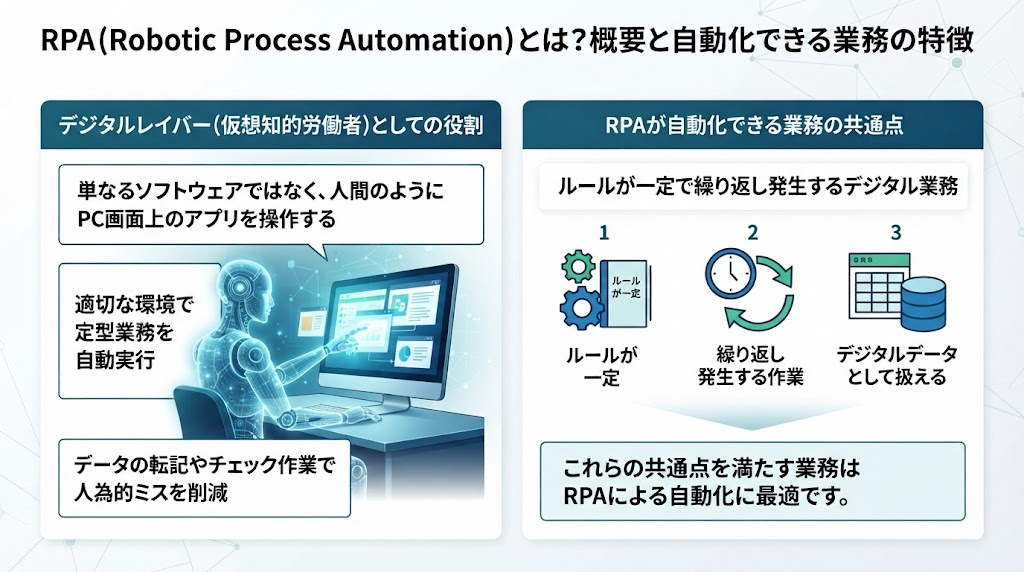
デジタルレイバー(仮想知的労働者)としての役割
RPAはしばしば「デジタルレイバー(仮想知的労働者)」と呼ばれます。
これは、単なるソフトウェアプログラムという枠を超えて、まるで人間が操作しているかのようにPC画面上のアプリケーションを動かせるためです。
RPAは、適切な実行環境と運用体制を整えることで、人が常時操作しなくても定型業務を自動実行できます。特に、データの転記やチェック作業といった、手順が明確な業務においてその真価を発揮します。
決められた手順を正確に繰り返せるため、入力や転記に伴う人為的なミスの削減が期待できます。
ただし、設定ミスやシステム変更によるエラーが発生する可能性もあるため、監視や保守が必要です。
RPAが自動化できる業務の共通点
RPAが得意とする業務には、いくつかの明確な共通点が存在します。
まず「ルールが一定であること」、次に「繰り返し発生する作業であること」、そして「デジタルデータとして扱えること」の3点です。
例えば、受注データのシステム入力や、複数のWebサイトからの価格情報の収集、定型的な請求書の発行などが挙げられます。
こうした単純な集計作業の自動化は、RPA導入の第一歩として非常に効果的です。
Yoomは複雑なSaaS連携やAI判断を自動化できます
日々の業務において、複数のSaaS(クラウドサービス)間でデータを何度も転記したり、AIを使って情報を整理したりする作業は非常に手間がかかりますね。
そんな課題もYoomなら解決できます!
Yoomを活用することで、画面操作型RPAだけでは対応しにくいSaaS間のデータ連携や、AIを組み込んだ業務フローの自動化にも取り組めます。
「これなら自分でも自動化できそう!」と感じた方は、ぜひ以下からYoomを試してみてください。



商品構成・数量・料金表をもとに小計・消費税・合計を計算し、見積書のドラフトを作成するAIワーカーです。ボリュームディスカウントやキャンペーンなど自社独自の計算ルールにも対応しているため、条件が複雑な見積対応もスムーズに進められます。計算やドラフト作成の手間を省いて提案活動やお客様対応に集中したい営業担当の方におすすめです。
- 「スキル」とは:
- AIワーカーが処理を行うための手順書です。詳しい設定方法は「【AIワーカー】スキル(旧マニュアル)の作成方法」をご参照ください。
- 「使用ツール」とは:
- AIワーカーが処理を行う際に使用するツールです。自社で普段使っているツールをAIに指示するだけで、データの取得先や出力先を自由に組み替えることができます。
- AIワーカーの同時実行数・作成可能なAIワーカー数・利用可能なAIモデルはご契約中のプランによって異なります。
- AIワーカー内でご利用いただけるアプリやオペレーション等はフローボットの利用制限と同様です。
- AIワーカーは、テスト実行でも本番実行と同様にタスクを消費しますのでご注意ください。詳細は「【AIワーカー】タスク実行数の計算方法」をご参照ください。

顧客の問い合わせ内容や過去の利用履歴、最新のトレンドを分析し、パーソナライズされた提案文を作成するAIワーカーです。担当者ごとの提案品質のばらつきを抑えながら対応スピードを上げられるので、提案業務の効率化や一定水準の品質維持を目指す営業担当・チームリーダーの方におすすめです。
- 「スキル」とは:
- AIワーカーが処理を行うための手順書です。詳しい設定方法は「【AIワーカー】スキル(旧マニュアル)の作成方法」をご参照ください。
- 「使用ツール」とは:
- AIワーカーが処理を行う際に使用するツールです。自社で普段使っているツールをAIに指示するだけで、データの取得先や出力先を自由に組み替えることができます。
- AIワーカーの同時実行数・作成可能なAIワーカー数・利用可能なAIモデルはご契約中のプランによって異なります。
- AIワーカー内でご利用いただけるアプリやオペレーション等はフローボットの利用制限と同様です。
- AIワーカーは、テスト実行でも本番実行と同様にタスクを消費しますのでご注意ください。詳細は「【AIワーカー】タスク実行数の計算方法」をご参照ください。
🚀RPAが注目される背景と導入のメリット
少子高齢化に伴う生産年齢人口の減少や将来的な人手不足が課題となる中、限られたリソースで生産性を高めることが企業にとって重要になっています。
ここでは、RPAが活用される背景や、導入によって期待できる生産性向上、ミス削減、コスト面、働き方改革上のメリットを整理します。
生産性の向上と人的ミスの削減
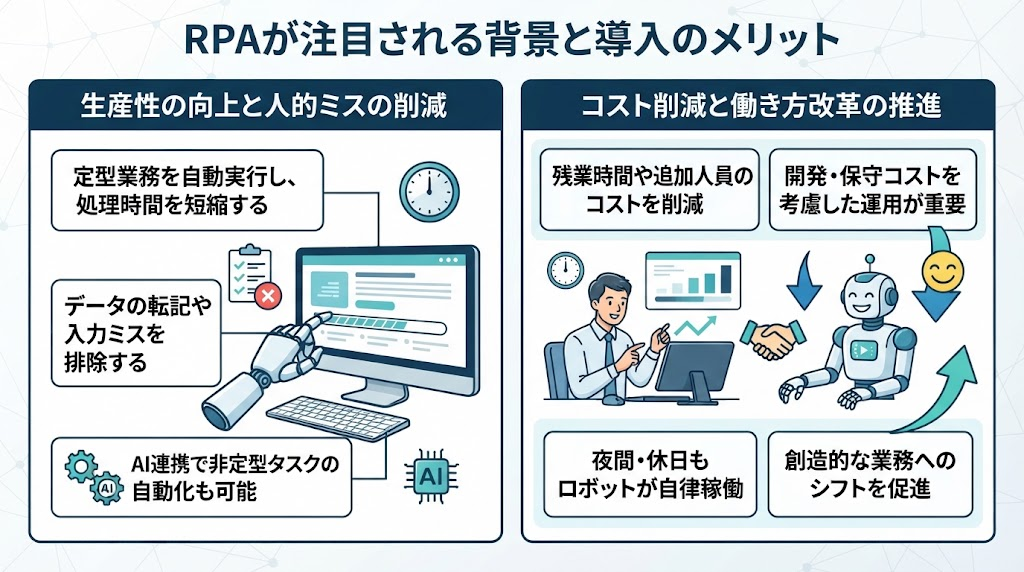
RPAを導入する主なメリットは、適切な環境と運用体制のもとで定型業務を自動実行できることと、処理時間の短縮や人為的なミスの削減が期待できることです。
あらかじめ定義した手順と条件の範囲内であれば、ロボットは入力やコピー&ペーストを一定のルールに従って実行できます。ただし、設定や入力データに誤りがある場合は、誤った処理を繰り返す可能性があります。
あらかじめ定義した手順と条件に従い、大量のデータを一定の速度で処理できるため、業務によっては作業時間を大幅に短縮できる可能性があります。
これにより、従業員は「データの転記」などの定型作業にかかる時間を減らし、そのデータの分析や活用など、より付加価値の高い業務に注力しやすくなります。
また、AIツールとRPAを組み合わせることで、「曖昧なテキスト情報からのタスク抽出」など、RPA単体では対応しにくい処理を自動化できる場合があり、効率化の範囲を広げられます。
コスト削減と働き方改革の推進
RPAは、定型業務にかかる工数の削減や、従業員の業務負担の軽減を通じて、働き方の改善に寄与する可能性があります。
定型業務をロボットに代替させることで、業務量や運用方法によっては、繁忙期の残業時間や追加の人員確保にかかるコストを削減できる可能性があります。
特に人事や経理など、定型的な事務処理が多い部門では、RPAを「デジタルレイバー」として活用することで、長時間労働の削減につながる可能性があります。
無人実行に対応した環境を整えれば、ロボットが夜間や休日、あるいは従業員が別の業務を行っている間に処理を実行できるため、従業員は定型作業にかかる時間を減らし、より創造的な業務に取り組みやすくなります。
業務負担や残業時間の削減につながる可能性がある点は、RPA導入による価値の一つといえるでしょう。
ただし、導入にあたってはライセンス費用だけでなく、開発・保守といった「運用コスト」も発生します。
事前のPoC(概念実証)を通じて、期待される削減工数とトータルコストを慎重に比較検討することが、成功への近道となります。
⚠️RPA導入のデメリットとリスク対策
多くのメリットがあるRPAですが、導入にあたっては注意すべき点やリスクも存在します。
ここでは、多くの企業が直面しやすい「業務のブラックボックス化」や「野良ロボット」といった問題の詳細と、それらを未然に防ぐための具体的なリスク対策について詳しく解説します。
業務のブラックボックス化と停止リスク
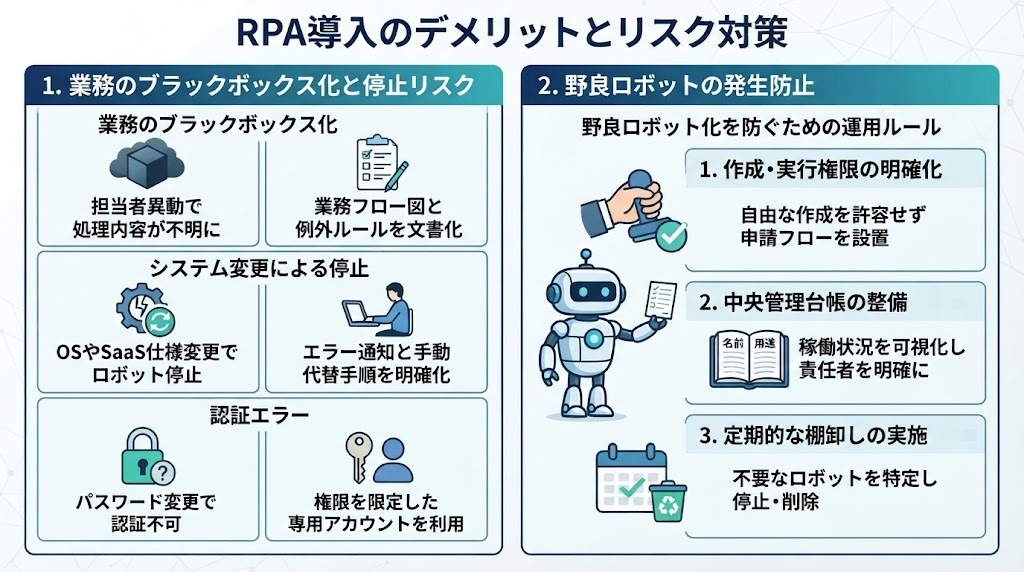
RPAが日常業務に浸透するほど、そのプロセスが「自動で動いて当たり前」と考えるようになり、人間が手順を忘れてしまうブラックボックス化が進むリスクが高まります。
また、接続先のシステム仕様変更などでロボットが停止した際に、後続業務へ影響が及ぶ可能性があるため、手動で代替する手順などの備えが必要です。
【発生する主なリスクと対策】
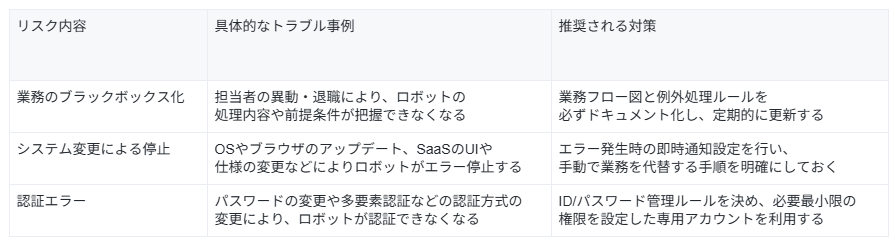
ロボットは外部環境の変化によって停止する可能性があるため、業務手順や復旧方法を文書化し、人が手動で業務を代替・復旧できる状態を維持することが重要です。
野良ロボットの発生防止
現場主導で導入できる環境では、管理部門が把握していないロボットが作成・運用される野良ロボット化が生じる可能性があります。
これを防ぐためには、ロボットの作成権限や運用ルールを定め、管理台帳への登録や定期的な棚卸しを行うなど、組織的なガバナンス体制を構築することが重要です。
【野良ロボット化を防ぐための運用ルール】
- 作成・実行権限の明確化
- 中央管理台帳の整備
- 定期的な棚卸しの実施
自由な作成を許容しすぎず申請フローを設けることや、名称・目的・責任者を記した管理台帳で稼働状況を可視化することが重要です。
また、自社の運用状況に応じた頻度で棚卸しを行い、不要になったロボットを停止・削除して、リソースの最適化とセキュリティの確保を図ります。
現場の利便性を損なわない程度に「申請・管理」のルールを設け、組織として稼働状況を常に把握できる体制を整えることが、長期的な安定運用への近道となります。
🔍RPA・AI・Excelマクロの違いと使い分け
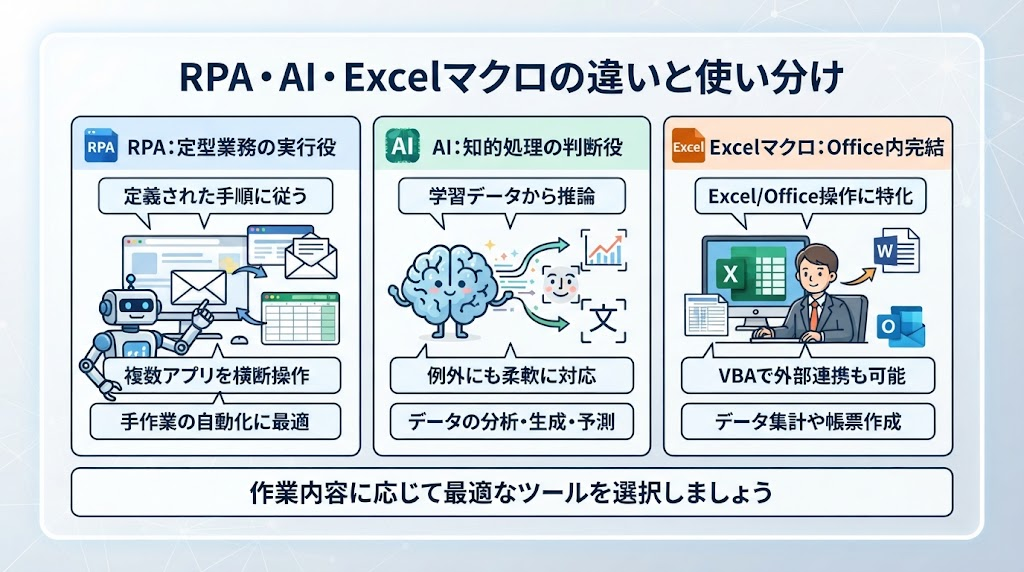
自動化ツールにはRPAの他にもAIやExcelマクロがありますが、それぞれ適した領域が異なります。
ここでは、自動化手段の選定で迷わないよう、RPA・AI・Excelマクロの得意領域や判断能力の差を解説しています。
業務プロセス全体を効率化するための最適な使い分け方を知っておきましょう。
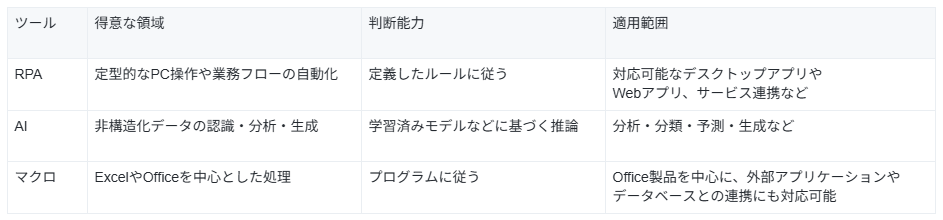
RPAとAIの違い
RPAは「手」の役割を果たし、あらかじめ定義した手順に従って操作するのが得意です。
一方、AIは蓄積した学習データをもとに「脳」としてデータの認識・分析・生成・予測することを得意としています。
RPAはルール通りに動くため想定外の例外には対応できない場合がありますが、AIは利用するモデルや設定により柔軟に対応してくれる傾向があります。
また、両者は組み合わせることで、文書や画像などを扱う自動化にも活用可能。例えば、スプレッドシートのテキストを自動で音声変換するといったRPA単体では難しい処理も、AIと連携すればスムーズに行えます。
参考記事:RPAとAIの違いとは?役割・比較表・連携事例をまとめて解説
RPAとExcelマクロの違い
Excelマクロは、Excel上のデータ集計や帳票作成など、Excelを中心とした処理に適しています。
また、VBAを使えば、WordやOutlookなどのOffice製品に加え、ファイルやデータベースと連携することも可能です。
一方、RPAは、Webブラウザや基幹システムなど、複数のアプリケーションをまたぐ画面操作の自動化に適しています。
Excel内の処理やデータ加工が中心ならマクロ、複数のシステムを横断する業務ならRPAというように、作業内容に応じて使い分けるとよいでしょう。
🧠RPAの限界を突破する「自律型AIエージェント」
従来のRPAは、システム画面の少しの変化で動かなくなるなど、柔軟性に欠ける面がありました。しかし、今まさにその限界を突破する新しい潮流が生まれています。
それが、AIという「脳」を備えた「自律型エージェント」。ここでは、文脈を理解する高度なタスク処理や、エラーを自ら回避する自律性の仕組みを紹介します。
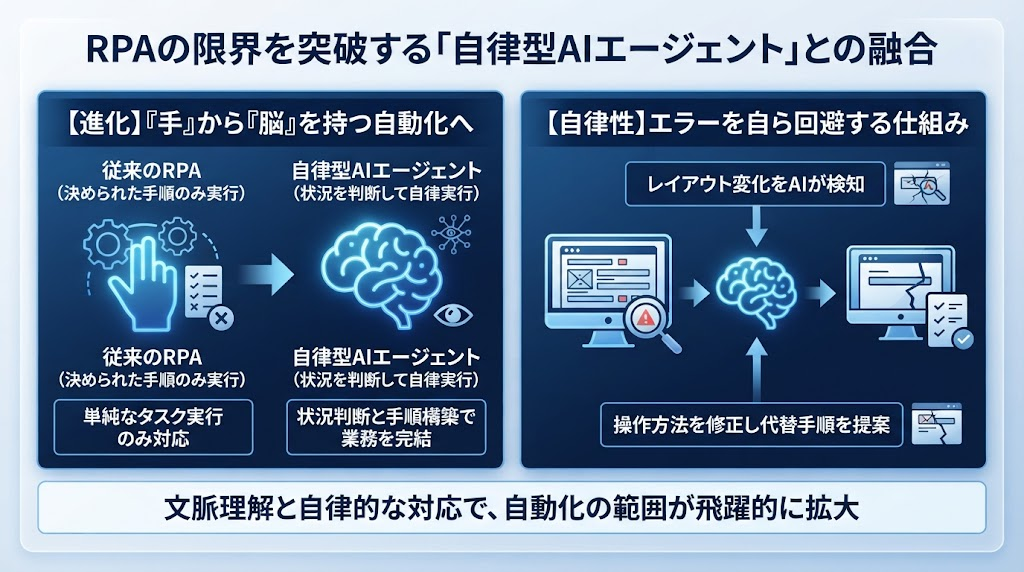
「手」から「脳」を持つ自動化へ
従来のRPAが、あらかじめ決められた操作を実行する「手」のような役割を担うのに対し、自律型AIエージェントは、AIを活用して状況を理解し、次に必要な処理を判断する「脳」のような役割を担います。
AIエージェントに目標や制約を与えることで、必要な手順を組み立てて自動化を実行できるようになります。
ただし、自律的に判断できる範囲や対応できる業務は、対象業務や利用する製品によって異なるため、導入時には機能や精度を確認することが重要です。
関連記事:【Manusの実力】ChatGPTと徹底比較!自律型AIエージェントの実力とは
エラーを自ら回避する自律性
一部のAIエージェントや自動修復機能には、画面レイアウトやUI要素の変化を検知し、操作方法の修正や代替手順の提案を支援するものがあります。
これにより、従来のRPAで必要だったエラー原因の特定や、設定の見直しにかかる負担を軽減できる可能性があります。
ただし、すべての画面変更やエラーに対応できるわけではなく、保守コストが必ず下がるとも限りません。
重要な処理では、AIによる自動対応だけに任せず、実行結果の検証、ログ管理、エラー時の再実行、人的な確認を組み合わせる必要があります。
関連記事:PerplexityのAIエージェント機能「Perplexity Assistant」の実力は?使い方も徹底解説
📋【部門別】RPAで自動化できる業務例
RPAは、手順や判断基準が明確な「定型的かつ反復的なPC操作」を中心に、さまざまな部門の業務へ適用できます。
ここでは、RPAの導入候補になりやすい4つの部門を例に、具体的な自動化のステップとその内容を解説します。
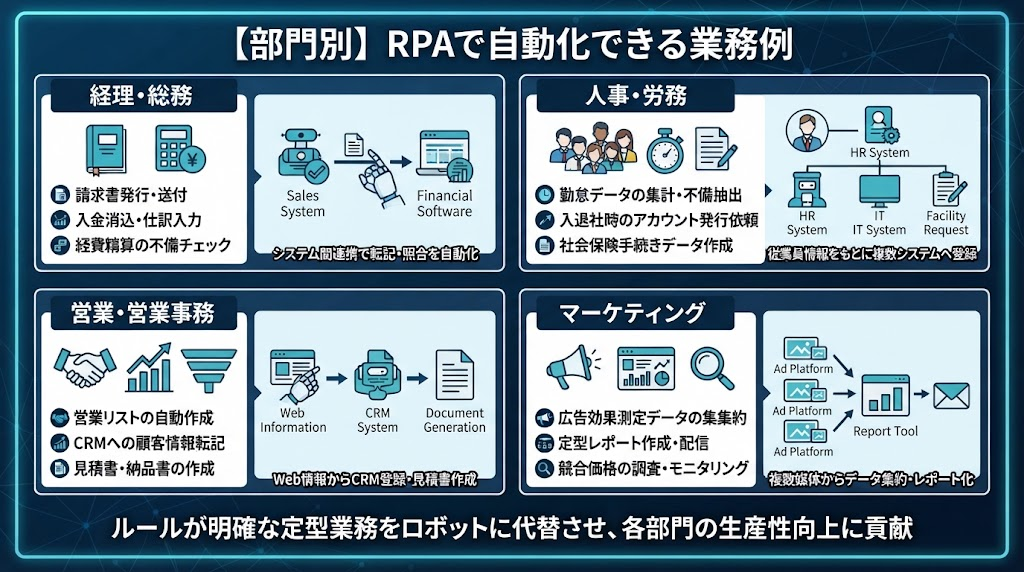
経理・総務部門での活用例
【自動化できる主な業務】
- 請求書発行・送付
- 入金消込・仕訳入力
- 経費精算の不備チェック
経理や総務では、複数のシステムやExcel、書類データなどをまたぐデータの転記・照合作業が発生することがあります。
対象システムとの連携やメール送信の設定が整っていれば、月末に販売管理システムから売上データを抽出し、顧客別の請求書PDFを作成してメール送付するまでの流れを自動化できる場合があります。
また、対応するサービスや権限設定が整っていれば、銀行の入出金明細を取得し、未決済の請求データと照合して会計ソフトへ登録する作業も自動化の候補になります。
定型的な転記や照合を自動化することで、入力ミスの削減が期待できますが、処理結果の確認や例外対応は必要です。
正確性とスピードが求められ、手順が決まっている「数字を扱う転記作業」はRPAの適用候補になりやすい業務です。
導入範囲や処理量によっては、決算期の作業時間や担当者の負担を軽減できる可能性があります。
人事・労務部門での活用例
【自動化できる主な業務】
- 勤怠データの集計・不備抽出
- 入退社時のアカウント発行依頼
- 社会保険手続きのデータ作成
人事労務では、従業員の入退社に伴う煩雑な手続きや、毎月の給与計算に付随するデータ集計業務が対象となります。
また、各拠点の勤怠システムから打刻漏れや残業超過に該当するデータを抽出し、対象者や上長へ定型のアラートメールを送信する運用も、自動化の候補になります。実現には、勤怠システムからのデータ取得方法やメール送信権限の確認が必要です。
入社手続きでは、申請フォームの情報をもとに、人事システムへの登録、社内システムのアカウント発行依頼、備品の発注依頼など、複数の定型処理を連続して実行できる場合があります。処理範囲や件数によっては、月初・週初に集中する業務の負担軽減が期待できます。
従業員の増減に伴って発生する「定型的な申請・登録業務」を自動化することで、人事担当者が採用や教育などの業務に充てられる時間を増やせる可能性があるでしょう。
営業・営業事務部門での活用例
【自動化できる主な業務】
- 営業リストの自動作成
- CRM(顧客管理システム)への転記
- 見積書・納品書の作成
営業部門では、商談以外の「事務処理」や「情報収集」を自動化することで、顧客と向き合う時間を最大化できます。
利用規約やAPIの利用条件を確認したうえで、Webサイトや情報提供サービスから取得した企業情報を営業リストに反映し、CRMへ定型登録する仕組みを構築できる場合があります。
なお、SNSなど外部サービスの情報を扱う場合は、サービスごとの利用条件や取得方法を確認する必要があります。
また、受注が確定した際にCRMのデータを基幹システムへ転記し、見積書や注文請書を作成して担当者の確認後に送信する流れも自動化できます。
連携エラーの監視や担当者による確認は必要ですが、商談準備や事務作業といった「付随業務」をロボットに任せることで、営業メンバーが本来の役割である提案活動に集中できる環境を構築できます。
マーケティング・広告運用部門での活用例
【自動化できる主な業務】
- 広告効果測定データの集約
- 定型レポートの作成・配信
- 競合価格の調査・モニタリング
マーケティング部門では、複数の広告媒体や分析ツールからデータを集約し、レポート化する作業が自動化の候補になります。
各広告プラットフォームのAPIや対応コネクタなどを利用できる環境であれば、前日の広告指標を定刻に取得し、ExcelやBIツールへ集計・反映したうえで、関係者へ通知する仕組みを構築できます。
これにより、担当者が手動でログインして数値を転記する作業を減らし、定期的に更新されたデータをもとに意思決定しやすくなります。
ただし、取得エラーやデータ更新の遅延が発生する可能性があるため、処理結果の確認とエラー通知を組み込むことが重要です。
日々発生する「データの収集と加工」の一部を自動化することで、トレンドの把握や施策の改善案策定など、分析業務に充てられる時間を増やせる可能性があります。
🛠️【タイプ別】おすすめのRPAツール
市場にはさまざまな特徴をもったRPAツールがあります。
自社の規模や目的に合ったツールを見つけるために、代表的なRPAツールを「現場主導」「低コスト」「SaaS連携重視」「エンタープライズ向け」の4つのタイプに分類して一挙に紹介します。
各ツールのより詳細な機能比較や選び方については、RPAツール比較15選!選び方と種類ごとの違い・導入メリットを解説でも詳しく解説していますので、そちらを参考にしてください。
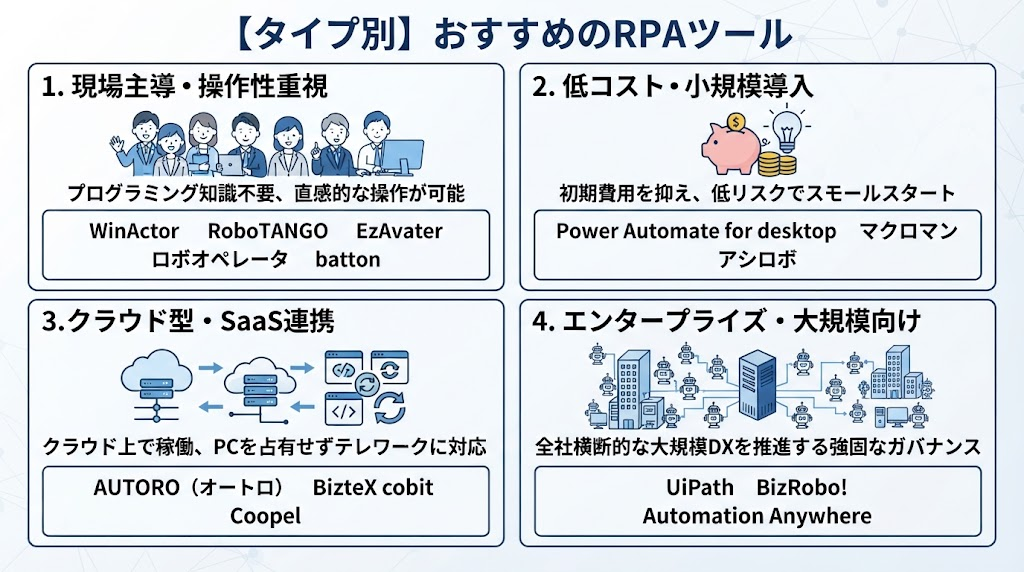
1. 現場主導・操作性重視タイプ
- WinActor
- RoboTANGO
- EzAvater
- ロボオペレータ
- batton
プログラミング知識がない現場担当者でも直感的に操作でき、日本語サポートも手厚いため、IT部門に頼らず現場主導で改善を回したい企業に最適です。
操作の平易さとサポート体制を重視し、現場の担当者が自ら自動化を進められる環境を作りたい場合に最適な選択肢となります。
2. 低コスト・小規模導入タイプ
- Power Automate for desktop
- マクロマン
- アシロボ
初期費用を抑えて一部のPC業務からスモールスタートでき、Windows標準搭載や定額制など製品ごとの料金体系により、中小企業や特定部門でも導入のハードルが低いのが特徴です。
投資対効果(ROI)を早期に実感しやすく、自動化の有効性を低リスクで検証したい場合の第一候補となります。
3. クラウド型・SaaS連携重視タイプ
- AUTORO(オートロ)
- BizteX cobit ・Coopel
ブラウザ上の操作やSaaS間のデータ連携を得意とし、クラウド上でロボットが稼働するためPCを占有せず、テレワーク環境でもスムーズに運用できます。
インストール不要で導入が迅速に行え、ブラウザ業務が中心のモダンなワークスタイルに非常にマッチします。
4. エンタープライズ・大規模向けタイプ
- UiPath
- BizRobo!
- Automation Anywhere
数千台規模のロボットを中央サーバーで一括管理できる強固なガバナンスと拡張性を備えており、全社横断的な大規模DXを推進する大企業に向いています。
開発の自由度と管理機能が極めて高く、複雑なビジネスプロセスを全社規模で最適化するための戦略的基盤となります。
🚩RPA導入を成功させるための実践的5ステップ
RPAは「ツールを入れて終わり」ではなく、導入後の運用プロセスこそが成功の鍵を握ります。
確実な成果を出すための導入ロードマップとして、対象業務の選定から継続的な改善サイクルを回すまでの具体的な5つのステップを解説します。
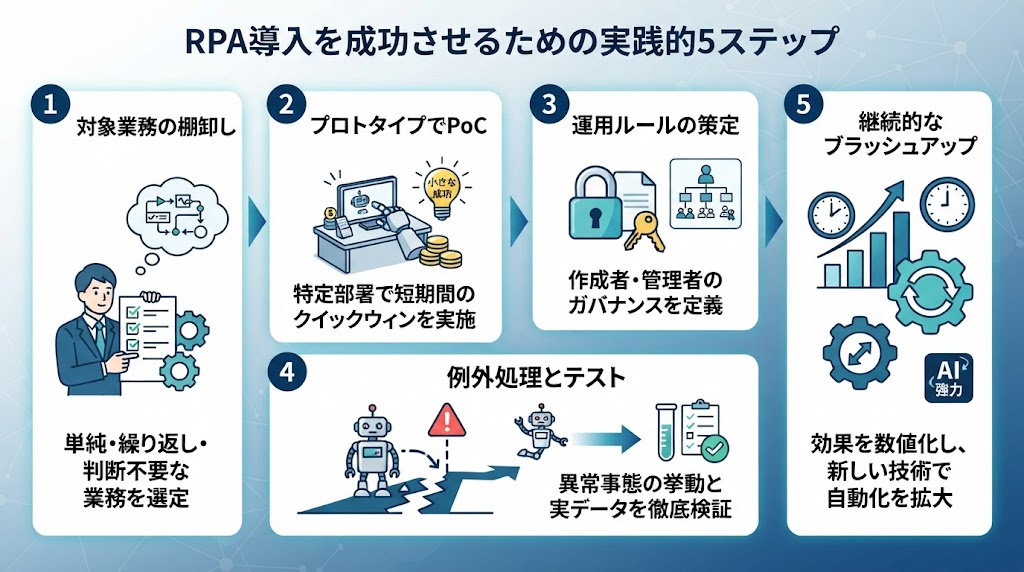
ステップ1:対象業務の選定と棚卸し
まずは「どの業務をロボットに任せるか」の優先順位を決めます。
RPAに最も向いているのは、単純・繰り返し・判断不要な定型業務です。
この際、単に「この作業を自動化したい」と考えるだけでなく、ベテラン社員が頭の中で行っている判断(暗黙知)をすべて言語化し、フロー図に落とし込む「棚卸し」を丁寧に行いましょう。この工程を疎かにすると、開発後に「例外パターンに対応できずロボットが止まる」という事態を招きます。
ステップ2:小規模なプロトタイプで「小さな成功」を作る
いきなり全社展開を目指すのではなく、まずは特定の部署や一つの業務に絞って「PoC(概念実証)」を実施します。
最初から複雑な業務に挑むのではなく、短期間で成果が出る業務(クイックウィン)を選ぶのがコツです。
「本当に便利になった」という実感を現場が持つことで、その後の全社展開への協力が得やすくなります。
また、この段階でツールの操作感が自社のITリテラシーに合っているかも厳密にチェックしましょう。
ステップ3:ブラックボックス化を防ぐ運用ルールの策定
「誰がロボットを作り、誰がメンテナンスするのか」というガバナンスを定義します。
作成者しか中身がわからないブラックボックス化を防ぐため、命名ルールやシナリオの保存場所を共通化しましょう。
また、システムエラーなどでロボットが停止した際に、誰が即座に手動業務へ切り替えるかという「緊急時のバックアップ体制」をあらかじめ決めておくことが、業務を止めないための生命線となります。
ステップ4:本格開発と止まらないためのテスト
策定したルールに基づき、本格的にロボットを構築します。
開発において最も重要なのは、「例外処理」の実装です。
「ネットワークが切れた」「想定外のポップアップが出た」といった異常事態が起きた際に、ロボットを安全に停止させたり、担当者に通知したりする仕組みを組み込みます。
実際の業務データを使用し、イレギュラーな操作が起きても正しく挙動するかを念入りにテストしてください。
ステップ5:評価と継続的なブラッシュアップ
導入後は、実際にどれだけの時間が削減されたかを数値化し、定期的に振り返りを行うことが大切です。
RPAは一度作って完成ではありません。OSのアップデートやサイトの仕様変更、業務フローの変化に合わせて、常にロボットも進化させる必要があります。現場からのフィードバックを基に、AIエージェントの導入を検討するなど、新しい技術を組み合わせて自動化の範囲を広げていくことで、組織全体のDXが加速します。
📝まとめ
RPAは、深刻な人手不足への対応や、企業の生産性向上に寄与しうる強力なソリューションです。
大切なのは、最初から完璧を求めすぎず、まずは身近な小さな業務から自動化を始めてみることです。
RPAとAIを組み合わせた最新の技術も活用しながら、自社に最適な自動化の形を探ってみてください。
Yoomでできること
業務の自動化は便利な反面、複雑な設定やプログラミングが必要で、かえって導入コストがかさんでしまうといった悩みも多いですね。
そんな問題もYoomなら解決できます!
Yoomを活用することで、専門知識がなくても簡単に高度な自動化を実現でき、本来注力すべき事業の成長や顧客満足度の向上に集中できるようになります。
「これなら自分でもできそう!」と感じた方は、ぜひ以下からYoomを試してみてください。

- Webページの情報収集と要約作成を手作業で行い、効率化したいと考えている方
- RPAやAIを活用して、定型的なリサーチ業務の自動化を目指している担当者の方
- 収集した情報を元に、Google スプレッドシートでPDFレポートを自動作成したい方
- RPAによる情報取得からAIでの要約、PDF作成までが自動化され、手作業での情報収集とレポート作成にかかる時間を短縮できます。
- 手作業での情報転記によるコピーミスや、要約時の重要情報の見落としといったヒューマンエラーの防止に繋がります。
- はじめに、Google スプレッドシートをYoomと連携します。
- このワークフローは手動で起動するため、トリガーの設定は不要です。
- 次に、オペレーションで「ブラウザを操作する」アクションを設定し、対象のWebページ情報を読み込みます。
- 次に、オペレーションでAI機能の「要約」を設定し、取得したWebページのテキストを要約します。
- 最後に、オペレーションで書類発行機能を設定し、要約内容を反映させたGoogle スプレッドシートのテンプレートからPDF書類を発行します。
■このワークフローのカスタムポイント
- 「ブラウザを操作する」オペレーションで、情報収集の対象としたいWebページのURLを任意で設定してください。定期的にチェックするニュースサイトや競合のWebサイトなどを設定することで、特定のページの情報を自動で収集できます。
- Google スプレッドシートとYoomを連携してください。
- ブラウザを操作するオペレーションはサクセスプランでのみご利用いただける機能となっております。フリープラン・パーソナルプラン・ミニプラン・チームプランの場合は設定しているフローボットのオペレーションはエラーとなりますので、ご注意ください。
- サクセスプランなどの有料プランは、2週間の無料トライアルを行うことが可能です。無料トライアル中には制限対象のアプリやブラウザを操作するオペレーションを使用することができます。詳しくは、料金プランのページをご参照ください。
- ブラウザを操作するオペレーションの設定方法は「『ブラウザを操作する』の設定方法」をご参照ください。
- 事前に書類の雛形を作成しておいてください。作成方法の詳細については『「書類を発行する」の設定方法』をご参照ください。


- Gmailに届く大量の問い合わせメールの管理と対応に課題を感じている担当者の方
- AIを活用してメール対応の品質向上と効率化を両立させたいチームリーダーの方
- 手作業によるメールの振り分けや返信作成業務の自動化を検討している方
- AIがメール内容の解析から返信案作成までを自動で行うため、人が対応する時間を短縮し、より重要な業務に集中できます。
- 緊急度や重要度の判定を自動化することで、重要なメールの見落としを防ぎ、対応漏れなどのヒューマンエラーのリスクを軽減します。
- はじめに、GmailをYoomと連携します。
- 次に、トリガーでGmailを選択し、「特定のキーワードに一致するメールを受信したら」というアクションを設定します。
- 最後に、オペレーションでAIワーカーを選択し、受信メールの情報をもとに「対応優先順位の判定」「返信案の生成」「Slackへの通知」を行うためのマニュアル(指示)を作成します。
- Gmailのトリガー設定では、自動化の対象としたいメールを特定するためのキーワード(例:「お問い合わせ」「資料請求」など)を任意で設定してください。
- AIワーカーオペレーションでは、利用したいAIモデルを任意で選択し、優先順位付けのルールや返信文のトーンなど、自社の運用に合わせた指示を設定してください。
- Gmail、SlackのそれぞれとYoomを連携してください。 AIワーカー内で使用するツール(アプリ)についてもマイアプリ連携が必要です。
- トリガーは5分、10分、15分、30分、60分の間隔で起動間隔を選択できます。
- プランによって最短の起動間隔が異なりますので、ご注意ください。
- AIワーカーの基本設定は「【AIワーカー】基本的な設定方法」をご参照ください。
- AIワーカーの同時実行数・作成可能なAIワーカー数・利用可能なAIモデルはご契約中のプランによって異なります。
- AIワーカー内でご利用いただけるアプリやオペレーション等はフローボットの利用制限と同様です。
- AIワーカーは、テスト実行でも本番実行と同様にタスクを消費しますのでご注意ください。詳細は「【AIワーカー】タスク実行数の計算方法」ご参照ください。
- AIワーカーはマニュアルを詳細に設定することで適切な処理を実行しやすくなります。詳細は「【AIワーカー】マニュアルの作成方法」をご参照ください。
プログラミング知識なしで手軽に構築できます。




