









・
RPAによる自動化とは|導入ステップとAI連携で「運用疲れ」を防ぐ方法

多くの企業で導入が進むRPAですが、導入後に「ロボットが止まってしまう」「メンテナンスが大変」といった運用上の課題に直面するケースが少なくありません。
本記事では、現在のトレンドを踏まえ、RPAの本質からAI・iPaaSを活用した「止まらない自動化」への進化、そして失敗しない導入ステップを詳しく解説します。
🔍RPAの3つの動作環境とそれぞれの自動化範囲
RPAは、主な実行環境や管理方法によって「デスクトップ型」「クラウド型」「サーバー型」などに分類できます。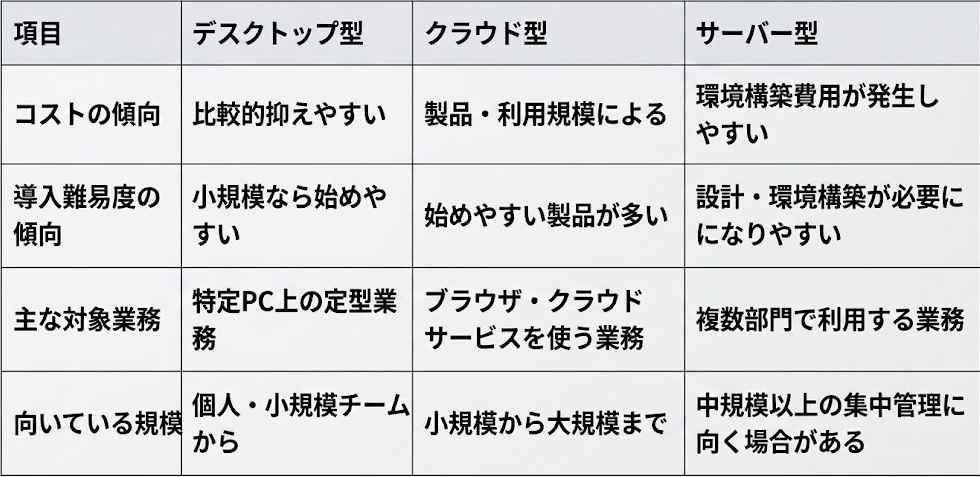
※分類方法や製品の構成はベンダーによって異なります。
[1]デスクトップ型RPA
個々のPC端末内にインストールして動作するタイプです。
Excelから社内システムへの転記など、特定のPC上で行う定型作業に向いています。
比較的安価にスモールスタートで導入できる一方、ロボットが動作している間はそのPCが占有されてしまったり、個別に開発が進むことで管理の目が届かない「野良ロボット」が発生しやすかったりする側面もあります。
[2]クラウド型RPA
インターネット上のクラウド環境で動作するタイプです。
主にブラウザ上で完結するSaaS同士の連携に強みを発揮します。
自社でサーバーを構築する必要がなく、リモートワーク環境下でも管理が容易です。
APIやWebサービスとの連携に対応した製品も多く、APIを利用できる範囲では、画面操作に依存しない安定した自動化を構築できます。
ただし、PC上のローカルアプリケーションや、社内独自システムの操作には対応しにくい場合があります。
[3]サーバー型RPA
自社サーバーや専用の実行環境に構築し、複数のロボットを集中管理・実行するタイプです。
全社を横断する業務や、定型処理を大量に実行する業務に適していますが、対応できる規模や同時実行数は、製品や構成によって異なります。
実行環境や権限を集中管理しやすい一方、環境構築や運用設計には一定のコストと専門知識が必要です。
関連記事:🏆主要なRPAツール11選
📋RPAで自動化できる業務・できない業務
RPAは万能ではありません。得意なこと・不得意なことを明確に分けることが、導入失敗を防ぐ第一歩です。
✔️自動化に向く業務の条件
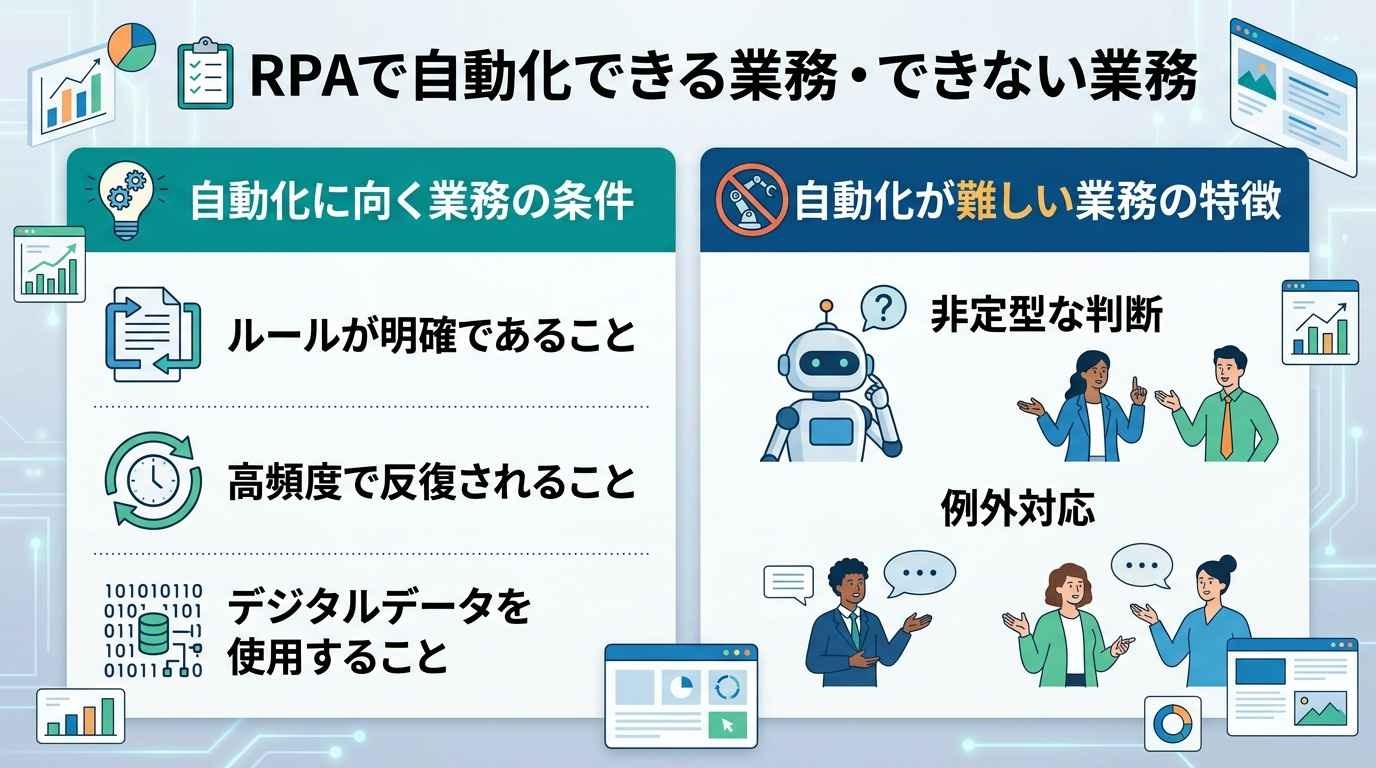
RPAが最も力を発揮するのは、以下の3つの条件を満たす業務です。
- ルールが明確であること
- 高頻度で反復されること
- デジタルデータを使用すること
具体例としては、
- 経理での請求書データの会計システム入力
- 人事での勤怠データ集計や、入退社に伴うアカウント発行申請の作成・登録
- 営業での見積書作成やSFAへの実績登録
- 情シスでの定型レポート作成やシステムからのデータ収集・転記
などが挙げられます。
✔️自動化が難しい業務の特徴
反対に、RPAが苦手とするのが「非定型な判断」や「例外対応」です。
例えば、「この領収書の勘定科目はどちらが適切か?」といった思考を要する判断や、取引先ごとに微妙に異なる指示内容の読み取りなどは、従来のRPAだけでは完結できません。
また、紙の書類や手書き文字など、非デジタルの情報を扱う場合は、AI-OCRなどの外部技術と組み合わせることで、後続処理まで自動化しやすくなります。
ただし、読み取り精度や帳票の種類によっては、人による確認や修正が必要です。
⚖️自動化のメリットと導入前に知るべきリスク
自動化は大きな成果をもたらしますが、同時に維持管理という新たな業務が発生することを忘れてはいけません。
✔️人件費削減とリソースの最適化
最大のメリットは、単純作業をロボットに任せることで、人間が「人にしかできない付加価値の高い仕事」に集中できる点です。
単純な人件費の削減だけでなく、疲労を感じないロボットによって繁忙期の残業を抑制できるなどの効果も期待できます。
✔️ヒューマンエラーの徹底排除
人間はどうしても、長時間の単純作業でミスを起こします。
その点ロボットは、設定した手順に従って処理するため、手作業による転記ミスや計算ミスを減らせます。
データの正確性を高めやすくなるため、処理内容によってはダブルチェックに要していた工数を削減できます。
ただし、重要な処理では、引き続き人による確認を組み込むことが重要です。
✔️運用コストとメンテナンスの負担
一方で、画面変更や接続先の仕様変更などによって「ロボットが停止する」リスクがあります。
RPAは画面上の要素やセレクターなどを基準に動作するため、対象となるUIや画面構造が変更されると、ロボットが正常に動作しなくなる場合があります。
これを放置すると、中身が誰にもわからないブラックボックス化や、管理者が不在のまま動き続ける野良ロボット化を招き、メンテナンス工数が膨れ上がる原因となります。
🟢RPAの課題をYoomで解決
RPAは便利な一方、Webサイトのレイアウト変更でロボットが停止したり、画像や手書き文字といった非構造データの処理に苦戦したりする課題があります。
しかしYoomなら、AIとRPAを組み合わせることでこうした課題への対応がしやすくなります。
RPA単体では難しかった「判断」を伴う業務まで自動化することが可能です。


OCRとAIでログ画像の内容を確認し、確認対象の絞り込みや見逃しリスクの低減を支援します。
■概要
RPAの運用において、実行ログの監視は安定稼働のために不可欠ですが、人の手による確認作業は手間がかかり、異常の見逃しリスクも伴います。特に、エラー発生時のスクリーンショットを目視で確認する作業は、担当者にとって大きな負担ではないでしょうか。このワークフローは、そうした課題を解決するために、RPAとAIの連携を自動化します。Googleフォームに送信されたログ画像をOCRで読み取り、AIが異常を自動で検知してNotionに記録するため、監視業務の効率化と高度化を実現できます。
■このテンプレートをおすすめする方
- RPAの実行ログを目視で確認しており、監視業務を自動化したいと考えている運用担当者の方
- RPAとAIを連携させ、より高度な業務自動化やDX推進を検討している情報システム部の方
- システムが出力する画像ベースのログを、テキストで管理・分析したいと考えている方
■このテンプレートを使うメリット
- フォームへのログ送信を起点に、内容の読み取りから異常検知、記録までが自動化されるため、これまで監視業務に費やしていた時間を短縮できます。
- AIがテキストデータから異常の有無を判定するため、人間による確認漏れや判断のばらつきといったヒューマンエラーの防止に繋がります。
■フローボットの流れ
- はじめに、Google Drive、Googleフォーム、NotionをYoomと連携します。
- 次に、トリガーでGoogleフォームを選択し、「フォームに回答が送信されたら」というアクションを設定します。
- 続いて、オペレーションでGoogle Driveの「ファイルをダウンロードする」アクションを設定し、フォームに添付されたログファイルを取得します。
- 次に、OCR機能の「任意の画像やPDFを読み取る」アクションで、ダウンロードしたファイルをテキストデータに変換します。
- そして、AI機能の「テキストを生成する」アクションで、OCRで読み取った内容に異常がないかを判定させます。
- 最後に、Notionの「レコードを追加する」アクションを設定し、AIによる判定結果をデータベースに記録します。
※「トリガー」:フロー起動のきっかけとなるアクション、「オペレーション」:トリガー起動後、フロー内で処理を行うアクション
■このワークフローのカスタムポイント
- Googleフォームのトリガー設定では、RPAの実行ログを受け取る対象のフォームIDを任意で設定してください。
- Notionへレコードを追加するアクションでは、判定結果を記録したいデータベースのIDを任意で設定してください。
■注意事項
- Googleフォーム、Google Drive、NotionのそれぞれとYoomを連携してください。
- トリガーは5分、10分、15分、30分、60分の間隔で起動間隔を選択できます。
- プランによって最短の起動間隔が異なりますので、ご注意ください。
- OCRまたは音声を文字起こしするAIオペレーションはチームプラン・サクセスプランでのみご利用いただける機能となっております。フリープラン・ミニプランの場合は設定しているフローボットのオペレーションはエラーとなりますので、ご注意ください。
- チームプランやサクセスプランなどの有料プランは、2週間の無料トライアルを行うことが可能です。無料トライアル中には制限対象のアプリやAI機能(オペレーション)を使用することができます。
- Googleフォームをトリガーとして使用した際の回答内容を取得する方法は下記を参照ください。
https://intercom.help/yoom/ja/articles/6807133


■概要
RPAの運用において、実行ログの監視は安定稼働のために不可欠ですが、人の手による確認作業は手間がかかり、異常の見逃しリスクも伴います。特に、エラー発生時のスクリーンショットを目視で確認する作業は、担当者にとって大きな負担ではないでしょうか。このワークフローは、そうした課題を解決するために、RPAとAIの連携を自動化します。Googleフォームに送信されたログ画像をOCRで読み取り、AIが異常を自動で検知してNotionに記録するため、監視業務の効率化と高度化を実現できます。
■このテンプレートをおすすめする方
- RPAの実行ログを目視で確認しており、監視業務を自動化したいと考えている運用担当者の方
- RPAとAIを連携させ、より高度な業務自動化やDX推進を検討している情報システム部の方
- システムが出力する画像ベースのログを、テキストで管理・分析したいと考えている方
■このテンプレートを使うメリット
- フォームへのログ送信を起点に、内容の読み取りから異常検知、記録までが自動化されるため、これまで監視業務に費やしていた時間を短縮できます。
- AIがテキストデータから異常の有無を判定するため、人間による確認漏れや判断のばらつきといったヒューマンエラーの防止に繋がります。
■フローボットの流れ
- はじめに、Google Drive、Googleフォーム、NotionをYoomと連携します。
- 次に、トリガーでGoogleフォームを選択し、「フォームに回答が送信されたら」というアクションを設定します。
- 続いて、オペレーションでGoogle Driveの「ファイルをダウンロードする」アクションを設定し、フォームに添付されたログファイルを取得します。
- 次に、OCR機能の「任意の画像やPDFを読み取る」アクションで、ダウンロードしたファイルをテキストデータに変換します。
- そして、AI機能の「テキストを生成する」アクションで、OCRで読み取った内容に異常がないかを判定させます。
- 最後に、Notionの「レコードを追加する」アクションを設定し、AIによる判定結果をデータベースに記録します。
※「トリガー」:フロー起動のきっかけとなるアクション、「オペレーション」:トリガー起動後、フロー内で処理を行うアクション
■このワークフローのカスタムポイント
- Googleフォームのトリガー設定では、RPAの実行ログを受け取る対象のフォームIDを任意で設定してください。
- Notionへレコードを追加するアクションでは、判定結果を記録したいデータベースのIDを任意で設定してください。
■注意事項
- Googleフォーム、Google Drive、NotionのそれぞれとYoomを連携してください。
- トリガーは5分、10分、15分、30分、60分の間隔で起動間隔を選択できます。
- プランによって最短の起動間隔が異なりますので、ご注意ください。
- OCRまたは音声を文字起こしするAIオペレーションはチームプラン・サクセスプランでのみご利用いただける機能となっております。フリープラン・ミニプランの場合は設定しているフローボットのオペレーションはエラーとなりますので、ご注意ください。
- チームプランやサクセスプランなどの有料プランは、2週間の無料トライアルを行うことが可能です。無料トライアル中には制限対象のアプリやAI機能(オペレーション)を使用することができます。
- Googleフォームをトリガーとして使用した際の回答内容を取得する方法は下記を参照ください。
https://intercom.help/yoom/ja/articles/6807133
口コミ収集からネガポジ分析、Slack通知までを自動化し、リサーチ工数を削減します。
■概要自社サービスや競合の口コミ、評判を手作業で検索し、内容を分析する業務は多くの時間を要するのではないでしょうか。また、膨大な情報の中から重要な意見を見落としてしまう可能性もあります。このワークフローを活用すれば、スケジュールに合わせて定期的にWeb上の口コミ情報を収集し、AIエージェント(AIワーカー)が自動で口コミ分析を実行、その結果をSlackに通知するため、効率的な情報収集と評判管理を実現できます。
■このテンプレートをおすすめする方- 自社や競合サービスの評判を定期的に把握したいマーケティングや広報担当者の方
- AIエージェントを活用した効率的な口コミ分析の仕組みを構築したいと考えている方
- 手作業での情報収集や分析業務の工数を削減し、戦略立案に集中したい方
■このテンプレートを使うメリット- 指定したスケジュールで自動的に情報収集と分析が実行されるため、これまで手作業で行っていたリサーチ業務の時間を短縮することができます。
- 手作業での情報収集時に起こり得る検索漏れや確認漏れを防ぎ、常に一定の基準で客観的な情報を収集し続けることが可能になります。
■フローボットの流れ- はじめに、SerpApiとSlackをYoomと連携します。
- 次に、トリガーでスケジュール起動を選択し、「毎週月曜の午前9時に起動」など、定期的にフローを起動するよう設定します。
- 最後に、オペレーションでAIワーカーを選択し、指定のキーワードでSerpApiによるGoogle検索を実行し、最新の口コミを収集後、その内容をポジティブ・ネガティブで分析して、結果をSlackの特定チャンネルに通知するマニュアル(指示)を作成します。
※「トリガー」:フロー起動のきっかけとなるアクション、「オペレーション」:トリガー起動後、フロー内で処理を行うアクション
■このワークフローのカスタムポイント- AIワーカーに与える指示(プロンプト)は自由にカスタムが可能です。口コミを収集したい自社サービス名や競合のサービス名などをキーワードとして指定してください。
- 分析の観点として「ポジティブ・ネガティブ」だけでなく、「機能に関する言及」や「価格に関する言及」といった特定のテーマで要約させることも可能です。
- Slackへの通知内容や通知先のチャンネルも、チームの運用に合わせて任意で設定することができます。
■注意事項- SerpApi、SlackのそれぞれとYoomを連携してください。AIワーカー内で使用するツール(アプリ)についてもマイアプリ連携が必要です。
- AIワーカーの基本設定は「【AIワーカー】基本的な設定方法」をご参照ください。
- AIワーカーの同時実行数・作成可能なAIワーカー数・利用可能なAIモデルはご契約中のプランによって異なります。
- AIワーカー内でご利用いただけるアプリやオペレーション等はフローボットの利用制限と同様です。
- AIワーカーは、テスト実行でも本番実行と同様にタスクを消費しますのでご注意ください。詳細は「【AIワーカー】タスク実行数の計算方法」ご参照ください。
- AIワーカー内で使用するツール(アプリ)についてもマイアプリ連携が必要です。
- AIワーカーはマニュアルを詳細に設定することで適切な処理を実行しやすくなります。詳細は「【AIワーカー】マニュアルの作成方法」をご参照ください。
- 検索の際は複数のキーワードを組み合わせることで、比較的正確な情報を取得することが可能です。


■このテンプレートをおすすめする方
- 自社や競合サービスの評判を定期的に把握したいマーケティングや広報担当者の方
- AIエージェントを活用した効率的な口コミ分析の仕組みを構築したいと考えている方
- 手作業での情報収集や分析業務の工数を削減し、戦略立案に集中したい方
■このテンプレートを使うメリット
- 指定したスケジュールで自動的に情報収集と分析が実行されるため、これまで手作業で行っていたリサーチ業務の時間を短縮することができます。
- 手作業での情報収集時に起こり得る検索漏れや確認漏れを防ぎ、常に一定の基準で客観的な情報を収集し続けることが可能になります。
■フローボットの流れ
- はじめに、SerpApiとSlackをYoomと連携します。
- 次に、トリガーでスケジュール起動を選択し、「毎週月曜の午前9時に起動」など、定期的にフローを起動するよう設定します。
- 最後に、オペレーションでAIワーカーを選択し、指定のキーワードでSerpApiによるGoogle検索を実行し、最新の口コミを収集後、その内容をポジティブ・ネガティブで分析して、結果をSlackの特定チャンネルに通知するマニュアル(指示)を作成します。
■このワークフローのカスタムポイント
- AIワーカーに与える指示(プロンプト)は自由にカスタムが可能です。口コミを収集したい自社サービス名や競合のサービス名などをキーワードとして指定してください。
- 分析の観点として「ポジティブ・ネガティブ」だけでなく、「機能に関する言及」や「価格に関する言及」といった特定のテーマで要約させることも可能です。
- Slackへの通知内容や通知先のチャンネルも、チームの運用に合わせて任意で設定することができます。
■注意事項
- SerpApi、SlackのそれぞれとYoomを連携してください。AIワーカー内で使用するツール(アプリ)についてもマイアプリ連携が必要です。
- AIワーカーの基本設定は「【AIワーカー】基本的な設定方法」をご参照ください。
- AIワーカーの同時実行数・作成可能なAIワーカー数・利用可能なAIモデルはご契約中のプランによって異なります。
- AIワーカー内でご利用いただけるアプリやオペレーション等はフローボットの利用制限と同様です。
- AIワーカーは、テスト実行でも本番実行と同様にタスクを消費しますのでご注意ください。詳細は「【AIワーカー】タスク実行数の計算方法」ご参照ください。
- AIワーカー内で使用するツール(アプリ)についてもマイアプリ連携が必要です。
- AIワーカーはマニュアルを詳細に設定することで適切な処理を実行しやすくなります。詳細は「【AIワーカー】マニュアルの作成方法」をご参照ください。
- 検索の際は複数のキーワードを組み合わせることで、比較的正確な情報を取得することが可能です。
🚀RPA導入・自動化推進の5ステップ
最初から大きな仕組みを作ろうとせず、小さな成功体験を積み重ねるアプローチをとりましょう。
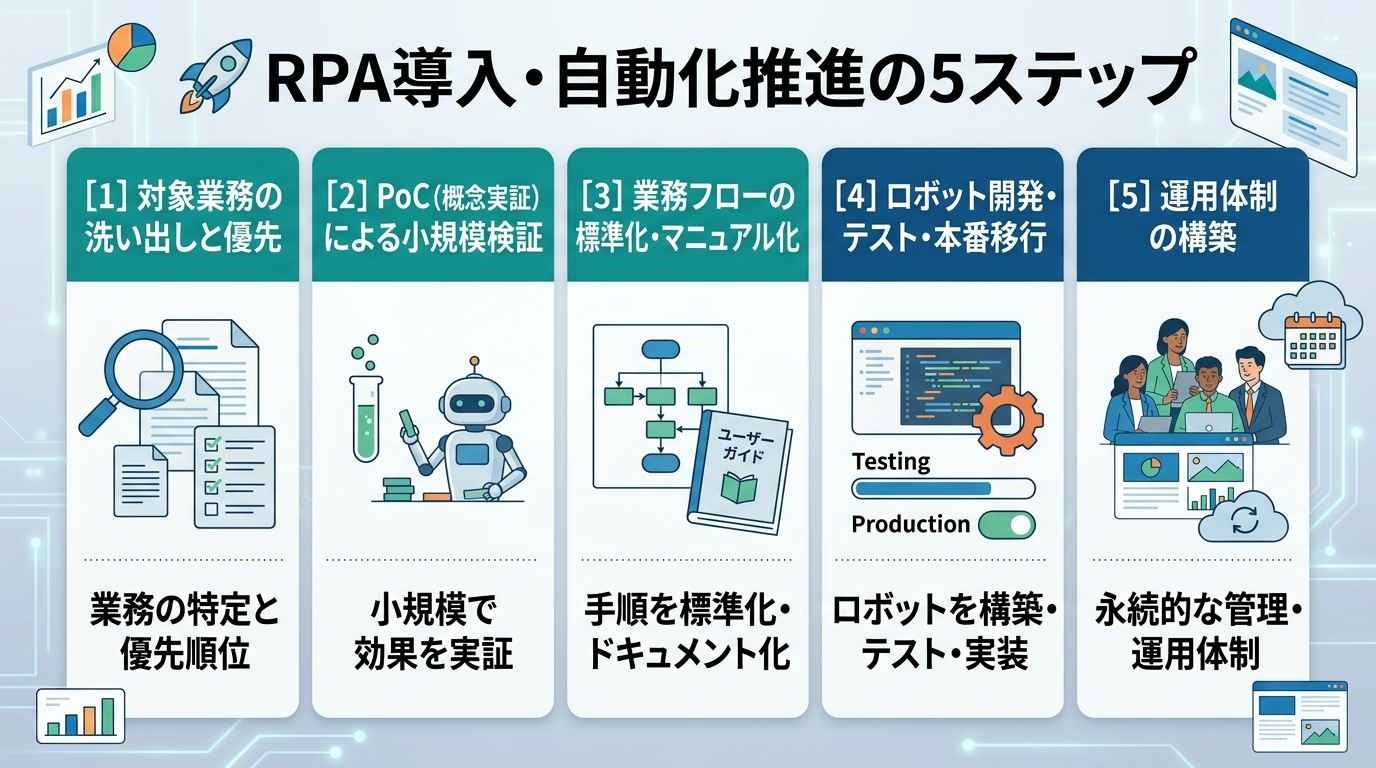
[1]対象業務の洗い出しと優先順位付け
まずは各部署の業務を棚卸し、作業頻度と自動化のしやすさを軸にしたマトリクスを作成します。
効果が高く、かつ手順がシンプルな業務から着手しましょう。
[2]PoC(概念実証)による小規模検証
いきなり全社導入せず、特定の1業務に絞って検証(PoC)を行います。
ここで「本当に効果が出るか」「運用の手間はどの程度か」を肌感覚で理解することが重要です。
[3]業務フローの標準化・マニュアル化
RPA化する前に、属人的な職人芸を排除し、誰がやっても同じ手順になるよう業務を整理します。
実は、この標準化プロセス自体が業務効率化に大きく貢献します。
[4]ロボット開発・テスト・本番移行
設計に基づきロボットを開発します。
この際、エラーが発生した際の通知設定や、途中停止した場合のリカバリ手順も組み込んでおきましょう。
[5]運用体制の構築
「誰がメンテナンスするのか」「システム改修の情報をどうキャッチするか」というルールを決めます。
野良ロボットを防ぐため、開発・実行の権限管理もしっかり行いましょう。
🤖AI連携で進化する次世代の業務自動化
「手順が決まった作業」しかできなかったRPAが、AI(人工知能)と組み合わさることで、その限界を突破し始めています。
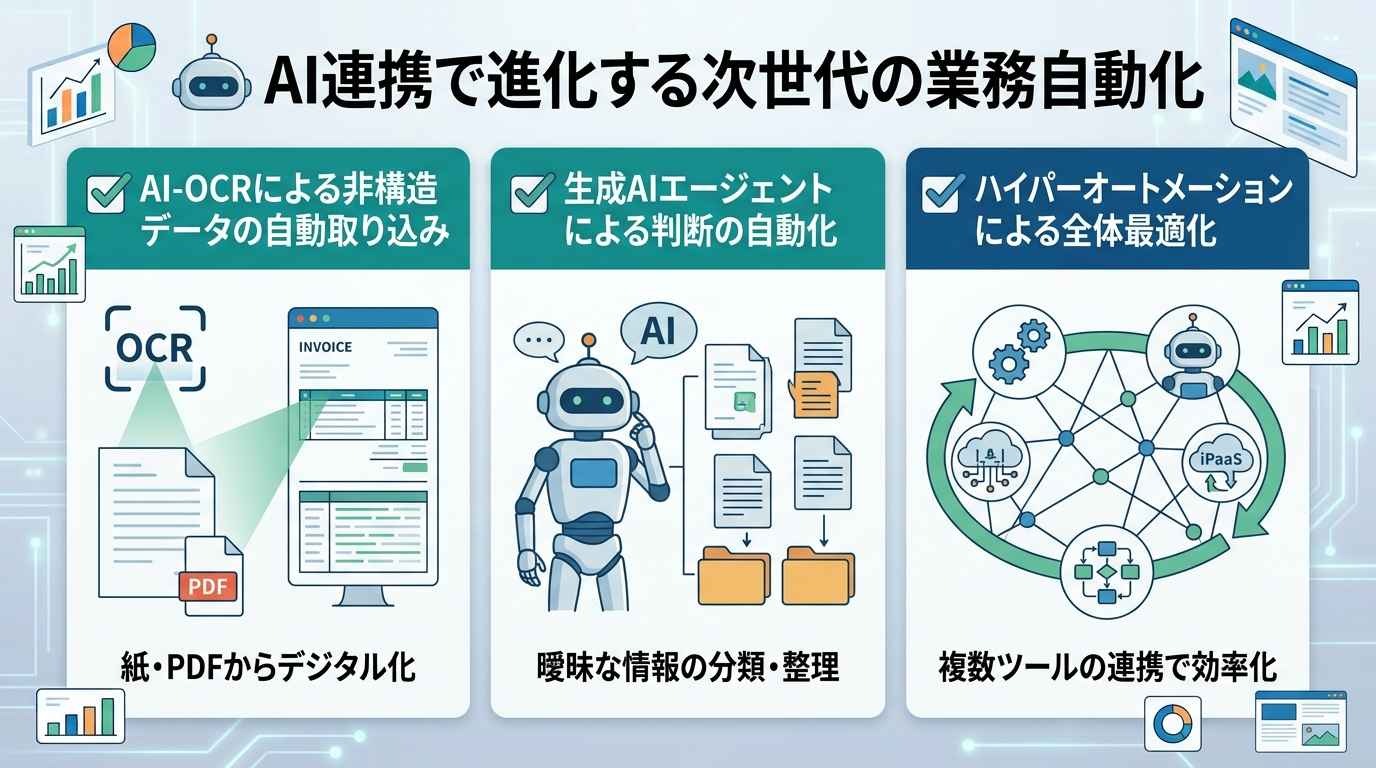
✔️AI-OCRによる非構造データの自動取り込み
これまでRPAが手を出せなかった「紙の書類」や「PDFの請求書」をAI-OCRが読み取ります。
文字の読み取りに加えて、帳票のレイアウトや項目情報をもとに請求金額などのデータを抽出できるため、RPAや業務フローによる後続処理につなげやすくなります。
ただし、読み取り結果は必要に応じて人が確認する仕組みを設けましょう。
✔️生成AIエージェントによる判断の自動化
生成AIを搭載した「AIエージェント」は、曖昧な内容の整理や文書の分類を支援できます。
例えば、「問い合わせメールの内容から重要度を判定し、緊急なら担当者に通知、そうでなければデータベースに登録する」といった、AIが内容の整理や分類を支援し、RPAやワークフローが定型的な登録・通知を実行するという役割分担が可能です。
関連記事:生成AI・AIエージェント・RPAの違い
✔️ハイパーオートメーションによる業務プロセス全体の最適化
RPAだけでなく、AI、iPaaS(連携プラットフォーム)、プロセスマイニングなどを組み合わせ、業務プロセス全体をエンドツーエンドで最適化する「ハイパーオートメーション」という考え方が広がっています。
個別のタスクではなく、ビジネスプロセス全体の成果を最大化する視点が重要です。
🌟止まるRPAから自律する自動化へ|iPaaSを核とした新構成
従来のRPAが抱えていた「UI変更による停止リスク」を克服するための新しい構成案を提示します。
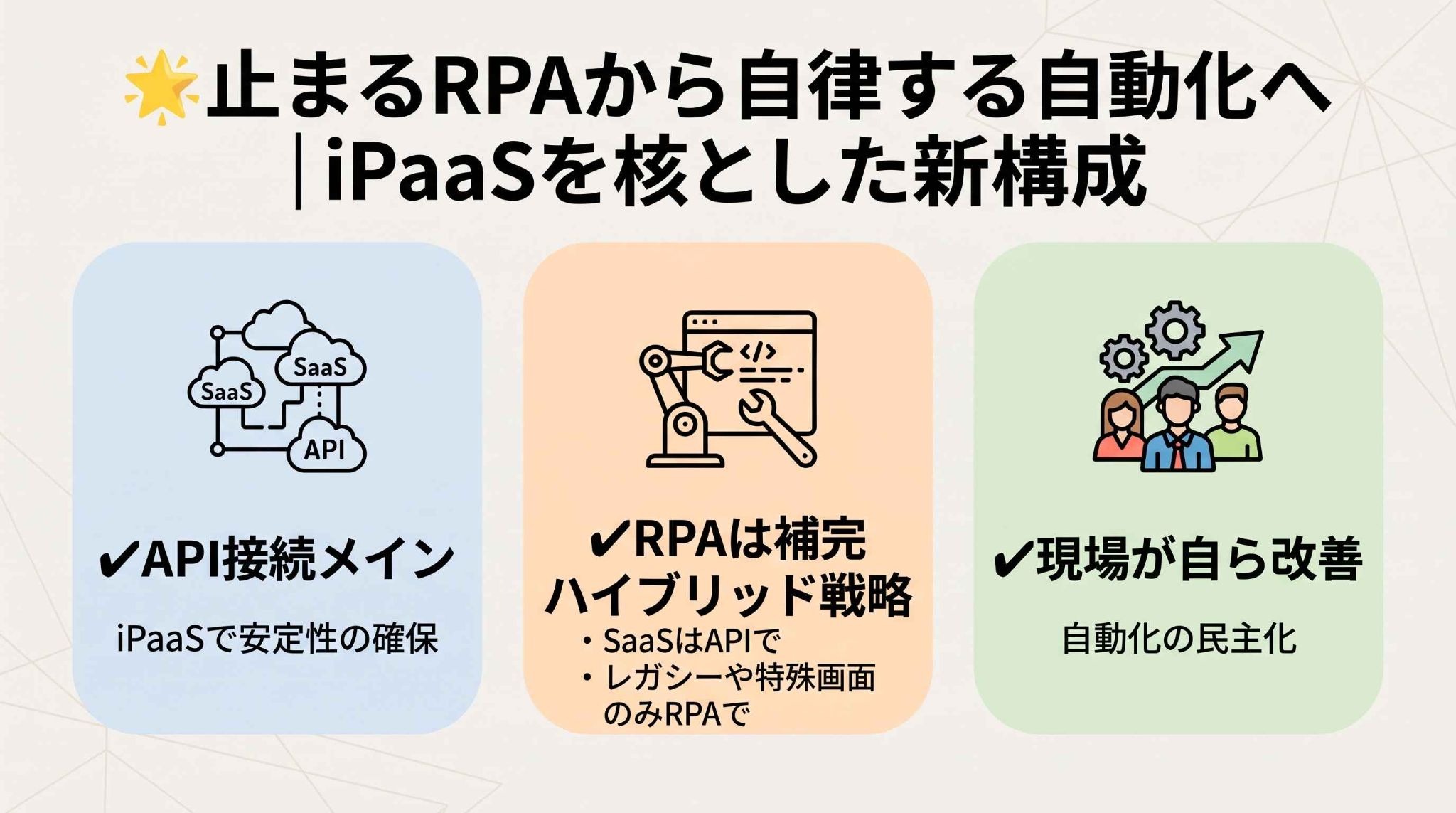
✔️API接続(iPaaS)をメインに据えた安定性の確保
システム間のデータ連携は、画面操作(RPA)だけに頼らず、APIやiPaaSなどの連携手段を優先的に検討します。
APIはシステム同士をつなぐ接続方法で、iPaaSは複数のサービス連携を管理・実行する基盤です。
APIを利用した連携は、画面レイアウトの変更による影響を受けにくいため、UI操作を中心とした自動化に比べて保守しやすい傾向があります。
ただし、APIの仕様変更や認証情報の更新などには対応が必要です。
✔️RPAを補完として活用するハイブリッド戦略
何でもRPAで解決しようとするのではなく、
- APIが提供されているSaaSはAPIで
- APIが公開されていない古いレガシーシステムや一部の特殊な画面操作のみをRPAで
という「使い分け」が、保守性と自動化範囲のバランスを取りやすい方法です。
これにより、UI操作に依存する範囲を抑えながら、自動化できる業務の範囲を広げやすくなります。
✔️現場が自ら改善できる自動化の民主化
フロー図を用いたノーコードツールを活用することで、IT部門に頼り切りになるのではなく、現場の担当者が自らフローを改善できる体制を目指します。
プロセスの可視化は属人化を防ぎ、組織としての変化対応力を高めます。
ただし、本番環境への反映には、権限管理やレビューの仕組みも必要です。
💡業種・部門別|実務で活用できる自動化シチュエーション
具体的な利用シーンをイメージすることで、自社のどの業務に適用できるかが明確になります。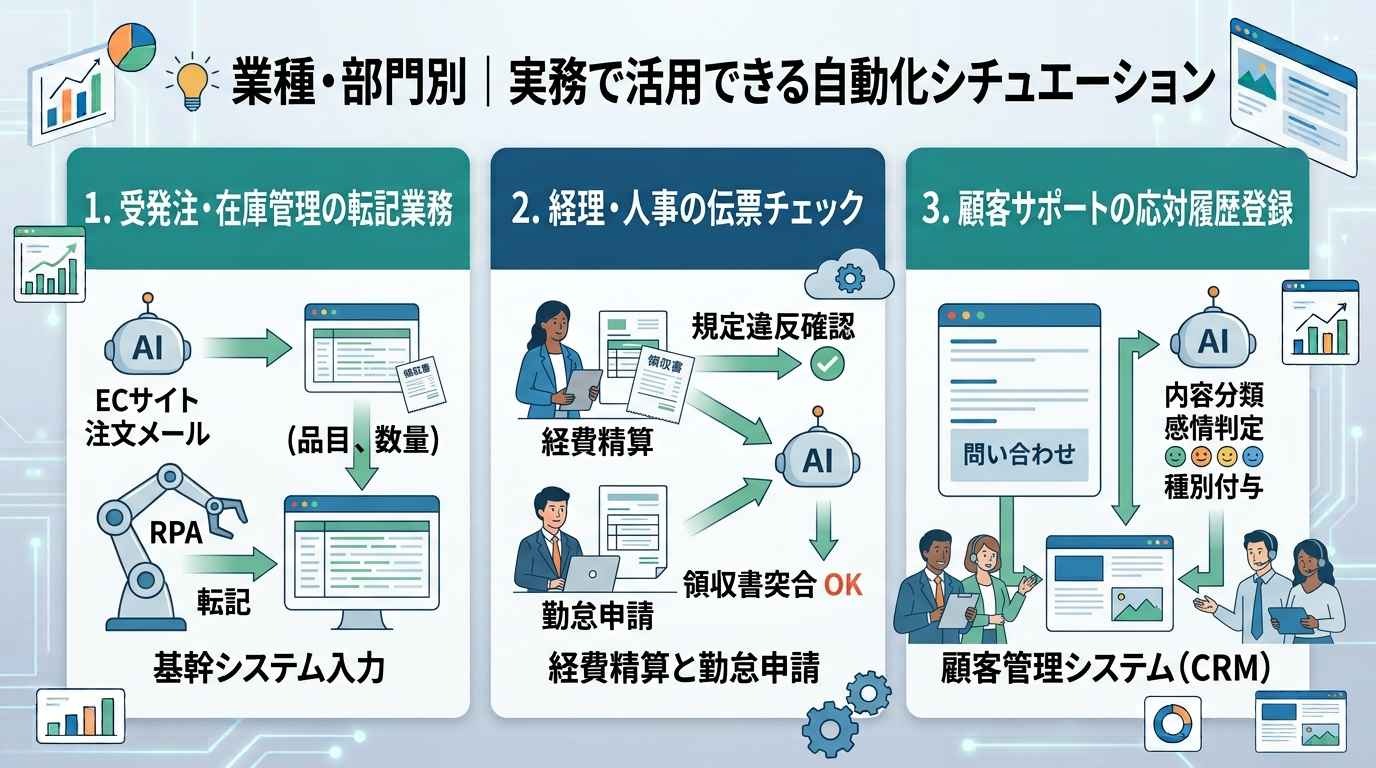
受発注・在庫管理の転記業務
ECサイトからの注文メールをAIが読み取り、品目や数量を抽出し、それをRPAが基幹の在庫管理システムへ入力します。
転記ミスが許されない製造業や卸売業において、神経を使う作業からの解放を実現します。
経理・人事の伝票チェック
従業員から提出された経費精算や勤怠申請の内容をAIで確認し、「規定違反がないか」「領収書の金額と一致しているか」をチェックします。
判定結果に応じて自動登録や差し戻しを行い、判断が難しいケースは担当者へ確認を依頼します。
顧客サポートの応対履歴登録
問い合わせフォームの内容をAIが分類し、ポジティブ・ネガティブの判定や、問い合わせ種別を自動で付与したうえで、Salesforceなどの顧客管理システム(CRM)に自動格納します。
初期対応のスピードを上げ、CS(顧客満足度)向上に寄与します。
❓よくある質問(FAQ)
よく寄せられる質問にお答えします。
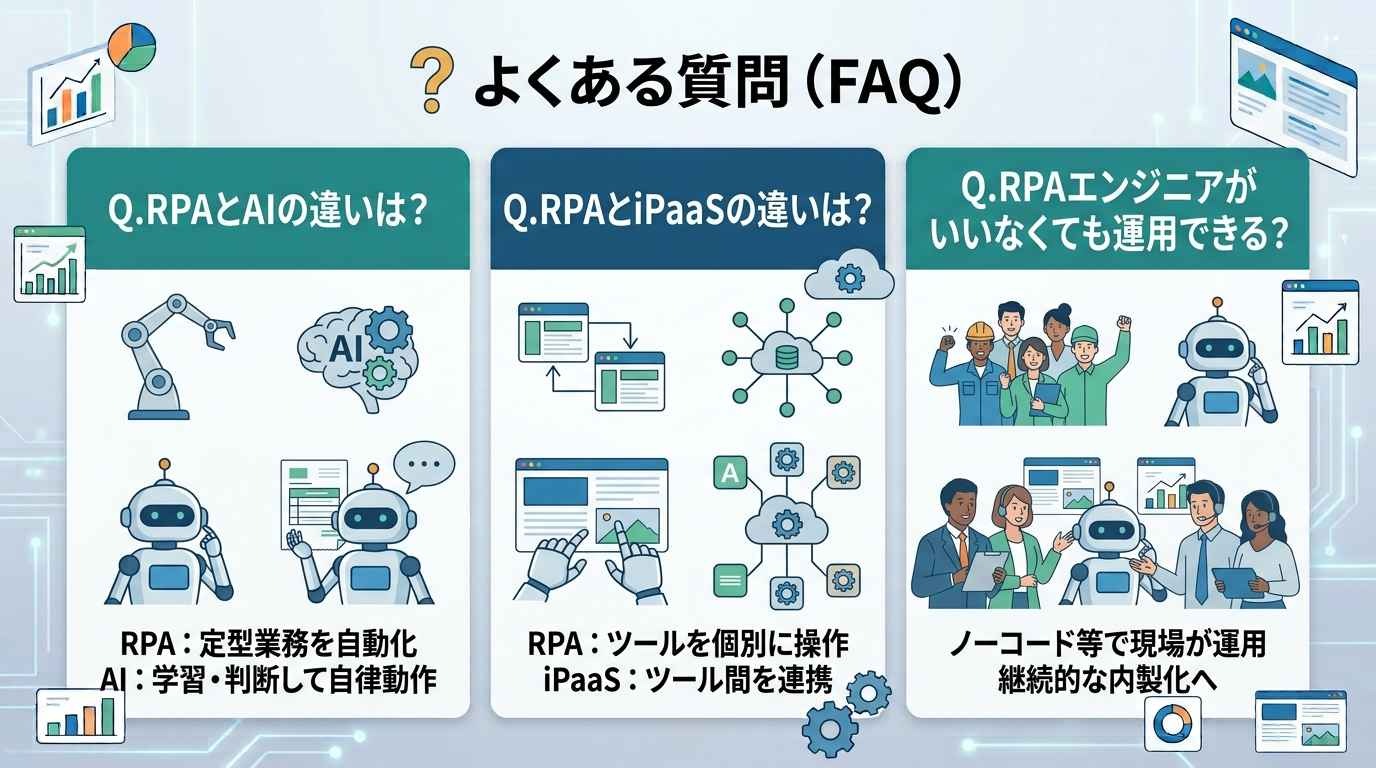
Q.RPAとAIの違いは?
RPAは「決められた手順に従って動く手」であり、AIは「データを分析して自ら判断する脳」です。
これらを組み合わせることで、従来は人間にしかできなかった判断を伴う作業の自動化が可能になります。
関連記事:💡RPAと生成AIは何が違う?それぞれの得意分野を比較
Q.RPAとiPaaSの違いは?
RPAは「画面を操作して連携する」技術で、iPaaSは「APIを通じてシステムの中身同士を直接連携する」技術です。
iPaaSは画面レイアウト変更の影響を受けにくい傾向がありますが、APIがないシステムにはRPAが必要になるため、両者を使い分けるのがベストです。
関連記事:iPaaSカオスマップ|国内外主要13製品を徹底比較【検証あり】
Q.RPAエンジニアがいなくても運用できる?
ノーコード型のツールを選べば、高度なプログラミング知識がなくてもフローを作成・運用できる場合があります。
ただし、エラー対応や権限管理、システム変更への対応には、一定の運用知識が必要です。
✅まとめ
RPAによる自動化を成功させる鍵は、RPA単体に頼りすぎないことです。
RPA・AI・iPaaSを適材適所で組み合わせることで、止まりにくく高度な自動化が実現します。
まずは小さな業務からPoCを始め、成功体験を積んでから全社へ広げましょう。
これまでの「人がロボットにあわせる運用」から、AIを活用した「自律的に動く自動化」へとシフトすることで、組織の生産性は向上します。
🔵Yoomでできること
多くの企業では、単純作業は自動化できても、判断を伴う業務は結局人手に頼らざるを得ないという壁に直面しています。
しかしYoomなら、アプリ連携やAIを組み込んだ業務フローをノーコードで構築可能です。
エンジニアのリソースを奪うことなく、業務改善を加速できます。
👇見積作成に時間がかかっている営業担当者の方向け
商品条件から金額を自動計算し、運用ルールに沿った見積書ドラフトを自動作成します。
 見積計算アシスタント
商品構成・数量・料金表をもとに小計・消費税・合計を計算し、見積書のドラフトを作成するAIワーカーです。ボリュームディスカウントやキャンペーンなど自社独自の計算ルールにも対応しているため、条件が複雑な見積対応もスムーズに進められます。計算やドラフト作成の手間を省いて提案活動やお客様対応に集中したい営業担当の方におすすめです。
試してみる
■概要このAIワーカーは、商品構成・数量・料金表をもとに小計・消費税・合計を計算し、見積書のドラフトを作成します。ボリュームディスカウントやキャンペーンなど自社独自の計算ルールにも対応しているので、条件が複雑な見積対応をスムーズに進めることができます。
■事前準備AIワーカーが正確な見積計算を行えるよう、取り扱っている商品・サービスの料金表や価格表、値引き条件、キャンペーン適用ルールなどをあらかじめまとめておきましょう。Google スプレッドシート、Microsoft Excel、Googleドキュメントなど、普段お使いのツールで作成いただけます。準備した料金表をAIワーカーの「スキル」に記載し、見積条件とあわせて指示を出すことで、AIワーカーが条件に沿った金額計算と見積書のドラフト作成を行えるようになります。
■AIワーカーの設定方法チャットで指示を出すだけで自社の運用に合わせて自動で設定・アップデートされていきます。まずは、AIワーカーが処理を正しく実行できるよう「スキル」と「使用ツール」をカスタマイズしましょう。- 「スキル」とは:
- AIワーカーが処理を行うための手順書です。詳しい設定方法は「【AIワーカー】スキル(旧マニュアル)の作成方法」をご参照ください。
- 「使用ツール」とは:
- AIワーカーが処理を行う際に使用するツールです。自社で普段使っているツールをAIに指示するだけで、データの取得先や出力先を自由に組み替えることができます。
AIワーカーの基本設定については「【AIワーカー】基本的な設定方法」 でもご確認いただけます。
■注意事項- AIワーカーの同時実行数・作成可能なAIワーカー数・利用可能なAIモデルはご契約中のプランによって異なります。
- AIワーカー内でご利用いただけるアプリやオペレーション等はフローボットの利用制限と同様です。
- AIワーカーは、テスト実行でも本番実行と同様にタスクを消費しますのでご注意ください。詳細は「【AIワーカー】タスク実行数の計算方法」をご参照ください。
商品構成・数量・料金表をもとに小計・消費税・合計を計算し、見積書のドラフトを作成するAIワーカーです。ボリュームディスカウントやキャンペーンなど自社独自の計算ルールにも対応しているため、条件が複雑な見積対応もスムーズに進められます。計算やドラフト作成の手間を省いて提案活動やお客様対応に集中したい営業担当の方におすすめです。
- 「スキル」とは:
- AIワーカーが処理を行うための手順書です。詳しい設定方法は「【AIワーカー】スキル(旧マニュアル)の作成方法」をご参照ください。
- 「使用ツール」とは:
- AIワーカーが処理を行う際に使用するツールです。自社で普段使っているツールをAIに指示するだけで、データの取得先や出力先を自由に組み替えることができます。
- AIワーカーの同時実行数・作成可能なAIワーカー数・利用可能なAIモデルはご契約中のプランによって異なります。
- AIワーカー内でご利用いただけるアプリやオペレーション等はフローボットの利用制限と同様です。
- AIワーカーは、テスト実行でも本番実行と同様にタスクを消費しますのでご注意ください。詳細は「【AIワーカー】タスク実行数の計算方法」をご参照ください。
👇領収書の規定照合・台帳記録に追われる経理担当者の方向け
AIによる判定結果に応じて、差し戻しや担当者への通知などの後続処理を自動化できます。



 経費精査チェッカー
経費精査業務の負担を大幅に軽減するAIワーカーです。
領収書画像をOCRで読み取って情報を抽出し、Google Drive内の社内規定を自ら参照して適合性を自動判定。精査済みのデータのみをGoogle スプレッドシートへ記録し、Slackで完了報告まで行います。
手入力の手間や規定確認のミスをなくし、常に最新の社内ルールに基づいた正確でスピーディな経費精査を実現します。
試してみる
■概要
毎月発生する経費精算業務において、領収書の内容と社内規定を一つひとつ照合し、不備の確認や台帳記録を手作業で行うのは非常に大きな負担ではないでしょうか。特に申請数が多い場合、見落としや転記ミスのリスクも伴います。このAIワーカーは、提出された領収書から必要な情報を抽出し、Google ドキュメントに保存された自社の最新規定に基づいて承認・要確認・差戻しの判定を自律的に行います。判定結果に関わらずGoogle スプレッドシートへの記録を行い、状況に応じてSlackやGmailでの通知まで完結させることで、精算業務の正確性と効率を向上させます。
■このAIワーカーをおすすめする方- 膨大な数の経費申請を抱え、社内規定との照合や不備の連絡に追われている経理担当者の方
- 最新の経費規定を常に反映した、正確かつ一貫性のある精査体制を構築したいと考えている管理職の方
- 領収書の転記ミスをなくし、台帳記録から承認者への報告までをスムーズに行いたいと考えているチームリーダーの方
■AIワーカー設定の流れ- AIワーカーの「名前」や「説明」などの基本設定を行います。
- Google Drive、Google スプレッドシート、Gmail、Slackなど、AIワーカー内で使用するアプリをYoomと連携し、必要なアクションを設定します。
- 抽出したデータを記録するGoogle スプレッドシートや、規定が格納されたGoogle ドキュメントのIDを指定します。
- 最後に、AIワーカーへの指示書である「スキル」を、自社の精査ルールや通知形式に合わせて作成・編集します。
■このAIワーカーのカスタムポイント- スキル内の「#分類・判定基準」という項目に、「【承認済】: 規定(項目漏れなし、金額上限内、用途適正)を完全に満たしている場合」のように自社の最新の運用ルールを設定してください。金額の上限値や対象となる品目などを具体的に指定することで、AIがより精度の高い判定を行えるようになります。
- スキル内の「#手順」を調整し、通知に使用するアプリをMicrosoft TeamsやChatworkなど、普段お使いのツールに変更することも可能です。
- Google スプレッドシートの「記録項目」をカスタマイズすることで、自社で管理している台帳のフォーマットに合わせた柔軟な記録運用が実現できます。
- 通知文面のテンプレートをスキル内で指定すれば、申請者や上長が次のアクションを取りやすい形式で情報を届けることができます。
■注意事項- Google Drive、Google スプレッドシート、Slack、GmailとYoomを連携してください。
- ダウンロード可能なファイル容量は最大300MBまでです。アプリの仕様によっては300MB未満になる可能性があるので、ご注意ください。
- OCRデータは6,500文字以上のデータや文字が小さい場合などは読み取れない場合があるので、ご注意ください。
- トリガー、各オペレーションでの取り扱い可能なファイル容量の詳細は「ファイルの容量制限について」をご参照ください。
- AIワーカーの基本設定は「【AIワーカー】基本的な設定方法」をご参照ください。
- AIワーカーの同時実行数・作成可能なAIワーカー数・利用可能なAIモデルはご契約中のプランによって異なります。
- AIワーカー内でご利用いただけるアプリやオペレーション等はフローボットの利用制限と同様です。
- AIワーカーは、テスト実行でも本番実行と同様にタスクを消費しますのでご注意ください。詳細は「【AIワーカー】タスク実行数の計算方法」をご参照ください。
- AIワーカーはマニュアルを詳細に設定することで適切な処理を実行しやすくなります。詳細は「【AIワーカー】マニュアルの作成方法」をご参照ください。
経費精査業務の負担を大幅に軽減するAIワーカーです。 領収書画像をOCRで読み取って情報を抽出し、Google Drive内の社内規定を自ら参照して適合性を自動判定。精査済みのデータのみをGoogle スプレッドシートへ記録し、Slackで完了報告まで行います。 手入力の手間や規定確認のミスをなくし、常に最新の社内ルールに基づいた正確でスピーディな経費精査を実現します。
毎月発生する経費精算業務において、領収書の内容と社内規定を一つひとつ照合し、不備の確認や台帳記録を手作業で行うのは非常に大きな負担ではないでしょうか。特に申請数が多い場合、見落としや転記ミスのリスクも伴います。
- 膨大な数の経費申請を抱え、社内規定との照合や不備の連絡に追われている経理担当者の方
- 最新の経費規定を常に反映した、正確かつ一貫性のある精査体制を構築したいと考えている管理職の方
- 領収書の転記ミスをなくし、台帳記録から承認者への報告までをスムーズに行いたいと考えているチームリーダーの方
- AIワーカーの「名前」や「説明」などの基本設定を行います。
- Google Drive、Google スプレッドシート、Gmail、Slackなど、AIワーカー内で使用するアプリをYoomと連携し、必要なアクションを設定します。
- 抽出したデータを記録するGoogle スプレッドシートや、規定が格納されたGoogle ドキュメントのIDを指定します。
- 最後に、AIワーカーへの指示書である「スキル」を、自社の精査ルールや通知形式に合わせて作成・編集します。
■このAIワーカーのカスタムポイント
- スキル内の「#分類・判定基準」という項目に、「【承認済】: 規定(項目漏れなし、金額上限内、用途適正)を完全に満たしている場合」のように自社の最新の運用ルールを設定してください。金額の上限値や対象となる品目などを具体的に指定することで、AIがより精度の高い判定を行えるようになります。
- スキル内の「#手順」を調整し、通知に使用するアプリをMicrosoft TeamsやChatworkなど、普段お使いのツールに変更することも可能です。
- Google スプレッドシートの「記録項目」をカスタマイズすることで、自社で管理している台帳のフォーマットに合わせた柔軟な記録運用が実現できます。
- 通知文面のテンプレートをスキル内で指定すれば、申請者や上長が次のアクションを取りやすい形式で情報を届けることができます。
■注意事項
- Google Drive、Google スプレッドシート、Slack、GmailとYoomを連携してください。
- ダウンロード可能なファイル容量は最大300MBまでです。アプリの仕様によっては300MB未満になる可能性があるので、ご注意ください。
- OCRデータは6,500文字以上のデータや文字が小さい場合などは読み取れない場合があるので、ご注意ください。
- トリガー、各オペレーションでの取り扱い可能なファイル容量の詳細は「ファイルの容量制限について」をご参照ください。
- AIワーカーの基本設定は「【AIワーカー】基本的な設定方法」をご参照ください。
- AIワーカーの同時実行数・作成可能なAIワーカー数・利用可能なAIモデルはご契約中のプランによって異なります。
- AIワーカー内でご利用いただけるアプリやオペレーション等はフローボットの利用制限と同様です。
- AIワーカーは、テスト実行でも本番実行と同様にタスクを消費しますのでご注意ください。詳細は「【AIワーカー】タスク実行数の計算方法」をご参照ください。
- AIワーカーはマニュアルを詳細に設定することで適切な処理を実行しやすくなります。詳細は「【AIワーカー】マニュアルの作成方法」をご参照ください。
プログラミング知識なしで手軽に構築できます。




