









・
RPAとAIの違いとは?5つの判断基準でわかる使い分けと連携方法

RPAとAIは、どちらも業務効率化に欠かせない技術ですが、その性質は大きく異なります。
RPAは「あらかじめ決められた手順を忠実に実行すること」を得意とし、AIは「データの分析や解釈をもとに、予測・判断・生成などを行うこと」を得意としています。
この記事では、RPAとAIの根本的な違いを解説するとともに、業務での具体的な使い分け基準や、両者を連携させて自動化の範囲を最大化する方法について詳しくご紹介します。
🔍RPAとAIの違いを一言でいうと?
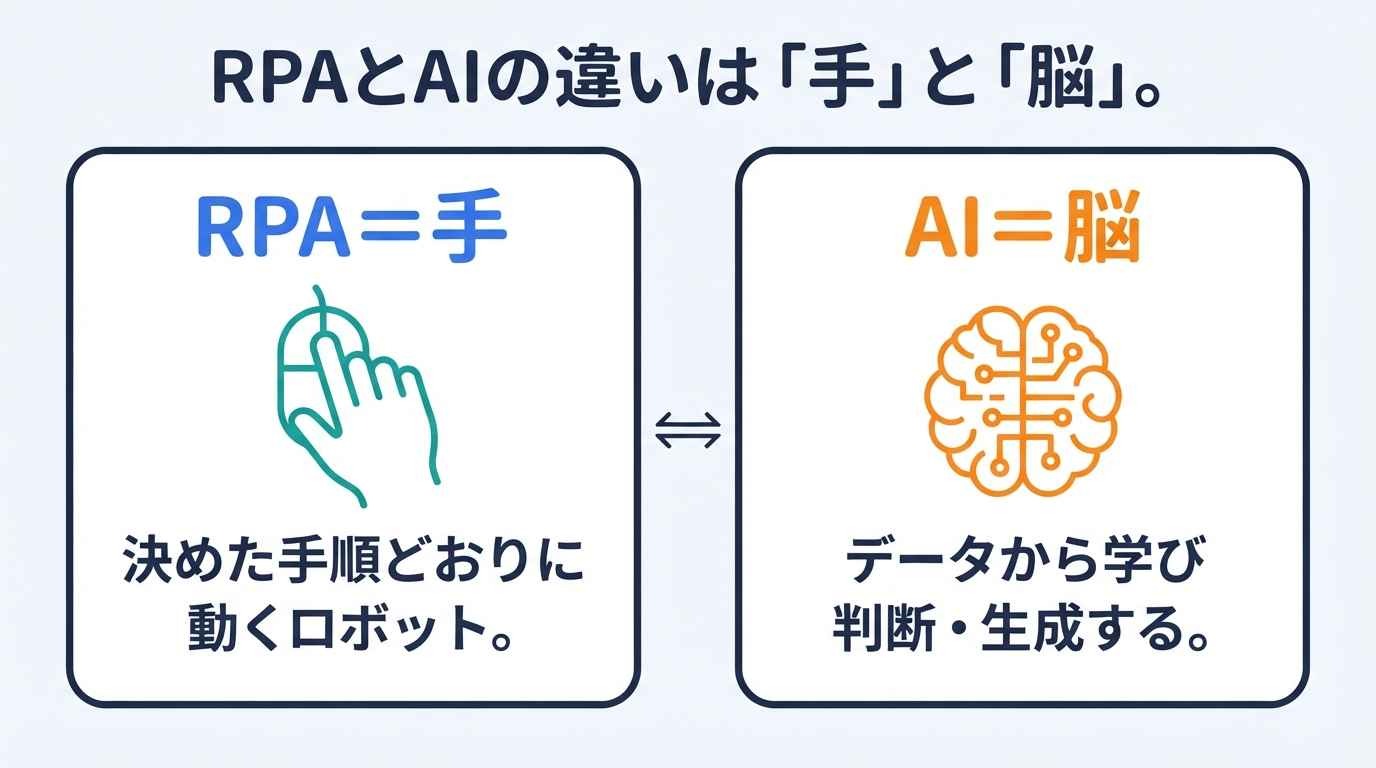
RPAとAIは、よく混同されますが、その役割を一言で表すと「手」と「脳」の違いに例えられます。
RPAとは|決めた手順どおりに動くソフトウェアロボット
RPA(Robotic Process Automation)は、PC上で行う定型的な作業を、あらかじめ設定したシナリオ通りに代行する技術です。
人間がマウスやキーボードを使って行う「操作」を再現するため、設定した手順を高速かつ一定の手順で実行できます。
AIとは|データから学習し判断・生成する技術
AI(Artificial Intelligence)は、データやあらかじめ定められたルールなどをもとに、予測・分類・判断・コンテンツの生成といった処理を行う技術です。
機械学習を用いるAIでは、学習データから得たパターンを新しいデータの処理に活用します。
📊比較表でわかる根本的な違い
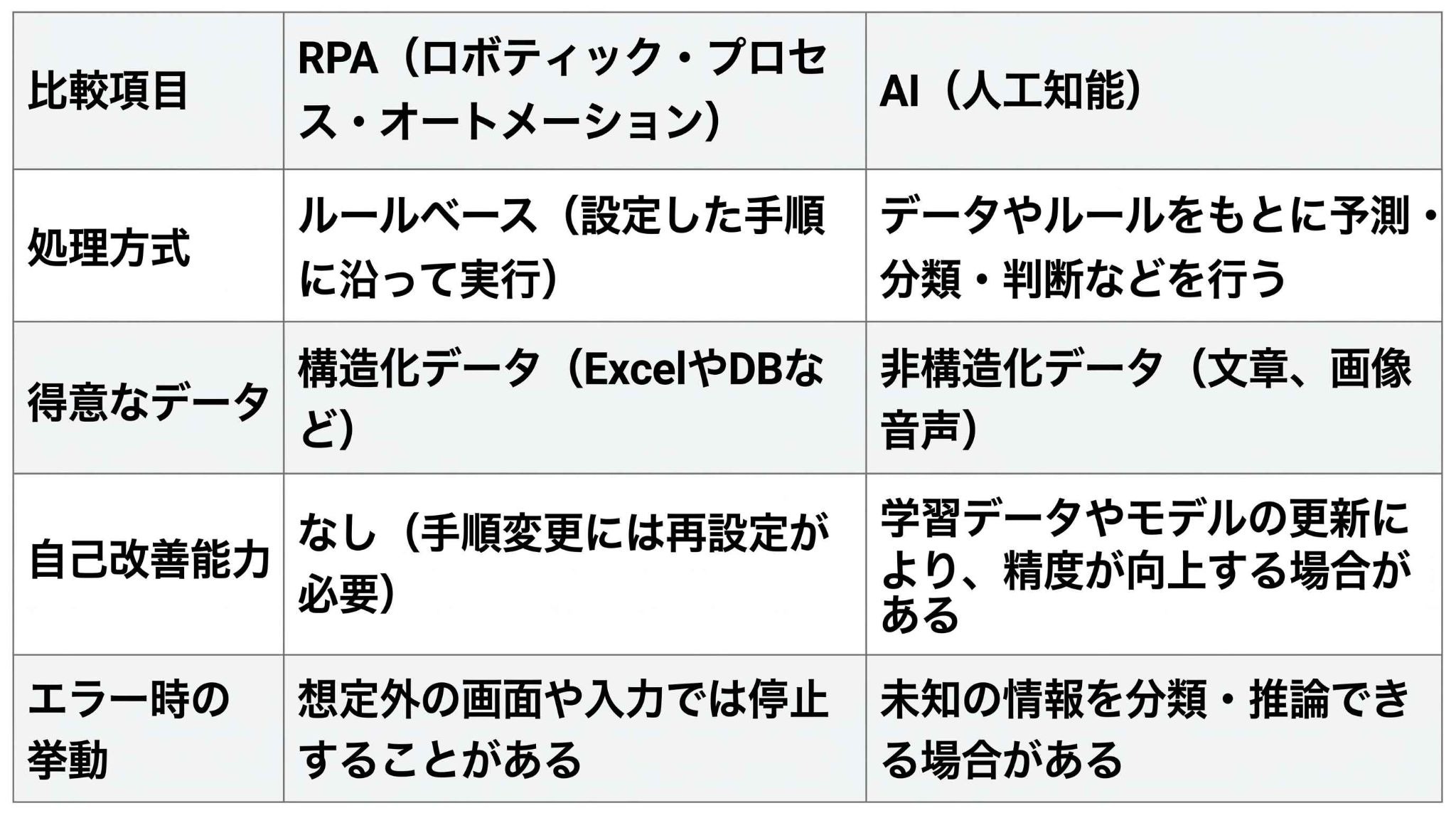
RPAとAIを実務に導入する際、まずは以下の軸でその違いを理解しておくことが重要です。
処理方式|ルールか学習か
RPAは「もしAならBをする」という明確なルールに基づいて動きます。
一方、AIは膨大なデータの中から「これが正解である確率が高い」というパターンを見つけ出し、自律的に判断を下します。
対象データ|構造化か非構造化か
RPAは行と列で整理された構造化データの処理を得意としますが、自由形式のメール本文などの非構造化データは苦手です。
AIはこうした曖昧な情報から必要な要素を抜き出すことが可能です。
自己改善|手順の遵守か精度の向上か
RPAは設定された手順を忠実に守るため、勝手にやり方を変えることはありません。
AIは学習データやモデルの更新によって精度が向上する場合があります。
エラー対応|停止か自律的な判断か
RPAは想定外の画面が表示されるとエラーで停止してしまいます。
AIは、過去のデータから得たパターンをもとに、未知の情報を分類・推論できる場合があります。
そのため、定型的なルールだけでは扱いにくい情報の処理に活用できます。
⚙️RPAが得意なこと・苦手なこと
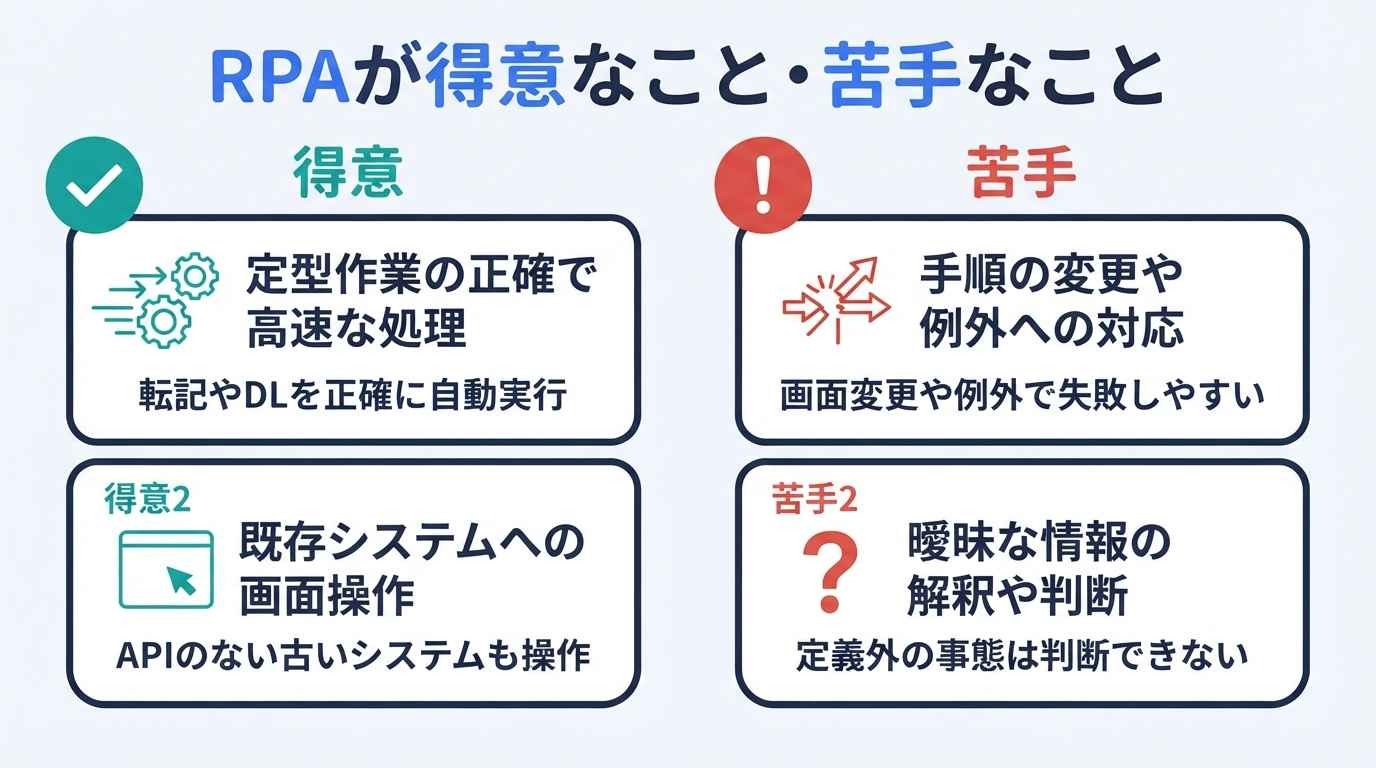
RPAは、特に「定型作業」において圧倒的なパフォーマンスを発揮します。
得意|定型作業の正確で高速な処理
Excelから業務システムへのデータ転記や、定時でのレポートダウンロードなど、手順が決まっている作業を、人間の勤務時間外も含めて自動実行できます。
設定された手順に沿って処理するため、手入力によるミスを減らし、データ入力の品質を標準化しやすくなります。
得意|既存システムへの画面操作
APIが公開されていない古い基幹システム(レガシーシステム)であっても、RPAなら画面上のボタンをクリックしたり文字を入力したりすることで、人間と同じように操作が可能です。
苦手|手順の変更や例外への対応
システムの画面構成やボタンの識別方法が変わると、RPAが対象の要素を認識できず、操作に失敗することがあります。
また、イレギュラーな入力値が入ってきた場合も、自ら判断して修正することはできません。
苦手|曖昧な情報の解釈や判断
「状況に応じて適切に判断してほしい」という依頼はRPAには通用しません。
すべての分岐条件を事前に定義しておく必要があり、定義されていない事態には対応できないのが特徴です。
🧠AIが得意なこと・苦手なこと
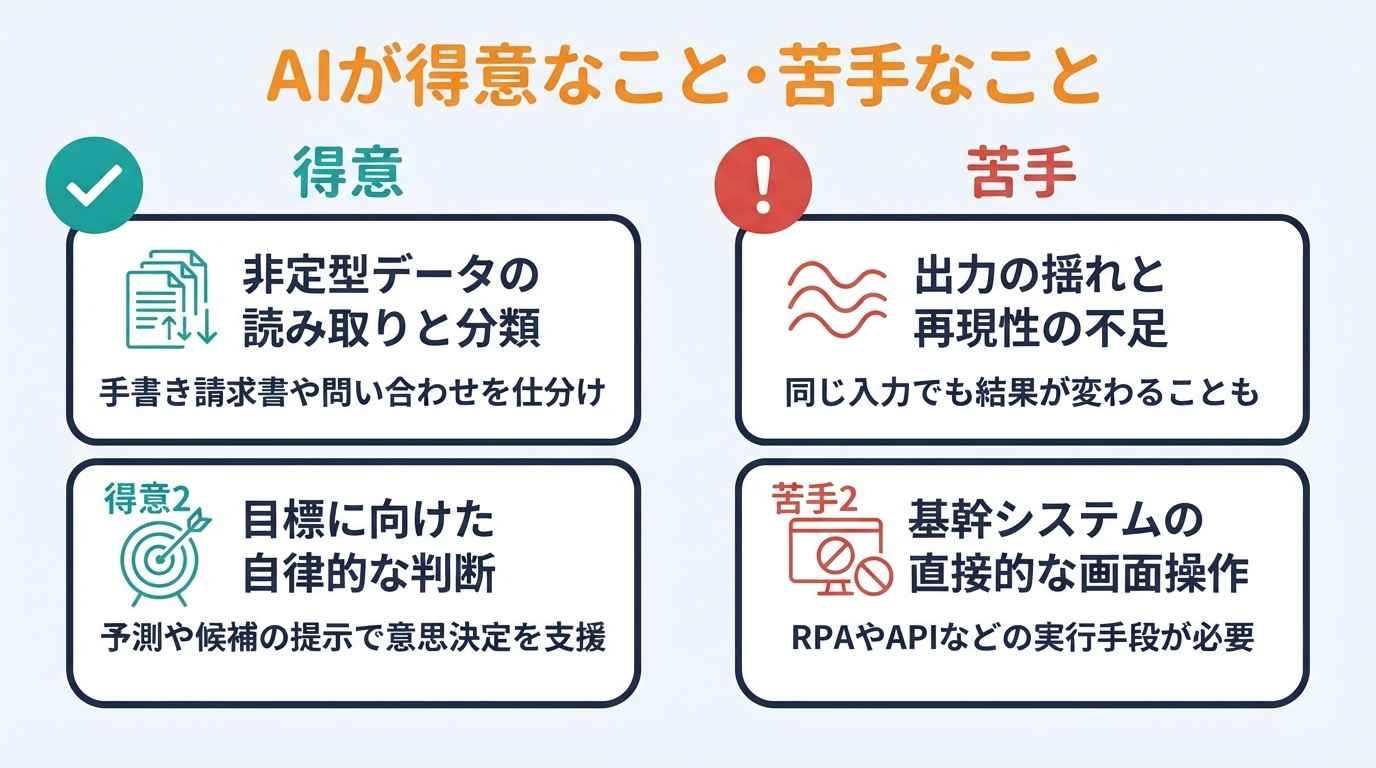
AIは、これまで人間が担ってきた「判断」の一部を支援・自動化します。
得意|非定型データの読み取りと分類
手書きの請求書や、顧客からの自由記述の問い合わせメールなどを解析し、必要な項目を抽出したり、適切な担当部署へ振り分けたりする作業はAIの得意分野です。
得意|目標に向けた自律的な判断
「この在庫数なら次は何個発注すべきか」といった、複数の変数を含む意思決定を支援できます。
過去の傾向や設定した条件をもとに、発注数の予測や候補の提示を行います。
苦手|出力の揺れと再現性の不足
AIの回答は確率に基づいているため、全く同じ入力をしても結果が微妙に異なる場合があります。
1円の狂いも許されない厳密な計算業務には、単体では向かないケースもあります。
苦手|基幹システムの直接的な画面操作
AIモデル単体では、ソフトウェアのUIを直接操作する機能を持っていません。
AIが導き出した答えをシステムに入力するには、人間が操作するほか、RPAやAPIなどの実行手段を組み合わせる必要があります。
👉あわせて読みたい:RPAとAIの活用事例5選|導入企業10社の実績データ付き
🤝RPAとAIを使い分ける5つの判断基準
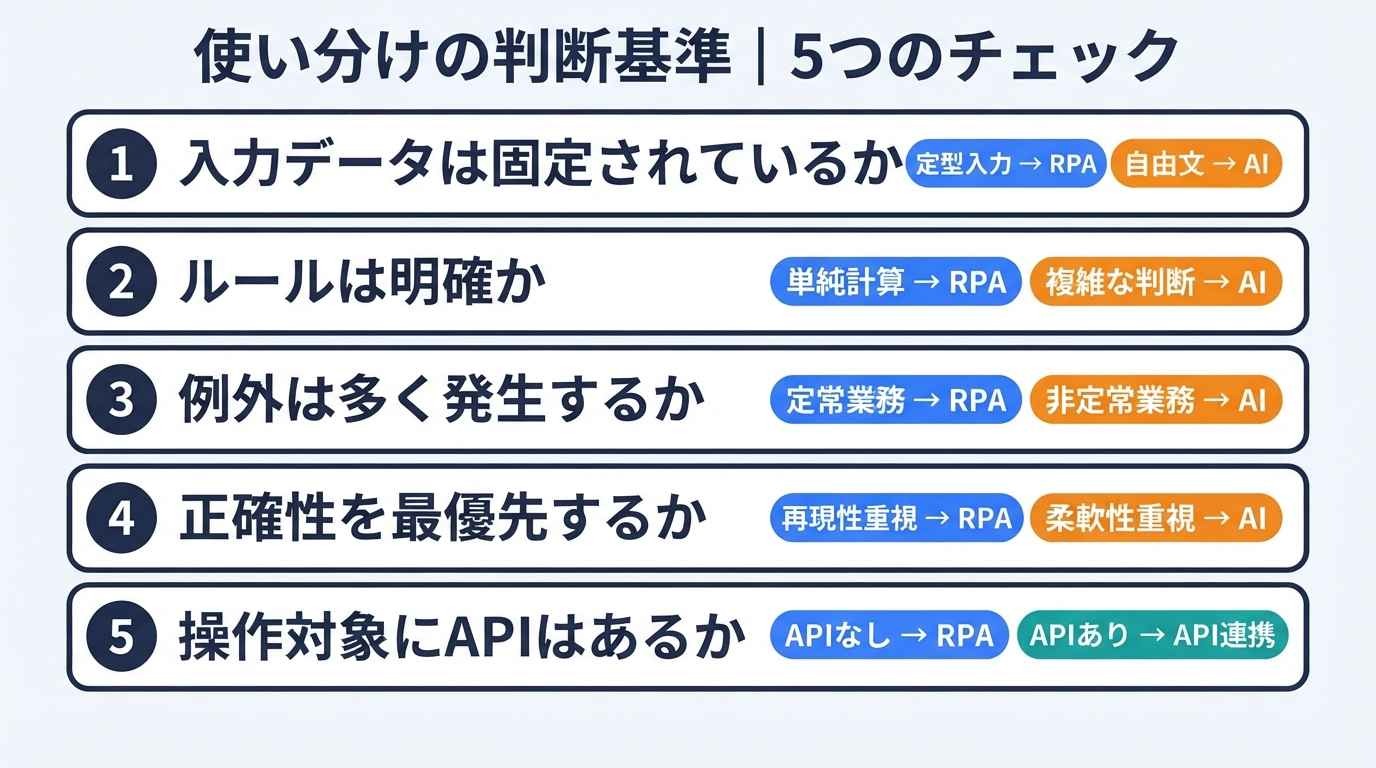
自社の業務にどちらを導入すべきか迷った際は、以下のポイントでチェックしてみてください。
[1]入力データは固定されているか(定型入力 vs 自由文)
入力元がCSVや決まった形式のExcelならRPA、紙の書類やメールの本文ならAIが適しています。
[2]ルールは明確か(単純計算 vs 複雑な判断)
計算式や条件分岐をすべて言語化できるならRPA、経験則やトレンドによる判断が必要ならAIの出番です。
[3]例外は多く発生するか(定常業務 vs 非定常業務)
毎回同じ流れで終わる業務ならRPA、ケースバイケースの対応が求められるならAIを検討しましょう。
[4]正確性を最優先するか(再現性 vs 柔軟性)
一言一句間違いが許されない転記ならRPA、文脈を汲み取った要約や翻訳ならAIが優れています。
[5]操作対象にAPIはあるか(モダンなアプリ vs レガシー)
操作対象がAPI連携に対応していない古いシステムの場合、CSVインポートなどの代替手段がなければ、画面操作を自動化するRPAが有力な選択肢になります。
📋業務別の選び方早見表
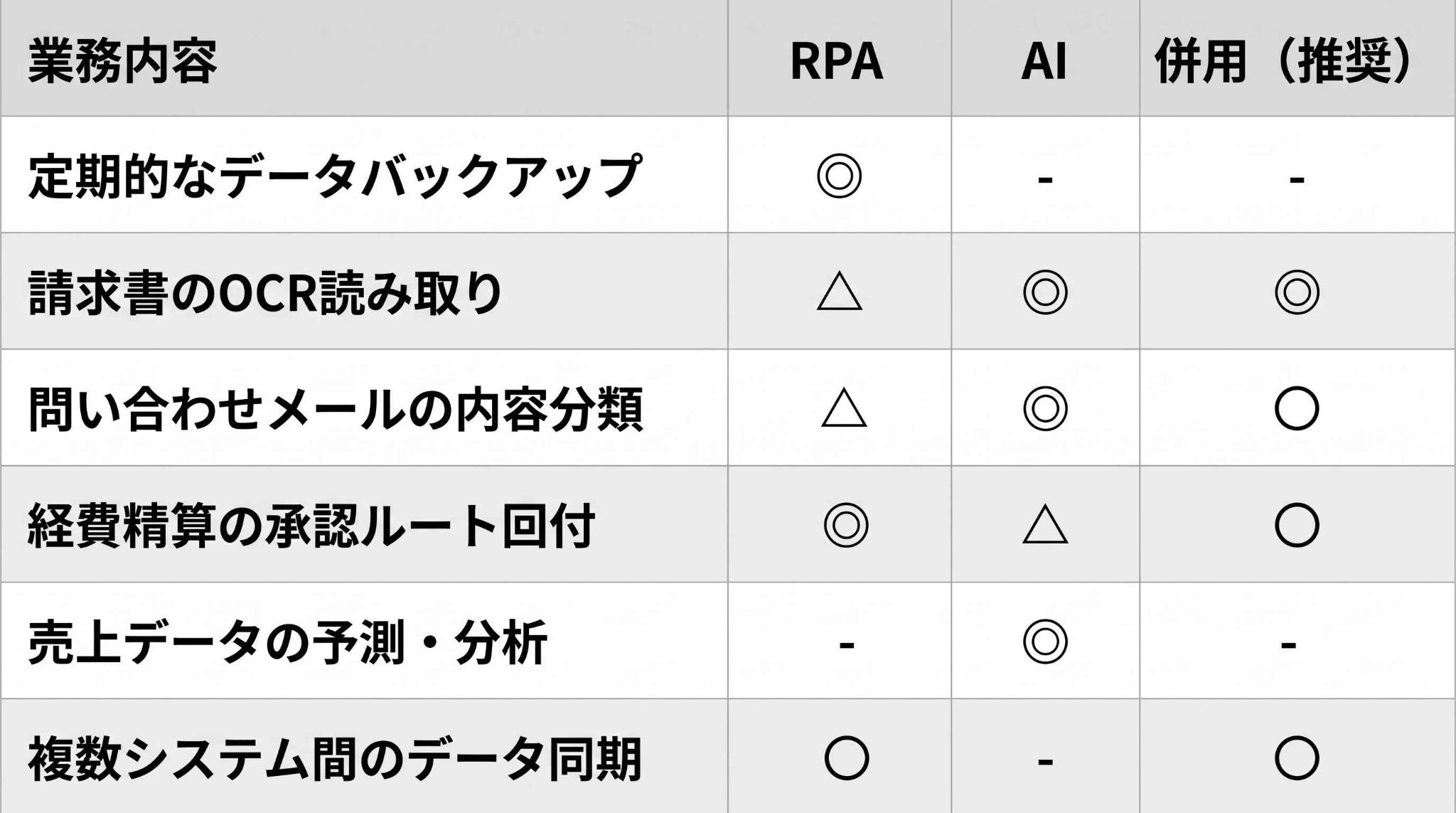
日常的な業務において、RPAとAIのどちらが適しているかを整理しました。
🛠️「APIがない」壁を乗り越える現場視点の解決策
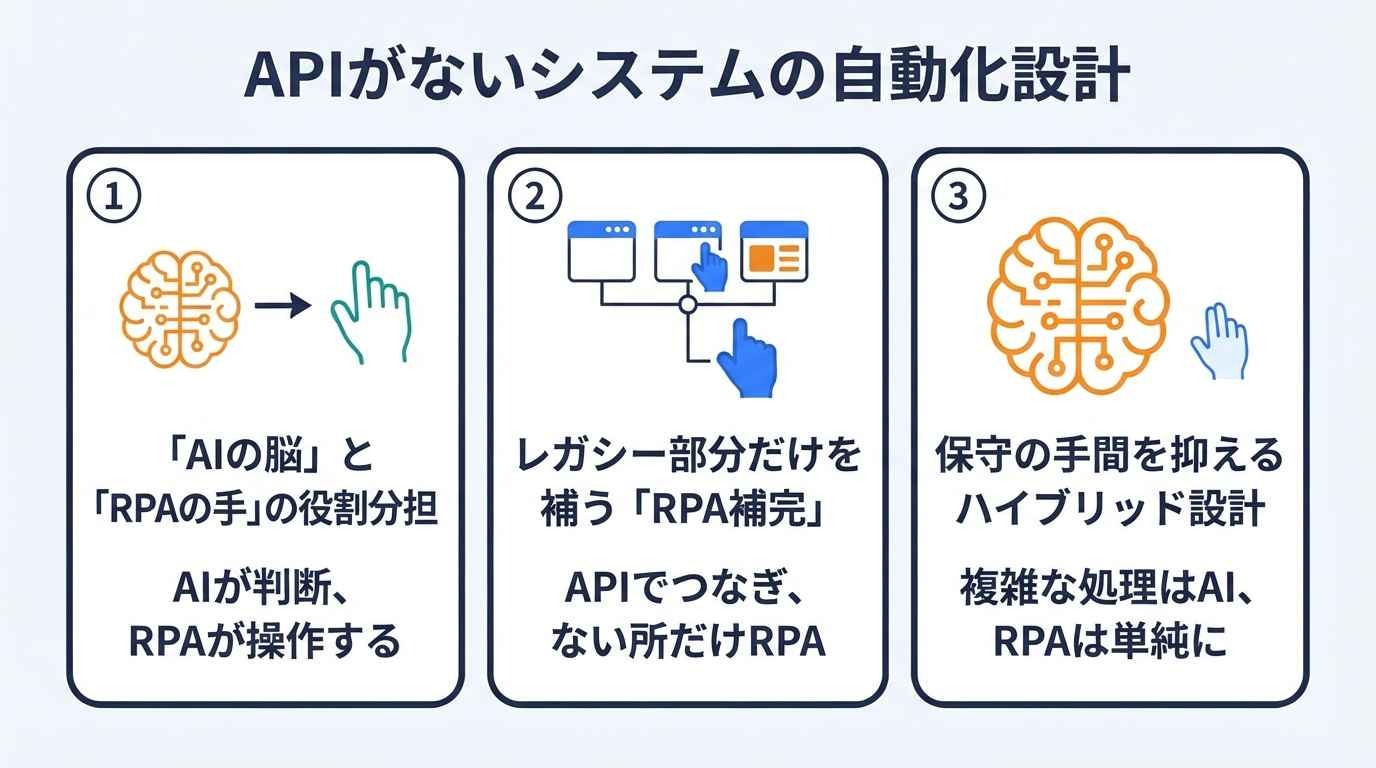
自動化を進めるうえで最大の障壁となるのが、APIが用意されていない古いシステムの存在です。
これを「現場視点」で解決するための考え方を解説します。
「AIの脳」と「RPAの手」の役割分担
APIがないシステムを自動化する場合、AIに判断(脳)を任せ、RPAに実際のシステム操作(手)を任せるという役割分担が有効です。
AIが作成したデータをRPAがシステムへ流し込むという構造にすることで、自動化の幅が広がります。
レガシー部分だけを補う「RPA補完」
すべての工程をRPAで組むとメンテナンスが大変になりますが、モダンなツール間はAPIでつなぎ、どうしてもAPIがない部分だけをRPAで補完するように設計すると、全体の安定性が高まります。
保守の手間を抑えるハイブリッド設計
RPAのシナリオはシステムの画面変更に弱いため、極力シンプルに保つことがコツです。
複雑なロジックはAI側で処理し、RPAには「決まった値を決まった場所に配置する」という単純な役割だけを与えることで、修正の手間を最小限に抑えられます。
🤖AIとRPAをつなぐ手間は、Yoomで解消できます
AIに判断を、RPAに操作を任せる設計が有効と分かっても、AIとRPAを別々のツールで動かすと、つなぎ込みや修正の手間が二重にかかってしまいます。
しかし、Yoomなら、AIワーカーを組み込んだフローボットに、RPA機能やAPI連携による処理を組み合わせて、ノーコードでワークフローを構築できます。


例えば、Yoomのテンプレートでは、請求書の内容をAIワーカーが読み取り、勘定科目や登録内容を整理したうえで、会計サービスやスプレッドシートなどへ記録できます。
また、RPAを組み合わせて、API連携に対応していないWebサービスから請求書を取得することも可能です。
日々の転記・集計作業から解放されたい方は、ぜひYoomをお試しください。
■概要受領した大量の請求書や領収書のデータ入力、および仕訳作業の負担に課題を感じていませんか?特に自社独自の経理ルールに沿った勘定科目の判断や、複数のシステムへの転記作業は、経理担当者にとって大きな工数となり、入力ミスのリスクも伴います。このワークフローを活用すれば、Google Driveに請求書を保存するだけで、AIワーカーが内容を読み取り、適切な勘定科目を判断してfreee会計へ自動で仕訳登録を行います。請求書を自動で仕訳することで、手入力の手間を減らし、業務の正確性と効率性を両立することが可能です。
■このテンプレートをおすすめする方- 受領した請求書のデータ入力や仕訳作業を自動化し、経理業務を効率化したい担当者の方
- 独自の経理ルールに基づいた勘定科目判定の精度を高め、入力ミスを防止したいと考えている方
- Google Drive、freee会計、Slackを併用しており、ツール間のデータ連携をスムーズにしたい方
■このテンプレートを使うメリット- Google Driveにファイルをアップロードするだけで、freee会計への登録までが自動で完結するため、データ転記に費やしていた時間を短縮できます。
- AIが自社のルールに従って勘定科目を判断するため、属人化を防ぎながらスムーズな仕訳登録が可能となり、ヒューマンエラーのリスクを軽減します。
■フローボットの流れ- はじめに、Google Drive、freee会計、SlackをYoomと連携します。
- 次に、トリガーでGoogle Driveを選択し、「特定のフォルダ内に新しくファイル・フォルダが作成されたら」というアクションを設定します。
- 次に、AIワーカーで、Google Driveに保存された請求書をダウンロードして読み取り、自社の経理ルールに従ってfreee会計への未決済取引として仕訳登録を行うためのスキルを作成します。Google Driveの「ファイルをダウンロードする」アクション、freee会計の「未決済取引の作成」アクション、Slackの「チャンネルにメッセージを送る」アクションを使用ツールとして設定してください。
- Slackの「チャンネルにメッセージを送る」アクションを設定し、指定のチャンネルにfreee会計で作成された取引を通知します。
※「トリガー」:フロー起動のきっかけとなるアクション、「オペレーション」:トリガー起動後、フロー内で処理を行うアクション
■このワークフローのカスタムポイント- Google Driveのトリガー設定では、請求書をアップロードする対象のフォルダIDを自社環境に合わせて指定してください。
- AIワーカーのスキル(指示文)にて、自社特有の勘定科目のルールや税区分の判定基準を詳細に記載することで、仕訳の精度をより高めることができます。
- Slackの通知設定では、処理結果を報告するチャンネルや、通知するメッセージの内容を運用に合わせて自由にカスタマイズしてください。
■注意事項- Google Drive、freee会計、SlackのそれぞれとYoomを連携してください。AIワーカー内で使用するツール(アプリ)についてもマイアプリ連携が必要です。
- トリガーは5分、10分、15分、30分、60分の間隔で起動間隔を選択できます。
- プランによって最短の起動間隔が異なりますので、ご注意ください。
- AIワーカーの基本設定は「【AIワーカー】基本的な設定方法」をご参照ください。
- AIワーカーの同時実行数・作成可能なAIワーカー数・利用可能なAIモデルはご契約中のプランによって異なります。
- AIワーカー内でご利用いただけるアプリやオペレーション等はフローボットの利用制限と同様です。
- AIワーカーは、テスト実行でも本番実行と同様にタスクを消費しますのでご注意ください。詳細は「【AIワーカー】タスク実行数の計算方法」ご参照ください。
- AIワーカーはスキルを詳細に設定することで適切な処理を実行しやすくなります。詳細は「【AIワーカー】マニュアルの作成方法」をご参照ください。
- ダウンロード可能なファイル容量は最大300MBまでです。アプリの仕様によっては300MB未満になる可能性があるので、ご注意ください。
- トリガー、各オペレーションでの取り扱い可能なファイル容量の詳細は「ファイルの容量制限について」をご参照ください。
■概要毎月発生する月次決算業務は、請求書の確認やデータの集計、報告書の作成など、多くの手作業を伴うのではないでしょうか。これらの定型業務は時間がかかるだけでなく、入力ミスなどのヒューマンエラーが発生しやすい側面もあります。 このワークフローを活用すれば、指定した日時にBox内の請求書データをAIが自動で読み取り、月次決算表の更新から報告書の作成までを自動化し、こうした課題を円滑に削減します。■このテンプレートをおすすめする方- 毎月の月次決算業務に多くの時間を費やしており、効率化したいと考えている経理担当者の方
- AIを業務に活用し、バックオフィス全体の生産性を向上させたいと考えている方
- BoxやGoogle スプレッドシートでのデータ管理で、手作業による転記や更新に課題を感じている方
■このテンプレートを使うメリット- Box内の請求書をもとにAIが月次決算表や報告書を自動で作成するため、データ入力や資料作成にかかっていた時間を短縮できます。
- 請求書データの転記や集計といった手作業が減るため、入力間違いや計算ミスなどのヒューマンエラーの発生を防ぎます。
■フローボットの流れ- はじめに、Box、Google スプレッドシート、SlackをYoomと連携します。
- 次に、トリガーでスケジュールトリガーを選択し、フローを起動したい任意の日時を設定します。
- 最後に、オペレーションでAIワーカーを選択し、Boxから請求書を取得してGoogle スプレッドシートの月次決算表を更新し、その結果をもとに報告書を作成してSlackへ通知を行うためのマニュアル(指示)を作成します。
※「トリガー」:フロー起動のきっかけとなるアクション、「オペレーション」:トリガー起動後、フロー内で処理を行うアクション
■このワークフローのカスタムポイント- スケジュールトリガーでは、毎月特定の曜日や日時など、業務に合わせて任意の起動タイミングを設定してください。
- AIワーカーへの指示内容や、連携するBox、Google スプレッドシート、Slackのアカウントは、実際の運用に合わせて任意で設定可能です。
- 更新対象の決算書や、レポート作成の雛形として使用するGoogle スプレッドシートは、任意のファイルに設定してください。
- Slackで分析レポートを送付するチャンネルは、経理部や経営層など、報告したい相手がいる任意のチャンネルに設定可能です。
■注意事項- Box、Google スプレッドシート、SlackのそれぞれとYoomを連携してください。AIワーカー内で使用するツール(アプリ)についてもマイアプリ連携が必要です。
- ダウンロード可能なファイル容量は最大300MBまでです。アプリの仕様によっては300MB未満になる可能性があるので、ご注意ください。
- トリガー、各オペレーションでの取り扱い可能なファイル容量の詳細は「ファイルの容量制限について」をご参照ください。
- AIワーカーの基本設定は「【AIワーカー】基本的な設定方法」をご参照ください。
- AIワーカーの同時実行数・作成可能なAIワーカー数・利用可能なAIモデルはご契約中のプランによって異なります。
- AIワーカー内でご利用いただけるアプリやオペレーション等はフローボットの利用制限と同様です。
- AIワーカーは、テスト実行でも本番実行と同様にタスクを消費しますのでご注意ください。詳細は「【AIワーカー】タスク実行数の計算方法」ご参照ください。
- AIワーカーはマニュアルを詳細に設定することで適切な処理を実行しやすくなります。詳細は「【AIワーカー】マニュアルの作成方法」をご参照ください。

- 受領した請求書のデータ入力や仕訳作業を自動化し、経理業務を効率化したい担当者の方
- 独自の経理ルールに基づいた勘定科目判定の精度を高め、入力ミスを防止したいと考えている方
- Google Drive、freee会計、Slackを併用しており、ツール間のデータ連携をスムーズにしたい方
- Google Driveにファイルをアップロードするだけで、freee会計への登録までが自動で完結するため、データ転記に費やしていた時間を短縮できます。
- AIが自社のルールに従って勘定科目を判断するため、属人化を防ぎながらスムーズな仕訳登録が可能となり、ヒューマンエラーのリスクを軽減します。
- はじめに、Google Drive、freee会計、SlackをYoomと連携します。
- 次に、トリガーでGoogle Driveを選択し、「特定のフォルダ内に新しくファイル・フォルダが作成されたら」というアクションを設定します。
- 次に、AIワーカーで、Google Driveに保存された請求書をダウンロードして読み取り、自社の経理ルールに従ってfreee会計への未決済取引として仕訳登録を行うためのスキルを作成します。Google Driveの「ファイルをダウンロードする」アクション、freee会計の「未決済取引の作成」アクション、Slackの「チャンネルにメッセージを送る」アクションを使用ツールとして設定してください。
- Slackの「チャンネルにメッセージを送る」アクションを設定し、指定のチャンネルにfreee会計で作成された取引を通知します。
■このワークフローのカスタムポイント
- Google Driveのトリガー設定では、請求書をアップロードする対象のフォルダIDを自社環境に合わせて指定してください。
- AIワーカーのスキル(指示文)にて、自社特有の勘定科目のルールや税区分の判定基準を詳細に記載することで、仕訳の精度をより高めることができます。
- Slackの通知設定では、処理結果を報告するチャンネルや、通知するメッセージの内容を運用に合わせて自由にカスタマイズしてください。
- Google Drive、freee会計、SlackのそれぞれとYoomを連携してください。AIワーカー内で使用するツール(アプリ)についてもマイアプリ連携が必要です。
- トリガーは5分、10分、15分、30分、60分の間隔で起動間隔を選択できます。
- プランによって最短の起動間隔が異なりますので、ご注意ください。
- AIワーカーの基本設定は「【AIワーカー】基本的な設定方法」をご参照ください。
- AIワーカーの同時実行数・作成可能なAIワーカー数・利用可能なAIモデルはご契約中のプランによって異なります。
- AIワーカー内でご利用いただけるアプリやオペレーション等はフローボットの利用制限と同様です。
- AIワーカーは、テスト実行でも本番実行と同様にタスクを消費しますのでご注意ください。詳細は「【AIワーカー】タスク実行数の計算方法」ご参照ください。
- AIワーカーはスキルを詳細に設定することで適切な処理を実行しやすくなります。詳細は「【AIワーカー】マニュアルの作成方法」をご参照ください。
- ダウンロード可能なファイル容量は最大300MBまでです。アプリの仕様によっては300MB未満になる可能性があるので、ご注意ください。
- トリガー、各オペレーションでの取り扱い可能なファイル容量の詳細は「ファイルの容量制限について」をご参照ください。

- 毎月の月次決算業務に多くの時間を費やしており、効率化したいと考えている経理担当者の方
- AIを業務に活用し、バックオフィス全体の生産性を向上させたいと考えている方
- BoxやGoogle スプレッドシートでのデータ管理で、手作業による転記や更新に課題を感じている方
- Box内の請求書をもとにAIが月次決算表や報告書を自動で作成するため、データ入力や資料作成にかかっていた時間を短縮できます。
- 請求書データの転記や集計といった手作業が減るため、入力間違いや計算ミスなどのヒューマンエラーの発生を防ぎます。
- はじめに、Box、Google スプレッドシート、SlackをYoomと連携します。
- 次に、トリガーでスケジュールトリガーを選択し、フローを起動したい任意の日時を設定します。
- 最後に、オペレーションでAIワーカーを選択し、Boxから請求書を取得してGoogle スプレッドシートの月次決算表を更新し、その結果をもとに報告書を作成してSlackへ通知を行うためのマニュアル(指示)を作成します。
■このワークフローのカスタムポイント
- スケジュールトリガーでは、毎月特定の曜日や日時など、業務に合わせて任意の起動タイミングを設定してください。
- AIワーカーへの指示内容や、連携するBox、Google スプレッドシート、Slackのアカウントは、実際の運用に合わせて任意で設定可能です。
- 更新対象の決算書や、レポート作成の雛形として使用するGoogle スプレッドシートは、任意のファイルに設定してください。
- Slackで分析レポートを送付するチャンネルは、経理部や経営層など、報告したい相手がいる任意のチャンネルに設定可能です。
- Box、Google スプレッドシート、SlackのそれぞれとYoomを連携してください。AIワーカー内で使用するツール(アプリ)についてもマイアプリ連携が必要です。
- ダウンロード可能なファイル容量は最大300MBまでです。アプリの仕様によっては300MB未満になる可能性があるので、ご注意ください。
- トリガー、各オペレーションでの取り扱い可能なファイル容量の詳細は「ファイルの容量制限について」をご参照ください。
- AIワーカーの基本設定は「【AIワーカー】基本的な設定方法」をご参照ください。
- AIワーカーの同時実行数・作成可能なAIワーカー数・利用可能なAIモデルはご契約中のプランによって異なります。
- AIワーカー内でご利用いただけるアプリやオペレーション等はフローボットの利用制限と同様です。
- AIワーカーは、テスト実行でも本番実行と同様にタスクを消費しますのでご注意ください。詳細は「【AIワーカー】タスク実行数の計算方法」ご参照ください。
- AIワーカーはマニュアルを詳細に設定することで適切な処理を実行しやすくなります。詳細は「【AIワーカー】マニュアルの作成方法」をご参照ください。
💡AIエージェントが実現する「考える」自動化
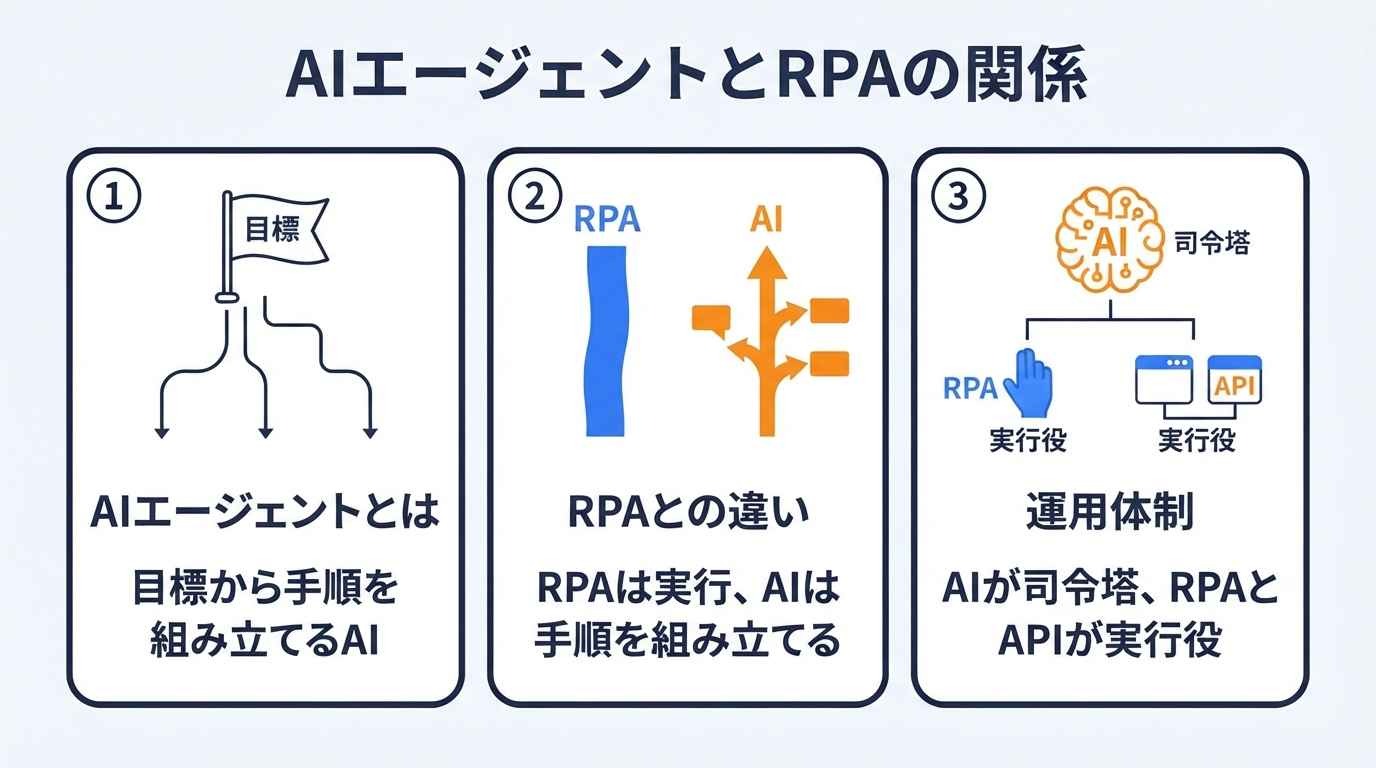
AIのさらなる進化により、最近では「AIエージェント」という概念が注目されています。
AIエージェントとは|目標から手順を組み立てるAI
従来のAIが主に入力に対する回答を生成するのに対し、AIエージェントは、与えられた目標や指示に応じて、利用可能な情報やツールを組み合わせ、複数の処理を実行できる仕組みです。
RPAとの違い|目標に応じて処理手順を組み立てられる点
RPAがあらかじめ定義された手順を実行するのに対し、AIエージェントは、設定された指示や利用可能なツールをもとに、目標達成までの処理手順を組み立てられる場合があります。
これにより、より複雑で動的な業務の自動化が可能になります。
運用体制|司令塔のAIと実行役のRPA
司令塔としてのAIエージェントが、実行手段としてRPAやAPIツールを使い分ける構成は、今後の業務自動化の一つの形になると考えられます。
👉あわせて読みたい:RPAとAIエージェントの違いとは?使い分け・連携方法・導入ステップを解説
🧭導入の進め方|小さく始める3ステップ
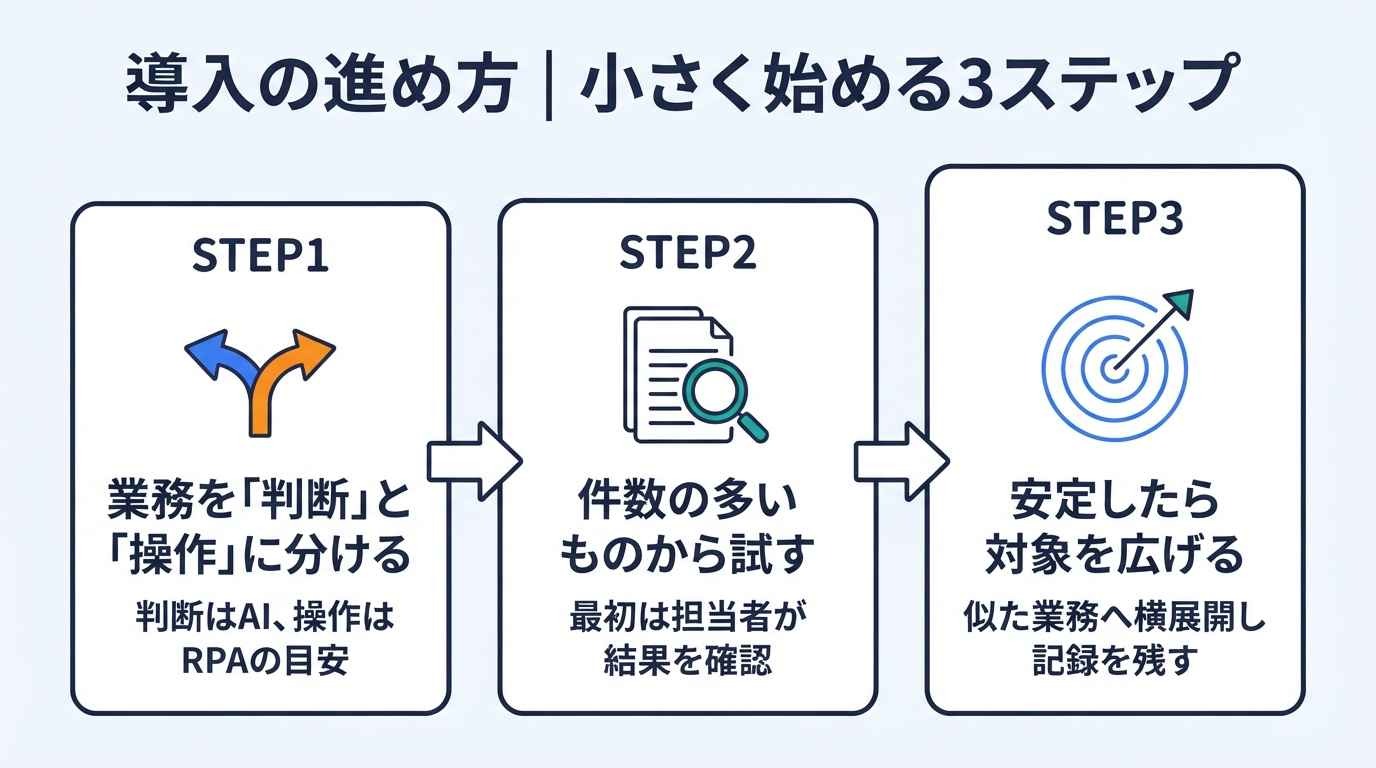
RPAとAIの連携は、最初からすべての工程を自動化しようとすると設計が複雑になり、失敗のリスクが高まります。
まずは現在の業務を細かく分解し、どこにAIの「判断」が必要で、どこにRPAの「操作」が必要なのかを整理することから始めましょう。
[ステップ1]業務を「判断」と「操作」に分ける
対象業務の流れを書き出し、内容の読み取りや判定といった「判断」と、システムへの入力や転記といった「操作」に分けます。
判断はAI、操作はRPAという担当の目安になります。
[ステップ2]件数の多いものから試す
請求書の読み取りやメールの仕分けなど、件数が多く手順が明確な業務を一つ選びます。
最初はAIの結果を担当者が確認する運用にして、精度を見極めます。
[ステップ3]安定したら対象を広げる
精度と運用に問題がなければ、確認の範囲を減らし、似た業務へ横展開します。
ルールや例外の対応を記録しておくと、次の業務にも活用できます。
⚠️RPAとAIの連携で失敗しないための注意点
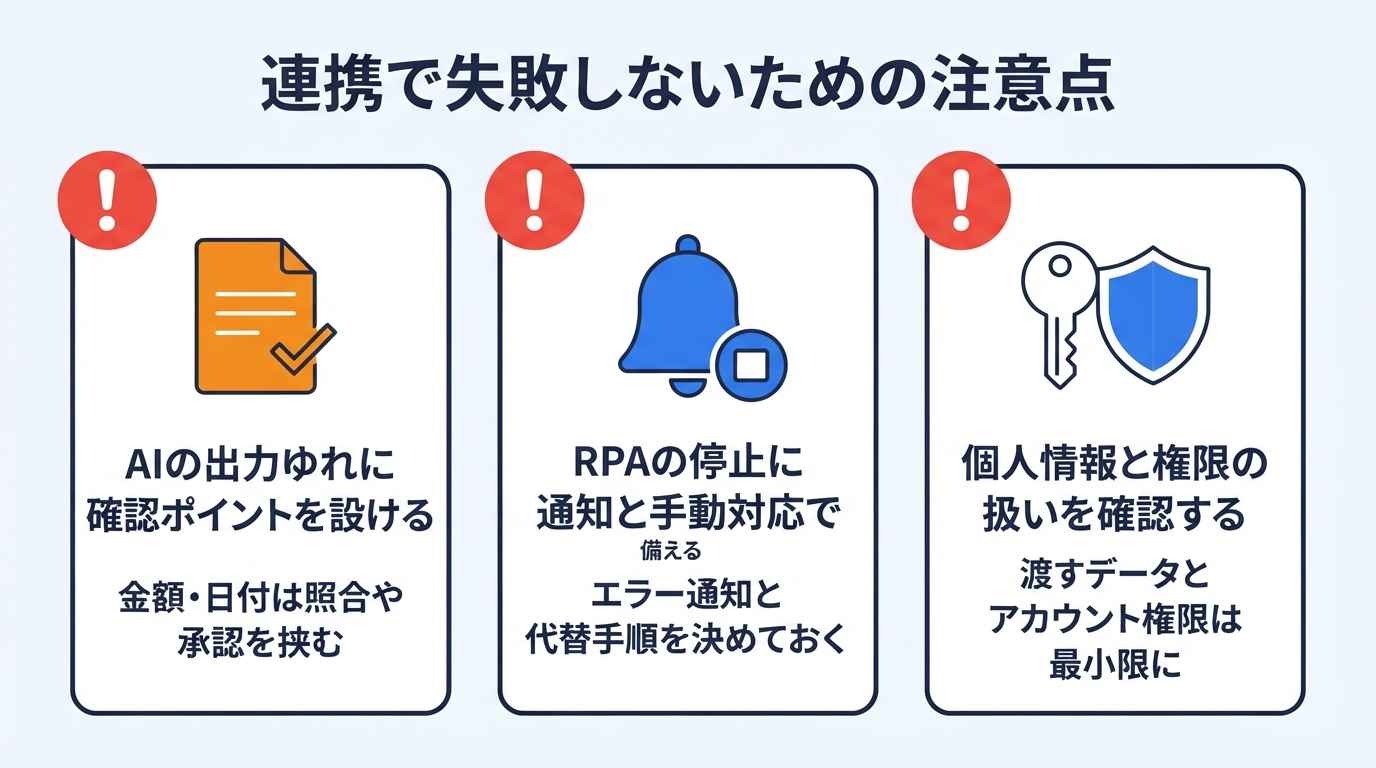
自動化の範囲が広がる一方で、RPAとAIの連携には特有の留意点も存在します。
AIの出力ゆれに確認ポイントを設ける
AIは同じ入力でも結果が変わることがあります。
金額や日付など間違いが許されない項目は、ルールでの照合や担当者の承認を挟み、そのままシステムへ登録しないようにします。
RPAの停止に通知と手動対応で備える
画面の変更や想定外の入力でRPAが止まることがあります。
エラー時に担当者へ通知が届く仕組みと、手作業で代替する手順をあらかじめ決めておくと、業務が止まる時間を短くできます。
個人情報と権限の扱いを確認する
請求書やメールには取引先の情報や個人情報が含まれます。
AIに渡すデータの範囲と、RPAが使うアカウントの権限を最小限にし、社内のルールに沿っているか確認します。
💎請求・申込・書類確認の手作業を減らすYoomテンプレート3選
Yoomでは、RPAとAIエージェント(AIワーカー)を組み合わせた即戦力のテンプレートを多数用意しています。
AIとRPAの連携で、どの手作業が減るのか。自社の業務に近いものから確認してみてください。
✔️請求書の作成・転記|AIワーカー
営業担当者からの依頼内容をAIワーカーが解析し、自社ルールに沿ってfreee会計へ請求書の下書きを自動作成します。
👇こんな方におすすめ
転記ミスを防ぎたい方/仕訳判断を標準化したい方

 請求書下書き作成サポーター
営業担当者からの依頼内容を解析し、自社の運用ルールに基づきfreee会計へ請求書の下書きを自動作成するAIワーカーです。事務作業の負担軽減やデータの正確性向上により、請求業務をスムーズに進められるので、転記ミスを防ぎたい方や仕訳判断を標準化したい方におすすめです。
試してみる
■概要営業担当者からの請求書発行依頼が曖昧で、内容の確認や転記作業に苦労していませんか?依頼内容の解釈や自社の運用ルールに基づいたデータの補完は、属人化しやすくミスも発生しやすい業務です。このAIワーカーは、営業担当者からの依頼内容を自ら解析し、取引先情報や品目、金額などを的確に抽出します。さらに、自社で定義した勘定科目や区分設定などの運用ルールを照らし合わせ、freee会計へ請求書の下書きを自動で作成します。これにより、事務作業の負担を抑えつつ、正確なデータ登録をスムーズに行うことが可能です。
■このAIワーカーをおすすめする方- 営業担当者からの請求依頼の内容がバラバラで、整理や確認に時間を取られている経理担当者の方
- freee会計への請求書登録作業を効率化し、入力ミスや漏れをなくしたい事務スタッフの方
- 自社の複雑な仕訳ルールや区分設定を、AIの判断によって標準化したいと考えているチームリーダーの方
■AIワーカー設定の流れ- まず最初に、AIワーカーの「名前」や「役割」などの基本設定を行います。
- 次に、AIワーカー内で使用するfreee会計をYoomとマイアプリ連携します。必要に応じて、普段お使いの他のアプリを連携することも可能です。
- 最後に、AIワーカーへの指示書である「スキル」を、自社の運用ルールや品目区分に合わせて作成・編集します。
■このAIワーカーのカスタムポイント- スキル内の「#品目ごとの区分設定」に、自社の事業内容に合わせた品目名と税区分を設定してください。これにより、AIが品目に応じた適切な区分を自動で判定できるようになります。
- スキル内の「#勘定科目・セグメントの紐付けルール」に、管理したい勘定科目や部署・プロジェクトごとのセグメント情報を定義してください。自社の管理体系に即した精度の高い下書き作成が可能になります。
■注意事項- freee会計とYoomを連携してください。
- AIワーカーの基本設定は「【AIワーカー】基本的な設定方法」をご参照ください。
- AIワーカーの同時実行数・作成可能なAIワーカー数・利用可能なAIモデルはご契約中のプランによって異なります。
- AIワーカー内でご利用いただけるアプリやオペレーション等はフローボットの利用制限と同様です。
- AIワーカーは、テスト実行でも本番実行と同様にタスクを消費しますのでご注意ください。詳細は「【AIワーカー】タスク実行数の計算方法」ご参照ください。
- AIワーカーはスキルを詳細に設定することで適切な処理を実行しやすくなります。詳細は「【AIワーカー】マニュアルの作成方法」をご参照ください。
営業担当者からの依頼内容を解析し、自社の運用ルールに基づきfreee会計へ請求書の下書きを自動作成するAIワーカーです。事務作業の負担軽減やデータの正確性向上により、請求業務をスムーズに進められるので、転記ミスを防ぎたい方や仕訳判断を標準化したい方におすすめです。
■このAIワーカーをおすすめする方
- 営業担当者からの請求依頼の内容がバラバラで、整理や確認に時間を取られている経理担当者の方
- freee会計への請求書登録作業を効率化し、入力ミスや漏れをなくしたい事務スタッフの方
- 自社の複雑な仕訳ルールや区分設定を、AIの判断によって標準化したいと考えているチームリーダーの方
■AIワーカー設定の流れ
- まず最初に、AIワーカーの「名前」や「役割」などの基本設定を行います。
- 次に、AIワーカー内で使用するfreee会計をYoomとマイアプリ連携します。必要に応じて、普段お使いの他のアプリを連携することも可能です。
- 最後に、AIワーカーへの指示書である「スキル」を、自社の運用ルールや品目区分に合わせて作成・編集します。
■このAIワーカーのカスタムポイント
- スキル内の「#品目ごとの区分設定」に、自社の事業内容に合わせた品目名と税区分を設定してください。これにより、AIが品目に応じた適切な区分を自動で判定できるようになります。
- スキル内の「#勘定科目・セグメントの紐付けルール」に、管理したい勘定科目や部署・プロジェクトごとのセグメント情報を定義してください。自社の管理体系に即した精度の高い下書き作成が可能になります。
■注意事項
- freee会計とYoomを連携してください。
- AIワーカーの基本設定は「【AIワーカー】基本的な設定方法」をご参照ください。
- AIワーカーの同時実行数・作成可能なAIワーカー数・利用可能なAIモデルはご契約中のプランによって異なります。
- AIワーカー内でご利用いただけるアプリやオペレーション等はフローボットの利用制限と同様です。
- AIワーカーは、テスト実行でも本番実行と同様にタスクを消費しますのでご注意ください。詳細は「【AIワーカー】タスク実行数の計算方法」ご参照ください。
- AIワーカーはスキルを詳細に設定することで適切な処理を実行しやすくなります。詳細は「【AIワーカー】マニュアルの作成方法」をご参照ください。
✔️申し込みメールの確認・登録|AIとRPA
申し込みメール内のURL情報をAIが抽出し、RPAで取得したデータをkintoneへ自動格納します。
👇こんな方におすすめ
申し込みメールを大量に処理している営業・サポートチームの方
■概要
申し込みメールを受信したらURL情報をAIで抽出し、RPA機能を使用して取得したデータをkintoneのデータベースに格納するフローです。
■このテンプレートをおすすめする方
1.業務自動化を推進している企業
・業務の効率化を目指している企業
・日常的に大量の申し込みメールを処理している企業
2.IT部門やシステム管理者
・メールの内容を自動的に処理し、データベースに格納する必要がある部門
・AIとRPAを用いてタスクを自動化したい部門
3.カスタマーサポートや営業チーム
・多数の申し込みメールを迅速に処理し、対応したいチーム
・データベースに自動で情報を格納し、次のアクションを決定する必要があるチーム
■このテンプレートを使うメリット
・AIとRPAを用いることで、処理の自動化が進み人的ミスが減少します。
・自動化されたフローにより、一貫した処理が可能となり結果の正確性も向上します。
■注意事項
・JUST.DB、kintoneのそれぞれとYoomを連携させてください。
・RPAオペレーションはサクセスプランでのみご利用いただけるアプリとなっております。フリープラン・ミニプラン・チームプランの場合は設定しているフローボットのオペレーションやデータコネクトはエラーとなりますので、ご注意ください。
・チームプランやサクセスプランなどの有料プランは、2週間の無料トライアルを行うことが可能です。無料トライアル中には制限対象のアプリを使用することができます。

■概要
申し込みメールを受信したらURL情報をAIで抽出し、RPA機能を使用して取得したデータをkintoneのデータベースに格納するフローです。
■このテンプレートをおすすめする方
1.業務自動化を推進している企業
・業務の効率化を目指している企業
・日常的に大量の申し込みメールを処理している企業
2.IT部門やシステム管理者
・メールの内容を自動的に処理し、データベースに格納する必要がある部門
・AIとRPAを用いてタスクを自動化したい部門
3.カスタマーサポートや営業チーム
・多数の申し込みメールを迅速に処理し、対応したいチーム
・データベースに自動で情報を格納し、次のアクションを決定する必要があるチーム
■このテンプレートを使うメリット
・AIとRPAを用いることで、処理の自動化が進み人的ミスが減少します。
・自動化されたフローにより、一貫した処理が可能となり結果の正確性も向上します。
■注意事項
・JUST.DB、kintoneのそれぞれとYoomを連携させてください。
・RPAオペレーションはサクセスプランでのみご利用いただけるアプリとなっております。フリープラン・ミニプラン・チームプランの場合は設定しているフローボットのオペレーションやデータコネクトはエラーとなりますので、ご注意ください。
・チームプランやサクセスプランなどの有料プランは、2週間の無料トライアルを行うことが可能です。無料トライアル中には制限対象のアプリを使用することができます。
✔️書類と台帳の照合・連絡|AIワーカー
書類の内容をAIワーカーが読み取り、管理台帳との照合や、照合結果に応じた通知・連絡を行うワークフローです。
👇こんな方におすすめ
書類確認やメール連絡に時間を取られている貿易事務の方
■概要貿易事務の現場では、海外代理店から届く書類の金額が契約条件と一致しているかなど、厳密なチェックが求められます。このワークフローは、AIエージェント(AIワーカー)が受信メールの添付ファイルから請求額を読み取り、Google スプレッドシートのデータと照合します。内容に相違がなければ顧客へ通知し、もし不備があれば代理店へ自動で問い合わせメールを送付します。正確性と迅速さが求められる確認業務をAIが代行し、業務品質の安定に貢献します。 ■このテンプレートをおすすめする方- 海外代理店とのやり取りが多く、書類確認やメール連絡に時間を取られている貿易事務担当者の方
- AIエージェントを導入して、データの照合から不備対応までの判断プロセスを自動化したい方
- 手作業による書類の見落としや、メールの送信遅延といった課題を解決したいチームリーダーの方
■このテンプレートを使うメリット- メール受信から書類分析、通知までの一連の貿易事務プロセスが自動化され、手作業に費やしていた時間を短縮することができます。
- AIが書類内容やメールを正確に読み取り処理するため、人的な確認漏れや誤った内容のメール送信といったヒューマンエラーを防ぎます。
■フローボットの流れ- はじめに、GmailとGoogle スプレッドシートをYoomと連携します
- 次に、トリガーでGmailを選択し、「特定のキーワードに一致するメールを受信したら」というアクションを設定します
- 最後に、オペレーションでAIワーカーに対して、添付ファイルやメールの内容とGoogle スプレッドシートの情報を照合し、結果に応じたメールを作成し送信するためのマニュアル(指示)を作成します
※「トリガー」:フロー起動のきっかけとなるアクション、「オペレーション」:トリガー起動後、フロー内で処理を行うアクション
■このワークフローのカスタムポイント- Gmailのトリガー設定では、フローを起動させたいメールを特定するためのキーワード(件名や送信元アドレスなど)を任意で設定してください。
- AIワーカーへの指示内容は、実際の業務に合わせてカスタマイズが可能です。また、連携するGoogle スプレッドシートのシートなども任意で設定できます、
■注意事項- Gmail、Google スプレッドシートとYoomを連携してください。AIワーカー内で使用するツール(アプリ)についてもマイアプリ連携が必要です。
- トリガーは5分、10分、15分、30分、60分の間隔で起動間隔を選択できます。
- プランによって最短の起動間隔が異なりますので、ご注意ください。
- AIワーカーの基本設定は「【AIワーカー】基本的な設定方法」をご参照ください。
- AIワーカーの同時実行数・作成可能なAIワーカー数・利用可能なAIモデルはご契約中のプランによって異なります。
- AIワーカー内でご利用いただけるアプリやオペレーション等はフローボットの利用制限と同様です。
- AIワーカーは、テスト実行でも本番実行と同様にタスクを消費しますのでご注意ください。詳細は「【AIワーカー】タスク実行数の計算方法」ご参照ください。
- AIワーカーはマニュアルを詳細に設定することで適切な処理を実行しやすくなります。詳細は「【AIワーカー】マニュアルの作成方法」をご参照ください。
- ダウンロード可能なファイル容量は最大300MBまでです。アプリの仕様によっては300MB未満になる可能性があるので、ご注意ください。
- トリガー、各オペレーションでの取り扱い可能なファイル容量の詳細は「ファイルの容量制限について」をご参照ください。

- 海外代理店とのやり取りが多く、書類確認やメール連絡に時間を取られている貿易事務担当者の方
- AIエージェントを導入して、データの照合から不備対応までの判断プロセスを自動化したい方
- 手作業による書類の見落としや、メールの送信遅延といった課題を解決したいチームリーダーの方
- メール受信から書類分析、通知までの一連の貿易事務プロセスが自動化され、手作業に費やしていた時間を短縮することができます。
- AIが書類内容やメールを正確に読み取り処理するため、人的な確認漏れや誤った内容のメール送信といったヒューマンエラーを防ぎます。
- はじめに、GmailとGoogle スプレッドシートをYoomと連携します
- 次に、トリガーでGmailを選択し、「特定のキーワードに一致するメールを受信したら」というアクションを設定します
- 最後に、オペレーションでAIワーカーに対して、添付ファイルやメールの内容とGoogle スプレッドシートの情報を照合し、結果に応じたメールを作成し送信するためのマニュアル(指示)を作成します
■このワークフローのカスタムポイント
- Gmailのトリガー設定では、フローを起動させたいメールを特定するためのキーワード(件名や送信元アドレスなど)を任意で設定してください。
- AIワーカーへの指示内容は、実際の業務に合わせてカスタマイズが可能です。また、連携するGoogle スプレッドシートのシートなども任意で設定できます、
- Gmail、Google スプレッドシートとYoomを連携してください。AIワーカー内で使用するツール(アプリ)についてもマイアプリ連携が必要です。
- トリガーは5分、10分、15分、30分、60分の間隔で起動間隔を選択できます。
- プランによって最短の起動間隔が異なりますので、ご注意ください。
- AIワーカーの基本設定は「【AIワーカー】基本的な設定方法」をご参照ください。
- AIワーカーの同時実行数・作成可能なAIワーカー数・利用可能なAIモデルはご契約中のプランによって異なります。
- AIワーカー内でご利用いただけるアプリやオペレーション等はフローボットの利用制限と同様です。
- AIワーカーは、テスト実行でも本番実行と同様にタスクを消費しますのでご注意ください。詳細は「【AIワーカー】タスク実行数の計算方法」ご参照ください。
- AIワーカーはマニュアルを詳細に設定することで適切な処理を実行しやすくなります。詳細は「【AIワーカー】マニュアルの作成方法」をご参照ください。
- ダウンロード可能なファイル容量は最大300MBまでです。アプリの仕様によっては300MB未満になる可能性があるので、ご注意ください。
- トリガー、各オペレーションでの取り扱い可能なファイル容量の詳細は「ファイルの容量制限について」をご参照ください。
❓RPAとAIに関するよくある質問
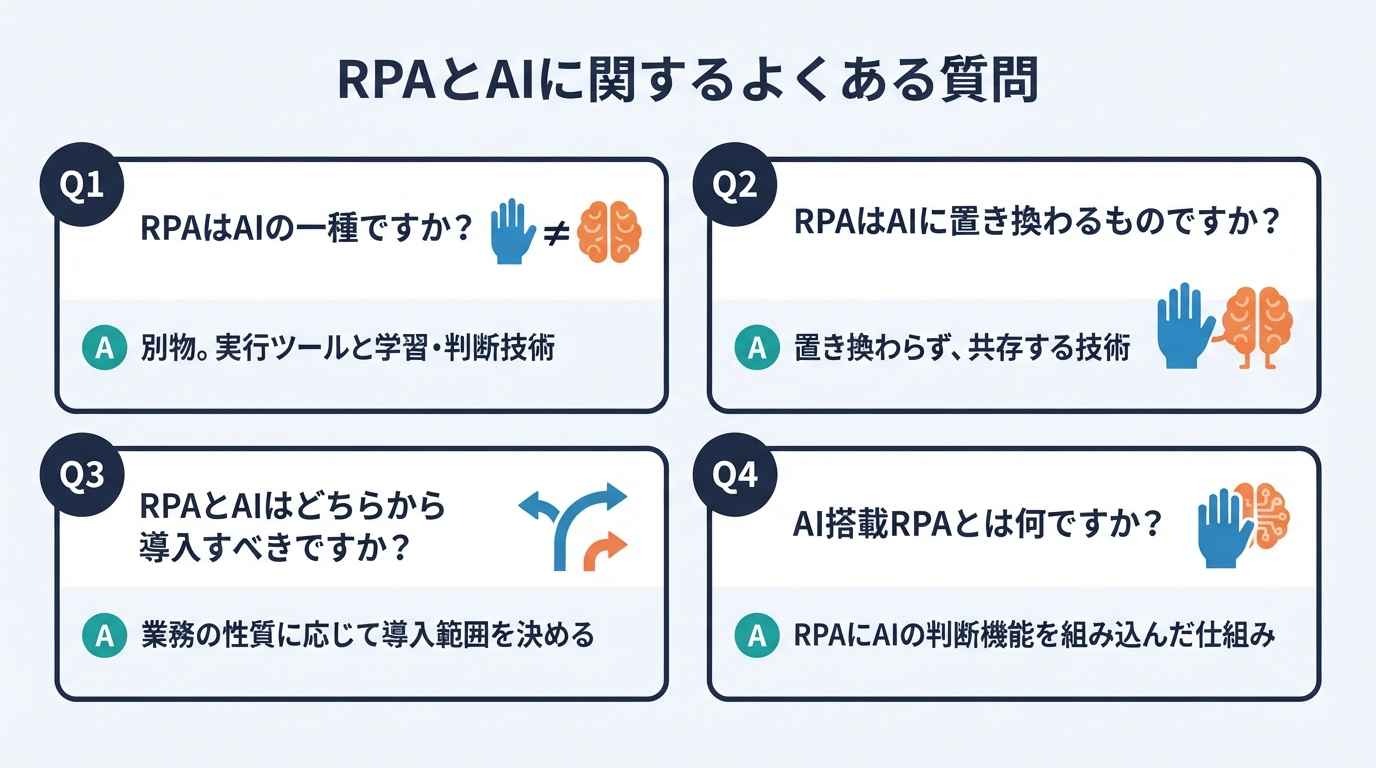
RPAとAIの導入を検討する際、実務でよく議論されるポイントをまとめました。
Q. RPAはAIの一種ですか?
厳密には異なります。
RPAは「指示された手順を実行するツール」であり、AIは「データから学習し判断する技術」です。
ただし、近年はAIを搭載した「インテリジェントRPA」も登場しています。
Q. RPAはAIに置き換わるものですか?
完全に置き換わることはありません。
正確性と再現性が求められる「定型操作」にはRPAが向いており、柔軟な「判断」にはAIが向いているため、共存していく技術です。
👉あわせて読みたい:RPAは日本だけ?海外の現状とオワコン説の真実、AI時代の自動化戦略
Q. RPAとAIはどちらから導入すべきですか?
手順が明確な定型作業にはRPA、文書の読み取りや分類など判断を伴う作業にはAIを適用するなど、業務の性質に応じて導入範囲を決めることが、投資対効果を検討するうえで重要です。
Q. AI搭載RPAとは何ですか?
RPAにAI-OCRや生成AIなどの判断機能を組み込んだ自動化の仕組みです。
形式が一定でないデータの読み取りや分類も含め、一連の流れを自動化できます。
👉あわせて読みたい:AI搭載RPAとは?従来型との違い・できること・事例・ツール比較
📝まとめ
RPAとAIは、それぞれ得意分野が異なります。
RPAで事務作業のスピードと正確性を高め、AIで複雑な情報の解釈や判断を補完することで、自動化の効果は最大化されます。
大切なのは「どちらか一方を選ぶ」のではなく、業務の性質にあわせて「最適に組み合わせる」ことです。
これらをノーコードでつなぎ合わせることができるYoomを活用して、あなたのチームの業務をよりスマートに変えていきましょう。
✨Yoomでできること
仕組みは分かっても、AIとRPAをつなぐ設計や運用は専門知識が必要そうで、何から始めるか迷いませんか?
Yoomなら、AIワーカーに判断を任せることも、RPA機能でAPIのないシステムを操作することも、ノーコードで一つのワークフローに組み込めます。
以下のテンプレートなら、Google Driveに追加した画像・PDFの読み取りと要約や、受信した見積書の解析からドラフト作成・記録・通知までを任せられます。
煩雑な手作業から解放される第一歩を、今すぐYoomで踏み出しましょう。
■概要Google Driveに保存された議事録や資料の数が増えるにつれて、内容の確認や整理に時間がかかってしまうことはないでしょうか。 このワークフローは、指定したGoogle Driveのフォルダに新しいファイルが追加されると、OCR機能でテキストを抽出し、AIが自動で内容を要約、新規Googleドキュメントに記録します。 AIを活用したGoogle Drive内のファイル要約を自動化し、情報管理の手間を省きます。■このテンプレートをおすすめする方- Google Driveに保存したドキュメントをAIで要約し、情報共有を効率化したいと考えている方
- 会議の議事録や参考資料など、大量のファイルの内容を素早く把握したいチームリーダーの方
- 手作業でのファイル確認や要約作成に時間がかかり、本来の業務を圧迫しているビジネスパーソンの方
■このテンプレートを使うメリット- ファイルが追加されるだけで要約が自動生成されるため、内容確認やまとめ作業の時間を短縮できます
- AIによるGoogle Drive内のファイル要約が自動で行われるため、人による読み飛ばしや要約の質のばらつきを防ぎ、業務の標準化に繋がります
■フローボットの流れ- はじめに、Google DriveとGoogleドキュメントをYoomと連携します
- 次に、トリガーでGoogle Driveを選択し、「特定のフォルダ内に新しくファイル・フォルダが作成されたら」というアクションを設定します
- 最後に、オペレーションでAIワーカーを選択し、「Google Driveに追加された画像・PDFをOCRで読み取り、要約を自動生成して新規Googleドキュメントに整理する」ためのマニュアル(指示)を作成します
※「トリガー」:フロー起動のきっかけとなるアクション、「オペレーション」:トリガー起動後、フロー内で処理を行うアクション ■このワークフローのカスタムポイント- Google Driveのトリガー設定では、自動化の対象としたいフォルダをIDで任意に指定してください
- AIワーカーでは、ファイル解析の条件や要約の文字数、フォーマット、Googleドキュメントのタイトルなど、目的に応じてAIへのマニュアル(指示)を自由に設定することが可能です
■注意事項- Google Drive、GoogleドキュメントのそれぞれとYoomを連携してください。AIワーカー内で使用するツール(アプリ)についてもマイアプリ連携が必要です。
- AIワーカーの基本設定は「【AIワーカー】基本的な設定方法」をご参照ください。
- AIワーカーの同時実行数・作成可能なAIワーカー数・利用可能なAIモデルはご契約中のプランによって異なります。
- AIワーカー内でご利用いただけるアプリやオペレーション等はフローボットの利用制限と同様です。
- AIワーカーは、テスト実行でも本番実行と同様にタスクを消費しますのでご注意ください。詳細は「【AIワーカー】タスク実行数の計算方法」ご参照ください。
- AIワーカーはマニュアルを詳細に設定することで適切な処理を実行しやすくなります。詳細は「【AIワーカー】マニュアルの作成方法」をご参照ください。
- トリガーは5分、10分、15分、30分、60分の間隔で起動間隔を選択できます。
- プランによって最短の起動間隔が異なりますので、ご注意ください。
- ダウンロード可能なファイル容量は最大300MBまでです。アプリの仕様によっては300MB未満になる可能性があるので、ご注意ください。
- トリガー、各オペレーションでファイルを使用する際は、ファイルの容量制限についてをご参照ください。
- OCRデータは6,500文字以上のデータや文字が小さい場合などは読み取れない場合があるので、ご注意ください。



 物件見積解析サポーター
このAIワーカーは、受信した見積書の内容から物件情報を特定し、Google スプレッドシートやfreee請求書と連携して、社内ルールに基づいたドラフト作成や記録、Slack通知までを自ら判断して実行します。転記ミスを防ぎつつ、見積管理業務の効率化を強力に後押しします。
試してみる
■概要物件の見積業務において、日々届く見積書の情報を手作業で確認し、社内システムや帳票へ転記する作業は非常に手間がかかります。また、案件ごとに異なる利益率の計算や、適切な請求形式の選択も担当者の負担になりがちです。このAIワーカーは、受信した見積書の内容から物件情報を特定し、Google スプレッドシートやfreee請求書と連携して、社内ルールに基づいたドラフト作成や記録、Slack通知までを自ら判断して実行します。転記ミスを防ぎつつ、見積管理業務の効率化を強力に後押しします。
■このAIワーカーをおすすめする方- 大量の見積書から物件情報を抽出し、Google スプレッドシートやfreee請求書へ入力する業務に負担を感じている事務担当者の方
- 案件規模や戦略に合わせて利益率を細かく調整する必要があり、計算や転記の正確性を高めたいプロジェクトマネージャーの方
- 見積作成から関係者へのSlack通知までのフローを自動化し、営業活動のスピードを向上させたいチームリーダーの方
■AIワーカー設定の流れ- AIワーカーの「名前」や「役割」など、物件見積解析サポーターとしての基本情報を設定します。
- 次に、AIワーカーが使用するGoogle スプレッドシート、Slack、freee請求書をYoomと連携し、必要なアクションを設定します。業務に合わせて、他のアプリを組み込むことも可能です。
- 最後に、AIワーカーへの指示書である「スキル」を、自社の「利益率ルール」や「標準項目ルール」に合わせて詳細に作成・編集します。
■このAIワーカーのカスタムポイント- スキル内の「#利益率ルール」という項目に、自社の基準に合わせた標準利益率や戦略案件利益率を設定してください。これにより、AIが案件の特性を理解し、適切な数値を自動で算出できるようになります。
- 「#使用する情報」のセクションで、物件情報を参照するためのGoogle スプレッドシートIDや、データを記録するためのタブ名を指定してください。自社の既存の管理台帳に合わせた柔軟な設定が可能です。
- 通知先のSlackチャンネルやメンション先を指定することで、担当者が即座に見積ドラフトを確認できる体制を構築できます。
■注意事項- Google スプレッドシート、Slack、freee請求書とYoomを連携してください。
- AIワーカーの基本設定は「【AIワーカー】基本的な設定方法」をご参照ください。
- AIワーカーの同時実行数・作成可能なAIワーカー数・利用可能なAIモデルはご契約中のプランによって異なります。
- AIワーカー内でご利用いただけるアプリやオペレーション等はフローボットの利用制限と同様です。
- AIワーカーは、テスト実行でも本番実行と同様にタスクを消費しますのでご注意ください。詳細は「【AIワーカー】タスク実行数の計算方法」をご参照ください。
- AIワーカーはスキルを詳細に設定することで適切な処理を実行しやすくなります。詳細は「【AIワーカー】マニュアルの作成方法」をご参照ください。
- AIワーカー内で20件を超える大容量データの取得やループ処理を行うと、タスクを著しく消費する可能性があるためご注意ください。
- ダウンロード可能なファイル容量は最大300MBまでです。アプリの仕様によっては300MB未満になる可能性があるので、ご注意ください。
- トリガー、各オペレーションでの取り扱い可能なファイル容量の詳細は「ファイルの容量制限について」をご参照ください。

- Google Driveに保存したドキュメントをAIで要約し、情報共有を効率化したいと考えている方
- 会議の議事録や参考資料など、大量のファイルの内容を素早く把握したいチームリーダーの方
- 手作業でのファイル確認や要約作成に時間がかかり、本来の業務を圧迫しているビジネスパーソンの方
- ファイルが追加されるだけで要約が自動生成されるため、内容確認やまとめ作業の時間を短縮できます
- AIによるGoogle Drive内のファイル要約が自動で行われるため、人による読み飛ばしや要約の質のばらつきを防ぎ、業務の標準化に繋がります
- はじめに、Google DriveとGoogleドキュメントをYoomと連携します
- 次に、トリガーでGoogle Driveを選択し、「特定のフォルダ内に新しくファイル・フォルダが作成されたら」というアクションを設定します
- 最後に、オペレーションでAIワーカーを選択し、「Google Driveに追加された画像・PDFをOCRで読み取り、要約を自動生成して新規Googleドキュメントに整理する」ためのマニュアル(指示)を作成します
- Google Driveのトリガー設定では、自動化の対象としたいフォルダをIDで任意に指定してください
- AIワーカーでは、ファイル解析の条件や要約の文字数、フォーマット、Googleドキュメントのタイトルなど、目的に応じてAIへのマニュアル(指示)を自由に設定することが可能です
- Google Drive、GoogleドキュメントのそれぞれとYoomを連携してください。AIワーカー内で使用するツール(アプリ)についてもマイアプリ連携が必要です。
- AIワーカーの基本設定は「【AIワーカー】基本的な設定方法」をご参照ください。
- AIワーカーの同時実行数・作成可能なAIワーカー数・利用可能なAIモデルはご契約中のプランによって異なります。
- AIワーカー内でご利用いただけるアプリやオペレーション等はフローボットの利用制限と同様です。
- AIワーカーは、テスト実行でも本番実行と同様にタスクを消費しますのでご注意ください。詳細は「【AIワーカー】タスク実行数の計算方法」ご参照ください。
- AIワーカーはマニュアルを詳細に設定することで適切な処理を実行しやすくなります。詳細は「【AIワーカー】マニュアルの作成方法」をご参照ください。
- トリガーは5分、10分、15分、30分、60分の間隔で起動間隔を選択できます。
- プランによって最短の起動間隔が異なりますので、ご注意ください。
- ダウンロード可能なファイル容量は最大300MBまでです。アプリの仕様によっては300MB未満になる可能性があるので、ご注意ください。
- トリガー、各オペレーションでファイルを使用する際は、ファイルの容量制限についてをご参照ください。
- OCRデータは6,500文字以上のデータや文字が小さい場合などは読み取れない場合があるので、ご注意ください。
このAIワーカーは、受信した見積書の内容から物件情報を特定し、Google スプレッドシートやfreee請求書と連携して、社内ルールに基づいたドラフト作成や記録、Slack通知までを自ら判断して実行します。転記ミスを防ぎつつ、見積管理業務の効率化を強力に後押しします。
■このAIワーカーをおすすめする方
- 大量の見積書から物件情報を抽出し、Google スプレッドシートやfreee請求書へ入力する業務に負担を感じている事務担当者の方
- 案件規模や戦略に合わせて利益率を細かく調整する必要があり、計算や転記の正確性を高めたいプロジェクトマネージャーの方
- 見積作成から関係者へのSlack通知までのフローを自動化し、営業活動のスピードを向上させたいチームリーダーの方
■AIワーカー設定の流れ
- AIワーカーの「名前」や「役割」など、物件見積解析サポーターとしての基本情報を設定します。
- 次に、AIワーカーが使用するGoogle スプレッドシート、Slack、freee請求書をYoomと連携し、必要なアクションを設定します。業務に合わせて、他のアプリを組み込むことも可能です。
- 最後に、AIワーカーへの指示書である「スキル」を、自社の「利益率ルール」や「標準項目ルール」に合わせて詳細に作成・編集します。
■このAIワーカーのカスタムポイント
- スキル内の「#利益率ルール」という項目に、自社の基準に合わせた標準利益率や戦略案件利益率を設定してください。これにより、AIが案件の特性を理解し、適切な数値を自動で算出できるようになります。
- 「#使用する情報」のセクションで、物件情報を参照するためのGoogle スプレッドシートIDや、データを記録するためのタブ名を指定してください。自社の既存の管理台帳に合わせた柔軟な設定が可能です。
- 通知先のSlackチャンネルやメンション先を指定することで、担当者が即座に見積ドラフトを確認できる体制を構築できます。
■注意事項
- Google スプレッドシート、Slack、freee請求書とYoomを連携してください。
- AIワーカーの基本設定は「【AIワーカー】基本的な設定方法」をご参照ください。
- AIワーカーの同時実行数・作成可能なAIワーカー数・利用可能なAIモデルはご契約中のプランによって異なります。
- AIワーカー内でご利用いただけるアプリやオペレーション等はフローボットの利用制限と同様です。
- AIワーカーは、テスト実行でも本番実行と同様にタスクを消費しますのでご注意ください。詳細は「【AIワーカー】タスク実行数の計算方法」をご参照ください。
- AIワーカーはスキルを詳細に設定することで適切な処理を実行しやすくなります。詳細は「【AIワーカー】マニュアルの作成方法」をご参照ください。
- AIワーカー内で20件を超える大容量データの取得やループ処理を行うと、タスクを著しく消費する可能性があるためご注意ください。
- ダウンロード可能なファイル容量は最大300MBまでです。アプリの仕様によっては300MB未満になる可能性があるので、ご注意ください。
- トリガー、各オペレーションでの取り扱い可能なファイル容量の詳細は「ファイルの容量制限について」をご参照ください。
プログラミング知識なしで手軽に構築できます。




