









・
AI搭載RPAとは?従来型との違い・できること・事例・ツール比較

AI搭載RPAは、従来のルールに基づいた単純作業の自動化に「判断」の力を加え、より複雑で高度な業務を効率化する革新的な技術です。
形式の異なる請求書の読み取りや、問い合わせメールの意図解釈など、これまで人間が行っていた非定型な業務も自動化の対象となります。
本記事では、従来型との決定的な違いから、主要ツールの比較、具体的な導入事例、そして失敗しないための選び方まで網羅的に解説します。
🤖AI搭載RPAとは?従来型RPAとの違い
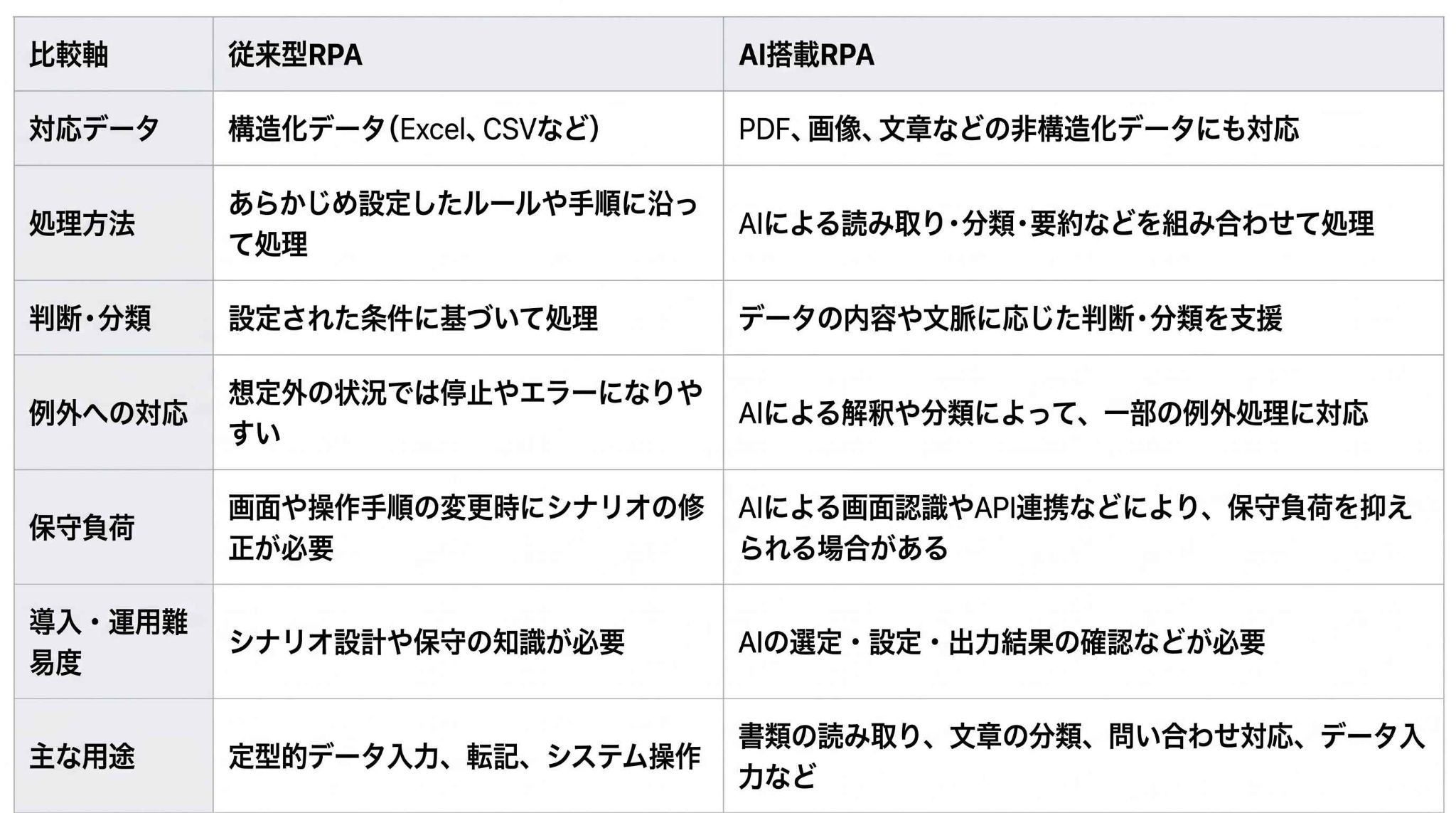
AI搭載RPAは、ロボティック・プロセス・オートメーション(RPA)に人工知能(AI)を組み込んだ進化型の自動化ツールです。
従来の技術だけでは難しかった高度な処理を可能にします。
定義と特徴
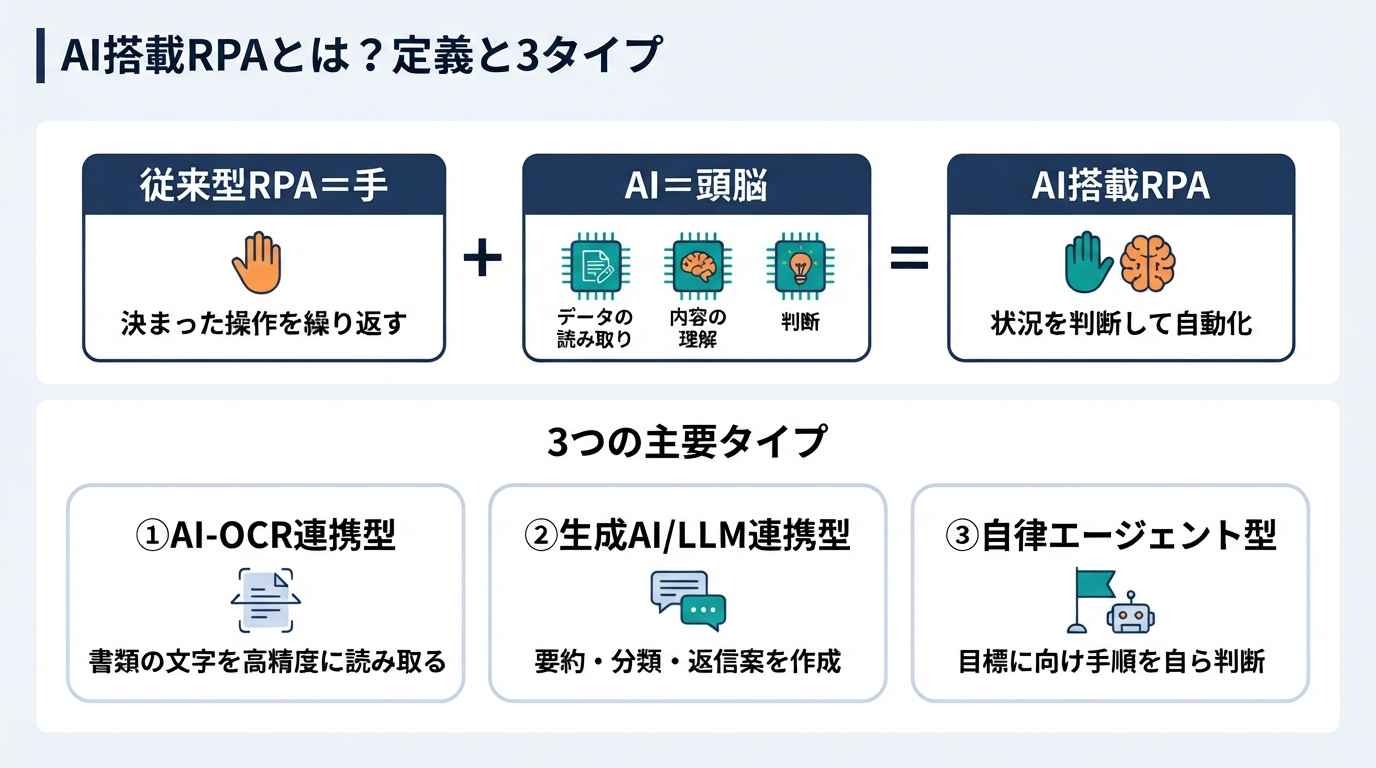
AI搭載RPAとは、従来のルールベースで動くRPAに、機械学習や自然言語処理(NLP)、AI-OCRといった人工知能技術を融合させたソリューションのことです。
これまで人間が行っていた、
- データの読み取り
- 内容の理解
- 判断
といった工程を自動化のフローに組み込むことが可能になりました。
指示された操作を繰り返すだけの「手」の役割から、状況を判断する「頭脳」を備えた自動化へと進化しているのが最大の特徴です。
3つの主要タイプ
AI搭載RPAは、AI-OCRや生成AI、AIエージェントなどの技術との組み合わせ方によって、いくつかのタイプに分けて考えられます。
[1]AI-OCR連携型
一つ目は「AI-OCR連携型」で、手書き書類やフォーマットの異なるPDFから文字情報を高精度に抽出するタイプです。
👉あわせて読みたい:RPAとAI-OCRとは?意味の違いから連携メリット・業務自動化のポイントまで解説
[2]生成AI/LLM連携型
二つ目は「生成AI/LLM連携型」で、ChatGPTなどの大規模言語モデルを活用し、メールの要約や問い合わせ内容の分類、返信案の作成などを行います。
👉あわせて読みたい:RPAと生成AIの使い分けと連携方法|業務自動化を最大化するコツ
[3]自律エージェント型
三つ目は「自律エージェント型」で、設定された目標(ゴール)に対して、利用可能なツールや権限の範囲内でAI自身が手順を組み立てて実行するタイプです。
👉あわせて読みたい:RPAとAIエージェントの違いとは?使い分け・連携方法・導入ステップを解説
💡AI搭載RPAでできること・自動化の業務例
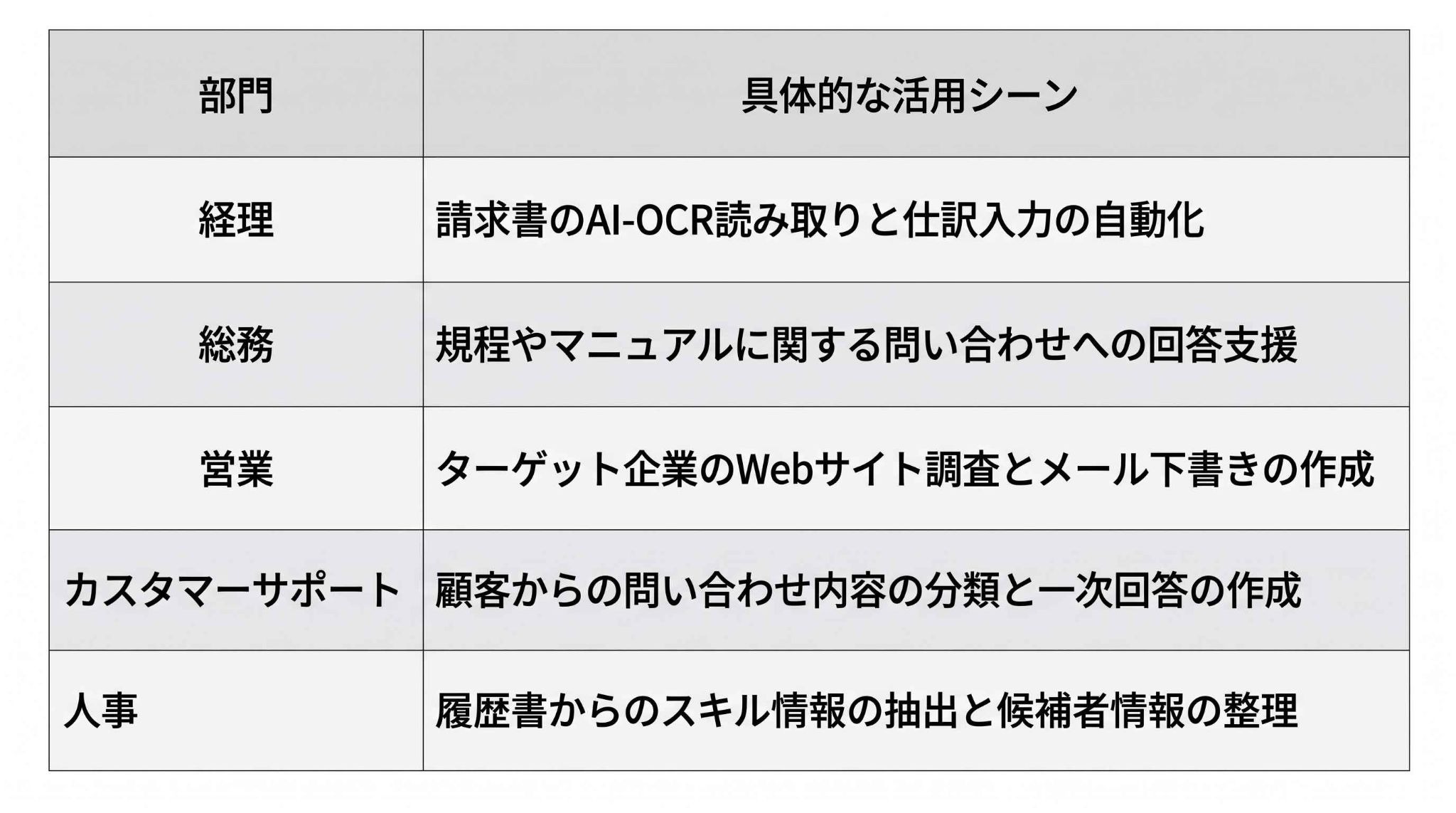
AI搭載RPAは、多岐にわたる実務をカバーします。
例えば、請求書処理では、バラバラの形式で届くPDFから情報を抜き出し会計ソフトへ入力します。
問い合わせ分類では、メールの内容をAIが解析して担当部署へ振り分けます。
そのほか、SNSやニュースサイトの情報を要約してレポートを作成したり、契約書の中に不利な条項がないかチェックしたりといった、これまで「人間の目と頭」が必要だった作業も、AIの力を借りることで驚くほどスムーズに自動化できます。
向かない業務と人間の役割
万能に見えるAI搭載RPAですが、すべての業務に適しているわけではありません。
高い正確性が求められる最終的な承認作業や、倫理的・感情的な配慮が必要なクレーム対応などは、依然として人間の役割です。
また、AIは学習データや与えられた情報に基づいて処理するため、判断材料が少ない前例のない意思決定では、適切な判断が難しい場合があります。
あくまで「AIは人間の強力なサポーター」と定義し、人とAIが協力する業務フローを構築することが、成功の秘訣といえます。
🚀AI搭載RPA導入の3大メリット
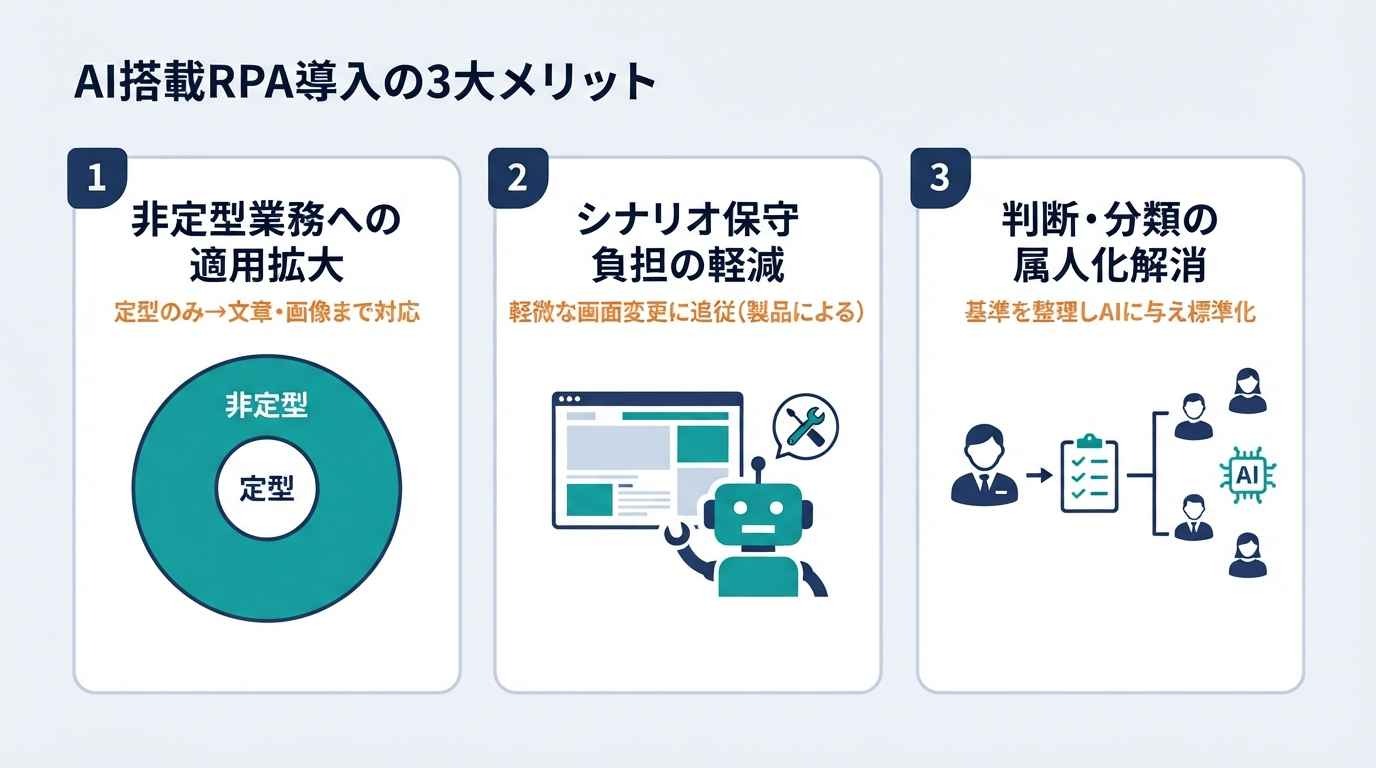
AI搭載RPAを導入することで得られるメリットは、単なる時間短縮に留まりません。
✔️非定型業務への適用拡大
最大のメリットは、自動化の「壁」を突破できることです。
従来のRPAは、決められた手順に沿ったデータ入力やシステム操作などの「定型業務」を得意としていましたが、AIを組み合わせることで、文章のニュアンスを読み取ったり、写真の中の文字を識別したりする「非定型業務」まで対象を広げられます。
社内に残っていた「結局、最後は人が手入力している作業」を大幅に減らすことが期待できます。
✔️シナリオ保守負担の軽減
RPAの運用において最大の悩みは、操作対象の画面が変わるとロボットが止まってしまうことでした。
AI搭載型のツールには、画面の要素をAIが視覚的に認識し、軽微なレイアウト変更であれば自動で追従する機能(自己修復など)を備えたものもあります。
「止まるたびに修正する」という保守工数を削減し、より安定した自動化環境を維持することが可能になります。
なお、この機能の有無や精度は製品や自動化の方式に依存するため、導入前の検証が重要です。
✔️判断・分類の属人化解消
「ベテラン社員にしか判断できない」業務でも、判断基準や過去の事例を整理してAIに与えることで、一定の基準に基づく処理へ置き換えられる場合があります。
例えば、膨大な商品写真から不良品を判別する、あるいは届いた見積書が社内規定に沿っているかを一次チェックするといった業務です。
無人実行に対応した環境であれば、AIとRPAが一定の基準で処理を続けられるため、業務のスピード向上や担当者の不在による滞留の抑制につながります。
📈AI搭載RPAの導入事例3選
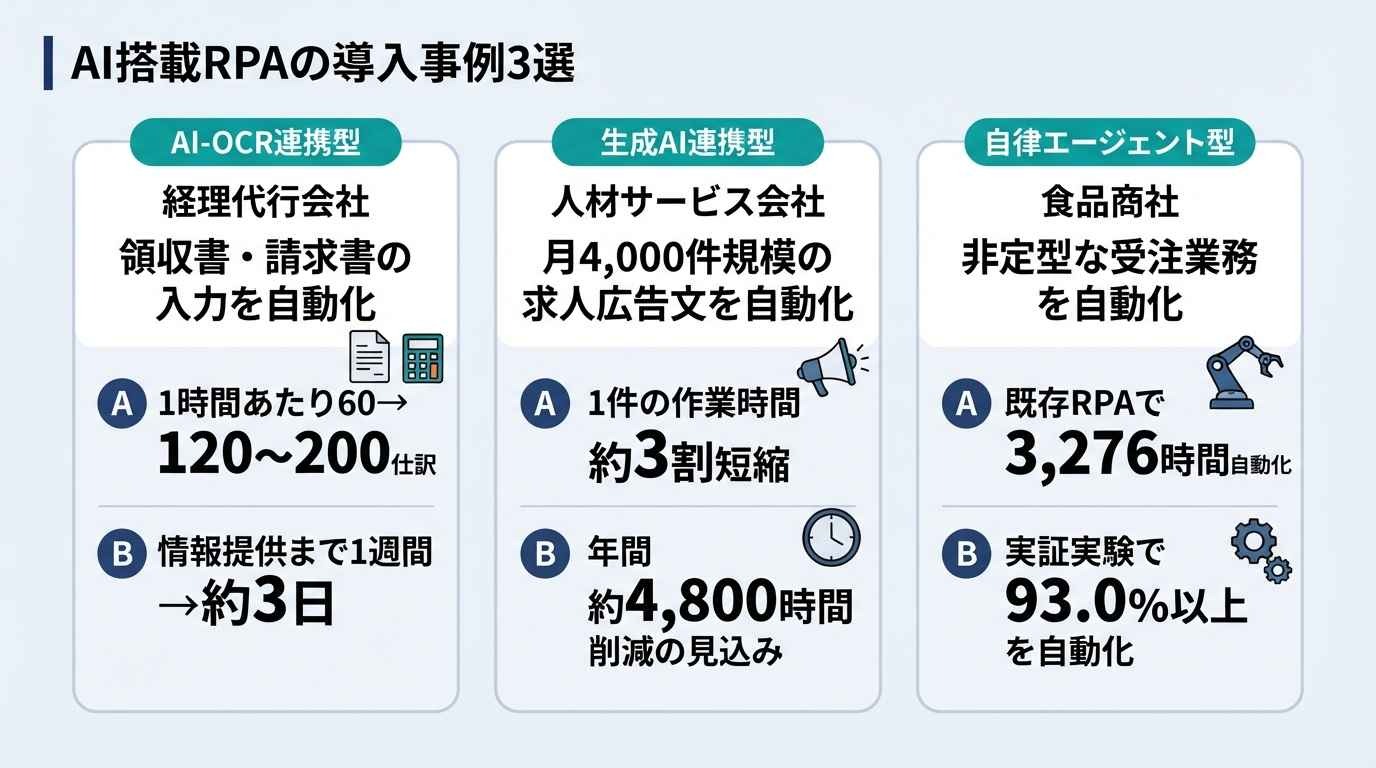
実際の導入事例を見ることで、自社でどの程度の効果が見込めるかの参考にできます。
[事例1]AI-OCR連携型
🤖経理代行会社の領収書・請求書入力を自動化
経理代行を行う合同会社ファットエバーでは、顧客から預かった領収書や請求書の内容を、従来は手作業で帳簿へ入力していました。
導入後は、書類をAI-OCRで読み取り、内容を確認・修正したうえで、RPAを使って帳簿へ自動入力する流れに変更しています。
その結果、仕訳処理の件数は、手入力時の1時間あたり60仕訳から、1時間あたり120~200仕訳に増加しました。
また、仕訳から顧客への情報提供までにかかっていた期間も、1週間から約3日に短縮されています。
[事例2]生成AI連携型
🤖人材サービス会社の求人広告文の作成・入力を自動化
総合人材サービス会社のヒューマンリソシアでは、月4,000件規模の求人広告文の作成業務に、AIエージェント基盤サービス「つなぎAI」とRPAを導入しました。
AIが求人内容やターゲットとなる求職者を踏まえて広告文を生成し、RPAが求人媒体ごとの定型的な入力・処理を担当します。
ヒューマンリソシアは、1件あたりの作業時間を約3割短縮し、年間約4,800時間の削減効果を見込んでいます。
[事例3]自律エージェント型
🤖食品商社の非定型な受注業務の自動化を実証実験で検証
西洋料理食材を扱う株式会社マツヤでは、既存のRPAを活用してWeb注文データと基幹システムを連携し、年間3,276時間の業務を自動化しています。
さらに、生成AIとRPAを組み合わせた「受注AIエージェント」の実証実験を行い、注文書の内容解釈から基幹システム連携用データの作成までの自動化を検証しました。
実証実験では、注文書をテキスト化するOCRの精度が93%、販売管理に連携できるCSV出力の精度が100%という結果でした。
🔍AI搭載RPAツール主要7選と選び方
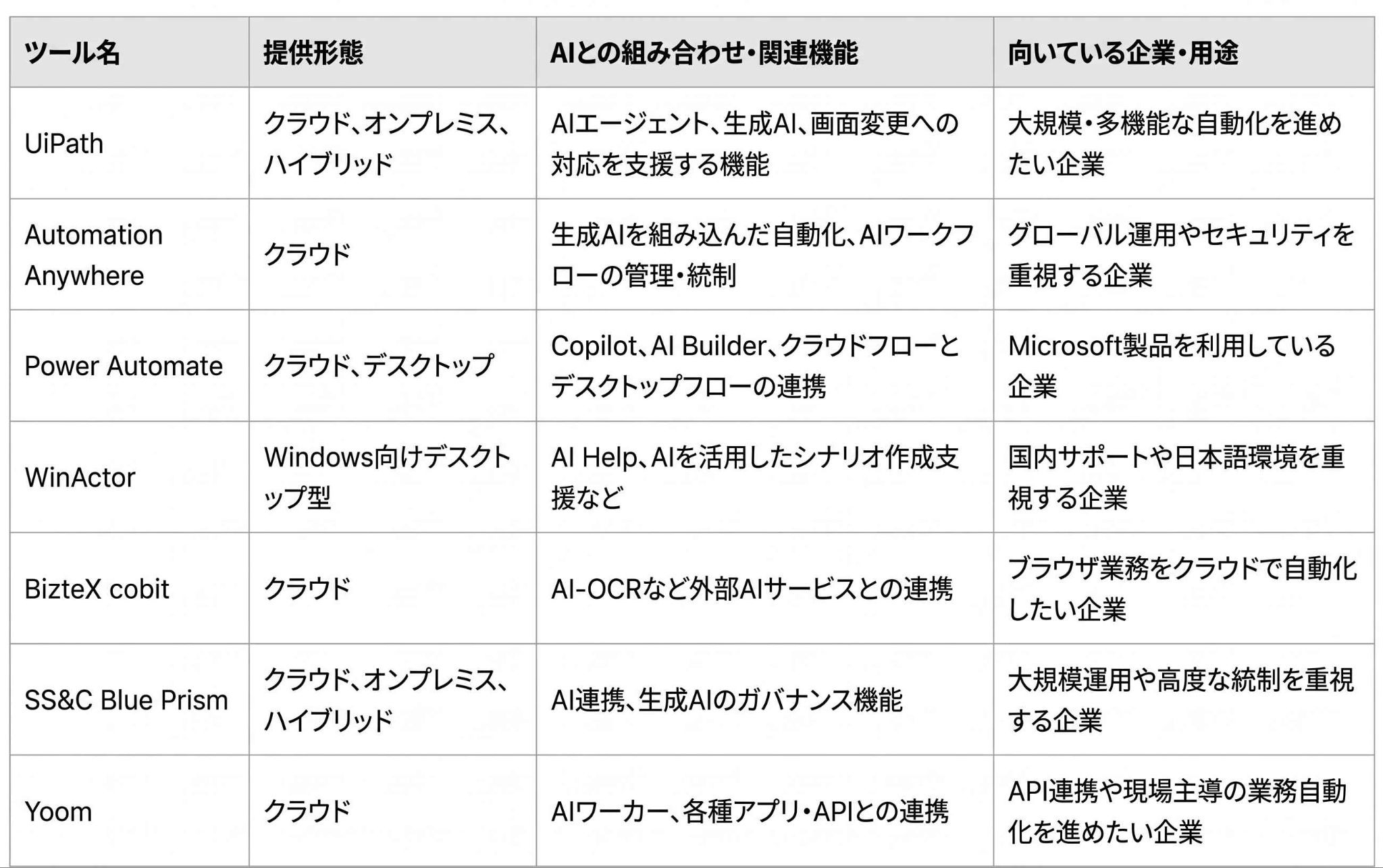
市場には多くのツールが存在しますが、自社の環境や目的にあったものを選ぶことが重要です。
特徴と最適な企業規模
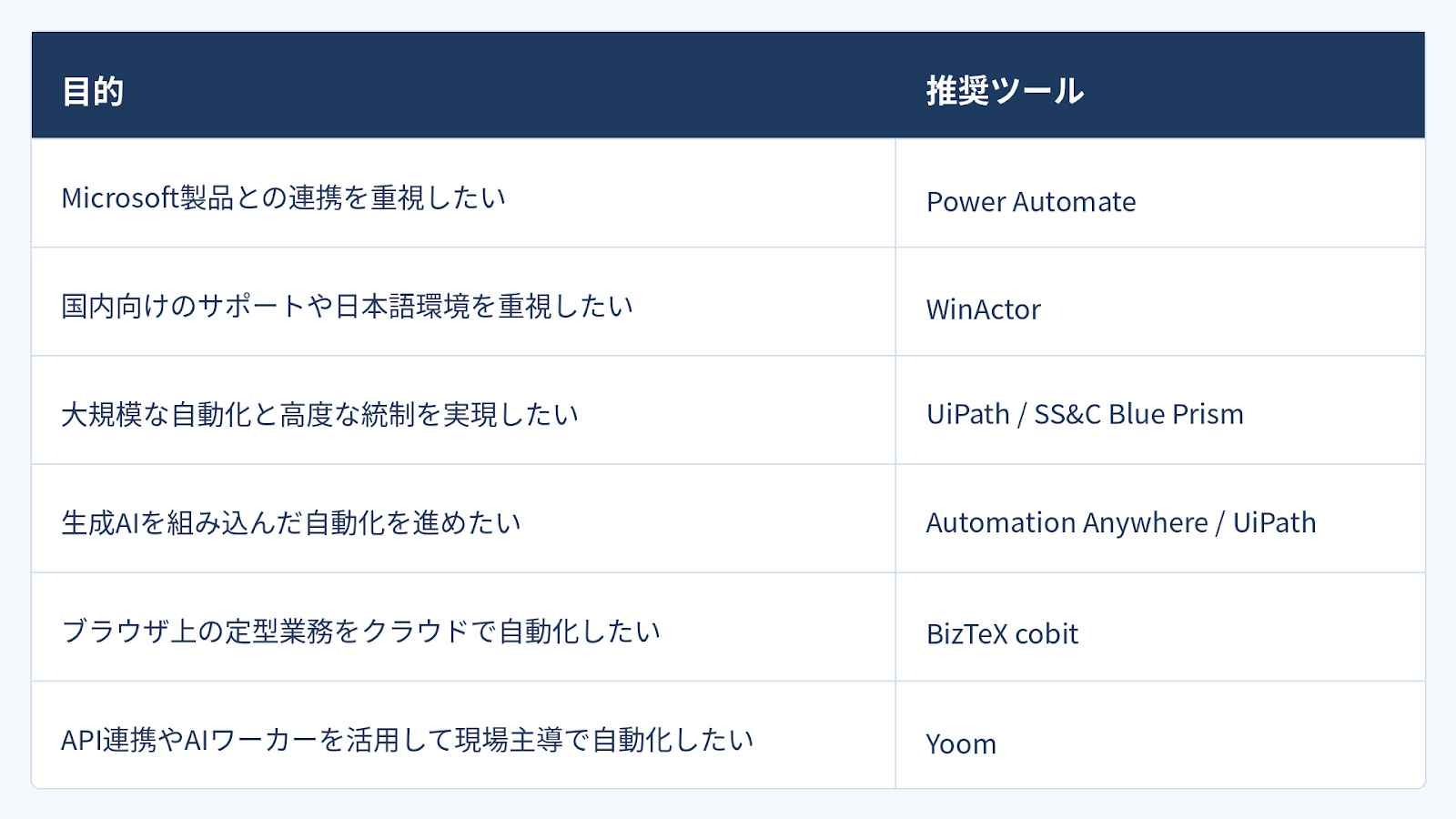
UiPathやAutomation Anywhere、SS&C Blue Prismは、高度なガバナンス機能を備えており、全社的な自動化を推進する大企業に適しています。
一方、Power AutomateはMicrosoft製品との連携やWindows環境での自動化を進めやすいサービスです。
利用できる機能や費用は、契約するライセンスや利用するコネクタによって異なります。
日本国内のサポートを重視するならWinActor、操作の分かりやすさを求めるならBizteX cobitが候補に挙がります。
Yoomは、API連携を中心としたアプリ間連携に加え、AIワーカーを活用した業務自動化にも対応しています。
画面操作を必要とする業務では、RPAと組み合わせて自動化できます。
👉あわせて読みたい:RPAツール比較15選!選び方と種類ごとの違い・導入メリットを解説
選定で重視すべき5つのポイント
ツール選びに失敗しないためには、まず「自動化したい業務が画面操作(RPA)向きか、データ連携(API)向きか」を見極めることが重要です。
次に、IT専門家でなくても運用できる「ノーコード/ローコード」の操作性、そして既存のSaaSツールとの連携しやすさを確認しましょう。
また、企業の機密情報を扱うためセキュリティ水準の確認と、ライセンス費用だけでなく導入・運用にかかる「総保有コスト(TCO)」が予算内に収まるかを試算することが不可欠です。
👉あわせて読みたい:RPA導入ガイド|費用・進め方とAIとの使い分けを解説
🚀AI搭載RPAの設定・運用で手間取っていませんか?Yoomなら負担を減らして自動化できます
「AI搭載RPAを導入したものの、プロンプトの調整や既存のSaaSツールとの繋ぎ込みに手間取り、肝心の自動化がなかなか進まない」という声は少なくありません。
時間を生み出すための自動化なのに、設定作業そのものが負担になっては本末転倒です。
しかし、Yoomなら、プログラミング不要でAIとアプリを連携できます!


対応するアプリやテンプレートを利用すれば、メールで届いた請求書をAI-OCRで読み取って会計ソフトへ登録するフローや、フォームで受け取ったレシート画像をAIワーカーが分析してデータベースへ登録するフローを構築できます。
「これなら自分でもできそう!」と感じた方は、ぜひ以下からYoomを試してみてください。
■概要取引先からメールで送られてくる請求書の処理に、手間や時間を取られていませんか。 添付ファイルを開いて内容を確認し、freee会計へ手入力する作業は、入力ミスなどのリスクも伴います。 このワークフローを活用すれば、請求書が添付されたメールの受信をきっかけに、AI-OCRが内容を自動で読み取り、freee会計への取引登録までを自動化することが可能です。 手作業による請求書処理の課題を解消し、経理業務の効率化を支援します。
■このテンプレートをおすすめする方- freee会計を利用しており、メールで届く請求書の処理を自動化したい経理担当者の方
- 請求書の目視確認や手入力による転記ミスをなくし、業務の正確性を高めたい方
- AI-OCRを活用して請求書情報をデータ化し、ペーパーレス化を推進したいと考えている方
■このテンプレートを使うメリット- メール受信からfreee会計への取引登録までが自動化されるため、請求書処理にかかる時間を短縮できます。
- 手作業でのデータ転記が不要になることで、入力金額や支払期日の間違いといったヒューマンエラーの防止に繋がります。
■フローボットの流れ- はじめに、freee会計をYoomと連携します。
- トリガーでメール機能を選択し、「メールを受信したら」というアクションを設定し、請求書が添付されているメールの条件を指定します。
- 次に、オペレーションでOCR機能を選択し、受信メールの添付ファイルから請求書情報を読み取るように設定します。
- 続けて、オペレーションで「担当者に対応依頼」を設定し、AIが読み取った内容の確認依頼などを担当者に通知します。
- その後、オペレーションでfreee会計の「ファイルボックスに証憑ファイルをアップロード」を設定し、請求書ファイルを保存します。
- さらに、freee会計の「取引先の検索」アクションで、請求書情報をもとに該当する取引先を特定します。
- 最後に、freee会計の「未決済取引の登録」アクションを設定し、OCRで読み取った情報を元に取引を登録します。
※「トリガー」:フロー起動のきっかけとなるアクション、「オペレーション」:トリガー起動後、フロー内で処理を行うアクション
■このワークフローのカスタムポイント- メール機能のトリガーでは、特定の件名や送信元アドレスなど、請求書メールを識別するための条件を任意で設定してください。
- OCR機能では、請求書の中から読み取りたい項目(請求金額、支払期日、取引先名など)を任意で指定することが可能です。
- 担当者への対応依頼では、通知先の担当者や依頼メッセージの内容、確認項目などを業務フローに合わせて自由に設定できます。
- freee会計の各アクションでは、登録対象となる事業所IDや勘定科目、品目などをユーザーの環境に合わせて設定してください。
■注意事項- freee会計とYoomを連携してください。
- OCRデータは6,500文字以上のデータや文字が小さい場合などは読み取れない場合があるので、ご注意ください。
- ダウンロード可能なファイル容量は最大300MBまでです。アプリの仕様によっては300MB未満になる可能性があるので、ご注意ください。
- トリガー、各オペレーションでの取り扱い可能なファイル容量の詳細は「ファイルの容量制限について」をご参照ください。
■概要フォームから送られてくるレシート画像を一枚一枚確認し、手作業で内容を転記するのは手間がかかる作業ではないでしょうか。この作業は時間だけでなく、入力ミスなどのヒューマンエラーを誘発する可能性もあります。このワークフローを活用すれば、フォームにレシート画像が送信されるだけで、AIが自動で内容を読み取り、Airtableへ登録するため、こうした課題をスムーズに削減できます。■このテンプレートをおすすめする方- 経費精算などでレシートの画像読み取りと転記作業の効率化を考えている経理担当者の方
- 従業員から提出されるレシートの内容を手作業で管理しており、工数を削減したいマネージャーの方
- レシート情報のデータ化を自動化し、ペーパーレス化と業務効率化を推進したいDX担当者の方
■このテンプレートを使うメリット- フォームにレシート画像が送信されると自動でAirtableにデータが登録されるため、手作業での転記に費やしていた時間を削減できます。
- 手作業による転記ミスや入力漏れといったヒューマンエラーを防ぎ、登録されるデータの正確性を向上させることができます。
■フローボットの流れ- はじめに、AirtableをYoomと連携します
- 次に、トリガーで「フォームトリガー」を選択し、レシート画像をアップロードする項目などを設定したフォームを作成します
- 最後に、オペレーションで「AIワーカー」を選択し、自律的にレシート内容を分析・登録するための手順や登録先のAirtable情報などをマニュアル(指示)で設定します
※「トリガー」:フロー起動のきっかけとなるアクション、「オペレーション」:トリガー起動後、フロー内で処理を行うアクション
■このワークフローのカスタムポイント- トリガーとなるフォームでは、レシート画像のアップロード項目以外に、申請者名や利用目的といった質問項目を任意で追加・編集することが可能です。
- AIワーカーの設定では、Airtableの登録先のベース・テーブルを任意で指定できるほか、AIへの指示内容も業務に合わせて変更できます。
■注意事項- AirtableとYoomを連携してください。AIワーカー内で使用するツール(アプリ)についてもマイアプリ連携が必要です。
- チームプランやサクセスプランなどの有料プランは、2週間の無料トライアルを行うことが可能です。無料トライアル中には制限対象のアプリやAI機能(オペレーション)を使用することができます。
- AIワーカーの基本設定は「【AIワーカー】基本的な設定方法」をご参照ください。
- AIワーカーの同時実行数・作成可能なAIワーカー数・利用可能なAIモデルはご契約中のプランによって異なります。
- AIワーカー内でご利用いただけるアプリやオペレーション等はフローボットの利用制限と同様です。
- AIワーカーは、テスト実行でも本番実行と同様にタスクを消費しますのでご注意ください。詳細は「【AIワーカー】タスク実行数の計算方法」ご参照ください。
- AIワーカーはマニュアルを詳細に設定することで適切な処理を実行しやすくなります。詳細は「【AIワーカー】マニュアルの作成方法」をご参照ください。
- ダウンロード可能なファイル容量は最大300MBまでです。アプリの仕様によっては300MB未満になる可能性があるので、ご注意ください。
- トリガー、各オペレーションでの取り扱い可能なファイル容量の詳細は「ファイルの容量制限について」をご参照ください。

■このテンプレートをおすすめする方
- freee会計を利用しており、メールで届く請求書の処理を自動化したい経理担当者の方
- 請求書の目視確認や手入力による転記ミスをなくし、業務の正確性を高めたい方
- AI-OCRを活用して請求書情報をデータ化し、ペーパーレス化を推進したいと考えている方
■このテンプレートを使うメリット
- メール受信からfreee会計への取引登録までが自動化されるため、請求書処理にかかる時間を短縮できます。
- 手作業でのデータ転記が不要になることで、入力金額や支払期日の間違いといったヒューマンエラーの防止に繋がります。
■フローボットの流れ
- はじめに、freee会計をYoomと連携します。
- トリガーでメール機能を選択し、「メールを受信したら」というアクションを設定し、請求書が添付されているメールの条件を指定します。
- 次に、オペレーションでOCR機能を選択し、受信メールの添付ファイルから請求書情報を読み取るように設定します。
- 続けて、オペレーションで「担当者に対応依頼」を設定し、AIが読み取った内容の確認依頼などを担当者に通知します。
- その後、オペレーションでfreee会計の「ファイルボックスに証憑ファイルをアップロード」を設定し、請求書ファイルを保存します。
- さらに、freee会計の「取引先の検索」アクションで、請求書情報をもとに該当する取引先を特定します。
- 最後に、freee会計の「未決済取引の登録」アクションを設定し、OCRで読み取った情報を元に取引を登録します。
■このワークフローのカスタムポイント
- メール機能のトリガーでは、特定の件名や送信元アドレスなど、請求書メールを識別するための条件を任意で設定してください。
- OCR機能では、請求書の中から読み取りたい項目(請求金額、支払期日、取引先名など)を任意で指定することが可能です。
- 担当者への対応依頼では、通知先の担当者や依頼メッセージの内容、確認項目などを業務フローに合わせて自由に設定できます。
- freee会計の各アクションでは、登録対象となる事業所IDや勘定科目、品目などをユーザーの環境に合わせて設定してください。
■注意事項
- freee会計とYoomを連携してください。
- OCRデータは6,500文字以上のデータや文字が小さい場合などは読み取れない場合があるので、ご注意ください。
- ダウンロード可能なファイル容量は最大300MBまでです。アプリの仕様によっては300MB未満になる可能性があるので、ご注意ください。
- トリガー、各オペレーションでの取り扱い可能なファイル容量の詳細は「ファイルの容量制限について」をご参照ください。


- 経費精算などでレシートの画像読み取りと転記作業の効率化を考えている経理担当者の方
- 従業員から提出されるレシートの内容を手作業で管理しており、工数を削減したいマネージャーの方
- レシート情報のデータ化を自動化し、ペーパーレス化と業務効率化を推進したいDX担当者の方
- フォームにレシート画像が送信されると自動でAirtableにデータが登録されるため、手作業での転記に費やしていた時間を削減できます。
- 手作業による転記ミスや入力漏れといったヒューマンエラーを防ぎ、登録されるデータの正確性を向上させることができます。
- はじめに、AirtableをYoomと連携します
- 次に、トリガーで「フォームトリガー」を選択し、レシート画像をアップロードする項目などを設定したフォームを作成します
- 最後に、オペレーションで「AIワーカー」を選択し、自律的にレシート内容を分析・登録するための手順や登録先のAirtable情報などをマニュアル(指示)で設定します
■このワークフローのカスタムポイント
- トリガーとなるフォームでは、レシート画像のアップロード項目以外に、申請者名や利用目的といった質問項目を任意で追加・編集することが可能です。
- AIワーカーの設定では、Airtableの登録先のベース・テーブルを任意で指定できるほか、AIへの指示内容も業務に合わせて変更できます。
- AirtableとYoomを連携してください。AIワーカー内で使用するツール(アプリ)についてもマイアプリ連携が必要です。
- チームプランやサクセスプランなどの有料プランは、2週間の無料トライアルを行うことが可能です。無料トライアル中には制限対象のアプリやAI機能(オペレーション)を使用することができます。
- AIワーカーの基本設定は「【AIワーカー】基本的な設定方法」をご参照ください。
- AIワーカーの同時実行数・作成可能なAIワーカー数・利用可能なAIモデルはご契約中のプランによって異なります。
- AIワーカー内でご利用いただけるアプリやオペレーション等はフローボットの利用制限と同様です。
- AIワーカーは、テスト実行でも本番実行と同様にタスクを消費しますのでご注意ください。詳細は「【AIワーカー】タスク実行数の計算方法」ご参照ください。
- AIワーカーはマニュアルを詳細に設定することで適切な処理を実行しやすくなります。詳細は「【AIワーカー】マニュアルの作成方法」をご参照ください。
- ダウンロード可能なファイル容量は最大300MBまでです。アプリの仕様によっては300MB未満になる可能性があるので、ご注意ください。
- トリガー、各オペレーションでの取り扱い可能なファイル容量の詳細は「ファイルの容量制限について」をご参照ください。
🌐画面操作型RPAから「API連携 × AIエージェント」へ
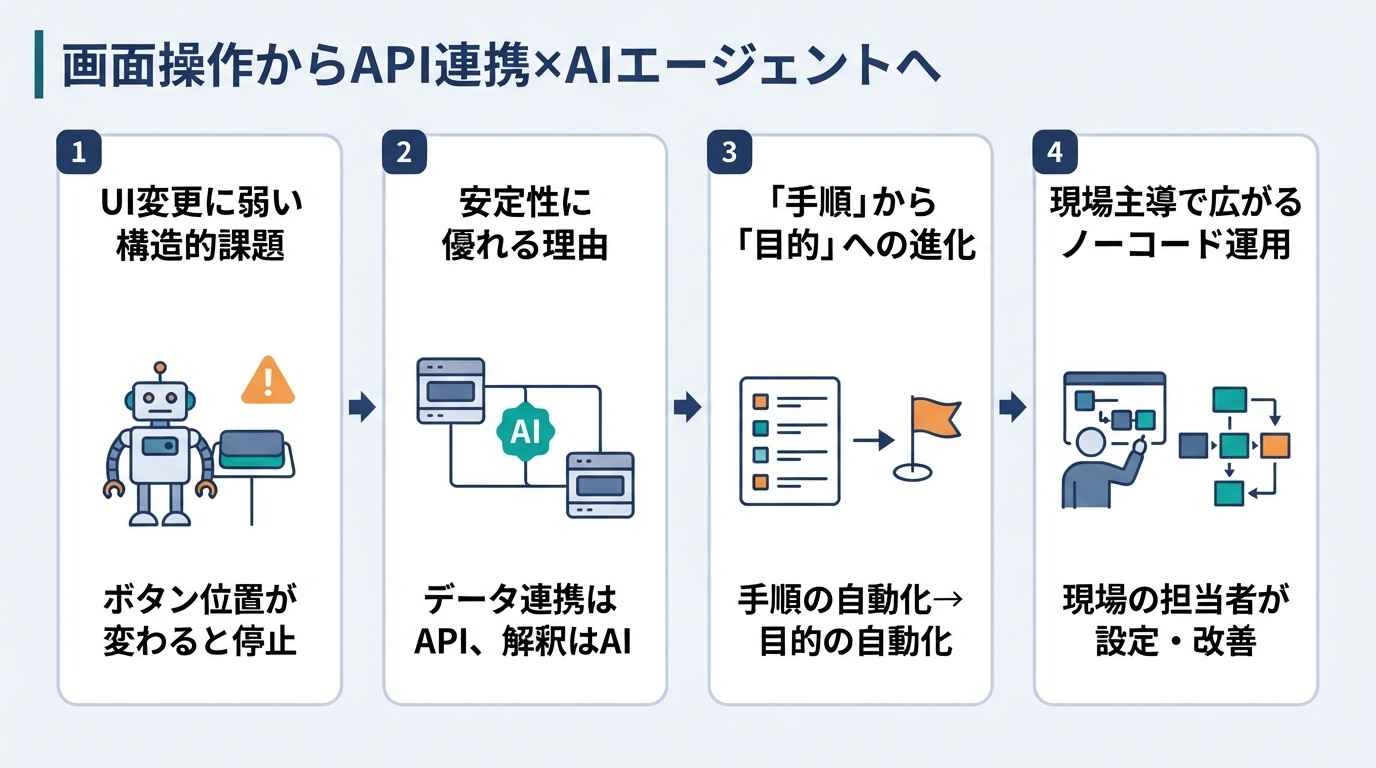
自動化のトレンドは、単なる画面のシミュレーションから、より直接的でインテリジェントな連携へとシフトしています。
この変化は、業務の安定性に大きな影響を与えます。
UI変更に弱い構造的課題
従来のRPAの多くは、人間がマウスやキーボードで行う操作をロボットに覚えさせる「UI操作(画面操作)」をベースにしています。
しかし、この方式はブラウザやシステムのアップデートによってボタンの位置が変わると、ロボットが「どこを押せばいいか分からない」とエラーを起こしてしまうという、構造的な脆さを抱えてきました。
これが、RPAを導入してもメンテナンスが大変だと言われる最大の要因です。
安定性に優れる理由
これに対し、システム同士が裏側で直接データをやり取りする「API連携」は、画面レイアウトの変更による影響を受けにくい方式です。
YoomのようなAPI連携を主体とするプラットフォームにAIを組み合わせることで、データ連携をAPIで行い、データの解釈や分類をAIが担当する自動化を構築できます。
夜中に突然ロボットが止まって翌朝大慌てする、といったリスクを最小限に抑えることができます。
「手順」から「目的」への進化
従来のRPAは「Aの情報をBにコピーして」という手順をあらかじめ設定します。
一方、AIエージェントは「競合の価格を調査して安ければ報告して」のような目的に応じて、設定されたツールや権限の範囲内で手順を組み立てて実行します。
これは、もはやツールの域を超え、意思疎通ができる「デジタルな同僚」が増えるような体験をもたらします。
現場主導で広がるノーコード運用
かつてはIT部門が担うことの多かった自動化も、現在はノーコードツールの普及により、現場の担当者が設定や改善に関わりやすくなっています。
業務に一番詳しい現場の人が、直接AIに指示を出し、必要に応じて微調整を行う。
この「現場主導のDX」こそが、全社的な生産性を底上げする最短ルートです。
専門的なプログラミングを行わずにAIを業務へ取り入れられる環境を整えることが、業務改善を進めるうえで重要になっています。
⚠️AI搭載RPA導入の注意点とリスク対策
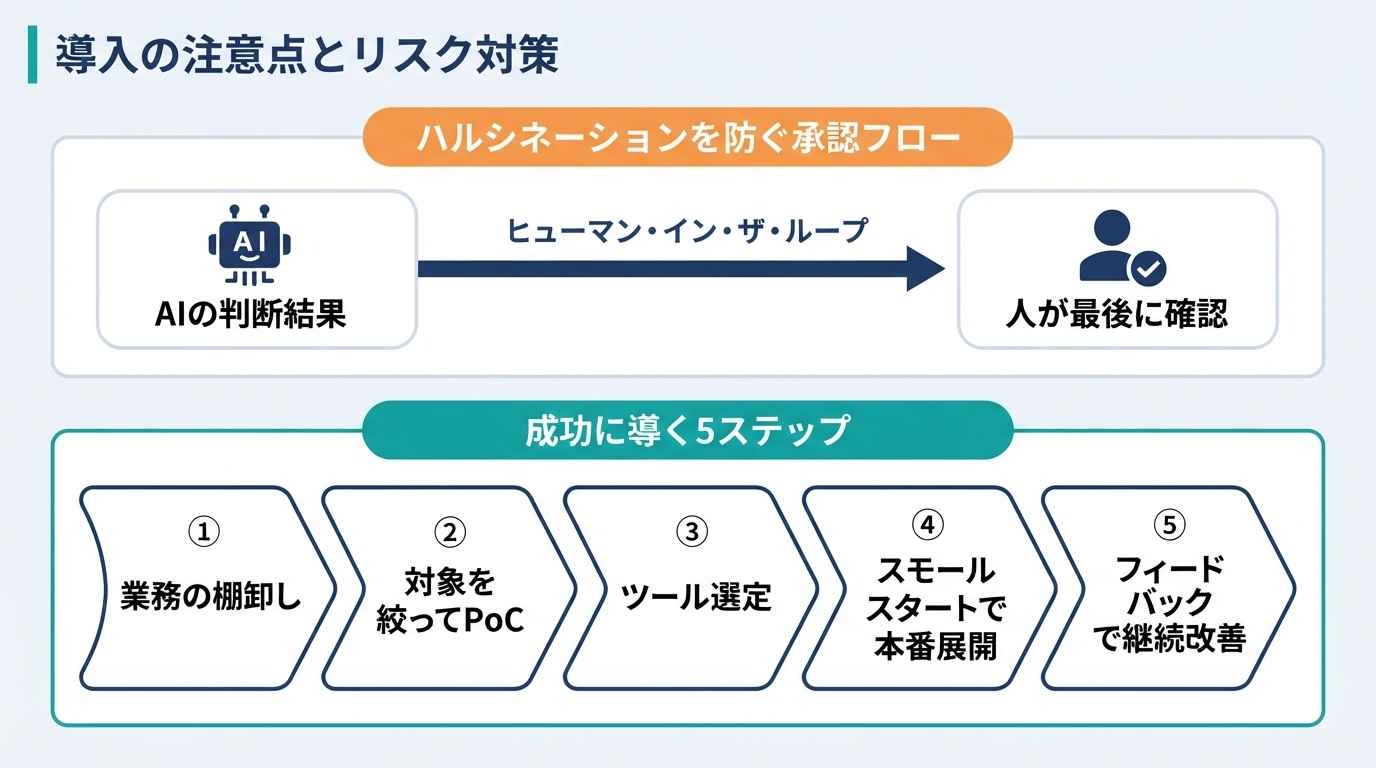
高い効果が期待できるAI搭載RPAですが、導入を成功させるためにはリスクへの理解と事前の準備が欠かせません。
ハルシネーションを防ぐ承認フロー
AIは時として、もっともらしい嘘をつく「ハルシネーション」を起こすことがあります。
すべての処理をAIに任せきりにするのではなく、重要な項目についてはAIの判断結果を人間が最後に確認する「ヒューマン・イン・ザ・ループ」の設計が不可欠です。
Yoomのようなツールでは、承認ボタンをフローの中に簡単に組み込めるため、精度とスピードを両立させながら安全に運用することができます。
成功に導く5ステップの進め方
導入を失敗させないためのロードマップは以下の通りです。
まず「どの業務がAI向きか」の棚卸しを行い、次に対象を絞って「PoC(概念実証)」を実施し、実際に効果が出るかを確認します。
その結果を受けてツールを選定し、スモールスタートで本番に展開します。
最後に、現場のフィードバックを受けながら継続的にフローを改善していくことが、長期的な成功を勝ち取るための王道です。
📝まとめ
AI搭載RPAは、従来のRPAだけでは対応が難しかった「非定型業務の自動化」まで対象を広げ、企業の業務改善を支援する手段です。
AIによる判断とRPAによる実行、そしてAPI連携による安定性を組み合わせることで、私たちはようやく「作業」から解放され、より人間らしい仕事に没頭できるようになります。
まずは身近な業務の棚卸しから始め、小さな成功を積み上げていきましょう。
🚀Yoomでできること
AI搭載RPAを活用したくても、自社のどの業務から自動化すればよいのか迷う方は多いのではないでしょうか。
Yoomには、帳票の転記、Webシステムへの入力、見積書の比較、人事・総務の事務作業まで、担当業務ごとに試せるテンプレートがあります。
👇フォームで受け取ったファイルをWebシステムへ入力している方向け
Googleフォームに回答が届くと、添付ファイルの文字をAIが読み取り、RPA(ブラウザ操作)が指定したWebページの入力欄へ自動で入力します。
■概要
フォームで受け取ったファイルの情報を手作業で転記し、さらに別のシステムに入力するのは手間がかかる作業ではないでしょうか。特にファイルが画像やPDFの場合、OCR処理の手間も加わり、ヒューマンエラーのリスクも伴います。このワークフローを活用すれば、Googleフォームで送信されたファイルをOCR処理し、その結果をRPA機能と連携してブラウザへ自動入力する一連の流れを自動化でき、こうした課題の解消に繋がります。
■このテンプレートをおすすめする方
- フォームで受信したファイルの内容を手作業で確認し、転記している方
- OCR処理したデータを手動でブラウザ上のシステムに入力している方
- ファイル処理からシステム入力までの一連の業務を効率化したいと考えている方
■このテンプレートを使うメリット
- フォーム送信からファイルダウンロード、OCR処理、ブラウザへの自動入力までが自動化され、作業時間を短縮できます。
- 手作業による文字の読み間違いや入力ミスといったヒューマンエラーの発生を防ぎ、業務の正確性を高めます。
■フローボットの流れ
- はじめに、GoogleフォームとGoogle DriveをYoomと連携します。
- 続いて、トリガーでGoogleフォームを選択し、「新しい回答が送信されたら」フローが起動するよう設定します。この際、フォームに添付されたファイル情報も取得します。
- 次に、オペレーションでGoogle Driveの「ファイルをダウンロードする」アクションを設定し、フォームから取得したファイルIDを元に、該当ファイルをYoom内にダウンロードします。
- その後、オペレーションでYoomのAI機能「画像・PDFから文字を読み取る」アクションを設定し、ダウンロードしたファイルから必要なテキスト情報を抽出します。
- 最後に、オペレーションでYoomのRPA機能「ブラウザを操作する」アクションを設定し、OCRで抽出したテキスト情報を指定したウェブページの入力フィールドへ自動で入力します。
※「トリガー」:フロー起動のきっかけとなるアクション、「オペレーション」:トリガー起動後、フロー内で処理を行うアクション
■このワークフローのカスタムポイント
- Googleフォームのトリガー設定では、連携するフォームのIDを指定し、必要に応じてフローの起動間隔を任意で設定してください。
- AI機能による文字読み取り設定では、読み取りたいファイルの言語や、抽出精度を上げるための前処理などを任意で設定することが可能です。
- RPA機能によるブラウザの操作設定では、自動入力を行いたいウェブページのURLや、入力対象の項目、クリック操作といった一連の操作手順を任意で設定してください。
■注意事項
- Googleフォーム、Google DriveのそれぞれとYoomを連携してください。
- Googleフォームをトリガーとして使用した際の回答内容を取得する方法は下記を参照ください。
https://intercom.help/yoom/ja/articles/6807133 - トリガーは5分、10分、15分、30分、60分の間隔で起動間隔を選択できます。
- OCRまたは音声を文字起こしするAIオペレーションはチームプラン・サクセスプランでのみご利用いただける機能となっております。フリープラン・ミニプランの場合は設定しているフローボットのオペレーションはエラーとなりますので、ご注意ください。
- ブラウザを操作するオペレーションはサクセスプランでのみご利用いただける機能となっております。フリープラン・ミニプラン・チームプランの場合は設定しているフローボットのオペレーションはエラーとなりますので、ご注意ください。
- チームプランやサクセスプランなどの有料プランは、2週間の無料トライアルを行うことが可能です。無料トライアル中には制限対象のアプリやAI機能(オペレーション)を使用することができます。
- ブラウザを操作するオペレーションの設定方法は下記をご参照ください。
https://intercom.help/yoom/ja/articles/9099691-%E3%83%96%E3%83%A9%E3%82%A6%E3%82%B6%E3%82%92%E6%93%8D%E4%BD%9C%E3%81%99%E3%82%8B-%E3%81%AE%E8%A8%AD%E5%AE%9A%E6%96%B9%E6%B3%95

■概要
フォームで受け取ったファイルの情報を手作業で転記し、さらに別のシステムに入力するのは手間がかかる作業ではないでしょうか。特にファイルが画像やPDFの場合、OCR処理の手間も加わり、ヒューマンエラーのリスクも伴います。このワークフローを活用すれば、Googleフォームで送信されたファイルをOCR処理し、その結果をRPA機能と連携してブラウザへ自動入力する一連の流れを自動化でき、こうした課題の解消に繋がります。
■このテンプレートをおすすめする方
- フォームで受信したファイルの内容を手作業で確認し、転記している方
- OCR処理したデータを手動でブラウザ上のシステムに入力している方
- ファイル処理からシステム入力までの一連の業務を効率化したいと考えている方
■このテンプレートを使うメリット
- フォーム送信からファイルダウンロード、OCR処理、ブラウザへの自動入力までが自動化され、作業時間を短縮できます。
- 手作業による文字の読み間違いや入力ミスといったヒューマンエラーの発生を防ぎ、業務の正確性を高めます。
■フローボットの流れ
- はじめに、GoogleフォームとGoogle DriveをYoomと連携します。
- 続いて、トリガーでGoogleフォームを選択し、「新しい回答が送信されたら」フローが起動するよう設定します。この際、フォームに添付されたファイル情報も取得します。
- 次に、オペレーションでGoogle Driveの「ファイルをダウンロードする」アクションを設定し、フォームから取得したファイルIDを元に、該当ファイルをYoom内にダウンロードします。
- その後、オペレーションでYoomのAI機能「画像・PDFから文字を読み取る」アクションを設定し、ダウンロードしたファイルから必要なテキスト情報を抽出します。
- 最後に、オペレーションでYoomのRPA機能「ブラウザを操作する」アクションを設定し、OCRで抽出したテキスト情報を指定したウェブページの入力フィールドへ自動で入力します。
※「トリガー」:フロー起動のきっかけとなるアクション、「オペレーション」:トリガー起動後、フロー内で処理を行うアクション
■このワークフローのカスタムポイント
- Googleフォームのトリガー設定では、連携するフォームのIDを指定し、必要に応じてフローの起動間隔を任意で設定してください。
- AI機能による文字読み取り設定では、読み取りたいファイルの言語や、抽出精度を上げるための前処理などを任意で設定することが可能です。
- RPA機能によるブラウザの操作設定では、自動入力を行いたいウェブページのURLや、入力対象の項目、クリック操作といった一連の操作手順を任意で設定してください。
■注意事項
- Googleフォーム、Google DriveのそれぞれとYoomを連携してください。
- Googleフォームをトリガーとして使用した際の回答内容を取得する方法は下記を参照ください。
https://intercom.help/yoom/ja/articles/6807133 - トリガーは5分、10分、15分、30分、60分の間隔で起動間隔を選択できます。
- OCRまたは音声を文字起こしするAIオペレーションはチームプラン・サクセスプランでのみご利用いただける機能となっております。フリープラン・ミニプランの場合は設定しているフローボットのオペレーションはエラーとなりますので、ご注意ください。
- ブラウザを操作するオペレーションはサクセスプランでのみご利用いただける機能となっております。フリープラン・ミニプラン・チームプランの場合は設定しているフローボットのオペレーションはエラーとなりますので、ご注意ください。
- チームプランやサクセスプランなどの有料プランは、2週間の無料トライアルを行うことが可能です。無料トライアル中には制限対象のアプリやAI機能(オペレーション)を使用することができます。
- ブラウザを操作するオペレーションの設定方法は下記をご参照ください。
https://intercom.help/yoom/ja/articles/9099691-%E3%83%96%E3%83%A9%E3%82%A6%E3%82%B6%E3%82%92%E6%93%8D%E4%BD%9C%E3%81%99%E3%82%8B-%E3%81%AE%E8%A8%AD%E5%AE%9A%E6%96%B9%E6%B3%95
👇経理・営業事務の方向け
フォームにアップロードされた帳票をAI-OCRが読み取り、担当者が内容を承認したうえでGoogle スプレッドシートに自動で記録します。
■概要請求書や発注書といった帳票のデータを、都度ファイルを開いて手作業で転記する業務に手間を感じていませんか。こうした手作業は時間がかかるだけでなく、入力ミスなどのヒューマンエラーを引き起こす原因にもなります。このワークフローを活用すれば、フォームにアップロードされた帳票データをAI-OCRが自動で読み取り、承認フローを経てGoogle スプレッドシートに格納するまでの一連の流れを自動化し、これらの課題を解決します。
■このテンプレートをおすすめする方- 紙やPDFで受け取る帳票のデータ入力作業に多くの時間を費やしている経理や営業事務の方
- Google スプレッドシートでのデータ管理において、手入力によるミスや漏れをなくしたい方
- AI-OCRを活用して、定型的なデータ入力業務の自動化を検討しているDX推進担当者の方
■このテンプレートを使うメリット- AI-OCRが自動で帳票データを読み取るため、これまで手作業で行っていたデータ入力の時間を短縮し、コア業務に集中できます。
- 手作業による転記が不要になるため、入力ミスや確認漏れといったヒューマンエラーの発生を防ぎ、データの正確性を高めます。
■フローボットの流れ- はじめに、Google スプレッドシートとSlackをYoomと連携します。
- 次に、トリガーでフォームを選択し、「回答が送信されたら」を設定し、帳票ファイルをアップロードする項目を作成します。
- 次に、オペレーションでOCR機能の「任意の画像やPDFを読み取る」アクションを設定し、フォームで受け取ったファイルを指定します。
- 次に、オペレーションで「承認を依頼」アクションを設定し、OCR機能で読み取った内容に間違いがないか確認依頼を送ります。
- 最後に、オペレーションでGoogle スプレッドシートの「レコードを追加する」を設定し、承認されたデータを指定のシートに格納します。
※「トリガー」:フロー起動のきっかけとなるアクション、「オペレーション」:トリガー起動後、フロー内で処理を行うアクション
■このワークフローのカスタムポイント- フォームでは、帳票ファイルのアップロード項目以外に、取引先名や担当者名など、業務に必要な回答項目を任意で設定してください。
- OCR機能では、ご利用の帳票フォーマットに合わせて、会社名や金額、品番など読み取りたいテキスト項目を自由に設定できます。
- 承認を依頼するオペレーションでは、承認者や承認依頼時のメッセージ内容などを任意で設定してください。
- Google スプレッドシートへの追加アクションでは、データを格納したい任意のスプレッドシートIDやシート名などを設定します。
- Slackへの通知を設定する場合、通知先のチャンネルやメンションのほか、本文にOCRで読み取った値を埋め込むなど自由にカスタマイズが可能です。
■注意事項- Google スプレッドシート、SlackのそれぞれとYoomを連携してください。
- OCRデータは6,500文字以上のデータや文字が小さい場合などは読み取れない場合があるので、ご注意ください。
- ダウンロード可能なファイル容量は最大300MBまでです。アプリの仕様によっては300MB未満になる可能性があるので、ご注意ください。
- トリガー、各オペレーションでの取り扱い可能なファイル容量の詳細は「ファイルの容量制限について」をご参照ください。

■このテンプレートをおすすめする方
- 紙やPDFで受け取る帳票のデータ入力作業に多くの時間を費やしている経理や営業事務の方
- Google スプレッドシートでのデータ管理において、手入力によるミスや漏れをなくしたい方
- AI-OCRを活用して、定型的なデータ入力業務の自動化を検討しているDX推進担当者の方
■このテンプレートを使うメリット
- AI-OCRが自動で帳票データを読み取るため、これまで手作業で行っていたデータ入力の時間を短縮し、コア業務に集中できます。
- 手作業による転記が不要になるため、入力ミスや確認漏れといったヒューマンエラーの発生を防ぎ、データの正確性を高めます。
■フローボットの流れ
- はじめに、Google スプレッドシートとSlackをYoomと連携します。
- 次に、トリガーでフォームを選択し、「回答が送信されたら」を設定し、帳票ファイルをアップロードする項目を作成します。
- 次に、オペレーションでOCR機能の「任意の画像やPDFを読み取る」アクションを設定し、フォームで受け取ったファイルを指定します。
- 次に、オペレーションで「承認を依頼」アクションを設定し、OCR機能で読み取った内容に間違いがないか確認依頼を送ります。
- 最後に、オペレーションでGoogle スプレッドシートの「レコードを追加する」を設定し、承認されたデータを指定のシートに格納します。
■このワークフローのカスタムポイント
- フォームでは、帳票ファイルのアップロード項目以外に、取引先名や担当者名など、業務に必要な回答項目を任意で設定してください。
- OCR機能では、ご利用の帳票フォーマットに合わせて、会社名や金額、品番など読み取りたいテキスト項目を自由に設定できます。
- 承認を依頼するオペレーションでは、承認者や承認依頼時のメッセージ内容などを任意で設定してください。
- Google スプレッドシートへの追加アクションでは、データを格納したい任意のスプレッドシートIDやシート名などを設定します。
- Slackへの通知を設定する場合、通知先のチャンネルやメンションのほか、本文にOCRで読み取った値を埋め込むなど自由にカスタマイズが可能です。
■注意事項
- Google スプレッドシート、SlackのそれぞれとYoomを連携してください。
- OCRデータは6,500文字以上のデータや文字が小さい場合などは読み取れない場合があるので、ご注意ください。
- ダウンロード可能なファイル容量は最大300MBまでです。アプリの仕様によっては300MB未満になる可能性があるので、ご注意ください。
- トリガー、各オペレーションでの取り扱い可能なファイル容量の詳細は「ファイルの容量制限について」をご参照ください。
👇人事・総務の方向け
AsanaやGoogle スプレッドシートなど複数のアプリをまたいで、AIが自律的に作業を進めます。



 人事組織・DXサポーター
採用情報の精査や日程調整、研修企画、組織分析レポート作成までを自律的に遂行するAIワーカーです。AsanaやGoogle スプレッドシートなど複数のアプリを横断して事務作業を完結できるため、コア業務への集中や業務精度の向上を図りたい人事・総務担当者の方におすすめです。
試してみる
■概要人事・総務部門の多忙な日々において、採用スクリーニングや研修企画、議事録作成といった多岐にわたる実務は大きな負担になりがちです。特に、情報の集約やドキュメント作成といった地道な作業に追われ、戦略的な業務に時間を割けないという課題を抱えている担当者も少なくありません。このAIワーカーは、マニュアルに基づき自ら判断して、採用情報の精査から日程調整メールの下書き作成、研修骨子の立案、さらには組織分析レポートの作成までを自律的に遂行します。Asana、Gmail、Googleカレンダー、Googleドキュメント、Google Drive、Google スプレッドシートといった複数のアプリを横断して処理を行い、事務作業をスムーズに完結させることが可能です。
■このAIワーカーをおすすめする方- 採用候補者のスクリーニングや日程調整などの事務作業を効率化し、面談に集中したい人事担当者の方
- 研修の企画立案や受講管理などの煩雑な業務を、自社のガイドラインに沿って自動で進めたい総務担当者の方
- 会議の議事録作成やリサーチ業務を迅速に行い、次のアクションを早期に確定させたいチームリーダーの方
■AIワーカー設定の流れ- AIワーカーの「名前」や「役割」などの基本設定を行います。
- AIワーカー内で使用するAsana、Gmail、Googleカレンダー、Googleドキュメント、Google Drive、Google スプレッドシートをYoomとマイアプリ連携します。
- 提示されたマニュアルを基に、自社の運用ルールや判定基準(募集要件や評価のアラートレベルなど)に合わせて内容を編集します。
- 使用するツールやスプレッドシートのID、保存先フォルダなどを必要に応じて調整してください。
■このAIワーカーのカスタムポイント- 採用業務においては、マニュアル内の「#募集条件」に自社独自のスキルや人物像を設定してください。これにより、AIが候補者のレジュメを精査する際の精度が向上し、実務に即した判定が可能になります。
- 組織分析の際は、マニュアル内の「#アラートレベル」に自社の判断基準を設定してください。特定のスコア低下を検知した際の重要度を定義することで、より適切な対応策の提示が得られるようになります。
- 研修企画フローでは、マニュアル内の「#手順」を調整することで、出力されるドキュメントの構成を自社のフォーマットに合わせるカスタマイズが可能です。
■注意事項- Asana、Gmail、Googleカレンダー、Googleドキュメント、Google Drive、Google スプレッドシートとYoomを連携してください。
- ダウンロード可能なファイル容量は最大300MBまでです。アプリの仕様によっては300MB未満になる可能性があるので、ご注意ください。
- 各オペレーションでの取り扱い可能なファイル容量の詳細は「ファイルの容量制限について」をご参照ください。
- AIワーカー内で20件を超える大容量データの取得やループ処理を行うと、タスクを著しく消費する可能性があるためご注意ください。
- AIワーカーの基本設定は「【AIワーカー】基本的な設定方法」をご参照ください。
- AIワーカーの同時実行数・作成可能なAIワーカー数・利用可能なAIモデルはご契約中のプランによって異なります。
- AIワーカー内でご利用いただけるアプリやオペレーション等はフローボットの利用制限と同様です。
- AIワーカーは、テスト実行でも本番実行と同様にタスクを消費しますのでご注意ください。詳細は「【AIワーカー】タスク実行数の計算方法」をご参照ください。
- AIワーカーはマニュアルを詳細に設定することで適切な処理を実行しやすくなります。詳細は「【AIワーカー】マニュアルの作成方法」をご参照ください。
採用情報の精査や日程調整、研修企画、組織分析レポート作成までを自律的に遂行するAIワーカーです。AsanaやGoogle スプレッドシートなど複数のアプリを横断して事務作業を完結できるため、コア業務への集中や業務精度の向上を図りたい人事・総務担当者の方におすすめです。
■このAIワーカーをおすすめする方
- 採用候補者のスクリーニングや日程調整などの事務作業を効率化し、面談に集中したい人事担当者の方
- 研修の企画立案や受講管理などの煩雑な業務を、自社のガイドラインに沿って自動で進めたい総務担当者の方
- 会議の議事録作成やリサーチ業務を迅速に行い、次のアクションを早期に確定させたいチームリーダーの方
■AIワーカー設定の流れ
- AIワーカーの「名前」や「役割」などの基本設定を行います。
- AIワーカー内で使用するAsana、Gmail、Googleカレンダー、Googleドキュメント、Google Drive、Google スプレッドシートをYoomとマイアプリ連携します。
- 提示されたマニュアルを基に、自社の運用ルールや判定基準(募集要件や評価のアラートレベルなど)に合わせて内容を編集します。
- 使用するツールやスプレッドシートのID、保存先フォルダなどを必要に応じて調整してください。
■このAIワーカーのカスタムポイント
- 採用業務においては、マニュアル内の「#募集条件」に自社独自のスキルや人物像を設定してください。これにより、AIが候補者のレジュメを精査する際の精度が向上し、実務に即した判定が可能になります。
- 組織分析の際は、マニュアル内の「#アラートレベル」に自社の判断基準を設定してください。特定のスコア低下を検知した際の重要度を定義することで、より適切な対応策の提示が得られるようになります。
- 研修企画フローでは、マニュアル内の「#手順」を調整することで、出力されるドキュメントの構成を自社のフォーマットに合わせるカスタマイズが可能です。
■注意事項
- Asana、Gmail、Googleカレンダー、Googleドキュメント、Google Drive、Google スプレッドシートとYoomを連携してください。
- ダウンロード可能なファイル容量は最大300MBまでです。アプリの仕様によっては300MB未満になる可能性があるので、ご注意ください。
- 各オペレーションでの取り扱い可能なファイル容量の詳細は「ファイルの容量制限について」をご参照ください。
- AIワーカー内で20件を超える大容量データの取得やループ処理を行うと、タスクを著しく消費する可能性があるためご注意ください。
- AIワーカーの基本設定は「【AIワーカー】基本的な設定方法」をご参照ください。
- AIワーカーの同時実行数・作成可能なAIワーカー数・利用可能なAIモデルはご契約中のプランによって異なります。
- AIワーカー内でご利用いただけるアプリやオペレーション等はフローボットの利用制限と同様です。
- AIワーカーは、テスト実行でも本番実行と同様にタスクを消費しますのでご注意ください。詳細は「【AIワーカー】タスク実行数の計算方法」をご参照ください。
- AIワーカーはマニュアルを詳細に設定することで適切な処理を実行しやすくなります。詳細は「【AIワーカー】マニュアルの作成方法」をご参照ください。
👇購買担当の方向け
受領した見積書PDFから情報を抽出し、Google Driveへの保存とGoogle スプレッドシートの比較表への追記までを自律的に行います。

 相見積もりアシスタント
受領した見積書PDFから情報を抽出し、Google Driveへの保存とGoogle スプレッドシートの比較表への追記を自律的に行うAIワーカーです。手作業による転記ミスを防ぎ、情報の整理や案件特定を正確に行えるため、見積もり比較のスピードを上げたい購買担当者の方におすすめです。
試してみる
■概要複数の取引先から送られてくる見積書の整理や、相見積もりのための比較表作成に課題を感じていませんか?手作業での転記は入力ミスのリスクがあるだけでなく、情報の整理に多くの時間を費やしてしまいます。このAIワーカーは、受領した見積書PDFから必要な情報を自ら抽出し、Google Driveへの保存とGoogle スプレッドシートの比較表への追記を自律的に行います。マニュアルに従ってデータの正規化や案件の特定も行うため、正確な情報管理を支援します。
■このAIワーカーをおすすめする方- 複数の取引先から届く見積書の情報をGoogle スプレッドシートへ転記し、比較表を作成している購買担当者の方
- 見積書ファイルをGoogle Driveの指定フォルダへ保存し、案件ごとに整理・共有する作業を自動化したいチームリーダーの方
- 正確な抽出データに基づき、最安金額や納期をスムーズに比較して意思決定のスピードを上げたい経営者の方
■AIワーカー設定の流れ- AIワーカーの「名前」や「役割」などの基本設定を行います。
- 次に、Google DriveとGoogle スプレッドシートをマイアプリ連携して設定します。必要に応じて、普段お使いの他のストレージアプリなどに変更することも可能です。
- 最後に、見積書PDFから必要な情報を抽出し比較表を作成するためのマニュアルを作成します。
■このAIワーカーのカスタムポイント- マニュアル内の「#案件特定基準」に「書類内の案件IDが既存の管理番号と一致するかを確認する」といった自社独自の判定ルールを具体的に追記することで、AIが誤った案件にデータを紐付けるリスクを抑えられます。
- マニュアル内の 「#データ正規化基準」に「金額は税抜きで抽出する」や「日付は和暦から西暦に変換する」などの具体的な処理指示を加えることで、AIの判断精度が向上し、実務に即した形式で情報を蓄積できるようになります。
■注意事項- Google Drive、Google スプレッドシートとYoomを連携してください。
- ダウンロード可能なファイル容量は最大300MBまでです。アプリの仕様によっては300MB未満になる可能性があるので、ご注意ください。
- トリガー、各オペレーションでファイルを使用する際は、「ファイルの容量制限について」をご参照ください。
- AIワーカーの基本設定は「【AIワーカー】基本的な設定方法」をご参照ください。
- AIワーカーの同時実行数・作成可能なAIワーカー数・利用可能なAIモデルはご契約中のプランによって異なります。
- AIワーカー内でご利用いただけるアプリやオペレーション等はフローボットの利用制限と同様です。
- AIワーカーは、テスト実行でも本番実行と同様にタスクを消費しますのでご注意ください。詳細は「【AIワーカー】タスク実行数の計算方法」ご参照ください。
- AIワーカーはマニュアルを詳細に設定することで適切な処理を実行しやすくなります。詳細は「【AIワーカー】マニュアルの作成方法」をご参照ください。
受領した見積書PDFから情報を抽出し、Google Driveへの保存とGoogle スプレッドシートの比較表への追記を自律的に行うAIワーカーです。手作業による転記ミスを防ぎ、情報の整理や案件特定を正確に行えるため、見積もり比較のスピードを上げたい購買担当者の方におすすめです。
■このAIワーカーをおすすめする方
- 複数の取引先から届く見積書の情報をGoogle スプレッドシートへ転記し、比較表を作成している購買担当者の方
- 見積書ファイルをGoogle Driveの指定フォルダへ保存し、案件ごとに整理・共有する作業を自動化したいチームリーダーの方
- 正確な抽出データに基づき、最安金額や納期をスムーズに比較して意思決定のスピードを上げたい経営者の方
■AIワーカー設定の流れ
- AIワーカーの「名前」や「役割」などの基本設定を行います。
- 次に、Google DriveとGoogle スプレッドシートをマイアプリ連携して設定します。必要に応じて、普段お使いの他のストレージアプリなどに変更することも可能です。
- 最後に、見積書PDFから必要な情報を抽出し比較表を作成するためのマニュアルを作成します。
■このAIワーカーのカスタムポイント
- マニュアル内の「#案件特定基準」に「書類内の案件IDが既存の管理番号と一致するかを確認する」といった自社独自の判定ルールを具体的に追記することで、AIが誤った案件にデータを紐付けるリスクを抑えられます。
- マニュアル内の 「#データ正規化基準」に「金額は税抜きで抽出する」や「日付は和暦から西暦に変換する」などの具体的な処理指示を加えることで、AIの判断精度が向上し、実務に即した形式で情報を蓄積できるようになります。
■注意事項
- Google Drive、Google スプレッドシートとYoomを連携してください。
- ダウンロード可能なファイル容量は最大300MBまでです。アプリの仕様によっては300MB未満になる可能性があるので、ご注意ください。
- トリガー、各オペレーションでファイルを使用する際は、「ファイルの容量制限について」をご参照ください。
- AIワーカーの基本設定は「【AIワーカー】基本的な設定方法」をご参照ください。
- AIワーカーの同時実行数・作成可能なAIワーカー数・利用可能なAIモデルはご契約中のプランによって異なります。
- AIワーカー内でご利用いただけるアプリやオペレーション等はフローボットの利用制限と同様です。
- AIワーカーは、テスト実行でも本番実行と同様にタスクを消費しますのでご注意ください。詳細は「【AIワーカー】タスク実行数の計算方法」ご参照ください。
- AIワーカーはマニュアルを詳細に設定することで適切な処理を実行しやすくなります。詳細は「【AIワーカー】マニュアルの作成方法」をご参照ください。
プログラミング知識なしで手軽に構築できます。




