・
生成AIエージェントとは?仕組み・メリットと無料で試せるおすすめ4選

「生成AIで文章は作れるようになったけれど、もっと複雑な業務を丸投げしたい」「複数のツールをまたぐ作業を自動化したい」と感じていませんか?
そんな願いを叶えるのが、自律的に思考し行動する「生成AIエージェント」です。
本記事では、生成AIエージェントの基本から、無料で試せるツールの比較、そして実際にGensparkを使った検証結果を詳しく解説します。
🎯生成AIエージェントとは?
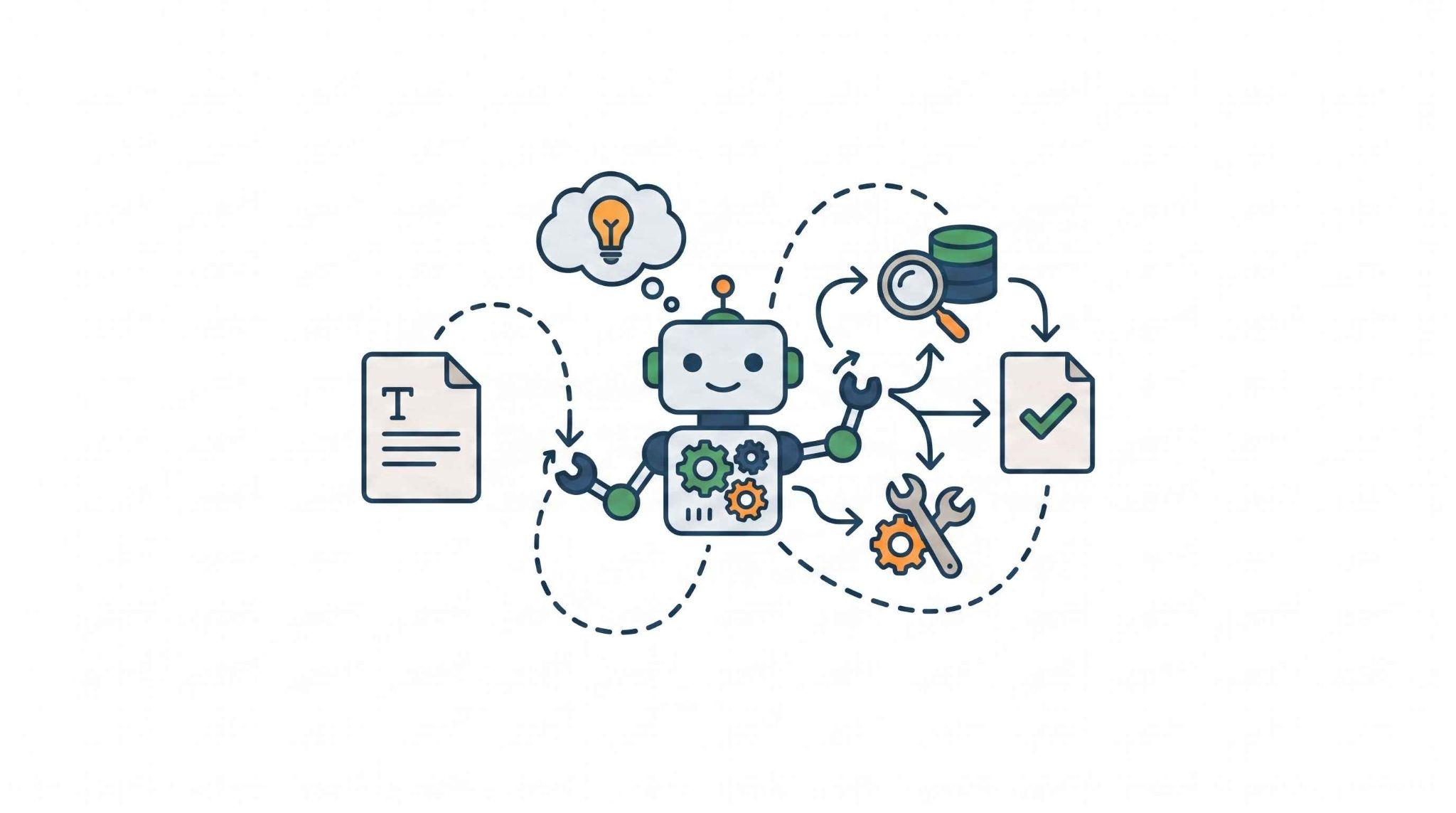
生成AIエージェントとは、指示(プロンプト)に対して単に回答するだけでなく、目標達成のために「自ら考え、必要なツールを使い分け、実行する」自律型のAIシステムを指します。
✔️生成AIエージェントの定義と役割
一般的な生成AIが、入力に対する回答の生成を中心とするのに対し、AIエージェントは目標に応じて作業を分解し、必要なツールを選びながら複数の処理を進めます。
例えば、「競合他社の新製品についてレポートを作成して」と頼んだ場合、エージェントは自らネットで検索し、複数のサイトから情報を集め、それらを構造化して文章にまとめるところまでを自律的に行います。
人間が一つ一つの手順を指示する必要がないため、高度なアシスタントとしての役割を果たすのです。
✔️生成AI・AIエージェント・RPAの違い比較表
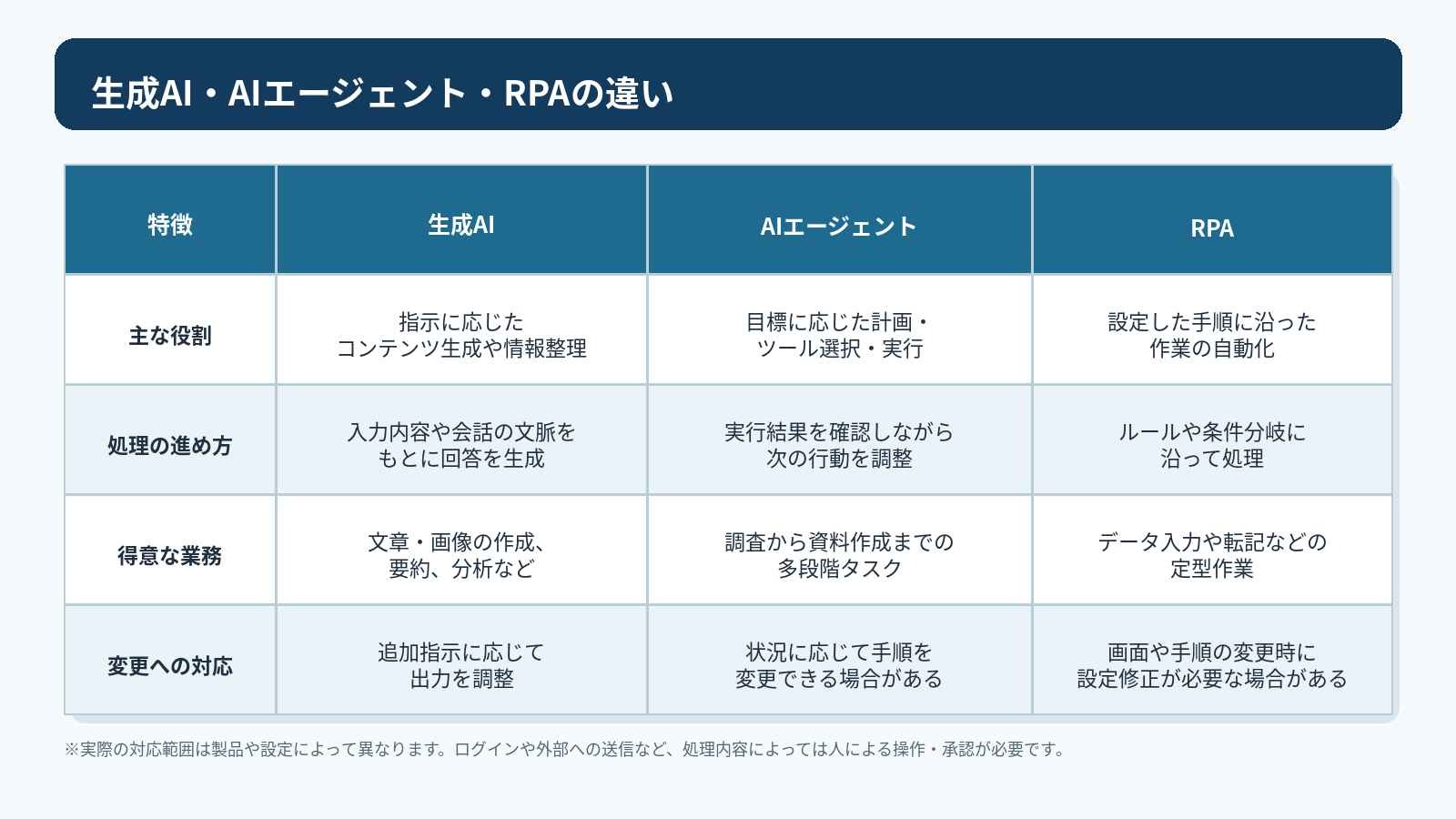
それぞれの違いを簡単にまとめると、
- 生成AIは文章や画像などの生成
- AIエージェントは目標に沿った複数工程の実行
- RPAはルールに基づく定型作業の自動化
を得意とします。
ただし、明確に区別できない場合もあり、実際の機能や自律性は製品・設定によって異なります。
✔️AIエージェントが注目されている背景
従来型のチャットAIの利用では、AIが出した回答を人間がコピー&ペーストし、ほかのツールへ移す運用も多く見られました。
しかし、AIエージェントの登場により、ラストワンマイルの作業までAIが担える可能性が見えてきました。
人手不足が深刻化する中で、単なる作業の補助ではなく業務の完遂まで期待できる存在として、ビジネスシーンでの注目が高まっています。
💡生成AIエージェントの仕組みをわかりやすく解説
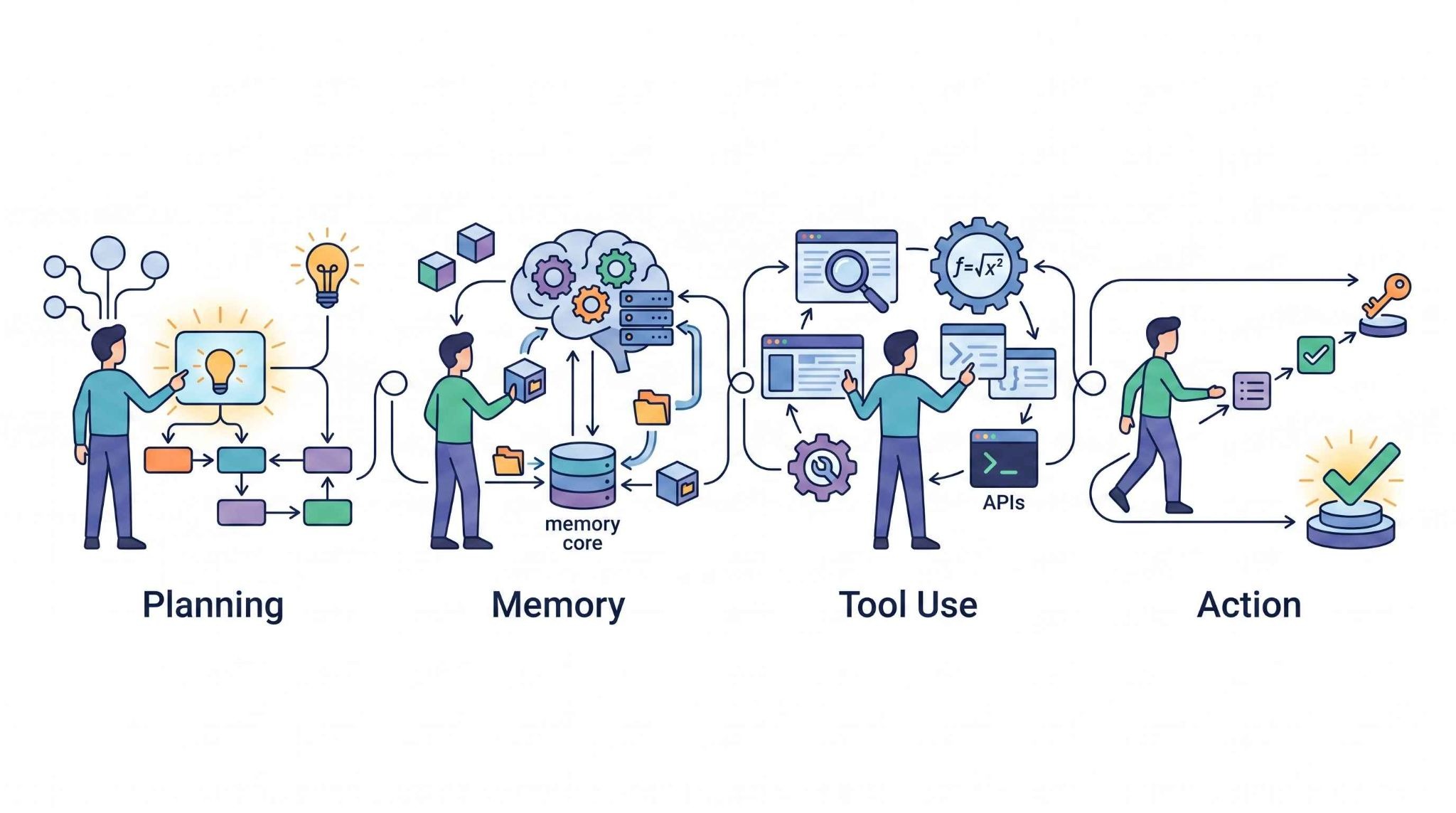
AIエージェントがなぜ「自ら考えて動く」ことができるのか、その裏側にある仕組みを紐解いていきましょう。
✔️生成AIとAIエージェントの決定的な違い
生成AIとAIエージェントの違いは、回答を生成するだけでなく、その先の行動まで自律的に進められるかどうかです。
生成AIは、入力された指示や会話の文脈をもとに、文章や画像、要約などを生成することを得意とします。
一方、AIエージェントは、与えられた目標に応じて作業を分解し、検索やAPIなどのツールを使いながら、複数の工程を進めます。
さらに、AIエージェントは実行結果を確認し、必要に応じて次の行動を調整します。
このように、生成を中心とするのが生成AI、目標達成に向けて計画・実行・確認を繰り返すのがAIエージェントです。
✔️AIエージェントが考えて動くための4つのステップ
一般的に、AIエージェントは以下のサイクルを繰り返します。
- 計画(Planning): 目標を達成するために必要なサブタスクを分解する。
- 記憶(Memory): 過去の実行結果や必要な情報を一時的に保存・参照する。
- ツールの活用(Tool Use): 検索エンジンや電卓、APIなどを呼び出して情報を取得する。
- 実行(Action): 分解したタスクを順次進め、最終的な答えを導き出す。
✔️複数エージェントが協調するマルチエージェントの概念
最近では、一つのAIがすべてを行うのではなく、役割の異なる複数のエージェントを協力させる「マルチエージェント」という考え方も普及しています。
例えば「リサーチ担当」「ライター担当」「校閲担当」の役割を分けることで、それぞれの工程に適した処理を行えます。
相互確認の仕組みも設けられますが、誤りを防ぐには参照元の確認や人による最終チェックが欠かせません。
🚀生成AIエージェントを導入する3つのメリット
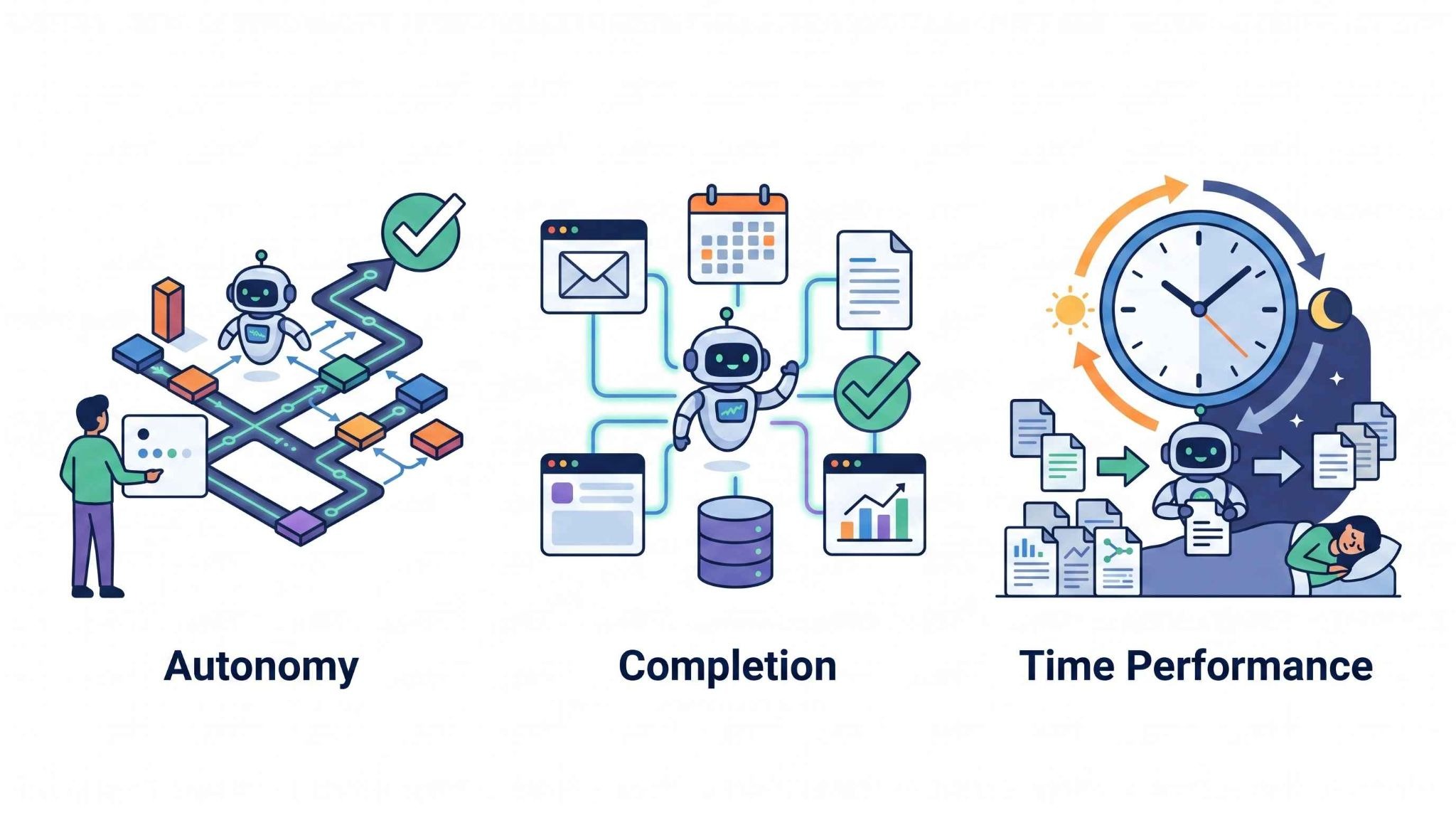
ビジネスに生成AIエージェントを取り入れることで、これまでの自動化とは一線を画すベネフィットを享受できます。
[1]指示の手間を省く高度な自律性
従来であれば「Aのサイトで検索して、Bの項目を抜き出し、Cの形式でまとめて」と細かく指示する必要がありました。
AIエージェントなら「競合のリサーチをして」と目的を伝えることで、必要な検索や情報整理の手順を組み立てて進められます。
ただし、条件が曖昧な場合や外部サービスへのログインが必要な場合は、途中で確認を求められることがあります。
[2]複数ツールをまたぐ業務の完結力
エージェントはブラウザ操作やAPI連携を通じて、ツール間を縦横無尽に移動できます。
Slackで依頼を受け取り、Salesforceの顧客情報を参照し、その内容をもとにGmailの下書きを作成するといった一連の処理も自動化できます。
ただし、各サービスとの連携設定や、必要なアクセス権限の付与が前提です。
[3]24時間稼働による圧倒的なタイムパフォーマンス
スケジュール実行に対応したAIエージェントなら、人が操作していない時間帯にも処理を進められます。
例えば、夜間に翌日の会議に必要な情報を収集し、レポートのたたき台を用意しておくといった使い方です。
ただし、利用上限や認証、承認が必要な工程では処理が止まる場合があります。
⚖️導入前に知っておきたい注意点とデメリット

AIエージェントは非常に便利なツールですが、導入にあたっては慎重に検討すべきポイントも存在します。
✔️予期せぬ動作やハルシネーションのリスク
AIエージェントは自律的に判断するため、ときに人間が意図しないルートでタスクを進めることがあります。
また、根拠のない情報を真実のように語る「ハルシネーション」もゼロではありません。
特に実行までをAIに任せる場合は、最終的な承認(人間によるチェック)をフローに組み込むことが推奨されます。
✔️API利用料金や月額コストの管理
AIエージェントは、タスクの途中で検索やモデル呼び出しを繰り返すため、単純なチャットより利用量が増えることがあります。
従量課金のAPIやクレジット制を採用するサービスでは、複雑なタスクほど費用が増えやすいため、実行履歴や利用量を定期的に確認しましょう。
✔️セキュリティとデータプライバシーの確保
エージェントにどこまでの権限を与えるかは重要な議論です。
機密情報が含まれる社内データベースへのアクセスを許可する場合、データが学習に利用されない設定になっているか、漏洩のリスクはないかを厳密に確認しなければなりません。
✔️無料プランと有料プランの機能差
多くのツールには無料枠がありますが、高度な推論モデルや複雑な連携機能は有料プランに限定されていることが多いです。
実務で本格的に活用する場合の費用は、ツールや利用量、契約形態によって大きく異なります。
無料枠や無料のセルフホスト版で始められるものもあれば、利用規模に応じて月額数万円以上になるサービスもあります。
🛠️おすすめの生成AIエージェントツール比較
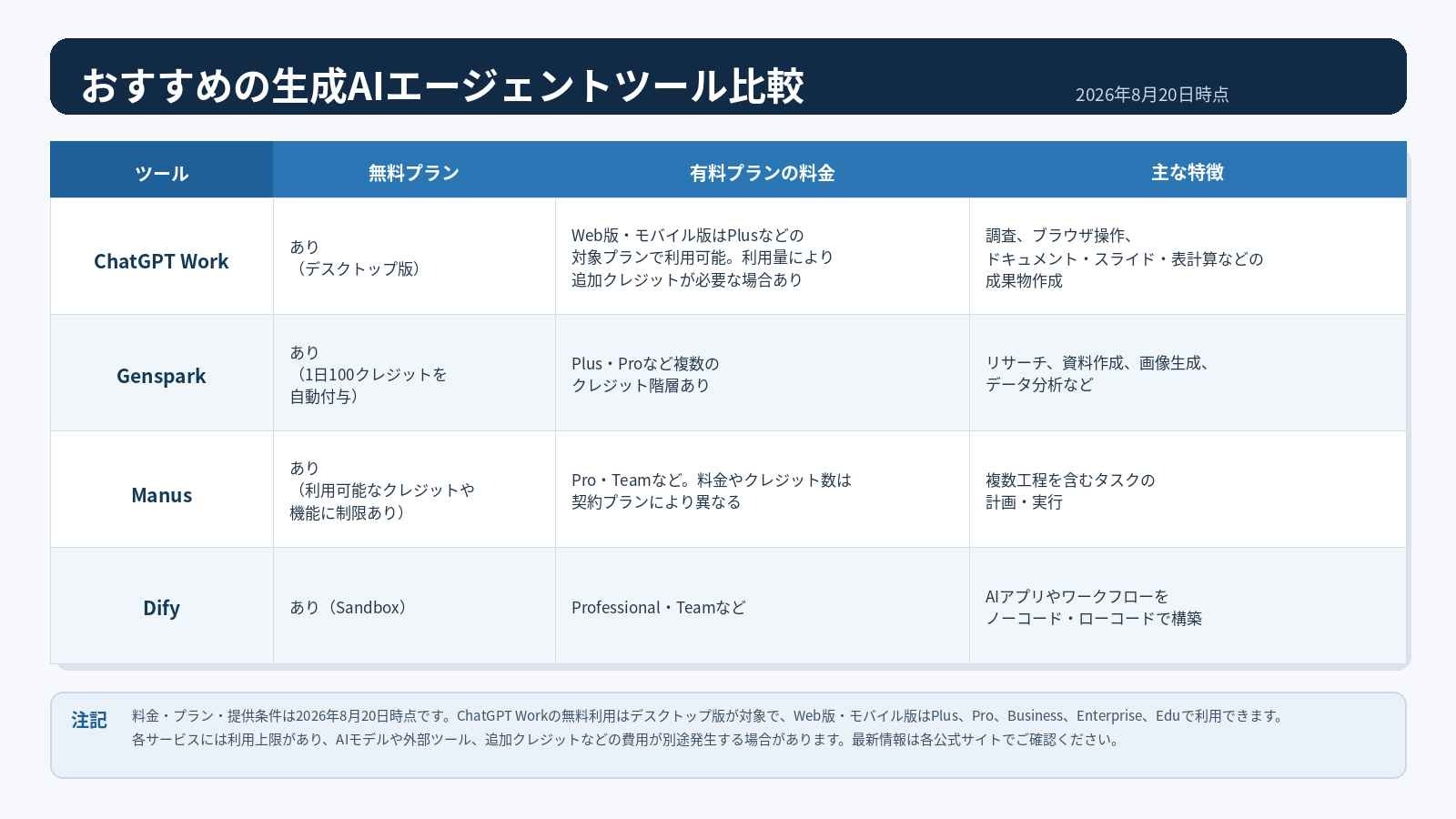
幅広い調査やブラウザ操作にはChatGPT Work、リサーチや資料作成にはGenspark、複数工程を含むタスクにはManusが候補です。
自社業務にあわせてAIアプリやワークフローを構築したい場合は、Difyが適しています。
料金や連携機能も含めて選びましょう。
[1]ChatGPT Work
調査から成果物の作成まで進められる汎用型エージェント
OpenAIが提供する、複数ステップの業務に対応したエージェント機能です。
情報収集に加え、ドキュメントやスライド、表計算ファイルなどの成果物作成にも利用できます。
なお、2025年に公開された「ChatGPT エージェント」の案内は旧情報となっており、現在はChatGPT Workなどの後継機能が案内されています。
ChatGPT Workは、デスクトップ版ではFreeを含む全プラン、Web版とモバイル版ではPlus、Pro、Business、Enterprise、Eduで利用できます。
利用上限や提供機能はプランや環境によって異なるため、導入前に公式サイトで確認してください。
[2]Genspark
調査から資料作成まで対応する多機能型
GensparkのSuper Agentは、タスクに応じて検索や分析を行い、調査結果を記事、スライド、ドキュメントなどの形式にまとめられます。
市場調査だけでなく、資料作成や画像生成なども一つの環境で進めたい場合の選択肢です。
関連記事:Gensparkの無料版はどこまで使える?制限や有料プランとの違いを解説
[3]Manus
複数工程を含むタスクに対応する実行型
Agent modeでは、指示に応じてタスクを計画し、複数の工程を自律的に進められます。
無料プランには利用可能なクレジットや機能に制限があるため、まずは対象範囲を確認しながら試してみるとよいでしょう。
関連記事:【完全自律型AI「Manus」の使い方】競合比較表の作成で実務に使えるか試してみた
[4]Dify
自律的なワークフローを構築できる開発プラットフォーム
エンジニアでなくても直感的なUIでAIワークフローを構築できるツールです。
特定の手順をきっちり守らせつつ、中身の判断はAIに任せるといった「型」のあるエージェント運用に向いています。
関連記事:Difyの基本から導入判断まで|社内FAQボットを作成して分かった強みと課題
🤖YoomはAIエージェントを活用した業務を自動化できます
生成AIエージェントは高度な判断ができる半面、実際の業務で使うSaaSとの連携設定には手間がかかることもあります。
しかし、そんな問題もYoomなら解決できます!
[Yoomとは]
Yoomを使えば、AIエージェント(AIワーカー)による情報収集や分析の結果を、そのままGmailへの送信やGoogle スプレッドシートへの保存といったアクションに繋げることが可能です。
AIワーカーを組み込んだ、以下のようなテンプレートを活用して、次世代の自動化を体験してみてください。
■概要営業リストをもとに一件ずつリサーチを行いながらメールを作成する作業は、多くの時間を要するのではないでしょうか。質の高い営業リードを生成するためにはパーソナライズされたアプローチが重要ですが、手作業では限界があります。このワークフローを活用すれば、Google スプレッドシートに情報を追加するだけで、AIが自動でリサーチを行い、Gmailで送信するための効果的な営業メール文面を生成し、煩雑な手作業から解放され、効率的なリード獲得活動を実現できます。■このテンプレートをおすすめする方- Google スプレッドシートのリストをもとに、手作業で営業メールを作成している方
- Gmailを活用し、より効率的に質の高い営業リードの生成を目指しているご担当者様
- AIの活用によって、パーソナライズされた営業アプローチを自動化したいチームリーダーの方
■このテンプレートを使うメリット- Google スプレッドシートに情報を追加するだけで、リサーチからメール文面生成までを自動化できるため、手作業の時間を削減できます。
- AIがリサーチに基づき文面を生成するため、担当者による品質のばらつきを防ぎ、チーム全体の営業アプローチの質を均一に保てます。
■フローボットの流れ- はじめに、GmailとGoogle スプレッドシートをYoomと連携します。
- 次に、トリガーでGoogle スプレッドシートを選択し、「行が追加されたら」というアクションを設定します。
- 最後に、オペレーションでAIワーカーを設定し、リサーチ、および、それに基づき営業リード獲得に特化したメール文面を作成し送信するためのマニュアル(指示)を作成します。
※「トリガー」:フロー起動のきっかけとなるアクション、「オペレーション」:トリガー起動後、フロー内で処理を行うアクション
■このワークフローのカスタムポイント- トリガーで設定するGoogle スプレッドシートは、実際に営業リストとして管理しているファイルへ任意に変更してください。
- AIワーカーへの指示(プロンプト)は、自社の営業スタイルやターゲットに合わせて自由にカスタマイズが可能です。
■注意事項- Google スプレッドシートとGmailのそれぞれとYoomを連携してください。AIワーカー内で使用するツール(アプリ)についてもマイアプリ連携が必要です。
- AIワーカーの基本設定は「【AIワーカー】基本的な設定方法」をご参照ください。
- AIワーカーの同時実行数・作成可能なAIワーカー数・利用可能なAIモデルはご契約中のプランによって異なります。
- AIワーカー内でご利用いただけるアプリやオペレーション等はフローボットの利用制限と同様です。
- AIワーカーは、テスト実行でも本番実行と同様にタスクを消費しますのでご注意ください。詳細は「【AIワーカー】タスク実行数の計算方法」ご参照ください。
- AIワーカーはマニュアルを詳細に設定することで適切な処理を実行しやすくなります。詳細は「【AIワーカー】マニュアルの作成方法」をご参照ください。
- Google スプレッドシートをアプリトリガーとして使用する際の注意事項は「【アプリトリガー】Google スプレッドシートのトリガーにおける注意事項」を参照してください。
- トリガーは5分、10分、15分、30分、60分の間隔で起動間隔を選択できます。
- プランによって最短の起動間隔が異なりますので、ご注意ください。
■概要Salesforceに新しいリードが登録されるたびに、一件ずつ企業情報を調査し、パーソナライズされたフォローアップメールを作成する作業は、時間と手間がかかる業務ではないでしょうか。このワークフローを活用すれば、Salesforceへのリード登録をきっかけに、AIエージェント(AIワーカー)が自動で企業分析からフォローアップメールの草案作成までを実行します。作成されたメールは承認後に自動送信されるため、迅速かつ質の高い初回アプローチが可能になります。■このテンプレートをおすすめする方- Salesforceを活用し、リードへのアプローチ速度と質を向上させたいインサイドセールスや営業担当者の方
- AIエージェントを活用して、効果的なフォローアップメールの作成を効率化したいと考えている方
- リードへの初回対応を標準化し、対応の属人化を解消したいマーケティングや営業のチームリーダーの方
■このテンプレートを使うメリット- Salesforceへのリード登録後の企業調査やメール作成といった手作業が自動化されるため、本来注力すべきコア業務の時間を確保できます
- AIが企業情報を基にメール文面の草案を作成するため、担当者による質のばらつきを防ぎ、常に一定水準以上のフォローアップが可能です
■フローボットの流れ- はじめに、SalesforceとGmailをYoomと連携します
- 次に、トリガーでSalesforceを選択し、「リードオブジェクトに新規レコードが登録されたら」というアクションを設定します
- 次に、オペレーションでAIワーカーを選択し、Salesforceから取得したリード情報を基に企業分析やフォローアップメールの草案作成を行うためのマニュアル(指示)を作成します
- 次に、担当者依頼のオペレーションで、AIが作成したメール文面の確認や修正を担当者へ依頼するアクションを設定します
- 最後に、オペレーションでGmailを選択し、担当者が承認した内容でメールを送信するアクションを設定します
※「トリガー」:フロー起動のきっかけとなるアクション、「オペレーション」:トリガー起動後、フロー内で処理を行うアクション
■このワークフローのカスタムポイント- Salesforceと連携する際に、ご利用の環境に合わせて任意のマイドメインURLを設定してください
- AIワーカーの設定では、利用したいAIモデルの選択や、どのような企業分析を行い、どういったトーンのメールを作成するかといった、具体的な指示を任意で設定してください
- 担当者への依頼内容を通知する際に、確認してほしい項目などを「対応を依頼する内容の詳細」や「フォーム」に任意で設定してください
■注意事項- Salesforce、GmailのそれぞれとYoomを連携してください。AIワーカー内で使用するツール(アプリ)についてもマイアプリ連携が必要です。
- トリガーは5分、10分、15分、30分、60分の間隔で起動間隔を選択できます。
- プランによって最短の起動間隔が異なりますので、ご注意ください。
- Salesforceはチームプラン・サクセスプランでのみご利用いただけるアプリとなっております。フリープラン・ミニプランの場合は設定しているフローボットのオペレーションやデータコネクトはエラーとなりますので、ご注意ください。
- チームプランやサクセスプランなどの有料プランは、2週間の無料トライアルを行うことが可能です。無料トライアル中には制限対象のアプリを使用することができます。
- AIワーカーの基本設定は「【AIワーカー】基本的な設定方法」をご参照ください。
- AIワーカーの同時実行数・作成可能なAIワーカー数・利用可能なAIモデルはご契約中のプランによって異なります。
- AIワーカー内でご利用いただけるアプリやオペレーション等はフローボットの利用制限と同様です。
- AIワーカーは、テスト実行でも本番実行と同様にタスクを消費しますのでご注意ください。詳細は「【AIワーカー】タスク実行数の計算方法」ご参照ください。
- AIワーカーはマニュアルを詳細に設定することで適切な処理を実行しやすくなります。詳細は「【AIワーカー】マニュアルの作成方法」をご参照ください。


- Google スプレッドシートのリストをもとに、手作業で営業メールを作成している方
- Gmailを活用し、より効率的に質の高い営業リードの生成を目指しているご担当者様
- AIの活用によって、パーソナライズされた営業アプローチを自動化したいチームリーダーの方
- Google スプレッドシートに情報を追加するだけで、リサーチからメール文面生成までを自動化できるため、手作業の時間を削減できます。
- AIがリサーチに基づき文面を生成するため、担当者による品質のばらつきを防ぎ、チーム全体の営業アプローチの質を均一に保てます。
- はじめに、GmailとGoogle スプレッドシートをYoomと連携します。
- 次に、トリガーでGoogle スプレッドシートを選択し、「行が追加されたら」というアクションを設定します。
- 最後に、オペレーションでAIワーカーを設定し、リサーチ、および、それに基づき営業リード獲得に特化したメール文面を作成し送信するためのマニュアル(指示)を作成します。
■このワークフローのカスタムポイント
- トリガーで設定するGoogle スプレッドシートは、実際に営業リストとして管理しているファイルへ任意に変更してください。
- AIワーカーへの指示(プロンプト)は、自社の営業スタイルやターゲットに合わせて自由にカスタマイズが可能です。
- Google スプレッドシートとGmailのそれぞれとYoomを連携してください。AIワーカー内で使用するツール(アプリ)についてもマイアプリ連携が必要です。
- AIワーカーの基本設定は「【AIワーカー】基本的な設定方法」をご参照ください。
- AIワーカーの同時実行数・作成可能なAIワーカー数・利用可能なAIモデルはご契約中のプランによって異なります。
- AIワーカー内でご利用いただけるアプリやオペレーション等はフローボットの利用制限と同様です。
- AIワーカーは、テスト実行でも本番実行と同様にタスクを消費しますのでご注意ください。詳細は「【AIワーカー】タスク実行数の計算方法」ご参照ください。
- AIワーカーはマニュアルを詳細に設定することで適切な処理を実行しやすくなります。詳細は「【AIワーカー】マニュアルの作成方法」をご参照ください。
- Google スプレッドシートをアプリトリガーとして使用する際の注意事項は「【アプリトリガー】Google スプレッドシートのトリガーにおける注意事項」を参照してください。
- トリガーは5分、10分、15分、30分、60分の間隔で起動間隔を選択できます。
- プランによって最短の起動間隔が異なりますので、ご注意ください。
- Salesforceを活用し、リードへのアプローチ速度と質を向上させたいインサイドセールスや営業担当者の方
- AIエージェントを活用して、効果的なフォローアップメールの作成を効率化したいと考えている方
- リードへの初回対応を標準化し、対応の属人化を解消したいマーケティングや営業のチームリーダーの方
- Salesforceへのリード登録後の企業調査やメール作成といった手作業が自動化されるため、本来注力すべきコア業務の時間を確保できます
- AIが企業情報を基にメール文面の草案を作成するため、担当者による質のばらつきを防ぎ、常に一定水準以上のフォローアップが可能です
- はじめに、SalesforceとGmailをYoomと連携します
- 次に、トリガーでSalesforceを選択し、「リードオブジェクトに新規レコードが登録されたら」というアクションを設定します
- 次に、オペレーションでAIワーカーを選択し、Salesforceから取得したリード情報を基に企業分析やフォローアップメールの草案作成を行うためのマニュアル(指示)を作成します
- 次に、担当者依頼のオペレーションで、AIが作成したメール文面の確認や修正を担当者へ依頼するアクションを設定します
- 最後に、オペレーションでGmailを選択し、担当者が承認した内容でメールを送信するアクションを設定します
■このワークフローのカスタムポイント
- Salesforceと連携する際に、ご利用の環境に合わせて任意のマイドメインURLを設定してください
- AIワーカーの設定では、利用したいAIモデルの選択や、どのような企業分析を行い、どういったトーンのメールを作成するかといった、具体的な指示を任意で設定してください
- 担当者への依頼内容を通知する際に、確認してほしい項目などを「対応を依頼する内容の詳細」や「フォーム」に任意で設定してください
- Salesforce、GmailのそれぞれとYoomを連携してください。AIワーカー内で使用するツール(アプリ)についてもマイアプリ連携が必要です。
- トリガーは5分、10分、15分、30分、60分の間隔で起動間隔を選択できます。
- プランによって最短の起動間隔が異なりますので、ご注意ください。
- Salesforceはチームプラン・サクセスプランでのみご利用いただけるアプリとなっております。フリープラン・ミニプランの場合は設定しているフローボットのオペレーションやデータコネクトはエラーとなりますので、ご注意ください。
- チームプランやサクセスプランなどの有料プランは、2週間の無料トライアルを行うことが可能です。無料トライアル中には制限対象のアプリを使用することができます。
- AIワーカーの基本設定は「【AIワーカー】基本的な設定方法」をご参照ください。
- AIワーカーの同時実行数・作成可能なAIワーカー数・利用可能なAIモデルはご契約中のプランによって異なります。
- AIワーカー内でご利用いただけるアプリやオペレーション等はフローボットの利用制限と同様です。
- AIワーカーは、テスト実行でも本番実行と同様にタスクを消費しますのでご注意ください。詳細は「【AIワーカー】タスク実行数の計算方法」ご参照ください。
- AIワーカーはマニュアルを詳細に設定することで適切な処理を実行しやすくなります。詳細は「【AIワーカー】マニュアルの作成方法」をご参照ください。
🔍【検証】生成AIエージェント「Genspark」の実力を試してみた
Web検索を含むリサーチ機能を備えた「Genspark」の無料プランを使い、実際の業務をどこまで支援できるのか検証しました。
- 検証日:2026年8月20日
- 使用プラン:無料版
- 使用機能:Super Agent
ステップ1|指示の入力
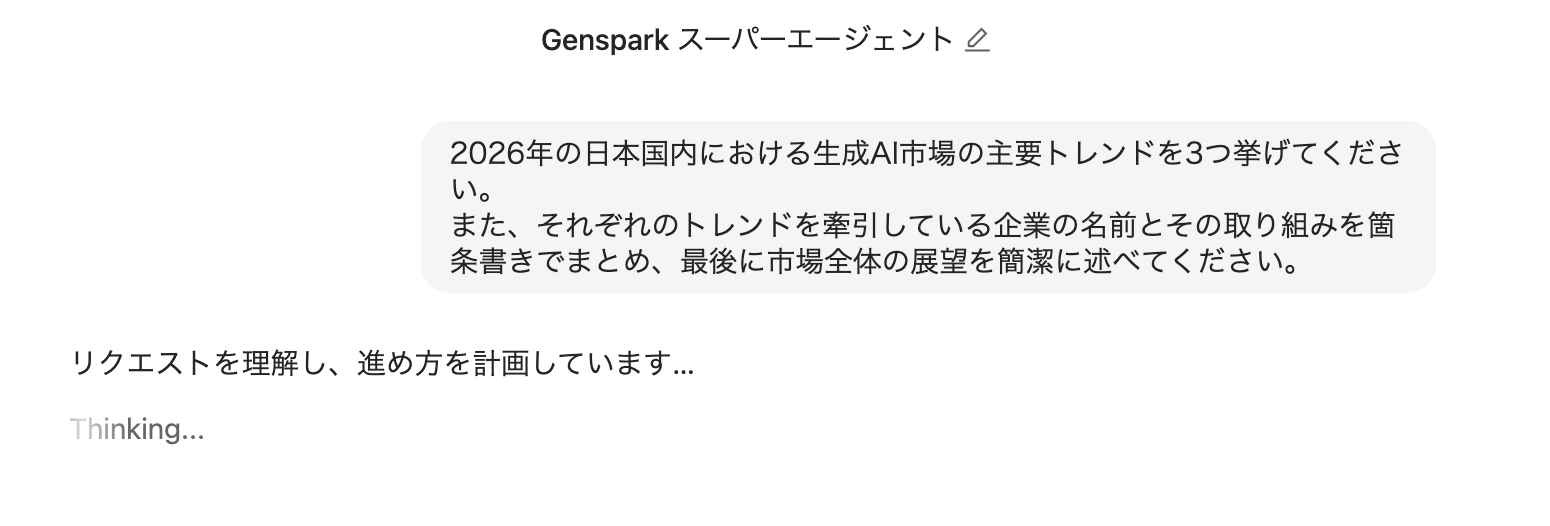
【プロンプト】
2026年の日本国内における生成AI市場の主要トレンドを3つ挙げてください。
また、それぞれのトレンドを牽引している企業の名前とその取り組みを箇条書きでまとめ、最後に市場全体の展望を簡潔に述べてください。
ステップ2|情報収集・分析プロセス
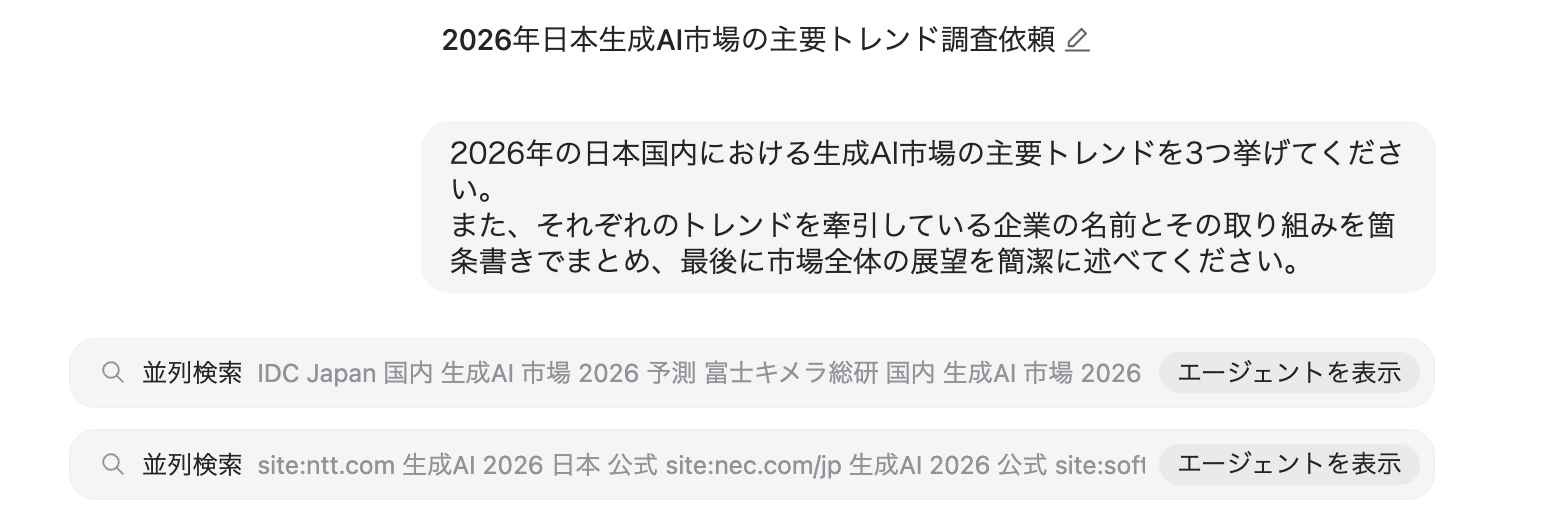
Gensparkに指示を入力すると、画面上に複数の情報源が表示され、調査が進みました。
今回の実行では、ニュース記事や企業の発表資料など、複数のソースをもとに回答がまとめられています。
ステップ3|出力結果の精度と課題
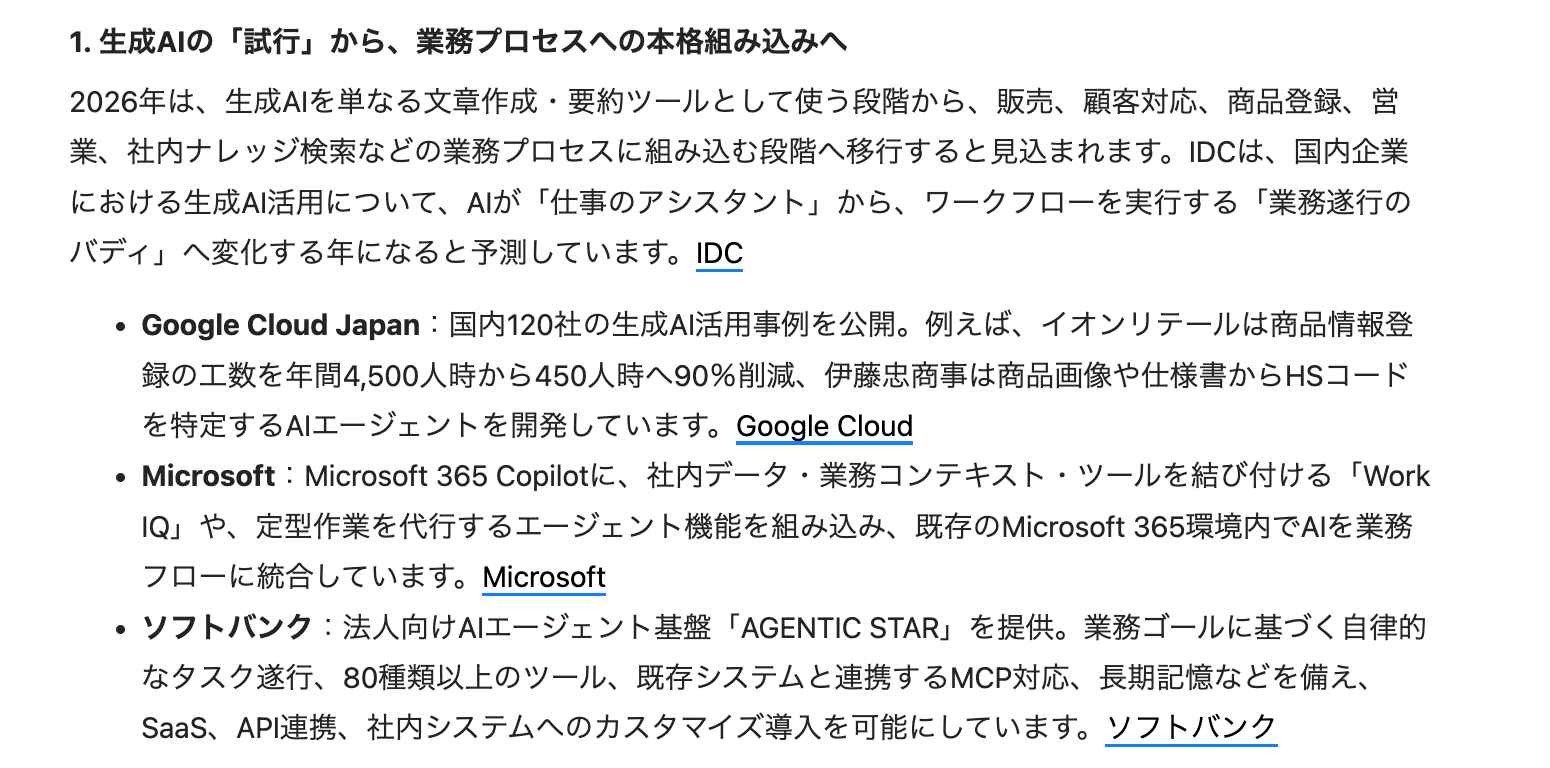
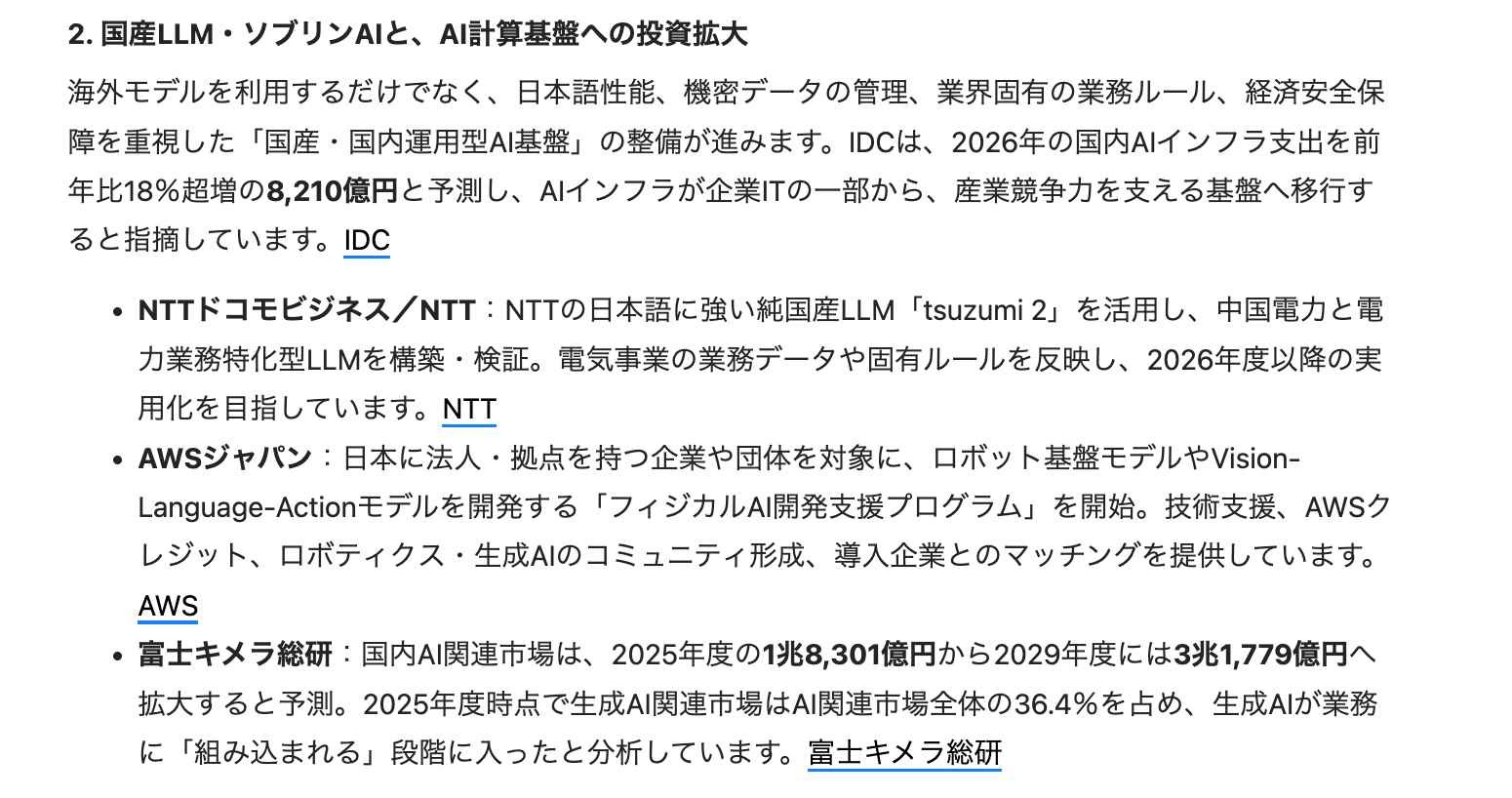
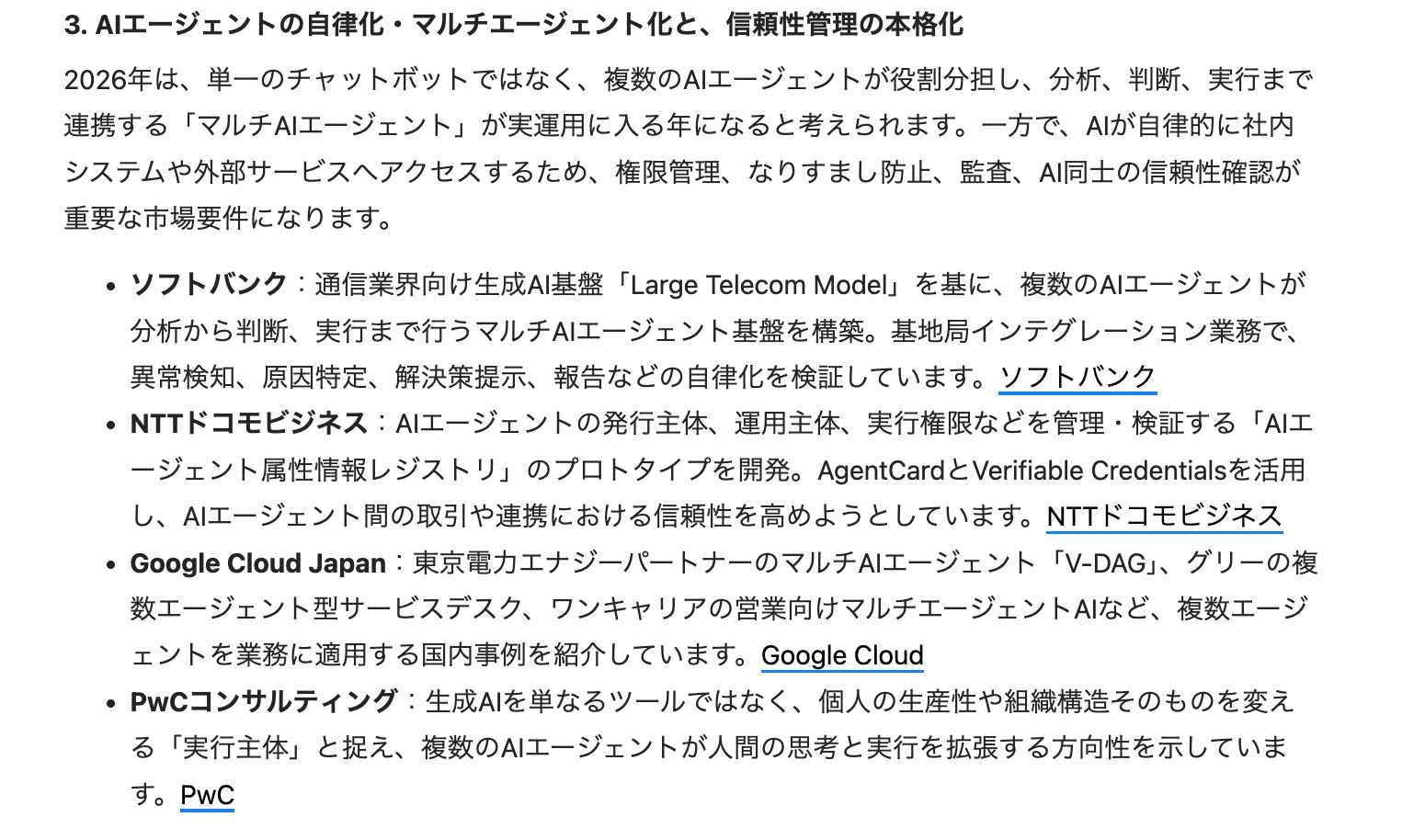
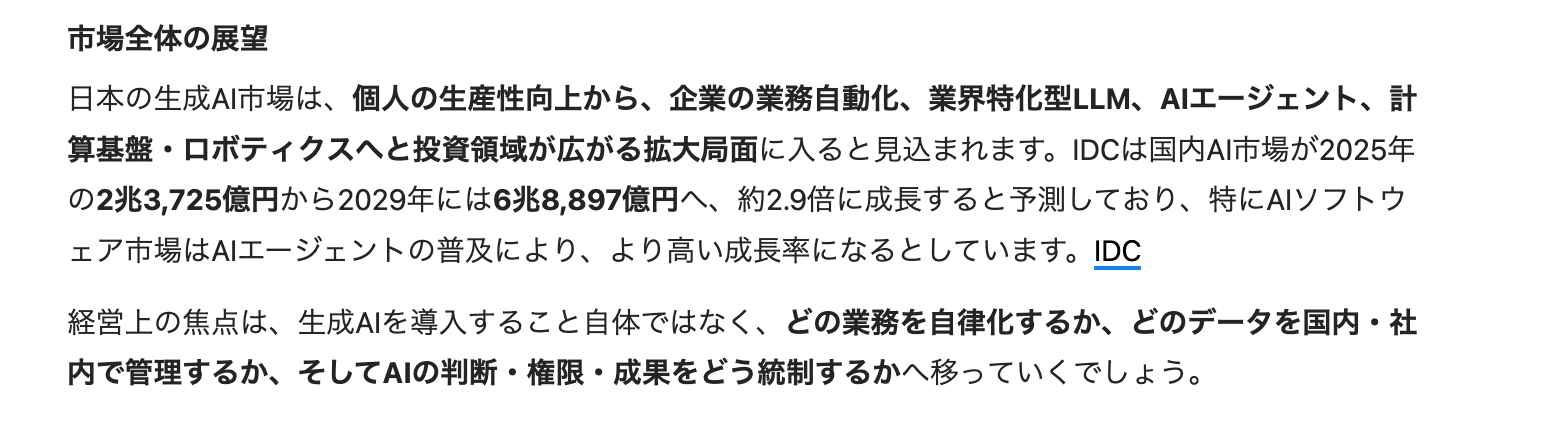
約1分で市場トレンドや事例が構造化されて出力されました。
出典が明記されているため、下調べとしては効率化できそうです。
一方で、引用情報が多くテキスト量が膨らみがちなため、実務で報告書などに使うには人間側で情報の要約や整理を行うひと手間が必要です。
💡Tips
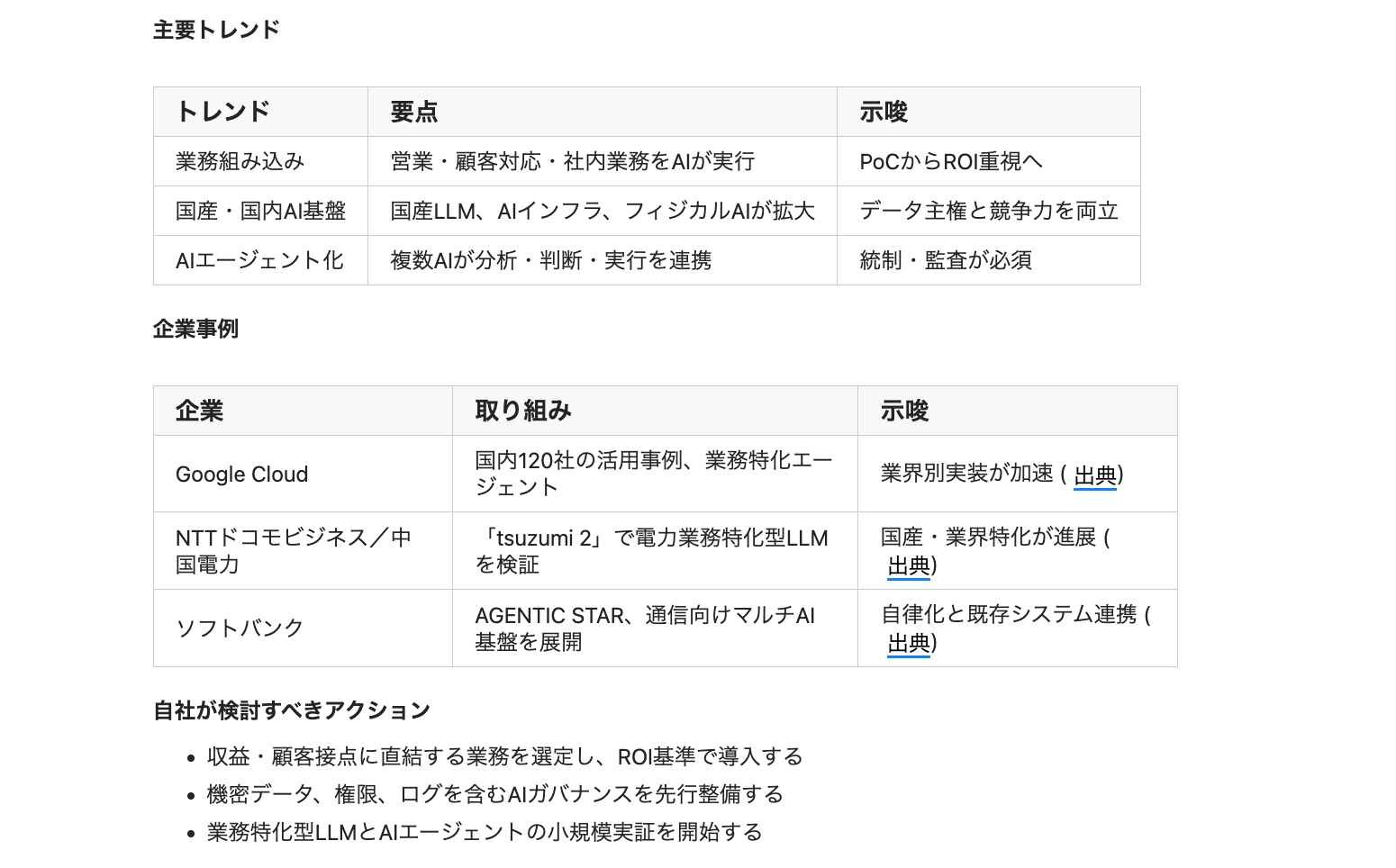
追加指示で社内報告書へ整形
初回の出力で文章が長すぎる場合は、「表形式でまとめる」「500文字程度に要約」「不要な前置きはカット」といった制約条件を追加プロンプトで与えてみてください。社内共有や報告に投入しやすいレポートへ再構造化できます。
⚠️Notes
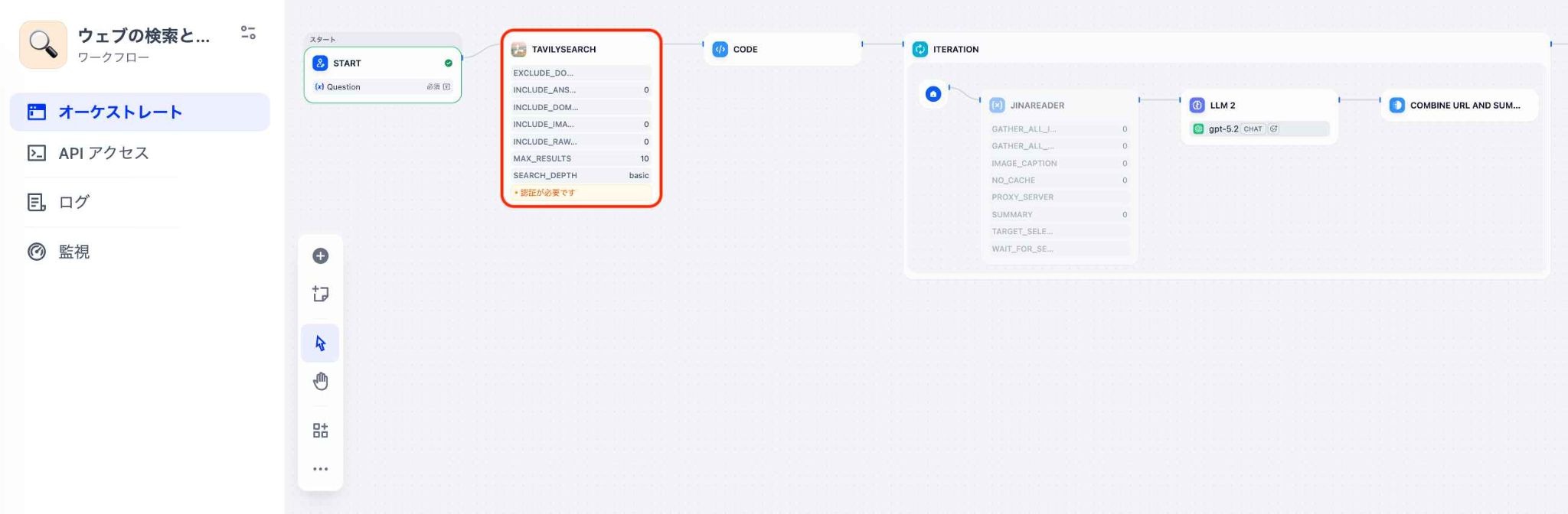
Difyにおける初期設定の壁
Difyでも同条件の検証を試みましたが、Web検索を行うには検索ツールの追加やAPIキーの設定が必要です。
今回はTavilyを利用するための準備が発生し、すぐに検証を始められたGensparkより設定項目が多いと感じました。
関連記事:Difyの使い方完全ガイド!データベース連携やDeep Researchワークフローの作り方も解説
検証のまとめ
今回の検証では、Gensparkに指示を入力してから約1分で、調査結果が整理された形で出力されました。
ただし、処理時間は依頼内容や混雑状況によって変わるため、今回の結果は一例です。
また、DifyはWeb検索を利用するための設定が必要だったため、今回は出力内容や処理時間まで比較できませんでしたが、まずは準備の少ない無料枠で操作感を確かめ、必要に応じて連携や自動化の範囲を広げるとよいでしょう。
📈生成AIエージェントの具体的な活用事例
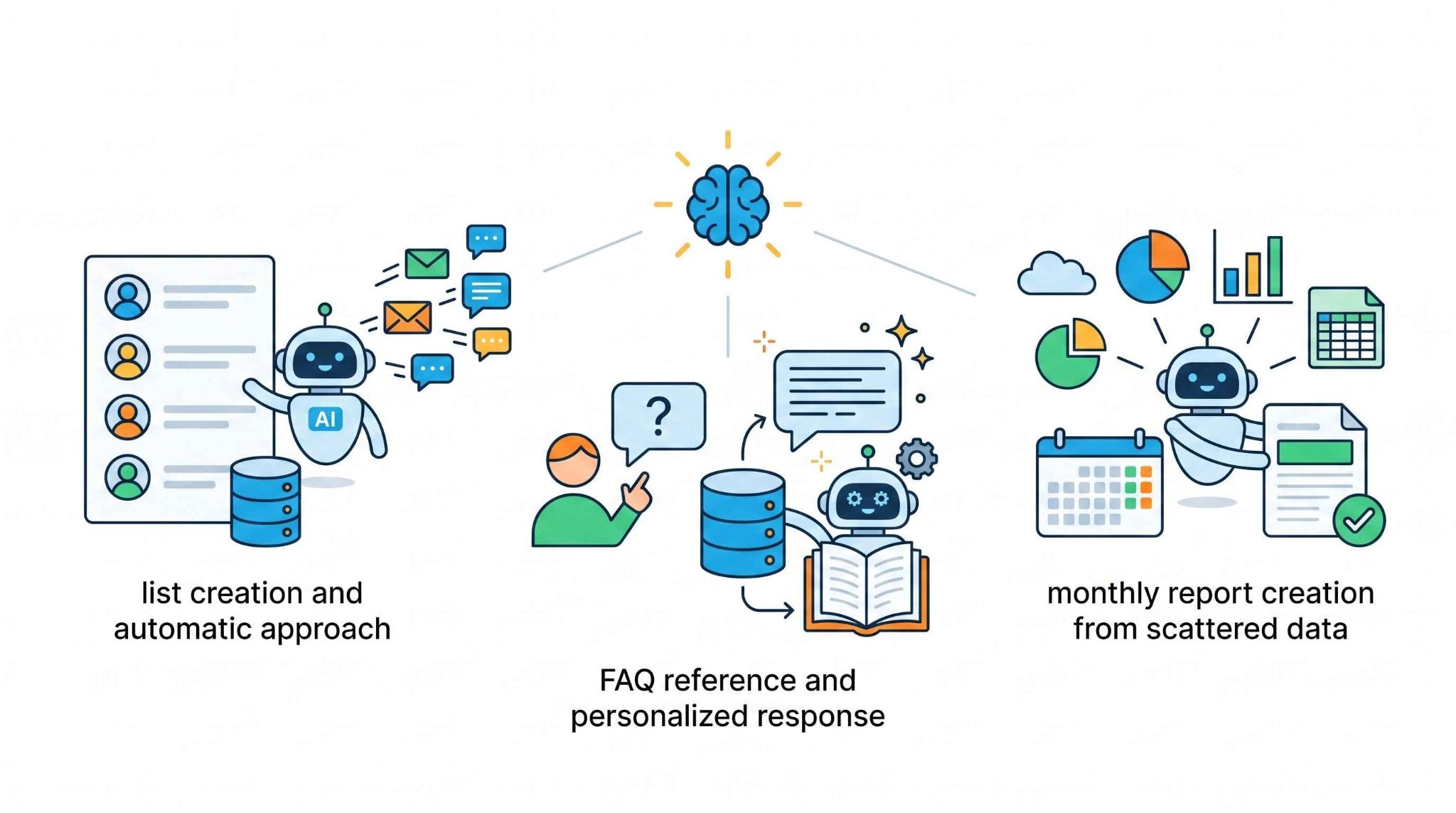
各部門でどのような活用が考えられるか、ご紹介します。
✔️営業・マーケティング|リスト作成からアプローチの自動化
特定の条件(業種、所在地、最近のニュースなど)に合致する企業をリストアップし、その企業の最新の課題を予測したパーソナライズメールの下書きを作成するまでを自動化できます。
✔️カスタマーサポート|FAQ参照とパーソナライズされた回答
マニュアルや過去の問い合わせ履歴をナレッジベースとして参照できるように設定し、ユーザーからの質問に応じて関連情報を検索しながら回答案を作成できます。
✔️経営・バックオフィス|散らばったデータからの月次レポート作成
バラバラのフォルダにある売上データ、経費データ、市場動向をかき集め、経営判断に必要な重要なトピックを抽出したサマリーを作成します。人間は「最終確認」と「打ち手の検討」に集中できます。
📝生成AIエージェントの始め方3ステップ
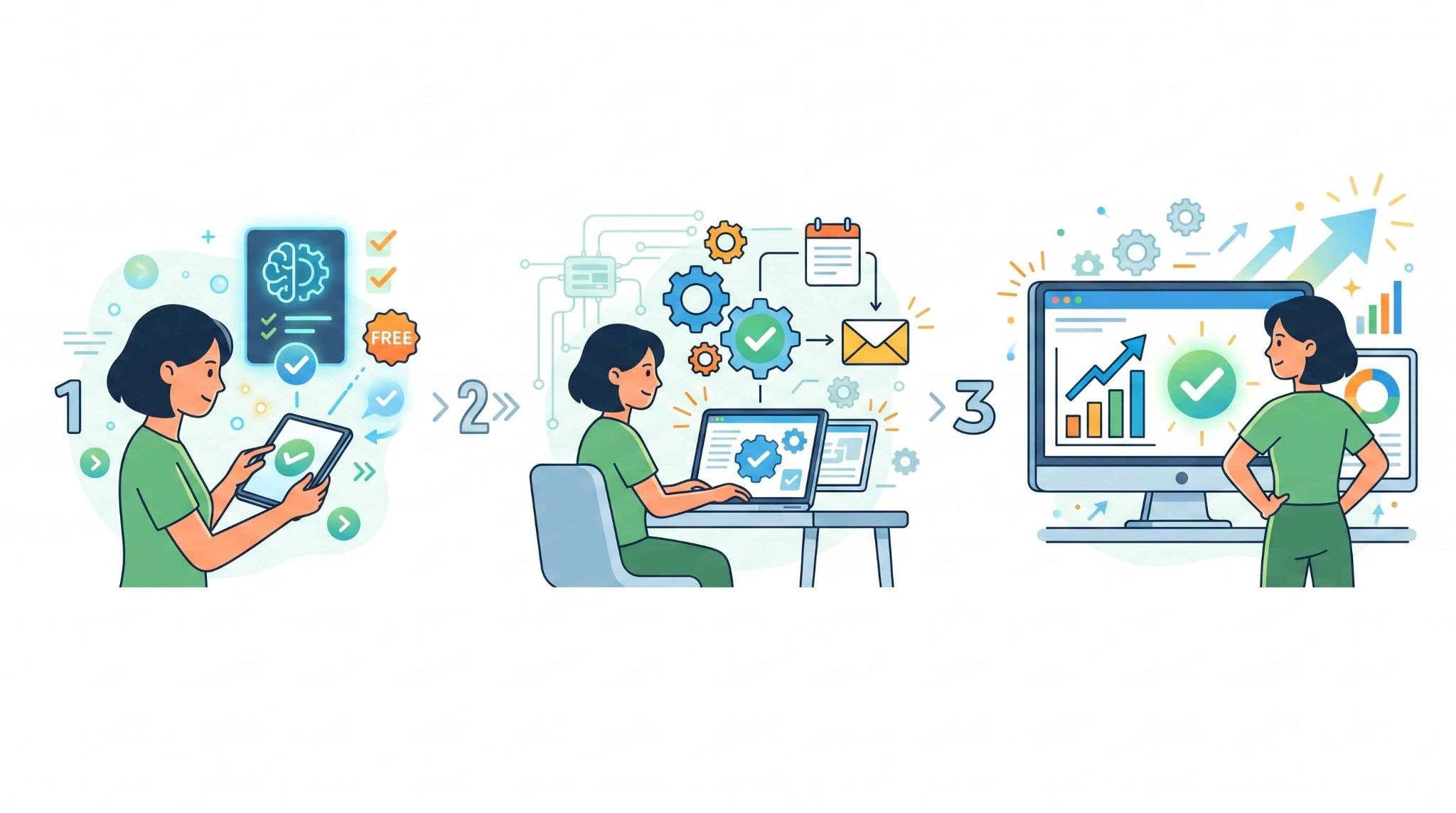
まずは小さな一歩から、AIエージェントとの協業を始めてみましょう。
ステップ1|無料プランのあるツールで試用する
まずは、Gensparkの無料プランやDify Cloudの無料サンドボックスなどを試してみましょう。
ただし、利用するAIモデルや外部検索ツールによっては、別途APIキーの取得やサービス連携が必要です。
自分の業務がAIに伝わるかどうか、その感触を確かめるのが第一歩です。
ステップ2|スモールスタートで業務自動化を試す
いきなり全業務を任せるのではなく、「毎朝のニュースまとめ」や「競合の週次チェック」など、失敗してもリスクの少ない小さなタスクから任せてみるのがコツです。
ステップ3|効果測定を行い本格導入を検討する
AIエージェントの導入によって、どれだけの時間が浮いたか、アウトプットの質はどう変わったかを振り返ります。
十分なメリットが感じられたら、APIの有料プランやYoomのような連携ツールを導入し、本格的な自動化環境を構築しましょう。
❓生成AIエージェントに関するよくある質問

検討段階で特によく寄せられる質問をピックアップし、実務目線で回答します。
Q.生成AIエージェントは無料で使えますか?
多くのツールが無料プランを提供していますが、実行回数や利用できるモデルに制限があるのが一般的です。
リサーチ用途であれば、まずGensparkなどの無料枠を使い、対応できるタスクや操作感を確認できます。
ただし、利用できる回数や処理量は、タスクの複雑さやクレジット消費量によって異なります。
Q.生成AIエージェントとRPAの違いは何ですか?
RPAは、あらかじめ決めた手順を正確に繰り返す処理を得意とします。
一方で、操作対象の画面や項目が大きく変わると、設定の修正が必要になる場合があります。
AIエージェントは、目標や周囲の情報をもとに次の行動を判断できるため、定型化しにくい業務にも対応しやすい点が特徴です。
ただし、判断を誤る可能性があるため、重要な処理には確認工程を設ける必要があります。
Q.導入にプログラミングの知識は必要ですか?
本記事で紹介した多くのツールは、チャット形式やノーコードのUIで操作できるため、プログラミングの知識がなくても活用可能です。
ただし、自社システムと深く連携させる場合には、APIの基礎知識があるとより高度な設定ができます。
✅まとめ
生成AIエージェントは、単なる文章作成ツールを超え、ビジネスプロセスの多くを自律的に担うデジタルの同僚へと進化しています。
今回の検証では、Gensparkが複数の情報を整理し、短時間で調査結果のたたき台を作成できることを確認しました。
出力内容には確認や要約が必要なものの、リサーチの初動を効率化する手段として活用できそうです。
まずは無料で触れるツールから始め、徐々にその範囲を広げていくことで、あなたの業務はより創造的で価値の高いものへとシフトしていくはずです。
🔗Yoomでできること
Yoomを使えば、AIエージェント(AIワーカー)が取得した情報を、自動的にGoogle スプレッドシートへ集計したり、経営層へのメールレポートとして送信したりすることが可能です。
一連の「リサーチ・分析・報告」をノンストップの自動フローに組み込むことで、情報の鮮度を保ちつつ、工数を削減できます。
これらのテンプレートを起点にして、ぜひ業務の効率化を体験してみてください。
■概要経営会議に向けたレポート作成において、数値の集計だけでなく市場動向を踏まえた考察の作成に多くの時間を費やしていませんか?実績データの集計と最新の市場トレンドを組み合わせた分析は、担当者にとって大きな負担となることがあります。このワークフローを活用すれば、Google スプレッドシートの集計データを元に、AIワーカーが自動で市場分析を行い、レポート作成からGmailでの送信までを一貫して自動化できます。これにより、データの転記やリサーチの手間を省き、スムーズな意思決定を支援する環境を構築できます。
■このテンプレートをおすすめする方- 経営会議レポート作成において、数値の集計や市場動向のリサーチに時間がかかっている経営企画担当者の方
- Google スプレッドシートの実績データと最新の市場動向を紐づけた分析を自動で行いたいと考えているマネージャーの方
- 定期的なレポート作成とGmailによる共有を自動化し、分析業務の効率化を図りたいチームリーダーの方
■このテンプレートを使うメリット- AIワーカーがGoogle スプレッドシートからデータを取得し、最新の市場トレンドと統合して分析するため、レポート作成の工数を削減できます。
- 決まったスケジュールで自動的に分析からGmailでの送信までが完了するため、共有漏れを防ぎ、常に最新の情報に基づいた経営判断が可能になります。
■フローボットの流れ- はじめに、Google スプレッドシート、Googleドキュメント、Gmail、SerpApiをYoomと連携します。
- 次に、スケジュールトリガーで、レポートを作成したい定期的な実行日時を設定します。
- 最後に、集計データと市場トレンドを統合して分析レポートを作成して送信するためのマニュアル(指示)を作成します。
※「トリガー」:フロー起動のきっかけとなるアクション、「オペレーション」:トリガー起動後、フロー内で処理を行うアクション
■このワークフローのカスタムポイント- Google スプレッドシートの設定では、分析対象となるデータが格納されたシートや範囲を正しく指定してください。
- AIワーカーへの指示内容を調整することで、自社の業界に特化した分析視点やレポートのトーン&マナーを指定することが可能です。
- Gmailの設定では、送信先のメールアドレスや件名を組織の運用に合わせてカスタマイズしてください。
■注意事項- Google スプレッドシート、Gmail、Googleドキュメント、SerpApiのそれぞれとYoomを連携してください。AIワーカー内で使用するツール(アプリ)についてもマイアプリ連携が必要です。
- 検索の際は複数のキーワードを組み合わせることで、比較的正確な情報を取得することが可能です。
- AIワーカーの基本設定は「【AIワーカー】基本的な設定方法」をご参照ください。
- AIワーカーの同時実行数・作成可能なAIワーカー数・利用可能なAIモデルはご契約中のプランによって異なります。
- AIワーカー内でご利用いただけるアプリやオペレーション等はフローボットの利用制限と同様です。
- AIワーカーは、テスト実行でも本番実行と同様にタスクを消費しますのでご注意ください。詳細は「【AIワーカー】タスク実行数の計算方法」ご参照ください。
- AIワーカーはマニュアルを詳細に設定することで適切な処理を実行しやすくなります。詳細は「【AIワーカー】マニュアルの作成方法」をご参照ください。
■概要最新の技術動向を把握するために、定期的な情報収集やレポート作成に手間を感じていませんか。手作業でのリサーチは時間がかかる上に、重要な情報を見逃してしまう可能性もあります。このワークフローを活用すれば、スケジュールに合わせてAIエージェント(AIワーカー)がPerplexityで調査を行い、最新の技術スタックレポートを自動生成し、Gmailで関係者に共有するまでの一連の流れを自動化できます。これにより、情報収集と共有のプロセスを効率化します。■このテンプレートをおすすめする方- 定期的に技術スタックレポートを作成・共有しており、業務を効率化したい開発担当者の方
- 競合の技術動向や市場トレンドの調査を手作業で行っており、負担を感じているリサーチャーの方
- チーム内の情報共有プロセスを自動化し、生産性を高めたいと考えているプロジェクトマネージャーの方
■このテンプレートを使うメリット- スケジュール起動で調査からレポート作成、共有までを自動化するため、手作業での情報収集や資料作成に費やしていた時間を短縮できます
- 定期的な情報共有が自動で行われるため、共有漏れや遅延といったヒューマンエラーを防ぎ、安定した情報連携を実現します
■フローボットの流れ- はじめに、 Perplexity、Google スプレッドシート、Gmail をYoomと連携します
- 次に、トリガーで「スケジュールトリガー」を選択し、レポートを作成したい日時や頻度を設定します
- 最後に、オペレーションでAIワーカーを設定し、Perplexityで最新の技術スタックに関する調査を行ってレポートを生成し、Google スプレッドシートに記録、Gmailで送信するためのマニュアル(指示)」を作成します
※「トリガー」:フロー起動のきっかけとなるアクション、「オペレーション」:トリガー起動後、フロー内で処理を行うアクション
■このワークフローのカスタムポイント- スケジュールトリガーの設定では、レポートを作成したい曜日や時刻など、フローが起動するタイミングを任意で設定してください
- AIワーカーへの指示内容は、「特定のプログラミング言語に関するレポート」や「SaaS業界の最新技術スタック」など、取得したい情報に応じて自由にカスタマイズしてください
■注意事項- Perplexity、Google スプレッドシート、GmailのそれぞれとYoomを連携してください。AIワーカー内で使用するツール(アプリ)についてもマイアプリ連携が必要です。
- AIワーカーの基本設定は「【AIワーカー】基本的な設定方法」をご参照ください。
- AIワーカーの同時実行数・作成可能なAIワーカー数・利用可能なAIモデルはご契約中のプランによって異なります。
- AIワーカー内でご利用いただけるアプリやオペレーション等はフローボットの利用制限と同様です。
- AIワーカーは、テスト実行でも本番実行と同様にタスクを消費しますのでご注意ください。詳細は「【AIワーカー】タスク実行数の計算方法」ご参照ください。
- AIワーカーはマニュアルを詳細に設定することで適切な処理を実行しやすくなります。詳細は「【AIワーカー】マニュアルの作成方法」をご参照ください。
■このテンプレートをおすすめする方
- 経営会議レポート作成において、数値の集計や市場動向のリサーチに時間がかかっている経営企画担当者の方
- Google スプレッドシートの実績データと最新の市場動向を紐づけた分析を自動で行いたいと考えているマネージャーの方
- 定期的なレポート作成とGmailによる共有を自動化し、分析業務の効率化を図りたいチームリーダーの方
■このテンプレートを使うメリット
- AIワーカーがGoogle スプレッドシートからデータを取得し、最新の市場トレンドと統合して分析するため、レポート作成の工数を削減できます。
- 決まったスケジュールで自動的に分析からGmailでの送信までが完了するため、共有漏れを防ぎ、常に最新の情報に基づいた経営判断が可能になります。
■フローボットの流れ
- はじめに、Google スプレッドシート、Googleドキュメント、Gmail、SerpApiをYoomと連携します。
- 次に、スケジュールトリガーで、レポートを作成したい定期的な実行日時を設定します。
- 最後に、集計データと市場トレンドを統合して分析レポートを作成して送信するためのマニュアル(指示)を作成します。
■このワークフローのカスタムポイント
- Google スプレッドシートの設定では、分析対象となるデータが格納されたシートや範囲を正しく指定してください。
- AIワーカーへの指示内容を調整することで、自社の業界に特化した分析視点やレポートのトーン&マナーを指定することが可能です。
- Gmailの設定では、送信先のメールアドレスや件名を組織の運用に合わせてカスタマイズしてください。
■注意事項
- Google スプレッドシート、Gmail、Googleドキュメント、SerpApiのそれぞれとYoomを連携してください。AIワーカー内で使用するツール(アプリ)についてもマイアプリ連携が必要です。
- 検索の際は複数のキーワードを組み合わせることで、比較的正確な情報を取得することが可能です。
- AIワーカーの基本設定は「【AIワーカー】基本的な設定方法」をご参照ください。
- AIワーカーの同時実行数・作成可能なAIワーカー数・利用可能なAIモデルはご契約中のプランによって異なります。
- AIワーカー内でご利用いただけるアプリやオペレーション等はフローボットの利用制限と同様です。
- AIワーカーは、テスト実行でも本番実行と同様にタスクを消費しますのでご注意ください。詳細は「【AIワーカー】タスク実行数の計算方法」ご参照ください。
- AIワーカーはマニュアルを詳細に設定することで適切な処理を実行しやすくなります。詳細は「【AIワーカー】マニュアルの作成方法」をご参照ください。
- 定期的に技術スタックレポートを作成・共有しており、業務を効率化したい開発担当者の方
- 競合の技術動向や市場トレンドの調査を手作業で行っており、負担を感じているリサーチャーの方
- チーム内の情報共有プロセスを自動化し、生産性を高めたいと考えているプロジェクトマネージャーの方
- スケジュール起動で調査からレポート作成、共有までを自動化するため、手作業での情報収集や資料作成に費やしていた時間を短縮できます
- 定期的な情報共有が自動で行われるため、共有漏れや遅延といったヒューマンエラーを防ぎ、安定した情報連携を実現します
- はじめに、 Perplexity、Google スプレッドシート、Gmail をYoomと連携します
- 次に、トリガーで「スケジュールトリガー」を選択し、レポートを作成したい日時や頻度を設定します
- 最後に、オペレーションでAIワーカーを設定し、Perplexityで最新の技術スタックに関する調査を行ってレポートを生成し、Google スプレッドシートに記録、Gmailで送信するためのマニュアル(指示)」を作成します
■このワークフローのカスタムポイント
- スケジュールトリガーの設定では、レポートを作成したい曜日や時刻など、フローが起動するタイミングを任意で設定してください
- AIワーカーへの指示内容は、「特定のプログラミング言語に関するレポート」や「SaaS業界の最新技術スタック」など、取得したい情報に応じて自由にカスタマイズしてください
- Perplexity、Google スプレッドシート、GmailのそれぞれとYoomを連携してください。AIワーカー内で使用するツール(アプリ)についてもマイアプリ連携が必要です。
- AIワーカーの基本設定は「【AIワーカー】基本的な設定方法」をご参照ください。
- AIワーカーの同時実行数・作成可能なAIワーカー数・利用可能なAIモデルはご契約中のプランによって異なります。
- AIワーカー内でご利用いただけるアプリやオペレーション等はフローボットの利用制限と同様です。
- AIワーカーは、テスト実行でも本番実行と同様にタスクを消費しますのでご注意ください。詳細は「【AIワーカー】タスク実行数の計算方法」ご参照ください。
- AIワーカーはマニュアルを詳細に設定することで適切な処理を実行しやすくなります。詳細は「【AIワーカー】マニュアルの作成方法」をご参照ください。
プログラミング知識なしで手軽に構築できます。