









・
RPA作成の完全ガイド|初心者でも失敗しない始め方と作成手順を解説

RPAの作成に興味があるものの、「専門知識がないと難しそう」「何から手を付ければいいかわからない」と感じていませんか?
RPAは、ノーコード・ローコードに対応したRPAツールであれば、プログラミングの知識がない方でも、画面操作を組み合わせて作成できます。
本記事では、RPAの基礎知識から、作成方法の種類、失敗しないための手順、費用相場まで、初心者の方が知っておきたい情報を網羅して解説します。
すぐに使える活用テンプレートも紹介しますので、ぜひ最後までご覧ください。
📖RPAとは?
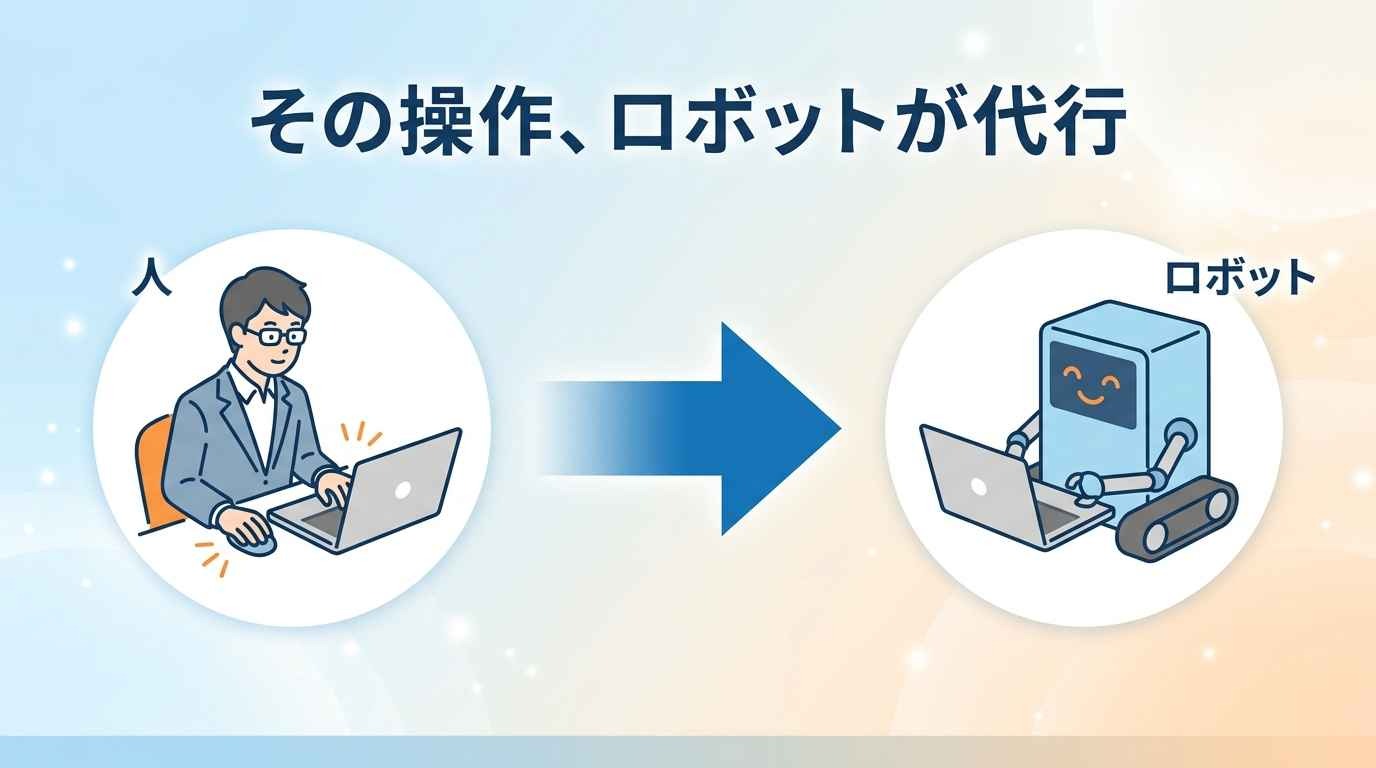
RPAは、人間がコンピューター上で行うマウス操作やキーボード入力を、ソフトウェアのロボットが代行する仕組みです。
大量のデータを扱う転記作業や、決まった時間に行うメール送信など、ルールが明確な定型業務を得意としています。
RPA・AI・APIの違いと使い分け
「自動化」と聞くと、RPAさえ導入すればすべて解決すると思われがちですが、実はRPAだけで完結させようとすると、非効率になったり、エラーが起きやすくなったりします。
なぜなら、RPA・AI・APIはそれぞれ得意な役割が異なるからです。
それぞれの違い
- RPA:人間が行う画面上の操作を代わりに行う仕組みです。
例)Webサイトからデータをコピーして、Excelに貼り付けるといった作業を代行します。
- AI:データの内容を理解し、判断を行う仕組みです。
例)届いたメールの文面を読んで「これは請求書に関する内容だ」と識別し、次の処理へ振り分けます。
- API:システムとシステムを直接つなぎ、データを通信でやり取りする仕組みです。
例)会計ソフトとチャットツールを裏側で直接連携させ、画面を介さずにデータを送受信します。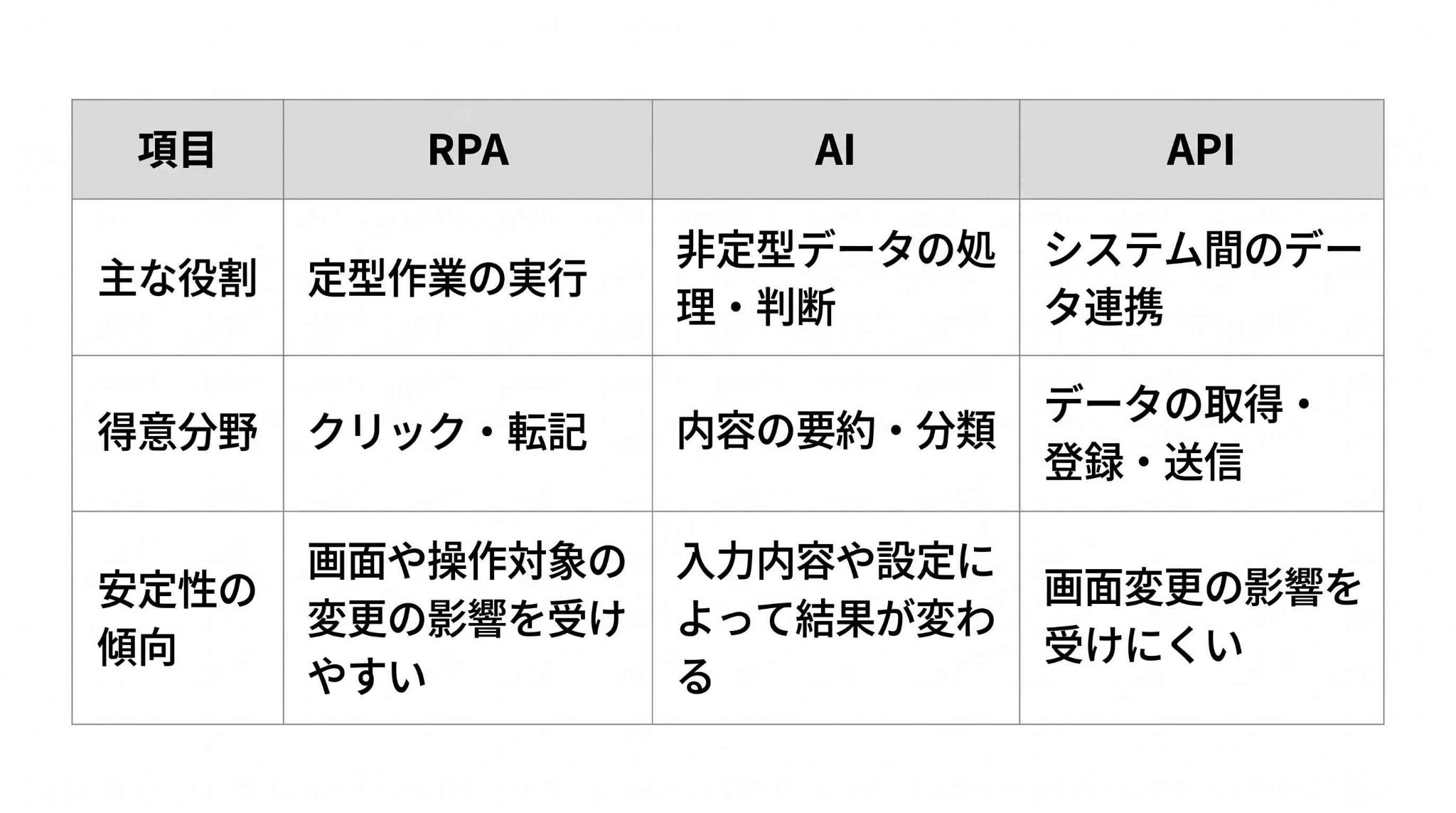
3つの技術を業務内容に応じて適切に組み合わせることで、より安定して保守しやすい自動化の仕組みを作ることができます。
🛠️RPAの作成方法とAI連携の選択肢
RPAは、ノーコードツールやスクリプトなどを使って作成できます。
さらに、AIエージェントを組み合わせることで、情報の整理や内容の判定を含む業務フローにも対応可能です。
手軽さから高度な連携まで幅広い選択肢
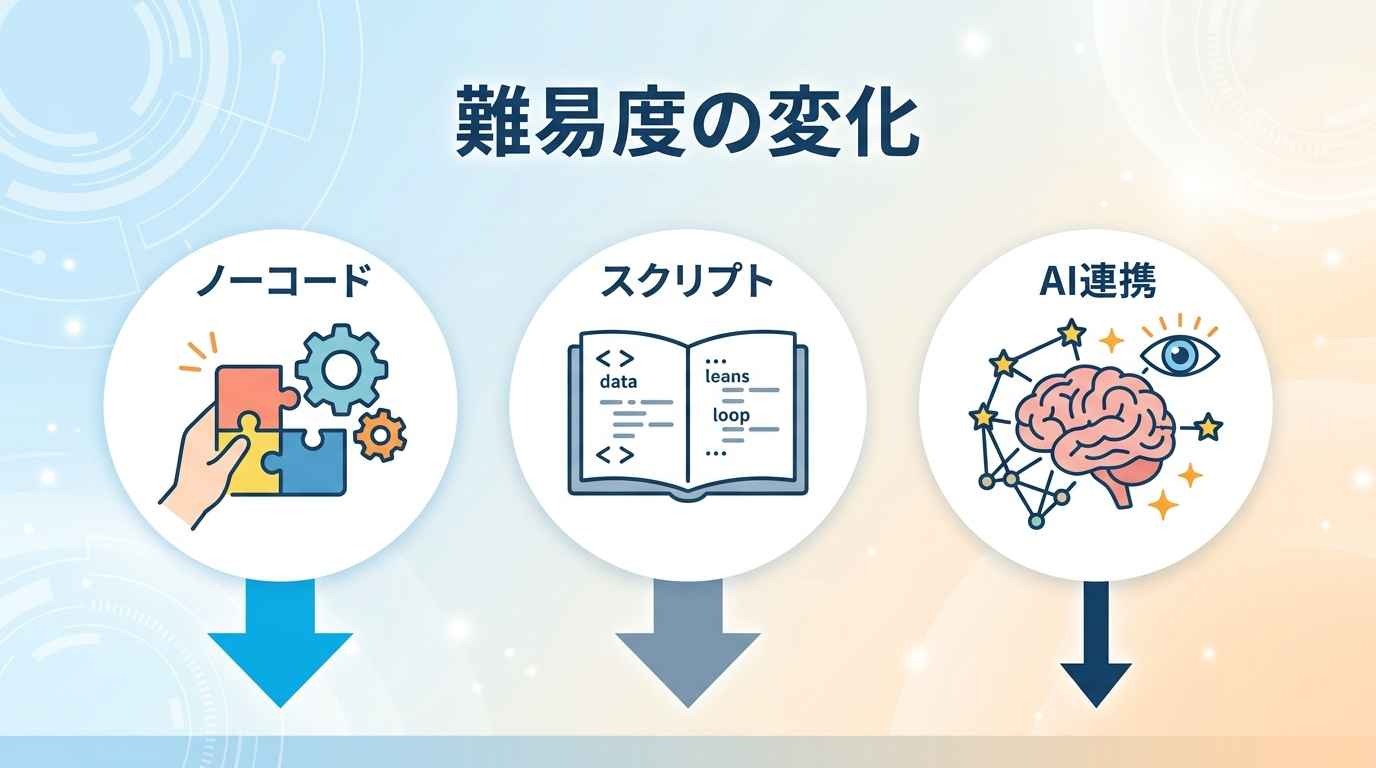
最も一般的なのは、「ノーコードツール」を利用する方法です。
マウス操作で処理の流れを組み立てられるため、プログラミングの知識がない方でも直感的に開発を進められます。
まずは自分たちで自動化を試したいという方に向いています。
一方で、既存のツールでは対応できない、細かな条件分岐や独自の処理が必要な場合には、プログラミングを用いた「スクリプト開発」が選ばれることもあります。
自由度が高いぶん、専門的な知識を持つ担当者が必要になります。
さらに、RPAや業務フローにAIエージェントを組み合わせる方法もあります。
ノーコードで構築できるサービスでは、AIに情報の整理や内容の判定を任せ、定型処理と組み合わせることが可能です。
RPAの作成方法とAI連携を比較
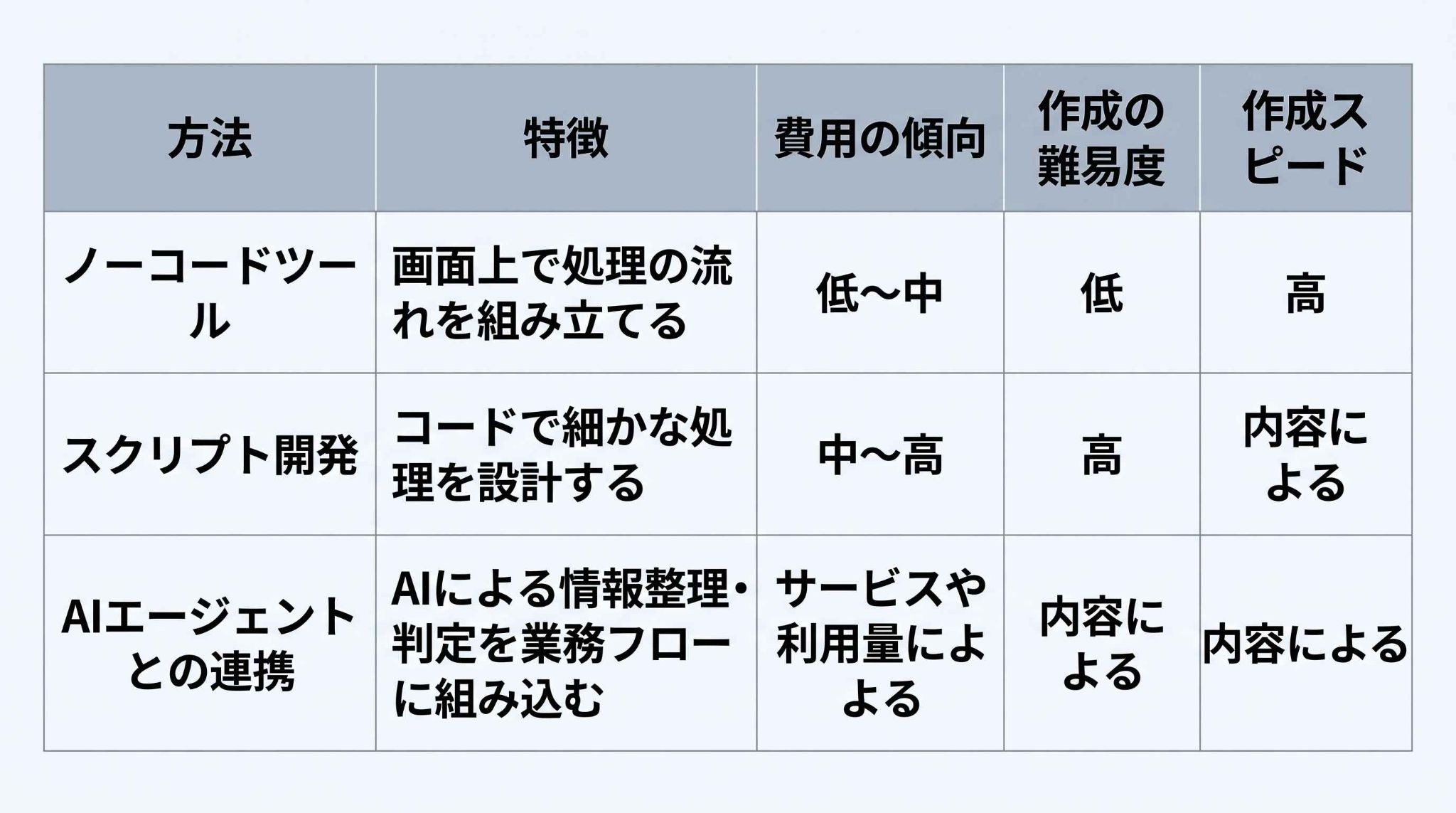
それぞれの作成方法には、費用や開発にかかるスピードに違いがあります。
特に注目したいのが、保守性(作成後の修正・メンテナンスのしやすさ)です。
せっかく作成しても、修正の度に大きな手間がかかってしまうと、運用を続けるのが難しくなってしまいます。
長く使い続けられるかどうかという視点で、自社にあった方法を選びましょう。
🤖YoomはAPI連携やRPA操作にAIワーカーを組み合わせた業務自動化を実現できます
「RPAを作っても画面の変化ですぐ止まる」「複雑な判断が必要な業務は自動化できない」。
このような課題を抱えていませんか?
Yoomでは、API連携やRPA操作による定型処理に、AIワーカーによる情報の整理・判定などを組み合わせて、業務フローを構築できます。


注文書などの画像をAIが読み取り、内容をもとに納品書を自動発行してスプレッドシートへ記録するテンプレートです。転記作業をなくし、データ検索もしやすくなります。



 納品書データ作成担当
チャットの指示や注文書画像から情報を抽出し、Google ドキュメントでの納品書発行やGoogle スプレッドシートへの登録、通知までを自律的に代行するAIワーカーです。バラバラな形式の注文情報を効率よくデータ化し、転記や計算ミスのない正確な書類作成を実現したい方におすすめです。
試してみる
■概要日々の業務で発生する納品書作成は、チャットでの指示や画像化された注文書など、情報の形式がバラバラで手作業によるデータ入力や計算に多くの時間を費やしていませんか?また、誤入力や計算ミスの防止にも細心の注意が必要です。このAIワーカーは、チャットの指示や注文書画像から必要な情報を自律的に抽出し、自社の運用ルールに則ってデータの補正や合計金額の計算を行います。Google スプレッドシートへの履歴登録から、Google ドキュメントでの納品書発行、Google Driveでの共有設定、そしてMicrosoft Teamsへの完了通知までを一貫して代行します。
■このAIワーカーをおすすめする方- チャットや画像など、多様な形式で届く注文情報のデータ化と納品書作成を効率化したい営業事務担当の方
- 転記ミスや計算ミスを防ぎつつ、自社の命名ルールや端数処理に沿った正確な書類を短時間で発行したい方
- Google スプレッドシートでの管理から納品書の発行、チャットへの共有までの一連の工程を自動化したいチーム
■AIワーカー設定の流れ- AIワーカーの「名前」や「役割」などの基本設定を行います。
- Google Drive、Google スプレッドシート、Google ドキュメント、Microsoft TeamsをYoomとマイアプリ連携します。なお、連携するアプリは普段お使いの他のツールに変更することも可能です。
- AIワーカーへの指示書となる「スキル」を、自社の「正式名称変換リスト」や「消費税端数処理」などの運用ルールに合わせて詳細に設定します。
■このAIワーカーのカスタムポイント- スキル内の「#データ補正・計算ルール」にある「正式名称変換リスト」を自社の取扱商品に合わせて設定してください。これにより、略称での指示も正しい品名に自動変換されます。
- 同じく「消費税端数処理」の項目を、自社の経理ルール(切り捨て、四捨五入など)に合わせて調整することで、正確な合計金額の算出が可能になります。
- Microsoft Teamsの通知先チャネルや、納品書を格納するGoogle DriveのフォルダIDを自社の環境に合わせて指定してください。
■注意事項- Google Drive、Google スプレッドシート、Google ドキュメント、Microsoft TeamsとYoomを連携してください。
- Microsoft365(旧Office365)には、家庭向けプランと一般法人向けプラン(Microsoft365 Business)があり、一般法人向けプランに加入していない場合には認証に失敗する可能性があります。
- AIワーカーの基本設定は「【AIワーカー】基本的な設定方法」をご参照ください。
- AIワーカーの同時実行数・作成可能なAIワーカー数・利用可能なAIモデルはご契約中のプランによって異なります。
- AIワーカー内でご利用いただけるアプリやオペレーション等はフローボットの利用制限と同様です。
- AIワーカーは、テスト実行でも本番実行と同様にタスクを消費しますのでご注意ください。詳細は「【AIワーカー】タスク実行数の計算方法」をご参照ください。
- AIワーカーはマニュアルを詳細に設定することで適切な処理を実行しやすくなります。詳細は「【AIワーカー】マニュアルの作成方法」をご参照ください。
- AIワーカー内で20件を超える大容量データの取得やループ処理を行うと、タスクを著しく消費する可能性があるためご注意ください。
- ダウンロード可能なファイル容量は最大300MBまでです。アプリの仕様によっては300MB未満になる可能性があるので、ご注意ください。
- トリガー、各オペレーションでの取り扱い可能なファイル容量の詳細は「ファイルの容量制限について」をご参照ください。
チャットの指示や注文書画像から情報を抽出し、Google ドキュメントでの納品書発行やGoogle スプレッドシートへの登録、通知までを自律的に代行するAIワーカーです。バラバラな形式の注文情報を効率よくデータ化し、転記や計算ミスのない正確な書類作成を実現したい方におすすめです。
■このAIワーカーをおすすめする方
- チャットや画像など、多様な形式で届く注文情報のデータ化と納品書作成を効率化したい営業事務担当の方
- 転記ミスや計算ミスを防ぎつつ、自社の命名ルールや端数処理に沿った正確な書類を短時間で発行したい方
- Google スプレッドシートでの管理から納品書の発行、チャットへの共有までの一連の工程を自動化したいチーム
■AIワーカー設定の流れ
- AIワーカーの「名前」や「役割」などの基本設定を行います。
- Google Drive、Google スプレッドシート、Google ドキュメント、Microsoft TeamsをYoomとマイアプリ連携します。なお、連携するアプリは普段お使いの他のツールに変更することも可能です。
- AIワーカーへの指示書となる「スキル」を、自社の「正式名称変換リスト」や「消費税端数処理」などの運用ルールに合わせて詳細に設定します。
■このAIワーカーのカスタムポイント
- スキル内の「#データ補正・計算ルール」にある「正式名称変換リスト」を自社の取扱商品に合わせて設定してください。これにより、略称での指示も正しい品名に自動変換されます。
- 同じく「消費税端数処理」の項目を、自社の経理ルール(切り捨て、四捨五入など)に合わせて調整することで、正確な合計金額の算出が可能になります。
- Microsoft Teamsの通知先チャネルや、納品書を格納するGoogle DriveのフォルダIDを自社の環境に合わせて指定してください。
■注意事項
- Google Drive、Google スプレッドシート、Google ドキュメント、Microsoft TeamsとYoomを連携してください。
- Microsoft365(旧Office365)には、家庭向けプランと一般法人向けプラン(Microsoft365 Business)があり、一般法人向けプランに加入していない場合には認証に失敗する可能性があります。
- AIワーカーの基本設定は「【AIワーカー】基本的な設定方法」をご参照ください。
- AIワーカーの同時実行数・作成可能なAIワーカー数・利用可能なAIモデルはご契約中のプランによって異なります。
- AIワーカー内でご利用いただけるアプリやオペレーション等はフローボットの利用制限と同様です。
- AIワーカーは、テスト実行でも本番実行と同様にタスクを消費しますのでご注意ください。詳細は「【AIワーカー】タスク実行数の計算方法」をご参照ください。
- AIワーカーはマニュアルを詳細に設定することで適切な処理を実行しやすくなります。詳細は「【AIワーカー】マニュアルの作成方法」をご参照ください。
- AIワーカー内で20件を超える大容量データの取得やループ処理を行うと、タスクを著しく消費する可能性があるためご注意ください。
- ダウンロード可能なファイル容量は最大300MBまでです。アプリの仕様によっては300MB未満になる可能性があるので、ご注意ください。
- トリガー、各オペレーションでの取り扱い可能なファイル容量の詳細は「ファイルの容量制限について」をご参照ください。
取引先から届いたPDF請求書をAIが解析し、会計ソフトへ下書きとして自動登録するテンプレートです。手入力によるミスを防ぎ、確認作業の負担も軽減します。

 請求書下書き作成サポーター
営業担当者からの依頼内容を解析し、自社の運用ルールに基づきfreee会計へ請求書の下書きを自動作成するAIワーカーです。事務作業の負担軽減やデータの正確性向上により、請求業務をスムーズに進められるので、転記ミスを防ぎたい方や仕訳判断を標準化したい方におすすめです。
試してみる
■概要営業担当者からの請求書発行依頼が曖昧で、内容の確認や転記作業に苦労していませんか?依頼内容の解釈や自社の運用ルールに基づいたデータの補完は、属人化しやすくミスも発生しやすい業務です。このAIワーカーは、営業担当者からの依頼内容を自ら解析し、取引先情報や品目、金額などを的確に抽出します。さらに、自社で定義した勘定科目や区分設定などの運用ルールを照らし合わせ、freee会計へ請求書の下書きを自動で作成します。これにより、事務作業の負担を抑えつつ、正確なデータ登録をスムーズに行うことが可能です。
■このAIワーカーをおすすめする方- 営業担当者からの請求依頼の内容がバラバラで、整理や確認に時間を取られている経理担当者の方
- freee会計への請求書登録作業を効率化し、入力ミスや漏れをなくしたい事務スタッフの方
- 自社の複雑な仕訳ルールや区分設定を、AIの判断によって標準化したいと考えているチームリーダーの方
■AIワーカー設定の流れ- まず最初に、AIワーカーの「名前」や「役割」などの基本設定を行います。
- 次に、AIワーカー内で使用するfreee会計をYoomとマイアプリ連携します。必要に応じて、普段お使いの他のアプリを連携することも可能です。
- 最後に、AIワーカーへの指示書である「スキル」を、自社の運用ルールや品目区分に合わせて作成・編集します。
■このAIワーカーのカスタムポイント- スキル内の「#品目ごとの区分設定」に、自社の事業内容に合わせた品目名と税区分を設定してください。これにより、AIが品目に応じた適切な区分を自動で判定できるようになります。
- スキル内の「#勘定科目・セグメントの紐付けルール」に、管理したい勘定科目や部署・プロジェクトごとのセグメント情報を定義してください。自社の管理体系に即した精度の高い下書き作成が可能になります。
■注意事項- freee会計とYoomを連携してください。
- AIワーカーの基本設定は「【AIワーカー】基本的な設定方法」をご参照ください。
- AIワーカーの同時実行数・作成可能なAIワーカー数・利用可能なAIモデルはご契約中のプランによって異なります。
- AIワーカー内でご利用いただけるアプリやオペレーション等はフローボットの利用制限と同様です。
- AIワーカーは、テスト実行でも本番実行と同様にタスクを消費しますのでご注意ください。詳細は「【AIワーカー】タスク実行数の計算方法」ご参照ください。
- AIワーカーはスキルを詳細に設定することで適切な処理を実行しやすくなります。詳細は「【AIワーカー】マニュアルの作成方法」をご参照ください。
営業担当者からの依頼内容を解析し、自社の運用ルールに基づきfreee会計へ請求書の下書きを自動作成するAIワーカーです。事務作業の負担軽減やデータの正確性向上により、請求業務をスムーズに進められるので、転記ミスを防ぎたい方や仕訳判断を標準化したい方におすすめです。
■このAIワーカーをおすすめする方
- 営業担当者からの請求依頼の内容がバラバラで、整理や確認に時間を取られている経理担当者の方
- freee会計への請求書登録作業を効率化し、入力ミスや漏れをなくしたい事務スタッフの方
- 自社の複雑な仕訳ルールや区分設定を、AIの判断によって標準化したいと考えているチームリーダーの方
■AIワーカー設定の流れ
- まず最初に、AIワーカーの「名前」や「役割」などの基本設定を行います。
- 次に、AIワーカー内で使用するfreee会計をYoomとマイアプリ連携します。必要に応じて、普段お使いの他のアプリを連携することも可能です。
- 最後に、AIワーカーへの指示書である「スキル」を、自社の運用ルールや品目区分に合わせて作成・編集します。
■このAIワーカーのカスタムポイント
- スキル内の「#品目ごとの区分設定」に、自社の事業内容に合わせた品目名と税区分を設定してください。これにより、AIが品目に応じた適切な区分を自動で判定できるようになります。
- スキル内の「#勘定科目・セグメントの紐付けルール」に、管理したい勘定科目や部署・プロジェクトごとのセグメント情報を定義してください。自社の管理体系に即した精度の高い下書き作成が可能になります。
■注意事項
- freee会計とYoomを連携してください。
- AIワーカーの基本設定は「【AIワーカー】基本的な設定方法」をご参照ください。
- AIワーカーの同時実行数・作成可能なAIワーカー数・利用可能なAIモデルはご契約中のプランによって異なります。
- AIワーカー内でご利用いただけるアプリやオペレーション等はフローボットの利用制限と同様です。
- AIワーカーは、テスト実行でも本番実行と同様にタスクを消費しますのでご注意ください。詳細は「【AIワーカー】タスク実行数の計算方法」ご参照ください。
- AIワーカーはスキルを詳細に設定することで適切な処理を実行しやすくなります。詳細は「【AIワーカー】マニュアルの作成方法」をご参照ください。
👉あわせて読みたい:RPAによる自動化とは|導入ステップとAI連携で「運用疲れ」を防ぐ方法
📝失敗しないRPA作成の4ステップ
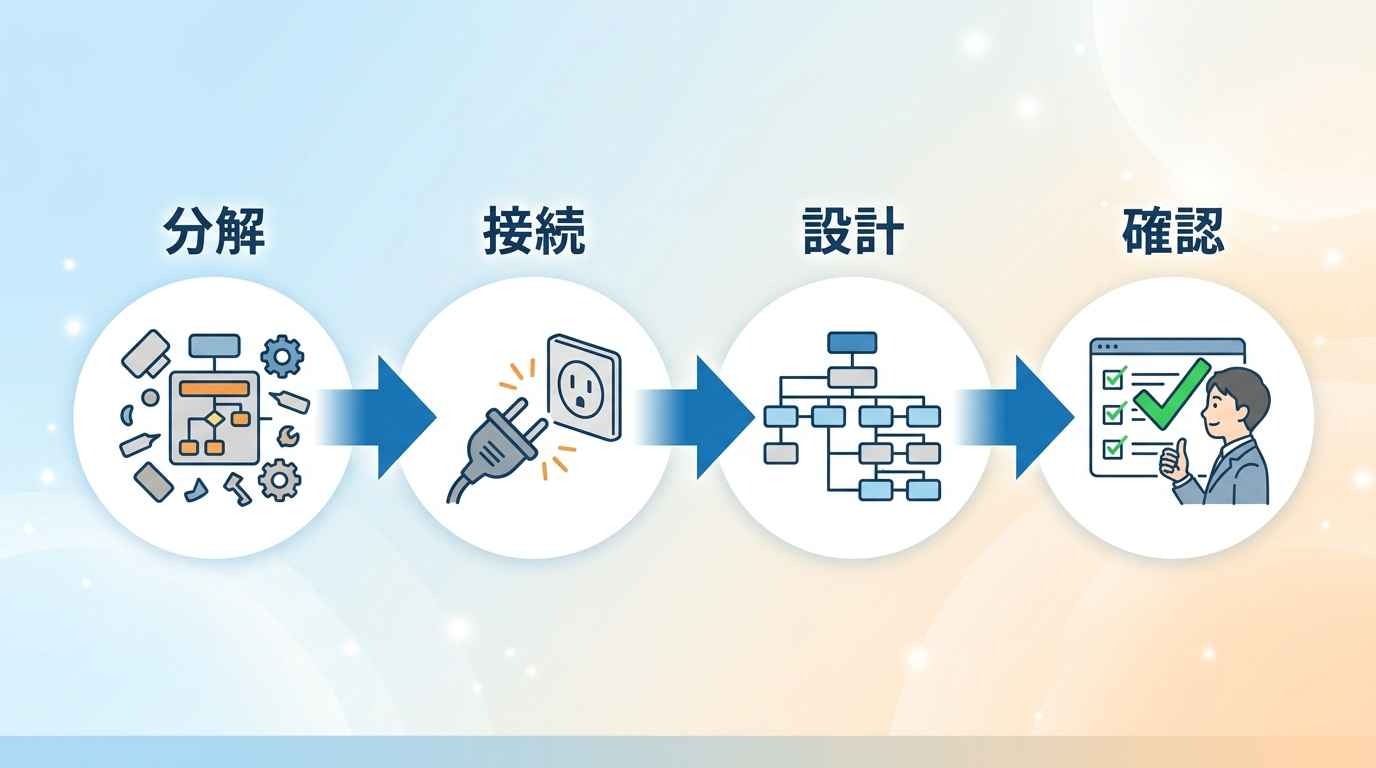
RPAを導入して「結局使わなくなった」という事態を防ぐには、正しい作成手順を踏む必要があります。
[ステップ1]業務の徹底的な因数分解
まずは自動化したい業務を細かい動作レベルまで分解します。
「請求書を受け取る」「内容を確認する」「会計ソフトに入力する」といった一連の流れを可視化し、どこに「判断」が必要で、どこが「単純作業」なのかを明確にします。
この整理が、後のAI活用やAPI選定の基準になります。
[ステップ2]APIとMCPの活用検討
次に、分解した各工程でAPIが利用可能かを確認します。
また、AIアプリケーションと外部のデータソースやツールを接続する「MCP(Model Context Protocol)」などの技術を検討することで、AIを組み込んだ業務フローを構築しやすくなる場合があります。
[ステップ3]単機能ロボットによる「疎結合」設計
一つの巨大なロボットにすべての処理を集約するのではなく、処理を小さな機能単位に分け、明確なインターフェースを介して連携させる設計がおすすめです。
このように、各機能が内部処理に過度に依存せず連携する状態を「疎結合」と呼びます。
ある工程を修正する場合でも、他の工程への影響を抑えやすいというメリットがあります。
[ステップ4]Human-in-the-loopの組み込み
全ての処理をAIやRPAに任せきりにせず、重要な局面では人間が確認・承認する「Human-in-the-loop」の仕組みをフローに含めましょう。
これにより、自動化のスピードと業務の正確性を両立させられます。
👉あわせて読みたい:RPA導入ガイド|費用・進め方とAIとの使い分けを解説
⚠️RPA作成でよくある失敗と対策
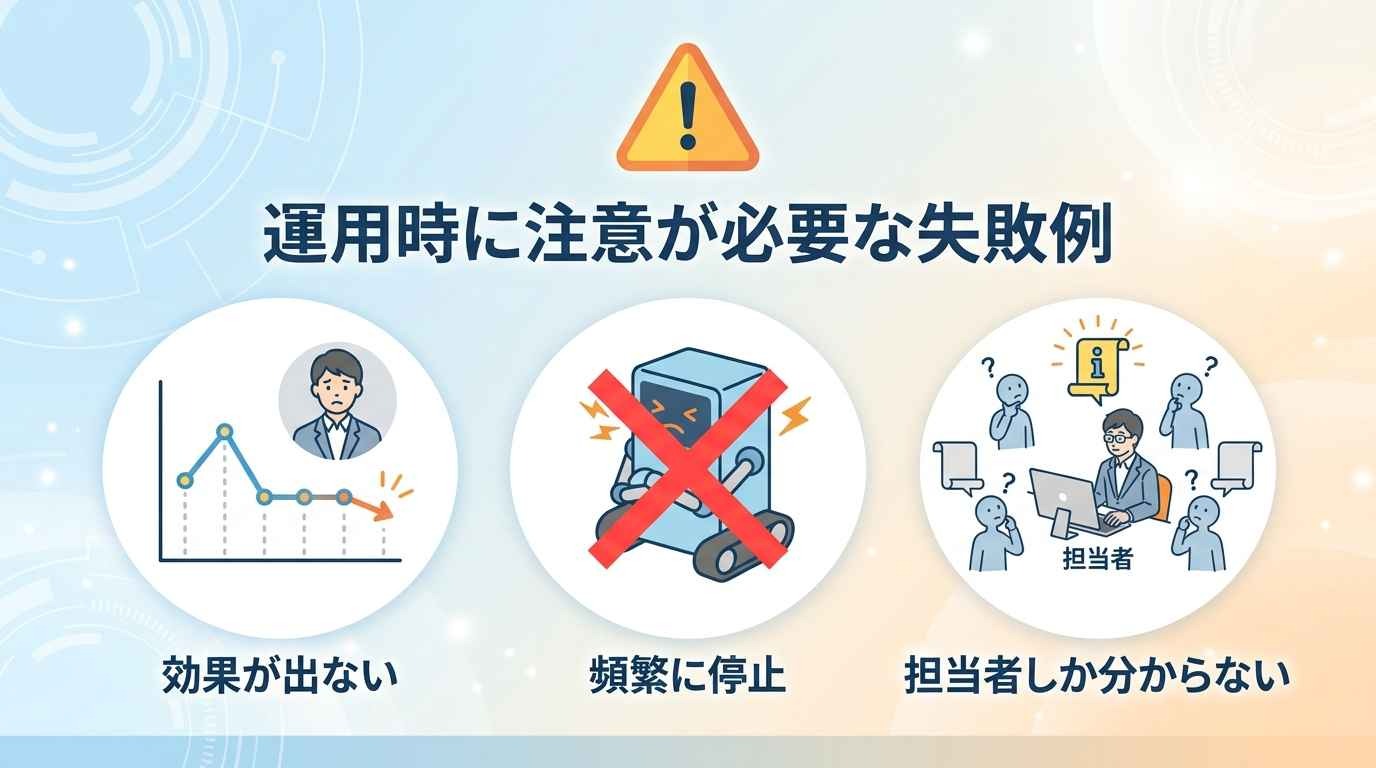
作成手順を踏んでいても、以下のようなポイントでつまずくケースが少なくありません。
[1]対象業務の選定を誤り、効果が出ない
自動化の効果が小さい業務や、頻度の低い業務から着手してしまうと、「手間をかけて作った割に楽になった実感がない」という結果になりがちです。
まずは発生頻度が高く、かつルールが明確な業務から着手するのがポイントです。
[2]例外パターンを想定せず、頻繁に停止する
「いつも同じ形式のデータが来る」という前提で作成すると、想定外の形式やエラーが発生した際にロボットが停止してしまいます。
作成時点で、起こりうる例外パターンをできるだけ洗い出しておくことが重要です。
[3]作成した担当者しか、内容を把握していない
特定の担当者だけがロボットの仕組みを理解している状態だと、その担当者が異動・退職した際に「誰も修正できない」という属人化のリスクが生じます。
マニュアルの整備や、複数人での運用体制を整えておきましょう。
🏢RPA作成の具体例
RPAは、職種を問わずあらゆるシーンで活躍します。
✔️経理・営業・人事で進む自動化
経理
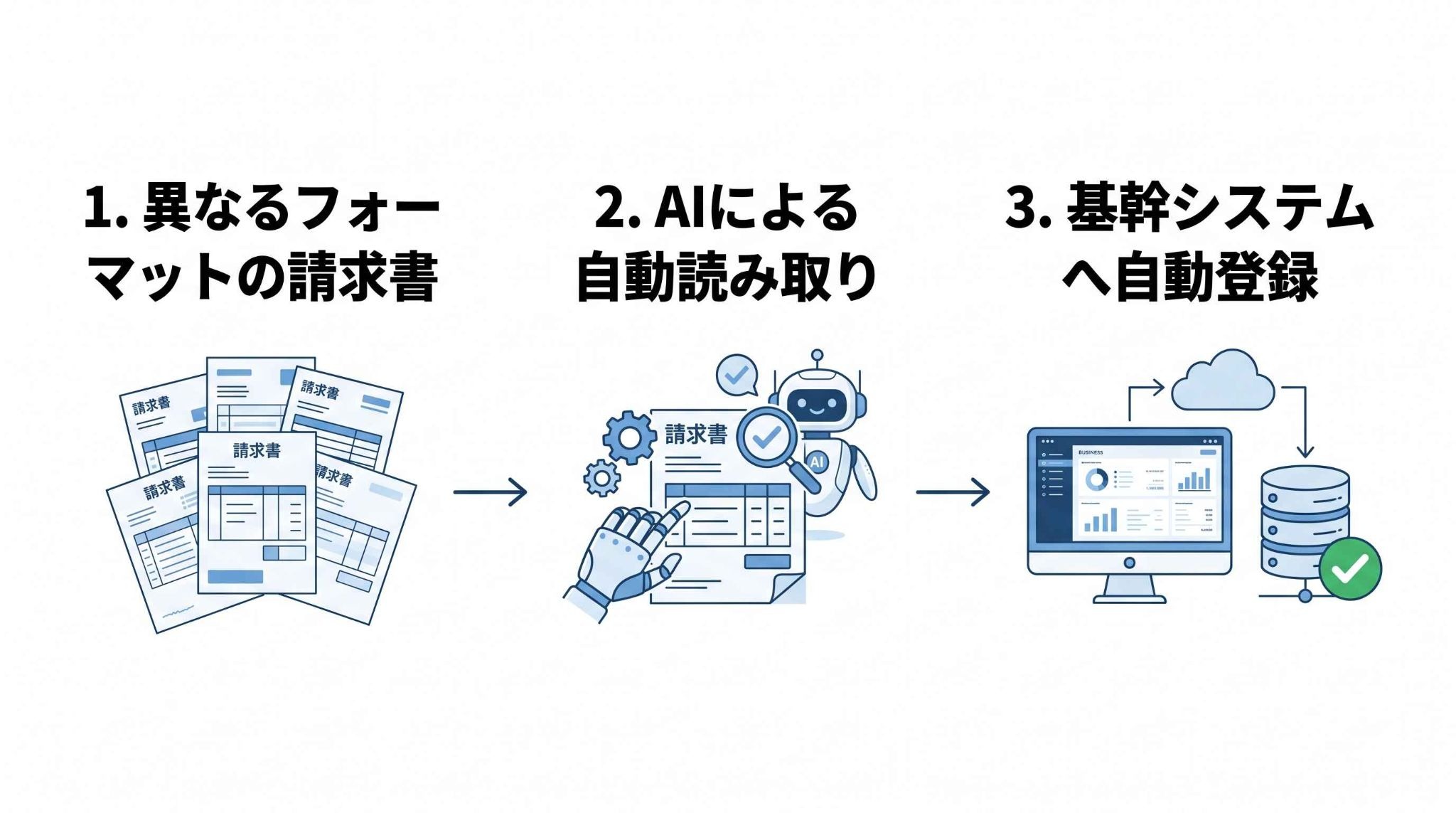
OCRやAIを活用して内容がバラバラな請求書のデータを読み取り、基幹システムへ登録できます。
手入力の手間や入力ミスを減らせるのが大きなメリットです。
営業支援
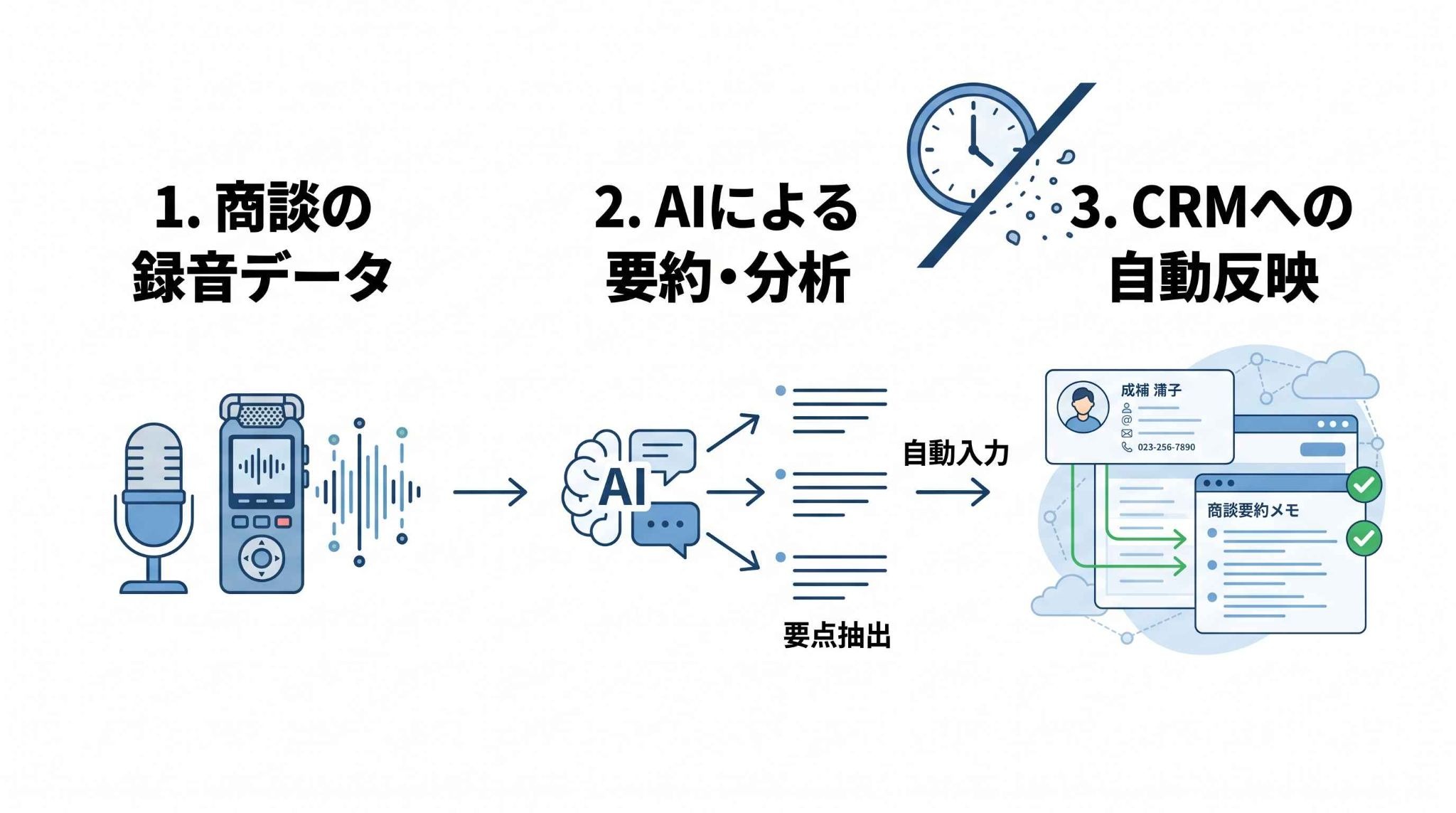
音声認識や生成AIを活用して商談の録音データから要点を要約し、CRM(顧客管理システム)へ反映できます。
これにより、議事録作成にかかる時間を削減できます。
人事・総務
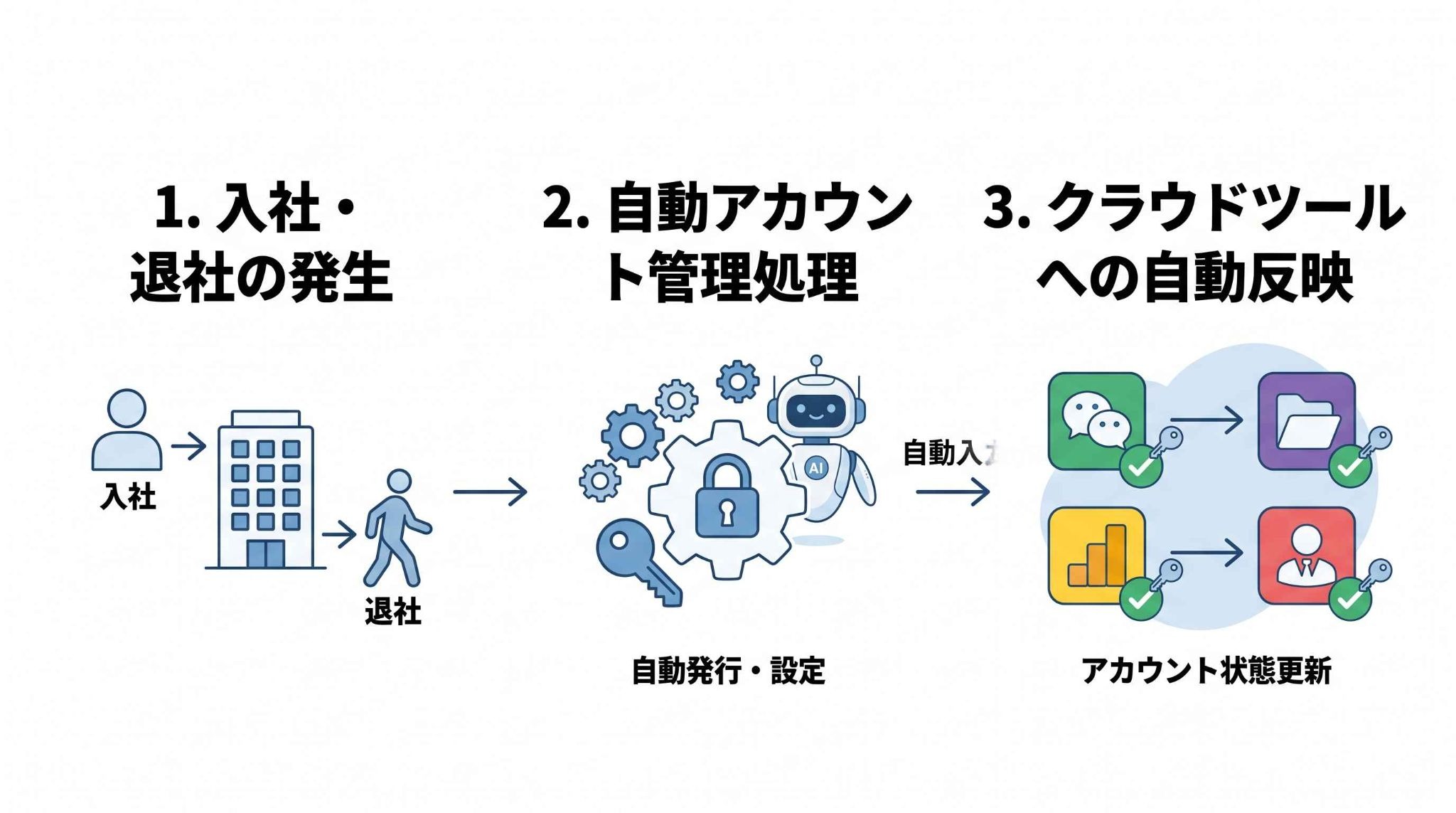
入社・退社のタイミングで、必要なクラウドツールのアカウント発行や権限設定を自動化します。
手続き漏れを防止し、担当者の負担も軽くなります。
✔️カスタマーサポート・マーケティングでの新活用
カスタマーサポート
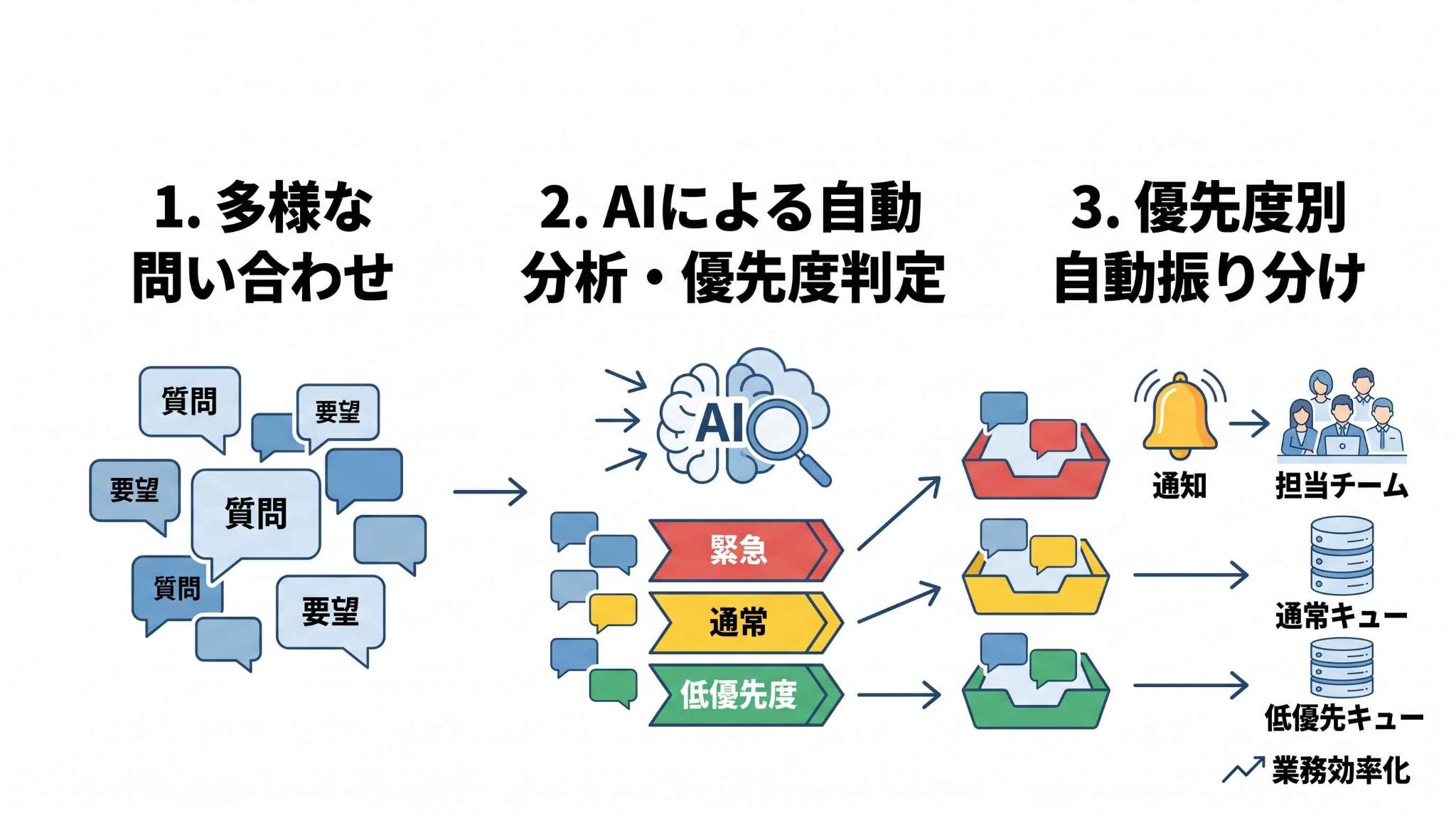
AIで問い合わせ内容を分析し、緊急度の高いものから担当者へ通知できます。
対応の優先順位付けを支援できるのがポイントです。
マーケティング
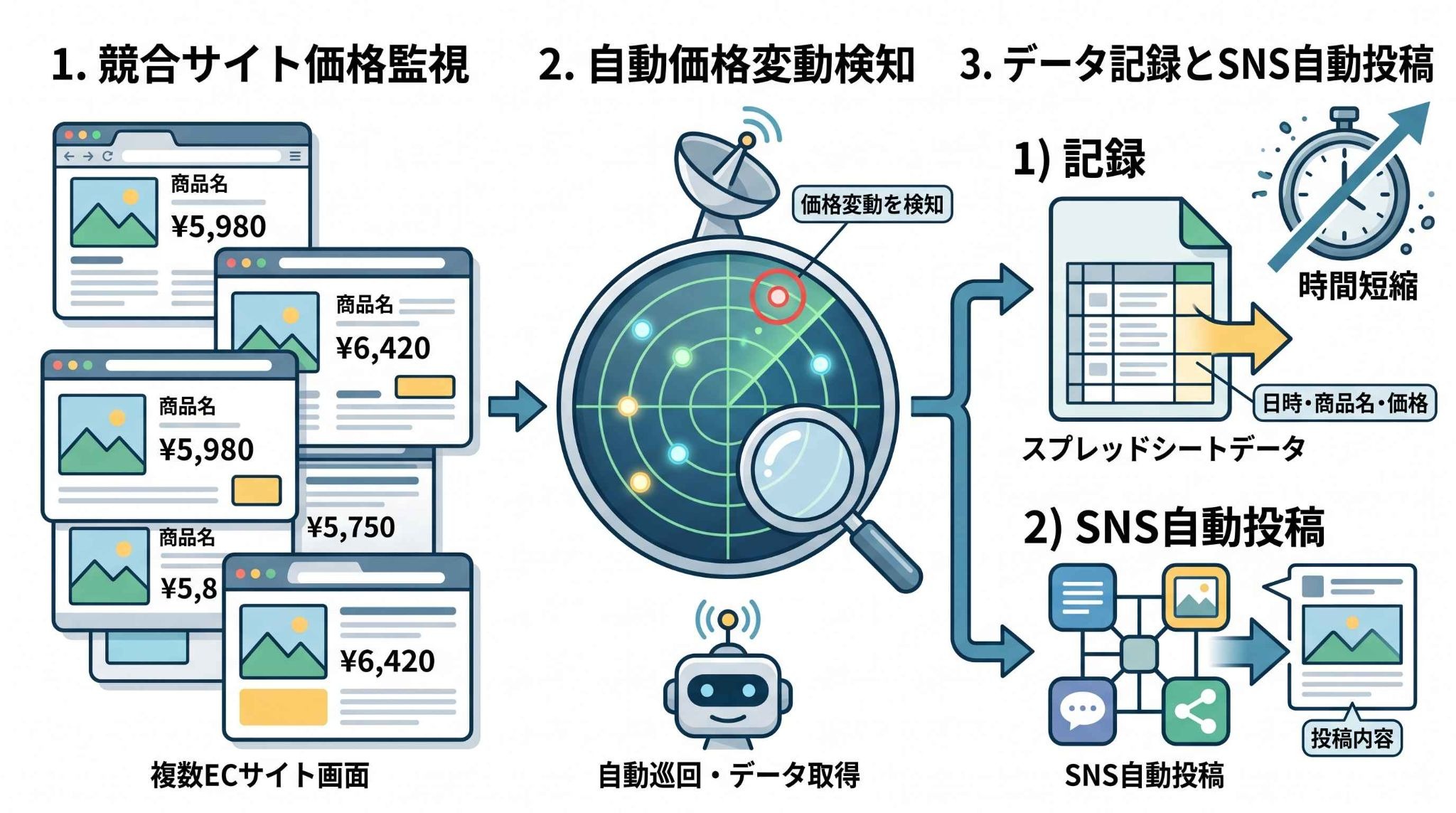
競合サイトの価格変動を自動で監視し、スプレッドシートへの記録やSNSへの投稿まで対応します。
市場動向の把握にかかる時間を削減できます。
💡テンプレートで即実践!RPAで「毎月のルーティン作業」を効率化する具体案
「結局、自分でゼロから設計するのは難しそう」と感じる方は、決して少なくありません。
しかし、そんな方におすすめなのが、Yoomが提供するテンプレートを活用する方法です。
すでに業務フローの雛形が用意されているため、プログラミングの知識がなくても、アプリ連携や必要な項目を設定することで業務自動化のフローを作成できます。
✔️請求書データの自動取得と会計登録
対応するサービスや操作をRPAで自動化することで、ログイン、ダウンロード、転記といった一連の作業を削減できます。
■概要毎月利用している様々なクラウドサービスの請求書を、それぞれの管理画面にログインしてダウンロードし、freee会計に登録する作業は件数が増えるほど手間がかかるのではないでしょうか。手作業のため時間がかかるだけでなく、ダウンロード漏れや登録ミスが発生する可能性もあります。このワークフローを活用すれば、フォームに必要な情報を入力するだけで、RPAが請求書を自動で取得しfreee会計へ登録するため、こうした課題をスムーズに解消できます。
■このテンプレートをおすすめする方- 複数のクラウドサービスの請求書を手作業で取得し、freee会計に登録している経理担当者の方
- 請求書のダウンロード漏れや、会計ソフトへの登録ミスなどのヒューマンエラーを防ぎたい方
- 請求書処理のような定型業務を自動化し、コア業務に集中できる時間を確保したいと考えている方
■このテンプレートを使うメリット- RPAが請求書を自動で取得しfreee会計に登録するため、これまで手作業で行っていた時間を短縮することができます。
- 手作業で起こりがちだった請求書のダウンロード漏れや、freee会計へのアップロードミスといったヒューマンエラーの防止に繋がります。
■フローボットの流れ- はじめに、freee会計をYoomと連携します。
- 次に、トリガーでフォームを選択し、「回答が送信されたら」というアクションを設定します。このフォームには、請求書を取得したいサービスの情報などを入力します。
- 次に、オペレーションでRPA機能の「ブラウザを操作する」を選択し、フォームで受け取った情報をもとに各クラウドサービスにログインして請求書をダウンロードするよう設定します。
- 最後に、オペレーションでfreee会計の「ファイルボックスに証憑ファイルをアップロード」を選択し、RPA機能で取得した請求書ファイルをアップロードするよう設定します。
※「トリガー」:フロー起動のきっかけとなるアクション、「オペレーション」:トリガー起動後、フロー内で処理を行うアクション
■このワークフローのカスタムポイント- フォームのトリガー設定では、請求書の取得に必要なサービス名やログイン情報など、回答項目を任意で設定してください。
- RPA機能のオペレーション設定では、対象となるクラウドサービスの管理画面に合わせて、ログインから請求書ダウンロードまでの一連のブラウザ操作を任意で設定してください。
- freee会計へのアップロード設定では、前段のRPA機能で取得した請求書ファイルの情報などを引用し、取引日や金額といった各フィールドを自由に設定してください。
■注意事項- freee会計とYoomを連携してください。
- ブラウザを操作するオペレーションはサクセスプランでのみご利用いただける機能となっております。フリープラン・パーソナルプラン・ミニプラン・チームプランの場合は設定しているフローボットのオペレーションはエラーとなりますので、ご注意ください。
- サクセスプランなどの有料プランは、2週間の無料トライアルを行うことが可能です。無料トライアル中には制限対象のアプリやブラウザを操作するオペレーションを使用することができます。
- ブラウザを操作するオペレーションの設定方法は「『ブラウザを操作する』の設定方法」をご参照ください。
- ダウンロード可能なファイル容量は最大300MBまでです。アプリの仕様によっては300MB未満になる可能性があるので、ご注意ください。
- トリガー、各オペレーションでの取り扱い可能なファイル容量の詳細は「ファイルの容量制限について」をご参照ください。
■このテンプレートをおすすめする方
- 複数のクラウドサービスの請求書を手作業で取得し、freee会計に登録している経理担当者の方
- 請求書のダウンロード漏れや、会計ソフトへの登録ミスなどのヒューマンエラーを防ぎたい方
- 請求書処理のような定型業務を自動化し、コア業務に集中できる時間を確保したいと考えている方
■このテンプレートを使うメリット
- RPAが請求書を自動で取得しfreee会計に登録するため、これまで手作業で行っていた時間を短縮することができます。
- 手作業で起こりがちだった請求書のダウンロード漏れや、freee会計へのアップロードミスといったヒューマンエラーの防止に繋がります。
■フローボットの流れ
- はじめに、freee会計をYoomと連携します。
- 次に、トリガーでフォームを選択し、「回答が送信されたら」というアクションを設定します。このフォームには、請求書を取得したいサービスの情報などを入力します。
- 次に、オペレーションでRPA機能の「ブラウザを操作する」を選択し、フォームで受け取った情報をもとに各クラウドサービスにログインして請求書をダウンロードするよう設定します。
- 最後に、オペレーションでfreee会計の「ファイルボックスに証憑ファイルをアップロード」を選択し、RPA機能で取得した請求書ファイルをアップロードするよう設定します。
■このワークフローのカスタムポイント
- フォームのトリガー設定では、請求書の取得に必要なサービス名やログイン情報など、回答項目を任意で設定してください。
- RPA機能のオペレーション設定では、対象となるクラウドサービスの管理画面に合わせて、ログインから請求書ダウンロードまでの一連のブラウザ操作を任意で設定してください。
- freee会計へのアップロード設定では、前段のRPA機能で取得した請求書ファイルの情報などを引用し、取引日や金額といった各フィールドを自由に設定してください。
■注意事項
- freee会計とYoomを連携してください。
- ブラウザを操作するオペレーションはサクセスプランでのみご利用いただける機能となっております。フリープラン・パーソナルプラン・ミニプラン・チームプランの場合は設定しているフローボットのオペレーションはエラーとなりますので、ご注意ください。
- サクセスプランなどの有料プランは、2週間の無料トライアルを行うことが可能です。無料トライアル中には制限対象のアプリやブラウザを操作するオペレーションを使用することができます。
- ブラウザを操作するオペレーションの設定方法は「『ブラウザを操作する』の設定方法」をご参照ください。
- ダウンロード可能なファイル容量は最大300MBまでです。アプリの仕様によっては300MB未満になる可能性があるので、ご注意ください。
- トリガー、各オペレーションでの取り扱い可能なファイル容量の詳細は「ファイルの容量制限について」をご参照ください。
✔️ダウンロードデータの整理と自動保存
ダウンロードした請求書を適切なフォルダ名に変更し、Google Driveなどのストレージへ自動保存するフローです。
■概要毎月発生する複数のクラウドサービスの請求書取得や、所定のフォルダへの保存作業に手間を感じていませんか。手作業での対応は時間がかかるだけでなく、ダウンロード漏れや保存ミスなどの原因にもなり得ます。このワークフローを活用すれば、フォームに必要な情報を入力するだけで、RPAが各サービスにログインして請求書を取得し、自動でGoogle Driveに保存するため、こうした課題を円滑に解消できます。
■このテンプレートをおすすめする方- 複数のクラウドサービスを利用しており、毎月の請求書管理に手間を感じている経理や総務担当者の方
- 請求書の取得漏れや保存ミスを防ぎ、管理業務を効率化したいと考えているバックオフィス責任者の方
- RPAを活用し、Webサイトからの情報取得やファイル保存を自動化したいと考えているDX推進担当者の方
■このテンプレートを使うメリット- RPAが請求書取得から保存までを代行するため、これまで手作業に費やしていた時間を他の業務に充てることができます。
- 手作業によるダウンロード忘れや保存先の間違いといった、ヒューマンエラーのリスク軽減に繋がります。
■フローボットの流れ- はじめに、Google DriveをYoomと連携します。
- トリガーとしてフォームトリガーを設定し、請求書を取得したいサービス名や対象月などを入力する項目を作成します。
- 次に、オペレーションでRPA機能の「ブラウザを操作する」アクションを設定し、各クラウドサービスにログイン後、請求書をダウンロードするまでの一連の操作を記録します。
- 最後に、オペレーションでGoogle Driveの「ファイルをアップロード」アクションを設定し、RPAが取得した請求書ファイルを指定のフォルダにアップロードします。
※「トリガー」:フロー起動のきっかけとなるアクション、「オペレーション」:トリガー起動後、フロー内で処理を行うアクション
■このワークフローのカスタムポイント- フォームトリガーでは、請求書取得に必要なサービス名、ID、パスワード、対象年月など、管理しやすいように入力項目を任意で設定してください。
- RPA機能では、請求書を取得したい各クラウドサービスのログインページのURLや、クリックするボタン、入力するテキストなどを操作内容に合わせて設定してください。
■注意事項- Google DriveのそれぞれとYoomを連携してください。
- ブラウザを操作するオペレーションはサクセスプランでのみご利用いただける機能となっております。フリープラン・ミニプラン・チームプランの場合は設定しているフローボットのオペレーションはエラーとなりますので、ご注意ください。
- サクセスプランなどの有料プランは、2週間の無料トライアルを行うことが可能です。無料トライアル中には制限対象のアプリやブラウザを操作するオペレーションを使用することができます。
- ブラウザを操作するオペレーションの設定方法は「『ブラウザを操作する』の設定方法」をご参照ください。
- なお、このフローはご利用されているクラウドサービスによっては実現できない可能性もあるため、ご了承ください。
- ダウンロード可能なファイル容量は最大300MBまでです。アプリの仕様によっては300MB未満になる可能性があるので、ご注意ください。
- トリガー、各オペレーションでの取り扱い可能なファイル容量の詳細は「ファイルの容量制限について」をご参照ください。
■このテンプレートをおすすめする方
- 複数のクラウドサービスを利用しており、毎月の請求書管理に手間を感じている経理や総務担当者の方
- 請求書の取得漏れや保存ミスを防ぎ、管理業務を効率化したいと考えているバックオフィス責任者の方
- RPAを活用し、Webサイトからの情報取得やファイル保存を自動化したいと考えているDX推進担当者の方
■このテンプレートを使うメリット
- RPAが請求書取得から保存までを代行するため、これまで手作業に費やしていた時間を他の業務に充てることができます。
- 手作業によるダウンロード忘れや保存先の間違いといった、ヒューマンエラーのリスク軽減に繋がります。
■フローボットの流れ
- はじめに、Google DriveをYoomと連携します。
- トリガーとしてフォームトリガーを設定し、請求書を取得したいサービス名や対象月などを入力する項目を作成します。
- 次に、オペレーションでRPA機能の「ブラウザを操作する」アクションを設定し、各クラウドサービスにログイン後、請求書をダウンロードするまでの一連の操作を記録します。
- 最後に、オペレーションでGoogle Driveの「ファイルをアップロード」アクションを設定し、RPAが取得した請求書ファイルを指定のフォルダにアップロードします。
■このワークフローのカスタムポイント
- フォームトリガーでは、請求書取得に必要なサービス名、ID、パスワード、対象年月など、管理しやすいように入力項目を任意で設定してください。
- RPA機能では、請求書を取得したい各クラウドサービスのログインページのURLや、クリックするボタン、入力するテキストなどを操作内容に合わせて設定してください。
■注意事項
- Google DriveのそれぞれとYoomを連携してください。
- ブラウザを操作するオペレーションはサクセスプランでのみご利用いただける機能となっております。フリープラン・ミニプラン・チームプランの場合は設定しているフローボットのオペレーションはエラーとなりますので、ご注意ください。
- サクセスプランなどの有料プランは、2週間の無料トライアルを行うことが可能です。無料トライアル中には制限対象のアプリやブラウザを操作するオペレーションを使用することができます。
- ブラウザを操作するオペレーションの設定方法は「『ブラウザを操作する』の設定方法」をご参照ください。
- なお、このフローはご利用されているクラウドサービスによっては実現できない可能性もあるため、ご了承ください。
- ダウンロード可能なファイル容量は最大300MBまでです。アプリの仕様によっては300MB未満になる可能性があるので、ご注意ください。
- トリガー、各オペレーションでの取り扱い可能なファイル容量の詳細は「ファイルの容量制限について」をご参照ください。
✔️AIによる内容の自動判定と仕訳登録
保存された請求書の内容をAIワーカー(判断や分析を担うAI機能)が読み取り、勘定科目の候補を判定して、会計ソフトへの登録を支援します。
■概要受領した大量の請求書や領収書のデータ入力、および仕訳作業の負担に課題を感じていませんか?特に自社独自の経理ルールに沿った勘定科目の判断や、複数のシステムへの転記作業は、経理担当者にとって大きな工数となり、入力ミスのリスクも伴います。このワークフローを活用すれば、Google Driveに請求書を保存するだけで、AIワーカーが内容を読み取り、適切な勘定科目を判断してfreee会計へ自動で仕訳登録を行います。請求書を自動で仕訳することで、手入力の手間を減らし、業務の正確性と効率性を両立することが可能です。
■このテンプレートをおすすめする方- 受領した請求書のデータ入力や仕訳作業を自動化し、経理業務を効率化したい担当者の方
- 独自の経理ルールに基づいた勘定科目判定の精度を高め、入力ミスを防止したいと考えている方
- Google Drive、freee会計、Slackを併用しており、ツール間のデータ連携をスムーズにしたい方
■このテンプレートを使うメリット- Google Driveにファイルをアップロードするだけで、freee会計への登録までが自動で完結するため、データ転記に費やしていた時間を短縮できます。
- AIが自社のルールに従って勘定科目を判断するため、属人化を防ぎながらスムーズな仕訳登録が可能となり、ヒューマンエラーのリスクを軽減します。
■フローボットの流れ- はじめに、Google Drive、freee会計、SlackをYoomと連携します。
- 次に、トリガーでGoogle Driveを選択し、「特定のフォルダ内に新しくファイル・フォルダが作成されたら」というアクションを設定します。
- 次に、AIワーカーで、Google Driveに保存された請求書をダウンロードして読み取り、自社の経理ルールに従ってfreee会計への未決済取引として仕訳登録を行うためのスキルを作成します。Google Driveの「ファイルをダウンロードする」アクション、freee会計の「未決済取引の作成」アクション、Slackの「チャンネルにメッセージを送る」アクションを使用ツールとして設定してください。
- Slackの「チャンネルにメッセージを送る」アクションを設定し、指定のチャンネルにfreee会計で作成された取引を通知します。
※「トリガー」:フロー起動のきっかけとなるアクション、「オペレーション」:トリガー起動後、フロー内で処理を行うアクション
■このワークフローのカスタムポイント- Google Driveのトリガー設定では、請求書をアップロードする対象のフォルダIDを自社環境に合わせて指定してください。
- AIワーカーのスキル(指示文)にて、自社特有の勘定科目のルールや税区分の判定基準を詳細に記載することで、仕訳の精度をより高めることができます。
- Slackの通知設定では、処理結果を報告するチャンネルや、通知するメッセージの内容を運用に合わせて自由にカスタマイズしてください。
■注意事項- Google Drive、freee会計、SlackのそれぞれとYoomを連携してください。AIワーカー内で使用するツール(アプリ)についてもマイアプリ連携が必要です。
- トリガーは5分、10分、15分、30分、60分の間隔で起動間隔を選択できます。
- プランによって最短の起動間隔が異なりますので、ご注意ください。
- AIワーカーの基本設定は「【AIワーカー】基本的な設定方法」をご参照ください。
- AIワーカーの同時実行数・作成可能なAIワーカー数・利用可能なAIモデルはご契約中のプランによって異なります。
- AIワーカー内でご利用いただけるアプリやオペレーション等はフローボットの利用制限と同様です。
- AIワーカーは、テスト実行でも本番実行と同様にタスクを消費しますのでご注意ください。詳細は「【AIワーカー】タスク実行数の計算方法」ご参照ください。
- AIワーカーはスキルを詳細に設定することで適切な処理を実行しやすくなります。詳細は「【AIワーカー】マニュアルの作成方法」をご参照ください。
- ダウンロード可能なファイル容量は最大300MBまでです。アプリの仕様によっては300MB未満になる可能性があるので、ご注意ください。
- トリガー、各オペレーションでの取り扱い可能なファイル容量の詳細は「ファイルの容量制限について」をご参照ください。

- 受領した請求書のデータ入力や仕訳作業を自動化し、経理業務を効率化したい担当者の方
- 独自の経理ルールに基づいた勘定科目判定の精度を高め、入力ミスを防止したいと考えている方
- Google Drive、freee会計、Slackを併用しており、ツール間のデータ連携をスムーズにしたい方
- Google Driveにファイルをアップロードするだけで、freee会計への登録までが自動で完結するため、データ転記に費やしていた時間を短縮できます。
- AIが自社のルールに従って勘定科目を判断するため、属人化を防ぎながらスムーズな仕訳登録が可能となり、ヒューマンエラーのリスクを軽減します。
- はじめに、Google Drive、freee会計、SlackをYoomと連携します。
- 次に、トリガーでGoogle Driveを選択し、「特定のフォルダ内に新しくファイル・フォルダが作成されたら」というアクションを設定します。
- 次に、AIワーカーで、Google Driveに保存された請求書をダウンロードして読み取り、自社の経理ルールに従ってfreee会計への未決済取引として仕訳登録を行うためのスキルを作成します。Google Driveの「ファイルをダウンロードする」アクション、freee会計の「未決済取引の作成」アクション、Slackの「チャンネルにメッセージを送る」アクションを使用ツールとして設定してください。
- Slackの「チャンネルにメッセージを送る」アクションを設定し、指定のチャンネルにfreee会計で作成された取引を通知します。
■このワークフローのカスタムポイント
- Google Driveのトリガー設定では、請求書をアップロードする対象のフォルダIDを自社環境に合わせて指定してください。
- AIワーカーのスキル(指示文)にて、自社特有の勘定科目のルールや税区分の判定基準を詳細に記載することで、仕訳の精度をより高めることができます。
- Slackの通知設定では、処理結果を報告するチャンネルや、通知するメッセージの内容を運用に合わせて自由にカスタマイズしてください。
- Google Drive、freee会計、SlackのそれぞれとYoomを連携してください。AIワーカー内で使用するツール(アプリ)についてもマイアプリ連携が必要です。
- トリガーは5分、10分、15分、30分、60分の間隔で起動間隔を選択できます。
- プランによって最短の起動間隔が異なりますので、ご注意ください。
- AIワーカーの基本設定は「【AIワーカー】基本的な設定方法」をご参照ください。
- AIワーカーの同時実行数・作成可能なAIワーカー数・利用可能なAIモデルはご契約中のプランによって異なります。
- AIワーカー内でご利用いただけるアプリやオペレーション等はフローボットの利用制限と同様です。
- AIワーカーは、テスト実行でも本番実行と同様にタスクを消費しますのでご注意ください。詳細は「【AIワーカー】タスク実行数の計算方法」ご参照ください。
- AIワーカーはスキルを詳細に設定することで適切な処理を実行しやすくなります。詳細は「【AIワーカー】マニュアルの作成方法」をご参照ください。
- ダウンロード可能なファイル容量は最大300MBまでです。アプリの仕様によっては300MB未満になる可能性があるので、ご注意ください。
- トリガー、各オペレーションでの取り扱い可能なファイル容量の詳細は「ファイルの容量制限について」をご参照ください。
💰 RPA作成にかかる費用相場
RPA作成のコストは、ツールの利用料(ライセンス料)だけで決まるわけではありません。
実際には、以下のような費用が組み合わさって発生します。
- ライセンス料:ツールを利用するための基本費用(月額・年額)
- 開発費:業務フローを設計・構築するための費用(自社で行う場合は人件費、外部委託の場合は委託費)
- 保守・運用費:稼働後にエラー対応やシナリオの修正を行うための費用
特に見落とされがちなのが「保守・運用費」です。
導入時のコストだけで判断すると、後から想定以上の費用がかかってしまうケースもあるため、長期的な視点で予算を考えることが大切です。
規模に応じた価格帯の目安
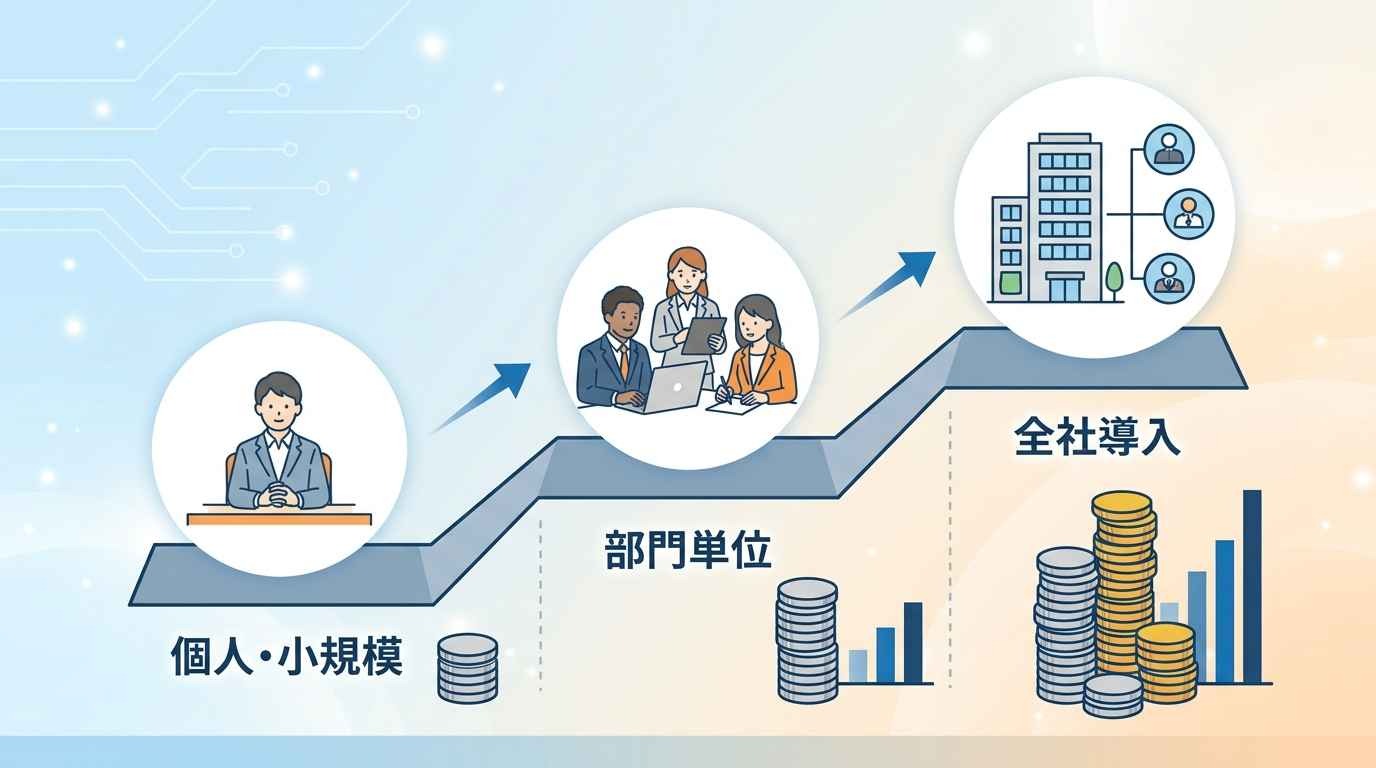
RPAツールの費用は、想定する利用規模によって大きく異なります。自社の状況に近いものを目安にしてみてください。
個人・スモールチームでの導入
無料プランや小規模向けの料金プランを用意しているサービスもあります。
利用できる機能や実行回数、連携数などはサービスによって異なります。
部門単位での導入
利用人数や実行回数、連携するサービス数によって料金が変わります。
複数の業務を自動化する場合は、ライセンス料に加えて初期設定や保守の費用が発生することもあります。
全社的な基盤として導入
エンタープライズ向け製品では、利用規模や契約内容に応じた個別見積もりとなる場合があります。
ライセンス料に加えて、導入支援や構築、保守の費用が必要になることもあります。
なお、初めてRPAを導入する場合は、無料プランやトライアルを用意しているツールを活用し、小規模な業務で効果を確認してから利用範囲を広げる方法もあります。
ツール選定の5つのチェックリスト
費用だけでツールを選んでしまうと、「使いこなせない」「必要な機能が足りない」といった失敗につながりかねません。
以下の5つの観点から、自社にあうツールかどうかを確認しましょう。
✅ 非エンジニアでも作成できる操作性か
プログラミング知識がない担当者でも、直感的に操作・修正できるかを確認しましょう。
✅ 既存の社内システムとAPI連携が可能か
普段使っている会計ソフトやチャットツールと連携できるかどうかで、自動化できる範囲が大きく変わります。
✅ AI機能を組み込みやすい拡張性があるか
将来的に非定型業務まで自動化したい場合、AI機能と柔軟に連携できるかも確認しておきましょう。
✅ サポート体制や国内での導入実績は十分か
トラブル時に日本語で相談できるか、同業種での導入実績があるかも安心材料になります。
✅ ランニングコストに見合う削減効果が見込めるか
削減できる作業時間や人件費を事前に見積もり、費用対効果を確認しておくことが重要です。
👉あわせて読みたい:RPAツール比較15選!選び方と種類ごとの違い・導入メリットを解説
🙋RPA作成は内製・外注どちらがいい?
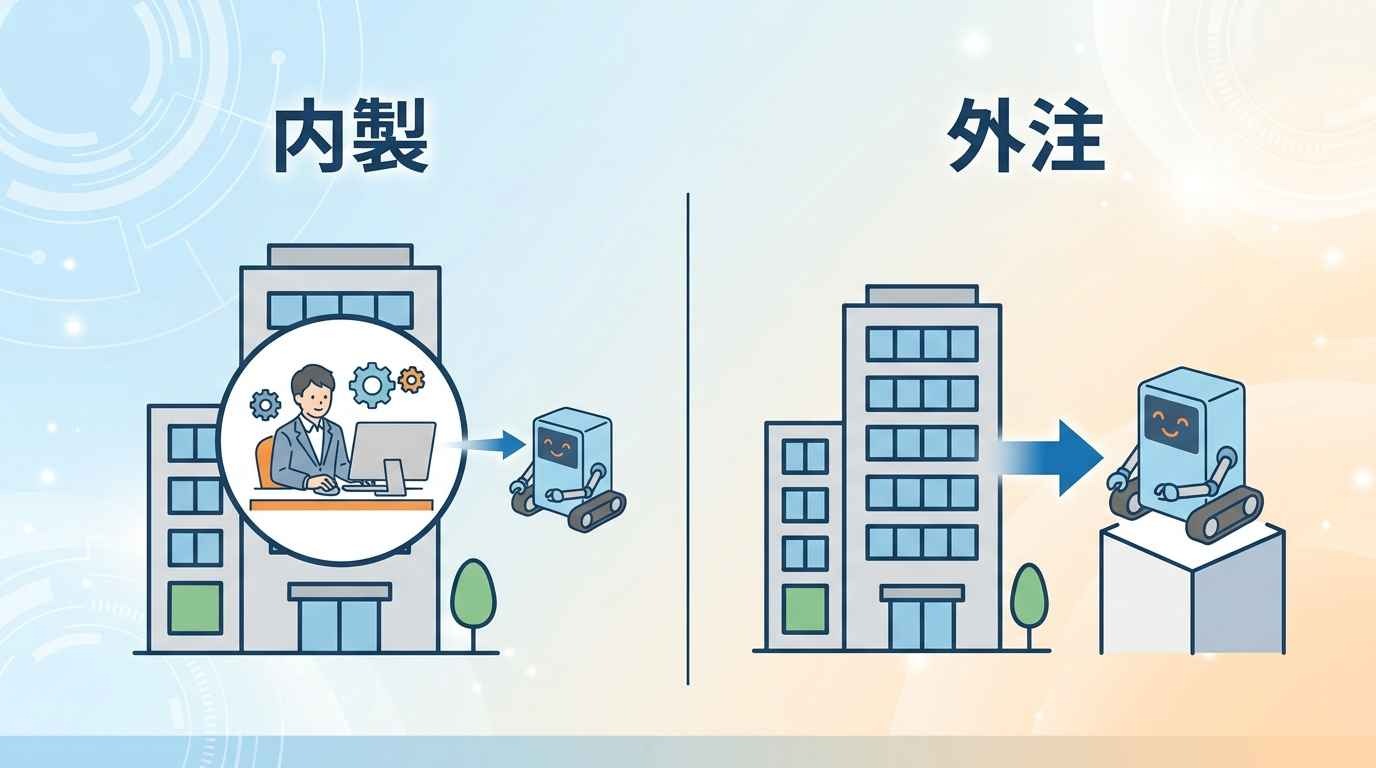
RPAの作成は、自社のメンバーで行う「内製」と、専門の会社に依頼する「外注」の2つの方法があります。
✔️内製が向いているケース
ノーコードツールを使い、比較的シンプルな業務から自動化を始めたい場合は、内製がおすすめです。
コストを抑えられるだけでなく、業務内容を最もよく理解している現場担当者が直接作成できるため、修正のスピードも早くなります。
✔️外注が向いているケース
複数の部署をまたぐ複雑な業務フローや、既存の基幹システムとの高度な連携が必要な場合は、外注が適しています。
専門的な知識を持つ企業に依頼することで、設計の精度が高まり、作成後のトラブルも抑えられます。
💡まとめ
RPAの作成では、従来の定型的な手順に加えて、AIエージェントを組み合わせて判断や情報整理を行う方法も活用されています。
APIを優先して設計し、画面操作への依存を減らしながら、AIエージェントを適切に組み合わせることで、保守しやすい自動化フローを構築できます。
大切なのは、一度に全てを完璧に作ろうとせず、小さな業務から始めて成功体験を積み重ねることです。
☁️Yoomでできること
「RPAを作成したものの、エラー対応に時間を取られる」「シナリオが複雑になり、修正のたびに手間がかかる」。
運用フェーズで、こうした悩みに直面する方は少なくありません。
しかし、Yoomなら、AIワーカーとテンプレートの活用でこれらを解決できます。
ゼロから設計する必要がなく、API連携やRPA操作、AIワーカーを組み合わせた業務自動化をすぐに始められます。
以下のようなテンプレートを起点にして、ぜひ業務の効率化を体験してみてください。

 経費管理アシスタント
Microsoft Teamsに投稿されたレシート画像を解析し、自社の規定に基づいたチェックからfreee会計への登録までを自律的に行うAIワーカーです。手作業による転記や確認をなくし、常に適正な経費精算を自動化することで、経理業務の効率を向上させることが可能です。
試してみる
■概要日々発生する経費精算業務において、大量のレシート内容を確認し、自社の規定に沿って正確に処理するのは非常に手間がかかる作業です。このAIワーカーは、Microsoft Teamsに投稿されたレシート画像を自ら解析し、自社の経費規定に基づいた適正チェックから、freee会計への登録までを自律的に遂行します。規定に合致しない場合は理由を添えて申請者へ差し戻しを行うなど、煩雑な一次確認とデータ入力を効率化し、スムーズな経費管理を実現します。
■このAIワーカーをおすすめする方- Microsoft Teamsで収集した経費情報のチェックと、freee会計への入力作業を効率化したい経理担当者の方
- 自社の複雑な経費規定に基づいた一次判定を自動化し、差し戻し作業の手間を減らしたい管理部門の方
- 領収書の山を一つずつ確認して手動でデータ化する時間を削減し、本来の業務に集中したいと考えている方
■AIワーカー設定の流れ- AIワーカーの基本設定から「名前」や「役割」を定義します。
- 次に、freee会計、Microsoft TeamsをYoomとマイアプリ連携し、AIワーカーで使用するアプリとして設定します。
- 最後に、AIワーカーが自律的に判断を行うための「スキル」を、自社の経費精算ルールに合わせて作成・編集します。
■このAIワーカーのカスタムポイント- スキル内の「#自社の経費規定」や「#支出金額と役職規定の判定」に、貴社独自の判定基準を設定してください。具体的な金額や条件を指示に含めることで、AIがより精度の高い適正チェックを行えるようになります。
■注意事項- freee会計、Microsoft TeamsとYoomを連携してください。
- Microsoft365(旧Office365)には、家庭向けプランと一般法人向けプラン(Microsoft365 Business)があり、一般法人向けプランに加入していない場合には認証に失敗する可能性があります。
- AIワーカーの基本設定は「【AIワーカー】基本的な設定方法」をご参照ください。
- AIワーカーの同時実行数・作成可能なAIワーカー数・利用可能なAIモデルはご契約中のプランによって異なります。
- AIワーカー内でご利用いただけるアプリやオペレーション等はフローボットの利用制限と同様です。
- AIワーカーは、テスト実行でも本番実行と同様にタスクを消費しますのでご注意ください。詳細は「【AIワーカー】タスク実行数の計算方法」ご参照ください。
- AIワーカーはスキルを詳細に設定することで適切な処理を実行しやすくなります。詳細は「【AIワーカー】マニュアルの作成方法」をご参照ください。
- ダウンロード可能なファイル容量は最大300MBまでです。アプリの仕様によっては300MB未満になる可能性があるので、ご注意ください。
- トリガー、各オペレーションでの取り扱い可能なファイル容量の詳細は「ファイルの容量制限について」をご参照ください。

 購買管理サポーター
見積書から情報を抽出し、Google スプレッドシートの過去データや在庫状況と照合して、納期交渉文や発注案をMicrosoft Teamsへ報告するAIワーカーです。購買判断の質を向上させつつ事務作業を効率化できるため、手作業での照合作業を減らし、判断ミスや発注漏れを防ぎたい購買担当者や管理職の方におすすめです。
試してみる
■概要購買業務において、日々届く見積書の価格が妥当か、また納期が間に合うかを過去の膨大なデータや在庫状況と照らし合わせるのは、非常に手間と時間がかかる作業です。特に、複数の仕入先から届く明細一つひとつを確認する作業は、担当者の大きな負担となります。
このAIワーカー「購買管理サポーター」を活用すれば、添付された見積書から自動で品目や単価、納期などの情報を抽出し、Google スプレッドシートに蓄積された過去の取引履歴や在庫データと照合します。価格改定の有無や在庫状況に基づく納期の緊急性を自ら判断し、状況に応じた交渉文や発注案を作成してMicrosoft Teamsへ報告します。これにより、購買判断の質を向上させつつ、事務作業の効率化を実現します。
■このAIワーカーをおすすめする方- 見積書の価格妥当性や納期のチェックを、過去データや最新の在庫状況などと照らし合わせながら手作業で行っている購買担当者の方
- 在庫状況に応じた納期交渉や発注判断の基準を標準化し、判断ミスや発注漏れを未然に防ぎたい管理職の方
- Google スプレッドシートやMicrosoft Teamsを活用し、購買業務の進捗管理や情報共有を円滑にしたいと考えているチームの方
■AIワーカー設定の流れ- AIワーカーの「名前」や「役割」などの基本設定を行い、自社の購買ルールに基づいた指示を定義します。
- Google スプレッドシート、Microsoft Teams、Outlookなど、業務で使用するアプリをYoomと連携し、マイアプリ登録を完了させます。
- AIワーカーが読み取るGoogle スプレッドシートのIDやタブ名、Microsoft Teamsの通知先チャネルなどをスキル内に設定します。
- 自社の運用ルールや取引条件に合わせて、AIワーカーへの詳細な指示書である「スキル」を編集・調整します。
■このAIワーカーのカスタムポイント- スキル内の「#使用するGoogle スプレッドシート」に自社で運用している台帳や在庫DBの情報を設定してください。これにより、AIが自社の最新データを正確に参照して判断を下せるようになります。
- スキル内の「#手順」を自社のフローに合わせて調整してください。例えば、判定後の連絡手段をSlackに変更したり、承認フローを独自のルールに書き換えたりすることが可能です。
- 「在庫状況による納期判定」の手順で、自社で設けている在庫の閾値に関するルールがあれば、具体的に記述してください。これにより、AIが「いつ交渉が必要か」をより実務に即した形で判定できるようになり、業務の精度が向上します。
■注意事項- Google スプレッドシート、Microsoft Teams、OutlookとYoomを連携してください。
- Microsoft365(旧Office365)には、家庭向けプランと一般法人向けプラン(Microsoft365 Business)があり、一般法人向けプランに加入していない場合には認証に失敗する可能性があります。
- AIワーカー内で20件を超える大容量データの取得やループ処理を行うと、タスクを著しく消費する可能性があるためご注意ください。
- AIワーカーの基本設定は「【AIワーカー】基本的な設定方法」をご参照ください。
- AIワーカーの同時実行数・作成可能なAIワーカー数・利用可能なAIモデルはご契約中のプランによって異なります。
- AIワーカー内でご利用いただけるアプリやオペレーション等はフローボットの利用制限と同様です。
- AIワーカーは、テスト実行でも本番実行と同様にタスクを消費しますのでご注意ください。詳細は「【AIワーカー】タスク実行数の計算方法」をご参照ください。
- AIワーカーはスキルを詳細に設定することで適切な処理を実行しやすくなります。詳細は「【AIワーカー】スキル(旧マニュアル)の作成方法」をご参照ください。
- ダウンロード可能なファイル容量は最大300MBまでです。アプリの仕様によっては300MB未満になる可能性があるので、ご注意ください。
- トリガー、各オペレーションでの取り扱い可能なファイル容量の詳細は「ファイルの容量制限について」をご参照ください。
Microsoft Teamsに投稿されたレシート画像を解析し、自社の規定に基づいたチェックからfreee会計への登録までを自律的に行うAIワーカーです。手作業による転記や確認をなくし、常に適正な経費精算を自動化することで、経理業務の効率を向上させることが可能です。
■このAIワーカーをおすすめする方
- Microsoft Teamsで収集した経費情報のチェックと、freee会計への入力作業を効率化したい経理担当者の方
- 自社の複雑な経費規定に基づいた一次判定を自動化し、差し戻し作業の手間を減らしたい管理部門の方
- 領収書の山を一つずつ確認して手動でデータ化する時間を削減し、本来の業務に集中したいと考えている方
■AIワーカー設定の流れ
- AIワーカーの基本設定から「名前」や「役割」を定義します。
- 次に、freee会計、Microsoft TeamsをYoomとマイアプリ連携し、AIワーカーで使用するアプリとして設定します。
- 最後に、AIワーカーが自律的に判断を行うための「スキル」を、自社の経費精算ルールに合わせて作成・編集します。
■このAIワーカーのカスタムポイント
- スキル内の「#自社の経費規定」や「#支出金額と役職規定の判定」に、貴社独自の判定基準を設定してください。具体的な金額や条件を指示に含めることで、AIがより精度の高い適正チェックを行えるようになります。
■注意事項
- freee会計、Microsoft TeamsとYoomを連携してください。
- Microsoft365(旧Office365)には、家庭向けプランと一般法人向けプラン(Microsoft365 Business)があり、一般法人向けプランに加入していない場合には認証に失敗する可能性があります。
- AIワーカーの基本設定は「【AIワーカー】基本的な設定方法」をご参照ください。
- AIワーカーの同時実行数・作成可能なAIワーカー数・利用可能なAIモデルはご契約中のプランによって異なります。
- AIワーカー内でご利用いただけるアプリやオペレーション等はフローボットの利用制限と同様です。
- AIワーカーは、テスト実行でも本番実行と同様にタスクを消費しますのでご注意ください。詳細は「【AIワーカー】タスク実行数の計算方法」ご参照ください。
- AIワーカーはスキルを詳細に設定することで適切な処理を実行しやすくなります。詳細は「【AIワーカー】マニュアルの作成方法」をご参照ください。
- ダウンロード可能なファイル容量は最大300MBまでです。アプリの仕様によっては300MB未満になる可能性があるので、ご注意ください。
- トリガー、各オペレーションでの取り扱い可能なファイル容量の詳細は「ファイルの容量制限について」をご参照ください。
見積書から情報を抽出し、Google スプレッドシートの過去データや在庫状況と照合して、納期交渉文や発注案をMicrosoft Teamsへ報告するAIワーカーです。購買判断の質を向上させつつ事務作業を効率化できるため、手作業での照合作業を減らし、判断ミスや発注漏れを防ぎたい購買担当者や管理職の方におすすめです。
このAIワーカー「購買管理サポーター」を活用すれば、添付された見積書から自動で品目や単価、納期などの情報を抽出し、Google スプレッドシートに蓄積された過去の取引履歴や在庫データと照合します。価格改定の有無や在庫状況に基づく納期の緊急性を自ら判断し、状況に応じた交渉文や発注案を作成してMicrosoft Teamsへ報告します。これにより、購買判断の質を向上させつつ、事務作業の効率化を実現します。
- 見積書の価格妥当性や納期のチェックを、過去データや最新の在庫状況などと照らし合わせながら手作業で行っている購買担当者の方
- 在庫状況に応じた納期交渉や発注判断の基準を標準化し、判断ミスや発注漏れを未然に防ぎたい管理職の方
- Google スプレッドシートやMicrosoft Teamsを活用し、購買業務の進捗管理や情報共有を円滑にしたいと考えているチームの方
- AIワーカーの「名前」や「役割」などの基本設定を行い、自社の購買ルールに基づいた指示を定義します。
- Google スプレッドシート、Microsoft Teams、Outlookなど、業務で使用するアプリをYoomと連携し、マイアプリ登録を完了させます。
- AIワーカーが読み取るGoogle スプレッドシートのIDやタブ名、Microsoft Teamsの通知先チャネルなどをスキル内に設定します。
- 自社の運用ルールや取引条件に合わせて、AIワーカーへの詳細な指示書である「スキル」を編集・調整します。
- スキル内の「#使用するGoogle スプレッドシート」に自社で運用している台帳や在庫DBの情報を設定してください。これにより、AIが自社の最新データを正確に参照して判断を下せるようになります。
- スキル内の「#手順」を自社のフローに合わせて調整してください。例えば、判定後の連絡手段をSlackに変更したり、承認フローを独自のルールに書き換えたりすることが可能です。
- 「在庫状況による納期判定」の手順で、自社で設けている在庫の閾値に関するルールがあれば、具体的に記述してください。これにより、AIが「いつ交渉が必要か」をより実務に即した形で判定できるようになり、業務の精度が向上します。
- Google スプレッドシート、Microsoft Teams、OutlookとYoomを連携してください。
- Microsoft365(旧Office365)には、家庭向けプランと一般法人向けプラン(Microsoft365 Business)があり、一般法人向けプランに加入していない場合には認証に失敗する可能性があります。
- AIワーカー内で20件を超える大容量データの取得やループ処理を行うと、タスクを著しく消費する可能性があるためご注意ください。
- AIワーカーの基本設定は「【AIワーカー】基本的な設定方法」をご参照ください。
- AIワーカーの同時実行数・作成可能なAIワーカー数・利用可能なAIモデルはご契約中のプランによって異なります。
- AIワーカー内でご利用いただけるアプリやオペレーション等はフローボットの利用制限と同様です。
- AIワーカーは、テスト実行でも本番実行と同様にタスクを消費しますのでご注意ください。詳細は「【AIワーカー】タスク実行数の計算方法」をご参照ください。
- AIワーカーはスキルを詳細に設定することで適切な処理を実行しやすくなります。詳細は「【AIワーカー】スキル(旧マニュアル)の作成方法」をご参照ください。
- ダウンロード可能なファイル容量は最大300MBまでです。アプリの仕様によっては300MB未満になる可能性があるので、ご注意ください。
- トリガー、各オペレーションでの取り扱い可能なファイル容量の詳細は「ファイルの容量制限について」をご参照ください。
プログラミング知識なしで手軽に構築できます。




