









・
RPA導入ガイド|費用・進め方とAIとの使い分けを解説

「RPAを導入したいけれど、具体的にどう進めればいいのかわからない」
「生成AIが登場した今、RPAはもう古いのではないか?」
といった不安や疑問を抱えていませんか?
RPA(Robotic Process Automation)は、依然として業務効率化の便利な武器です。
特に最近ではAIと組み合わせることで、これまで自動化が難しかった複雑な判断を伴う業務までカバーできるようになっています。
本記事では、RPA導入の目的や基本的な仕組みから、失敗しないための進め方、そしてAIとのハイブリッド戦略まで、初めての方でも迷わず導入できるよう徹底解説します。
⚙️RPAとは?導入の目的と基本的な仕組み
RPA(Robotic Process Automation)とは、ホワイトカラーの定型業務をソフトウェアロボットによって自動化する技術のことです。
人間がパソコン上で行うマウス操作やキーボード入力などの手順を記録し、それをロボットが再現することで業務を遂行します。
定型業務を自動化するソフトウェアロボットの役割
RPAロボットの主な役割は、人間が行っている「ルールに基づいた単純な繰り返し作業」を肩代わりすることです。
設定したスケジュールに沿って、人手をかけずに繰り返し作業を実行できます。
AIやExcelマクロとの違い
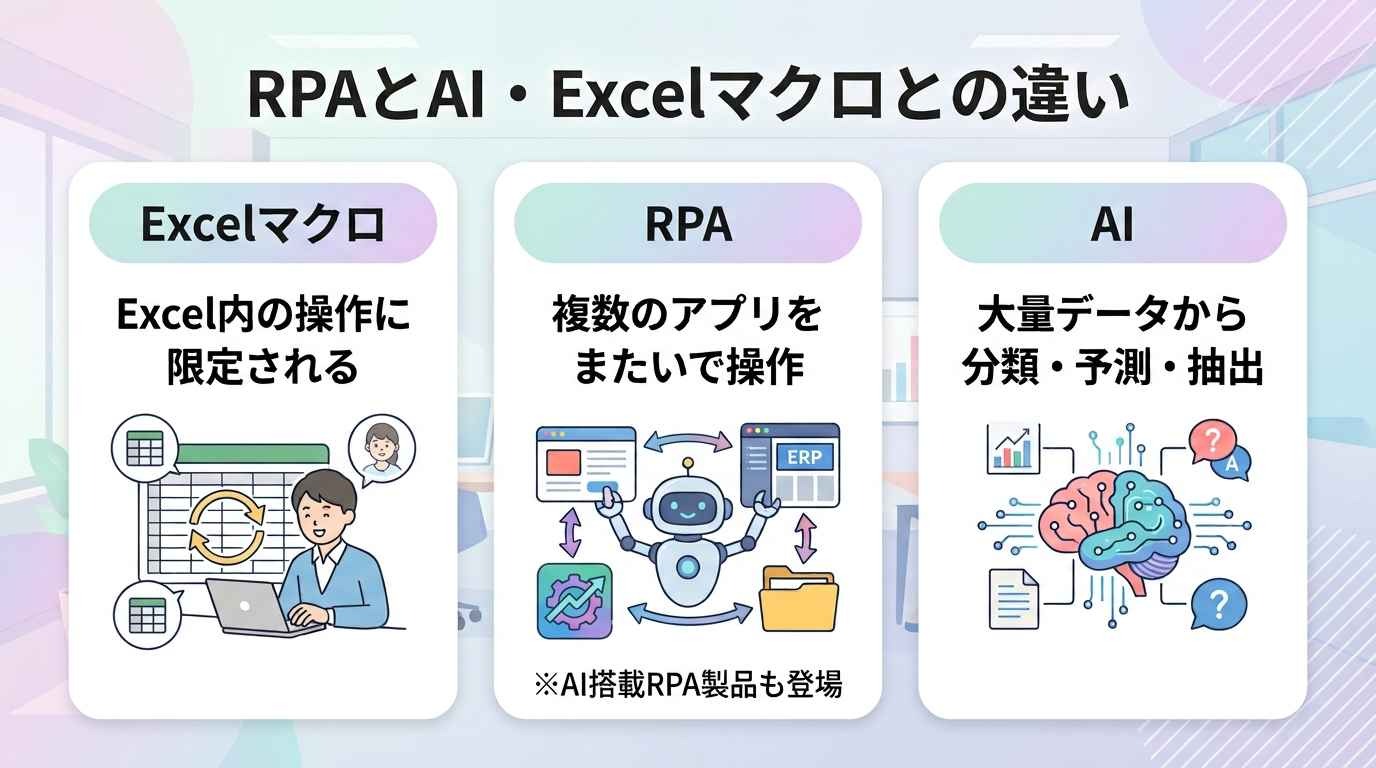
ExcelマクロはExcelの処理を中心とするのに対し、RPAはブラウザや基幹システムなど、複数のアプリケーションをまたいで操作できるのが特徴です。
一方、AIは大量のデータをもとに、分類や予測、情報抽出などを行える場合があります。
従来のRPAは、あらかじめ定義したルールや手順に沿って処理を実行するのが基本ですが、近年はAI機能を組み込んだRPA製品も登場しています。
導入のメリット・デメリット
導入のメリットは、人為的ミスの削減と処理速度の向上です。
大量のデータ入力や照合業務において、手入力によるミスを減らし、作業品質を標準化しやすくなります。
一方で、システム画面の変更によってロボットが停止してしまう「メンテナンスコスト」や、中身がブラックボックス化する「野良ロボット」のリスクがあることを理解しておく必要があります。
RPAに向く業務・向かない業務の見極め方
RPAに適しているのは「大量・定型・高頻度」な業務です。
例えば、毎月の請求データの転記や、在庫情報の更新などが挙げられます。
反対に、人間による主観的な判断が必要な業務や、例外処理が多すぎる業務、手順が頻繁に変わる業務には不向きです。
これらの見極めが、導入成功の鍵となります。
あわせて読みたい:RPAは日本だけ?海外の現状とオワコン説の真実、AI時代の自動化戦略
💰RPA導入の料金体系と費用を抑えるポイント
RPAツールには大きく分けて3つの形態があります。
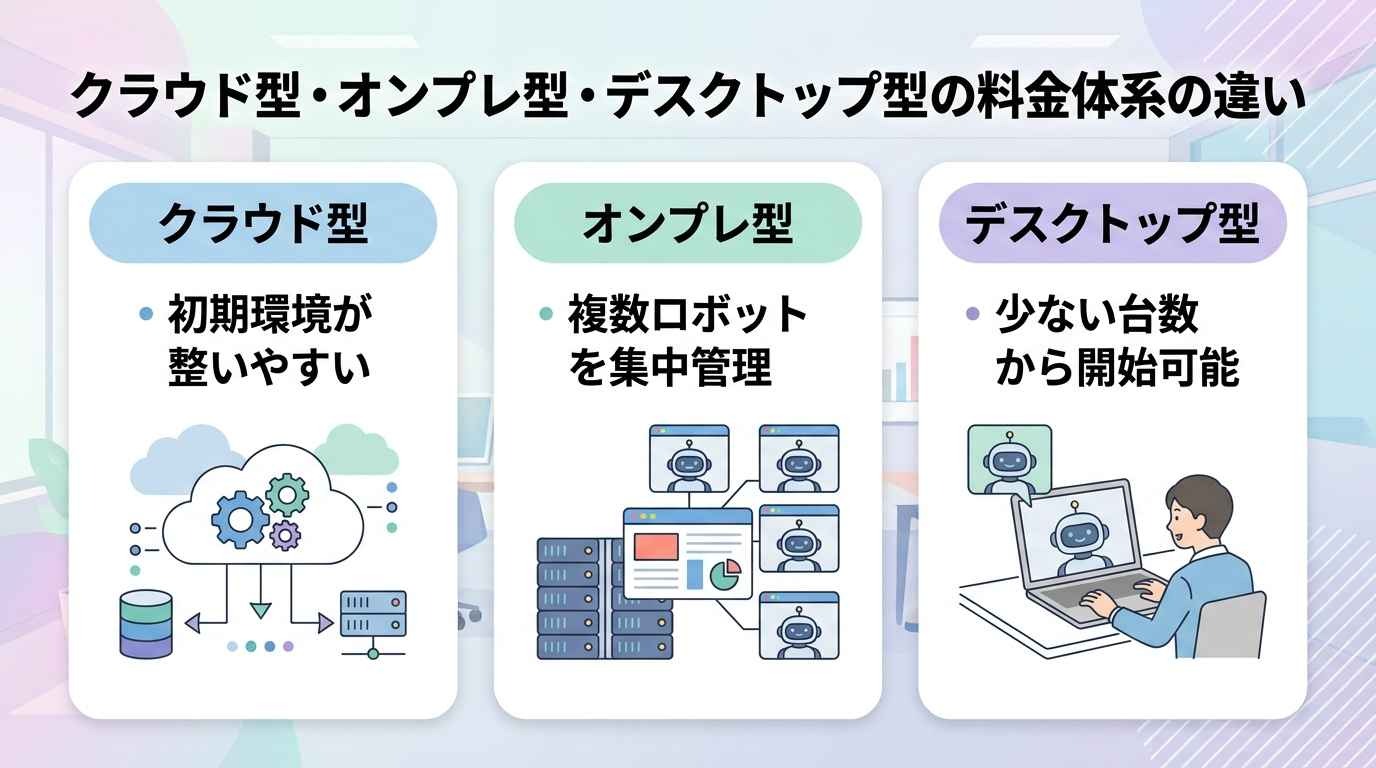
クラウド型
クラウド上で利用するタイプです。
初期環境を用意しやすい一方、料金や利用できる機能はサービスごとに異なります。
導入前に、初期費用、月額費用、実行回数、利用人数などを確認しましょう。
サーバー型(オンプレミス)
社内のサーバーや専用環境で管理するタイプです。
複数のロボットを集中管理しやすい一方、ライセンス費用に加えて、サーバーや保守にかかる費用が必要になる場合があります。
デスクトップ型
PCにインストールして利用するタイプです。
比較的少ない台数から始めやすい一方、料金は製品やライセンス形態によって異なります。
無料トライアル・スモールスタートで始める方法
いきなり全社導入するのではなく、まずは無料トライアルや一部署でのスモールスタートをおすすめします。
現場の「痛みの強い業務」一つを自動化し、ROI(投資対効果)を確認してから広げていくのが、失敗を防ぐ定石です。
導入を検討する際は、試用できる機能や期間、商用利用の可否を各サービスの公式情報で確認しましょう。
IT導入補助金など活用できる公的支援制度
中小企業・小規模事業者がRPAを導入する際は、年度ごとの公募要領や対象ITツールの登録状況によって、デジタル化・AI導入補助金(旧:IT導入補助金)を活用できる可能性があります。
この制度は、中小企業・小規模事業者の生産性向上や業務効率化を目的として、登録されたITツールの導入を支援する制度です。
AIを含む具体的な対象範囲や要件は、年度・申請枠ごとに異なるため、導入前に最新の公募要領と対象ITツールを確認しましょう。
💡RPAとAIを使い分ける基本の考え方
生成AIの台頭により、RPAとAIの境界線が曖昧になってきています。
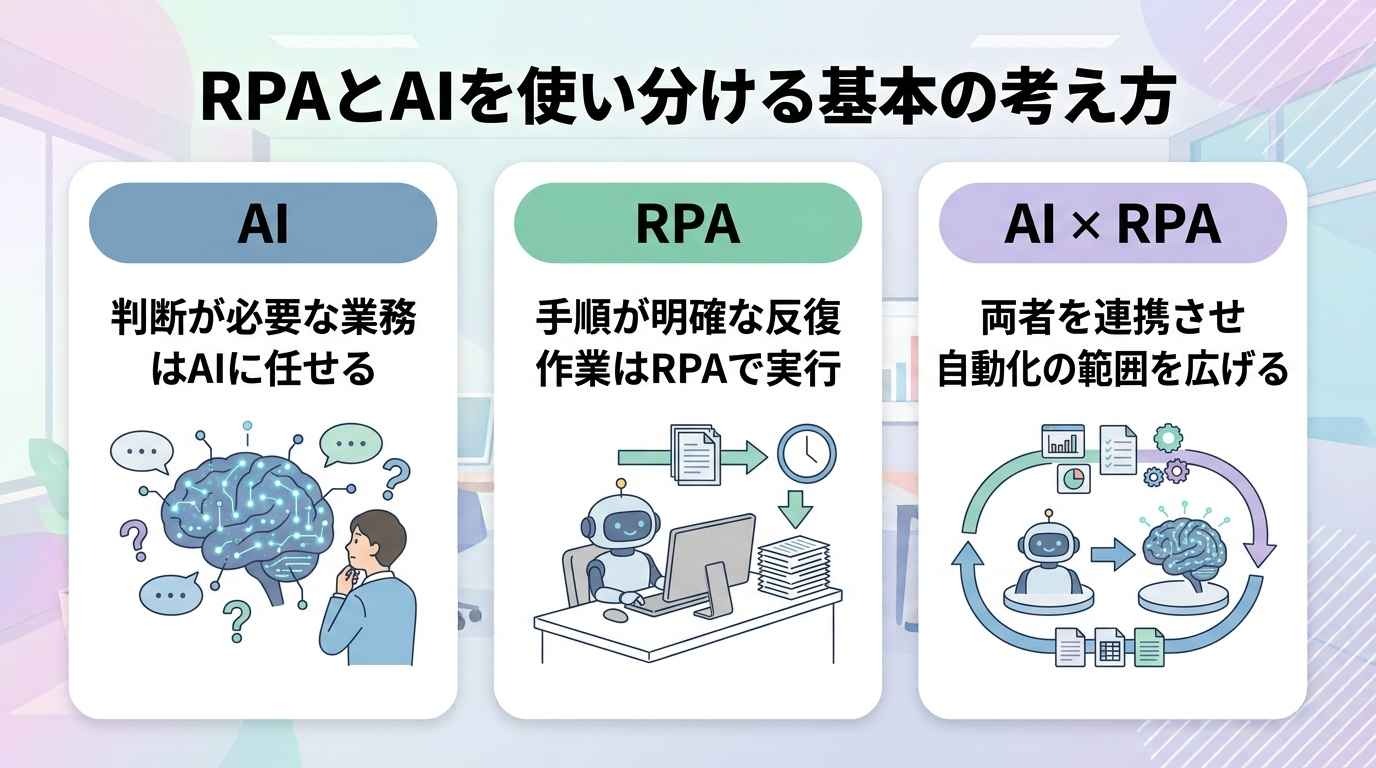
✔️判断が必要な業務はAIに任せる
「この問い合わせはクレームか、それとも要望か」「この請求書の内容は正しいか」といった、非定型なデータからの情報抽出や、文脈を読み取った判断はAIが得意とする領域です。
AIを導入することで、これまでRPA単体では「手順化できない」として諦めていた領域も自動化の対象になります。
✔️手順が明確な反復作業はRPAで実行する
一方で、AIは「確実な操作」にはまだ課題があります。
決まったボタンをクリックする、指定のセルにデータを入力するといった実行のフェーズは、RPAの得意分野です。
AIに判断させ、その結果を受けた実作業をRPAが担うという連携が、現在の自動化のトレンドです。
✔️両者を連携させることで自動化の範囲を広げる
AIとRPAを連携させることで、「メールで届いた多様な形式の注文書(AIが解析)の内容を、受注システムに入力する(RPAが実行)」といった、エンドツーエンドの自動化が実現します。
これにより、人間が行う入力や転記の負担を減らし、必要な場面での確認や承認に集中しやすくなります。
ただし、業務内容によっては、例外処理や判断結果の確認が必要です。
あわせて読みたい:RPAと生成AIの使い分けと連携方法|業務自動化を最大化するコツ
🤖YoomならRPAとAPI連携を組み合わせて、壊れにくい自動化を実現できます
RPAは画面操作の自由度が高い一方、対象サイトの仕様変更に弱く、メンテナンスに手間がかかるのが悩みどころです。
しかし、Yoomなら、API連携がないオンラインツールの操作だけをRPAに任せ、データの受け渡しや格納・送信はAPI連携で安定的に処理できます。
RPA任せの範囲を最小限に抑えることで、メンテナンスの手間を減らしながら自動化の幅を広げることが可能です。


以下のようなテンプレートを活用して、RPAを導入した自動化を体験してみてください。
■概要
フォームで画像を受け取る際、ファイルサイズが大きくストレージ管理に困ったり、手動での圧縮作業に手間がかかっていませんか?また、手作業によるアップロードは、ミスの原因にもなりかねません。このワークフローを活用すれば、フォームで受け取った画像をRPAで自動的に圧縮し、指定のOneDriveフォルダに格納するため、ファイル管理に関する様々な課題を解消し、業務を効率化します。
■このテンプレートをおすすめする方
- フォームで収集した画像の圧縮や、ストレージへの格納を手作業で行っている方
- ファイルサイズを気にすることなく、効率的に画像を収集・保管したいと考えている方
- OneDriveをファイルの保管場所としており、格納までのプロセスを自動化したい方
■このテンプレートを使うメリット
- フォームへの情報送信を起点に、画像の圧縮からOneDriveへの格納までが自動処理されるため、これまで手作業に費やしていた時間を短縮できます。
- 手作業による画像の圧縮忘れや、別のフォルダへのアップロードといったヒューマンエラーの発生を防ぎ、業務の正確性を高めます。
■フローボットの流れ
- はじめに、OneDriveをYoomと連携します。
- 次に、トリガーでフォームトリガー機能を選択し、画像アップロード項目を含んだフォームを作成します。
- 次に、オペレーションでRPA機能の「ブラウザを操作する」を選択し、オンラインの画像圧縮サイトなどで画像を圧縮する操作を設定します。
- 最後に、オペレーションでOneDriveの「ファイルをアップロード」アクションを設定し、圧縮された画像を任意のフォルダに格納します。
※「トリガー」:フロー起動のきっかけとなるアクション、「オペレーション」:トリガー起動後、フロー内で処理を行うアクション
■このワークフローのカスタムポイント
- RPA機能の「ブラウザを操作する」では、利用する画像圧縮サイトのURLや、ファイルのアップロードからダウンロードまでの一連の操作手順を任意で設定してください。
- OneDriveの「ファイルをアップロード」では、保存先のフォルダやファイル名を任意で設定します。フォームの入力内容をファイル名に含めることも可能です。
■注意事項
- OneDriveとYoomを連携してください。
- Microsoft365(旧Office365)には、家庭向けプランと一般法人向けプラン(Microsoft365 Business)があり、一般法人向けプランに加入していない場合には認証に失敗する可能性があります。
- ブラウザを操作するオペレーションはサクセスプランでのみご利用いただける機能となっております。フリープラン・ミニプラン・チームプランの場合は設定しているフローボットのオペレーションはエラーとなりますので、ご注意ください。
- サクセスプランなどの有料プランは、2週間の無料トライアルを行うことが可能です。無料トライアル中には制限対象のアプリやブラウザを操作するオペレーションを使用することができます。
- ブラウザを操作するオペレーションの設定方法は下記をご参照ください。

■概要
フォームで画像を受け取る際、ファイルサイズが大きくストレージ管理に困ったり、手動での圧縮作業に手間がかかっていませんか?また、手作業によるアップロードは、ミスの原因にもなりかねません。このワークフローを活用すれば、フォームで受け取った画像をRPAで自動的に圧縮し、指定のOneDriveフォルダに格納するため、ファイル管理に関する様々な課題を解消し、業務を効率化します。
■このテンプレートをおすすめする方
- フォームで収集した画像の圧縮や、ストレージへの格納を手作業で行っている方
- ファイルサイズを気にすることなく、効率的に画像を収集・保管したいと考えている方
- OneDriveをファイルの保管場所としており、格納までのプロセスを自動化したい方
■このテンプレートを使うメリット
- フォームへの情報送信を起点に、画像の圧縮からOneDriveへの格納までが自動処理されるため、これまで手作業に費やしていた時間を短縮できます。
- 手作業による画像の圧縮忘れや、別のフォルダへのアップロードといったヒューマンエラーの発生を防ぎ、業務の正確性を高めます。
■フローボットの流れ
- はじめに、OneDriveをYoomと連携します。
- 次に、トリガーでフォームトリガー機能を選択し、画像アップロード項目を含んだフォームを作成します。
- 次に、オペレーションでRPA機能の「ブラウザを操作する」を選択し、オンラインの画像圧縮サイトなどで画像を圧縮する操作を設定します。
- 最後に、オペレーションでOneDriveの「ファイルをアップロード」アクションを設定し、圧縮された画像を任意のフォルダに格納します。
※「トリガー」:フロー起動のきっかけとなるアクション、「オペレーション」:トリガー起動後、フロー内で処理を行うアクション
■このワークフローのカスタムポイント
- RPA機能の「ブラウザを操作する」では、利用する画像圧縮サイトのURLや、ファイルのアップロードからダウンロードまでの一連の操作手順を任意で設定してください。
- OneDriveの「ファイルをアップロード」では、保存先のフォルダやファイル名を任意で設定します。フォームの入力内容をファイル名に含めることも可能です。
■注意事項
- OneDriveとYoomを連携してください。
- Microsoft365(旧Office365)には、家庭向けプランと一般法人向けプラン(Microsoft365 Business)があり、一般法人向けプランに加入していない場合には認証に失敗する可能性があります。
- ブラウザを操作するオペレーションはサクセスプランでのみご利用いただける機能となっております。フリープラン・ミニプラン・チームプランの場合は設定しているフローボットのオペレーションはエラーとなりますので、ご注意ください。
- サクセスプランなどの有料プランは、2週間の無料トライアルを行うことが可能です。無料トライアル中には制限対象のアプリやブラウザを操作するオペレーションを使用することができます。
- ブラウザを操作するオペレーションの設定方法は下記をご参照ください。
■概要
PowerPointで作成した資料をPDFに変換し、メールで共有する作業は頻繁に発生しますが、毎回手作業で行うのは手間がかかるものです。特に複数の資料を扱う場合、変換ミスや送信先の間違いなども起こり得ます。このワークフローは、Boxにファイルをアップロードするだけで、PowerPointからPDFへの変換とOutlookでのメール送信を自動化し、こうした定型業務の効率化を実現します。
■このテンプレートをおすすめする方
- 日常的にPowerPointからPDFへ変換し、Outlookで共有している方
- Boxを活用したファイル管理をしており、手作業でのファイル変換に手間を感じている方
- 資料共有のプロセスを自動化し、ヒューマンエラーをなくしたいと考えている方
■このテンプレートを使うメリット
- Boxへのアップロードを起点に、PowerPointからPDFへの変換と送信が自動化され、手作業に費やしていた時間を短縮できます。
- 手作業によるファイルの変換忘れや、メールの宛先間違いといったヒューマンエラーのリスクを軽減し、業務の正確性を高めます。
■フローボットの流れ
- はじめに、BoxとOutlookをYoomと連携します。
- 次に、トリガーでBoxを選択し、「フォルダにファイルがアップロードされたら」というアクションを設定し、対象のフォルダを指定します。
- 次に、オペレーションでBoxの「ファイルをダウンロードする」アクションを設定し、トリガーでアップロードされたファイルを取得します。
- 次に、オペレーションの「ブラウザを操作する」アクションで、ダウンロードしたPowerPointファイルをPDFに変換する操作を設定します。
- 最後に、オペレーションでOutlookの「メールを送る」アクションを設定し、変換したPDFファイルを添付して指定の宛先に送信します。
※「トリガー」:フロー起動のきっかけとなるアクション、「オペレーション」:トリガー起動後、フロー内で処理を行うアクション
■このワークフローのカスタムポイント
- 「ブラウザを操作する」アクションでは、PowerPointファイルをPDFに変換するために操作するWebサイトや、クリックや入力といった具体的な動作内容を任意で設定できます。
- Outlookでメールを送信するアクションでは、宛先(To, Cc, Bcc)や件名、本文を自由に設定でき、本文にはBoxから取得したファイル名などの情報を差し込むことも可能です。
■注意事項
- Box、OutlookのそれぞれとYoomを連携してください。
- Microsoft365(旧Office365)には、家庭向けプランと一般法人向けプラン(Microsoft365 Business)があり、一般法人向けプランに加入していない場合には認証に失敗する可能性があります。
- ブラウザを操作するオペレーションはサクセスプランでのみご利用いただける機能となっております。フリープラン・ミニプラン・チームプランの場合は設定しているフローボットのオペレーションはエラーとなりますので、ご注意ください。
- サクセスプランなどの有料プランは、2週間の無料トライアルを行うことが可能です。無料トライアル中には制限対象のアプリやブラウザを操作するオペレーションを使用することができます。
- ブラウザを操作するオペレーションの設定方法は下記をご参照ください。
https://intercom.help/yoom/ja/articles/9099691 - ブラウザを操作するオペレーションは、ご利用のWebサイトに合わせてカスタマイズしてください。


■概要
PowerPointで作成した資料をPDFに変換し、メールで共有する作業は頻繁に発生しますが、毎回手作業で行うのは手間がかかるものです。特に複数の資料を扱う場合、変換ミスや送信先の間違いなども起こり得ます。このワークフローは、Boxにファイルをアップロードするだけで、PowerPointからPDFへの変換とOutlookでのメール送信を自動化し、こうした定型業務の効率化を実現します。
■このテンプレートをおすすめする方
- 日常的にPowerPointからPDFへ変換し、Outlookで共有している方
- Boxを活用したファイル管理をしており、手作業でのファイル変換に手間を感じている方
- 資料共有のプロセスを自動化し、ヒューマンエラーをなくしたいと考えている方
■このテンプレートを使うメリット
- Boxへのアップロードを起点に、PowerPointからPDFへの変換と送信が自動化され、手作業に費やしていた時間を短縮できます。
- 手作業によるファイルの変換忘れや、メールの宛先間違いといったヒューマンエラーのリスクを軽減し、業務の正確性を高めます。
■フローボットの流れ
- はじめに、BoxとOutlookをYoomと連携します。
- 次に、トリガーでBoxを選択し、「フォルダにファイルがアップロードされたら」というアクションを設定し、対象のフォルダを指定します。
- 次に、オペレーションでBoxの「ファイルをダウンロードする」アクションを設定し、トリガーでアップロードされたファイルを取得します。
- 次に、オペレーションの「ブラウザを操作する」アクションで、ダウンロードしたPowerPointファイルをPDFに変換する操作を設定します。
- 最後に、オペレーションでOutlookの「メールを送る」アクションを設定し、変換したPDFファイルを添付して指定の宛先に送信します。
※「トリガー」:フロー起動のきっかけとなるアクション、「オペレーション」:トリガー起動後、フロー内で処理を行うアクション
■このワークフローのカスタムポイント
- 「ブラウザを操作する」アクションでは、PowerPointファイルをPDFに変換するために操作するWebサイトや、クリックや入力といった具体的な動作内容を任意で設定できます。
- Outlookでメールを送信するアクションでは、宛先(To, Cc, Bcc)や件名、本文を自由に設定でき、本文にはBoxから取得したファイル名などの情報を差し込むことも可能です。
■注意事項
- Box、OutlookのそれぞれとYoomを連携してください。
- Microsoft365(旧Office365)には、家庭向けプランと一般法人向けプラン(Microsoft365 Business)があり、一般法人向けプランに加入していない場合には認証に失敗する可能性があります。
- ブラウザを操作するオペレーションはサクセスプランでのみご利用いただける機能となっております。フリープラン・ミニプラン・チームプランの場合は設定しているフローボットのオペレーションはエラーとなりますので、ご注意ください。
- サクセスプランなどの有料プランは、2週間の無料トライアルを行うことが可能です。無料トライアル中には制限対象のアプリやブラウザを操作するオペレーションを使用することができます。
- ブラウザを操作するオペレーションの設定方法は下記をご参照ください。
https://intercom.help/yoom/ja/articles/9099691 - ブラウザを操作するオペレーションは、ご利用のWebサイトに合わせてカスタマイズしてください。
🛠️RPAの限界を可能性に変えるハイブリッド自動化戦略
従来のRPAには「画面操作が壊れやすい」「判断ができない」という限界がありましたが、次世代の自動化戦略では、これらを克服する手法が登場しています。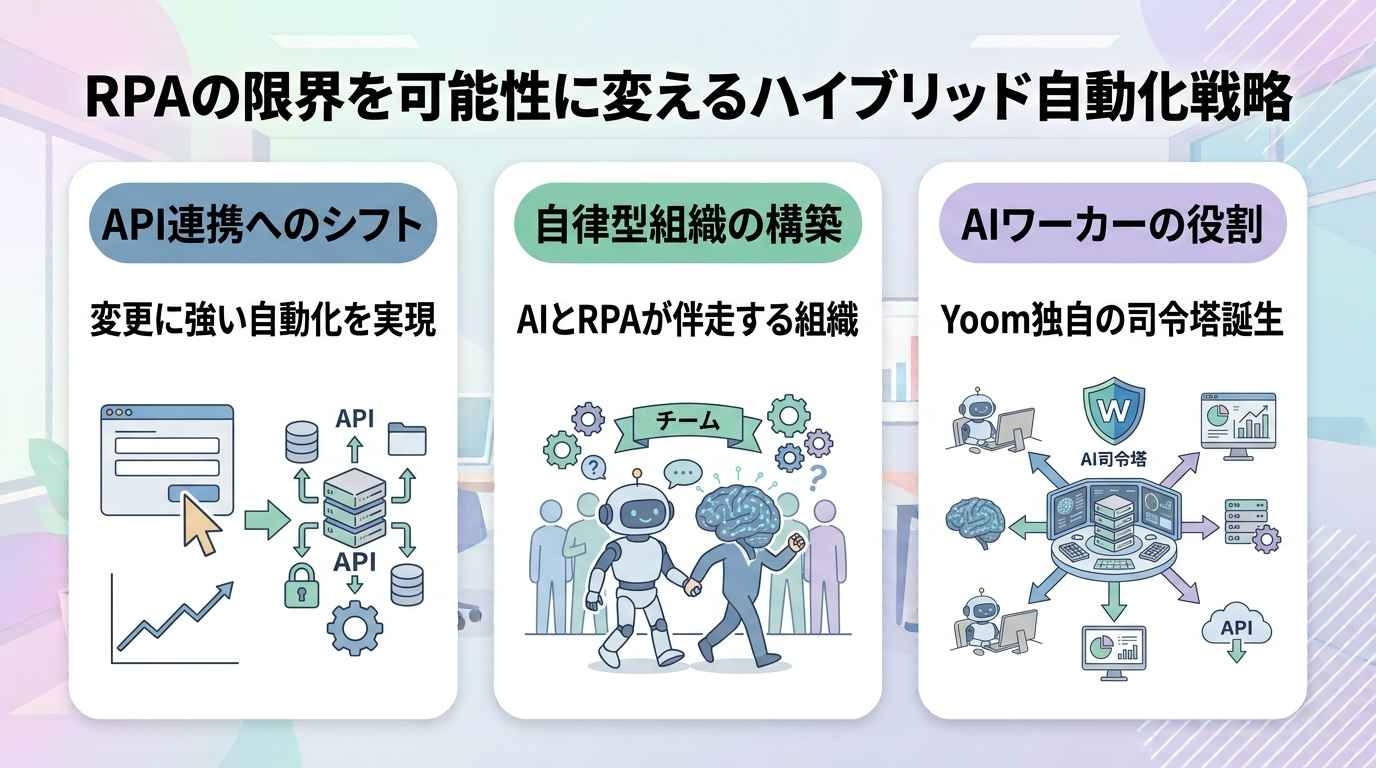
✔️画面操作からAPI連携へのシフトで、変更に強い自動化を実現
従来のRPAは画面の見た目をもとに操作するため、システムのアップデートで止まりやすいという課題がありました。
これをAPI連携を中心とした自動化(iPaaS的なアプローチ)に切り替えることで、画面変更の影響を受けにくく、保守しやすい自動化を実現しやすくなります。
ただし、APIの仕様変更や認証設定などへの対応は必要です。
あわせて読みたい:iPaaSとは?メリット・比較・導入手順を徹底解説
✔️AIとRPAが伴走する自律型組織の構築
運用を適切に設計すれば、夜間にAIがタスクを整理し、RPAが定型作業を実行して、翌朝に結果を確認できるような業務フローも構築できます。
これは単なるツール導入ではなく、組織の「働き方」そのものをアップデートする戦略です。
✔️Yoom独自の「AIワーカー」がRPAの司令塔になる次世代フローの誕生
自動化の一つの形として、ハイパーオートメーションツール「Yoom」ならではの画期的な機能が、AIを一人の部下や同僚のように業務フローに組み込める「AIワーカー」です。
これまでのRPAは、人間が1から10まで手順を教え込まなければ動けない指示待ちのロボットでした。
YoomのAIワーカーは、指示や入力内容をもとに、あらかじめ設定した業務フローの中で情報の整理や判断を行い、後続の処理につなげられます。
例えば、届いたメールの内容をAIで読み取り、返信の要否を判定したうえで、設定した処理に沿って顧客情報を検索し、返信案を作成するといった自動化が考えられます。
AIによる情報整理や判断と、RPA・API連携による処理実行を組み合わせられる点は、Yoomの特徴の一つです。

 顧客対応優先度判定アシスタント
届いた問い合わせ内容を自ら解析し、カテゴリや優先度、感情までを瞬時に判定してSlackへ通知するAIワーカーです。チーム全体でスムーズな顧客対応を実現し、対応漏れや判断ミスの防止に繋がるため、問い合わせ対応の負担を軽減し、迅速な社内共有を行いたい方におすすめです。
試してみる
■概要日々届く多くの問い合わせに対し、内容の確認や優先順位の判断を手作業で行うのは非常に時間がかかり、対応の遅れにつながることもあります。特に、緊急性の高いクレームや重要な見積もり依頼を見落としてしまうと、信頼に関わる大きな問題になりかねません。このAIワーカーを活用すれば、届いた問い合わせ内容を自ら解析し、カテゴリや優先度、感情までを瞬時に判定します。その上で、あらかじめ指定したSlackのチャンネルへ適切な形で通知を行うため、チーム全体でスムーズな顧客対応を実現できます。
■このAIワーカーをおすすめする方- 届く問い合わせの量が多く、優先順位の判断や振り分け作業に負担を感じているカスタマーサポート担当者の方
- 緊急度の高いクレームや重要な商談機会を逃さず、迅速に社内共有したいチームリーダーの方
- Slackを活用して、部門をまたいだ顧客対応のスピードを上げたいと考えている経営者の方
■AIワーカー設定の流れ- AIワーカーの「名前」や「役割」など、アシスタントとしての基本設定を行います。
- AIワーカー内で使用するSlackをYoomと連携し、メッセージ送信などのアクションを設定します。普段お使いの他のチャットツールに変更することも可能です。
- AIワーカーへの指示書となる「マニュアル」を、自社の運用ルールに合わせて作成・編集します。
■このAIワーカーのカスタムポイント- マニュアル内の「# 分類・判定基準」にある「カテゴリ」や「優先度」の内容を、「【機能質問】:製品の仕様、使い方、不具合に関する問い合わせ 」や「【高】:即時の返信が必要なもの(クレーム、見積依頼、システムエラー報告等) 」などのように自社のビジネスモデルに合わせて調整してください。これにより、AIの判断精度が向上し、より実務に即した仕分けが可能になります。
- マニュアル内の「# 通知先決定」にて、判定結果に応じたSlackのチャンネル名を自社の環境に合わせて設定してください。
- 「# 手順」のメッセージ構成を調整することで、要約の文字数や通知フォーマットをチームが見やすい形式にカスタマイズできます。
■注意事項- SlackとYoomを連携してください。
- AIワーカーの基本設定は「【AIワーカー】基本的な設定方法」をご参照ください。
- AIワーカーの同時実行数・作成可能なAIワーカー数・利用可能なAIモデルはご契約中のプランによって異なります。
- AIワーカー内でご利用いただけるアプリやオペレーション等はフローボットの利用制限と同様です。
- AIワーカーは、テスト実行でも本番実行と同様にタスクを消費しますのでご注意ください。詳細は「【AIワーカー】タスク実行数の計算方法」をご参照ください。
- AIワーカーはマニュアルを詳細に設定することで適切な処理を実行しやすくなります。詳細は「【AIワーカー】マニュアルの作成方法」をご参照ください。
届いた問い合わせ内容を自ら解析し、カテゴリや優先度、感情までを瞬時に判定してSlackへ通知するAIワーカーです。チーム全体でスムーズな顧客対応を実現し、対応漏れや判断ミスの防止に繋がるため、問い合わせ対応の負担を軽減し、迅速な社内共有を行いたい方におすすめです。
■このAIワーカーをおすすめする方
- 届く問い合わせの量が多く、優先順位の判断や振り分け作業に負担を感じているカスタマーサポート担当者の方
- 緊急度の高いクレームや重要な商談機会を逃さず、迅速に社内共有したいチームリーダーの方
- Slackを活用して、部門をまたいだ顧客対応のスピードを上げたいと考えている経営者の方
■AIワーカー設定の流れ
- AIワーカーの「名前」や「役割」など、アシスタントとしての基本設定を行います。
- AIワーカー内で使用するSlackをYoomと連携し、メッセージ送信などのアクションを設定します。普段お使いの他のチャットツールに変更することも可能です。
- AIワーカーへの指示書となる「マニュアル」を、自社の運用ルールに合わせて作成・編集します。
■このAIワーカーのカスタムポイント
- マニュアル内の「# 分類・判定基準」にある「カテゴリ」や「優先度」の内容を、「【機能質問】:製品の仕様、使い方、不具合に関する問い合わせ 」や「【高】:即時の返信が必要なもの(クレーム、見積依頼、システムエラー報告等) 」などのように自社のビジネスモデルに合わせて調整してください。これにより、AIの判断精度が向上し、より実務に即した仕分けが可能になります。
- マニュアル内の「# 通知先決定」にて、判定結果に応じたSlackのチャンネル名を自社の環境に合わせて設定してください。
- 「# 手順」のメッセージ構成を調整することで、要約の文字数や通知フォーマットをチームが見やすい形式にカスタマイズできます。
■注意事項
- SlackとYoomを連携してください。
- AIワーカーの基本設定は「【AIワーカー】基本的な設定方法」をご参照ください。
- AIワーカーの同時実行数・作成可能なAIワーカー数・利用可能なAIモデルはご契約中のプランによって異なります。
- AIワーカー内でご利用いただけるアプリやオペレーション等はフローボットの利用制限と同様です。
- AIワーカーは、テスト実行でも本番実行と同様にタスクを消費しますのでご注意ください。詳細は「【AIワーカー】タスク実行数の計算方法」をご参照ください。
- AIワーカーはマニュアルを詳細に設定することで適切な処理を実行しやすくなります。詳細は「【AIワーカー】マニュアルの作成方法」をご参照ください。


 個別フォローメール作成担当
HubSpotの商談メモを読み取り、内容の具体性に合わせて最適なフォローメールをGmailで下書きするAIワーカーです。商談の熱量を逃さず、顧客に寄り添った丁寧な対応を自動化できるため、営業活動の質を保ちつつ作成時間を短縮したい方におすすめです。
試してみる
■概要商談後のフォローアップは顧客との信頼関係を築く重要なプロセスですが、担当者ごとに文面の質が異なったり、多忙な中で画一的なメールになってしまったりという課題はありませんか?このAIワーカーは、HubSpotに記録された商談メモの内容を自ら読み取り、その情報量や具体性に応じて最適なメール文面を判断・作成します。商談の熱量を逃さず、かつ顧客一人ひとりの課題に寄り添った丁寧なフォローアップを、Gmailの下書きとして自動で準備することが可能です。
■このAIワーカーをおすすめする方- HubSpotで顧客管理を行っており、商談後のフォローメール作成に多くの時間を費やしている営業担当者の方
- 商談の内容に応じて、定型文と個別メッセージを使い分けるといった細やかな対応を仕組み化したいマネージャーの方
- Gmailを活用した顧客対応の質を一定に保ち、顧客満足度を向上させたいと考えているカスタマーサクセスの方
■AIワーカー設定の流れ- AIワーカーの「名前」や「役割」などの基本設定を行います。
- AIワーカー内で使用するHubSpotとGmailをYoomと連携し、必要なアクションを設定します。
- AIワーカーへの指示書である「スキル」を作成します。商談メモの文字数による判定基準や、メールの構成ルールなど、自社の運用ルールに合わせて自由に編集してください。
■このAIワーカーのカスタムポイント- スキル内の「# 分類・判定基準」にある文字数設定や、各モードの定義を「【定型フォローモード】:商談メモが500文字未満または商談メモが存在しない場合」などのように自社の商談スタイルに合わせて調整してください。これにより、AIがより的確な文面のトーンを判断できるようになります。
- スキル内の「# メールの構成ルール」に「共通ルール:氏名、社名、直近の接触エピソードを必ず含める」などのように自社特有の挨拶や、必ず案内したい製品URLなどを追加することで、より実務に即したアウトプットが得られます。
- メールの下書き作成先は、Gmail以外にもMicrosoft Outlookなど、普段お使いのアプリに変更することも可能です。
■注意事項- HubSpot、GmailとYoomを連携してください。
- AIワーカーの基本設定は「【AIワーカー】基本的な設定方法」をご参照ください。
- AIワーカーの同時実行数・作成可能なAIワーカー数・利用可能なAIモデルはご契約中のプランによって異なります。
- AIワーカー内でご利用いただけるアプリやオペレーション等はフローボットの利用制限と同様です。
- AIワーカーは、テスト実行でも本番実行と同様にタスクを消費しますのでご注意ください。詳細は「【AIワーカー】タスク実行数の計算方法」をご参照ください。
- AIワーカーはスキルを詳細に設定することで適切な処理を実行しやすくなります。詳細は「【AIワーカー】スキル(旧マニュアル)の作成方法」をご参照ください。
HubSpotの商談メモを読み取り、内容の具体性に合わせて最適なフォローメールをGmailで下書きするAIワーカーです。商談の熱量を逃さず、顧客に寄り添った丁寧な対応を自動化できるため、営業活動の質を保ちつつ作成時間を短縮したい方におすすめです。
- HubSpotで顧客管理を行っており、商談後のフォローメール作成に多くの時間を費やしている営業担当者の方
- 商談の内容に応じて、定型文と個別メッセージを使い分けるといった細やかな対応を仕組み化したいマネージャーの方
- Gmailを活用した顧客対応の質を一定に保ち、顧客満足度を向上させたいと考えているカスタマーサクセスの方
- AIワーカーの「名前」や「役割」などの基本設定を行います。
- AIワーカー内で使用するHubSpotとGmailをYoomと連携し、必要なアクションを設定します。
- AIワーカーへの指示書である「スキル」を作成します。商談メモの文字数による判定基準や、メールの構成ルールなど、自社の運用ルールに合わせて自由に編集してください。
- スキル内の「# 分類・判定基準」にある文字数設定や、各モードの定義を「【定型フォローモード】:商談メモが500文字未満または商談メモが存在しない場合」などのように自社の商談スタイルに合わせて調整してください。これにより、AIがより的確な文面のトーンを判断できるようになります。
- スキル内の「# メールの構成ルール」に「共通ルール:氏名、社名、直近の接触エピソードを必ず含める」などのように自社特有の挨拶や、必ず案内したい製品URLなどを追加することで、より実務に即したアウトプットが得られます。
- メールの下書き作成先は、Gmail以外にもMicrosoft Outlookなど、普段お使いのアプリに変更することも可能です。
- HubSpot、GmailとYoomを連携してください。
- AIワーカーの基本設定は「【AIワーカー】基本的な設定方法」をご参照ください。
- AIワーカーの同時実行数・作成可能なAIワーカー数・利用可能なAIモデルはご契約中のプランによって異なります。
- AIワーカー内でご利用いただけるアプリやオペレーション等はフローボットの利用制限と同様です。
- AIワーカーは、テスト実行でも本番実行と同様にタスクを消費しますのでご注意ください。詳細は「【AIワーカー】タスク実行数の計算方法」をご参照ください。
- AIワーカーはスキルを詳細に設定することで適切な処理を実行しやすくなります。詳細は「【AIワーカー】スキル(旧マニュアル)の作成方法」をご参照ください。
📂部門別に見るRPA導入の具体的な活用事例
RPAは多岐にわたる部門で活用されています。
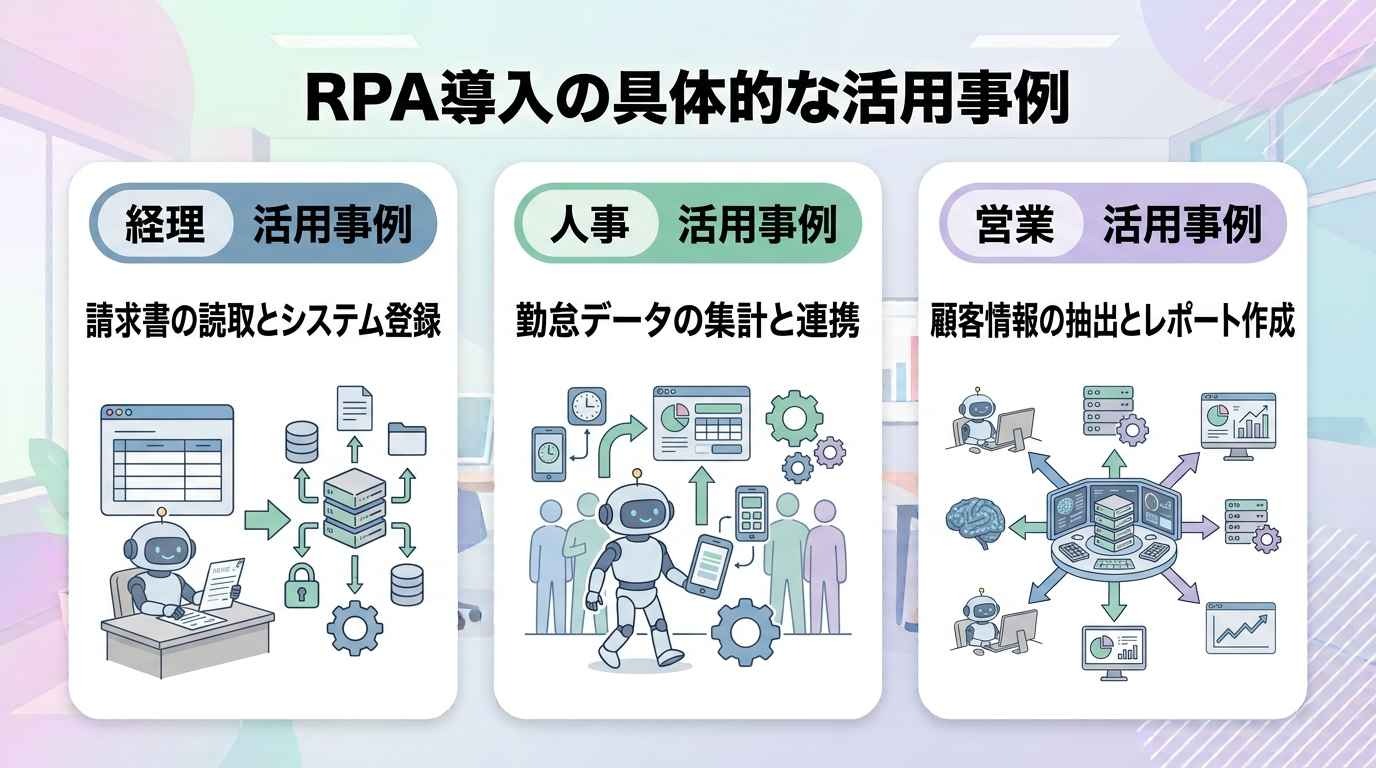
✔️経理|請求書データの読み取りとシステム登録
経理部門では、AI-OCRとRPAを組み合わせることで、紙やPDFの請求書から金額や取引先情報を読み取り、会計ソフトへ自動入力できます。
例えば、NECが2020年に公開した導入事例では、株式会社キャプティが約14万件の請求書処理をRPAなどで自動化する計画を立て、年間約7,000時間の業務時間削減を見込んでいました。
✔️人事|勤怠データの集計と給与ソフトへの連携
人事部門では、複数の拠点から集まる勤怠データのチェックや、給与計算システムへの転記が主な活用シーンです。
例えば、総務省の自治体におけるRPA導入ガイドブック(p103)では、時間外勤務に関する情報の確認や人事・給与関係の処理にRPAを活用する事例が紹介されています。
✔️営業|顧客情報の抽出とレポート作成
営業担当者が日々行うSFA(顧客管理システム)への入力や、週次の売上レポート作成を自動化します。
例えば、総務省の自治体におけるAI・RPA活用促進(p20)では、財務会計における各部署の収支予定の取りまとめ作業にRPAを活用し、年間14.6時間、削減率88%の作業時間削減につながっています。
✔️共通|問い合わせの一次回答と担当者への振り分け
カスタマーサポートや事務局業務では、よくある質問への自動回答や、内容に応じた担当部署へのチャット通知に活用されます。
例えば、総務省が紹介する自治体におけるAI・RPA活用促進(p18)では、AIチャットボットに年間13,364件の問い合わせが寄せられています。
あわせて読みたい:🏢【部門別】RPAの具体的な活用事例20選
🏆失敗しないRPAツールの選定基準と製品比較
RPAツールの選定は、導入の成否を分ける重要なプロセスです。
クラウド型とオンプレミス型の使い分け
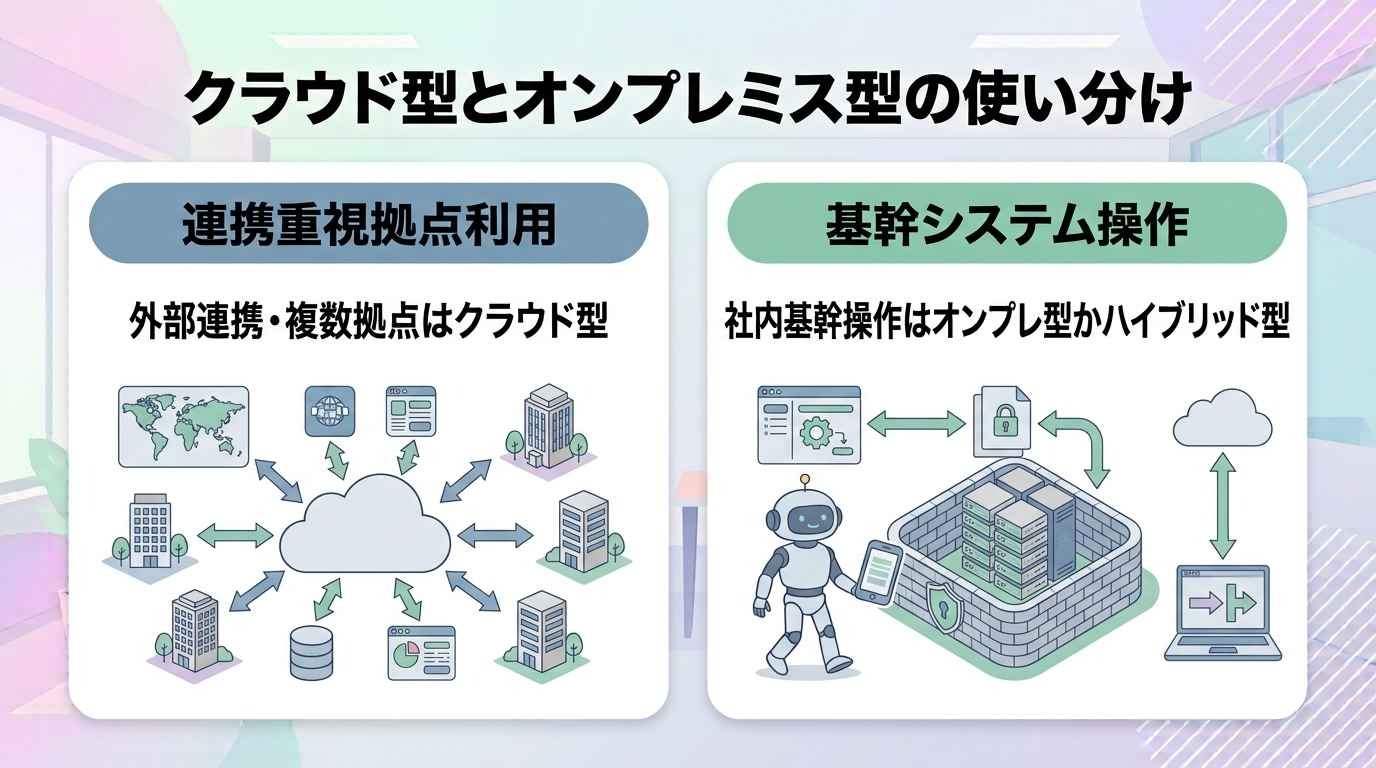
外部サービスとの連携が多い、あるいは複数の拠点から利用したい場合は、クラウド型が候補になります。
ただし、必要な連携方式やセキュリティ要件によって適した構成は異なります。
反対に、社内のクローズドな環境にある基幹システムを操作する場合は、オンプレミス型や、オンプレミス環境との接続に対応したクラウド型が候補になります。
ネットワーク構成やセキュリティ要件を確認したうえで選定しましょう。
現場の担当者が自ら修正できる操作性の重要性
エンジニアがいなければ直せないツールは、現場で使われなくなります。
「ノーコード」で直感的に操作でき、現場の担当者が自らフローを微調整できるかどうかが、長期的な運用の鍵です。
主要ツール比較
主要なRPAツールを整理すると、以下のようになります。
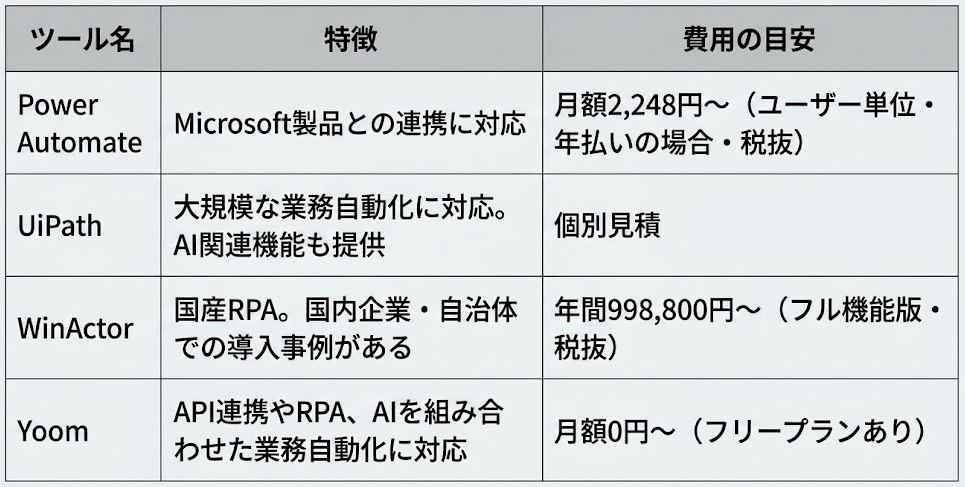
※2026年8月時点
導入後のエラー対応を支えるサポート体制の確認
RPAにエラーはつきものです。
「止まったときにすぐ相談できるチャットサポートがあるか」「日本語のヘルプドキュメントが充実しているか」といった、アフターサポートの質も必ずチェックしましょう。
あわせて読みたい:🏆主要なRPAツール11選:ポジショニングマップ
🚀スムーズにRPA導入を進めるための5ステップ
RPA導入を成功させるためには、正しい順序で進めることが大切です。
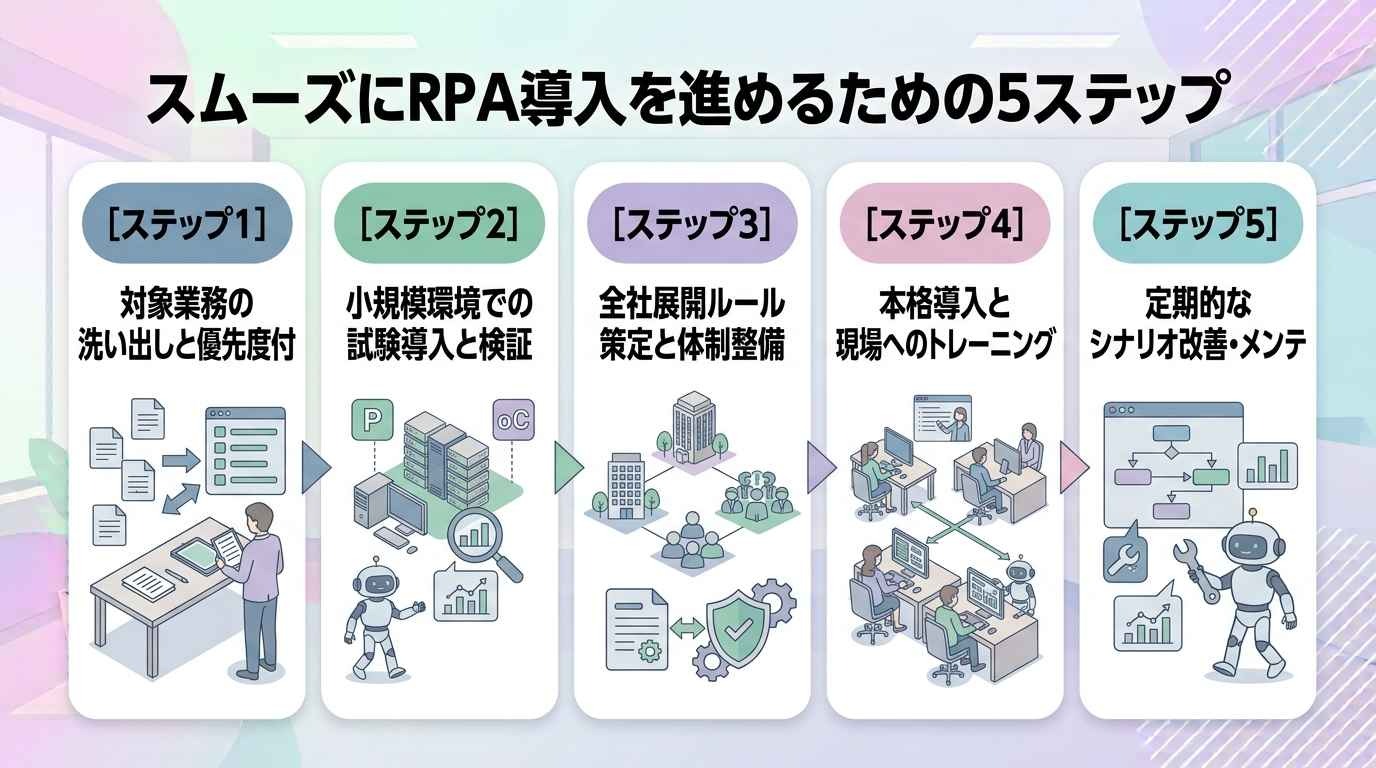
[ステップ1]対象業務の洗い出しと優先順位付け
すべての業務を自動化しようとせず、まずは「単純だが頻度が高く、ミスが許されない業務」をリストアップします。
その中から、自動化のしやすさと得られる効果(時間削減など)のバランスを見て優先順位を決めます。
[ステップ2]小規模な環境での試験導入と効果検証(PoC)
選定したツールを使い、まずは一つの業務で試行導入(Proof of Concept)を行います。
実際にロボットが動くか、どれくらい時間が削減されるか、現場の操作感はどうかを確認します。
[ステップ3]全社展開に向けたルール策定と運用体制の整備
「誰がロボットを作るのか」「エラーが起きたら誰が対応するのか」「パスワード管理はどうするか」といった運用ルールを決めます。
これを怠ると「野良ロボット」の発生に繋がります。
[ステップ4]本格導入と現場へのトレーニング
ルールに基づき、対象範囲を広げていきます。
この際、現場の担当者が「自分の仕事が奪われる」と不安にならないよう、自動化によって生まれる時間の価値をしっかりと共有し、操作トレーニングを行います。
[ステップ5]定期的なシナリオのメンテナンスと改善
導入して終わりではありません。
業務手順やシステム画面の変更にあわせて、定期的にロボットをアップデートし、さらに効率化できるポイントがないか見直しを続けます。
⚠️RPA導入時に注意すべきリスクと対策
リスクを正しく理解し、事前に対策を講じておくことで、安定した運用が可能になります。
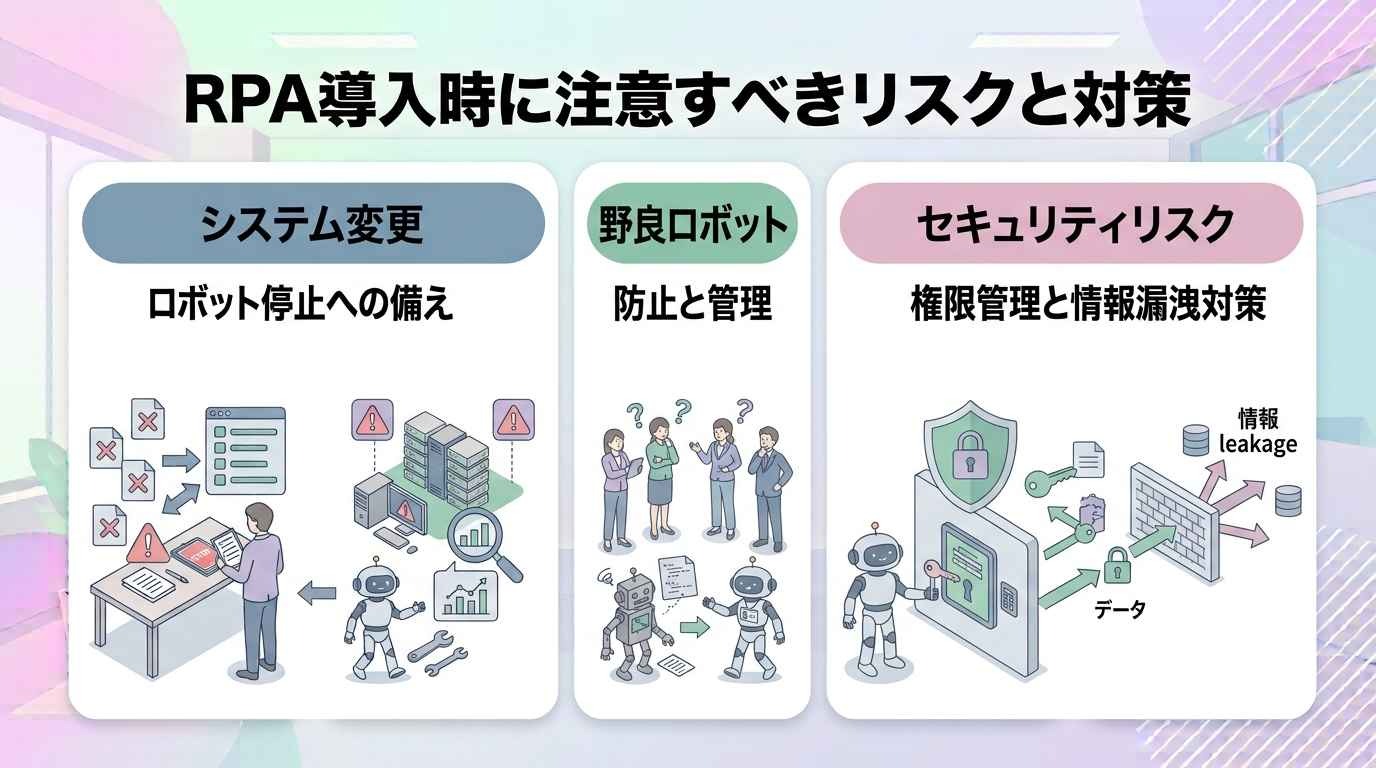
✔️システム変更に伴うロボットの停止への備え
RPAは画面を操作するため、ボタンの位置や画面構成が変わると止まることがあります。
対策として、画面操作ではなく「API連携」を活用できる箇所は極力APIに置き換えること、また、停止した際に即座に通知が飛ぶ仕組みを作ることが有効です。
✔️作成者不在で中身がわからなくなる「野良ロボット」の防止
作成者が異動・退職し、中身が誰もわからないまま動き続けている「野良ロボット」は、セキュリティやガバナンス上の大きなリスクです。
作成されたロボットを一覧管理し、定期的に棚卸しを行う体制を整えましょう。
✔️権限管理と情報漏洩を防ぐセキュリティ対策
ロボットは人間と同じようにシステムにログインします。
ロボット専用のアカウントを発行し、必要最小限の権限だけを与えるように設定してください。
ログを記録し、不審な挙動がないか監視することも重要です。
📋YoomのテンプレートでRPA導入を即座に実現
RPA導入の第一歩として、まずはテンプレートを活用してみませんか?
Yoomでは、AIとRPAを組み合わせた実践的なテンプレートを多数用意しています。
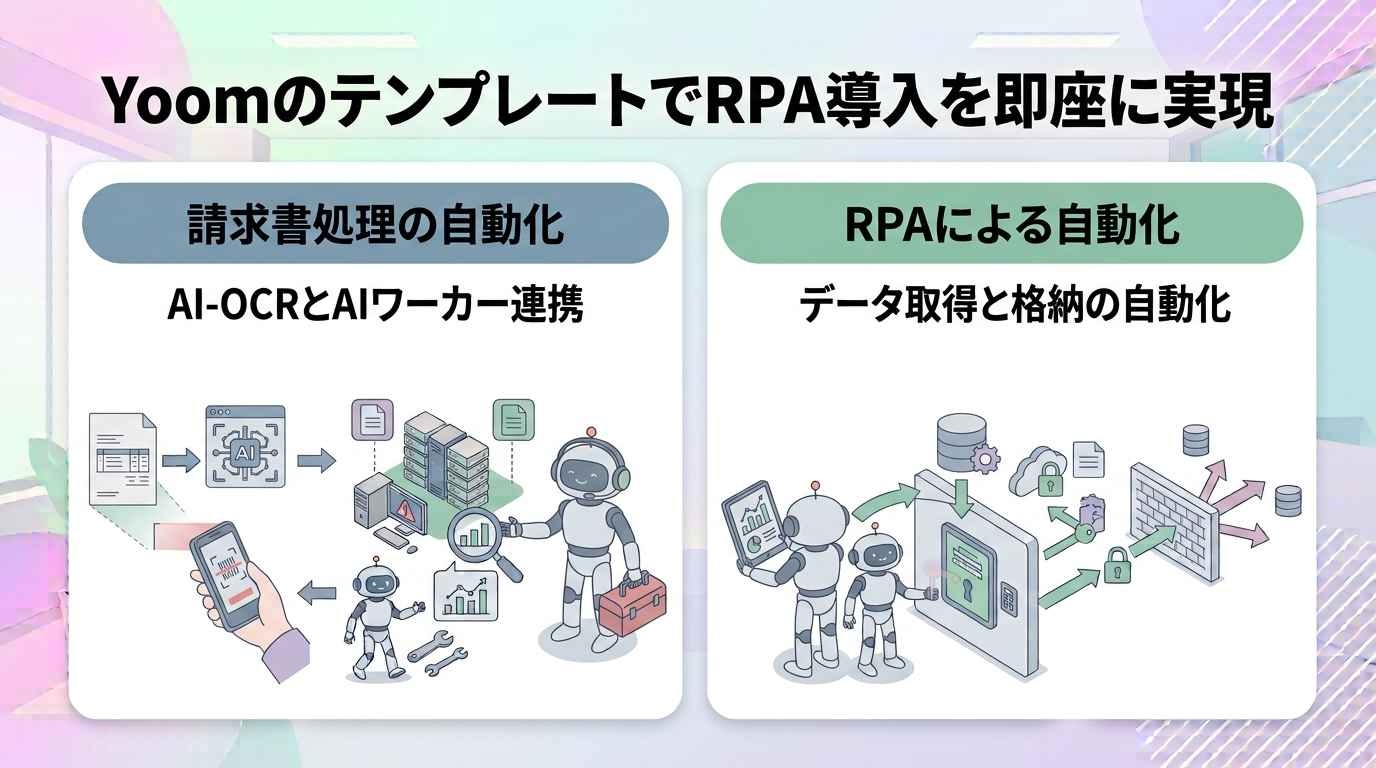
請求書処理を自動化するAI-OCR・AIワーカー連携
届いた請求書をAIが自動で読み取り、会計ソフトやデータベースへ転記します。
「請求書を開いて数字を確認し、手で入力する」という毎月の作業をゼロに近づけられます。
👇こんな方におすすめ
- 経理担当者で、請求書の内容確認とシステムへの転記に毎月時間を取られている方
- 複数の会計ソフトやデータベースへの二重入力をなくしたい方
- 入力ミスや確認漏れによる差し戻し対応を減らしたい方
■概要Gmailで受信した請求書の情報をfreee会計へ手入力する作業は、手間がかかる上にミスも起こりやすい業務ではないでしょうか。 このワークフローは、AIを活用して支払い処理を自動化し、こうした課題の解決を支援します。Gmailで請求書メールを受信すると、AIエージェント(AIワーカー)が内容を自動で解析し、freee会計に未決済取引として登録するため、手作業による入力の手間やヒューマンエラーを減らし、経理業務の効率化に繋がります。■このテンプレートをおすすめする方- freee会計を利用しており、Gmailで受信する請求書の転記作業を自動化したい経理担当者の方
- AIエージェントを活用した支払い処理の効率化に関心があり、具体的な方法を探している方
- 請求書処理におけるヒューマンエラーを防止し、経理業務の正確性を高めたいと考えている方
■このテンプレートを使うメリット- Gmailで請求書を受信後、AIエージェント(AIワーカー)が自動で取引登録を行うため、これまで手作業に費やしていたデータ入力の時間を削減できます。
- AIによるデータ解析と自動登録により、転記ミスや入力漏れといったヒューマンエラーを防ぎ、業務の正確性を向上させます。
■フローボットの流れ- はじめに、Gmailとfreee会計をYoomと連携します。
- 次に、トリガーでGmailを選択し、「特定のキーワードに一致するメールを受信したら」というアクションを設定します。
- 最後に、オペレーションでAIワーカーを選択し、受信したメール本文や添付ファイルから取引情報を抽出し、freee会計に未決済取引として登録するためのマニュアル(指示)を作成します。
※「トリガー」:フロー起動のきっかけとなるアクション、「オペレーション」:トリガー起動後、フロー内で処理を行うアクション
■このワークフローのカスタムポイント- Gmailのトリガー設定では、請求書メールを特定するためのキーワード(例:「請求書」「Invoice」など)を任意で設定してください。
- AIワーカーの設定では、利用したいAIモデルを選択し、請求書から抽出したい項目(取引先、金額、支払期日など)を正確に取得できるよう、指示(プロンプト)を調整してください。
■注意事項- Gmail、freee会計のそれぞれとYoomを連携してください。AIワーカー内で使用するツール(アプリ)についてもマイアプリ連携が必要です。
- トリガーは5分、10分、15分、30分、60分の間隔で起動間隔を選択できます。
- プランによって最短の起動間隔が異なりますので、ご注意ください。
- AIワーカーの基本設定は「【AIワーカー】基本的な設定方法」をご参照ください。
- AIワーカーの同時実行数・作成可能なAIワーカー数・利用可能なAIモデルはご契約中のプランによって異なります。
- AIワーカー内でご利用いただけるアプリやオペレーション等はフローボットの利用制限と同様です。
- AIワーカーは、テスト実行でも本番実行と同様にタスクを消費しますのでご注意ください。詳細は「【AIワーカー】タスク実行数の計算方法」ご参照ください。
- AIワーカーはマニュアルを詳細に設定することで適切な処理を実行しやすくなります。詳細は「【AIワーカー】マニュアルの作成方法」をご参照ください。


- freee会計を利用しており、Gmailで受信する請求書の転記作業を自動化したい経理担当者の方
- AIエージェントを活用した支払い処理の効率化に関心があり、具体的な方法を探している方
- 請求書処理におけるヒューマンエラーを防止し、経理業務の正確性を高めたいと考えている方
- Gmailで請求書を受信後、AIエージェント(AIワーカー)が自動で取引登録を行うため、これまで手作業に費やしていたデータ入力の時間を削減できます。
- AIによるデータ解析と自動登録により、転記ミスや入力漏れといったヒューマンエラーを防ぎ、業務の正確性を向上させます。
- はじめに、Gmailとfreee会計をYoomと連携します。
- 次に、トリガーでGmailを選択し、「特定のキーワードに一致するメールを受信したら」というアクションを設定します。
- 最後に、オペレーションでAIワーカーを選択し、受信したメール本文や添付ファイルから取引情報を抽出し、freee会計に未決済取引として登録するためのマニュアル(指示)を作成します。
■このワークフローのカスタムポイント
- Gmailのトリガー設定では、請求書メールを特定するためのキーワード(例:「請求書」「Invoice」など)を任意で設定してください。
- AIワーカーの設定では、利用したいAIモデルを選択し、請求書から抽出したい項目(取引先、金額、支払期日など)を正確に取得できるよう、指示(プロンプト)を調整してください。
- Gmail、freee会計のそれぞれとYoomを連携してください。AIワーカー内で使用するツール(アプリ)についてもマイアプリ連携が必要です。
- トリガーは5分、10分、15分、30分、60分の間隔で起動間隔を選択できます。
- プランによって最短の起動間隔が異なりますので、ご注意ください。
- AIワーカーの基本設定は「【AIワーカー】基本的な設定方法」をご参照ください。
- AIワーカーの同時実行数・作成可能なAIワーカー数・利用可能なAIモデルはご契約中のプランによって異なります。
- AIワーカー内でご利用いただけるアプリやオペレーション等はフローボットの利用制限と同様です。
- AIワーカーは、テスト実行でも本番実行と同様にタスクを消費しますのでご注意ください。詳細は「【AIワーカー】タスク実行数の計算方法」ご参照ください。
- AIワーカーはマニュアルを詳細に設定することで適切な処理を実行しやすくなります。詳細は「【AIワーカー】マニュアルの作成方法」をご参照ください。
■概要取引先からメールで届く請求書の処理に、手間や時間を取られていませんか?添付されたファイルを開き、内容をkintoneへ手入力する作業は、ミスも発生しやすく担当者の負担になります。 このワークフローを活用すれば、請求書付きメールの受信をきっかけに、OCR機能が自動で画像やPDFの内容を読み取ります。担当者の確認後、kintoneへ自動で情報と元ファイルが追加されるため、一連の処理を効率化できます。
■このテンプレートをおすすめする方- メールで届く請求書の処理をkintoneを使って手作業で行っている経理担当者の方
- OCRを活用した請求書処理の自動化で、入力ミスや作業漏れを防ぎたい方
- 請求書管理業務を効率化し、より重要なコア業務に集中したいと考えている方
■このテンプレートを使うメリット- メール受信からkintoneへの情報登録までが自動化され、これまで手作業に費やしていた請求書処理の時間を短縮できます。
- 手作業によるデータ転記が不要になるため、金額や日付などの入力ミスや確認漏れといったヒューマンエラーの発生を防ぎます。
■フローボットの流れ- はじめに、kintoneをYoomと連携します。
- 次に、トリガーでメール機能を選択し、「メールを受信したら」というアクションを設定します。
- 次に、オペレーションでOCR機能を選択し、「任意の画像やPDFを読み取る」アクションで受信メールの添付ファイルを読み取ります。
- 次に、オペレーションで「担当者に対応依頼」アクションを設定し、OCRで読み取った内容の確認を依頼します。
- 次に、オペレーションでkintoneの「レコードを追加する」アクションを設定し、確認済みの請求書情報を登録します。
- 続いて、オペレーションでkintoneの「ファイルをアップロード」アクションで、元の請求書ファイルをアップロードします。
- 最後に、オペレーションでkintoneの「ファイルとレコードを関連付け」アクションを設定し、追加したレコードとファイルを紐付けます。
※「トリガー」:フロー起動のきっかけとなるアクション、「オペレーション」:トリガー起動後、フロー内で処理を行うアクション
■このワークフローのカスタムポイント- メール機能のトリガーでは、特定の件名や送信元アドレスなど、フローを起動させたいメールの条件を任意で設定してください。
- OCR機能では、請求書の中から読み取りたい項目(請求金額、発行日、支払期日など)を任意で設定してください。
- 担当者への対応依頼では、確認を依頼する担当者や依頼メッセージの内容などを任意で設定してください。
- kintoneの各アクションでは、請求書情報を登録したいアプリのIDをそれぞれ設定してください。
■注意事項- kintoneとYoomを連携してください。
- kintoneはミニプラン以上でご利用いただけるアプリとなっております。フリープラン・パーソナルプランの場合は設定しているフローボットのオペレーションやデータコネクトはエラーとなりますので、ご注意ください。
- パーソナルプラン・ミニプラン・チームプラン・サクセスプランなどの有料プランは、2週間の無料トライアルを行うことが可能です。無料トライアル中には制限対象のアプリを使用することができます。詳しくは、料金プランのページをご参照ください。
- OCRデータは6,500文字以上のデータや文字が小さい場合などは読み取れない場合があるので、ご注意ください。
- ダウンロード可能なファイル容量は最大300MBまでです。アプリの仕様によっては300MB未満になる可能性があるので、ご注意ください。
- トリガー、各オペレーションでの取り扱い可能なファイル容量の詳細は「ファイルの容量制限について」をご参照ください。


■このテンプレートをおすすめする方
- メールで届く請求書の処理をkintoneを使って手作業で行っている経理担当者の方
- OCRを活用した請求書処理の自動化で、入力ミスや作業漏れを防ぎたい方
- 請求書管理業務を効率化し、より重要なコア業務に集中したいと考えている方
■このテンプレートを使うメリット
- メール受信からkintoneへの情報登録までが自動化され、これまで手作業に費やしていた請求書処理の時間を短縮できます。
- 手作業によるデータ転記が不要になるため、金額や日付などの入力ミスや確認漏れといったヒューマンエラーの発生を防ぎます。
■フローボットの流れ
- はじめに、kintoneをYoomと連携します。
- 次に、トリガーでメール機能を選択し、「メールを受信したら」というアクションを設定します。
- 次に、オペレーションでOCR機能を選択し、「任意の画像やPDFを読み取る」アクションで受信メールの添付ファイルを読み取ります。
- 次に、オペレーションで「担当者に対応依頼」アクションを設定し、OCRで読み取った内容の確認を依頼します。
- 次に、オペレーションでkintoneの「レコードを追加する」アクションを設定し、確認済みの請求書情報を登録します。
- 続いて、オペレーションでkintoneの「ファイルをアップロード」アクションで、元の請求書ファイルをアップロードします。
- 最後に、オペレーションでkintoneの「ファイルとレコードを関連付け」アクションを設定し、追加したレコードとファイルを紐付けます。
■このワークフローのカスタムポイント
- メール機能のトリガーでは、特定の件名や送信元アドレスなど、フローを起動させたいメールの条件を任意で設定してください。
- OCR機能では、請求書の中から読み取りたい項目(請求金額、発行日、支払期日など)を任意で設定してください。
- 担当者への対応依頼では、確認を依頼する担当者や依頼メッセージの内容などを任意で設定してください。
- kintoneの各アクションでは、請求書情報を登録したいアプリのIDをそれぞれ設定してください。
■注意事項
- kintoneとYoomを連携してください。
- kintoneはミニプラン以上でご利用いただけるアプリとなっております。フリープラン・パーソナルプランの場合は設定しているフローボットのオペレーションやデータコネクトはエラーとなりますので、ご注意ください。
- パーソナルプラン・ミニプラン・チームプラン・サクセスプランなどの有料プランは、2週間の無料トライアルを行うことが可能です。無料トライアル中には制限対象のアプリを使用することができます。詳しくは、料金プランのページをご参照ください。
- OCRデータは6,500文字以上のデータや文字が小さい場合などは読み取れない場合があるので、ご注意ください。
- ダウンロード可能なファイル容量は最大300MBまでです。アプリの仕様によっては300MB未満になる可能性があるので、ご注意ください。
- トリガー、各オペレーションでの取り扱い可能なファイル容量の詳細は「ファイルの容量制限について」をご参照ください。
RPAによるデータ取得と格納の自動化
サイトへのログインやダウンロードなど、API連携だけでは完結しない「画面操作」が必要な作業をRPAが代行します。
人がブラウザを開いて情報を探しに行く時間そのものを削減できます。
👇こんな方におすすめ
- 複数のクラウドサービスに毎月ログインして請求書をダウンロードしている経理担当者の方
- 申込フォームやメールに記載されたURLから情報を都度確認・転記している方
- ダウンロード漏れやシステムへの登録ミスをなくし、コア業務に時間を使いたい方
■概要
申し込みメールを受信したらURL情報をAIで抽出し、RPA機能を使用して取得したデータをkintoneのデータベースに格納するフローです。
■このテンプレートをおすすめする方
1.業務自動化を推進している企業
・業務の効率化を目指している企業
・日常的に大量の申し込みメールを処理している企業
2.IT部門やシステム管理者
・メールの内容を自動的に処理し、データベースに格納する必要がある部門
・AIとRPAを用いてタスクを自動化したい部門
3.カスタマーサポートや営業チーム
・多数の申し込みメールを迅速に処理し、対応したいチーム
・データベースに自動で情報を格納し、次のアクションを決定する必要があるチーム
■このテンプレートを使うメリット
・AIとRPAを用いることで、処理の自動化が進み人的ミスが減少します。
・自動化されたフローにより、一貫した処理が可能となり結果の正確性も向上します。
■注意事項
・JUST.DB、kintoneのそれぞれとYoomを連携させてください。
・RPAオペレーションはサクセスプランでのみご利用いただけるアプリとなっております。フリープラン・ミニプラン・チームプランの場合は設定しているフローボットのオペレーションやデータコネクトはエラーとなりますので、ご注意ください。
・チームプランやサクセスプランなどの有料プランは、2週間の無料トライアルを行うことが可能です。無料トライアル中には制限対象のアプリを使用することができます。
■概要
申し込みメールを受信したらURL情報をAIで抽出し、RPA機能を使用して取得したデータをkintoneのデータベースに格納するフローです。
■このテンプレートをおすすめする方
1.業務自動化を推進している企業
・業務の効率化を目指している企業
・日常的に大量の申し込みメールを処理している企業
2.IT部門やシステム管理者
・メールの内容を自動的に処理し、データベースに格納する必要がある部門
・AIとRPAを用いてタスクを自動化したい部門
3.カスタマーサポートや営業チーム
・多数の申し込みメールを迅速に処理し、対応したいチーム
・データベースに自動で情報を格納し、次のアクションを決定する必要があるチーム
■このテンプレートを使うメリット
・AIとRPAを用いることで、処理の自動化が進み人的ミスが減少します。
・自動化されたフローにより、一貫した処理が可能となり結果の正確性も向上します。
■注意事項
・JUST.DB、kintoneのそれぞれとYoomを連携させてください。
・RPAオペレーションはサクセスプランでのみご利用いただけるアプリとなっております。フリープラン・ミニプラン・チームプランの場合は設定しているフローボットのオペレーションやデータコネクトはエラーとなりますので、ご注意ください。
・チームプランやサクセスプランなどの有料プランは、2週間の無料トライアルを行うことが可能です。無料トライアル中には制限対象のアプリを使用することができます。
■概要毎月利用している様々なクラウドサービスの請求書を、それぞれの管理画面にログインしてダウンロードし、freee会計に登録する作業は件数が増えるほど手間がかかるのではないでしょうか。手作業のため時間がかかるだけでなく、ダウンロード漏れや登録ミスが発生する可能性もあります。このワークフローを活用すれば、フォームに必要な情報を入力するだけで、RPAが請求書を自動で取得しfreee会計へ登録するため、こうした課題をスムーズに解消できます。
■このテンプレートをおすすめする方- 複数のクラウドサービスの請求書を手作業で取得し、freee会計に登録している経理担当者の方
- 請求書のダウンロード漏れや、会計ソフトへの登録ミスなどのヒューマンエラーを防ぎたい方
- 請求書処理のような定型業務を自動化し、コア業務に集中できる時間を確保したいと考えている方
■このテンプレートを使うメリット- RPAが請求書を自動で取得しfreee会計に登録するため、これまで手作業で行っていた時間を短縮することができます。
- 手作業で起こりがちだった請求書のダウンロード漏れや、freee会計へのアップロードミスといったヒューマンエラーの防止に繋がります。
■フローボットの流れ- はじめに、freee会計をYoomと連携します。
- 次に、トリガーでフォームを選択し、「回答が送信されたら」というアクションを設定します。このフォームには、請求書を取得したいサービスの情報などを入力します。
- 次に、オペレーションでRPA機能の「ブラウザを操作する」を選択し、フォームで受け取った情報をもとに各クラウドサービスにログインして請求書をダウンロードするよう設定します。
- 最後に、オペレーションでfreee会計の「ファイルボックスに証憑ファイルをアップロード」を選択し、RPA機能で取得した請求書ファイルをアップロードするよう設定します。
※「トリガー」:フロー起動のきっかけとなるアクション、「オペレーション」:トリガー起動後、フロー内で処理を行うアクション
■このワークフローのカスタムポイント- フォームのトリガー設定では、請求書の取得に必要なサービス名やログイン情報など、回答項目を任意で設定してください。
- RPA機能のオペレーション設定では、対象となるクラウドサービスの管理画面に合わせて、ログインから請求書ダウンロードまでの一連のブラウザ操作を任意で設定してください。
- freee会計へのアップロード設定では、前段のRPA機能で取得した請求書ファイルの情報などを引用し、取引日や金額といった各フィールドを自由に設定してください。
■注意事項- freee会計とYoomを連携してください。
- ブラウザを操作するオペレーションはサクセスプランでのみご利用いただける機能となっております。フリープラン・パーソナルプラン・ミニプラン・チームプランの場合は設定しているフローボットのオペレーションはエラーとなりますので、ご注意ください。
- サクセスプランなどの有料プランは、2週間の無料トライアルを行うことが可能です。無料トライアル中には制限対象のアプリやブラウザを操作するオペレーションを使用することができます。
- ブラウザを操作するオペレーションの設定方法は「『ブラウザを操作する』の設定方法」をご参照ください。
- ダウンロード可能なファイル容量は最大300MBまでです。アプリの仕様によっては300MB未満になる可能性があるので、ご注意ください。
- トリガー、各オペレーションでの取り扱い可能なファイル容量の詳細は「ファイルの容量制限について」をご参照ください。
■このテンプレートをおすすめする方
- 複数のクラウドサービスの請求書を手作業で取得し、freee会計に登録している経理担当者の方
- 請求書のダウンロード漏れや、会計ソフトへの登録ミスなどのヒューマンエラーを防ぎたい方
- 請求書処理のような定型業務を自動化し、コア業務に集中できる時間を確保したいと考えている方
■このテンプレートを使うメリット
- RPAが請求書を自動で取得しfreee会計に登録するため、これまで手作業で行っていた時間を短縮することができます。
- 手作業で起こりがちだった請求書のダウンロード漏れや、freee会計へのアップロードミスといったヒューマンエラーの防止に繋がります。
■フローボットの流れ
- はじめに、freee会計をYoomと連携します。
- 次に、トリガーでフォームを選択し、「回答が送信されたら」というアクションを設定します。このフォームには、請求書を取得したいサービスの情報などを入力します。
- 次に、オペレーションでRPA機能の「ブラウザを操作する」を選択し、フォームで受け取った情報をもとに各クラウドサービスにログインして請求書をダウンロードするよう設定します。
- 最後に、オペレーションでfreee会計の「ファイルボックスに証憑ファイルをアップロード」を選択し、RPA機能で取得した請求書ファイルをアップロードするよう設定します。
■このワークフローのカスタムポイント
- フォームのトリガー設定では、請求書の取得に必要なサービス名やログイン情報など、回答項目を任意で設定してください。
- RPA機能のオペレーション設定では、対象となるクラウドサービスの管理画面に合わせて、ログインから請求書ダウンロードまでの一連のブラウザ操作を任意で設定してください。
- freee会計へのアップロード設定では、前段のRPA機能で取得した請求書ファイルの情報などを引用し、取引日や金額といった各フィールドを自由に設定してください。
■注意事項
- freee会計とYoomを連携してください。
- ブラウザを操作するオペレーションはサクセスプランでのみご利用いただける機能となっております。フリープラン・パーソナルプラン・ミニプラン・チームプランの場合は設定しているフローボットのオペレーションはエラーとなりますので、ご注意ください。
- サクセスプランなどの有料プランは、2週間の無料トライアルを行うことが可能です。無料トライアル中には制限対象のアプリやブラウザを操作するオペレーションを使用することができます。
- ブラウザを操作するオペレーションの設定方法は「『ブラウザを操作する』の設定方法」をご参照ください。
- ダウンロード可能なファイル容量は最大300MBまでです。アプリの仕様によっては300MB未満になる可能性があるので、ご注意ください。
- トリガー、各オペレーションでの取り扱い可能なファイル容量の詳細は「ファイルの容量制限について」をご参照ください。
📝まとめ
RPAの導入は、単なるコスト削減だけではなく、従業員がより人間らしく、クリエイティブな仕事に集中できる環境を作るための「投資」です。
現在の自動化は、従来の手順の再現から、AIと連携した判断と実行の自動化へと進化しています。
この記事が、あなたの会社のDX(デジタルトランスフォーメーション)を加速させる一助となれば幸いです。
✨Yoomでできること
従来のRPAは、決まった手順を正確に繰り返すことは得意でも、書類の内容を読み取って判断したり、エラーの原因を切り分けて優先度を決めたりする思考を伴う業務は苦手でした。
そんな課題を解決するのがYoomの「AIワーカー」です。
専門スタッフのように、データの読み取りから内容の判断、レポート作成までを一連の流れで実行できます。
判断業務まで任せられるようになることで、あなたは新しいアイデア出しや顧客対応など、本来注力すべき仕事に時間を使えるようになります。
 データ抽出担当
多様な形式のデータから必要な項目を抽出し、数値の整合性を検証した上で構造化データへ変換するAIワーカーです。入力業務の自動化とデータの正確性向上を同時に実現できるため、領収書や名刺などのデータ化に時間を費やしている事務担当者や、精度の高いデータ管理を目指す方におすすめです。
試してみる
■概要画像やテキストから必要な情報を手作業で抜き出し、システムに合わせた形式に整える業務は、時間がかかるだけでなく入力ミスのリスクも伴う地道な作業です。特に、形式が定まっていない領収書やメモなどのデータ化は大きな負担となりがちです。このAIワーカーは、インプットされた多様な形式のデータから必要な項目を特定して抽出し、数値の整合性を検証した上で、指定のフィールドに適合する構造化データへと変換します。正確性を重視したデータ処理をAIが担うことで、入力業務の効率化を支援します。
■このAIワーカーをおすすめする方- 領収書や名刺などの紙媒体やテキストデータからの抽出・入力作業に時間を費やしている事務担当者の方
- OCRの誤認識による計算ミスを防ぎ、抽出データの正確性を厳密に担保したいと考えているデータ管理担当者の方
- 異なる形式のデータを自社のデータベース仕様に合わせて整形・マッピングする作業を効率化したいエンジニアの方
■AIワーカーの設定方法
チャットで指示を出すだけで自社の運用に合わせて自動で設定・アップデートされていきます。まずは、AIワーカーが処理を正しく実行できるよう「スキル」と「使用ツール」をカスタマイズしましょう。- 「スキル」とは:
- AIワーカーが処理を行うための手順書です。詳しい設定方法は「【AIワーカー】スキル(旧マニュアル)の作成方法」をご参照ください。
- 「使用ツール」とは:
- AIワーカーが処理を行う際に使用するツールです。自社で普段使っているツールをAIに指示するだけで、データの取得先や出力先を自由に組み替えることができます。
- AIワーカーの同時実行数・作成可能なAIワーカー数・利用可能なAIモデルはご契約中のプランによって異なります。
- AIワーカー内でご利用いただけるアプリやオペレーション等はフローボットの利用制限と同様です。
- AIワーカーは、テスト実行でも本番実行と同様にタスクを消費しますのでご注意ください。詳細は「【AIワーカー】タスク実行数の計算方法」ご参照ください。
多様な形式のデータから必要な項目を抽出し、数値の整合性を検証した上で構造化データへ変換するAIワーカーです。入力業務の自動化とデータの正確性向上を同時に実現できるため、領収書や名刺などのデータ化に時間を費やしている事務担当者や、精度の高いデータ管理を目指す方におすすめです。
- 領収書や名刺などの紙媒体やテキストデータからの抽出・入力作業に時間を費やしている事務担当者の方
- OCRの誤認識による計算ミスを防ぎ、抽出データの正確性を厳密に担保したいと考えているデータ管理担当者の方
- 異なる形式のデータを自社のデータベース仕様に合わせて整形・マッピングする作業を効率化したいエンジニアの方
チャットで指示を出すだけで自社の運用に合わせて自動で設定・アップデートされていきます。まずは、AIワーカーが処理を正しく実行できるよう「スキル」と「使用ツール」をカスタマイズしましょう。
- 「スキル」とは:
- AIワーカーが処理を行うための手順書です。詳しい設定方法は「【AIワーカー】スキル(旧マニュアル)の作成方法」をご参照ください。
- 「使用ツール」とは:
- AIワーカーが処理を行う際に使用するツールです。自社で普段使っているツールをAIに指示するだけで、データの取得先や出力先を自由に組み替えることができます。
- AIワーカーの同時実行数・作成可能なAIワーカー数・利用可能なAIモデルはご契約中のプランによって異なります。
- AIワーカー内でご利用いただけるアプリやオペレーション等はフローボットの利用制限と同様です。
- AIワーカーは、テスト実行でも本番実行と同様にタスクを消費しますのでご注意ください。詳細は「【AIワーカー】タスク実行数の計算方法」ご参照ください。
 システム障害レスポンダー
エラーログやシステムアラートをもとに障害レイヤーを切り分け、優先度の判定から通知レポートの作成までを行うAIワーカーです。担当者ごとの対応品質のばらつきを抑えながら初動対応の負担を軽減できるので、属人化した一次対応の均一化や、アラート受信からレポート作成までの効率化を進めたいシステム運用チーム・エンジニアの方におすすめです。
試してみる
■概要エラーログやシステムアラートを確認し、障害の原因や優先度を判断するAIワーカーです。障害の概要や対応方法、連絡先をまとめたレポートを作成するため、トラブル発生時の確認や対応をスムーズに進められます。
■AIワーカーの設定方法チャットで指示を出すだけで自社の運用に合わせて自動で設定・アップデートされていきます。まずは、AIワーカーが処理を正しく実行できるよう「スキル」と「使用ツール」をカスタマイズしましょう。- 「スキル」とは:
- AIワーカーが処理を行うための手順書です。詳しい設定方法は「【AIワーカー】スキル(旧マニュアル)の作成方法」をご参照ください。
- 「使用ツール」とは:
- AIワーカーが処理を行う際に使用するツールです。自社で普段使っているツールをAIに指示するだけで、データの取得先や出力先を自由に組み替えることができます。
AIワーカーの基本設定については「【AIワーカー】基本的な設定方法」 でもご確認いただけます。
■注意事項- AIワーカーの同時実行数・作成可能なAIワーカー数・利用可能なAIモデルはご契約中のプランによって異なります。
- AIワーカー内でご利用いただけるアプリやオペレーション等はフローボットの利用制限と同様です。
- AIワーカーは、テスト実行でも本番実行と同様にタスクを消費しますのでご注意ください。詳細は「【AIワーカー】タスク実行数の計算方法」をご参照ください。
エラーログやシステムアラートをもとに障害レイヤーを切り分け、優先度の判定から通知レポートの作成までを行うAIワーカーです。担当者ごとの対応品質のばらつきを抑えながら初動対応の負担を軽減できるので、属人化した一次対応の均一化や、アラート受信からレポート作成までの効率化を進めたいシステム運用チーム・エンジニアの方におすすめです。
- 「スキル」とは:
- AIワーカーが処理を行うための手順書です。詳しい設定方法は「【AIワーカー】スキル(旧マニュアル)の作成方法」をご参照ください。
- 「使用ツール」とは:
- AIワーカーが処理を行う際に使用するツールです。自社で普段使っているツールをAIに指示するだけで、データの取得先や出力先を自由に組み替えることができます。
- AIワーカーの同時実行数・作成可能なAIワーカー数・利用可能なAIモデルはご契約中のプランによって異なります。
- AIワーカー内でご利用いただけるアプリやオペレーション等はフローボットの利用制限と同様です。
- AIワーカーは、テスト実行でも本番実行と同様にタスクを消費しますのでご注意ください。詳細は「【AIワーカー】タスク実行数の計算方法」をご参照ください。
よくあるご質問
Q:導入までにどのくらいの期間が必要ですか?
A:
スモールスタートであれば、対象業務や利用するツールによっては、短期間で稼働できる場合があります。
全社展開や複雑な基幹システムとの連携を含む場合は、要件整理、セキュリティ確認、テスト、現場研修などを含めて、数ヶ月単位で計画するケースがあります。
Q:無料で使えるRPAツールはありますか?
A:
はい。Power Automate for desktopには、無料ライセンスで利用できる範囲があります。
ただし、企業での共有運用、管理機能、無人実行、プレミアムコネクタの利用などには、有料ライセンスが必要になる場合があります。
利用条件は契約中のMicrosoft製品やライセンスによって異なるため、導入前に公式のライセンス情報を確認しましょう。
Q:プログラミングの知識は全く不要ですか?
A:
最近の「ノーコードRPA」であれば、プログラミング経験がなくても、基本的なPC操作をもとに簡単な自動化を作成できます。
ただし、業務設計や条件分岐、例外処理、権限管理などには別途知識が必要です。
Q:RPA・AI-OCR・iPaaSの違いは何ですか?
A:
RPAは「画面操作の代行」、AI-OCRは「画像からの文字読み取り」、iPaaS(Yoomなど)は「システム同士のAPI連携」を得意とします。
これらを組み合わせて使うのが最も効率的です。
プログラミング知識なしで手軽に構築できます。




