









・
RPA開発の進め方|手順・開発手法・ツール選定と失敗対策を解説

「RPAを導入したけれど、開発が難しくて進まない」「ロボットがすぐに止まってしまい、かえって手間が増えた」といった悩みをお持ちではないでしょうか。
RPA開発を成功させる鍵は、正しい手順と適切なツール選定にあります。
結論からお伝えすると、「効果の高い業務の選定」→「詳細なシナリオ設計」→「スモールスタート(PoC)での検証」→「明確な運用ルールの策定」の順で進めることで、失敗のリスクを最小限に抑え、業務効率化を実現できます。
本記事では、初心者でも迷わずにRPA開発を成功させるための実践的なステップを詳しく解説します。
💡RPA開発とは?押さえておきたい基礎知識
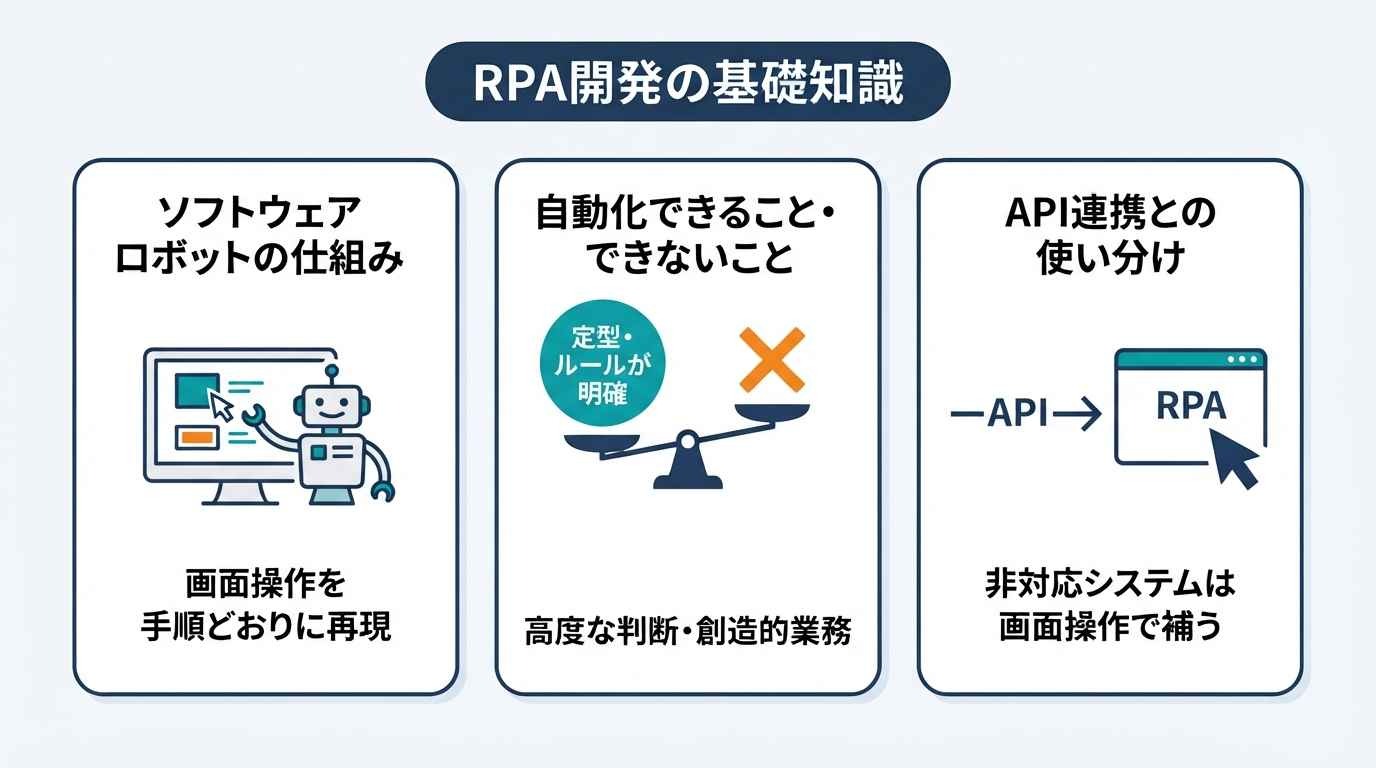
RPA開発とは、人間がPC画面上で行っている一連の操作を、ソフトウェアロボットが忠実に再現できるように「指示書(シナリオ)」を作成するプロセスを指します。
ソフトウェアロボットの仕組み
具体的には、マウスのクリック、キーボード入力、データのコピー&ペースト、特定ファイルのダウンロードといった動作を、ツール上のフローチャートやスクリプトとして記述していきます。
ロボットは「デジタルレイバー(仮想知的労働者)」とも呼ばれ、人間のように疲労することなく、設定された手順に沿って長時間作業できるのが特徴です。
昨今では、プログラミングコードを書かずに視覚的に操作を繋ぎ合わせて開発できる「ノーコード型」のツールも登場しており、IT部門だけでなく現場の業務担当者が開発に関わるケースもあります。
自動化できること・できないこと
RPAが得意とするのは、ルールが明確で例外が少ない「定型業務」です。
一方で、クリエイティブな思考や高度な判断が必要な業務には向きません。
自動化できる業務の代表例としては、毎日の売上データの集計や、経費精算の不備チェック、求人サイトからのレジュメ一括ダウンロードなどが挙げられます。
これらは手順が一定であるため、RPA化による恩恵を最も受けやすい領域です。
API連携との使い分け
自動化を実現する手段には、RPAのほかに「API連携」があります。
APIはシステム同士が「裏側」で直接データをやり取りするため、動作が高速で、画面レイアウトの変更によるエラーも起きにくいというメリットがあります。
一方で、APIはすべてのシステムで公開されているわけではありません。
自社開発の古い基幹システムや、APIが未提供のWebサイトなどを操作する必要がある場合には、人間の操作を模倣するRPAが解決策となります。
理想的な自動化の形は、APIが使える場所はAPIで安定的に繋ぎ、画面操作が必要な「最後の1マイル」をRPAで補完するという、ハイブリッドな使い分けを行うことです。
🛠RPAの開発手法4種類|自社にあう選び方
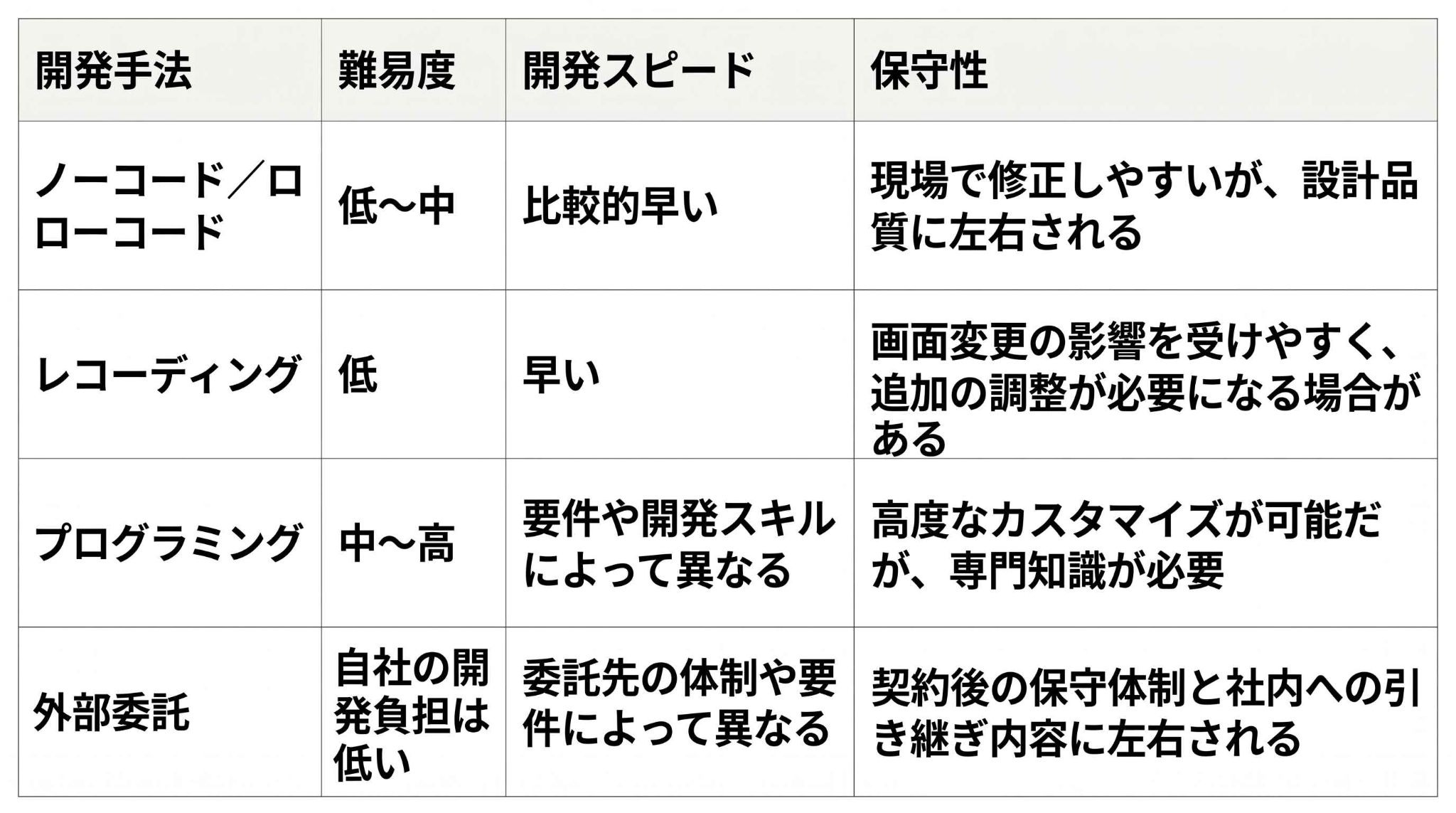
RPAの開発を始める際、どのような手法を採るべきかは、自社のITリソースと予算、特に自動化したい業務の複雑さによって決まります。
[1]ノーコード/ローコードツール
プログラミング言語を直接記述せず、あらかじめ用意された「ブラウザを開く」「Excelを読み込む」といったアイコンをパズルのように組み合わせて開発する手法です。
この手法の最大のメリットは、エンジニアではない現場の業務担当者が自律的に開発・修正を行える点にあります。
現場で発生する小さな仕様変更にも即座に対応できるため、開発のスピード感が早く、全社的な「内製化」を推進する企業にとって推奨される方法です。
[2]レコーディング機能
人間が実際に行うPC操作を録画するように記録し、それをそのままロボットの動作として保存する手法です。
操作を記録することで、比較的短時間で自動化を始められるのが強みです。
一方で、画面レイアウトやシステムの仕様変更の影響を受けることがあるため、長期運用する業務では、記録後にエラー処理や変更への対応を加え、保守しやすいシナリオに整える必要があります。
[3]Python等のプログラミング言語
RPAツールの標準機能では対応しきれないような複雑な条件分岐や、数万件規模の膨大なデータ処理を行う場合に採用される手法です。
Pythonなどの言語を用いることで、自由自在なカスタマイズが可能になり、最新のAIライブラリとの連携も容易になります。
ただし、これには高度なプログラミングスキルを持つエンジニアが不可欠です。
[4]外部ベンダーへの委託
自社に十分な開発時間が取れない場合や、絶対に失敗が許されない全社規模の基幹システム連携などを行う場合に、専門の開発会社へ依頼する手法です。
プロの知見による高品質なロボットが手に入る点が魅力ですが、開発費用は高額になりがちです。
重要な基盤部分はプロに任せ、日々の細かい改善は内製で行うといった「ハイブリッド型」の体制を組む企業も増えています。
内製・外注の判断基準
どちらの手法が自社に適しているかを判断するための、簡易的なチェックリストです。
内製が向いているケース
✅ 業務フローが月に何度も変更される可能性がある。
✅ スモールスタートで、現場の細かい不便を解消したい。
✅ 開発スキルを社内の資産として蓄積したい。
外注が向いているケース
✅ 複数の複雑な基幹システムを跨ぐ、難易度の高い開発である。
✅ 社内に開発に充てる人員が一人もいない。
✅ 初期費用をかけてでも、短期間で大規模な成果を出したい。
🤖RPA開発の手間とコストを抑えたいなら|Yoomのノーコード × AIで自動化
RPAは内製ならシナリオの作成や保守の負担が重く、外注なら修正のたびに費用がかかります。
しかし、そのような悩みもYoomなら解決できます!


ノーコードのRPA機能とAIを組み合わせれば、ファイルのOCR読み取りやメールの情報抽出、ブラウザ入力まで自動化できます。
「これならできそう!」と感じた方は、ぜひ以下からYoomを試してみてください。
■概要
フォームで受け取ったファイルの情報を手作業で転記し、さらに別のシステムに入力するのは手間がかかる作業ではないでしょうか。特にファイルが画像やPDFの場合、OCR処理の手間も加わり、ヒューマンエラーのリスクも伴います。このワークフローを活用すれば、Googleフォームで送信されたファイルをOCR処理し、その結果をRPA機能と連携してブラウザへ自動入力する一連の流れを自動化でき、こうした課題の解消に繋がります。
■このテンプレートをおすすめする方
- フォームで受信したファイルの内容を手作業で確認し、転記している方
- OCR処理したデータを手動でブラウザ上のシステムに入力している方
- ファイル処理からシステム入力までの一連の業務を効率化したいと考えている方
■このテンプレートを使うメリット
- フォーム送信からファイルダウンロード、OCR処理、ブラウザへの自動入力までが自動化され、作業時間を短縮できます。
- 手作業による文字の読み間違いや入力ミスといったヒューマンエラーの発生を防ぎ、業務の正確性を高めます。
■フローボットの流れ
- はじめに、GoogleフォームとGoogle DriveをYoomと連携します。
- 続いて、トリガーでGoogleフォームを選択し、「新しい回答が送信されたら」フローが起動するよう設定します。この際、フォームに添付されたファイル情報も取得します。
- 次に、オペレーションでGoogle Driveの「ファイルをダウンロードする」アクションを設定し、フォームから取得したファイルIDを元に、該当ファイルをYoom内にダウンロードします。
- その後、オペレーションでYoomのAI機能「画像・PDFから文字を読み取る」アクションを設定し、ダウンロードしたファイルから必要なテキスト情報を抽出します。
- 最後に、オペレーションでYoomのRPA機能「ブラウザを操作する」アクションを設定し、OCRで抽出したテキスト情報を指定したウェブページの入力フィールドへ自動で入力します。
※「トリガー」:フロー起動のきっかけとなるアクション、「オペレーション」:トリガー起動後、フロー内で処理を行うアクション
■このワークフローのカスタムポイント
- Googleフォームのトリガー設定では、連携するフォームのIDを指定し、必要に応じてフローの起動間隔を任意で設定してください。
- AI機能による文字読み取り設定では、読み取りたいファイルの言語や、抽出精度を上げるための前処理などを任意で設定することが可能です。
- RPA機能によるブラウザの操作設定では、自動入力を行いたいウェブページのURLや、入力対象の項目、クリック操作といった一連の操作手順を任意で設定してください。
■注意事項
- Googleフォーム、Google DriveのそれぞれとYoomを連携してください。
- Googleフォームをトリガーとして使用した際の回答内容を取得する方法は下記を参照ください。
https://intercom.help/yoom/ja/articles/6807133 - トリガーは5分、10分、15分、30分、60分の間隔で起動間隔を選択できます。
- OCRまたは音声を文字起こしするAIオペレーションはチームプラン・サクセスプランでのみご利用いただける機能となっております。フリープラン・ミニプランの場合は設定しているフローボットのオペレーションはエラーとなりますので、ご注意ください。
- ブラウザを操作するオペレーションはサクセスプランでのみご利用いただける機能となっております。フリープラン・ミニプラン・チームプランの場合は設定しているフローボットのオペレーションはエラーとなりますので、ご注意ください。
- チームプランやサクセスプランなどの有料プランは、2週間の無料トライアルを行うことが可能です。無料トライアル中には制限対象のアプリやAI機能(オペレーション)を使用することができます。
- ブラウザを操作するオペレーションの設定方法は下記をご参照ください。
https://intercom.help/yoom/ja/articles/9099691-%E3%83%96%E3%83%A9%E3%82%A6%E3%82%B6%E3%82%92%E6%93%8D%E4%BD%9C%E3%81%99%E3%82%8B-%E3%81%AE%E8%A8%AD%E5%AE%9A%E6%96%B9%E6%B3%95
■概要
申し込みメールを受信したらURL情報をAIで抽出し、RPA機能を使用して取得したデータをkintoneのデータベースに格納するフローです。
■このテンプレートをおすすめする方
1.業務自動化を推進している企業
・業務の効率化を目指している企業
・日常的に大量の申し込みメールを処理している企業
2.IT部門やシステム管理者
・メールの内容を自動的に処理し、データベースに格納する必要がある部門
・AIとRPAを用いてタスクを自動化したい部門
3.カスタマーサポートや営業チーム
・多数の申し込みメールを迅速に処理し、対応したいチーム
・データベースに自動で情報を格納し、次のアクションを決定する必要があるチーム
■このテンプレートを使うメリット
・AIとRPAを用いることで、処理の自動化が進み人的ミスが減少します。
・自動化されたフローにより、一貫した処理が可能となり結果の正確性も向上します。
■注意事項
・JUST.DB、kintoneのそれぞれとYoomを連携させてください。
・RPAオペレーションはサクセスプランでのみご利用いただけるアプリとなっております。フリープラン・ミニプラン・チームプランの場合は設定しているフローボットのオペレーションやデータコネクトはエラーとなりますので、ご注意ください。
・チームプランやサクセスプランなどの有料プランは、2週間の無料トライアルを行うことが可能です。無料トライアル中には制限対象のアプリを使用することができます。

■概要
フォームで受け取ったファイルの情報を手作業で転記し、さらに別のシステムに入力するのは手間がかかる作業ではないでしょうか。特にファイルが画像やPDFの場合、OCR処理の手間も加わり、ヒューマンエラーのリスクも伴います。このワークフローを活用すれば、Googleフォームで送信されたファイルをOCR処理し、その結果をRPA機能と連携してブラウザへ自動入力する一連の流れを自動化でき、こうした課題の解消に繋がります。
■このテンプレートをおすすめする方
- フォームで受信したファイルの内容を手作業で確認し、転記している方
- OCR処理したデータを手動でブラウザ上のシステムに入力している方
- ファイル処理からシステム入力までの一連の業務を効率化したいと考えている方
■このテンプレートを使うメリット
- フォーム送信からファイルダウンロード、OCR処理、ブラウザへの自動入力までが自動化され、作業時間を短縮できます。
- 手作業による文字の読み間違いや入力ミスといったヒューマンエラーの発生を防ぎ、業務の正確性を高めます。
■フローボットの流れ
- はじめに、GoogleフォームとGoogle DriveをYoomと連携します。
- 続いて、トリガーでGoogleフォームを選択し、「新しい回答が送信されたら」フローが起動するよう設定します。この際、フォームに添付されたファイル情報も取得します。
- 次に、オペレーションでGoogle Driveの「ファイルをダウンロードする」アクションを設定し、フォームから取得したファイルIDを元に、該当ファイルをYoom内にダウンロードします。
- その後、オペレーションでYoomのAI機能「画像・PDFから文字を読み取る」アクションを設定し、ダウンロードしたファイルから必要なテキスト情報を抽出します。
- 最後に、オペレーションでYoomのRPA機能「ブラウザを操作する」アクションを設定し、OCRで抽出したテキスト情報を指定したウェブページの入力フィールドへ自動で入力します。
※「トリガー」:フロー起動のきっかけとなるアクション、「オペレーション」:トリガー起動後、フロー内で処理を行うアクション
■このワークフローのカスタムポイント
- Googleフォームのトリガー設定では、連携するフォームのIDを指定し、必要に応じてフローの起動間隔を任意で設定してください。
- AI機能による文字読み取り設定では、読み取りたいファイルの言語や、抽出精度を上げるための前処理などを任意で設定することが可能です。
- RPA機能によるブラウザの操作設定では、自動入力を行いたいウェブページのURLや、入力対象の項目、クリック操作といった一連の操作手順を任意で設定してください。
■注意事項
- Googleフォーム、Google DriveのそれぞれとYoomを連携してください。
- Googleフォームをトリガーとして使用した際の回答内容を取得する方法は下記を参照ください。
https://intercom.help/yoom/ja/articles/6807133 - トリガーは5分、10分、15分、30分、60分の間隔で起動間隔を選択できます。
- OCRまたは音声を文字起こしするAIオペレーションはチームプラン・サクセスプランでのみご利用いただける機能となっております。フリープラン・ミニプランの場合は設定しているフローボットのオペレーションはエラーとなりますので、ご注意ください。
- ブラウザを操作するオペレーションはサクセスプランでのみご利用いただける機能となっております。フリープラン・ミニプラン・チームプランの場合は設定しているフローボットのオペレーションはエラーとなりますので、ご注意ください。
- チームプランやサクセスプランなどの有料プランは、2週間の無料トライアルを行うことが可能です。無料トライアル中には制限対象のアプリやAI機能(オペレーション)を使用することができます。
- ブラウザを操作するオペレーションの設定方法は下記をご参照ください。
https://intercom.help/yoom/ja/articles/9099691-%E3%83%96%E3%83%A9%E3%82%A6%E3%82%B6%E3%82%92%E6%93%8D%E4%BD%9C%E3%81%99%E3%82%8B-%E3%81%AE%E8%A8%AD%E5%AE%9A%E6%96%B9%E6%B3%95

■概要
申し込みメールを受信したらURL情報をAIで抽出し、RPA機能を使用して取得したデータをkintoneのデータベースに格納するフローです。
■このテンプレートをおすすめする方
1.業務自動化を推進している企業
・業務の効率化を目指している企業
・日常的に大量の申し込みメールを処理している企業
2.IT部門やシステム管理者
・メールの内容を自動的に処理し、データベースに格納する必要がある部門
・AIとRPAを用いてタスクを自動化したい部門
3.カスタマーサポートや営業チーム
・多数の申し込みメールを迅速に処理し、対応したいチーム
・データベースに自動で情報を格納し、次のアクションを決定する必要があるチーム
■このテンプレートを使うメリット
・AIとRPAを用いることで、処理の自動化が進み人的ミスが減少します。
・自動化されたフローにより、一貫した処理が可能となり結果の正確性も向上します。
■注意事項
・JUST.DB、kintoneのそれぞれとYoomを連携させてください。
・RPAオペレーションはサクセスプランでのみご利用いただけるアプリとなっております。フリープラン・ミニプラン・チームプランの場合は設定しているフローボットのオペレーションやデータコネクトはエラーとなりますので、ご注意ください。
・チームプランやサクセスプランなどの有料プランは、2週間の無料トライアルを行うことが可能です。無料トライアル中には制限対象のアプリを使用することができます。
🚀RPA開発の進め方5ステップ
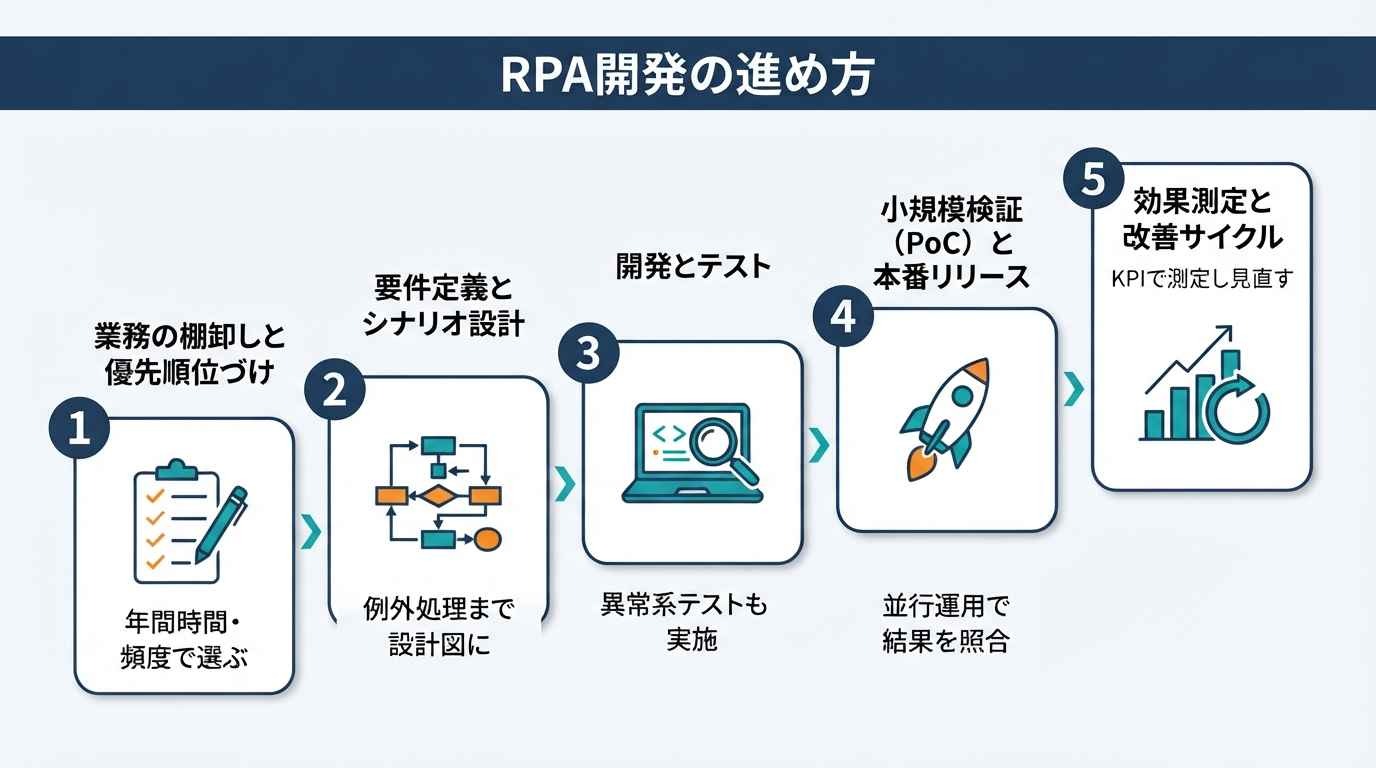
RPA開発を成功させるためには、場当たり的な導入を避け、標準的なプロセスを守ることが重要です。
[ステップ1]業務の棚卸しと優先順位づけ
まずは個々の担当者が抱えている作業をすべてリストアップし、それぞれの「年間合計時間」「頻度」「手順の明確さ」を算出します。
すべての業務を一気に自動化しようとするのではなく、まずは「手順が完全に決まっていて、かつ作業量が多い業務」を優先的に選んでください。
最初の一歩で確実に成果(削減時間)を出すことで、社内の協力体制が得やすくなり、次なる自動化への投資もスムーズに進むようになります。
[ステップ2]要件定義とシナリオ設計
対象業務が決まったら、ロボットが迷わずに動けるよう「詳細な設計図」を作成します。
「Aシステムにログインする」「もしエラーが出たらメールで通知する」といった具体的なアクションをフローチャートに落とし込んでください。
特に重要なのが「例外処理」の設計です。
例えば、入力データに不備があった場合や、システムが重くて反応しない場合に、ロボットを強制終了させるのか、あるいはスキップして次に進むのか、といったエラー時の動きを事前に定義しておくことで、本番稼働後の「ロボットの見守り」負担を軽減できます。
[ステップ3]開発とテスト
設計書に基づき、ツール上で実際にシナリオを作成します。
この際、後から誰が見ても内容が理解できるように、変数名やコメントの書き方を統一する「開発ルール(命名規則)」を守ることが不可欠です。
テスト工程では、期待通りの動きをする「正常系テスト」はもちろんのこと、わざと間違ったデータを読み込ませたり、途中でネットワークを遮断したりして、設計通りのエラーハンドリングが行われるかを確認する「異常系テスト」を念入りに行います。
この段階での徹底したテストが、後の運用の安定性を左右します。
[ステップ4]小規模検証(PoC)と本番リリース
本番環境へ移行する前に、まずは限られた期間や一部のデータを使って「小規模な実証実験(PoC)」を行います。
実際の現場で想定外の挙動がないかを確認し、必要に応じて微調整を加えます。
リリース直後は、ロボットを信じ切るのではなく、人間が従来通りの作業を続けながらロボットの結果と照合する「並行運用」の期間を数日〜数週間設けるのが理想的です。
万が一ロボットに不備があっても、業務を止めることなく修正対応が可能になります。
[ステップ5]効果測定と改善サイクル
稼働開始後は、当初計画していた削減時間が実際に達成できているかを測定します。
「月間100時間の削減」といった具体的なKPIをモニタリングし、その成果を社内に共有することで、RPA導入の価値を証明できます。
また、業務フローの変更やツールのアップデートにあわせて、シナリオを定期的に見直す「改善サイクル」を確立しましょう。
一度作って終わりにするのではなく、常に最適化を続ける姿勢が、長期的な自動化の成功には欠かせません。
運用体制の整備
ロボットが「野良ロボット」化するのを防ぐために、以下の運用体制を整えましょう。
☑️ 管理台帳の整備
☑️ 権限管理
☑️ ドキュメントの共有
どのロボットが何の業務を担当し、どのPCで動いているかを一覧化します。
次に、シナリオの編集権限を制限し、勝手な修正によるトラブルを防ぎましょう。
また、開発時の設計書やエラー対応手順を共有フォルダに保管し、担当者が不在でも対応できるようにします。
🔍RPA開発に向いている業務の見極め方
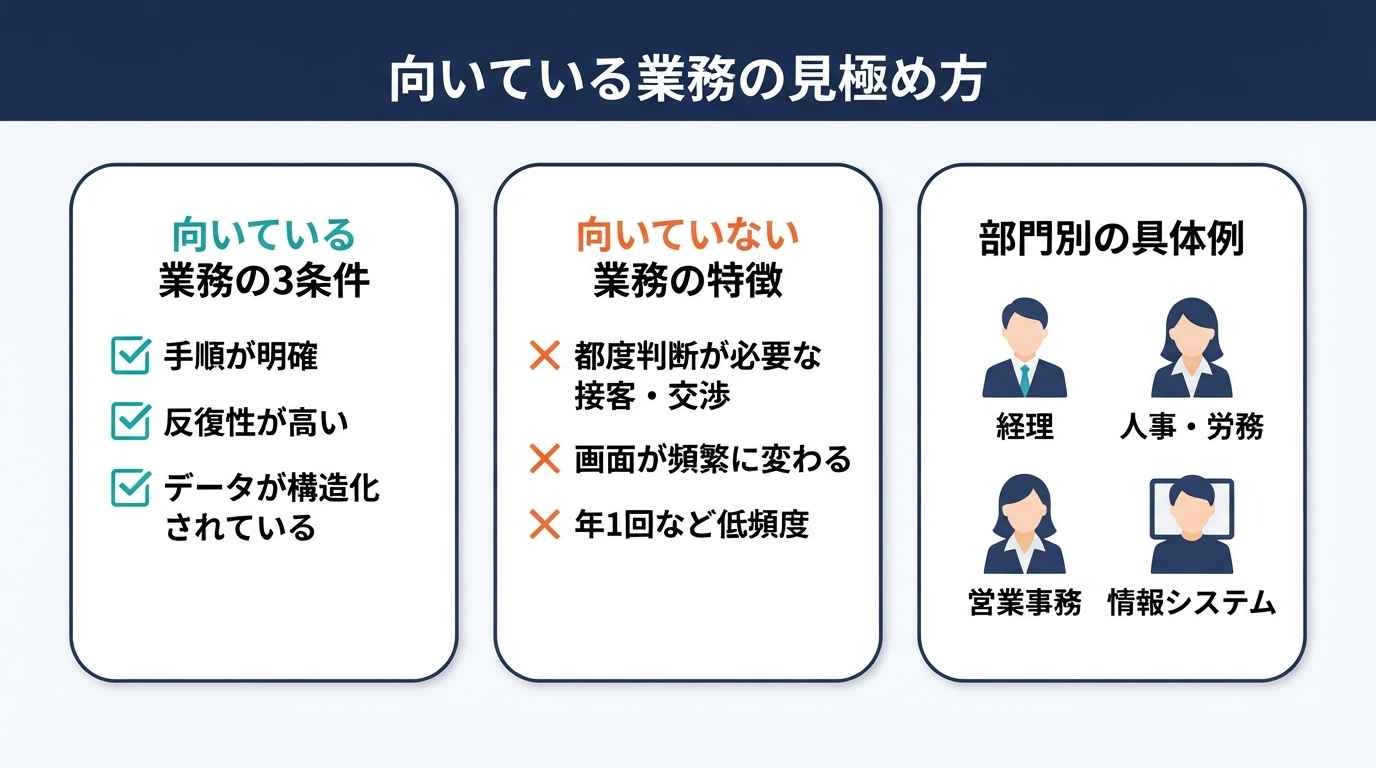
RPAを導入しても「思ったより効果が出ない」最大の原因は、不適切な業務を自動化対象に選んでしまうことです。
向いている業務の3条件
RPA化に最適な業務には、共通する3つの特徴があります。
- 手順が明確である
- 反復性が高い
- デジタルデータが構造化されている
「このボタンを押した後はこの値をコピーする」というルールが100%決まっており、属人的な判断が入り込まない業務です。
毎日、あるいは毎週のように定期的に発生し、かつ処理件数が多い業務ほど、自動化による時間削減効果が大きくなります。
そして、Excel、CSV、データベース、決まったフォーマットのPDFなど、ロボットが規則性を持って読み取れるデータ形式を扱う業務です。
向いていない業務の特徴
反対に、RPA化を避けるべき業務もあります。
例えば、「お客様の要望にあわせて都度判断を変える」といった接客・交渉に近い業務や、「数日おきに画面のボタン配置が変わる」ような不安定なシステムを扱う業務、また「年に一度しか発生しない」ような頻度の低い業務です。
これらを無理にRPA化しようとすると、シナリオが複雑になり、開発・メンテナンスにかかる工数が、自動化によって得られる削減時間を上回ってしまう「本末転倒」な結果を招きます。
部門別の具体例
🤖経理部門
銀行入金明細と売掛金データの照合、請求書の発行・PDF化、会計ソフトへの自動仕訳。
🤖人事・労務
勤怠システムからの過重労働アラートの抽出、入退社時のアカウント一括発行、住民税更新データの入力。
🤖営業事務
SFA(商談管理システム)への受注情報登録、見積書の自動送付、競合他社の価格情報の定期収集。
🤖情報システム
サーバーの死活監視ログの集計・報告、PCキッティング時の設定作業、パスワードリセット受付。
👉あわせて読みたい:RPA導入事例10選|業種・業務別の成功パターンと失敗回避策
⚠️RPA開発で失敗する原因と対策
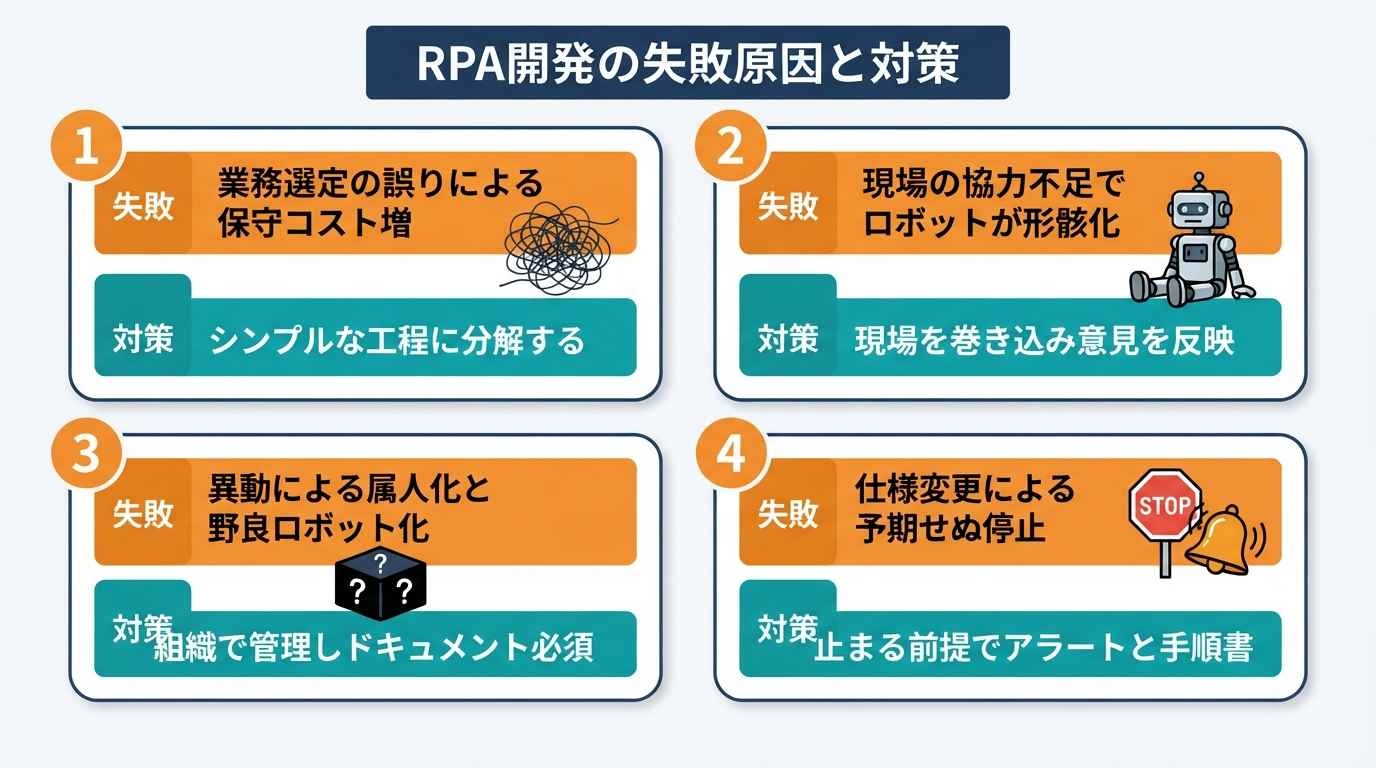
RPA導入で起こり得る失敗事例から学び、事前に適切な対策を講じましょう。
業務選定の誤りによる保守コストの増大
「自動化できるなら何でもやろう」と意気込み、例外処理が多い複雑な業務を対象にしてしまう失敗です。
対策は、徹底して「シンプルな工程」に分解することです。
10の工程がある業務のうち、判断が必要な2割は人間が、単純な8割をRPAが担うといった分業体制を組むことで、ロボットの安定稼働と効率化を両立できます。
現場の協力不足によるロボットの形骸化
情シス部門がトップダウンで導入したものの、現場の担当者が「自分の仕事が奪われる」「使いにくい」と感じ、協力が得られないケースです。
これを防ぐには、現場に「RPAはあなたの敵ではなく、面倒な作業を代わりにやってくれるパートナーである」と理解してもらう啓蒙活動が必要です。
現場の意見を積極的に取り入れ、開発に貢献した人を評価する仕組み作りが成功への近道です。
担当者の異動による属人化と野良ロボット化
特定の社員が自分のPCだけで動くロボットを作り、その人が異動した後に誰も仕様がわからなくなる失敗です。
対策として、「勝手な個別開発を禁止」し、必ず組織で管理されたサーバーやクラウド上でロボットを動かすルールを作ります。
また、開発ドキュメントの作成を必須とし、第三者が内容をレビューする体制を整えることが不可欠です。
システム仕様の変更による予期せぬ停止
利用している外部Webサイトや社内システムのアップデートで、ボタンの位置やHTMLの構造が変わると、RPAは途端に動かなくなります。
重要なのは「止まることを前提とした設計」にすることです。
ロボットが停止した際に即座に管理者にアラートを送る仕組みや、人間が手動でリカバリを行うための手順書を常にセットで用意しておきます。
可能であればAPI連携を優先的に検討し、画面操作に依存する箇所を減らす努力も有効です。
🛠主要RPAツールの特徴と選び方
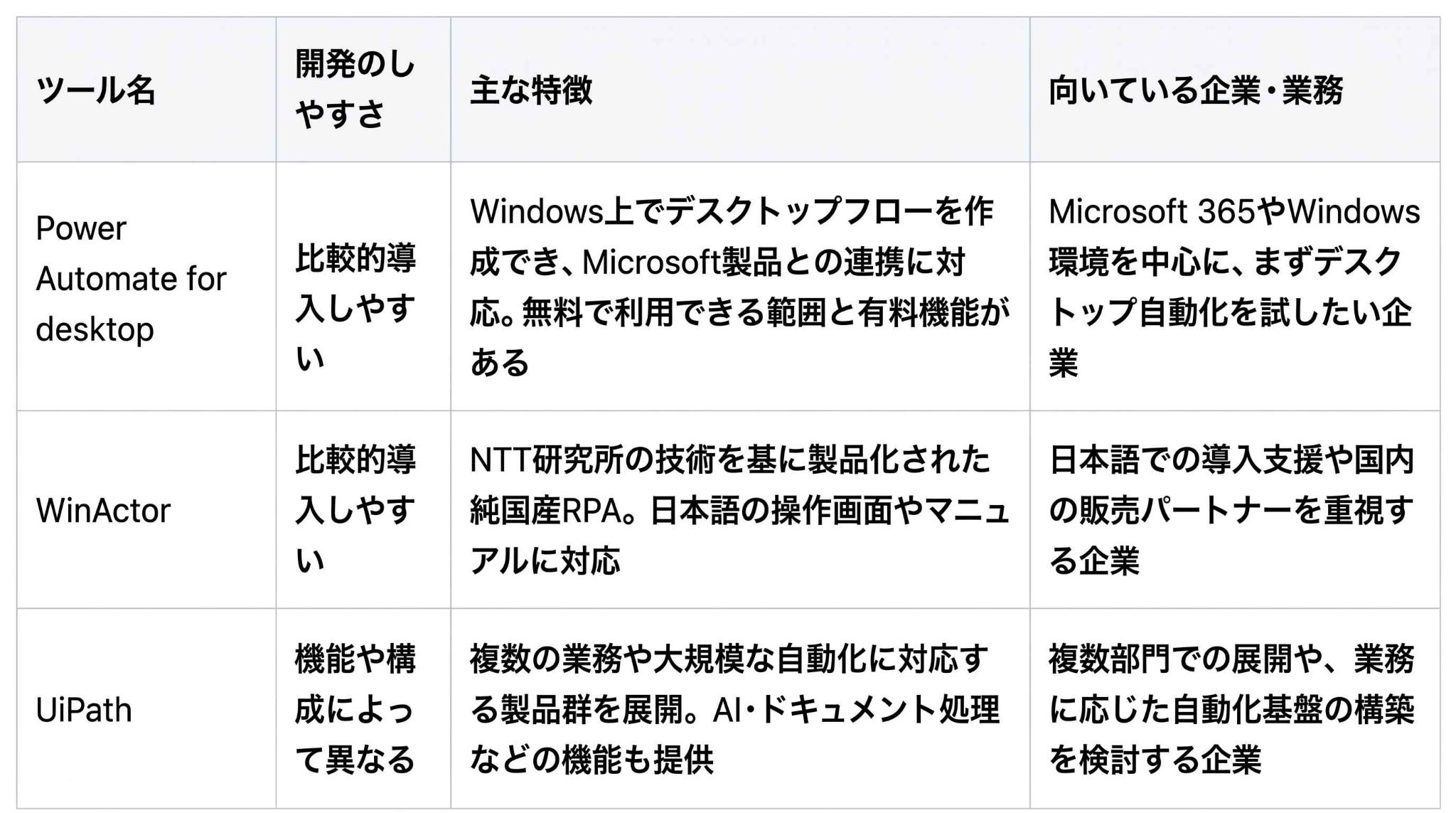
ツール選びは、自社のITスキルと将来的にどこまで自動化を広げたいかという視点で決定します。
5つの比較軸
✅ 開発しやすさ
✅ 対応アプリ
✅ 費用(TCO)
✅ サポート体制
✅ 管理・拡張性
まず現場の担当者が1人でも習得でき、直感的に操作できるかを確認します。
あわせて、Webブラウザだけでなくレガシーな専用ソフトやデスクトップアプリまで操作できるかが重要です。
費用はライセンス料に加え、導入支援費や台数を増やした際のコスト増加率まで含めて比較しましょう。
トラブル時にすぐ相談できる国内パートナーの有無や、多数のロボットを一元管理できるコンソール機能も欠かせません。
[1]Power Automate Desktop(Microsoft製品との親和性)
🤖Windows 10/11では、Power Automate for desktopを使ってデスクトップフローの開発・実行を無料で始められます。
ただし、クラウドからの実行や無人実行など、一部の機能には別途ライセンスが必要です。
低コストで導入できる半面、Microsoft以外のツールとの高度な連携や、大規模な集中管理には、有償版へのアップグレードや専門的なスキルの習得が必要となる場面もあります。
[2]WinActor(国内での導入実績・日本語サポート)
🤖NTT研究所の技術を基に製品化された純国産のRPAツールで、日本語の操作画面やマニュアルが用意されています。
UIやマニュアルが日本語に対応しており、国内の販売パートナーなどによる研修・導入支援も提供されています。
「英語のツールは苦手」「何かあった時にすぐに日本語で相談したい」と考える国内の中小〜大手企業にとって、安心感のある選択肢です。
[3]UiPath(大規模・複雑なシナリオへの対応力)
🤖RPA業界の主要ベンダーです。
小規模な導入から、数千台規模のロボットを一括管理する全社展開まで、あらゆるフェーズに対応できる圧倒的なスケーラビリティを持っています。
AIを搭載したドキュメント解析や、開発を支援する豊富な部品群が魅力ですが、その多機能さゆえにライセンス費用は比較的高額になりがちです。
👉あわせて読みたい:RPAツール一覧|おすすめ9選を比較!選び方とAI連携も解説
🧠AI連携で広がるRPA開発|生成AI活用のポイント
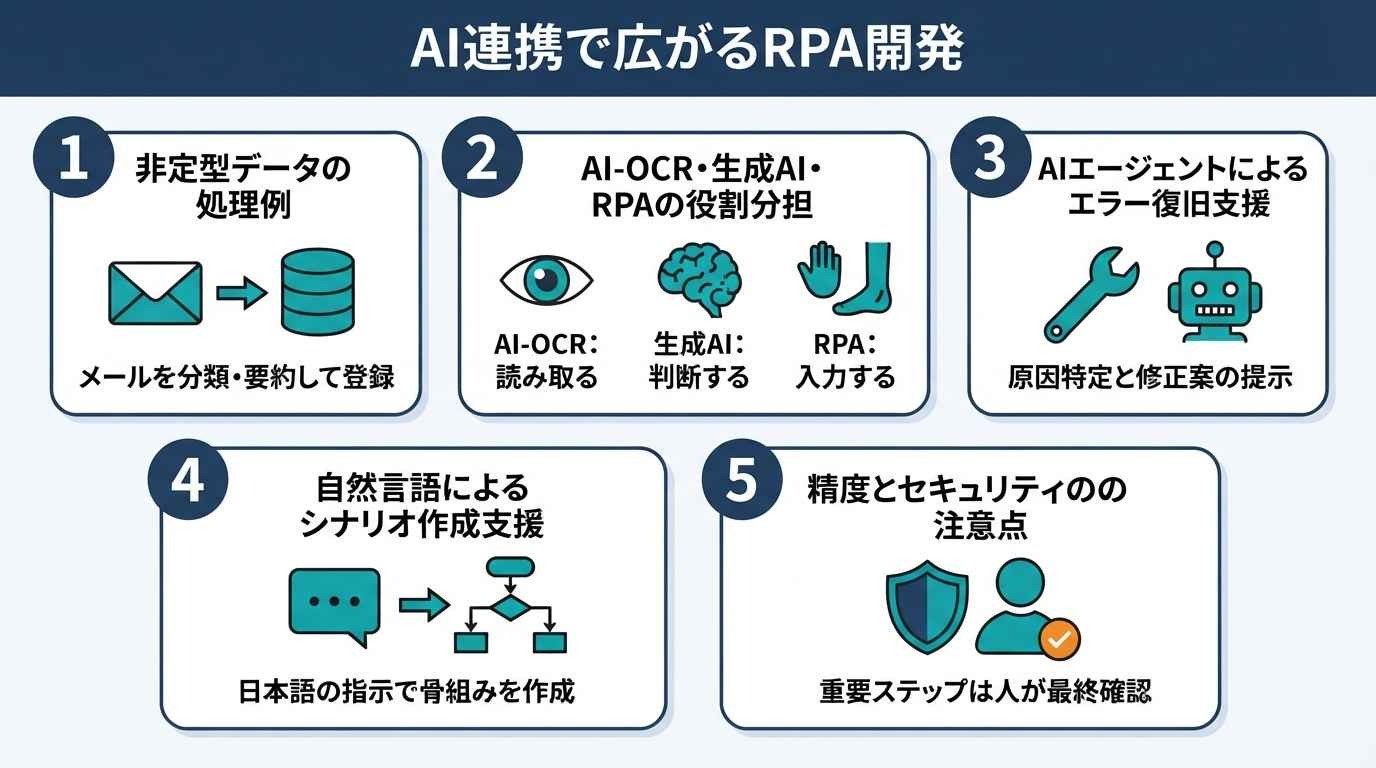
これからのRPA開発において、生成AIとの連携は避けて通れないトレンドです。
非定型データの処理例
従来のRPAは、非定型なメールの文面や、複雑な内容のPDFを読み取ることが苦手でした。
しかし、生成AI(ChatGPTやClaudeなど)と組み合わせることで、届いたメールの内容を分類・要約し、あらかじめ設定した条件に該当する場合に担当者へ通知したうえで顧客DBに登録するといったフローを構築できます。
複数の異なる情報をAIに要約させたり、データから異常の可能性があるものを抽出したりすることも可能です。
従来は人が確認していた一部の業務を、自動化の対象に加えられるようになっています。
AI-OCR・生成AI・RPAの役割分担
自動化を「目・脳・手足」の3つの要素で分担すると理解しやすくなります。
👀 AI-OCR:目(文字情報をデジタルの文字として読み取る)
🧠 生成AI:脳(必要な項目を抽出・要約し、分類や判断を行う)
🙌 RPA:手足(会計システムなどへログインして入力する)
3つをシームレスに繋ぐことで、ペーパーレス・自動化フローが完成します。
AIエージェントによるエラー復旧支援
AI連携術として、ロボット自身の「自己修復」が注目されています。
ロボットがエラーで停止した際に、原因の特定や開発者への修正案の提示を支援する仕組みです。
将来的には、条件を限定したうえで設定を自動調整し、処理を再開する機能の実用化も期待されています。
自然言語によるシナリオ作成支援
プログラミングができない人でも、日本語(自然言語)で指示を出すだけで、AIが自動的にRPAのシナリオの骨組みを作成してくれる機能が登場しています。
一部の専門家だけが作れる時代から、現場の誰もがその場で自動化を産み出せる時代へと、RPA開発のあり方が変わりつつあります。
精度とセキュリティの注意点
AIを活用する上で注意すべきは「精度の限界」と「セキュリティ」です。
AIは稀に間違った回答(ハルシネーション)を自信満々に出力することがあります。
そのため、送金処理や契約に関わるような重要ステップでは、必ず「最後に人間が目視で確認してボタンを押す」という承認フローを組み込むべきです。
また、機密情報を社外のAIサービスに送信する際は、利用するサービスや契約プランのデータ保持・学習利用に関する条件を確認し、データが意図せず学習に利用されない設定になっているかを確認する必要があります。
👉あわせて読みたい:AI搭載RPAとは?従来型との違い・できること・事例・ツール比較
❓RPA開発でよくある質問
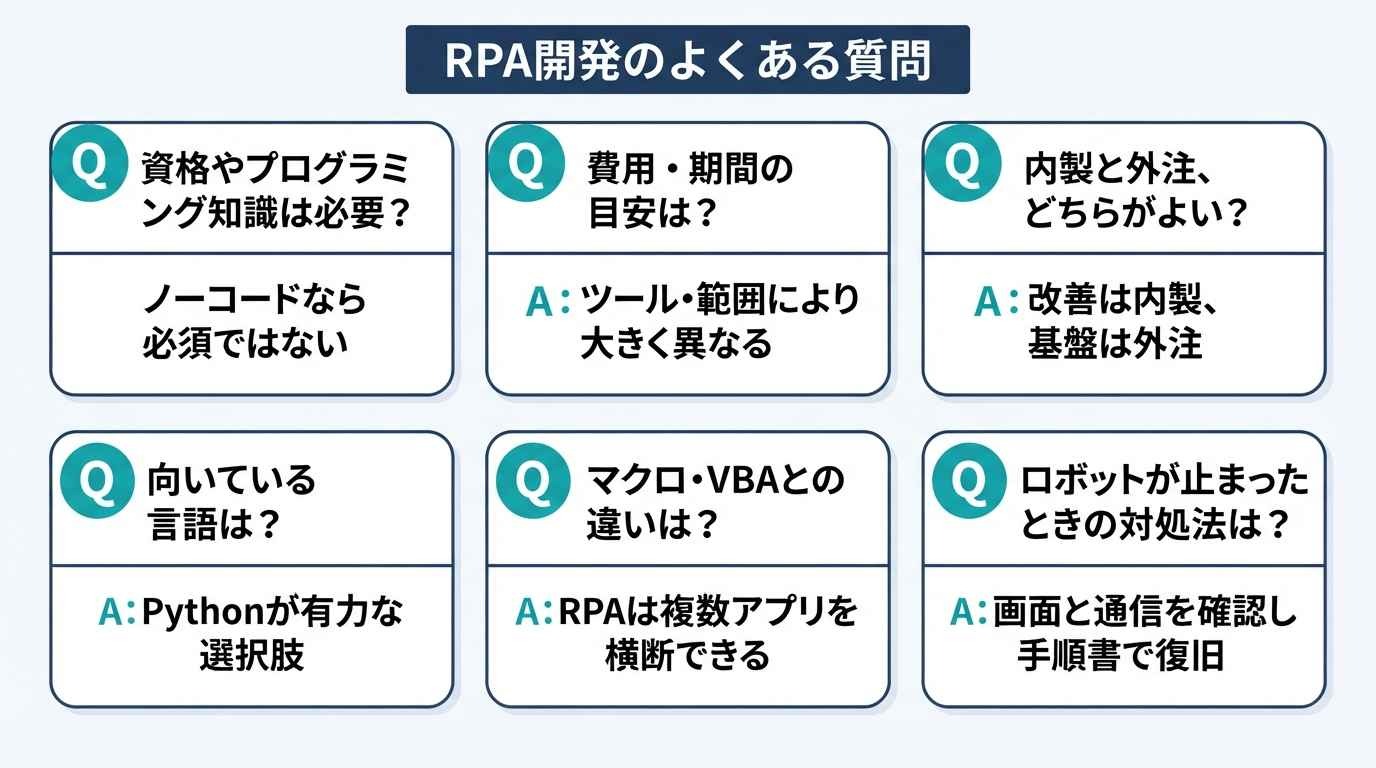
RPA開発の導入検討や運用時に、多くの方が抱く疑問をまとめました。
Q. 資格やプログラミング知識は必要?
現在のノーコードツールであれば、プログラミング知識は必須ではありません。
ただし、Excel関数のIF文などが理解できる程度の「論理的思考力」は、シナリオの条件分岐を作る際に役立ちます。
Q. 費用・期間の目安は?
簡単な転記作業であれば短期間で開発できる場合がありますが、全社的な重要業務では、要件定義やテスト、運用設計を含めて数ヶ月かかることもあります。
費用は、利用するツールのプラン、ロボット数、導入支援の範囲、保守体制によって大きく異なります。
見積もりを取る際は、ライセンス料だけでなく、初期設定や開発、保守にかかる費用も確認しましょう。
👉あわせて読みたい:RPA導入費用の相場|主要ツール比較表と費用を抑える最新事例
Q. 内製と外注、どちらがよい?
日々の細かな改善が求められる現場業務は「内製」、全社基盤に関わる高度なセキュリティや安定性が求められる開発は「外注」が適しています。
まずは内製でノウハウを蓄積し、手に負えない部分を外注するのが賢明です。
Q. 向いている言語は?
もしプログラミングを併用するなら、AIやデータ処理のライブラリが豊富な「Python」が有力な選択肢になります。
RPAツールによっては、「VBA」や「C#」などが活用されることもあります。
また、Excel業務では「VBA」、Windows向けの業務アプリケーションや.NET環境では「C#」が活用されることもあります。
Q. マクロ・VBAとの違いは?
マクロは主に「Excel」などの特定のソフト内でのみ動きます。
RPAは、ブラウザを開いて、社内ソフトにログインし、ファイルをフォルダへ移動させるといった、「PC上の複数のアプリを跨いだ操作」が可能です。
Q. ロボットが止まったときの対処法は?
まずは「画面のレイアウトが変わっていないか」「通信エラーが起きていないか」を確認します。
原因によっては、設定の見直しで復旧できる場合があります。
復旧手順書(マニュアル)を事前に用意し、慌てず対応できる体制を整えておきましょう。
✅まとめ
RPA開発を成功させるためには、以下の要点を押さえることが不可欠です。
- 業務選定:手順が明確で、かつ削減効果の大きい業務から着手する。
- 設計と検証:エラー時の処理まで細かく定義し、小規模な検証(PoC)で動作を固める。
- 運用ルール:野良ロボット化を防ぐため、管理台帳やドキュメントを整備する。
- AI連携:生成AIを組み合わせることで、自動化の範囲をさらに広げる。
これらを一歩ずつ進めることで、定型作業における人的ミスを減らし、チームがより創造的な仕事に集中しやすい環境を整えられます。
✨Yoomでできること
この記事で解説した業務選定・設計・運用ルールづくりは、小さな業務から始めるのが成功の近道です。
Yoomは、複数のアプリ連携とRPA機能、AIワーカーを組み合わせ、従来のRPAだけでは対応しにくかった、情報の抽出や分類などを含む業務の自動化を支援します。
ノーコードで直感的に操作できるため、IT専門部署でない現場の方でも、自ら業務を変えていくことが可能です。
👇全社総合実務コンシェルジュ
チャットで指示するだけで、AIが判断してGmailやGoogle スプレッドシート、freee会計など複数のアプリを横断し、事務作業を進めます。報告や下書き作成の手間も減らせます。



 全社総合実務コンシェルジュ
チャットへの指示だけでAIが自ら判断し、GmailやGoogle スプレッドシート、freee会計など複数のアプリを横断して事務作業を自律的に遂行するAIワーカーです。報告や下書き作成を効率化し、現場業務や営業活動に専念できる環境を整えられるので、日々の細かな入力作業の負担を軽減したい方におすすめです。
試してみる
■概要日々の業務において、日報の作成や経費精算、見積書の下書き準備といった細かな事務作業が積み重なり、本来注力すべき現場業務や営業活動を圧迫していませんか?複数のアプリを使い分ける手間や、情報の入力作業は、積み重なると大きな業務負荷となります。このAIワーカーを活用すれば、チャットを通じて指示を出すだけで、AIが内容を自ら判断して適切な処理を実行します。Gmail、Google Drive、Google スプレッドシート、Googleドキュメント、freee会計といった複数のアプリを横断し、情報の抽出から下書き作成までを自律的に遂行するため、現場の業務効率をスムーズに高めることができます。
■このAIワーカーをおすすめする方- 現場での作業報告や在庫管理の更新を、チャットへの入力や音声だけで簡潔に終わらせたいと考えている現場担当者の方
- 領収書のデータ化やfreee会計への下書き登録を効率化し、経理処理の負担を軽減したい事務・経理担当者の方
- 商談後の見積書作成や送付メールの準備をスピードアップさせ、営業活動に専念したい営業担当者の方
■AIワーカー設定の流れ- AIワーカーの「名前」や「役割」などの基本設定を行います。
- AIワーカー内で使用するGmail、Google Drive、Google スプレッドシート、Googleドキュメント、freee会計をYoomとマイアプリ連携します。
- 現場の運用ルールや自社のフォーマットに合わせて、AIへの指示書となる「マニュアル」を編集・作成します。
- 使用するツールは、自社の環境に合わせて他のアプリへ自由に変更することも可能です。
■このAIワーカーのカスタムポイント- マニュアル内の「#専用の手順」項目を編集することで、自社独自の報告形式や計算ルールに基づいた処理が可能になります。
- Google スプレッドシートのアクションでは、自社で使用している在庫管理表やデータベースのIDを任意で設定してください。
- Google Driveのアクションにて保存先フォルダーを指定することで、作成された見積書などのドキュメントを適切な場所へ整理できます。
- マニュアル内の「#注意事項」に自社の確認フローを追記することで、AIが作成した下書きを誰が確認するかといったルールを明確に定義でき、精度の高い運用が実現します。
■注意事項- Gmail、Google Drive、Google スプレッドシート、Googleドキュメント、freee会計とYoomを連携してください。
- AIワーカーの基本設定は「【AIワーカー】基本的な設定方法」をご参照ください。
- AIワーカーの同時実行数・作成可能なAIワーカー数・利用可能なAIモデルはご契約中のプランによって異なります。
- AIワーカー内でご利用いただけるアプリやオペレーション等はフローボットの利用制限と同様です。
- AIワーカーは、テスト実行でも本番実行と同様にタスクを消費しますのでご注意ください。詳細は「【AIワーカー】タスク実行数の計算方法」をご参照ください。
- AIワーカーはマニュアルを詳細に設定することで適切な処理を実行しやすくなります。詳細は「【AIワーカー】マニュアルの作成方法」をご参照ください。
- AIワーカー内で20件を超える大容量データの取得やループ処理を行うと、タスクを著しく消費する可能性があるためご注意ください。
チャットへの指示だけでAIが自ら判断し、GmailやGoogle スプレッドシート、freee会計など複数のアプリを横断して事務作業を自律的に遂行するAIワーカーです。報告や下書き作成を効率化し、現場業務や営業活動に専念できる環境を整えられるので、日々の細かな入力作業の負担を軽減したい方におすすめです。
■このAIワーカーをおすすめする方
- 現場での作業報告や在庫管理の更新を、チャットへの入力や音声だけで簡潔に終わらせたいと考えている現場担当者の方
- 領収書のデータ化やfreee会計への下書き登録を効率化し、経理処理の負担を軽減したい事務・経理担当者の方
- 商談後の見積書作成や送付メールの準備をスピードアップさせ、営業活動に専念したい営業担当者の方
■AIワーカー設定の流れ
- AIワーカーの「名前」や「役割」などの基本設定を行います。
- AIワーカー内で使用するGmail、Google Drive、Google スプレッドシート、Googleドキュメント、freee会計をYoomとマイアプリ連携します。
- 現場の運用ルールや自社のフォーマットに合わせて、AIへの指示書となる「マニュアル」を編集・作成します。
- 使用するツールは、自社の環境に合わせて他のアプリへ自由に変更することも可能です。
■このAIワーカーのカスタムポイント
- マニュアル内の「#専用の手順」項目を編集することで、自社独自の報告形式や計算ルールに基づいた処理が可能になります。
- Google スプレッドシートのアクションでは、自社で使用している在庫管理表やデータベースのIDを任意で設定してください。
- Google Driveのアクションにて保存先フォルダーを指定することで、作成された見積書などのドキュメントを適切な場所へ整理できます。
- マニュアル内の「#注意事項」に自社の確認フローを追記することで、AIが作成した下書きを誰が確認するかといったルールを明確に定義でき、精度の高い運用が実現します。
■注意事項
- Gmail、Google Drive、Google スプレッドシート、Googleドキュメント、freee会計とYoomを連携してください。
- AIワーカーの基本設定は「【AIワーカー】基本的な設定方法」をご参照ください。
- AIワーカーの同時実行数・作成可能なAIワーカー数・利用可能なAIモデルはご契約中のプランによって異なります。
- AIワーカー内でご利用いただけるアプリやオペレーション等はフローボットの利用制限と同様です。
- AIワーカーは、テスト実行でも本番実行と同様にタスクを消費しますのでご注意ください。詳細は「【AIワーカー】タスク実行数の計算方法」をご参照ください。
- AIワーカーはマニュアルを詳細に設定することで適切な処理を実行しやすくなります。詳細は「【AIワーカー】マニュアルの作成方法」をご参照ください。
- AIワーカー内で20件を超える大容量データの取得やループ処理を行うと、タスクを著しく消費する可能性があるためご注意ください。
👇経費管理アシスタント
Microsoft Teamsに投稿されたレシート画像をAIが解析し、自社規定に基づくチェックからfreee会計への登録までを自動で行います。手作業での転記や確認を減らせます。

 経費管理アシスタント
Microsoft Teamsに投稿されたレシート画像を解析し、自社の規定に基づいたチェックからfreee会計への登録までを自律的に行うAIワーカーです。手作業による転記や確認をなくし、常に適正な経費精算を自動化することで、経理業務の効率を向上させることが可能です。
試してみる
■概要日々発生する経費精算業務において、大量のレシート内容を確認し、自社の規定に沿って正確に処理するのは非常に手間がかかる作業です。このAIワーカーは、Microsoft Teamsに投稿されたレシート画像を自ら解析し、自社の経費規定に基づいた適正チェックから、freee会計への登録までを自律的に遂行します。規定に合致しない場合は理由を添えて申請者へ差し戻しを行うなど、煩雑な一次確認とデータ入力を効率化し、スムーズな経費管理を実現します。
■このAIワーカーをおすすめする方- Microsoft Teamsで収集した経費情報のチェックと、freee会計への入力作業を効率化したい経理担当者の方
- 自社の複雑な経費規定に基づいた一次判定を自動化し、差し戻し作業の手間を減らしたい管理部門の方
- 領収書の山を一つずつ確認して手動でデータ化する時間を削減し、本来の業務に集中したいと考えている方
■AIワーカー設定の流れ- AIワーカーの基本設定から「名前」や「役割」を定義します。
- 次に、freee会計、Microsoft TeamsをYoomとマイアプリ連携し、AIワーカーで使用するアプリとして設定します。
- 最後に、AIワーカーが自律的に判断を行うための「スキル」を、自社の経費精算ルールに合わせて作成・編集します。
■このAIワーカーのカスタムポイント- スキル内の「#自社の経費規定」や「#支出金額と役職規定の判定」に、貴社独自の判定基準を設定してください。具体的な金額や条件を指示に含めることで、AIがより精度の高い適正チェックを行えるようになります。
■注意事項- freee会計、Microsoft TeamsとYoomを連携してください。
- Microsoft365(旧Office365)には、家庭向けプランと一般法人向けプラン(Microsoft365 Business)があり、一般法人向けプランに加入していない場合には認証に失敗する可能性があります。
- AIワーカーの基本設定は「【AIワーカー】基本的な設定方法」をご参照ください。
- AIワーカーの同時実行数・作成可能なAIワーカー数・利用可能なAIモデルはご契約中のプランによって異なります。
- AIワーカー内でご利用いただけるアプリやオペレーション等はフローボットの利用制限と同様です。
- AIワーカーは、テスト実行でも本番実行と同様にタスクを消費しますのでご注意ください。詳細は「【AIワーカー】タスク実行数の計算方法」ご参照ください。
- AIワーカーはスキルを詳細に設定することで適切な処理を実行しやすくなります。詳細は「【AIワーカー】マニュアルの作成方法」をご参照ください。
- ダウンロード可能なファイル容量は最大300MBまでです。アプリの仕様によっては300MB未満になる可能性があるので、ご注意ください。
- トリガー、各オペレーションでの取り扱い可能なファイル容量の詳細は「ファイルの容量制限について」をご参照ください。
Microsoft Teamsに投稿されたレシート画像を解析し、自社の規定に基づいたチェックからfreee会計への登録までを自律的に行うAIワーカーです。手作業による転記や確認をなくし、常に適正な経費精算を自動化することで、経理業務の効率を向上させることが可能です。
■このAIワーカーをおすすめする方
- Microsoft Teamsで収集した経費情報のチェックと、freee会計への入力作業を効率化したい経理担当者の方
- 自社の複雑な経費規定に基づいた一次判定を自動化し、差し戻し作業の手間を減らしたい管理部門の方
- 領収書の山を一つずつ確認して手動でデータ化する時間を削減し、本来の業務に集中したいと考えている方
■AIワーカー設定の流れ
- AIワーカーの基本設定から「名前」や「役割」を定義します。
- 次に、freee会計、Microsoft TeamsをYoomとマイアプリ連携し、AIワーカーで使用するアプリとして設定します。
- 最後に、AIワーカーが自律的に判断を行うための「スキル」を、自社の経費精算ルールに合わせて作成・編集します。
■このAIワーカーのカスタムポイント
- スキル内の「#自社の経費規定」や「#支出金額と役職規定の判定」に、貴社独自の判定基準を設定してください。具体的な金額や条件を指示に含めることで、AIがより精度の高い適正チェックを行えるようになります。
■注意事項
- freee会計、Microsoft TeamsとYoomを連携してください。
- Microsoft365(旧Office365)には、家庭向けプランと一般法人向けプラン(Microsoft365 Business)があり、一般法人向けプランに加入していない場合には認証に失敗する可能性があります。
- AIワーカーの基本設定は「【AIワーカー】基本的な設定方法」をご参照ください。
- AIワーカーの同時実行数・作成可能なAIワーカー数・利用可能なAIモデルはご契約中のプランによって異なります。
- AIワーカー内でご利用いただけるアプリやオペレーション等はフローボットの利用制限と同様です。
- AIワーカーは、テスト実行でも本番実行と同様にタスクを消費しますのでご注意ください。詳細は「【AIワーカー】タスク実行数の計算方法」ご参照ください。
- AIワーカーはスキルを詳細に設定することで適切な処理を実行しやすくなります。詳細は「【AIワーカー】マニュアルの作成方法」をご参照ください。
- ダウンロード可能なファイル容量は最大300MBまでです。アプリの仕様によっては300MB未満になる可能性があるので、ご注意ください。
- トリガー、各オペレーションでの取り扱い可能なファイル容量の詳細は「ファイルの容量制限について」をご参照ください。
プログラミング知識なしで手軽に構築できます。




