









・
RPAツール一覧|おすすめ9選を比較!選び方とAI連携も解説

RPA(Robotic Process Automation)は、パソコン上で行う定型業務をソフトウェアロボットが代行し、業務効率を向上させるテクノロジーです。
しかし、いざ導入を検討すると「どのツールが自社にあうのか」「AI連携はどこまで可能なのか」と悩む方も多いのではないでしょうか。
本記事では、主要なRPAツールを徹底比較し、失敗しない選び方のポイントを詳しく解説します。
🧐RPAツールとは?仕組み・種類・向いている業務
RPAは、人間がパソコン上で行うクリックやタイピングなどの操作をシナリオ(手順)として記録し、自動で再現する仕組みです。
最新の動向では、単純な操作の自動化だけでなく、AIと連携して判断や解析を伴う高度な自動化へと進化しています。
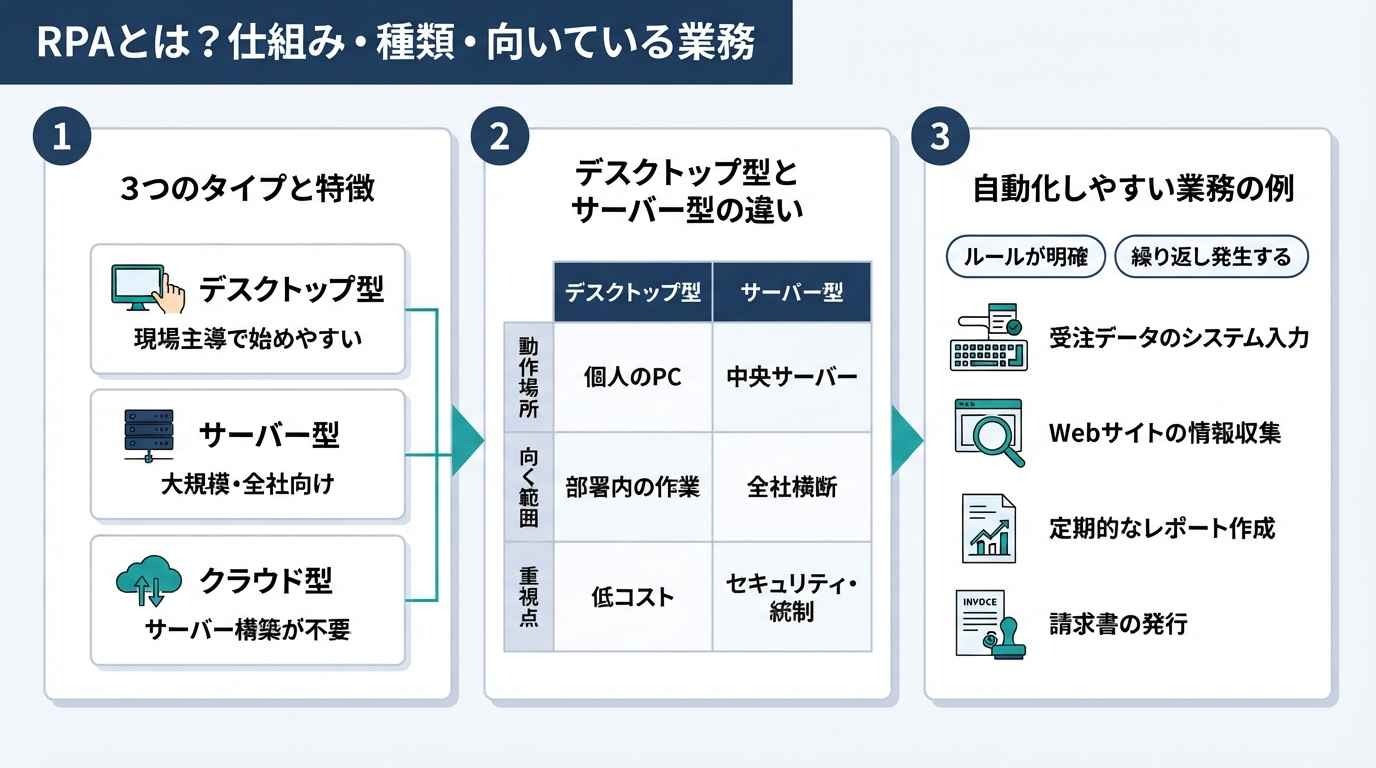
3つのタイプと特徴
RPAツールは、大きく分けて「デスクトップ型」「サーバー型」「クラウド型」の3つのタイプに分類されます。
それぞれのタイプによって、自動化できる範囲や管理方法、導入コストが大きく異なるため、まずは自社がどの規模で自動化を進めたいのかを明確にしましょう。
デスクトップ型とサーバー型の違い
デスクトップ型は、個人のPCで動作するため、現場の担当者が自分の業務を改善するのに適しています。
比較的低コストで導入でき、特定の部署内だけで完結する作業に向いています。
対してサーバー型は、中央サーバーで数百、数千のロボットを統合管理できるため、全社横断的なプロジェクトや、セキュリティ・統制を重視する大手企業での運用に最適です。
自動化しやすい業務の例
RPAが得意とするのは「ルールが明確」で「繰り返し発生する」業務です。
例えば、受注データのシステム入力、Webサイトからの情報収集、定期的なレポート作成、請求書の発行などが挙げられます。
これらの業務は判断の余地が少なく、手順が固定されているため、ロボットに任せることで入力や転記に伴う人的ミスを減らし、稼働条件が整っていれば24時間体制での処理も可能になります。
👉あわせて読みたい:RPA自動化の例30選|職種別・業界別の業務とAI連携を紹介
📊代表的なRPAツール一覧|おすすめ9選を徹底比較
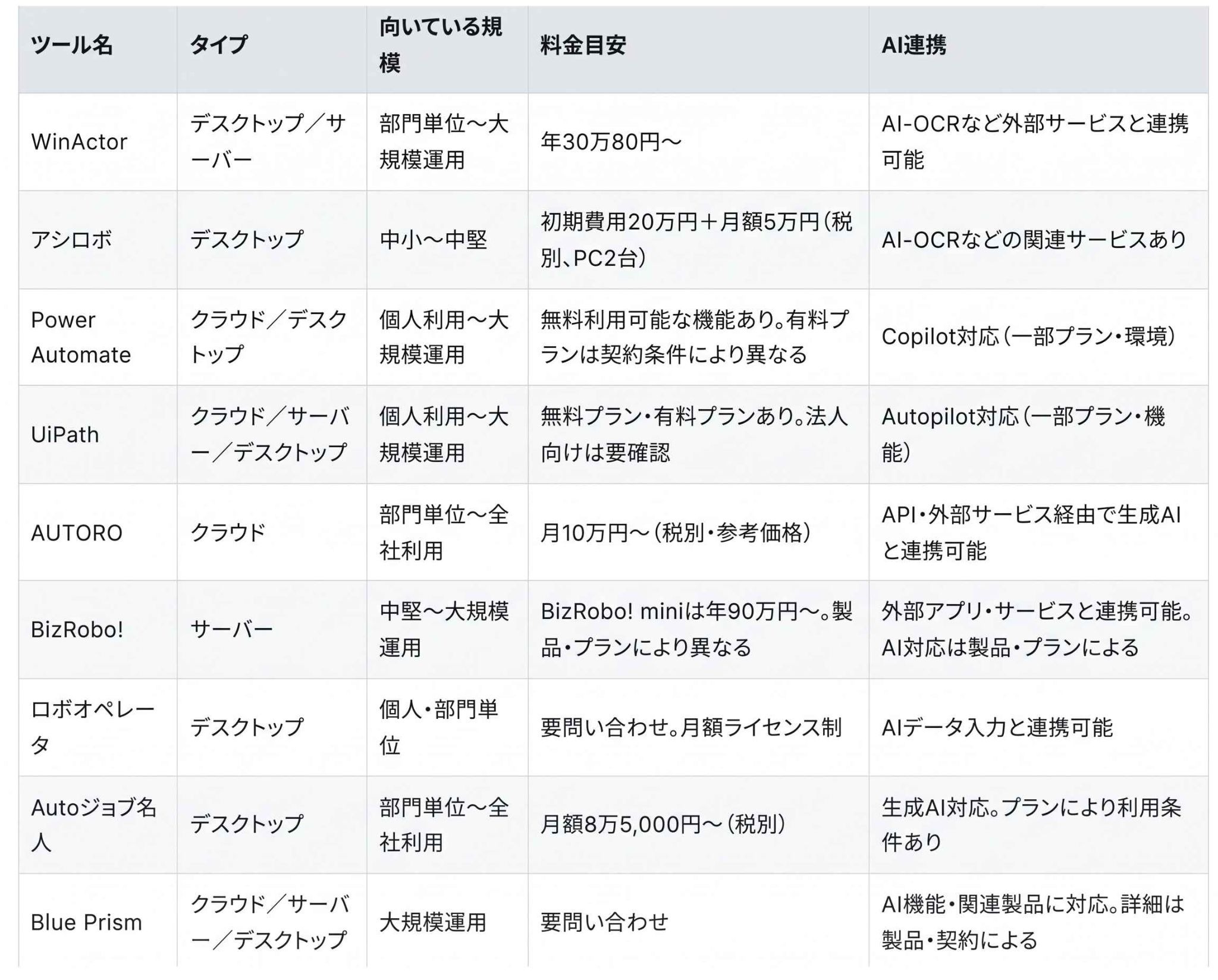
市場には数多くのRPAツールが存在しますが、ここでは「機能の充実度」「導入実績」「AI連携の将来性」を基準に、特におすすめのツールを厳選しました。
各ツールには、現場主導で使いやすいものから、高度なITスキルを必要とする大規模向けのものまでバリエーションがあります。
自社のITリテラシーや予算規模、自動化したいアプリの種類にあわせて比較検討を行ってください。
掲載基準について
本記事では、読者の皆様が安心してツールを選定できるよう、以下の3つの掲載基準を設けています。
- 公式サイトで機能・料金体系が明確に公開されていること
- 国内での導入実績や、日本語によるサポート体制が確認できること
- AI-OCRや生成AI連携など、AI技術への対応状況が公開されていること
比較早見表
🔍各ツールの特徴・強み・注意点
各ツールの詳細な特徴を3つのポイントで解説します。自社の運用体制や予算に照らし合わせて、最適な候補を絞り込んでいきましょう。
[1]WinActor|日本語UIと国内サポート
🤖一言でいうと
NTTグループ開発の、日本の業務に最も馴染む「現場主導型」RPA。
💡特徴・強み
完全日本語UIと充実した国内サポートが最大の特徴です。
Excelや国産システムとの相性が非常に良く、専門知識がなくても「ライブラリ」を組み合わせて直感的にシナリオを作成できます。
⚠️注意点・向かないケース
クライアント版はインストールする端末ごとにライセンスが必要です。一方、サーバー版はサーバー上でシナリオを実行し、ユーザープロファイル単位でライセンスを管理します。
数百台規模で全社的に運用する場合は、クライアント版とサーバー版の構成やライセンス体系を確認する必要があります。
[2]アシロボ|低価格と操作のシンプルさ
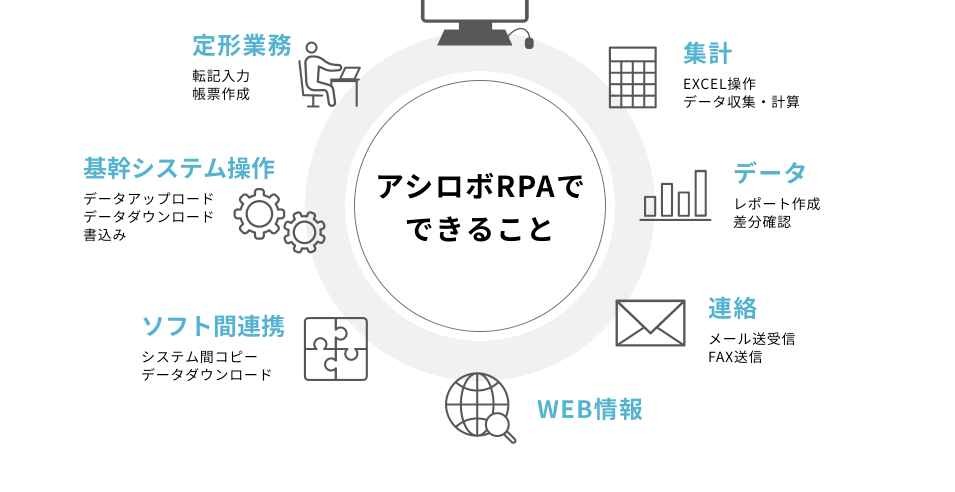
🤖一言でいうと
操作のシンプルさと圧倒的な低価格を両立した、中小企業向けRPAの決定版。
💡特徴・強み
初期費用20万円(税別)が必要ですが、月額5万円(税別、パソコン2台分)という低コストが魅力です。
操作パネルから動作を選ぶだけの「非エンジニア向け」設計で、導入から運用までを現場だけで完結させることが可能です。
⚠️注意点・向かないケース
極めて複雑な条件分岐や、大規模な基幹システムとの高度な連携が必要な業務には、機能面で物足りなさを感じる場合があります。
[3]Microsoft Power Automate|Microsoft製品との連携
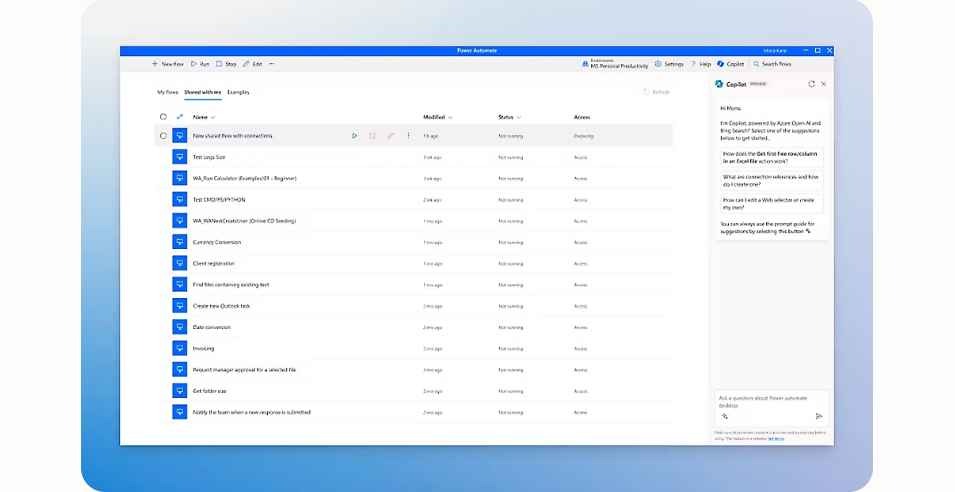
🤖一言でいうと
Windowsユーザーなら即座に始められる、Microsoft製品との親和性が高い最強のツール。
💡特徴・強み
Windows 11にはPower Automate for desktopが標準搭載されており、個人向けのデスクトップフローを追加料金なしで利用できます。
Copilotによるフロー作成支援にも対応していますが、利用できる機能や対象環境はライセンス、地域、管理者設定によって異なります。
⚠️注意点・向かないケース
サポートはオンラインコミュニティやドキュメントが中心です。
手厚い訪問サポートや個別コンサルティングを求める企業には向きません。
[4]UiPath|生成AI連携と統制機能
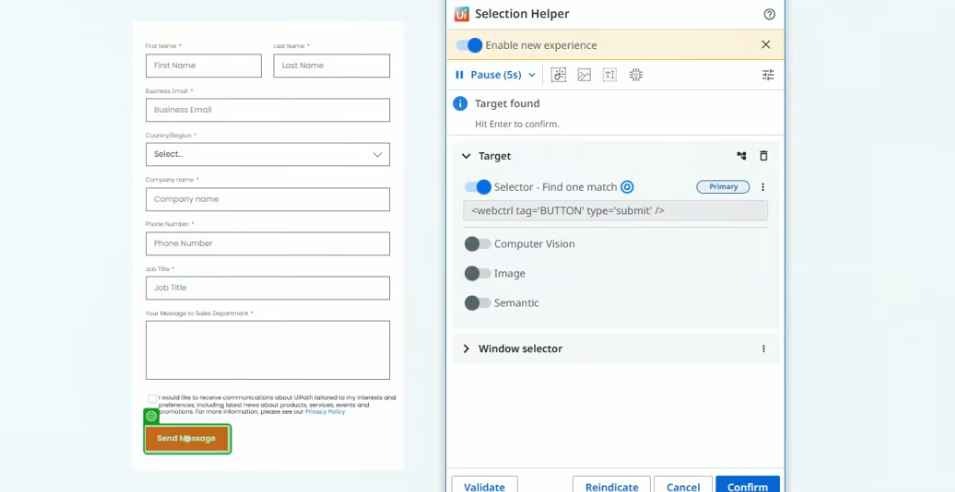
🤖一言でいうと
個人利用からグローバル企業の全社導入まで、あらゆる規模をカバーする万能型。
💡特徴・強み
生成AIを活用した「Autopilot」により、ワークフローの雛形作成を強力に支援します。
高度な管理・統制機能を備えており、セキュリティ要件が厳しい大組織の運用に最適です。
⚠️注意点・向かないケース
機能が非常に豊富な半面、全ての機能を使いこなすには一定のITスキルや学習コストが必要です。
また、法人向けライセンスは高価になる傾向があります。
[5]AUTORO|API連携とブラウザ自動化
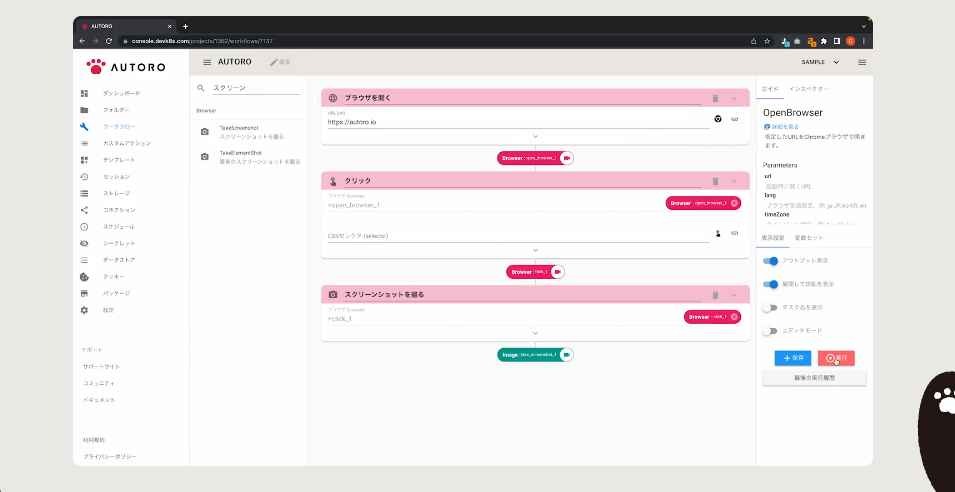
🤖一言でいうと
Webブラウザ操作とAPI連携に特化した、モダンな完全クラウド型RPA。
💡特徴・強み
画面操作だけでなくAPI連携を標準で備えているため、SaaS間のデータ同期が安定しています。
サーバー構築不要で、チャットによる迅速なサポートが受けられる点も強みです。
⚠️注意点・向かないケース
クラウド型のため、ローカル環境で動作する独自ソフトや古いデスクトップアプリの自動化は、Webブラウザ向けの機能と比べて適用範囲を確認する必要があります。
API連携やブラウザ操作を中心とする業務に適しています。
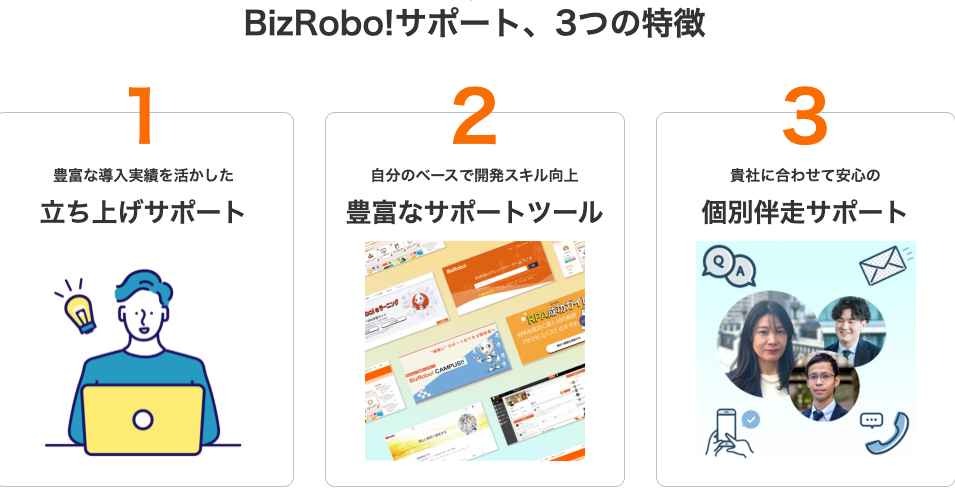
[6]BizRobo!|複数ロボットの同時実行
🤖一言でいうと
サーバー環境で複数のロボットを運用でき、ライセンス体系に応じて同時接続数や実行環境を管理できるサーバー型ツール。
💡特徴・強み
バックグラウンドで複数の作業を並列処理できるため、大量データのバッチ処理に非常に強いです。
中央管理機能が充実しており、大規模なロボット運用の統制に適しています。
⚠️注意点・向かないケース
導入にはサーバー環境の構築や専門的な初期設定が必要になるため、IT部門の協力が得られない現場単独での導入はハードルが高いです。
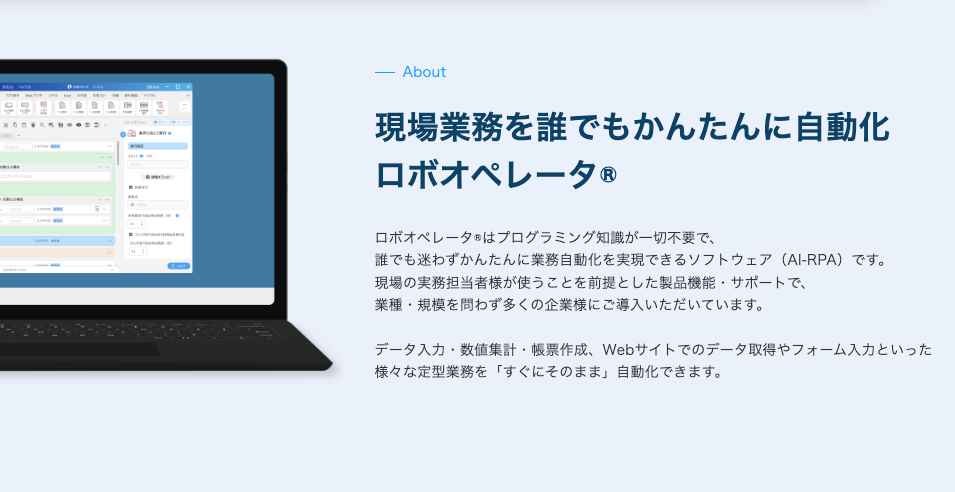
[7]ロボオペレータ|現場での使いやすさを重視したRPA
🤖一言でいうと
IT知識不要で、画像認識を中心に直感的に操作できる現場向けRPA。
💡特徴・強み
現場担当者が操作を覚えやすい設計を採用しており、プログラミングの専門知識がなくてもシナリオ作成を進めやすい点が特徴です。
導入支援や教育メニューが手厚く、現場の内製化を強力にバックアップします。
⚠️注意点・向かないケース
画像認識に頼りすぎると、PCの解像度や画面デザインの僅かな変更でエラーが出やすくなるため、安定運用のための設定にコツが必要です。
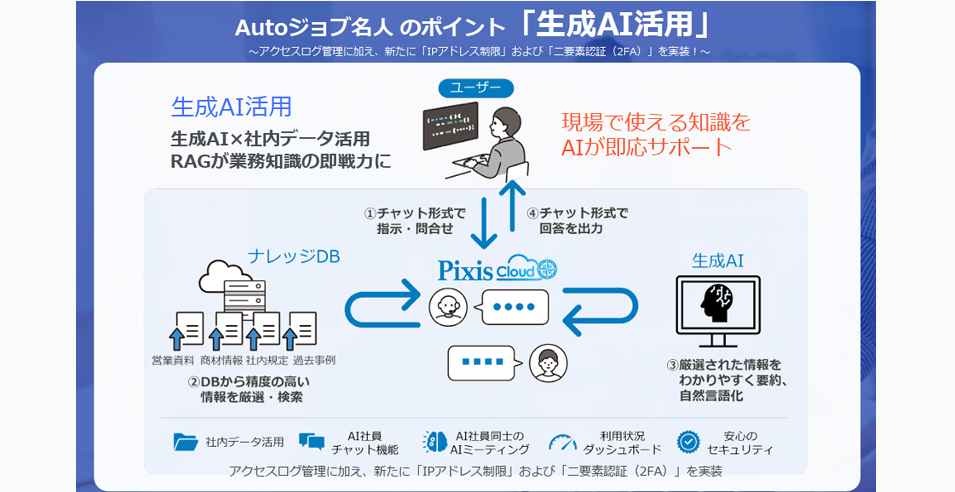
[8]Autoジョブ名人|受注・販売業務への対応
🤖一言でいうと
受注・販売業務など、業務システム上の定型操作を自動化する国産RPAツール。
💡特徴・強み
ブラウザを含む業務システムの操作を自動化でき、処理の待機時間などを設定できます。
長年の実績に基づくノウハウが豊富で、特にEC・流通系の自動化で高い信頼を得ています。
⚠️注意点・向かないケース
最新のUIを備えたクラウドツールと比較すると、設定画面がやや専門的(エンジニア向け)に見える部分があり、習熟に時間がかかる場合があります。
[9]Blue Prism|監査ログと権限管理
🤖一言でいうと
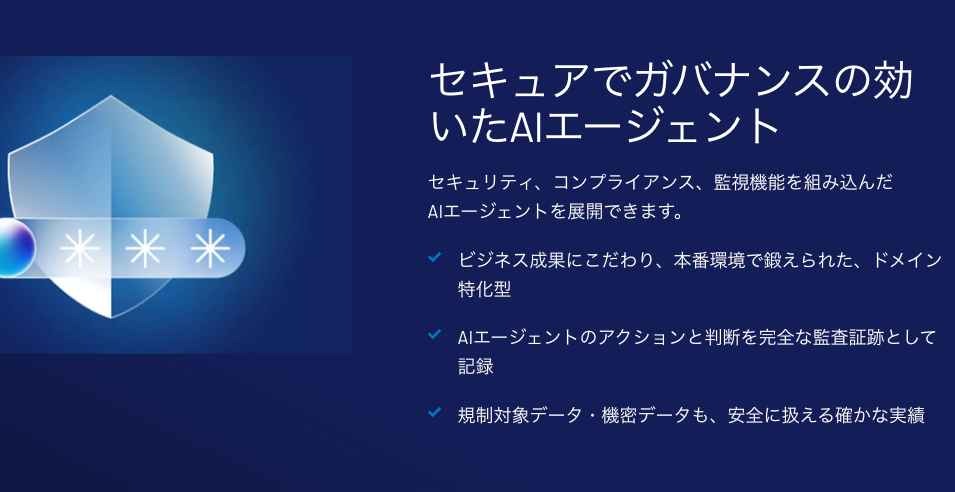
大規模組織の「中央集権型」運用に特化した、高セキュリティなサーバー型RPA。
💡特徴・強み
実行履歴(監査ログ)の保存や権限管理が厳格で、改ざんが困難な仕組みになっています。
部品(オブジェクト)の再利用性が高く、大規模な開発の効率化に向いています。
⚠️注意点・向かないケース
小規模な導入や、個人の業務をその場で自動化するような「デスクトップ型」的な使い方には、仕組みが重厚すぎて適しません。
🛠️自社にあうRPAツールの選び方|4つの比較ポイント
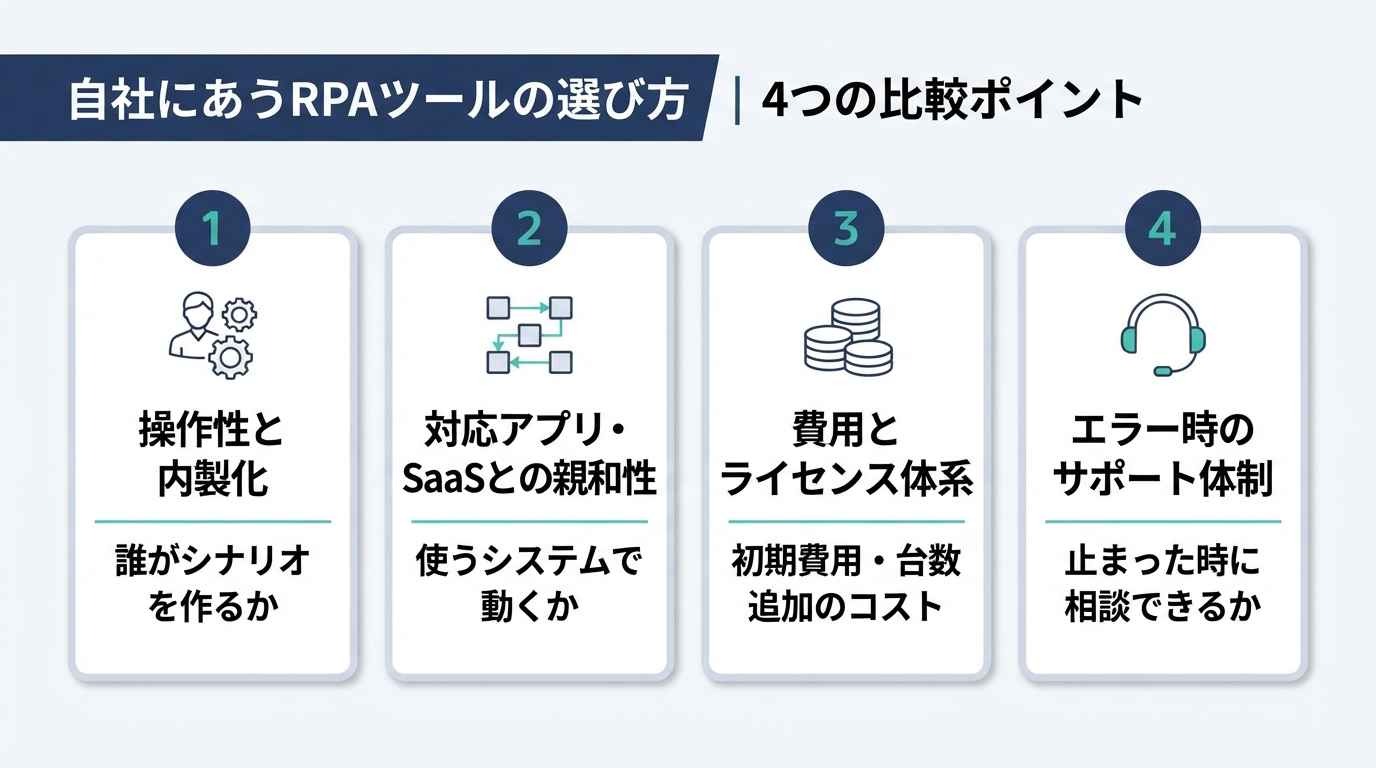
自社の現在の課題と、将来的な運用の姿を想像しながら、以下の4つの観点で評価を行うことが成功への近道です。
[1]操作性と内製化
自動化のシナリオを「誰が」作るのかをまず決めましょう。
現場の担当者が自ら作るなら、プログラミング不要の直感的なツールが必須です。
一方で、IT部門が集中管理して高度な処理を行うなら、スクリプトが記述できる拡張性の高いツールが適しています。
内製化がスムーズに進まないと、外部委託コストが膨らみ、RPA本来のメリットである「コスト削減」が阻害される可能性があるため注意が必要です。
[2]対応アプリ・SaaSとの親和性
自社でメインで使っているシステムが、そのRPAでスムーズに動くかどうかを確認してください。
特に、古いレガシーシステムや独自の基幹システムの場合、ツールによっては画面上のボタンを正しく認識できないことがあります。
また、近年増えているクラウドサービス(SaaS)を多用している場合は、API連携に対応しているクラウド型RPAを選ぶことで、より安定した自動化が可能になります。
[3]費用とライセンス体系
RPAの料金体系は、初期費用、年間ライセンス料、ロボットの実行数に応じた従量課金などさまざまです。
デスクトップ型であれば数万円から始められますが、サーバー型は数百万円単位の投資になることもあります。
まずは特定の業務で効果を出す「スモールスタート」ができるライセンス形態かどうか、また、将来的に台数を増やした際にボリュームディスカウントがあるかなども確認しておきましょう。
[4]エラー時のサポート体制
ロボットはシステムのアップデートや画面デザインの変更に加え、認証情報の変更、通信障害、対象端末の環境変化などによって停止することがあります。
その際、迅速に自社で修正できるか、あるいはメーカーや代理店から適切なアドバイスが得られるかは非常に重要です。
海外製ツールの場合は日本語ドキュメントの充実度を、国内製の場合はコミュニティや担当者の訪問サポートの有無をチェックし、運用の「止まらない仕組み」を評価してください。
🚀RPAだけでは限界がある業務も、Yoomならノーコードで自動化できます
RPAを導入しても、「画面の変更でロボットが止まる」「作った人にしか直せない」「判断が必要な業務は任せられない」といった壁に当たりがちです。
しかし、そのような問題もYoomなら解決できます!


アプリ同士をAPIでつなぎ、画面操作が必要な場面は「ブラウザを操作する」機能で補えるため、複雑な業務フローもノーコードで構築可能です。
AIによる要約や分析といった判断の工程も組み込めるため、「RPAの限界を自分たちの手で超えたい」と感じた方は、ぜひ以下からYoomを試してみてください。
■概要Webページからの情報収集や、その内容を要約してレポートを作成する作業に、多くの時間を費やしていませんか。手作業での情報収集は手間がかかるだけでなく、重要な情報の見落としや転記ミスが発生する可能性もあります。このワークフローを活用すれば、RPAによるWebページの読み込みからAIによる要約の生成、そしてGoogle スプレッドシートをテンプレートとしたPDFの作成まで、一連のプロセスを自動化し、情報収集とレポート作成業務を効率化します。
■このテンプレートをおすすめする方- Webページの情報収集と要約作成を手作業で行い、効率化したいと考えている方
- RPAやAIを活用して、定型的なリサーチ業務の自動化を目指している担当者の方
- 収集した情報を元に、Google スプレッドシートでPDFレポートを自動作成したい方
■このテンプレートを使うメリット- RPAによる情報取得からAIでの要約、PDF作成までが自動化され、手作業での情報収集とレポート作成にかかる時間を短縮できます。
- 手作業での情報転記によるコピーミスや、要約時の重要情報の見落としといったヒューマンエラーの防止に繋がります。
■フローボットの流れ- はじめに、Google スプレッドシートをYoomと連携します。
- このワークフローは手動で起動するため、トリガーの設定は不要です。
- 次に、オペレーションで「ブラウザを操作する」アクションを設定し、対象のWebページ情報を読み込みます。
- 次に、オペレーションでAI機能の「要約」を設定し、取得したWebページのテキストを要約します。
- 最後に、オペレーションで書類発行機能を設定し、要約内容を反映させたGoogle スプレッドシートのテンプレートからPDF書類を発行します。
※「トリガー」:フロー起動のきっかけとなるアクション、「オペレーション」:トリガー起動後、フロー内で処理を行うアクション
■このワークフローのカスタムポイント- 「ブラウザを操作する」オペレーションで、情報収集の対象としたいWebページのURLを任意で設定してください。定期的にチェックするニュースサイトや競合のWebサイトなどを設定することで、特定のページの情報を自動で収集できます。
■注意事項- Google スプレッドシートとYoomを連携してください。
- ブラウザを操作するオペレーションはサクセスプランでのみご利用いただける機能となっております。フリープラン・パーソナルプラン・ミニプラン・チームプランの場合は設定しているフローボットのオペレーションはエラーとなりますので、ご注意ください。
- サクセスプランなどの有料プランは、2週間の無料トライアルを行うことが可能です。無料トライアル中には制限対象のアプリやブラウザを操作するオペレーションを使用することができます。詳しくは、料金プランのページをご参照ください。
- ブラウザを操作するオペレーションの設定方法は「『ブラウザを操作する』の設定方法」をご参照ください。
- 事前に書類の雛形を作成しておいてください。作成方法の詳細については『「書類を発行する」の設定方法』をご参照ください。
■概要各営業担当者から提出される実績資料の分析やレポート作成は、多忙な担当者にとって負担の大きい業務ではないでしょうか。特にPDF形式の資料から必要な情報を抜き出し、示唆に富む報告書をまとめ上げる作業には、多くの時間と集中力を要します。このワークフローを活用すれば、フォームからPDF形式の営業実績資料が提出されるだけで、AIワーカーがスムーズに情報を抽出・分析し、Googleドキュメントでのレポート作成からSlackへの通知までを自動で完結できます。情報の鮮度を落とすことなく、分析と共有にまつわる工数を削減し、経営判断を強力にサポートします。
■このテンプレートをおすすめする方- 各拠点から集まる営業実績資料の集計や分析に、多大な時間と労力を費やしている営業担当者の方
- PDF資料の内容をいちいち確認してレポートを作成する手間を省き、分析の精度を高めたいと考えているマネージャーの方
- 営業現場からの報告を即座に経営層へ共有し、意思決定のスピードを向上させたいと考えている組織の責任者の方
■このテンプレートを使うメリット- フォームへPDFをアップロードするだけでレポートが自動生成されるため、手作業による情報の抽出や資料作成の時間を短縮し、本来注力すべき戦略立案に時間を割けます。
- AIワーカーが一定の基準で情報を抽出・分析することで、担当者ごとのバラつきを抑えた質の高いレポートを安定してGoogleドキュメントへ作成し、Slackで共有できます。
■フローボットの流れ- はじめに、Googleドキュメント、Google Drive、SlackをYoomと連携します。
- 次に、フォームトリガーを選択し、営業実績資料(PDF)を受け付ける設定を行います。
- 最後に、AIワーカーで、PDF形式の営業実績資料から情報を抽出し、経営分析レポートをGoogleドキュメントで作成するためのマニュアルを作成します。
※「トリガー」:フロー起動のきっかけとなるアクション、「オペレーション」:トリガー起動後、フロー内で処理を行うアクション
■このワークフローのカスタムポイント- AIワーカーのマニュアル設定を調整することで、抽出したい特定の数値項目や、レポートに含めたい分析の切り口を自社のフォーマットに合わせて自由に変更してください。
- Slackの通知先を営業本部や経営層のチャンネルに設定することで、組織内の情報共有スピードを最適化できます。
■注意事項- Googleドキュメント、Google Drive、SlackのそれぞれとYoomを連携してください。AIワーカー内で使用するツール(アプリ)についてもマイアプリ連携が必要です。
- AIワーカーの基本設定は「【AIワーカー】基本的な設定方法」をご参照ください。
- AIワーカーの同時実行数・作成可能なAIワーカー数・利用可能なAIモデルはご契約中のプランによって異なります。
- AIワーカー内でご利用いただけるアプリやオペレーション等はフローボットの利用制限と同様です。
- AIワーカーは、テスト実行でも本番実行と同様にタスクを消費しますのでご注意ください。詳細は「【AIワーカー】タスク実行数の計算方法」ご参照ください。
- AIワーカーはマニュアルを詳細に設定することで適切な処理を実行しやすくなります。詳細は「【AIワーカー】マニュアルの作成方法」をご参照ください。

- Webページの情報収集と要約作成を手作業で行い、効率化したいと考えている方
- RPAやAIを活用して、定型的なリサーチ業務の自動化を目指している担当者の方
- 収集した情報を元に、Google スプレッドシートでPDFレポートを自動作成したい方
- RPAによる情報取得からAIでの要約、PDF作成までが自動化され、手作業での情報収集とレポート作成にかかる時間を短縮できます。
- 手作業での情報転記によるコピーミスや、要約時の重要情報の見落としといったヒューマンエラーの防止に繋がります。
- はじめに、Google スプレッドシートをYoomと連携します。
- このワークフローは手動で起動するため、トリガーの設定は不要です。
- 次に、オペレーションで「ブラウザを操作する」アクションを設定し、対象のWebページ情報を読み込みます。
- 次に、オペレーションでAI機能の「要約」を設定し、取得したWebページのテキストを要約します。
- 最後に、オペレーションで書類発行機能を設定し、要約内容を反映させたGoogle スプレッドシートのテンプレートからPDF書類を発行します。
■このワークフローのカスタムポイント
- 「ブラウザを操作する」オペレーションで、情報収集の対象としたいWebページのURLを任意で設定してください。定期的にチェックするニュースサイトや競合のWebサイトなどを設定することで、特定のページの情報を自動で収集できます。
- Google スプレッドシートとYoomを連携してください。
- ブラウザを操作するオペレーションはサクセスプランでのみご利用いただける機能となっております。フリープラン・パーソナルプラン・ミニプラン・チームプランの場合は設定しているフローボットのオペレーションはエラーとなりますので、ご注意ください。
- サクセスプランなどの有料プランは、2週間の無料トライアルを行うことが可能です。無料トライアル中には制限対象のアプリやブラウザを操作するオペレーションを使用することができます。詳しくは、料金プランのページをご参照ください。
- ブラウザを操作するオペレーションの設定方法は「『ブラウザを操作する』の設定方法」をご参照ください。
- 事前に書類の雛形を作成しておいてください。作成方法の詳細については『「書類を発行する」の設定方法』をご参照ください。


■このテンプレートをおすすめする方
- 各拠点から集まる営業実績資料の集計や分析に、多大な時間と労力を費やしている営業担当者の方
- PDF資料の内容をいちいち確認してレポートを作成する手間を省き、分析の精度を高めたいと考えているマネージャーの方
- 営業現場からの報告を即座に経営層へ共有し、意思決定のスピードを向上させたいと考えている組織の責任者の方
■このテンプレートを使うメリット
- フォームへPDFをアップロードするだけでレポートが自動生成されるため、手作業による情報の抽出や資料作成の時間を短縮し、本来注力すべき戦略立案に時間を割けます。
- AIワーカーが一定の基準で情報を抽出・分析することで、担当者ごとのバラつきを抑えた質の高いレポートを安定してGoogleドキュメントへ作成し、Slackで共有できます。
■フローボットの流れ
- はじめに、Googleドキュメント、Google Drive、SlackをYoomと連携します。
- 次に、フォームトリガーを選択し、営業実績資料(PDF)を受け付ける設定を行います。
- 最後に、AIワーカーで、PDF形式の営業実績資料から情報を抽出し、経営分析レポートをGoogleドキュメントで作成するためのマニュアルを作成します。
■このワークフローのカスタムポイント
- AIワーカーのマニュアル設定を調整することで、抽出したい特定の数値項目や、レポートに含めたい分析の切り口を自社のフォーマットに合わせて自由に変更してください。
- Slackの通知先を営業本部や経営層のチャンネルに設定することで、組織内の情報共有スピードを最適化できます。
■注意事項
- Googleドキュメント、Google Drive、SlackのそれぞれとYoomを連携してください。AIワーカー内で使用するツール(アプリ)についてもマイアプリ連携が必要です。
- AIワーカーの基本設定は「【AIワーカー】基本的な設定方法」をご参照ください。
- AIワーカーの同時実行数・作成可能なAIワーカー数・利用可能なAIモデルはご契約中のプランによって異なります。
- AIワーカー内でご利用いただけるアプリやオペレーション等はフローボットの利用制限と同様です。
- AIワーカーは、テスト実行でも本番実行と同様にタスクを消費しますのでご注意ください。詳細は「【AIワーカー】タスク実行数の計算方法」ご参照ください。
- AIワーカーはマニュアルを詳細に設定することで適切な処理を実行しやすくなります。詳細は「【AIワーカー】マニュアルの作成方法」をご参照ください。
🔗RPAの限界を補うiPaaSとAIエージェント
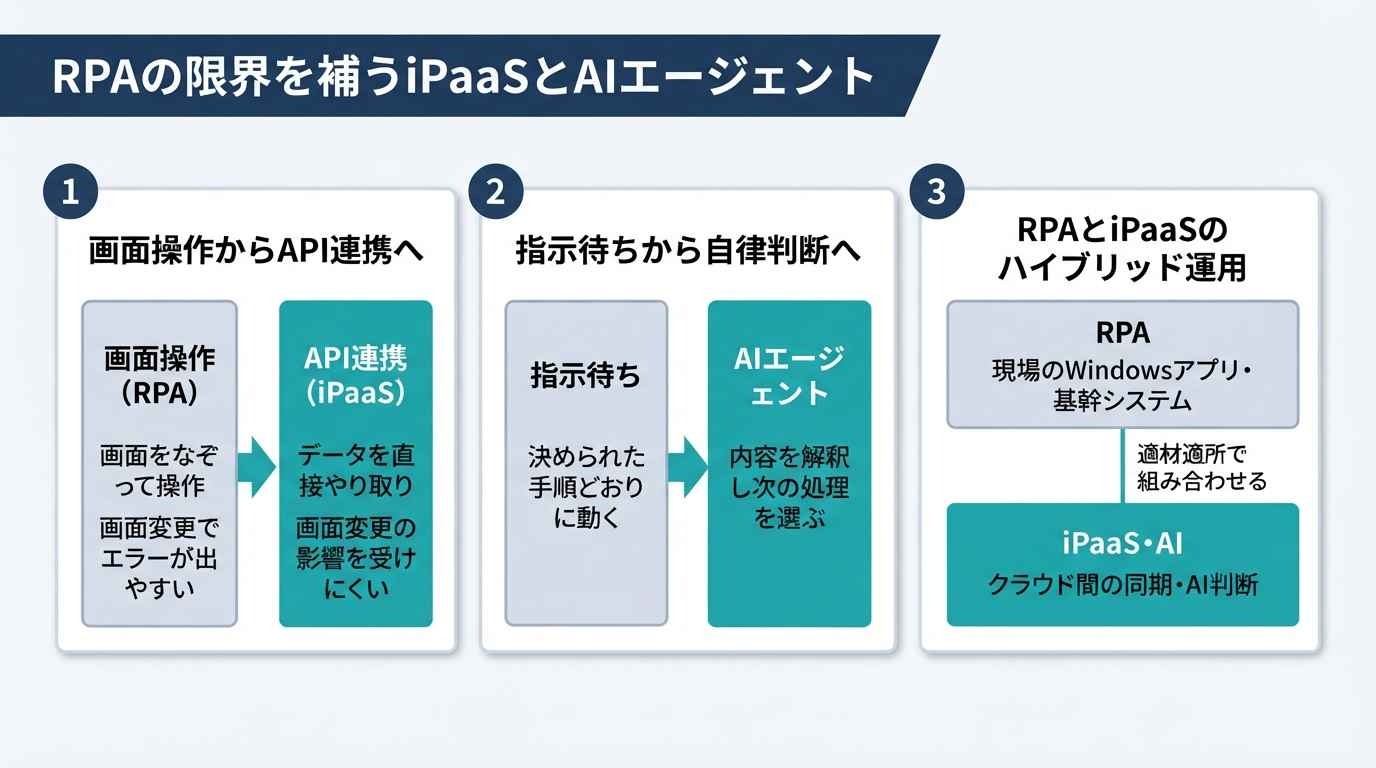
RPAは非常に便利ですが、画面上のボタン配置が変わるとエラーが出る、PCが専有されるといった弱点もあります。
こうしたRPAの限界を補完するのが、APIを通じてシステム間を直接つなぐ「iPaaS」や、自ら判断を下す「AIエージェント」です。
画面操作からAPI連携へのシフト
RPAのように画面をなぞって操作するのではなく、API(Application Programming Interface)を利用してデータを直接やり取りする手法が注目されています。
API連携は画面のデザイン変更の影響を受けにくく、画面操作を介するRPAと比べて、処理を安定させやすく高速化できる場合があります。
APIが公開されているSaaS間の連携はiPaaS(Yoomなど)で行い、APIがない古いシステムのみをRPAで操作するという使い分けが賢明な判断です。
👉あわせて読みたい:iPaaSとSaaSの違いとは?意味・選び方から活用事例までまるごと解説
👉あわせて読みたい:iPaaSとAPI連携の違いとは?7つの比較軸と失敗しない選び方
指示待ちから自律判断への進化
これまでのRPAは、あらかじめ決められた手順通りにしか動けない「指示待ち」の状態でした。
しかし、生成AIを組み込んだAIエージェントは、入力された情報を解釈し、あらかじめ設定されたツールや処理の中から、次に実行する処理を選択できる場合があります。
メールの内容に応じた自動返信や、複雑なデータの分類・要約といった、人間による判断が必要だった領域まで自動化の範囲が広がっています。
RPAとiPaaSのハイブリッド運用
現場のWindowsアプリや基幹システムの操作はRPAが得意とし、クラウドサービス間のデータ同期やAIによる判断プロセスはiPaaSやAIが得意とします。
これらを適材適所で組み合わせることで、「RPAが止まって業務全体がストップする」というリスクを最小限に抑えつつ、エンドツーエンドの高度な自動化フローを構築できます。
このハイブリッドな視点を持つことが、次世代の業務効率化における鍵となります。
🤖AI連携で広がるRPAの活用シーン
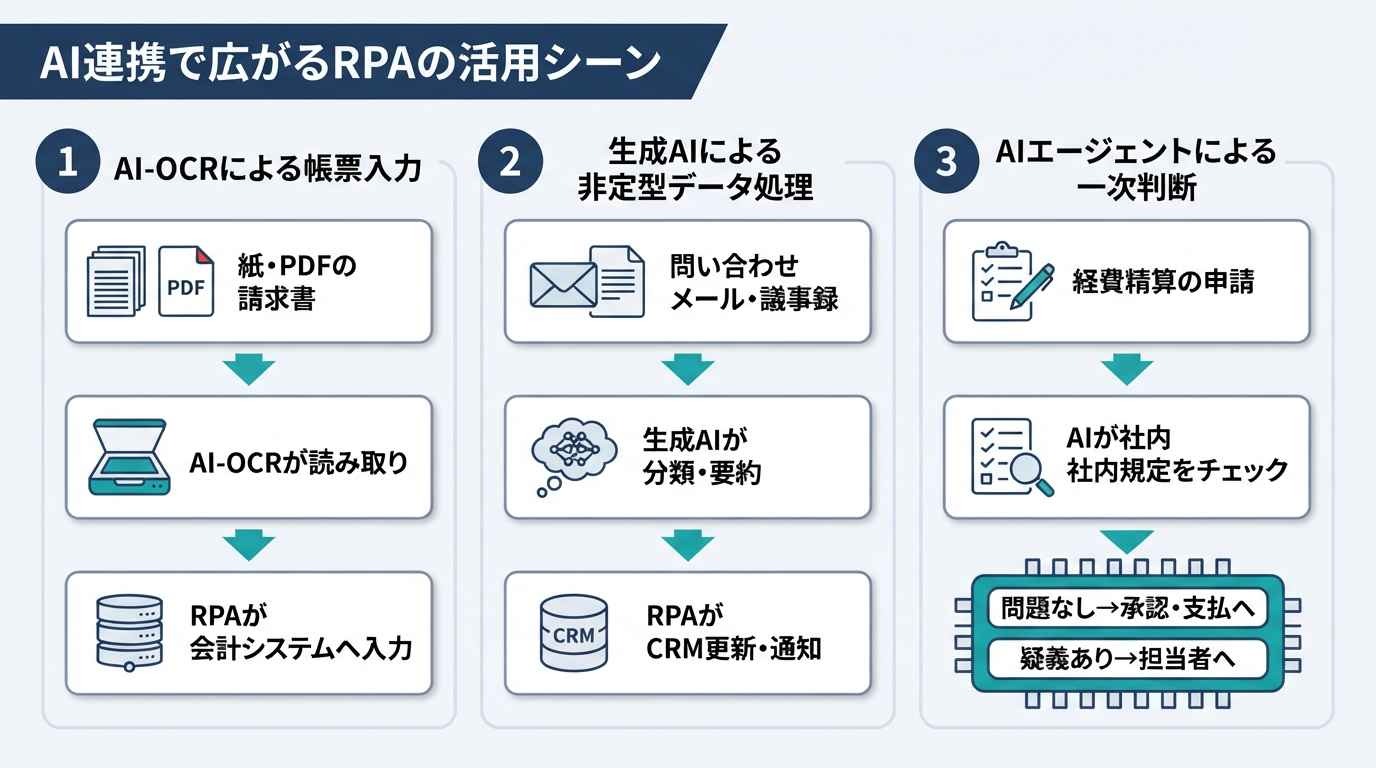
AI-OCRによる手書き文字の読み取りや、LLM(大規模言語モデル)によるテキストの文脈解釈をフローに組み込むことで、単なるコピー&ペーストを超えた付加価値の高い自動化が実現します。
AI-OCRによる帳票入力
紙の伝票やPDFの請求書など、データ化されていない情報を扱う業務にAI-OCRは欠かせません。
AI-OCRは、文字の形状だけでなく、帳票のレイアウトや項目の位置などを解析し、手書き文字や帳票の読み取り精度向上を図る技術です。
読み取ったデータをRPAが会計システムへ自動入力する流れを作ることで、経理部門におけるデータ入力の手間を削減し、入力ミスによる差し戻し作業も防止できます。
👉あわせて読みたい:RPAとAI-OCRとは?意味の違いから連携メリット・業務自動化のポイントまで解説
生成AIによる非定型データ処理
「顧客からの問い合わせメールを内容ごとに分類する」「長文の議事録から重要な決定事項だけを抜き出す」といった業務も生成AIとの連携で自動化できます。
AIが内容を要約・判断し、その結果をもとにRPAがCRM(顧客管理システム)を更新したり、担当者に通知を送ったりすることで、情報の整理や共有のスピードが向上します。
AIエージェントによる一次判断
業務フローの中に「承認が必要かどうかの一次判断」をAIエージェントに担わせる活用も検討されています。
例えば、経費精算の内容が社内規定に沿っているかをAIが自動でチェックし、問題がなければそのまま承認・支払処理フローへ、疑義があれば担当者へエスカレートするといった具合です。
人間が介在するポイントを絞り込むことで、意思決定をスピードアップさせることができます。
👉あわせて読みたい:RPA導入事例10選|業種・業務別の成功パターンと失敗回避策
⚠️RPA導入で失敗しないための3つの注意点
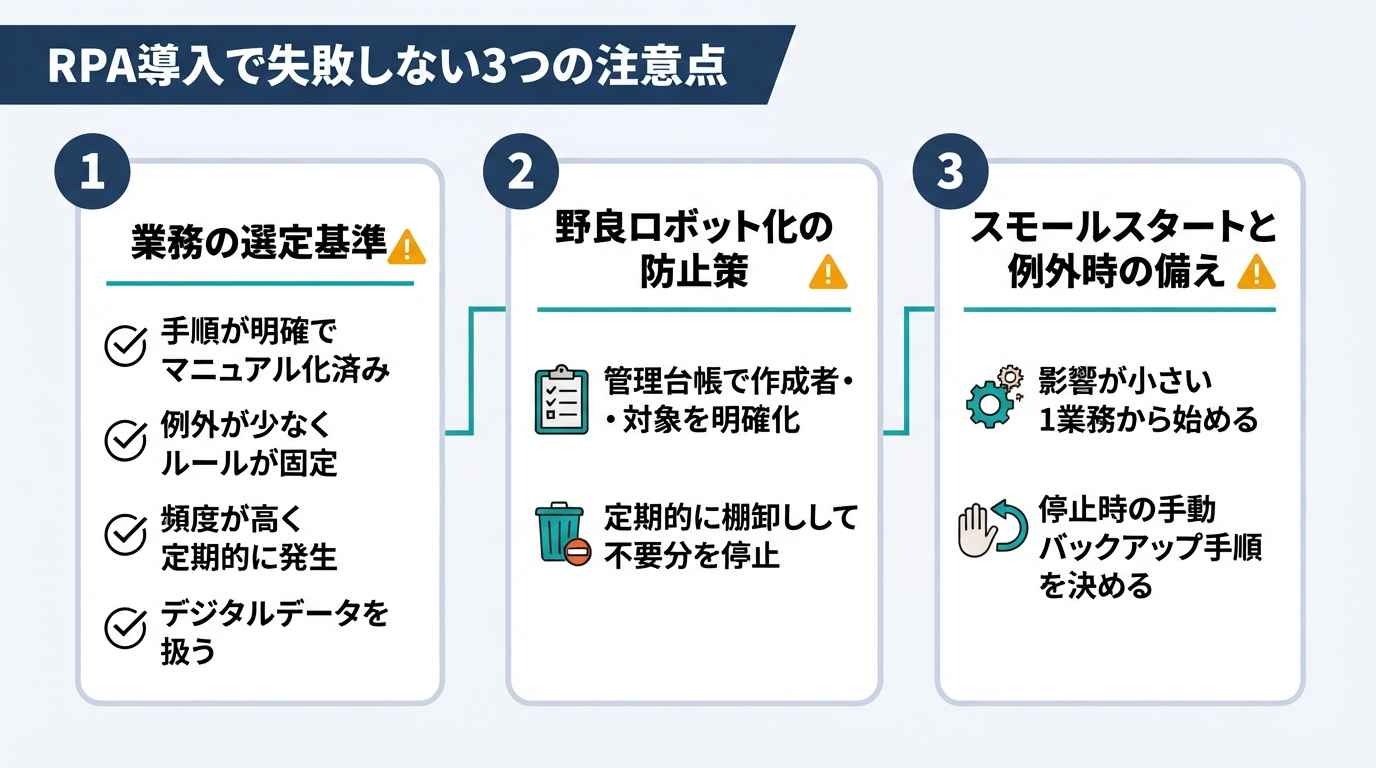
長期にわたって成果を出し続けるためには、ツールの選定だけでなく、運用ルールやガバナンスの構築に細心の注意を払う必要があります。
[1]業務の選定基準
自動化に適した業務かどうかを判断するために、以下のチェックリストを活用してください。
✅ 手順が明確でマニュアル化されている
✅ 判断の例外が少なく、ルールが固定されている
✅ 頻度が高く、定期的に発生する業務である
✅ デジタルデータ(Excel、システム画面等)を扱う
これらに当てはまらない業務を無理に自動化しようとすると、開発や保守のコストが膨らみ、投資対効果が悪化する原因となります。
[2]野良ロボット化の防止策
「誰が作ったか分からないロボット」が発生すると、セキュリティや内部統制上の大きなリスクとなります。
これを防ぐためには、ロボットの「管理台帳」を作成し、作成者、実行スケジュール、操作対象のシステムを明確にするルールが必要です。
IT部門と現場部門が定期的に棚卸しを行い、不要になったロボットを停止させる体制を整えることが、長期的な安定運用の鍵となります。
[3]スモールスタートと例外時の備え
いきなり全社的な大規模導入を目指すのではなく、まずは影響範囲が小さく、効果が分かりやすい1つの業務から「スモールスタート」しましょう。
また、ロボットはシステムの画面変更などで停止することがあります。
停止した際の「手動でのバックアップ手順」をあらかじめ決めておくことで、業務が完全に止まってしまうリスクを回避できます。
📝まとめ
RPAツールは、単なる「作業の代行」から「AIと連携した業務の自動化」へと進化を遂げています。
自社に最適なツールを選ぶには、操作の難易度、既存システムとの親和性、そして将来的なAI拡張性を総合的に判断することが重要です。
また、RPAだけで全てを解決しようとするのではなく、API連携が得意なiPaaSやAIエージェントを組み合わせることで、より安定し、付加価値の高い自動化を実現できます。
まずは小さな業務から自動化を始め、本来人間が注力すべきクリエイティブな仕事に専念できる環境を整えていきましょう。
🔗Yoomでできること
RPAのメリットを手軽に享受したい方には、Yoomのテンプレート活用がおすすめです。
あらかじめ設定されたテンプレートを使うことで、一からフローを作成する手間を省き、すぐに業務の自動化を体験できます。
特に、AIの判断を組み込んだ「AIワーカー」を活用すれば、従来のRPAでは難しかった高度な自動化もスムーズに実現可能です。
👇楽楽明細の帳票発行をきっかけに、AIレポートを作成しExcelへ追加
楽楽明細で帳票が発行されると、AIが内容をもとにレポートを自動で作成し、API連携でMicrosoft Excelに追加します。
経理の転記作業や入力ミスを減らし、定型業務の時間を他の業務に充てられます。
■概要
楽楽明細で帳票が発行されるたびに、その内容を基にレポートを手作業で作成し、Microsoft Excelへ転記する作業は手間がかかるのではないでしょうか?
特に定期的な作業でありながら、入力ミスや確認漏れのリスクも伴います。
このワークフローを活用すれば、楽楽明細での帳票発行をトリガーに、AIが自動でレポートを作成し、Microsoft Excelへデータを追加するため、こうした課題をスムーズに解消できます。
■このテンプレートをおすすめする方
- 楽楽明細で発行された帳票の情報を、手作業でMicrosoft Excelに転記している経理担当者の方
- AIを活用してレポート作成を自動化し、分析業務の効率化を目指している事業企画担当者の方
- 日々の定型業務を自動化し、より戦略的な業務に時間を割きたいと考えているマネージャーの方
■このテンプレートを使うメリット
- 楽楽明細での帳票発行からMicrosoft Excelへのデータ追加までが自動化され、これまで手作業に費やしていた時間を他の業務に充てることができます。
- 手作業によるレポート作成やデータ転記時の入力間違い、記載漏れといったヒューマンエラーのリスクを軽減し、データの正確性を高めます。
■フローボットの流れ
- はじめに、楽楽明細とMicrosoft ExcelをYoomと連携します。
- 次に、トリガーで楽楽明細を選択し、「帳票が発行されたら」というアクションを設定します。
- 次に、オペレーションでテキスト生成機能を設定し、楽楽明細から取得した帳票情報を基に「テキストを生成する」アクションでレポート内容を作成します。
- 最後に、オペレーションでMicrosoft Excelを選択し、「レコードを追加する」アクションを設定し、生成されたレポート内容を指定のファイルに追加します。
※「トリガー」:フロー起動のきっかけとなるアクション、「オペレーション」:トリガー起動後、フロー内で処理を行うアクション
■このワークフローのカスタムポイント
- テキスト生成機能のアクションでは、生成するレポートの文字数に応じて適切なアクションを設定し、また、レポート内容を指示するプロンプトや出力したい言語(日本語、英語など)を任意で設定してください。
- Microsoft Excelでレコードを追加するアクションでは、レポート内容をどのシートのどのセルに追加するかなど、追加するレコードの値を任意で設定してください。
■注意事項
- 楽楽明細、Microsoft ExcelのそれぞれとYoomを連携してください。
- Microsoft365(旧Office365)には、家庭向けプランと一般法人向けプラン(Microsoft365 Business)があり、一般法人向けプランに加入していない場合には認証に失敗する可能性があります。
- トリガーは5分、10分、15分、30分、60分の間隔で起動間隔を選択できます。
- プランによって最短の起動間隔が異なりますので、ご注意ください。

■概要
楽楽明細で帳票が発行されるたびに、その内容を基にレポートを手作業で作成し、Microsoft Excelへ転記する作業は手間がかかるのではないでしょうか?
特に定期的な作業でありながら、入力ミスや確認漏れのリスクも伴います。
このワークフローを活用すれば、楽楽明細での帳票発行をトリガーに、AIが自動でレポートを作成し、Microsoft Excelへデータを追加するため、こうした課題をスムーズに解消できます。
■このテンプレートをおすすめする方
- 楽楽明細で発行された帳票の情報を、手作業でMicrosoft Excelに転記している経理担当者の方
- AIを活用してレポート作成を自動化し、分析業務の効率化を目指している事業企画担当者の方
- 日々の定型業務を自動化し、より戦略的な業務に時間を割きたいと考えているマネージャーの方
■このテンプレートを使うメリット
- 楽楽明細での帳票発行からMicrosoft Excelへのデータ追加までが自動化され、これまで手作業に費やしていた時間を他の業務に充てることができます。
- 手作業によるレポート作成やデータ転記時の入力間違い、記載漏れといったヒューマンエラーのリスクを軽減し、データの正確性を高めます。
■フローボットの流れ
- はじめに、楽楽明細とMicrosoft ExcelをYoomと連携します。
- 次に、トリガーで楽楽明細を選択し、「帳票が発行されたら」というアクションを設定します。
- 次に、オペレーションでテキスト生成機能を設定し、楽楽明細から取得した帳票情報を基に「テキストを生成する」アクションでレポート内容を作成します。
- 最後に、オペレーションでMicrosoft Excelを選択し、「レコードを追加する」アクションを設定し、生成されたレポート内容を指定のファイルに追加します。
※「トリガー」:フロー起動のきっかけとなるアクション、「オペレーション」:トリガー起動後、フロー内で処理を行うアクション
■このワークフローのカスタムポイント
- テキスト生成機能のアクションでは、生成するレポートの文字数に応じて適切なアクションを設定し、また、レポート内容を指示するプロンプトや出力したい言語(日本語、英語など)を任意で設定してください。
- Microsoft Excelでレコードを追加するアクションでは、レポート内容をどのシートのどのセルに追加するかなど、追加するレコードの値を任意で設定してください。
■注意事項
- 楽楽明細、Microsoft ExcelのそれぞれとYoomを連携してください。
- Microsoft365(旧Office365)には、家庭向けプランと一般法人向けプラン(Microsoft365 Business)があり、一般法人向けプランに加入していない場合には認証に失敗する可能性があります。
- トリガーは5分、10分、15分、30分、60分の間隔で起動間隔を選択できます。
- プランによって最短の起動間隔が異なりますので、ご注意ください。
👇請求書下書き作成サポーター
営業担当者からの依頼内容をAIワーカーが解析し、自社の運用ルールに基づいてfreee会計へ請求書の下書きを自動作成します。
転記ミスを防ぎ、請求書作成手順の標準化にもつながります。

 請求書下書き作成サポーター
営業担当者からの依頼内容を解析し、自社の運用ルールに基づきfreee会計へ請求書の下書きを自動作成するAIワーカーです。事務作業の負担軽減やデータの正確性向上により、請求業務をスムーズに進められるので、転記ミスを防ぎたい方や仕訳判断を標準化したい方におすすめです。
試してみる
■概要営業担当者からの請求書発行依頼が曖昧で、内容の確認や転記作業に苦労していませんか?依頼内容の解釈や自社の運用ルールに基づいたデータの補完は、属人化しやすくミスも発生しやすい業務です。このAIワーカーは、営業担当者からの依頼内容を自ら解析し、取引先情報や品目、金額などを的確に抽出します。さらに、自社で定義した勘定科目や区分設定などの運用ルールを照らし合わせ、freee会計へ請求書の下書きを自動で作成します。これにより、事務作業の負担を抑えつつ、正確なデータ登録をスムーズに行うことが可能です。
■このAIワーカーをおすすめする方- 営業担当者からの請求依頼の内容がバラバラで、整理や確認に時間を取られている経理担当者の方
- freee会計への請求書登録作業を効率化し、入力ミスや漏れをなくしたい事務スタッフの方
- 自社の複雑な仕訳ルールや区分設定を、AIの判断によって標準化したいと考えているチームリーダーの方
■AIワーカー設定の流れ- まず最初に、AIワーカーの「名前」や「役割」などの基本設定を行います。
- 次に、AIワーカー内で使用するfreee会計をYoomとマイアプリ連携します。必要に応じて、普段お使いの他のアプリを連携することも可能です。
- 最後に、AIワーカーへの指示書である「スキル」を、自社の運用ルールや品目区分に合わせて作成・編集します。
■このAIワーカーのカスタムポイント- スキル内の「#品目ごとの区分設定」に、自社の事業内容に合わせた品目名と税区分を設定してください。これにより、AIが品目に応じた適切な区分を自動で判定できるようになります。
- スキル内の「#勘定科目・セグメントの紐付けルール」に、管理したい勘定科目や部署・プロジェクトごとのセグメント情報を定義してください。自社の管理体系に即した精度の高い下書き作成が可能になります。
■注意事項- freee会計とYoomを連携してください。
- AIワーカーの基本設定は「【AIワーカー】基本的な設定方法」をご参照ください。
- AIワーカーの同時実行数・作成可能なAIワーカー数・利用可能なAIモデルはご契約中のプランによって異なります。
- AIワーカー内でご利用いただけるアプリやオペレーション等はフローボットの利用制限と同様です。
- AIワーカーは、テスト実行でも本番実行と同様にタスクを消費しますのでご注意ください。詳細は「【AIワーカー】タスク実行数の計算方法」ご参照ください。
- AIワーカーはスキルを詳細に設定することで適切な処理を実行しやすくなります。詳細は「【AIワーカー】マニュアルの作成方法」をご参照ください。
営業担当者からの依頼内容を解析し、自社の運用ルールに基づきfreee会計へ請求書の下書きを自動作成するAIワーカーです。事務作業の負担軽減やデータの正確性向上により、請求業務をスムーズに進められるので、転記ミスを防ぎたい方や仕訳判断を標準化したい方におすすめです。
■このAIワーカーをおすすめする方
- 営業担当者からの請求依頼の内容がバラバラで、整理や確認に時間を取られている経理担当者の方
- freee会計への請求書登録作業を効率化し、入力ミスや漏れをなくしたい事務スタッフの方
- 自社の複雑な仕訳ルールや区分設定を、AIの判断によって標準化したいと考えているチームリーダーの方
■AIワーカー設定の流れ
- まず最初に、AIワーカーの「名前」や「役割」などの基本設定を行います。
- 次に、AIワーカー内で使用するfreee会計をYoomとマイアプリ連携します。必要に応じて、普段お使いの他のアプリを連携することも可能です。
- 最後に、AIワーカーへの指示書である「スキル」を、自社の運用ルールや品目区分に合わせて作成・編集します。
■このAIワーカーのカスタムポイント
- スキル内の「#品目ごとの区分設定」に、自社の事業内容に合わせた品目名と税区分を設定してください。これにより、AIが品目に応じた適切な区分を自動で判定できるようになります。
- スキル内の「#勘定科目・セグメントの紐付けルール」に、管理したい勘定科目や部署・プロジェクトごとのセグメント情報を定義してください。自社の管理体系に即した精度の高い下書き作成が可能になります。
■注意事項
- freee会計とYoomを連携してください。
- AIワーカーの基本設定は「【AIワーカー】基本的な設定方法」をご参照ください。
- AIワーカーの同時実行数・作成可能なAIワーカー数・利用可能なAIモデルはご契約中のプランによって異なります。
- AIワーカー内でご利用いただけるアプリやオペレーション等はフローボットの利用制限と同様です。
- AIワーカーは、テスト実行でも本番実行と同様にタスクを消費しますのでご注意ください。詳細は「【AIワーカー】タスク実行数の計算方法」ご参照ください。
- AIワーカーはスキルを詳細に設定することで適切な処理を実行しやすくなります。詳細は「【AIワーカー】マニュアルの作成方法」をご参照ください。
出典1:WinActor | 出典2:アシロボ |出典3:Microsoft Power Automate |出典4:UiPath | 出典5:AUTORO | 出典6:BizRobo! | 出典7:ロボオペレータ | 出典8:Autoジョブ名人 | 出典9:Blue Prism
プログラミング知識なしで手軽に構築できます。




