









・
RPAでできること・できないこととは?導入成功に必要なステップを解説

昨今、労働力不足の解消や業務効率化の切り札として「RPA(人がパソコンで行っている定型的な事務作業を、ソフトウェアのロボットが代行・自動化する技術)」が再注目されています。
しかし、導入したものの
- 思ったよりできることが少ない
- 柔軟な対応ができない
といった壁に直面する企業も少なくありません。
本記事では、RPAが本来得意とすることとどうしても苦手なことを整理し、さらに最新のAIエージェント連携による劇的な進化について詳しく解説します。
⚙️RPAでできること|自動化が得意な定型業務
RPAの本質は「決められた手順を正確かつ高速に繰り返すこと」にあります。
まずは、RPAがどのような業務で最大の効果を発揮するのかを見ていきましょう。
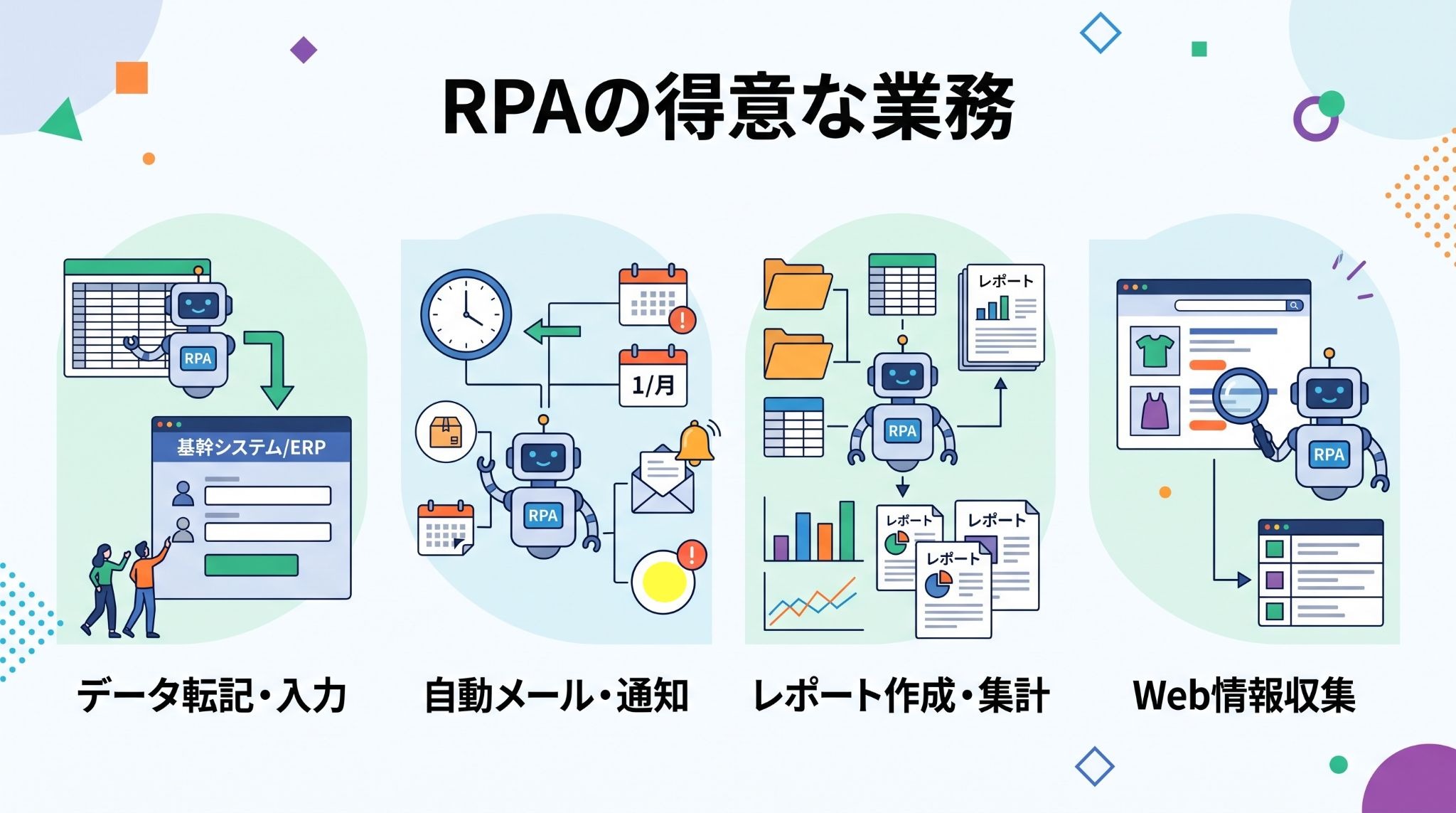
大量のデータ入力・転記作業
RPAが最も得意とするのが、スプレッドシートやCSVファイルから
- 基幹システム
- ERP
- CRM
などの別のシステムへデータを転記する作業です。
例えば、毎月数千件発生する受発注データの入力は、人が行うとどうしても疲労によるミスや入力漏れが発生しますが、RPAを活用すれば、あらかじめ定義した条件のもとで、長時間にわたる定型作業を安定して実行。
また、Webサイト上の情報を収集してリスト化するスクレイピングもRPAの得意分野です。
市場調査や競合価格のチェックなど、定期的なリサーチ業務を自動化することで、情報の鮮度を保ちつつ担当者の工数削減に役立ちます。
こちらの記事もチェック! → RPAとは?活用事例20選|できること・できないこと・失敗しない導入法
定期的なメール送信や通知
特定の条件を満たした際に自動でアクションを起こす業務も、RPAに適しています。
例えば、
- 支払期限が迫っている顧客へリマインドメールを送る
- 在庫が一定数を下回ったら発注担当者へ通知する
- 指定した日時にDMを配信する
といったフローです。
このような作業自体は単純ですが、手動管理しようとするとチェック漏れがリスクとなります。
RPAが常時監視し、トリガーに基づいてアクションを実行することで、業務の抜け漏れ防止にもつながるのです。
こちらの記事もチェック! → 様々なファイルを自動でPDFに変換し連携する方法
レポートの作成・集計
各部署から集まってくる週報や売上データを集計し、グラフ化して定型レポートを作成する業務も自動化の定番です。
BIツールとの連携やExcelのマクロと組み合わせることで、ボタン一つで会議資料の土台が完成。
担当者は数字をまとめる煩雑な作業から解放され、戦略の立案という本来の役割に時間を割けるようになります。
こちらの記事もチェック! → 株式会社ウェルパークの導入事例
🤖 YoomはAIエージェントによる高度な判断を自動化できます
RPAの活用は便利な反面、複雑な判断が必要な業務では結局人が介入しなければなりません。
Yoomを活用することで、定型業務の自動化だけでなく、AIによる高度な判断までを自動化できるようになります
結果、本来注力すべき戦略立案や顧客対応などのコア業務に集中する環境を整えることにもつながるでしょう。


「これなら自分でもできそう!」と感じた方は、ぜひ以下のテンプレートからYoomを試してみてください。

CSVやExcelのデータをもとに、重複削除・表記ゆれの統一・カテゴリー分け・集計などを自動で処理するAIワーカーです。複雑な分類ルールや集計条件にも対応し、指定されたルールに沿ってデータを整理・集計します。結果を表形式のサマリーや要確認リストとしてまとめて提示するため、手作業によるミスや工数を減らしたい方、整理・集計したデータをすぐに確認・活用したい方におすすめです。
- 「スキル」とは:
- AIワーカーが処理を行うための手順書です。詳しい設定方法は「【AIワーカー】スキル(旧マニュアル)の作成方法」をご参照ください。
- 「使用ツール」とは:
- AIワーカーが処理を行う際に使用するツールです。自社で普段使っているツールをAIに指示するだけで、データの取得先や出力先を自由に組み替えることができます。
- AIワーカーの同時実行数・作成可能なAIワーカー数・利用可能なAIモデルはご契約中のプランによって異なります。
- AIワーカー内でご利用いただけるアプリやオペレーション等はフローボットの利用制限と同様です。
- AIワーカーは、テスト実行でも本番実行と同様にタスクを消費しますのでご注意ください。詳細は「【AIワーカー】タスク実行数の計算方法」をご参照ください。
■概要店舗の売上管理において、日々蓄積されるPOSデータの分析は大切ですが、それをレポートにまとめ、スタッフと共有する時間を捻出するのは大きな負担ではないでしょうか。分析が後回しになってしまい、対策が後手に回っている店舗も少なくありません。このワークフローを活用すれば、BoxにPOSデータをアップロードするだけで、 AIが数字の裏にある「売上の傾向」を読み解き、「次に打つべき手」をまとめたレポートをGoogleドキュメントで自動作成し、レポートの要約をSlackで通知・共有します。POSデータの分析に関する業務一連を自動化することで、店舗運営の課題特定から現場での具体的な改善アクションにすぐさま移れる体制をサポートします。
■このテンプレートをおすすめする方- 日々の店舗運営が多忙で、POSデータの詳細な分析やレポート作成に十分な時間を割けていない店長や現場責任者の方
- POSデータを活用して売上の改善策を検討したいが、分析業務の工数を削減して効率的に店舗改善を行いたい方
- AIを活用して、データに基づいた客観的な改善アクションをSlackなどで迅速に関係者へ共有したいと考えているチームリーダーの方
■このテンプレートを使うメリット- POSデータをBoxへ保存するだけで、AIが自動で内容を解析し改善案を提示するため、手作業で行っていた分析やレポート作成の時間を短縮できます。
- 作成されたレポートが自動的にSlackで共有されるため、店舗の課題や改善策が関係者に素早く伝達され、現場でのスピーディーな意思決定を支援します。
■フローボットの流れ- はじめに、Box、Googleドキュメント、SlackをYoomと連携します。
- 次に、トリガーで、Boxの「フォルダにファイルがアップロードされたら」というアクションを設定します。
- 次に、AIワーカーで、POSデータを解析し改善策を立案するためのマニュアルを作成し、Googleドキュメントの「新しいドキュメントを作成する」アクションとSlackの「チャンネルにメッセージを送る」アクションを使用ツールとして設定します。
※「トリガー」:フロー起動のきっかけとなるアクション、「オペレーション」:トリガー起動後、フロー内で処理を行うアクション
■このワークフローのカスタムポイント- Boxのトリガー設定では、POSデータが保存される特定のフォルダIDを正確に指定してください。
- AIワーカーのマニュアル設定で、どのような観点(客単価、時間帯別売上、在庫状況など)でPOSデータを分析し改善策を出してほしいかを詳細に記述することで、分析の精度を向上させることができます。
- Slackの通知先チャンネルや、Googleドキュメントの保存先フォルダを店舗やチームの運用に合わせて任意に設定してください。
■注意事項- Box、Googleドキュメント、SlackのそれぞれとYoomを連携してください。AIワーカー内で使用するツール(アプリ)についてもマイアプリ連携が必要です。
- AIワーカーの基本設定は「【AIワーカー】基本的な設定方法」をご参照ください。
- AIワーカーの同時実行数・作成可能なAIワーカー数・利用可能なAIモデルはご契約中のプランによって異なります。
- AIワーカー内でご利用いただけるアプリやオペレーション等はフローボットの利用制限と同様です。
- AIワーカーは、テスト実行でも本番実行と同様にタスクを消費しますのでご注意ください。詳細は「【AIワーカー】タスク実行数の計算方法」ご参照ください。
- AIワーカーはマニュアルを詳細に設定することで適切な処理を実行しやすくなります。詳細は「【AIワーカー】マニュアルの作成方法」をご参照ください。
- ダウンロード可能なファイル容量は最大300MBまでです。アプリの仕様によっては300MB未満になる可能性があるので、ご注意ください。
- トリガー、各オペレーションでの取り扱い可能なファイル容量の詳細は「ファイルの容量制限について」をご参照ください。


- 日々の店舗運営が多忙で、POSデータの詳細な分析やレポート作成に十分な時間を割けていない店長や現場責任者の方
- POSデータを活用して売上の改善策を検討したいが、分析業務の工数を削減して効率的に店舗改善を行いたい方
- AIを活用して、データに基づいた客観的な改善アクションをSlackなどで迅速に関係者へ共有したいと考えているチームリーダーの方
- POSデータをBoxへ保存するだけで、AIが自動で内容を解析し改善案を提示するため、手作業で行っていた分析やレポート作成の時間を短縮できます。
- 作成されたレポートが自動的にSlackで共有されるため、店舗の課題や改善策が関係者に素早く伝達され、現場でのスピーディーな意思決定を支援します。
- はじめに、Box、Googleドキュメント、SlackをYoomと連携します。
- 次に、トリガーで、Boxの「フォルダにファイルがアップロードされたら」というアクションを設定します。
- 次に、AIワーカーで、POSデータを解析し改善策を立案するためのマニュアルを作成し、Googleドキュメントの「新しいドキュメントを作成する」アクションとSlackの「チャンネルにメッセージを送る」アクションを使用ツールとして設定します。
■このワークフローのカスタムポイント
- Boxのトリガー設定では、POSデータが保存される特定のフォルダIDを正確に指定してください。
- AIワーカーのマニュアル設定で、どのような観点(客単価、時間帯別売上、在庫状況など)でPOSデータを分析し改善策を出してほしいかを詳細に記述することで、分析の精度を向上させることができます。
- Slackの通知先チャンネルや、Googleドキュメントの保存先フォルダを店舗やチームの運用に合わせて任意に設定してください。
- Box、Googleドキュメント、SlackのそれぞれとYoomを連携してください。AIワーカー内で使用するツール(アプリ)についてもマイアプリ連携が必要です。
- AIワーカーの基本設定は「【AIワーカー】基本的な設定方法」をご参照ください。
- AIワーカーの同時実行数・作成可能なAIワーカー数・利用可能なAIモデルはご契約中のプランによって異なります。
- AIワーカー内でご利用いただけるアプリやオペレーション等はフローボットの利用制限と同様です。
- AIワーカーは、テスト実行でも本番実行と同様にタスクを消費しますのでご注意ください。詳細は「【AIワーカー】タスク実行数の計算方法」ご参照ください。
- AIワーカーはマニュアルを詳細に設定することで適切な処理を実行しやすくなります。詳細は「【AIワーカー】マニュアルの作成方法」をご参照ください。
- ダウンロード可能なファイル容量は最大300MBまでです。アプリの仕様によっては300MB未満になる可能性があるので、ご注意ください。
- トリガー、各オペレーションでの取り扱い可能なファイル容量の詳細は「ファイルの容量制限について」をご参照ください。
⚠️RPAでできないこと|人の判断や柔軟性が求められる業務
一方で、RPAは万能ではありません。
できないことを正しく理解していないと、導入後に期待外れと感じる原因になります。
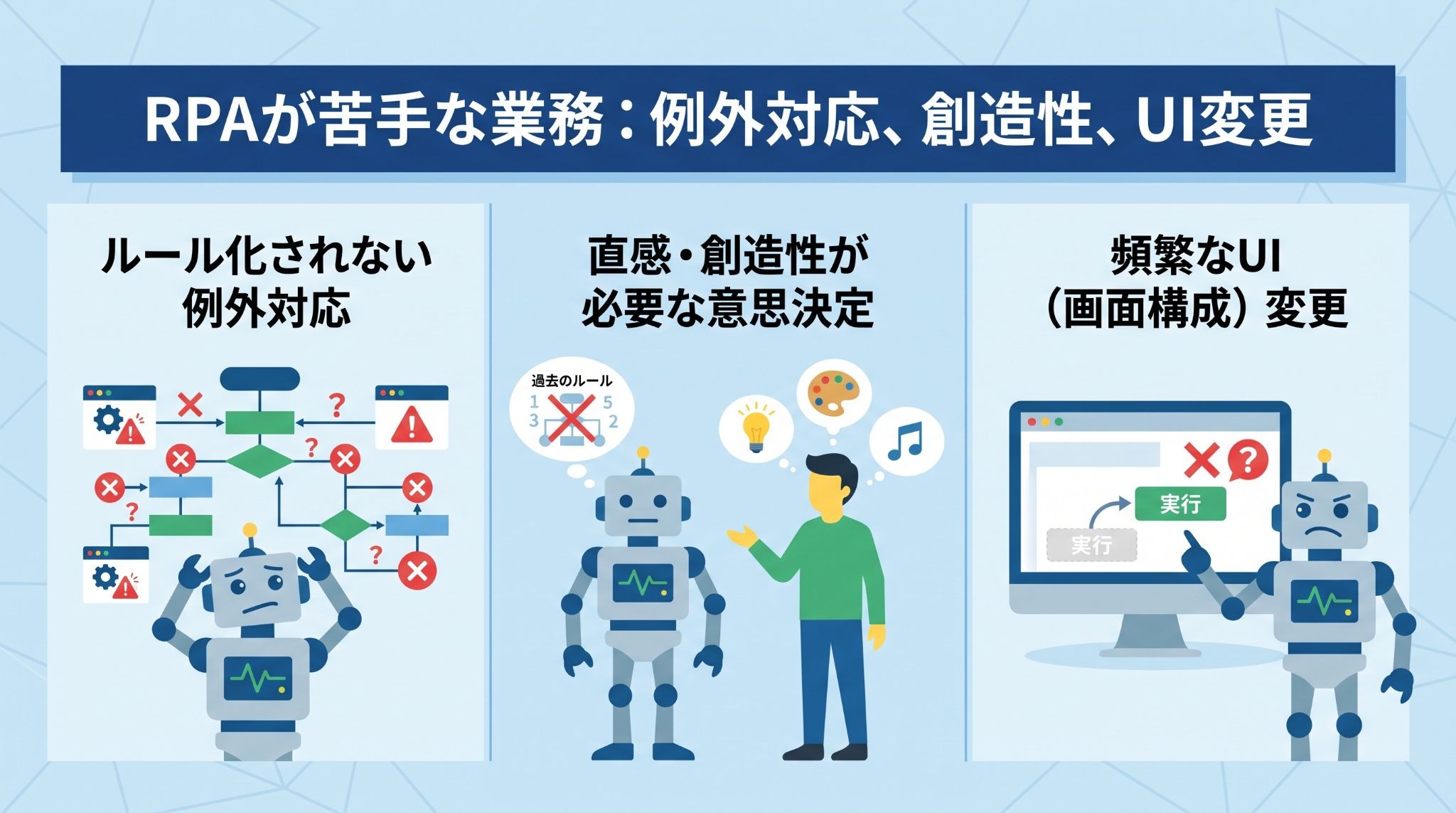
ルール化されていない例外への対応
RPAは、事前に定義された「AならばBする」というシナリオに従って動きます。
そのため、想定外のエラーメッセージが表示されたり、データの形式が微妙に異なっていたりすると、そこで処理が停止。
「状況を見てよしなに判断する」という柔軟性はRPAにはありません。
例外処理が多い業務にRPAを無理やり適用しようとすると、シナリオが複雑になりすぎてメンテナンスコストが跳ね上がるだけでなく、頻繁に止まるロボットとなってしまうのです。
直感や創造性が必要な意思決定
「デザインが美しいか」「この文章が顧客の心に響くか」といった感性や直感に基づく判断は、RPAには困難です。
また、
- 新規事業のアイデア出し
- 競合の動きを見て戦略を転換する
- 顧客の動きからリアルタイムに施策を変更する
といったクリエイティブな意思決定も、人特有の領域です。
RPAはあくまで過去に決めたルールを回すためのツールであり、未来を切り拓く判断を下すことはできません。
頻繁にUI(画面構成)が変わるシステムの操作
RPA(特にデスクトップ型)の多くは、画面上のボタンの位置や要素を指定して操作します。
そのため、操作対象のWebサービスや社内システムがアップデートされ、ボタンの位置やデザインが変わるだけで「ボタンが見つからない」とエラーを起こしてしまうのです。
※以下、UI変更の一例
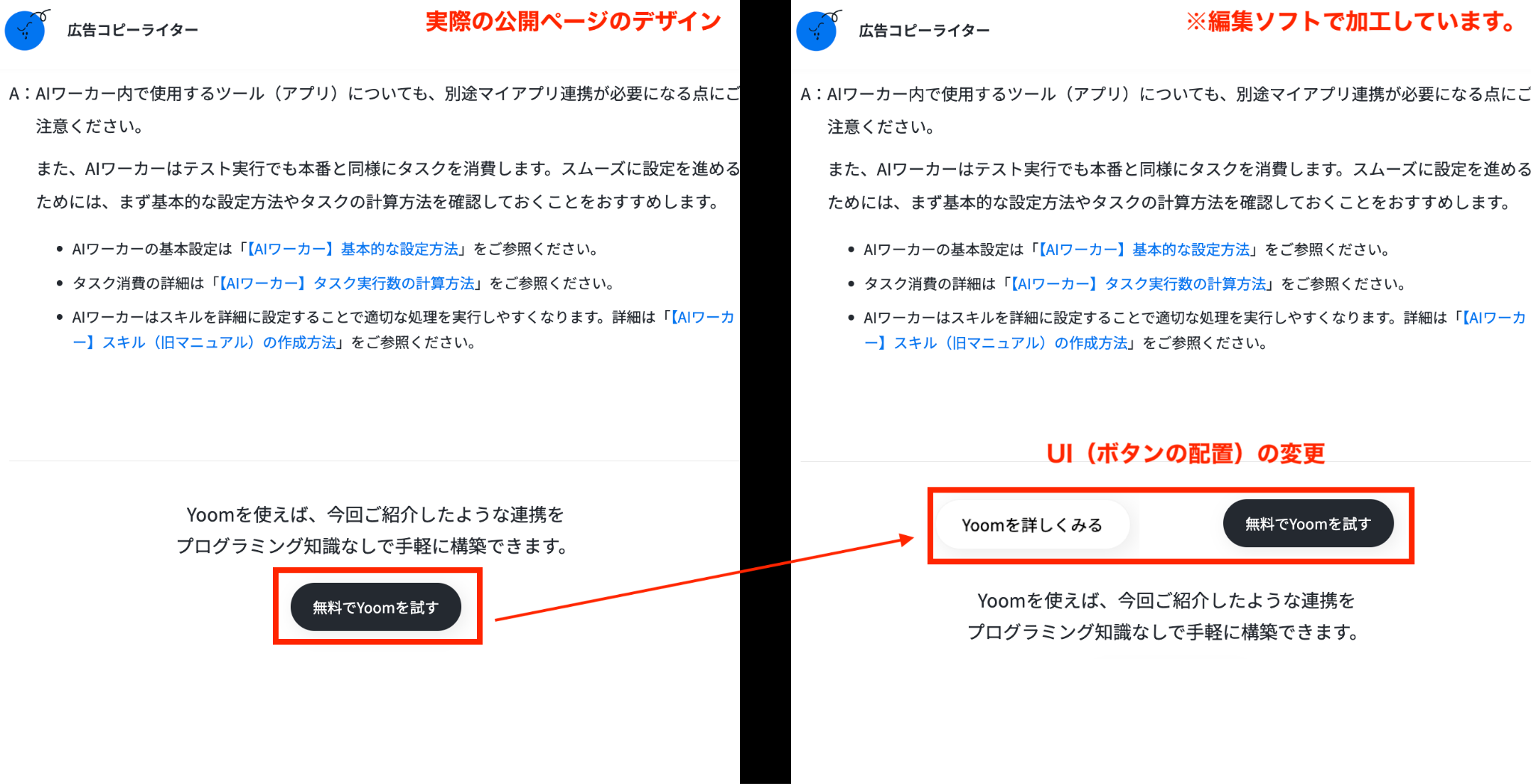
頻繁に仕様変更が行われるSaaSツールなどを対象にする場合、RPAは常にシナリオ修正の必要性に迫られ、保守運用が大きな負担となることがあります。
🚀AI連携で広がるRPAの自動化範囲
RPA単体では限界があった領域も、近年のAI技術と組み合わせることで、その可能性は劇的に広がっています。
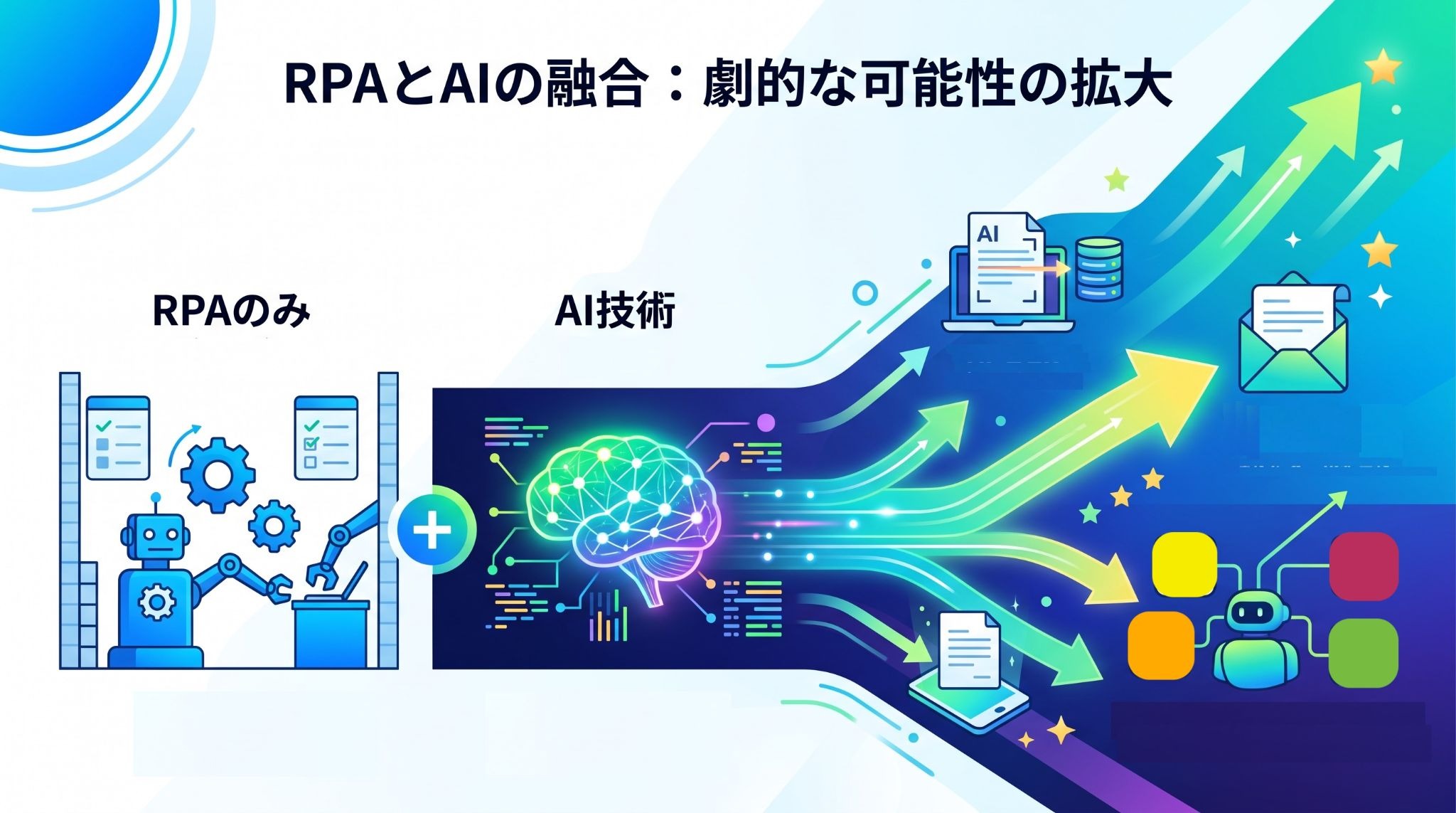
AI-OCRによる手書き・非定型書類の読み取り
かつてのOCR(光学文字認識)は、活字かつ定型の書類しか読み取れませんでした。
しかし、AI-OCRが登場したことで、癖のある手書き文字や発行元によってフォーマットがバラバラな請求書・領収書なども、高い精度でデータ化できるように。
RPAがこのAI-OCRと連携することで、
- 紙やPDFの書類を読み取り↓
- 内容を理解↓
- システムへ入力する
という、これまで手入力が必要だった領域でも、読み取り結果の確認や承認を組み合わせながら、自動化できる範囲が広がっています。
生成AIによるコンテキスト理解と文章作成
生成AIとの連携は、RPAの「脳」となります。
例えば、届いたメールの内容や表現をもとに、「クレーム」や「問い合わせ」などのカテゴリに分類し、内容に応じた返信案を自動で下書きするといったことが可能です。
RPAが「手足」としてシステム操作を行い、AIが「脳」として判断を行う。
この組み合わせによって、従来は「人しかできなかった高度な事務作業」が自動化の射程圏内に入ってきました。
自律型エージェントへの進化
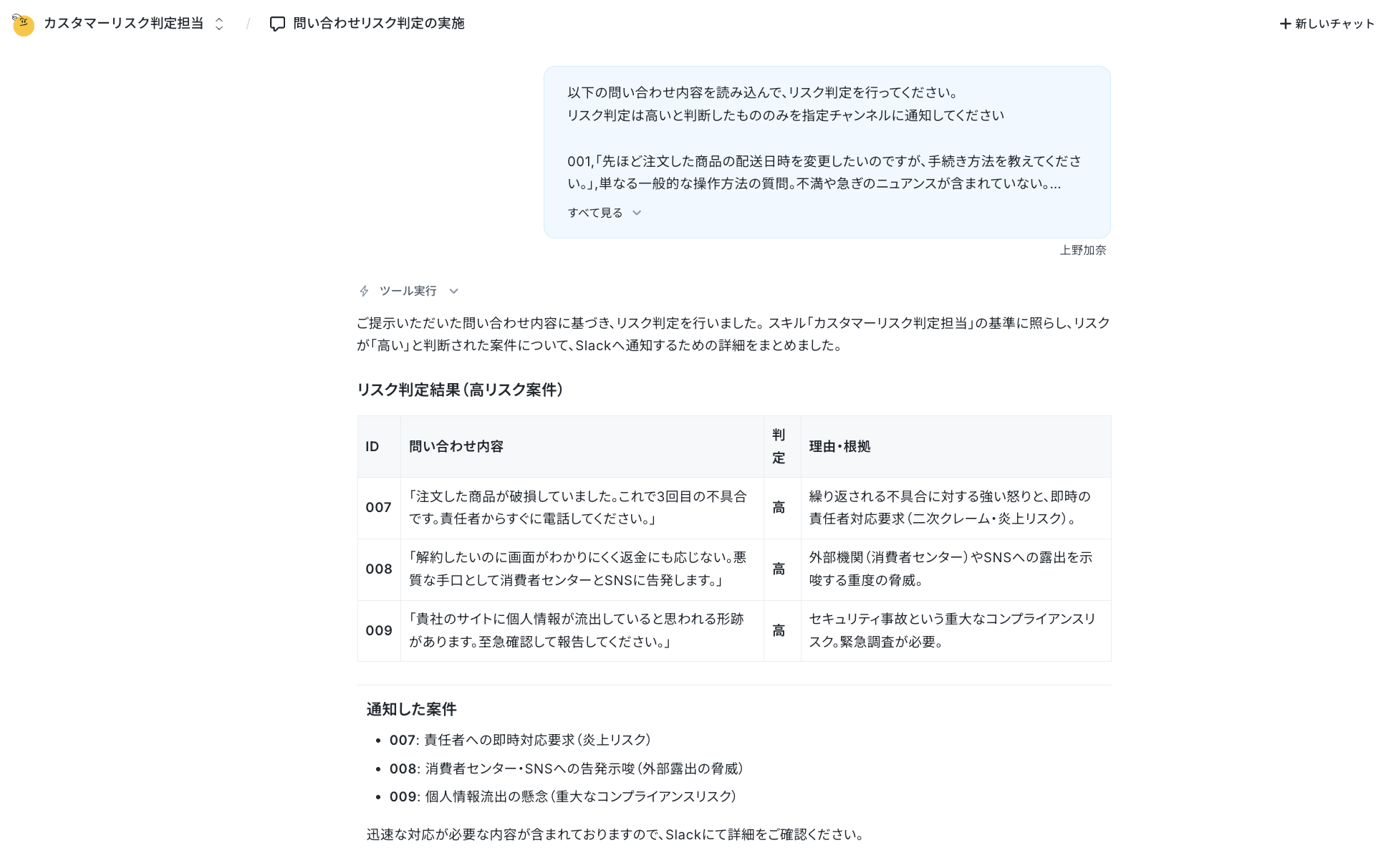
最新のトレンドは、AIが自らタスクの優先順位を決め、必要なツールを使い分けてゴールを目指す自律型AIエージェントです。
従来のRPAのようにステップを一つずつ教え込む必要はなく、「今月のレポートを分析して、異常値があれば担当者に詳細を通知しておいて」といった抽象的な指示だけで、AIが自ら判断して複数のアクションを繋ぎ込みます。
※YoomのAIワーカーの処理画面
これにより、自動化の設計にかかる工数は削減され、活用の幅は無限に広がります。
🌟従来のRPAと「AIエージェント型RPA」の決定的な違い
「AIエージェント型」の自動化は、これまでのRPAとは全く異なる次元の価値を提供します。
指示待ちから自律して動く「AI社員」へ
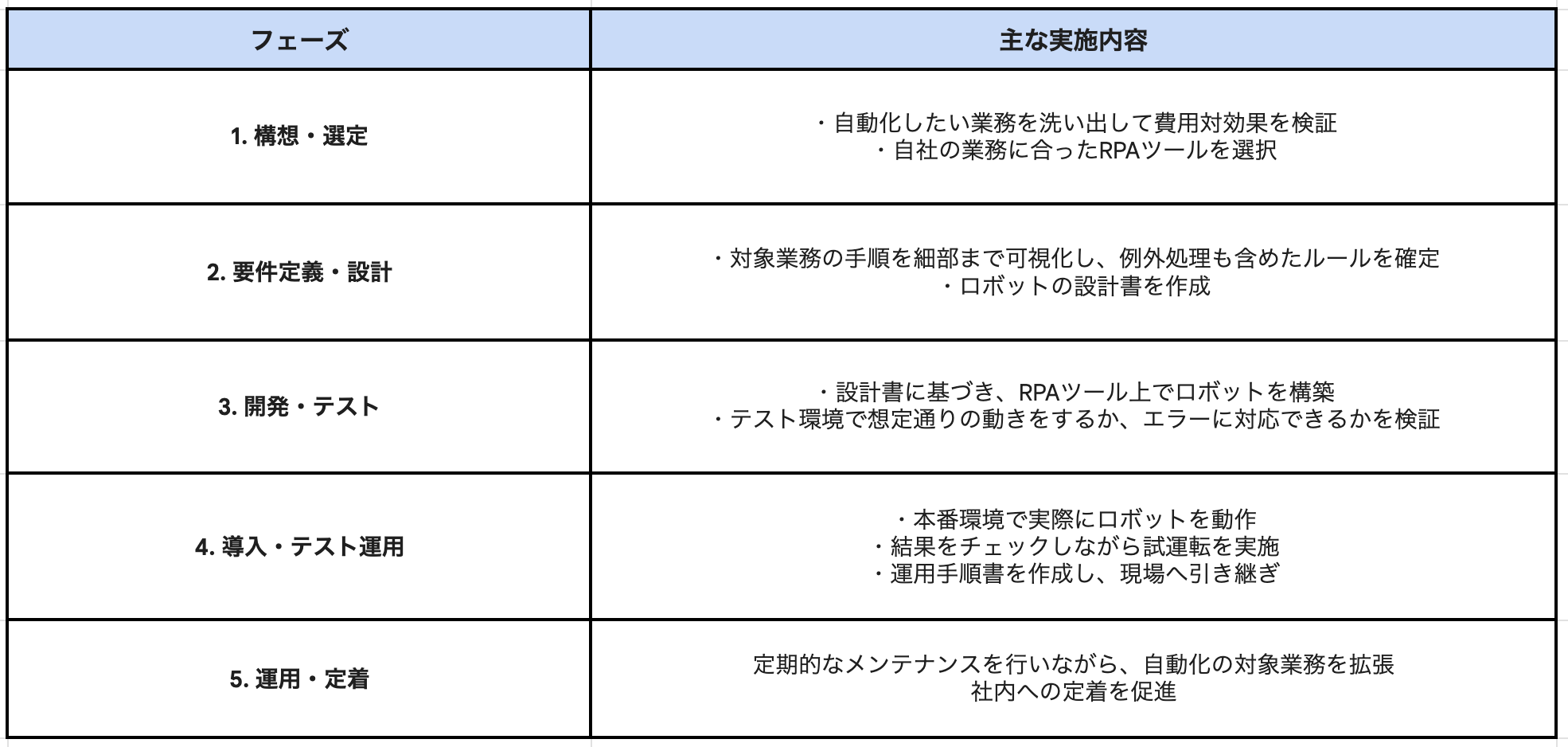
従来のRPAは、1から10まで手順を教え込む必要がありました。
RPAの構築フェーズの一例
しかし、YoomのAIワーカーは、ゴールを示すことでその過程をAIが補完。
不明な点があれば自ら情報を検索し、判断材料を揃えた上で処理を進める様は、まさに指示待ちから「自律して動くチームメンバー」への進化といえます。
クラウド型の強み
従来のRPA導入でネックとなっていたのが、
- ロボットを実行するための専用PCが必要
- PCの電源を切ると止まってしまう
といった物理的な制約でした。
Yoomはクラウド型であるため、物理環境に依存しづらい構造となっています。
安定したインフラの上で、AIワーカーが休むことなく働き続ける安心感は、ビジネスの継続性を支える大きな武器となるはずです。
API連携とUI操作(RPA)のシームレスな融合
Yoomは、API連携を中心に、必要に応じて
- RPA
- OCR
- AI
などを組み合わせて業務を自動化できます。
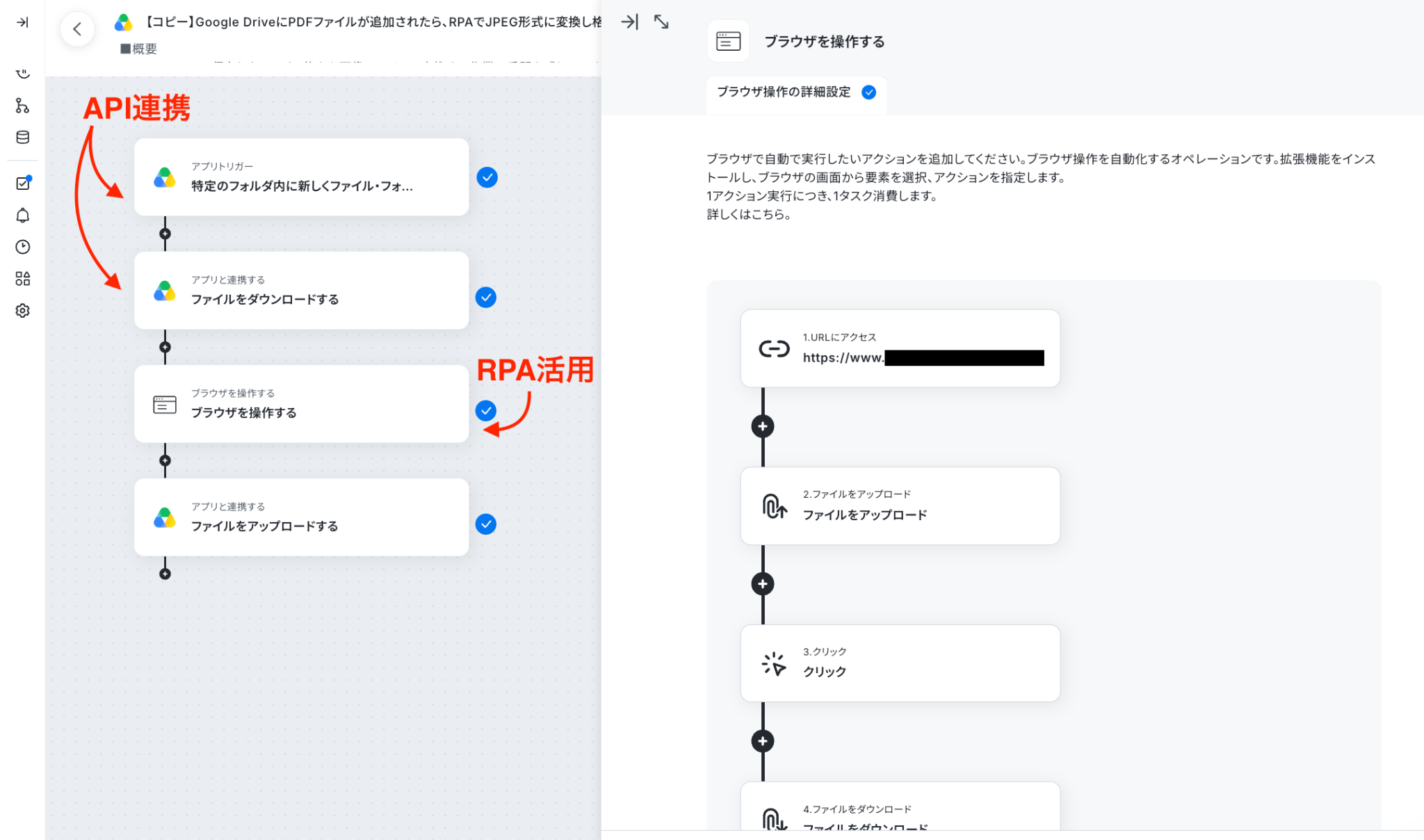
「APIで繋がるものはAPIで、繋がらないものはRPAで」というハイブリッドな構成を一つのプラットフォーム上で実現できるため、社内のあらゆるシステムを分断することなく繋ぎ込むことができます。
Yoomのフローボット構築の様子
💡RPA導入を成功させるための4ステップ
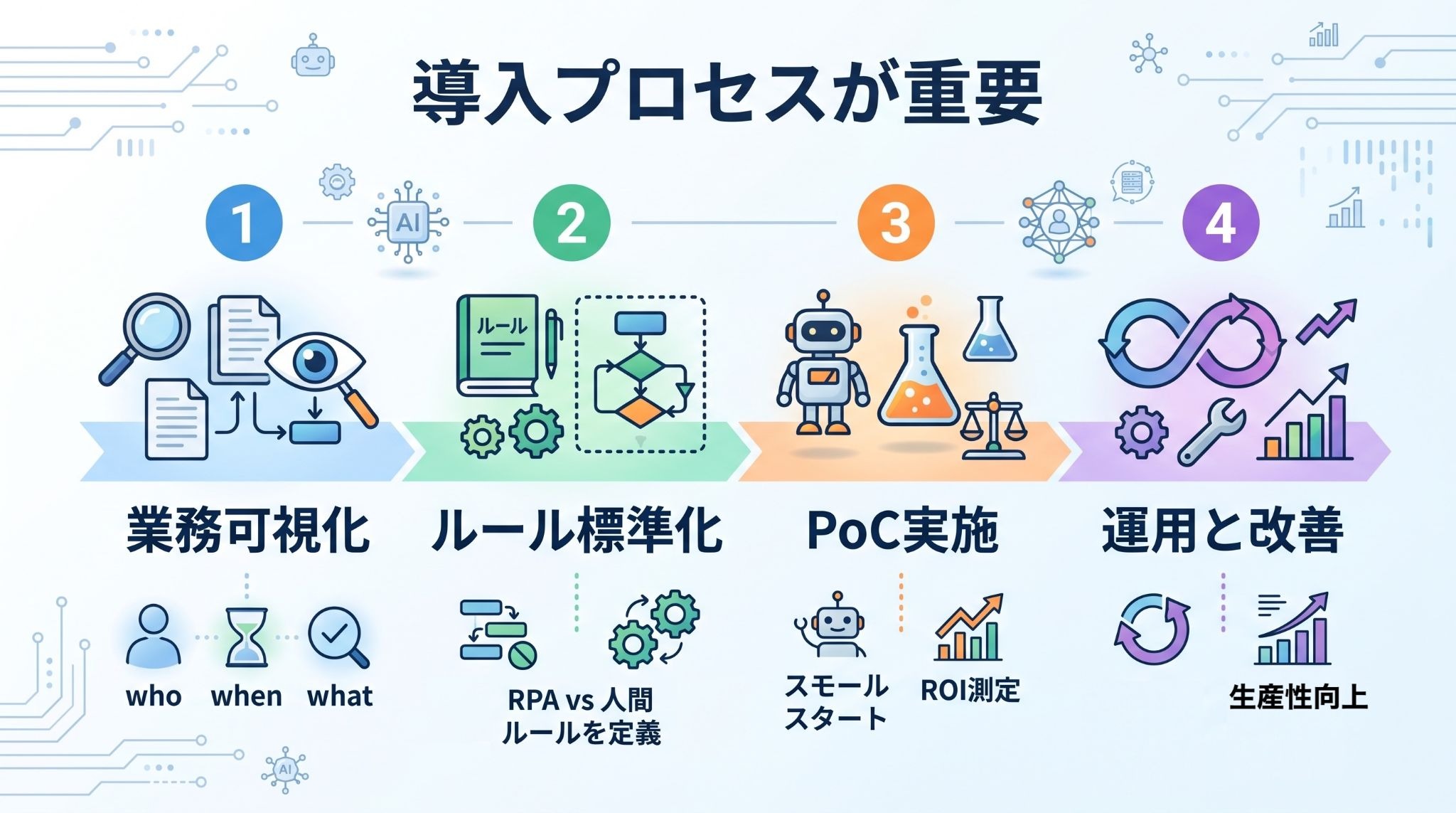
RPAやAI連携による自動化を成功させるためには、ツール選びと同じくらい「導入プロセス」が重要です。
ステップ1:業務の可視化と「自動化対象」の選定
まずは、現在の業務フローをすべて書き出し、「誰が」「いつ」「何を」しているのかを可視化します。
その中で、以下の条件に当てはまる業務を自動化の第一候補とします。
- 作業手順が明確なもの
- 繰り返し頻度が高いもの
- 大量のデータを扱うもの
最初から複雑な業務を自動化しようとせず、まずは小さな成果を積み上げることが成功の近道です。
こちらの記事もチェック! → ディーピーティー株式会社の導入事例
ステップ2:例外パターンの洗い出しとルールの標準化
RPAが止まる原因の多くは、想定外のパターンです。
代表的な例外パターンの一例
- 画面表示や通信の遅延:画面の読み込み遅延で、対象を見失う
- ポップアップ画面の割り込み:通知・警告が画面最前に表示され操作を阻害
- 想定外のデータフォーマット:全角半角の不一致や予期せぬ特殊文字・空欄データ
- PC環境やログイン状態の変化:画面ロックやパスワード期限切れ
- 外部Webサイトの改修:事前連絡なく画面構成や内部構造が変更
自動化する前に、あらかじめ例外的なケースを洗い出し、可能な限りルールを簡素化します。
「この場合は人が判断する」という線引きを明確にすることも、安定稼働のためには不可欠です。
AI連携を前提とする場合は、どこまでをAIに判断させ、どこから担当者にエスカレーションするかという守備範囲を設計しましょう。
こちらの記事もチェック! → RPAとAIの違いや連携メリット|情報収集の自動化を試した結果
ステップ3:スモールスタートとPoC(概念実証)
いきなり全社展開を目指すのではなく、まずは特定の部署や一つの業務でテスト導入(PoC)を行います。
実際に動かしてみることで、設計段階では気づかなかった問題点や、現場の使い勝手が見えてくるはずです。
この段階で「どれくらいの時間が削減できたか」というROI(投資対効果)を測定しておくことで、全社展開に向けた強力なエビデンスとなります。
こちらの記事もチェック! → RPAで取得したWebサイトの情報をZendeskに自動連携する方法
ステップ4:運用体制の構築と継続的な改善
ロボットは作って終わりではありません。
システムのアップデートや業務ルールの変更に合わせて、継続的にメンテナンスを行う体制が必要です。
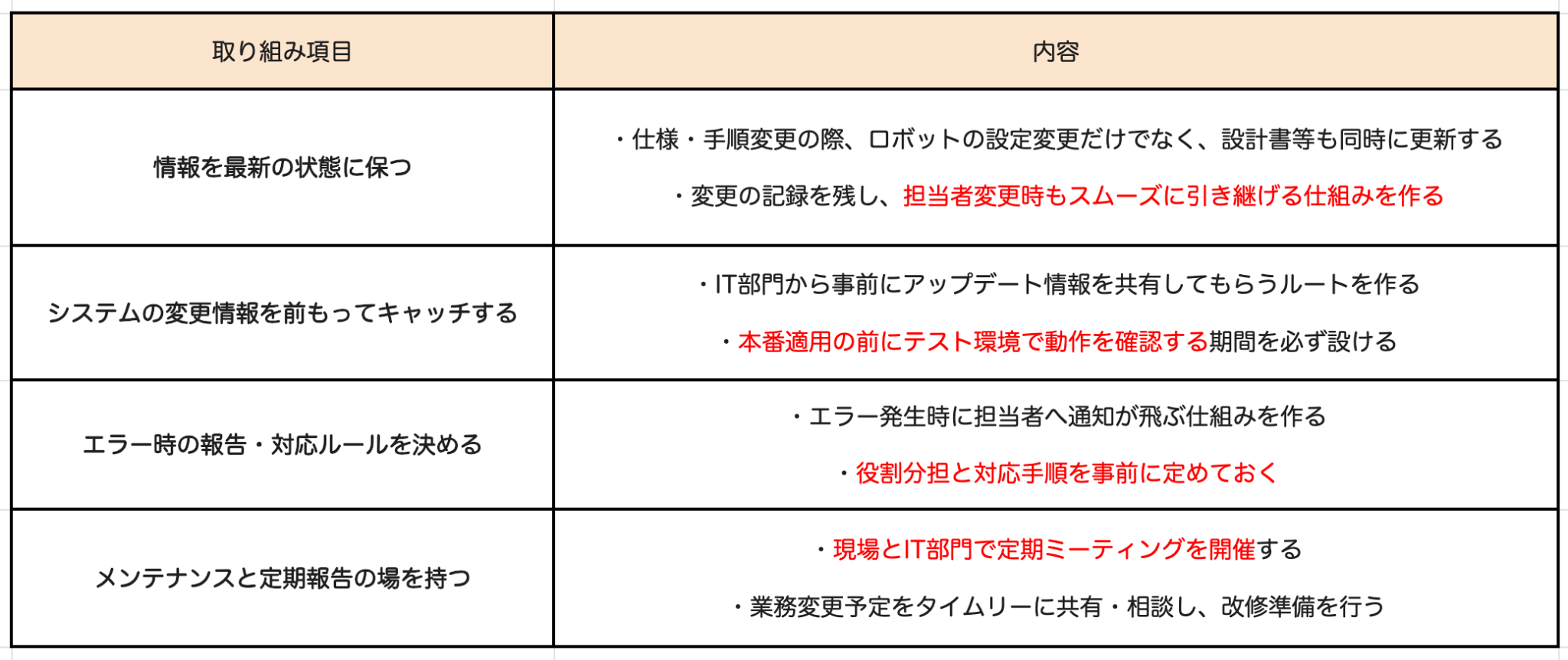
また、現場の社員が「自動化によって生まれた時間を何に使うか」というマインドセットの変革も同時に進めることで、組織全体の生産性向上という真のゴールに到達できます。
こちらの記事もチェック! → RPAとAIエージェントの違いとは?使い分け・連携方法・導入ステップを解説
🛠️ 実務を変えるYoomのAIワーカーテンプレート
具体的にどのように実務が変わるのか、Yoomで提供されているAIワーカーのテンプレートを通じて、その一例をご紹介します。
市場分析とレポート作成
経営層が必要とする市場の動きや競合情報を、AIが自律的に収集します。
AIワーカーが集計データとトレンドをリサーチし、経営会議用のレポートを自動作成した後に結果を関係者に共有。
情報収集と整理に費やしていた時間を、議論と意思決定の時間へと変えることができます。



自社データとSerpApiで調査した市場トレンドを統合・分析し、Google ドキュメントへのレポート作成やGmail共有までを自律的に行うAIワーカーです。精度の高い売上予測やリスク分析を効率化し、情報の共有スピードを向上させたい経営企画やマネジメント層の方におすすめです。
■このAIワーカーをおすすめする方
- 市場調査と自社データの照合に時間がかかり、戦略立案に集中できていない経営企画担当の方
- 最新の業界動向を踏まえた精度の高い売上予測やリスク分析を、効率的に行いたいマネジメント層の方
- 社内データと外部情報の統合レポート作成を自動化し、情報の共有スピードを上げたいチームリーダーの方
■AIワーカー設定の流れ
- AIワーカーの「名前」や「役割」などの基本設定を行います。
- Gmail、Google スプレッドシート、Googleドキュメント、SerpApiをYoomとマイアプリ連携し、AIワーカーが使用するツールとして設定します。
- AIワーカーへの指示書となる「マニュアル」を作成します。マニュアルは、分析対象の業界や自社の運用ルールに合わせて自由に調整が可能です。
■このAIワーカーのカスタムポイント
- マニュアル内の「#リスク重要度」という項目に、自社の事業規模や判断基準に合わせた定義を設定してください。これにより、AIが自社の基準に沿ってリスクを評価し、より実務に即したアラートが得られるようになります。
- マニュアル内の「#レポートのフォーマット」という項目に、自社で規定されている出力形式を記載してください。結論、市場トレンド、売上予測、リスク要因、ネクストアクションといった構成を具体的に指示することで、AIが常に社内で求められる品質のレポートを自動生成します。
■注意事項
- Gmail、Google スプレッドシート、Googleドキュメント、SerpApiとYoomを連携してください。
- 検索の際は複数のキーワードを組み合わせることで、比較的正確な情報を取得することが可能です。
- AIワーカーの基本設定は「【AIワーカー】基本的な設定方法」をご参照ください。
- AIワーカーの同時実行数・作成可能なAIワーカー数・利用可能なAIモデルはご契約中のプランによって異なります。
- AIワーカー内でご利用いただけるアプリやオペレーション等はフローボットの利用制限と同様です。
- AIワーカーは、テスト実行でも本番実行と同様にタスクを消費しますのでご注意ください。詳細は「【AIワーカー】タスク実行数の計算方法」ご参照ください。
- AIワーカーはマニュアルを詳細に設定することで適切な処理を実行しやすくなります。詳細は「【AIワーカー】マニュアルの作成方法」をご参照ください。
請求書解析と決算報告
Boxなどに保存された請求書をAIが読み取り、内容を理解して月次決算表を自動更新、さらにその結果をSlackで報告してくれます。
単なる転記ではなく、データの意味を理解して仕訳を行うため、経理担当者の確認負荷の軽減が見込めるでしょう。


アップロードされた請求書から情報を読み取り、勘定科目に分類してGoogle スプレッドシートへ記録し、分析レポートをSlackで通知するAIワーカーです。経理業務の負担軽減と財務状況の迅速な把握を両立できるので、入力作業を効率化し、経営判断のスピードを向上させたい方におすすめです。
■このAIワーカーをおすすめする方
- 請求書の入力や勘定科目の分類作業に多くの時間を費やしている経理担当者の方
- 迅速に財務状況を把握し、迅速な経営判断を行いたい経営者や管理職の方
- Google スプレッドシートやSlackを活用して、経理業務のデジタル化を推進したいチームリーダーの方
■AIワーカー設定の流れ
- AIワーカーの「名前」や「役割」といった基本設定を行います。
- 使用ツールとして、Google スプレッドシートやSlackをYoomと連携し、必要なアクションを設定します。普段お使いの他のアプリに変更することも可能です。
- AIワーカーへの指示書となる「マニュアル」を作成します。自社の運用ルールに合わせて、分類基準やレポートの判定条件を自由に調整してください。
■このAIワーカーのカスタムポイント
- マニュアル内の「# 勘定科目の分類基準」という項目に、「【福利厚生費】:従業員向けの飲料・軽食代、健康診断費用」などのように自社の会計基準に合わせた定義を設定してください。これにより、AIが自社の運用に則した正確な仕訳判断を行えるようになります。
- マニュアル内の「# レポート作成に際する判定基準」という項目に、自社の予算管理ルールや分析視点を設定してください。「【予算比較判定】:当月の合計金額が、設定された月次予算を超過している場合に「予算超過アラート」を出す」のような、予算超過のアラート設定や特定のコスト増加の検知など、実務に即した高度な分析結果が得られるようになります。
- Google スプレッドシートのアクションでは、入力先となるシートや、過去データを参照する範囲を任意で指定してください。
- Slackでレポートを送信する際は、宛先となるチャンネルを運用に合わせて設定してください。
■注意事項
- Google スプレッドシート、SlackとYoomを連携してください。
- AIワーカーの基本設定は「【AIワーカー】基本的な設定方法」をご参照ください。
- AIワーカーの同時実行数・作成可能なAIワーカー数・利用可能なAIモデルはご契約中のプランによって異なります。
- AIワーカー内でご利用いただけるアプリやオペレーション等はフローボットの利用制限と同様です。
- AIワーカーは、テスト実行でも本番実行と同様にタスクを消費しますのでご注意ください。詳細は「【AIワーカー】タスク実行数の計算方法」をご参照ください。
- AIワーカーはマニュアルを詳細に設定することで適切な処理を実行しやすくなります。詳細は「【AIワーカー】マニュアルの作成方法」をご参照ください。
- AIワーカー内で20件を超える大容量データの取得やループ処理を行うと、タスクを著しく消費する可能性があるためご注意ください。
📝まとめ
RPAは定型業務を正確にこなす、手足となるツールです。
そして今、AIという「脳」を手に入れたことで、その可能性は従来の枠組みを大きく超えようとしています。
RPAでできること・できないことを正しく見極め、適材適所でAIエージェントを活用することが、これからのビジネスを加速させる鍵となるでしょう。
自動化を始める際、技術的な壁にぶつかることもあるかもしれませんが、正しいツールと正しいステップを踏めば、必ず業務の景色は変わります。
🌟Yoomでできること
アプリ連携をノーコードで実現するYoomは、あなたの会社の自動化を強力にバックアップします。
Yoomを活用することで、複雑な連携設定やプログラミングの知識がなくても、直感的に高度な自動化フローを構築可能。
本来注力すべき創造的な仕事やチームメンバーとの対話に集中できるようになるでしょう!
「自分の業務ももっと楽にできるかも?」と感じた方は、ぜひ以下からYoomを体験してみてください。

エラーログやシステムアラートをもとに障害レイヤーを切り分け、優先度の判定から通知レポートの作成までを行うAIワーカーです。担当者ごとの対応品質のばらつきを抑えながら初動対応の負担を軽減できるので、属人化した一次対応の均一化や、アラート受信からレポート作成までの効率化を進めたいシステム運用チーム・エンジニアの方におすすめです。
- 「スキル」とは:
- AIワーカーが処理を行うための手順書です。詳しい設定方法は「【AIワーカー】スキル(旧マニュアル)の作成方法」をご参照ください。
- 「使用ツール」とは:
- AIワーカーが処理を行う際に使用するツールです。自社で普段使っているツールをAIに指示するだけで、データの取得先や出力先を自由に組み替えることができます。
- AIワーカーの同時実行数・作成可能なAIワーカー数・利用可能なAIモデルはご契約中のプランによって異なります。
- AIワーカー内でご利用いただけるアプリやオペレーション等はフローボットの利用制限と同様です。
- AIワーカーは、テスト実行でも本番実行と同様にタスクを消費しますのでご注意ください。詳細は「【AIワーカー】タスク実行数の計算方法」をご参照ください。
■概要採用候補者の履歴書が届くたびに、内容を確認して手作業でSalesforceにアカウント情報を入力するのは手間がかかる作業ではないでしょうか。このワークフローを活用すれば、Boxに履歴書ファイルがアップロードされるだけで、AIエージェントが内容を解析しSalesforceのアカウントを自動で発行するため、採用管理における定型業務を効率化できます。■このテンプレートをおすすめする方- BoxとSalesforceで採用管理を行っており、アカウント発行の手作業を減らしたい人事担当者の方
- AIを活用して、候補者データに基づいたアカウント発行を自動化したいと考えている方
- 採用プロセスにおけるノンコア業務を削減し、候補者とのコミュニケーションに注力したい方
■このテンプレートを使うメリット- Boxに履歴書が保存されると自動でアカウントが発行されるため、手作業による対応時間を削減できます。
- 手動でのデータ転記がなくなることで、候補者情報の入力ミスや発行漏れといったヒューマンエラーの防止に繋がります。
■フローボットの流れ- はじめに、BoxとSalesforceをYoomと連携します。
- 次に、トリガーでBoxの「フォルダにファイルがアップロードされたら」アクションを設定します。
- 続いて、オペレーションでBoxの「ファイルをダウンロード」アクションを設定し、アップロードされた履歴書ファイルを取得します。
- 最後に、オペレーションでAIワーカーの「IT人事システム自動化アシスタント」を使い、履歴書の情報からSalesforceのアカウントを発行するためのマニュアル(指示)を作成します。
※「トリガー」:フロー起動のきっかけとなるアクション、「オペレーション」:トリガー起動後、フロー内で処理を行うアクション
■このワークフローのカスタムポイント- Boxのトリガー設定では、検知の対象とするフォルダを任意で設定することが可能です。
- AIワーカーに与える指示内容や、アカウントを発行するSalesforceの環境などは、実際の運用に合わせて任意で設定できます。
■注意事項- Box、SalesforceのそれぞれとYoomを連携してください。AIワーカー内で使用するツール(アプリ)についてもマイアプリ連携が必要です。
- Box、Salesforceはミニプラン以上でご利用いただけるアプリとなっております。フリープラン・パーソナルプランの場合は設定しているフローボットのオペレーションやデータコネクトはエラーとなりますので、ご注意ください。
- パーソナルプラン・ミニプラン・チームプラン・サクセスプランなどの有料プランは、2週間の無料トライアルを行うことが可能です。無料トライアル中には制限対象のアプリを使用することができます。
- ダウンロード可能なファイル容量は最大300MBまでです。アプリの仕様によっては300MB未満になる可能性があるので、ご注意ください。
- トリガー、各オペレーションでの取り扱い可能なファイル容量の詳細は「ファイルの容量制限について」をご参照ください。
- AIワーカーの基本設定は「【AIワーカー】基本的な設定方法」をご参照ください。
- AIワーカーの同時実行数・作成可能なAIワーカー数・利用可能なAIモデルはご契約中のプランによって異なります。
- AIワーカー内でご利用いただけるアプリやオペレーション等はフローボットの利用制限と同様です。
- AIワーカーは、テスト実行でも本番実行と同様にタスクを消費しますのでご注意ください。詳細は「【AIワーカー】タスク実行数の計算方法」ご参照ください。
- AIワーカーはマニュアルを詳細に設定することで適切な処理を実行しやすくなります。詳細は「【AIワーカー】マニュアルの作成方法」をご参照ください。
- BoxとSalesforceで採用管理を行っており、アカウント発行の手作業を減らしたい人事担当者の方
- AIを活用して、候補者データに基づいたアカウント発行を自動化したいと考えている方
- 採用プロセスにおけるノンコア業務を削減し、候補者とのコミュニケーションに注力したい方
- Boxに履歴書が保存されると自動でアカウントが発行されるため、手作業による対応時間を削減できます。
- 手動でのデータ転記がなくなることで、候補者情報の入力ミスや発行漏れといったヒューマンエラーの防止に繋がります。
- はじめに、BoxとSalesforceをYoomと連携します。
- 次に、トリガーでBoxの「フォルダにファイルがアップロードされたら」アクションを設定します。
- 続いて、オペレーションでBoxの「ファイルをダウンロード」アクションを設定し、アップロードされた履歴書ファイルを取得します。
- 最後に、オペレーションでAIワーカーの「IT人事システム自動化アシスタント」を使い、履歴書の情報からSalesforceのアカウントを発行するためのマニュアル(指示)を作成します。
■このワークフローのカスタムポイント
- Boxのトリガー設定では、検知の対象とするフォルダを任意で設定することが可能です。
- AIワーカーに与える指示内容や、アカウントを発行するSalesforceの環境などは、実際の運用に合わせて任意で設定できます。
- Box、SalesforceのそれぞれとYoomを連携してください。AIワーカー内で使用するツール(アプリ)についてもマイアプリ連携が必要です。
- Box、Salesforceはミニプラン以上でご利用いただけるアプリとなっております。フリープラン・パーソナルプランの場合は設定しているフローボットのオペレーションやデータコネクトはエラーとなりますので、ご注意ください。
- パーソナルプラン・ミニプラン・チームプラン・サクセスプランなどの有料プランは、2週間の無料トライアルを行うことが可能です。無料トライアル中には制限対象のアプリを使用することができます。
- ダウンロード可能なファイル容量は最大300MBまでです。アプリの仕様によっては300MB未満になる可能性があるので、ご注意ください。
- トリガー、各オペレーションでの取り扱い可能なファイル容量の詳細は「ファイルの容量制限について」をご参照ください。
- AIワーカーの基本設定は「【AIワーカー】基本的な設定方法」をご参照ください。
- AIワーカーの同時実行数・作成可能なAIワーカー数・利用可能なAIモデルはご契約中のプランによって異なります。
- AIワーカー内でご利用いただけるアプリやオペレーション等はフローボットの利用制限と同様です。
- AIワーカーは、テスト実行でも本番実行と同様にタスクを消費しますのでご注意ください。詳細は「【AIワーカー】タスク実行数の計算方法」ご参照ください。
- AIワーカーはマニュアルを詳細に設定することで適切な処理を実行しやすくなります。詳細は「【AIワーカー】マニュアルの作成方法」をご参照ください。
プログラミング知識なしで手軽に構築できます。




