









・
Salesforce×Zapierでできること:失敗しない連携手順とAI活用の新常識

Salesforceに蓄積された顧客データや商談情報を、他のツールと連携させて最大限に活用したいと考えている方は多いのではないでしょうか。
世界的にシェアの高い自動化ツールZapierを使えば、プログラミングの知識がなくてもSalesforceと多くのアプリを接続し、日々の業務を自動化できます。
本記事では、ZapierとSalesforceを連携させる具体的な手順やメリット、運用上の注意点を詳しく解説します。
※SalesforceはZapier上でプレミアムアプリに分類されています。継続的に利用するには、有料プランが必要になる場合があります。
💡SalesforceとZapierを連携させるメリット
SalesforceとZapierを連携させる最大のメリットは、プログラミングの知識がなくても、Salesforceをハブとした強力な業務自動化ラインを構築できる点にあります。
自社で複雑な開発を行うコストを抑えつつ、現場主導でスピーディに改善を回せるようになります。
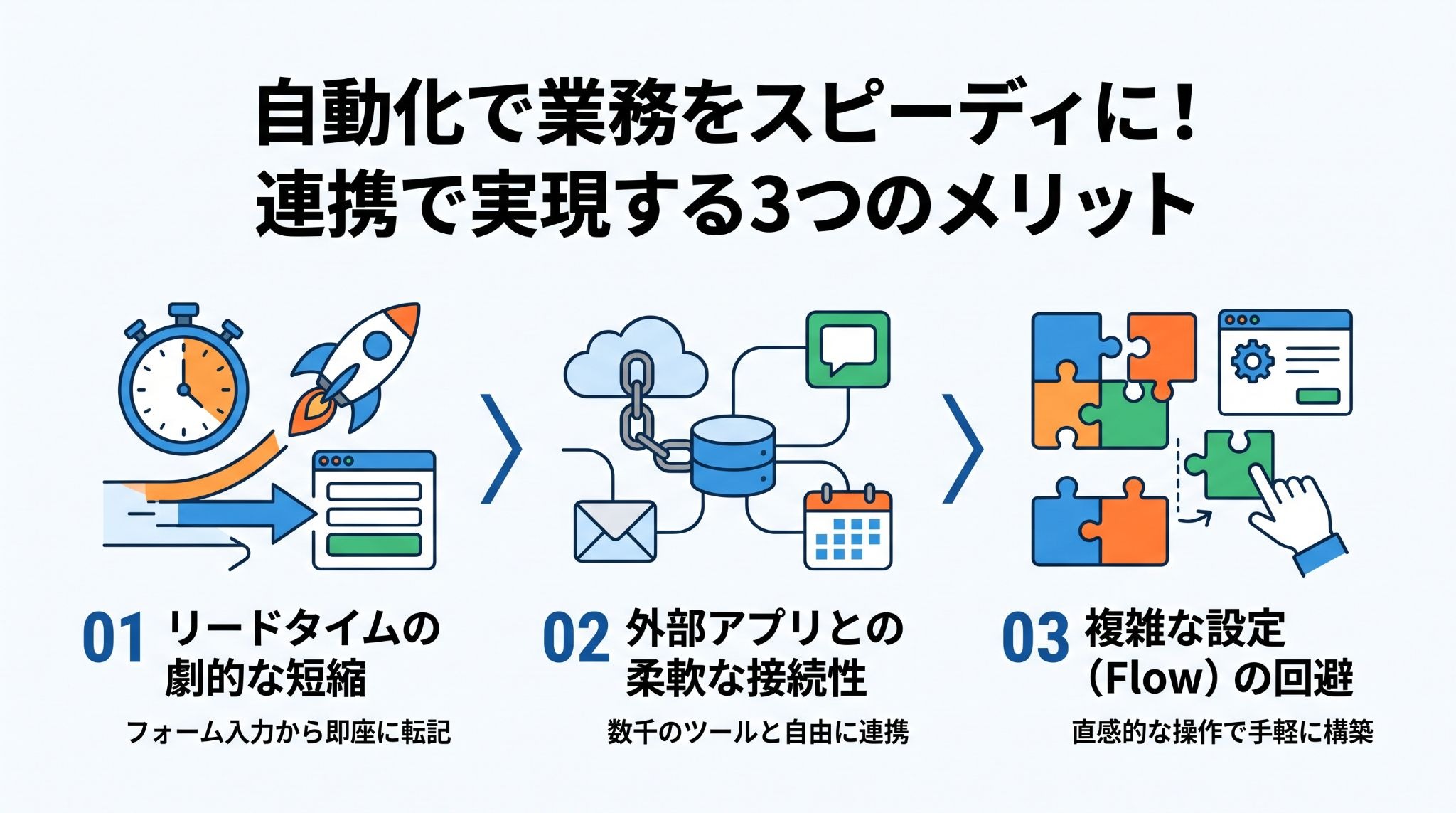
リードタイムの短縮
競合他社よりも早く連絡を取ることは、成約率の向上につながる重要な要素の一つ。
SalesforceとZapierを連携すれば、
- サポートツールでチケットが起票された際、その内容をSalesforceの取引先オブジェクトに反映
- イベント管理ツールのアクションをトリガーにリードステータスを更新
- Webフォームの入力をトリガーに新規リードを作成
といった仕組みを構築できます。(フォーム側のアプリが即時型トリガーに対応している場合に限る)
これまで担当者が各ツールの情報を確認し、手動でSalesforceに入力していた手間を大きく減らせるため、顧客へのファーストアプローチを早められるようになるでしょう。
外部アプリとの柔軟な接続性
Salesforceは多機能なプラットフォームですが、すべての外部ツールと直接連携できるわけではありません。
Zapierを介すことで、
- Slack
- Googleカレンダー
- Zoom
など、普段の業務で欠かせない数千種類のアプリとSalesforceをノーコードで繋ぎ、データの受け渡しを自在に行えるようになります。
特定のサービスに縛られることなく、常に最適なツールを選択できる柔軟性こそが、Zapier連携の醍醐味です。
複雑な設定(Flow)の負担軽減
Salesforce内部で自動化を完結させようとすると、高度な「フロー(Flow)」の設定が必要になり、場合によってはシステム管理者の専門的な知識が必要になります。
Flowで実現できることと運用する上で大変な部分まとめ
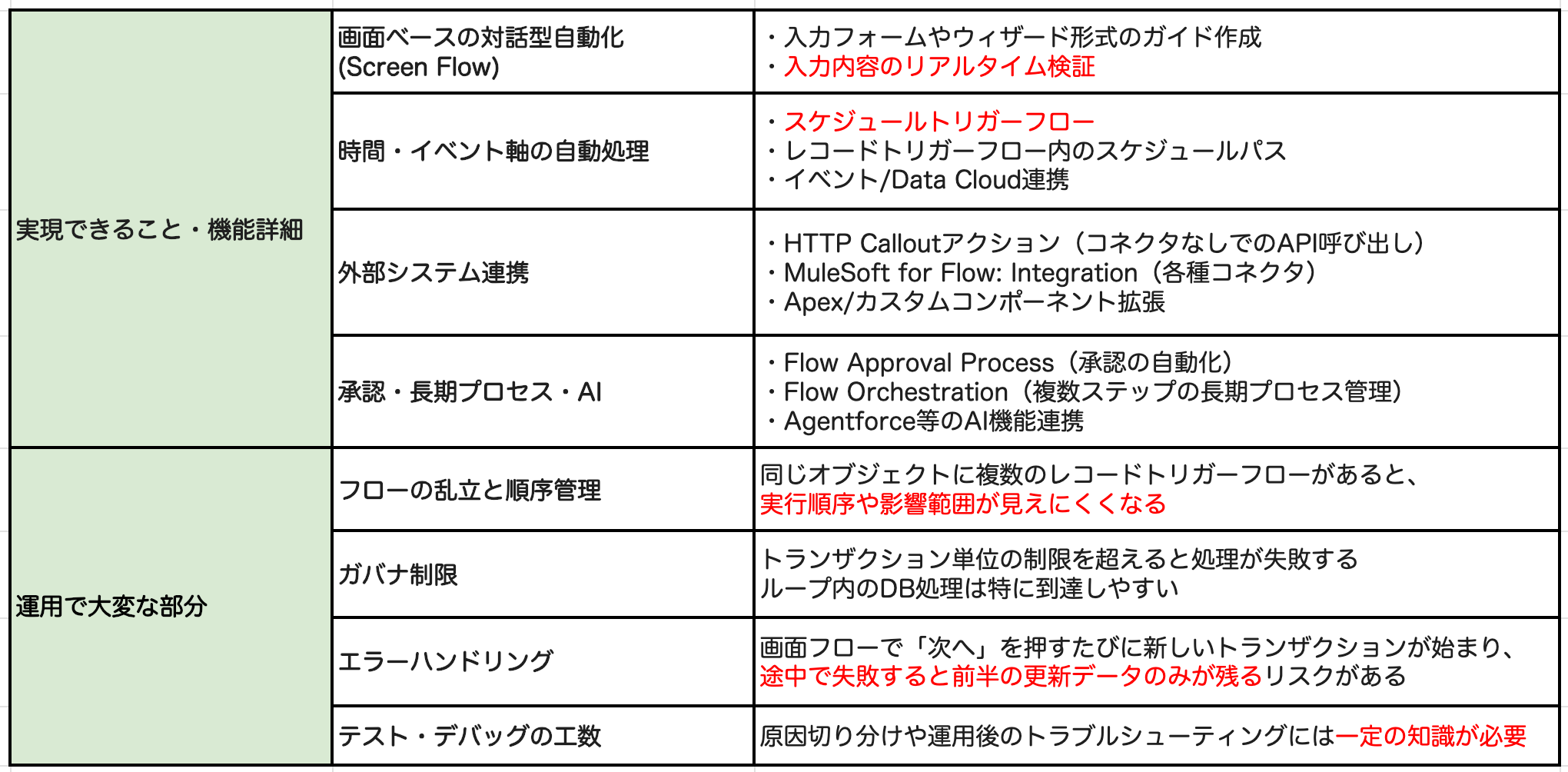
Zapierを使えば、直感的なUIでステップを並べるだけで連携フローを構築できるため、情シス部門の工数を奪うことなく、営業やマーケティング部門だけで自動化の運用を開始・修正できるようになるのです。
複雑なコーディングを回避し、現場の人間がドラッグ&ドロップ感覚でスピーディに課題を解決できるようになるでしょう。
🚀YoomはSalesforceへのリード登録とAI分析を自動化できます
Salesforceへのリード登録は便利な反面、手入力によるミスや情報の精査に時間がかかるといった手間がかかりますよね...。
Yoomを活用することで、データ入力の自動化はもちろん、設定した基準に基づくリード評価まで自動化できるようになり、ようになり、営業担当者が本来注力すべき「顧客との対話」や「クロージング」といったコア業務に集中できるようになります。


「これなら自分でもできそう!」と感じた方は、ぜひ以下からYoomを試してみてください。


名刺画像やCSVから企業情報を抽出し、自律的なWebリサーチとスコアリングを経てSalesforceへリード登録するAIワーカーです。リサーチや優先順位付けの自動化により営業活動の質を高め、Salesforceへの入力負荷を軽減し、確度の高い顧客へアプローチしたい方におすすめです。
このAIワーカーは、アップロードされた名刺画像やCSVファイルから企業情報を抽出し、Webサイトを自律的にリサーチします。さらに、設定されたスコアリング基準に基づき優先順位を判定し、担当者の承認を得た上でSalesforceへリードとして自動登録します。これにより、営業活動の質を高めつつ、事務作業の効率化をサポートします。
- Salesforceを利用しており、リード情報の入力や管理を効率化したい営業担当者の方
- 日々多くの企業リサーチを行い、優先順位付けに時間がかかっているインサイドセールスのチーム
- 名刺交換後のフォローを迅速化し、確度の高い顧客へのアプローチを優先したい営業マネージャーの方
- AIワーカーの「名前」や「説明」などの基本設定を行い、AIに役割を与えます。
- 使用するSalesforceをYoomとマイアプリ連携し、リードの作成などのアクションを設定します。
- AIワーカーへの具体的な指示書である「スキル」を、自社の営業戦略や判定基準に合わせて作成・編集します。
- 情報の抽出元となるファイル形式(名刺画像やCSV)や、最終的な登録先となるSalesforceの項目などを微調整します。
- スキル内の「#使用するSalesforce情報」に、自社のマイドメインやリード所有者IDを正しく設定してください。
- スキル内の【ターゲット基準】や【スコアリング基準】を自社の理想的な顧客像に合わせて書き換えることで、AIの判定精度が向上し、より実務に即した優先順位付けが可能になります。
- 【最終的な優先順位の判定ルール】の点数配分を調整することで、組織の営業リソースに合わせた適切なリードの振り分けを実現できます。
- Salesforceに登録する項目を追加したい場合は、スキルの手順5の内容を調整し、必要なフィールドへ情報を流し込めるようカスタムしてください。
- SalesforceとYoomを連携してください。
- Salesforceはミニプラン以上でご利用いただけるアプリとなっております。フリープラン・パーソナルプランの場合は設定しているフローボットのオペレーションやデータコネクトはエラーとなりますので、ご注意ください。
- ミニプラン・チームプラン・サクセスプランなどの有料プランは、2週間の無料トライアルを行うことが可能です。無料トライアル中には制限対象のアプリを使用することができます。
- AIワーカーの基本設定は「【AIワーカー】基本的な設定方法」をご参照ください。
- AIワーカーの同時実行数・作成可能なAIワーカー数・利用可能なAIモデルはご契約中のプランによって異なります。
- AIワーカー内でご利用いただけるアプリやオペレーション等はフローボットの利用制限と同様です。
- AIワーカーは、テスト実行でも本番実行と同様にタスクを消費しますのでご注意ください。詳細は「【AIワーカー】タスク実行数の計算方法」をご参照ください。
- AIワーカーはスキルを詳細に設定することで適切な処理を実行しやすくなります。詳細は「【AIワーカー】マニュアルの作成方法」をご参照ください。
- ダウンロード可能なファイル容量は最大300MBまでです。アプリの仕様によっては300MB未満になる可能性があるので、ご注意ください。
- トリガー、各オペレーションでの取り扱い可能なファイル容量の詳細は「ファイルの容量制限について」をご参照ください。
■このテンプレートをおすすめする方
- Salesforceで新規リードを管理しており、一次アプローチの質を向上させたい営業担当者の方
- 最新のプレスリリースなどを反映したパーソナライズメールを効率的に作成したいインサイドセールスの方
- リード獲得後のリサーチやメール作成の手間を削減し、商談化率を高めたいと考えているチームリーダーの方
■このテンプレートを使うメリット
- AIが企業の最新情報を自動でリサーチするため、情報収集の手間を省きつつ、親和性の高い高品質なDM文案を自動で用意できます。
- Gmailの下書き作成までを自動化することで、担当者は内容を確認して送信するだけで済み、アプローチのスピードと精度を両立できます。
■フローボットの流れ
- はじめに、Salesforce、Gmail、Slack、Google スプレッドシートをYoomと連携します。
- 次に、トリガーでSalesforceを選択し、「リードオブジェクトに新規レコードが登録されたら」というアクションを設定します。
- 次に、AIワーカーでターゲット企業の最新情報をリサーチし高品質なDM文案を生成してGmailの下書きを保存するためのスキルを作成し、Salesforceの活動履歴登録、Gmailのメール下書き作成、Google スプレッドシートの複数のレコードを取得するアクション、Slackのメッセージを送るアクションを使用ツールとして設定します。
■このワークフローのカスタムポイント
- AIワーカーへの指示(プロンプト)を調整することで、自社商材の強みやターゲットに合わせた訴求内容にカスタマイズすることが可能です。
- Slackでの通知先チャンネルやメッセージ内容を任意に設定し、チーム内でのスムーズな情報共有を実現してください。
- Gmailで作成するメール下書きの宛先や件名の構成を、運用に合わせて自由に変更できます。
■注意事項
- Salesforce、Gmail、Google スプレッドシート、SlackのそれぞれとYoomを連携してください。
- Salesforceはミニプラン以上でご利用いただけるアプリとなっております。フリープラン・パーソナルプランの場合は設定しているフローボットのオペレーションやデータコネクトはエラーとなりますので、ご注意ください。
- ミニプラン・チームプラン・サクセスプランなどの有料プランは、2週間の無料トライアルを行うことが可能です。無料トライアル中には制限対象のアプリを使用することができます。
- トリガーは5分、10分、15分、30分、60分の間隔で起動間隔を選択できます。
- プランによって最短の起動間隔が異なりますので、ご注意ください。
- AIワーカー内で使用するツール(アプリ)についてもマイアプリ連携が必要です。
- AIワーカーの基本設定は「【AIワーカー】基本的な設定方法」をご参照ください。
- AIワーカーの同時実行数・作成可能なAIワーカー数・利用可能なAIモデルはご契約中のプランによって異なります。
- AIワーカー内でご利用いただけるアプリやオペレーション等はフローボットの利用制限と同様です。
- AIワーカーは、テスト実行でも本番実行と同様にタスクを消費しますのでご注意ください。詳細は「【AIワーカー】タスク実行数の計算方法」ご参照ください。
- AIワーカーはスキルを詳細に設定することで適切な処理を実行しやすくなります。詳細は「【AIワーカー】マニュアルの作成方法」をご参照ください。
🛠️失敗しないSalesforce連携の手順
Salesforce連携を成功させるためには、単にアプリを繋ぐだけでなく、データの整合性を守るための事前設計が重要です。
ここでは、運用開始後に「データが汚れる」のを防ぐための具体的な4つのステップを紹介します。
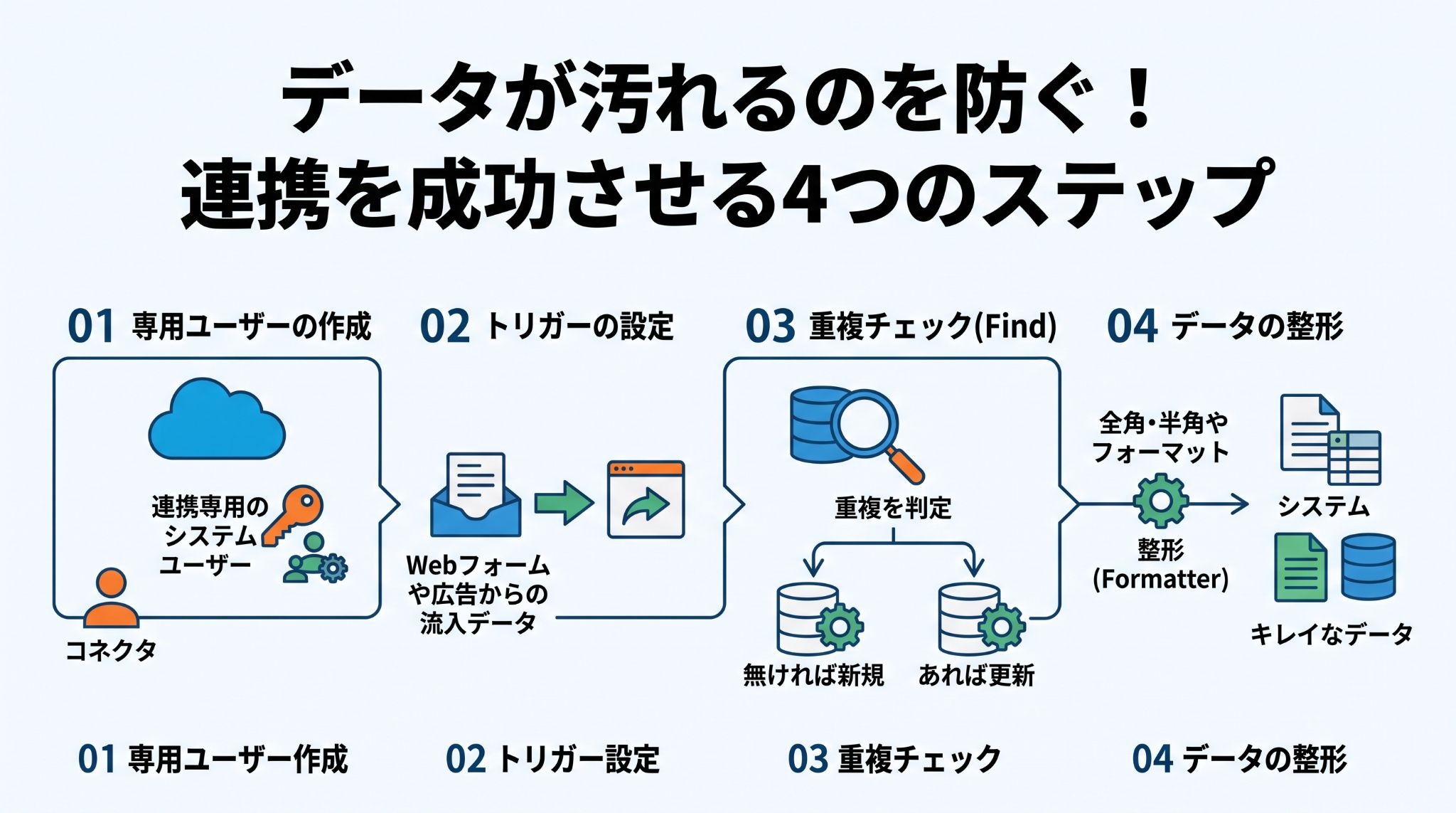
インテグレーション専用ユーザーの作成と権限設定
連携用のアカウントには、個人ユーザーではなく「連携専用のシステムユーザー」を作成することを強く推奨します。
専用ユーザーを作る理由
ログが明確になることで、誰が自動更新を行ったのかを追跡できます。
他にも、個人アカウントに依存しないため、退職時に連携が止まる心配がありません。
権限は必要最小限に絞る
セキュリティの観点から、必要最小限のAPIアクセス権限のみを付与した専用プロファイルを適用します。
万が一のトラブル時にも、影響範囲を限定できます。
ライセンスと費用の考え方
Salesforceにはシステム連携向けの「Salesforce Integration」ユーザーライセンスが用意されています。
※対象エディションによっては一定数が標準で含まれます。
なお、費用が発生する場合でも、長期的な運用の安定性と保守性を考えれば、専用ユーザーを用意するメリットは大きいといえるでしょう。
トリガー設定:Webフォームや広告からの流入を捉える
自動化の起点となるトリガー(起動条件)を適切に設定することが、スムーズな連携の第一歩です。
トリガーとなるアクション一例
- フォーム送信
- メール受信
- 情報の登録や更新
- 特定日時での指定動作
また、次のアクションへデータが引き渡される際、フィルタリング機能を活用して条件分岐を加えることで、営業チームに届く情報の質を高めることも可能です。
質の高いデータを、できるだけ速やかにキャッチできる入口設計を徹底しましょう。
重複チェックとアップサート(検索→更新/作成)処理
Salesforce連携で最も注意すべきは、既存データとの重複。
予防策として、いきなり作成を行うのではなく、メールアドレスや外部IDなど、自社の運用に適した識別項目を使ってLeadオブジェクトを検索しましょう。
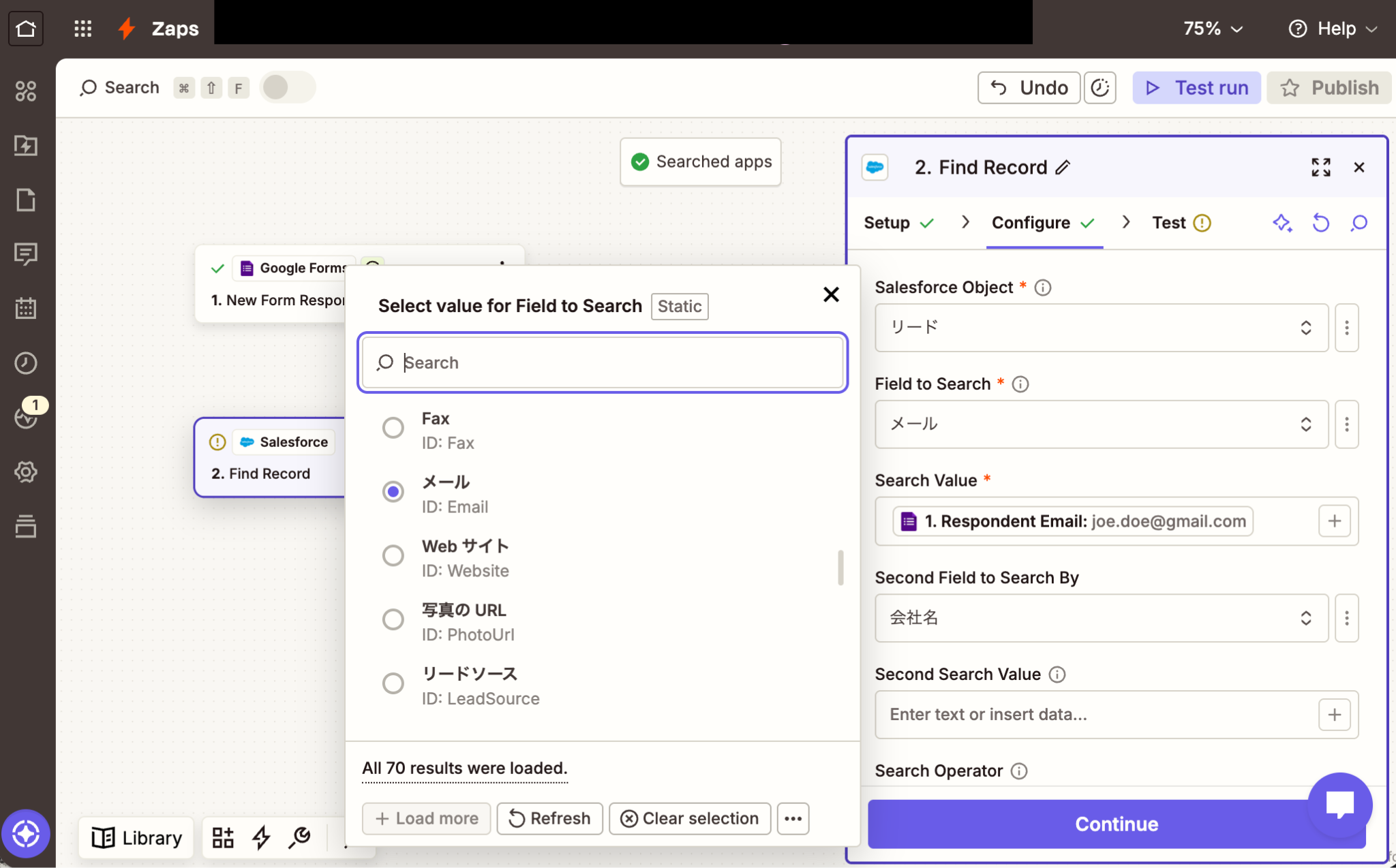
- 既存レコードが見つかれば更新
- 見つからなければ作成を行う
といった処理を組み込むと、重複登録を抑制できるでしょう。
これを怠ると、同じ顧客のレコードが何個も作成されてしまい、営業活動の履歴が分散するだけでなく、分析の正確性も損なわれます。
データベースをきれいに保つための検索ステップは、連携フローにおいて欠かせない工程です。
Formatterを活用したデータの正規化とクレンジング
フォームから入力されたデータは、全角・半角の混在や電話番号のハイフンの有無など、表記がバラバラなことが多々あります。
ZapierのFormatter機能をステップに挟むことで、Salesforceに格納する前にデータを一定の形式に整え、検索性の高いクリーンな状態を維持できるようになるでしょう。
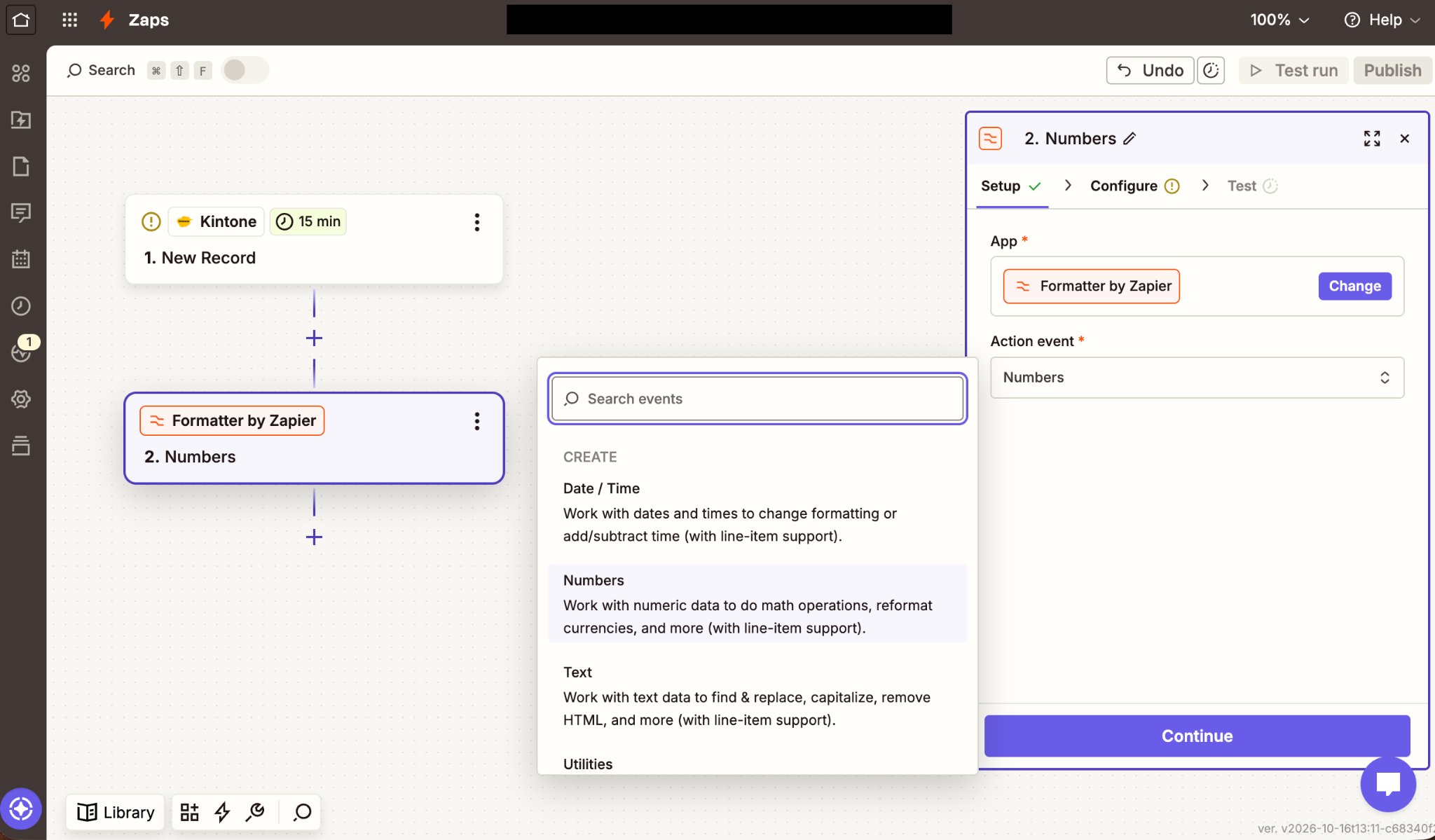
データが整理されていることで、後のレポート作成やマーケティングオートメーションでの活用がスムーズになり、組織全体でのデータ活用レベルを引き上げやすくなります。
⚠️運用開始前に確認すべきAPI制限とトラブル対策
連携が順調に進んでいても、予期せぬ制限によって止まってしまうことがあります。
特に大規模なデータを扱う場合は、Salesforce特有の仕様を事前に把握しておくことが、安定稼働の鍵となります。
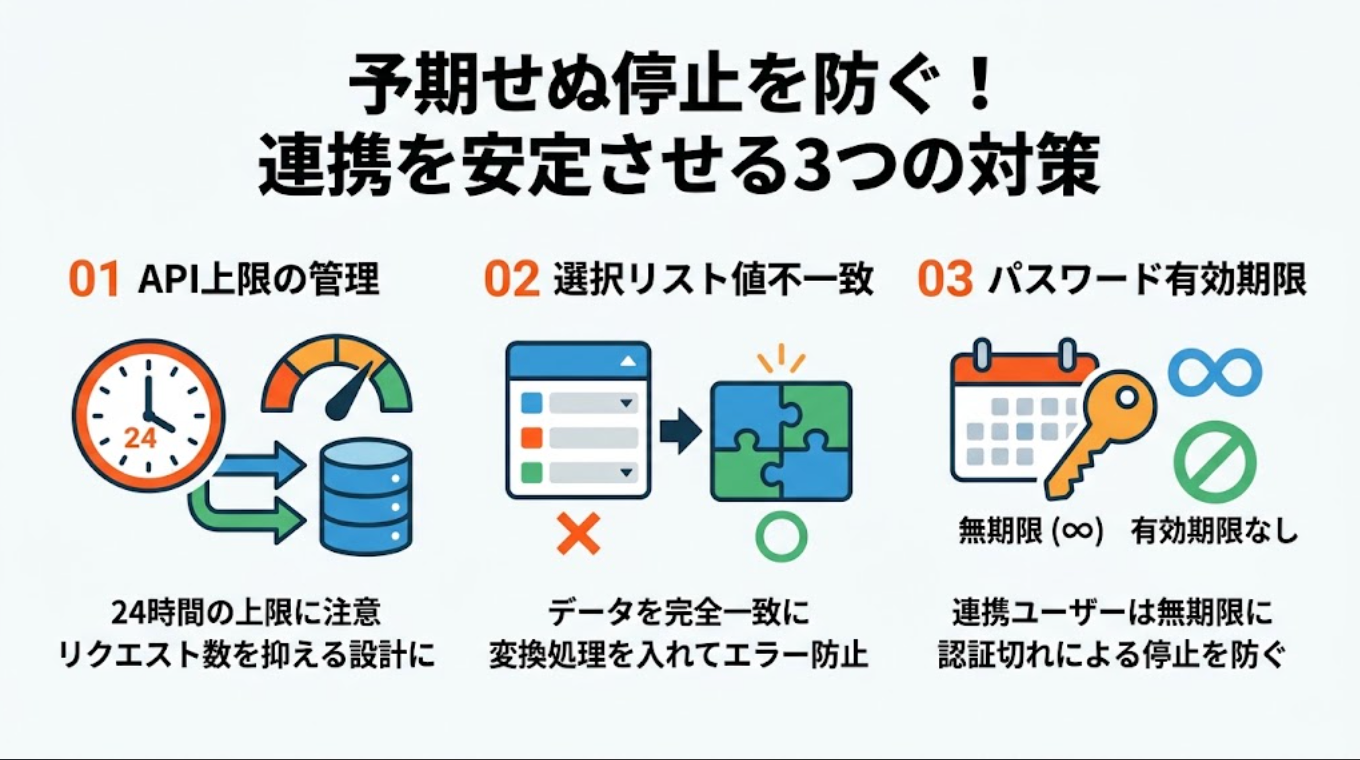
24時間あたりのAPIリクエスト上限の管理
Salesforceには、エディション、ユーザーライセンス数、購入済みの追加キャパシティなどに応じて、ローリング24時間で計算されるAPIリクエストの総上限が定められています。
Salesforceにアクセスするステップが多いほど、1回の実行で消費されるAPI数も増える可能性があるため、不要なステップは削り、リクエスト数を最小限に抑える設計が求められます。
上限を超過するとAPIエラーが発生して処理が失敗する可能性があり、特に大量のデータ移行や一括更新を行う際は事前に使用量と上限を確認する必要があるでしょう。
Zapierの履歴を確認しつつ、日常的なリクエスト消費量を把握し、余裕を持った運用設計を行うことがビジネスの継続性を守ることにつながります。
SalesforceのAPIリクエスト上限に関する運用上のポイント
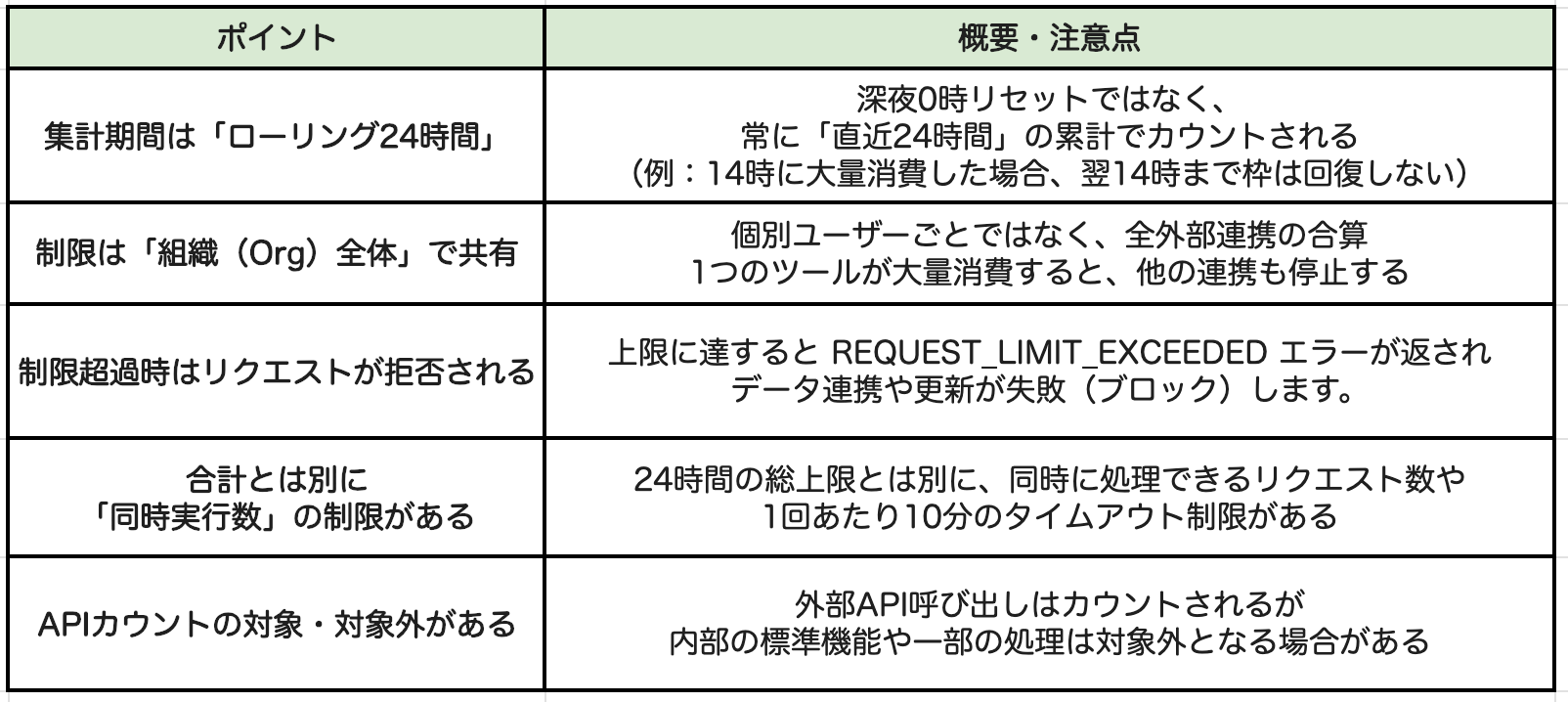
選択リスト項目の値不一致の回避
Salesforceの選択リストのうち、値が制限されている項目にシステムで定義されていない値をZapierから送ろうとすると、エラーが発生してデータが登録されません。
- 入力元となるフォームの選択肢をSalesforceの設定と完全に一致させる
- Zapier内で「Lookup Table」を使用して、外部の値をSalesforceが受け入れ可能な形式に変換する処理を入れる
といった対応策を取り入れましょう。
このわずかな手間に配慮するだけで、エラーによるデータの取りこぼしを減らすことができます。
運用開始前に、想定されるすべての入力値が正しくマッピングされているかをテストすることが不可欠です。
パスワード有効期限による連携停止の防止策
多くのSalesforce環境では、セキュリティポリシーによって定期的なパスワード変更が求められます。
予期せぬ停止はリードの損失につながってしまうでしょう。
連携が止まる主な原因
- パスワードの期限切れ・変更、ユーザーの無効化:OAuth接続やセッションが無効になり、自動化が停止する場合がある
- 認可数の上限超過:OAuthでは同じユーザーが同じConnected Appに対して保持できる承認・リフレッシュトークン数に上限があり、上限を超えると、古い承認が取り消される場合がある
防止策
- パスワードの有効期限による停止を防ぐ: 連携方式や組織のセキュリティポリシーを確認したうえで、専用ユーザーやIP制限などを適切に組み合わせる
- リフレッシュトークンの管理を徹底する: OAuth認証のリフレッシュトークンを適切に管理
- 不要な接続を何度も作り直さない: 認可数の上限に達しないようにするため
認証の仕組みを正しく理解し、メンテナンスの手間を最小化する設定を事前に行っておくことが、安定運用の秘訣です。
🤖AIで一歩進んだ連携へ:リード分析・自動化手法
AI機能を連携フローに組み込むことで、単なるデータの転送から「意思決定の自動化」へと進化させることができます。
Zapierが提供する最新のAIツールを活用した、実践的な事例を見ていきましょう。
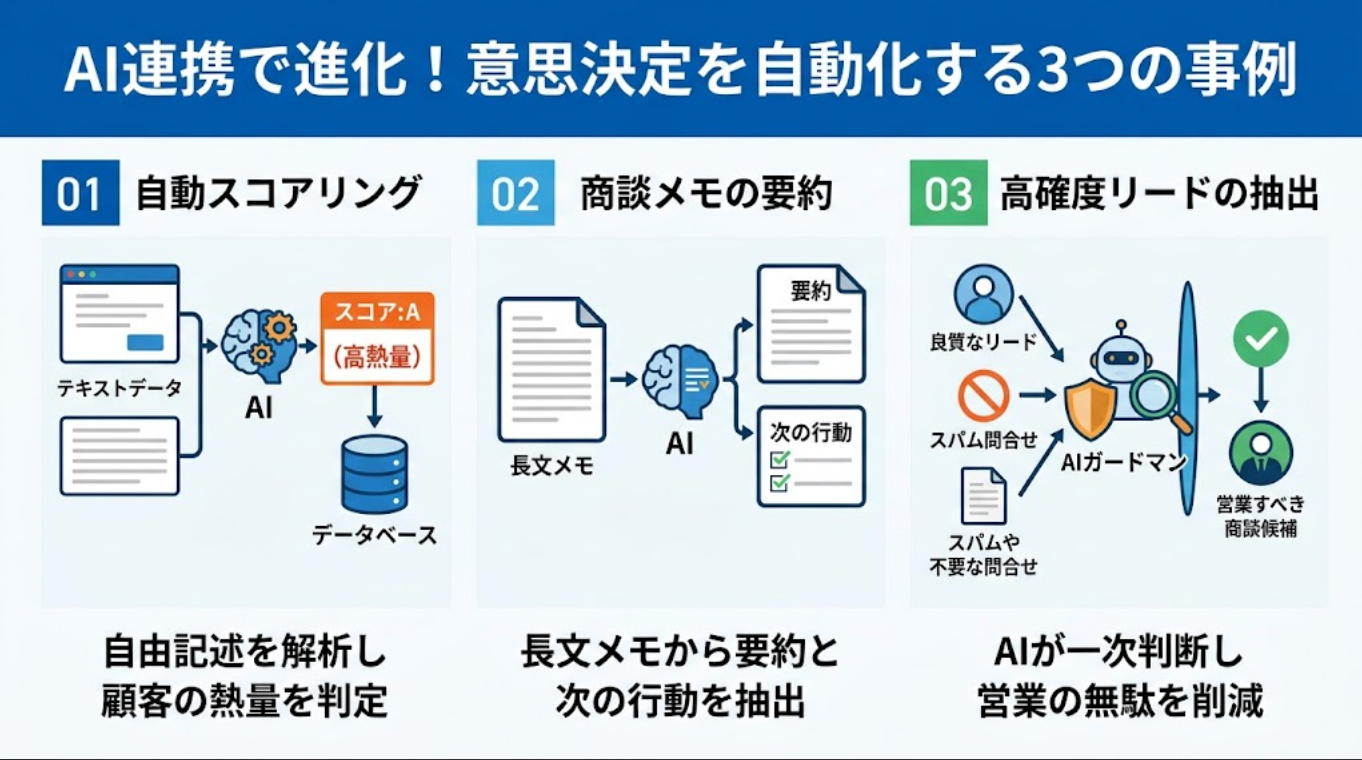
「AI by Zapier」によるリードの自動スコアリング
フォームの自由記述欄から得られる情報をAIに解析させ、顧客の熱量を判定します。
例えば
- 導入時期:すぐ
- 予算:確保済み
といった重要なキーワードを抽出し、Salesforceのスコア項目に自動入力することで、営業が優先的に連絡すべきリードがひと目で判別できるようになるでしょう。
AIが一次仕分けを行うことで、営業リソースを最も期待値の高い案件へ集中させやすくなります。
ワークフローの構成
- Zapier Forms → 顧客が自由記述欄に入力して送信
- AI by Zapier → 記述内容から「導入時期」「予算」などの情報を抽出し、スコアを算出
- Salesforce → 算出したスコアをあらかじめ用意したカスタム項目などに保存
商談メモの要約とネクストアクション抽出
商談後の長文メモをAIが要約し、重要な決定事項やネクストアクションをSalesforceのTaskなどの活動関連レコードに登録。
これにより、上長は詳細なログをすべて読み込まなくても案件の進捗を把握しやすくなり、的確なアドバイスを迅速に送れるようになるでしょう。
情報の鮮度と密度をAIが支援することで、チーム全体のナレッジ共有が加速。
商談の受注率を高めるためのフィードバックループも作りやすくなります。
ワークフローの構成
- トリガー → Gmailのメール受信もしくはGoogle Driveのファイル更新
- AI by Zapier → 要約・決定事項・ネクストアクション を抽出
- Salesforce → 活動レコードに登録
確度の高いリードのみを抽出するフィルタリング設計
すべての問い合わせを無差別にSalesforceに入れるのではなく、AIに「これは営業が対応すべきか、メルマガ送付に留めるべきか」を一次判断させてみましょう。
AIが
- スパム
- 競合他社
- 採用目的の連絡
などに該当する可能性を判定し、スコアが低いものは除外候補または確認待ちとして振り分け。
なお、重要な問い合わせを誤って除外しないよう、一定期間は判定結果を確認できる運用にすることが重要です。
データの入り口でAIがガードマンの役割を果たすことで、CRM内のノイズを減らし、担当者が営業活動により集中できる環境を整えることができます。
ワークフローの構成
- トリガー:問い合わせ受信
- AI by Zapier:リード評価
→ 企業名、メール、問い合わせ内容を分析
→「品質スコア: 高/中/低」 + 「理由」 を出力 - Paths:分岐判定
→ Branch 1: スコア高 → Salesforce に新規リード作成
→ Branch 2: スコア中 → メルマガ登録フロー
→ Branch 3: スコア低(スパム・競合・採用の可能性) → 確認待ち
🔄Salesforce FlowとZapierの使い分け基準
「何でもZapierでやる」のではなく、Salesforceの標準機能であるFlow(フロー)と適切に使い分けることが、運用コストを下げ、システムを健全に保つコツです。
それぞれの得意分野を理解しましょう。
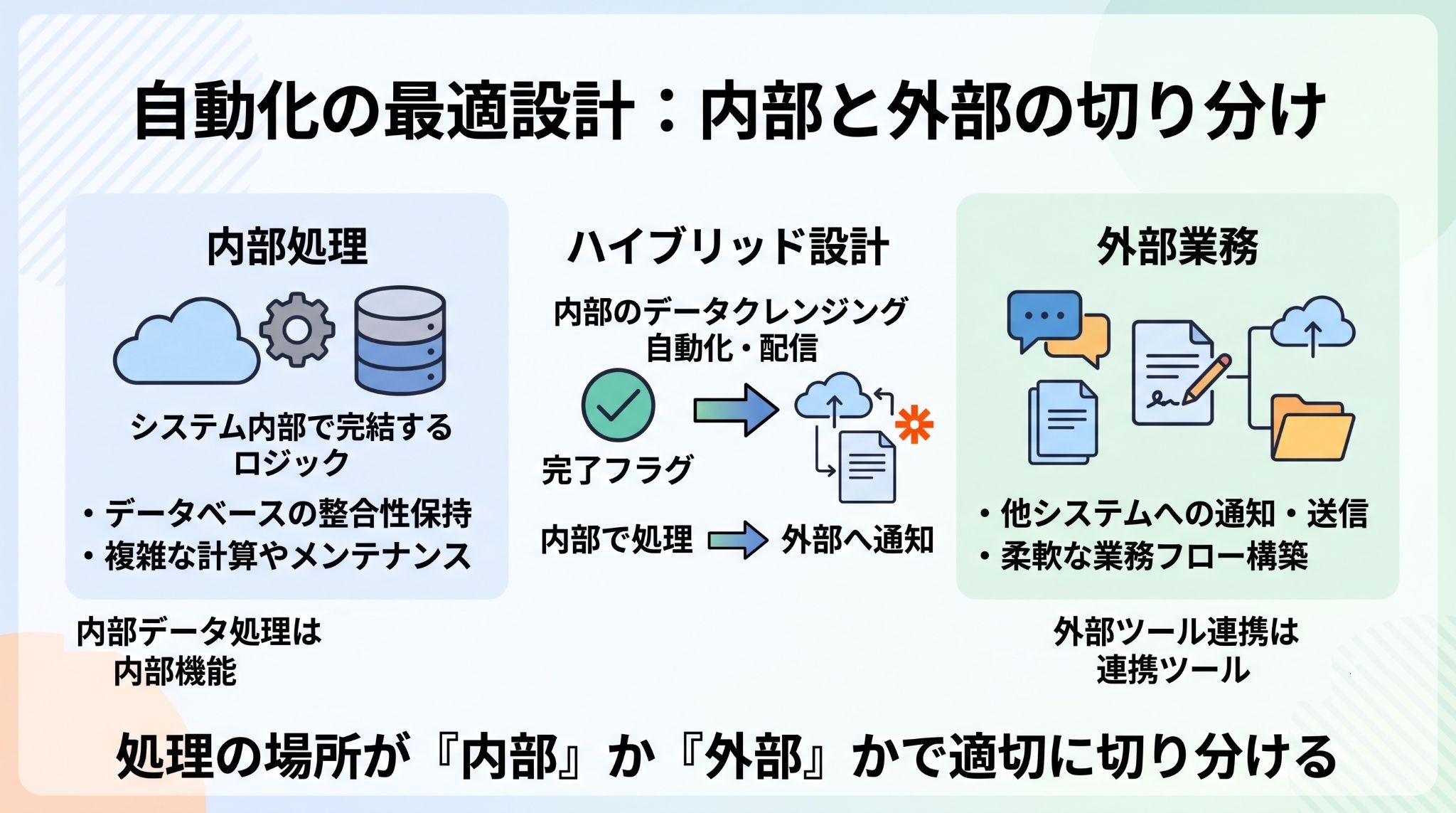
データ品質を守る「内部処理」はSalesforce Flow
Salesforce内のレコードが更新された際に関連するレコードも書き換えるなど、システム内部で完結するロジックはFlowが適しています。
Salesforce内部で完結する処理は、外部ツール経由のAPI呼び出しが不要で、処理も効率的なため、データベースの整合性を守るための複雑な計算やバックグラウンド処理はFlowに任せましょう。
標準機能を優先して使うことで、システムの依存関係がシンプルになり、将来的なバージョンアップ時のトラブルリスクも軽減しやすくなります。
- 内部的なデータメンテナンス → Flow
- 外部への扉を開く役割 → Zapier
と使い分けるのが、有効な設計方針の一つです。
外部ツールを動かす「周辺業務」はZapier
- Slackへの通知
- 電子契約ツールの自動送信
- Googleドライブへのフォルダ作成
など、Salesforceの外側にあるツールを動かす業務はZapierが得意とする領域。
Zapierなら、接続の承認さえ済んでいれば、少ないステップで連携できます。
外部連携をZapierで処理するように徹底することで、開発工数を抑えつつ、柔軟な業務フローを構築可能。
新しいSaaSを導入した際もZapierなら対応しやすいため、ビジネスの変化に強いシステム環境を維持できるようになるでしょう。
両者を組み合わせたハイブリッド設計の最適解
データのクレンジングや複雑な条件判定はSalesforce内のFlowで行い、その完了フラグをトリガーにZapierで外部通知を出す
といった組み合わせが、効率的な設計の一つです。
各ツールの強みを最大限に活かすことで、APIの消費を抑えつつ、ユーザー体験に優れた高度な自動化を実現できます。
どちらか一方に固執するのではなく、処理の場所を「内部」か「外部」かで切り分ける思考を持つことが、プロフェッショナルな自動化設計への第一歩です。
このハイブリッドな視点を持つことで、運用負荷を最小限に抑えた持続可能な自動化ラインが完成します。
🛡️Salesforce運用に「国産の選択肢」が必要な理由
ここまでZapierの魅力を紹介しましたが、日本特有の商習慣においては、海外ツールだけでは痒いところに手が届かない場面もあります。
そこで選択肢の一つとなるのが、日本生まれの業務自動化ツールYoomです。
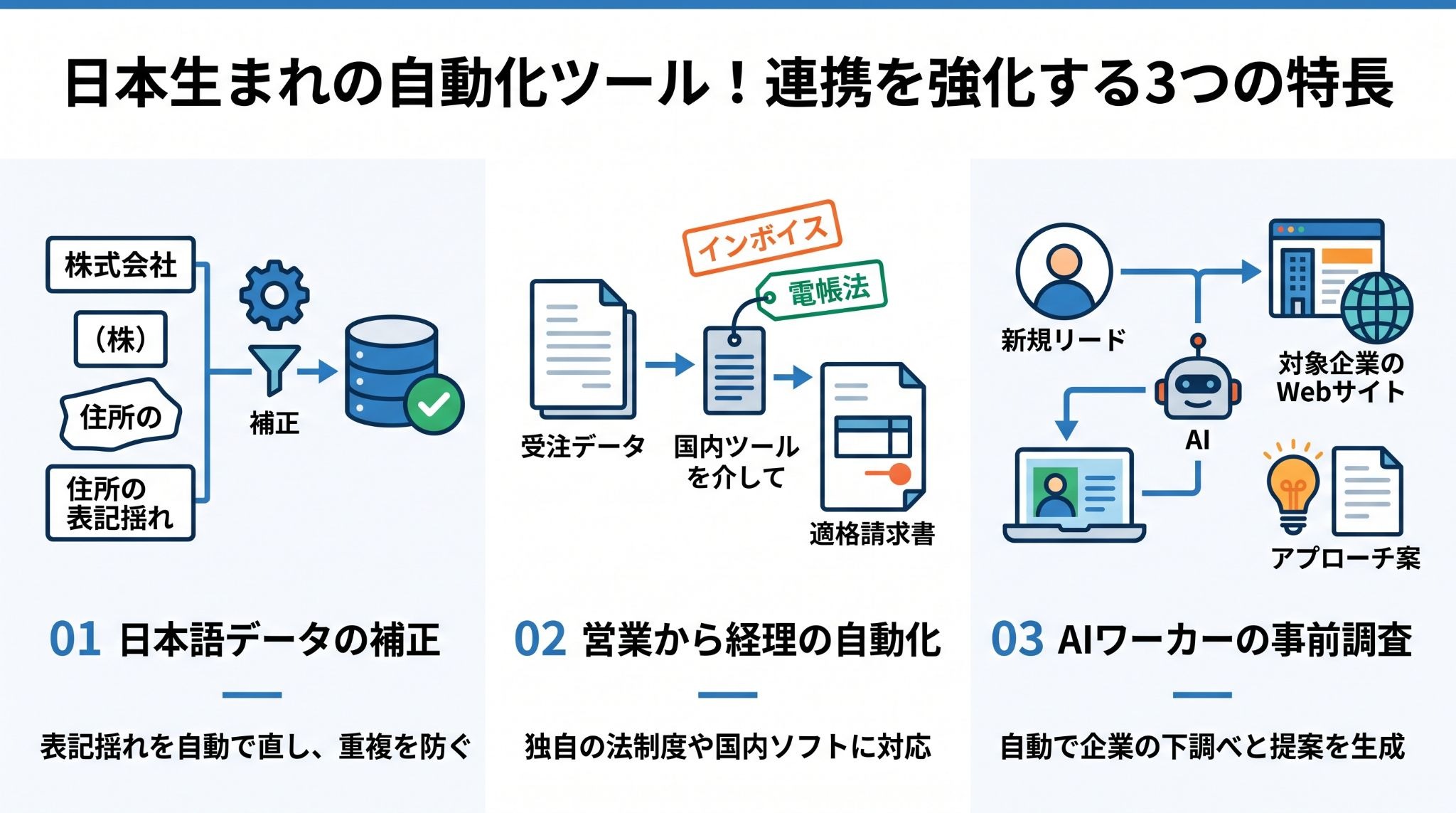
日本語データの表記揺れへの対応で重複を防ぐ
- 「株式会社」と「(株)」
- 「一丁目1番地」と「1-1」
といった、日本語特有の表記揺れは、どのツールでも事前の対策をしないとSalesforce内に重複データを作ってしまう原因になります。
ツール別の対応方法
- Zapier: Lookup TableやAIアクションを組み合わせて対応
- Yoom: データ変換機能(例:正規表現によるデータの置換)などを使ってデータを整形してからSalesforceに登録するフローを構築
データの正確性が求められるB2B営業において、日本語を正しく扱えることは不可欠な要素です。
表記の統一ルールを決めて自動化に組み込むことで、Salesforceを常に信頼できる情報源として維持しやすくなります。
AIエージェントとSalesforceの連携を実現した、こちらのブログもチェック! → Salesforceと連携したAIエージェントでトークスクリプト作成を自動化するフロー構築ガイド
インボイス制度・電帳法を見据えた「営業〜経理」の自動化
日本企業が避けて通れないのがインボイス制度や電子帳簿保存法への対応です。
Yoomはfreee請求書やマネーフォワード クラウド請求書などの国内サービスと連携できるため、Salesforceで受注したデータをこれらのサービスに渡し、請求書を作成するフローを組めます。
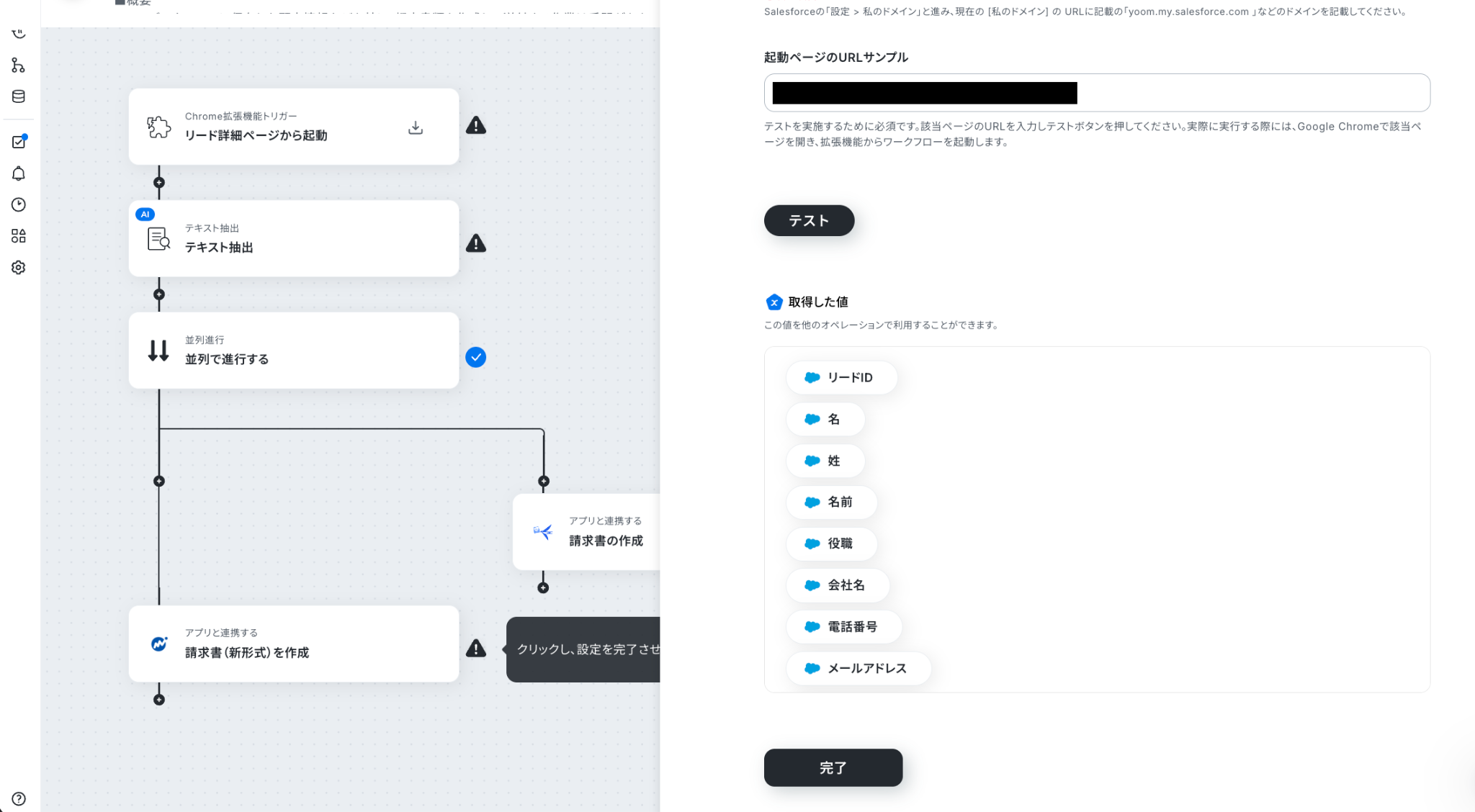
※適格請求書としての要件や電子保存への対応は、連携先サービスの機能による
営業からバックオフィスまでの連携を自動化することで、一気通貫に近い業務フローを目指せます。
経理領域へのAIエージェント活用について、こちらの記事もチェック! → AIエージェントで経理の精算チェックを自動化する設定ガイド
AIワーカーが営業に代って業務を遂行
Yoomの「AIワーカー」機能は、単なるデータ転送に留まりません。
Salesforceのリード情報をもとに企業リサーチを行い、分析や情報更新、担当者への報告を自動化するAIワーカーが用意されています。
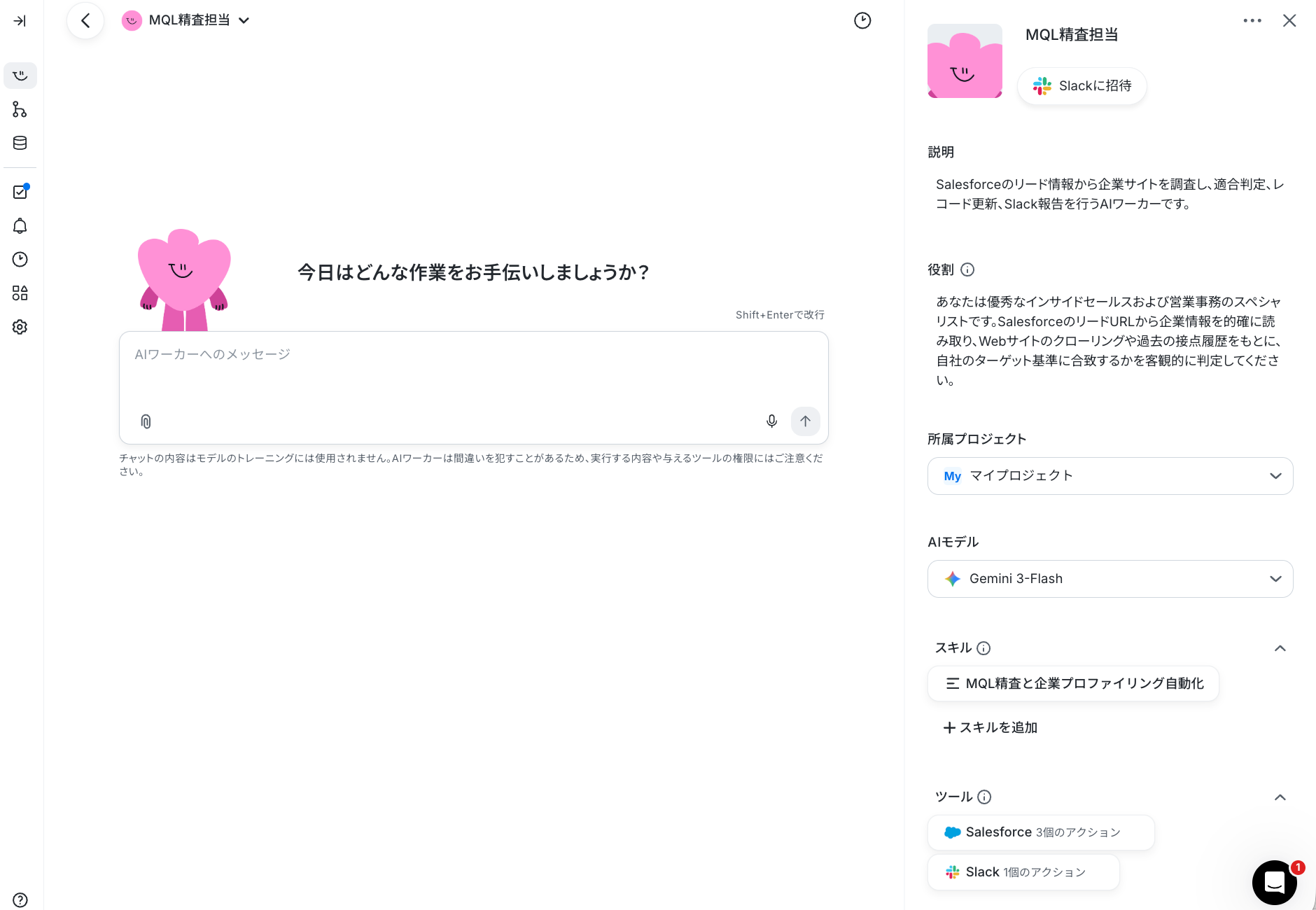


Salesforceに登録されたリード情報をもとに、自ら企業サイトをリサーチし、自社のガイドラインに基づいてICPへの適合性を分析するAIワーカーです。過去の活動履歴も踏まえた判定から、Salesforceの更新、Slackへの報告までを一気に行いたい方におすすめです。
- Salesforceに蓄積された大量のリード情報の精査を手作業で行っており、本来の営業活動に時間が割けていない営業・マーケティング担当者の方
- 独自のMQL判定基準を運用しており、属人化を防ぎつつ一定の基準でリードの有望度を判定し、Salesforceへ反映したいと考えているチームリーダーの方
- リード獲得後の初動を早めるために、企業調査からアプローチの切り口作成、Slack報告までを効率化したいと考えている組織の責任者の方
- AIワーカーの「名前」や「役割」など、MQL精査担当としての基本情報を設定します。
- AIワーカー内で使用するSalesforce、SlackをYoomとマイアプリ連携し、それぞれのアクションを設定します。
- AIワーカーへの指示書となる「スキル」に、自社のMQL判定基準や通知先の情報を設定します。
- 業務内容や運用ルールに合わせて、必要に応じてスキルの詳細を調整し、実際の運用環境に添ったカスタマイズをします。
- スキル内の「#MQL判定基準」という項目に、自社のターゲット企業像や除外条件を具体的に設定してください。これにより、AIが自社の運用ルールを正確に理解し、精度の高い適合判定を行えるようになります。
- スキル内の「#使用する通知用チャンネル」という項目に、報告先のSlackチャンネルIDを設定してください。特定のプロジェクトやチーム専用のチャンネルを指定することで、スムーズな情報共有が可能になります。
- 手順4のサマリー生成において、自社の強みや提案したいソリューションに合わせた「アプローチの切り口」を具体的に指定することで、営業担当者がそのまま活用しやすいアウトプットが得られます。
- Salesforce、SlackとYoomを連携してください。
- Salesforceはミニプラン以上でご利用いただけるアプリとなっております。フリープラン・パーソナルプランの場合は設定しているフローボットのオペレーションやデータコネクトはエラーとなりますので、ご注意ください。
- ミニプラン・チームプラン・サクセスプランなどの有料プランは、2週間の無料トライアルを行うことが可能です。無料トライアル中には制限対象のアプリを使用することができます。 詳しくは、料金プランのページをご参照ください。
- AIワーカーの基本設定は「【AIワーカー】基本的な設定方法」をご参照ください。
- AIワーカーの同時実行数・作成可能なAIワーカー数・利用可能なAIモデルはご契約中のプランによって異なります。
- AIワーカー内でご利用いただけるアプリやオペレーション等はフローボットの利用制限と同様です。
- AIワーカーは、テスト実行でも本番実行と同様にタスクを消費しますのでご注意ください。詳細は「【AIワーカー】タスク実行数の計算方法」をご参照ください。
- AIワーカーはスキルを詳細に設定することで適切な処理を実行しやすくなります。詳細は「【AIワーカー】スキル(旧マニュアル)の作成方法」をご参照ください。
AIがパートナーとして営業の準備を支援してくれることで、担当者はアプローチの質を落とすことなく、より多くの顧客と向き合う時間を確保しやすくなるでしょう。
これこそが、AI時代の新しい営業スタイルです。
その他、営業活動を支援するAIエージェントを紹介する、こちらのブログもチェック! → 「忙しくて後回し」をゼロに。AIエージェントで営業ロープレを効率化する方法
💎YoomのテンプレートでSalesforce連携をもっと効率化
Yoomでは、Salesforce連携をすぐに始められるテンプレートを豊富に用意しています。
特に、近年注目されているAIワーカーを活用した、自律的なワークフローがおすすめです。
商談準備アシスタント
企業情報の収集から戦略立案、Salesforceへの自動登録までを実行するAIワーカーです。
自社ナレッジに基づき戦略を立ててくれるので、自社スタイルを崩さずに効果的な施策を打ち出せるようになるでしょう。



企業情報の収集から自社ナレッジに基づいた戦略立案、Salesforceへの自動登録までを一括で遂行するAIワーカーです。商談準備の質を維持しながら、営業担当者が顧客との対話により集中できるようになるため、リサーチ時間の短縮や組織全体の提案レベルを向上させたい方におすすめです。
- 商談前の企業リサーチや仮説構築に時間がかかり、本来の営業活動が後回しになってしまう営業担当者の方
- メンバー間で提案の質にバラつきがあり、組織全体でトップセールスのナレッジを共有・定着させたい営業責任者の方
- Salesforceへの入力作業を効率化し、常に最新の商談準備レポートが紐付いた状態を維持したい営業事務の方
- AIワーカーの「名前」や「役割」などの基本情報を設定します。
- Salesforce、SerpApiをYoomとマイアプリ連携します。普段お使いの他のアプリに変更して運用することも可能です。
- マニュアルに自社の商材情報やターゲットの分類基準、優先度の判定ルールを設定します。自社の運用ルールに合わせて自由に調整・編集してください。
- マニュアル内で、SalesforceのマイドメインURLを設定してください。
- マニュアル内の「#ターゲット属性の分類基準」を自社の運用に合わせて設定してください。ターゲット区分ごとの課題抽出基準を明確にすることで、AIの分析精度が向上します。
- マニュアル内の「#提案の優先度判定基準」に自社の判断基準を設定してください。事例との一致度などに応じた優先順位をAIが理解し、より実務に即したアウトプットが得られます。
- マニュアル内の「#商材資料の選定基準」に自社の製品ラインナップを反映させてください。企業の課題に合わせてAIが最適な製品を選択し、提案の整合性を高めます。
- マニュアル内の「#ターゲット属性ごとの導入事例」に自社の実績を設定してください。業種や課題にマッチした事例をAIが引用することで、より説得力のある提案構成が可能になります。
- マニュアル内の「#自社情報」に自社名やサービス内容を設定してください。AIが自社の特徴を正確に把握し、一貫性のあるトークスクリプトを生成します。
- SalesforceとYoomを連携してください。
- AIワーカーの基本設定は「【AIワーカー】基本的な設定方法」をご参照ください。
- AIワーカーの同時実行数・作成可能なAIワーカー数・利用可能なAIモデルはご契約中のプランによって異なります。
- AIワーカー内でご利用いただけるアプリやオペレーション等はフローボットの利用制限と同様です。
- AIワーカーは、テスト実行でも本番実行と同様にタスクを消費しますのでご注意ください。詳細は「【AIワーカー】タスク実行数の計算方法」をご参照ください。
- AIワーカーはマニュアルを詳細に設定することで適切な処理を実行しやすくなります。詳細は「【AIワーカー】マニュアルの作成方法」をご参照ください。
営業リード分析・メール作成アシスタント
提供されたリード情報を基に対象企業を調査・分析。
自社商材の強みを活かした提案文をGmailの下書きとして保存するだけでなく、完了報告も行います。
リサーチにかける時間を短縮しつつ、一からのメール文作成にかかる負担軽減が見込めるはずです。


Salesforceのリード情報を基に企業リサーチを行い、Gmailでの提案文作成とSlackへの報告を自動化するAIワーカーです。リサーチの精度向上と営業準備の効率化を両立できるため、質の高いアプローチを数多く実施したいインサイドセールスの方におすすめです。
- Salesforceのリード情報を一件ずつ確認し、手動で企業リサーチを行っているインサイドセールス担当の方
- Gmailでのメール作成において、相手企業の最新動向を踏まえたパーソナライズな提案を行いたい営業チームの方
- Slackでリサーチ結果の報告を受け取り、効率的に次の営業アクションへ繋げたいと考えている方
- AIワーカーの「名前」や「役割」などの基本設定を行います。
- Gmail、Salesforce、SlackをYoomとマイアプリ連携し、使用ツールとして設定します。普段お使いの他のアプリに変更して設定することも可能です。
- AIワーカーへの指示書である「スキル」を作成・編集します。スキルの内容は、自社の営業スタイルや業務内容に合わせて自由に調整してください。
- スキル内の「#パーソナライズ基準」にある「【自社商材の強み】」の項目に、自社サービスの具体的な特長を設定してください。これにより、AIが商材の魅力を的確に捉えた提案文を作成できるようになります。
- 「【ターゲットの課題仮説】」の項目に、顧客が抱えがちな悩みを設定することで、AIがより深い共感を生むアプローチを検討できるようになり、判断の精度が向上します。
- 「【メールのトーン&マナー】」を自社のブランドイメージに合わせて調整することで、実務に即した自然なアウトプットが得られます。
- Gmail、Salesforce、SlackとYoomを連携してください。
- AIワーカーの基本設定は「【AIワーカー】基本的な設定方法」をご参照ください。
- AIワーカーの同時実行数・作成可能なAIワーカー数・利用可能なAIモデルはご契約中のプランによって異なります。
- AIワーカー内でご利用いただけるアプリやオペレーション等はフローボットの利用制限と同様です。
- AIワーカーは、テスト実行でも本番実行と同様にタスクを消費しますのでご注意ください。詳細は「【AIワーカー】タスク実行数の計算方法」をご参照ください。
- AIワーカーはスキルを詳細に設定することで適切な処理を実行しやすくなります。詳細は「【AIワーカー】マニュアルの作成方法」をご参照ください。
- Salesforceはチームプラン・サクセスプランでのみご利用いただけるアプリとなっております。フリープラン・ミニプランの場合は設定しているフローボットのオペレーションやデータコネクトはエラーとなりますので、ご注意ください。
- チームプランやサクセスプランなどの有料プランは、2週間の無料トライアルを行うことが可能です。無料トライアル中には制限対象のアプリを使用することができます。
✅まとめ
SalesforceとZapierの連携は、業務のスピードを劇的に変える可能性を秘めています。
重複対策やAPI制限といった注意点をしっかり押さえつつ、AIを組み込むことで、さらに付加価値の高い自動化を実現できるでしょう。
また、より日本国内の業務フローや日本語処理に特化した運用を目指すなら、Yoomという選択肢も非常に有力です。
自社のニーズや運用リソースに合わせて、最適なツールと設計を選んでみてください。
🛠️Yoomでできること
Yoomを活用することで、Salesforceと国内の会計・チャットツールを連携させ、契約から請求までのフローのスムーズな自動化を構築できます。
煩雑な事務作業から解放され、本来注力すべき既存顧客の対応や新規市場の開拓といった戦略的な業務に集中できるようになるでしょう。
「これなら自分でもできそう!」と感じた方は、ぜひ以下からYoomを試してみてください。
入力された企業情報を基にSerpApiで最新ニュースをリサーチし、自社の基準に沿ったトークスクリプトを作成してSalesforceへ自動登録するAIワーカーです。商談準備の工数を抑えつつ高品質な提案準備を可能にするので、営業活動に集中したい方やチームの提案力を底上げしたい方におすすめです。
■このAIワーカーをおすすめする方
- 商談前の企業リサーチや資料の選定に時間がかかっており、本来の営業活動に集中したい営業担当者の方
- トップセールスのノウハウを組織全体に浸透させ、営業チーム全体の提案力を底上げしたいと考えているマネージャーの方
- SerpApiでの調査結果とSalesforceの顧客管理をスムーズに繋げ、営業準備のプロセスを効率化したい方
■AIワーカー設定の流れ
- まず最初に、AIワーカーの「名前」や「役割」などの基本設定を行います。
- 次に、AIワーカー内で使用するSalesforceやSerpApiをYoomと連携し、使用ツールとして設定します。また、 使用ツールは普段お使いの他のアプリに変更可能です。
- 最後に、AIワーカーへの指示書となる「マニュアル」を、自社の商材や運用ルールに合わせて作成・編集します。
■このAIワーカーのカスタムポイント
- マニュアル内の「#ターゲット属性の分類基準」や「#提案の優先度判定基準」を自社の戦略に合わせて設定してください。これにより、AIが企業の規模や状況に応じた最適な提案スタイルを自ら判断できるようになります。
- マニュアル内の「#商材資料の選定基準」や「#ターゲット属性ごとの導入事例」に自社の最新情報を設定することで、AIが具体的な解決策を提示し、より実務に即した精度の高いアウトプットが得られるようになります。
- マニュアル内の「# 自社情報」に会社名や具体的なサービス内容を入力することで、自社に特化したアウトプットが得られます。
■注意事項
- Salesforce、SerpApiとYoomを連携してください。
- Salesforceはミニプラン以上でご利用いただけるアプリとなっております。フリープラン・パーソナルプランの場合は設定しているフローボットのオペレーションやデータコネクトはエラーとなりますので、ご注意ください。
- ミニプラン・チームプラン・サクセスプランなどの有料プランは、2週間の無料トライアルを行うことが可能です。無料トライアル中には制限対象のアプリを使用することができます。
- 検索の際は複数のキーワードを組み合わせることで、比較的正確な情報を取得することが可能です。
- AIワーカーの基本設定は「【AIワーカー】基本的な設定方法」をご参照ください。
- AIワーカーの同時実行数・作成可能なAIワーカー数・利用可能なAIモデルはご契約中のプランによって異なります。
- AIワーカー内でご利用いただけるアプリやオペレーション等はフローボットの利用制限と同様です。
- AIワーカーは、テスト実行でも本番実行と同様にタスクを消費しますのでご注意ください。詳細は「【AIワーカー】タスク実行数の計算方法」ご参照ください。
- AIワーカーはマニュアルを詳細に設定することで適切な処理を実行しやすくなります。詳細は「【AIワーカー】マニュアルの作成方法」をご参照ください。
■このテンプレートをおすすめする方
- Salesforceでのリード管理において、最新の企業情報に基づいたトークスクリプト作成を自動で行いたい営業担当者の方
- インサイドセールスからフィールドセールスへの引き継ぎを効率化し、情報の転記漏れや入力ミスを防ぎたいチームリーダーの方
- リードの状況変化に即座に対応し、商談化率を向上させるための営業体制を構築したい経営者の方
■このテンプレートを使うメリット
- Salesforceのステータス更新に伴いスクリプトが自動生成されるため、最新の企業情報に基づいた営業準備を効率的に進めることができます。
- 生成された内容が自動でSalesforceへ反映されることで、手入力による手間やヒューマンエラーのリスクを抑え、CRM内の情報を常に最新に保てます。
■フローボットの流れ
- はじめに、Salesforce、SerpApi、SlackをYoomと連携します。
- 次に、トリガーでSalesforceを選択し、「リードオブジェクトにレコードが登録または更新されたら」というアクションを設定します。
- 次に、AIワーカーで企業のリサーチから自社ナレッジに基づいた最適なトークスクリプトの作成と自動登録までを一括して行うためのマニュアル(指示)を作成します。
■このワークフローのカスタムポイント
- Salesforceのトリガー設定では、特定のステータス(例:「Hot」など)に更新された際のみフローが起動するように条件を設定してください。
- AIワーカーの指示内容を調整することで、自社独自の商材強みや、ターゲットとする業種に特化したリサーチ項目、スクリプトのトーンを指定することが可能です。
- Slackの通知先チャンネルを、営業チームや担当者ごとに最適化して設定してください。
■注意事項
- Salesforce、SerpApi、SlackのそれぞれとYoomを連携してください。AIワーカー内で使用するツール(アプリ)についてもマイアプリ連携が必要です。
- Salesforceはミニプラン以上でご利用いただけるアプリとなっております。フリープラン・パーソナルプランの場合は設定しているフローボットのオペレーションやデータコネクトはエラーとなりますので、ご注意ください。
- ミニプラン・チームプラン・サクセスプランなどの有料プランは、2週間の無料トライアルを行うことが可能です。無料トライアル中には制限対象のアプリを使用することができます。
- トリガーは5分、10分、15分、30分、60分の間隔で起動間隔を選択できます。
- プランによって最短の起動間隔が異なりますので、ご注意ください。
- AIワーカーの基本設定は「【AIワーカー】基本的な設定方法」をご参照ください。
- AIワーカーの同時実行数・作成可能なAIワーカー数・利用可能なAIモデルはご契約中のプランによって異なります。
- AIワーカー内でご利用いただけるアプリやオペレーション等はフローボットの利用制限と同様です。
- AIワーカーは、テスト実行でも本番実行と同様にタスクを消費しますのでご注意ください。詳細は「【AIワーカー】タスク実行数の計算方法」ご参照ください。
- AIワーカーはマニュアルを詳細に設定することで適切な処理を実行しやすくなります。詳細は「【AIワーカー】マニュアルの作成方法」をご参照ください。
出典:Salesforce/Zapier
プログラミング知識なしで手軽に構築できます。




