









・
ShopifyとLINE WORKSを連携して、Shopifyに注文が発生したらLINE WORKSに通知する方法

Shopifyは、ネットショップ運営をカンタン&スムーズにできる頼れるサービスです!直感的に使える管理画面や、おしゃれなデザインのテンプレートがそろっていて、初心者でも簡単にネットショップ運営を始められます!
でも、Shopifyでは注文管理ページから注文状況を確認できますが、毎回ログインして確認するのは正直手間ですよね……。
Shopifyの管理画面で確認するのもいいけど、「もっと手軽に知りたい!」 と思うこと、ありませんか?
本記事では、ShopifyとLINE WORKSを連携する際のメリットや、設定方法について解説します。
本記事はこんな方におすすめ
今回紹介する内容は以下のような方々におすすめです!
- ECサイトを運営しており、新規注文の情報共有を迅速化したい方
- 発送後の対応をもっとスムーズに行いたいと考えている方
- ShopifyとLINE WORKSを活用しており、発送状況を迅速に共有したい方
本記事ではYoomを使って連携を進めていきます。
まだ利用したことがない方は、初めてのYoomをぜひご覧ください。
それでは、ここからノーコードツールYoomを使って、【Shopifyで注文が発生したら、LINE WORKSに通知する】方法を説明します。
[Yoomとは]
ShopifyとLINE WORKSの連携フローの作り方
Shopifyで注文が発生したことをShopifyのAPIを利用して受け取り、LINE WORKSの提供するAPIを用いてLINE WORKSに通知することで実現が可能です。
一般的に実現にはプログラミングの知識が必要ですが、ノーコードツールのYoomを用いることでプログラミング知識がなくても簡単に実現できます。
■概要
Shopifyに注文が発生したら、LINE WORKSに通知するフローです。
■このテンプレートをおすすめする方
・Shopifyプラットフォームを利用するEC事業者
・顧客対応や受注処理の効率化を目指す企業
・LINE WORKSを社内コミュニケーションツールとして導入済みの企業
■このテンプレートを使うメリット
・迅速な注文対応により、顧客体験価値(CX)向上に貢献することができます。
・チーム内コミュニケーションを活性化し、情報伝達のタイムラグを削減することができます。
■注意事項
・Shopify、LINE WORKSのそれぞれとYoomを連携させてください。
・Shopifyはチームプラン・サクセスプランでのみご利用いただけるアプリとなっております。フリープラン・ミニプランの場合は設定しているフローボットのオペレーションやデータコネクトはエラーとなりますので、ご注意ください。
・チームプランやサクセスプランなどの有料プランは、2週間の無料トライアルを行うことが可能です。無料トライアル中には制限対象のアプリを使用することができます。


■概要
Shopifyに注文が発生したら、LINE WORKSに通知するフローです。
■このテンプレートをおすすめする方
・Shopifyプラットフォームを利用するEC事業者
・顧客対応や受注処理の効率化を目指す企業
・LINE WORKSを社内コミュニケーションツールとして導入済みの企業
■このテンプレートを使うメリット
・迅速な注文対応により、顧客体験価値(CX)向上に貢献することができます。
・チーム内コミュニケーションを活性化し、情報伝達のタイムラグを削減することができます。
■注意事項
・Shopify、LINE WORKSのそれぞれとYoomを連携させてください。
・Shopifyはチームプラン・サクセスプランでのみご利用いただけるアプリとなっております。フリープラン・ミニプランの場合は設定しているフローボットのオペレーションやデータコネクトはエラーとなりますので、ご注意ください。
・チームプランやサクセスプランなどの有料プランは、2週間の無料トライアルを行うことが可能です。無料トライアル中には制限対象のアプリを使用することができます。
連携フローは、大きく分けて以下のプロセスで作成していきます。
- ShopifyとLINE WORKSをマイアプリ登録
- Shopifyで注文が発生したら起動するトリガーの設定
- LINE WORKSに通知する設定
- テストと確認
ステップ1:ShopifyとLINE WORKSとのマイアプリ連携
まず、Yoomのアカウントにログインします。
アカウントをお持ちでない場合は、まずYoomのアカウント発行ページにてアカウントを作成してください。
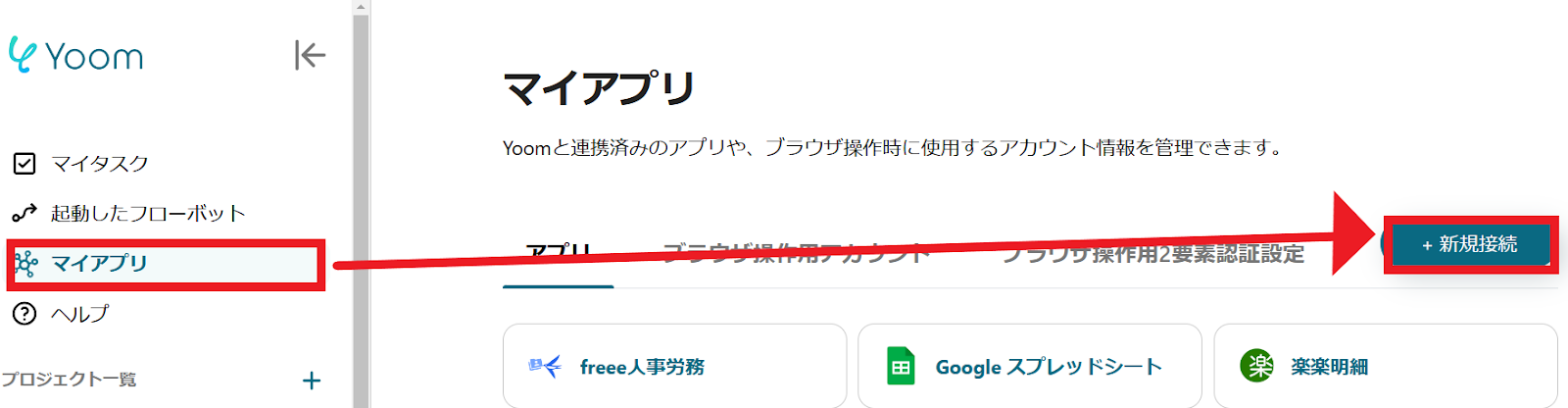
1.マイアプリをクリックした後、新規接続をクリックします。
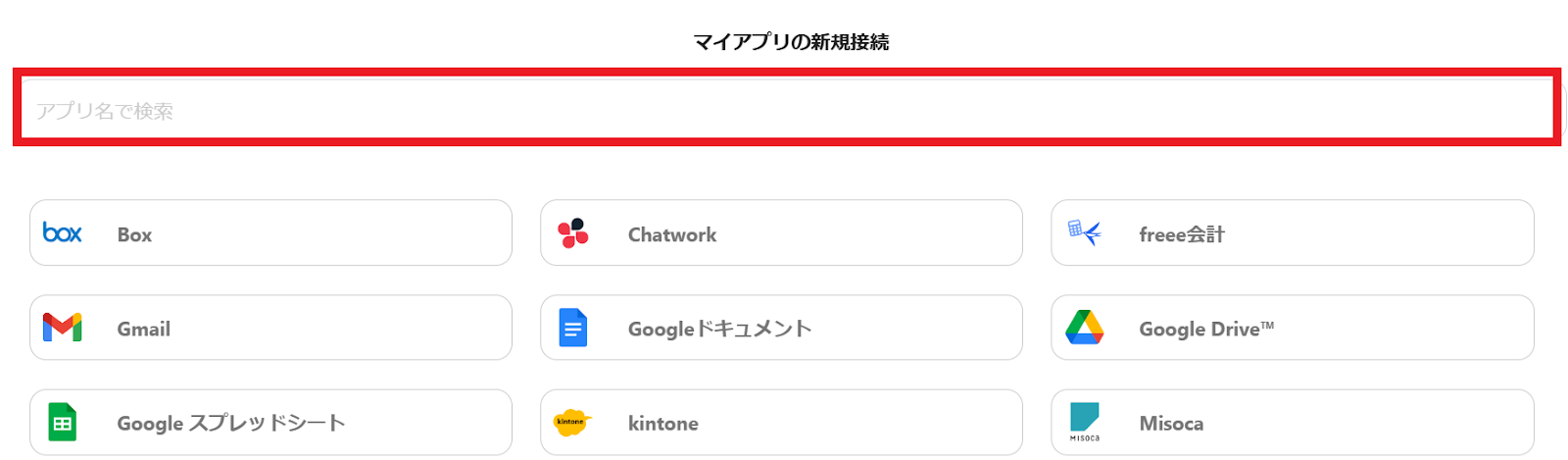
2.入力欄からアプリ名で検索できます。
今回はShopifyとLINE WORKSをそれぞれ検索して、登録していきます。
Shopifyのマイアプリ登録
では、Shopifyから登録していきましょう!
なお、Shopifyは、チームプラン・サクセスプランでのみ利用できるアプリです。
フリープランやミニプランをご利用の場合、設定しているフローボットのオペレーションやデータコネクトがエラーとなるため、ご注意ください。
なお、有料プラン(チームプラン・サクセスプラン)には、2週間の無料トライアルがあります。
トライアル期間中は、通常制限されているアプリも使えるので、まずはトライアルで機能を試してみるのもおすすめです!
入力欄にShopifyと入力するとShopifyのアイコンが表示されるので、アイコンをクリックします。
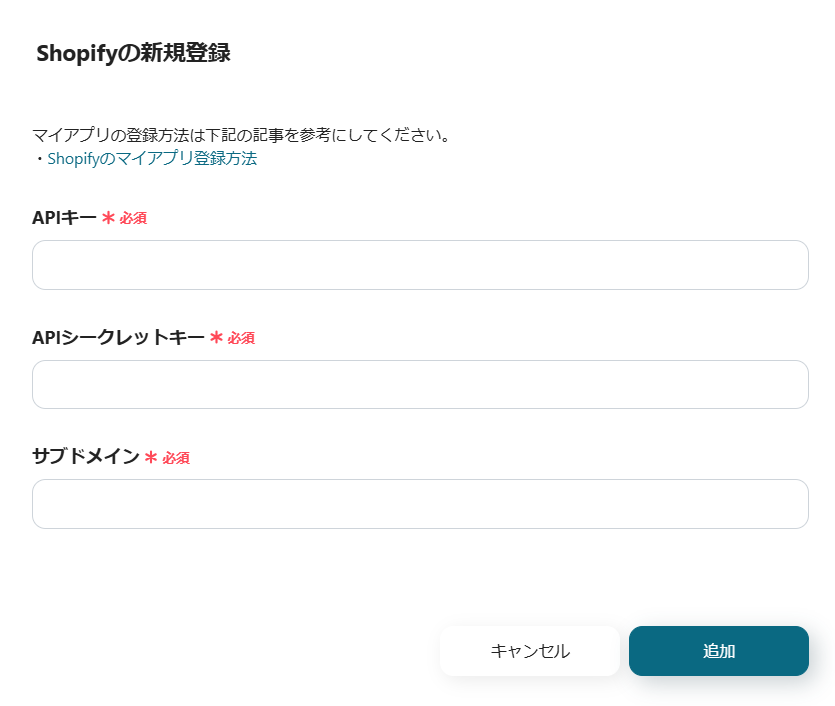
1.以下の画面が表示されます。
APIキー、APIシークレットキー、サブドメインを入力してください。
「追加」をクリックすると、Shopifyのマイアプリ登録は完了です。
詳しいマイアプリ登録方法は以下のリンク先を参照してください。
Shopifyのマイアプリ登録方法
LINE WORKSのマイアプリ登録
LINE WORKSも同じように検索して、アイコンをクリックします。
1.以下の画面が出てきます。
クライアントID、クライアントシークレット、スコープを入力してください。
なお、LINE WORKSの詳しいマイアプリ登録の方法はこちらを参照してください。
LINE WORKSのマイアプリ登録がうまくいかない場合は、以下のリンク先を参照してください。
LINE WORKS(API2.0)のマイアプリ登録がうまく行えない場合の確認事項
設定が終わったら「追加」をクリックします。

なお、LINE WORKS(API2.0)のCallback設定方法については、こちらを参照してください。
以上で、ShopifyとLINE WORKSのマイアプリ登録は終了です。
マイアプリ登録が成功すると、以下の画面が表示されます。
マイアプリの画面にShopifyとLINE WORKSのアイコンが表示されているか確認してください。

その他、Yoomについての詳しい情報は、Yoomヘルプセンターをご確認ください。
テンプレートの選択
以下のリンクから「試してみる」をクリックしてください。
■概要
Shopifyに注文が発生したら、LINE WORKSに通知するフローです。
■このテンプレートをおすすめする方
・Shopifyプラットフォームを利用するEC事業者
・顧客対応や受注処理の効率化を目指す企業
・LINE WORKSを社内コミュニケーションツールとして導入済みの企業
■このテンプレートを使うメリット
・迅速な注文対応により、顧客体験価値(CX)向上に貢献することができます。
・チーム内コミュニケーションを活性化し、情報伝達のタイムラグを削減することができます。
■注意事項
・Shopify、LINE WORKSのそれぞれとYoomを連携させてください。
・Shopifyはチームプラン・サクセスプランでのみご利用いただけるアプリとなっております。フリープラン・ミニプランの場合は設定しているフローボットのオペレーションやデータコネクトはエラーとなりますので、ご注意ください。
・チームプランやサクセスプランなどの有料プランは、2週間の無料トライアルを行うことが可能です。無料トライアル中には制限対象のアプリを使用することができます。
■概要
Shopifyに注文が発生したら、LINE WORKSに通知するフローです。
■このテンプレートをおすすめする方
・Shopifyプラットフォームを利用するEC事業者
・顧客対応や受注処理の効率化を目指す企業
・LINE WORKSを社内コミュニケーションツールとして導入済みの企業
■このテンプレートを使うメリット
・迅速な注文対応により、顧客体験価値(CX)向上に貢献することができます。
・チーム内コミュニケーションを活性化し、情報伝達のタイムラグを削減することができます。
■注意事項
・Shopify、LINE WORKSのそれぞれとYoomを連携させてください。
・Shopifyはチームプラン・サクセスプランでのみご利用いただけるアプリとなっております。フリープラン・ミニプランの場合は設定しているフローボットのオペレーションやデータコネクトはエラーとなりますので、ご注意ください。
・チームプランやサクセスプランなどの有料プランは、2週間の無料トライアルを行うことが可能です。無料トライアル中には制限対象のアプリを使用することができます。
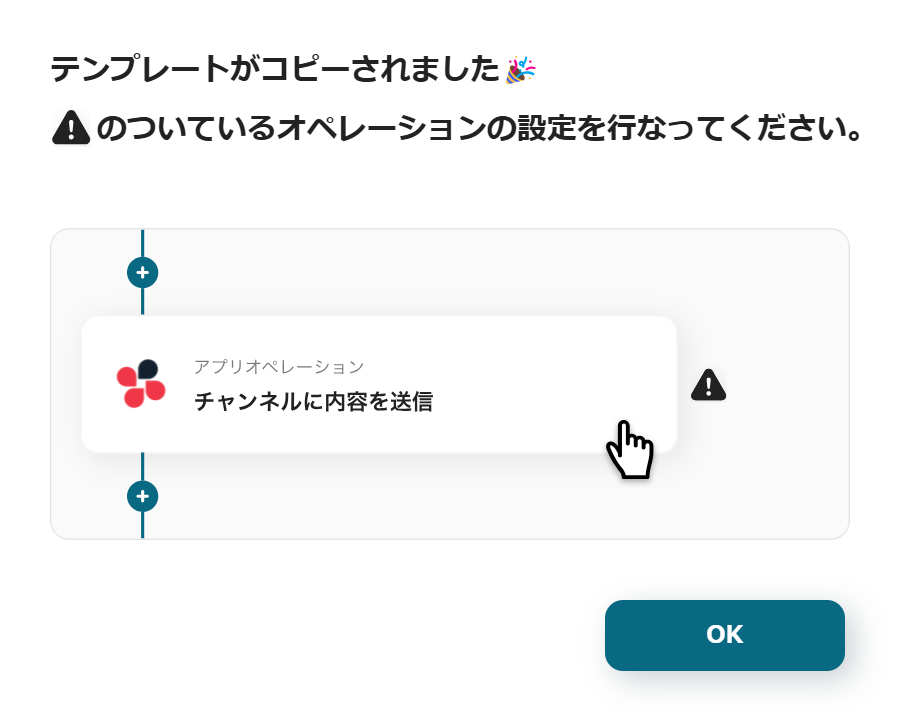
以下の表示が出たら、テンプレートのコピーが成功です。
コピーしたテンプレートはマイプロジェクトに格納されます
ステップ2:Shopifyで注文が発生したら起動するトリガーの設定
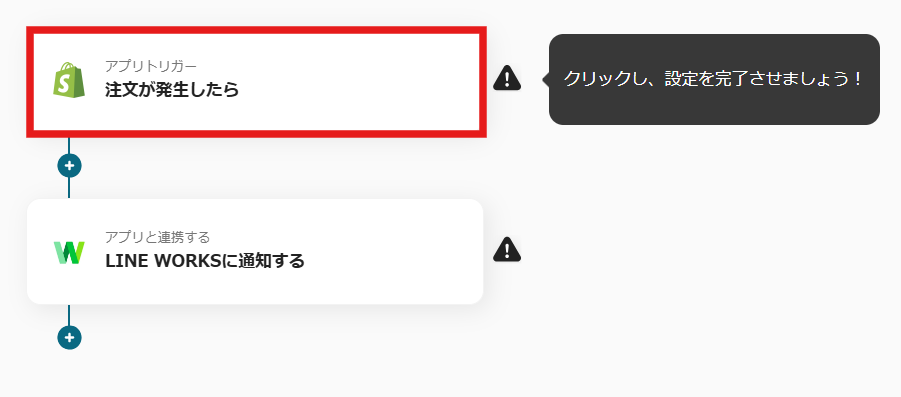
1.まず、一番上の「注文が発送されたら」のアイコンをクリックします。
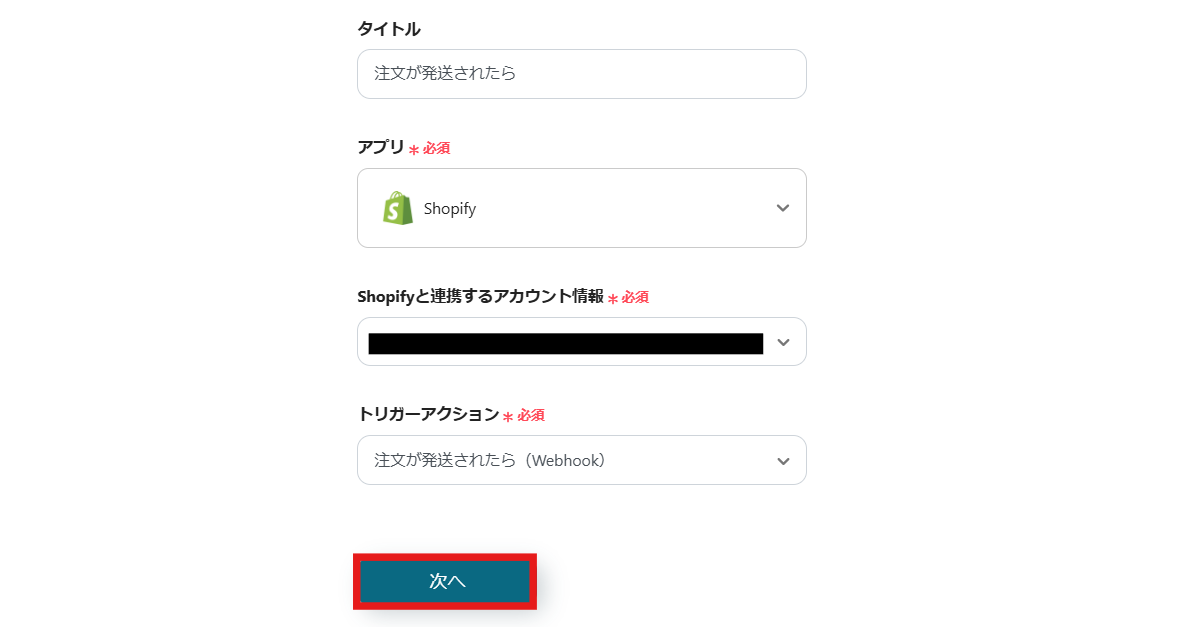
2.タイトルは自由に設定してください。
Shopifyと連携するアカウント情報を入力します。
トリガーは「注文が発送されたら」を選択します。
設定が終わったら「次へ」をクリックします。
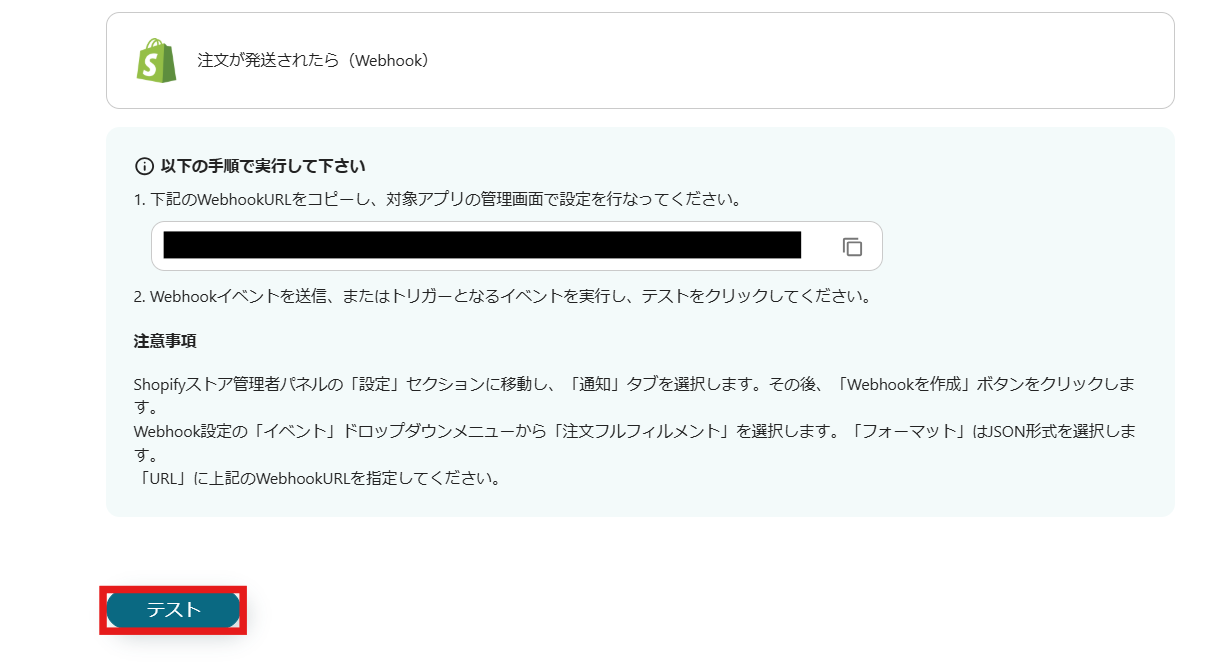
3.WebhookURLをコピーし、Shopifyの管理画面で設定を行ってください。
設定が終わったら「テスト」をクリックし、問題がなければ「保存する」をクリックしてください。
ステップ3:LINE WORKSに通知する設定
1.最後に、「LINE WORKSに通知する」のアイコンをクリックしてください。
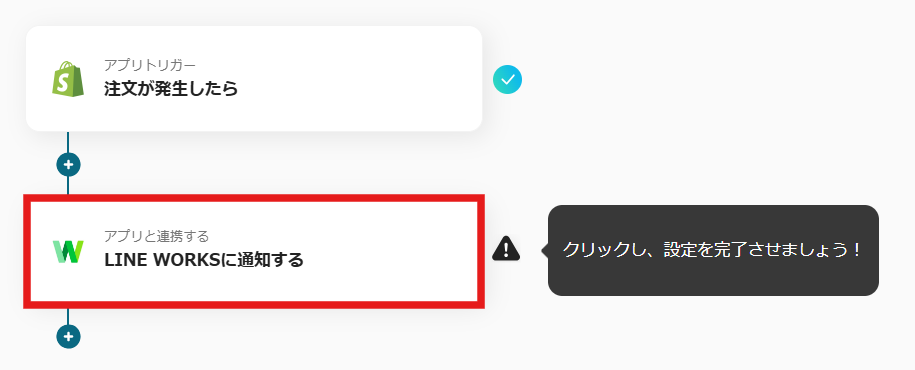
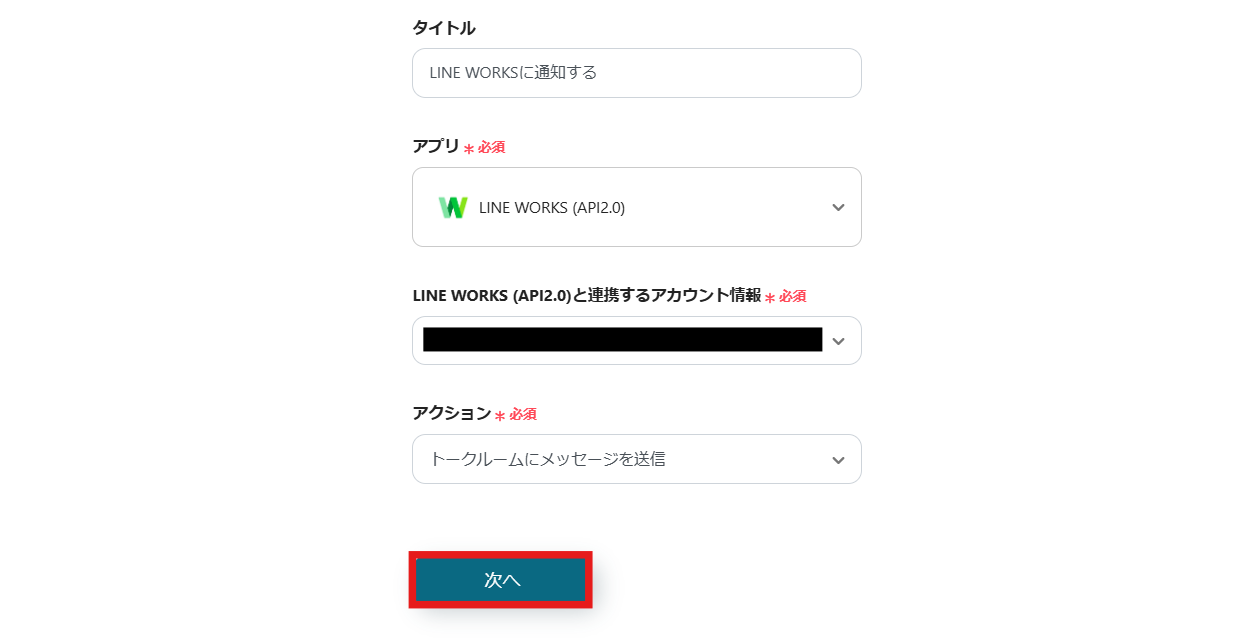
2.LINE WORKSと連携するアカウント情報を入力します。
アクションは、「トークルームにメッセージを送信」を選択します。
設定が終わったら「次へ」をクリックします。
3.ボットID、トークルームID、メッセージを設定してください。
ボットIDは入力欄をクリックすると表示される候補の中から選択してくださいね。
メッセージは編集欄をクリックすると、以下の画面のようにShopifyで取得した情報を引用できます。
設定が終わったら「テスト」をクリックし、問題がなければ「保存する」をクリックしてください。

4.これで、【Shopifyで注文が発生したら、LINE WORKSに通知する】というフローが完成しました。
ステップ4:テストと確認
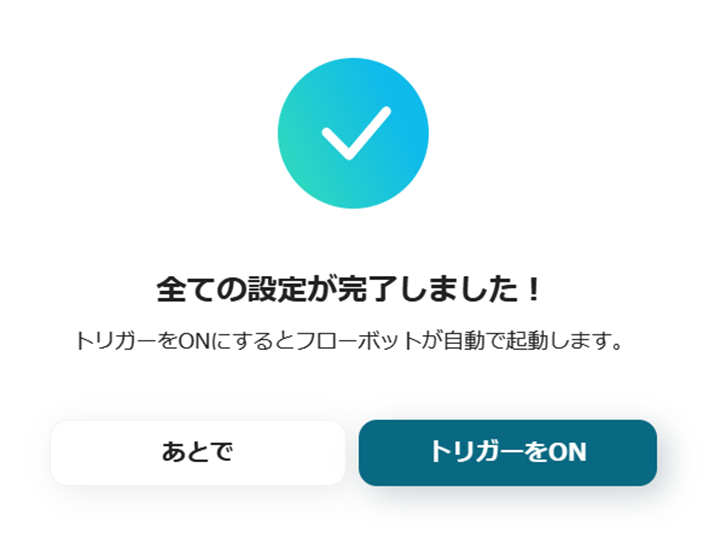
設定が完了すると、以下のような画面が表示されます。
「トリガーをON」ボタンをクリックすると、フローボットが起動します。
Yoomなら、プログラミングなしですぐに自動化!
以下のリンクから、この便利なフローをお試しください。
■概要
Shopifyに注文が発生したら、LINE WORKSに通知するフローです。
■このテンプレートをおすすめする方
・Shopifyプラットフォームを利用するEC事業者
・顧客対応や受注処理の効率化を目指す企業
・LINE WORKSを社内コミュニケーションツールとして導入済みの企業
■このテンプレートを使うメリット
・迅速な注文対応により、顧客体験価値(CX)向上に貢献することができます。
・チーム内コミュニケーションを活性化し、情報伝達のタイムラグを削減することができます。
■注意事項
・Shopify、LINE WORKSのそれぞれとYoomを連携させてください。
・Shopifyはチームプラン・サクセスプランでのみご利用いただけるアプリとなっております。フリープラン・ミニプランの場合は設定しているフローボットのオペレーションやデータコネクトはエラーとなりますので、ご注意ください。
・チームプランやサクセスプランなどの有料プランは、2週間の無料トライアルを行うことが可能です。無料トライアル中には制限対象のアプリを使用することができます。
■概要
Shopifyに注文が発生したら、LINE WORKSに通知するフローです。
■このテンプレートをおすすめする方
・Shopifyプラットフォームを利用するEC事業者
・顧客対応や受注処理の効率化を目指す企業
・LINE WORKSを社内コミュニケーションツールとして導入済みの企業
■このテンプレートを使うメリット
・迅速な注文対応により、顧客体験価値(CX)向上に貢献することができます。
・チーム内コミュニケーションを活性化し、情報伝達のタイムラグを削減することができます。
■注意事項
・Shopify、LINE WORKSのそれぞれとYoomを連携させてください。
・Shopifyはチームプラン・サクセスプランでのみご利用いただけるアプリとなっております。フリープラン・ミニプランの場合は設定しているフローボットのオペレーションやデータコネクトはエラーとなりますので、ご注意ください。
・チームプランやサクセスプランなどの有料プランは、2週間の無料トライアルを行うことが可能です。無料トライアル中には制限対象のアプリを使用することができます。
Shopify・LINE WORKSを使ったその他の自動化例
他にもShopifyやLINE WORKSを使った自動化の例がYoomにはたくさんあるので、いくつか紹介します。
1.Shopifyに注文が発生したら、LINE WORKSに通知するフローです。
このテンプレートを使えば、Shopifyで注文が入ったら、すぐにLINE WORKSへ自動通知!
「あれ?新しい注文きてる?」なんて確認しに行く手間がなくなって、素早く対応しやすくなるかもしれませんね!
■概要
Shopifyに注文が発生したら、LINE WORKSに通知するフローです。
■このテンプレートをおすすめする方
・Shopifyプラットフォームを利用するEC事業者
・顧客対応や受注処理の効率化を目指す企業
・LINE WORKSを社内コミュニケーションツールとして導入済みの企業
■このテンプレートを使うメリット
・迅速な注文対応により、顧客体験価値(CX)向上に貢献することができます。
・チーム内コミュニケーションを活性化し、情報伝達のタイムラグを削減することができます。
■注意事項
・Shopify、LINE WORKSのそれぞれとYoomを連携させてください。
・Shopifyはチームプラン・サクセスプランでのみご利用いただけるアプリとなっております。フリープラン・ミニプランの場合は設定しているフローボットのオペレーションやデータコネクトはエラーとなりますので、ご注意ください。
・チームプランやサクセスプランなどの有料プランは、2週間の無料トライアルを行うことが可能です。無料トライアル中には制限対象のアプリを使用することができます。
■概要
Shopifyに注文が発生したら、LINE WORKSに通知するフローです。
■このテンプレートをおすすめする方
・Shopifyプラットフォームを利用するEC事業者
・顧客対応や受注処理の効率化を目指す企業
・LINE WORKSを社内コミュニケーションツールとして導入済みの企業
■このテンプレートを使うメリット
・迅速な注文対応により、顧客体験価値(CX)向上に貢献することができます。
・チーム内コミュニケーションを活性化し、情報伝達のタイムラグを削減することができます。
■注意事項
・Shopify、LINE WORKSのそれぞれとYoomを連携させてください。
・Shopifyはチームプラン・サクセスプランでのみご利用いただけるアプリとなっております。フリープラン・ミニプランの場合は設定しているフローボットのオペレーションやデータコネクトはエラーとなりますので、ご注意ください。
・チームプランやサクセスプランなどの有料プランは、2週間の無料トライアルを行うことが可能です。無料トライアル中には制限対象のアプリを使用することができます。
2.kintoneの在庫情報をShopifyに追加するフローです。
「Shopifyの在庫更新、毎回手動でやるの大変…」と思ったことはありませんか?
このテンプレートを使えば、kintoneの在庫情報が更新されると、自動でShopifyの在庫にも反映されるので、都度チェックする必要がなくなります!
■概要
kintoneの在庫情報をShopifyに追加するフローです。
■このテンプレートをおすすめする方
1.業務でkintoneを活用している方
・kintoneで在庫情報を管理している方
・在庫情報を他のツールに手動で連携している方
2.Shopifyでオンラインストアを運営している方
・自社のオンラインストアを管理、運営している方
・在庫情報を更新を効率化したい方
■このテンプレートを使うメリット
kintoneはデータの一元管理に適したツールで、複数のアプリを組み合わせることで業務に沿ったデータベースの構築ができます。
しかし、Shopifyの在庫情報更新でkintoneのデータを元にしている場合、毎回更新情報を把握する必要があり、煩わしいと感じているかもしれません。
このテンプレートは、kintoneの在庫情報のレコードが更新されると自動でShopifyに在庫情報を連携できるため、業務効率を向上させることができます。
kintoneから在庫情報の更新を都度把握する必要が無くなり、Shopifyへの更新作業をシームレスに行うことが可能です。
また、手動作業による在庫情報の入力ミスを防止できるため、データ不一致によるネガティブコストを削減することができます。
■注意事項
・kintone、ShopifyのそれぞれとYoomを連携してください。
・Shopifyはチームプラン・サクセスプランでのみご利用いただけるアプリとなっております。フリープラン・ミニプランの場合は設定しているフローボットのオペレーションやデータコネクトはエラーとなりますので、ご注意ください。
・チームプランやサクセスプランなどの有料プランは、2週間の無料トライアルを行うことが可能です。無料トライアル中には制限対象のアプリを使用することができます。

■概要
kintoneの在庫情報をShopifyに追加するフローです。
■このテンプレートをおすすめする方
1.業務でkintoneを活用している方
・kintoneで在庫情報を管理している方
・在庫情報を他のツールに手動で連携している方
2.Shopifyでオンラインストアを運営している方
・自社のオンラインストアを管理、運営している方
・在庫情報を更新を効率化したい方
■このテンプレートを使うメリット
kintoneはデータの一元管理に適したツールで、複数のアプリを組み合わせることで業務に沿ったデータベースの構築ができます。
しかし、Shopifyの在庫情報更新でkintoneのデータを元にしている場合、毎回更新情報を把握する必要があり、煩わしいと感じているかもしれません。
このテンプレートは、kintoneの在庫情報のレコードが更新されると自動でShopifyに在庫情報を連携できるため、業務効率を向上させることができます。
kintoneから在庫情報の更新を都度把握する必要が無くなり、Shopifyへの更新作業をシームレスに行うことが可能です。
また、手動作業による在庫情報の入力ミスを防止できるため、データ不一致によるネガティブコストを削減することができます。
■注意事項
・kintone、ShopifyのそれぞれとYoomを連携してください。
・Shopifyはチームプラン・サクセスプランでのみご利用いただけるアプリとなっております。フリープラン・ミニプランの場合は設定しているフローボットのオペレーションやデータコネクトはエラーとなりますので、ご注意ください。
・チームプランやサクセスプランなどの有料プランは、2週間の無料トライアルを行うことが可能です。無料トライアル中には制限対象のアプリを使用することができます。
3.Shopifyで特定の商品の注文が発生したらGmailでクーポン情報を送信するフローです。
新しい注文のたびに、クーポン情報を手動で送るのは正直大変ですよね。
でも、このテンプレートを使えば、その作業を自動化できます!
お客様にすぐにクーポンを届けられるから、次回購入のきっかけ作りにもなるかも!
■概要
Shopifyで特定商品を購入いただいたお客様へのクーポン送付など、手作業で行っていませんか?
手動での対応は時間がかかるうえ、送信漏れや誤送信のリスクも伴います。
このワークフローを活用すれば、Shopifyでの注文発生をきっかけに、対象のお客様へGmailからクーポン情報を自動で送信できます。
手作業による手間をなくし、効率的な販促活動を実現します。
■このテンプレートをおすすめする方
- Shopifyでの注文後の顧客対応を手作業で行い、手間を感じているEC担当者の方
- クーポン配布などの販促活動を自動化し、リピート率向上を目指すマーケティング担当者の方
- 手作業によるメール送信でのミスをなくし、顧客満足度を高めたいと考えている方
■このテンプレートを使うメリット
- Shopifyで特定商品の注文が入ると自動でメールが送信されるため、これまで手作業で行っていた顧客対応の時間を短縮できます。
- 手動でのメール作成や送信時に起こりがちな、宛先間違いや送信漏れといったヒューマンエラーの防止に繋がります。
■フローボットの流れ
- はじめに、ShopifyとGmailをYoomと連携します。
- 次に、トリガーでShopifyを選択し、「注文情報が作成されたら(Webhook)」アクションを設定します。
- 続いて、オペレーションでShopifyの「注文情報を取得」アクションを設定し、トリガーで検知した注文の詳細情報を取得します。
- 次に、オペレーションで分岐機能を設定し、特定の商品が購入された場合のみ後続の処理に進むよう条件を設定します。
- 最後に、オペレーションでGmailの「メールを送る」アクションを設定し、対象のお客様にクーポン情報を記載したメールを送信します。
※「トリガー」:フロー起動のきっかけとなるアクション、「オペレーション」:トリガー起動後、フロー内で処理を行うアクション
■このワークフローのカスタムポイント
- Shopifyの「注文情報を取得」アクションで、ご利用のサブドメインや取得対象の注文IDを設定してください。
- 分岐機能では、どの商品が購入された場合にメールを送るかなど、クーポンの送付条件を任意で設定してください。
- Gmailで送信するメールの宛先や件名、本文に記載するクーポン情報などを任意の内容に設定してください。
■注意事項
- Shopify、GmailのそれぞれとYoomを連携してください。
- 分岐機能(オペレーション)はミニプラン以上、Shopifyとの連携はチームプラン以上でご利用いただけます。対象外のプランの場合は設定しているオペレーションやデータコネクトはエラーとなりますので、ご注意ください。
- 有料プランは、2週間の無料トライアルを行うことが可能です。無料トライアル中には制限対象のアプリや機能(オペレーション)を使用できます。

■概要
Shopifyで特定商品を購入いただいたお客様へのクーポン送付など、手作業で行っていませんか?
手動での対応は時間がかかるうえ、送信漏れや誤送信のリスクも伴います。
このワークフローを活用すれば、Shopifyでの注文発生をきっかけに、対象のお客様へGmailからクーポン情報を自動で送信できます。
手作業による手間をなくし、効率的な販促活動を実現します。
■このテンプレートをおすすめする方
- Shopifyでの注文後の顧客対応を手作業で行い、手間を感じているEC担当者の方
- クーポン配布などの販促活動を自動化し、リピート率向上を目指すマーケティング担当者の方
- 手作業によるメール送信でのミスをなくし、顧客満足度を高めたいと考えている方
■このテンプレートを使うメリット
- Shopifyで特定商品の注文が入ると自動でメールが送信されるため、これまで手作業で行っていた顧客対応の時間を短縮できます。
- 手動でのメール作成や送信時に起こりがちな、宛先間違いや送信漏れといったヒューマンエラーの防止に繋がります。
■フローボットの流れ
- はじめに、ShopifyとGmailをYoomと連携します。
- 次に、トリガーでShopifyを選択し、「注文情報が作成されたら(Webhook)」アクションを設定します。
- 続いて、オペレーションでShopifyの「注文情報を取得」アクションを設定し、トリガーで検知した注文の詳細情報を取得します。
- 次に、オペレーションで分岐機能を設定し、特定の商品が購入された場合のみ後続の処理に進むよう条件を設定します。
- 最後に、オペレーションでGmailの「メールを送る」アクションを設定し、対象のお客様にクーポン情報を記載したメールを送信します。
※「トリガー」:フロー起動のきっかけとなるアクション、「オペレーション」:トリガー起動後、フロー内で処理を行うアクション
■このワークフローのカスタムポイント
- Shopifyの「注文情報を取得」アクションで、ご利用のサブドメインや取得対象の注文IDを設定してください。
- 分岐機能では、どの商品が購入された場合にメールを送るかなど、クーポンの送付条件を任意で設定してください。
- Gmailで送信するメールの宛先や件名、本文に記載するクーポン情報などを任意の内容に設定してください。
■注意事項
- Shopify、GmailのそれぞれとYoomを連携してください。
- 分岐機能(オペレーション)はミニプラン以上、Shopifyとの連携はチームプラン以上でご利用いただけます。対象外のプランの場合は設定しているオペレーションやデータコネクトはエラーとなりますので、ご注意ください。
- 有料プランは、2週間の無料トライアルを行うことが可能です。無料トライアル中には制限対象のアプリや機能(オペレーション)を使用できます。
ShopifyとLINE WORKSの連携のメリットと具体例
メリット1:スピーディな対応が可能に
Shopifyで新しい注文が入ったら、LINE WORKSに自動で通知が届くようになるので、担当者はすぐに状況を把握できるようになります。
管理画面を都度開かなくても、リアルタイムで注文情報が共有されるから、対応がスムーズに!
たとえば、オンラインストアの運営担当なら、注文が入ったらLINE WORKSに自動で通知が届くので、すぐに動けるようになります。
そのままLINE WORKSのトークで物流部門に連絡すれば、手続きもスピーディーになるかもしれません!
また、お客様から「注文した商品、もう発送されましたか?」と問い合わせが来たときも、LINE WORKSの通知を確認するだけですぐに回答できるようになるでしょう。
結果的に、対応のスピード感が増して、お客様の満足度アップにもつながる可能性がありそうです。
メリット2:ヒューマンエラーの削減
これまでは、出荷担当者がShopifyの管理画面で注文情報を確認して、それをLINE WORKSで経理や在庫管理の担当者に手入力で送ってたかもしれません。
でも、このやり方って、どうしても入力ミスや伝達漏れが起こりがちなんですよね。
特に、忙しい時期なんかは、確認の時間も取れなくて、うっかりミスが増えやすくなることも…。
そこで、発送情報の通知を自動化すると、ShopifyからLINE WORKSに直接情報が送られるようになるので、担当者がいちいち手入力する必要がなくなります。
また、経理担当者の立場で考えてみると、発送情報にミスがあると、請求処理をやり直すことになって余計な手間がかかることも。
でも、自動で正確な情報が届くようになれば、そういう負担を減らしやすくなります。
ヒューマンエラーが減ることで、仕事の質もグッと向上するかもしれませんね!
メリット3:情報をすぐに共有できるように
ShopifyとLINE WORKSを連携することで、商品が注文された瞬間にLINE WORKSへ自動で通知が飛びます。
自動で通知されるので、「あの部署に連絡しなきゃ」「ちゃんと伝わったかな?」といった心配がなくなり、チーム内の情報共有が一気にラクになります。
例えば、カスタマーサポートチームなら、お客様から「商品はいつ届きますか?」と問い合わせがあったとき、LINE WORKSの通知を見ればすぐに状況を確認できます。わざわざShopifyの管理画面を開いて検索する手間がなくなるので、すぐに正確な回答ができるようになります。
発送情報がすぐ届くようになることで、「伝え忘れ」や「確認待ち」のモヤモヤが減り、チームのコミュニケーションがスムーズになるでしょう。
結果として、チーム全体が協力しやすい環境が生まれるかもしれませんね!
まとめ
ShopifyとLINE WORKSを連携することで、Shopifyで注文が発生したら、LINE WORKSに自動で通知されるようになりました!
これで、「あれ、もう発送されたっけ?」なんて確認する手間がなくなり、チーム内での情報共有がスムーズに。
お客様対応もスピーディーになりそうですね!「自動化って気になるけど、なんか難しそう…」「コーディングとかできないし…」と思っていませんか?
でも大丈夫!Yoomなら、プログラミングの知識不要で業務を自動化できるんです!
最初からたくさんのテンプレートが用意されているので、身近な作業から自動化を始められちゃいます!
まずは気になる業務をひとつ、自動化してみませんか?
プログラミング知識なしで手軽に構築できます。










