









・
ShopifyとXの連携方法!商品情報の自動投稿からXショッピングまで解説

「SNS運用に時間が取られる…」
「もっと効率的に情報を発信したい…」
そんな悩みを抱えていませんか?商品管理とSNS投稿を両立させるのは、時間や手間がかかり大変です。ECサイト運営やマーケティング活動において、Shopifyの情報をX(Twitter)に自動同期できたら便利ですよね。
そこで活用したいのが、ShopifyとX(Twitter)の連携です。
2つのアプリを連携することで、たとえば、 Shopifyの商品情報や在庫状況などをX(Twitter)で自動的に発信することが可能 になります。
また、より効率的にマーケティング活動ができるでしょう。
本記事では、プログラミング不要で、アプリ連携を実現する手順を詳しく解説します。
シンプルな操作のみで誰でも簡単に実現できるので、ぜひ最後までチェックしてみてください!
とにかく早く試したい方へ
Yoomには、「Shopifyで商品情報が追加されたらX(Twitter)に投稿する」業務フロー自動化のテンプレートが用意されています。
APIの知識がなくても、無料登録するだけですぐに連携できます。
「まずは試してみたい!」という方は、以下のバナーをクリックして、すぐに自動化を体験してみましょう!
■概要
Shopifyで新商品を登録するたびに、X(Twitter)で告知投稿を手作業で行うのは手間がかかる作業ではないでしょうか。また、手作業がゆえに投稿漏れや内容の入力ミスが発生してしまうこともあります。このワークフローを活用すれば、Shopifyに商品情報を追加するだけで、AIが生成した投稿文をX(Twitter)に自動でポストでき、こうした課題をスムーズに解消できます。
■このテンプレートをおすすめする方
- Shopifyで商品を登録した際に、手作業でX(Twitter)へ告知投稿を行っている方
- SNSでの商品告知における投稿漏れや入力ミスなどのヒューマンエラーを防ぎたい方
- ECサイトの運営とSNSマーケティングを兼務しており、業務を効率化したい方
■このテンプレートを使うメリット
- Shopifyへの商品登録をトリガーに、X(Twitter)への投稿が自動化されるため、手作業で投稿する手間と時間を削減できます。
- 人の手による作業を介さないため、投稿内容の誤りや投稿漏れといったヒューマンエラーを防ぎ、情報の正確性を高めます。
■フローボットの流れ
- はじめに、ShopifyとX(Twitter)をYoomと連携します。
- 次に、トリガーでShopifyを選択し、「商品情報が作成されたら(Webhook)」というアクションを設定します。
- 次に、オペレーションでAI機能の「データの変換」を設定し、Shopifyから取得した商品情報を基にX(Twitter)へ投稿する文章を作成します。
- 最後に、オペレーションでX(Twitter)の「ポストを投稿」を設定し、AIが生成したテキストを自動で投稿します。
※「トリガー」:フロー起動のきっかけとなるアクション、「オペレーション」:トリガー起動後、フロー内で処理を行うアクション
■このワークフローのカスタムポイント
- X(Twitter)に投稿するポストの内容は、Shopifyから取得した商品名や価格、URLといった情報を変数として埋め込むなど、自由にカスタマイズすることが可能です。
■注意事項
- Shopify、X(Twitter)のそれぞれとYoomを連携してください。
- Shopifyはチームプラン・サクセスプランでのみご利用いただけるアプリとなっております。フリープラン・ミニプランの場合は設定しているフローボットのオペレーションやデータコネクトはエラーとなりますので、ご注意ください。
- チームプランやサクセスプランなどの有料プランは、2週間の無料トライアルを行うことが可能です。無料トライアル中には制限対象のアプリを使用することができます。


■概要
Shopifyで新商品を登録するたびに、X(Twitter)で告知投稿を手作業で行うのは手間がかかる作業ではないでしょうか。また、手作業がゆえに投稿漏れや内容の入力ミスが発生してしまうこともあります。このワークフローを活用すれば、Shopifyに商品情報を追加するだけで、AIが生成した投稿文をX(Twitter)に自動でポストでき、こうした課題をスムーズに解消できます。
■このテンプレートをおすすめする方
- Shopifyで商品を登録した際に、手作業でX(Twitter)へ告知投稿を行っている方
- SNSでの商品告知における投稿漏れや入力ミスなどのヒューマンエラーを防ぎたい方
- ECサイトの運営とSNSマーケティングを兼務しており、業務を効率化したい方
■このテンプレートを使うメリット
- Shopifyへの商品登録をトリガーに、X(Twitter)への投稿が自動化されるため、手作業で投稿する手間と時間を削減できます。
- 人の手による作業を介さないため、投稿内容の誤りや投稿漏れといったヒューマンエラーを防ぎ、情報の正確性を高めます。
■フローボットの流れ
- はじめに、ShopifyとX(Twitter)をYoomと連携します。
- 次に、トリガーでShopifyを選択し、「商品情報が作成されたら(Webhook)」というアクションを設定します。
- 次に、オペレーションでAI機能の「データの変換」を設定し、Shopifyから取得した商品情報を基にX(Twitter)へ投稿する文章を作成します。
- 最後に、オペレーションでX(Twitter)の「ポストを投稿」を設定し、AIが生成したテキストを自動で投稿します。
※「トリガー」:フロー起動のきっかけとなるアクション、「オペレーション」:トリガー起動後、フロー内で処理を行うアクション
■このワークフローのカスタムポイント
- X(Twitter)に投稿するポストの内容は、Shopifyから取得した商品名や価格、URLといった情報を変数として埋め込むなど、自由にカスタマイズすることが可能です。
■注意事項
- Shopify、X(Twitter)のそれぞれとYoomを連携してください。
- Shopifyはチームプラン・サクセスプランでのみご利用いただけるアプリとなっております。フリープラン・ミニプランの場合は設定しているフローボットのオペレーションやデータコネクトはエラーとなりますので、ご注意ください。
- チームプランやサクセスプランなどの有料プランは、2週間の無料トライアルを行うことが可能です。無料トライアル中には制限対象のアプリを使用することができます。
\Yoomの機能や導入イメージを詳しく知りたい方へ/
「自社での具体的な導入イメージを深めたい」「機能やユースケース、料金プランまでまとめて確認したい」という方は、ぜひ以下よりお気軽に資料をご請求ください。





ShopifyとX(Twitter)を連携する方法
ECサイトの認知拡大や売上アップを目指す上で、X(Twitter)との連携は非常に重要な施策になります。
特に拡散力の高いX(Twitter)を活用することで、新規顧客の獲得やファン作りへ効率的にアプローチできます。
ShopifyとXを連携させる主な方法には、以下の3つがあります。
Xショッピング機能
X(Twitter)のプロフィール画面上にShopifyで扱う商品カタログを表示できる機能です。ユーザーはXのアプリを離れることなく商品を閲覧でき、タップすることでShopifyの購入ページへスムーズに遷移できます。
SNS上のフォロワーを直接購買行動へと導きやすい点が最大のメリットです。
※Xショッピング機能の利用には「米国拠点のプロアカウント」等の利用条件・対象地域が設定されている場合があります。
公式アプリを連携する
Shopifyストア管理画面内のアプリストア等から公式アプリを導入して設定する方法です。 商品情報の同期やカタログ連携の設定を一元管理できます。
Shopifyの管理画面上でデータ連携のステータスを確認・管理できる手軽さが魅力です。
Yoomなどの外部ツールを使用する
Yoomなどの(外部連携ツール)を活用することで、商品追加時の自動投稿だけでなく、「在庫数が一定以下になった際のリマインド」や「高額注文発生時の自動ハイライト」といったをノーコードで柔軟に構築できます。プログラミング不要で直感的に設定でき、SNS運用に関わる日常の単純作業を丸ごと自動化できるのが大きな強みです。
【免責事項】
ご利用の際は、各サイト・ツールの利用規約や注意事項をご確認のうえ、ご自身の判断のもとでご活用ください。
外部サービスの利用に伴うサポートやトラブル等につきましては対応いたしかねますので、あらかじめご了承ください。
【Yoom自動化】ShopifyとX(Twitter)連携でできること
「Yoomを使って具体的にどんな業務を自動化できるのか」が気になる方も多いのではないでしょうか。Yoomを使えば、 手作業で行うと手間がかかる投稿作業やリマインド業務を自動化できます。
まだYoomのアカウントをお持ちでない方は、Yoomの無料登録(30秒で完了)を済ませておきましょう。
以下の自動化テンプレートをすぐにお試しいただけます!
Shopifyで商品情報が追加されたらX(Twitter)に投稿する
Shopifyに商品情報が追加されたら、商品名・商品説明などの情報をX(Twitter)に自動投稿するフローです。
新商品の告知漏れを防げるだけでなく、商品登録と同時にSNS上のユーザーへ認知拡大を図れるため、ECマーケティングのスピードが向上します。
■概要
Shopifyで新商品を登録するたびに、X(Twitter)で告知投稿を手作業で行うのは手間がかかる作業ではないでしょうか。また、手作業がゆえに投稿漏れや内容の入力ミスが発生してしまうこともあります。このワークフローを活用すれば、Shopifyに商品情報を追加するだけで、AIが生成した投稿文をX(Twitter)に自動でポストでき、こうした課題をスムーズに解消できます。
■このテンプレートをおすすめする方
- Shopifyで商品を登録した際に、手作業でX(Twitter)へ告知投稿を行っている方
- SNSでの商品告知における投稿漏れや入力ミスなどのヒューマンエラーを防ぎたい方
- ECサイトの運営とSNSマーケティングを兼務しており、業務を効率化したい方
■このテンプレートを使うメリット
- Shopifyへの商品登録をトリガーに、X(Twitter)への投稿が自動化されるため、手作業で投稿する手間と時間を削減できます。
- 人の手による作業を介さないため、投稿内容の誤りや投稿漏れといったヒューマンエラーを防ぎ、情報の正確性を高めます。
■フローボットの流れ
- はじめに、ShopifyとX(Twitter)をYoomと連携します。
- 次に、トリガーでShopifyを選択し、「商品情報が作成されたら(Webhook)」というアクションを設定します。
- 次に、オペレーションでAI機能の「データの変換」を設定し、Shopifyから取得した商品情報を基にX(Twitter)へ投稿する文章を作成します。
- 最後に、オペレーションでX(Twitter)の「ポストを投稿」を設定し、AIが生成したテキストを自動で投稿します。
※「トリガー」:フロー起動のきっかけとなるアクション、「オペレーション」:トリガー起動後、フロー内で処理を行うアクション
■このワークフローのカスタムポイント
- X(Twitter)に投稿するポストの内容は、Shopifyから取得した商品名や価格、URLといった情報を変数として埋め込むなど、自由にカスタマイズすることが可能です。
■注意事項
- Shopify、X(Twitter)のそれぞれとYoomを連携してください。
- Shopifyはチームプラン・サクセスプランでのみご利用いただけるアプリとなっております。フリープラン・ミニプランの場合は設定しているフローボットのオペレーションやデータコネクトはエラーとなりますので、ご注意ください。
- チームプランやサクセスプランなどの有料プランは、2週間の無料トライアルを行うことが可能です。無料トライアル中には制限対象のアプリを使用することができます。
■概要
Shopifyで新商品を登録するたびに、X(Twitter)で告知投稿を手作業で行うのは手間がかかる作業ではないでしょうか。また、手作業がゆえに投稿漏れや内容の入力ミスが発生してしまうこともあります。このワークフローを活用すれば、Shopifyに商品情報を追加するだけで、AIが生成した投稿文をX(Twitter)に自動でポストでき、こうした課題をスムーズに解消できます。
■このテンプレートをおすすめする方
- Shopifyで商品を登録した際に、手作業でX(Twitter)へ告知投稿を行っている方
- SNSでの商品告知における投稿漏れや入力ミスなどのヒューマンエラーを防ぎたい方
- ECサイトの運営とSNSマーケティングを兼務しており、業務を効率化したい方
■このテンプレートを使うメリット
- Shopifyへの商品登録をトリガーに、X(Twitter)への投稿が自動化されるため、手作業で投稿する手間と時間を削減できます。
- 人の手による作業を介さないため、投稿内容の誤りや投稿漏れといったヒューマンエラーを防ぎ、情報の正確性を高めます。
■フローボットの流れ
- はじめに、ShopifyとX(Twitter)をYoomと連携します。
- 次に、トリガーでShopifyを選択し、「商品情報が作成されたら(Webhook)」というアクションを設定します。
- 次に、オペレーションでAI機能の「データの変換」を設定し、Shopifyから取得した商品情報を基にX(Twitter)へ投稿する文章を作成します。
- 最後に、オペレーションでX(Twitter)の「ポストを投稿」を設定し、AIが生成したテキストを自動で投稿します。
※「トリガー」:フロー起動のきっかけとなるアクション、「オペレーション」:トリガー起動後、フロー内で処理を行うアクション
■このワークフローのカスタムポイント
- X(Twitter)に投稿するポストの内容は、Shopifyから取得した商品名や価格、URLといった情報を変数として埋め込むなど、自由にカスタマイズすることが可能です。
■注意事項
- Shopify、X(Twitter)のそれぞれとYoomを連携してください。
- Shopifyはチームプラン・サクセスプランでのみご利用いただけるアプリとなっております。フリープラン・ミニプランの場合は設定しているフローボットのオペレーションやデータコネクトはエラーとなりますので、ご注意ください。
- チームプランやサクセスプランなどの有料プランは、2週間の無料トライアルを行うことが可能です。無料トライアル中には制限対象のアプリを使用することができます。
Shopifyの在庫が一定数以下になったらX(Twitter)でリマインド投稿する
Shopify上の在庫数が設定した在庫数(例: 残り5個など)を下回った際、自動でXにリマインド投稿(「人気商品が残りわずか!」など)を行うフローです。
X(Twitter)を活用して顧客とのコミュニケーションを強化したいマーケティング担当者の方や、在庫状況に応じた情報発信を効率化したいECサイト運営者の方などにおすすめです。
■概要
Shopifyで商品を販売する中で、人気商品の在庫が残りわずかになった際の案内を手作業で行っていませんか?この作業は手間がかかるだけでなく、投稿のタイミングを逃して販売機会の損失に繋がることもあります。このワークフローを活用すれば、Shopifyの商品在庫が更新された際に在庫数を確認し、設定した数を下回った場合に自動でX(Twitter)へ投稿できるため、こうした課題を解消し、効率的な販促活動を実現します。
■このテンプレートをおすすめする方
- ShopifyでECサイトを運営しており、在庫僅少商品の販促を自動化したい方
- 手動での在庫確認とX(Twitter)への投稿に手間や漏れを感じているご担当者様
- SNSを活用した販売促進の効率化や新たな施策を検討しているマーケターの方
■このテンプレートを使うメリット
- Shopifyの在庫数を常に監視し、手動でX(Twitter)へ投稿する手間を削減し、販促活動に費やす時間を短縮できます。
- 在庫が少なくなったタイミングを逃さず自動投稿できるため、機会損失を防ぎ、手動投稿による投稿忘れなどのミスを防止します。
■フローボットの流れ
- はじめに、ShopifyとX(Twitter)をYoomと連携します。
- 次に、トリガーでShopifyを選択し、「商品情報が更新されたら(Webhook)」というアクションを設定します。
- 次に、オペレーションでShopifyの「商品を検索」アクションを設定し、更新された商品の詳細情報を取得します。
- さらに、オペレーションで分岐機能を設定し、取得した在庫数が「特定の数以下」であるかどうかの条件を設定します。
- 最後に、条件に合致した場合のオペレーションとしてX(Twitter)の「ポストを投稿」を設定し、在庫僅少を知らせる内容を投稿します。
※「トリガー」:フロー起動のきっかけとなるアクション、「オペレーション」:トリガー起動後、フロー内で処理を行うアクション
■このワークフローのカスタムポイント
- Shopifyの商品を検索するアクションでは、公開ステータスや特定の商品タイトルで検索対象を絞り込むことが可能です。
- 分岐機能では、投稿を実行する在庫数のしきい値(例:在庫数が10個以下の場合など)を自由に設定できます。
- X(Twitter)へ投稿するアクションでは、Shopifyから取得した商品名や在庫数などの情報を含めて、投稿テキストを任意でカスタマイズしてください。
■注意事項
- Shopify、X(Twitter)のそれぞれとYoomを連携してください。
- Shopifyはチームプラン・サクセスプランでのみご利用いただけるアプリとなっております。フリープラン・ミニプランの場合は設定しているフローボットのオペレーションやデータコネクトはエラーとなりますので、ご注意ください。
- チームプランやサクセスプランなどの有料プランは、2週間の無料トライアルを行うことが可能です。無料トライアル中には制限対象のアプリを使用することができます。
- 分岐はミニプラン以上のプランでご利用いただける機能(オペレーション)となっております。フリープランの場合は設定しているフローボットのオペレーションはエラーとなりますので、ご注意ください。
- ミニプランなどの有料プランは、2週間の無料トライアルを行うことが可能です。無料トライアル中には制限対象のアプリや機能(オペレーション)を使用することができます。
■概要
Shopifyで商品を販売する中で、人気商品の在庫が残りわずかになった際の案内を手作業で行っていませんか?この作業は手間がかかるだけでなく、投稿のタイミングを逃して販売機会の損失に繋がることもあります。このワークフローを活用すれば、Shopifyの商品在庫が更新された際に在庫数を確認し、設定した数を下回った場合に自動でX(Twitter)へ投稿できるため、こうした課題を解消し、効率的な販促活動を実現します。
■このテンプレートをおすすめする方
- ShopifyでECサイトを運営しており、在庫僅少商品の販促を自動化したい方
- 手動での在庫確認とX(Twitter)への投稿に手間や漏れを感じているご担当者様
- SNSを活用した販売促進の効率化や新たな施策を検討しているマーケターの方
■このテンプレートを使うメリット
- Shopifyの在庫数を常に監視し、手動でX(Twitter)へ投稿する手間を削減し、販促活動に費やす時間を短縮できます。
- 在庫が少なくなったタイミングを逃さず自動投稿できるため、機会損失を防ぎ、手動投稿による投稿忘れなどのミスを防止します。
■フローボットの流れ
- はじめに、ShopifyとX(Twitter)をYoomと連携します。
- 次に、トリガーでShopifyを選択し、「商品情報が更新されたら(Webhook)」というアクションを設定します。
- 次に、オペレーションでShopifyの「商品を検索」アクションを設定し、更新された商品の詳細情報を取得します。
- さらに、オペレーションで分岐機能を設定し、取得した在庫数が「特定の数以下」であるかどうかの条件を設定します。
- 最後に、条件に合致した場合のオペレーションとしてX(Twitter)の「ポストを投稿」を設定し、在庫僅少を知らせる内容を投稿します。
※「トリガー」:フロー起動のきっかけとなるアクション、「オペレーション」:トリガー起動後、フロー内で処理を行うアクション
■このワークフローのカスタムポイント
- Shopifyの商品を検索するアクションでは、公開ステータスや特定の商品タイトルで検索対象を絞り込むことが可能です。
- 分岐機能では、投稿を実行する在庫数のしきい値(例:在庫数が10個以下の場合など)を自由に設定できます。
- X(Twitter)へ投稿するアクションでは、Shopifyから取得した商品名や在庫数などの情報を含めて、投稿テキストを任意でカスタマイズしてください。
■注意事項
- Shopify、X(Twitter)のそれぞれとYoomを連携してください。
- Shopifyはチームプラン・サクセスプランでのみご利用いただけるアプリとなっております。フリープラン・ミニプランの場合は設定しているフローボットのオペレーションやデータコネクトはエラーとなりますので、ご注意ください。
- チームプランやサクセスプランなどの有料プランは、2週間の無料トライアルを行うことが可能です。無料トライアル中には制限対象のアプリを使用することができます。
- 分岐はミニプラン以上のプランでご利用いただける機能(オペレーション)となっております。フリープランの場合は設定しているフローボットのオペレーションはエラーとなりますので、ご注意ください。
- ミニプランなどの有料プランは、2週間の無料トライアルを行うことが可能です。無料トライアル中には制限対象のアプリや機能(オペレーション)を使用することができます。
Shopifyで高額注文が発生したら、X(Twitter)でハイライト投稿する
Shopifyで高額注文が発生した際に、人気商品の販売実績とてX(Twitter)にハイライト投稿するフローです。
人気感や購入実績をSNS上で自動でアピールでき、店舗への信頼性向上やバイラル効果を狙うことができます。
■概要
Shopifyで高額な注文が入った際、その情報を手作業でX(Twitter)に投稿するのは手間がかかり、投稿のタイミングを逃してしまうこともあるのではないでしょうか。このワークフローは、Shopifyで特定の条件を満たす注文が発生したことをトリガーに、自動でX(Twitter)にハイライト投稿を実行するため、手作業による投稿の手間や機会損失といった課題を解消します。
■このテンプレートをおすすめする方
- Shopifyで運営するECサイトのマーケティングや広報活動を効率化したいと考えている方
- X(Twitter)を活用したプロモーションを手作業で行っており、タイムリーな情報発信に課題を感じている方
- 高額注文などの特別なイベントを自動で検知し、販促活動に活かしたいと考えている方
■このテンプレートを使うメリット
- Shopifyでの注文発生からX(Twitter)への投稿までが自動化されるため、手作業での情報確認や投稿作業にかかっていた時間を削減できます。
- 手動での対応による投稿漏れや内容の誤りを防ぎ、タイムリーで正確なプロモーション活動の実現に繋がります。
■フローボットの流れ
- はじめに、ShopifyとX(Twitter)をYoomと連携します。
- 次に、トリガーでShopifyを選択し、「注文が発生したら」というアクションを設定します。
- 次に、オペレーションで分岐機能を設定し、Shopifyから受け取った注文金額が一定額以上の場合のみ、後続のアクションが実行されるよう条件を設定します。
- 最後に、オペレーションでX(Twitter)の「ポストを投稿」アクションを設定し、指定した内容で投稿を自動実行するようにします。
※「トリガー」:フロー起動のきっかけとなるアクション、「オペレーション」:トリガー起動後、フロー内で処理を行うアクション
■このワークフローのカスタムポイント
- Shopifyのトリガー設定では、フローが起動する間隔と、対象となるストアのサブドメインを任意で設定してください。
- 分岐機能では、Shopifyから取得した注文情報をもとに、「合計金額が〇〇円以上の場合」といった後続オペレーションの実行条件を自由にカスタマイズできます。
- X(Twitter)で投稿するアクションでは、投稿するテキスト内容を任意で設定できます。Shopifyから取得した注文情報を組み込んで投稿することも可能です。
■注意事項
- Shopify、X(Twitter)のそれぞれとYoomを連携してください。
- Shopifyはチームプラン・サクセスプランでのみご利用いただけるアプリとなっております。フリープラン・ミニプランの場合は設定しているフローボットのオペレーションやデータコネクトはエラーとなりますので、ご注意ください。
- チームプランやサクセスプランなどの有料プランは、2週間の無料トライアルを行うことが可能です。無料トライアル中には制限対象のアプリを使用することができます。
- 分岐はミニプラン以上のプランでご利用いただける機能(オペレーション)となっております。フリープランの場合は設定しているフローボットのオペレーションはエラーとなりますので、ご注意ください。
- ミニプランなどの有料プランは、2週間の無料トライアルを行うことが可能です。無料トライアル中には制限対象のアプリや機能(オペレーション)を使用することができます。
■概要
Shopifyで高額な注文が入った際、その情報を手作業でX(Twitter)に投稿するのは手間がかかり、投稿のタイミングを逃してしまうこともあるのではないでしょうか。このワークフローは、Shopifyで特定の条件を満たす注文が発生したことをトリガーに、自動でX(Twitter)にハイライト投稿を実行するため、手作業による投稿の手間や機会損失といった課題を解消します。
■このテンプレートをおすすめする方
- Shopifyで運営するECサイトのマーケティングや広報活動を効率化したいと考えている方
- X(Twitter)を活用したプロモーションを手作業で行っており、タイムリーな情報発信に課題を感じている方
- 高額注文などの特別なイベントを自動で検知し、販促活動に活かしたいと考えている方
■このテンプレートを使うメリット
- Shopifyでの注文発生からX(Twitter)への投稿までが自動化されるため、手作業での情報確認や投稿作業にかかっていた時間を削減できます。
- 手動での対応による投稿漏れや内容の誤りを防ぎ、タイムリーで正確なプロモーション活動の実現に繋がります。
■フローボットの流れ
- はじめに、ShopifyとX(Twitter)をYoomと連携します。
- 次に、トリガーでShopifyを選択し、「注文が発生したら」というアクションを設定します。
- 次に、オペレーションで分岐機能を設定し、Shopifyから受け取った注文金額が一定額以上の場合のみ、後続のアクションが実行されるよう条件を設定します。
- 最後に、オペレーションでX(Twitter)の「ポストを投稿」アクションを設定し、指定した内容で投稿を自動実行するようにします。
※「トリガー」:フロー起動のきっかけとなるアクション、「オペレーション」:トリガー起動後、フロー内で処理を行うアクション
■このワークフローのカスタムポイント
- Shopifyのトリガー設定では、フローが起動する間隔と、対象となるストアのサブドメインを任意で設定してください。
- 分岐機能では、Shopifyから取得した注文情報をもとに、「合計金額が〇〇円以上の場合」といった後続オペレーションの実行条件を自由にカスタマイズできます。
- X(Twitter)で投稿するアクションでは、投稿するテキスト内容を任意で設定できます。Shopifyから取得した注文情報を組み込んで投稿することも可能です。
■注意事項
- Shopify、X(Twitter)のそれぞれとYoomを連携してください。
- Shopifyはチームプラン・サクセスプランでのみご利用いただけるアプリとなっております。フリープラン・ミニプランの場合は設定しているフローボットのオペレーションやデータコネクトはエラーとなりますので、ご注意ください。
- チームプランやサクセスプランなどの有料プランは、2週間の無料トライアルを行うことが可能です。無料トライアル中には制限対象のアプリを使用することができます。
- 分岐はミニプラン以上のプランでご利用いただける機能(オペレーション)となっております。フリープランの場合は設定しているフローボットのオペレーションはエラーとなりますので、ご注意ください。
- ミニプランなどの有料プランは、2週間の無料トライアルを行うことが可能です。無料トライアル中には制限対象のアプリや機能(オペレーション)を使用することができます。
ShopifyとX(Twitter)の連携フローを作ってみよう
それでは、さっそくShopifyとX(Twitter)を連携し て、「Shopifyで商品情報が追加されたらX(Twitter)に投稿する」フローを作成してみましょう!
今回はYoomを使用して、ノーコードでShopifyとX(Twitter)の連携を進めていきますので、まだYoomのアカウントをお持ちでない場合は、こちらの登録フォームからアカウントを作成しておきましょう。
[Yoomとは]
フローの作成方法
- ShopifyとX(Twitter)をマイアプリ連携
- テンプレートをコピーする
- Shopifyのトリガー設定と各アクション設定
- トリガーをONに設定して動作確認
■概要
Shopifyで新商品を登録するたびに、X(Twitter)で告知投稿を手作業で行うのは手間がかかる作業ではないでしょうか。また、手作業がゆえに投稿漏れや内容の入力ミスが発生してしまうこともあります。このワークフローを活用すれば、Shopifyに商品情報を追加するだけで、AIが生成した投稿文をX(Twitter)に自動でポストでき、こうした課題をスムーズに解消できます。
■このテンプレートをおすすめする方
- Shopifyで商品を登録した際に、手作業でX(Twitter)へ告知投稿を行っている方
- SNSでの商品告知における投稿漏れや入力ミスなどのヒューマンエラーを防ぎたい方
- ECサイトの運営とSNSマーケティングを兼務しており、業務を効率化したい方
■このテンプレートを使うメリット
- Shopifyへの商品登録をトリガーに、X(Twitter)への投稿が自動化されるため、手作業で投稿する手間と時間を削減できます。
- 人の手による作業を介さないため、投稿内容の誤りや投稿漏れといったヒューマンエラーを防ぎ、情報の正確性を高めます。
■フローボットの流れ
- はじめに、ShopifyとX(Twitter)をYoomと連携します。
- 次に、トリガーでShopifyを選択し、「商品情報が作成されたら(Webhook)」というアクションを設定します。
- 次に、オペレーションでAI機能の「データの変換」を設定し、Shopifyから取得した商品情報を基にX(Twitter)へ投稿する文章を作成します。
- 最後に、オペレーションでX(Twitter)の「ポストを投稿」を設定し、AIが生成したテキストを自動で投稿します。
※「トリガー」:フロー起動のきっかけとなるアクション、「オペレーション」:トリガー起動後、フロー内で処理を行うアクション
■このワークフローのカスタムポイント
- X(Twitter)に投稿するポストの内容は、Shopifyから取得した商品名や価格、URLといった情報を変数として埋め込むなど、自由にカスタマイズすることが可能です。
■注意事項
- Shopify、X(Twitter)のそれぞれとYoomを連携してください。
- Shopifyはチームプラン・サクセスプランでのみご利用いただけるアプリとなっております。フリープラン・ミニプランの場合は設定しているフローボットのオペレーションやデータコネクトはエラーとなりますので、ご注意ください。
- チームプランやサクセスプランなどの有料プランは、2週間の無料トライアルを行うことが可能です。無料トライアル中には制限対象のアプリを使用することができます。
■概要
Shopifyで新商品を登録するたびに、X(Twitter)で告知投稿を手作業で行うのは手間がかかる作業ではないでしょうか。また、手作業がゆえに投稿漏れや内容の入力ミスが発生してしまうこともあります。このワークフローを活用すれば、Shopifyに商品情報を追加するだけで、AIが生成した投稿文をX(Twitter)に自動でポストでき、こうした課題をスムーズに解消できます。
■このテンプレートをおすすめする方
- Shopifyで商品を登録した際に、手作業でX(Twitter)へ告知投稿を行っている方
- SNSでの商品告知における投稿漏れや入力ミスなどのヒューマンエラーを防ぎたい方
- ECサイトの運営とSNSマーケティングを兼務しており、業務を効率化したい方
■このテンプレートを使うメリット
- Shopifyへの商品登録をトリガーに、X(Twitter)への投稿が自動化されるため、手作業で投稿する手間と時間を削減できます。
- 人の手による作業を介さないため、投稿内容の誤りや投稿漏れといったヒューマンエラーを防ぎ、情報の正確性を高めます。
■フローボットの流れ
- はじめに、ShopifyとX(Twitter)をYoomと連携します。
- 次に、トリガーでShopifyを選択し、「商品情報が作成されたら(Webhook)」というアクションを設定します。
- 次に、オペレーションでAI機能の「データの変換」を設定し、Shopifyから取得した商品情報を基にX(Twitter)へ投稿する文章を作成します。
- 最後に、オペレーションでX(Twitter)の「ポストを投稿」を設定し、AIが生成したテキストを自動で投稿します。
※「トリガー」:フロー起動のきっかけとなるアクション、「オペレーション」:トリガー起動後、フロー内で処理を行うアクション
■このワークフローのカスタムポイント
- X(Twitter)に投稿するポストの内容は、Shopifyから取得した商品名や価格、URLといった情報を変数として埋め込むなど、自由にカスタマイズすることが可能です。
■注意事項
- Shopify、X(Twitter)のそれぞれとYoomを連携してください。
- Shopifyはチームプラン・サクセスプランでのみご利用いただけるアプリとなっております。フリープラン・ミニプランの場合は設定しているフローボットのオペレーションやデータコネクトはエラーとなりますので、ご注意ください。
- チームプランやサクセスプランなどの有料プランは、2週間の無料トライアルを行うことが可能です。無料トライアル中には制限対象のアプリを使用することができます。
ステップ1:ShopifyとX(Twitter)をマイアプリ連携
今回使用するShopifyとX(Twitter)をYoomのマイアプリに登録します。
先にマイアプリに登録しておくと、以降の設定をスムーズに進めることができます。
Shopifyのマイアプリ登録
以下のナビをご覧ください。
X(Twitter)のマイアプリ登録
以下のナビをご覧ください。ステップ2:テンプレートをコピーする
ここから実際にフローボットの設定を進めていきます!
簡単に設定できるよう、テンプレートを使用します。以下バナーにある「試してみる」をクリックして、テンプレートをコピーしてください。
■概要
Shopifyで新商品を登録するたびに、X(Twitter)で告知投稿を手作業で行うのは手間がかかる作業ではないでしょうか。また、手作業がゆえに投稿漏れや内容の入力ミスが発生してしまうこともあります。このワークフローを活用すれば、Shopifyに商品情報を追加するだけで、AIが生成した投稿文をX(Twitter)に自動でポストでき、こうした課題をスムーズに解消できます。
■このテンプレートをおすすめする方
- Shopifyで商品を登録した際に、手作業でX(Twitter)へ告知投稿を行っている方
- SNSでの商品告知における投稿漏れや入力ミスなどのヒューマンエラーを防ぎたい方
- ECサイトの運営とSNSマーケティングを兼務しており、業務を効率化したい方
■このテンプレートを使うメリット
- Shopifyへの商品登録をトリガーに、X(Twitter)への投稿が自動化されるため、手作業で投稿する手間と時間を削減できます。
- 人の手による作業を介さないため、投稿内容の誤りや投稿漏れといったヒューマンエラーを防ぎ、情報の正確性を高めます。
■フローボットの流れ
- はじめに、ShopifyとX(Twitter)をYoomと連携します。
- 次に、トリガーでShopifyを選択し、「商品情報が作成されたら(Webhook)」というアクションを設定します。
- 次に、オペレーションでAI機能の「データの変換」を設定し、Shopifyから取得した商品情報を基にX(Twitter)へ投稿する文章を作成します。
- 最後に、オペレーションでX(Twitter)の「ポストを投稿」を設定し、AIが生成したテキストを自動で投稿します。
※「トリガー」:フロー起動のきっかけとなるアクション、「オペレーション」:トリガー起動後、フロー内で処理を行うアクション
■このワークフローのカスタムポイント
- X(Twitter)に投稿するポストの内容は、Shopifyから取得した商品名や価格、URLといった情報を変数として埋め込むなど、自由にカスタマイズすることが可能です。
■注意事項
- Shopify、X(Twitter)のそれぞれとYoomを連携してください。
- Shopifyはチームプラン・サクセスプランでのみご利用いただけるアプリとなっております。フリープラン・ミニプランの場合は設定しているフローボットのオペレーションやデータコネクトはエラーとなりますので、ご注意ください。
- チームプランやサクセスプランなどの有料プランは、2週間の無料トライアルを行うことが可能です。無料トライアル中には制限対象のアプリを使用することができます。
■概要
Shopifyで新商品を登録するたびに、X(Twitter)で告知投稿を手作業で行うのは手間がかかる作業ではないでしょうか。また、手作業がゆえに投稿漏れや内容の入力ミスが発生してしまうこともあります。このワークフローを活用すれば、Shopifyに商品情報を追加するだけで、AIが生成した投稿文をX(Twitter)に自動でポストでき、こうした課題をスムーズに解消できます。
■このテンプレートをおすすめする方
- Shopifyで商品を登録した際に、手作業でX(Twitter)へ告知投稿を行っている方
- SNSでの商品告知における投稿漏れや入力ミスなどのヒューマンエラーを防ぎたい方
- ECサイトの運営とSNSマーケティングを兼務しており、業務を効率化したい方
■このテンプレートを使うメリット
- Shopifyへの商品登録をトリガーに、X(Twitter)への投稿が自動化されるため、手作業で投稿する手間と時間を削減できます。
- 人の手による作業を介さないため、投稿内容の誤りや投稿漏れといったヒューマンエラーを防ぎ、情報の正確性を高めます。
■フローボットの流れ
- はじめに、ShopifyとX(Twitter)をYoomと連携します。
- 次に、トリガーでShopifyを選択し、「商品情報が作成されたら(Webhook)」というアクションを設定します。
- 次に、オペレーションでAI機能の「データの変換」を設定し、Shopifyから取得した商品情報を基にX(Twitter)へ投稿する文章を作成します。
- 最後に、オペレーションでX(Twitter)の「ポストを投稿」を設定し、AIが生成したテキストを自動で投稿します。
※「トリガー」:フロー起動のきっかけとなるアクション、「オペレーション」:トリガー起動後、フロー内で処理を行うアクション
■このワークフローのカスタムポイント
- X(Twitter)に投稿するポストの内容は、Shopifyから取得した商品名や価格、URLといった情報を変数として埋め込むなど、自由にカスタマイズすることが可能です。
■注意事項
- Shopify、X(Twitter)のそれぞれとYoomを連携してください。
- Shopifyはチームプラン・サクセスプランでのみご利用いただけるアプリとなっております。フリープラン・ミニプランの場合は設定しているフローボットのオペレーションやデータコネクトはエラーとなりますので、ご注意ください。
- チームプランやサクセスプランなどの有料プランは、2週間の無料トライアルを行うことが可能です。無料トライアル中には制限対象のアプリを使用することができます。
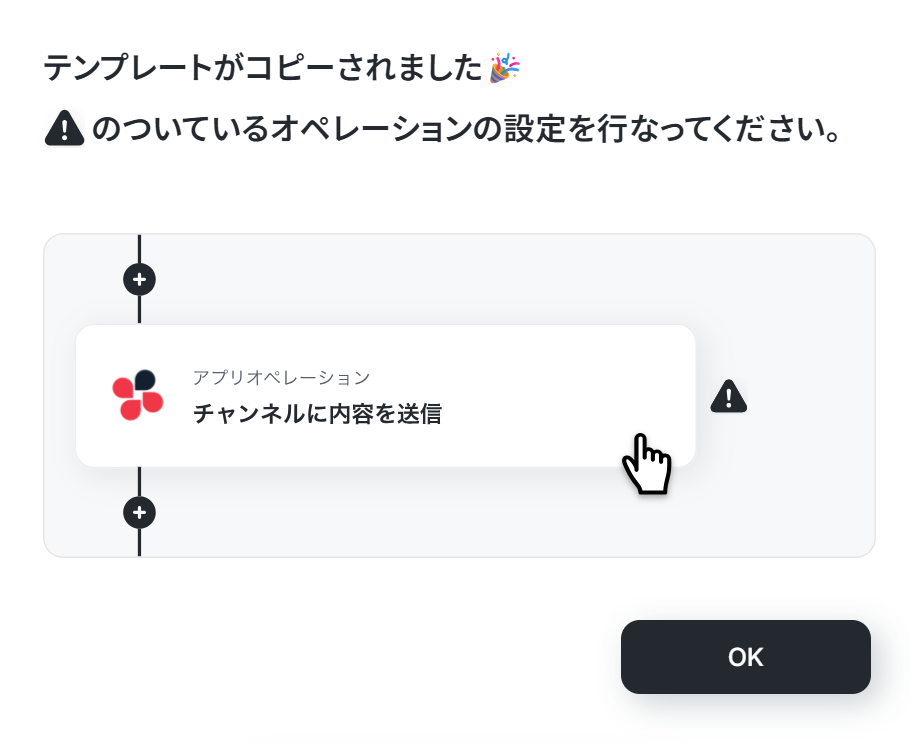
クリックすると、テンプレートが自動的にお使いのYoom管理画面にコピーされ、以下のような画面が表示されます。
「OK」をクリックして、次に進みましょう!
ステップ3:Shopifyのトリガー設定
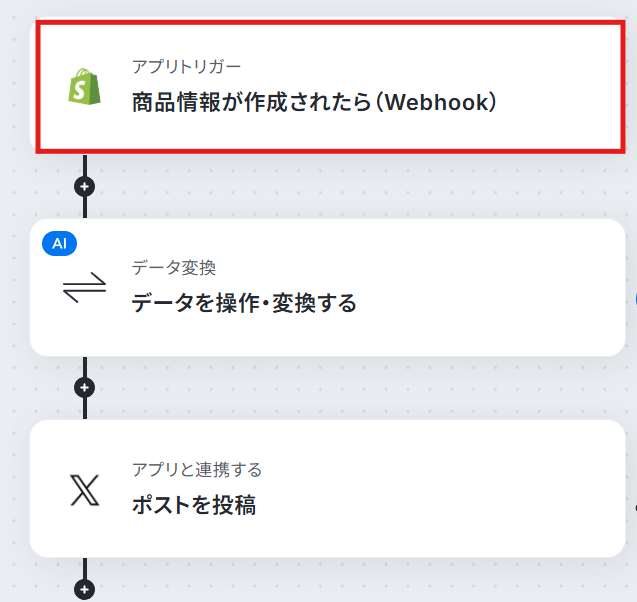
Shopifyで商品情報が作成されたことをYoomのAPIを利用して検知し、フローボットを自動的に起動させる設定を行います。
コピーしたテンプレートの、「商品情報が作成されたら(Webhook)」をクリックしてください。
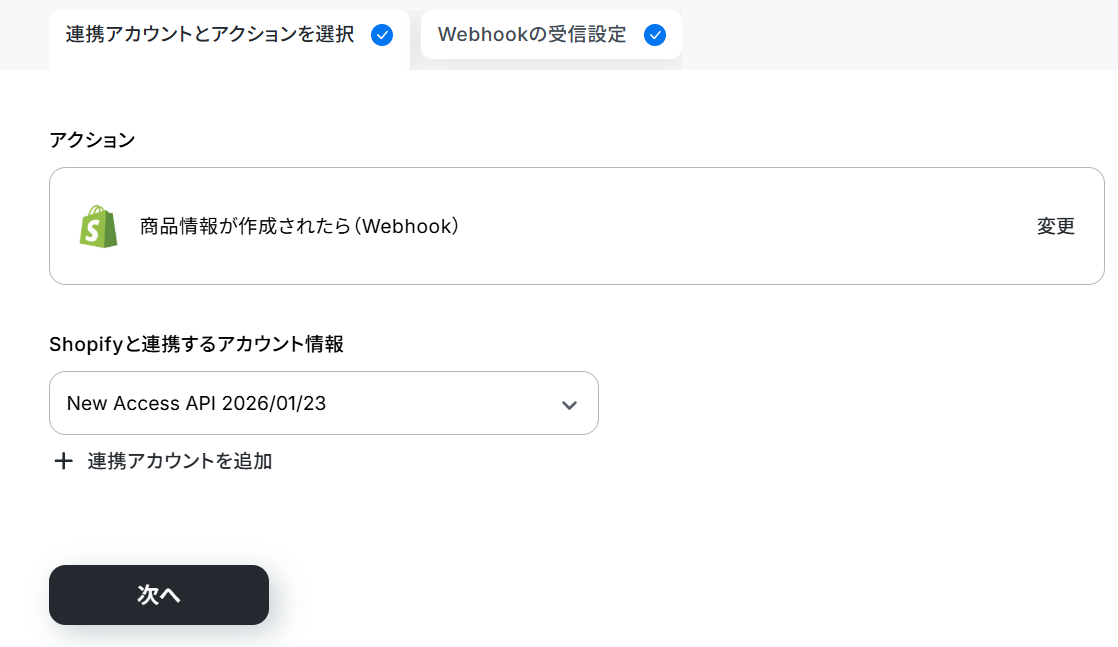
連携アカウントとアクションを選択する画面が表示されるので、今回使用するShopifyのアカウントで間違いないかを確認して「次へ」をクリックしましょう。
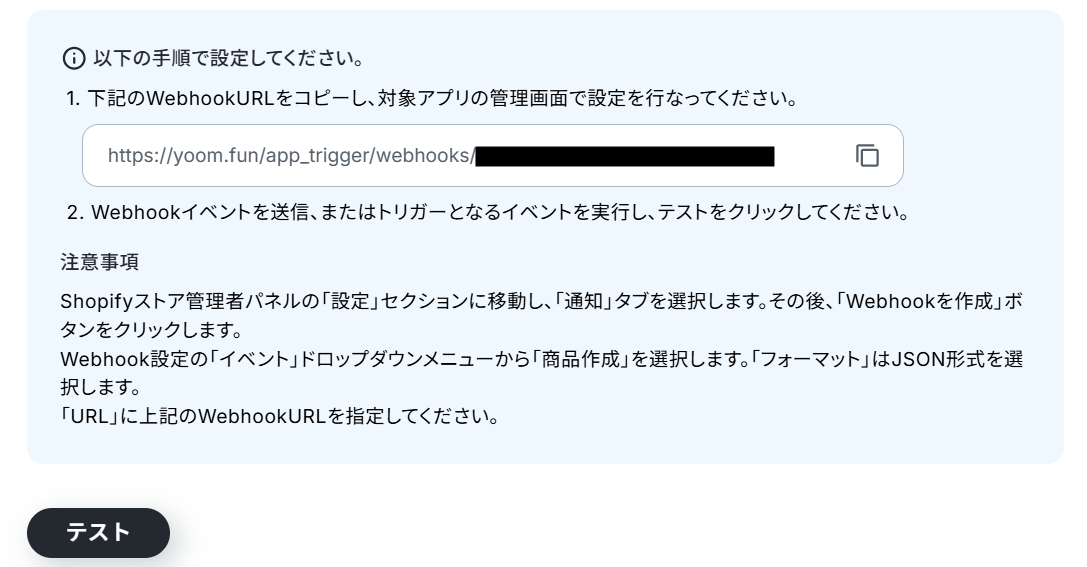
Webhookのイベント受信設定が表示されます。
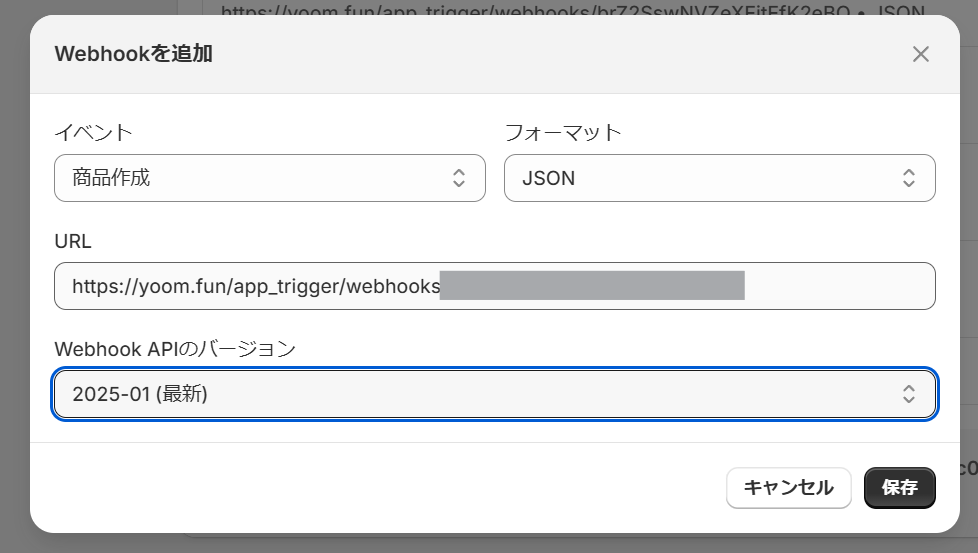
Shopifyの管理画面に移り、記載されている手順に沿って設定しましょう。
▼ 参考:ShopifyのWebhook設定画面です ▼
ここでテスト用に、Shopifyで実際に商品情報を作成してください。
※テストなので、仮の商品名や情報(例:「商品名:テスト」「商品情報:⚪︎⚪︎」など)で問題ないです!
商品情報を作成したら、Yoomの画面に戻って「テスト」をクリックします。テストが成功すると、Shopifyに作成した商品情報が取得できます。
ここで取得した値は、この後の設定で引用可能です。
※取得した値とは?
トリガーやオペレーション設定時に、「テスト」を実行して取得した値のことを指します。
後続のオペレーション設定時の値として利用でき、フローボットを起動する度に変動した値となります。
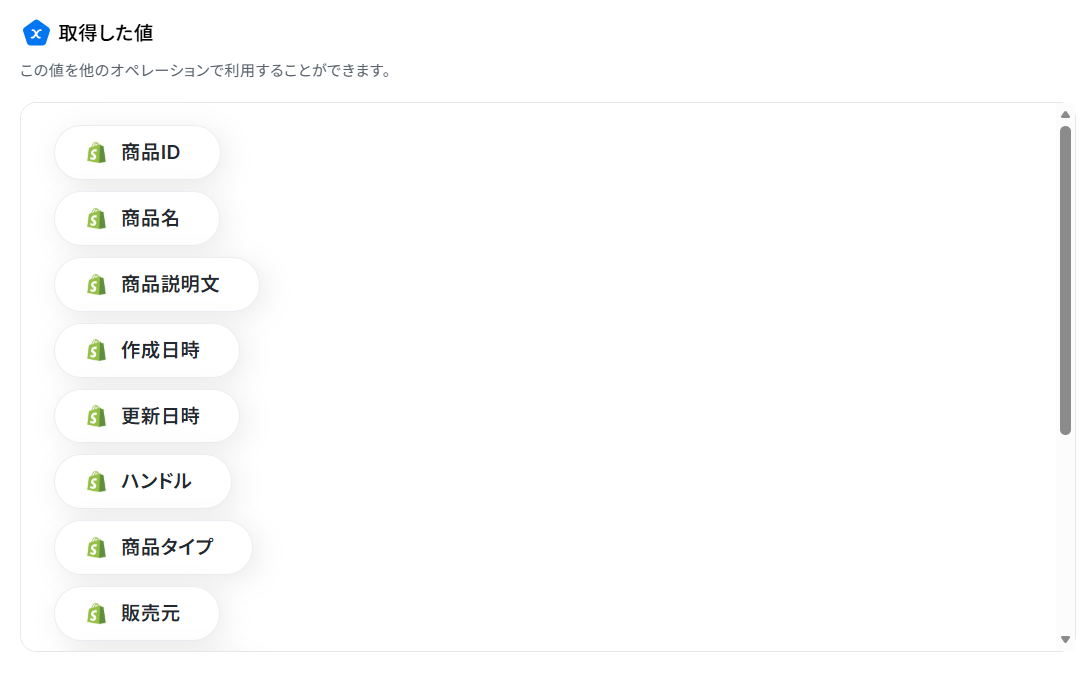
正しく情報が取得できていることを確認して「完了」をクリックし、次の設定へ進みましょう。
ステップ4:データ変換の確認
X(Twitter)に自動ポストするため、Shopifyのデータを変換する設定を行います。
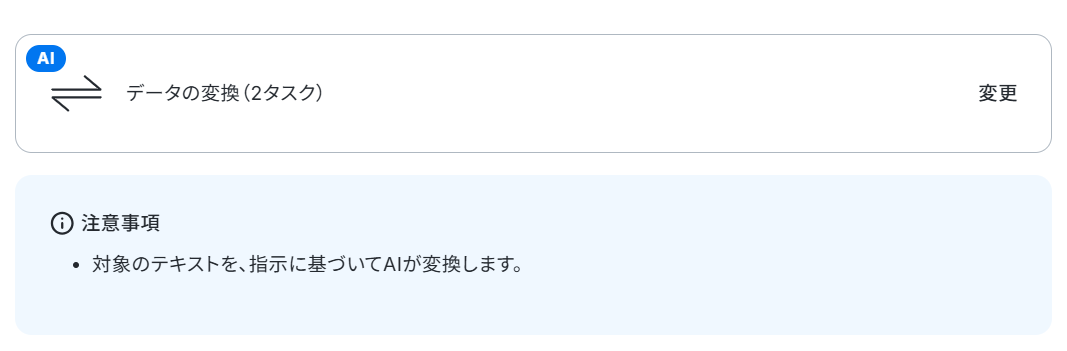
テンプレートを使用しているためデフォルトで設定済みですが、設定内容を確認しておきましょう!
「データを操作・変換する」をクリックしてください。
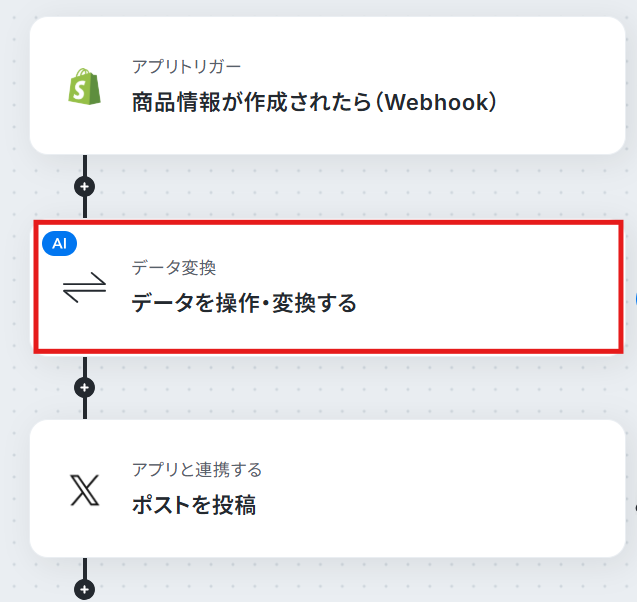
内容を確認します。
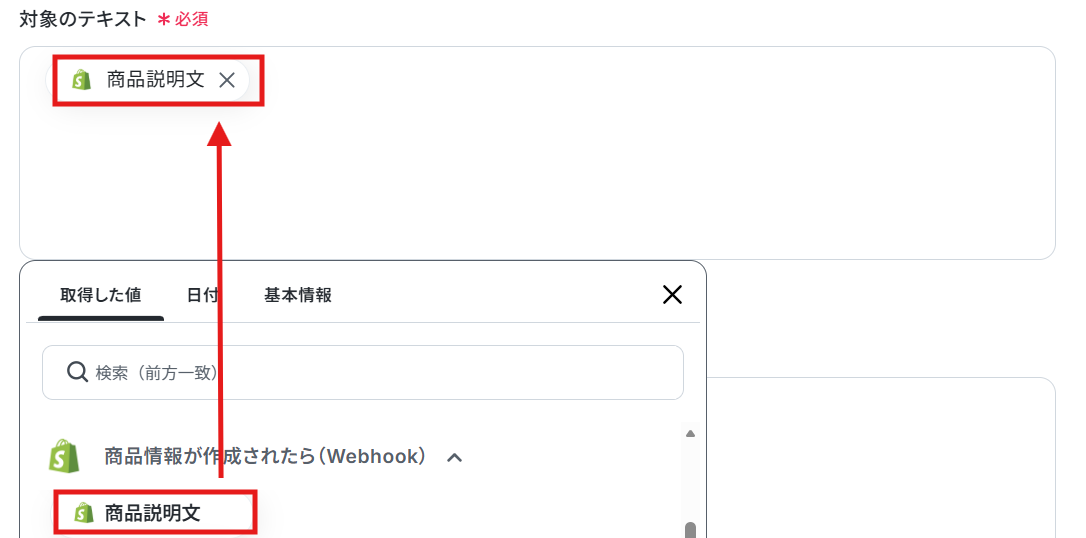
「対象のテキスト」欄には、ステップ3のトリガー設定時に取得した値を利用して、Shopifyで追加された商品説明を設定します。
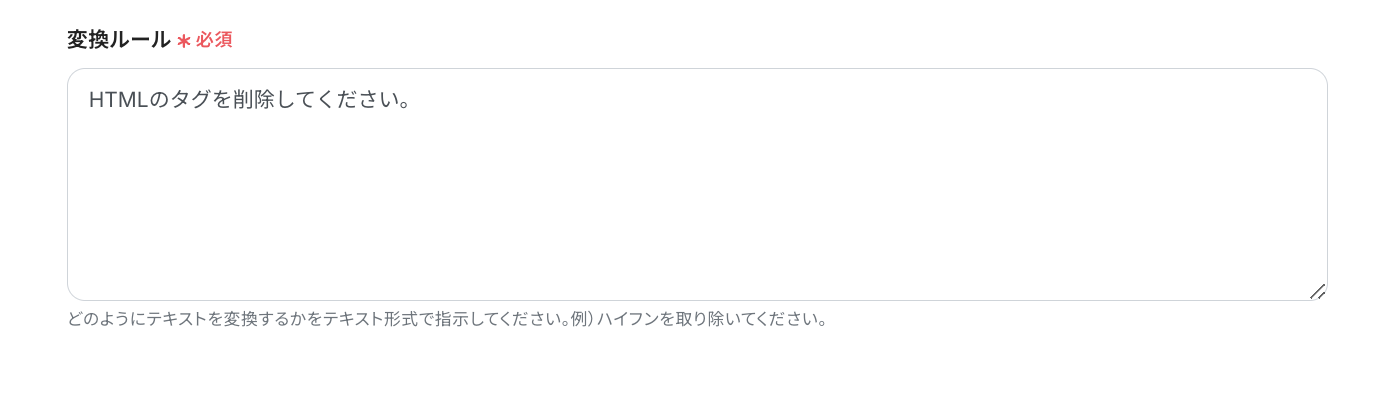
その下の変換ルールでは、X(Twitter)でポストできるように文章中のHTMLを削除するように設定されています。
以上の設定内容を確認し、「テスト」をクリックしてください。
テストが成功すると、変換されたテキストが取得できます。
テキストが取得できていることを確認し、「完了」をクリックしましょう。
ステップ5:X(Twitter)でポストする
最後に、X(Twitter)に自動ポストするための設定を行います。
「ポストを投稿」をクリックしてください。
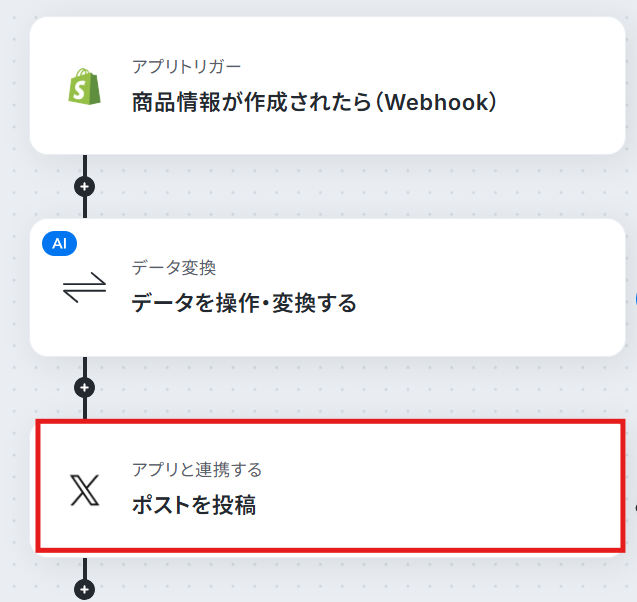
連携アカウントとアクションを選択する画面では、今回使用するX(Twitter)のアカウントで間違いないかを確認し、「次へ」をクリックしましょう。
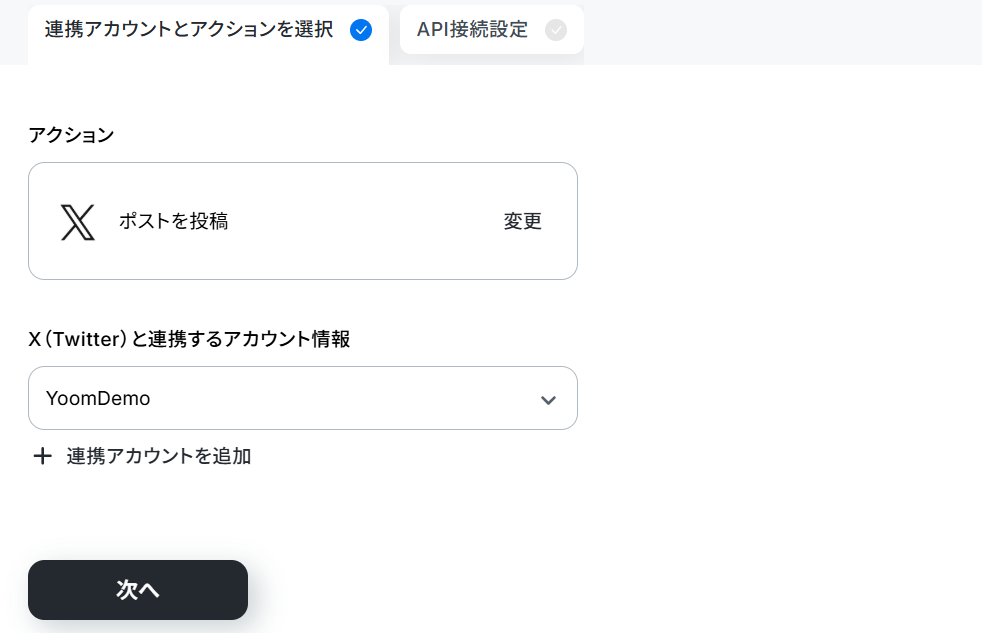
次に、API接続設定の画面が表示されます。
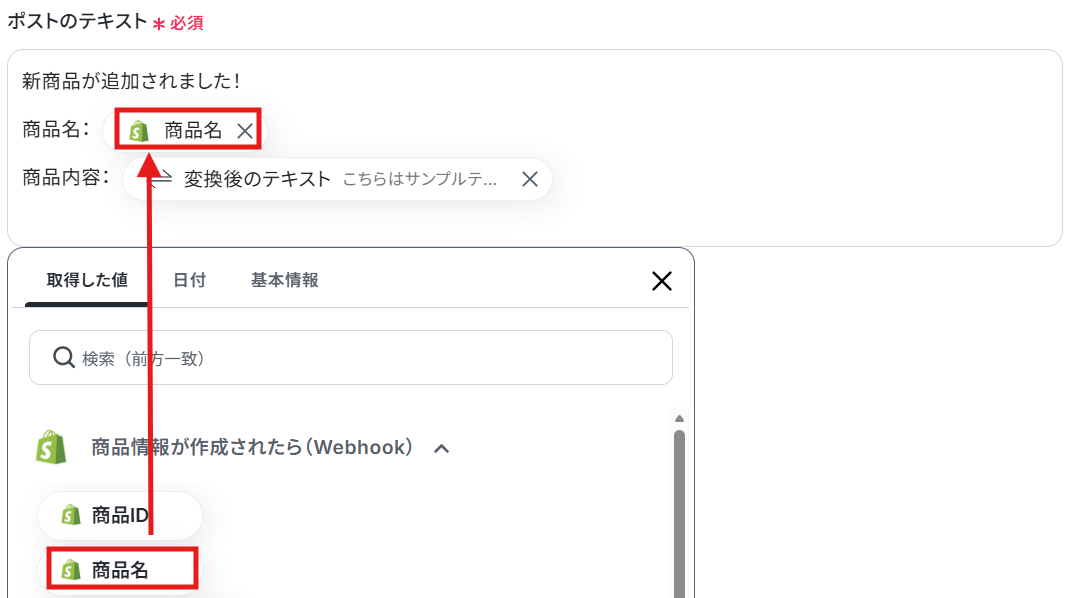
「ポストのテキスト」欄に、取得した値を活用しながら自動でポストする内容を入力していきます。
「新商品が追加されました!」など、毎回同じテキストを使用する部分は固定値で入力し、「商品名」や「商品情報」など、Shopifyの情報を引用する値は、取得した値を用いて入力しましょう。
商品名にはShopifyから取得した「商品名」の、商品内容にはステップ4でテキストを変換した「変換後のテキスト」の取得した値を活用しています。
上記以外の項目については、必要に応じて設定しましょう。
設定が完了したら「テスト」をクリックし、X(Twitter)に正しくポストされていることを確認しましょう。
ステップ6:トリガーをONにして動作確認
以上で全ての設定が完了しました!設定が完了すると、以下の画面が表示されます。
赤枠部分の「トリガーをON」をクリックすることで、フローボットが自動で起動します。正しく動作することを確認しましょう。
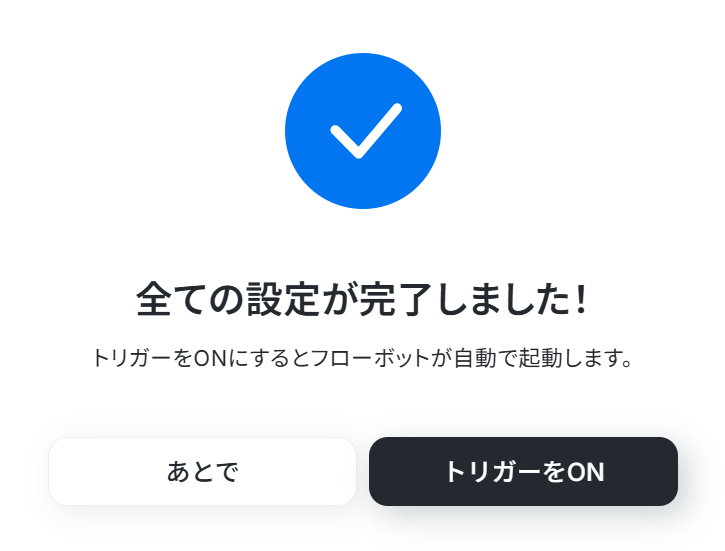
設定お疲れさまでした!
ShopifyやX(Twitter)のAPIを使ったその他の自動化例
X(Twitter)との連携以外でも、ShopifyのAPIを使用してさまざまな業務を自動化することが可能です。もし気になるものがあれば、ぜひこちらもお試しください!
Shopifyを使ったその他の便利な自動化例
Shopifyの注文や商品情報などをチャットツールに自動通知したり、他のデータベースやクラウドストレージに追加したりすることも可能です。また、他のデータベースの情報をShopifyに同期させ、商品登録などを自動化することもできます!
■概要
Shopifyに注文が発生したら、Slackに通知するフローです。
■このテンプレートをおすすめする方
1.Shopifyストアオーナー
・新規注文や注文状況の変更をリアルタイムで把握したい方
・Slackでチームメンバーと連携し、迅速な対応をしたい方
・受注処理や顧客対応の効率化を図りたい方
2.ECサイト運営担当者
・注文情報をSlackで共有し、チーム内での情報連携を強化したい方
・Slackの通知機能を活用して、業務フローを自動化したい方
・ShopifyとSlackを連携させて、業務効率を向上させたい方
■このテンプレートを使うメリット
・Shopifyで注文が発生した瞬間にSlackに通知が届くため、迅速な対応が可能になります。
・注文情報をSlackで共有することで、チームメンバー間での情報連携がスムーズになり、顧客対応の質が向上します。
■注意事項
・Shopify、SlackのそれぞれとYoomを連携させてください。
・Shopifyはチームプラン・サクセスプランでのみご利用いただけるアプリとなっております。フリープラン・ミニプランの場合は設定しているフローボットのオペレーションやデータコネクトはエラーとなりますので、ご注意ください。
・チームプランやサクセスプランなどの有料プランは、2週間の無料トライアルを行うことが可能です。無料トライアル中には制限対象のアプリを使用することができます。
・トリガーは5分、10分、15分、30分、60分の間隔で起動間隔を選択できます。
・プランによって最短の起動間隔が異なりますので、ご注意ください。
■概要Shopifyで新しい注文が入るたびに、注文情報を手作業でGoogle スプレッドシートに転記していませんか?こうした手作業は時間がかかるだけでなく、入力ミスなどのヒューマンエラーの原因にもなり得ます。このワークフローを活用すれば、Shopifyに注文が発生したタイミングで、注文内容を自動でGoogle スプレッドシートに連携させることが可能です。面倒な転記作業から解放され、受注情報の管理を効率化します。
■このテンプレートをおすすめする方- ShopifyとGoogle スプレッドシートで受注情報を管理しているEC担当者の方
- 注文データの転記作業に時間がかかり、入力ミスなどの課題を感じている方
- Shopifyでの注文処理を自動化し、バックオフィス業務を効率化したい方
■このテンプレートを使うメリット- Shopifyの注文情報を自動でGoogle スプレッドシートに記録するため、これまで手作業で行っていた転記作業の時間を短縮できます。
- 手作業でのデータ転記が不要になることで、入力間違いや記載漏れといったヒューマンエラーの発生を防ぎ、データの正確性を保ちます。
■フローボットの流れ- はじめに、ShopifyとGoogle スプレッドシートをYoomと連携します。
- 次に、トリガーでShopifyを選択し、「注文が発生したら」というアクションを設定します。
- 最後に、オペレーションでGoogle スプレッドシートを選択し、「レコードを追加する」アクションを設定し、Shopifyから取得した注文情報をどのセルにマッピングするかなどを設定します。
※「トリガー」:フロー起動のきっかけとなるアクション、「オペレーション」:トリガー起動後、フロー内で処理を行うアクション
■このワークフローのカスタムポイント- Shopifyを連携する際に、ご自身のストアのサブドメイン(例: yoom-store.myshopify.com の yoom-store 部分)を正しく設定してください。
- Google スプレッドシートでレコードを追加する設定では、出力先となる任意のスプレッドシートIDとシート名を指定してください。
■注意事項- Shopify、Google スプレッドシートのそれぞれとYoomを連携してください。
- トリガーは5分、10分、15分、30分、60分の間隔で起動間隔を選択できます。
- プランによって最短の起動間隔が異なりますので、ご注意ください。
■概要スマレジとShopifyを併用して商品を管理している場合、それぞれに同じ商品情報を手作業で登録するのは手間がかかる作業であり、登録ミスや漏れの原因にもなり得ます。このワークフローを活用することで、スマレジへの商品登録をトリガーとして、Shopifyにも自動で商品情報を登録できるため、こうした二重入力の手間を解消し、商品管理業務を効率化します。
■このテンプレートをおすすめする方- スマレジとShopifyを併用し、手作業での商品登録に課題を感じているEC担当者の方
- 複数システムへのデータ登録を自動化し、ヒューマンエラーを防止したい方
- 商品登録にかかる時間を削減し、本来注力すべきコア業務に集中したい方
■このテンプレートを使うメリット- スマレジに商品を登録するだけで、Shopifyにも自動で商品情報が反映されるため、二重入力の手間と時間を削減できます。
- 手作業でのデータ転記が不要になることで、商品名や価格などの入力間違いや登録漏れといったヒューマンエラーの防止に繋がります。
■フローボットの流れ- はじめに、スマレジとShopifyをYoomと連携します
- 次に、トリガーでスマレジを選択し、「商品情報が登録されたら」というアクションを設定します
- 続いて、オペレーションでスマレジの「商品情報を取得する」アクションを設定し、トリガーで検知した商品情報を特定します
- さらに、オペレーションでスマレジの「在庫数を取得する」アクションを設定します
- 最後に、オペレーションでShopifyの「商品を追加する」アクションを設定し、前段のオペレーションで取得した情報を紐付けます
※「トリガー」:フロー起動のきっかけとなるアクション、「オペレーション」:トリガー起動後、フロー内で処理を行うアクション
■このワークフローのカスタムポイント- Shopifyで商品を追加するアクションでは、スマレジから取得した商品名や価格、在庫数などの情報を、Shopifyの各項目に変数として設定することが可能です。
- また、商品のタグや公開ステータスなど、特定の値を固定で入力したい項目も任意に設定できます。
■注意事項- スマレジ、ShopifyのそれぞれとYoomを連携してください。
- スマレジはミニプラン以上でご利用いただけるアプリとなっております。フリープラン・パーソナルプランの場合は設定しているフローボットのオペレーションやデータコネクトはエラーとなりますので、ご注意ください。
- ミニプラン・チームプラン・サクセスプランなどの有料プランは、2週間の無料トライアルを行うことが可能です。無料トライアル中には制限対象のアプリを使用することができます。
■概要
Shopifyで商品情報が作成されたら、Google Driveにフォルダを作成するフローです。
■このテンプレートをおすすめする方
1.Shopifyの商品情報に基づいて業務を行う方
・新商品ごとに必要なファイルを特定のフォルダに自動で保存して業務効率化を図りたい方
・商品画像や説明資料などを商品情報と紐づけてGoogle Driveに保存したい方
2.商品管理担当者
・商品情報に基づいた書類作成やマーケティング資料作成などを効率化したい方
・Google Drive上で商品情報を検索して関連ファイルに簡単にアクセスしたい方
■このテンプレートを使うメリット
ShopifyはECサイト運営に不可欠なプラットフォームですが、商品が増えるにつれて関連ファイルの管理が煩雑になることがあります。
このフローを導入すると、商品ごとに自動的にGoogle Driveにフォルダが作成されて関連ファイルを一元管理することが可能になります。これによって、必要な情報を素早く見つけ出して商品ページの更新やマーケティング施策をスムーズに進めることができます。また、手作業でのフォルダ作成の手間を省いてヒューマンエラーを防ぐことも可能となります。
■注意事項
・Google Drive、ShopifyのそれぞれとYoomを連携してください。
・Shopifyはチームプラン・サクセスプランでのみご利用いただけるアプリとなっております。フリープラン・ミニプランの場合は設定しているフローボットのオペレーションやデータコネクトはエラーとなりますので、ご注意ください。
・チームプランやサクセスプランなどの有料プランは、2週間の無料トライアルを行うことが可能です。無料トライアル中には制限対象のアプリを使用することができます。
■概要Notionで管理している商品情報を、海外向けにShopifyで販売する際、手作業で翻訳し登録していませんか?この作業は時間もかかり、コピー&ペーストによるミスの原因にもなりがちです。このワークフローを活用すれば、Notionに商品情報を追加するだけで、DeepLによる翻訳からShopifyへの情報反映までを自動化でき、ECサイトの多言語対応を効率化することが可能です。■このテンプレートをおすすめする方- NotionとShopifyで商品を管理し、多言語対応の手作業に課題を感じているEC担当者の方
- 手作業での翻訳やデータ入力によるミスをなくし、商品登録の品質を向上させたい方
- 海外展開を視野に入れ、商品情報の翻訳と登録プロセスを効率化したいと考えている方
■このテンプレートを使うメリット- Notionに情報を追加するだけでDeepLでの翻訳やShopifyへの反映が自動で行われるため、手作業での登録にかかる時間を短縮できます。
- 手作業による翻訳内容の転記ミスや、商品情報の入力漏れといったヒューマンエラーを防ぎ、登録情報の正確性を保ちます。
■フローボットの流れ- はじめに、Notion、DeepL、ShopifyをYoomと連携します。
- 次に、トリガーでNotionを選択し、「特定のデータソースのページが作成・更新されたら」というアクションを設定します。
- 次に、オペレーションでNotionの「レコードを取得する(ID検索)」アクションを設定し、トリガーで反応したページの情報を取得します。
- 次に、オペレーションで「分岐機能」を設定し、特定の条件に基づいて後続の処理を実行するかどうかを判断させます。
- 次に、オペレーションでDeepL APIの「テキストを翻訳」アクションを設定し、Notionから取得した商品情報を翻訳します。
- 最後に、オペレーションでShopifyの「商品情報を更新」アクションを設定し、翻訳された情報を該当の商品ページに反映させます。
※「トリガー」:フロー起動のきっかけとなるアクション、「オペレーション」:トリガー起動後、フロー内で処理を行うアクション■このワークフローのカスタムポイント- Notionのトリガー設定では、フローを起動する対象のデータソースIDや、更新をチェックする間隔を任意で設定してください。
- Notionのレコード取得設定では、情報を取得したいデータソースIDと、対象となるレコードの条件を任意で設定できます。
- 分岐機能では、Notionから取得した情報をもとに、翻訳や更新処理に進むための条件を自由にカスタマイズできます。
- DeepL APIでの翻訳設定では、翻訳したいテキスト項目と、翻訳後の言語を任意で指定してください。
- Shopifyの商品情報更新設定では、更新対象の商品IDと、翻訳したテキストを反映させる商品説明などを指定できます。
■注意事項- Notion、DeepL、ShopifyのそれぞれとYoomを連携してください。
- 分岐はミニプラン以上、Shopifyとの連携はチームプラン・サクセスプランでのみご利用いただけます。その他のプランの場合は設定しているフローボットのオペレーションはエラーとなりますので、ご注意ください。
- ミニプランなどの有料プランは、2週間の無料トライアルを行うことが可能です。無料トライアル中には制限対象のアプリや機能(オペレーション)を使用することができます。
- トリガーは5分、10分、15分、30分、60分の間隔で起動間隔を選択できます。
- プランによって最短の起動間隔が異なりますので、ご注意ください。

■概要
Shopifyに注文が発生したら、Slackに通知するフローです。
■このテンプレートをおすすめする方
1.Shopifyストアオーナー
・新規注文や注文状況の変更をリアルタイムで把握したい方
・Slackでチームメンバーと連携し、迅速な対応をしたい方
・受注処理や顧客対応の効率化を図りたい方
2.ECサイト運営担当者
・注文情報をSlackで共有し、チーム内での情報連携を強化したい方
・Slackの通知機能を活用して、業務フローを自動化したい方
・ShopifyとSlackを連携させて、業務効率を向上させたい方
■このテンプレートを使うメリット
・Shopifyで注文が発生した瞬間にSlackに通知が届くため、迅速な対応が可能になります。
・注文情報をSlackで共有することで、チームメンバー間での情報連携がスムーズになり、顧客対応の質が向上します。
■注意事項
・Shopify、SlackのそれぞれとYoomを連携させてください。
・Shopifyはチームプラン・サクセスプランでのみご利用いただけるアプリとなっております。フリープラン・ミニプランの場合は設定しているフローボットのオペレーションやデータコネクトはエラーとなりますので、ご注意ください。
・チームプランやサクセスプランなどの有料プランは、2週間の無料トライアルを行うことが可能です。無料トライアル中には制限対象のアプリを使用することができます。
・トリガーは5分、10分、15分、30分、60分の間隔で起動間隔を選択できます。
・プランによって最短の起動間隔が異なりますので、ご注意ください。

■このテンプレートをおすすめする方
- ShopifyとGoogle スプレッドシートで受注情報を管理しているEC担当者の方
- 注文データの転記作業に時間がかかり、入力ミスなどの課題を感じている方
- Shopifyでの注文処理を自動化し、バックオフィス業務を効率化したい方
■このテンプレートを使うメリット
- Shopifyの注文情報を自動でGoogle スプレッドシートに記録するため、これまで手作業で行っていた転記作業の時間を短縮できます。
- 手作業でのデータ転記が不要になることで、入力間違いや記載漏れといったヒューマンエラーの発生を防ぎ、データの正確性を保ちます。
■フローボットの流れ
- はじめに、ShopifyとGoogle スプレッドシートをYoomと連携します。
- 次に、トリガーでShopifyを選択し、「注文が発生したら」というアクションを設定します。
- 最後に、オペレーションでGoogle スプレッドシートを選択し、「レコードを追加する」アクションを設定し、Shopifyから取得した注文情報をどのセルにマッピングするかなどを設定します。
■このワークフローのカスタムポイント
- Shopifyを連携する際に、ご自身のストアのサブドメイン(例: yoom-store.myshopify.com の yoom-store 部分)を正しく設定してください。
- Google スプレッドシートでレコードを追加する設定では、出力先となる任意のスプレッドシートIDとシート名を指定してください。
■注意事項
- Shopify、Google スプレッドシートのそれぞれとYoomを連携してください。
- トリガーは5分、10分、15分、30分、60分の間隔で起動間隔を選択できます。
- プランによって最短の起動間隔が異なりますので、ご注意ください。

■このテンプレートをおすすめする方
- スマレジとShopifyを併用し、手作業での商品登録に課題を感じているEC担当者の方
- 複数システムへのデータ登録を自動化し、ヒューマンエラーを防止したい方
- 商品登録にかかる時間を削減し、本来注力すべきコア業務に集中したい方
■このテンプレートを使うメリット
- スマレジに商品を登録するだけで、Shopifyにも自動で商品情報が反映されるため、二重入力の手間と時間を削減できます。
- 手作業でのデータ転記が不要になることで、商品名や価格などの入力間違いや登録漏れといったヒューマンエラーの防止に繋がります。
■フローボットの流れ
- はじめに、スマレジとShopifyをYoomと連携します
- 次に、トリガーでスマレジを選択し、「商品情報が登録されたら」というアクションを設定します
- 続いて、オペレーションでスマレジの「商品情報を取得する」アクションを設定し、トリガーで検知した商品情報を特定します
- さらに、オペレーションでスマレジの「在庫数を取得する」アクションを設定します
- 最後に、オペレーションでShopifyの「商品を追加する」アクションを設定し、前段のオペレーションで取得した情報を紐付けます
■このワークフローのカスタムポイント
- Shopifyで商品を追加するアクションでは、スマレジから取得した商品名や価格、在庫数などの情報を、Shopifyの各項目に変数として設定することが可能です。
- また、商品のタグや公開ステータスなど、特定の値を固定で入力したい項目も任意に設定できます。
■注意事項
- スマレジ、ShopifyのそれぞれとYoomを連携してください。
- スマレジはミニプラン以上でご利用いただけるアプリとなっております。フリープラン・パーソナルプランの場合は設定しているフローボットのオペレーションやデータコネクトはエラーとなりますので、ご注意ください。
- ミニプラン・チームプラン・サクセスプランなどの有料プランは、2週間の無料トライアルを行うことが可能です。無料トライアル中には制限対象のアプリを使用することができます。

■概要
Shopifyで商品情報が作成されたら、Google Driveにフォルダを作成するフローです。
■このテンプレートをおすすめする方
1.Shopifyの商品情報に基づいて業務を行う方
・新商品ごとに必要なファイルを特定のフォルダに自動で保存して業務効率化を図りたい方
・商品画像や説明資料などを商品情報と紐づけてGoogle Driveに保存したい方
2.商品管理担当者
・商品情報に基づいた書類作成やマーケティング資料作成などを効率化したい方
・Google Drive上で商品情報を検索して関連ファイルに簡単にアクセスしたい方
■このテンプレートを使うメリット
ShopifyはECサイト運営に不可欠なプラットフォームですが、商品が増えるにつれて関連ファイルの管理が煩雑になることがあります。
このフローを導入すると、商品ごとに自動的にGoogle Driveにフォルダが作成されて関連ファイルを一元管理することが可能になります。これによって、必要な情報を素早く見つけ出して商品ページの更新やマーケティング施策をスムーズに進めることができます。また、手作業でのフォルダ作成の手間を省いてヒューマンエラーを防ぐことも可能となります。
■注意事項
・Google Drive、ShopifyのそれぞれとYoomを連携してください。
・Shopifyはチームプラン・サクセスプランでのみご利用いただけるアプリとなっております。フリープラン・ミニプランの場合は設定しているフローボットのオペレーションやデータコネクトはエラーとなりますので、ご注意ください。
・チームプランやサクセスプランなどの有料プランは、2週間の無料トライアルを行うことが可能です。無料トライアル中には制限対象のアプリを使用することができます。


- NotionとShopifyで商品を管理し、多言語対応の手作業に課題を感じているEC担当者の方
- 手作業での翻訳やデータ入力によるミスをなくし、商品登録の品質を向上させたい方
- 海外展開を視野に入れ、商品情報の翻訳と登録プロセスを効率化したいと考えている方
- Notionに情報を追加するだけでDeepLでの翻訳やShopifyへの反映が自動で行われるため、手作業での登録にかかる時間を短縮できます。
- 手作業による翻訳内容の転記ミスや、商品情報の入力漏れといったヒューマンエラーを防ぎ、登録情報の正確性を保ちます。
- はじめに、Notion、DeepL、ShopifyをYoomと連携します。
- 次に、トリガーでNotionを選択し、「特定のデータソースのページが作成・更新されたら」というアクションを設定します。
- 次に、オペレーションでNotionの「レコードを取得する(ID検索)」アクションを設定し、トリガーで反応したページの情報を取得します。
- 次に、オペレーションで「分岐機能」を設定し、特定の条件に基づいて後続の処理を実行するかどうかを判断させます。
- 次に、オペレーションでDeepL APIの「テキストを翻訳」アクションを設定し、Notionから取得した商品情報を翻訳します。
- 最後に、オペレーションでShopifyの「商品情報を更新」アクションを設定し、翻訳された情報を該当の商品ページに反映させます。
- Notionのトリガー設定では、フローを起動する対象のデータソースIDや、更新をチェックする間隔を任意で設定してください。
- Notionのレコード取得設定では、情報を取得したいデータソースIDと、対象となるレコードの条件を任意で設定できます。
- 分岐機能では、Notionから取得した情報をもとに、翻訳や更新処理に進むための条件を自由にカスタマイズできます。
- DeepL APIでの翻訳設定では、翻訳したいテキスト項目と、翻訳後の言語を任意で指定してください。
- Shopifyの商品情報更新設定では、更新対象の商品IDと、翻訳したテキストを反映させる商品説明などを指定できます。
- Notion、DeepL、ShopifyのそれぞれとYoomを連携してください。
- 分岐はミニプラン以上、Shopifyとの連携はチームプラン・サクセスプランでのみご利用いただけます。その他のプランの場合は設定しているフローボットのオペレーションはエラーとなりますので、ご注意ください。
- ミニプランなどの有料プランは、2週間の無料トライアルを行うことが可能です。無料トライアル中には制限対象のアプリや機能(オペレーション)を使用することができます。
- トリガーは5分、10分、15分、30分、60分の間隔で起動間隔を選択できます。
- プランによって最短の起動間隔が異なりますので、ご注意ください。
X(Twitter)を使ったその他の便利な自動化例
様々なアプリと連携し、商品情報やデータベースのレコード情報、動画投稿といった多様なデータをX(Twitter)に同期させ、自動投稿することが可能です。
■概要
Stripeで新商品を登録するたびに、手動でX(Twitter)に告知投稿を行うのは手間がかかる作業ではないでしょうか。また、多忙な業務の中では投稿自体を忘れてしまうといったリスクも考えられます。このワークフローを活用すれば、フォームに商品情報を入力するだけでStripeへの商品登録からX(Twitter)への投稿までを自動化でき、こうした課題を円滑に解消します。
■このテンプレートをおすすめする方
- Stripeでの商品登録とX(Twitter)での告知投稿を効率化したいECサイトの運営担当者の方
- 新商品のプロモーション投稿を手作業で行っており、投稿忘れなどのミスを防ぎたいマーケターの方
- 決済システムとSNSの連携を自動化し、販促活動をスムーズに進めたいと考えている方
■このテンプレートを使うメリット
- フォーム入力だけでStripeへの商品登録とX(Twitter)への投稿が完了するため、手作業の時間を短縮し、より重要な業務に集中できます。
- 手動での作業で起こりがちな投稿のし忘れや遅延といったヒューマンエラーを防ぎ、確実なプロモーション活動を実現します。
■フローボットの流れ
- はじめに、StripeとX(Twitter)をYoomと連携します。
- 次に、トリガーでフォームトリガーを設定し、商品名や価格などを入力するためのフォームを作成します。
- 次に、オペレーションでStripeを選択し、「商品を作成」アクションでフォームの情報を基に商品を登録します。
- 続いて、Stripeの「商品に価格情報を追加」「支払いリンクを作成」アクションを順に設定します。
- 最後に、オペレーションでX(Twitter)の「ポストを投稿」アクションを設定し、前のステップで生成した支払いリンクなどを含めて投稿します。
※「トリガー」:フロー起動のきっかけとなるアクション、「オペレーション」:トリガー起動後、フロー内で処理を行うアクション
■このワークフローのカスタムポイント
- X(Twitter)に投稿するポストの文章は、要件に応じて自由にカスタマイズが可能です。「新商品が登場!」といった固定のテキストと、フォームで入力した商品名やStripeで生成した支払いリンクなどの動的な値を組み合わせて設定できます。
■注意事項
- Stripe、X(Twitter)のそれぞれとYoomを連携してください。
- Stripeはチームプラン・サクセスプランでのみご利用いただけるアプリとなっております。フリープラン・ミニプランの場合は設定しているフローボットのオペレーションやデータコネクトはエラーとなりますので、ご注意ください。
- チームプランやサクセスプランなどの有料プランは、2週間の無料トライアルを行うことが可能です。無料トライアル中には制限対象のアプリを使用することができます。
■概要
YouTubeチャンネルに新しい動画を投稿した後、X(Twitter)への告知ポストを手作業で行っていませんか?動画投稿のたびに発生するこの定型作業は、手間がかかるだけでなく、投稿のし忘れや内容の間違いといったミスにつながる可能性もあります。このワークフローを利用すれば、YouTubeへの動画公開をトリガーに、X(Twitter)への告知ポストを自動化でき、こうした運用の手間を解消します。
■このテンプレートをおすすめする方
- YouTubeチャンネルを運営しており、X(Twitter)での告知を手作業で行っている方
- 企業の広報やマーケティング担当者で、コンテンツ拡散の効率化を図りたい方
- SNS投稿の遅延や内容の誤りなどのミスを防ぎ、安定した運用を実現したい方
■このテンプレートを使うメリット
- YouTubeに動画を公開するだけでX(Twitter)への告知が自動実行されるため、これまで手作業での投稿に費やしていた時間を短縮できます。
- 手動での対応が不要になることで、投稿の遅延やURLの貼り間違いといったヒューマンエラーを防ぎ、確実な情報発信を実現します。
■フローボットの流れ
- はじめに、YouTubeとX(Twitter)のアカウントをYoomと連携します。
- 次に、トリガーでYouTubeを選択し、「YouTubeチャンネルで最新の動画が公開されたら」というアクションを設定します。
- 最後に、オペレーションでX(Twitter)の「ポストを投稿」アクションを設定し、公開された動画のタイトルやURLなどを本文に含めるように設定します。
※「トリガー」:フロー起動のきっかけとなるアクション、「オペレーション」:トリガー起動後、フロー内で処理を行うアクション
■このワークフローのカスタムポイント
- X(Twitter)の「ポストを投稿」アクションでは、投稿するテキストを自由にカスタマイズできます。「新しい動画を公開しました!」などの固定テキストと、トリガーで取得したYouTube動画のタイトルやURLといった動的な値を組み合わせて設定してください。
■注意事項
- YouTubeとX(Twitter)を連携させてください。
- トリガーは5分、10分、15分、30分、60分の間隔で起動間隔を選択できます。
- プランによって最短の起動間隔が異なりますので、ご注意ください。
■概要X(Twitter)でのタイムリーな情報発信は重要ですが、トレンドをリサーチし、解説文を作成して投稿する一連の作業は手間がかかるものです。このワークフローを活用すれば、フォームに気になるトピックを入力するだけでChatGPTが解説文を自動で生成し、X(Twitter)へ投稿まで行います。情報発信にかかる作業を効率化し、より迅速なコミュニケーションを実現します。
■このテンプレートをおすすめする方- X(Twitter)での情報発信やコンテンツ作成に多くの時間を費やしているSNS運用担当者の方
- ChatGPTを活用して、トレンド解説などのコンテンツ作成を効率化したいマーケターや広報担当者の方
- 最新のニュースや情報を、自身の見解を交えてスピーディーに発信したいと考えている方
■このテンプレートを使うメリット- フォームへのトピック入力からChatGPTによる文章生成、X(Twitter)への投稿までを自動化し、コンテンツ作成にかかる時間を短縮します。
- 一連の投稿プロセスが標準化されるため、担当者による投稿内容の質のばらつきを防ぎ、運用業務の属人化を解消します。
■フローボットの流れ- はじめに、ChatGPTとX(Twitter)をYoomと連携します
- 次に、トリガーでフォームトリガー機能を選択し、投稿したいトピックなどを入力するフォームを作成します
- 続いて、オペレーションでChatGPTを選択し、「テキストを生成」アクションを設定し、フォームで入力された内容をもとに解説文を生成するよう指示します
- 最後に、オペレーションでX(Twitter)を選択し、「ポストを投稿」アクションを設定し、ChatGPTが生成したテキストを投稿するよう設定します
※「トリガー」:フロー起動のきっかけとなるアクション、「オペレーション」:トリガー起動後、フロー内で処理を行うアクション
■このワークフローのカスタムポイント- ChatGPTにテキストを生成させる際の指示(プロンプト)は、文字数やトーン&マナーなどを自由に設定できるほか、フォームで入力された値を変数として埋め込むことも可能です。
- X(Twitter)への投稿内容は、ChatGPTが生成したテキストだけでなく、特定のハッシュタグや定型文などを組み合わせて投稿するよう設定できます。
■注意事項- ChatGPT、X(Twitter)のそれぞれとYoomを連携してください。
- ChatGPT(OpenAI)のアクションを実行するには、OpenAIのAPI有料プランの契約が必要です。(APIが使用されたときに支払いができる状態)詳細はOpenAIの価格設定をご参照ください。
- ChatGPTのAPI利用はOpenAI社が有料で提供しており、API疎通時のトークンにより従量課金される仕組みとなっています。そのため、API使用時にお支払いが行える状況でない場合エラーが発生しますのでご注意ください。
- フォームはミニプラン以上でご利用いただけるアプリとなっております。フリープラン・パーソナルプランの場合は設定しているフローボットのオペレーションやデータコネクトはエラーとなりますので、ご注意ください。
- ミニプラン・チームプラン・サクセスプランなどの有料プランは、2週間の無料トライアルを行うことが可能です。無料トライアル中には制限対象のアプリを使用することができます。
■概要X(Twitter)での定期的な情報発信は重要ですが、毎回決まった時間に手動で投稿するのは手間がかかり、担当者の負担になりがちです。また、多忙な業務の中で投稿を忘れてしまうといった懸念もあるかもしれません。このワークフローを活用することで、毎週指定した時間に自動でX(Twitter)へポスト投稿を実行できるため、こうした投稿作業の効率化と形骸化の防止を実現できます。
■このテンプレートをおすすめする方- X(Twitter)の運用を担当しており、毎週の定期投稿を手作業で行っているマーケティング担当者の方
- 投稿作業を自動化し、情報発信の工数を削減して他のコア業務に集中したいと考えている方
- 担当者不在時の投稿漏れを防ぎ、SNS運用の属人化を削減したいと考えているチームリーダーの方
■このテンプレートを使うメリット- 毎週決まった時間に自動でX(Twitter)へ投稿が実行されるため、これまで手作業で行っていた投稿業務の時間を削減できます。
- 手動での作業がなくなることで、投稿内容の間違いや投稿忘れといったヒューマンエラーを防ぎ、安定した運用が可能になります。
■フローボットの流れ- はじめに、X(Twitter)をYoomと連携します。
- 次に、トリガーでスケジュールトリガーを選択し、「指定したスケジュールになったら」というアクションを設定します。
- 最後に、オペレーションでX(Twitter)の「ポストを投稿」アクションを設定し、投稿したいテキスト内容などを入力します。
※「トリガー」:フロー起動のきっかけとなるアクション、「オペレーション」:トリガー起動後、フロー内で処理を行うアクション
■このワークフローのカスタムポイント- スケジュールトリガーの設定で、毎週投稿したい曜日や時間を任意で指定できます。
■注意事項- X(Twitter)とYoomを連携してください。
■概要Airtableで管理している情報をX(Twitter)で発信したいものの、手動でのコピー&ペーストや投稿作業は手間がかかる上に、投稿漏れや誤った情報を発信してしまうリスクも伴います。このワークフローを活用すれば、Airtableでレコードが更新されると、その内容が自動でX(Twitter)に投稿されるため、情報発信の効率化と正確性の向上を実現できます。■このテンプレートをおすすめする方- Airtableの更新情報を元に、X(Twitter)での定期的な情報発信を行っている方
- 手作業でのSNS投稿による時間的なロスや、投稿ミスをなくしたいと考えている方
- Airtableをデータベースとして活用し、リアルタイムでの情報共有を自動化したい方
■このテンプレートを使うメリット- Airtableのレコードが更新されると自動でX(Twitter)に投稿されるため、手作業での投稿にかかっていた時間を削減できます。
- 手動での転記作業が不要になることで、情報のコピーミスや投稿漏れといったヒューマンエラーを防ぎ、発信内容の正確性を保てます。
■フローボットの流れ- はじめに、AirtableとX(Twitter)をYoomと連携します。
- 次に、トリガーでAirtableを選択し、「レコードが更新されたら」というアクションを設定し、監視対象のテーブルなどを指定します。
- 続けて、オペレーションでAirtableの「レコードを取得」アクションを設定し、更新されたレコードの詳細情報を取得します。
- 最後に、オペレーションでX(Twitter)の「ポストを投稿」アクションを設定し、取得したレコード情報をもとに投稿内容を作成してポストします。
※「トリガー」:フロー起動のきっかけとなるアクション、「オペレーション」:トリガー起動後、フロー内で処理を行うアクション■このワークフローのカスタムポイント- X(Twitter)に投稿するポストのテキスト内容は、任意の値に設定できます。Airtableのトリガーやオペレーションで取得したレコード情報を動的に差し込んで、投稿内容をカスタマイズすることも可能です。
■注意事項- Airtable、X(Twitter)のそれぞれとYoomを連携してください。
- トリガーは5分、10分、15分、30分、60分の間隔で起動間隔を選択できます。
- プランによって最短の起動間隔が異なりますので、ご注意ください。

■概要
Stripeで新商品を登録するたびに、手動でX(Twitter)に告知投稿を行うのは手間がかかる作業ではないでしょうか。また、多忙な業務の中では投稿自体を忘れてしまうといったリスクも考えられます。このワークフローを活用すれば、フォームに商品情報を入力するだけでStripeへの商品登録からX(Twitter)への投稿までを自動化でき、こうした課題を円滑に解消します。
■このテンプレートをおすすめする方
- Stripeでの商品登録とX(Twitter)での告知投稿を効率化したいECサイトの運営担当者の方
- 新商品のプロモーション投稿を手作業で行っており、投稿忘れなどのミスを防ぎたいマーケターの方
- 決済システムとSNSの連携を自動化し、販促活動をスムーズに進めたいと考えている方
■このテンプレートを使うメリット
- フォーム入力だけでStripeへの商品登録とX(Twitter)への投稿が完了するため、手作業の時間を短縮し、より重要な業務に集中できます。
- 手動での作業で起こりがちな投稿のし忘れや遅延といったヒューマンエラーを防ぎ、確実なプロモーション活動を実現します。
■フローボットの流れ
- はじめに、StripeとX(Twitter)をYoomと連携します。
- 次に、トリガーでフォームトリガーを設定し、商品名や価格などを入力するためのフォームを作成します。
- 次に、オペレーションでStripeを選択し、「商品を作成」アクションでフォームの情報を基に商品を登録します。
- 続いて、Stripeの「商品に価格情報を追加」「支払いリンクを作成」アクションを順に設定します。
- 最後に、オペレーションでX(Twitter)の「ポストを投稿」アクションを設定し、前のステップで生成した支払いリンクなどを含めて投稿します。
※「トリガー」:フロー起動のきっかけとなるアクション、「オペレーション」:トリガー起動後、フロー内で処理を行うアクション
■このワークフローのカスタムポイント
- X(Twitter)に投稿するポストの文章は、要件に応じて自由にカスタマイズが可能です。「新商品が登場!」といった固定のテキストと、フォームで入力した商品名やStripeで生成した支払いリンクなどの動的な値を組み合わせて設定できます。
■注意事項
- Stripe、X(Twitter)のそれぞれとYoomを連携してください。
- Stripeはチームプラン・サクセスプランでのみご利用いただけるアプリとなっております。フリープラン・ミニプランの場合は設定しているフローボットのオペレーションやデータコネクトはエラーとなりますので、ご注意ください。
- チームプランやサクセスプランなどの有料プランは、2週間の無料トライアルを行うことが可能です。無料トライアル中には制限対象のアプリを使用することができます。

■概要
YouTubeチャンネルに新しい動画を投稿した後、X(Twitter)への告知ポストを手作業で行っていませんか?動画投稿のたびに発生するこの定型作業は、手間がかかるだけでなく、投稿のし忘れや内容の間違いといったミスにつながる可能性もあります。このワークフローを利用すれば、YouTubeへの動画公開をトリガーに、X(Twitter)への告知ポストを自動化でき、こうした運用の手間を解消します。
■このテンプレートをおすすめする方
- YouTubeチャンネルを運営しており、X(Twitter)での告知を手作業で行っている方
- 企業の広報やマーケティング担当者で、コンテンツ拡散の効率化を図りたい方
- SNS投稿の遅延や内容の誤りなどのミスを防ぎ、安定した運用を実現したい方
■このテンプレートを使うメリット
- YouTubeに動画を公開するだけでX(Twitter)への告知が自動実行されるため、これまで手作業での投稿に費やしていた時間を短縮できます。
- 手動での対応が不要になることで、投稿の遅延やURLの貼り間違いといったヒューマンエラーを防ぎ、確実な情報発信を実現します。
■フローボットの流れ
- はじめに、YouTubeとX(Twitter)のアカウントをYoomと連携します。
- 次に、トリガーでYouTubeを選択し、「YouTubeチャンネルで最新の動画が公開されたら」というアクションを設定します。
- 最後に、オペレーションでX(Twitter)の「ポストを投稿」アクションを設定し、公開された動画のタイトルやURLなどを本文に含めるように設定します。
※「トリガー」:フロー起動のきっかけとなるアクション、「オペレーション」:トリガー起動後、フロー内で処理を行うアクション
■このワークフローのカスタムポイント
- X(Twitter)の「ポストを投稿」アクションでは、投稿するテキストを自由にカスタマイズできます。「新しい動画を公開しました!」などの固定テキストと、トリガーで取得したYouTube動画のタイトルやURLといった動的な値を組み合わせて設定してください。
■注意事項
- YouTubeとX(Twitter)を連携させてください。
- トリガーは5分、10分、15分、30分、60分の間隔で起動間隔を選択できます。
- プランによって最短の起動間隔が異なりますので、ご注意ください。

■このテンプレートをおすすめする方
- X(Twitter)での情報発信やコンテンツ作成に多くの時間を費やしているSNS運用担当者の方
- ChatGPTを活用して、トレンド解説などのコンテンツ作成を効率化したいマーケターや広報担当者の方
- 最新のニュースや情報を、自身の見解を交えてスピーディーに発信したいと考えている方
■このテンプレートを使うメリット
- フォームへのトピック入力からChatGPTによる文章生成、X(Twitter)への投稿までを自動化し、コンテンツ作成にかかる時間を短縮します。
- 一連の投稿プロセスが標準化されるため、担当者による投稿内容の質のばらつきを防ぎ、運用業務の属人化を解消します。
■フローボットの流れ
- はじめに、ChatGPTとX(Twitter)をYoomと連携します
- 次に、トリガーでフォームトリガー機能を選択し、投稿したいトピックなどを入力するフォームを作成します
- 続いて、オペレーションでChatGPTを選択し、「テキストを生成」アクションを設定し、フォームで入力された内容をもとに解説文を生成するよう指示します
- 最後に、オペレーションでX(Twitter)を選択し、「ポストを投稿」アクションを設定し、ChatGPTが生成したテキストを投稿するよう設定します
■このワークフローのカスタムポイント
- ChatGPTにテキストを生成させる際の指示(プロンプト)は、文字数やトーン&マナーなどを自由に設定できるほか、フォームで入力された値を変数として埋め込むことも可能です。
- X(Twitter)への投稿内容は、ChatGPTが生成したテキストだけでなく、特定のハッシュタグや定型文などを組み合わせて投稿するよう設定できます。
■注意事項
- ChatGPT、X(Twitter)のそれぞれとYoomを連携してください。
- ChatGPT(OpenAI)のアクションを実行するには、OpenAIのAPI有料プランの契約が必要です。(APIが使用されたときに支払いができる状態)詳細はOpenAIの価格設定をご参照ください。
- ChatGPTのAPI利用はOpenAI社が有料で提供しており、API疎通時のトークンにより従量課金される仕組みとなっています。そのため、API使用時にお支払いが行える状況でない場合エラーが発生しますのでご注意ください。
- フォームはミニプラン以上でご利用いただけるアプリとなっております。フリープラン・パーソナルプランの場合は設定しているフローボットのオペレーションやデータコネクトはエラーとなりますので、ご注意ください。
- ミニプラン・チームプラン・サクセスプランなどの有料プランは、2週間の無料トライアルを行うことが可能です。無料トライアル中には制限対象のアプリを使用することができます。
- X(Twitter)の運用を担当しており、毎週の定期投稿を手作業で行っているマーケティング担当者の方
- 投稿作業を自動化し、情報発信の工数を削減して他のコア業務に集中したいと考えている方
- 担当者不在時の投稿漏れを防ぎ、SNS運用の属人化を削減したいと考えているチームリーダーの方
- 毎週決まった時間に自動でX(Twitter)へ投稿が実行されるため、これまで手作業で行っていた投稿業務の時間を削減できます。
- 手動での作業がなくなることで、投稿内容の間違いや投稿忘れといったヒューマンエラーを防ぎ、安定した運用が可能になります。
- はじめに、X(Twitter)をYoomと連携します。
- 次に、トリガーでスケジュールトリガーを選択し、「指定したスケジュールになったら」というアクションを設定します。
- 最後に、オペレーションでX(Twitter)の「ポストを投稿」アクションを設定し、投稿したいテキスト内容などを入力します。
■このワークフローのカスタムポイント
- スケジュールトリガーの設定で、毎週投稿したい曜日や時間を任意で指定できます。
- X(Twitter)とYoomを連携してください。

- Airtableの更新情報を元に、X(Twitter)での定期的な情報発信を行っている方
- 手作業でのSNS投稿による時間的なロスや、投稿ミスをなくしたいと考えている方
- Airtableをデータベースとして活用し、リアルタイムでの情報共有を自動化したい方
- Airtableのレコードが更新されると自動でX(Twitter)に投稿されるため、手作業での投稿にかかっていた時間を削減できます。
- 手動での転記作業が不要になることで、情報のコピーミスや投稿漏れといったヒューマンエラーを防ぎ、発信内容の正確性を保てます。
- はじめに、AirtableとX(Twitter)をYoomと連携します。
- 次に、トリガーでAirtableを選択し、「レコードが更新されたら」というアクションを設定し、監視対象のテーブルなどを指定します。
- 続けて、オペレーションでAirtableの「レコードを取得」アクションを設定し、更新されたレコードの詳細情報を取得します。
- 最後に、オペレーションでX(Twitter)の「ポストを投稿」アクションを設定し、取得したレコード情報をもとに投稿内容を作成してポストします。
- X(Twitter)に投稿するポストのテキスト内容は、任意の値に設定できます。Airtableのトリガーやオペレーションで取得したレコード情報を動的に差し込んで、投稿内容をカスタマイズすることも可能です。
- Airtable、X(Twitter)のそれぞれとYoomを連携してください。
- トリガーは5分、10分、15分、30分、60分の間隔で起動間隔を選択できます。
- プランによって最短の起動間隔が異なりますので、ご注意ください。
まとめ
いかがでしたか?
ShopifyとX(Twitter)を連携すれば、 SNS投稿にかかる手間を削減しながら、効率的な情報発信が可能になります。
商品が追加されたら自動投稿、在庫が少なくなったらリマインドツイート、高額注文時のハイライト投稿など、手動では面倒な様々な作業をシステムが代行!
これにより、他のコアな業務に集中できることで、業務全体の効率アップが期待できるでしょう。
Yoomを使えば、ノーコードで実現できる手軽さも魅力ですよね!
「本当に簡単に設定できるの?」「ちょっと気になるかも...」と思った方は、ぜひまずは無料アカウントを作成して、アプリ連携を試してみてください。アカウント作成はたったの30秒で完了!
作成後すぐにShopifyとX(Twitter)を連携でき、業務自動化を体験できます。
フローは自由にカスタマイズできるので、ぜひ自社の業務に合う最適な連携フローを構築してみてくださいね!
Yoomを活用して、日々の業務をもっとラクに、もっと効率的にしませんか?
プログラミング知識なしで手軽に構築できます。










