









・
Slack×Googleカレンダー連携|スケジュール共有の自動化を実際に検証してみた

SlackとGoogleカレンダーの2つを普段の業務で使っている方、使いこなせてると言える自信はありますか?
これら連携させることで、日々のスケジュール管理やチーム内のコミュニケーションにおける細かな手間が省け、業務効率アップにつながるでしょう!
本記事では、連携によって得られる具体的なメリットや設定手順、ステータスの自動更新の仕組みなどを分かりやすく解説します。
💡SlackとGoogleカレンダーを連携するメリット
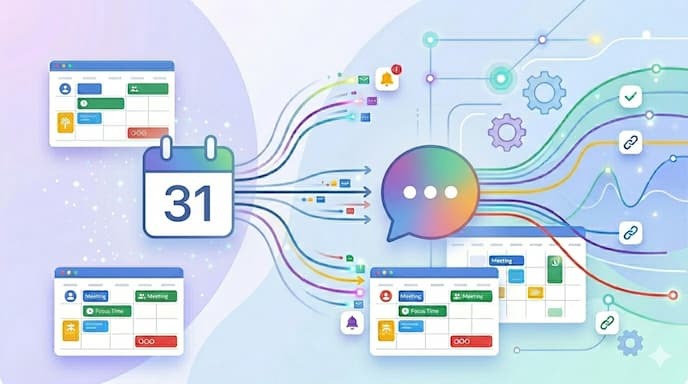
主なメリットは以下の3つです。
- Slack上で会議の出欠管理ができる
- 予定に合わせてSlackのステータスを自動更新できる
- 予定変更や開始前の通知をSlackで受け取れる
それぞれ詳しく解説します。
1. Slack上で会議の出欠管理ができる
Googleカレンダーの招待通知をSlackで受け取ることで、カレンダー画面を開かなくても出欠回答が可能です。招待メッセージ内の「承諾」「未定」「辞退」ボタンをクリックするだけで回答でき、結果はGoogleカレンダーへ自動的に反映されます。
会議の日程調整や出欠確認をSlack上で完結できるため、複数のツールを行き来する手間を削減できます。
2. 予定に合わせてSlackのステータスを自動更新できる
Googleカレンダーの予定と連携することで、Slackのステータスを自動的に切り替えられます。例えば、会議中の予定が入ると「会議中」、休暇予定が登録されていると「Out of Office」などのステータスが自動設定されます。
メンバーは相手の状況を把握しやすくなるため、不要な連絡や確認を減らし、チーム内のコミュニケーションを円滑にできます。
3. 予定変更や開始前の通知をSlackで受け取れる
予定開始前のリマインド通知や、新規予定の追加、変更、キャンセルなどの情報をSlack上で受け取れます。普段からSlackを中心に業務を進めている場合でもスケジュールの変化を見逃しにくく、会議への参加忘れ防止に役立ちます。
また、通知からGoogle Meetへ直接参加できるため、カレンダーを開いて会議URLを探す手間も省けます。
✨YoomはSlackやGoogle Workspace関連の業務を自動化できます
AIを活用した業務効率化が進む一方で、ツール間のデータ連携や情報の振り分け、書類の転記といった細かな周辺業務には、依然として多くの手作業が発生しています。こうした業務は日々の運用を支える重要なものですが、手作業が増えるほど確認の手間や転記ミスが発生しやすくなります。
Yoomを活用すれば、SlackやGoogle Workspaceを他の多様なツールと組み合わせ、こうした煩雑な周辺業務を自動化できます。
[Yoomとは]
たとえば、届いたメールの内容をAIが判断して適切な担当者へ自動で通知したり、請求書のダウンロードからデータ化までの一連の作業を自動化したりすることが可能です。
こうした定型業務をシステムに任せることで、担当者は目の前の作業に追われることなく、より慎重な判断が必要な業務や、プロセスの改善といったコア業務に注力できるようになります。
■概要日々大量に届くメールの仕分け作業は、確認に多くの時間を要するだけでなく、重要な案件の見落としや対応の遅れを招く一因となります。特に複数の部署で共有しているアドレスの場合、誰が対応すべきかの判断も負担になりがちです。このワークフローを活用すれば、Gmailでメールを受信した際、AIが内容を解析して適切な部署やカテゴリを判定し、Slackへ自動で通知します。AIによる精度の高い仕分けと、担当者への的確な通知を組み合わせることで、情報共有を円滑にし、メール対応の業務効率を向上させます。
■このテンプレートをおすすめする方- 大量の受信メールを一件ずつ手作業で確認し、担当部署へ転送や連絡を行っている事務局担当の方
- 重要な問い合わせに対する対応漏れや、チーム内での共有漏れを未然に防ぎたいカスタマーサポート責任者の方
- GmailとSlackを併用しており、メールの仕分けから通知までのプロセスを自動化して確認コストを抑えたい方
■このテンプレートを使うメリット- AIがメールの内容から部署やメンションの要否を自動で判断するため、手動での仕分けに費やしていた時間を短縮し、本来の業務に集中できます。
- 重要度に応じたSlackでのメンション通知により、至急案件への気づきを早め、対応の迅速化とヒューマンエラーの抑制に貢献します。
■フローボットの流れ- はじめに、GmailとSlackをYoomと連携します。
- 次に、トリガーとしてGmailの「新しいメールを受信したとき」を設定します。
- 次に、AIワーカーでメールの内容から部署・カテゴリ判定とメンションの要否判定を行うためのマニュアルを作成し、Gmailのメッセージ取得やSlackの通知に使用するツールを設定します。
- 次に、オペレーションでGmailの「特定のメッセージにラベルを追加」アクションを設定し、判定結果に基づいた管理を行います。
- 最後に、オペレーションでSlackの「チャンネルにメッセージを送る」アクションを設定し、必要な担当者へ通知を飛ばします。
※「トリガー」:フロー起動のきっかけとなるアクション、「オペレーション」:トリガー起動後、フロー内で処理を行うアクション
■このワークフローのカスタムポイント- AIワーカーへの指示を調整することで、自社の部署構成や問い合わせカテゴリに合わせた詳細な仕分けルールを自由に定義できます。
- Slackの通知内容をカスタムし、メールの件名や本文の要約、AIが判定した優先度などを組み込んで、一目で状況が伝わるように設定可能です。
- Gmailのラベル設定において、AIの判定結果に応じた複数のラベルを使い分けることで、後からの検索性も向上させることができます。
■注意事項- Gmail、SlackのそれぞれとYoomを連携してください。AIワーカー内で使用するツール(アプリ)についてもマイアプリ連携が必要です。
- トリガーは5分、10分、15分、30分、60分の間隔で起動間隔を選択できます。
- プランによって最短の起動間隔が異なりますので、ご注意ください。
- AIワーカーの基本設定は「【AIワーカー】基本的な設定方法」をご参照ください。
- AIワーカーの同時実行数・作成可能なAIワーカー数・利用可能なAIモデルはご契約中のプランによって異なります。
- AIワーカー内でご利用いただけるアプリやオペレーション等はフローボットの利用制限と同様です。
- AIワーカーは、テスト実行でも本番実行と同様にタスクを消費しますのでご注意ください。詳細は「【AIワーカー】タスク実行数の計算方法」ご参照ください。
- AIワーカーはマニュアルを詳細に設定することで適切な処理を実行しやすくなります。詳細は「【AIワーカー】マニュアルの作成方法」をご参照ください。
■概要毎月発生する請求書の集計や仕訳作業は、経理担当者にとって大きな負担ではないでしょうか。特に、一つひとつの請求書を確認して勘定科目を判断し、手動で台帳に転記する作業は時間もかかり、ミスが発生しやすい業務です。このワークフローを活用すれば、指定したスケジュールに従ってAIワーカーがGoogle Drive内の請求書を自動でスキャンし、勘定科目の分類からGoogle スプレッドシートへの追記、Slackでのレポート送信までを自動化できます。これにより、煩雑な月次業務を効率化し、正確な経理処理を継続的に実現します。
■このテンプレートをおすすめする方- 毎月の請求書処理や勘定科目の仕訳作業に追われており、業務効率化を図りたい経理担当者の方
- Google Driveに保存された請求書の情報を、手作業でGoogle スプレッドシートに転記している事務の方
- ヒューマンエラーを防ぎつつ、決まったタイミングで正確な経理レポートを確認したいチームリーダーの方
■このテンプレートを使うメリット- AIが自動で請求書の内容を分析し、勘定科目の分類とGoogle スプレッドシートへの記録を行うため、転記作業に費やす時間を短縮できます。
- 手動による入力間違いや仕訳ミスなどのリスクを抑え、常に一定の基準で正確にデータを蓄積することが可能です。
■フローボットの流れ- はじめに、Google Drive、Google スプレッドシート、SlackをYoomと連携します。
- 次に、トリガーでスケジュールを選択し、フローを起動させたい日時を設定します。
- 次に、AIワーカーで請求書情報を整理するためのマニュアルを作成し、Google Driveの特定のフォルダのファイル一覧を取得してファイルをダウンロードするアクション、Google スプレッドシートのセルに値を入力するアクション、Slackのチャンネルにメッセージを送るアクションを使用ツールとして設定します。
※「トリガー」:フロー起動のきっかけとなるアクション、「オペレーション」:トリガー起動後、フロー内で処理を行うアクション
■このワークフローのカスタムポイント- AIワーカーのマニュアル設定では、請求書のどの項目(金額、日付、取引先など)を抽出し、どのような基準で勘定科目を分類するかを詳細に指定してください。
- Google スプレッドシートの設定では、抽出したデータを書き込むシート名やセル範囲を、現在使用している管理台帳に合わせて調整してください。
- Slackの設定では、レポートを送信する宛先を任意のチャンネルや特定の担当者に変更することが可能です。
■注意事項- Google Drive、Google スプレッドシート、SlackのそれぞれとYoomを連携してください。AIワーカー内で使用するツール(アプリ)についてもマイアプリ連携が必要です。
- AIワーカーの基本設定は「【AIワーカー】基本的な設定方法」をご参照ください。
- AIワーカーの同時実行数・作成可能なAIワーカー数・利用可能なAIモデルはご契約中のプランによって異なります。
- AIワーカー内でご利用いただけるアプリやオペレーション等はフローボットの利用制限と同様です。
- AIワーカーは、テスト実行でも本番実行と同様にタスクを消費しますのでご注意ください。詳細は「【AIワーカー】タスク実行数の計算方法」ご参照ください。
- AIワーカーはマニュアルを詳細に設定することで適切な処理を実行しやすくなります。詳細は「【AIワーカー】マニュアルの作成方法」をご参照ください。
- ダウンロード可能なファイル容量は最大300MBまでです。アプリの仕様によっては300MB未満になる可能性があるので、ご注意ください。
- トリガー、各オペレーションでの取り扱い可能なファイル容量の詳細は「ファイルの容量制限について」をご参照ください。


■このテンプレートをおすすめする方
- 大量の受信メールを一件ずつ手作業で確認し、担当部署へ転送や連絡を行っている事務局担当の方
- 重要な問い合わせに対する対応漏れや、チーム内での共有漏れを未然に防ぎたいカスタマーサポート責任者の方
- GmailとSlackを併用しており、メールの仕分けから通知までのプロセスを自動化して確認コストを抑えたい方
■このテンプレートを使うメリット
- AIがメールの内容から部署やメンションの要否を自動で判断するため、手動での仕分けに費やしていた時間を短縮し、本来の業務に集中できます。
- 重要度に応じたSlackでのメンション通知により、至急案件への気づきを早め、対応の迅速化とヒューマンエラーの抑制に貢献します。
■フローボットの流れ
- はじめに、GmailとSlackをYoomと連携します。
- 次に、トリガーとしてGmailの「新しいメールを受信したとき」を設定します。
- 次に、AIワーカーでメールの内容から部署・カテゴリ判定とメンションの要否判定を行うためのマニュアルを作成し、Gmailのメッセージ取得やSlackの通知に使用するツールを設定します。
- 次に、オペレーションでGmailの「特定のメッセージにラベルを追加」アクションを設定し、判定結果に基づいた管理を行います。
- 最後に、オペレーションでSlackの「チャンネルにメッセージを送る」アクションを設定し、必要な担当者へ通知を飛ばします。
■このワークフローのカスタムポイント
- AIワーカーへの指示を調整することで、自社の部署構成や問い合わせカテゴリに合わせた詳細な仕分けルールを自由に定義できます。
- Slackの通知内容をカスタムし、メールの件名や本文の要約、AIが判定した優先度などを組み込んで、一目で状況が伝わるように設定可能です。
- Gmailのラベル設定において、AIの判定結果に応じた複数のラベルを使い分けることで、後からの検索性も向上させることができます。
■注意事項
- Gmail、SlackのそれぞれとYoomを連携してください。AIワーカー内で使用するツール(アプリ)についてもマイアプリ連携が必要です。
- トリガーは5分、10分、15分、30分、60分の間隔で起動間隔を選択できます。
- プランによって最短の起動間隔が異なりますので、ご注意ください。
- AIワーカーの基本設定は「【AIワーカー】基本的な設定方法」をご参照ください。
- AIワーカーの同時実行数・作成可能なAIワーカー数・利用可能なAIモデルはご契約中のプランによって異なります。
- AIワーカー内でご利用いただけるアプリやオペレーション等はフローボットの利用制限と同様です。
- AIワーカーは、テスト実行でも本番実行と同様にタスクを消費しますのでご注意ください。詳細は「【AIワーカー】タスク実行数の計算方法」ご参照ください。
- AIワーカーはマニュアルを詳細に設定することで適切な処理を実行しやすくなります。詳細は「【AIワーカー】マニュアルの作成方法」をご参照ください。

■このテンプレートをおすすめする方
- 毎月の請求書処理や勘定科目の仕訳作業に追われており、業務効率化を図りたい経理担当者の方
- Google Driveに保存された請求書の情報を、手作業でGoogle スプレッドシートに転記している事務の方
- ヒューマンエラーを防ぎつつ、決まったタイミングで正確な経理レポートを確認したいチームリーダーの方
■このテンプレートを使うメリット
- AIが自動で請求書の内容を分析し、勘定科目の分類とGoogle スプレッドシートへの記録を行うため、転記作業に費やす時間を短縮できます。
- 手動による入力間違いや仕訳ミスなどのリスクを抑え、常に一定の基準で正確にデータを蓄積することが可能です。
■フローボットの流れ
- はじめに、Google Drive、Google スプレッドシート、SlackをYoomと連携します。
- 次に、トリガーでスケジュールを選択し、フローを起動させたい日時を設定します。
- 次に、AIワーカーで請求書情報を整理するためのマニュアルを作成し、Google Driveの特定のフォルダのファイル一覧を取得してファイルをダウンロードするアクション、Google スプレッドシートのセルに値を入力するアクション、Slackのチャンネルにメッセージを送るアクションを使用ツールとして設定します。
■このワークフローのカスタムポイント
- AIワーカーのマニュアル設定では、請求書のどの項目(金額、日付、取引先など)を抽出し、どのような基準で勘定科目を分類するかを詳細に指定してください。
- Google スプレッドシートの設定では、抽出したデータを書き込むシート名やセル範囲を、現在使用している管理台帳に合わせて調整してください。
- Slackの設定では、レポートを送信する宛先を任意のチャンネルや特定の担当者に変更することが可能です。
■注意事項
- Google Drive、Google スプレッドシート、SlackのそれぞれとYoomを連携してください。AIワーカー内で使用するツール(アプリ)についてもマイアプリ連携が必要です。
- AIワーカーの基本設定は「【AIワーカー】基本的な設定方法」をご参照ください。
- AIワーカーの同時実行数・作成可能なAIワーカー数・利用可能なAIモデルはご契約中のプランによって異なります。
- AIワーカー内でご利用いただけるアプリやオペレーション等はフローボットの利用制限と同様です。
- AIワーカーは、テスト実行でも本番実行と同様にタスクを消費しますのでご注意ください。詳細は「【AIワーカー】タスク実行数の計算方法」ご参照ください。
- AIワーカーはマニュアルを詳細に設定することで適切な処理を実行しやすくなります。詳細は「【AIワーカー】マニュアルの作成方法」をご参照ください。
- ダウンロード可能なファイル容量は最大300MBまでです。アプリの仕様によっては300MB未満になる可能性があるので、ご注意ください。
- トリガー、各オペレーションでの取り扱い可能なファイル容量の詳細は「ファイルの容量制限について」をご参照ください。
💻SlackとGoogleカレンダーの連携手順・設定方法
ここでは、実際にSlackとGoogleカレンダーを連携させるための手順を解説します。アプリのインストールと権限の許可
まず、SlackのワークスペースにGoogleカレンダーアプリを追加する必要があります。
Slack画面の左側サイドバーにある「App」または「アプリを追加する」をクリックし、検索窓で「Google Calendar」と入力してください。
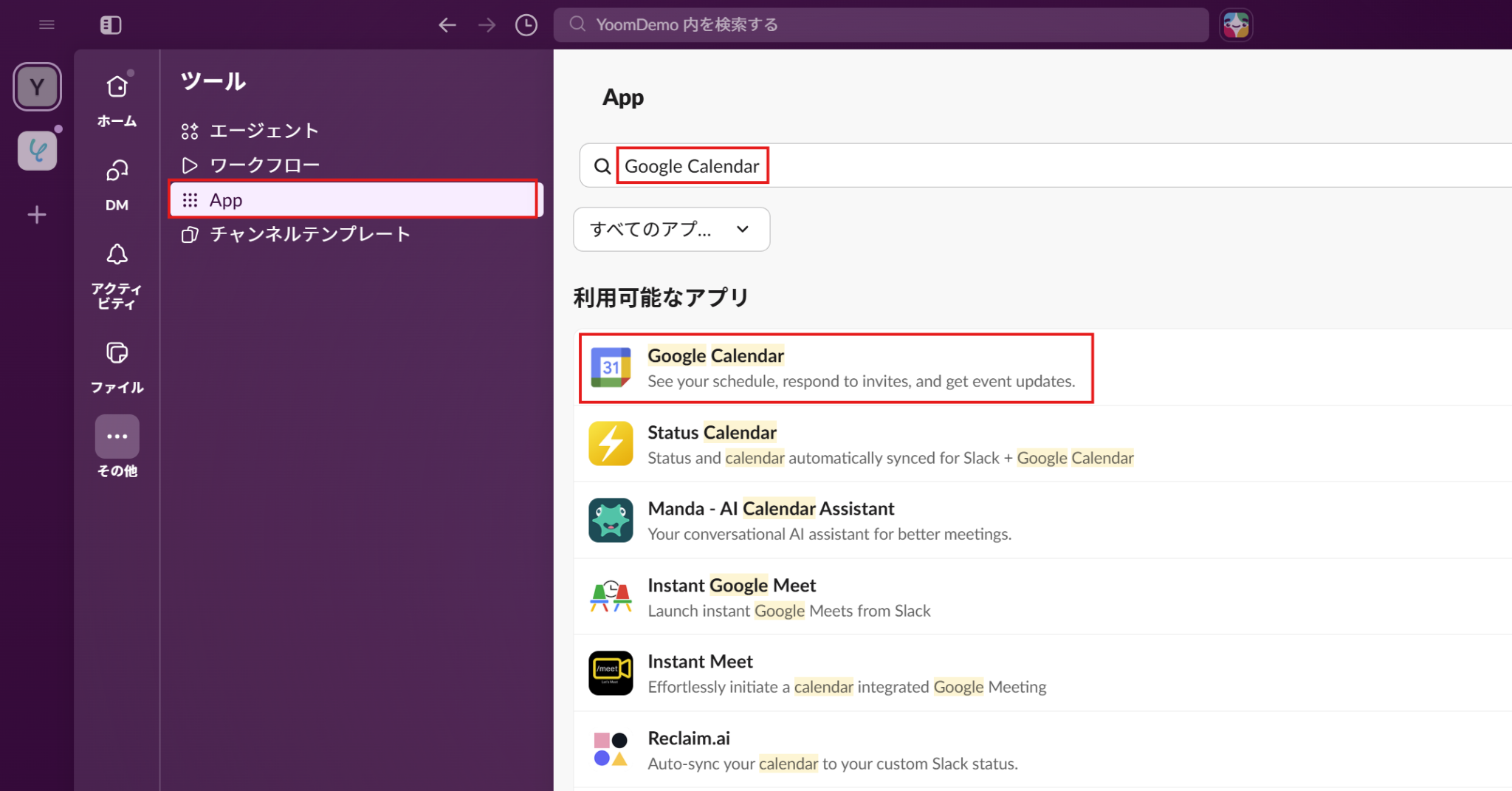
公式のGoogleカレンダーアプリが表示されたら、「インストール」ボタンをクリックしてください。
ブラウザが起動し、Slackのアプリディレクトリ画面に遷移するので、そこから「Slackに追加」を選択します。
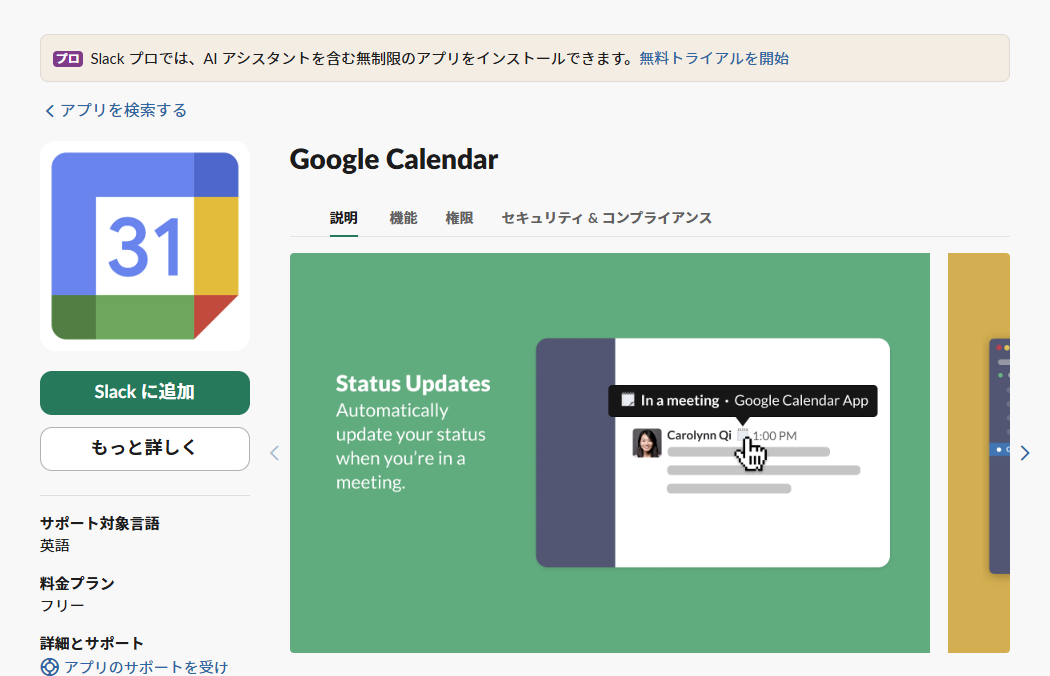
次に、SlackとGoogleカレンダーの連携の承認や、使用するGoogleアカウントの選択を行います。
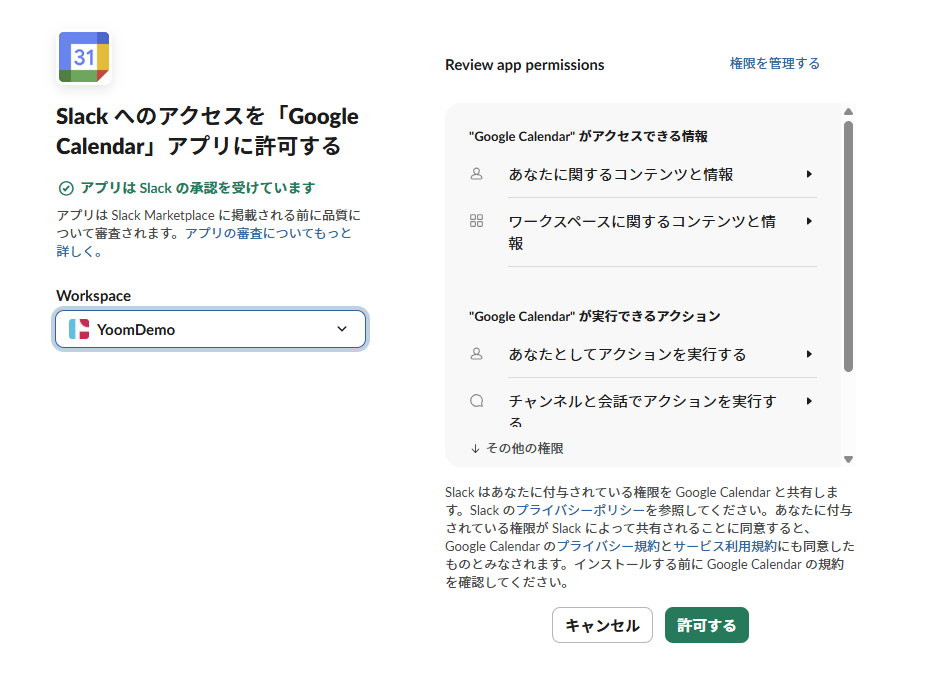
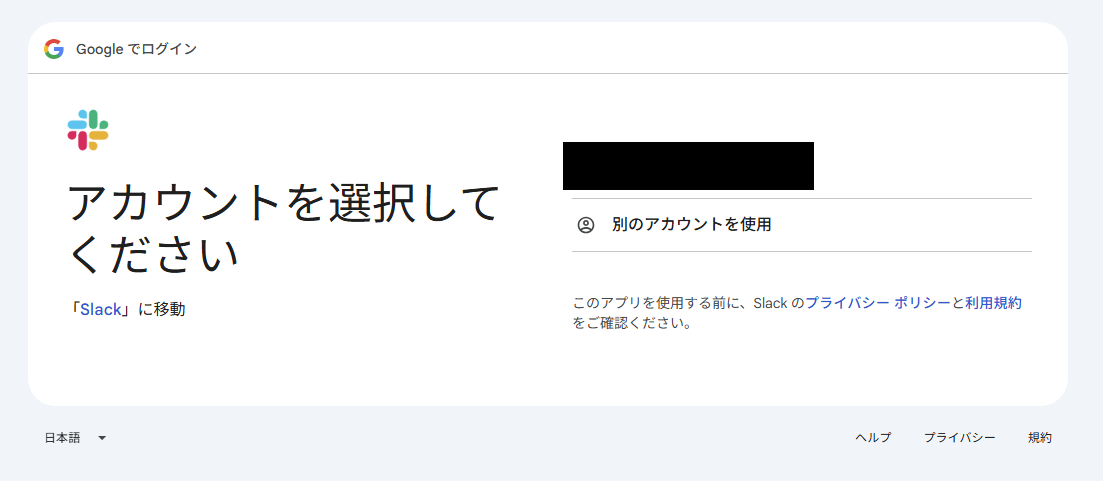
これで基本的なインストールと連携は完了です。
Slackの画面に戻ると、Googleカレンダーアプリからダイレクトメッセージが届いており、連携が正常に行われたことが確認できます。
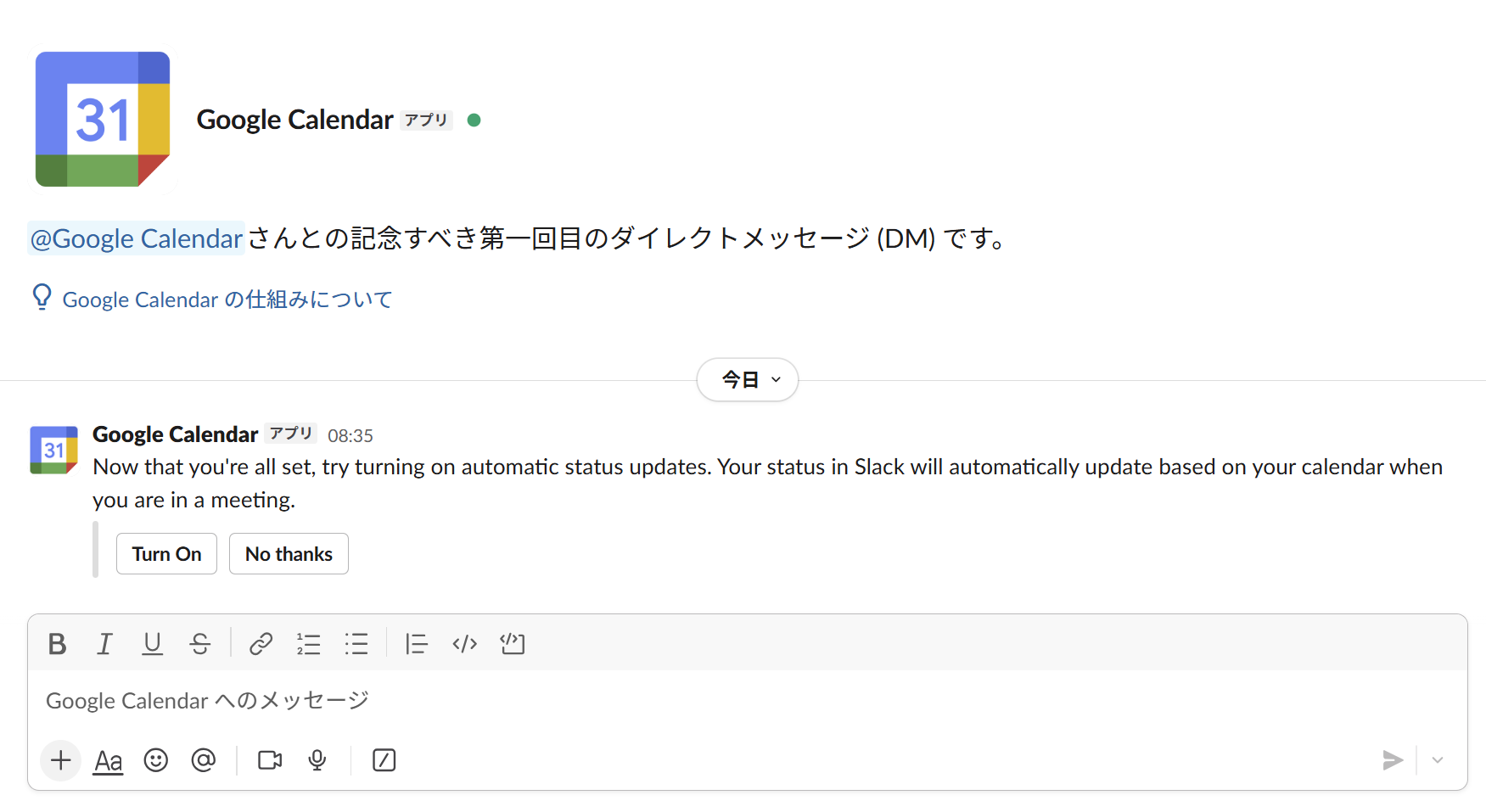
通知・リマインドの詳細設定
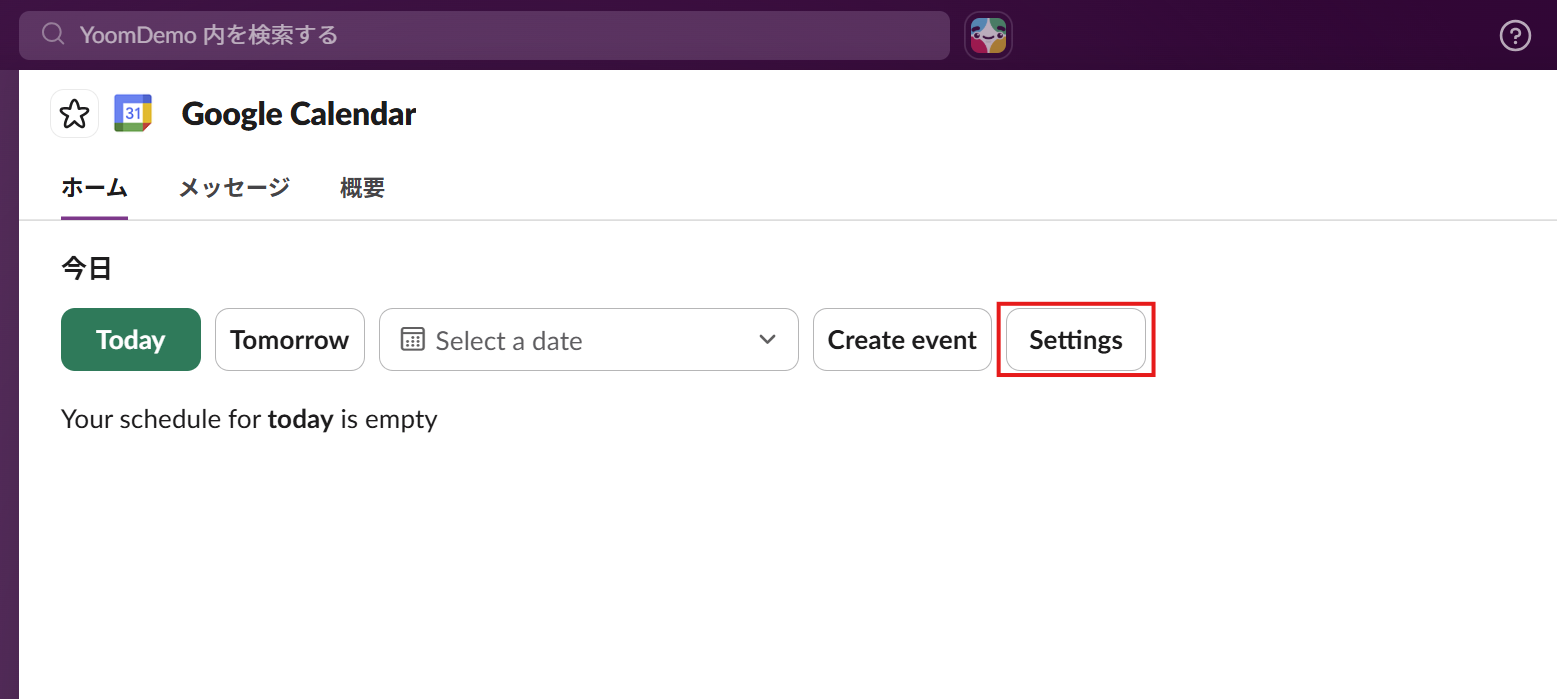
アプリのインストールが完了したら、自分の働き方に合わせて通知やリマインドの設定をカスタマイズしましょう。Slack上のGoogleカレンダーアプリのホームタブを開き、並んでいるボタンの中から「Settings」をクリックします。
すると設定画面がポップアップで表示されます。
まずステータスの同期を設定します。画面上部にある「Status Sync」の項目を確認し、「Turn On」ボタンをクリックしてください。
これで「Status Syncing is on(ステータス同期が有効)」に切り替わり、カレンダーの予定に合わせてSlackのステータスが自動更新されるようになります。
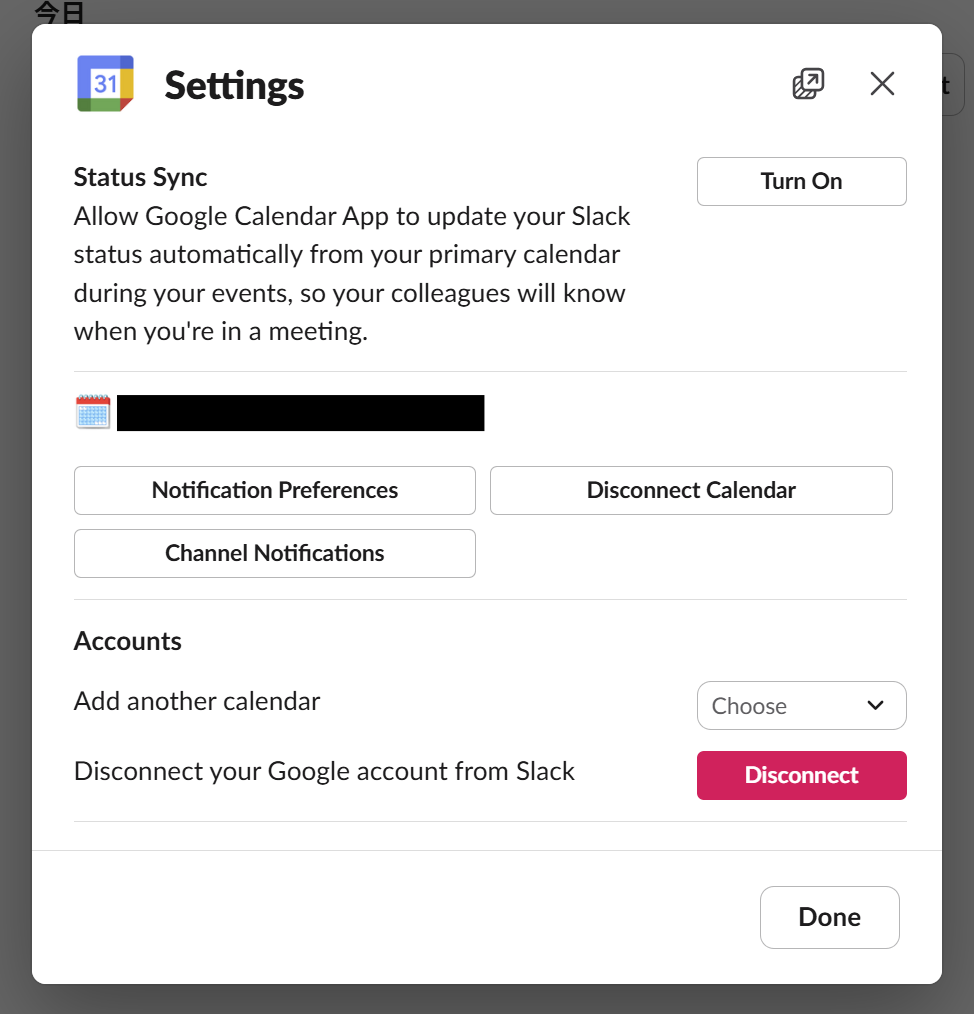
次に通知のタイミングを設定します。画面中央にある「Notification Preferences」ボタンをクリックすると、予定の開始前に届くリマインダーのタイミングを設定する画面に進みます。
「1分前」「5分前」「10分前」など、好みの時間を選択してください。
また、予定の招待を受けた時や、予定が変更・キャンセルされた時に通知を受け取るかどうかも、個別にオン・オフを切り替えることができます。
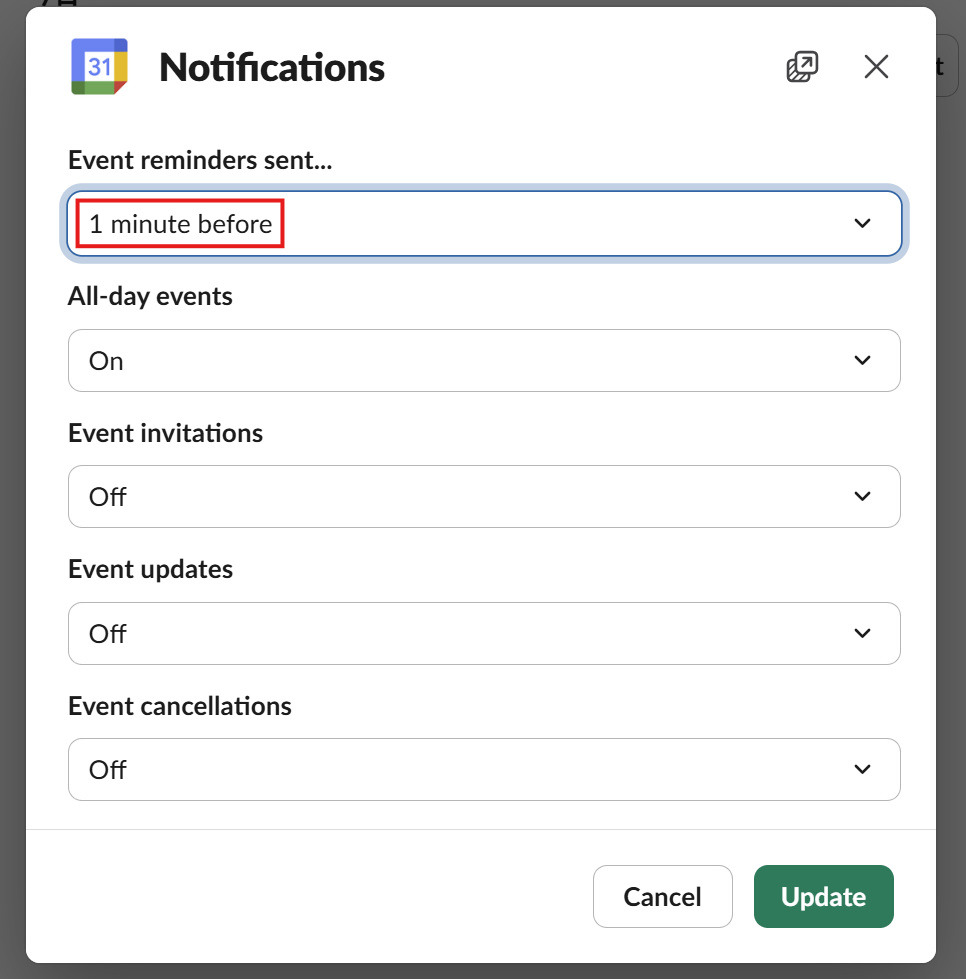
これらの設定はいつでも変更できるため、使いながら自分に合う形に微調整していくのがおすすめです。
設定が終わったら、右下の「Done」をクリックして画面を閉じます。
📅【検証】Slackで連携機能を実際に使ってみた

公式に案内されている機能が、実際の業務環境でどのように動作するのかを確認するため、いくつかの機能について検証を行いました。
本検証は2026年6月、Windows PCおよび無料プランの環境にて実施しています。
会議中・不在ステータスの自動更新を検証
【検証目的】
この検証では、Googleカレンダーの予定がSlackのステータスにどの程度正確かつタイムリーに反映されるかを確認し、手動更新の手間が省けるかを検証しました。
【検証方法(手順)】
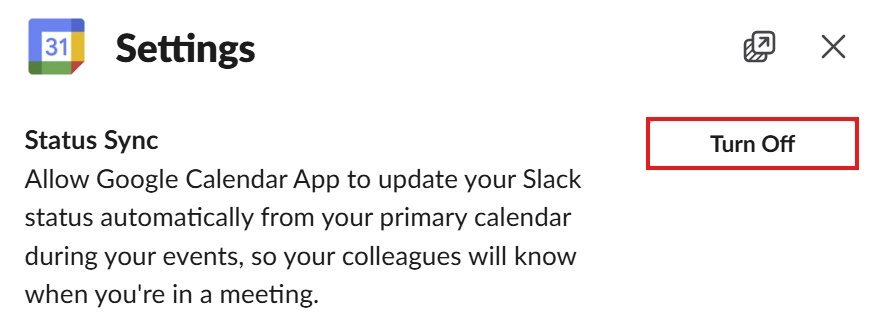
検証プロセスとしては、まずアプリの設定画面を開き、Status Syncの右側にあるTurn Onボタンをクリックして自動同期を有効化しておきます。
このボタンは、機能がオンになるとTurn Offという表示に切り替わる仕様になっているため注意が必要です。
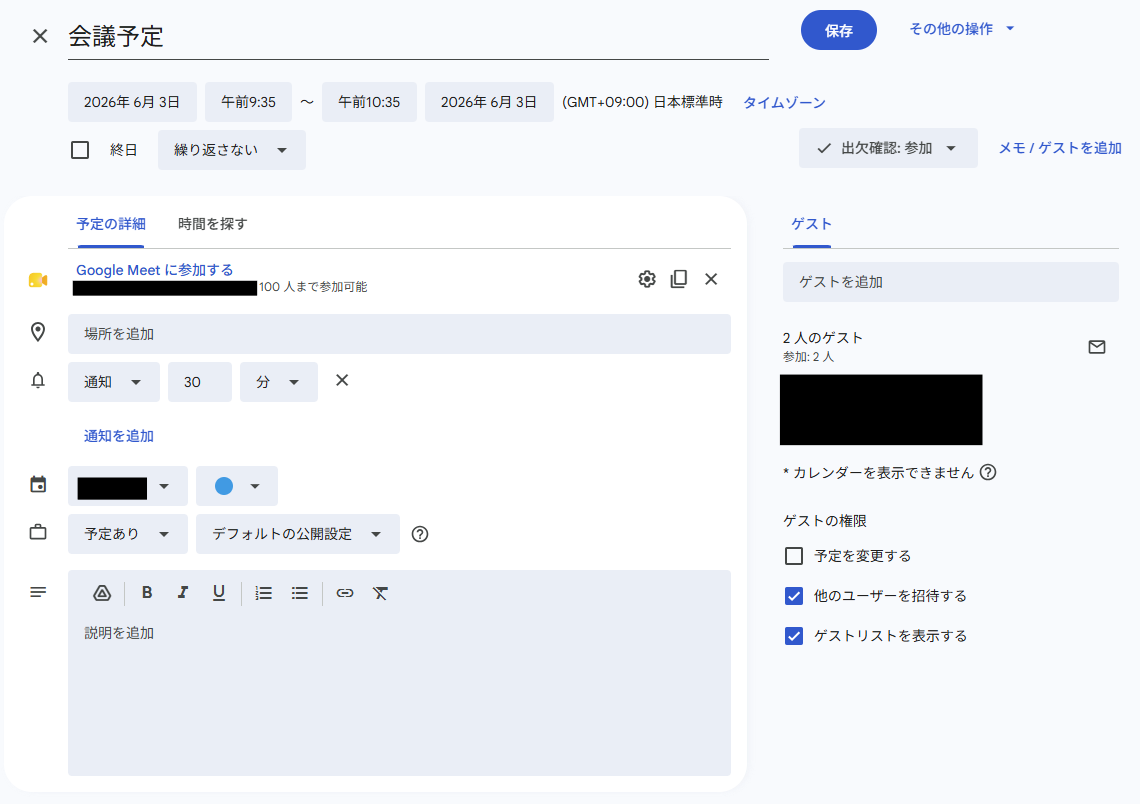
Googleカレンダー側でゲストを招待し、参加を承諾してもらったミーティング予定を登録しました。
その後、予定の開始時刻になったタイミングでSlackのステータス変化を観察しました。
【検証結果】
自身が主催してゲストを招待した予定、および他ユーザーから招待を受けて参加を承諾した予定のどちらの場合でも、設定時刻とほぼ同時にSlack上に会議中のステータス情報が付与される挙動が確認できました。
具体的には、自身のオンライン状態(アクティブの緑の丸)はそのまま維持され、カレンダーの絵文字とIn a meetingというテキストステータスが自動で追加される形となります。
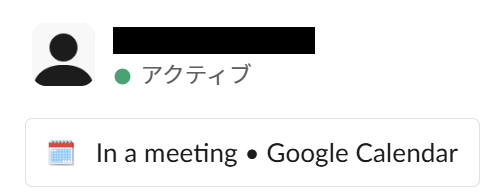
なお、カレンダーに登録した会議名そのものは非表示となるため、社外秘のミーティングであってもプライバシーが守られる安心の仕様となっています。
チーム共有カレンダーのチャンネル通知を検証
【検証目的】
この検証では、チームで共有しているカレンダーの予定追加や変更が、指定したSlackチャンネルに適切に通知されるかを確認し、情報共有の漏れを防げるかを検証しました。
【検証方法(手順)】
まずアプリの設定画面を開き、Channel Notificationsボタンをクリックします。
通知先のSlackチャンネルを指定した上で、画面内のEvent invitations(予定の追加)やEvent updates(予定の変更)、Event cancellations(予定の削除)といった各通知項目のステータスを必要に応じてOffからOnに切り替えて保存します。
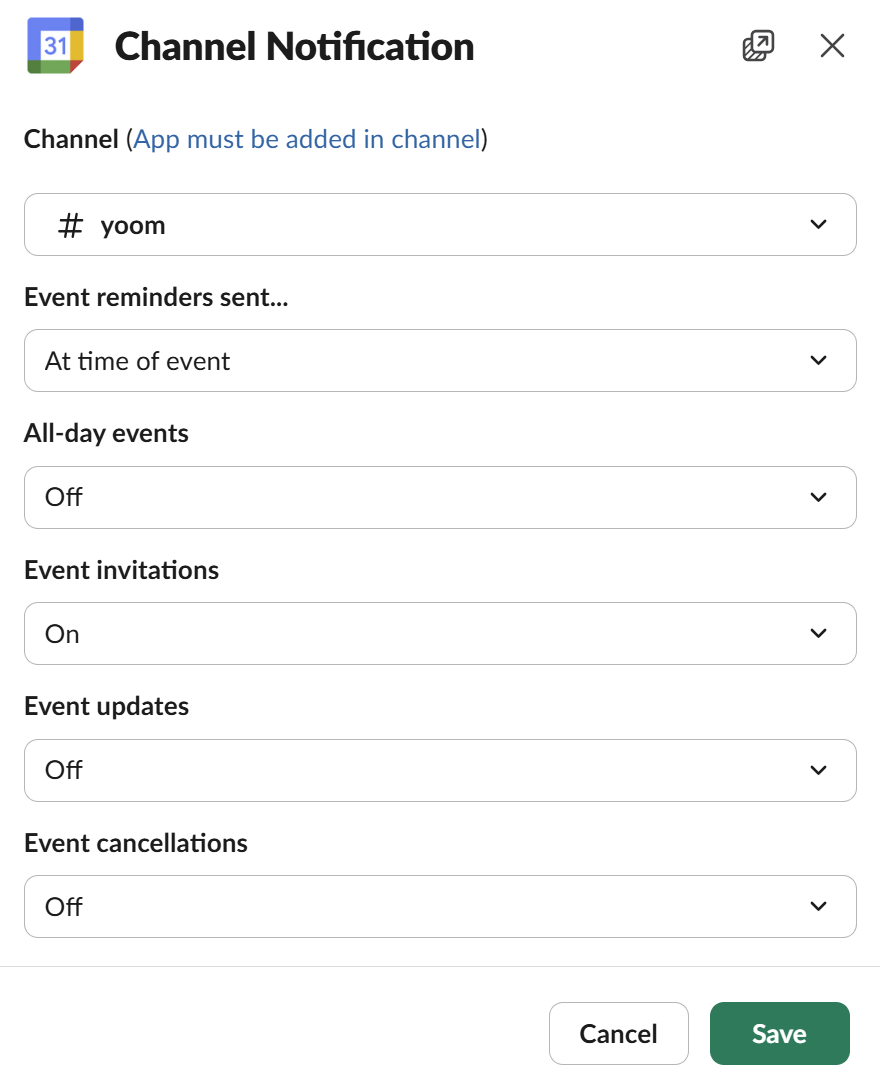
このとき、通知先に指定したSlackチャンネル側にGoogleカレンダーアプリが参加していないと、画面上にPlease add Google Calendar app in channelというエラーメッセージが表示されてしまいます。
その場合は、該当のSlackチャンネルのチャット入力欄に、アプリを招待するためのコマンドである、「/invite @Google Calendar」を入力して送信し、チャンネルへのアプリ追加を完了させて下さい。

設定完了後、Googleカレンダー側で新規予定の追加、および既存予定の時間変更を行い、指定したSlackチャンネルにメッセージが自動投稿されるかとそのタイムラグを観察しました。
【検証結果】
事前のチャンネルへのアプリ追加と各通知項目の有効化を正しく済ませておけば、予定の追加や変更を行った際に、数分以内に紐づけたSlackチャンネルへ更新内容が自動的に通知される挙動が確認できました。
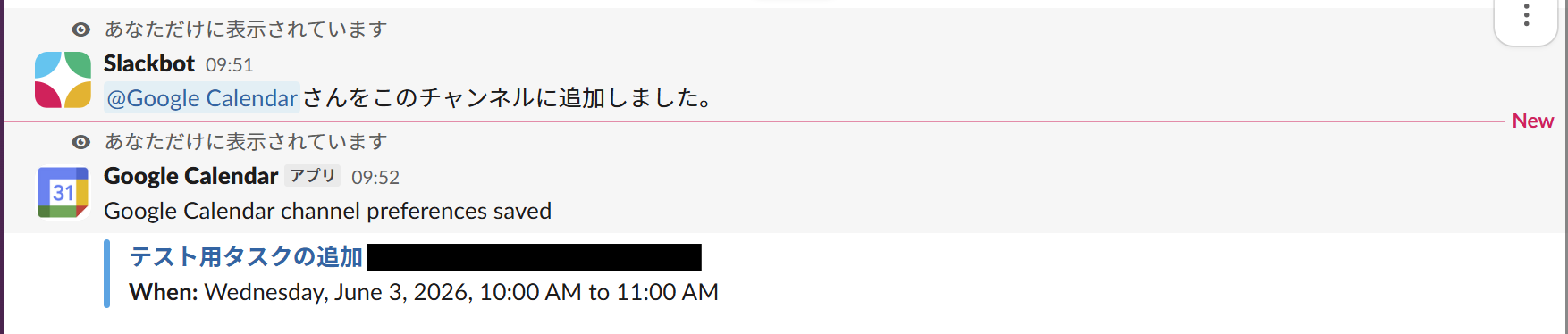
注意点として、システム間の連携による数分程度のタイムラグが発生する場合がある点や、画面上にアプリ追加を促す英語のエラーメッセージが表示された際には指定の招待コマンドを入力する必要がある点など、設定手順の手順を見落としやすい部分には留意が必要です。
正しく設定しておけば、チーム内での情報共有を自動化し、連絡漏れを防ぐ上で極めて有効な機能であると評価できます。
📈まとめ
SlackとGoogleカレンダーの連携は、それぞれのツールを単体で使うだけでは難しかった、リアルタイムの情報共有とスケジュール管理をスムーズにつなぐ手段となります。連携を導入することで、カレンダーの予定に合わせた会議中ステータスの自動表示や、指定したSlackチャンネルへのスケジュール変更通知などが可能になり、手動での共有ミスや連絡漏れを防ぎやすくなります。
設定画面の英語表記や、初回設定時のチャンネルへのアプリ追加手順など、少し注意を要するポイントはありますが、一度仕組みを整えておけば日々の業務に自然と溶け込んで機能します。
ツール間の切り替えにかかる細かな負担を軽減し、より作業に集中できる環境を作るための一歩として、まずは基本的な通知や同期の設定から試してみてはいかがでしょうか。
⭐Yoomでできること
Yoomを活用することで、SlackやGoogle Workspaceを中心とした業務フローを連携させ、組織全体の定型業務を効率化することが可能です。たとえば、蓄積された問い合わせデータをAIが自動で分析・要約してSlackに報告したり、給与データが保存されたタイミングで労働保険の関連書類を自動作成したりできます。
こうしたデータ集計や書類作成の手間を削減することで、担当者はレポート作成や期日前の作業に追われるプレッシャーから解放されます。その結果、顧客の声を反映した迅速なサービス改善や、より丁寧な従業員フォローといった本来注力すべきコア業務に時間を割くことができるようになります。
■概要週次や月次の問い合わせレポート作成に膨大な時間を費やし、本来注力すべき改善業務が後回しになっていませんか?手作業での集計や分析は担当者の大きな負担となるだけでなく、スムーズな現状把握の妨げにもなり得ます。このワークフローを活用すれば、Google スプレッドシートに蓄積された問い合わせデータをAIワーカーが自動で分析し、頻出する課題や顧客の感情を可視化した要約レポートをSlackへ通知します。人手を介さずに定期的なレポート作成と共有が完了するため、分析業務の効率化とスピーディーな意思決定の両立を後押しします。
■このテンプレートをおすすめする方- 膨大な問い合わせデータの集計や分析、週次レポートの作成に課題を感じているカスタマーサポート担当者の方
- Google スプレッドシートとSlackを併用しており、データの要約から通知までを自動化したいと考えているチームリーダーの方
- 顧客の声を迅速にサービス改善へ活かしたいが、分析リソースの不足に悩んでいる経営者の方
■このテンプレートを使うメリット- AIワーカーが問い合わせデータを一括分析し、頻出課題や顧客の感情を抽出するため、手作業で行っていた分析時間を短縮できます。
- 定期的に分析レポートがSlackへ自動通知されることで、チーム全体での現状把握がスムーズになり、FAQの改善や顧客満足度の向上に繋がります。
■フローボットの流れ- はじめに、Google スプレッドシート、Notion、SlackをYoomと連携します。
- 次に、特定の時間にスケジュール実行するトリガーを設定します。
- 最後に、蓄積された問い合わせデータを分析し頻出する課題や顧客の感情を可視化して、レポートを作成するためのマニュアル(指示)を作成します。
※「トリガー」:フロー起動のきっかけとなるアクション、「オペレーション」:トリガー起動後、フロー内で処理を行うアクション
■このワークフローのカスタムポイント- Google スプレッドシートのアクション設定では、分析対象とするデータの範囲や抽出条件を、運用に合わせて任意に調整してください。
- AIワーカーの指示(プロンプト)を調整することで、要約の粒度や抽出したい特定の項目(改善案、ネガティブな意見など)をカスタマイズできます。
- Slackの通知先チャンネルを、用途に合わせてカスタマーサクセス用や開発チーム用など任意で設定してください。
■注意事項- Google スプレッドシート、Notion、SlackのそれぞれとYoomを連携してください。AIワーカー内で使用するツール(アプリ)についてもマイアプリ連携が必要です。
- AIワーカーの基本設定は「【AIワーカー】基本的な設定方法」をご参照ください。
- AIワーカーの同時実行数・作成可能なAIワーカー数・利用可能なAIモデルはご契約中のプランによって異なります。
- AIワーカー内でご利用いただけるアプリやオペレーション等はフローボットの利用制限と同様です。
- AIワーカーは、テスト実行でも本番実行と同様にタスクを消費しますのでご注意ください。詳細は「【AIワーカー】タスク実行数の計算方法」ご参照ください。
- AIワーカーはマニュアルを詳細に設定することで適切な処理を実行しやすくなります。詳細は「【AIワーカー】マニュアルの作成方法」をご参照ください。
- AIワーカー内で20件を超える大容量データの取得やループ処理を行うと、タスクを著しく消費する可能性があるためご注意ください。
■概要労働保険の年度更新や月々の計算業務は、複雑な算出ルールや書類作成が伴い、人事・総務担当者にとって大きな負担になりがちです。特に複数の給与データを参照しながら手作業で書類を仕上げるプロセスでは、転記ミスなどの不安もつきまといます。このワークフローを活用すれば、Google Driveに給与データを保存するだけで、AIが労働保険料の計算から書類作成、Slackへの通知までを一貫して自動化します。担当者の工数を抑えつつ、正確かつスムーズな保険事務を実現するワークフローです。
■このテンプレートをおすすめする方- 労働保険の年度更新や計算業務が煩雑で、自動化による効率化を目指している人事・総務担当者の方
- Google Driveをベースに給与データを管理おり、ファイル保存を起点に実務を完結させたい方
- 労働保険料の算出や申告書類の作成にかかる手作業を減らし、入力ミスを防止したいチームリーダーの方
■このテンプレートを使うメリット- Google Driveにファイルを置くだけでAIが計算と書類作成を行うため、これまで計算や転記に費やしていた時間を短縮できます。
- 算出から書類保存、Slack通知までが自動で連携されるため、業務の属人化を防ぎ、報告漏れのない確実なフローを構築できます。
■フローボットの流れ- はじめに、Google Drive、Googleドキュメント、SlackをYoomと連携します。
- 次に、トリガーでGoogle Driveを選択し、「ファイルがアップロードされたら」アクションを設定します。
- 最後に、AIワーカーで労働保険料の計算・書類作成・保存・通知を行うためのマニュアル(指示)を作成し、使用ツールとしてGoogle Driveの「ファイルをアップロードする」アクション、Google ドキュメントの「ドキュメントを作成する」アクション、Slackの「チャンネルにメッセージを送る」アクションを設定します。
※「トリガー」:フロー起動のきっかけとなるアクション、「オペレーション」:トリガー起動後、フロー内で処理を行うアクション
■このワークフローのカスタムポイント- Google Driveのトリガー設定では、給与データを格納する特定のフォルダIDを指定してください。
- AIワーカーのマニュアル内で、労働保険料の計算式や書類のフォーマット、Googleドキュメントの保存先フォルダを詳細に指定することで精度を高めることが可能です。
- Slackでの通知先チャンネルや、通知メッセージの内容も組織の運用に合わせて任意に調整してください。
■注意事項- Google Drive、Googleドキュメント、SlackのそれぞれとYoomを連携してください。
- トリガーは5分、10分、15分、30分、60分の間隔で起動間隔を選択できます。
- プランによって最短の起動間隔が異なりますので、ご注意ください。
- AIワーカー内で使用するツール(アプリ)についてもマイアプリ連携が必要です。
- AIワーカーの基本設定は「【AIワーカー】基本的な設定方法」をご参照ください。
- AIワーカーの同時実行数・作成可能なAIワーカー数・利用可能なAIモデルはご契約中のプランによって異なります。
- AIワーカー内でご利用いただけるアプリやオペレーション等はフローボットの利用制限と同様です。
- AIワーカーは、テスト実行でも本番実行と同様にタスクを消費しますのでご注意ください。詳細は「【AIワーカー】タスク実行数の計算方法」ご参照ください。
- AIワーカーはマニュアルを詳細に設定することで適切な処理を実行しやすくなります。詳細は「【AIワーカー】マニュアルの作成方法」をご参照ください。
- ダウンロード可能なファイル容量は最大300MBまでです。アプリの仕様によっては300MB未満になる可能性があるので、ご注意ください。
- トリガー、各オペレーションでの取り扱い可能なファイル容量の詳細は「ファイルの容量制限について」をご参照ください。
■このテンプレートをおすすめする方
- 膨大な問い合わせデータの集計や分析、週次レポートの作成に課題を感じているカスタマーサポート担当者の方
- Google スプレッドシートとSlackを併用しており、データの要約から通知までを自動化したいと考えているチームリーダーの方
- 顧客の声を迅速にサービス改善へ活かしたいが、分析リソースの不足に悩んでいる経営者の方
■このテンプレートを使うメリット
- AIワーカーが問い合わせデータを一括分析し、頻出課題や顧客の感情を抽出するため、手作業で行っていた分析時間を短縮できます。
- 定期的に分析レポートがSlackへ自動通知されることで、チーム全体での現状把握がスムーズになり、FAQの改善や顧客満足度の向上に繋がります。
■フローボットの流れ
- はじめに、Google スプレッドシート、Notion、SlackをYoomと連携します。
- 次に、特定の時間にスケジュール実行するトリガーを設定します。
- 最後に、蓄積された問い合わせデータを分析し頻出する課題や顧客の感情を可視化して、レポートを作成するためのマニュアル(指示)を作成します。
■このワークフローのカスタムポイント
- Google スプレッドシートのアクション設定では、分析対象とするデータの範囲や抽出条件を、運用に合わせて任意に調整してください。
- AIワーカーの指示(プロンプト)を調整することで、要約の粒度や抽出したい特定の項目(改善案、ネガティブな意見など)をカスタマイズできます。
- Slackの通知先チャンネルを、用途に合わせてカスタマーサクセス用や開発チーム用など任意で設定してください。
■注意事項
- Google スプレッドシート、Notion、SlackのそれぞれとYoomを連携してください。AIワーカー内で使用するツール(アプリ)についてもマイアプリ連携が必要です。
- AIワーカーの基本設定は「【AIワーカー】基本的な設定方法」をご参照ください。
- AIワーカーの同時実行数・作成可能なAIワーカー数・利用可能なAIモデルはご契約中のプランによって異なります。
- AIワーカー内でご利用いただけるアプリやオペレーション等はフローボットの利用制限と同様です。
- AIワーカーは、テスト実行でも本番実行と同様にタスクを消費しますのでご注意ください。詳細は「【AIワーカー】タスク実行数の計算方法」ご参照ください。
- AIワーカーはマニュアルを詳細に設定することで適切な処理を実行しやすくなります。詳細は「【AIワーカー】マニュアルの作成方法」をご参照ください。
- AIワーカー内で20件を超える大容量データの取得やループ処理を行うと、タスクを著しく消費する可能性があるためご注意ください。

- 労働保険の年度更新や計算業務が煩雑で、自動化による効率化を目指している人事・総務担当者の方
- Google Driveをベースに給与データを管理おり、ファイル保存を起点に実務を完結させたい方
- 労働保険料の算出や申告書類の作成にかかる手作業を減らし、入力ミスを防止したいチームリーダーの方
- Google Driveにファイルを置くだけでAIが計算と書類作成を行うため、これまで計算や転記に費やしていた時間を短縮できます。
- 算出から書類保存、Slack通知までが自動で連携されるため、業務の属人化を防ぎ、報告漏れのない確実なフローを構築できます。
- はじめに、Google Drive、Googleドキュメント、SlackをYoomと連携します。
- 次に、トリガーでGoogle Driveを選択し、「ファイルがアップロードされたら」アクションを設定します。
- 最後に、AIワーカーで労働保険料の計算・書類作成・保存・通知を行うためのマニュアル(指示)を作成し、使用ツールとしてGoogle Driveの「ファイルをアップロードする」アクション、Google ドキュメントの「ドキュメントを作成する」アクション、Slackの「チャンネルにメッセージを送る」アクションを設定します。
■このワークフローのカスタムポイント
- Google Driveのトリガー設定では、給与データを格納する特定のフォルダIDを指定してください。
- AIワーカーのマニュアル内で、労働保険料の計算式や書類のフォーマット、Googleドキュメントの保存先フォルダを詳細に指定することで精度を高めることが可能です。
- Slackでの通知先チャンネルや、通知メッセージの内容も組織の運用に合わせて任意に調整してください。
- Google Drive、Googleドキュメント、SlackのそれぞれとYoomを連携してください。
- トリガーは5分、10分、15分、30分、60分の間隔で起動間隔を選択できます。
- プランによって最短の起動間隔が異なりますので、ご注意ください。
- AIワーカー内で使用するツール(アプリ)についてもマイアプリ連携が必要です。
- AIワーカーの基本設定は「【AIワーカー】基本的な設定方法」をご参照ください。
- AIワーカーの同時実行数・作成可能なAIワーカー数・利用可能なAIモデルはご契約中のプランによって異なります。
- AIワーカー内でご利用いただけるアプリやオペレーション等はフローボットの利用制限と同様です。
- AIワーカーは、テスト実行でも本番実行と同様にタスクを消費しますのでご注意ください。詳細は「【AIワーカー】タスク実行数の計算方法」ご参照ください。
- AIワーカーはマニュアルを詳細に設定することで適切な処理を実行しやすくなります。詳細は「【AIワーカー】マニュアルの作成方法」をご参照ください。
- ダウンロード可能なファイル容量は最大300MBまでです。アプリの仕様によっては300MB未満になる可能性があるので、ご注意ください。
- トリガー、各オペレーションでの取り扱い可能なファイル容量の詳細は「ファイルの容量制限について」をご参照ください。
◆出典
出典1:Google Calendar
プログラミング知識なしで手軽に構築できます。












