









・
SmartHRとMicrosoft Teamsを連携して、SmartHRに従業員が登録されたら、Microsoft Teamsに自動通知する方法

新入社員の受け入れをできるだけスムーズに行いたいと考えている企業がほとんどでしょう。
特に、手続きが遅れてしまうと、入社初日から業務を進められない可能性もあります。
この問題を解決するには、SmartHRとMicrosoft Teamsを連携し、SmartHRに従業員が登録されたら、自動的にMicrosoft Teamsに通知する自動化がおすすめです。
これにより、入社手続きを行う部署全員に従業員情報を共有できるため、スムーズに準備を進められるかもしれません。
こんな方におすすめ
- SmartHRとMicrosoft Teamsを活用していて、新入社員の情報共有を円滑に行いたい方
- 共有漏れを防止し、業務の透明性を向上させたい方
- 入社手続きをスムーズに行いたい方
それではここからノーコードツールYoomを使って、「SmartHRに従業員が登録されたら、Microsoft Teamsに通知する」方法をご説明します。
[Yoomとは]
SmartHRとMicrosoft Teamsの連携フローの作り方
SmartHRの従業員登録をAPIで受け取り、Microsoft TeamsのAPIを介して通知することで、自動化の実現が可能です。
一般的に実現にはプログラミングの知識が必要ですが、ノーコードツールのYoomを用いることでプログラミング知識がなくても簡単に実現できます。
連携フローは大きく分けて以下のプロセスで作成していきます。
- SmartHRとMicrosoft Teamsをマイアプリ登録
- テンプレートをコピー
- フローの起点となるSmartHRのトリガー設定とその後に続くMicrosoft Teamsのオペレーション設定
- トリガーボタンをONにして、SmartHRとMicrosoft Teamsの連携動作を確認
Yoomを利用していない方は、こちらから無料登録をしてください。
すでにYoomを利用している方はログインしましょう。
■概要
SmartHRに従業員が登録されたら、Microsoft Teamsに通知するフローです。
■このテンプレートをおすすめする方
1.SmartHRを利用している人事・総務担当者
・新規従業員登録を他の担当者に通知したい方
・従業員情報をMicrosoft Teamsで共有し、入社手続きを進めたい方
・手作業での通知の手間を省きたい方
2.SmartHRを利用しているチームリーダー・マネージャー
・新規メンバーの情報をチーム全体に共有したい方
・新入社員を歓迎するメッセージをMicrosoft Teamsで送りたい方
■このテンプレートを使うメリット
・SmartHRに従業員が登録されたら、自動でMicrosoft Teamsに通知されるため手作業が不要になり、業務効率の向上に繋がります。
・Microsoft Teamsのチャットや会議機能と連携することで、入社手続きの進捗管理や情報共有を効率化することができます。
・必要な情報をMicrosoft Teamsで共有することで、入社手続きをスムーズに進めることができます。
・手入力による情報伝達に伴うミスを削減し、正確な情報を関連する部署に共有することができます。
■注意事項
・SmartHR、Microsoft TeamsのそれぞれとYoomを連携させてください。
・Microsoft365(旧Office365)には、家庭向けプランと一般法人向けプラン(Microsoft365 Business)があり、一般法人向けプランに加入していない場合には認証に失敗する可能性があります。


■概要
SmartHRに従業員が登録されたら、Microsoft Teamsに通知するフローです。
■このテンプレートをおすすめする方
1.SmartHRを利用している人事・総務担当者
・新規従業員登録を他の担当者に通知したい方
・従業員情報をMicrosoft Teamsで共有し、入社手続きを進めたい方
・手作業での通知の手間を省きたい方
2.SmartHRを利用しているチームリーダー・マネージャー
・新規メンバーの情報をチーム全体に共有したい方
・新入社員を歓迎するメッセージをMicrosoft Teamsで送りたい方
■このテンプレートを使うメリット
・SmartHRに従業員が登録されたら、自動でMicrosoft Teamsに通知されるため手作業が不要になり、業務効率の向上に繋がります。
・Microsoft Teamsのチャットや会議機能と連携することで、入社手続きの進捗管理や情報共有を効率化することができます。
・必要な情報をMicrosoft Teamsで共有することで、入社手続きをスムーズに進めることができます。
・手入力による情報伝達に伴うミスを削減し、正確な情報を関連する部署に共有することができます。
■注意事項
・SmartHR、Microsoft TeamsのそれぞれとYoomを連携させてください。
・Microsoft365(旧Office365)には、家庭向けプランと一般法人向けプラン(Microsoft365 Business)があり、一般法人向けプランに加入していない場合には認証に失敗する可能性があります。
ステップ1:SmartHRとMicrosoft Teamsをマイアプリ登録
SmartHRとMicrosoft TeamsをYoomに接続するマイアプリ登録を行います。
事前にマイアプリ登録を済ませておくと、自動化設定が容易になるでしょう。
まず、SmartHRのマイアプリ登録を行ってください。
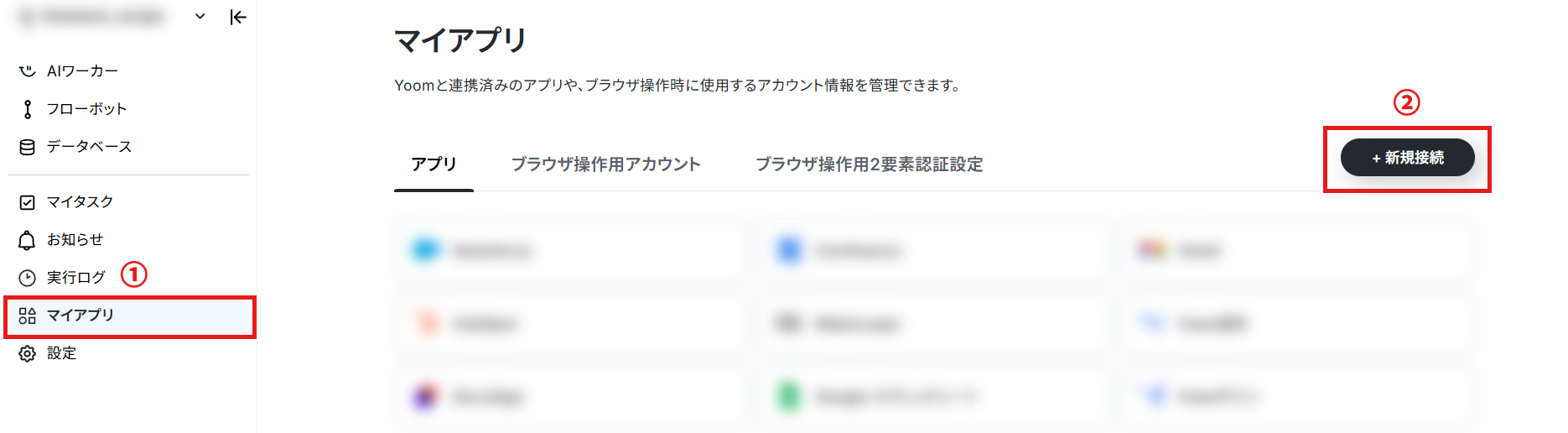
Yoom画面左側にある「マイアプリ」→「新規接続」をクリックしましょう。
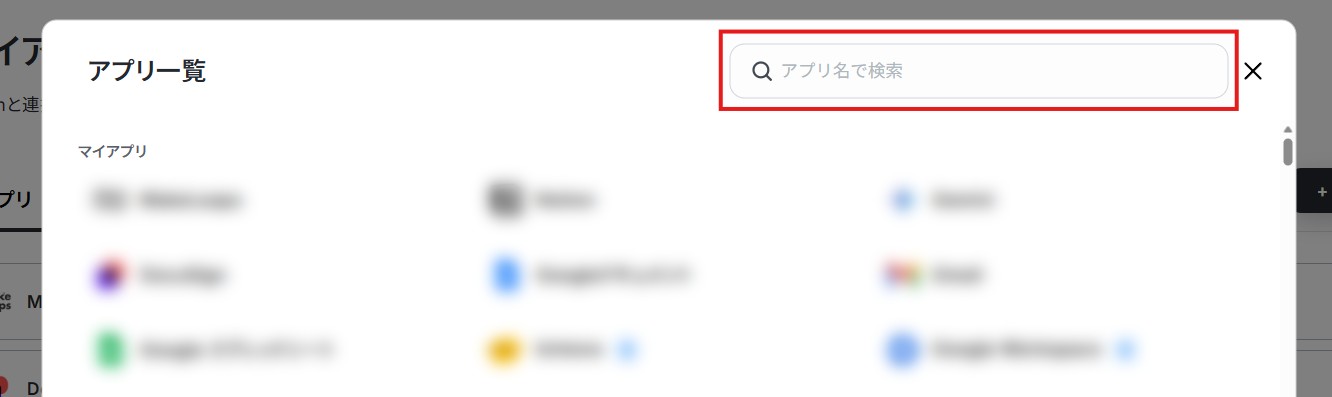
「アプリ名で検索」でSmartHR(OAuth)を検索するか、一覧から探してください。
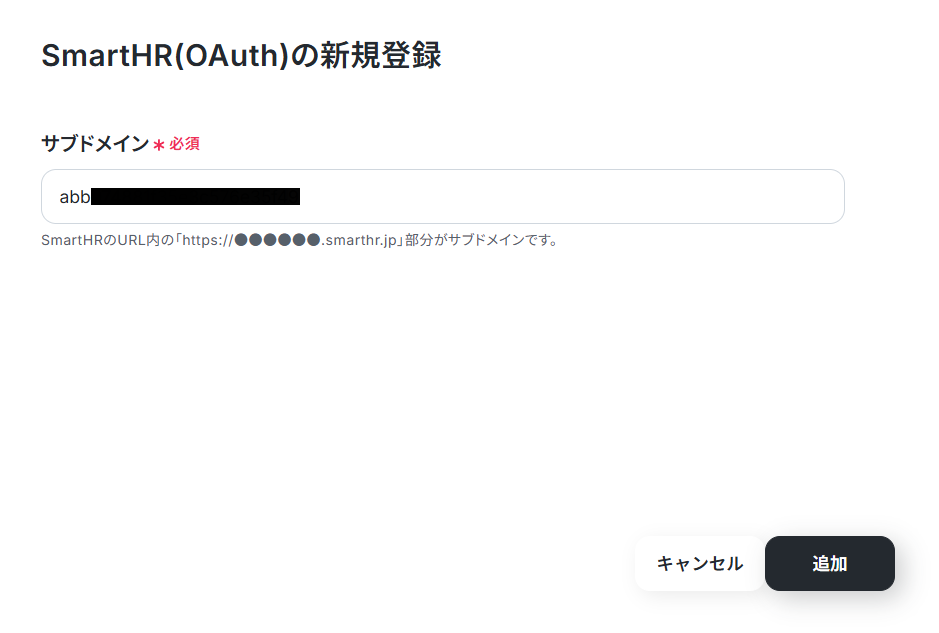
以下の画面が表示されたら、設定を行いましょう。
先ほどと同様に、一覧からMicrosoft Teamsを探すか、検索欄で検索してください。
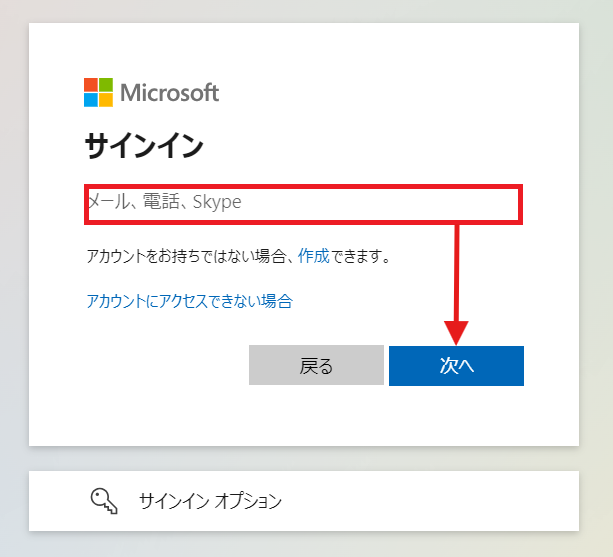
以下の画面が表示されるので、Microsoft Teamsにログインしましょう。
ステップ2:テンプレートをコピー
自動化の設定をするため、以下のバナーにある「試してみる」をクリックしてください。
■概要
SmartHRに従業員が登録されたら、Microsoft Teamsに通知するフローです。
■このテンプレートをおすすめする方
1.SmartHRを利用している人事・総務担当者
・新規従業員登録を他の担当者に通知したい方
・従業員情報をMicrosoft Teamsで共有し、入社手続きを進めたい方
・手作業での通知の手間を省きたい方
2.SmartHRを利用しているチームリーダー・マネージャー
・新規メンバーの情報をチーム全体に共有したい方
・新入社員を歓迎するメッセージをMicrosoft Teamsで送りたい方
■このテンプレートを使うメリット
・SmartHRに従業員が登録されたら、自動でMicrosoft Teamsに通知されるため手作業が不要になり、業務効率の向上に繋がります。
・Microsoft Teamsのチャットや会議機能と連携することで、入社手続きの進捗管理や情報共有を効率化することができます。
・必要な情報をMicrosoft Teamsで共有することで、入社手続きをスムーズに進めることができます。
・手入力による情報伝達に伴うミスを削減し、正確な情報を関連する部署に共有することができます。
■注意事項
・SmartHR、Microsoft TeamsのそれぞれとYoomを連携させてください。
・Microsoft365(旧Office365)には、家庭向けプランと一般法人向けプラン(Microsoft365 Business)があり、一般法人向けプランに加入していない場合には認証に失敗する可能性があります。
■概要
SmartHRに従業員が登録されたら、Microsoft Teamsに通知するフローです。
■このテンプレートをおすすめする方
1.SmartHRを利用している人事・総務担当者
・新規従業員登録を他の担当者に通知したい方
・従業員情報をMicrosoft Teamsで共有し、入社手続きを進めたい方
・手作業での通知の手間を省きたい方
2.SmartHRを利用しているチームリーダー・マネージャー
・新規メンバーの情報をチーム全体に共有したい方
・新入社員を歓迎するメッセージをMicrosoft Teamsで送りたい方
■このテンプレートを使うメリット
・SmartHRに従業員が登録されたら、自動でMicrosoft Teamsに通知されるため手作業が不要になり、業務効率の向上に繋がります。
・Microsoft Teamsのチャットや会議機能と連携することで、入社手続きの進捗管理や情報共有を効率化することができます。
・必要な情報をMicrosoft Teamsで共有することで、入社手続きをスムーズに進めることができます。
・手入力による情報伝達に伴うミスを削減し、正確な情報を関連する部署に共有することができます。
■注意事項
・SmartHR、Microsoft TeamsのそれぞれとYoomを連携させてください。
・Microsoft365(旧Office365)には、家庭向けプランと一般法人向けプラン(Microsoft365 Business)があり、一般法人向けプランに加入していない場合には認証に失敗する可能性があります。
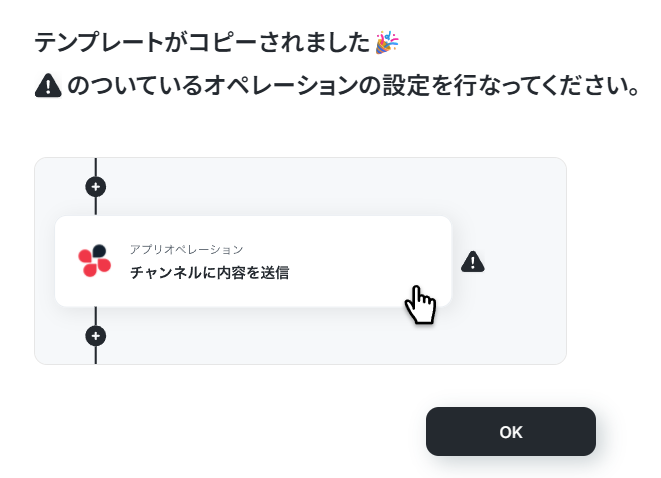
以下の画面表示を読んで、「OK」をクリックしましょう。
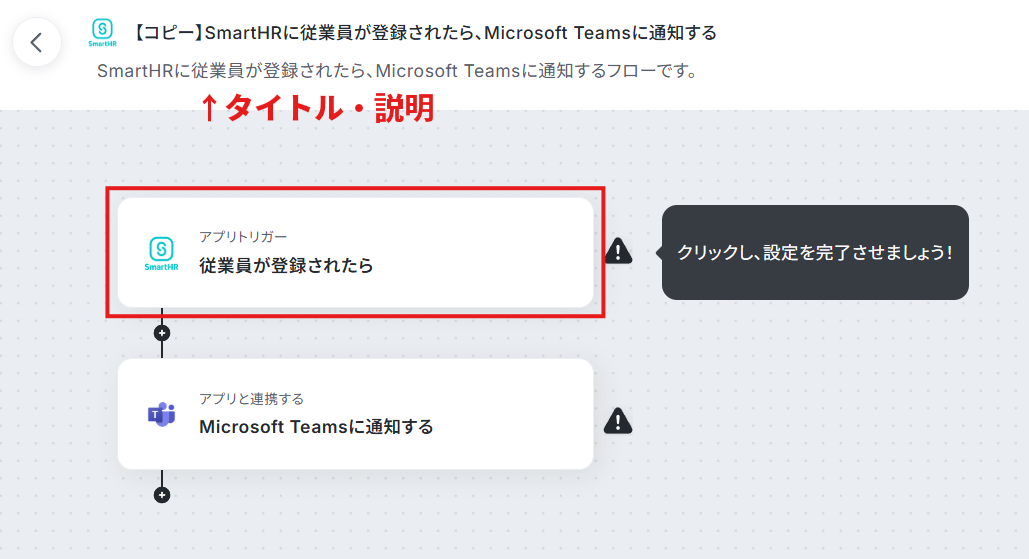
以下の画面が表示されたら、「タイトル」と「説明」を確認しましょう。
変更する場合は、以下のページから変更してください。
まず、SmartHRの設定から行うので、「従業員が登録されたら」をクリックしましょう。
ステップ3:フローの起点となるSmartHRのトリガー設定とその後に続くMicrosoft Teamsのオペレーション設定
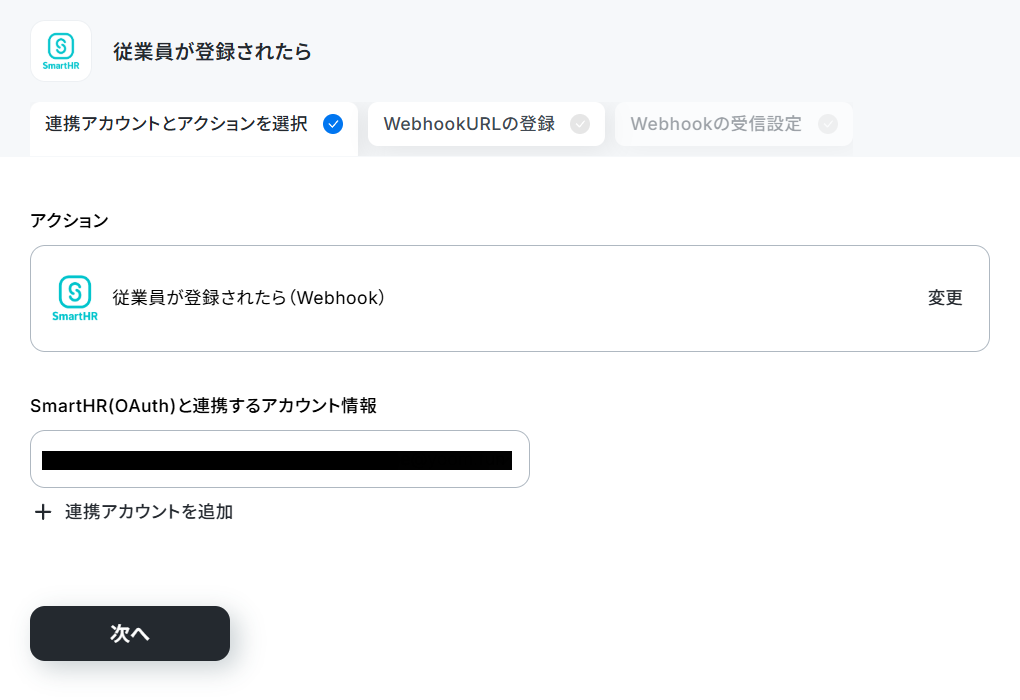
以下の画面が表示されるので、設定を確認します。
- 「タイトル」→自身で変更可能
- 「SmartHR(OAuth)と連携するアカウント情報」→アカウントに間違いがないか確認
- 「トリガーアクション」→従業員が登録されたら
以下の画面が表示されるので、手順を確認し、「サブドメイン」を設定しましょう。
設定できたら、「WebhookURLを登録」をクリック。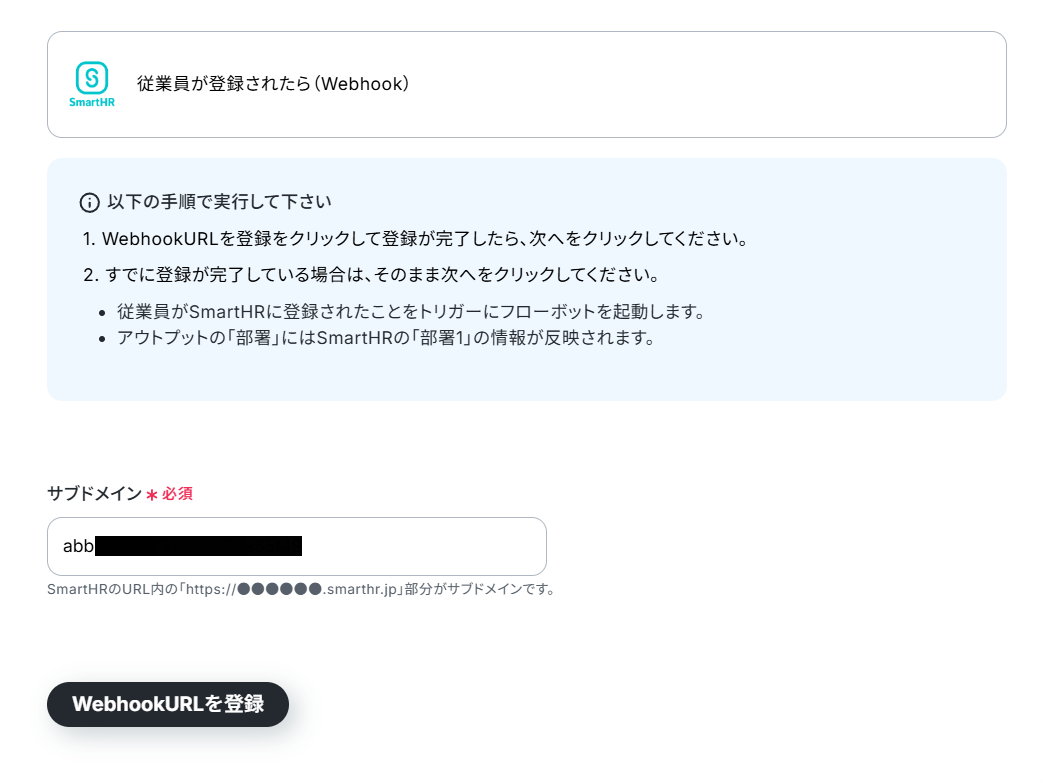
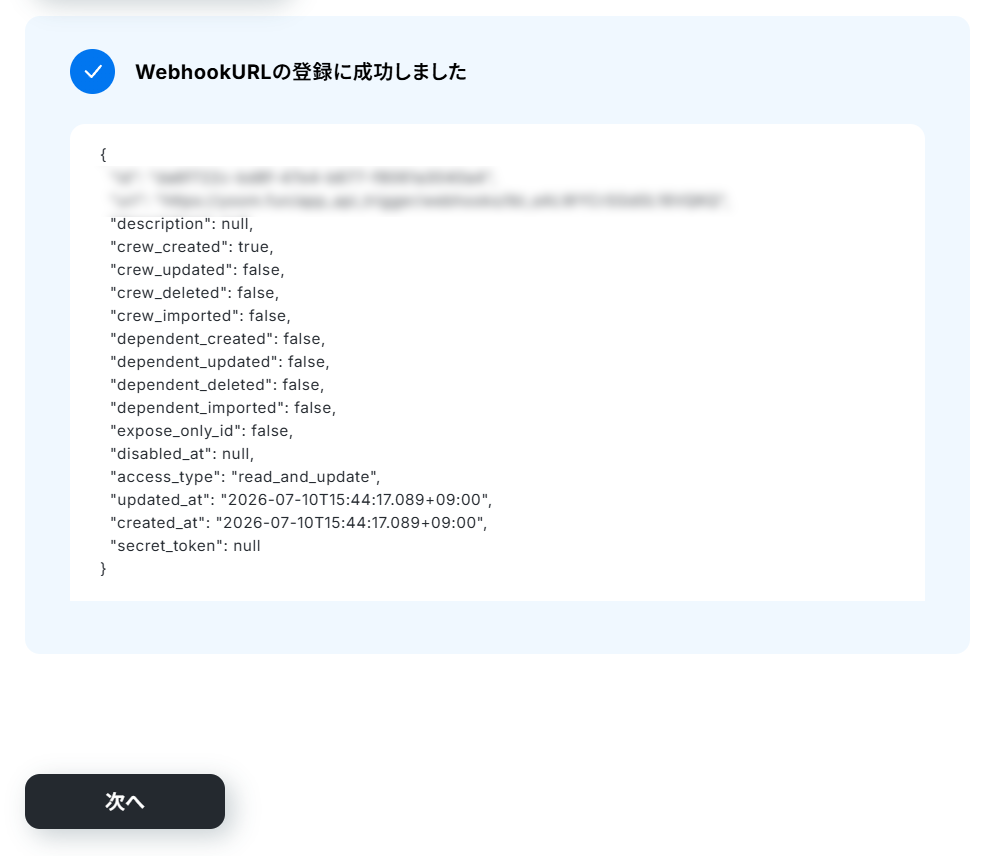
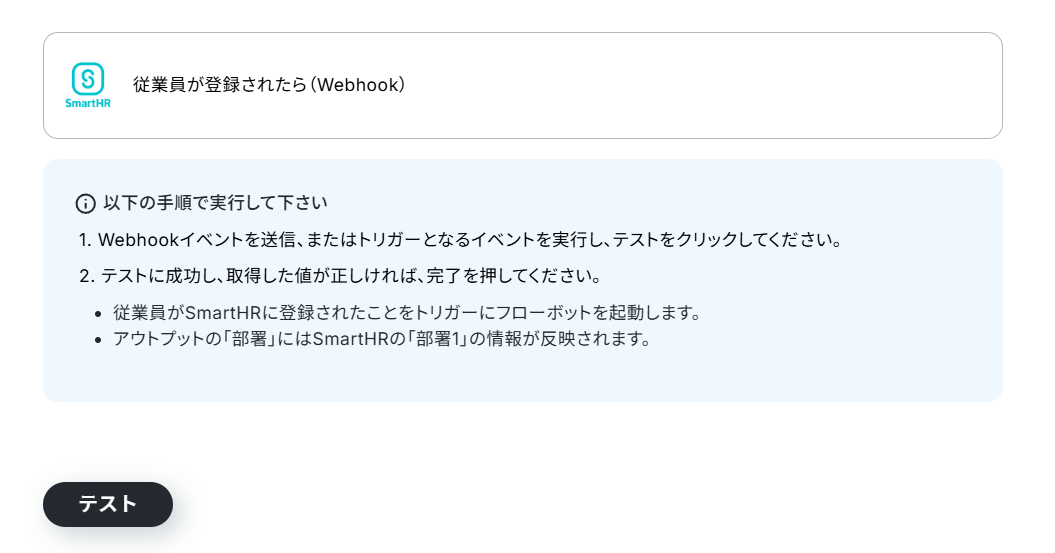
テストに成功すると以下に登録された従業員の値が入ります。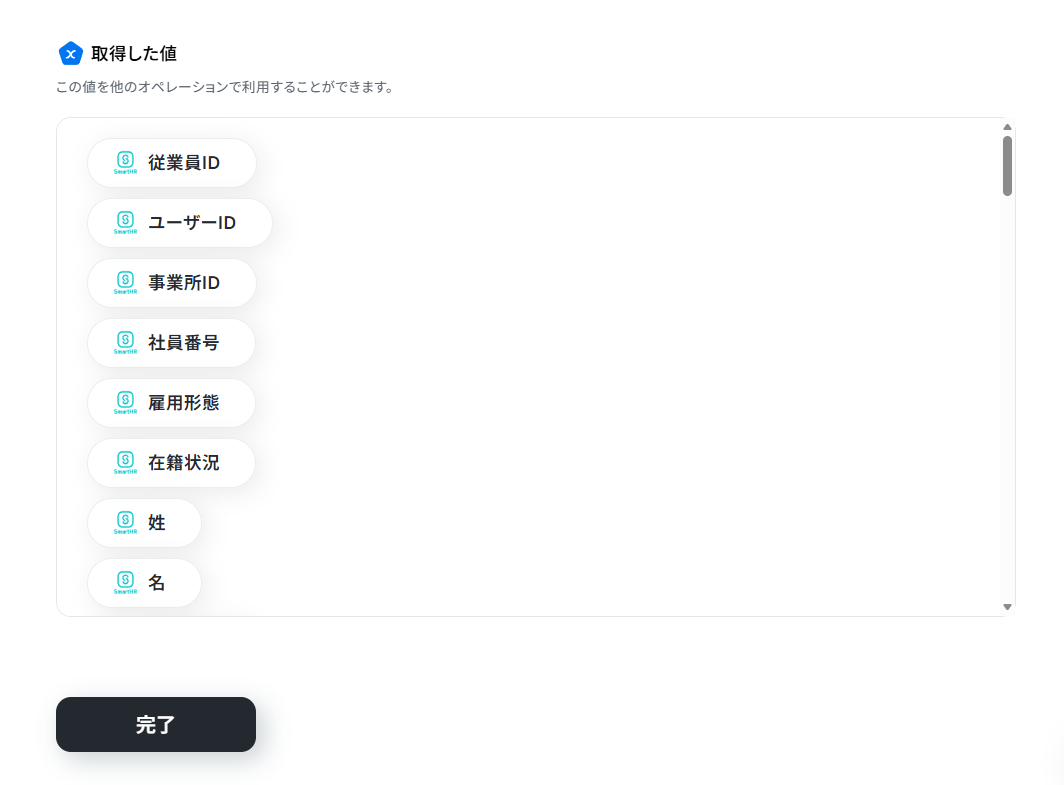
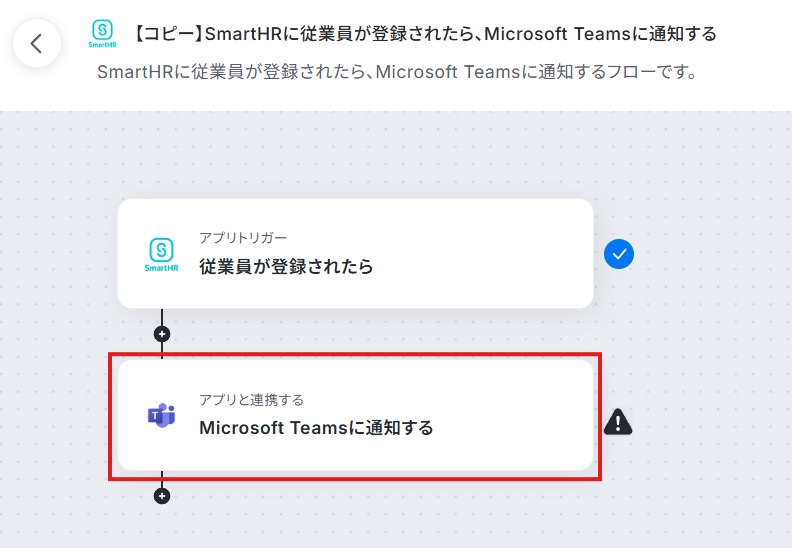
- 「タイトル」→自身で変更可能
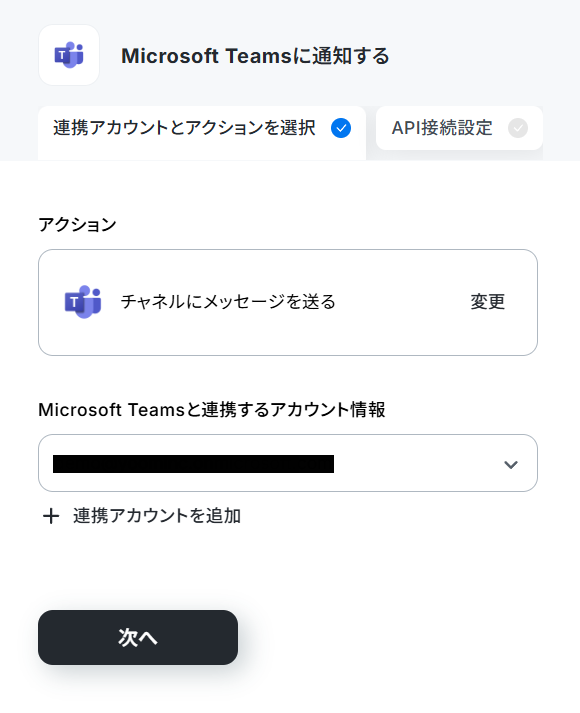
- 「Microsoft Teamsと連携するアカウント情報」→アカウントに間違いがないか確認
- 「アクション」→チャネルにメッセージを送る
※Microsoft 365(旧Office 365)には、家庭向けプランと一般法人向けプラン(Microsoft 365 Business)があり、一般法人向けプランに加入していない場合には認証に失敗する可能性があります。
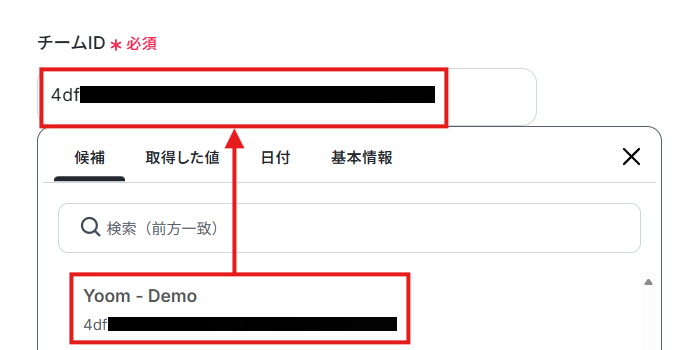
候補は枠内をクリックすると表示されます。
「チャネルID」も同じように設定しましょう。
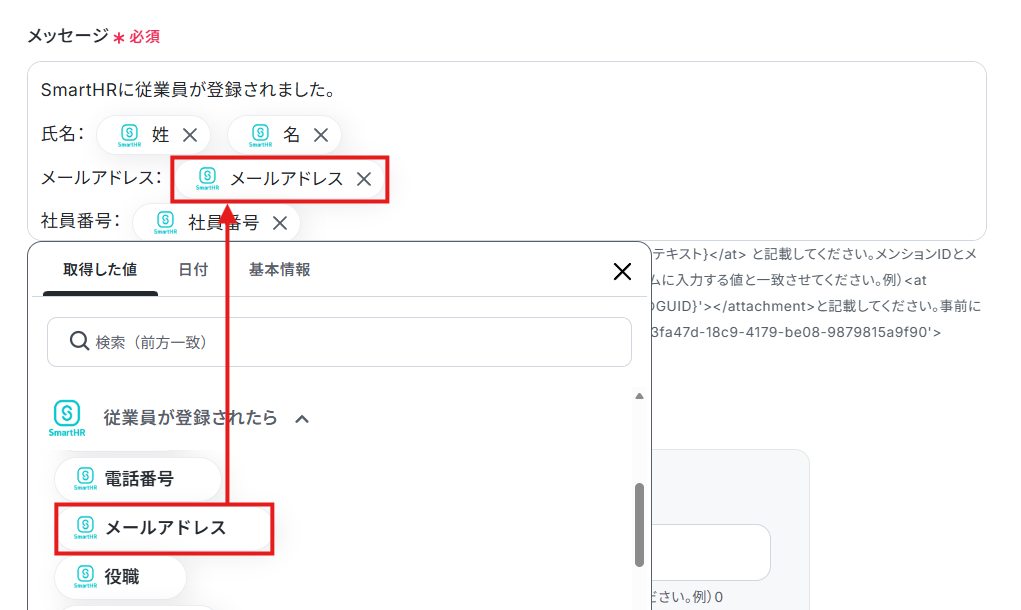
次に、「メッセージ」を設定してください。
SmartHRから取得した値を使用して設定することで、自動的に従業員情報を取得できます。
※取得した値について
以下は例ですので、お好みで設定しましょう。
ステップ4:トリガーボタンをONにして、SmartHRとMicrosoft Teamsの連携動作を確認
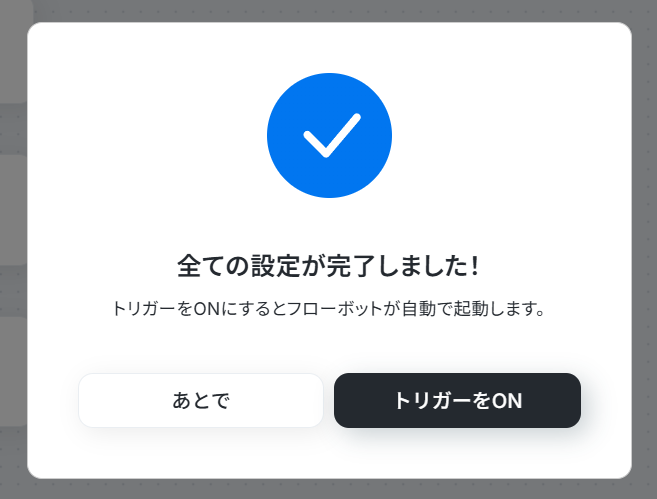
最後に「トリガーをON」をクリックしたら、自動化の設定は完了です。
正常にフローボットが起動するか、チェックしてください。
■概要
SmartHRに従業員が登録されたら、Microsoft Teamsに通知するフローです。
■このテンプレートをおすすめする方
1.SmartHRを利用している人事・総務担当者
・新規従業員登録を他の担当者に通知したい方
・従業員情報をMicrosoft Teamsで共有し、入社手続きを進めたい方
・手作業での通知の手間を省きたい方
2.SmartHRを利用しているチームリーダー・マネージャー
・新規メンバーの情報をチーム全体に共有したい方
・新入社員を歓迎するメッセージをMicrosoft Teamsで送りたい方
■このテンプレートを使うメリット
・SmartHRに従業員が登録されたら、自動でMicrosoft Teamsに通知されるため手作業が不要になり、業務効率の向上に繋がります。
・Microsoft Teamsのチャットや会議機能と連携することで、入社手続きの進捗管理や情報共有を効率化することができます。
・必要な情報をMicrosoft Teamsで共有することで、入社手続きをスムーズに進めることができます。
・手入力による情報伝達に伴うミスを削減し、正確な情報を関連する部署に共有することができます。
■注意事項
・SmartHR、Microsoft TeamsのそれぞれとYoomを連携させてください。
・Microsoft365(旧Office365)には、家庭向けプランと一般法人向けプラン(Microsoft365 Business)があり、一般法人向けプランに加入していない場合には認証に失敗する可能性があります。
■概要
SmartHRに従業員が登録されたら、Microsoft Teamsに通知するフローです。
■このテンプレートをおすすめする方
1.SmartHRを利用している人事・総務担当者
・新規従業員登録を他の担当者に通知したい方
・従業員情報をMicrosoft Teamsで共有し、入社手続きを進めたい方
・手作業での通知の手間を省きたい方
2.SmartHRを利用しているチームリーダー・マネージャー
・新規メンバーの情報をチーム全体に共有したい方
・新入社員を歓迎するメッセージをMicrosoft Teamsで送りたい方
■このテンプレートを使うメリット
・SmartHRに従業員が登録されたら、自動でMicrosoft Teamsに通知されるため手作業が不要になり、業務効率の向上に繋がります。
・Microsoft Teamsのチャットや会議機能と連携することで、入社手続きの進捗管理や情報共有を効率化することができます。
・必要な情報をMicrosoft Teamsで共有することで、入社手続きをスムーズに進めることができます。
・手入力による情報伝達に伴うミスを削減し、正確な情報を関連する部署に共有することができます。
■注意事項
・SmartHR、Microsoft TeamsのそれぞれとYoomを連携させてください。
・Microsoft365(旧Office365)には、家庭向けプランと一般法人向けプラン(Microsoft365 Business)があり、一般法人向けプランに加入していない場合には認証に失敗する可能性があります。
その他のSmartHRとMicrosoft Teamsを使った自動化の例
他にもSmartHRとMicrosoft Teamsを使った自動化の例がYoomにはたくさんあるので、いくつか紹介します。
1.SmartHRで従業員が削除されたら、Microsoft Teamsに自動通知するフローです。
従業員を削除した場合もMicrosoft Teamsに通知可能です。
退職後のスムーズな手続きが可能になるかもしれません。
■概要
SmartHRで従業員が削除されたら、Microsoft Teamsのチャネルに通知するフローです。
■このテンプレートをおすすめする方
1.SmartHRを利用している人事・総務担当者
・従業員削除の情報を関係部署や担当者に迅速に通知したい方
・従業員削除に伴う手続き(アカウント削除、退職処理など)をスムーズに進めたい方
・手作業によるMicrosoft Teamsのチャネルへの通知の手間を省きたい方
2.SmartHRを利用しているチームリーダー・マネージャー
・チームメンバーの異動や退職情報を把握し、チーム編成や業務分担の調整を迅速に行いたい方
■このテンプレートを使うメリット
・従業員がSmartHRから削除されたタイミングで自動的にMicrosoft Teamsのチャネルに通知が届くことにより、人事担当者以外にも関係部署やチームメンバー全員が迅速に退職者の情報を把握することができます。
・手入力でのMicrosoft Teamsのチャネルへの通知や情報共有が不要になるため、人事担当者の負担を軽減し、他の業務に時間を割くことができ業務の効率化になります。
・従業員削除の情報Microsoft Teamsで共有することによって、関係者への情報伝達がスムーズになり、退職手続きの遅延を防ぐことができます。
・Microsoft Teams上で退職者に関する情報共有や引き継ぎ事項の確認など、コミュニケーションを円滑に行うことができます。
・退職者のアカウント情報を速やかに把握することにより、必要なアクセス権限の削除などの対応を迅速に行うことができ、不正アクセスのリスクを低減できます。
■注意事項
・SmartHR、Microsoft TeamsのそれぞれとYoomを連携させてください。
・Microsoft365(旧Office365)には、家庭向けプランと一般法人向けプラン(Microsoft365 Business)があり、一般法人向けプランに加入していない場合には認証に失敗する可能性があります。
■概要
SmartHRで従業員が削除されたら、Microsoft Teamsのチャネルに通知するフローです。
■このテンプレートをおすすめする方
1.SmartHRを利用している人事・総務担当者
・従業員削除の情報を関係部署や担当者に迅速に通知したい方
・従業員削除に伴う手続き(アカウント削除、退職処理など)をスムーズに進めたい方
・手作業によるMicrosoft Teamsのチャネルへの通知の手間を省きたい方
2.SmartHRを利用しているチームリーダー・マネージャー
・チームメンバーの異動や退職情報を把握し、チーム編成や業務分担の調整を迅速に行いたい方
■このテンプレートを使うメリット
・従業員がSmartHRから削除されたタイミングで自動的にMicrosoft Teamsのチャネルに通知が届くことにより、人事担当者以外にも関係部署やチームメンバー全員が迅速に退職者の情報を把握することができます。
・手入力でのMicrosoft Teamsのチャネルへの通知や情報共有が不要になるため、人事担当者の負担を軽減し、他の業務に時間を割くことができ業務の効率化になります。
・従業員削除の情報Microsoft Teamsで共有することによって、関係者への情報伝達がスムーズになり、退職手続きの遅延を防ぐことができます。
・Microsoft Teams上で退職者に関する情報共有や引き継ぎ事項の確認など、コミュニケーションを円滑に行うことができます。
・退職者のアカウント情報を速やかに把握することにより、必要なアクセス権限の削除などの対応を迅速に行うことができ、不正アクセスのリスクを低減できます。
■注意事項
・SmartHR、Microsoft TeamsのそれぞれとYoomを連携させてください。
・Microsoft365(旧Office365)には、家庭向けプランと一般法人向けプラン(Microsoft365 Business)があり、一般法人向けプランに加入していない場合には認証に失敗する可能性があります。
2.フォームに回答があったら、自動的に雇用契約書を作成し、SmartHRとMicrosoft Excelに登録してMicrosoft Teamsに通知するフローです。
新入社員情報がフォームに回答されると、雇用契約書が作成され、SmartHRとMicrosoft Excelにデータを追加し、Microsoft Teamsに通知できるため、作業時間を削減できます。
自動的に雇用契約書が作成・共有されるため、作業負担軽減につながります。
■概要
入力いただいた新入社員情報をもとに雇用契約書を作成してSmartHRとMicrosoft Excelに登録してMicrosoft Teamsに通知するフローです。
新入社員情報を手作業で入力せずに、迅速かつ正確にSmartHRとMicrosoft Excelに追加することができ、業務の効率化になります。
■注意事項
・SmartHR、Outlook、Googleドキュメント、Microsoft Excel、Microsoft TeamsそれぞれとYoomを連携してください。
・Microsoft 365(旧Office 365)には、家庭向けプランと一般法人向けプラン(Microsoft 365 Business)があり、一般法人向けプランに加入していない場合には認証に失敗する可能性があります。

■概要
入力いただいた新入社員情報をもとに雇用契約書を作成してSmartHRとMicrosoft Excelに登録してMicrosoft Teamsに通知するフローです。
新入社員情報を手作業で入力せずに、迅速かつ正確にSmartHRとMicrosoft Excelに追加することができ、業務の効率化になります。
■注意事項
・SmartHR、Outlook、Googleドキュメント、Microsoft Excel、Microsoft TeamsそれぞれとYoomを連携してください。
・Microsoft 365(旧Office 365)には、家庭向けプランと一般法人向けプラン(Microsoft 365 Business)があり、一般法人向けプランに加入していない場合には認証に失敗する可能性があります。
3.SmartHRの情報で在籍証明書を発行し、Microsoft Teamsに自動通知するフローです。
Chrome拡張機能を活用し、SmartHRのWebサイトから直接在籍証明書を発行し、OutlookにファイルをアップロードしてMicrosoft Teamsに通知できるため、アプリ間の異動を減らせます。
在籍証明書をスピーディーに発行したいと考えている方におすすめの自動化です。
■概要
SmartHRの情報で在籍証明書を発行しMicrosoft Teamsに通知するフローです。
Chrome拡張機能を使用したトリガーを使用することで、SmartHR上から直接トリガーを起動させることができます。
Yoomではプログラミング不要でアプリ間の連携ができるため、簡単にこのフローを実現することができます。
■このテンプレートをおすすめする方
1.人事データの管理をSmartHRで行っている方
・人事・労務部門の担当者の方
2.Microsoft Teamsを社内のコミュニケーションツールとして利用している方
・社内の情報共有をMicrosoft Teamsで行っている方
■このテンプレートを使うメリット
SmartHRの情報を元に在籍証明書を発行する場合、手動による転記作業は手間です。
また、在籍証明書の発行後に内容の確認や修正作業も必要となり、対応完了までに時間がかかります。
このフローでは、SmartHRの従業員ページからChrome拡張トリガーを起動することで、在籍証明書をスピーディーに発行することができます。
在籍証明書の発行後はMicrosoft Teamsに通知されるため、従業員にタイムリーに共有することが可能です。
■注意事項
・SmartHR、Googleドキュメント、Microsoft TeamsのそれぞれとYoomを連携してください。
・Chrome拡張機能を使ったトリガーの設定方法はこちらをご参照ください。
・Microsoft365(旧Office365)には、家庭向けプランと一般法人向けプラン(Microsoft365 Business)があり、一般法人向けプランに加入していない場合には認証に失敗する可能性があります。

■概要
SmartHRの情報で在籍証明書を発行しMicrosoft Teamsに通知するフローです。
Chrome拡張機能を使用したトリガーを使用することで、SmartHR上から直接トリガーを起動させることができます。
Yoomではプログラミング不要でアプリ間の連携ができるため、簡単にこのフローを実現することができます。
■このテンプレートをおすすめする方
1.人事データの管理をSmartHRで行っている方
・人事・労務部門の担当者の方
2.Microsoft Teamsを社内のコミュニケーションツールとして利用している方
・社内の情報共有をMicrosoft Teamsで行っている方
■このテンプレートを使うメリット
SmartHRの情報を元に在籍証明書を発行する場合、手動による転記作業は手間です。
また、在籍証明書の発行後に内容の確認や修正作業も必要となり、対応完了までに時間がかかります。
このフローでは、SmartHRの従業員ページからChrome拡張トリガーを起動することで、在籍証明書をスピーディーに発行することができます。
在籍証明書の発行後はMicrosoft Teamsに通知されるため、従業員にタイムリーに共有することが可能です。
■注意事項
・SmartHR、Googleドキュメント、Microsoft TeamsのそれぞれとYoomを連携してください。
・Chrome拡張機能を使ったトリガーの設定方法はこちらをご参照ください。
・Microsoft365(旧Office365)には、家庭向けプランと一般法人向けプラン(Microsoft365 Business)があり、一般法人向けプランに加入していない場合には認証に失敗する可能性があります。
SmartHRとMicrosoft Teamsの連携メリットと具体例
メリット1:入社手続きがスムーズになる
新入社員の入社手続きは、チームリーダーや人事担当者に求められる業務ですが、作業負担がかかります。
SmartHRとMicrosoft Teamsを連携し、新入社員がSmartHRに登録された際に、Microsoft Teamsに通知が自動で届くと、入社手続きをスムーズに進められます。
たとえば、「田中さんが入社しました」という文言とともに、メールアドレスや従業員IDなどの共有が可能です。
これにより、通知が届くため、担当者は入社に必要な手続きに取り掛かることができるでしょう。
メリット2:業務の透明性を向上できる
SmartHRとMicrosoft Teamsの連携により、入社手続きの透明性を向上できるかもしれません。
たとえば、入社情報がMicrosoft Teamsに通知された際に、Microsoft Teams上で誰がどの準備を行うか話し合うことが可能です。
これにより、入社手続きの進捗把握がしやすくなるため、情報共有や手続きの漏れを防ぐことができるでしょう。
特に、リモートワーク環境では対面でのコミュニケーションは取りづらいため、業務の透明性向上は大きなメリットとなるはずです。
メリット3:新入社員の情報を迅速に共有できる
新入社員を受け入れる際は、人事部門だけでなく多くの部門が関わります。
そこで、メールや口頭で共有を行っていると、対応遅れや伝達ミスが起こりやすくなり、上手く情報共有ができない可能性があります。
しかし、SmartHRの従業員情報をMicrosoft Teamsに通知する自動化を導入することで、迅速に共有可能です。
たとえば、新入社員情報が共有されると、IT部門はアカウント、総務は入館証、経理は給与登録などさまざまな部門がスピーディーに対応できるでしょう。
これにより、入社手続きにかかる時間が短縮され、それぞれの部門が作業しやすくなるかもしれません。
まとめ
SmartHRとMicrosoft Teamsを連携することで、新入社員の入社手続きをスムーズに進められるかもしれません。
これにより、それぞれの部署の担当者が必要な準備をスピーディーに始められるでしょう。
さらに、Microsoft Teamsで従業員情報を共有できるため、従業員情報の共有漏れを防ぐことができます。
また、Microsoft Teams上で手続きの進捗報告もできるので、誰がどの手続きを進めているのか明確にできるでしょう。
今回ご紹介したテンプレートを活用すれば、入社時期や通勤手当の定期代など、さまざまな情報を取得できます。
ぜひ、この機会に自動化を導入して自由にテンプレートを設定してみましょう。
プログラミング知識なしで手軽に構築できます。










