









・
【簡単設定】Outlookカレンダーの予定をAIで解析しMicrosoft Teamsへ連携する方法

「Outlookカレンダーに新しい予定が入るたびに、内容を確認してMicrosoft Teamsで関係者に共有するのが面倒…」
「手作業でのリマインドだと、どうしても抜け漏れが発生してしまって困る…」
このように、日々のスケジュール共有やリマインド業務に手間や課題を感じていませんか?
もし、Outlookカレンダーに新しいイベントが登録されたら、その内容をAIが自動で要約・整形し、Microsoft Teamsの指定チャンネルへ通知する仕組みがあれば、情報共有の漏れや遅れを防ぎ、より生産的な業務に集中できます。
今回ご紹介する自動化は、ノーコードで簡単に設定できるため、ぜひ導入して作業をもっと楽にしましょう!
とにかく早く試したい方へ
YoomにはOutlookカレンダーの情報をAIで処理する業務フロー自動化のテンプレートが用意されています。
「まずは試してみたい!」という方は、以下のバナーをクリックして、すぐに自動化を体験してみましょう!
■概要Outlookのカレンダーに新しい予定が登録されるたびに、Microsoft Teamsで関係者に通知する作業は、定型的でありながら手間がかかる業務ではないでしょうか。 特に、毎回通知内容を考えて作成するのは非効率的です。 このワークフローを活用すれば、Outlookのカレンダーへのイベント登録をきっかけに、ChatGPTでAIが最適な通知メッセージを自動で生成し、指定したMicrosoft Teamsのチャネルへ投稿する一連の流れを自動化できます。■このテンプレートをおすすめする方- OutlookのカレンダーとMicrosoft Teamsを連携させ、予定共有を効率化したい方
- AIを活用して、定型的な通知メッセージの作成業務から解放されたいと考えている方
- 手作業による通知漏れや共有ミスを防ぎ、チームの情報共有を円滑にしたい方
■このテンプレートを使うメリット- Outlookのカレンダーにイベントが登録されるとAIがメッセージを生成しMicrosoft Teamsへ自動で通知するため、手作業での連絡に費やしていた時間を短縮できます
- 手作業による通知の漏れや、内容の誤りといったヒューマンエラーを防ぎ、情報共有の品質を安定させることが可能です
■フローボットの流れ- はじめに、Outlook、ChatGPT、Microsoft TeamsをYoomと連携する
- 次に、トリガーでOutlookを選択し、「カレンダーにイベントが登録されたら」というアクションを設定する
- 次に、オペレーションでChatGPTの「テキストを生成」アクションを設定し、Outlookで取得した予定情報をもとに通知メッセージを作成する
- 最後に、オペレーションでMicrosoft Teamsの「チャネルにメッセージを送る」アクションを設定し、ChatGPTが生成したメッセージを指定のチャネルに投稿する
※「トリガー」:フロー起動のきっかけとなるアクション、「オペレーション」:トリガー起動後、フロー内で処理を行うアクション
■このワークフローのカスタムポイント- Outlookの「カレンダーにイベントが登録されたら」では、どのユーザーのカレンダーを対象とするか、任意のユーザーIDを設定してください
- ChatGPTのアクションでは、生成したいメッセージの形式に合わせて、任意のプロンプト(指示文章)を設定してください
- Microsoft Teamsの「チャネルにメッセージを送る」では、通知先として任意のチームID、チャネルIDを設定し、メッセージ内容には事前のアクションで取得した値や任意のテキストを設定してください
■注意事項- Outlook、ChatGPT、Microsoft TeamsのそれぞれとYoomを連携してください。
- Microsoft365(旧Office365)には、家庭向けプランと一般法人向けプラン(Microsoft365 Business)があり、一般法人向けプランに加入していない場合には認証に失敗する可能性があります。
- ChatGPT(OpenAI)のアクションを実行するには、OpenAIのAPI有料プランの契約が必要です。(APIが使用されたときに支払いができる状態)
- ChatGPTのAPI利用はOpenAI社が有料で提供しており、API疎通時のトークンにより従量課金される仕組みとなっています。そのため、API使用時にお支払いが行える状況でない場合エラーが発生しますのでご注意ください。
- トリガーは5分、10分、15分、30分、60分の間隔で起動間隔を選択できます。
- プランによって最短の起動間隔が異なりますので、ご注意ください。


- OutlookのカレンダーとMicrosoft Teamsを連携させ、予定共有を効率化したい方
- AIを活用して、定型的な通知メッセージの作成業務から解放されたいと考えている方
- 手作業による通知漏れや共有ミスを防ぎ、チームの情報共有を円滑にしたい方
- Outlookのカレンダーにイベントが登録されるとAIがメッセージを生成しMicrosoft Teamsへ自動で通知するため、手作業での連絡に費やしていた時間を短縮できます
- 手作業による通知の漏れや、内容の誤りといったヒューマンエラーを防ぎ、情報共有の品質を安定させることが可能です
- はじめに、Outlook、ChatGPT、Microsoft TeamsをYoomと連携する
- 次に、トリガーでOutlookを選択し、「カレンダーにイベントが登録されたら」というアクションを設定する
- 次に、オペレーションでChatGPTの「テキストを生成」アクションを設定し、Outlookで取得した予定情報をもとに通知メッセージを作成する
- 最後に、オペレーションでMicrosoft Teamsの「チャネルにメッセージを送る」アクションを設定し、ChatGPTが生成したメッセージを指定のチャネルに投稿する
■このワークフローのカスタムポイント
- Outlookの「カレンダーにイベントが登録されたら」では、どのユーザーのカレンダーを対象とするか、任意のユーザーIDを設定してください
- ChatGPTのアクションでは、生成したいメッセージの形式に合わせて、任意のプロンプト(指示文章)を設定してください
- Microsoft Teamsの「チャネルにメッセージを送る」では、通知先として任意のチームID、チャネルIDを設定し、メッセージ内容には事前のアクションで取得した値や任意のテキストを設定してください
- Outlook、ChatGPT、Microsoft TeamsのそれぞれとYoomを連携してください。
- Microsoft365(旧Office365)には、家庭向けプランと一般法人向けプラン(Microsoft365 Business)があり、一般法人向けプランに加入していない場合には認証に失敗する可能性があります。
- ChatGPT(OpenAI)のアクションを実行するには、OpenAIのAPI有料プランの契約が必要です。(APIが使用されたときに支払いができる状態)
- ChatGPTのAPI利用はOpenAI社が有料で提供しており、API疎通時のトークンにより従量課金される仕組みとなっています。そのため、API使用時にお支払いが行える状況でない場合エラーが発生しますのでご注意ください。
- トリガーは5分、10分、15分、30分、60分の間隔で起動間隔を選択できます。
- プランによって最短の起動間隔が異なりますので、ご注意ください。
Outlookカレンダーの予定をAIで処理しMicrosoft Teamsに通知するフローを作ってみよう
それではここから代表的な例として、Outlookのカレンダーに新しいイベントが登録されたら、AIが生成したメッセージをMicrosoft Teamsに通知するフローを解説していきます!
ここではYoomを使用してノーコードで設定をしていくので、もしまだYoomのアカウントをお持ちでない場合は、こちらの登録フォームからアカウントを発行しておきましょう。
※今回連携するアプリの公式サイト:Outlook/ChatGPT/Microsoft Teams
[Yoomとは]
フローの作成方法
今回は大きく分けて以下のプロセスで作成します。
- Outlook、Microsoft Teams、ChatGPTのマイアプリ連携
- テンプレートをコピー
- Outlookのトリガー設定とChatGPT、Microsoft Teamsのアクション設定
- トリガーをONにし、フローが起動するかを確認
■概要Outlookのカレンダーに新しい予定が登録されるたびに、Microsoft Teamsで関係者に通知する作業は、定型的でありながら手間がかかる業務ではないでしょうか。 特に、毎回通知内容を考えて作成するのは非効率的です。 このワークフローを活用すれば、Outlookのカレンダーへのイベント登録をきっかけに、ChatGPTでAIが最適な通知メッセージを自動で生成し、指定したMicrosoft Teamsのチャネルへ投稿する一連の流れを自動化できます。■このテンプレートをおすすめする方- OutlookのカレンダーとMicrosoft Teamsを連携させ、予定共有を効率化したい方
- AIを活用して、定型的な通知メッセージの作成業務から解放されたいと考えている方
- 手作業による通知漏れや共有ミスを防ぎ、チームの情報共有を円滑にしたい方
■このテンプレートを使うメリット- Outlookのカレンダーにイベントが登録されるとAIがメッセージを生成しMicrosoft Teamsへ自動で通知するため、手作業での連絡に費やしていた時間を短縮できます
- 手作業による通知の漏れや、内容の誤りといったヒューマンエラーを防ぎ、情報共有の品質を安定させることが可能です
■フローボットの流れ- はじめに、Outlook、ChatGPT、Microsoft TeamsをYoomと連携する
- 次に、トリガーでOutlookを選択し、「カレンダーにイベントが登録されたら」というアクションを設定する
- 次に、オペレーションでChatGPTの「テキストを生成」アクションを設定し、Outlookで取得した予定情報をもとに通知メッセージを作成する
- 最後に、オペレーションでMicrosoft Teamsの「チャネルにメッセージを送る」アクションを設定し、ChatGPTが生成したメッセージを指定のチャネルに投稿する
※「トリガー」:フロー起動のきっかけとなるアクション、「オペレーション」:トリガー起動後、フロー内で処理を行うアクション
■このワークフローのカスタムポイント- Outlookの「カレンダーにイベントが登録されたら」では、どのユーザーのカレンダーを対象とするか、任意のユーザーIDを設定してください
- ChatGPTのアクションでは、生成したいメッセージの形式に合わせて、任意のプロンプト(指示文章)を設定してください
- Microsoft Teamsの「チャネルにメッセージを送る」では、通知先として任意のチームID、チャネルIDを設定し、メッセージ内容には事前のアクションで取得した値や任意のテキストを設定してください
■注意事項- Outlook、ChatGPT、Microsoft TeamsのそれぞれとYoomを連携してください。
- Microsoft365(旧Office365)には、家庭向けプランと一般法人向けプラン(Microsoft365 Business)があり、一般法人向けプランに加入していない場合には認証に失敗する可能性があります。
- ChatGPT(OpenAI)のアクションを実行するには、OpenAIのAPI有料プランの契約が必要です。(APIが使用されたときに支払いができる状態)
- ChatGPTのAPI利用はOpenAI社が有料で提供しており、API疎通時のトークンにより従量課金される仕組みとなっています。そのため、API使用時にお支払いが行える状況でない場合エラーが発生しますのでご注意ください。
- トリガーは5分、10分、15分、30分、60分の間隔で起動間隔を選択できます。
- プランによって最短の起動間隔が異なりますので、ご注意ください。
- OutlookのカレンダーとMicrosoft Teamsを連携させ、予定共有を効率化したい方
- AIを活用して、定型的な通知メッセージの作成業務から解放されたいと考えている方
- 手作業による通知漏れや共有ミスを防ぎ、チームの情報共有を円滑にしたい方
- Outlookのカレンダーにイベントが登録されるとAIがメッセージを生成しMicrosoft Teamsへ自動で通知するため、手作業での連絡に費やしていた時間を短縮できます
- 手作業による通知の漏れや、内容の誤りといったヒューマンエラーを防ぎ、情報共有の品質を安定させることが可能です
- はじめに、Outlook、ChatGPT、Microsoft TeamsをYoomと連携する
- 次に、トリガーでOutlookを選択し、「カレンダーにイベントが登録されたら」というアクションを設定する
- 次に、オペレーションでChatGPTの「テキストを生成」アクションを設定し、Outlookで取得した予定情報をもとに通知メッセージを作成する
- 最後に、オペレーションでMicrosoft Teamsの「チャネルにメッセージを送る」アクションを設定し、ChatGPTが生成したメッセージを指定のチャネルに投稿する
■このワークフローのカスタムポイント
- Outlookの「カレンダーにイベントが登録されたら」では、どのユーザーのカレンダーを対象とするか、任意のユーザーIDを設定してください
- ChatGPTのアクションでは、生成したいメッセージの形式に合わせて、任意のプロンプト(指示文章)を設定してください
- Microsoft Teamsの「チャネルにメッセージを送る」では、通知先として任意のチームID、チャネルIDを設定し、メッセージ内容には事前のアクションで取得した値や任意のテキストを設定してください
- Outlook、ChatGPT、Microsoft TeamsのそれぞれとYoomを連携してください。
- Microsoft365(旧Office365)には、家庭向けプランと一般法人向けプラン(Microsoft365 Business)があり、一般法人向けプランに加入していない場合には認証に失敗する可能性があります。
- ChatGPT(OpenAI)のアクションを実行するには、OpenAIのAPI有料プランの契約が必要です。(APIが使用されたときに支払いができる状態)
- ChatGPTのAPI利用はOpenAI社が有料で提供しており、API疎通時のトークンにより従量課金される仕組みとなっています。そのため、API使用時にお支払いが行える状況でない場合エラーが発生しますのでご注意ください。
- トリガーは5分、10分、15分、30分、60分の間隔で起動間隔を選択できます。
- プランによって最短の起動間隔が異なりますので、ご注意ください。
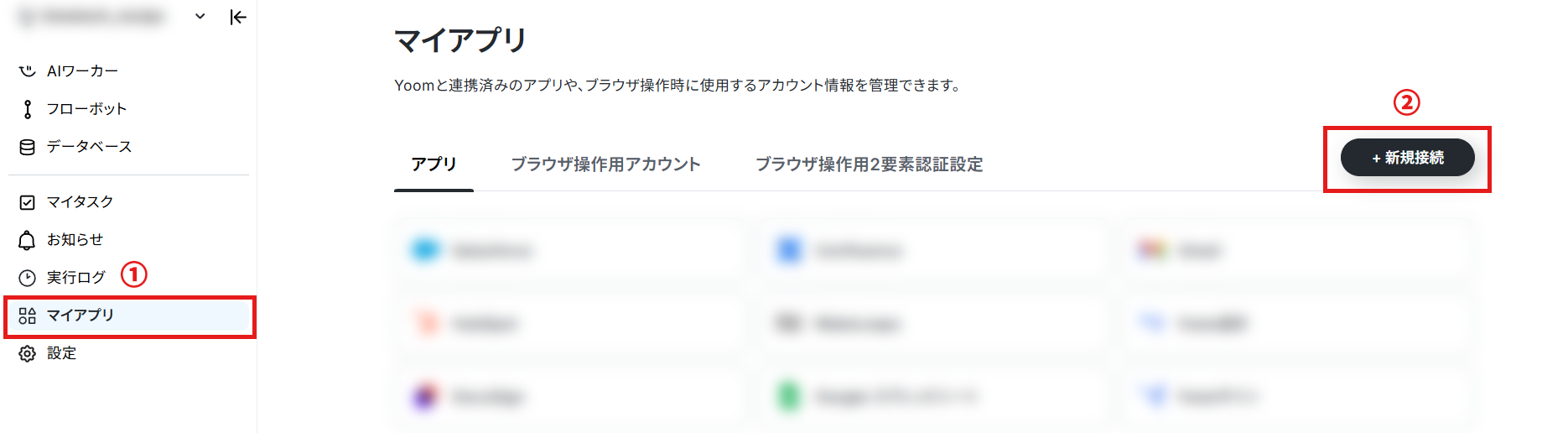
ステップ1:Outlook・Microsoft Teams・ChatGPTをマイアプリ連携
ここでは、Yoomとそれぞれのアプリを連携して、操作が行えるようにしていきます。
各アプリの連携方法は、ナビと注意事項をご参照ください。
【Outlookのマイアプリ連携】
※Microsoft365(旧Office365)には、家庭向けプランと一般法人向けプラン(Microsoft365 Business)があり、一般法人向けプランに加入していない場合には認証に失敗する可能性があります。
【Microsoft Teamsのマイアプリ連携】
※マイアプリ連携の詳細は以下をご確認ください。
Microsoft365サービス群におけるマイアプリ手順と注意事項|Yoomヘルプセンター
※Microsoft365(旧Office365)には、家庭向けプランと一般法人向けプラン(Microsoft365 Business)があり、一般法人向けプランに加入していない場合には認証に失敗する可能性があります。
【ChatGPTのマイアプリ連携】
※フローを実行するには、OpenAIの有料APIプランが必要です。
APIは従量課金制で、使用時に支払い可能な状態でないとエラーが発生するため注意が必要です。詳細は以下のリンクをご確認ください。
※アカウント名とアクセストークンの取得方法は下記のサイトをご参照ください。
ステップ2:テンプレートをコピーする
続いてYoomのテンプレートをコピーします。
以下バナーの「試してみる」をクリックしましょう。
■概要Outlookのカレンダーに新しい予定が登録されるたびに、Microsoft Teamsで関係者に通知する作業は、定型的でありながら手間がかかる業務ではないでしょうか。 特に、毎回通知内容を考えて作成するのは非効率的です。 このワークフローを活用すれば、Outlookのカレンダーへのイベント登録をきっかけに、ChatGPTでAIが最適な通知メッセージを自動で生成し、指定したMicrosoft Teamsのチャネルへ投稿する一連の流れを自動化できます。■このテンプレートをおすすめする方- OutlookのカレンダーとMicrosoft Teamsを連携させ、予定共有を効率化したい方
- AIを活用して、定型的な通知メッセージの作成業務から解放されたいと考えている方
- 手作業による通知漏れや共有ミスを防ぎ、チームの情報共有を円滑にしたい方
■このテンプレートを使うメリット- Outlookのカレンダーにイベントが登録されるとAIがメッセージを生成しMicrosoft Teamsへ自動で通知するため、手作業での連絡に費やしていた時間を短縮できます
- 手作業による通知の漏れや、内容の誤りといったヒューマンエラーを防ぎ、情報共有の品質を安定させることが可能です
■フローボットの流れ- はじめに、Outlook、ChatGPT、Microsoft TeamsをYoomと連携する
- 次に、トリガーでOutlookを選択し、「カレンダーにイベントが登録されたら」というアクションを設定する
- 次に、オペレーションでChatGPTの「テキストを生成」アクションを設定し、Outlookで取得した予定情報をもとに通知メッセージを作成する
- 最後に、オペレーションでMicrosoft Teamsの「チャネルにメッセージを送る」アクションを設定し、ChatGPTが生成したメッセージを指定のチャネルに投稿する
※「トリガー」:フロー起動のきっかけとなるアクション、「オペレーション」:トリガー起動後、フロー内で処理を行うアクション
■このワークフローのカスタムポイント- Outlookの「カレンダーにイベントが登録されたら」では、どのユーザーのカレンダーを対象とするか、任意のユーザーIDを設定してください
- ChatGPTのアクションでは、生成したいメッセージの形式に合わせて、任意のプロンプト(指示文章)を設定してください
- Microsoft Teamsの「チャネルにメッセージを送る」では、通知先として任意のチームID、チャネルIDを設定し、メッセージ内容には事前のアクションで取得した値や任意のテキストを設定してください
■注意事項- Outlook、ChatGPT、Microsoft TeamsのそれぞれとYoomを連携してください。
- Microsoft365(旧Office365)には、家庭向けプランと一般法人向けプラン(Microsoft365 Business)があり、一般法人向けプランに加入していない場合には認証に失敗する可能性があります。
- ChatGPT(OpenAI)のアクションを実行するには、OpenAIのAPI有料プランの契約が必要です。(APIが使用されたときに支払いができる状態)
- ChatGPTのAPI利用はOpenAI社が有料で提供しており、API疎通時のトークンにより従量課金される仕組みとなっています。そのため、API使用時にお支払いが行える状況でない場合エラーが発生しますのでご注意ください。
- トリガーは5分、10分、15分、30分、60分の間隔で起動間隔を選択できます。
- プランによって最短の起動間隔が異なりますので、ご注意ください。
- OutlookのカレンダーとMicrosoft Teamsを連携させ、予定共有を効率化したい方
- AIを活用して、定型的な通知メッセージの作成業務から解放されたいと考えている方
- 手作業による通知漏れや共有ミスを防ぎ、チームの情報共有を円滑にしたい方
- Outlookのカレンダーにイベントが登録されるとAIがメッセージを生成しMicrosoft Teamsへ自動で通知するため、手作業での連絡に費やしていた時間を短縮できます
- 手作業による通知の漏れや、内容の誤りといったヒューマンエラーを防ぎ、情報共有の品質を安定させることが可能です
- はじめに、Outlook、ChatGPT、Microsoft TeamsをYoomと連携する
- 次に、トリガーでOutlookを選択し、「カレンダーにイベントが登録されたら」というアクションを設定する
- 次に、オペレーションでChatGPTの「テキストを生成」アクションを設定し、Outlookで取得した予定情報をもとに通知メッセージを作成する
- 最後に、オペレーションでMicrosoft Teamsの「チャネルにメッセージを送る」アクションを設定し、ChatGPTが生成したメッセージを指定のチャネルに投稿する
■このワークフローのカスタムポイント
- Outlookの「カレンダーにイベントが登録されたら」では、どのユーザーのカレンダーを対象とするか、任意のユーザーIDを設定してください
- ChatGPTのアクションでは、生成したいメッセージの形式に合わせて、任意のプロンプト(指示文章)を設定してください
- Microsoft Teamsの「チャネルにメッセージを送る」では、通知先として任意のチームID、チャネルIDを設定し、メッセージ内容には事前のアクションで取得した値や任意のテキストを設定してください
- Outlook、ChatGPT、Microsoft TeamsのそれぞれとYoomを連携してください。
- Microsoft365(旧Office365)には、家庭向けプランと一般法人向けプラン(Microsoft365 Business)があり、一般法人向けプランに加入していない場合には認証に失敗する可能性があります。
- ChatGPT(OpenAI)のアクションを実行するには、OpenAIのAPI有料プランの契約が必要です。(APIが使用されたときに支払いができる状態)
- ChatGPTのAPI利用はOpenAI社が有料で提供しており、API疎通時のトークンにより従量課金される仕組みとなっています。そのため、API使用時にお支払いが行える状況でない場合エラーが発生しますのでご注意ください。
- トリガーは5分、10分、15分、30分、60分の間隔で起動間隔を選択できます。
- プランによって最短の起動間隔が異なりますので、ご注意ください。
ワークスペースに自動的にテンプレートがコピーされるので、次に表示された画面で「OK」をクリックしてください。
ステップ3:Outlookのトリガー設定
これから「Outlookのカレンダーに新しいイベントが登録されたら、AI生成したメッセージをMicrosoft Teamsに通知する」フローを設定していきます!
まずは、赤枠部分をクリックしてください。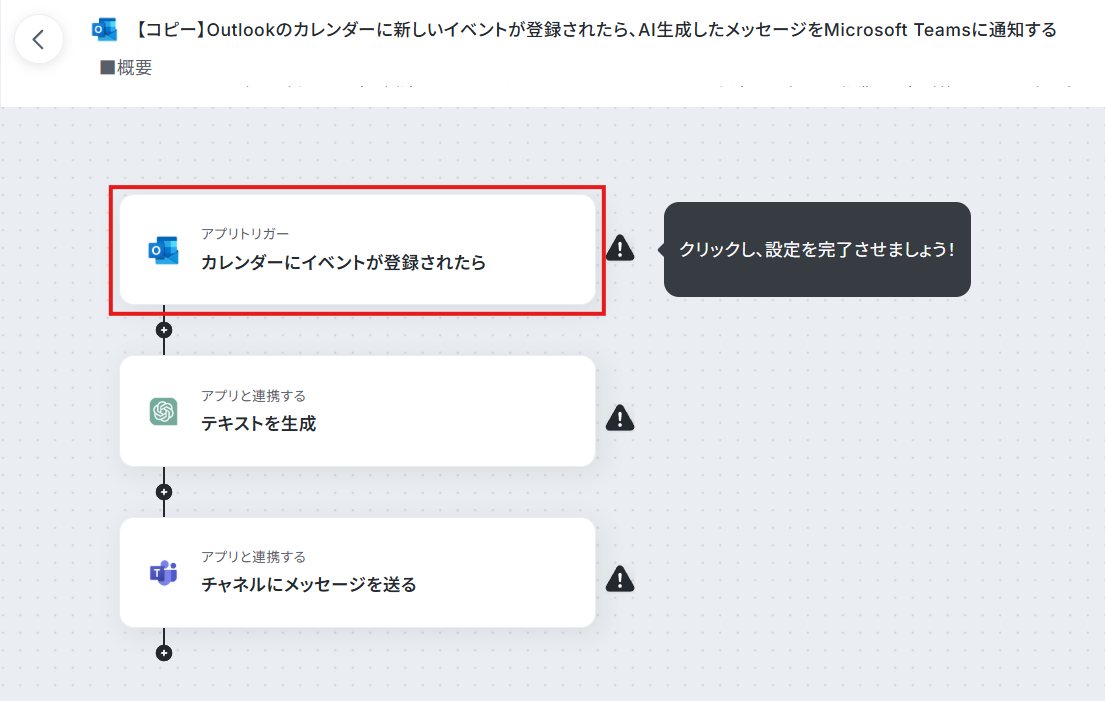
ここで、Outlookの画面に移動し、カレンダーにイベントを作成してください。
今回は、動作確認のために以下のイベントをテスト用として作成しました。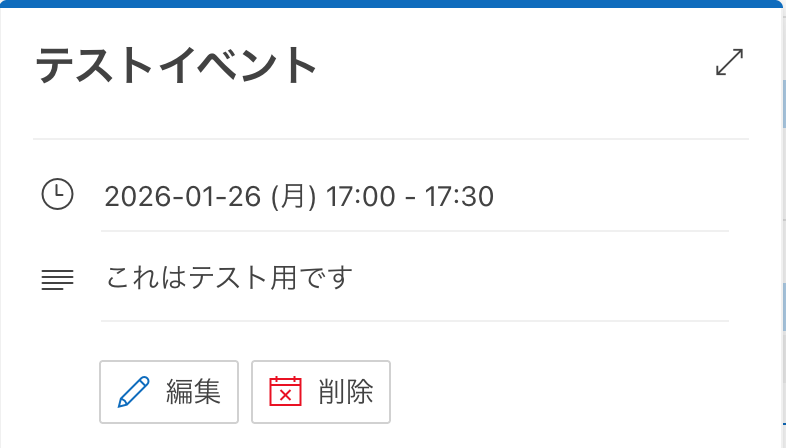
Yoomの画面に戻って、連携アカウントとアクション選択を行いましょう。
アクションはそのままで、連携するアカウント情報が間違っていないか確認します。
「次へ」をクリックしましょう!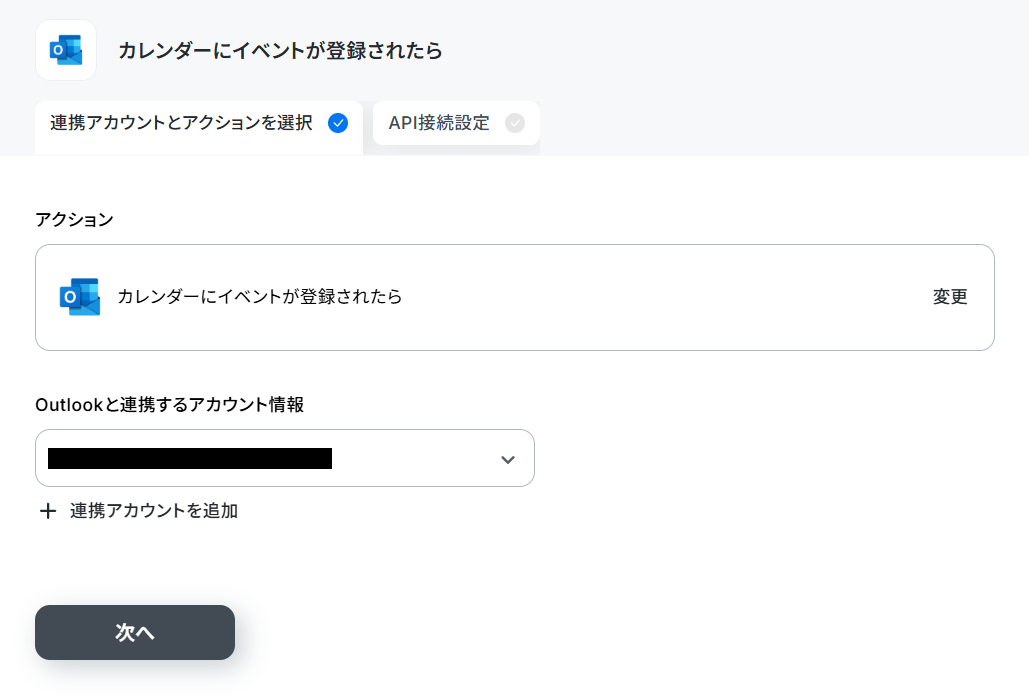
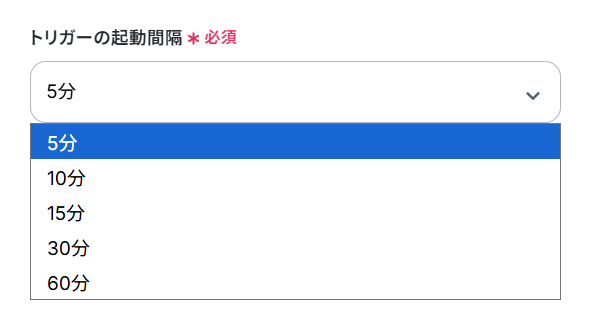
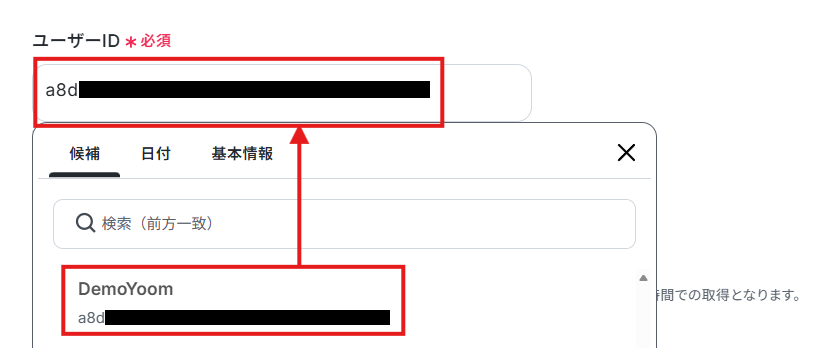
次の画面で、「トリガーの起動間隔」と「ユーザーID」を設定してください。
- 「トリガーの起動間隔」:5分・10分・15分・30分・60分から選択。
基本的にはご契約プランの最短起動間隔にしてお使いいただくことをおすすめします。
※プランによって起動間隔の選択内容が異なるため、ご注意ください。 - 「ユーザーID」:入力欄をクリックして表示される「候補」から選択します。
「テスト」をクリックしましょう!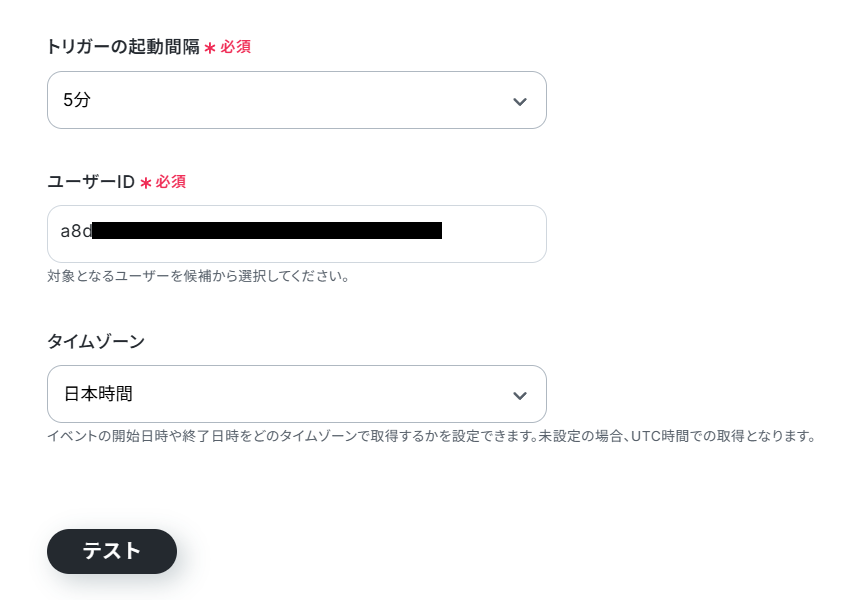
※取得した値とは?
トリガーやオペレーション設定時に、「テスト」を実行して取得した値のことを指します。
後続のオペレーション設定時の値として利用でき、フローボットを起動する度に変動した値になります。
問題がなければ、「完了」をクリックしましょう!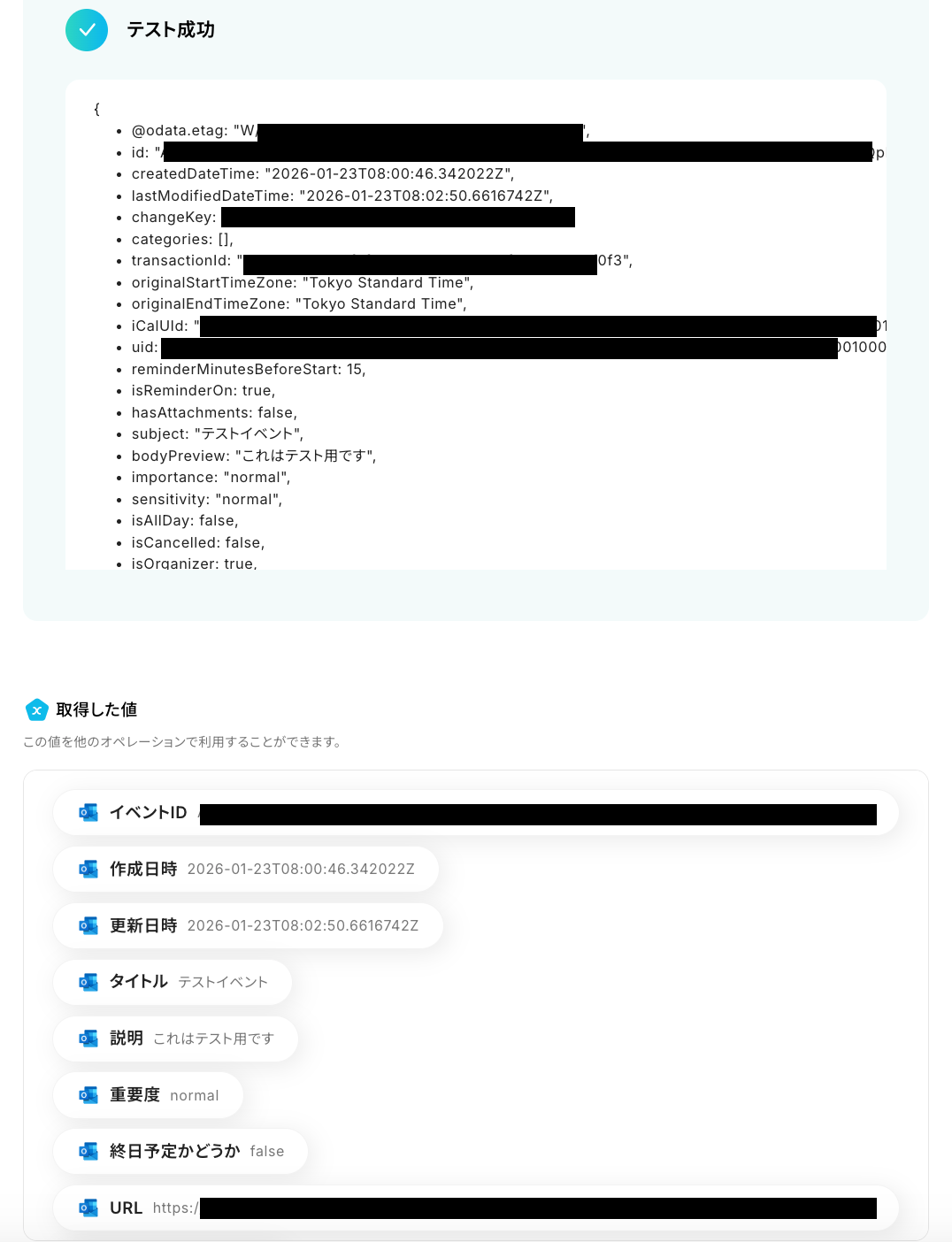
ステップ4:ChatGPTでテキスト生成する設定
※OpenAIは利用方法により、OpenAI社側への支払いが発生する可能性があります。
詳しくは以下をご確認ください。
ここでは、ChatGPTを使用してテキスト生成を行っていきます!赤枠部分をクリックしてください。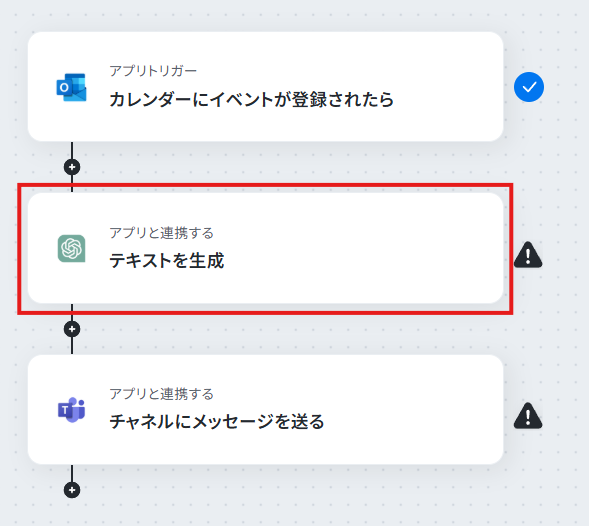
アクションはそのままで、連携するアカウント情報を確認します。
確認したら、次に進みましょう!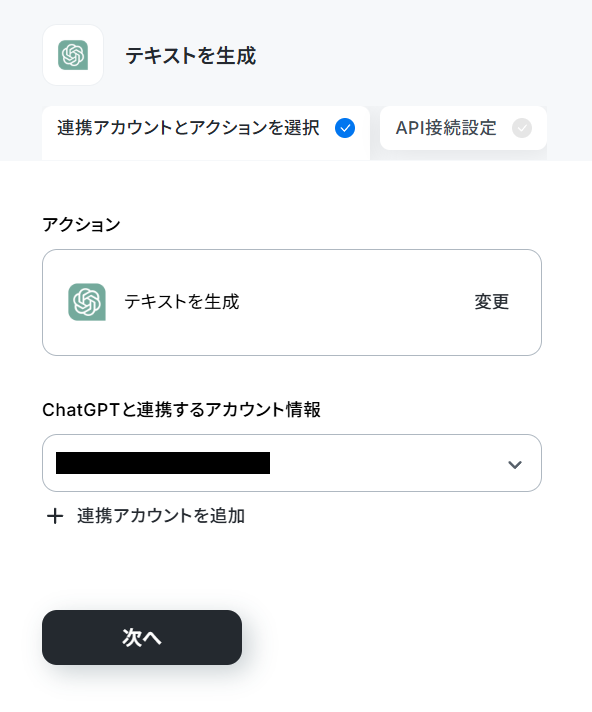
次の画面で、必須項目を入力してください。
「メッセージの内容」には、ChatGPTへの指示内容を入力します。
Outlookのトリガー設定で取得した値を引用して設定しましょう!
テンプレートを使用しているため既に設定されていますが、自由に設定してOKです。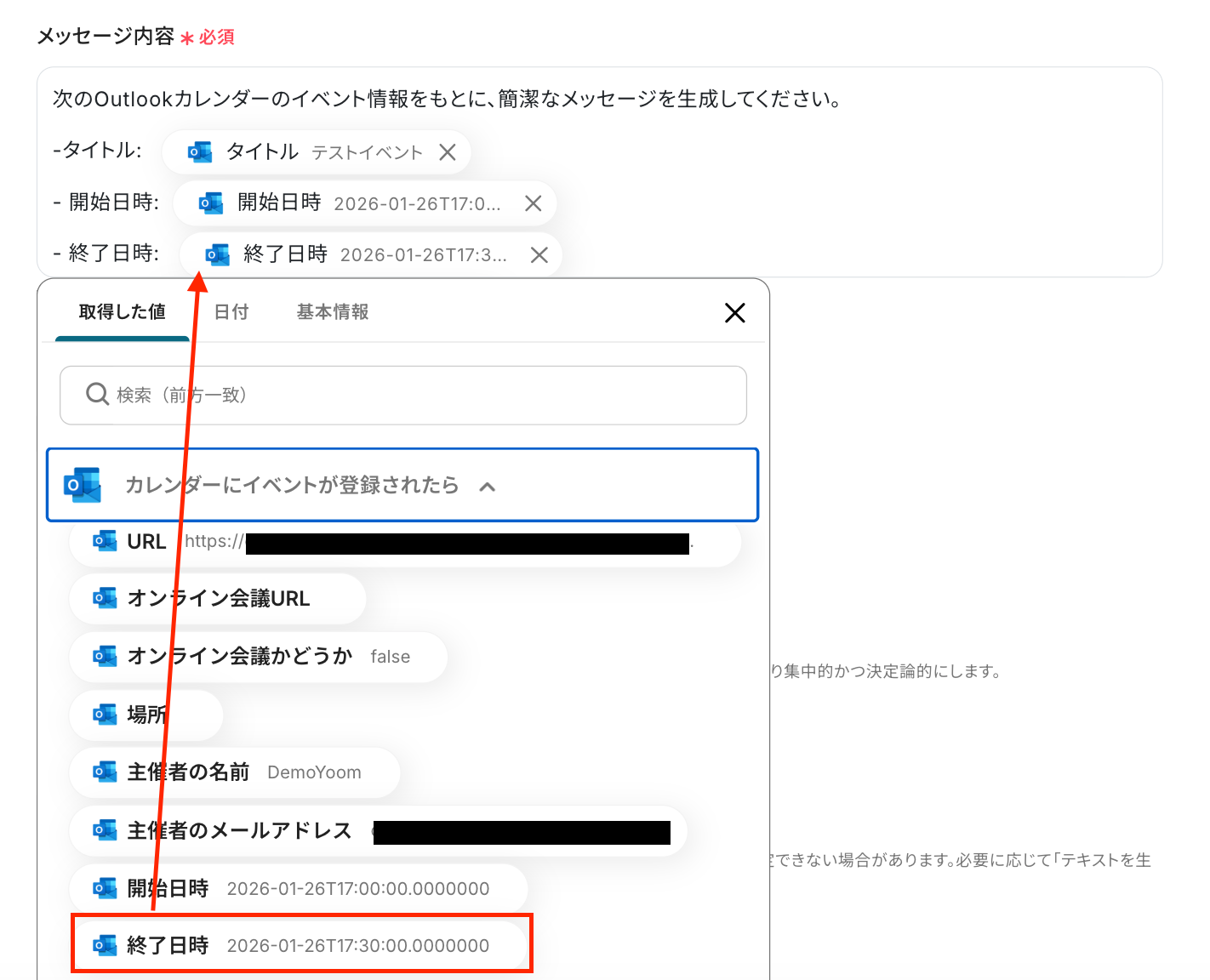
他の項目は任意で入力してください。
- ロール:「ユーザー」「システム」「アシスタント」から選択
※ロールはユーザーと対話する際にGPTがどのような立場から回答を出力するか役割を決めます。 - temperature・最大トークン:赤線を確認の上、直接入力
- モデル:候補から選択
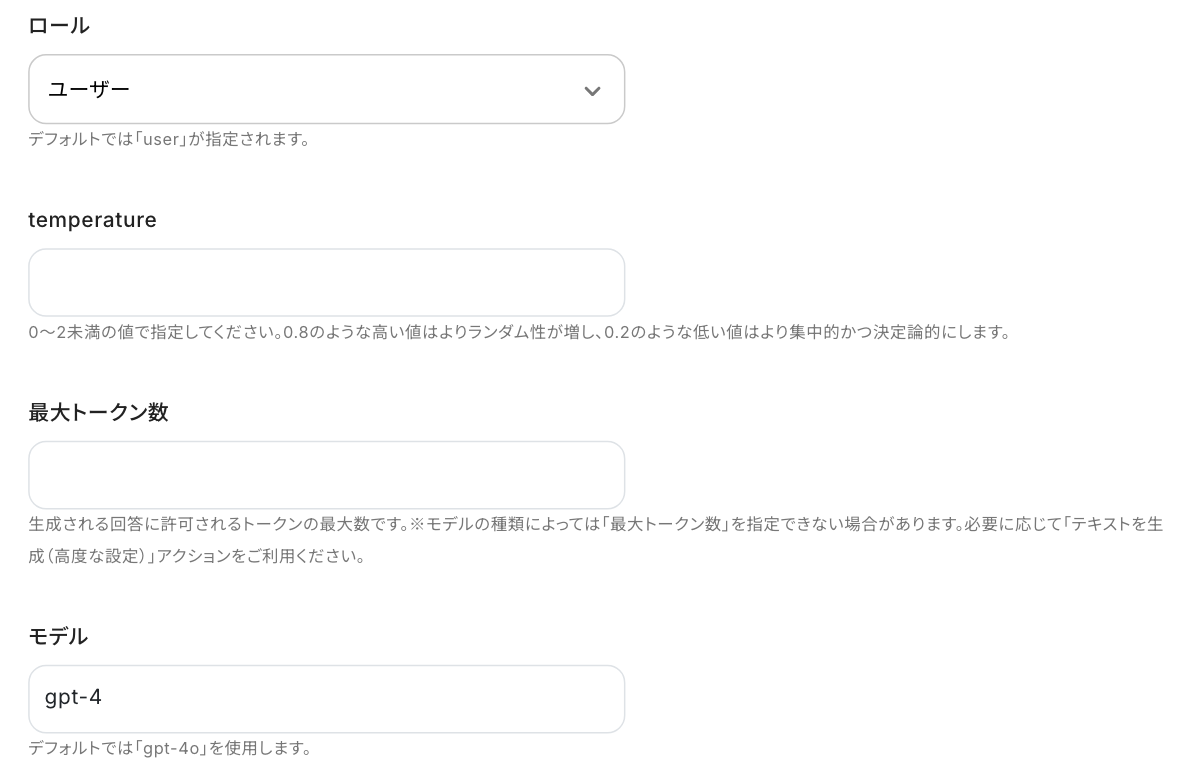
「テスト」をクリックしましょう!
テストに成功すると、取得した値が表示されます。問題なければ「完了」をクリックしてください。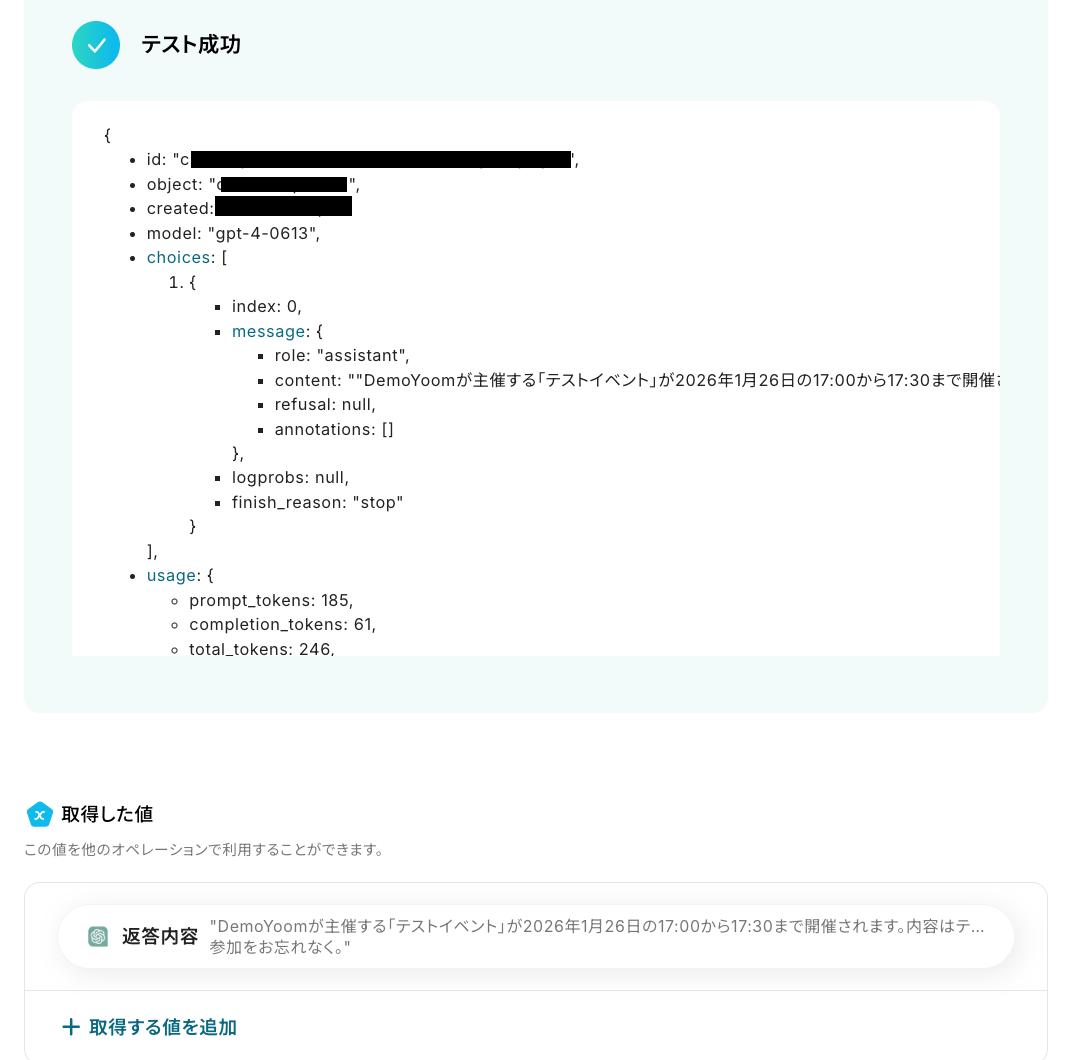
ステップ5:Microsoft Teamsのアクション設定
いよいよ最後の設定です!
ここでは、ChatGPTで生成した内容をMicrosoft Teamsに通知するメッセージを設定していきます。
赤枠部分をクリックしましょう!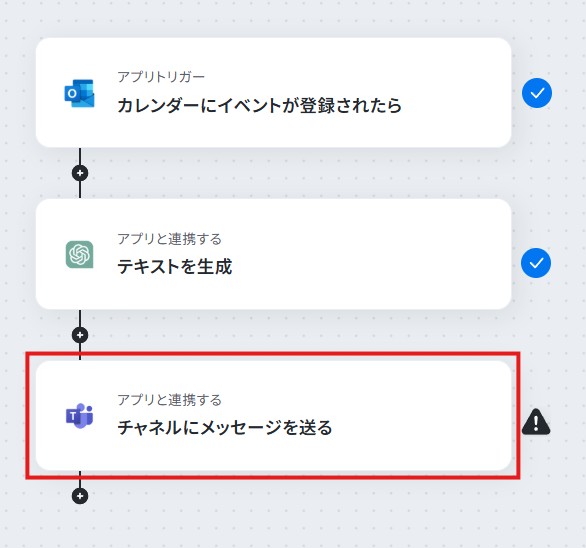
アクションはそのままで、連携するアカウント情報を確認します。
確認後、「次へ」をクリックしてください。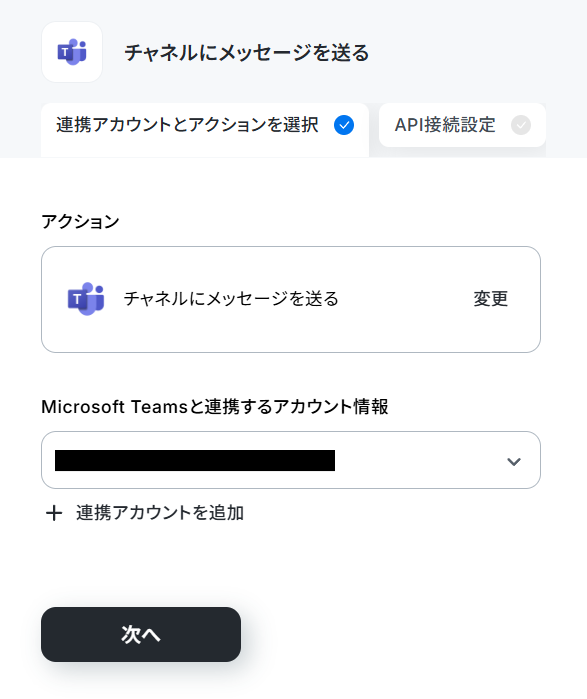
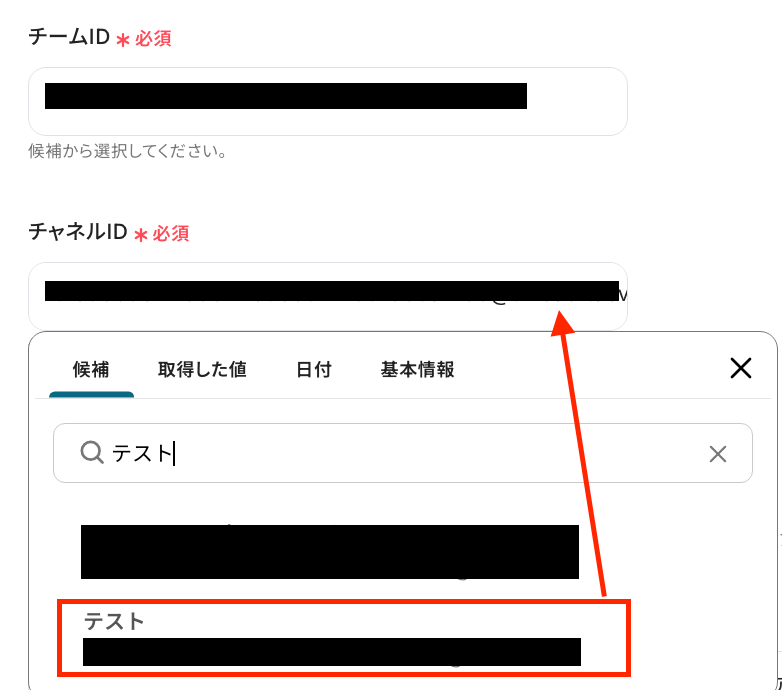
次の画面に遷移したら、必須項目を設定していきます!
- 「チームID」・「チャネルID」:「候補」から選択してください。
- 「メッセージ」:Microsoft Teamsに通知する文章を入力します。
以下の画像のように、任意の文章と「テキストを生成」アクションで取得した値を組み合わせて設定しましょう。
※入力する際は、入力欄下の注釈を参照してください。
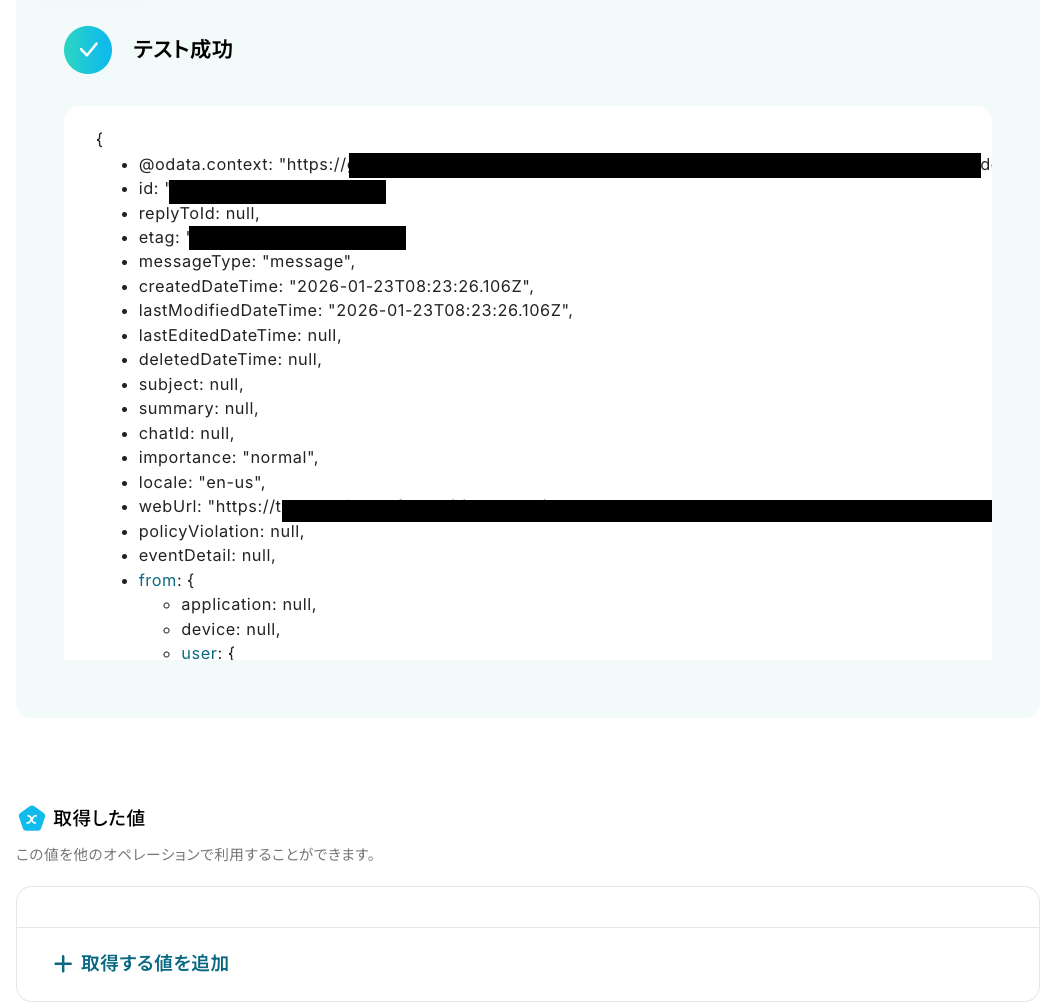
設定できたら、「テスト」をクリックしましょう!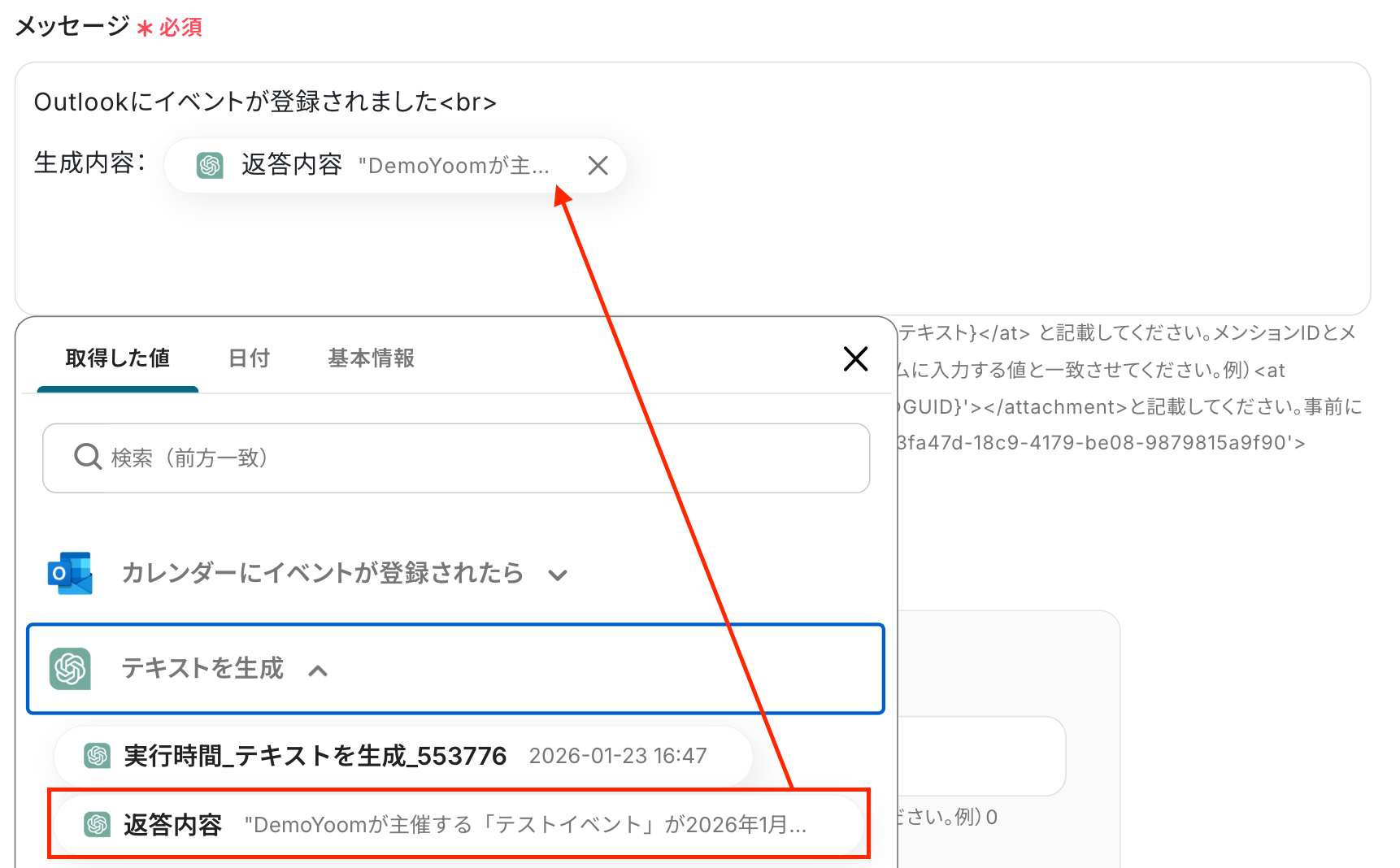
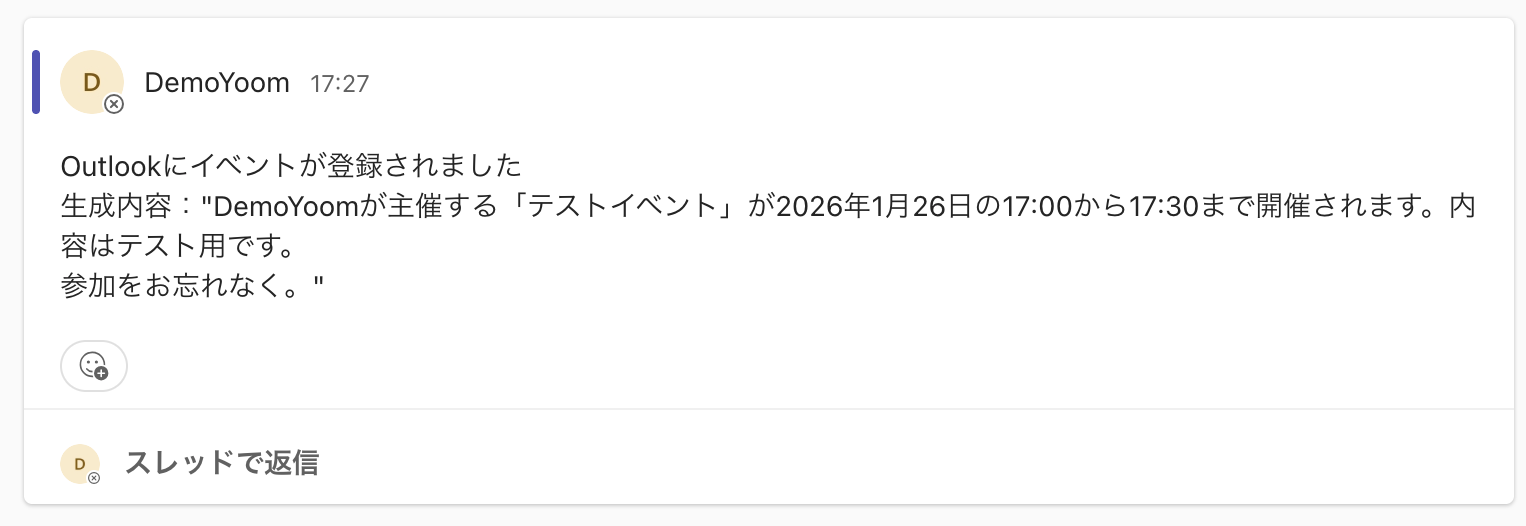
最後に、Microsoft Teamsの画面に移動し、通知されたか確認をします。
無事に通知されましたね!
Yoomの画面で「完了」をクリックしてください。
以上で、「Outlookのカレンダーに新しいイベントが登録されたら、AI生成したメッセージをMicrosoft Teamsに通知する」フローの完成です!
ステップ6:トリガーをONに設定しフロー稼働の準備完了
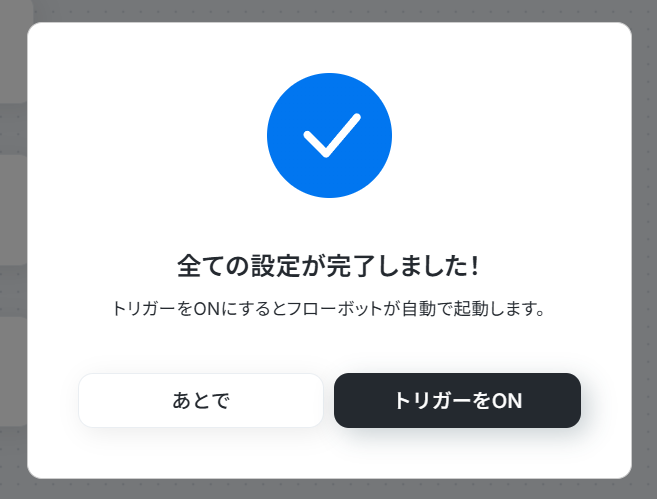
フロー画面に戻り、以下のようなメニューが表示されていれば、フローの設定は完了です!
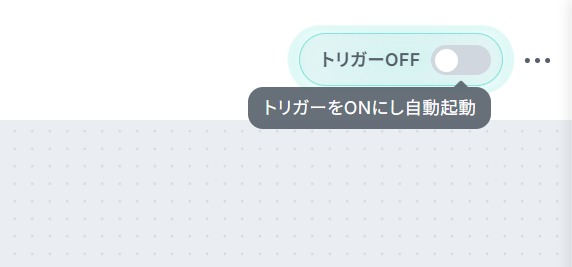
早速フローを起動させる場合は、「トリガーをON」をクリックしましょう。
手動で起動させる場合は、フロー画面右上の「起動する」をクリックすることで、お好きなタイミングでフローを起動できます。
Outlookカレンダーを活用したその他の自動化例
Yoomでは、Outlookカレンダーに対応した自動化を簡単に実現できます。たとえば、他ツールでのステータス更新や期限設定をきっかけに、Outlookカレンダーへ自動で予定や期日を登録できるため、手作業での転記や登録漏れを防げます。ここでは、Trelloやkintone、営業支援ツール、メールマーケティングツールなどと連携し、日々の業務管理やスケジュール共有を効率化できる自動化テンプレートをいくつかご紹介します。
タスク管理から顧客対応、レビュー予定の管理まで、予定登録を自動化することで業務全体の見通しが良くなり、抜け漏れのない運用が可能になります。

- Trelloのタスク情報をOutlookカレンダーに手作業で登録している方
- 複数のプロジェクトを管理しており、タスクの期日管理を効率化したいと考えている方
- Trelloと外部ツールを連携させたスケジュール管理の自動化に関心のある方
- Trelloでの操作を起点に、自動でOutlookカレンダーに予定が登録されるため、スケジュール登録の手間を省き、作業時間を短縮できます。
- 手作業によるタスクの転記が不要になることで、日付の間違いや登録漏れといったヒューマンエラーの防止に繋がります。
- はじめに、TrelloとOutlookをYoomと連携します。
- 次に、トリガーでTrelloを選択し、「カードが指定のリストに移動されたら」というアクションを設定します。
- 次に、オペレーションでTrelloの「カードの情報を取得」アクションを設定し、移動したカードの詳細情報を取得します。
- 続いて、オペレーションでOutlookの「自分のカレンダーにイベントを登録する」アクションを設定し、取得したカード情報をもとにイベントを作成します。
- 最後に、オペレーションでOutlookの「メールを送る」アクションを設定し、関係者へ通知メールを自動で送信します。
- Outlookのカレンダーにイベントを登録するアクションでは、イベントのタイトルや説明欄などに、Trelloから取得したカード名や期日といった情報を自動で反映させることが可能です。
- Outlookのメール送信アクションでは、送信先を任意で設定できるほか、件名や本文にTrelloカードの情報を含めることで、タスクの更新を関係者に自動で通知できます。
- Trello、OutlookのそれぞれとYoomを連携してください。
- Microsoft365(旧Office365)には、家庭向けプランと一般法人向けプラン(Microsoft365 Business)があり、一般法人向けプランに加入していない場合には認証に失敗する可能性があります。

■概要
ホットプロファイルの報告管理で次回対応日を記載したらOutlookカレンダーに登録するフローです。
■このテンプレートをおすすめする方
1.ホットプロファイルを業務に活用している企業
・チーム全体の営業活動を可視化し、情報の共有を行う方
・顧客情報や活動履歴を一元管理している方
2.Outlookカレンダーで予定管理している企業
・チーム全体の予定を共有カレンダーで管理している方
・対応日やそれに伴う業務のタスク期限を管理している方
■このテンプレートを使うメリット
ホットプロファイルは顧客情報やタスクなど、営業活動に関する情報を管理できる包括的なツールです。
しかし次回対応日がホットファイルに追加された時、毎回予定を手作業で登録するのは手間がかかり、情報の透明性を低下させる可能性があります。
情報の正確性を高く保ちたいと考える方にこのフローはおすすめです。
このフローを使用すると、次回対応日の入力のある情報だけを自動でカレンダーに追加することができます。
予定の登録を自動化することで、手入力によるヒューマンエラを防ぎ、登録される情報の正確性を保つことができます。
また手入力の手間を省き他の業務に時間を使うことができるため、生産性の向上につながります。
■注意事項
・ホットプロファイル、OutlookのそれぞれとYoomを連携してください。
・Microsoft365(旧Office365)には、家庭向けプランと一般法人向けプラン(Microsoft365 Business)があり、一般法人向けプランに加入していない場合には認証に失敗する可能性があります。
・分岐をするにはミニプラン以上のプランでご利用いただける機能(オペレーション)となっております。フリープランの場合は設定しているフローボットのオペレーションはエラーとなりますので、ご注意ください。
・ミニプランなどの有料プランは、2週間の無料トライアルを行うことが可能です。無料トライアル中には制限対象のアプリやAI機能(オペレーション)を使用することができます。

■概要
kintoneで管理している案件やタスクについて、ステータスが更新されるたびに手動でOutlookカレンダーに予定を登録するのは手間ではありませんか。この手作業は、入力ミスや登録漏れの原因にもなりかねません。このワークフローを活用することで、kintoneのステータス更新をトリガーに、Outlookカレンダーへの予定登録を自動化し、こうした課題を円滑に解決します。
■このテンプレートをおすすめする方
- kintoneのステータス管理とOutlookへの予定登録を手作業で行っている方
- 営業やプロジェクト管理で、手作業による日程調整の非効率さに課題を感じている方
- チーム内の情報共有を迅速化し、予定の登録漏れを防ぎたいと考えているチームリーダーの方
■このテンプレートを使うメリット
- kintoneのステータス更新に連動し、自動でOutlookへ予定が登録されるため、これまで手作業に費やしていた時間を短縮できます。
- 手作業による転記が不要になることで、予定の登録漏れや日時・内容の間違いといったヒューマンエラーの防止に繋がります。
■フローボットの流れ
- はじめに、kintoneとOutlookをYoomと連携します。
- トリガーでkintoneを選択し、「指定のステータスに更新されたら(Webhook起動)」を設定します。
- 次に、オペレーションで分岐機能を設定し、特定の条件で後続の処理を分岐させます。
- 続けて、オペレーションでkintoneの「レコードを取得する」を設定し、カレンダー登録に必要な情報を取得します。
- 最後に、Outlookの「自分のカレンダーにイベントを登録する」を設定し、取得した情報をもとに予定を作成します。
※「トリガー」:フロー起動のきっかけとなるアクション、「オペレーション」:トリガー起動後、フロー内で処理を行うアクション
■このワークフローのカスタムポイント
- kintoneのトリガーでは、どのアプリの、どのステータスに更新された際にフローを起動させるか、Webhookで細かく設定してください。
- 分岐機能では、kintoneから取得した情報をもとに、後続の処理を実行する条件を任意で設定できます。
- kintoneのレコード取得オペレーションでは、カレンダー登録に必要な情報を取得するためのレコード条件を任意で設定します。
- Outlookでイベントを登録する際に、kintoneのレコード情報をもとに、予定のタイトルや開始・終了日時などを自由に設定してください。
■注意事項
- kintone、OutlookのそれぞれとYoomを連携してください。
- Microsoft365(旧Office365)には、家庭向けプランと一般法人向けプラン(Microsoft365 Business)があり、一般法人向けプランに加入していない場合には認証に失敗する可能性があります。

このワークフローを活用すれば、Mailchimpでキャンペーンのドラフトを作成するだけで、Outlookカレンダーにレビュー用の予定を自動で登録し、このような課題を削減します。
- Mailchimpでのキャンペーン作成からレビュー依頼までのプロセスを効率化したいマーケティング担当者の方
- チームでのキャンペーン運用において、レビューのスケジュール管理やリマインドを自動化したいと考えている方
- MailchimpとOutlookを日常的に利用しており、手作業による連携業務を減らしたいと考えている方
- Mailchimpでドラフトを作成すると自動で予定が登録されるため、カレンダーへの手入力や連絡といった作業時間を短縮できます
- レビュー依頼の連絡漏れや予定の登録忘れといったヒューマンエラーを防ぎ、業務遂行を支援します
- はじめに、MailchimpとOutlookをYoomと連携します
- 次に、トリガーでMailchimpを選択し、「キャンペーンのドラフトが作成されたら」というアクションを設定します
- 最後に、オペレーションでOutlookの「自分のカレンダーにイベントを登録する」アクションを設定し、レビュー用の予定を作成します
- Outlookのカレンダーにイベントを登録する際、件名や本文、参加者などの各項目を任意に設定できます
- 例えば、件名にトリガーで取得したMailchimpのキャンペーン名を自動で挿入したり、レビュー担当者を固定値で設定するなど、実際の運用に合わせた柔軟なカスタマイズが可能です
- Mailchimp、 OutlookのそれぞれとYoomを連携してください
- Microsoft365(旧Office365)には、家庭向けプランと一般法人向けプラン(Microsoft365 Business)があり、一般法人向けプランに加入していない場合には認証に失敗する可能性があります。
- トリガーは5分、10分、15分、30分、60分の間隔で起動間隔を選択できます。
- プランによって最短の起動間隔が異なりますので、ご注意ください。

重要な会議の情報が一方のカレンダーにしか登録されておらず、共有漏れに繋がるケースもあります。
このワークフローを活用すれば、Outlookカレンダーに新しい予定が登録されると、その内容を自動でGoogleカレンダーにも連携できるため、こうした課題を解消し、スムーズなスケジュール管理を実現します。
■このテンプレートをおすすめする方
- OutlookとGoogleカレンダーを併用し、手作業での二重入力に手間を感じている方
- 部署やチームで異なるカレンダーを利用しており、情報共有を効率化したいと考えている方
- 手作業による予定の転記ミスや登録漏れを防ぎ、スケジュール管理の精度を高めたい方
■このテンプレートを使うメリット
- Outlookカレンダーに予定を登録するだけでGoogleカレンダーへ自動連携されるため、二重入力の手間を省き、時間を有効活用できます。
- 手作業での予定の転記が不要になるため、入力ミスや登録漏れといったヒューマンエラーを防ぎ、確実な情報共有を実現します。
■フローボットの流れ
- はじめに、OutlookとGoogleカレンダーをYoomと連携します
- 次に、トリガーでOutlookを選択し、「カレンダーにイベントが登録されたら」というアクションを設定します
- 次に、オペレーションで再度Outlookを選択し、トリガーで検知したイベントの詳細情報を取得します
- 次に、オペレーションでAI機能を選択し、取得したイベント情報から、Googleカレンダーに登録したい内容を抽出します
- 最後に、オペレーションでGoogleカレンダーの「予定を作成」アクションを設定し、AI機能で抽出した情報を連携します
■このワークフローのカスタムポイント
- Outlookのトリガー設定では、連携の対象としたいユーザーIDやタイムゾーンを任意で設定してください。
- AI機能によるテキスト抽出では、前のステップで取得したイベント情報(件名、本文など)の中から、どの項目を抽出するかを自由に設定できます。
- Googleカレンダーへの予定作成では、予定のタイトルや説明などの各項目に、固定のテキストを入力したり、前段で取得した情報を変数として設定したりすることが可能です。
■注意事項
- Outlook、GoogleカレンダーそれぞれとYoomを連携してください。
- Microsoft365(旧Office365)には、家庭向けプランと一般法人向けプラン(Microsoft365 Business)があり、一般法人向けプランに加入していない場合には認証に失敗する可能性があります。
- トリガーは5分、10分、15分、30分、60分の間隔で起動間隔を選択できます。
- プランによって最短の起動間隔が異なりますので、ご注意ください。
まとめ
OutlookカレンダーとTeamsの連携をAIで自動化することで、カレンダーへの予定登録をトリガーに、AIが自動でメッセージを作成し、関係者への共有までを完結できます。
これにより、手作業による情報伝達の手間やタイムラグをなくし、抜け漏れといったヒューマンエラーも防ぐことが可能です。
これにより、会議やイベントに関する情報共有がより迅速かつ正確になり、チーム全体の円滑な連携が促進されます!
今回ご紹介したような業務自動化を実現できるノーコードツール「Yoom」を使えば、プログラミングの知識がない方でも、直感的な操作で簡単に業務フローの構築が可能です。
もし自動化に少しでも興味を持っていただけたなら、ぜひ登録フォームから無料登録して、Yoomによる業務効率化を体験してみてください!
よくあるご質問
Q:AIへの指示(プロンプト)はもっと複雑にできますか?
A:
はい、可能です。
ChatGPTへの指示(プロンプト)は、単純な要約や抽出だけでなく、出力形式の指定、文体の調整など、より複雑な内容にも対応できます。
プロンプトを工夫することで、より実務に即した内容を取得できます。
プロンプトの精度を高めるには、下記のポイントを意識することをおすすめします。
- 目的を最初に明確に書く
- 出力形式を具体的に指定する
- 判断基準や条件があれば明示する
- 専門用語や前提条件を補足する
- 曖昧な表現を避け、具体例を含める
Q:連携が失敗した場合、どこでエラーを確認できますか?
A:
エラーになった場合は、Yoomのアカウント作成時に登録したメールアドレスに通知が届きます。
通知内容に掲載されているリンクからエラーの原因を確認することが可能です。
また、通知設定をしておけばSlackやChatworkへ自動通知が可能です。
エラー時の対応方法については以下をご確認ください。
Q:GoogleカレンダーやSlackでも同様の自動化は可能ですか?
A:
プログラミング知識なしで手軽に構築できます。











