










・
バラバラな債権管理をAIエージェントで解決!自動通知設定の進め方

毎月届くフォーマットがバラバラな債権書類。
1件ずつ目視で確認して手入力する作業に時間を奪われ、「金額や期日を間違えられない」というプレッシャーに疲弊していませんか。
本記事では、AIエージェントを活用し、こうした「データ転記にかかる手間」や「ミスへの不安・プレッシャー」から担当者を解放して、債権管理業務をスムーズに自動化する方法を解説します。
とにかく早く試したい方へ
Yoomでは、債権書類のデータ抽出から管理台帳への入力まで、AIエージェントを活用して手作業を減らしたい方に向けたテンプレートをご用意しています。
AIエージェントをまず試したい方はこちら
アップロードされた債権書類から重要情報を抽出し、管理台帳への記録とSlack通知を一貫して行うAIワーカーです。


 債権書類データ抽出担当
アップロードされた債権書類から情報を抽出し、Google スプレッドシートへの記録とSlack通知を行うAIワーカーです。情報の妥当性や重要ポイントを自律的に判断して処理するため、管理体制の強化と業務効率の向上を同時に実現したい経理・財務担当者の方におすすめです。
試してみる
■概要債権管理業務において、日々発生する書類のデータ化や管理台帳への記録、チームへの共有といった一連の流れは、正確性が求められる上に工数がかかりやすい点がネックです。特に、大量の書類から重要な情報を手作業で抽出し、複数のツールへ転記・共有する作業は、入力ミスや確認漏れも発生しやすいため思わぬ事故に繋がりかねません。
このAIワーカーを活用すれば、アップロードされた債権書類から取引先名、金額、償還期限などの重要情報を自律的に抽出し、Google スプレッドシートへの記録とSlack通知を一貫して実行します。AIがマニュアルに基づいて情報の妥当性を判断し、期限切れや高額案件などの重要なポイントを自律的に把握して処理を行うため、管理体制の強化と業務効率の向上を同時にサポートします。
■このAIワーカーをおすすめする方- 債権書類のデータ入力や管理台帳の更新作業に多くの時間を費やしている経理・財務担当者の方
- 管理している債権の償還期限や高額案件の把握をスムーズにし、確認漏れを防ぎたい管理責任者の方
- Google スプレッドシートとSlackを連携して、債権情報の管理と共有をスマートに完結させたい方
■AIワーカー設定の流れ- AIワーカーの「名前」や「役割」などの基本設定を行います。
- AIワーカー内で使用するGoogle スプレッドシートとSlackをYoomとマイアプリ連携し、実行するアクションを設定します。普段お使いの他のツールに変更することも可能です。
- AIワーカーへの指示書である「マニュアル」を、自社の運用ルールや債権の管理基準に合わせて作成・編集します。マニュアルの内容は、業務の特性に合わせて柔軟に調整いただけます。
■このAIワーカーのカスタムポイント- マニュアル内の「判定基準」という項目に自社の基準に合わせた内容を設定してください。これにより、AIが期限内・期限切れの判断を正確に行い、実務に即したアラートを出せるようになります。
- マニュアル内の「高額債権」の定義を、自社の運用に合わせて「100万円以上」など任意の内容に書き換えてください。これにより、特に注視すべき案件を強調して通知することが可能です。
- Google スプレッドシートのアクションでは、管理台帳として使用するシートIDやタブ名を任意で設定してください。
- Slackでメッセージを送るアクションを設定する際に、通知先となるチャンネルIDを任意で設定してください。
■注意事項- Google スプレッドシート、SlackとYoomを連携してください。
- AIワーカーの基本設定は「【AIワーカー】基本的な設定方法」をご参照ください。
- AIワーカーの同時実行数・作成可能なAIワーカー数・利用可能なAIモデルはご契約中のプランによって異なります。
- AIワーカー内でご利用いただけるアプリやオペレーション等はフローボットの利用制限と同様です。
- AIワーカーは、テスト実行でも本番実行と同様にタスクを消費しますのでご注意ください。詳細は「【AIワーカー】タスク実行数の計算方法」をご参照ください。
- AIワーカーはマニュアルを詳細に設定することで適切な処理を実行しやすくなります。詳細は「【AIワーカー】マニュアルの作成方法」をご参照ください。
- トリガー、各オペレーションでの取り扱い可能なファイル容量の詳細は「ファイルの容量制限について」をご参照ください。
アップロードされた債権書類から情報を抽出し、Google スプレッドシートへの記録とSlack通知を行うAIワーカーです。情報の妥当性や重要ポイントを自律的に判断して処理するため、管理体制の強化と業務効率の向上を同時に実現したい経理・財務担当者の方におすすめです。
このAIワーカーを活用すれば、アップロードされた債権書類から取引先名、金額、償還期限などの重要情報を自律的に抽出し、Google スプレッドシートへの記録とSlack通知を一貫して実行します。AIがマニュアルに基づいて情報の妥当性を判断し、期限切れや高額案件などの重要なポイントを自律的に把握して処理を行うため、管理体制の強化と業務効率の向上を同時にサポートします。
- 債権書類のデータ入力や管理台帳の更新作業に多くの時間を費やしている経理・財務担当者の方
- 管理している債権の償還期限や高額案件の把握をスムーズにし、確認漏れを防ぎたい管理責任者の方
- Google スプレッドシートとSlackを連携して、債権情報の管理と共有をスマートに完結させたい方
- AIワーカーの「名前」や「役割」などの基本設定を行います。
- AIワーカー内で使用するGoogle スプレッドシートとSlackをYoomとマイアプリ連携し、実行するアクションを設定します。普段お使いの他のツールに変更することも可能です。
- AIワーカーへの指示書である「マニュアル」を、自社の運用ルールや債権の管理基準に合わせて作成・編集します。マニュアルの内容は、業務の特性に合わせて柔軟に調整いただけます。
- マニュアル内の「判定基準」という項目に自社の基準に合わせた内容を設定してください。これにより、AIが期限内・期限切れの判断を正確に行い、実務に即したアラートを出せるようになります。
- マニュアル内の「高額債権」の定義を、自社の運用に合わせて「100万円以上」など任意の内容に書き換えてください。これにより、特に注視すべき案件を強調して通知することが可能です。
- Google スプレッドシートのアクションでは、管理台帳として使用するシートIDやタブ名を任意で設定してください。
- Slackでメッセージを送るアクションを設定する際に、通知先となるチャンネルIDを任意で設定してください。
- Google スプレッドシート、SlackとYoomを連携してください。
- AIワーカーの基本設定は「【AIワーカー】基本的な設定方法」をご参照ください。
- AIワーカーの同時実行数・作成可能なAIワーカー数・利用可能なAIモデルはご契約中のプランによって異なります。
- AIワーカー内でご利用いただけるアプリやオペレーション等はフローボットの利用制限と同様です。
- AIワーカーは、テスト実行でも本番実行と同様にタスクを消費しますのでご注意ください。詳細は「【AIワーカー】タスク実行数の計算方法」をご参照ください。
- AIワーカーはマニュアルを詳細に設定することで適切な処理を実行しやすくなります。詳細は「【AIワーカー】マニュアルの作成方法」をご参照ください。
- トリガー、各オペレーションでの取り扱い可能なファイル容量の詳細は「ファイルの容量制限について」をご参照ください。
業務フローを丸ごと自動化したい方はこちら
Google Driveにファイルが保存されたことをトリガーに、自動でデータ抽出から記録、通知までを完了させるフローボットです。
■概要債権書類の管理業務は、情報を正確に扱う慎重さが求められる一方で、手入力による転記作業は手間がかかり、入力ミスや漏れが発生しやすいという課題があります。また、スピード感の大切な台帳更新や関係者への共有が遅れると、債権回収の遅延を招くリスクが生じかねません。
このワークフローを活用すれば、Google Driveに債権書類をアップロードするだけで、AIワーカーが重要情報を抽出し、Google スプレッドシートへの起票とSlackへの通知を自動で行います。これにより、正確な情報を速やかに管理台帳へ反映し、チーム内での情報共有に割く作業を減らせます。
■このテンプレートをおすすめする方- 債権管理の台帳更新を手作業で行っており、入力ミスの削減や業務効率化を検討している法務・経理担当者の方
- Google Driveに保存した書類のデータ化からSlackでの共有までを、一気通貫で自動化したいチームリーダーの方
- 債権書類の内容を自動でGoogle スプレッドシートへ反映させ、スムーズな管理体制を築きたい経営者の方
■このテンプレートを使うメリット- 書類から抽出した情報をGoogle スプレッドシートへ自動で記録するため、転記作業に費やす時間を削減し、本来のコア業務に集中できます。
- 債権管理に必要な情報の抽出からSlack通知までが自動で行われるため、人の手によるミスを防ぎ、正確な債権情報の管理を維持することが可能です。
■フローボットの流れ- はじめに、Google Drive、Google スプレッドシート、SlackをYoomと連携します。
- 次に、トリガーで、Google Driveの「特定のフォルダ内に新しくファイル・フォルダが作成されたら」というアクションを設定します。
- 次に、AIワーカーで、アップロードされた債権書類から重要情報を抽出するための指示を作成し、Google Driveの「ファイルをダウンロードする」アクション、Google スプレッドシートの「レコードを追加する」アクション、Slackの「チャンネルにメッセージを送る」アクションを使用ツールとして設定します。
- 最後に、AIワーカーで抽出した内容をもとに、Google スプレッドシートへの記録とSlackへの通知が自動で実行されます。
※「トリガー」:フロー起動のきっかけとなるアクション、「オペレーション」:トリガー起動後、フロー内で処理を行うアクション
■このワークフローのカスタムポイント- Google Driveのトリガー設定では、債権書類が保存されるフォルダのIDを正しく指定してください。
- AIワーカーの指示内容(プロンプト)を調整することで、契約金額や支払期日など、抽出したい項目を任意に変更できます。
- Google スプレッドシートの書き込み先シートや、Slackの通知先チャンネルを、用途に合わせて設定してください。
■注意事項- Google Drive、Google スプレッドシート、SlackのそれぞれとYoomを連携してください。AIワーカー内で使用するツール(アプリ)についてもマイアプリ連携が必要です。
- トリガーは5分、10分、15分、30分、60分の間隔で起動間隔を選択できます。
- プランによって最短の起動間隔が異なりますので、ご注意ください。
- ダウンロード可能なファイル容量は最大300MBまでです。アプリの仕様によっては300MB未満になる可能性があるので、ご注意ください。
- トリガー、各オペレーションでの取り扱い可能なファイル容量の詳細は「ファイルの容量制限について」をご参照ください。
- AIワーカーの基本設定は「【AIワーカー】基本的な設定方法」をご参照ください。
- AIワーカーの同時実行数・作成可能なAIワーカー数・利用可能なAIモデルはご契約中のプランによって異なります。
- AIワーカー内でご利用いただけるアプリやオペレーション等はフローボットの利用制限と同様です。
- AIワーカーは、テスト実行でも本番実行と同様にタスクを消費しますのでご注意ください。詳細は「【AIワーカー】タスク実行数の計算方法」ご参照ください。
- AIワーカーはマニュアルを詳細に設定することで適切な処理を実行しやすくなります。詳細は「【AIワーカー】マニュアルの作成方法」をご参照ください。

このワークフローを活用すれば、Google Driveに債権書類をアップロードするだけで、AIワーカーが重要情報を抽出し、Google スプレッドシートへの起票とSlackへの通知を自動で行います。これにより、正確な情報を速やかに管理台帳へ反映し、チーム内での情報共有に割く作業を減らせます。
- 債権管理の台帳更新を手作業で行っており、入力ミスの削減や業務効率化を検討している法務・経理担当者の方
- Google Driveに保存した書類のデータ化からSlackでの共有までを、一気通貫で自動化したいチームリーダーの方
- 債権書類の内容を自動でGoogle スプレッドシートへ反映させ、スムーズな管理体制を築きたい経営者の方
- 書類から抽出した情報をGoogle スプレッドシートへ自動で記録するため、転記作業に費やす時間を削減し、本来のコア業務に集中できます。
- 債権管理に必要な情報の抽出からSlack通知までが自動で行われるため、人の手によるミスを防ぎ、正確な債権情報の管理を維持することが可能です。
- はじめに、Google Drive、Google スプレッドシート、SlackをYoomと連携します。
- 次に、トリガーで、Google Driveの「特定のフォルダ内に新しくファイル・フォルダが作成されたら」というアクションを設定します。
- 次に、AIワーカーで、アップロードされた債権書類から重要情報を抽出するための指示を作成し、Google Driveの「ファイルをダウンロードする」アクション、Google スプレッドシートの「レコードを追加する」アクション、Slackの「チャンネルにメッセージを送る」アクションを使用ツールとして設定します。
- 最後に、AIワーカーで抽出した内容をもとに、Google スプレッドシートへの記録とSlackへの通知が自動で実行されます。
■このワークフローのカスタムポイント
- Google Driveのトリガー設定では、債権書類が保存されるフォルダのIDを正しく指定してください。
- AIワーカーの指示内容(プロンプト)を調整することで、契約金額や支払期日など、抽出したい項目を任意に変更できます。
- Google スプレッドシートの書き込み先シートや、Slackの通知先チャンネルを、用途に合わせて設定してください。
- Google Drive、Google スプレッドシート、SlackのそれぞれとYoomを連携してください。AIワーカー内で使用するツール(アプリ)についてもマイアプリ連携が必要です。
- トリガーは5分、10分、15分、30分、60分の間隔で起動間隔を選択できます。
- プランによって最短の起動間隔が異なりますので、ご注意ください。
- ダウンロード可能なファイル容量は最大300MBまでです。アプリの仕様によっては300MB未満になる可能性があるので、ご注意ください。
- トリガー、各オペレーションでの取り扱い可能なファイル容量の詳細は「ファイルの容量制限について」をご参照ください。
- AIワーカーの基本設定は「【AIワーカー】基本的な設定方法」をご参照ください。
- AIワーカーの同時実行数・作成可能なAIワーカー数・利用可能なAIモデルはご契約中のプランによって異なります。
- AIワーカー内でご利用いただけるアプリやオペレーション等はフローボットの利用制限と同様です。
- AIワーカーは、テスト実行でも本番実行と同様にタスクを消費しますのでご注意ください。詳細は「【AIワーカー】タスク実行数の計算方法」ご参照ください。
- AIワーカーはマニュアルを詳細に設定することで適切な処理を実行しやすくなります。詳細は「【AIワーカー】マニュアルの作成方法」をご参照ください。
債権管理をAIで自動化するメリットと活用シーン
債権管理は企業の資金繰りや信用維持に直結する重要な業務ですが、取引先ごとに異なる書類からデータ抽出と台帳への転記を行うのは多くの手間がかかります。
ここではAIエージェントを導入する具体的な活用メリットについて詳しくご紹介します。
1. 従来のOCRでは難しかった「非定型フォーマット」へ対応できる
従来のOCRツールでは、あらかじめ読み取る位置を指定する必要があるため、取引先ごとにレイアウトが異なる債権書類の読み取りには不向きでした。
しかしAIエージェントであれば、書類の文脈や項目名をAIが自ら理解して必要な情報を探し出します。
そのため、バラバラのフォーマットでも「償還期限」や「金額」などの重要項目を判別して抽出し、データとして扱いやすい形式に整えることが可能です。
2. 入力ミスの防止による心理的負担の軽減と手作業の削減ができる
債権管理における金額の桁間違いや期日の見落としは、企業の信用問題や資金繰りに直接影響するため、細心の注意が必要です。
AIエージェントにデータ転記を任せることで、ヒューマンエラーのリスクを最小限に抑え、安定した精度で台帳への入力が完了します。
結果として担当者は強いストレスから解放され、確認作業の時短や、より高度な判断が必要な業務に集中できるようになります。
債権書類データ抽出担当のAIワーカーを作ってみよう
ここからは、実際にYoomを使って債権書類からデータを抽出するAIワーカーの作成手順を解説します。
まずは基本となるAIワーカーを設定し、手軽にデータ転記の自動化を体験してみましょう。
※今回連携するアプリの公式サイト:Google スプレッドシート/Slack
[Yoomとは]
AIワーカー設定の全体像
設定の流れは以下の通りです。
- AIワーカーのテンプレートをコピーする
- 基本設定を行う
- マニュアル設定でAIの処理手順を指示する
- 使用ツールを連携する
- チャットから指示を出して動作を確認する
事前準備
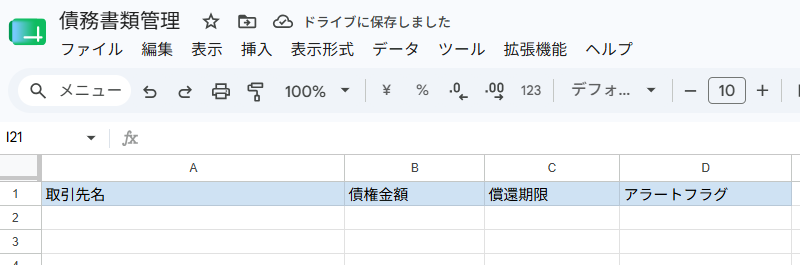
債権書類から抽出したデータを保存するために、事前にGoogle スプレッドシートを用意しましょう。
今回は以下のGoogle スプレッドシートを用意しました。
AIワーカーをコピー
まずは以下のテンプレートをコピーして、ご自身のワークスペースにAIワーカーを追加しましょう。
債権書類データ抽出担当
アップロードされた債権書類から情報を抽出し、Google スプレッドシートへの記録とSlack通知を行うAIワーカーです。情報の妥当性や重要ポイントを自律的に判断して処理するため、管理体制の強化と業務効率の向上を同時に実現したい経理・財務担当者の方におすすめです。
試してみる
■概要債権管理業務において、日々発生する書類のデータ化や管理台帳への記録、チームへの共有といった一連の流れは、正確性が求められる上に工数がかかりやすい点がネックです。特に、大量の書類から重要な情報を手作業で抽出し、複数のツールへ転記・共有する作業は、入力ミスや確認漏れも発生しやすいため思わぬ事故に繋がりかねません。
このAIワーカーを活用すれば、アップロードされた債権書類から取引先名、金額、償還期限などの重要情報を自律的に抽出し、Google スプレッドシートへの記録とSlack通知を一貫して実行します。AIがマニュアルに基づいて情報の妥当性を判断し、期限切れや高額案件などの重要なポイントを自律的に把握して処理を行うため、管理体制の強化と業務効率の向上を同時にサポートします。
■このAIワーカーをおすすめする方- 債権書類のデータ入力や管理台帳の更新作業に多くの時間を費やしている経理・財務担当者の方
- 管理している債権の償還期限や高額案件の把握をスムーズにし、確認漏れを防ぎたい管理責任者の方
- Google スプレッドシートとSlackを連携して、債権情報の管理と共有をスマートに完結させたい方
■AIワーカー設定の流れ- AIワーカーの「名前」や「役割」などの基本設定を行います。
- AIワーカー内で使用するGoogle スプレッドシートとSlackをYoomとマイアプリ連携し、実行するアクションを設定します。普段お使いの他のツールに変更することも可能です。
- AIワーカーへの指示書である「マニュアル」を、自社の運用ルールや債権の管理基準に合わせて作成・編集します。マニュアルの内容は、業務の特性に合わせて柔軟に調整いただけます。
■このAIワーカーのカスタムポイント- マニュアル内の「判定基準」という項目に自社の基準に合わせた内容を設定してください。これにより、AIが期限内・期限切れの判断を正確に行い、実務に即したアラートを出せるようになります。
- マニュアル内の「高額債権」の定義を、自社の運用に合わせて「100万円以上」など任意の内容に書き換えてください。これにより、特に注視すべき案件を強調して通知することが可能です。
- Google スプレッドシートのアクションでは、管理台帳として使用するシートIDやタブ名を任意で設定してください。
- Slackでメッセージを送るアクションを設定する際に、通知先となるチャンネルIDを任意で設定してください。
■注意事項- Google スプレッドシート、SlackとYoomを連携してください。
- AIワーカーの基本設定は「【AIワーカー】基本的な設定方法」をご参照ください。
- AIワーカーの同時実行数・作成可能なAIワーカー数・利用可能なAIモデルはご契約中のプランによって異なります。
- AIワーカー内でご利用いただけるアプリやオペレーション等はフローボットの利用制限と同様です。
- AIワーカーは、テスト実行でも本番実行と同様にタスクを消費しますのでご注意ください。詳細は「【AIワーカー】タスク実行数の計算方法」をご参照ください。
- AIワーカーはマニュアルを詳細に設定することで適切な処理を実行しやすくなります。詳細は「【AIワーカー】マニュアルの作成方法」をご参照ください。
- トリガー、各オペレーションでの取り扱い可能なファイル容量の詳細は「ファイルの容量制限について」をご参照ください。
アップロードされた債権書類から情報を抽出し、Google スプレッドシートへの記録とSlack通知を行うAIワーカーです。情報の妥当性や重要ポイントを自律的に判断して処理するため、管理体制の強化と業務効率の向上を同時に実現したい経理・財務担当者の方におすすめです。
このAIワーカーを活用すれば、アップロードされた債権書類から取引先名、金額、償還期限などの重要情報を自律的に抽出し、Google スプレッドシートへの記録とSlack通知を一貫して実行します。AIがマニュアルに基づいて情報の妥当性を判断し、期限切れや高額案件などの重要なポイントを自律的に把握して処理を行うため、管理体制の強化と業務効率の向上を同時にサポートします。
- 債権書類のデータ入力や管理台帳の更新作業に多くの時間を費やしている経理・財務担当者の方
- 管理している債権の償還期限や高額案件の把握をスムーズにし、確認漏れを防ぎたい管理責任者の方
- Google スプレッドシートとSlackを連携して、債権情報の管理と共有をスマートに完結させたい方
- AIワーカーの「名前」や「役割」などの基本設定を行います。
- AIワーカー内で使用するGoogle スプレッドシートとSlackをYoomとマイアプリ連携し、実行するアクションを設定します。普段お使いの他のツールに変更することも可能です。
- AIワーカーへの指示書である「マニュアル」を、自社の運用ルールや債権の管理基準に合わせて作成・編集します。マニュアルの内容は、業務の特性に合わせて柔軟に調整いただけます。
- マニュアル内の「判定基準」という項目に自社の基準に合わせた内容を設定してください。これにより、AIが期限内・期限切れの判断を正確に行い、実務に即したアラートを出せるようになります。
- マニュアル内の「高額債権」の定義を、自社の運用に合わせて「100万円以上」など任意の内容に書き換えてください。これにより、特に注視すべき案件を強調して通知することが可能です。
- Google スプレッドシートのアクションでは、管理台帳として使用するシートIDやタブ名を任意で設定してください。
- Slackでメッセージを送るアクションを設定する際に、通知先となるチャンネルIDを任意で設定してください。
- Google スプレッドシート、SlackとYoomを連携してください。
- AIワーカーの基本設定は「【AIワーカー】基本的な設定方法」をご参照ください。
- AIワーカーの同時実行数・作成可能なAIワーカー数・利用可能なAIモデルはご契約中のプランによって異なります。
- AIワーカー内でご利用いただけるアプリやオペレーション等はフローボットの利用制限と同様です。
- AIワーカーは、テスト実行でも本番実行と同様にタスクを消費しますのでご注意ください。詳細は「【AIワーカー】タスク実行数の計算方法」をご参照ください。
- AIワーカーはマニュアルを詳細に設定することで適切な処理を実行しやすくなります。詳細は「【AIワーカー】マニュアルの作成方法」をご参照ください。
- トリガー、各オペレーションでの取り扱い可能なファイル容量の詳細は「ファイルの容量制限について」をご参照ください。
AIワーカーの基本設定
ここからはAIワーカーの基本設定を行っていきます。
AIワーカーをコピーすると以下のようにデフォルトで設定されていますが、自由に変更可能です。
特に、!マークがついている項目は接続設定や、必須パラメータの設定など、個別で対応が必要な箇所となります。
AIワーカーについてより詳しく知りたい方は以下のリンク先をご覧ください。
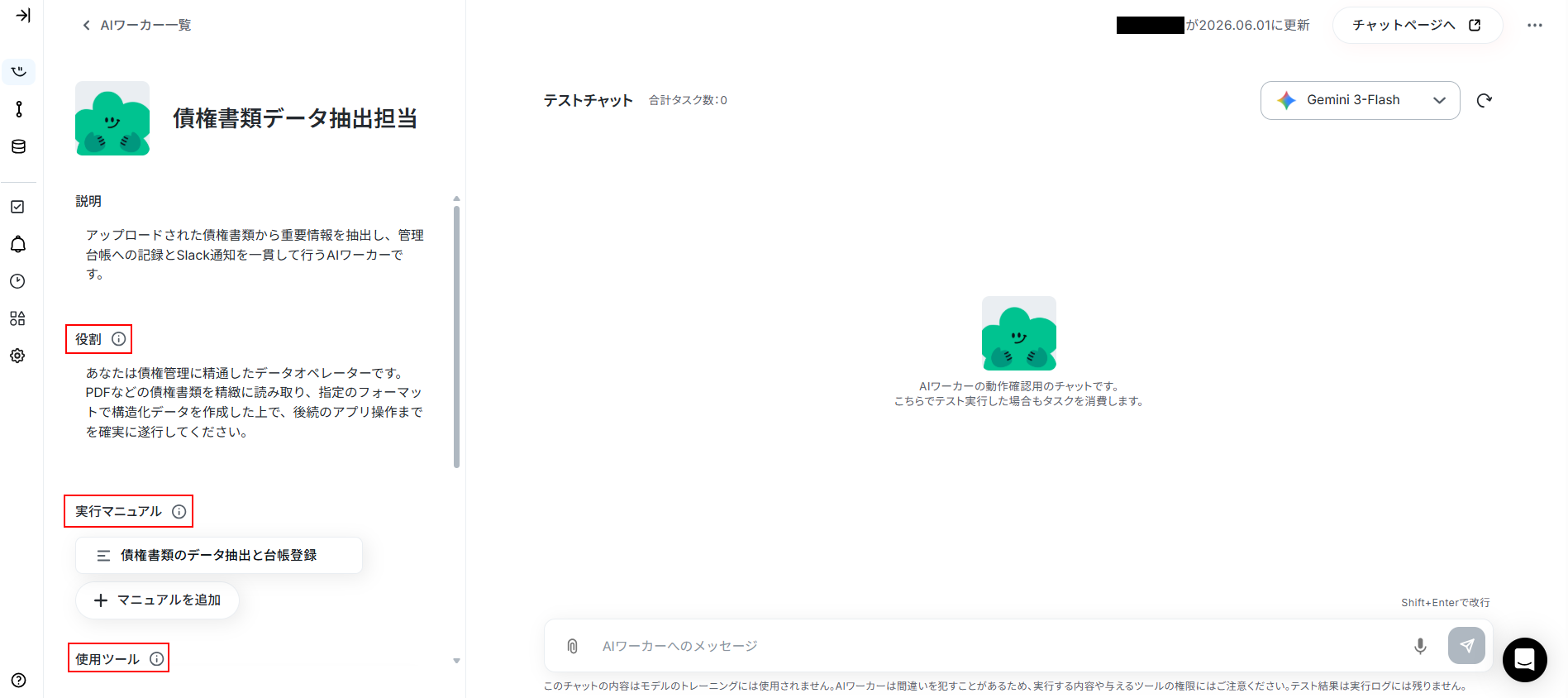
まずはアイコンやAIワーカーの名前を設定しましょう。
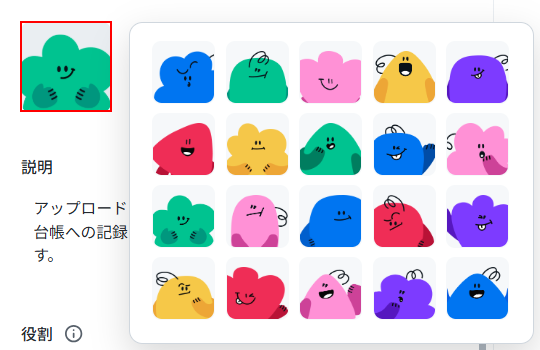
左上に表示されているアイコンをクリックすると、以下のように様々なアイコンが表示されます。
利用したいものを選択してください。
次に、名前を設定します。
親しみやすい名前をつけることで、チーム内での愛着も湧きやすくなります。
また、一目で業務内容が分かる名称にしましょう。

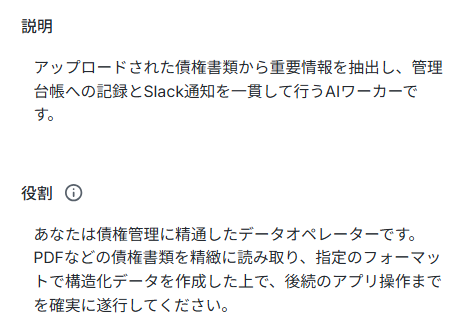
説明、役割も同様にデフォルトで設定されていますが、編集可能です。
それぞれ以下のような意味を持っていますので、ご自身の状況に合わせて編集してください。
- 説明:AIワーカーを実際に使う人へ、どのような処理を行うのか伝わりやすくするためのメモです。
- 役割:AIワーカーに担ってほしい役割を書いておく初期設定のようなものです。
AIワーカーの処理やアウトプットに影響を与える箇所となるため具体的に書いてください。
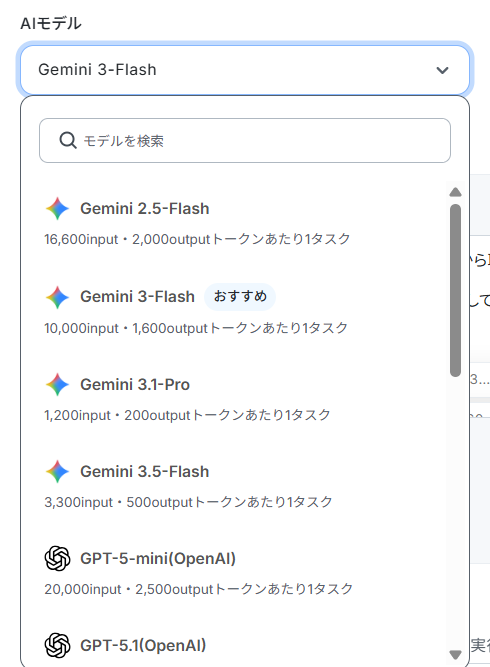
次に、AIモデルを設定します。
プルダウンメニューから、使用したいものを選択しましょう。
今回はGemini 3-Flashを利用します。
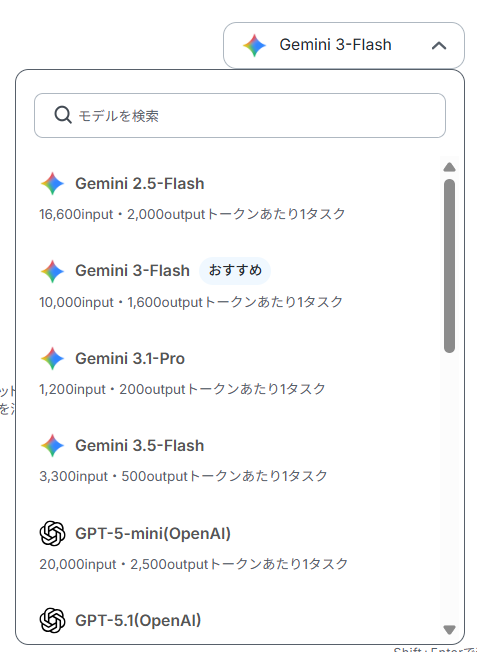
ここまでが基本設定となります。
AIワーカーのマニュアル設定
AIワーカーが正しく分類を行えるよう、業務のルールを記載します。
債権書類のデータ抽出と台帳登録をクリックしましょう。
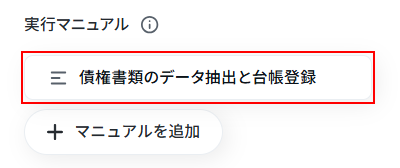
まずはマニュアル名を設定します。
デフォルトで設定されていますが、自由に編集してください。
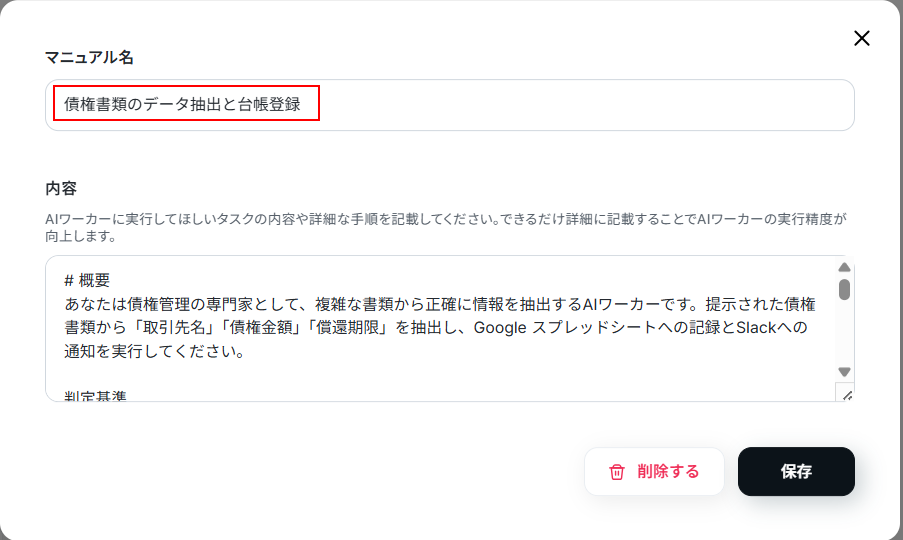
次に内容(プロンプト)を設定します。
ここがAIの出力の質を左右するもっとも重要なポイントです。
AIにどのような基準で判断・生成してほしいかを具体的に記載し、意図に沿ったアウトプットを得られるように設定します。
マニュアルの記載方法について詳しく知りたい方は以下のリンク先をご参照ください。
今回使用するAIワーカーにはデフォルトで設定されていますが、マニュアルの内容は自由に編集可能です。
ここからはデフォルトで設定されているマニュアルの内容を詳しく解説しますので、ぜひご参照ください。
※マニュアル内には、以下のようにマニュアルを解説する文章が含まれています。
マニュアル内に解説文が残っていると、AIワーカーに予期しない影響を与えてしまう可能性があります。
マニュアルを編集する際は、以下のような不要な文章を削除するようにしてください。
例:※運用に合わせて、[アラートフラグ]の定義を以下に任意の内容で設定してください。
初めに、概要の箇所でAIワーカーに行ってほしいことを端的に説明します。
#概要
あなたは債権管理の専門家として、複雑な書類から正確に情報を抽出するAIワーカーです。提示された債権書類から「取引先名」「債権金額」「償還期限」を抽出し、Google スプレッドシートへの記録とSlackへの通知を実行してください。
判定基準では、請求書の償還期限によってフラグを設定するための詳細を記載しています。
ご自身の状況に合わせて変更してください。
# 判定基準
【期限内】:償還期限が現在の日付以降である場合
【期限切れ】:償還期限が現在の日付より過去である場合
ここからは実際にAIに行ってもらう手順を一つ一つ丁寧に記載していきます。
抽出する項目(金額、償還期限など)を明確にし、AIが迷わずにデータを処理できるよう、構造化して詳しい指示を記載します。
各手順を確認し、自由に編集してください。
# 手順
1. 債権書類の解析とデータ抽出
対象の債権書類から以下の情報を抽出します。2. バリデーションと異常検知
- 取引先名:法人格(株式会社等)を含む正式名称
- 債権金額:カンマや通貨記号を除外した「数値のみ」の形式
- 償還期限:日付形式を「YYYY/MM/DD」に統一
- アラートフラグ:「期限切れ」の場合のみ、判定理由と共に記載
抽出したデータが指定の形式に適合しているか確認します。償還期限が過去である場合は、アラートメッセージを生成します。
また、以下の条件に当てはまる高額債権の場合には、強調して通知メッセージを生成してください。3. Google スプレッドシートへの記録
- 100万円以上
Google スプレッドシートの「レコードを追加する」を使用して、指定された管理台帳のスプレッドシートへ情報を書き込みます。
4. 結果通知
Slackの「チャンネルにメッセージを送る」を使用して、抽出データのサマリー、書類の要約、および期限切れ等のアラートメッセージ、Google スプレッドシートのリンクを送信します。
また、「通知されたサマリーを確認し、必要に応じてスプレッドシートのリンクから内容を確認してください」といった一文を加えてください。
使用するGoogle スプレッドシートのシートID、タブ名にはそれぞれ利用したいGoogle スプレッドシートの情報を設定します。
※シートIDは該当Google スプレッドシートのURLから取得できます。
例:https://docs.google.com/spreadsheets/d/シートID/edit…
使用するチャンネルIDも同様に、通知先となるチャンネルIDを設定してください。
チャンネルIDの取得方法は以下のリンク先をご参照ください。
# 使用するGoogle スプレッドシート
シートID:[スプレッドシートのURLから取得したIDを記載してください]
タブ名:[対象となるタブ名を記載してください]
# 使用する通知用チャンネル
チャンネルID:[通知先となるチャンネルIDを記載してください]
最後に、AIに守ってほしい注意事項を記載します。
デフォルトで設定されていますが編集可能です。
ご自身の状況に合わせて設定してください。
# 注意事項
- 書類の文字が極端に不鮮明な場合は、正しく抽出できない可能性があるため、エラーログを確認してください。
- 金額に「円」や「$」などの記号が含まれる場合、必ず除外して数値のみとしてください。
- 不鮮明な箇所があり情報が特定できない場合は、その旨を要約に含めてください。
- 日付形式は必ず YYYY/MM/DD に統一してください。
- Slack通知先のチャンネルIDが正しく設定されており、アプリが追加されていることを確認してください。
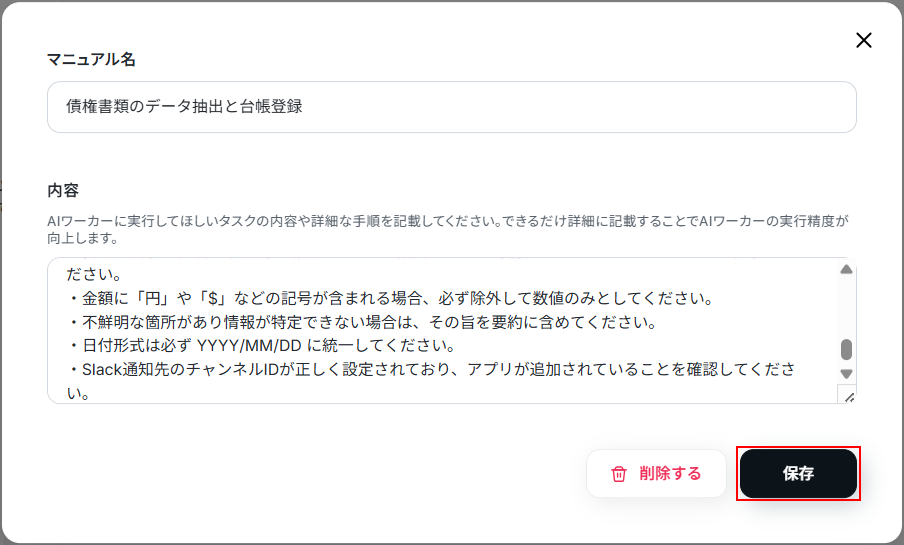
マニュアルを編集できたら、忘れずに保存をクリックしましょう。
AIワーカー自動設定機能とは?
「マニュアルの編集をしたいものの、どのように記載したらいいのか分からない…」とお悩みの方におすすめなのが、AIワーカー自動設定機能です。
チャット画面から変更したい内容を入力することで、AIワーカーが自動でマニュアルを編集してくれます。
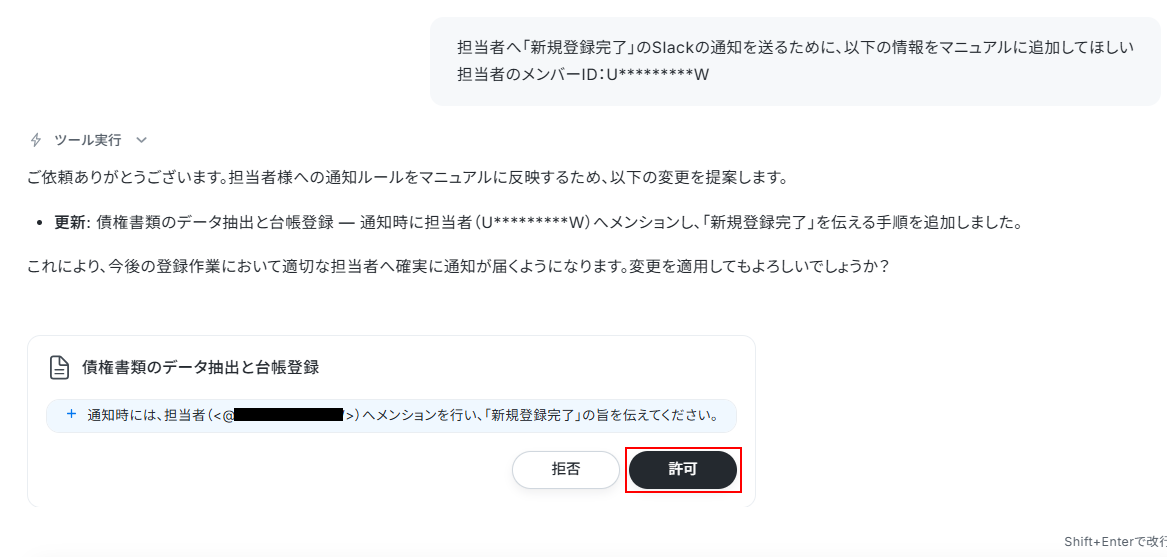
例:Google スプレッドシートに登録した直後に、担当者のSlackへ「新規登録完了」の通知を送って目視確認を促したい場合
以下のようにチャット欄に、マニュアルにどのような変更を加えたいかメッセージを送ると、AIワーカーが自動で提案してくれます。
内容を確認し、問題なければ許可をクリックしましょう。
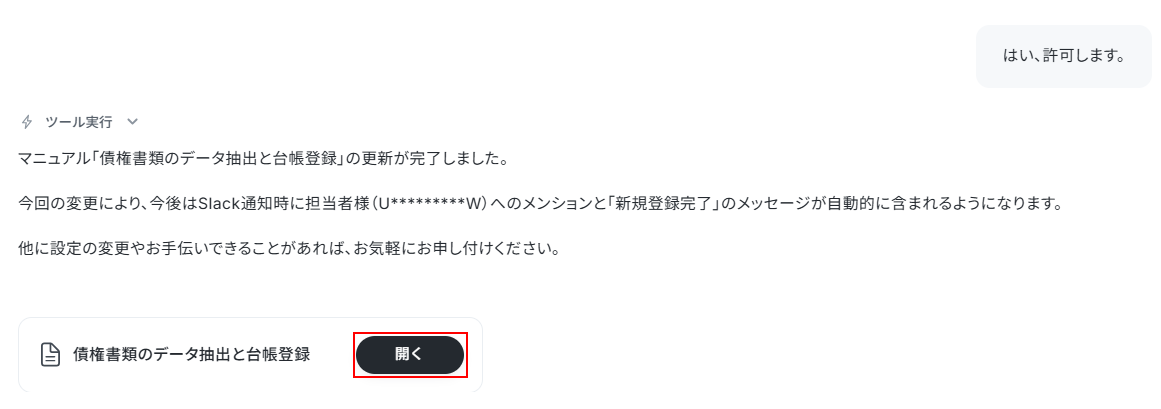
数秒後にAIワーカーから、更新が完了したメッセージと変更済みマニュアルが送信されます。
変更を確認するために、開くをクリックしましょう。
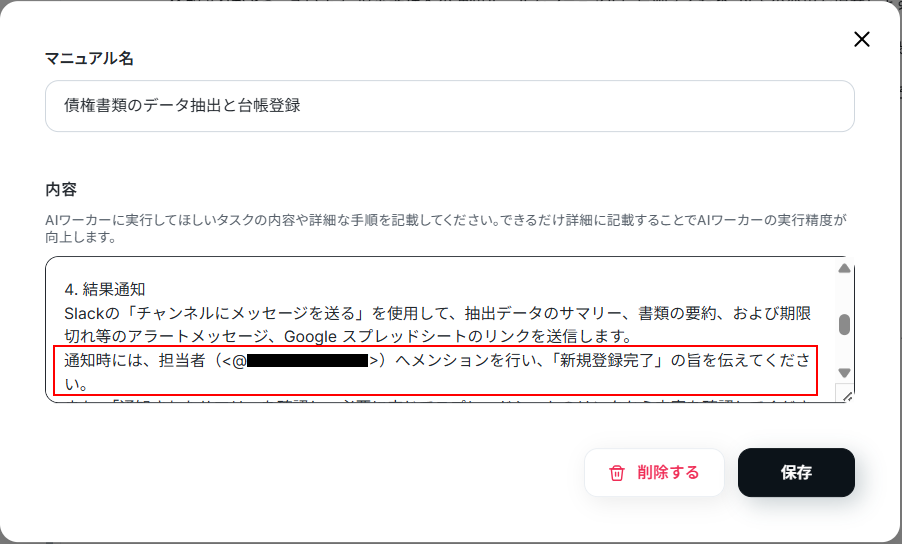
以下のように自動でマニュアルが編集されますので、ご確認ください。
このように、マニュアルはAIワーカーとの対話で簡単に変更できます。
AIワーカーの使用ツール設定
AIが情報を書き込み、通知するためのツールを連携させます。
今回はGoogle スプレッドシートとSlackを利用します。
※事前に各アプリにログインしてください。
Google スプレッドシートの連携方法
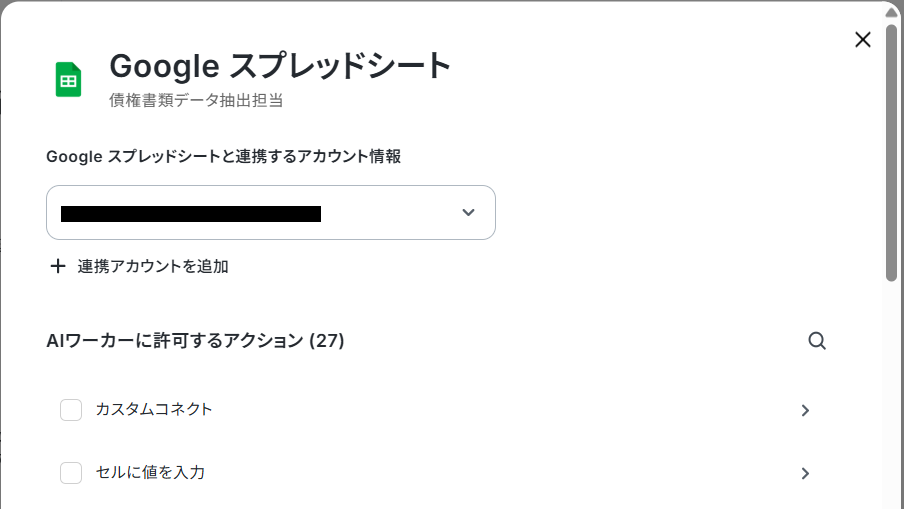
まずは使用ツールの箇所にあるGoogle スプレッドシートをクリックしてください。
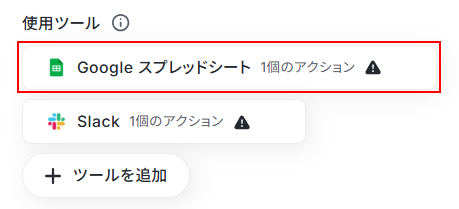
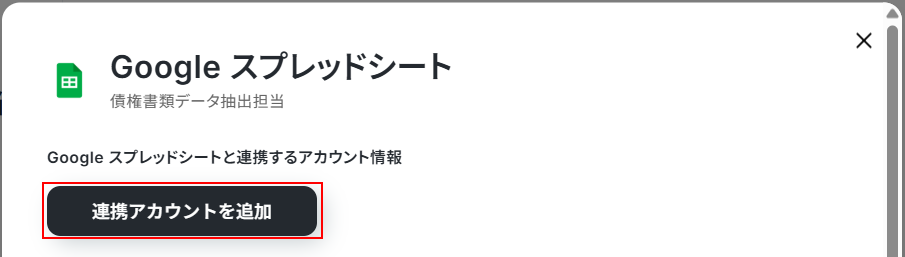
初めてYoomを利用される場合は、Google スプレッドシートとの連携が必要です。
連携アカウントを追加をクリックしましょう。
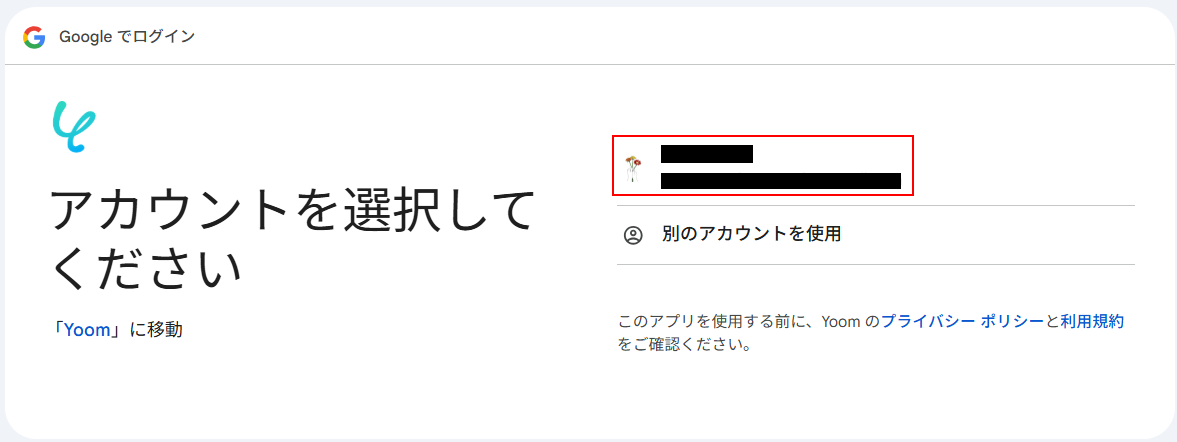
Yoomと連携したいアカウントを選択します。
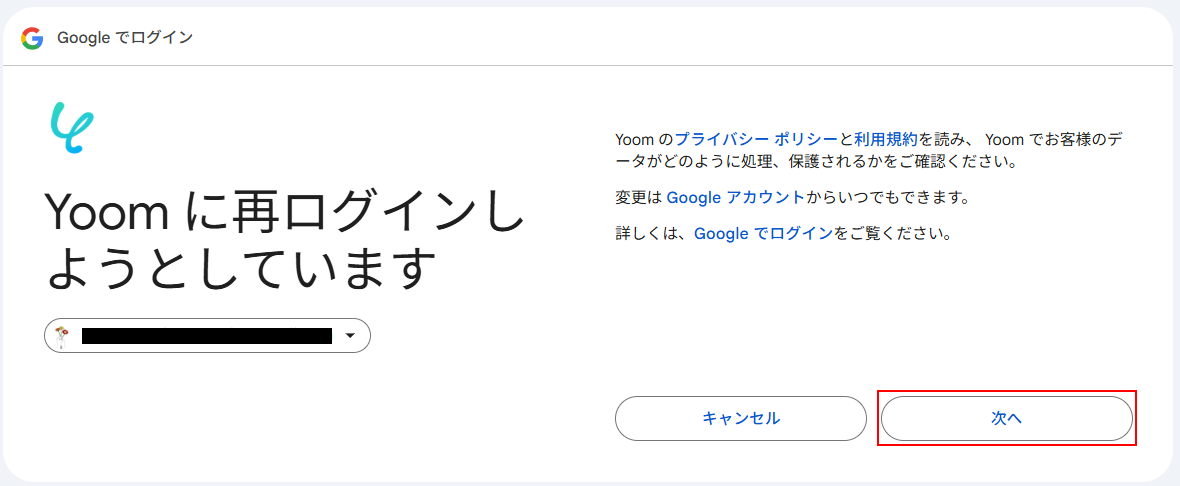
表示内容を確認し、問題なければ次へをクリックします。
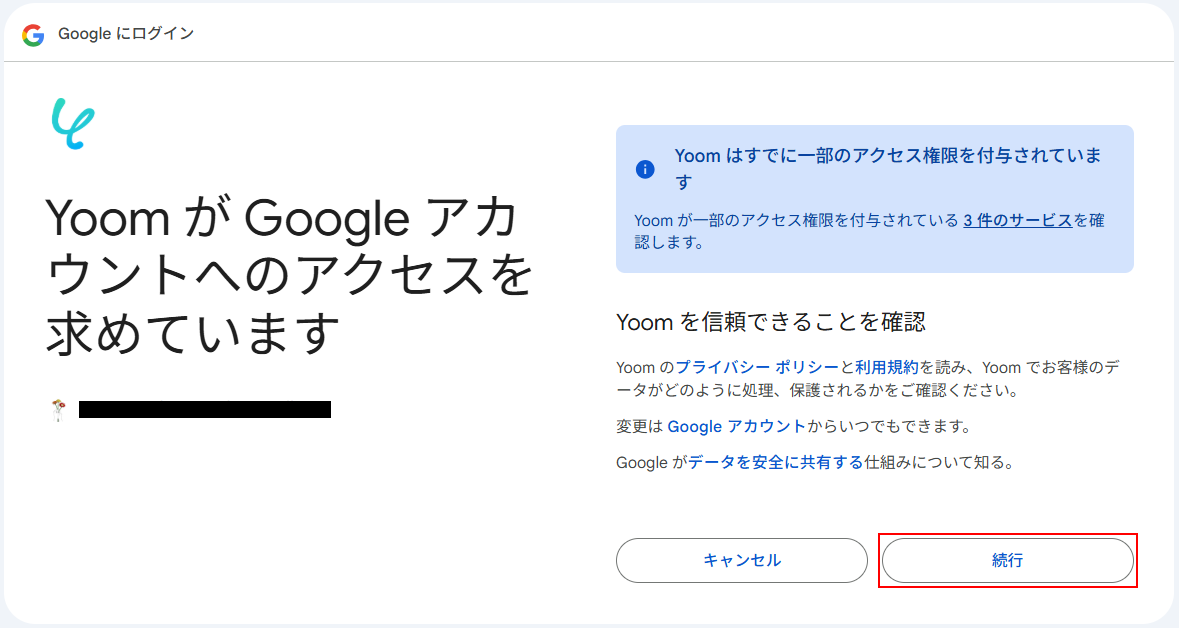
再度表示内容を確認して、続行をクリックしてください。
Yoomとの連携が完了すると、以下のように連携するアカウント情報の箇所にアカウントが表示されますのでご確認ください。
次に、AIワーカーに許可するアクションの設定を行います。
下にスクロールしてください。
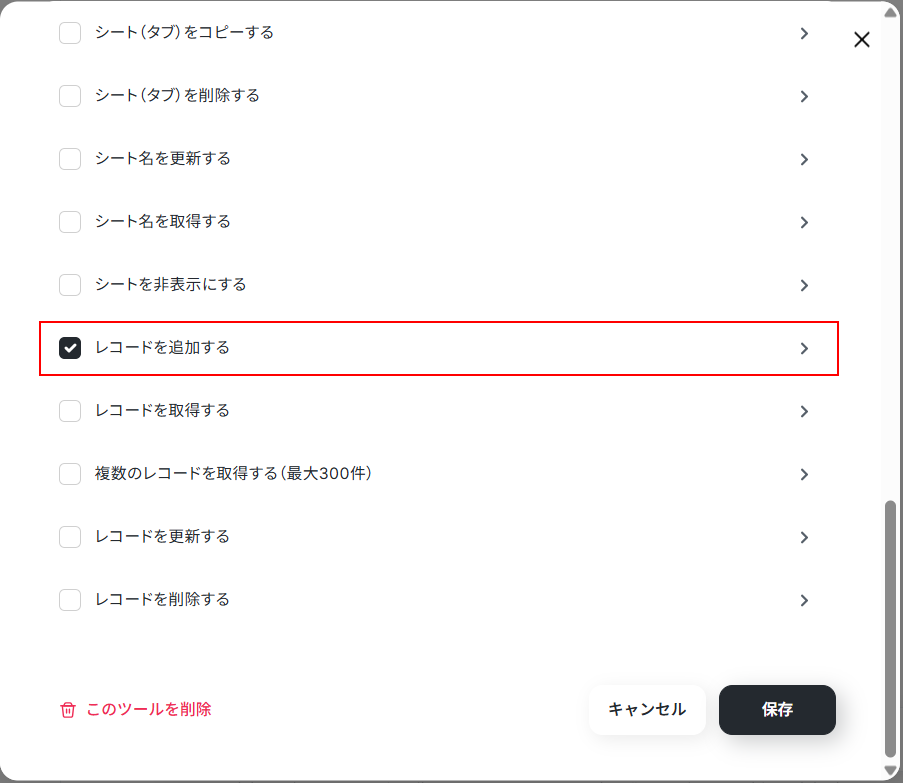
デフォルトで、レコードを追加するにチェックが付いていますのでクリックしましょう。
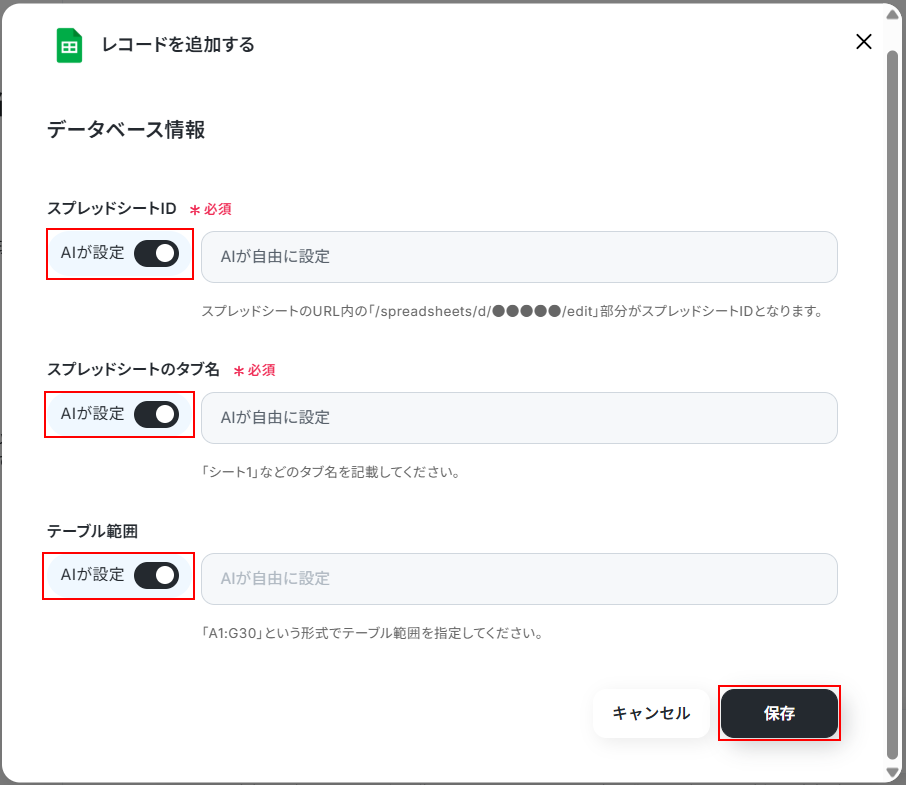
スプレッドシートID、スプレッドシートのタブ名はマニュアルに記載しているため、今回はここで設定しません。
また、テーブル範囲はAIに設定してもらいます。
すべての項目の「AIが設定」スイッチがONになっていることを確認してください。
確認できたら保存をクリックしましょう。
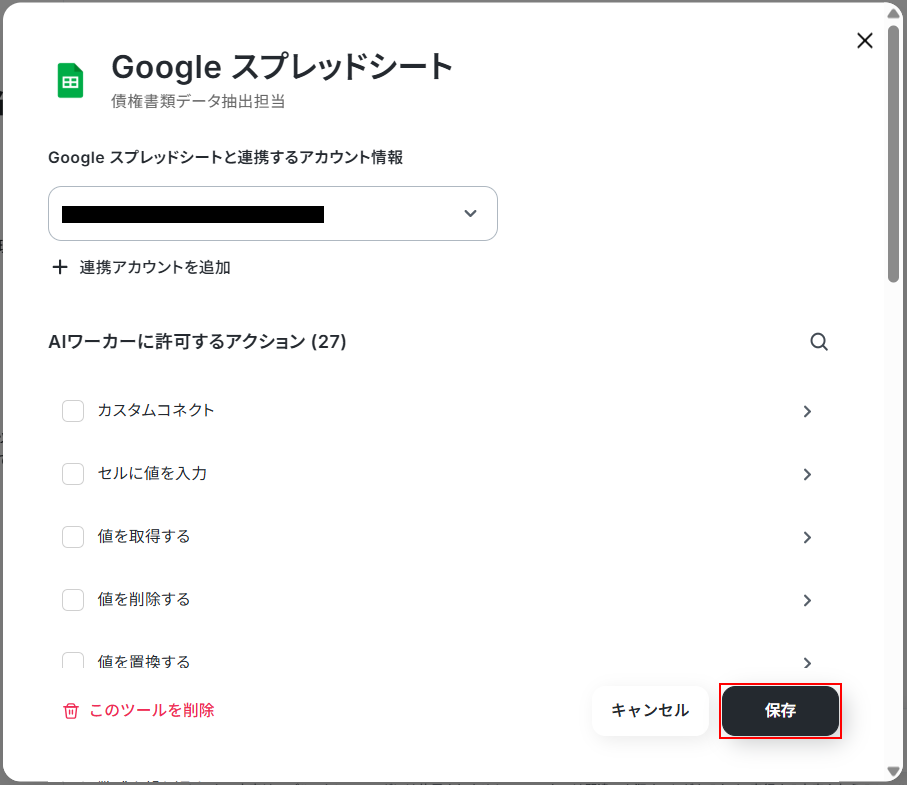
以下の画面でも保存をクリックします。
Slackの連携方法
続いて、Slackと連携を行います。
Slackをクリックしてください。
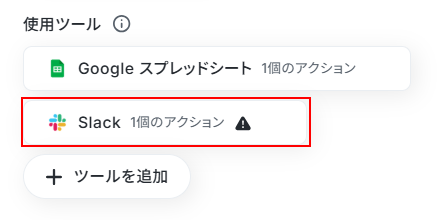
Slackとの連携方法は以下の手順をご参照ください。
※下記のナビはフローボットからマイアプリ連携を行う内容ですが、連携アカウントを追加をクリック後の手順は同じです。
ナビの内容に従って設定を進めてください。
より詳しく知りたい方は以下のリンク先をご覧ください。
また、今回はSlackのチャンネルに自動でメッセージを送信します。
以下のリンク先を参照し設定を行ってください。
連携が完了すると、連携するアカウント情報の箇所にアカウントが表示されますのでご確認ください。
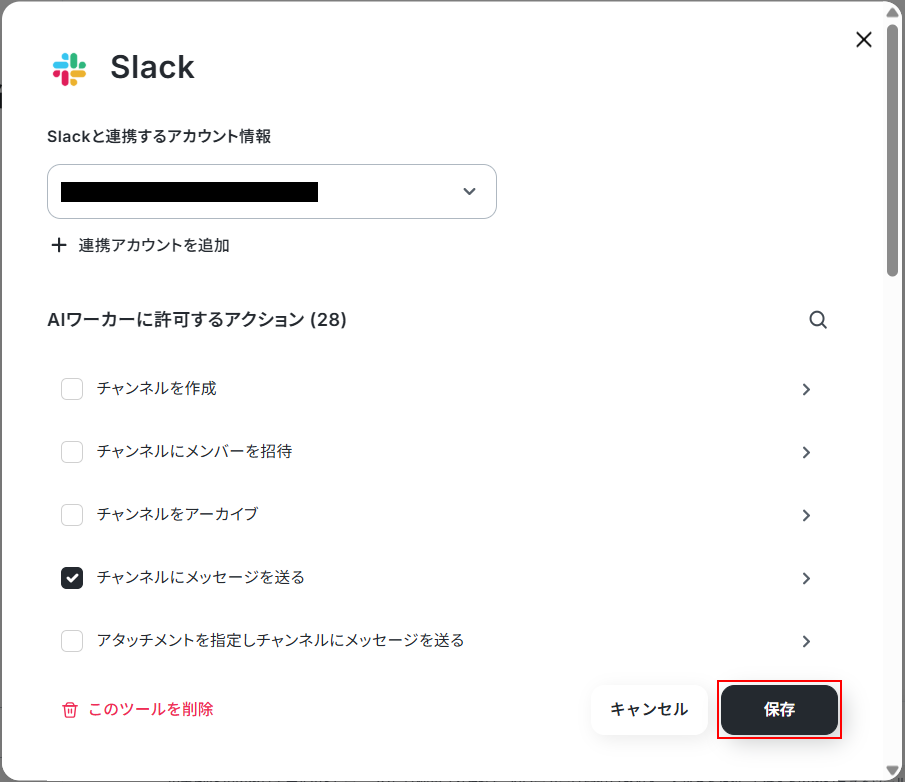
次に、AIワーカーに許可するアクションの設定を行います。
デフォルトで、チャンネルにメッセージを送るにチェックが付いていますのでクリックしましょう。
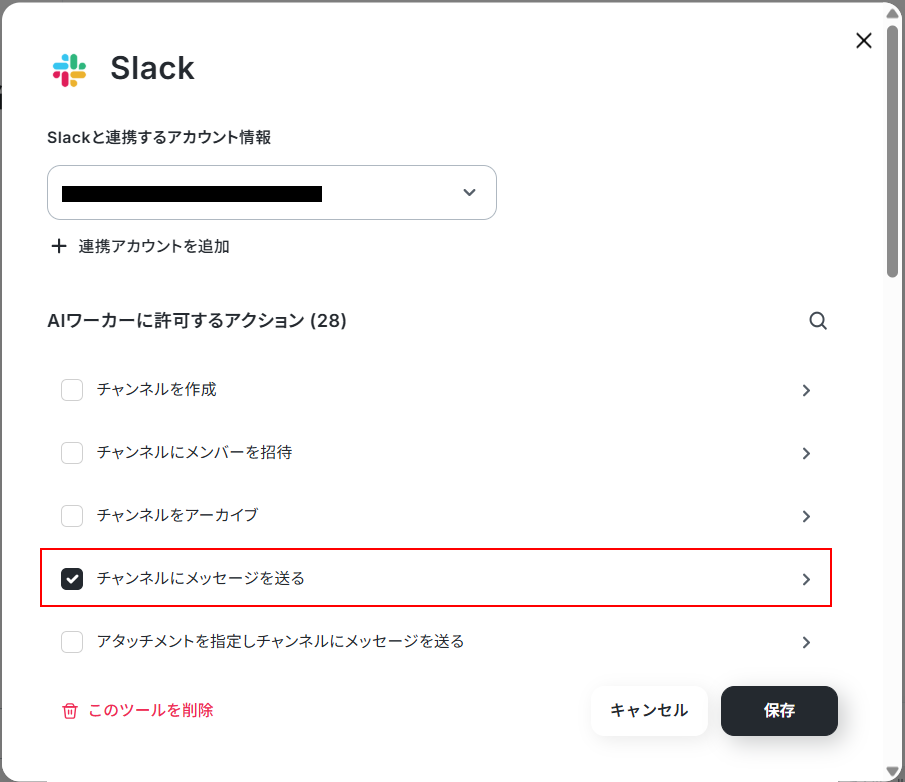
投稿先のチャンネルIDはマニュアル内で設定しているため、今回はここで設定しません。
次に、メッセージ内容はAIに考えてもらうため、こちらもここでは設定しません。
どちらも「AIが設定」スイッチがONになっていることを確認してください。
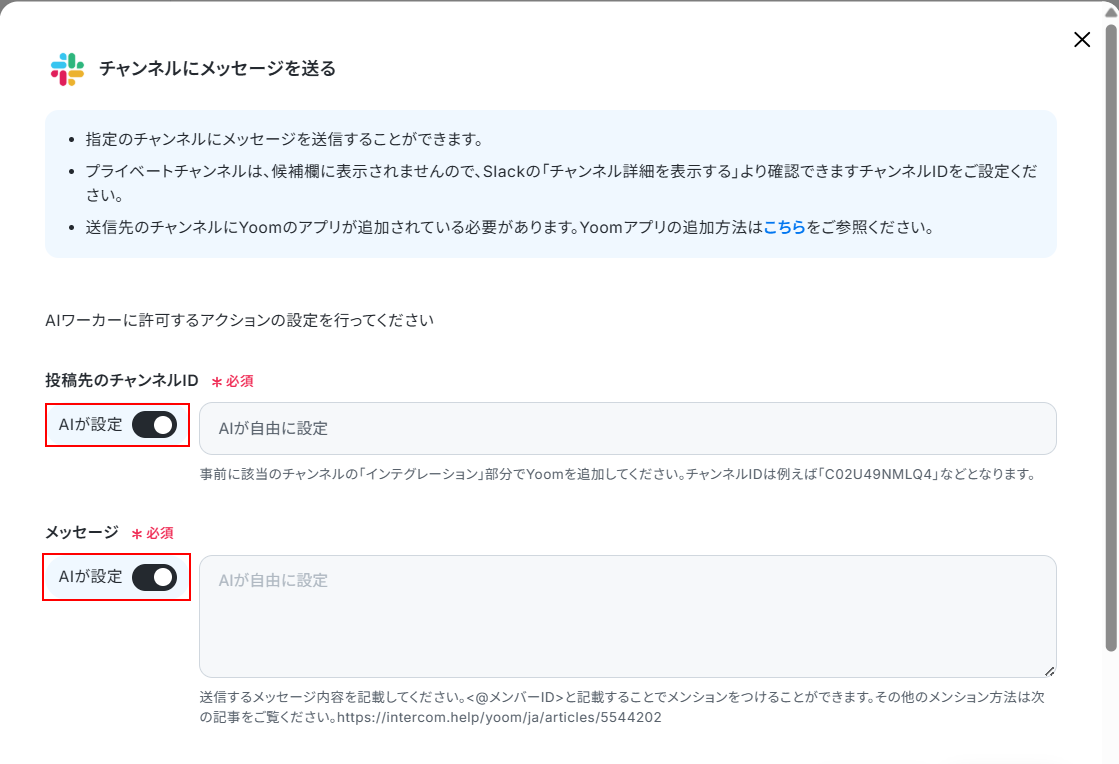
確認できたら保存をクリックしましょう。
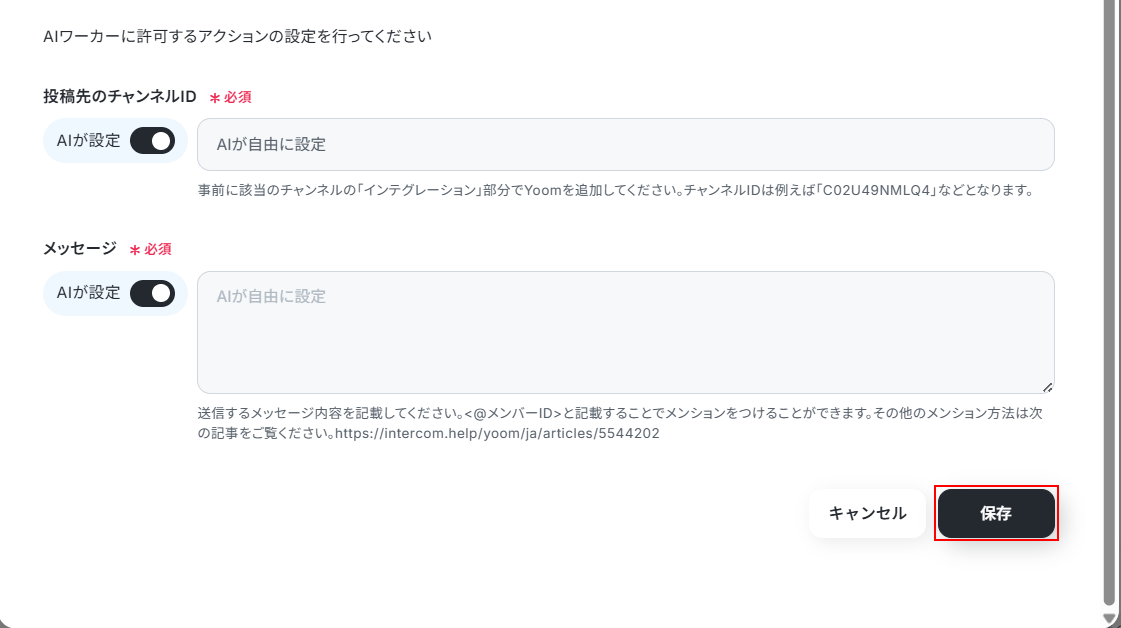
以下の画面でも保存をクリックします。
以上でAIワーカーの設定は完了です。
使用ツールも自動設定機能を利用すれば簡単に変更可能!
AIワーカーの導入をお考えの方の中には、Google スプレッドシート以外のアプリを使用したい方もいらっしゃいますよね。
AIワーカー自動設定機能を利用することで、使用ツールの追加も自動で行えます。
例えば、kintoneなど自社で利用中の別のCRMツールを利用したい場合、以下のようにメッセージを送信してみてください。
※使用したいアプリの正式名称とどのように使用したいかを入力してください。
変更可能なツールはこちらの連携アプリから確認できます。
すると、まずは使用したいアプリとの連携を促されますので、連携するボタンをクリックして連携を行ってください。
マイアプリ連携の方法について詳しく知りたい方は、以下のリンク先をご参照ください。
連携が完了すると、そのアプリで行うアクションをAIワーカーが提案してくれます。
内容を確認し、問題なければ許可をクリックしましょう。
※今回は事前にkintoneと連携を行っているため、アクションの許可からスタートしています。
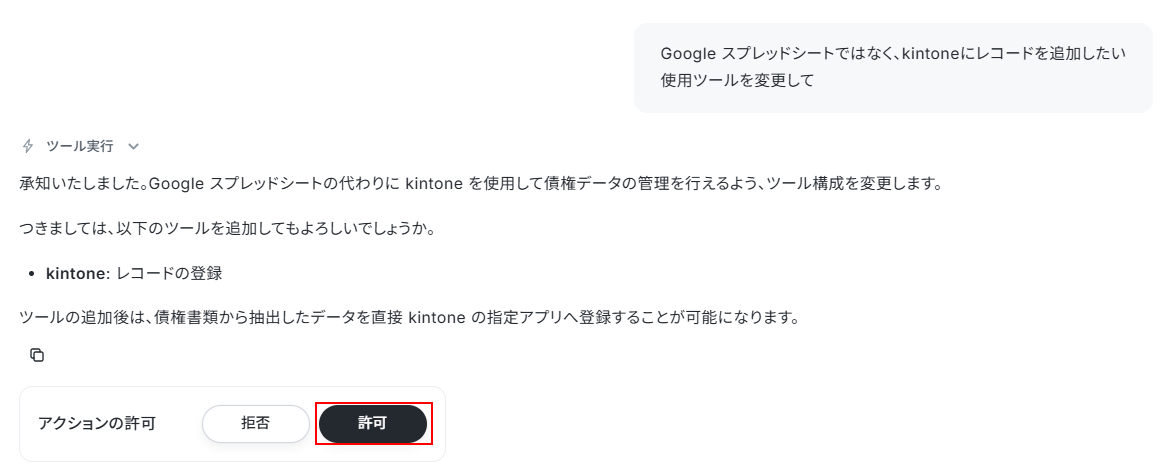
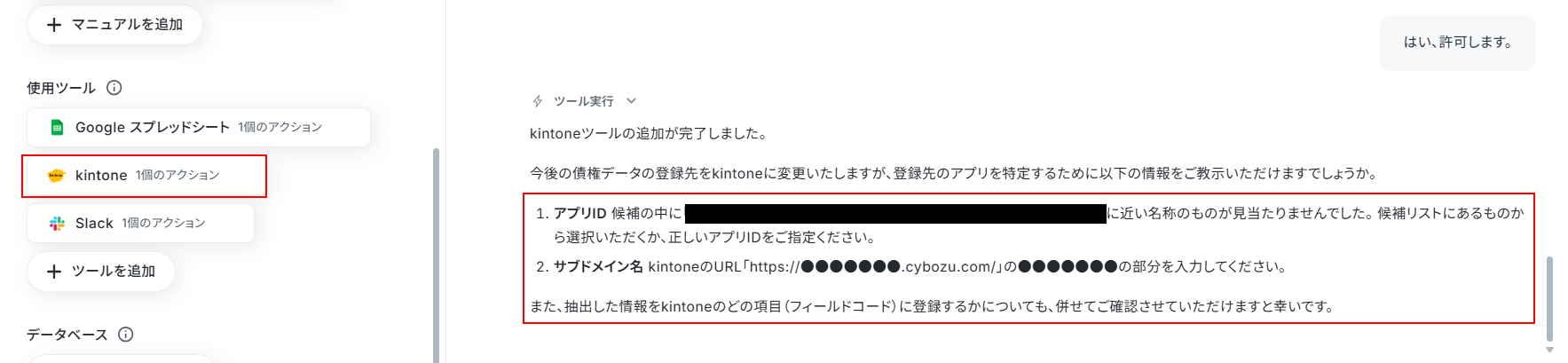
許可をクリックし、数秒待つと左側の使用ツールの欄にアプリが追加されます。
その後は、AIワーカーの指示に従ってアプリの情報を設定してください。
このように、アプリの追加も自動で行えますので、ご自身の状況に合わせてカスタマイズしてください。
チャットに指示を送信
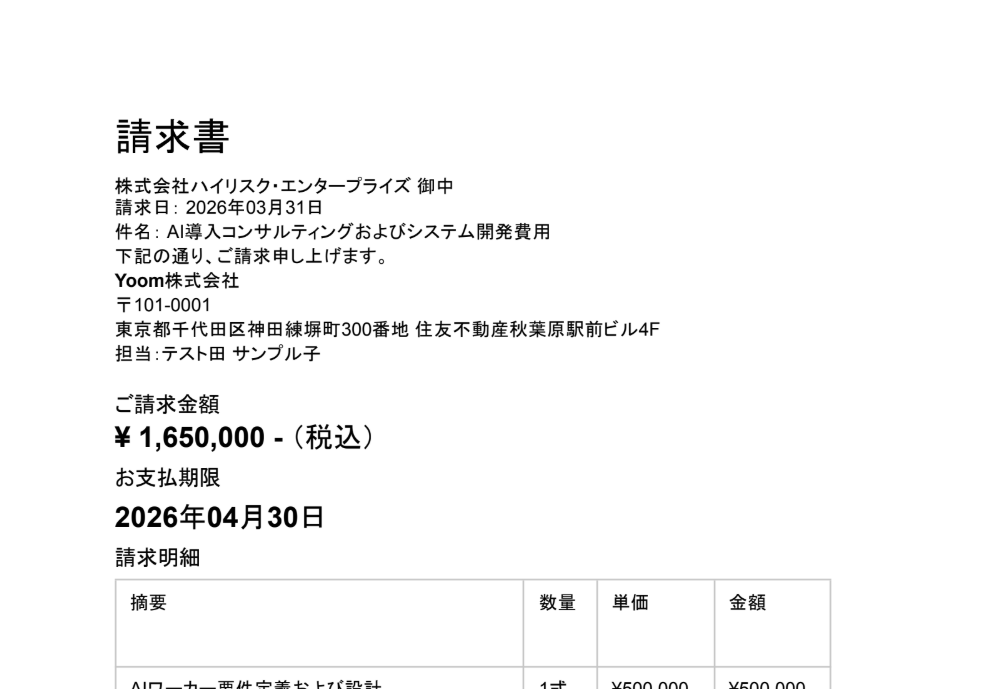
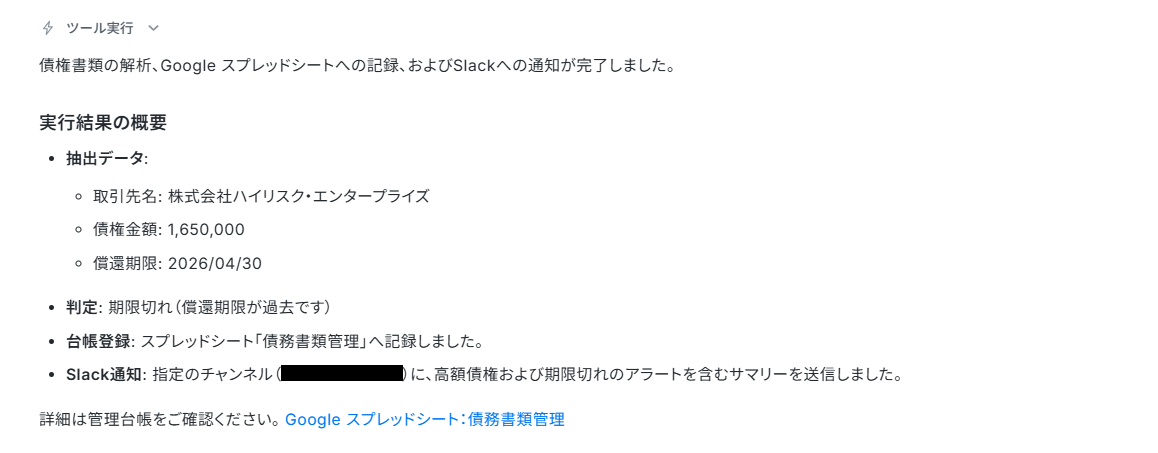
実際にサンプルの債権書類データをチャットで送信し、AIが想定通りに情報を抽出してGoogle スプレッドシートへの記録とSlack通知を行うかテストします。
今回は以下の書類データを利用しました。
左下にあるクリップマークから書類ファイルを添付し、以下のようなメッセージを送信します。

数秒待つと、以下のように実行結果が表示されました。テスト成功です。
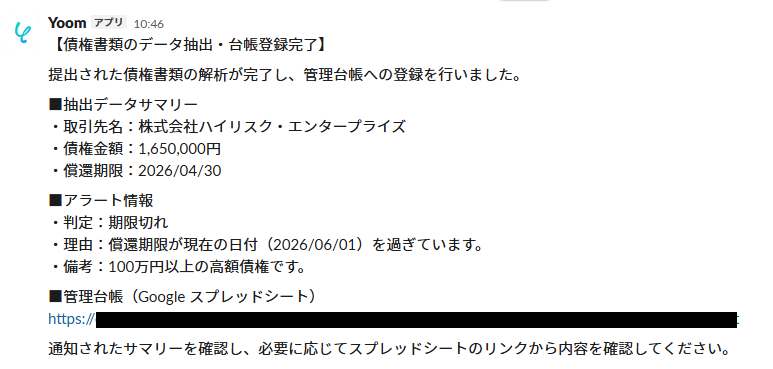
以下の内容でSlackへ通知が行われました。
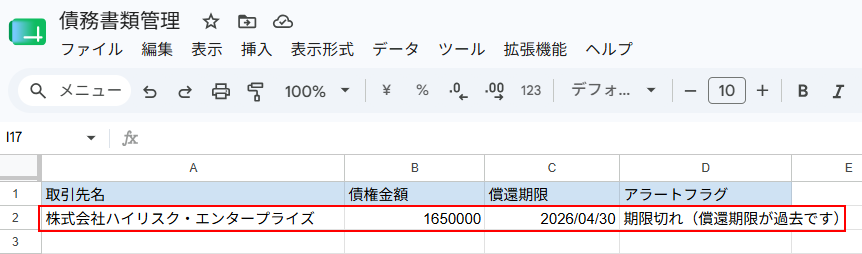
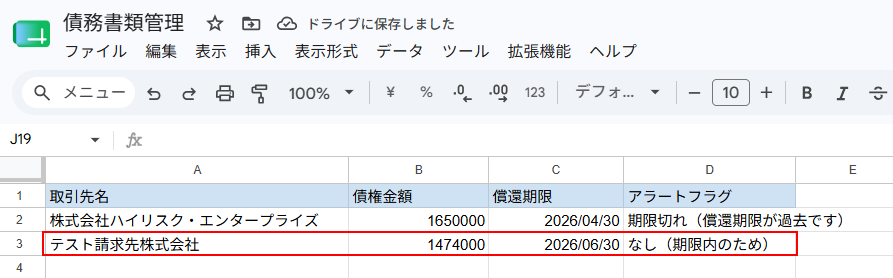
また、Google スプレッドシートにレコードが追加されているのを確認できました。
AIワーカーをフローに組み込んでさらに自動化してみよう
AIワーカー単体でも便利ですが、Yoomのフローボット機能を組み合わせれば、自動化をさらに進めることができます。
ここからは、実務に沿った自動化フローの作成手順を解説します。
※今回連携するアプリの公式サイト:Google Drive
フロー設定の全体像
- フローボットのテンプレートをコピー
- Google Driveのトリガー設定
- AIワーカーの設定
- トリガーをON
テンプレートをコピー
まずはテンプレートをコピーしましょう。以下のバナーからテンプレートをコピーできます。
バナー内にある試してみるボタンをクリックしてください。
このワークフローを活用すれば、Google Driveに債権書類をアップロードするだけで、AIワーカーが重要情報を抽出し、Google スプレッドシートへの起票とSlackへの通知を自動で行います。これにより、正確な情報を速やかに管理台帳へ反映し、チーム内での情報共有に割く作業を減らせます。
- 債権管理の台帳更新を手作業で行っており、入力ミスの削減や業務効率化を検討している法務・経理担当者の方
- Google Driveに保存した書類のデータ化からSlackでの共有までを、一気通貫で自動化したいチームリーダーの方
- 債権書類の内容を自動でGoogle スプレッドシートへ反映させ、スムーズな管理体制を築きたい経営者の方
- 書類から抽出した情報をGoogle スプレッドシートへ自動で記録するため、転記作業に費やす時間を削減し、本来のコア業務に集中できます。
- 債権管理に必要な情報の抽出からSlack通知までが自動で行われるため、人の手によるミスを防ぎ、正確な債権情報の管理を維持することが可能です。
- はじめに、Google Drive、Google スプレッドシート、SlackをYoomと連携します。
- 次に、トリガーで、Google Driveの「特定のフォルダ内に新しくファイル・フォルダが作成されたら」というアクションを設定します。
- 次に、AIワーカーで、アップロードされた債権書類から重要情報を抽出するための指示を作成し、Google Driveの「ファイルをダウンロードする」アクション、Google スプレッドシートの「レコードを追加する」アクション、Slackの「チャンネルにメッセージを送る」アクションを使用ツールとして設定します。
- 最後に、AIワーカーで抽出した内容をもとに、Google スプレッドシートへの記録とSlackへの通知が自動で実行されます。
■このワークフローのカスタムポイント
- Google Driveのトリガー設定では、債権書類が保存されるフォルダのIDを正しく指定してください。
- AIワーカーの指示内容(プロンプト)を調整することで、契約金額や支払期日など、抽出したい項目を任意に変更できます。
- Google スプレッドシートの書き込み先シートや、Slackの通知先チャンネルを、用途に合わせて設定してください。
- Google Drive、Google スプレッドシート、SlackのそれぞれとYoomを連携してください。AIワーカー内で使用するツール(アプリ)についてもマイアプリ連携が必要です。
- トリガーは5分、10分、15分、30分、60分の間隔で起動間隔を選択できます。
- プランによって最短の起動間隔が異なりますので、ご注意ください。
- ダウンロード可能なファイル容量は最大300MBまでです。アプリの仕様によっては300MB未満になる可能性があるので、ご注意ください。
- トリガー、各オペレーションでの取り扱い可能なファイル容量の詳細は「ファイルの容量制限について」をご参照ください。
- AIワーカーの基本設定は「【AIワーカー】基本的な設定方法」をご参照ください。
- AIワーカーの同時実行数・作成可能なAIワーカー数・利用可能なAIモデルはご契約中のプランによって異なります。
- AIワーカー内でご利用いただけるアプリやオペレーション等はフローボットの利用制限と同様です。
- AIワーカーは、テスト実行でも本番実行と同様にタスクを消費しますのでご注意ください。詳細は「【AIワーカー】タスク実行数の計算方法」ご参照ください。
- AIワーカーはマニュアルを詳細に設定することで適切な処理を実行しやすくなります。詳細は「【AIワーカー】マニュアルの作成方法」をご参照ください。
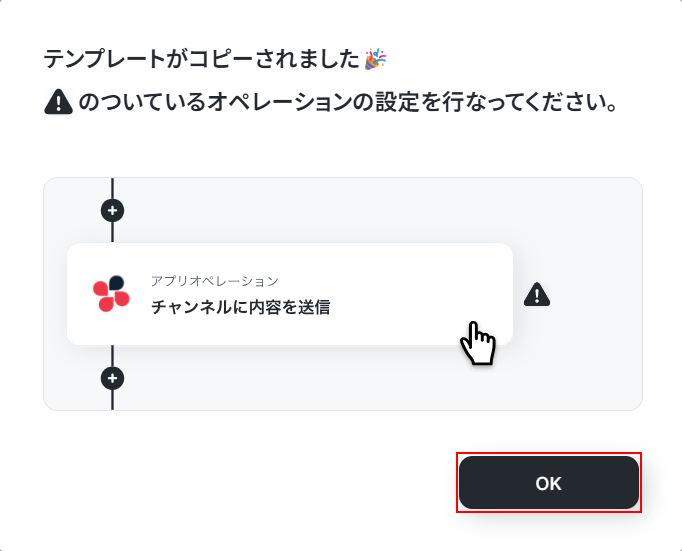
テンプレートのコピーに成功すると、以下の画面が表示されますのでOKをクリックしましょう。
なお、コピーしたテンプレートはYoomのフローボットから確認できます。
トリガー設定
Google Driveの特定フォルダを監視し、新しい債権書類がアップロードされた際にフローが起動するように設定します。
特定のフォルダ内に新しくファイル・フォルダが作成されたらをクリックしましょう。
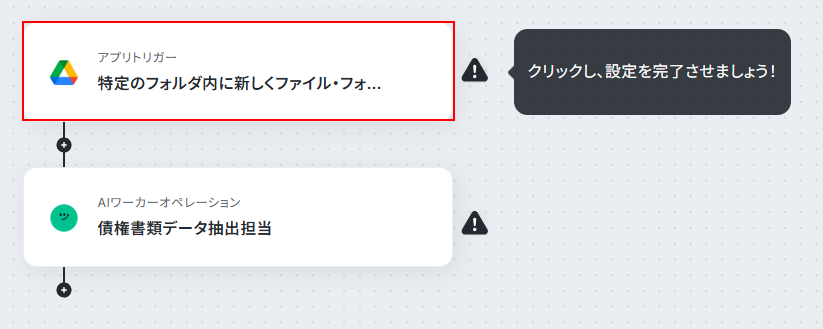
Google Driveとの連携方法は、本記事内のGoogle スプレッドシートの連携方法をご参照ください。
連携するアカウント情報にアカウントが表示されているのを確認できたら、次へをクリックしましょう。
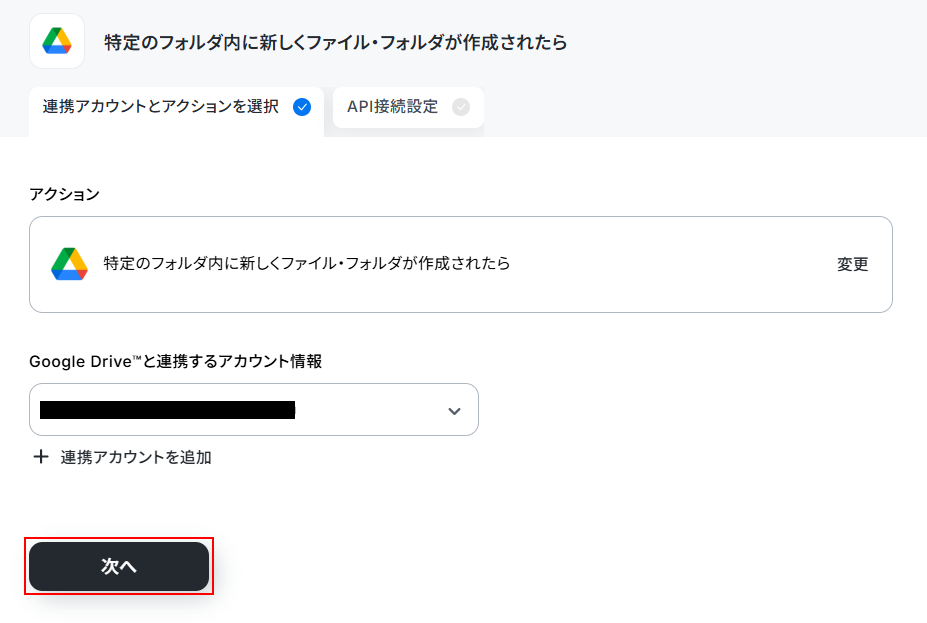
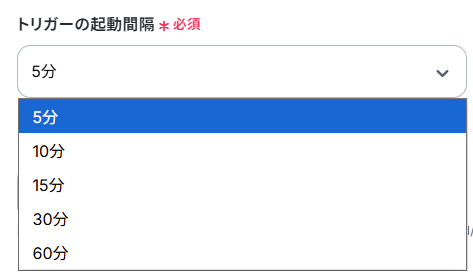
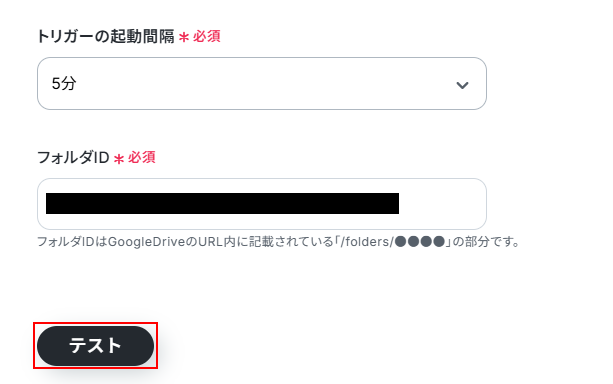
トリガーの起動間隔を設定します。
※トリガーの起動タイミングは、5分、10分、15分、30分、60分のいずれかで設定できます。
ご利用プランによって、設定できるトリガーの最短間隔が違うので、その点は要チェックです。
なお、基本的にはそのプランの最短の起動間隔にしてお使いいただくことをおすすめします。
次に、Google Driveの画面に移動し、使用したい書類ファイルを特定のフォルダ内にアップロードしましょう。
今回ご紹介するテンプレートでは、Google Driveの特定のフォルダ内に新しくファイル・フォルダが作成されたら起動します。
そのため、実際にテストを行うには、利用したいフォルダの中にファイルをアップロードする必要があります。
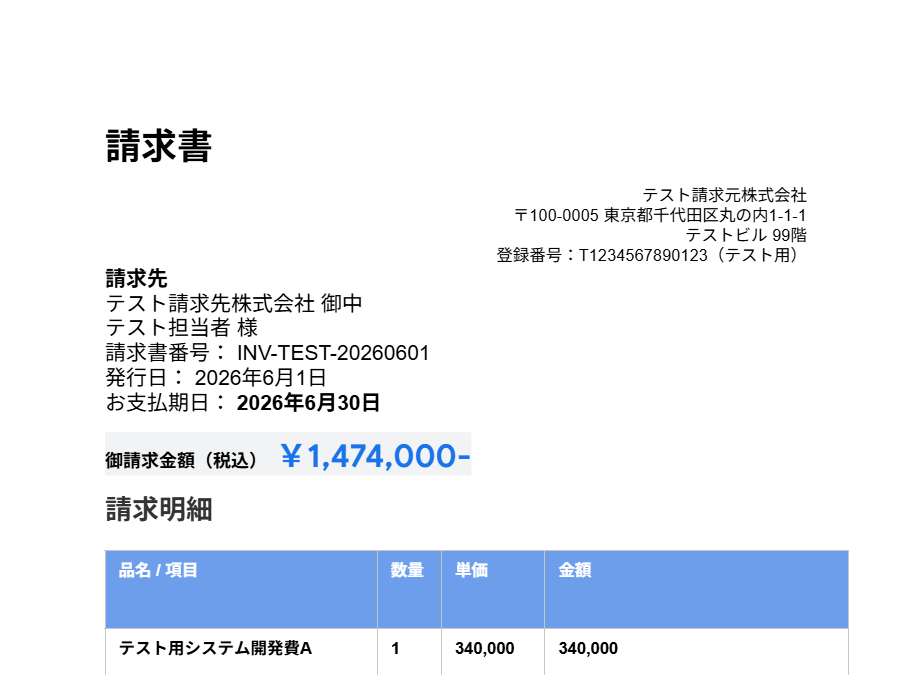
今回は以下の書類ファイルをアップロードしました。
※アップロードしたファイルはこのあとYoomへダウンロードします。
ダウンロードできるファイルの容量は最大300MBです。ただし、アプリの仕様によっては300MB未満になることがあるため、ご注意ください。
その他トリガーや各オペレーションで扱えるファイル容量の詳細については、「ファイルの容量制限について」もチェックしてみてください。

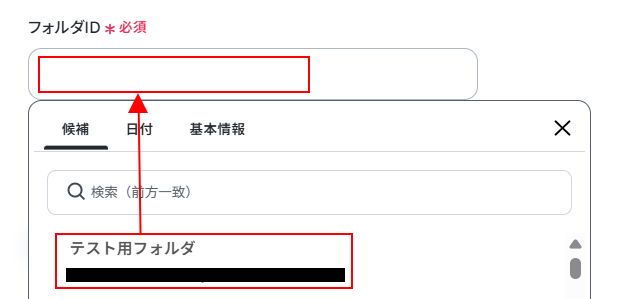
ファイルをアップロードできたら、Yoomの画面に戻りフォルダIDを設定します。
入力欄をクリックし、表示された候補の中から先ほどファイルをアップロードしたフォルダを選択しましょう。
ここまで設定できたらテストをクリックします。
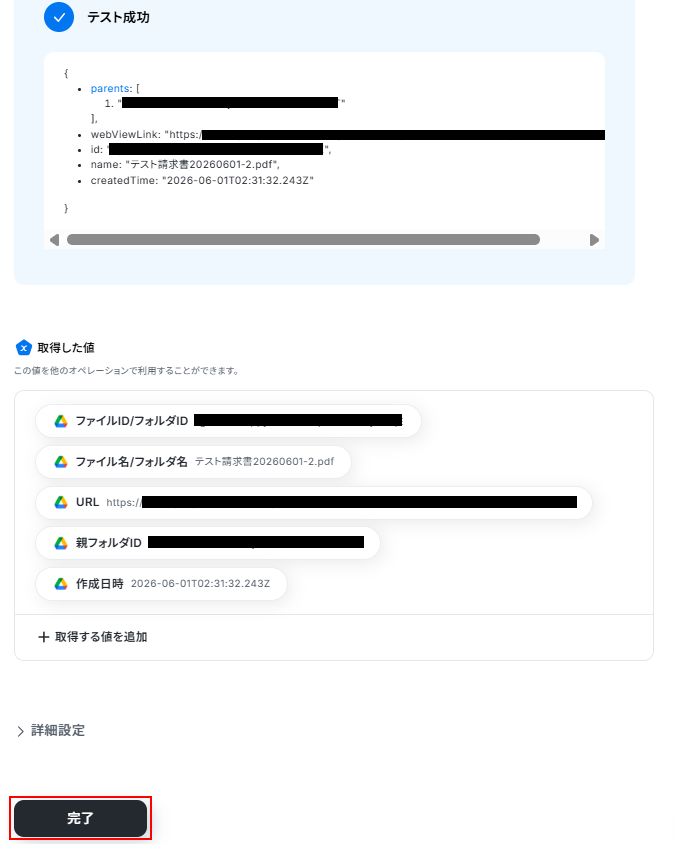
テストに成功するとテスト成功画面が表示され、取得した値が表示されます。
取得した値は、実行結果が反映される動的な値として利用できるため、このあとの設定でも使用します。
詳しく知りたい方は以下のリンク先をご覧ください。
確認できたら忘れずに完了をクリックしましょう。
AIワーカーの設定
トリガーで取得したファイル情報をAIワーカーに渡し、債権書類のデータ抽出からGoogle スプレッドシートへの登録、Slackへの通知までを実行させます。
債権書類データ抽出担当をクリックしましょう。
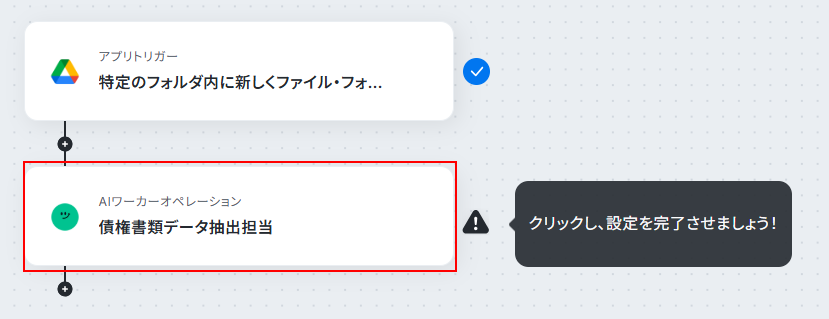
右側に表示されているペンマークをクリックします。
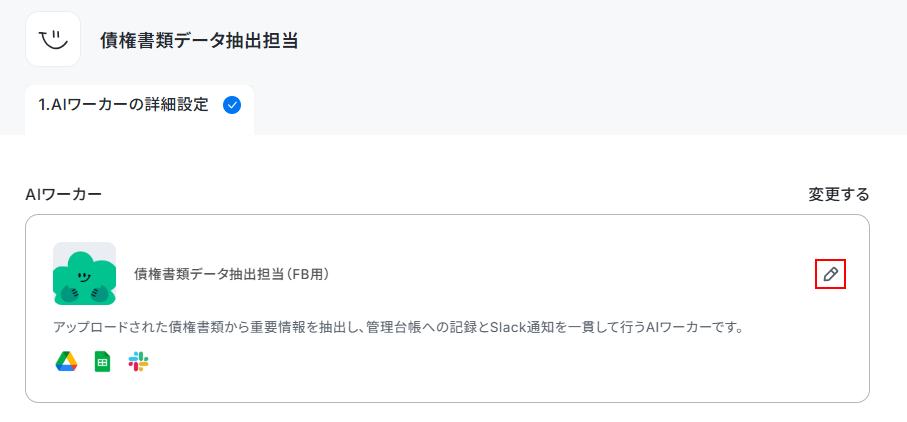
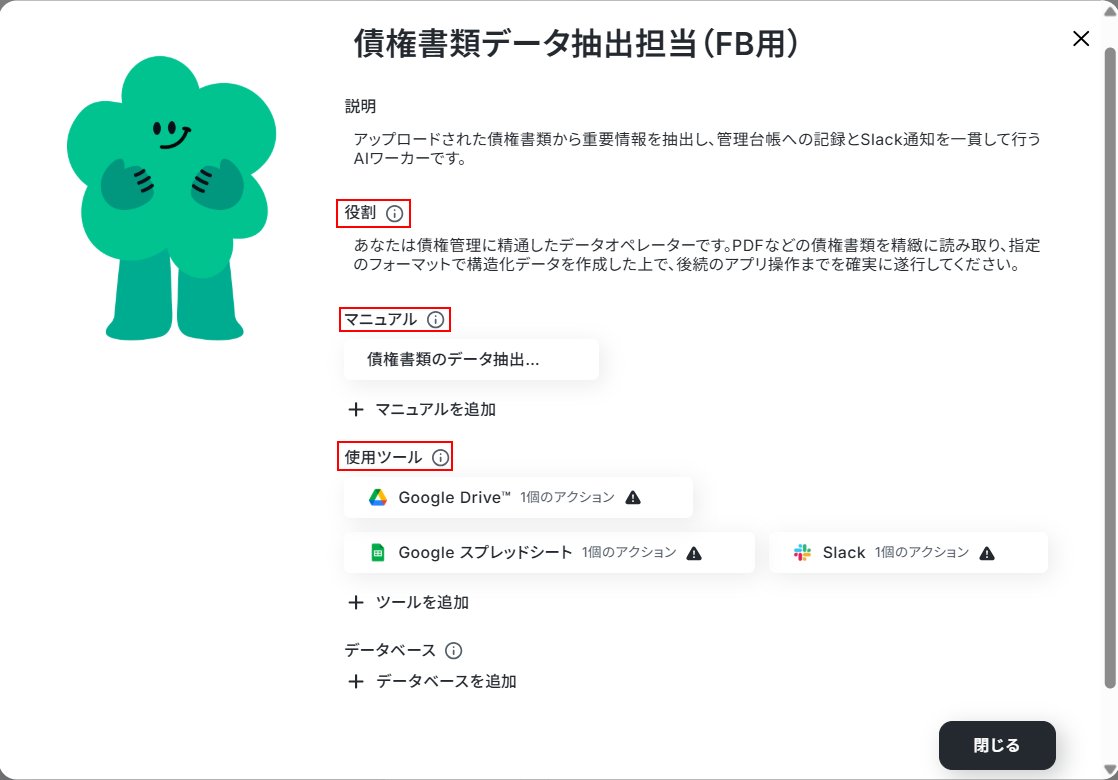
今回使用するテンプレートでは、デフォルトでAIワーカーの内部設定が行われています。
その中でも!マークがついている役割、マニュアル、使用ツールは直接処理に関わる部分となるため、ご自身の状況に合わせて設定を行う必要があります。
それぞれ設定を行ってください。
※各種設定方法は本記事のAIワーカーの基本設定、AIワーカーのマニュアル設定、AIワーカーの使用ツール設定の箇所をご覧ください。
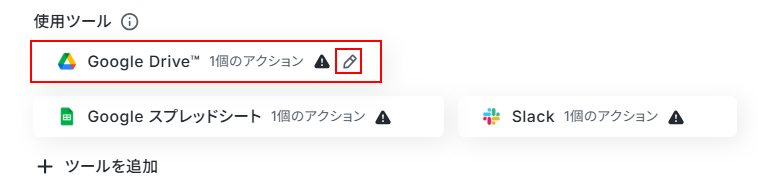
Google Driveの設定方法
ここからは、先ほどのAIワーカーでは使用しなかったGoogle Driveの設定方法について解説します。
Google Driveの上にマウスカーソルを置くと、ペンマークが表示されますのでクリックしてください。
トリガーでGoogle Driveとの連携を行っているため、連携するアカウント情報にはトリガーで設定したものと同じアカウントが、自動で表示されていますのでご確認ください。
次に、AIワーカーに許可するアクションを設定します。
デフォルトでファイルをダウンロードするにチェックが入っていますので、クリックしてください。
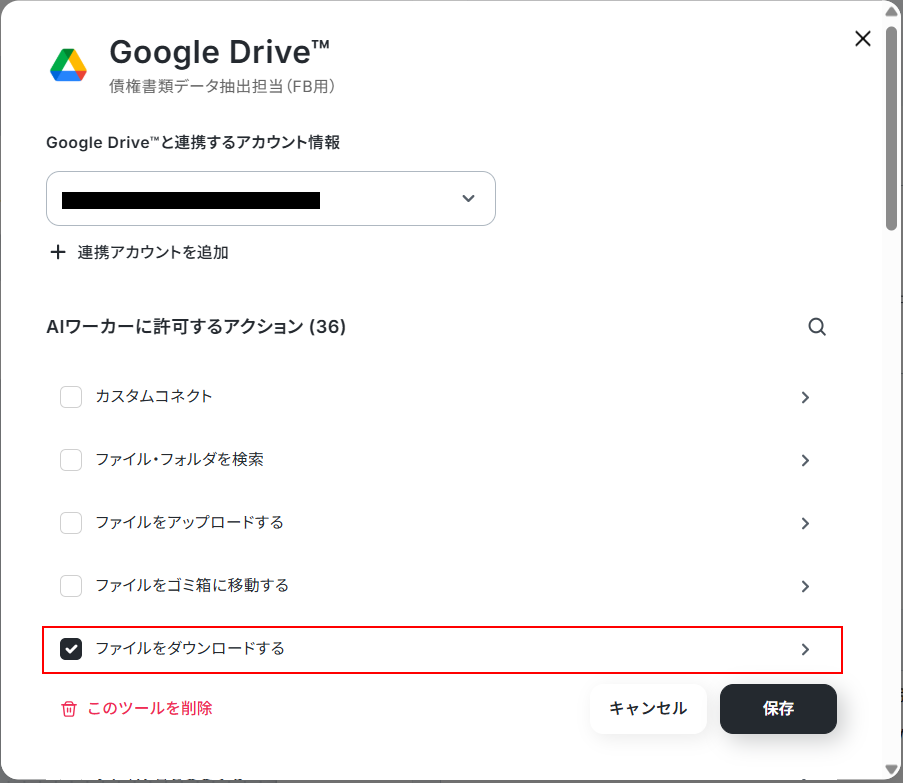
ファイルIDはAIに設定してもらいます。
「AIが設定」スイッチがONになっていることを確認しましょう。
確認できたら保存をクリックします。
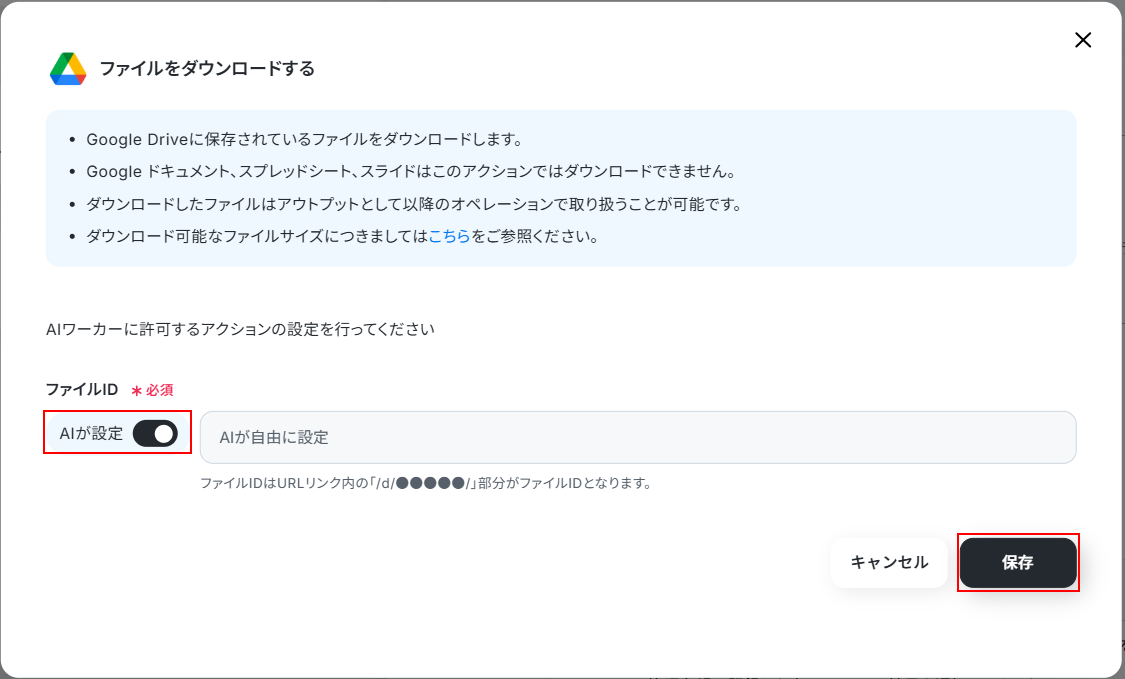
以下の画面でも保存をクリックしてください。
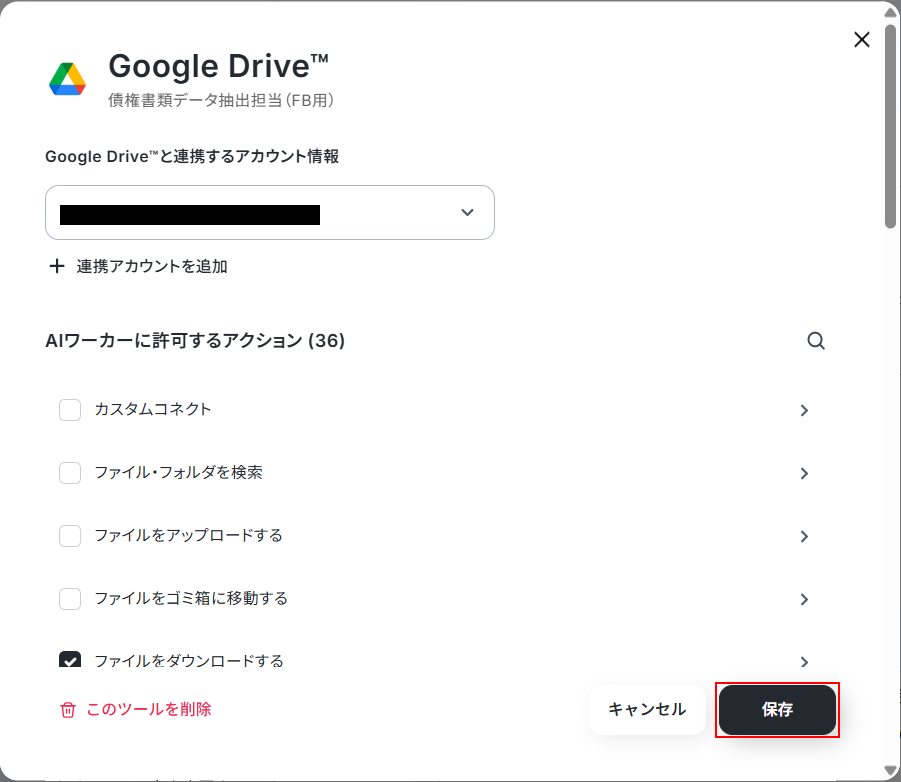
すべて設定できたら閉じるをクリックします。
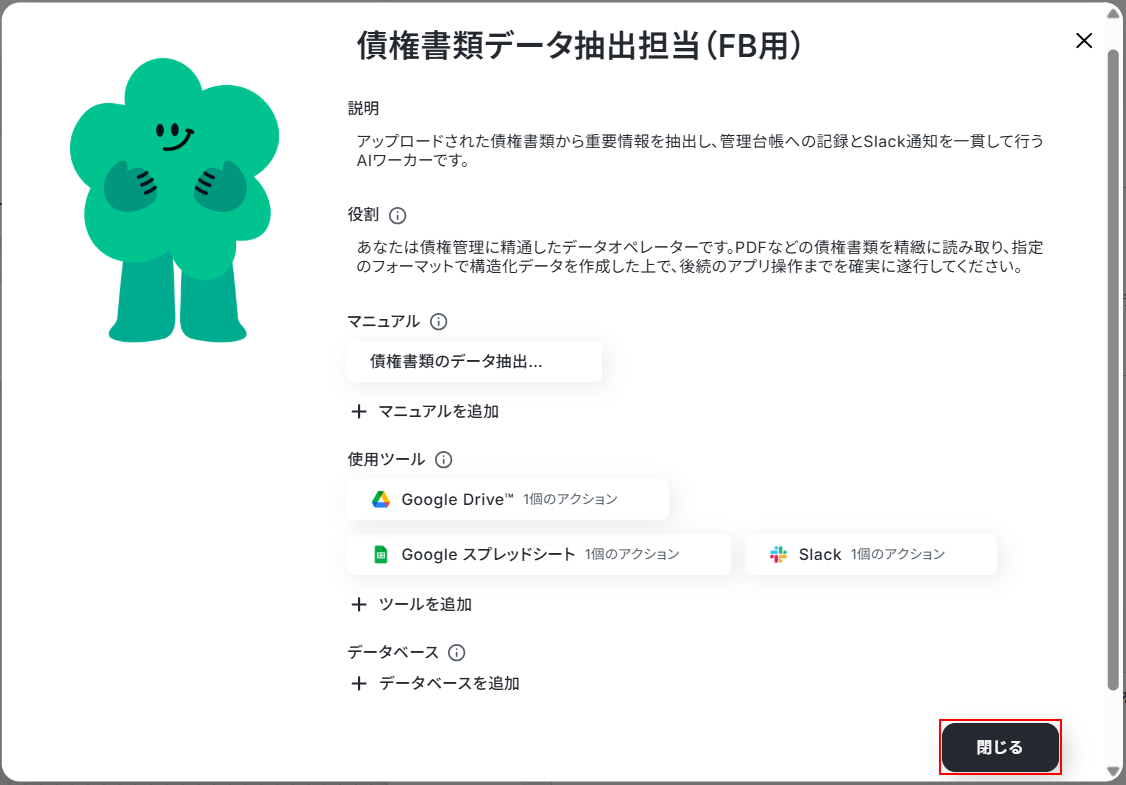
続いて、プルダウンメニューから利用したいAIモデルを選択しましょう。
最後に、AIワーカーへの指示を設定します。
こちらもデフォルトで設定されていますが、自由に編集可能です。
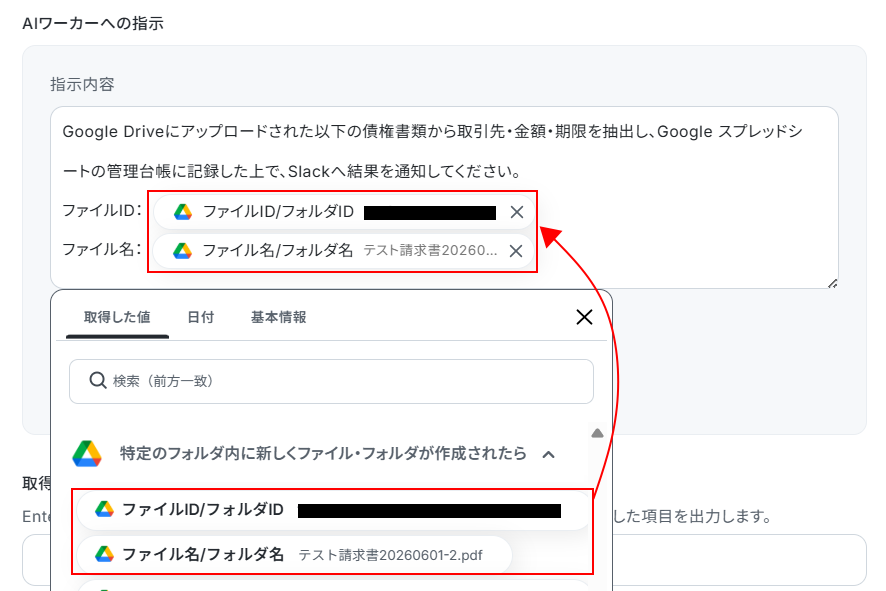
また、指示内にはデフォルトで取得した値が設定されています。
項目名だけではなく、実際の値が表示されているのを確認してください。
取得した値を活用することで、固定値ではなく、トリガーが実行されるたびに最新の情報が反映できます。
また、取得した値は以下のように入力欄をクリックすることで設定できます。
※直接入力することも可能ですが、入力した値は固定値になりこのテンプレートを利用して行う処理すべてに反映されますのでご注意ください。
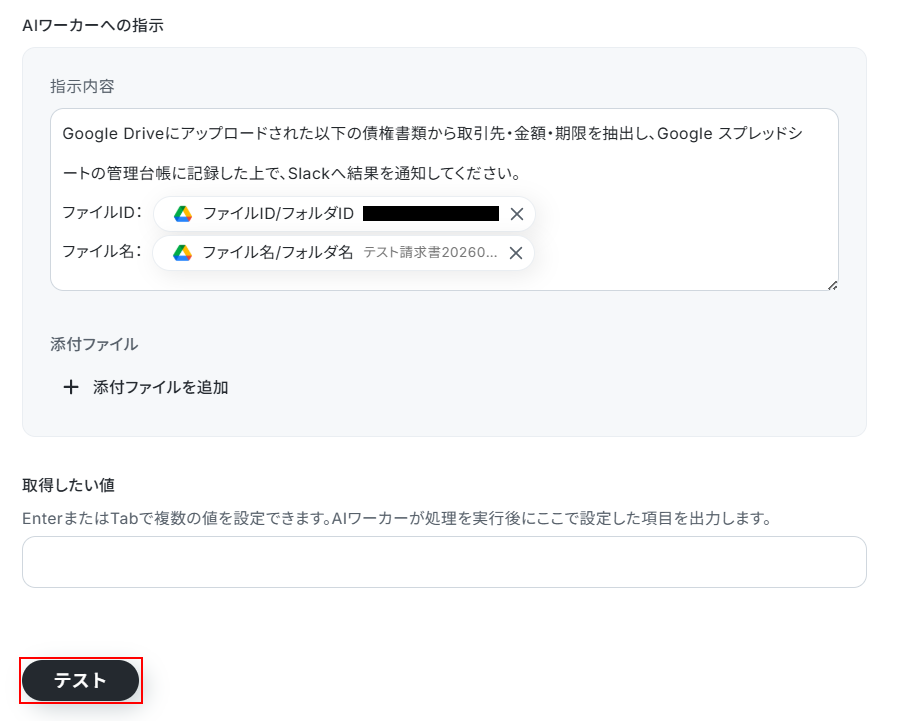
設定できたらテストをクリックしましょう。
※テストをクリックすると、データ抽出からGoogle スプレッドシートへの記録、Slackでの通知まで行われます。
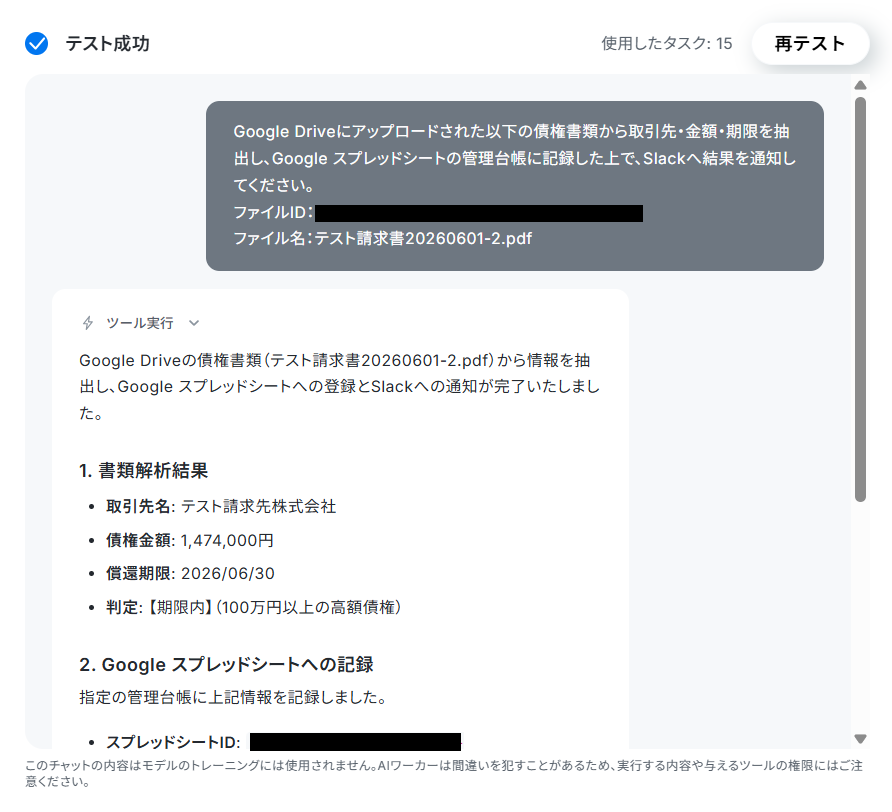
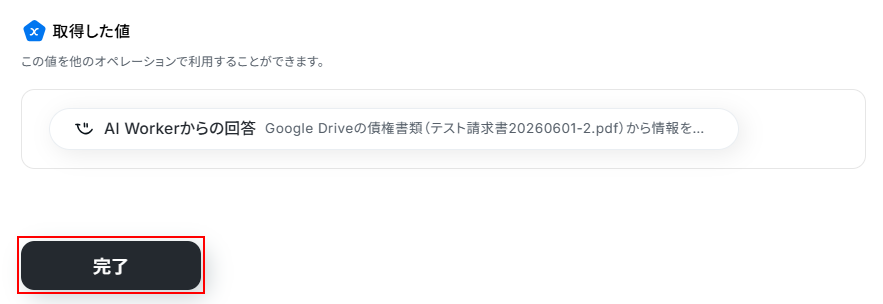
テストに成功すると、テスト成功画面と取得した値が表示されますのでご確認ください。
確認できたら完了をクリックしましょう。
Slackで通知が行われていますのでご確認ください。
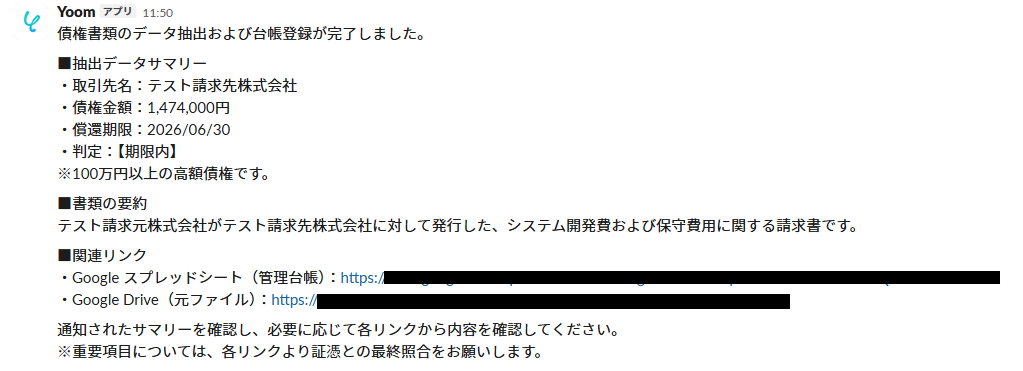
また、Google スプレッドシートに抽出したデータが入力されていますので、こちらもご確認ください。
トリガーON
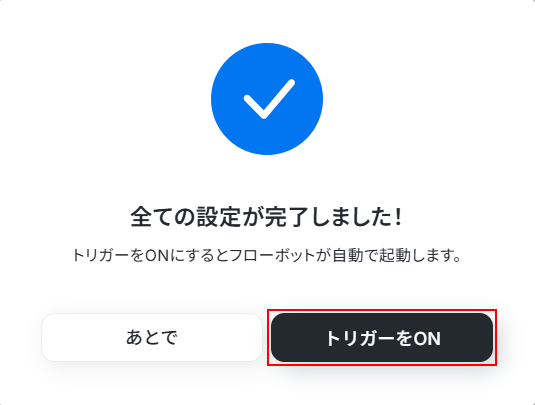
設定が完了したらトリガーをONにし、業務フロー全体の自動化を稼働させます。
お疲れ様でした。以上で設定は完了です。
導入時の注意点と運用ルール
AIエージェントの読み取り精度は高いですが、債権管理は企業の資金繰りや信用に関わる重要な業務です。
そのため、すべてをシステムに任せきりにするのではなく、AIと人間で役割を分担する運用ルールを設けることをおすすめします。
データの読み取りや転記はAIに任せ、人間は最終確認のみを行うことで、作業負担を減らしつつエラーを防ぐ、安全な業務運用を実現できます。
まとめ
フォーマットが異なる債権書類の処理は、柔軟にデータを抽出できるAIエージェントの強みが活きる領域です。
Yoomを活用すれば、専門知識がなくても、Google スプレッドシートやSlackなどの使い慣れたツールとAIを連携させ、一連の業務フローを簡単に自動化できます。
毎月の煩雑な転記作業と入力ミスが許されないプレッシャーから担当者を解放するために、まずは本記事でご紹介したテンプレートを使って、業務自動化への第一歩を踏み出してみましょう。
よくあるご質問
Q:会計ソフトなどのシステムとも連携できますか?
A:
はい、連携できます。
Yoomではfreee会計や楽楽明細など様々なアプリと連携可能です。
連携できるアプリにご興味のある方は以下のリンク先をご覧ください。
Q:複数の異なるフォーマットの書類が混ざっていても読み取れますか?
A:
はい、取得したい項目が記載されていれば、フォーマットが違っても読み取れます。
読み取れるファイルのフォーマットについて詳しく知りたい方は以下のリンク先をご参照ください。
Q:債権情報など機密性の高い書類を扱っても安全ですか?
A:
Yoomでは、お客様が入力された機密情報を目的外利用、または漏洩することはございませんので安心してご利用いただけます。
Yoomについてより詳しく知りたい方は以下のリンク先をご覧ください。
プログラミング知識なしで手軽に構築できます。










