
・
【簡単設定】SPIRALのデータをZoomに自動的に連携する方法

SPIRALとZoomを活用しているものの、「それぞれのデータを連携させるのに手間がかかる…」「SPIRALに登録された情報を基にZoomミーティングを手動で作成していて、時間が溶けていく…」など、日々の業務でこのようなお悩みを感じていませんか?
特に、顧客情報やイベント参加者リストをSPIRALで管理し、それに基づいてZoomミーティングの設定や招待している場合。
繰り返し作業が多く、ヒューマンエラーも発生しやすいポイントがいくつか存在するため、重要な業務でありながらもどかしさを感じている方も少なくないはずです。
もし、SPIRALの情報をもとに自動的にZoomミーティングが作成される仕組みがあれば、煩雑な作業をなくせると思いませんか?
面倒な作業から解放される他、その他の日常業務に集中できる時間が増え、業務全体の生産性向上にもつながりそうです!
今回ご紹介する自動化の設定は、専門的なプログラミング知識がなくても簡単にセットアップできます。
日々の業務負担を大きく軽減できる可能性を秘めているので、ぜひこの機会に業務自動化を取り入れて、作業効率アップを目指しましょう!
とにかく早く試したい方へ
YoomにはSPIRALとZoomの連携を自動化できるテンプレートが用意されているので、今すぐ試したい方は以下「試してみる」のバナーをクリックしてスタートしましょう!
■概要
SPIRALへのレコード登録後、都度Zoomでミーティングを手配する作業は、手間がかかるだけでなく、設定ミスなども気になりませんか。
特に顧客対応やセミナー運営などで頻繁にミーティングを設定する場合、その積み重ねは大きな業務負荷となります。
このワークフローを活用すれば、SPIRALへのレコード登録をきっかけにZoomミーティングの作成が自動化され、こうした課題をスムーズに解消できます。
■このテンプレートをおすすめする方
- SPIRALに登録された情報を基に、手動でZoomミーティングを作成している方
- ミーティング設定の繰り返し作業に時間を取られ、コア業務に集中できない方
- 手作業によるミーティング情報の入力ミスや設定漏れをなくしたいと考えている方
■このテンプレートを使うメリット
- SPIRALへのレコード登録と同時にZoomミーティングが自動で作成されるため、これまで手作業に費やしていた時間を短縮することができます。
- ミーティング作成時の情報入力や設定作業が自動化されることで、ヒューマンエラーのリスク軽減に繋がります。
■フローボットの流れ
- はじめに、SPIRALとZoomをYoomと連携します。
- 次に、トリガーでSPIRALを選択し、「レコードが作成されたら」というアクションを設定します。
- 最後に、オペレーションでZoomを選択し、「ミーティングを作成」アクションを設定し、SPIRALから連携された情報を元にミーティング詳細を設定します。
※「トリガー」:フロー起動のきっかけとなるアクション、「オペレーション」:トリガー起動後、フロー内で処理を行うアクション
■このワークフローのカスタムポイント
- Zoomでミーティングを作成するオペレーションにおいて、SPIRALから取得した情報(例えば、参加者のメールアドレス、ミーティングの議題となるトピック、希望日時など)をマッピングし、ミーティングの開始日時や所要時間などを任意の値や取得した情報に基づいて設定してください。
■注意事項
- SPIRAL、ZoomのそれぞれとYoomを連携してください。
- トリガーは5分、10分、15分、30分、60分の間隔で起動間隔を選択できます。
- プランによって最短の起動間隔が異なりますので、ご注意ください。


■概要
SPIRALへのレコード登録後、都度Zoomでミーティングを手配する作業は、手間がかかるだけでなく、設定ミスなども気になりませんか。
特に顧客対応やセミナー運営などで頻繁にミーティングを設定する場合、その積み重ねは大きな業務負荷となります。
このワークフローを活用すれば、SPIRALへのレコード登録をきっかけにZoomミーティングの作成が自動化され、こうした課題をスムーズに解消できます。
■このテンプレートをおすすめする方
- SPIRALに登録された情報を基に、手動でZoomミーティングを作成している方
- ミーティング設定の繰り返し作業に時間を取られ、コア業務に集中できない方
- 手作業によるミーティング情報の入力ミスや設定漏れをなくしたいと考えている方
■このテンプレートを使うメリット
- SPIRALへのレコード登録と同時にZoomミーティングが自動で作成されるため、これまで手作業に費やしていた時間を短縮することができます。
- ミーティング作成時の情報入力や設定作業が自動化されることで、ヒューマンエラーのリスク軽減に繋がります。
■フローボットの流れ
- はじめに、SPIRALとZoomをYoomと連携します。
- 次に、トリガーでSPIRALを選択し、「レコードが作成されたら」というアクションを設定します。
- 最後に、オペレーションでZoomを選択し、「ミーティングを作成」アクションを設定し、SPIRALから連携された情報を元にミーティング詳細を設定します。
※「トリガー」:フロー起動のきっかけとなるアクション、「オペレーション」:トリガー起動後、フロー内で処理を行うアクション
■このワークフローのカスタムポイント
- Zoomでミーティングを作成するオペレーションにおいて、SPIRALから取得した情報(例えば、参加者のメールアドレス、ミーティングの議題となるトピック、希望日時など)をマッピングし、ミーティングの開始日時や所要時間などを任意の値や取得した情報に基づいて設定してください。
■注意事項
- SPIRAL、ZoomのそれぞれとYoomを連携してください。
- トリガーは5分、10分、15分、30分、60分の間隔で起動間隔を選択できます。
- プランによって最短の起動間隔が異なりますので、ご注意ください。
SPIRALとZoomを連携してできること
SPIRALとZoomのAPIを連携させることで、例えばSPIRALの顧客データベースに新しい情報が登録された際に、その情報を基にZoomでオンラインミーティングを自動的に作成するといった業務自動化が可能になります。
手作業によるデータ入力や転記の時間を削減し、入力ミスや設定漏れといったヒューマンエラーを防ぐことで、業務の正確性と迅速性の向上が図れます。
Yoomに用意されているテンプレートを使えば、これらの連携をすぐに体験できます。
気になる自動化例があれば、ぜひクリックしてみてください!
SPIRALでレコードが登録されたら、Zoomでミーティングを作成する
SPIRALに新しい顧客情報やイベント参加者などのレコードが登録されたタイミングで、その情報を基にZoomでミーティングを自動的に作成するフローです。
ミーティング設定の手間を省くことで、迅速な対応が可能になるはずです。
さらに、顧客への案内遅延を防げる他、コミュニケーションの促進にも寄与しそうです。
■概要
SPIRALへのレコード登録後、都度Zoomでミーティングを手配する作業は、手間がかかるだけでなく、設定ミスなども気になりませんか。
特に顧客対応やセミナー運営などで頻繁にミーティングを設定する場合、その積み重ねは大きな業務負荷となります。
このワークフローを活用すれば、SPIRALへのレコード登録をきっかけにZoomミーティングの作成が自動化され、こうした課題をスムーズに解消できます。
■このテンプレートをおすすめする方
- SPIRALに登録された情報を基に、手動でZoomミーティングを作成している方
- ミーティング設定の繰り返し作業に時間を取られ、コア業務に集中できない方
- 手作業によるミーティング情報の入力ミスや設定漏れをなくしたいと考えている方
■このテンプレートを使うメリット
- SPIRALへのレコード登録と同時にZoomミーティングが自動で作成されるため、これまで手作業に費やしていた時間を短縮することができます。
- ミーティング作成時の情報入力や設定作業が自動化されることで、ヒューマンエラーのリスク軽減に繋がります。
■フローボットの流れ
- はじめに、SPIRALとZoomをYoomと連携します。
- 次に、トリガーでSPIRALを選択し、「レコードが作成されたら」というアクションを設定します。
- 最後に、オペレーションでZoomを選択し、「ミーティングを作成」アクションを設定し、SPIRALから連携された情報を元にミーティング詳細を設定します。
※「トリガー」:フロー起動のきっかけとなるアクション、「オペレーション」:トリガー起動後、フロー内で処理を行うアクション
■このワークフローのカスタムポイント
- Zoomでミーティングを作成するオペレーションにおいて、SPIRALから取得した情報(例えば、参加者のメールアドレス、ミーティングの議題となるトピック、希望日時など)をマッピングし、ミーティングの開始日時や所要時間などを任意の値や取得した情報に基づいて設定してください。
■注意事項
- SPIRAL、ZoomのそれぞれとYoomを連携してください。
- トリガーは5分、10分、15分、30分、60分の間隔で起動間隔を選択できます。
- プランによって最短の起動間隔が異なりますので、ご注意ください。
■概要
SPIRALへのレコード登録後、都度Zoomでミーティングを手配する作業は、手間がかかるだけでなく、設定ミスなども気になりませんか。
特に顧客対応やセミナー運営などで頻繁にミーティングを設定する場合、その積み重ねは大きな業務負荷となります。
このワークフローを活用すれば、SPIRALへのレコード登録をきっかけにZoomミーティングの作成が自動化され、こうした課題をスムーズに解消できます。
■このテンプレートをおすすめする方
- SPIRALに登録された情報を基に、手動でZoomミーティングを作成している方
- ミーティング設定の繰り返し作業に時間を取られ、コア業務に集中できない方
- 手作業によるミーティング情報の入力ミスや設定漏れをなくしたいと考えている方
■このテンプレートを使うメリット
- SPIRALへのレコード登録と同時にZoomミーティングが自動で作成されるため、これまで手作業に費やしていた時間を短縮することができます。
- ミーティング作成時の情報入力や設定作業が自動化されることで、ヒューマンエラーのリスク軽減に繋がります。
■フローボットの流れ
- はじめに、SPIRALとZoomをYoomと連携します。
- 次に、トリガーでSPIRALを選択し、「レコードが作成されたら」というアクションを設定します。
- 最後に、オペレーションでZoomを選択し、「ミーティングを作成」アクションを設定し、SPIRALから連携された情報を元にミーティング詳細を設定します。
※「トリガー」:フロー起動のきっかけとなるアクション、「オペレーション」:トリガー起動後、フロー内で処理を行うアクション
■このワークフローのカスタムポイント
- Zoomでミーティングを作成するオペレーションにおいて、SPIRALから取得した情報(例えば、参加者のメールアドレス、ミーティングの議題となるトピック、希望日時など)をマッピングし、ミーティングの開始日時や所要時間などを任意の値や取得した情報に基づいて設定してください。
■注意事項
- SPIRAL、ZoomのそれぞれとYoomを連携してください。
- トリガーは5分、10分、15分、30分、60分の間隔で起動間隔を選択できます。
- プランによって最短の起動間隔が異なりますので、ご注意ください。
SPIRALで特定条件に合うレコードが登録されたら、Zoomでミーティングを作成する
SPIRAL内で、例えば「特定のセミナー申し込み」や「個別相談希望」といった特定の条件に合致するレコードが登録された場合にのみ、Zoomでミーティングを自動作成する、よりターゲットを絞った連携です。
不要なミーティング作成を防ぎ、本当に必要な対応だけにリソースを集中できるようになることで、業務の効率性と精度をさらに高めることができるでしょう。
■概要
SPIRALに新しい見込み顧客やイベント参加者の情報が登録されるたびに、手作業でZoomミーティングを設定していませんか?この作業は時間がかかる上に、入力ミスや設定漏れのリスクも伴います。このワークフローを活用すれば、SPIRALで特定の条件に合致するレコードが登録された際に、自動でZoomミーティングを作成するため、こうした課題を円滑に解消できます。
■このテンプレートをおすすめする方
- SPIRALで顧客管理やイベント管理を行い、Zoomでの個別相談や説明会を設定している方
- 手作業でのミーティング設定に時間を取られ、他の重要な業務に集中できない方
- ミーティング設定の漏れや遅延を防ぎ、顧客対応の質を向上させたいと考えている方
■このテンプレートを使うメリット
- SPIRALへのレコード登録をトリガーに、Zoomミーティングが自動作成されるため、これまで手作業で行っていた設定時間を短縮できます。
- 手作業によるミーティングのトピック名や日時の設定ミス、招待漏れといったヒューマンエラーを防ぎ、確実なミーティング開催に繋がります。
■フローボットの流れ
- はじめに、SPIRALとZoomをYoomと連携します。
- 次に、トリガーでSPIRALを選択し、「レコードが作成されたら」というアクションを設定し、特定の条件を指定します。
- 最後に、オペレーションでZoomの「ミーティングを作成」アクションを設定し、SPIRALから取得した情報をもとにミーティング内容を構成します。
※「トリガー」:フロー起動のきっかけとなるアクション、「オペレーション」:トリガー起動後、フロー内で処理を行うアクション
■このワークフローのカスタムポイント
- SPIRALのトリガー設定では、ミーティング作成の対象としたいレコードの条件(例:特定のステータス、特定の項目にデータが入力された場合など)を任意で設定してください。
- Zoomでミーティングを作成するアクションを設定する際に、ミーティングを作成するZoomアカウントのメールアドレスを指定してください。
- Zoomのミーティング設定では、ミーティングのトピック、議題、所要時間、開始日時などを、SPIRALから取得した情報や固定値を組み合わせて任意で設定してください。例えば、トピックにSPIRALの顧客名や案件名を含めることができます。
■注意事項
- SPIRAL、ZoomのそれぞれとYoomを連携してください。
- トリガーは5分、10分、15分、30分、60分の間隔で起動間隔を選択できます。
- プランによって最短の起動間隔が異なりますので、ご注意ください。
■概要
SPIRALに新しい見込み顧客やイベント参加者の情報が登録されるたびに、手作業でZoomミーティングを設定していませんか?この作業は時間がかかる上に、入力ミスや設定漏れのリスクも伴います。このワークフローを活用すれば、SPIRALで特定の条件に合致するレコードが登録された際に、自動でZoomミーティングを作成するため、こうした課題を円滑に解消できます。
■このテンプレートをおすすめする方
- SPIRALで顧客管理やイベント管理を行い、Zoomでの個別相談や説明会を設定している方
- 手作業でのミーティング設定に時間を取られ、他の重要な業務に集中できない方
- ミーティング設定の漏れや遅延を防ぎ、顧客対応の質を向上させたいと考えている方
■このテンプレートを使うメリット
- SPIRALへのレコード登録をトリガーに、Zoomミーティングが自動作成されるため、これまで手作業で行っていた設定時間を短縮できます。
- 手作業によるミーティングのトピック名や日時の設定ミス、招待漏れといったヒューマンエラーを防ぎ、確実なミーティング開催に繋がります。
■フローボットの流れ
- はじめに、SPIRALとZoomをYoomと連携します。
- 次に、トリガーでSPIRALを選択し、「レコードが作成されたら」というアクションを設定し、特定の条件を指定します。
- 最後に、オペレーションでZoomの「ミーティングを作成」アクションを設定し、SPIRALから取得した情報をもとにミーティング内容を構成します。
※「トリガー」:フロー起動のきっかけとなるアクション、「オペレーション」:トリガー起動後、フロー内で処理を行うアクション
■このワークフローのカスタムポイント
- SPIRALのトリガー設定では、ミーティング作成の対象としたいレコードの条件(例:特定のステータス、特定の項目にデータが入力された場合など)を任意で設定してください。
- Zoomでミーティングを作成するアクションを設定する際に、ミーティングを作成するZoomアカウントのメールアドレスを指定してください。
- Zoomのミーティング設定では、ミーティングのトピック、議題、所要時間、開始日時などを、SPIRALから取得した情報や固定値を組み合わせて任意で設定してください。例えば、トピックにSPIRALの顧客名や案件名を含めることができます。
■注意事項
- SPIRAL、ZoomのそれぞれとYoomを連携してください。
- トリガーは5分、10分、15分、30分、60分の間隔で起動間隔を選択できます。
- プランによって最短の起動間隔が異なりますので、ご注意ください。
SPIRALとZoomの連携フローを作ってみよう
それでは、さっそく実際にSPIRALとZoomを連携したフローを作成してみましょう!
今回はYoomを使用して、ノーコードでSPIRALとZoomの連携を進めていきます。
もしまだYoomのアカウントをお持ちでない場合は、こちらの登録フォームからアカウントを発行しておきましょう。
[Yoomとは]
フローの作成方法
今回はSPIRALでレコードが登録されたら、Zoomでミーティングを作成するフローを作成していきます!
作成の流れは大きく分けて以下です。
- SPIRALとZoomをマイアプリ連携
- 該当のテンプレートをコピー
- SPIRALのトリガー設定およびZoomのアクション設定
- トリガーをONにし、フローが起動するかを確認
ステップ1:SPIRALとZoomをマイアプリ連携
まずは、SPIRALをマイアプリに接続していきます。
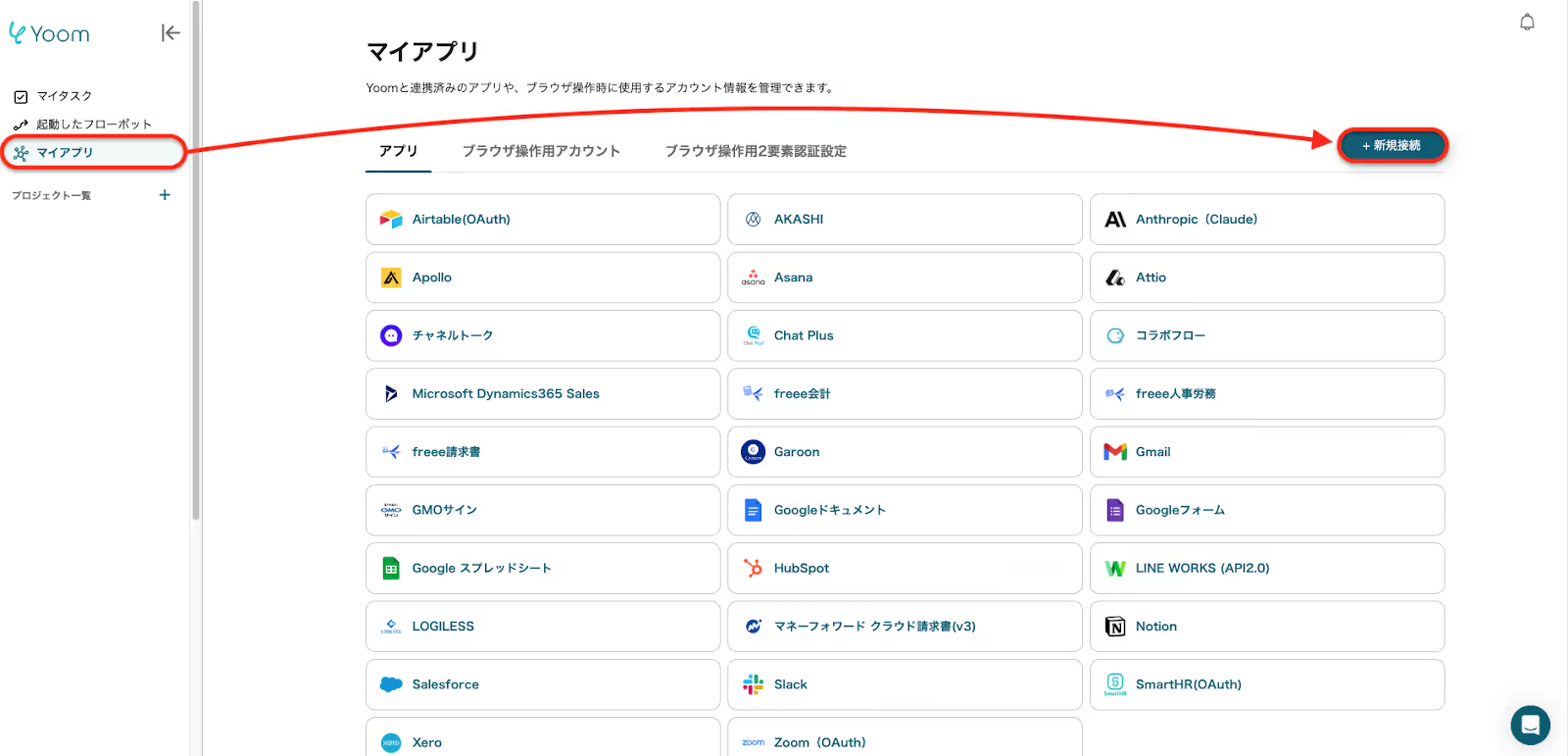
Yoomアカウントにログイン後、左欄の「マイアプリ」をクリックして「新規接続」からSPIRALを検索してください。
SPIRAL
SPIRAL(ver.2)のアプリアイコンが出てきますので、そちらをクリックします。
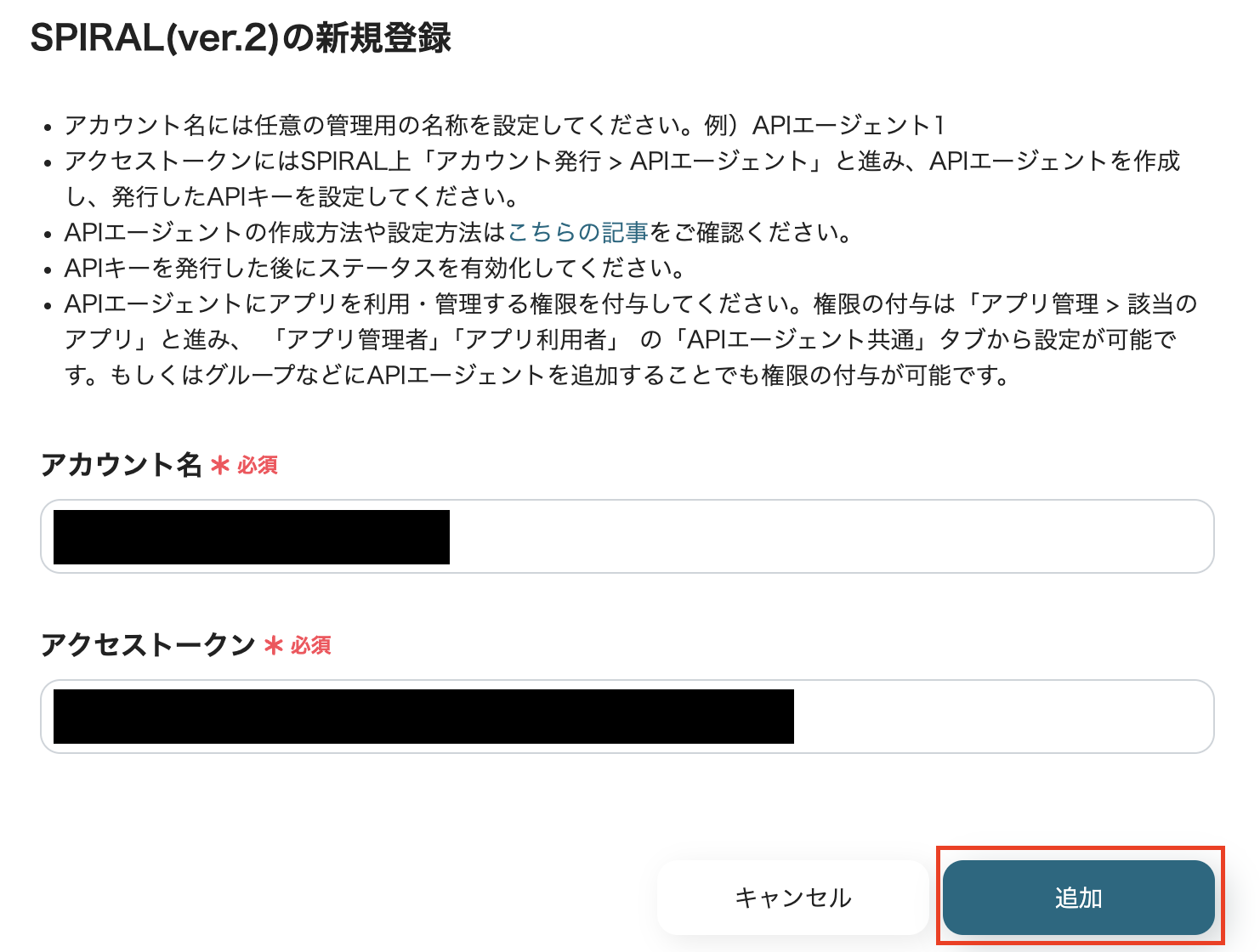
「アカウント名」と「アクセストークン」を入力後に「追加」をクリックします。
APIエージェントの作成方法や設定方法は、こちらのページをご確認ください。
まずは1つ目のSPIRALの接続が完了しました。
Zoom
先ほどと同様の操作でZoom(OAuth)のアプリアイコンを検索し、クリックします。
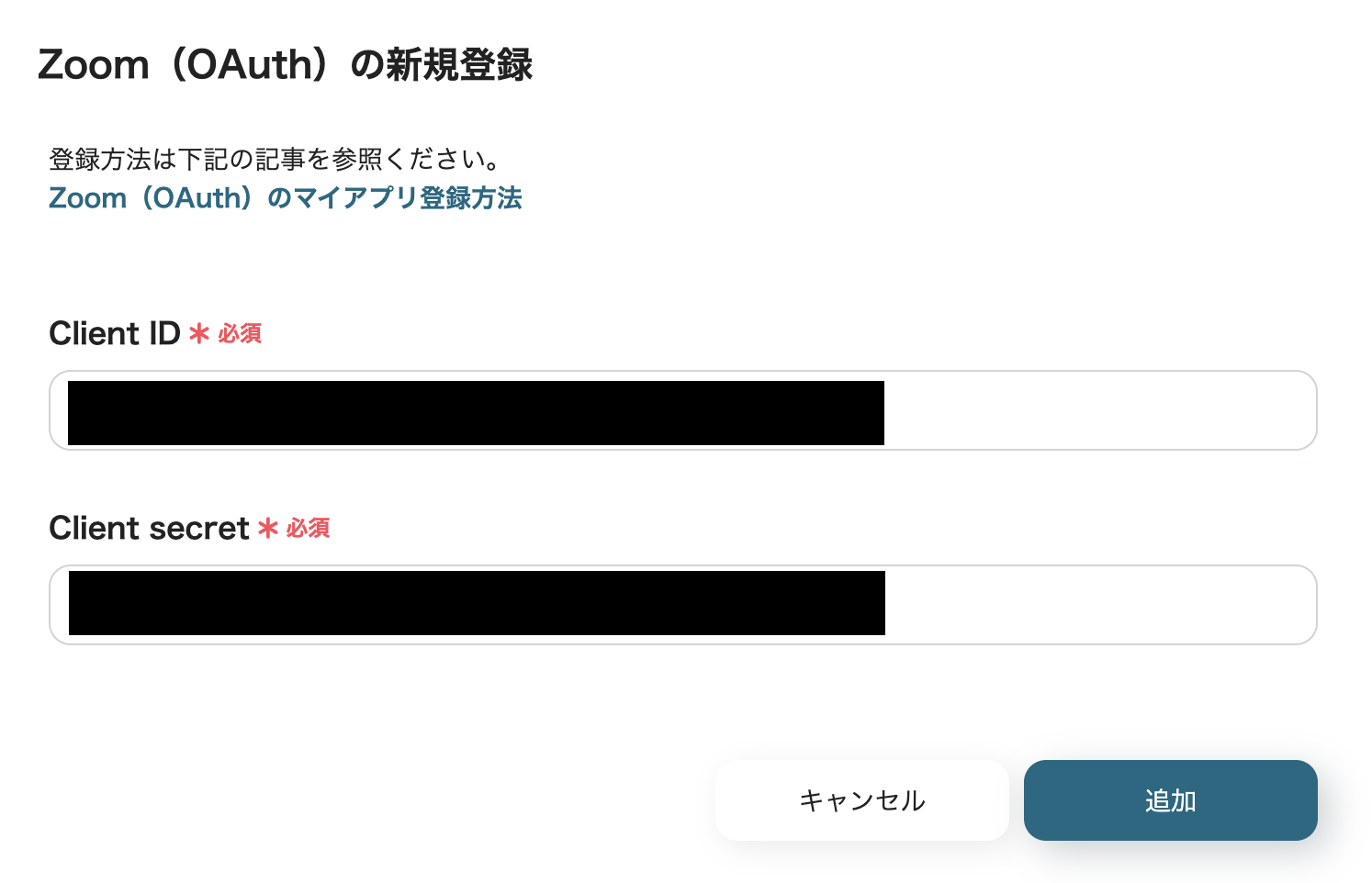
連携するZoomの「Client ID」と「Client secret」を入力します。
Zoom(OAuth)のマイアプリ登録方法の詳しい手順はこちらのページに記載されています。
情報を入力した後、[追加]をクリックしましょう。
設定が正常に行われると、2つのアプリが追加された状態のYoomアカウントのマイアプリ画面へ移動します。
これで2つのアプリがYoomアカウントに接続できました。
ステップ2:テンプレートのコピー
Yoomアカウントに対象のアプリの新規接続が完了していることを確認後、Yoomにログインし、以下バナーの「試してみる」をクリックしてください。
■概要
SPIRALへのレコード登録後、都度Zoomでミーティングを手配する作業は、手間がかかるだけでなく、設定ミスなども気になりませんか。
特に顧客対応やセミナー運営などで頻繁にミーティングを設定する場合、その積み重ねは大きな業務負荷となります。
このワークフローを活用すれば、SPIRALへのレコード登録をきっかけにZoomミーティングの作成が自動化され、こうした課題をスムーズに解消できます。
■このテンプレートをおすすめする方
- SPIRALに登録された情報を基に、手動でZoomミーティングを作成している方
- ミーティング設定の繰り返し作業に時間を取られ、コア業務に集中できない方
- 手作業によるミーティング情報の入力ミスや設定漏れをなくしたいと考えている方
■このテンプレートを使うメリット
- SPIRALへのレコード登録と同時にZoomミーティングが自動で作成されるため、これまで手作業に費やしていた時間を短縮することができます。
- ミーティング作成時の情報入力や設定作業が自動化されることで、ヒューマンエラーのリスク軽減に繋がります。
■フローボットの流れ
- はじめに、SPIRALとZoomをYoomと連携します。
- 次に、トリガーでSPIRALを選択し、「レコードが作成されたら」というアクションを設定します。
- 最後に、オペレーションでZoomを選択し、「ミーティングを作成」アクションを設定し、SPIRALから連携された情報を元にミーティング詳細を設定します。
※「トリガー」:フロー起動のきっかけとなるアクション、「オペレーション」:トリガー起動後、フロー内で処理を行うアクション
■このワークフローのカスタムポイント
- Zoomでミーティングを作成するオペレーションにおいて、SPIRALから取得した情報(例えば、参加者のメールアドレス、ミーティングの議題となるトピック、希望日時など)をマッピングし、ミーティングの開始日時や所要時間などを任意の値や取得した情報に基づいて設定してください。
■注意事項
- SPIRAL、ZoomのそれぞれとYoomを連携してください。
- トリガーは5分、10分、15分、30分、60分の間隔で起動間隔を選択できます。
- プランによって最短の起動間隔が異なりますので、ご注意ください。
■概要
SPIRALへのレコード登録後、都度Zoomでミーティングを手配する作業は、手間がかかるだけでなく、設定ミスなども気になりませんか。
特に顧客対応やセミナー運営などで頻繁にミーティングを設定する場合、その積み重ねは大きな業務負荷となります。
このワークフローを活用すれば、SPIRALへのレコード登録をきっかけにZoomミーティングの作成が自動化され、こうした課題をスムーズに解消できます。
■このテンプレートをおすすめする方
- SPIRALに登録された情報を基に、手動でZoomミーティングを作成している方
- ミーティング設定の繰り返し作業に時間を取られ、コア業務に集中できない方
- 手作業によるミーティング情報の入力ミスや設定漏れをなくしたいと考えている方
■このテンプレートを使うメリット
- SPIRALへのレコード登録と同時にZoomミーティングが自動で作成されるため、これまで手作業に費やしていた時間を短縮することができます。
- ミーティング作成時の情報入力や設定作業が自動化されることで、ヒューマンエラーのリスク軽減に繋がります。
■フローボットの流れ
- はじめに、SPIRALとZoomをYoomと連携します。
- 次に、トリガーでSPIRALを選択し、「レコードが作成されたら」というアクションを設定します。
- 最後に、オペレーションでZoomを選択し、「ミーティングを作成」アクションを設定し、SPIRALから連携された情報を元にミーティング詳細を設定します。
※「トリガー」:フロー起動のきっかけとなるアクション、「オペレーション」:トリガー起動後、フロー内で処理を行うアクション
■このワークフローのカスタムポイント
- Zoomでミーティングを作成するオペレーションにおいて、SPIRALから取得した情報(例えば、参加者のメールアドレス、ミーティングの議題となるトピック、希望日時など)をマッピングし、ミーティングの開始日時や所要時間などを任意の値や取得した情報に基づいて設定してください。
■注意事項
- SPIRAL、ZoomのそれぞれとYoomを連携してください。
- トリガーは5分、10分、15分、30分、60分の間隔で起動間隔を選択できます。
- プランによって最短の起動間隔が異なりますので、ご注意ください。
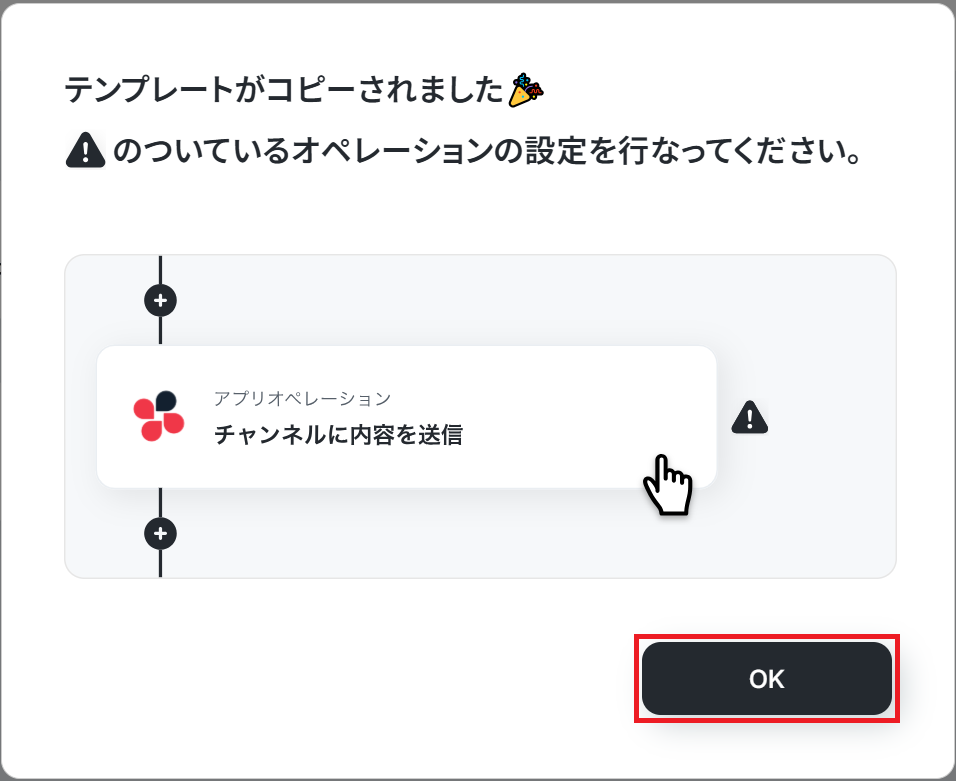
ステップ3:SPIRALのトリガーアクション設定
さっそく、フローボットの設定を進めていきます!
「レコードが作成されたら」をクリックしてください。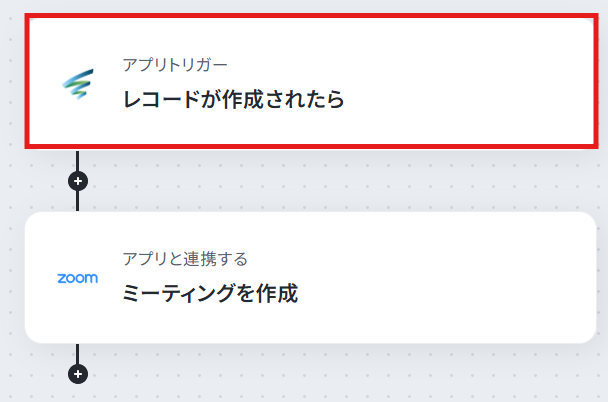
連携するアカウント情報を確認してください。
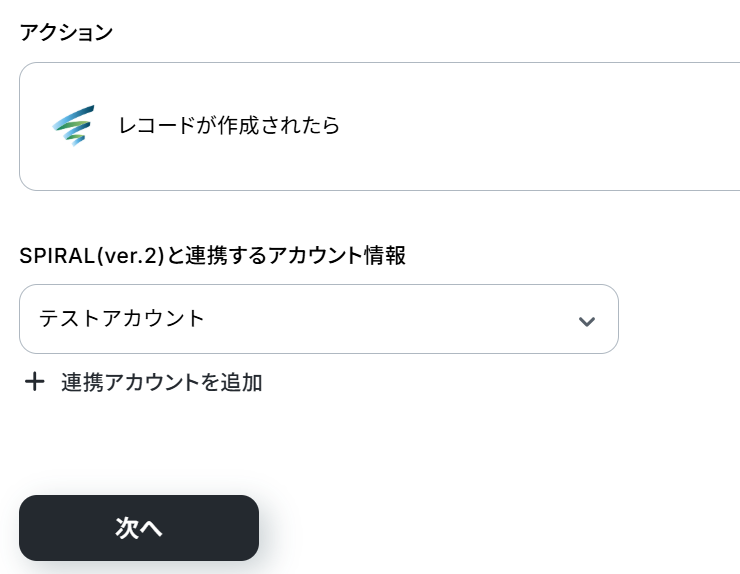
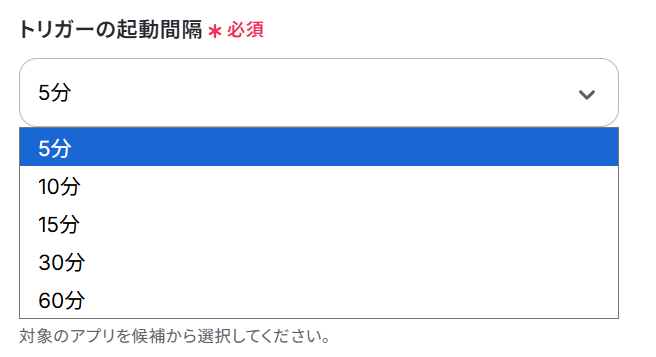
次の画面で「トリガーの起動間隔」を設定しましょう。
※起動間隔は5分、10分、15分、30分、60分から選択できますが、プランによって最短の間隔が異なるので、ご注意ください。
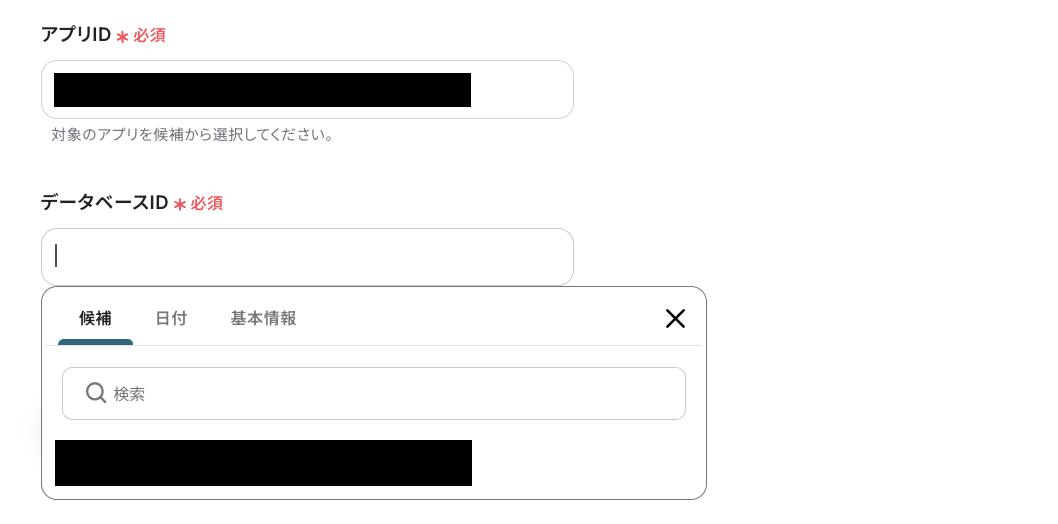
「アプリID」と「データベースID」は、連携したアカウントから情報を抽出しており、入力バーをクリックすると『候補』にその内容が表示されます。
運用に合わせたID情報を選択し、設定しましょう。
テスト用にSPIRALでレコードを作成してください。
「テスト」をクリックし、問題がなければ「完了」をクリックします。
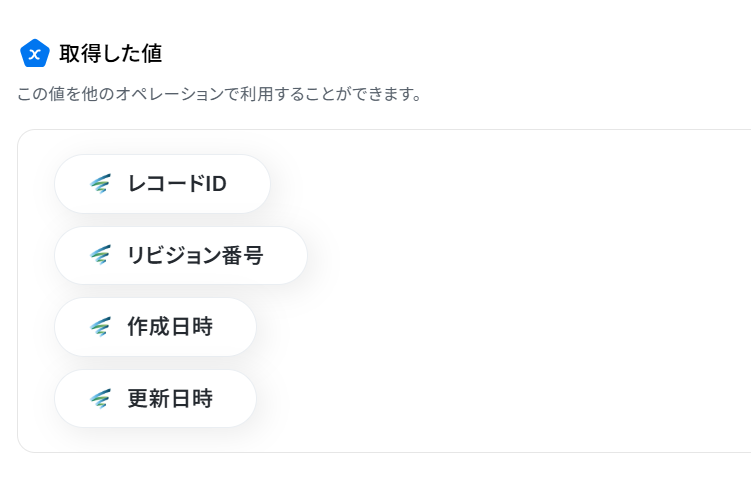
ここで取得した値は、次のステップで活用することが可能です。
※テストの重要性:「取得した値」のテスト値についてもあわせてご確認ください。
ステップ4:Zoomでミーティングを作成する設定
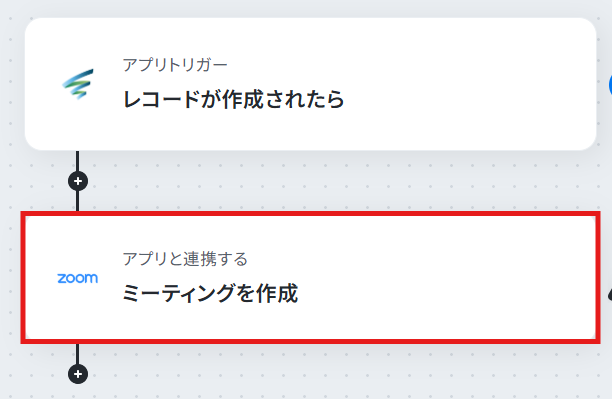
最後に、2つ目のステップ「ミーティングを作成」をクリックしましょう。
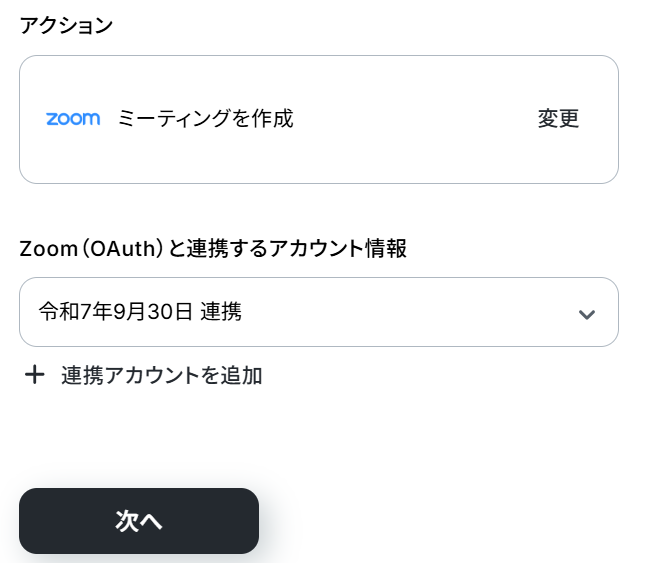
連携するアカウント情報を入力して、[次へ]をクリックします。
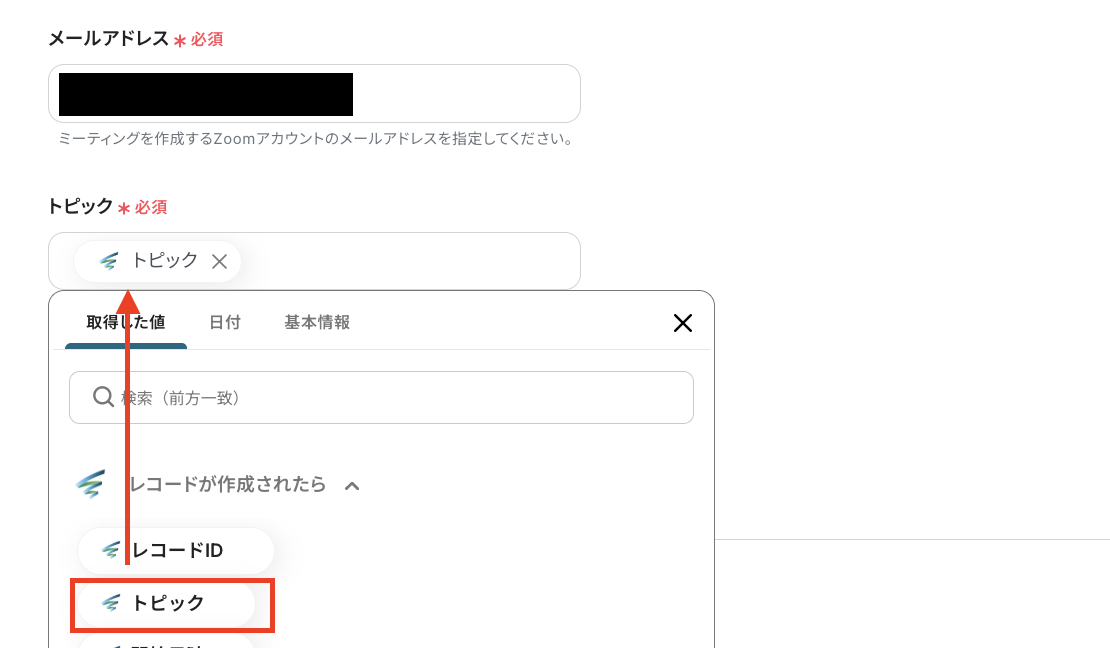
次の画面で「メールアドレス」や「トピック」を始めとする項目に情報を入力しましょう。
入力バーをクリックすると、前ステップで取得した値を引用できます。
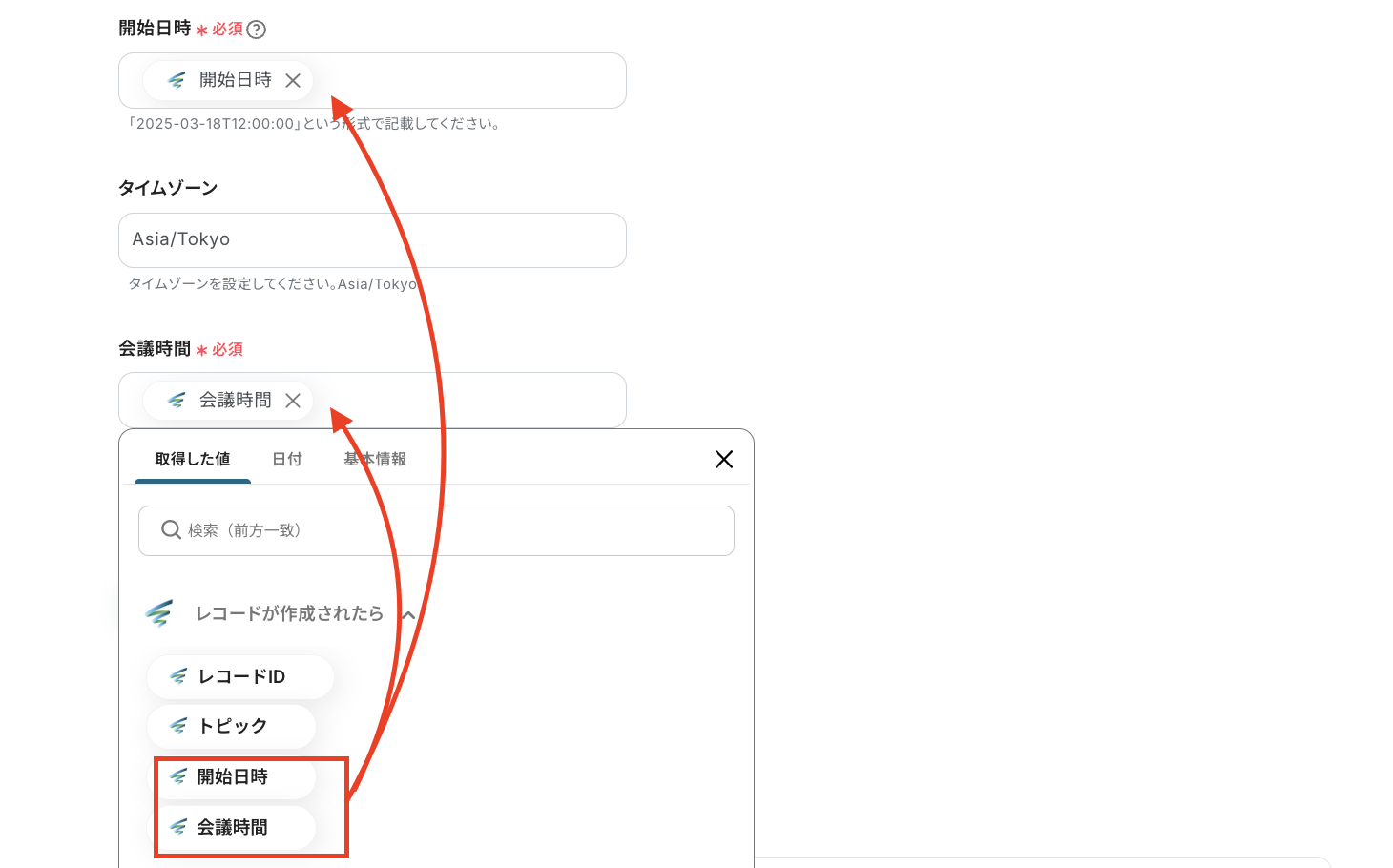
情報を入力した後、[テスト]をクリックし、問題がなければ[完了]をクリックします。
これで設定完了です!
ステップ5:トリガーをONにして起動準備完了
以下の画面の赤枠部分「トリガーをON」をクリックすることで、フローボットが自動で起動します。
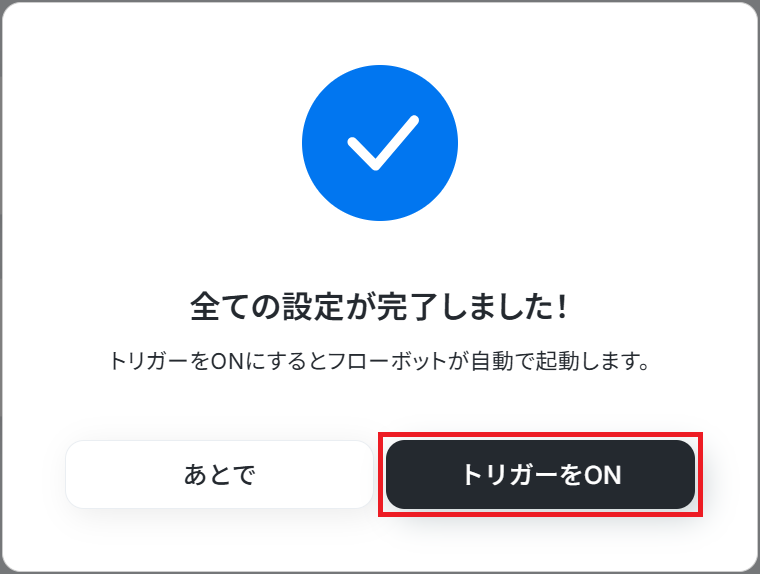
簡単に自動化フローボットが作成できましたね!作成お疲れ様でした。
ZoomのデータをSPIRALに連携したい場合
今回はSPIRALからZoomへデータを連携する方法をご紹介しましたが、逆にZoomでのアクションをきっかけにSPIRALへデータを連携したいというニーズもあるかと思います。
例えば、Zoomミーティングが終了した際に、その録画情報や参加者情報をSPIRALの顧客レコードに自動で追記するといった連携も可能です。
このような連携を実現したい場合は、下記のテンプレートも併せて活用してみましょう!
Zoomでミーティングが終了したら、SPIRALにレコーディング情報を追加する
Zoomミーティング終了後、レコーディングが完了したタイミングで、そのレコーディング情報(視聴URLなど)を自動的にSPIRALの該当レコード(例えば、参加者リストや顧客情報)に関連付けて追加する連携です。
ミーティング後のフォローアップ業務を効率化し、情報共有の漏れを防ぐことにもつながるでしょう。
■概要
Zoomでのオンラインミーティング後、レコーディング情報を手作業でSPIRALへ登録する業務は、時間もかかり、入力ミスも起こりやすいのではないでしょうか?特に、ミーティングの数が多い場合や、迅速な情報共有が求められる際には、この作業が大きな負担となることもあります。このワークフローを活用すれば、Zoomミーティングの終了をトリガーに、SPIRALへレコーディング情報が自動で追加されるため、こうした課題をスムーズに解消できます。
■このテンプレートをおすすめする方
- ZoomとSPIRALを利用し、ミーティング情報を手作業で管理している担当者の方
- ミーティング後の情報共有や記録の抜け漏れ、遅延に課題を感じているチームリーダーの方
- 定型的なデータ入力業務を自動化し、より戦略的な業務に時間を割きたいと考えている方
■このテンプレートを使うメリット
- Zoomミーティング終了後、SPIRALへのレコーディング情報登録が自動化されるため、手作業に費やしていた時間を他の業務に充てることができます。
- 手作業による情報の転記ミスや入力漏れを防ぎ、データの正確性を保つことで、業務の信頼性が向上します。
■フローボットの流れ
- はじめに、ZoomとSPIRALをYoomと連携します。
- 次に、トリガーとしてZoomを選択し、「ミーティングが終了したら」というアクションを設定します。
- 続いて、オペレーションでZoomの「ミーティングのレコーディング情報を取得する」アクションを設定し、記録されたミーティングの情報を取得します。
- 最後に、オペレーションでSPIRALの「レコードを登録する」アクションを設定し、取得したレコーディング情報を指定のデータベースに追加します。
※「トリガー」:フロー起動のきっかけとなるアクション、「オペレーション」:トリガー起動後、フロー内で処理を行うアクション
■このワークフローのカスタムポイント
- Zoomで「ミーティングのレコーディング情報を取得する」アクションを設定する際、対象となるミーティングのIDを指定してください。
- SPIRALで「レコードを登録する」アクションを設定する際、情報を登録したいアプリID、データベースID、登録するレコード情報をご利用の環境に合わせて設定してください。
■注意事項
- Zoom、SPIRALのそれぞれとYoomを連携してください。
- トリガーは5分、10分、15分、30分、60分の間隔で起動間隔を選択できます。
- プランによって最短の起動間隔が異なりますので、ご注意ください。
- Zoomのプランによって利用できるアクションとそうでないアクションがあるため、ご注意ください。
- 現時点では以下のアクションはZoomの有料プランのみ利用可能です。
- ミーティングが終了したらミーティングのレコーディング情報を取得する(クラウド上に存在するレコーディングのみ取得可能なため)
- Zoomでミーティングのレコーディング情報を取得する際の注意点は下記をご覧ください。
https://intercom.help/yoom/ja/articles/9550398
■概要
Zoomでのオンラインミーティング後、レコーディング情報を手作業でSPIRALへ登録する業務は、時間もかかり、入力ミスも起こりやすいのではないでしょうか?特に、ミーティングの数が多い場合や、迅速な情報共有が求められる際には、この作業が大きな負担となることもあります。このワークフローを活用すれば、Zoomミーティングの終了をトリガーに、SPIRALへレコーディング情報が自動で追加されるため、こうした課題をスムーズに解消できます。
■このテンプレートをおすすめする方
- ZoomとSPIRALを利用し、ミーティング情報を手作業で管理している担当者の方
- ミーティング後の情報共有や記録の抜け漏れ、遅延に課題を感じているチームリーダーの方
- 定型的なデータ入力業務を自動化し、より戦略的な業務に時間を割きたいと考えている方
■このテンプレートを使うメリット
- Zoomミーティング終了後、SPIRALへのレコーディング情報登録が自動化されるため、手作業に費やしていた時間を他の業務に充てることができます。
- 手作業による情報の転記ミスや入力漏れを防ぎ、データの正確性を保つことで、業務の信頼性が向上します。
■フローボットの流れ
- はじめに、ZoomとSPIRALをYoomと連携します。
- 次に、トリガーとしてZoomを選択し、「ミーティングが終了したら」というアクションを設定します。
- 続いて、オペレーションでZoomの「ミーティングのレコーディング情報を取得する」アクションを設定し、記録されたミーティングの情報を取得します。
- 最後に、オペレーションでSPIRALの「レコードを登録する」アクションを設定し、取得したレコーディング情報を指定のデータベースに追加します。
※「トリガー」:フロー起動のきっかけとなるアクション、「オペレーション」:トリガー起動後、フロー内で処理を行うアクション
■このワークフローのカスタムポイント
- Zoomで「ミーティングのレコーディング情報を取得する」アクションを設定する際、対象となるミーティングのIDを指定してください。
- SPIRALで「レコードを登録する」アクションを設定する際、情報を登録したいアプリID、データベースID、登録するレコード情報をご利用の環境に合わせて設定してください。
■注意事項
- Zoom、SPIRALのそれぞれとYoomを連携してください。
- トリガーは5分、10分、15分、30分、60分の間隔で起動間隔を選択できます。
- プランによって最短の起動間隔が異なりますので、ご注意ください。
- Zoomのプランによって利用できるアクションとそうでないアクションがあるため、ご注意ください。
- 現時点では以下のアクションはZoomの有料プランのみ利用可能です。
- ミーティングが終了したらミーティングのレコーディング情報を取得する(クラウド上に存在するレコーディングのみ取得可能なため)
- Zoomでミーティングのレコーディング情報を取得する際の注意点は下記をご覧ください。
https://intercom.help/yoom/ja/articles/9550398
Zoomで特定条件に合うミーティングが終了したら、SPIRALにレコーディング情報を追加する
Zoomで特定の条件(例えば、特定のホストが実施したミーティングや、特定のトピック名のミーティングなど)に合致するミーティングが終了した際、特定の情報をSPIRALに自動で追加する、より条件を絞った連携です。
関連性の高い情報のみをSPIRALに集約することで、データ管理の質を高めることが可能になり、必要な情報へのアクセスが迅速化するはずです。
■概要
Zoomでのミーティング終了後、そのレコーディング情報を手作業でSPIRALに入力するのは手間がかかり、また入力漏れなどのミスも発生しやすいのではないでしょうか。特に重要な会議や商談の記録は正確に残したいものです。このワークフローを活用すれば、Zoomで特定条件に合うミーティングが終了した際に、自動でSPIRALへレコーディング情報が追加されるため、こうした手作業による課題を解消し、業務の効率化に貢献します。
■このテンプレートをおすすめする方
- Zoomミーティングの録画情報をSPIRALへ手動で登録している営業担当者やサポート担当の方
- ZoomとSPIRALを活用し、顧客とのやり取りや商談記録を一元管理したいチームリーダーの方
- ミーティング後の情報共有や記録業務の正確性と迅速性を向上させたいと考えている方
■このテンプレートを使うメリット
- Zoomミーティング終了後、条件に合致するレコーディング情報がSPIRALへ自動登録されるため、手作業による転記時間を短縮することができます。
- 手作業に伴うミーティングIDの入力間違いや、レコーディング情報の登録漏れといったヒューマンエラーの発生リスクを軽減します。
■フローボットの流れ
- はじめに、ZoomとSPIRALをYoomと連携します。
- 次に、トリガーでZoomを選択し、「ミーティングが終了したら」というアクションを設定します。このトリガーが作動すると、フローが開始されます。
- 続いて、オペレーションで分岐機能を設定します。ここで、例えば特定の会議名や参加者数など、レコーディング情報をSPIRALに登録したいミーティングの条件を指定します。
- 条件に合致した場合、次のオペレーションでZoomの「ミーティングのレコーディング情報を取得する」アクションを設定し、該当ミーティングの録画情報を取得します。
- 最後に、オペレーションでSPIRALの「レコードを登録」アクションを設定し、取得したレコーディング情報をSPIRALの指定したデータベースに自動で追加します。
※「トリガー」:フロー起動のきっかけとなるアクション、「オペレーション」:トリガー起動後、フロー内で処理を行うアクション
■このワークフローのカスタムポイント
- 分岐機能では、例えば「ミーティングのトピックに特定のキーワードが含まれていたら」や「ミーティングの参加者が一定数以上だったら」といった、ユーザーの運用に合わせた条件を具体的に設定してください。
- Zoomの「ミーティングのレコーディング情報を取得する」アクションでは、トリガーから渡されるミーティングIDを正しく指定することが重要です。
- SPIRALの「レコードを登録」アクションでは、情報を登録したいSPIRALのアプリIDやデータベースID、そしてどのフィールドにZoomのどの情報をマッピングするかといったレコード情報を、ユーザーのSPIRAL環境に合わせて詳細に設定してください。
■注意事項
- Zoom、SPIRALのそれぞれとYoomを連携してください。
- トリガーは5分、10分、15分、30分、60分の間隔で起動間隔を選択できます。
- プランによって最短の起動間隔が異なりますので、ご注意ください。
- 分岐はミニプラン以上のプランでご利用いただける機能(オペレーション)となっております。フリープランの場合は設定しているフローボットのオペレーションはエラーとなりますので、ご注意ください。
- ミニプランなどの有料プランは、2週間の無料トライアルを行うことが可能です。無料トライアル中には制限対象のアプリや機能(オペレーション)を使用することができます。
- Zoomのプランによって利用できるアクションとそうでないアクションがあるため、ご注意ください。
- 現時点では以下のアクションはZoomの有料プランのみ利用可能です。
・ミーティングが終了したら
・ミーティングのレコーディング情報を取得する(クラウド上に存在するレコーディングのみ取得可能なため)
- Zoomでミーティングのレコーディング情報を取得する際の注意点は下記をご覧ください。https://intercom.help/yoom/ja/articles/9550398
■概要
Zoomでのミーティング終了後、そのレコーディング情報を手作業でSPIRALに入力するのは手間がかかり、また入力漏れなどのミスも発生しやすいのではないでしょうか。特に重要な会議や商談の記録は正確に残したいものです。このワークフローを活用すれば、Zoomで特定条件に合うミーティングが終了した際に、自動でSPIRALへレコーディング情報が追加されるため、こうした手作業による課題を解消し、業務の効率化に貢献します。
■このテンプレートをおすすめする方
- Zoomミーティングの録画情報をSPIRALへ手動で登録している営業担当者やサポート担当の方
- ZoomとSPIRALを活用し、顧客とのやり取りや商談記録を一元管理したいチームリーダーの方
- ミーティング後の情報共有や記録業務の正確性と迅速性を向上させたいと考えている方
■このテンプレートを使うメリット
- Zoomミーティング終了後、条件に合致するレコーディング情報がSPIRALへ自動登録されるため、手作業による転記時間を短縮することができます。
- 手作業に伴うミーティングIDの入力間違いや、レコーディング情報の登録漏れといったヒューマンエラーの発生リスクを軽減します。
■フローボットの流れ
- はじめに、ZoomとSPIRALをYoomと連携します。
- 次に、トリガーでZoomを選択し、「ミーティングが終了したら」というアクションを設定します。このトリガーが作動すると、フローが開始されます。
- 続いて、オペレーションで分岐機能を設定します。ここで、例えば特定の会議名や参加者数など、レコーディング情報をSPIRALに登録したいミーティングの条件を指定します。
- 条件に合致した場合、次のオペレーションでZoomの「ミーティングのレコーディング情報を取得する」アクションを設定し、該当ミーティングの録画情報を取得します。
- 最後に、オペレーションでSPIRALの「レコードを登録」アクションを設定し、取得したレコーディング情報をSPIRALの指定したデータベースに自動で追加します。
※「トリガー」:フロー起動のきっかけとなるアクション、「オペレーション」:トリガー起動後、フロー内で処理を行うアクション
■このワークフローのカスタムポイント
- 分岐機能では、例えば「ミーティングのトピックに特定のキーワードが含まれていたら」や「ミーティングの参加者が一定数以上だったら」といった、ユーザーの運用に合わせた条件を具体的に設定してください。
- Zoomの「ミーティングのレコーディング情報を取得する」アクションでは、トリガーから渡されるミーティングIDを正しく指定することが重要です。
- SPIRALの「レコードを登録」アクションでは、情報を登録したいSPIRALのアプリIDやデータベースID、そしてどのフィールドにZoomのどの情報をマッピングするかといったレコード情報を、ユーザーのSPIRAL環境に合わせて詳細に設定してください。
■注意事項
- Zoom、SPIRALのそれぞれとYoomを連携してください。
- トリガーは5分、10分、15分、30分、60分の間隔で起動間隔を選択できます。
- プランによって最短の起動間隔が異なりますので、ご注意ください。
- 分岐はミニプラン以上のプランでご利用いただける機能(オペレーション)となっております。フリープランの場合は設定しているフローボットのオペレーションはエラーとなりますので、ご注意ください。
- ミニプランなどの有料プランは、2週間の無料トライアルを行うことが可能です。無料トライアル中には制限対象のアプリや機能(オペレーション)を使用することができます。
- Zoomのプランによって利用できるアクションとそうでないアクションがあるため、ご注意ください。
- 現時点では以下のアクションはZoomの有料プランのみ利用可能です。
・ミーティングが終了したら
・ミーティングのレコーディング情報を取得する(クラウド上に存在するレコーディングのみ取得可能なため)
- Zoomでミーティングのレコーディング情報を取得する際の注意点は下記をご覧ください。https://intercom.help/yoom/ja/articles/9550398
SPIRALやZoomのAPIを使ったその他の自動化例
SPIRALやZoomも、他ツールとの組み合わせでさまざまな自動化が可能です。
データ登録やミーティング後の処理など、日常業務の時短・効率化に役立ちますよ!
SPIRALを使った便利な自動化例
SPIRALでは、外部フォームやデータベースとの連携を通じて、レコード登録や商品情報の反映などの業務を自動化できます。
手動入力の手間を減らし、データ活用の幅を広げたい方におすすめです。
■概要
SPIRALに情報が登録されたら、自動的にGoogleスプレッドシートに連携するフローです。
スプレッドシート上でSPIRALに登録された情報を分析したり、そのままCSVを他システムにインポートすることが可能です。
■このテンプレートをおすすめする方
1.SPIRALの情報を分析する担当者の方
・マーケティング部門
・データアナリティスト など
2.SPIRALで集めた情報をCRMなどにインポートする必要がある方
・セールス部門
・マーケティング部門 など
■注意事項
・SPIRAL、GoogleスプレッドシートそれぞれとYoomを連携してください。
■概要
SPIRALの商品情報をBASEに追加するフローです。
■このテンプレートをおすすめする方
1.SPIRALで商品情報の管理をしている方
・商品情報をSPIRALで一元管理している方
・SPIRALに登録した商品情報をBASEに手動で追加している方
2.オンラインショップの運営でBASEを活用している方
・自社のオンラインショップの運営や管理を行っている方
・SPIRALとBASEの連携を効率化したい方
■このテンプレートを使うメリット
BASEはオンラインショップの作成や運営に役立つツールですが、商品情報を手動で追加する必要がある場合、時間がかかり手間です。
また、SPIRALで一元管理している商品情報を都度手動で追加する際も、誤入力や入力漏れといったヒューマンエラーが発生する可能性があり、効率化したいと感じているかもしれません。
このテンプレートは、SPIRALに商品情報が登録されるとBASEに自動で追加することができます。
BASEへの商品情報の追加が自動化されるため、手動による作業が不要となり、業務の効率化を図ることが可能です。
SPIRALへ登録する商品数が多い場合でも、BASEへの反映はシームレスに行えるため、オンラインショップの管理が楽になります。
■注意事項
・SPIRAL、BASEのそれぞれとYoomを連携してください。
■概要
Typeformで収集した顧客情報やアンケート回答を、手作業でSPIRALへ転記していませんか?この作業は時間がかかるだけでなく、コピー&ペーストのミスといったヒューマンエラーの原因にもなりかねません。このワークフローを活用すれば、Typeformのフォーム送信をトリガーに、回答内容がSPIRALへ自動でレコード登録されるため、データ入力の手間を省き、業務を効率化します。
■このテンプレートをおすすめする方
- ・TypeformとSPIRALを併用し、フォーム回答の手入力に手間を感じている方
- ・アンケートや問い合わせ対応を効率化し、データ精度を向上させたい担当者の方
- ・手作業によるデータ入力ミスをなくし、コア業務に集中したいと考えている方
■このテンプレートを使うメリット
- ・Typeformのフォームが送信されるとSPIRALへ自動でレコード登録されるため、これまで手作業に費やしていた時間を短縮できます。
- ・手作業でのデータ転記が不要になることで、入力間違いや登録漏れといったヒューマンエラーのリスク軽減に繋がります。
■フローボットの流れ
- はじめに、TypeformとSPIRALをYoomと連携します。
- 次に、トリガーでTypeformを選択し、「フォームが送信されたら」というアクションを設定します。
- 最後に、オペレーションでSPIRALの「レコードを登録する」アクションを設定し、フォームの回答内容をSPIRALの該当項目にマッピングします。
※「トリガー」:フロー起動のきっかけとなるアクション、「オペレーション」:トリガー起動後、フロー内で処理を行うアクション
■このワークフローのカスタムポイント
- SPIRALの「レコードを登録する」アクションでは、Typeformの回答内容を変数として埋め込むだけでなく、特定の項目に固定値を設定することも可能です。これにより、例えば特定のキャンペーンからの登録であるといった情報を付与できます。
■注意事項
- Typeform、SPIRALとYoomを連携してください。
■概要
Jotformで集めたアンケート回答や問い合わせ情報を、手作業で顧客管理システムのSPIRALへ転記していませんか。この作業は時間がかかるだけでなく、入力ミスや転記漏れといったヒューマンエラーが発生する原因にもなり得ます。このワークフローを活用すれば、Jotformのフォームが送信されると、自動でSPIRALにレコードが登録されるため、データ入力の手間を省き、正確な情報管理を実現します。
■このテンプレートをおすすめする方
- JotformとSPIRAL間で、手作業でのデータ入力に手間を感じているご担当者様
- フォームから得たリード情報を、迅速かつ正確にSPIRALへ反映させたい方
- データ入力におけるヒューマンエラーをなくし、顧客情報管理の精度を高めたい方
■このテンプレートを使うメリット
- Jotformにフォーム回答が送信されると自動でSPIRALに登録されるため、これまで手作業で行っていたデータ転記作業の時間を削減できます。
- 手作業によるデータ入力が不要になることで、入力間違いや登録漏れといったヒューマンエラーの防止に繋がります。
■フローボットの流れ
- はじめに、JotformとSPIRALをYoomと連携します。
- 次に、トリガーでJotformを選択し、「フォームが送信されたら」というアクションを設定します。
- 次に、オペレーションでJotformの「最新の回答を取得する」アクションを設定し、送信されたフォームの回答内容を取得します。
- 最後に、オペレーションでSPIRALの「レコードを登録する」アクションを設定し、取得した回答内容をSPIRALに登録します。
※「トリガー」:フロー起動のきっかけとなるアクション、「オペレーション」:トリガー起動後、フロー内で処理を行うアクション
■このワークフローのカスタムポイント
- SPIRALの「レコードを登録する」アクションでは、登録したいデータベースのAPIキーやタイトルなどを任意で設定してください。
- 登録する各項目には、前段のJotformで取得した回答内容を変数として埋め込んだり、任意の固定値を設定したりするなどのカスタムが可能です。
■注意事項
- Jotform、SPIRALとYoomを連携してください。
- JotformのWebhook設定と最新回答取得方法はこちらをご参照ください。
■概要
SPIRALで管理している商品情報を、ECサイトのShopifyへ手動で登録していませんか?この作業は時間がかかるだけでなく、コピー&ペーストのミスなどヒューマンエラーの原因にもなりがちです。
このワークフローを活用することで、SPIRALに商品情報が登録されると自動的にShopifyへ商品として追加されるため、登録作業の効率化と正確性の向上を実現します。
■このテンプレートをおすすめする方
- SPIRALとShopifyで商品情報を管理しており、手作業での登録に課題を感じている方
- 商品登録の時間を短縮し、マーケティングなどのコア業務に集中したいEC担当者の方
- 手作業による入力ミスをなくし、データ連携の正確性を高めたいと考えている方
■このテンプレートを使うメリット
- SPIRALへの商品情報登録を起点にShopifyへ自動で商品追加されるため、これまで手作業に費やしていた時間を短縮できます。
- 手作業でのデータ転記が不要になるため、入力間違いや登録漏れといったヒューマンエラーのリスクを軽減することに繋がります。
■フローボットの流れ
- はじめに、SPIRALとShopifyをYoomと連携します。
- 次に、トリガーでSPIRALを選択し、「レコードが作成されたら」というアクションを設定します。
- 続いて、オペレーションでShopifyの「商品を追加」アクションを設定し、トリガーで取得した情報をマッピングします。
- 最後に、オペレーションでSPIRALの「レコードを更新」アクションを設定し、Shopifyへの登録が完了したことなどを記録します。
※「トリガー」:フロー起動のきっかけとなるアクション、「オペレーション」:トリガー起動後、フロー内で処理を行うアクション
■このワークフローのカスタムポイント
- Shopifyに商品を追加する際、商品名や価格などをSPIRALから取得した情報で自動入力するだけでなく、在庫数などの項目に固定値を設定することも可能です。
- SPIRALのレコードを更新するオペレーションでは、Shopifyへの登録日時や、処理が完了したことを示すステータスなどを自由に設定して書き込めます。
■注意事項
- SPIRAL、ShopifyのそれぞれとYoomを連携してください
- Shopifyはチームプラン・サクセスプランでのみご利用いただけるアプリとなっております。フリープラン・ミニプランの場合は設定しているフローボットのオペレーションやデータコネクトはエラーとなりますので、ご注意ください。
- 有料プランは、2週間の無料トライアルを行うことが可能です。無料トライアル中には制限対象のアプリを使用することができます。
- トリガーは5分、10分、15分、30分、60分の間隔で起動間隔を選択できます。
ご利用プランによって最短の起動間隔が異なりますので、ご注意ください。

■概要
SPIRALに情報が登録されたら、自動的にGoogleスプレッドシートに連携するフローです。
スプレッドシート上でSPIRALに登録された情報を分析したり、そのままCSVを他システムにインポートすることが可能です。
■このテンプレートをおすすめする方
1.SPIRALの情報を分析する担当者の方
・マーケティング部門
・データアナリティスト など
2.SPIRALで集めた情報をCRMなどにインポートする必要がある方
・セールス部門
・マーケティング部門 など
■注意事項
・SPIRAL、GoogleスプレッドシートそれぞれとYoomを連携してください。

■概要
SPIRALの商品情報をBASEに追加するフローです。
■このテンプレートをおすすめする方
1.SPIRALで商品情報の管理をしている方
・商品情報をSPIRALで一元管理している方
・SPIRALに登録した商品情報をBASEに手動で追加している方
2.オンラインショップの運営でBASEを活用している方
・自社のオンラインショップの運営や管理を行っている方
・SPIRALとBASEの連携を効率化したい方
■このテンプレートを使うメリット
BASEはオンラインショップの作成や運営に役立つツールですが、商品情報を手動で追加する必要がある場合、時間がかかり手間です。
また、SPIRALで一元管理している商品情報を都度手動で追加する際も、誤入力や入力漏れといったヒューマンエラーが発生する可能性があり、効率化したいと感じているかもしれません。
このテンプレートは、SPIRALに商品情報が登録されるとBASEに自動で追加することができます。
BASEへの商品情報の追加が自動化されるため、手動による作業が不要となり、業務の効率化を図ることが可能です。
SPIRALへ登録する商品数が多い場合でも、BASEへの反映はシームレスに行えるため、オンラインショップの管理が楽になります。
■注意事項
・SPIRAL、BASEのそれぞれとYoomを連携してください。
■概要
Typeformで収集した顧客情報やアンケート回答を、手作業でSPIRALへ転記していませんか?この作業は時間がかかるだけでなく、コピー&ペーストのミスといったヒューマンエラーの原因にもなりかねません。このワークフローを活用すれば、Typeformのフォーム送信をトリガーに、回答内容がSPIRALへ自動でレコード登録されるため、データ入力の手間を省き、業務を効率化します。
■このテンプレートをおすすめする方
- ・TypeformとSPIRALを併用し、フォーム回答の手入力に手間を感じている方
- ・アンケートや問い合わせ対応を効率化し、データ精度を向上させたい担当者の方
- ・手作業によるデータ入力ミスをなくし、コア業務に集中したいと考えている方
■このテンプレートを使うメリット
- ・Typeformのフォームが送信されるとSPIRALへ自動でレコード登録されるため、これまで手作業に費やしていた時間を短縮できます。
- ・手作業でのデータ転記が不要になることで、入力間違いや登録漏れといったヒューマンエラーのリスク軽減に繋がります。
■フローボットの流れ
- はじめに、TypeformとSPIRALをYoomと連携します。
- 次に、トリガーでTypeformを選択し、「フォームが送信されたら」というアクションを設定します。
- 最後に、オペレーションでSPIRALの「レコードを登録する」アクションを設定し、フォームの回答内容をSPIRALの該当項目にマッピングします。
※「トリガー」:フロー起動のきっかけとなるアクション、「オペレーション」:トリガー起動後、フロー内で処理を行うアクション
■このワークフローのカスタムポイント
- SPIRALの「レコードを登録する」アクションでは、Typeformの回答内容を変数として埋め込むだけでなく、特定の項目に固定値を設定することも可能です。これにより、例えば特定のキャンペーンからの登録であるといった情報を付与できます。
■注意事項
- Typeform、SPIRALとYoomを連携してください。
■概要
Jotformで集めたアンケート回答や問い合わせ情報を、手作業で顧客管理システムのSPIRALへ転記していませんか。この作業は時間がかかるだけでなく、入力ミスや転記漏れといったヒューマンエラーが発生する原因にもなり得ます。このワークフローを活用すれば、Jotformのフォームが送信されると、自動でSPIRALにレコードが登録されるため、データ入力の手間を省き、正確な情報管理を実現します。
■このテンプレートをおすすめする方
- JotformとSPIRAL間で、手作業でのデータ入力に手間を感じているご担当者様
- フォームから得たリード情報を、迅速かつ正確にSPIRALへ反映させたい方
- データ入力におけるヒューマンエラーをなくし、顧客情報管理の精度を高めたい方
■このテンプレートを使うメリット
- Jotformにフォーム回答が送信されると自動でSPIRALに登録されるため、これまで手作業で行っていたデータ転記作業の時間を削減できます。
- 手作業によるデータ入力が不要になることで、入力間違いや登録漏れといったヒューマンエラーの防止に繋がります。
■フローボットの流れ
- はじめに、JotformとSPIRALをYoomと連携します。
- 次に、トリガーでJotformを選択し、「フォームが送信されたら」というアクションを設定します。
- 次に、オペレーションでJotformの「最新の回答を取得する」アクションを設定し、送信されたフォームの回答内容を取得します。
- 最後に、オペレーションでSPIRALの「レコードを登録する」アクションを設定し、取得した回答内容をSPIRALに登録します。
※「トリガー」:フロー起動のきっかけとなるアクション、「オペレーション」:トリガー起動後、フロー内で処理を行うアクション
■このワークフローのカスタムポイント
- SPIRALの「レコードを登録する」アクションでは、登録したいデータベースのAPIキーやタイトルなどを任意で設定してください。
- 登録する各項目には、前段のJotformで取得した回答内容を変数として埋め込んだり、任意の固定値を設定したりするなどのカスタムが可能です。
■注意事項
- Jotform、SPIRALとYoomを連携してください。
- JotformのWebhook設定と最新回答取得方法はこちらをご参照ください。

■概要
SPIRALで管理している商品情報を、ECサイトのShopifyへ手動で登録していませんか?この作業は時間がかかるだけでなく、コピー&ペーストのミスなどヒューマンエラーの原因にもなりがちです。
このワークフローを活用することで、SPIRALに商品情報が登録されると自動的にShopifyへ商品として追加されるため、登録作業の効率化と正確性の向上を実現します。
■このテンプレートをおすすめする方
- SPIRALとShopifyで商品情報を管理しており、手作業での登録に課題を感じている方
- 商品登録の時間を短縮し、マーケティングなどのコア業務に集中したいEC担当者の方
- 手作業による入力ミスをなくし、データ連携の正確性を高めたいと考えている方
■このテンプレートを使うメリット
- SPIRALへの商品情報登録を起点にShopifyへ自動で商品追加されるため、これまで手作業に費やしていた時間を短縮できます。
- 手作業でのデータ転記が不要になるため、入力間違いや登録漏れといったヒューマンエラーのリスクを軽減することに繋がります。
■フローボットの流れ
- はじめに、SPIRALとShopifyをYoomと連携します。
- 次に、トリガーでSPIRALを選択し、「レコードが作成されたら」というアクションを設定します。
- 続いて、オペレーションでShopifyの「商品を追加」アクションを設定し、トリガーで取得した情報をマッピングします。
- 最後に、オペレーションでSPIRALの「レコードを更新」アクションを設定し、Shopifyへの登録が完了したことなどを記録します。
※「トリガー」:フロー起動のきっかけとなるアクション、「オペレーション」:トリガー起動後、フロー内で処理を行うアクション
■このワークフローのカスタムポイント
- Shopifyに商品を追加する際、商品名や価格などをSPIRALから取得した情報で自動入力するだけでなく、在庫数などの項目に固定値を設定することも可能です。
- SPIRALのレコードを更新するオペレーションでは、Shopifyへの登録日時や、処理が完了したことを示すステータスなどを自由に設定して書き込めます。
■注意事項
- SPIRAL、ShopifyのそれぞれとYoomを連携してください
- Shopifyはチームプラン・サクセスプランでのみご利用いただけるアプリとなっております。フリープラン・ミニプランの場合は設定しているフローボットのオペレーションやデータコネクトはエラーとなりますので、ご注意ください。
- 有料プランは、2週間の無料トライアルを行うことが可能です。無料トライアル中には制限対象のアプリを使用することができます。
- トリガーは5分、10分、15分、30分、60分の間隔で起動間隔を選択できます。
ご利用プランによって最短の起動間隔が異なりますので、ご注意ください。
Zoomを使った便利な自動化例
Zoomでは、ミーティング後の文字起こし・要約・議事録作成などを自動で実施可能です。
チーム間の情報共有やCRM・ナレッジ管理ツールとの連携にも活用できます。
■概要
Zoomでのミーティング後に録画データを聞き返して文字起こしをしたり、議事録を作成してNotionに転記する作業に時間を要していませんか。
重要な業務ではあるものの、こうした作業は手間がかかり、本来の業務を圧迫することもあります。
このワークフローを活用すれば、Zoomミーティングが終了するだけで、文字起こしからAIによる要約、Notionへの追加までを自動化し、議事録作成に関わる一連の業務を効率化します。
■このテンプレートをおすすめする方
- ZoomでのWeb会議が多く、議事録作成や情報共有に多くの時間を費やしている方
- ミーティングの内容をNotionで管理しており、手作業での情報転記に手間を感じている方
- チーム内の情報共有の速度と質を向上させ、生産性を高めたいと考えているリーダーの方
■このテンプレートを使うメリット
- Zoomミーティング終了後の文字起こしから要約、Notionへの登録までが自動化されるため、議事録作成に費やしていた時間を短縮できます。
- 手作業による書き起こしミスや要約内容のブレ、Notionへの転記漏れといったヒューマンエラーを防ぎ、情報の正確性を保ちます。
■フローボットの流れ
- はじめに、ZoomとNotionをYoomと連携します。
- トリガーでZoomの「ミーティングが終了したら」というアクションを設定します。
- 続いて、Zoomの「ミーティングのレコーディング情報を取得」し、さらに「ミーティングのレコーディングファイルをダウンロード」するアクションを設定します。
- 次に、「音声データを文字起こしする」機能で、ダウンロードした音声ファイルからテキストを抽出します。
- その後、「要約する」機能を用いて、文字起こししたテキストから議事録の要点を自動で作成します。
- 最後に、Notionの「レコードを追加する」アクションを設定し、生成された要約や文字起こしテキストを指定のデータベースに追加します。
※「トリガー」:フロー起動のきっかけとなるアクション、「オペレーション」:トリガー起動後、フロー内で処理を行うアクション
■このワークフローのカスタムポイント
- AIによる「要約する」機能では、前段のステップで取得した文字起こし内容などを変数として埋め込み、目的や用途に応じた動的な要約を作成することが可能です。
- Notionへレコードを追加する際、どのデータベースに追加するかを任意で選択でき、各プロパティに前段のステップで取得した値を変数として埋め込めます。
■注意事項
- Zoom、NotionのそれぞれとYoomを連携してください。
- OCRまたは音声を文字起こしするAIオペレーションはチームプラン・サクセスプランでのみご利用いただける機能となっております。フリープラン・ミニプランの場合は設定しているフローボットのオペレーションはエラーとなりますので、ご注意ください。
- チームプランやサクセスプランなどの有料プランは、2週間の無料トライアルを行うことが可能です。無料トライアル中には制限対象のアプリやAI機能(オペレーション)を使用することができます。
- トリガーは5分、10分、15分、30分、60分の間隔で起動間隔を選択できます。
- プランによって最短の起動間隔が異なりますので、ご注意ください。
- Zoomのプランによって利用できるアクションとそうでないアクションがあるため、ご注意ください。
- 現時点では以下のアクションはZoomの有料プランのみ利用可能です。
- ミーティングが終了したら
- ミーティングのレコーディング情報を取得する(クラウド上に存在するレコーディングのみ取得可能なため)
- 詳細はこちらをご参照ください。
■概要
HubSpotのフォームから問い合わせや商談予約が入るたびに、手動でZoomミーティングを設定し、URLを発行する作業に手間を感じていませんか。この作業は時間を要するだけでなく、URLの送り間違いや対応漏れといった人的ミスの原因にもなり得ます。このワークフローを活用すれば、HubSpotのフォーム送信をきっかけに、自動でZoomミーティングが作成されるため、こうした定型業務の効率化を実現します。
■このテンプレートをおすすめする方
- HubSpotのフォームからの問い合わせ対応で、Zoomミーティングを手動で作成している方
- フォーム経由の商談設定にかかる工数を削減し、より迅速な顧客対応を実現したい方
- 手作業によるミーティング設定のミスや、お客様への案内漏れを防ぎたいと考えている方
■このテンプレートを使うメリット
- HubSpotのフォームが送信されると、自動でZoomミーティングが作成されるため、これまで手作業に費やしていた時間を短縮することができます。
- システムが自動で処理を行うことで、手作業による情報転記ミスやミーティングの発行漏れといったヒューマンエラーの防止に繋がります。
■フローボットの流れ
- はじめに、HubSpotとZoomをYoomと連携します。
- 次に、トリガーでHubSpotを選択し、特定のフォームが送信されたらフローが起動するように設定します。
- 最後に、オペレーションでZoomを選択し、HubSpotのフォームから取得した情報をもとにミーティングを作成するよう設定します。
※「トリガー」:フロー起動のきっかけとなるアクション、「オペレーション」:トリガー起動後、フロー内で処理を行うアクション
■このワークフローのカスタムポイント
- HubSpotのトリガー設定では、連携の対象としたいフォームのIDを任意で設定してください。
- Zoomのオペレーション設定では、ミーティングの議題や説明文を自由にカスタマイズできます。HubSpotのフォーム内容を引用することも可能です。
■注意事項
- HubSpotとZoomのそれぞれとYoomを連携してください。
- トリガーは5分、10分、15分、30分、60分の間隔で起動間隔を選択できます。
- プランによって最短の起動間隔が異なりますので、ご注意ください。
■概要
Zoomでのオンラインミーティング後、録画データから文字起こしを行い、内容を要約してSalesforceの案件レコードに情報を手入力する作業は、時間もかかり負担に感じることがあるのではないでしょうか。また、手作業による情報の抜け漏れや入力ミスも気になるところです。このワークフローを活用すれば、Zoomミーティング終了をトリガーに、録画データの文字起こし、AIによる要約、そしてSalesforceの該当案件レコードへの情報紐付けまでを自動化し、こうした課題の解決に貢献します。
■このテンプレートをおすすめする方
- ZoomとSalesforceを日常的に利用し、ミーティング記録の管理に手間を感じている方
- ミーティング後の文字起こしや要約作成、Salesforceへの転記作業を効率化したい営業担当者の方
- 手作業による情報入力のミスを減らし、データの精度を高めたいと考えているチームリーダーの方
■このテンプレートを使うメリット
- Zoomミーティング後の議事録作成やSalesforceへの情報反映が自動化されるため、これまで手作業に費やしていた時間を他の業務に充てることができます。
- 手作業による文字起こしの誤字脱字や、Salesforceへの情報転記ミスといったヒューマンエラーのリスクを軽減し、記録の正確性向上に繋がります。
■フローボットの流れ
- はじめに、YoomのマイアプリページでZoomとSalesforceのアカウントを連携させます。
- 次に、トリガーとしてZoomを選択し、「ミーティングが終了したら」というアクションを設定します。
- 続いて、オペレーションでZoomの「ミーティングのレコーディング情報を取得する」アクションを設定し、終了したミーティングの録画情報を取得します。
- 次に、Zoomの「ミーティングのレコーディングファイルをダウンロードする」アクションを設定し、音声ファイルを取得します。
- 取得した音声ファイルをAI機能の「音声データを文字起こしする」アクションで処理し、テキストデータに変換します。
- 文字起こしされたテキストデータをAI機能の「要約する」アクションで処理し、ミーティングの要点をまとめます。
- 最後に、オペレーションでSalesforceの「レコードを更新する」アクションを設定し、文字起こし結果や要約内容を該当の案件レコードなどに紐付けます。
※「トリガー」:フロー起動のきっかけとなるアクション、「オペレーション」:トリガー起動後、フロー内で処理を行うアクション■このワークフローのカスタムポイント
- AI機能の「要約する」オペレーションでは、ミーティングの文字起こし結果をどのような観点や形式で要約するか(例:決定事項のみを抽出、アクションアイテムをリスト化など)を任意に設定できます。
- Salesforceの「レコードを更新する」オペレーションでは、更新対象のオブジェクトやレコードを特定する方法、そしてどのフィールドにミーティングの文字起こし全文、要約、ミーティング日時といった情報を紐付けるかなどを、固定値または前段のオペレーションで取得した動的な値を用いて詳細に設定することが可能です。
■概要
定例ミーティング後の議事録作成やタスク管理ツールへの情報登録は、重要な業務でありながら手間がかかる作業ではないでしょうか?特にZoomでの会議後、手作業で内容をまとめTrelloへ登録する作業は、時間もかかり、他の業務を圧迫することもあります。このワークフローを活用すれば、Zoomミーティング終了後の議事録作成からTrelloへのタスク登録までを自動化し、こうした課題を円滑に解消できます。
■このテンプレートをおすすめする方
- Zoomでの定例ミーティングが多く、議事録作成と共有に時間を要している方
- ZoomとTrelloを連携させ、会議後のタスク管理を効率化したいと考えている方
- 手作業による情報登録の手間を削減し、コア業務に集中したいビジネスパーソンの方
■このテンプレートを使うメリット
- Zoomミーティング終了後の議事録作成とTrelloへのタスク登録が自動化され、これまで手作業に費やしていた時間を短縮することができます。
- 手作業による議事録の記載漏れや、Trelloへのタスク登録ミスといったヒューマンエラーのリスク軽減に繋がります。
■フローボットの流れ
- はじめに、ZoomとTrelloをYoomと連携します。
- 次に、トリガーでZoomを選択し、「ミーティングが終了したら」というアクションを設定します。
- 次に、オペレーションで分岐機能を設定し、特定のミーティングIDなど、条件に合致する場合のみ後続の処理に進むよう設定します。
- 続いて、オペレーションでZoomの「ミーティングのレコーディング情報を取得」アクションを設定します。
- さらに、Zoomの「ミーティングのレコーディングファイルをダウンロード」アクションを設定します。
- ダウンロードした音声データを、AI機能の「音声データを文字起こしする」アクションでテキスト化します。
- 文字起こしされたテキストを、AI機能の「要約する」アクションで議事録として適切な形にまとめます。
- 最後に、オペレーションでTrelloの「新しいカードを作成」アクションを設定し、要約された議事録を指定のボードやリストに登録します。
※「トリガー」:フロー起動のきっかけとなるアクション、「オペレーション」:トリガー起動後、フロー内で処理を行うアクション
■このワークフローのカスタムポイント
- 分岐機能のコマンドオペレーションでは、特定のミーティング名や参加者など、処理対象とするミーティングの条件を任意で設定してください。これにより、全てのミーティングではなく、特定の定例ミーティングのみを自動化の対象とすることが可能です。
- AI機能で「要約する」アクションを設定する際に、出力する要約の文量やスタイル(例:箇条書き、報告形式など)をプロンプトで具体的に指示し、調整してください。
- Trelloで「新しいカードを作成」アクションを設定する際に、カードのタイトルや説明に、ミーティング名、日付、出席者、決定事項といった情報を、前段のオペレーションで取得した動的な値と固定値を組み合わせて設定してください。また、登録先のボードやリストも任意で指定が可能です。
■注意事項
- Zoom、TrelloのそれぞれとYoomを連携してください。
- Zoomのプランによって利用できるアクションとそうでないアクションがあるため、ご注意ください。
- 現時点では以下のアクションはZoomの有料プランのみ利用可能です。
- ・ミーティングが終了したら
- ・ミーティングのレコーディング情報を取得する(クラウド上に存在するレコーディングのみ取得可能なため)
- 詳細は下記をご参照ください。
- トリガーは5分、10分、15分、30分、60分の間隔で起動間隔を選択できます。
- プランによって最短の起動間隔が異なりますので、ご注意ください。
- 分岐はミニプラン以上のプランでご利用いただける機能(オペレーション)となっております。フリープランの場合は設定しているフローボットのオペレーションはエラーとなりますので、ご注意ください。
- ミニプランなどの有料プランは、2週間の無料トライアルを行うことが可能です。無料トライアル中には制限対象のアプリや機能(オペレーション)を使用することができます。
■概要
Zoomでの会議後、録画データから手作業で文字起こしを行い、kintoneに議事録として格納する作業は手間がかかるものです。また、重要な内容の聞き逃しや、転記ミスなどのヒューマンエラーが発生するリスクも伴います。このワークフローを活用すれば、Zoomミーティングの終了をきっかけに、AIが自動で音声を文字起こしし、その内容をkintoneへ格納するため、面倒な議事録作成業務を効率化できます。
■このテンプレートをおすすめする方
- Zoomでのオンライン会議が多く、議事録の作成に課題を感じているご担当者様
- kintoneで会議のナレッジを管理しており、入力の手間を省きたいと考えている方
- 会議内容の共有や振り返りのプロセスを効率化し、チームの生産性を高めたい方
■このテンプレートを使うメリット
- Zoomミーティング終了後の一連の作業が自動化されるため、手作業での文字起こしやkintoneへの入力にかかっていた時間を削減できます。
- 手作業による文字起こしの聞き逃しや、kintoneへの転記ミスといったヒューマンエラーを防ぎ、議事録の正確性を高めることに繋がります。
■フローボットの流れ
- はじめに、ZoomとkintoneをYoomと連携します。
- 次に、トリガーでZoomを選択し、「ミーティングが終了したら」を起動条件として設定します。
- 続いて、オペレーションでZoomの「ミーティングのレコーディング情報を取得」アクションを設定し、対象のミーティング情報を取得します。
- 次に、取得した情報をもとに、Zoomの「ミーティングのレコーディングファイルをダウンロード」アクションで録画データを取得します。
- 次に、AI機能の「音声データを文字起こしする」アクションで、ダウンロードした音声ファイルをテキストに変換します。
- 最後に、kintoneの「レコードを追加する」アクションを設定し、生成されたテキストデータを議事録としてkintoneに自動で追加します。
※「トリガー」:フロー起動のきっかけとなるアクション、「オペレーション」:トリガー起動後、フロー内で処理を行うアクション
■このワークフローのカスタムポイント
- Zoomのトリガー設定では、フローを起動する間隔や、対象となるミーティング主催者のメールアドレスを任意で指定することが可能です。
- 「ミーティングのレコーディング情報を取得」のアクションでは、前のトリガーで取得したアウトプット情報からミーティングIDを動的に指定できます。
- 「ミーティングのレコーディングファイルをダウンロード」のアクションでは、前のステップで取得したダウンロードURLを指定します。
- AI機能による「音声データを文字起こしする」では、文字起こし対象のファイルの添付方法や、音声の言語を指定できます。
- kintoneの「レコードを追加する」アクションでは、レコードを追加したいkintoneアプリのIDや、文字起こししたテキストをどのフィールドに格納するかを指定します。
■注意事項
- Zoom、kinotneそれぞれとYoomのアカウント連携が必要です。
- レコーディングを実施しなかった会議の場合、エラーになるためご注意ください。
- AIオペレーションはチームプラン・サクセスプランでのみご利用いただける機能(オペレーション)となっております。フリープラン・ミニプランの場合は設定しているフローボットのオペレーションはエラーとなりますので、ご注意ください。
- チームプランやサクセスプランなどの有料プランは、2週間の無料トライアルを行うことが可能です。無料トライアル中には制限対象のアプリやAI機能(オペレーション)を使用することができます。

■概要
Zoomでのミーティング後に録画データを聞き返して文字起こしをしたり、議事録を作成してNotionに転記する作業に時間を要していませんか。
重要な業務ではあるものの、こうした作業は手間がかかり、本来の業務を圧迫することもあります。
このワークフローを活用すれば、Zoomミーティングが終了するだけで、文字起こしからAIによる要約、Notionへの追加までを自動化し、議事録作成に関わる一連の業務を効率化します。
■このテンプレートをおすすめする方
- ZoomでのWeb会議が多く、議事録作成や情報共有に多くの時間を費やしている方
- ミーティングの内容をNotionで管理しており、手作業での情報転記に手間を感じている方
- チーム内の情報共有の速度と質を向上させ、生産性を高めたいと考えているリーダーの方
■このテンプレートを使うメリット
- Zoomミーティング終了後の文字起こしから要約、Notionへの登録までが自動化されるため、議事録作成に費やしていた時間を短縮できます。
- 手作業による書き起こしミスや要約内容のブレ、Notionへの転記漏れといったヒューマンエラーを防ぎ、情報の正確性を保ちます。
■フローボットの流れ
- はじめに、ZoomとNotionをYoomと連携します。
- トリガーでZoomの「ミーティングが終了したら」というアクションを設定します。
- 続いて、Zoomの「ミーティングのレコーディング情報を取得」し、さらに「ミーティングのレコーディングファイルをダウンロード」するアクションを設定します。
- 次に、「音声データを文字起こしする」機能で、ダウンロードした音声ファイルからテキストを抽出します。
- その後、「要約する」機能を用いて、文字起こししたテキストから議事録の要点を自動で作成します。
- 最後に、Notionの「レコードを追加する」アクションを設定し、生成された要約や文字起こしテキストを指定のデータベースに追加します。
※「トリガー」:フロー起動のきっかけとなるアクション、「オペレーション」:トリガー起動後、フロー内で処理を行うアクション
■このワークフローのカスタムポイント
- AIによる「要約する」機能では、前段のステップで取得した文字起こし内容などを変数として埋め込み、目的や用途に応じた動的な要約を作成することが可能です。
- Notionへレコードを追加する際、どのデータベースに追加するかを任意で選択でき、各プロパティに前段のステップで取得した値を変数として埋め込めます。
■注意事項
- Zoom、NotionのそれぞれとYoomを連携してください。
- OCRまたは音声を文字起こしするAIオペレーションはチームプラン・サクセスプランでのみご利用いただける機能となっております。フリープラン・ミニプランの場合は設定しているフローボットのオペレーションはエラーとなりますので、ご注意ください。
- チームプランやサクセスプランなどの有料プランは、2週間の無料トライアルを行うことが可能です。無料トライアル中には制限対象のアプリやAI機能(オペレーション)を使用することができます。
- トリガーは5分、10分、15分、30分、60分の間隔で起動間隔を選択できます。
- プランによって最短の起動間隔が異なりますので、ご注意ください。
- Zoomのプランによって利用できるアクションとそうでないアクションがあるため、ご注意ください。
- 現時点では以下のアクションはZoomの有料プランのみ利用可能です。
- ミーティングが終了したら
- ミーティングのレコーディング情報を取得する(クラウド上に存在するレコーディングのみ取得可能なため)
- 詳細はこちらをご参照ください。
■概要
HubSpotのフォームから問い合わせや商談予約が入るたびに、手動でZoomミーティングを設定し、URLを発行する作業に手間を感じていませんか。この作業は時間を要するだけでなく、URLの送り間違いや対応漏れといった人的ミスの原因にもなり得ます。このワークフローを活用すれば、HubSpotのフォーム送信をきっかけに、自動でZoomミーティングが作成されるため、こうした定型業務の効率化を実現します。
■このテンプレートをおすすめする方
- HubSpotのフォームからの問い合わせ対応で、Zoomミーティングを手動で作成している方
- フォーム経由の商談設定にかかる工数を削減し、より迅速な顧客対応を実現したい方
- 手作業によるミーティング設定のミスや、お客様への案内漏れを防ぎたいと考えている方
■このテンプレートを使うメリット
- HubSpotのフォームが送信されると、自動でZoomミーティングが作成されるため、これまで手作業に費やしていた時間を短縮することができます。
- システムが自動で処理を行うことで、手作業による情報転記ミスやミーティングの発行漏れといったヒューマンエラーの防止に繋がります。
■フローボットの流れ
- はじめに、HubSpotとZoomをYoomと連携します。
- 次に、トリガーでHubSpotを選択し、特定のフォームが送信されたらフローが起動するように設定します。
- 最後に、オペレーションでZoomを選択し、HubSpotのフォームから取得した情報をもとにミーティングを作成するよう設定します。
※「トリガー」:フロー起動のきっかけとなるアクション、「オペレーション」:トリガー起動後、フロー内で処理を行うアクション
■このワークフローのカスタムポイント
- HubSpotのトリガー設定では、連携の対象としたいフォームのIDを任意で設定してください。
- Zoomのオペレーション設定では、ミーティングの議題や説明文を自由にカスタマイズできます。HubSpotのフォーム内容を引用することも可能です。
■注意事項
- HubSpotとZoomのそれぞれとYoomを連携してください。
- トリガーは5分、10分、15分、30分、60分の間隔で起動間隔を選択できます。
- プランによって最短の起動間隔が異なりますので、ご注意ください。
■概要
Zoomでのオンラインミーティング後、録画データから文字起こしを行い、内容を要約してSalesforceの案件レコードに情報を手入力する作業は、時間もかかり負担に感じることがあるのではないでしょうか。また、手作業による情報の抜け漏れや入力ミスも気になるところです。このワークフローを活用すれば、Zoomミーティング終了をトリガーに、録画データの文字起こし、AIによる要約、そしてSalesforceの該当案件レコードへの情報紐付けまでを自動化し、こうした課題の解決に貢献します。
■このテンプレートをおすすめする方
- ZoomとSalesforceを日常的に利用し、ミーティング記録の管理に手間を感じている方
- ミーティング後の文字起こしや要約作成、Salesforceへの転記作業を効率化したい営業担当者の方
- 手作業による情報入力のミスを減らし、データの精度を高めたいと考えているチームリーダーの方
■このテンプレートを使うメリット
- Zoomミーティング後の議事録作成やSalesforceへの情報反映が自動化されるため、これまで手作業に費やしていた時間を他の業務に充てることができます。
- 手作業による文字起こしの誤字脱字や、Salesforceへの情報転記ミスといったヒューマンエラーのリスクを軽減し、記録の正確性向上に繋がります。
■フローボットの流れ
- はじめに、YoomのマイアプリページでZoomとSalesforceのアカウントを連携させます。
- 次に、トリガーとしてZoomを選択し、「ミーティングが終了したら」というアクションを設定します。
- 続いて、オペレーションでZoomの「ミーティングのレコーディング情報を取得する」アクションを設定し、終了したミーティングの録画情報を取得します。
- 次に、Zoomの「ミーティングのレコーディングファイルをダウンロードする」アクションを設定し、音声ファイルを取得します。
- 取得した音声ファイルをAI機能の「音声データを文字起こしする」アクションで処理し、テキストデータに変換します。
- 文字起こしされたテキストデータをAI機能の「要約する」アクションで処理し、ミーティングの要点をまとめます。
- 最後に、オペレーションでSalesforceの「レコードを更新する」アクションを設定し、文字起こし結果や要約内容を該当の案件レコードなどに紐付けます。
■このワークフローのカスタムポイント
- AI機能の「要約する」オペレーションでは、ミーティングの文字起こし結果をどのような観点や形式で要約するか(例:決定事項のみを抽出、アクションアイテムをリスト化など)を任意に設定できます。
- Salesforceの「レコードを更新する」オペレーションでは、更新対象のオブジェクトやレコードを特定する方法、そしてどのフィールドにミーティングの文字起こし全文、要約、ミーティング日時といった情報を紐付けるかなどを、固定値または前段のオペレーションで取得した動的な値を用いて詳細に設定することが可能です。
■概要
定例ミーティング後の議事録作成やタスク管理ツールへの情報登録は、重要な業務でありながら手間がかかる作業ではないでしょうか?特にZoomでの会議後、手作業で内容をまとめTrelloへ登録する作業は、時間もかかり、他の業務を圧迫することもあります。このワークフローを活用すれば、Zoomミーティング終了後の議事録作成からTrelloへのタスク登録までを自動化し、こうした課題を円滑に解消できます。
■このテンプレートをおすすめする方
- Zoomでの定例ミーティングが多く、議事録作成と共有に時間を要している方
- ZoomとTrelloを連携させ、会議後のタスク管理を効率化したいと考えている方
- 手作業による情報登録の手間を削減し、コア業務に集中したいビジネスパーソンの方
■このテンプレートを使うメリット
- Zoomミーティング終了後の議事録作成とTrelloへのタスク登録が自動化され、これまで手作業に費やしていた時間を短縮することができます。
- 手作業による議事録の記載漏れや、Trelloへのタスク登録ミスといったヒューマンエラーのリスク軽減に繋がります。
■フローボットの流れ
- はじめに、ZoomとTrelloをYoomと連携します。
- 次に、トリガーでZoomを選択し、「ミーティングが終了したら」というアクションを設定します。
- 次に、オペレーションで分岐機能を設定し、特定のミーティングIDなど、条件に合致する場合のみ後続の処理に進むよう設定します。
- 続いて、オペレーションでZoomの「ミーティングのレコーディング情報を取得」アクションを設定します。
- さらに、Zoomの「ミーティングのレコーディングファイルをダウンロード」アクションを設定します。
- ダウンロードした音声データを、AI機能の「音声データを文字起こしする」アクションでテキスト化します。
- 文字起こしされたテキストを、AI機能の「要約する」アクションで議事録として適切な形にまとめます。
- 最後に、オペレーションでTrelloの「新しいカードを作成」アクションを設定し、要約された議事録を指定のボードやリストに登録します。
※「トリガー」:フロー起動のきっかけとなるアクション、「オペレーション」:トリガー起動後、フロー内で処理を行うアクション
■このワークフローのカスタムポイント
- 分岐機能のコマンドオペレーションでは、特定のミーティング名や参加者など、処理対象とするミーティングの条件を任意で設定してください。これにより、全てのミーティングではなく、特定の定例ミーティングのみを自動化の対象とすることが可能です。
- AI機能で「要約する」アクションを設定する際に、出力する要約の文量やスタイル(例:箇条書き、報告形式など)をプロンプトで具体的に指示し、調整してください。
- Trelloで「新しいカードを作成」アクションを設定する際に、カードのタイトルや説明に、ミーティング名、日付、出席者、決定事項といった情報を、前段のオペレーションで取得した動的な値と固定値を組み合わせて設定してください。また、登録先のボードやリストも任意で指定が可能です。
■注意事項
- Zoom、TrelloのそれぞれとYoomを連携してください。
- Zoomのプランによって利用できるアクションとそうでないアクションがあるため、ご注意ください。
- 現時点では以下のアクションはZoomの有料プランのみ利用可能です。
- ・ミーティングが終了したら
- ・ミーティングのレコーディング情報を取得する(クラウド上に存在するレコーディングのみ取得可能なため)
- 詳細は下記をご参照ください。
- トリガーは5分、10分、15分、30分、60分の間隔で起動間隔を選択できます。
- プランによって最短の起動間隔が異なりますので、ご注意ください。
- 分岐はミニプラン以上のプランでご利用いただける機能(オペレーション)となっております。フリープランの場合は設定しているフローボットのオペレーションはエラーとなりますので、ご注意ください。
- ミニプランなどの有料プランは、2週間の無料トライアルを行うことが可能です。無料トライアル中には制限対象のアプリや機能(オペレーション)を使用することができます。

■概要
Zoomでの会議後、録画データから手作業で文字起こしを行い、kintoneに議事録として格納する作業は手間がかかるものです。また、重要な内容の聞き逃しや、転記ミスなどのヒューマンエラーが発生するリスクも伴います。このワークフローを活用すれば、Zoomミーティングの終了をきっかけに、AIが自動で音声を文字起こしし、その内容をkintoneへ格納するため、面倒な議事録作成業務を効率化できます。
■このテンプレートをおすすめする方
- Zoomでのオンライン会議が多く、議事録の作成に課題を感じているご担当者様
- kintoneで会議のナレッジを管理しており、入力の手間を省きたいと考えている方
- 会議内容の共有や振り返りのプロセスを効率化し、チームの生産性を高めたい方
■このテンプレートを使うメリット
- Zoomミーティング終了後の一連の作業が自動化されるため、手作業での文字起こしやkintoneへの入力にかかっていた時間を削減できます。
- 手作業による文字起こしの聞き逃しや、kintoneへの転記ミスといったヒューマンエラーを防ぎ、議事録の正確性を高めることに繋がります。
■フローボットの流れ
- はじめに、ZoomとkintoneをYoomと連携します。
- 次に、トリガーでZoomを選択し、「ミーティングが終了したら」を起動条件として設定します。
- 続いて、オペレーションでZoomの「ミーティングのレコーディング情報を取得」アクションを設定し、対象のミーティング情報を取得します。
- 次に、取得した情報をもとに、Zoomの「ミーティングのレコーディングファイルをダウンロード」アクションで録画データを取得します。
- 次に、AI機能の「音声データを文字起こしする」アクションで、ダウンロードした音声ファイルをテキストに変換します。
- 最後に、kintoneの「レコードを追加する」アクションを設定し、生成されたテキストデータを議事録としてkintoneに自動で追加します。
※「トリガー」:フロー起動のきっかけとなるアクション、「オペレーション」:トリガー起動後、フロー内で処理を行うアクション
■このワークフローのカスタムポイント
- Zoomのトリガー設定では、フローを起動する間隔や、対象となるミーティング主催者のメールアドレスを任意で指定することが可能です。
- 「ミーティングのレコーディング情報を取得」のアクションでは、前のトリガーで取得したアウトプット情報からミーティングIDを動的に指定できます。
- 「ミーティングのレコーディングファイルをダウンロード」のアクションでは、前のステップで取得したダウンロードURLを指定します。
- AI機能による「音声データを文字起こしする」では、文字起こし対象のファイルの添付方法や、音声の言語を指定できます。
- kintoneの「レコードを追加する」アクションでは、レコードを追加したいkintoneアプリのIDや、文字起こししたテキストをどのフィールドに格納するかを指定します。
■注意事項
- Zoom、kinotneそれぞれとYoomのアカウント連携が必要です。
- レコーディングを実施しなかった会議の場合、エラーになるためご注意ください。
- AIオペレーションはチームプラン・サクセスプランでのみご利用いただける機能(オペレーション)となっております。フリープラン・ミニプランの場合は設定しているフローボットのオペレーションはエラーとなりますので、ご注意ください。
- チームプランやサクセスプランなどの有料プランは、2週間の無料トライアルを行うことが可能です。無料トライアル中には制限対象のアプリやAI機能(オペレーション)を使用することができます。
まとめ
SPIRALとZoomの連携を自動化することで、これまで手作業で行っていたZoomミーティングの作成やミーティング情報をSPIRALに記録するといったデータ転記作業の手間が最小限に抑えられるはずです。
担当スタッフは何度もツールを行き来して登録を行う、といった煩雑な繰り返し作業から解放されるでしょう。
また、顧客対応やイベントの企画・改善といった、その他の業務に集中できる環境が整い、業務の質とスピードの向上にもつながります!
ノーコード連携ツール「Yoom」を活用すれば、プログラミングの専門知識がない方でも、画面上の直感的な操作だけで簡単に業務フローを構築できます。
SPIRALとZoomの連携をはじめとする業務の自動化に興味を持った方は、ぜひこちらから無料登録して、Yoomがもたらす業務効率化のインパクトを実際に体験してみてください!
プログラミング知識なしで手軽に構築できます。