









・
LovartとChatGPTでデザイン業務を効率化!次世代のマルチモーダル体験を実証

ChatGPTを使う感覚で、デザインを完結させたいと思ったことはありませんか?
Lovartなら、対話を通じて画像・動画・音声を一つのキャンバスで形にできます。
本記事では、チャット形式でデザインを制作できるAIエージェント搭載コンテンツ生成ツールLovartの概要からChatGPTとの併用で効率よくクリエイティブを仕上げるコツをご紹介!
🚀Yoomはデザインのアイデア出しから管理までを自動化できます
Lovartのようなクリエイティブツールは便利な反面、生成した素材の管理や共有といった事務作業に意外と手間がかかりますね。
そんな問題もYoomなら解決できます!
Yoomを使えば、AIが生成したコンテンツの情報を自動でスプレッドシートに記録したり、特定の条件でチームに通知することが可能。
[Yoomとは]
クリエイターは本来注力すべき「創造的な意思決定」に集中できるようになるでしょう。
Yoomには気軽に使えるテンプレートも多数用意されているので、気になった方は試してみてください!
クリエイティブ制作をサポートする自動化フローボット
■概要定期的なアイデア出しは重要ですが、ChatGPTで生成した内容を手作業でGoogle Driveに保存する作業は、手間がかかり後回しになりがちではないでしょうか。このワークフローを活用すれば、設定したスケジュールで自動的にChatGPTがアイデアを生成し、その結果をGoogle Driveのドキュメントとして保存するため、アイデア創出のプロセスを効率化し、よりクリエイティブな業務に集中できる環境を構築できます。■このテンプレートをおすすめする方- ChatGPTとGoogle Driveを使い、定期的にアイデアを生成・管理している方
- コンテンツ企画やブレインストーミングのプロセスを仕組み化、効率化したい方
- アイデア出しのタスクを自動化し、より戦略的な業務に時間を割きたいチームリーダーの方
■このテンプレートを使うメリット- スケジュールに基づき自動でアイデア生成と保存が完了するため、これまで手作業に費やしていた時間を短縮することができます。
- 手動でのコピー&ペーストや保存作業が不要となるため、転記ミスや保存忘れといったヒューマンエラーを防ぐことに繋がります。
■フローボットの流れ- はじめに、ChatGPTとGoogle DriveをYoomと連携します。
- 次に、トリガーでスケジュールトリガー機能を選択し、アイデアを生成したい任意のスケジュール(例:毎週月曜日の午前9時など)を設定します。
- 次に、オペレーションでChatGPTを選択し、「新しいブログ記事のアイデアを10個生成して」など、生成したいテキストのプロンプト(指示)を設定します。
- 最後に、オペレーションでGoogle Driveの「書類を発行する」アクションを設定し、ChatGPTが生成したテキストをドキュメントとして保存します。
※「トリガー」:フロー起動のきっかけとなるアクション、「オペレーション」:トリガー起動後、フロー内で処理を行うアクション■このワークフローのカスタムポイント- 発行する書類名や書類内の任意の箇所に、ChatGPTで生成したテキストや実行日時などの情報を変数として埋め込み、動的な内容にカスタマイズできます。
- Google Driveに書類を保存する際に、保存先のフォルダを任意で指定することが可能です。
■注意事項- ChatGPT、Google スプレッドシート、Google DriveのそれぞれとYoomを連携してください。
- ChatGPT(OpenAI)のアクションを実行するには、OpenAIのAPI有料プランの契約が必要です。(APIが使用されたときに支払いができる状態)
- 詳しくはOpenAIの「API料金」ページをご確認ください。
- ChatGPTのAPI利用はOpenAI社が有料で提供しており、API疎通時のトークンにより従量課金される仕組みとなっています。そのため、API使用時にお支払いが行える状況でない場合エラーが発生しますのでご注意ください。
- 書類発行アクションを使用することで、Google Driveに自動でファイルが保存されます。
■概要LINE公式アカウントでの顧客対応や、外出先で思いついたアイデアをLINEにメモする際に、文章を手作業でリライト・校正するのは手間がかかる作業ではないでしょうか。このワークフローを活用すれば、LINE公式アカウントにメッセージを送信するだけで、ChatGPTが自動でテキストをリライト・校正し、返信まで行います。文章作成の品質を保ちながら、作業の効率化を実現できます。
■このテンプレートをおすすめする方- LINE公式アカウントでの顧客対応で、返信文の作成に時間を要しているご担当者の方
- 外出先などで思いついたアイデアや文章をLINEにメモし、後から清書している方
- ChatGPTを活用して、文章作成の品質向上と時間短縮を両立したいと考えている方
■このテンプレートを使うメリット- LINEで受け取った文章が自動でChatGPTに送られ処理されるため、手作業での転記やリライトの時間を短縮できます。
- ChatGPTが設定した指示に基づき文章を生成するため、担当者による表現のばらつきをなくし、文章品質の安定化に繋がります。
■フローボットの流れ- はじめに、LINE公式アカウントとChatGPTをYoomと連携します。
- 次に、トリガーでLINE公式アカウントを選択し、「ユーザーからメッセージを受けとったら」というアクションを設定します。
- 次に、オペレーションでChatGPTを選択し、「テキストを生成」アクションを設定して、受け取ったメッセージのリライトや校正を指示します。
- 最後に、オペレーションでLINE公式アカウントの「テキストメッセージを送信」アクションを設定し、ChatGPTが生成したテキストを返信します。
※「トリガー」:フロー起動のきっかけとなるアクション、「オペレーション」:トリガー起動後、フロー内で処理を行うアクション
■このワークフローのカスタムポイント- LINE公式アカウントのトリガー「ユーザーからメッセージを受けとったら」では、Webhookの受信設定を任意で変更できます。
- ChatGPTの「テキストを生成」アクションでは、「丁寧なビジネスメールに変換」や「要点を3つにまとめて」など、目的に応じてメッセージ内容(プロンプト)を自由に設定できます。
- LINE公式アカウントの「テキストメッセージを送信」アクションでは、送信先のユーザーIDや、ChatGPTが生成した文章の前後に加える定型文などを任意で指定できます。
■注意事項- LINE公式アカウント、ChatGPTのそれぞれとYoomを連携してください。
- ChatGPT(OpenAI)のアクションを実行するには、OpenAIのAPI有料プランの契約が必要です。(APIが使用されたときに支払いができる状態)詳細はOpenAIの価格設定をご参照ください。
- ChatGPTのAPI利用はOpenAI社が有料で提供しており、API疎通時のトークンにより従量課金される仕組みとなっています。そのため、API使用時にお支払いが行える状況でない場合エラーが発生しますのでご注意ください。


- ChatGPTとGoogle Driveを使い、定期的にアイデアを生成・管理している方
- コンテンツ企画やブレインストーミングのプロセスを仕組み化、効率化したい方
- アイデア出しのタスクを自動化し、より戦略的な業務に時間を割きたいチームリーダーの方
- スケジュールに基づき自動でアイデア生成と保存が完了するため、これまで手作業に費やしていた時間を短縮することができます。
- 手動でのコピー&ペーストや保存作業が不要となるため、転記ミスや保存忘れといったヒューマンエラーを防ぐことに繋がります。
- はじめに、ChatGPTとGoogle DriveをYoomと連携します。
- 次に、トリガーでスケジュールトリガー機能を選択し、アイデアを生成したい任意のスケジュール(例:毎週月曜日の午前9時など)を設定します。
- 次に、オペレーションでChatGPTを選択し、「新しいブログ記事のアイデアを10個生成して」など、生成したいテキストのプロンプト(指示)を設定します。
- 最後に、オペレーションでGoogle Driveの「書類を発行する」アクションを設定し、ChatGPTが生成したテキストをドキュメントとして保存します。
- 発行する書類名や書類内の任意の箇所に、ChatGPTで生成したテキストや実行日時などの情報を変数として埋め込み、動的な内容にカスタマイズできます。
- Google Driveに書類を保存する際に、保存先のフォルダを任意で指定することが可能です。
- ChatGPT、Google スプレッドシート、Google DriveのそれぞれとYoomを連携してください。
- ChatGPT(OpenAI)のアクションを実行するには、OpenAIのAPI有料プランの契約が必要です。(APIが使用されたときに支払いができる状態)
- 詳しくはOpenAIの「API料金」ページをご確認ください。
- ChatGPTのAPI利用はOpenAI社が有料で提供しており、API疎通時のトークンにより従量課金される仕組みとなっています。そのため、API使用時にお支払いが行える状況でない場合エラーが発生しますのでご注意ください。
- 書類発行アクションを使用することで、Google Driveに自動でファイルが保存されます。

■このテンプレートをおすすめする方
- LINE公式アカウントでの顧客対応で、返信文の作成に時間を要しているご担当者の方
- 外出先などで思いついたアイデアや文章をLINEにメモし、後から清書している方
- ChatGPTを活用して、文章作成の品質向上と時間短縮を両立したいと考えている方
■このテンプレートを使うメリット
- LINEで受け取った文章が自動でChatGPTに送られ処理されるため、手作業での転記やリライトの時間を短縮できます。
- ChatGPTが設定した指示に基づき文章を生成するため、担当者による表現のばらつきをなくし、文章品質の安定化に繋がります。
■フローボットの流れ
- はじめに、LINE公式アカウントとChatGPTをYoomと連携します。
- 次に、トリガーでLINE公式アカウントを選択し、「ユーザーからメッセージを受けとったら」というアクションを設定します。
- 次に、オペレーションでChatGPTを選択し、「テキストを生成」アクションを設定して、受け取ったメッセージのリライトや校正を指示します。
- 最後に、オペレーションでLINE公式アカウントの「テキストメッセージを送信」アクションを設定し、ChatGPTが生成したテキストを返信します。
■このワークフローのカスタムポイント
- LINE公式アカウントのトリガー「ユーザーからメッセージを受けとったら」では、Webhookの受信設定を任意で変更できます。
- ChatGPTの「テキストを生成」アクションでは、「丁寧なビジネスメールに変換」や「要点を3つにまとめて」など、目的に応じてメッセージ内容(プロンプト)を自由に設定できます。
- LINE公式アカウントの「テキストメッセージを送信」アクションでは、送信先のユーザーIDや、ChatGPTが生成した文章の前後に加える定型文などを任意で指定できます。
■注意事項
- LINE公式アカウント、ChatGPTのそれぞれとYoomを連携してください。
- ChatGPT(OpenAI)のアクションを実行するには、OpenAIのAPI有料プランの契約が必要です。(APIが使用されたときに支払いができる状態)詳細はOpenAIの価格設定をご参照ください。
- ChatGPTのAPI利用はOpenAI社が有料で提供しており、API疎通時のトークンにより従量課金される仕組みとなっています。そのため、API使用時にお支払いが行える状況でない場合エラーが発生しますのでご注意ください。
AIワーカーを活用した自動化フローボット
■概要新規事業のアイデアや施策案を考える際、具体的なペルソナ設定やビジネスモデルの構築には多くの時間と労力が必要です。せっかくのアイデアも、詳細を詰める作業が後回しになり、形にならないまま埋もれてしまうことも少なくありません。このワークフローを活用すれば、Google スプレッドシートにアイデアの断片を追記するだけで、AIワーカーが情報を深掘りし、Notionへ構造化された企画ドラフトを自動生成します。企画の具体化をスムーズに進め、チームへの共有も自動化できるため、新規事業の検討を効率的に加速させることが可能です。
■このテンプレートをおすすめする方- Google スプレッドシートに溜まったアイデアを、効率的に具体的な企画書へと昇華させたいと考えている新規事業担当者の方
- Notionを活用して企画案を管理しており、情報の深掘りやドキュメント作成の手間を軽減したいマーケティングチームの方
- アイデアの具体化からSlackでのチーム共有までのサイクルを早め、フィードバックを活性化させたいプロジェクトマネージャーの方
■このテンプレートを使うメリット- Google スプレッドシートへ入力するだけでAIワーカーがビジネスモデルの深掘りを行うため、リサーチや構成案の作成に費やしていた時間を短縮できます。
- Notionへのドラフト作成とSlack通知が自動で連携されるため、情報の転記漏れを防ぎ、チーム内での迅速な情報共有と意思決定を促進します。
■フローボットの流れ- はじめに、Google スプレッドシート、Notion、Slack、SerpApiをYoomと連携します。
- 次に、トリガーでGoogle スプレッドシートの「行が追加されたら」というアクションを設定します。
- 次に、AIワーカーで、Notion、Slack、SerpApiのアクションを使用ツールとして設定し、アイデアの概要からペルソナやビジネスモデルを深掘りし、Notionへ新規ページとして詳細を書き出すためのマニュアル(指示)を作成します。
- 次に、オペレーションで、Notionの「ページを作成」アクションを設定します。
- 最後に、Slackで「チャンネルにメッセージを送る」アクションを設定し、企画書のドラフトの完成をチームに通知します。
※「トリガー」:フロー起動のきっかけとなるアクション、「オペレーション」:トリガー起動後、フロー内で処理を行うアクション
■このワークフローのカスタムポイント- Google スプレッドシートのトリガー設定では、任意のGoogle スプレッドシートやシートを設定することが可能です。
- AIワーカーへの指示内容を調整することで、深掘りしたい項目の優先順位や、企画ドラフトのトーン&マナーを自社の基準に合わせることが可能です。
- Notionの設定では、企画書を格納するデータベースIDと、生成された内容を流し込むプロパティを任意に設定してください。
- Slackの通知設定では、通知先のチャンネルや、メンバーが即座に確認しやすいメッセージ内容を自由にカスタマイズしてください。
■注意事項- Google スプレッドシート、SerpApi、Notion、SlackのそれぞれとYoomを連携してください。AIワーカー内で使用するツール(アプリ)についてもマイアプリ連携が必要です。
- 検索の際は複数のキーワードを組み合わせることで、比較的正確な情報を取得することが可能です。
- Google スプレッドシートをアプリトリガーとして使用する際の注意事項は「【アプリトリガー】Google スプレッドシートのトリガーにおける注意事項」を参照してください。
- トリガーは5分、10分、15分、30分、60分の間隔で起動間隔を選択できます。
- プランによって最短の起動間隔が異なりますので、ご注意ください。
- AIワーカーの基本設定は「【AIワーカー】基本的な設定方法」をご参照ください。
- AIワーカーの同時実行数・作成可能なAIワーカー数・利用可能なAIモデルはご契約中のプランによって異なります。
- AIワーカー内でご利用いただけるアプリやオペレーション等はフローボットの利用制限と同様です。
- AIワーカーは、テスト実行でも本番実行と同様にタスクを消費しますのでご注意ください。詳細は「【AIワーカー】タスク実行数の計算方法」ご参照ください。
- AIワーカーはマニュアルを詳細に設定することで適切な処理を実行しやすくなります。詳細は「【AIワーカー】マニュアルの作成方法」をご参照ください。
■概要Googleフォームで受け付けたデザイン依頼を、Canvaで制作する際の構成案作成やフォルダ準備に手間を感じていませんか。手作業での転記や準備は、時間もかかり本来集中すべきクリエイティブな業務を圧迫してしまいます。 このワークフローは、フォームへの回答を起点に、まるでCanva専属のAIエージェントのようにデザイン構成案の生成から専用フォルダの作成、関係者への通知までを自動化し、デザイン制作の初動を円滑にします。■このテンプレートをおすすめする方- GoogleフォームとCanvaを連携させ、デザイン依頼の受付業務を効率化したい方
- AIを活用してデザイン構成案の作成を自動化し、制作準備の手間を削減したいチーム
- Canva AIエージェントのような仕組みを構築し、制作フローの自動化に関心がある方
■このテンプレートを使うメリット- フォーム回答からCanvaのフォルダ作成、構成案作成までが自動処理されるため、手作業の時間を削減し、より創造的な業務に集中できます。
- デザイン依頼から制作準備までの流れが標準化されるため、担当者によるバラつきが減り、業務の属人化を防ぐことに繋がります。
■フローボットの流れ- はじめに、Googleフォーム、Canva、SlackをYoomと連携します。
- 次に、トリガーでGoogleフォームを選択し、「フォームに回答が送信されたら」というアクションを設定します。
- 最後に、オペレーションでAIワーカーを設定し、フォームの回答内容をもとに、デザインの構成案を生成し、Canvaに専用フォルダを作成、Slackに通知を行うためのマニュアル(指示)を作成します。
※「トリガー」:フロー起動のきっかけとなるアクション、「オペレーション」:トリガー起動後、フロー内で処理を行うアクション
■このワークフローのカスタムポイント- Googleフォームのトリガー設定では、起動のきっかけとしたいフォームを任意で設定可能です。
- AIワーカーに与える指示(プロンプト)や、連携するCanva、Slackのアカウント、通知先のチャンネルなどは、業務内容に合わせて任意で設定できます。
■注意事項- Googleフォーム、Canva、SlackのそれぞれとYoomを連携してください。AIワーカー内で使用するツール(アプリ)についてもマイアプリ連携が必要です。
- トリガーは5分、10分、15分、30分、60分の間隔で起動間隔を選択できます。
- プランによって最短の起動間隔が異なりますので、ご注意ください。
- Googleフォームをトリガーとして使用した際の回答内容を取得する方法は「Googleフォームトリガーで、回答内容を取得する方法」を参照ください。
- AIワーカーの基本設定は「【AIワーカー】基本的な設定方法」をご参照ください。
- AIワーカーの同時実行数・作成可能なAIワーカー数・利用可能なAIモデルはご契約中のプランによって異なります。
- AIワーカー内でご利用いただけるアプリやオペレーション等はフローボットの利用制限と同様です。
- AIワーカーは、テスト実行でも本番実行と同様にタスクを消費しますのでご注意ください。詳細は「【AIワーカー】タスク実行数の計算方法」ご参照ください。
- AIワーカーはマニュアルを詳細に設定することで適切な処理を実行しやすくなります。詳細は「【AIワーカー】マニュアルの作成方法」をご参照ください。


■このテンプレートをおすすめする方
- Google スプレッドシートに溜まったアイデアを、効率的に具体的な企画書へと昇華させたいと考えている新規事業担当者の方
- Notionを活用して企画案を管理しており、情報の深掘りやドキュメント作成の手間を軽減したいマーケティングチームの方
- アイデアの具体化からSlackでのチーム共有までのサイクルを早め、フィードバックを活性化させたいプロジェクトマネージャーの方
■このテンプレートを使うメリット
- Google スプレッドシートへ入力するだけでAIワーカーがビジネスモデルの深掘りを行うため、リサーチや構成案の作成に費やしていた時間を短縮できます。
- Notionへのドラフト作成とSlack通知が自動で連携されるため、情報の転記漏れを防ぎ、チーム内での迅速な情報共有と意思決定を促進します。
■フローボットの流れ
- はじめに、Google スプレッドシート、Notion、Slack、SerpApiをYoomと連携します。
- 次に、トリガーでGoogle スプレッドシートの「行が追加されたら」というアクションを設定します。
- 次に、AIワーカーで、Notion、Slack、SerpApiのアクションを使用ツールとして設定し、アイデアの概要からペルソナやビジネスモデルを深掘りし、Notionへ新規ページとして詳細を書き出すためのマニュアル(指示)を作成します。
- 次に、オペレーションで、Notionの「ページを作成」アクションを設定します。
- 最後に、Slackで「チャンネルにメッセージを送る」アクションを設定し、企画書のドラフトの完成をチームに通知します。
■このワークフローのカスタムポイント
- Google スプレッドシートのトリガー設定では、任意のGoogle スプレッドシートやシートを設定することが可能です。
- AIワーカーへの指示内容を調整することで、深掘りしたい項目の優先順位や、企画ドラフトのトーン&マナーを自社の基準に合わせることが可能です。
- Notionの設定では、企画書を格納するデータベースIDと、生成された内容を流し込むプロパティを任意に設定してください。
- Slackの通知設定では、通知先のチャンネルや、メンバーが即座に確認しやすいメッセージ内容を自由にカスタマイズしてください。
■注意事項
- Google スプレッドシート、SerpApi、Notion、SlackのそれぞれとYoomを連携してください。AIワーカー内で使用するツール(アプリ)についてもマイアプリ連携が必要です。
- 検索の際は複数のキーワードを組み合わせることで、比較的正確な情報を取得することが可能です。
- Google スプレッドシートをアプリトリガーとして使用する際の注意事項は「【アプリトリガー】Google スプレッドシートのトリガーにおける注意事項」を参照してください。
- トリガーは5分、10分、15分、30分、60分の間隔で起動間隔を選択できます。
- プランによって最短の起動間隔が異なりますので、ご注意ください。
- AIワーカーの基本設定は「【AIワーカー】基本的な設定方法」をご参照ください。
- AIワーカーの同時実行数・作成可能なAIワーカー数・利用可能なAIモデルはご契約中のプランによって異なります。
- AIワーカー内でご利用いただけるアプリやオペレーション等はフローボットの利用制限と同様です。
- AIワーカーは、テスト実行でも本番実行と同様にタスクを消費しますのでご注意ください。詳細は「【AIワーカー】タスク実行数の計算方法」ご参照ください。
- AIワーカーはマニュアルを詳細に設定することで適切な処理を実行しやすくなります。詳細は「【AIワーカー】マニュアルの作成方法」をご参照ください。

- GoogleフォームとCanvaを連携させ、デザイン依頼の受付業務を効率化したい方
- AIを活用してデザイン構成案の作成を自動化し、制作準備の手間を削減したいチーム
- Canva AIエージェントのような仕組みを構築し、制作フローの自動化に関心がある方
- フォーム回答からCanvaのフォルダ作成、構成案作成までが自動処理されるため、手作業の時間を削減し、より創造的な業務に集中できます。
- デザイン依頼から制作準備までの流れが標準化されるため、担当者によるバラつきが減り、業務の属人化を防ぐことに繋がります。
- はじめに、Googleフォーム、Canva、SlackをYoomと連携します。
- 次に、トリガーでGoogleフォームを選択し、「フォームに回答が送信されたら」というアクションを設定します。
- 最後に、オペレーションでAIワーカーを設定し、フォームの回答内容をもとに、デザインの構成案を生成し、Canvaに専用フォルダを作成、Slackに通知を行うためのマニュアル(指示)を作成します。
■このワークフローのカスタムポイント
- Googleフォームのトリガー設定では、起動のきっかけとしたいフォームを任意で設定可能です。
- AIワーカーに与える指示(プロンプト)や、連携するCanva、Slackのアカウント、通知先のチャンネルなどは、業務内容に合わせて任意で設定できます。
- Googleフォーム、Canva、SlackのそれぞれとYoomを連携してください。AIワーカー内で使用するツール(アプリ)についてもマイアプリ連携が必要です。
- トリガーは5分、10分、15分、30分、60分の間隔で起動間隔を選択できます。
- プランによって最短の起動間隔が異なりますので、ご注意ください。
- Googleフォームをトリガーとして使用した際の回答内容を取得する方法は「Googleフォームトリガーで、回答内容を取得する方法」を参照ください。
- AIワーカーの基本設定は「【AIワーカー】基本的な設定方法」をご参照ください。
- AIワーカーの同時実行数・作成可能なAIワーカー数・利用可能なAIモデルはご契約中のプランによって異なります。
- AIワーカー内でご利用いただけるアプリやオペレーション等はフローボットの利用制限と同様です。
- AIワーカーは、テスト実行でも本番実行と同様にタスクを消費しますのでご注意ください。詳細は「【AIワーカー】タスク実行数の計算方法」ご参照ください。
- AIワーカーはマニュアルを詳細に設定することで適切な処理を実行しやすくなります。詳細は「【AIワーカー】マニュアルの作成方法」をご参照ください。
🎨Lovartとは?ChatGPTとの違い
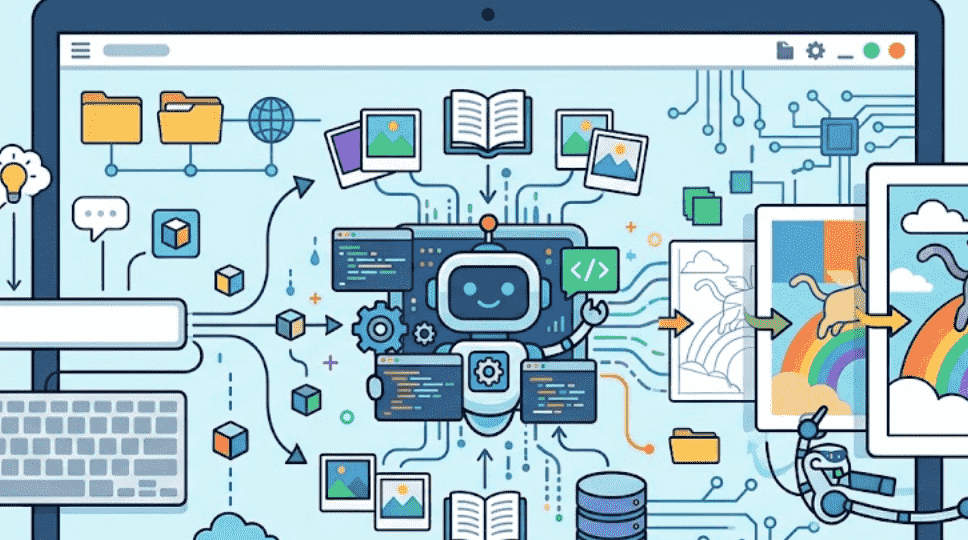
Lovart AIは、単なる画像生成AIではなく、ユーザーと協力してデザインを作り上げる「AIデザインエージェント」です。
従来のAIツールとの違いを理解することで、その真価が見えてきます。
デザイン特化型AIエージェントの仕組み
Lovartは、デザインの文脈を理解するように設計された独自のAIエンジンを搭載。
一般的なAIが一つの生成画像を完成品として出力するのに対し、Lovartはデザインの構成要素を個別に認識し、後からの変更を前提としたプロセスを提供してくれるのです。
画像だけでなく
- 動画
- 3Dモデル
- 音声
まで、一つのプラットフォームで生成・編集できます。
また、AIエージェントを活用することで、デザインのバランスや色使いについてAI側から最適な提案を受けることができます。
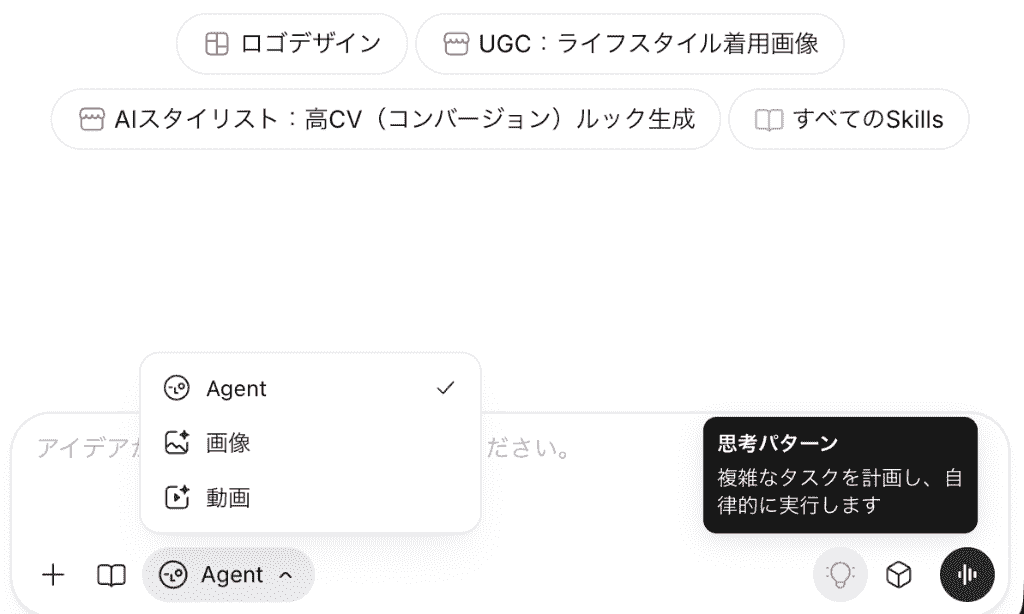
ChatGPT(DALL-E 3)では難しかった「微調整」の解決
ChatGPTのDALL-E 3は非常に強力ですが、出力された画像の一部分だけを変更したい場合に、プロンプトを何度も書き直して全体が変わってしまうという悩みがありました。
Lovartはこの「一貫性の欠如」という課題を克服しています。
- キャンバス上での直接指定:画面上の特定の範囲を選択し、その部分だけを書き換え可能
- 属性の保持:キャラクターの服装や背景の雰囲気など、固定したい要素を維持したまま別のアクションを指示できる
- 履歴管理と分岐:一度作ったデザインの異なるバージョンを簡単に作成し、比較検討することが容易
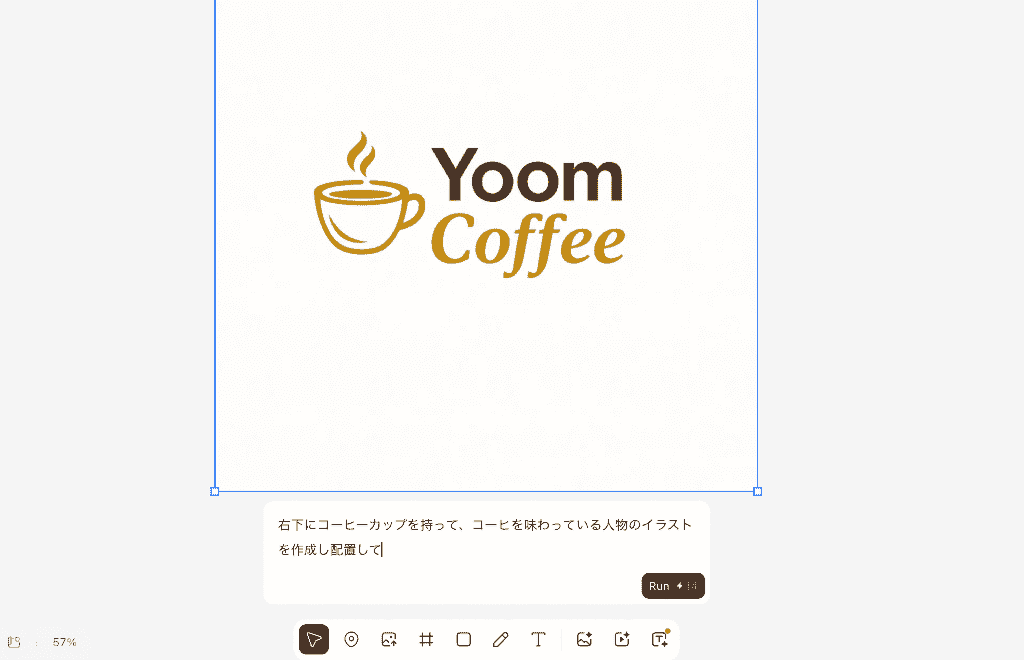
🛠️Lovartの料金プラン

Lovartを使いこなすためには、その多才な機能群と自分に合ったプランを知っておくことが大切です。
無料プランの制限
まずはどんなツールかを知りたいと考えているのなら、無料プランから始めるのが最適。
ただし、無料プランでの利用にはいくつか注意点があります。
- 商用利用:原則として個人的な利用に限られる
- 利用可能モデルの制限:アクセスが制限されている場合がある
- ポイントの繰越:日ごとに付与されるクレジットは翌日には消費されてしまう
有料プランの料金・クレジット比較
Lovartには複数のプランが用意されています。
用途に合わせて最適なものを選びましょう。
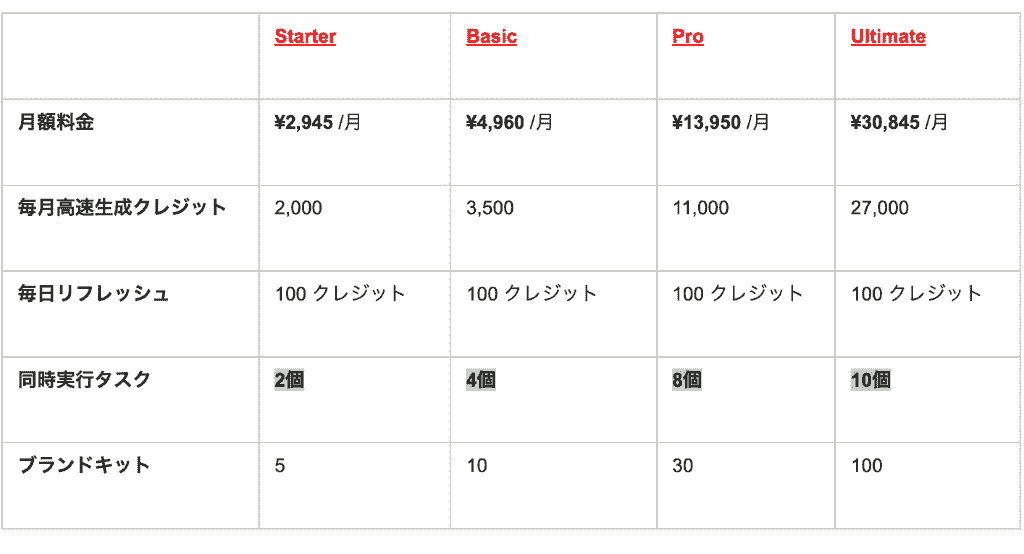
※執筆時のレート換算です。為替レートによって変動する場合があります。
商用利用の注意点とライセンスの考え方
Lovartで生成したコンテンツをビジネスで活用する場合、ライセンスへの理解は不可欠です。
商用利用を目的とする場合は、基本的にStarter以上の有料プランへの加入が必要とされています。
また、高品質な動画生成などは1回あたりのクレジット消費が大きいため、商用プロジェクトでは余裕を持ったプラン選びが重要となるでしょう。
生成物の権利関係については、利用規約を随時確認し、自社のガイドラインに沿っているかチェックするようにしてください。
🔍【Lovartで検証】ChatGPT風に対話してデザインをどこまで作れるか?
実際にLovartを使い、日常的なデザイン業務における修正の多さや素材探しの手間がどこまで解消されるかを深く検証しました。
検証1:日本語指示によるSNS広告バナーの作成
SNS広告では、季節感やターゲットに合わせたバリエーション制作が頻繁に発生します。
ここでは、ベースとなる画像の生成から、背景を維持したままの特定要素の書き換えを検証しました。
生成モデルをNano Bananaに指定して、プロンプトを投稿します。
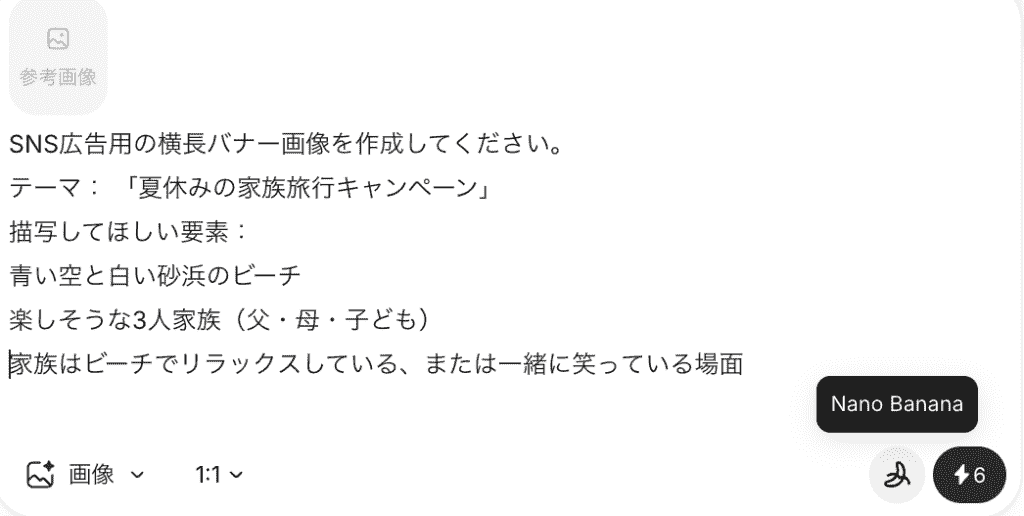
検証プロンプト
SNS広告用の横長バナー画像を作成してください。
テーマ:
・「夏休みの家族旅行キャンペーン」
描写してほしい要素:
・青い空と白い砂浜のビーチ
・楽しそうな3人家族(父・母・子ども)
・家族はビーチでリラックスしている、または一緒に笑っている場面
トーン・雰囲気:
・明るく爽やか
・夏らしい開放感
デザイン上の希望:
・SNS広告バナーとして使えるように、横長構図
・上部にテキストを載せられるよう、空の部分を少し広めにとってください
検証結果
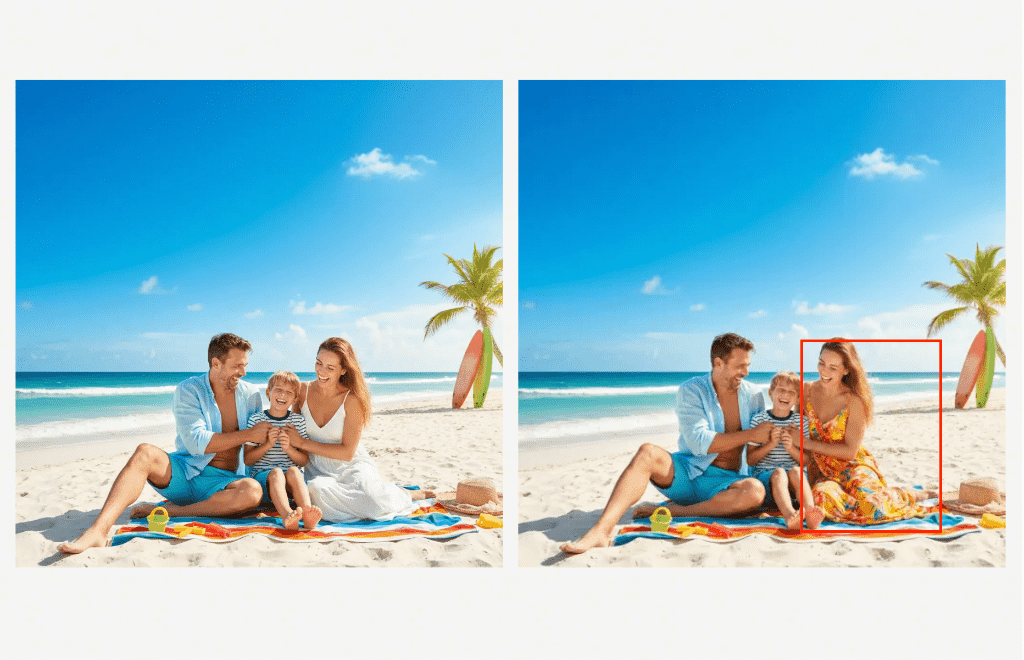
まずはイメージ通りのベースデザインが出力されました!
続いて、この画像内の女性の服装のみを変更してみます。
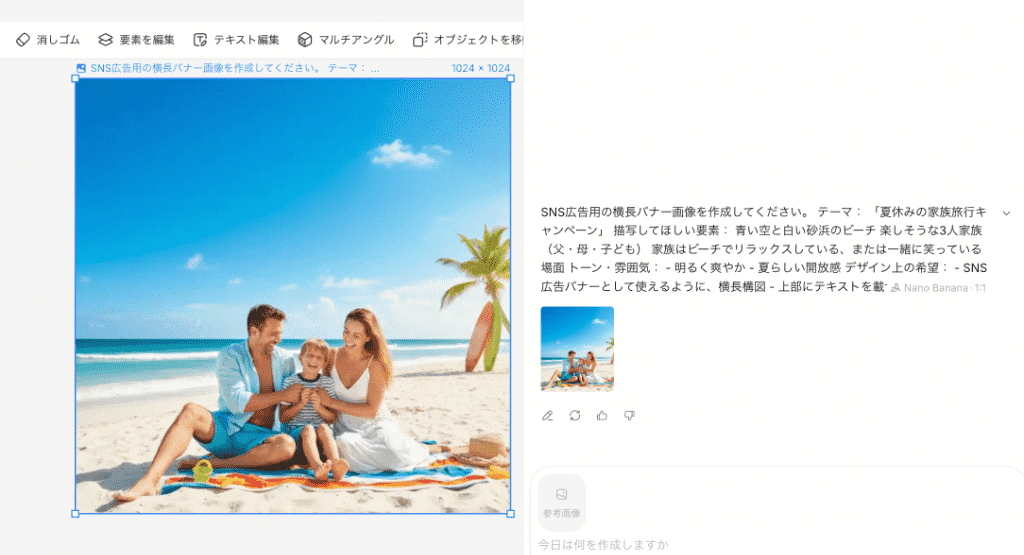
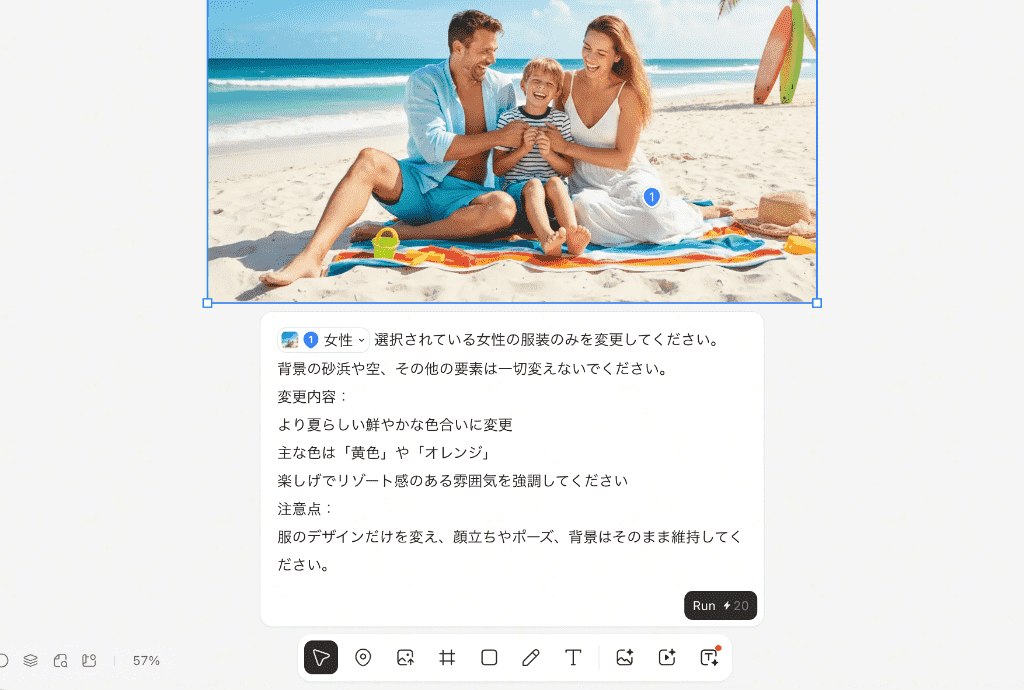
ChatGPT(DALL-E 3)では服装を変えようとすると背景まで変わってしまうことが多かったのですが、Lovartでは砂浜や空の表情を完全に維持したまま、人物の服だけを変換。
生成AIによる出力画像の修正工数が大幅に削減され、レイアウトの試行錯誤が数分で完了しました。
検証2:ChatGPTでアイデア出し|Webサイト用3Dアイコンのシリーズ制作
Webサイトのデザインでは、複数のアイコンのトーン(色味や質感)を揃える一貫性が不可欠です。
まずChatGPTでアイコンの構成案を出し、そのアイデアをLovartで具現化することで、どれだけ統一感のある素材を効率的に作れるかを検証しました。
ChatGPTでのアイデア出し
最初に、ChatGPTで以下のプロンプトを投稿して、イメージを言語化しましょう。
投稿プロンプト
ITサービスのWebサイトで使う、3Dアイコンのシリーズを作りたいです。
## 目的:
・スマートさ、信頼感、先進性を感じさせるビジュアルにしたい
・Webサイト全体で使うため、複数アイコンのトーン(色味・質感・光の当たり方)を統一したい
## あなたにお願いしたいこと:
・Lovartに入力するための「共通スタイル定義プロンプト案」を作ってください。
・質感・ライティング・色味・カメラアングルなどを、できるだけ具体的な専門用語を使って言語化してください。
## 出力フォーマット:
1. 提案するスタイル名(例:「Frosty Glass & Soft Gloss」など)
2. そのスタイルの詳細な説明(質感・色味・ライティング・形状・背景など)
3. Lovartにそのまま貼り付けて使える「共通プロンプト文」(日本語)
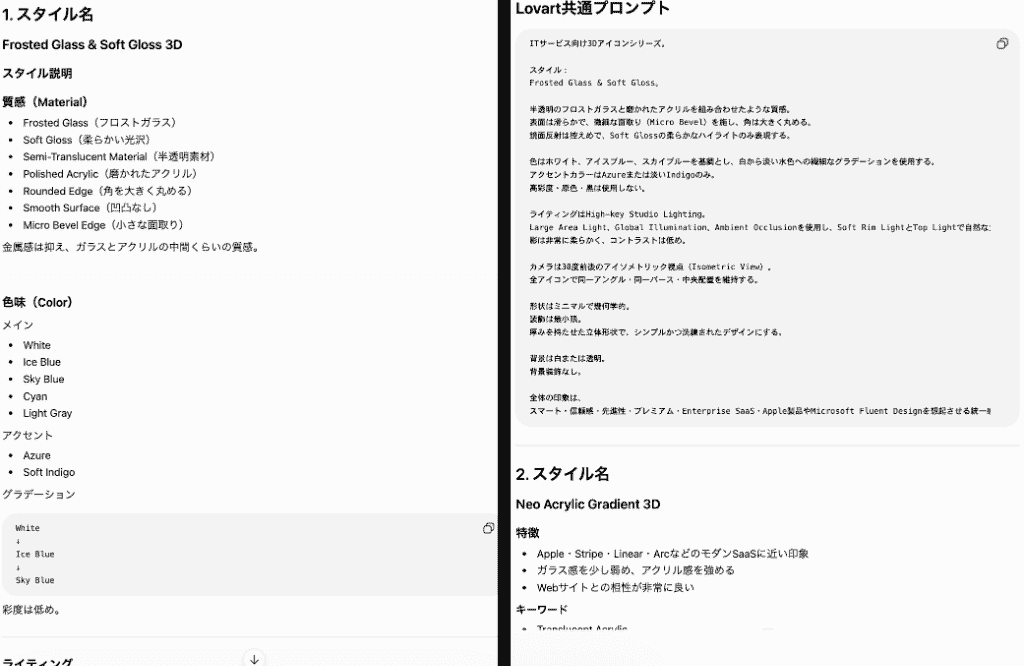
数秒でChatGPTからイメージを形にするための詳細なプロンプト案が提示されました!
専門用語が多用されていて、文章のままだとどんな仕上がりになるか、このままだと想像できないですが、この内容でLovartに生成を指示してみましょう。
Lovartでのアイコン作成
ChatGPTの出力したプロンプトを投稿し、アイコン生成を指示します。
投稿プロンプト(一部抜粋)
ITサービス向け3Dアイコンシリーズ。
スタイル:
Frosted Glass & Soft Gloss。
半透明のフロストガラスと磨かれたアクリルを組み合わせたような質感。
表面は滑らかで、微細な面取り(Micro Bevel)を施し、角は大きく丸める。
鏡面反射は控えめで、Soft Glossの柔らかなハイライトのみ表現する。
ライティングはHigh-key Studio Lighting。
カメラは30度前後のアイソメトリック視点(Isometric View)。
全アイコンで同一アングル・同一パース・中央配置を維持する。
形状はミニマルで幾何学的。
装飾は最小限。
厚みを持たせた立体形状で、シンプルかつ洗練されたデザインにする。
背景は白または透明。
背景装飾なし。
全体の印象は、
スマート・信頼感・先進性・プレミアム・Enterprise SaaS・Apple製品やMicrosoft Fluent Designを想起させる統一感のある3Dアイコンシリーズ。
検証結果
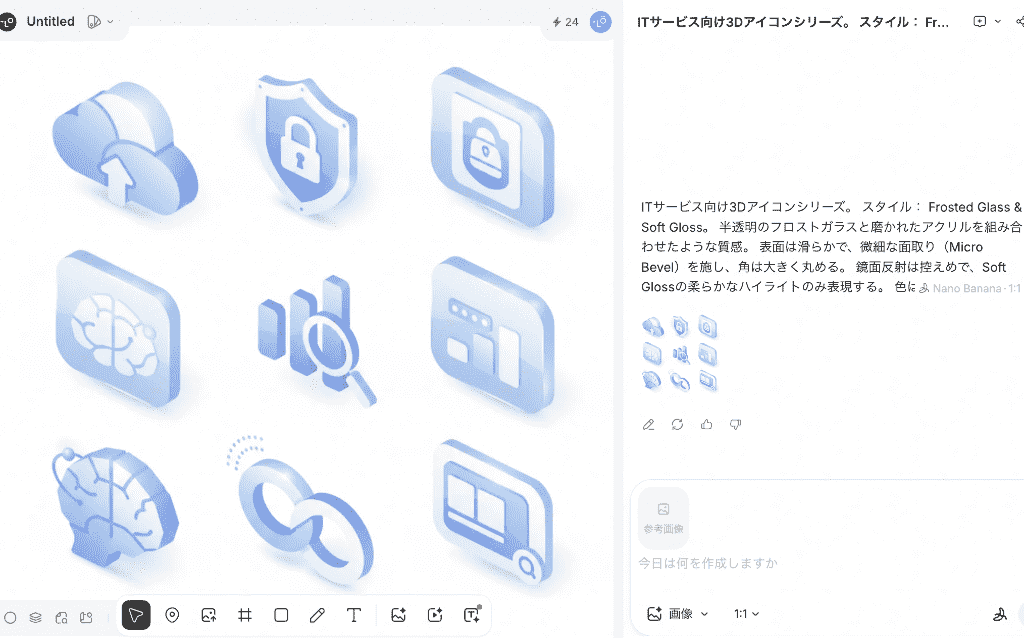
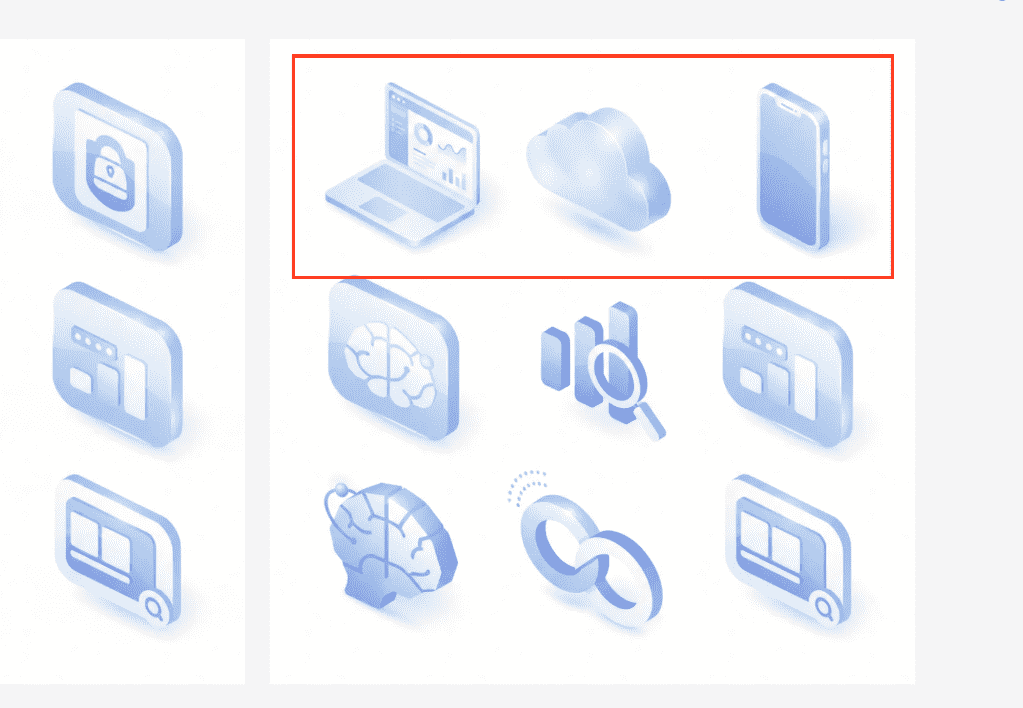
わずか1分弱でほぼイメージに近いアイコン画像を生成!
自分で「光沢のある」と書くだけよりも、ChatGPTに具体的な質感用語を定義させたことで、Lovartからより洗練された出力が得られました。
ついでに
- PCアイコン
- クラウドのアイコン
- スマートフォンのアイコン
を「今のスタイルで」追加生成してもらいましたが、3つのモチーフすべてで光の当たり方や水色の色相が完全に一致。
個別にプロンプトを再調整する手間をゼロにできました!
検証を終えて
Lovart単体の画像生成では、シンプルな自然言語の指示だけで、一からのデザイン制作・編集という異なるプロセスを何なく進められました。
ここにChatGPTによるイメージの言語化やアイデア出しのフローを組み込むことで、デザイン構築力が高いプロンプトが得られます。
ただ思いついた言葉をLovartに投稿するだけでは、イメージに近いデザインを得る確率は狭まってしまいますが、ChatGPTと併用することで運任せではない画像生成が実現。
Photoshopなどの編集ソフトを通す必要もなくなり、時間短縮だけではなく、作業工数の改善にもつながりました!
💡Lovartを導入するメリット・デメリット

検証を通じて見えてきた、Lovartの価値と導入時のハードルについてまとめます。
メリット:デザイン未経験者でもプロ級のビジュアルが手に入る
最大のメリットは、スキルの習得時間を大幅に短縮できること。
専門的なデザインソフトの操作を覚える必要はなく、頭の中にあるイメージを言葉にするだけで、
- 画像
- 動画
- 音声
が揃った一貫性のあるコンテンツが手に入ります。
使いこなすことでデザイナーを外注するコストが発生しないため、制作リソースや費用が限られている小規模チームや個人事業主にとっては非常に助かりますね。
デメリット:クレジット消費と複雑な指示への対応力
一方で、運用コストについてはシビアに考える必要があります。
- クレジット消費:動画生成やAIトーキングは、静止画生成に比べて数倍のクレジットを消費する
- 指示の限界:非常に細かいレイアウト指定や厳密な文字情報の配置といった、最終的な微調整は手動で行う必要がある
- 言語の壁:より深い意図を汲み取らせるには、英語でのプロンプト入力の方が安定する傾向あり
契約プランやプロンプト構成で解決する部分もありますが、ポイントを押さえた活用が不可欠だということを留意しておきましょう。
🤝Lovartと他ツール(Canva / ChatGPT)の使い分けガイド
Lovartは万能ですが、既存のツールと組み合わせることでさらに効率が上がります。
高度なレイアウト調整ならCanva
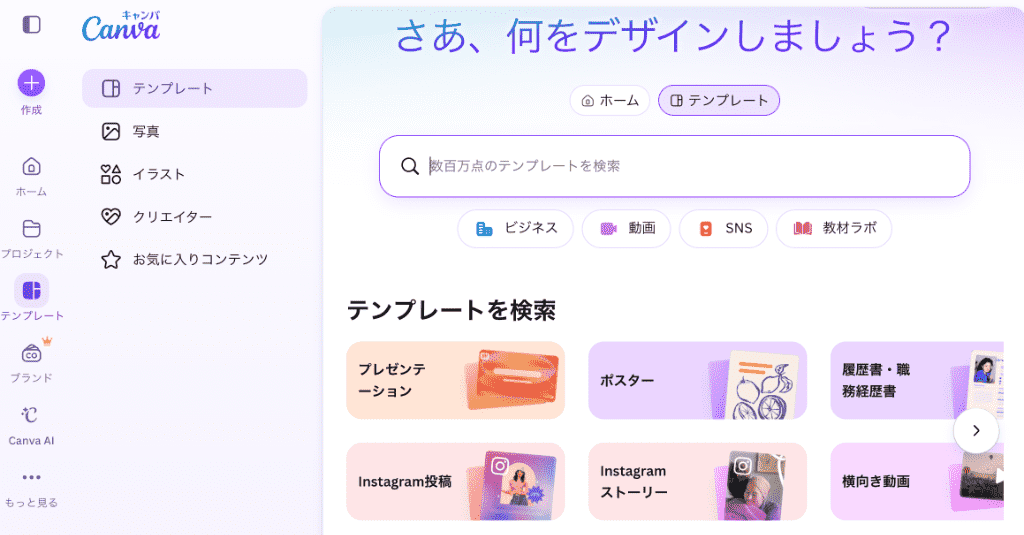
完成した画像をCanvaに持ち込み、既存のテンプレートや日本語フォントと組み合わせるのが王道の使い方です。
細かな文字組みや印刷用の入稿データ作成は依然としてCanvaが優れています。
アイデア出しとベース画像生成ならChatGPT
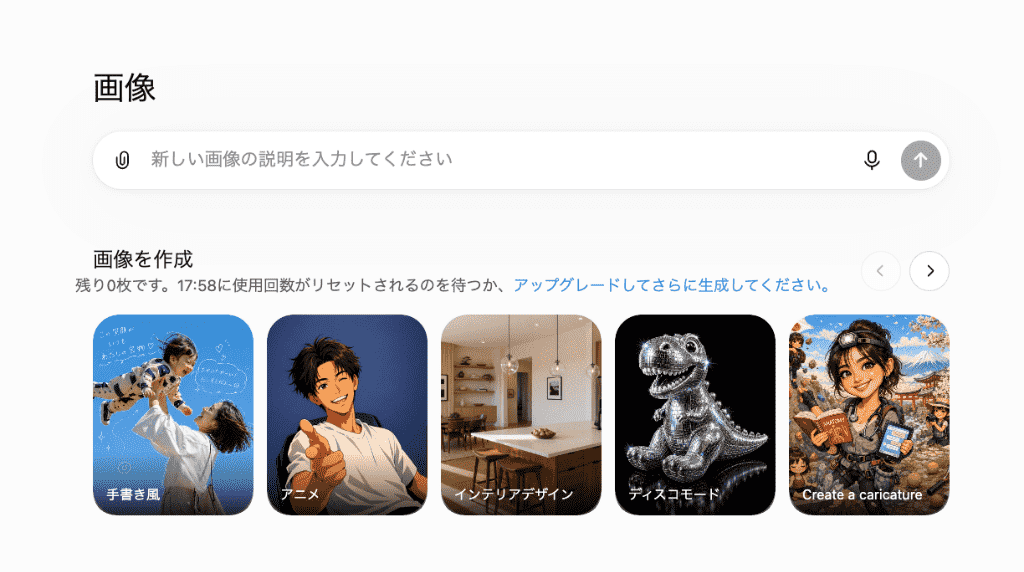
「どんなデザインが良いか」という壁打ちや、抽象的なコンセプトから最初の1枚を生み出すのはChatGPTが得意です。
ここで得たインスピレーションをLovartに持ち込み、実務レベルへ磨き上げる流れがスムーズです。
納得いくまで対話して作り込むならLovart
特定のキャラクターを固定してポーズを変えたり、画面の一部分だけを何度も直したりする作業はLovartの独壇場です。
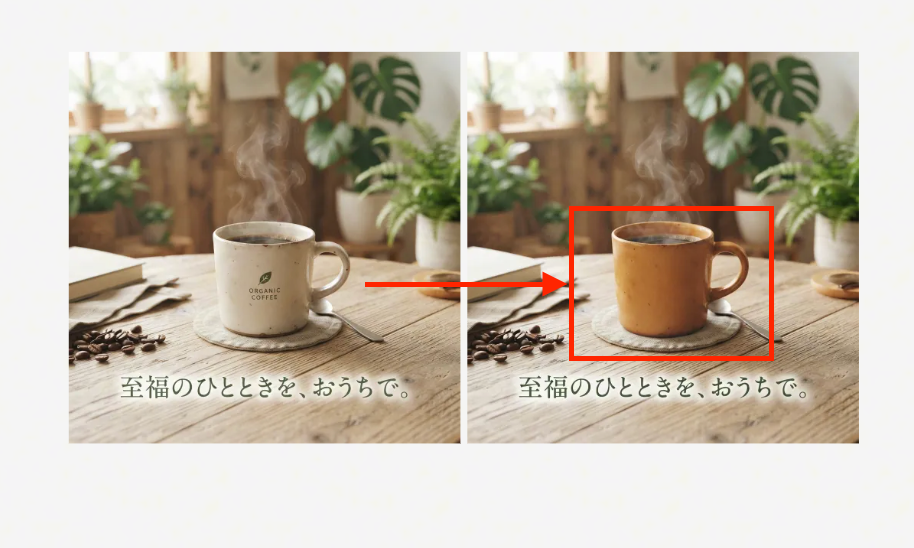
妥協したくないクリエイティブ制作には欠かせません。
🏁まとめ
Lovartは、ChatGPTのような対話型の快適さと、強力なマルチモーダル生成機能を兼ね備えた、次世代のデザインツールです。
- 画像
- 動画
- 音声
を1つのキャンバスで操る体験は、クリエイティブ制作のハードルを下げてくれます。
まずは無料プランから、その魔法のような制作フローを体験してみてはいかがでしょうか。
🤖Yoomでできること
Lovartのような最新のAIツールを活用する際は、情報の整理やチームへの共有を自動化することで、さらにクリエイティブにかける時間を増やすことができます。
ただ、画像分析や生成したデータの管理は便利な反面、手動で行うとミスや時間のロスが発生しやすいもの。
Yoomを活用して、AIが生み出すアウトプットを最大限にビジネスへ活かしましょう。
■概要OpenAIを活用した画像生成は非常に便利ですが、定期的に大量の画像を生成する場合、手作業でのプロンプト入力や結果の管理に手間を感じることはありませんか。このワークフローを利用することで、Google スプレッドシートにまとめた情報をもとに、OpenAIでの画像自動生成が可能になり、一連の作業を効率化できます。これにより、手作業による画像生成のプロセスを改善し、より創造的な業務に時間を割くことができます。■このテンプレートをおすすめする方- Google スプレッドシートの情報を基に、OpenAIでの画像自動生成を定期的に実行したい方
- コンテンツマーケティングなどで使用する画像を、効率的に作成したいと考えている担当者の方
- 手作業でのプロンプト入力や結果の管理に時間を要しており、業務を効率化したい方
■このテンプレートを使うメリット- 指定したスケジュールで自動的に画像が生成されるため、都度手作業で対応していた時間を削減できます
- プロンプトの入力や生成結果の転記が自動化されることで、手作業による入力ミスや転記漏れを防ぎます
■フローボットの流れ- はじめに、Google スプレッドシートとOpenAIをYoomと連携します
- 次に、トリガーでスケジュールトリガーを選択し、フローボットを起動したい任意のスケジュールを設定します
- 続いて、オペレーションでGoogle スプレッドシートの「複数のレコードを取得する」アクションを設定し、画像生成の基となる情報を取得します
- 次に、ループ機能を設定し、取得したレコードの数だけ後続の処理を繰り返すように設定します
- ループ処理の中で、OpenAIの「テキストから画像を生成する」アクションを設定し、取得した情報を基に画像を生成します
- 最後に、Google スプレッドシートの「レコードを更新する」アクションを設定し、生成された画像情報を元のレコードに追記します
※「トリガー」:フロー起動のきっかけとなるアクション、「オペレーション」:トリガー起動後、フロー内で処理を行うアクション
■このワークフローのカスタムポイント- スケジュールトリガーでは、毎日、毎週、毎月など、フローボットを起動したいタイミングを任意で設定してください。
- Google スプレッドシートの各アクションでは、対象のスプレッドシートIDやシート名、取得範囲・更新フィールドなどを任意で設定してください。
- OpenAIのアクションでは、画像生成に使用するモデルや、プロンプトの内容を任意で設定してください。プロンプトはGoogle スプレッドシートの情報を使用して自由にカスタマイズできます。
■注意事項- Google スプレッドシート、OpenAIのそれぞれとYoomを連携してください。
- 「同じ処理を繰り返す」オペレーション間の操作は、チームプラン・サクセスプランでのみご利用いただける機能となっております。フリープラン・ミニプランの場合は設定しているフローボットのオペレーションやデータコネクトはエラーとなりますので、ご注意ください。
- チームプランやサクセスプランなどの有料プランは、2週間の無料トライアルを行うことが可能です。無料トライアル中には制限対象のアプリや機能(オペレーション)を使用することができます。
- OpenAIのアクションを実行するには、OpenAIのAPI有料プランの契約が必要です。(APIが使用されたときに支払いができる状態)
- OpenAIのAPIはAPI疎通時のトークンにより従量課金される仕組みとなっています。そのため、API使用時にお支払いが行える状況でない場合エラーが発生しますのでご注意ください。
■概要クリエイティブデザインの依頼を受ける際、依頼内容の要件を正確に把握し、整理する作業に時間がかかっていませんか? このワークフローは、フォームで受け付けた依頼内容をOpenAIが自動で分析し、要件を整理した上でGoogle スプレッドシートに登録する作業を自動化します。OpenAIを活用したクリエイティブデザインの依頼受付から管理までを効率化し、担当者の負担を軽減します。■このテンプレートをおすすめする方- クライアントや他部署からのクリエイティブデザイン依頼の管理に手間を感じている方
- OpenAIを活用して、クリエイティブデザインの要件定義を効率化したいと考えている方
- 属人化しがちなデザイン依頼の受付プロセスを標準化し、チームで管理したい方
■このテンプレートを使うメリット- フォーム送信を起点に、依頼内容の分析から転記までが自動処理されるため、手作業での確認や入力の時間を短縮できます。
- OpenAIによるクリエイティブデザインの要件分析プロセスを自動化することで、依頼受付から管理までを標準化できます。
■フローボットの流れ- はじめに、Google スプレッドシートとOpenAIをYoomと連携します。
- 次に、トリガーでフォームトリガーを選択し、クリエイティブデザインの依頼を受け付けるフォームを設定します。
- 最後に、オペレーションでAIワーカーを選択し、フォームの回答内容をもとに「要件を解析し、デザイン指示を生成してGoogle スプレッドシートに登録する」ためのマニュアル(指示)を作成します。
※「トリガー」:フロー起動のきっかけとなるアクション、「オペレーション」:トリガー起動後、フロー内で処理を行うアクション
■このワークフローのカスタムポイント- フォームトリガーでは、受け付けたい依頼内容に合わせて、フォームのタイトルや質問項目を任意で編集してください。
- AIワーカーオペレーションでは、利用したいOpenAIのモデルを任意で選択し、クリエイティブデザインの要件をどのように分析・整理するか、指示内容を具体的に設定してください。
■注意事項- Google スプレッドシートとYoomを連携してください。 AIワーカー内で使用するツール(アプリ)についてもマイアプリ連携が必要です。
- AIワーカーの基本設定は「【AIワーカー】基本的な設定方法」をご参照ください。
- AIワーカーの同時実行数・作成可能なAIワーカー数・利用可能なAIモデルはご契約中のプランによって異なります。
- AIワーカー内でご利用いただけるアプリやオペレーション等はフローボットの利用制限と同様です。
- AIワーカーは、テスト実行でも本番実行と同様にタスクを消費しますのでご注意ください。詳細は「【AIワーカー】タスク実行数の計算方法」ご参照ください。
- AIワーカーはマニュアルを詳細に設定することで適切な処理を実行しやすくなります。詳細は「【AIワーカー】マニュアルの作成方法」をご参照ください。
- AIワーカーで大容量のデータを処理する場合、処理件数に応じて膨大なタスクを消費する可能性があるためご注意ください。
■概要キャンペーンの状況に合わせてバナーを作成する際、構成案の考案や素材の準備に時間がかかり、制作の着手が遅れてしまうことはありませんか?特に複数のキャンペーンを並行して管理している場合、情報の整理やクリエイティブの指示出しがマーケティング担当者の大きな負担になることがあります。このワークフローを活用すれば、Notionのキャンペーン管理データベースが更新されるだけで、AIワーカーが自動でバナー構成案を作成し、必要な画像を生成してChatworkへ通知します。これにより、クリエイティブ制作の初動をスムーズに進め、業務の効率化を実現できます。
■このテンプレートをおすすめする方- Notionでキャンペーン管理を行っており、ステータス変更に合わせたクリエイティブの指示出しを効率化したいマーケティング担当者
- Leonardo AIを活用した画像生成を業務に組み込み、バナーの素材準備にかかる時間を短縮したいクリエイティブディレクター
- キャンペーンの進捗に合わせてクリエイティブ案の共有や確認依頼を効率化し、コミュニケーションロスを減らしたいチームリーダー
■このテンプレートを使うメリット- Notionのプロパティ更新をトリガーにAIワーカーが構成案の作成から画像生成まで一括実行するため、手作業での指示出し時間を短縮できます。
- Boxへの素材保存やNotionへの結果書き込みが自動で行われるため、情報の集約と管理をミスなく正確に行うことが可能です。
■フローボットの流れ- はじめに、Notion、Box、Leonardo AI、ChatworkをYoomと連携します
- 次に、トリガーでNotionを選択し、「ページのプロパティが更新されたら(Webhook)」アクションを設定します
- 最後に、AIワーカーで「広告バナーの構成案を作成し、Leonardo AIで画像を生成、Boxに保存した上でNotionに書き込み、Chatworkへ通知する」ためのスキルを作成し、使用ツールとして各アプリのアクションを設定します
※「トリガー」:フロー起動のきっかけとなるアクション、「オペレーション」:トリガー起動後、フロー内で処理を行うアクション
■このワークフローのカスタムポイント- Notionのトリガー設定では、任意のデータベースに対してWebhookを設定できます。
- 分岐オペレーションでは、特定のステータス(例:「バナー作成フェーズ」)に変更された時のみ後続処理に進むように設定してください。
- AIワーカーの指示(プロンプト)を調整することで、ターゲット層や媒体に合わせた最適なキャッチコピーやバナー用画像を生成するようにカスタマイズ可能です。
- Chatworkの通知先やメッセージ内容を、チームの運用ルールに合わせて自由に変更してください。
■注意事項- Box、Leonardo AI、Notion、ChatworkのそれぞれとYoomを連携してください。AIワーカー内で使用するツール(アプリ)についてもマイアプリ連携が必要です。
- 分岐はパーソナルプラン以上のプランでご利用いただける機能(オペレーション)となっております。フリープランの場合は設定しているフローボットのオペレーションはエラーとなりますので、ご注意ください。
- パーソナルプランなどの有料プランは、2週間の無料トライアルを行うことが可能です。無料トライアル中には制限対象のアプリや機能(オペレーション)を使用することができます。
- AIワーカーの基本設定は「【AIワーカー】基本的な設定方法」をご参照ください。
- AIワーカーの同時実行数・作成可能なAIワーカー数・利用可能なAIモデルはご契約中のプランによって異なります。AIワーカー内でご利用いただけるアプリやオペレーション等はフローボットの利用制限と同様です。
- AIワーカーは、テスト実行でも本番実行と同様にタスクを消費しますのでご注意ください。詳細は「【AIワーカー】タスク実行数の計算方法」ご参照ください。
- AIワーカーはスキルを詳細に設定することで適切な処理を実行しやすくなります。詳細は「【AIワーカー】マニュアルの作成方法」をご参照ください。
- ダウンロード可能なファイル容量は最大300MBまでです。アプリの仕様によっては300MB未満になる可能性があるので、ご注意ください。
- トリガー、各オペレーションでの取り扱い可能なファイル容量の詳細は「ファイルの容量制限について」をご参照ください。

- Google スプレッドシートの情報を基に、OpenAIでの画像自動生成を定期的に実行したい方
- コンテンツマーケティングなどで使用する画像を、効率的に作成したいと考えている担当者の方
- 手作業でのプロンプト入力や結果の管理に時間を要しており、業務を効率化したい方
- 指定したスケジュールで自動的に画像が生成されるため、都度手作業で対応していた時間を削減できます
- プロンプトの入力や生成結果の転記が自動化されることで、手作業による入力ミスや転記漏れを防ぎます
- はじめに、Google スプレッドシートとOpenAIをYoomと連携します
- 次に、トリガーでスケジュールトリガーを選択し、フローボットを起動したい任意のスケジュールを設定します
- 続いて、オペレーションでGoogle スプレッドシートの「複数のレコードを取得する」アクションを設定し、画像生成の基となる情報を取得します
- 次に、ループ機能を設定し、取得したレコードの数だけ後続の処理を繰り返すように設定します
- ループ処理の中で、OpenAIの「テキストから画像を生成する」アクションを設定し、取得した情報を基に画像を生成します
- 最後に、Google スプレッドシートの「レコードを更新する」アクションを設定し、生成された画像情報を元のレコードに追記します
■このワークフローのカスタムポイント
- スケジュールトリガーでは、毎日、毎週、毎月など、フローボットを起動したいタイミングを任意で設定してください。
- Google スプレッドシートの各アクションでは、対象のスプレッドシートIDやシート名、取得範囲・更新フィールドなどを任意で設定してください。
- OpenAIのアクションでは、画像生成に使用するモデルや、プロンプトの内容を任意で設定してください。プロンプトはGoogle スプレッドシートの情報を使用して自由にカスタマイズできます。
- Google スプレッドシート、OpenAIのそれぞれとYoomを連携してください。
- 「同じ処理を繰り返す」オペレーション間の操作は、チームプラン・サクセスプランでのみご利用いただける機能となっております。フリープラン・ミニプランの場合は設定しているフローボットのオペレーションやデータコネクトはエラーとなりますので、ご注意ください。
- チームプランやサクセスプランなどの有料プランは、2週間の無料トライアルを行うことが可能です。無料トライアル中には制限対象のアプリや機能(オペレーション)を使用することができます。
- OpenAIのアクションを実行するには、OpenAIのAPI有料プランの契約が必要です。(APIが使用されたときに支払いができる状態)
- OpenAIのAPIはAPI疎通時のトークンにより従量課金される仕組みとなっています。そのため、API使用時にお支払いが行える状況でない場合エラーが発生しますのでご注意ください。
- クライアントや他部署からのクリエイティブデザイン依頼の管理に手間を感じている方
- OpenAIを活用して、クリエイティブデザインの要件定義を効率化したいと考えている方
- 属人化しがちなデザイン依頼の受付プロセスを標準化し、チームで管理したい方
- フォーム送信を起点に、依頼内容の分析から転記までが自動処理されるため、手作業での確認や入力の時間を短縮できます。
- OpenAIによるクリエイティブデザインの要件分析プロセスを自動化することで、依頼受付から管理までを標準化できます。
- はじめに、Google スプレッドシートとOpenAIをYoomと連携します。
- 次に、トリガーでフォームトリガーを選択し、クリエイティブデザインの依頼を受け付けるフォームを設定します。
- 最後に、オペレーションでAIワーカーを選択し、フォームの回答内容をもとに「要件を解析し、デザイン指示を生成してGoogle スプレッドシートに登録する」ためのマニュアル(指示)を作成します。
■このワークフローのカスタムポイント
- フォームトリガーでは、受け付けたい依頼内容に合わせて、フォームのタイトルや質問項目を任意で編集してください。
- AIワーカーオペレーションでは、利用したいOpenAIのモデルを任意で選択し、クリエイティブデザインの要件をどのように分析・整理するか、指示内容を具体的に設定してください。
- Google スプレッドシートとYoomを連携してください。 AIワーカー内で使用するツール(アプリ)についてもマイアプリ連携が必要です。
- AIワーカーの基本設定は「【AIワーカー】基本的な設定方法」をご参照ください。
- AIワーカーの同時実行数・作成可能なAIワーカー数・利用可能なAIモデルはご契約中のプランによって異なります。
- AIワーカー内でご利用いただけるアプリやオペレーション等はフローボットの利用制限と同様です。
- AIワーカーは、テスト実行でも本番実行と同様にタスクを消費しますのでご注意ください。詳細は「【AIワーカー】タスク実行数の計算方法」ご参照ください。
- AIワーカーはマニュアルを詳細に設定することで適切な処理を実行しやすくなります。詳細は「【AIワーカー】マニュアルの作成方法」をご参照ください。
- AIワーカーで大容量のデータを処理する場合、処理件数に応じて膨大なタスクを消費する可能性があるためご注意ください。

■このテンプレートをおすすめする方
- Notionでキャンペーン管理を行っており、ステータス変更に合わせたクリエイティブの指示出しを効率化したいマーケティング担当者
- Leonardo AIを活用した画像生成を業務に組み込み、バナーの素材準備にかかる時間を短縮したいクリエイティブディレクター
- キャンペーンの進捗に合わせてクリエイティブ案の共有や確認依頼を効率化し、コミュニケーションロスを減らしたいチームリーダー
■このテンプレートを使うメリット
- Notionのプロパティ更新をトリガーにAIワーカーが構成案の作成から画像生成まで一括実行するため、手作業での指示出し時間を短縮できます。
- Boxへの素材保存やNotionへの結果書き込みが自動で行われるため、情報の集約と管理をミスなく正確に行うことが可能です。
■フローボットの流れ
- はじめに、Notion、Box、Leonardo AI、ChatworkをYoomと連携します
- 次に、トリガーでNotionを選択し、「ページのプロパティが更新されたら(Webhook)」アクションを設定します
- 最後に、AIワーカーで「広告バナーの構成案を作成し、Leonardo AIで画像を生成、Boxに保存した上でNotionに書き込み、Chatworkへ通知する」ためのスキルを作成し、使用ツールとして各アプリのアクションを設定します
■このワークフローのカスタムポイント
- Notionのトリガー設定では、任意のデータベースに対してWebhookを設定できます。
- 分岐オペレーションでは、特定のステータス(例:「バナー作成フェーズ」)に変更された時のみ後続処理に進むように設定してください。
- AIワーカーの指示(プロンプト)を調整することで、ターゲット層や媒体に合わせた最適なキャッチコピーやバナー用画像を生成するようにカスタマイズ可能です。
- Chatworkの通知先やメッセージ内容を、チームの運用ルールに合わせて自由に変更してください。
■注意事項
- Box、Leonardo AI、Notion、ChatworkのそれぞれとYoomを連携してください。AIワーカー内で使用するツール(アプリ)についてもマイアプリ連携が必要です。
- 分岐はパーソナルプラン以上のプランでご利用いただける機能(オペレーション)となっております。フリープランの場合は設定しているフローボットのオペレーションはエラーとなりますので、ご注意ください。
- パーソナルプランなどの有料プランは、2週間の無料トライアルを行うことが可能です。無料トライアル中には制限対象のアプリや機能(オペレーション)を使用することができます。
- AIワーカーの基本設定は「【AIワーカー】基本的な設定方法」をご参照ください。
- AIワーカーの同時実行数・作成可能なAIワーカー数・利用可能なAIモデルはご契約中のプランによって異なります。AIワーカー内でご利用いただけるアプリやオペレーション等はフローボットの利用制限と同様です。
- AIワーカーは、テスト実行でも本番実行と同様にタスクを消費しますのでご注意ください。詳細は「【AIワーカー】タスク実行数の計算方法」ご参照ください。
- AIワーカーはスキルを詳細に設定することで適切な処理を実行しやすくなります。詳細は「【AIワーカー】マニュアルの作成方法」をご参照ください。
- ダウンロード可能なファイル容量は最大300MBまでです。アプリの仕様によっては300MB未満になる可能性があるので、ご注意ください。
- トリガー、各オペレーションでの取り扱い可能なファイル容量の詳細は「ファイルの容量制限について」をご参照ください。
プログラミング知識なしで手軽に構築できます。










