










・
AIエージェントで採用の履歴書スクリーニングを自動化!書類の自動評価から通知までの連携方法

毎日届く大量の履歴書。この確認作業だけで1日が終わっていませんか?
「PDFを開いて確認し、Google スプレッドシートにコピペして、Slackで面接官に共有する…」
採用担当者の方であれば、こうした事務作業に追われて本来の業務に手が回らないという経験があるのではないでしょうか。
近年、このような定型業務を劇的に効率化する手段としてAIエージェントへの注目が高まっています。本記事では、採用業務におけるAIエージェントの活用メリットから、実際の作り方までを詳しく解説します。
とにかく早く試したい方へ
「まずはAIがどんな風に動くのか見てみたい」「すぐに業務へ組み込みたい」という方に向けて、すぐに使えるテンプレートをご用意しました。
AIエージェントをまず試したい方はこちら
履歴書や職務経歴書のPDFファイルを解析し、独自の採用基準に沿ったスコアリングを行ってくれるAIワーカー(AIエージェント)のテンプレートです。


 応募書類スコアリング担当
提出された書類から情報を抽出し、採用基準に基づいたスコアリングやGoogle スプレッドシートへの記録、Slack通知を自律的に行うAIワーカーです。選考スピードの向上や評価の客観性を確保できるので、採用業務を効率化し、より重要な面接や戦略立案に専念したい方におすすめです。
試してみる
■概要日々多くの応募が寄せられる採用業務において、履歴書や職務経歴書の読み込みと評価の集計は非常に大きな負担ではないでしょうか。応募書類の内容を一つずつ確認し、自社の基準に照らし合わせてスコアリングする作業には、多大な時間と集中力が求められます。このAIワーカーを活用すれば、提出されたPDFファイルから必要な情報を自動で抽出し、設定した採用基準に基づいたスコアリングからGoogle スプレッドシートへの記録、Slackでの通知までを自律的に遂行します。これにより、書類選考のスピードを向上させ、採用担当者がより重要な面接や戦略立案に専念できる環境を整えることができます。
■このAIワーカーをおすすめする方- 大量の応募書類のスクリーニング業務を効率化し、選考スピードを早めたいと考えている採用担当者の方
- 採用基準に基づいた客観的なスコアリングを自動化し、評価のばらつきを抑えたい人事責任者の方
- Google スプレッドシートやSlackを活用して、選考状況の管理や共有を円滑に行いたいチームリーダーの方
■AIワーカー設定の流れ- AIワーカーの「名前」や「役割」などの基本情報を設定します。
- AIワーカー内で使用するSlackやGoogle スプレッドシートをYoomと連携し、必要なアクションを設定します。これらは普段お使いの他のアプリに変更することも可能です。
- AIワーカーへの指示書となる「マニュアル」を、自社の採用基準や運用ルールに合わせて作成・編集します。マニュアルを詳細に設定することで、より実務に即した正確な処理が可能になります。
■このAIワーカーのカスタムポイント- マニュアル内の「#採用基準」という項目に、募集職種に合わせた必須スキルや経験年数を設定してください。これにより、AIが自社の求める要件を正確に理解し、精度の高いスコアリングを実現します。
- マニュアル内の「#特定事項の抽出」という項目に、自社で重視する懸念事項やチェックポイントを設定してください。書類の不備や確認すべき点をAIが自動で抽出するため、面接時のヒアリングがスムーズになります。
■注意事項- Slack、Google スプレッドシートとYoomを連携してください。
- AIワーカーの基本設定は「【AIワーカー】基本的な設定方法」をご参照ください。
- AIワーカーの同時実行数・作成可能なAIワーカー数・利用可能なAIモデルはご契約中のプランによって異なります。
- AIワーカー内でご利用いただけるアプリやオペレーション等はフローボットの利用制限と同様です。
- AIワーカーは、テスト実行でも本番実行と同様にタスクを消費しますのでご注意ください。詳細は「【AIワーカー】タスク実行数の計算方法」ご参照ください。
- AIワーカーはマニュアルを詳細に設定することで適切な処理を実行しやすくなります。詳細は「【AIワーカー】マニュアルの作成方法」をご参照ください。
提出された書類から情報を抽出し、採用基準に基づいたスコアリングやGoogle スプレッドシートへの記録、Slack通知を自律的に行うAIワーカーです。選考スピードの向上や評価の客観性を確保できるので、採用業務を効率化し、より重要な面接や戦略立案に専念したい方におすすめです。
■このAIワーカーをおすすめする方
- 大量の応募書類のスクリーニング業務を効率化し、選考スピードを早めたいと考えている採用担当者の方
- 採用基準に基づいた客観的なスコアリングを自動化し、評価のばらつきを抑えたい人事責任者の方
- Google スプレッドシートやSlackを活用して、選考状況の管理や共有を円滑に行いたいチームリーダーの方
■AIワーカー設定の流れ
- AIワーカーの「名前」や「役割」などの基本情報を設定します。
- AIワーカー内で使用するSlackやGoogle スプレッドシートをYoomと連携し、必要なアクションを設定します。これらは普段お使いの他のアプリに変更することも可能です。
- AIワーカーへの指示書となる「マニュアル」を、自社の採用基準や運用ルールに合わせて作成・編集します。マニュアルを詳細に設定することで、より実務に即した正確な処理が可能になります。
■このAIワーカーのカスタムポイント
- マニュアル内の「#採用基準」という項目に、募集職種に合わせた必須スキルや経験年数を設定してください。これにより、AIが自社の求める要件を正確に理解し、精度の高いスコアリングを実現します。
- マニュアル内の「#特定事項の抽出」という項目に、自社で重視する懸念事項やチェックポイントを設定してください。書類の不備や確認すべき点をAIが自動で抽出するため、面接時のヒアリングがスムーズになります。
- Slack、Google スプレッドシートとYoomを連携してください。
- AIワーカーの基本設定は「【AIワーカー】基本的な設定方法」をご参照ください。
- AIワーカーの同時実行数・作成可能なAIワーカー数・利用可能なAIモデルはご契約中のプランによって異なります。
- AIワーカー内でご利用いただけるアプリやオペレーション等はフローボットの利用制限と同様です。
- AIワーカーは、テスト実行でも本番実行と同様にタスクを消費しますのでご注意ください。詳細は「【AIワーカー】タスク実行数の計算方法」ご参照ください。
- AIワーカーはマニュアルを詳細に設定することで適切な処理を実行しやすくなります。詳細は「【AIワーカー】マニュアルの作成方法」をご参照ください。
業務フローを丸ごと自動化したい方はこちら
フォームへの応募をキッカケとして、AIによる書類のスクリーニング、Google スプレッドシートへの記録、Slackへの通知までを一気通貫で行うフローボットのテンプレートです。
■概要採用活動における応募書類の確認や評価は、多忙な採用担当者にとって大きな負担になりがちです。特に多くの応募がある場合、履歴書や職務経歴書の内容を一つずつ読み込み、採用基準に照らし合わせてスコアリングする作業には、膨大な時間と労力がかかります。このワークフローを活用すれば、フォームに送信された履歴書や職務経歴書をAIワーカーが解析し、スコアリングから管理台帳への記録、関係者への通知までを自動で行います。書類選考を効率化することで、有望な候補者へのアプローチをよりスムーズに行うことが可能になります。
■このテンプレートをおすすめする方- 履歴書や職務経歴書の読み込みと評価作業を自動化し、書類選考の工数を削減したい採用担当者の方
- 応募者の情報をGoogle スプレッドシートなどの管理台帳へ手作業で転記する手間を省きたい方
- 採用基準に沿った一次スクリーニングをスムーズに行い、選考スピードを向上させたいチームリーダーの方
■このテンプレートを使うメリット- AIが応募書類の内容を自動で解析してスコアリングを行うため、書類選考にかかる時間を短縮し、本来注力すべき面接業務などに時間を割くことができます。
- 解析結果が自動でGoogle スプレッドシートに記録され、Slackへ通知されるため、情報共有の漏れを防ぎ、チーム全体でのスムーズな意思決定を支援します。
■フローボットの流れ- はじめに、Google スプレッドシート、SlackをYoomと連携します
- 次に、トリガーで、フォームトリガーを設定します
- 次に、AIワーカーで、履歴書や職務経歴書などのPDFファイルを解析し、採用基準に沿ったスコアリング・記録・通知を行うためのマニュアル(指示)を作成します。
※「トリガー」:フロー起動のきっかけとなるアクション、「オペレーション」:トリガー起動後、フロー内で処理を行うアクション
■このワークフローのカスタムポイント- AIワーカーのマニュアル(指示内容)にて、自社の採用基準や重視するスキル、経験などを具体的に記述することで、精度の高いスクリーニングが可能になります。
- Google スプレッドシートへの記録項目を、自社の採用候補者リストのフォーマットに合わせて自由に変更してください。
- Slackの通知先チャンネルや、通知メッセージの形式をチームの運用に合わせて調整してください。
■注意事項- Slack、Google スプレッドシートのそれぞれとYoomを連携してください。AIワーカー内で使用するツール(アプリ)についてもマイアプリ連携が必要です。
- AIワーカーの基本設定は「【AIワーカー】基本的な設定方法」をご参照ください。
- AIワーカーの同時実行数・作成可能なAIワーカー数・利用可能なAIモデルはご契約中のプランによって異なります。
- AIワーカー内でご利用いただけるアプリやオペレーション等はフローボットの利用制限と同様です。
- AIワーカーは、テスト実行でも本番実行と同様にタスクを消費しますのでご注意ください。詳細は「【AIワーカー】タスク実行数の計算方法」ご参照ください。
- AIワーカーはマニュアルを詳細に設定することで適切な処理を実行しやすくなります。詳細は「【AIワーカー】マニュアルの作成方法」をご参照ください。

■このテンプレートをおすすめする方
- 履歴書や職務経歴書の読み込みと評価作業を自動化し、書類選考の工数を削減したい採用担当者の方
- 応募者の情報をGoogle スプレッドシートなどの管理台帳へ手作業で転記する手間を省きたい方
- 採用基準に沿った一次スクリーニングをスムーズに行い、選考スピードを向上させたいチームリーダーの方
■このテンプレートを使うメリット
- AIが応募書類の内容を自動で解析してスコアリングを行うため、書類選考にかかる時間を短縮し、本来注力すべき面接業務などに時間を割くことができます。
- 解析結果が自動でGoogle スプレッドシートに記録され、Slackへ通知されるため、情報共有の漏れを防ぎ、チーム全体でのスムーズな意思決定を支援します。
■フローボットの流れ
- はじめに、Google スプレッドシート、SlackをYoomと連携します
- 次に、トリガーで、フォームトリガーを設定します
- 次に、AIワーカーで、履歴書や職務経歴書などのPDFファイルを解析し、採用基準に沿ったスコアリング・記録・通知を行うためのマニュアル(指示)を作成します。
■このワークフローのカスタムポイント
- AIワーカーのマニュアル(指示内容)にて、自社の採用基準や重視するスキル、経験などを具体的に記述することで、精度の高いスクリーニングが可能になります。
- Google スプレッドシートへの記録項目を、自社の採用候補者リストのフォーマットに合わせて自由に変更してください。
- Slackの通知先チャンネルや、通知メッセージの形式をチームの運用に合わせて調整してください。
■注意事項
- Slack、Google スプレッドシートのそれぞれとYoomを連携してください。AIワーカー内で使用するツール(アプリ)についてもマイアプリ連携が必要です。
- AIワーカーの基本設定は「【AIワーカー】基本的な設定方法」をご参照ください。
- AIワーカーの同時実行数・作成可能なAIワーカー数・利用可能なAIモデルはご契約中のプランによって異なります。
- AIワーカー内でご利用いただけるアプリやオペレーション等はフローボットの利用制限と同様です。
- AIワーカーは、テスト実行でも本番実行と同様にタスクを消費しますのでご注意ください。詳細は「【AIワーカー】タスク実行数の計算方法」ご参照ください。
- AIワーカーはマニュアルを詳細に設定することで適切な処理を実行しやすくなります。詳細は「【AIワーカー】マニュアルの作成方法」をご参照ください。
採用業務をAIエージェントで自動化するメリットと活用シーン
採用業務の一部をAIエージェントに任せることで、単なる時間短縮にとどまらない様々なメリットが生まれます。1.書類確認と候補者への連絡をスムーズに進められる
応募が来てから書類を確認し、社内で共有するまでのタイムラグは、優秀な人材を取り逃がす原因になりかねません。AIエージェントが一次評価とデータベースの更新をスピーディに行うことで、担当者はすぐに次のステップへ進むことができます。
結果として、候補者への連絡スピードが上がり、良好な候補者体験の提供につながるでしょう。
2.担当者による評価のブレを減らせる
人間の目による書類確認は、どうしてもその日の疲労度や担当者の経験則によって評価がブレてしまうことがあります。あらかじめ設定した要件定義やマニュアルに沿ってAIがスコアリングを行うことで、一定の基準を保った客観的なスクリーニングの仕組みを作ることが可能です。
3.採用担当者は「人間にしかできない見極め」に集中できる
AIが事務的な処理や一次情報の整理を担う分、採用担当者は候補者のカルチャーフィットを見極めたり、面接で自社の魅力を伝えたりといった「人にしかできないコア業務」に時間を割けるようになります。応募書類のスコアリング担当AIワーカーを作ってみよう
メリットを把握したところで、ここからは実際に「応募書類のスコアリング担当」のAIワーカーを構築していきましょう!
今回作成するのは、届いた履歴書や職務経歴書を自動で読み解き、独自の採用基準に沿ったスコアリングやGoogle スプレッドシートへの記録、さらにはSlackへの通知までを代行してくれる心強いパートナーです。
Yoomならプログラミングの知識がなくても、直感的な操作だけで実務に即したAIエージェントを完成させることができますよ。
※今回連携するアプリの公式サイト:Google スプレッドシート / Slack
[Yoomとは]
AIワーカー設定の全体像
設定は非常にシンプルです。
- AIワーカーをコピー:既存のテンプレートをコピーします。
- AIワーカーの基本設定:自社の環境に合わせて管理しやすいものに変更します。
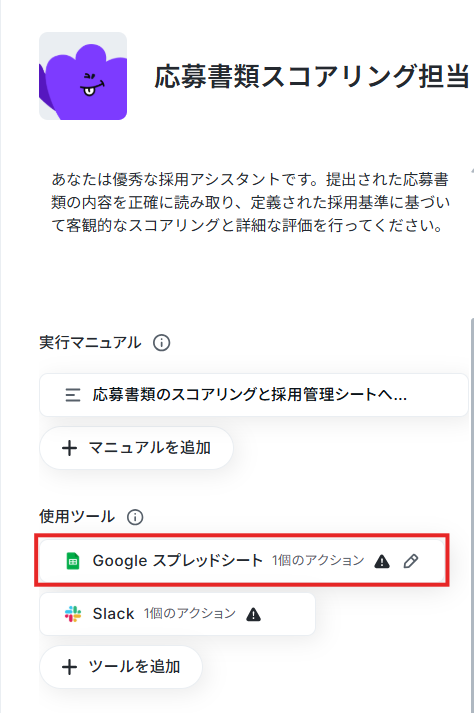
- 使用ツールの設定:アカウントを連携して、権限を与えます。
- マニュアル設定:「SEOキーワードを含める」「誇大表現を避ける」などの具体的な指示を行います。
- チャットで動作確認:実際に指示を出して、意図通りの出力結果になるかテストします。
AIワーカーをコピー
まずは、以下のテンプレートをマイプロジェクトにコピーして設定を始めましょう。
応募書類スコアリング担当
提出された書類から情報を抽出し、採用基準に基づいたスコアリングやGoogle スプレッドシートへの記録、Slack通知を自律的に行うAIワーカーです。選考スピードの向上や評価の客観性を確保できるので、採用業務を効率化し、より重要な面接や戦略立案に専念したい方におすすめです。
試してみる
■概要日々多くの応募が寄せられる採用業務において、履歴書や職務経歴書の読み込みと評価の集計は非常に大きな負担ではないでしょうか。応募書類の内容を一つずつ確認し、自社の基準に照らし合わせてスコアリングする作業には、多大な時間と集中力が求められます。このAIワーカーを活用すれば、提出されたPDFファイルから必要な情報を自動で抽出し、設定した採用基準に基づいたスコアリングからGoogle スプレッドシートへの記録、Slackでの通知までを自律的に遂行します。これにより、書類選考のスピードを向上させ、採用担当者がより重要な面接や戦略立案に専念できる環境を整えることができます。
■このAIワーカーをおすすめする方- 大量の応募書類のスクリーニング業務を効率化し、選考スピードを早めたいと考えている採用担当者の方
- 採用基準に基づいた客観的なスコアリングを自動化し、評価のばらつきを抑えたい人事責任者の方
- Google スプレッドシートやSlackを活用して、選考状況の管理や共有を円滑に行いたいチームリーダーの方
■AIワーカー設定の流れ- AIワーカーの「名前」や「役割」などの基本情報を設定します。
- AIワーカー内で使用するSlackやGoogle スプレッドシートをYoomと連携し、必要なアクションを設定します。これらは普段お使いの他のアプリに変更することも可能です。
- AIワーカーへの指示書となる「マニュアル」を、自社の採用基準や運用ルールに合わせて作成・編集します。マニュアルを詳細に設定することで、より実務に即した正確な処理が可能になります。
■このAIワーカーのカスタムポイント- マニュアル内の「#採用基準」という項目に、募集職種に合わせた必須スキルや経験年数を設定してください。これにより、AIが自社の求める要件を正確に理解し、精度の高いスコアリングを実現します。
- マニュアル内の「#特定事項の抽出」という項目に、自社で重視する懸念事項やチェックポイントを設定してください。書類の不備や確認すべき点をAIが自動で抽出するため、面接時のヒアリングがスムーズになります。
■注意事項- Slack、Google スプレッドシートとYoomを連携してください。
- AIワーカーの基本設定は「【AIワーカー】基本的な設定方法」をご参照ください。
- AIワーカーの同時実行数・作成可能なAIワーカー数・利用可能なAIモデルはご契約中のプランによって異なります。
- AIワーカー内でご利用いただけるアプリやオペレーション等はフローボットの利用制限と同様です。
- AIワーカーは、テスト実行でも本番実行と同様にタスクを消費しますのでご注意ください。詳細は「【AIワーカー】タスク実行数の計算方法」ご参照ください。
- AIワーカーはマニュアルを詳細に設定することで適切な処理を実行しやすくなります。詳細は「【AIワーカー】マニュアルの作成方法」をご参照ください。
提出された書類から情報を抽出し、採用基準に基づいたスコアリングやGoogle スプレッドシートへの記録、Slack通知を自律的に行うAIワーカーです。選考スピードの向上や評価の客観性を確保できるので、採用業務を効率化し、より重要な面接や戦略立案に専念したい方におすすめです。
■このAIワーカーをおすすめする方
- 大量の応募書類のスクリーニング業務を効率化し、選考スピードを早めたいと考えている採用担当者の方
- 採用基準に基づいた客観的なスコアリングを自動化し、評価のばらつきを抑えたい人事責任者の方
- Google スプレッドシートやSlackを活用して、選考状況の管理や共有を円滑に行いたいチームリーダーの方
■AIワーカー設定の流れ
- AIワーカーの「名前」や「役割」などの基本情報を設定します。
- AIワーカー内で使用するSlackやGoogle スプレッドシートをYoomと連携し、必要なアクションを設定します。これらは普段お使いの他のアプリに変更することも可能です。
- AIワーカーへの指示書となる「マニュアル」を、自社の採用基準や運用ルールに合わせて作成・編集します。マニュアルを詳細に設定することで、より実務に即した正確な処理が可能になります。
■このAIワーカーのカスタムポイント
- マニュアル内の「#採用基準」という項目に、募集職種に合わせた必須スキルや経験年数を設定してください。これにより、AIが自社の求める要件を正確に理解し、精度の高いスコアリングを実現します。
- マニュアル内の「#特定事項の抽出」という項目に、自社で重視する懸念事項やチェックポイントを設定してください。書類の不備や確認すべき点をAIが自動で抽出するため、面接時のヒアリングがスムーズになります。
- Slack、Google スプレッドシートとYoomを連携してください。
- AIワーカーの基本設定は「【AIワーカー】基本的な設定方法」をご参照ください。
- AIワーカーの同時実行数・作成可能なAIワーカー数・利用可能なAIモデルはご契約中のプランによって異なります。
- AIワーカー内でご利用いただけるアプリやオペレーション等はフローボットの利用制限と同様です。
- AIワーカーは、テスト実行でも本番実行と同様にタスクを消費しますのでご注意ください。詳細は「【AIワーカー】タスク実行数の計算方法」ご参照ください。
- AIワーカーはマニュアルを詳細に設定することで適切な処理を実行しやすくなります。詳細は「【AIワーカー】マニュアルの作成方法」をご参照ください。
AIワーカーのコピーに成功すると、以下のようなチャット画面が表示されます。
なお、コピーしたテンプレートはYoomのマイプロジェクトから確認できます。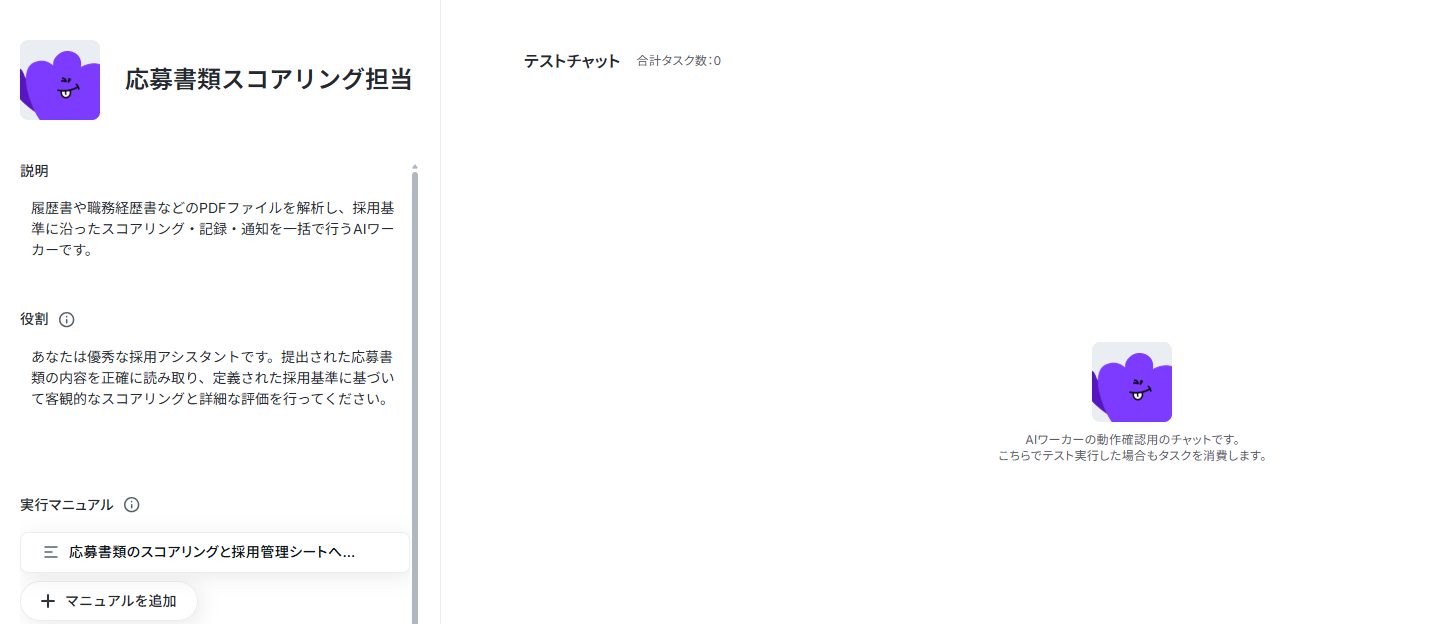
AIワーカーの基本設定
コピーが完了したら、AIワーカーの名前やアイコンなど、!マークがついている基本的な情報を設定します。
名前は社内でわかりやすい名前をつけておくと、後から管理しやすくなりますよ。
また、「説明」は使う人がわかるように書かれていればいいので、メモ程度に書いておきましょう。
なお、「役割」はAIワーカーの初期設定のようなもので、AIワーカーの処理やアウトプットに影響するので、具体的に設定してください。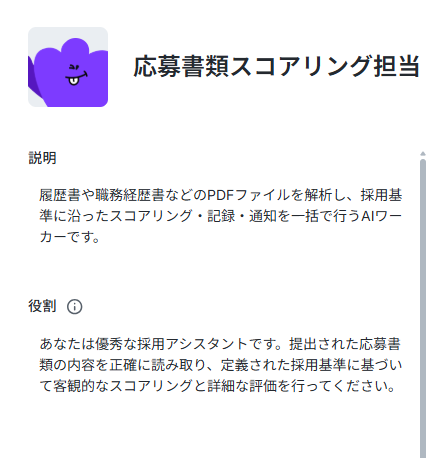
AIワーカーのマニュアル設定
AIがどのような基準でレビューを分析するかを指示するマニュアルを設定します。
「実行マニュアル」の「応募書類のスコアリングと採用管理シートへの登録・通知」をクリックしてください。
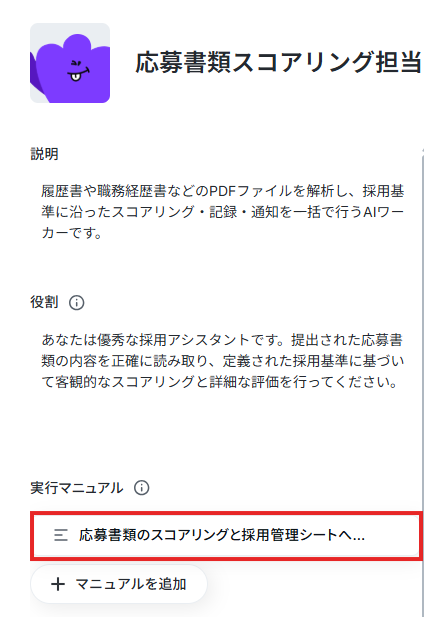
「マニュアル名」はこのままでも良いですし、よりわかりやすい名前にしてもOKです。
「内容」はAIに対してどのような基準で書類を評価してほしいのか、プロンプト(指示書)の形でマニュアル化します。
ここはAIエージェントの処理精度を決める肝となる部分なので、なるべく具体的に記載しましょう。
手順をなるべく細かく切り分け、それぞれの手順についてできる限り詳細に説明するのがおすすめです。
普段自分がやっている業務を思い浮かべながら、「どのような手順を踏んでいるか」「何に気をつけているか」といったことを整理し、マニュアルに落とし込むイメージです。
自社ならではのルールがあればを詳しく記載しておくのもポイントのひとつです。
例として、以下のような事例の場合の設定ポイントを紹介します。
1. 応募書類の要件適合性とスキルスコアリング
- マニュアル内容:履歴書・職務経歴書を解析し、「必須スキル(言語・経験年数)」「歓迎要件(マネジメント経験)」「業界経験」の3軸で適合性を判定してください。
必須要件を満たさない場合はスコアを『1』とし、即座に不合格理由を言語化してください。すべての要件を満たす場合は最高値『5』を設定し、特に評価すべき強みを3点箇条書きで出力してください。 - ポイント:AIに「合否を分ける絶対条件」を明確に定義させることで、膨大な書類を一枚ずつ読み込む「一次選考」の時間をゼロにします。スコアリング基準を固定することで、担当者の体調や主観による評価のブレがなくなり、客観的で公平なスクリーニングが自動的に完結します。
2. 面接精度を高める「深掘り質問」の自動生成
- マニュアル内容:候補者の経歴と自社の募集要項を比較し、経歴上の「強み」と「懸念点」を抽出してください。その上で、面接官が確認すべき質問を5つ作成してください。
特に「前職での実績の再現性」や「転職回数に対する納得感」など、書類だけでは判断が難しいポイントに焦点を当て、面接官がそのまま質問できる丁寧な口語体で出力してください。 - ポイント:面接前の「準備時間」を大幅に短縮します。AIが経歴の行間を読み、確認すべきリスクを事前にリストアップしてくれるため、面接経験の浅い現場メンバーでも質の高い選考が可能になります。担当者は「何を聞くか」を考えるストレスから解放され、候補者との対話そのものに集中できます。
3. 候補者体験を高めるパーソナライズスカウト案の作成
- マニュアル内容:候補者の公開プロフィールや制作実績を分析し、自社への関心を引くための「個別メッセージ」を作成してください。定型文は避け、候補者が過去に手掛けた「具体的なプロジェクト名」や「特筆すべき技術スタック」に必ず言及し、それが自社のどの課題解決に繋がるかを論理的に構成してください。
過剰な称賛は避け、プロフェッショナルかつ誠実なトーンを維持してください。 - ポイント:スカウト業務で最も時間がかかる「一人ひとりの調査と執筆」をAIが代行します。AIに「具体的な実績への言及」を指示することで、いわゆる「バラマキ感」を払拭し、返信率の向上に直結させます。担当者はAIが作った下書きをチェックするだけで、高品質なスカウトを大量に送ることが可能になります。
マニュアルの作り方については【AIワーカー】マニュアルの作成方法 | Yoomヘルプセンター も参考にしてください。
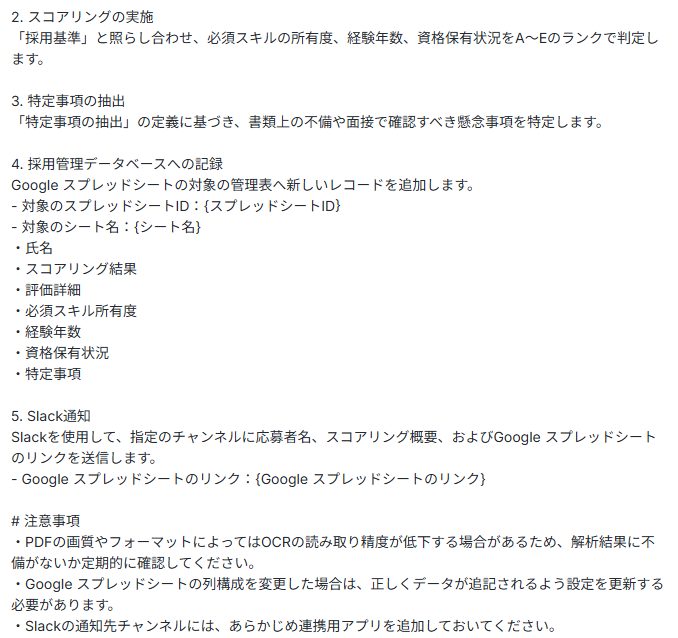
今回の場合は以下のように設定しました。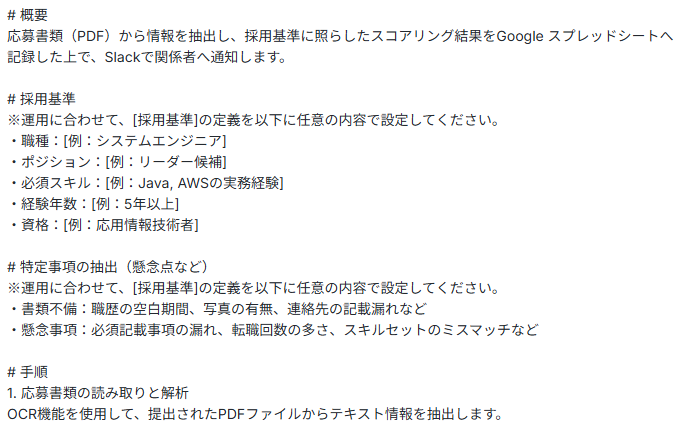
4. 結果の出力の{スプレッドシートID}と{シート名}には該当するスプレッドシートIDを設定してください。
今回は、以下のようなGoogle スプレッドシートを準備しています。
設定できたら、「保存」をクリックします。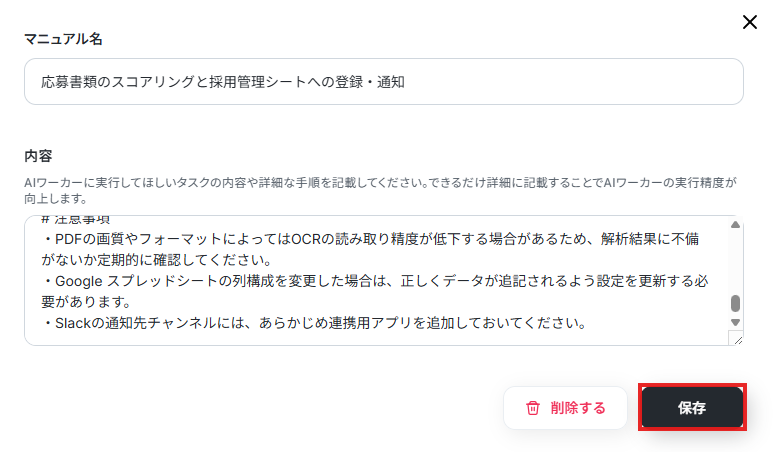
AIワーカーの使用ツール設定
次にAIワーカーが操作するツールの連携設定を行います。
今回はGoogleスプレッドシートとSlackを連携していきます。
まず画面の「Google スプレッドシート」を選択してください。
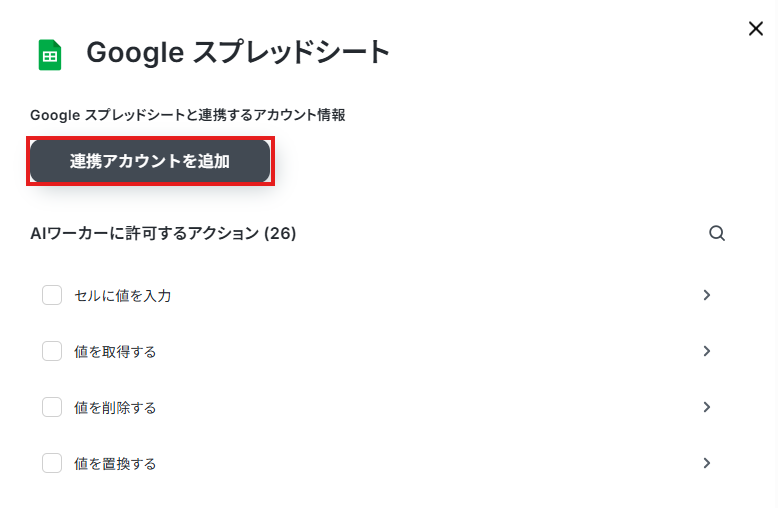
「連携アカウントを追加」を選択するとGoogleアカウントのログイン画面に遷移します。
以下の動画を参考に設定してください。
なお、ナビ動画ではフローボットからの設定方法を解説していますが、『連携アカウントを追加』をクリックした後の手順は共通です。
AIワーカーの画面に戻ります。
「Google スプレッドシートと連携するアカウント情報」にアカウントが表示されていればマイアプリ連携ができています。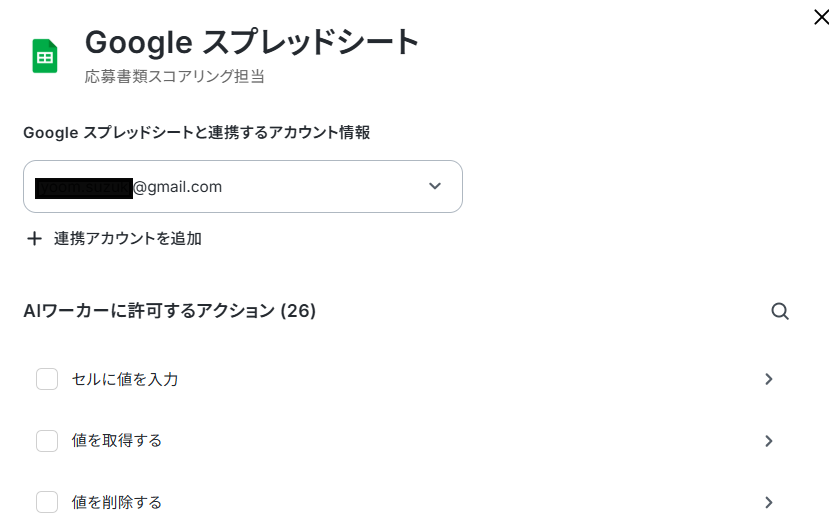
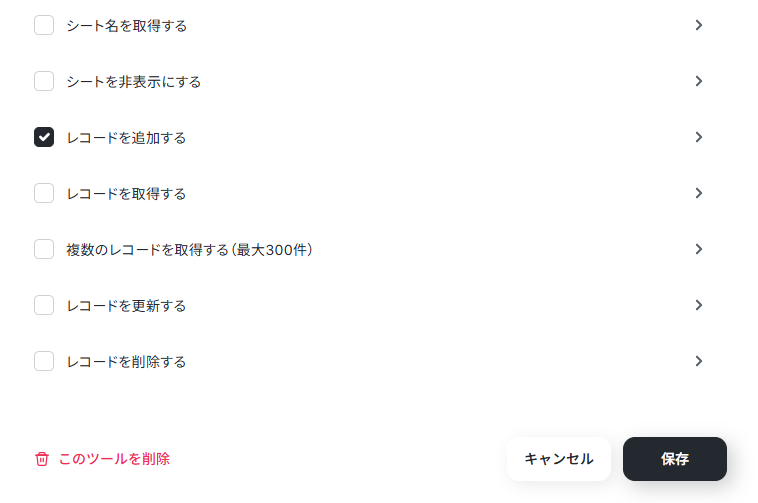
AIワーカーに許可するアクションの詳細設定は先ほどマニュアルにてすでにスプレッドシートIDなどを指定しているため、「AIが設定」のままにして「保存」します。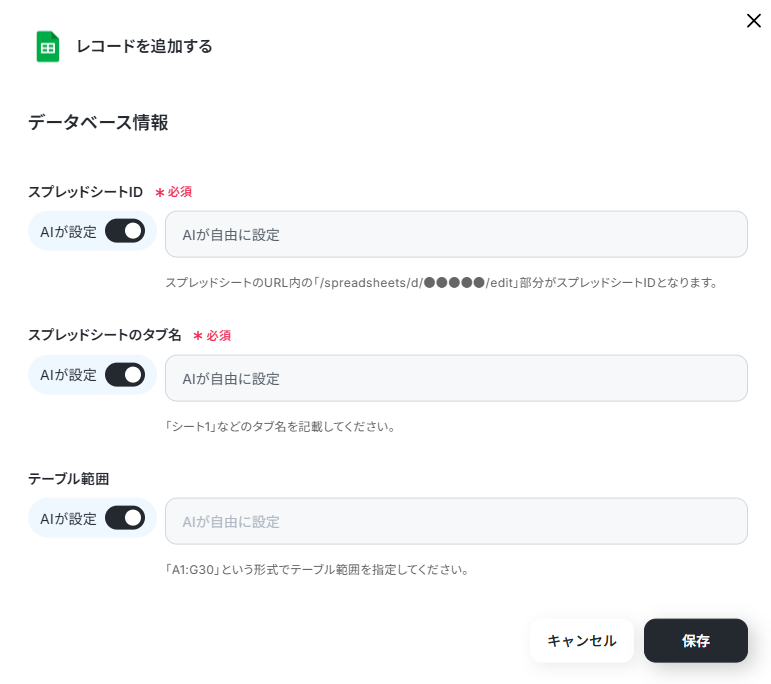
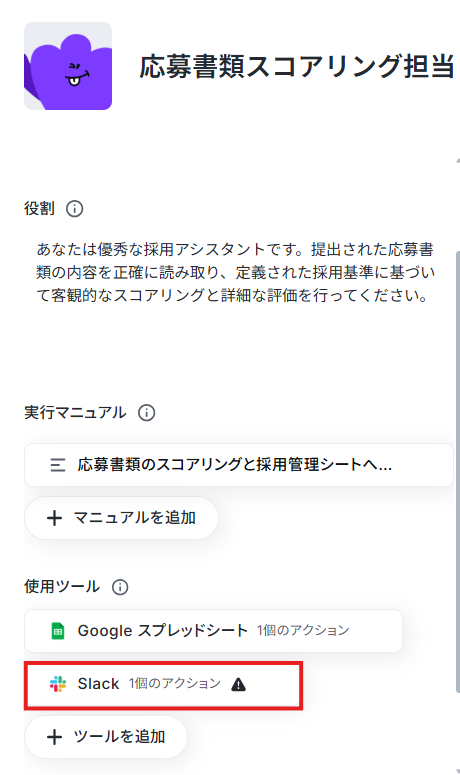
「連携アカウントを追加」をクリックすると、Slackのログイン画面に遷移します。
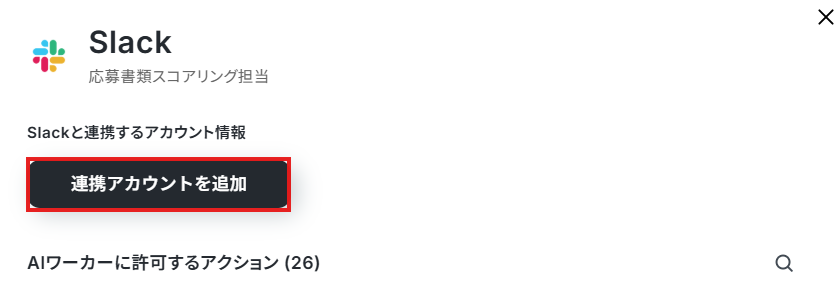
なお、ナビ動画ではフローボットからの設定方法を解説していますが、『連携アカウントを追加』をクリックした後の手順は共通です。
AIワーカーの画面に戻ります。
「Slackと連携するアカウント情報」にアカウントが表示されていればマイアプリ連携ができています。
アクションは「チャンネルにメッセージを送る」を選択して、「>」をクリックします。
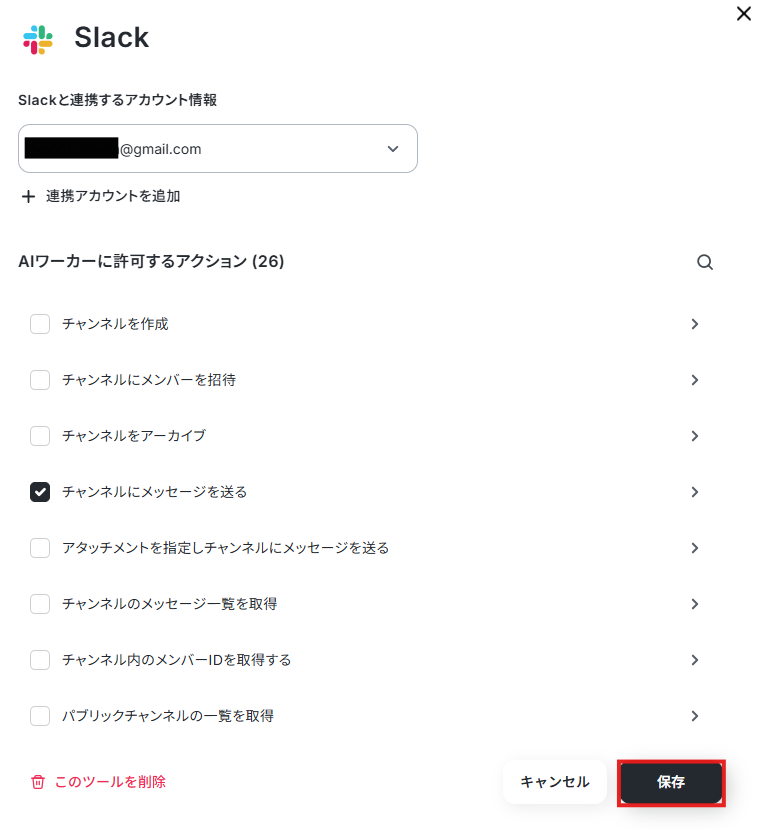
AIワーカーに許可するアクションの詳細設定です。
このワーカーでは①投稿先のチャンネルIDだけを指定して、②メッセージはAIに任せるように設定していきます。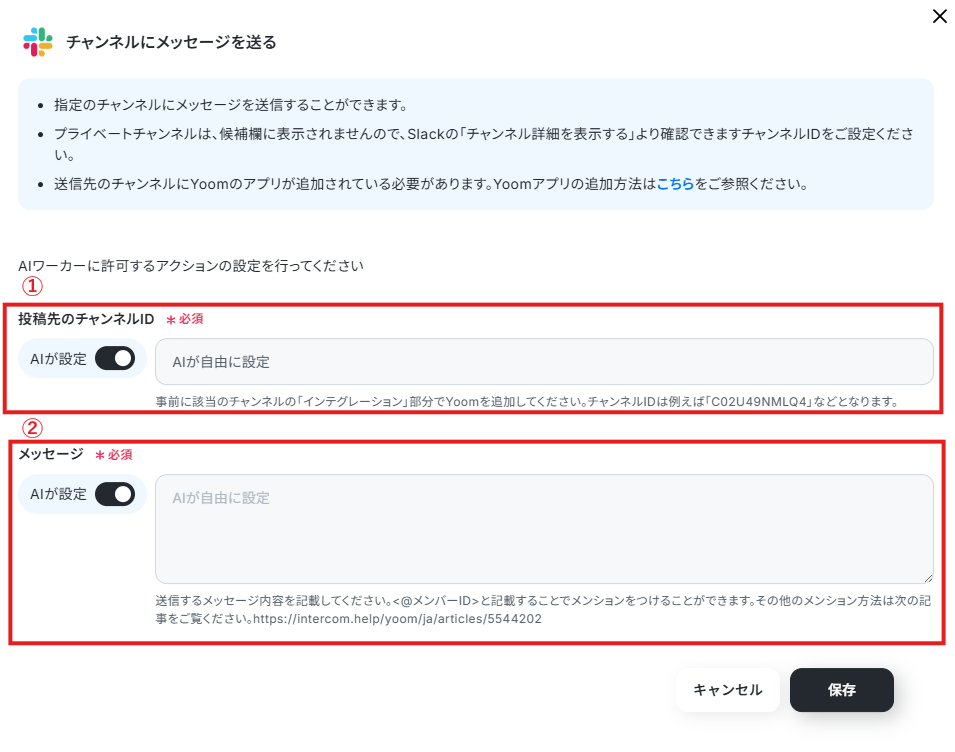
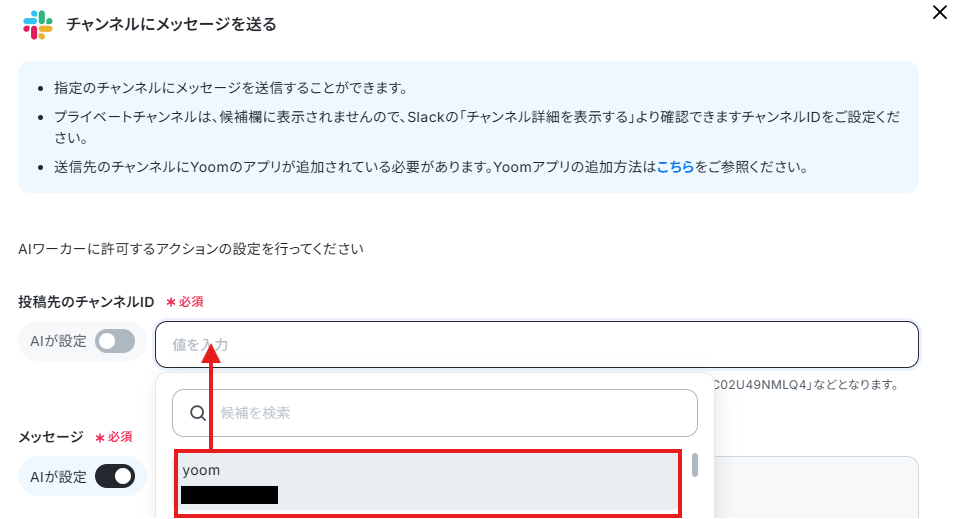
「投稿先のチャンネルID」はボックスの候補から選択します。毎回同じチャンネルにメッセージを送りたい場合はここで設定しておくと便利です。
- SlackのチャンネルIDの確認方法 | Yoomヘルプセンター
- なお、事前にSlackチャンネルにYoomアプリをインストールする方法 を確認し、該当のチャンネルの「インテグレーション」からYoomを追加しておいてください。
特定の誰かをメンションしたい場合は、<@メンバーID>と入力することでメンションが可能です。
メンバーIDは、メンションしたいメンバーのプロフィールから確認できます。
なお、チャンネルIDやメッセージは、チャット上で毎回指示することも可能です。
担当者やケースに応じてチャンネルやメッセージを変えたいケースもあると思うので、その場合は「投稿先のチャンネルID」や「メッセージ」の「AIが設定」をONにし、そのまま「保存」をクリックしましょう。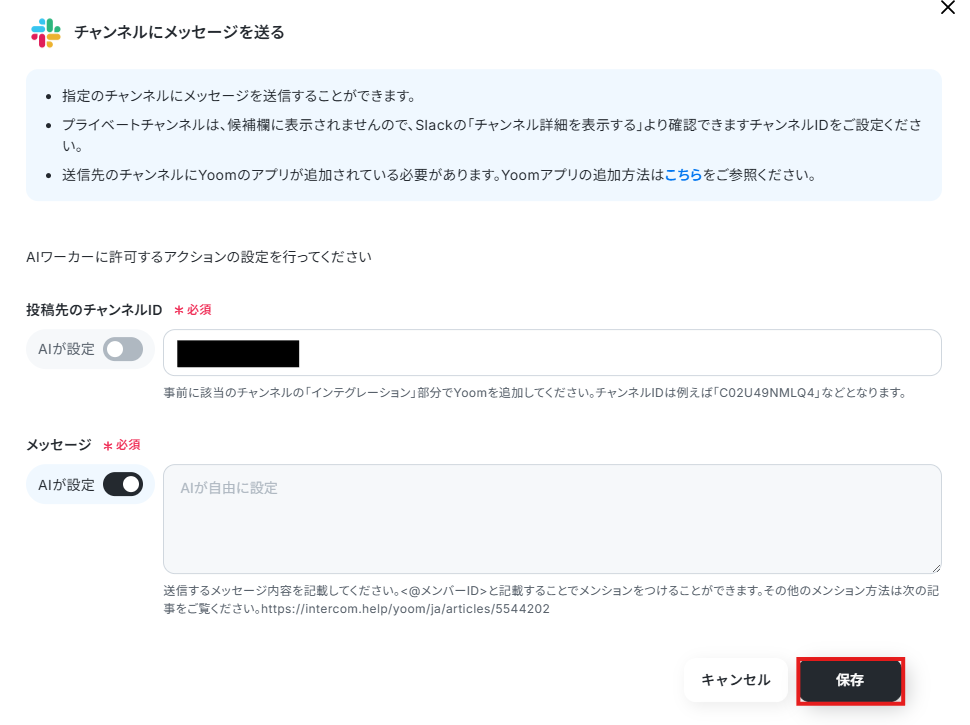
チャットに指示を送信
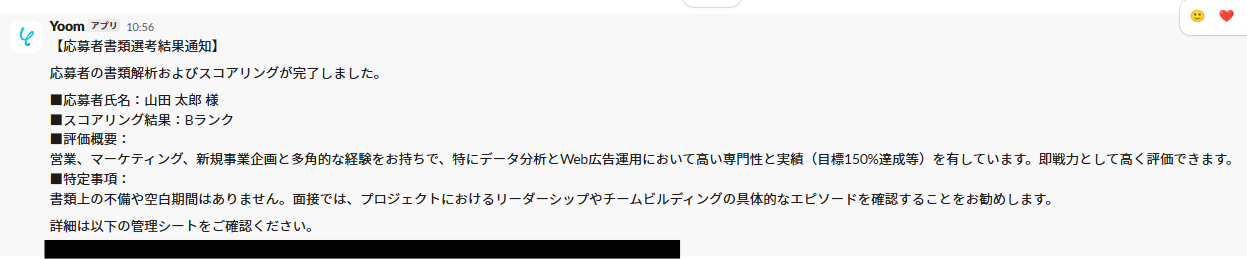
設定がすべて終わったら、実際にAIワーカーのチャット画面から試しに履歴書のサンプルPDFを送信してみましょう。設定したマニュアル通りにAIが読み取り、Google スプレッドシートへの入力とSlack通知が実行されればテスト完了です。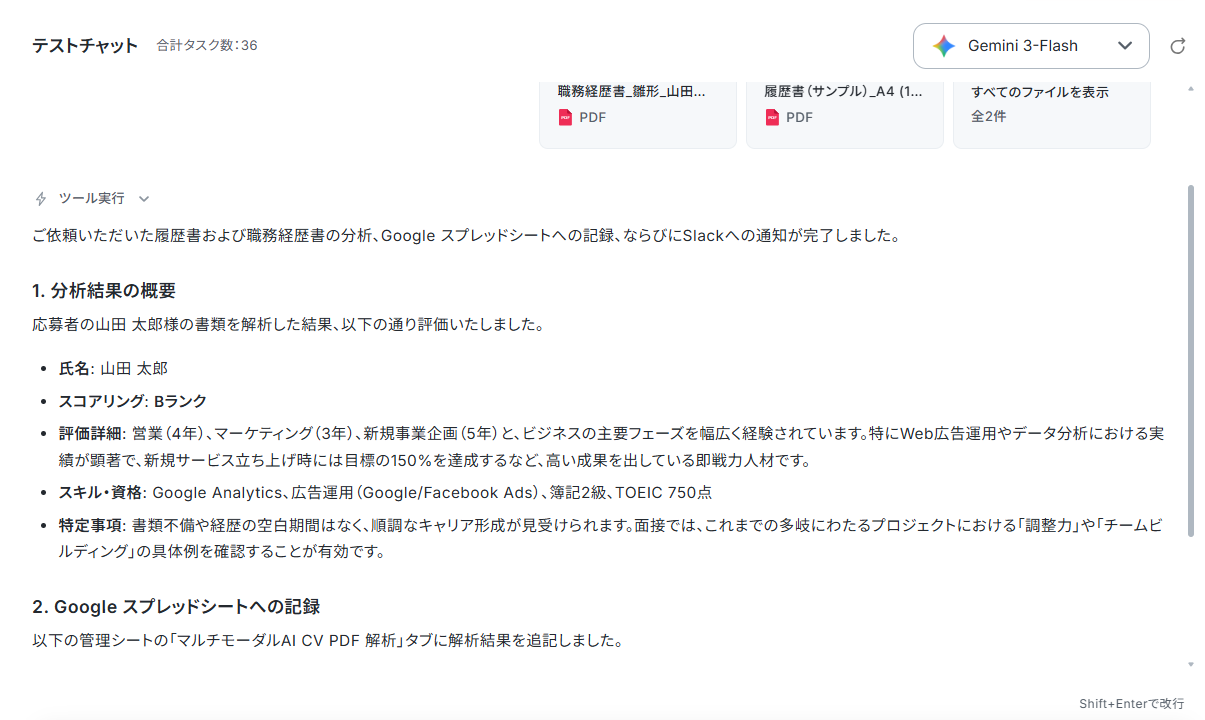

AIワーカーをフローに組み込んでさらに自動化してみよう
AIワーカー単体でも便利ですが、これを実務のフローに組み込むことで、担当者は何もしなくても情報が整理されて届く状態を作ることができます。フローの全体像
今回は大きく分けて以下のプロセスで作成します。- テンプレートのコピー
- フォームトリガーとAIワーカーの設定
- トリガーをONにし、フローが起動するかを確認
テンプレートをコピー
まずは、以下のバナーをクリックし、テンプレートをコピーしてください。
■概要採用活動における応募書類の確認や評価は、多忙な採用担当者にとって大きな負担になりがちです。特に多くの応募がある場合、履歴書や職務経歴書の内容を一つずつ読み込み、採用基準に照らし合わせてスコアリングする作業には、膨大な時間と労力がかかります。このワークフローを活用すれば、フォームに送信された履歴書や職務経歴書をAIワーカーが解析し、スコアリングから管理台帳への記録、関係者への通知までを自動で行います。書類選考を効率化することで、有望な候補者へのアプローチをよりスムーズに行うことが可能になります。
■このテンプレートをおすすめする方- 履歴書や職務経歴書の読み込みと評価作業を自動化し、書類選考の工数を削減したい採用担当者の方
- 応募者の情報をGoogle スプレッドシートなどの管理台帳へ手作業で転記する手間を省きたい方
- 採用基準に沿った一次スクリーニングをスムーズに行い、選考スピードを向上させたいチームリーダーの方
■このテンプレートを使うメリット- AIが応募書類の内容を自動で解析してスコアリングを行うため、書類選考にかかる時間を短縮し、本来注力すべき面接業務などに時間を割くことができます。
- 解析結果が自動でGoogle スプレッドシートに記録され、Slackへ通知されるため、情報共有の漏れを防ぎ、チーム全体でのスムーズな意思決定を支援します。
■フローボットの流れ- はじめに、Google スプレッドシート、SlackをYoomと連携します
- 次に、トリガーで、フォームトリガーを設定します
- 次に、AIワーカーで、履歴書や職務経歴書などのPDFファイルを解析し、採用基準に沿ったスコアリング・記録・通知を行うためのマニュアル(指示)を作成します。
※「トリガー」:フロー起動のきっかけとなるアクション、「オペレーション」:トリガー起動後、フロー内で処理を行うアクション
■このワークフローのカスタムポイント- AIワーカーのマニュアル(指示内容)にて、自社の採用基準や重視するスキル、経験などを具体的に記述することで、精度の高いスクリーニングが可能になります。
- Google スプレッドシートへの記録項目を、自社の採用候補者リストのフォーマットに合わせて自由に変更してください。
- Slackの通知先チャンネルや、通知メッセージの形式をチームの運用に合わせて調整してください。
■注意事項- Slack、Google スプレッドシートのそれぞれとYoomを連携してください。AIワーカー内で使用するツール(アプリ)についてもマイアプリ連携が必要です。
- AIワーカーの基本設定は「【AIワーカー】基本的な設定方法」をご参照ください。
- AIワーカーの同時実行数・作成可能なAIワーカー数・利用可能なAIモデルはご契約中のプランによって異なります。
- AIワーカー内でご利用いただけるアプリやオペレーション等はフローボットの利用制限と同様です。
- AIワーカーは、テスト実行でも本番実行と同様にタスクを消費しますのでご注意ください。詳細は「【AIワーカー】タスク実行数の計算方法」ご参照ください。
- AIワーカーはマニュアルを詳細に設定することで適切な処理を実行しやすくなります。詳細は「【AIワーカー】マニュアルの作成方法」をご参照ください。
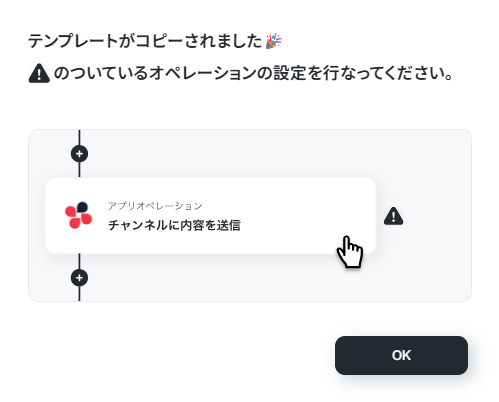
以下の画像のような画面が表示されたらテンプレートのコピーができているので、「OK」をクリックします。■このテンプレートをおすすめする方
- 履歴書や職務経歴書の読み込みと評価作業を自動化し、書類選考の工数を削減したい採用担当者の方
- 応募者の情報をGoogle スプレッドシートなどの管理台帳へ手作業で転記する手間を省きたい方
- 採用基準に沿った一次スクリーニングをスムーズに行い、選考スピードを向上させたいチームリーダーの方
■このテンプレートを使うメリット
- AIが応募書類の内容を自動で解析してスコアリングを行うため、書類選考にかかる時間を短縮し、本来注力すべき面接業務などに時間を割くことができます。
- 解析結果が自動でGoogle スプレッドシートに記録され、Slackへ通知されるため、情報共有の漏れを防ぎ、チーム全体でのスムーズな意思決定を支援します。
■フローボットの流れ
- はじめに、Google スプレッドシート、SlackをYoomと連携します
- 次に、トリガーで、フォームトリガーを設定します
- 次に、AIワーカーで、履歴書や職務経歴書などのPDFファイルを解析し、採用基準に沿ったスコアリング・記録・通知を行うためのマニュアル(指示)を作成します。
■このワークフローのカスタムポイント
- AIワーカーのマニュアル(指示内容)にて、自社の採用基準や重視するスキル、経験などを具体的に記述することで、精度の高いスクリーニングが可能になります。
- Google スプレッドシートへの記録項目を、自社の採用候補者リストのフォーマットに合わせて自由に変更してください。
- Slackの通知先チャンネルや、通知メッセージの形式をチームの運用に合わせて調整してください。
■注意事項
- Slack、Google スプレッドシートのそれぞれとYoomを連携してください。AIワーカー内で使用するツール(アプリ)についてもマイアプリ連携が必要です。
- AIワーカーの基本設定は「【AIワーカー】基本的な設定方法」をご参照ください。
- AIワーカーの同時実行数・作成可能なAIワーカー数・利用可能なAIモデルはご契約中のプランによって異なります。
- AIワーカー内でご利用いただけるアプリやオペレーション等はフローボットの利用制限と同様です。
- AIワーカーは、テスト実行でも本番実行と同様にタスクを消費しますのでご注意ください。詳細は「【AIワーカー】タスク実行数の計算方法」ご参照ください。
- AIワーカーはマニュアルを詳細に設定することで適切な処理を実行しやすくなります。詳細は「【AIワーカー】マニュアルの作成方法」をご参照ください。
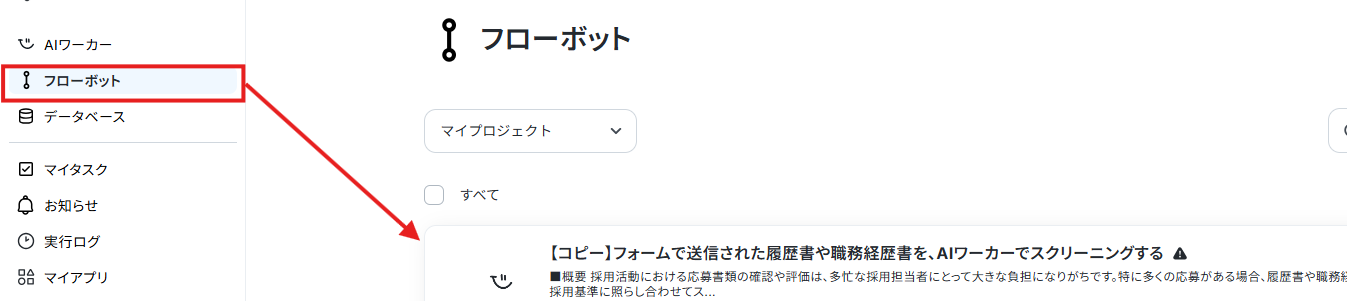
フォームトリガー設定
まずはフォームトリガーアクションを設定していきます。
「フォーム」をクリックしてみましょう!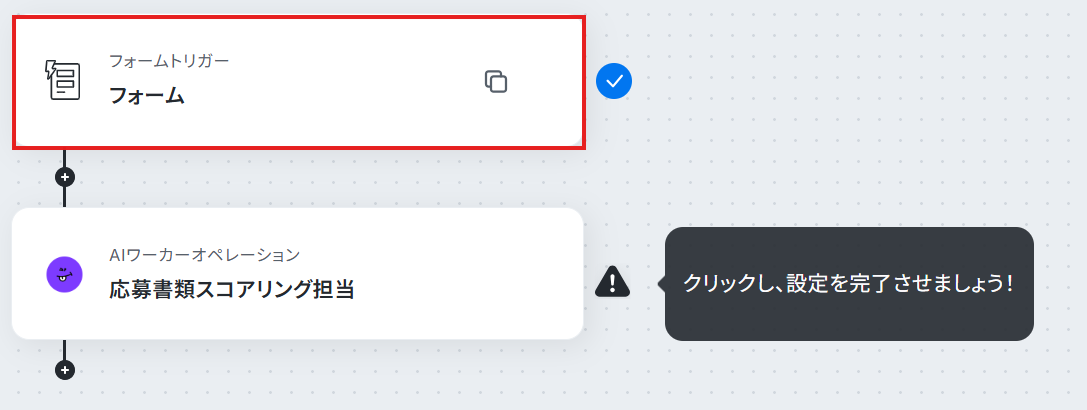
今回は、履歴書と職務経歴書を添付できるフォームを作成しています。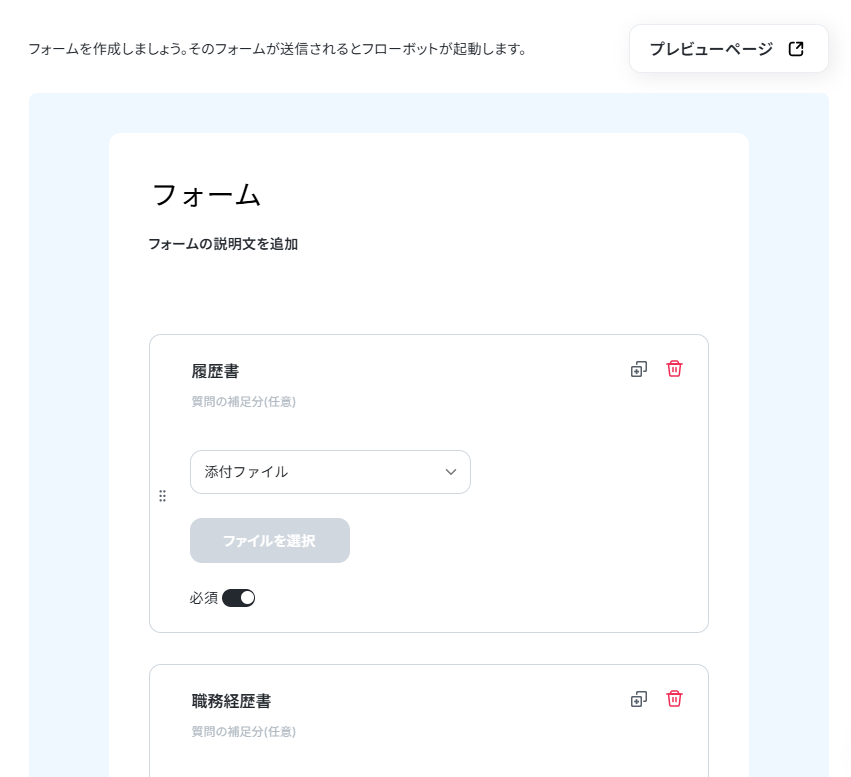
作成したフォームは右上の「プレビュー」で確認できます。
設定できたら、「次へ」をクリックします。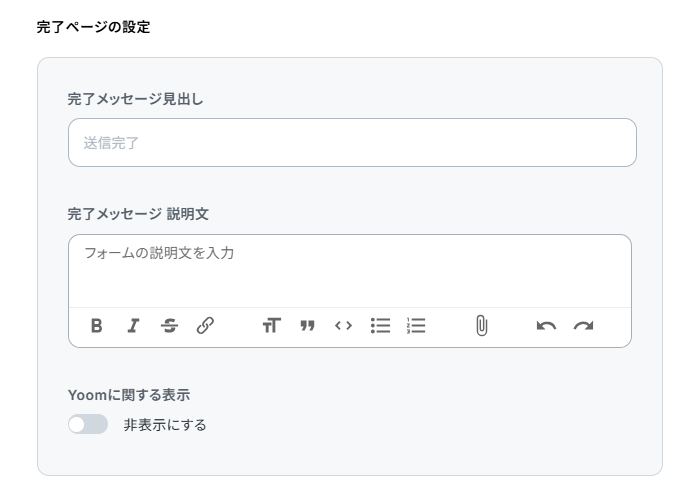
取得した値とは設定時の「テスト」で取得した値のことです。後続ステップの入力値として利用でき、実行のたびに最新の内容に更新(変動)されます。
ここでは、テスト表示に使用する添付書類をあらかじめ設定しておきます。
設定したら、「完了」をクリック。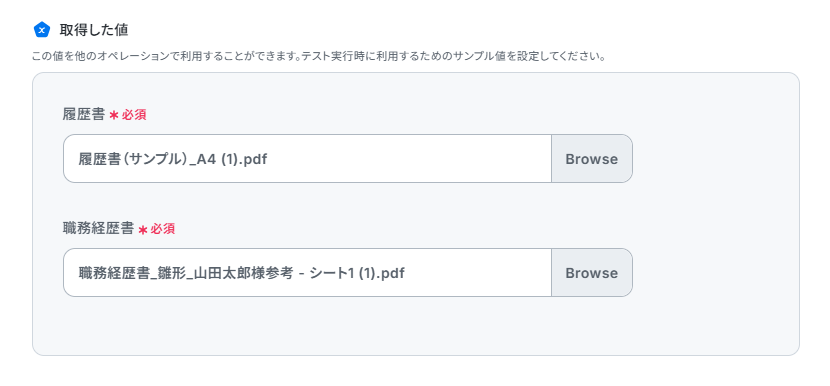
AIワーカーの設定
フロー内で実行されるAIワーカーの動作を指定します。
フォームから取得した添付ファイル(履歴書などのPDF)のデータを、AIワーカーに引き渡す設定を行います。これにより、担当者が手動でPDFをアップロードする手間が省けます。
「応募書類スコアリング担当」をクリックしてください。
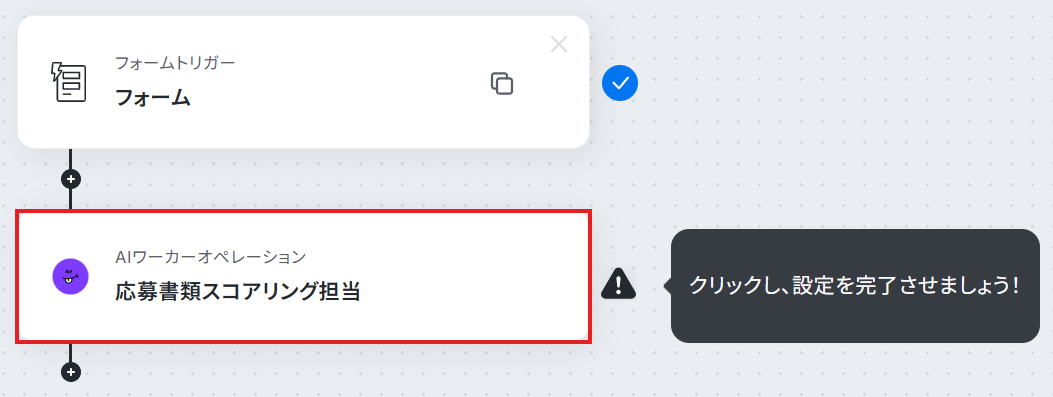
AIワーカーの設定画面が表示されます。
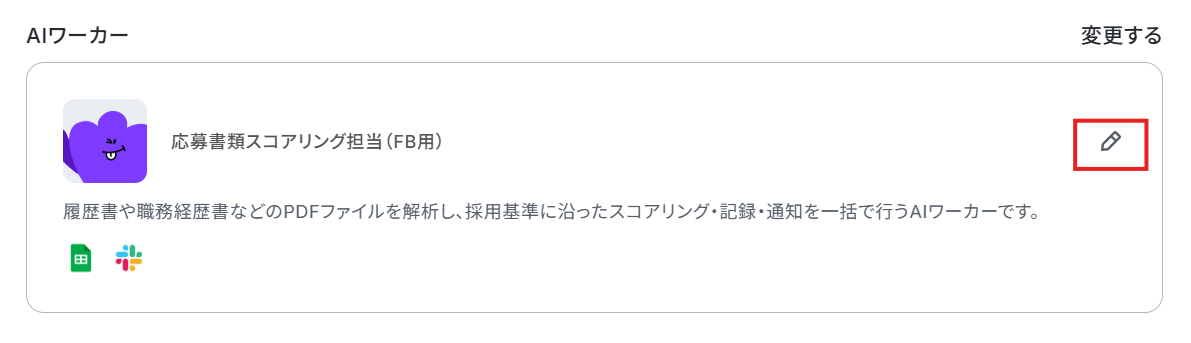
画面右側にある鉛筆マークをクリックすると、AIワーカーの設定画面が表示されます。
説明・役割・マニュアルは設定されているので、このまま使用することが可能です。
中身を調整したい場合は、応募書類スコアリング担当のAIワーカーを作ってみようの見出しを参考にして設定してみてくださいね。
また、使用ツールはマイアプリ連携をする必要があります。
マイアプリ連携の手順についても応募書類スコアリング担当のAIワーカーを作ってみようで解説していますので、参考にしてください。
マイアプリ連携やAIワーカーの基本的な設定が完了したら、「閉じる」をクリックします。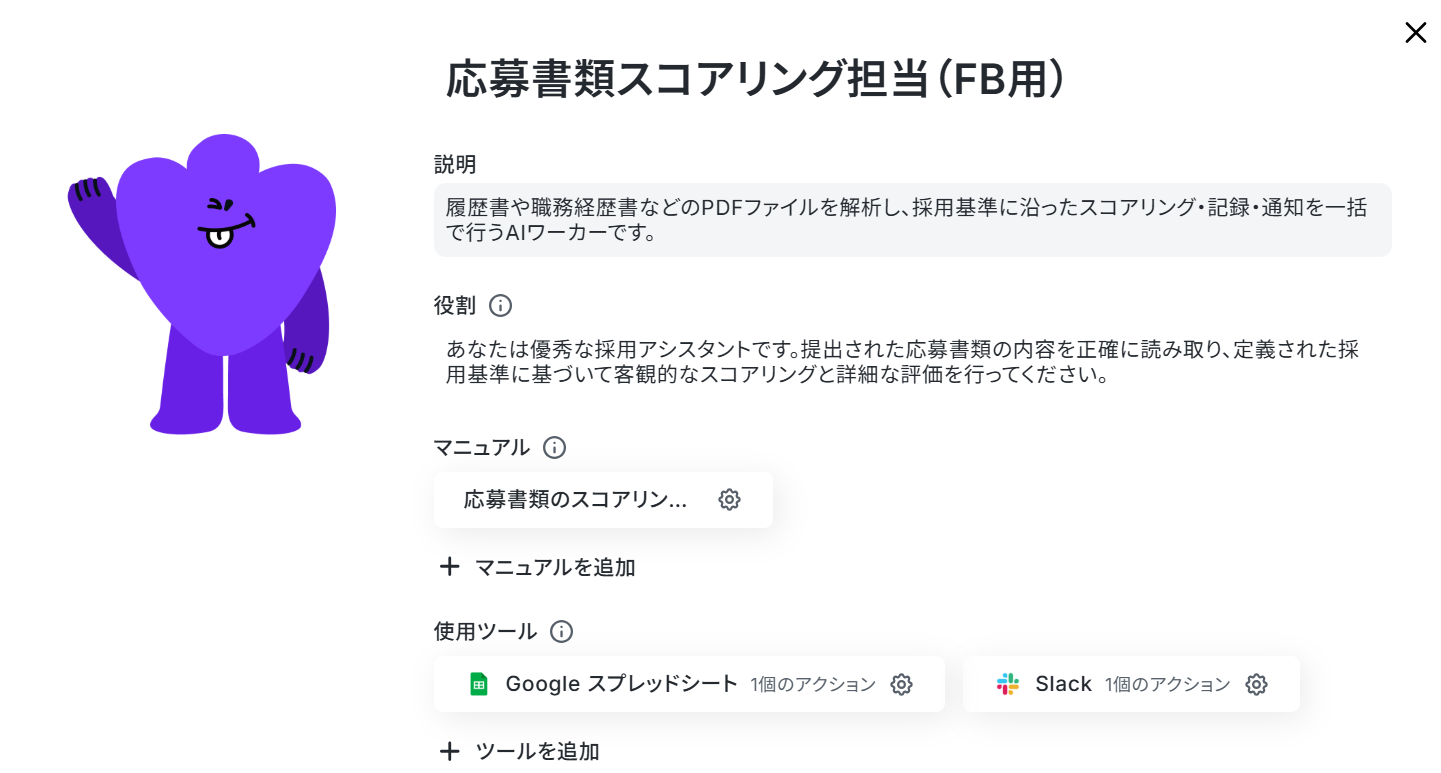
Gemini・ChatGPT・Claudeのモデルをプルダウンで選択できるので、適したものを選びましょう。なお、おすすめは「Gemini-3-Flash」です。
処理精度が高いうえタスク消費が少ないので、迷ったらGemini-3-Flashを選ぶと良いでしょう。
今回は、Gemini-3-Flashを選択して次に進みます。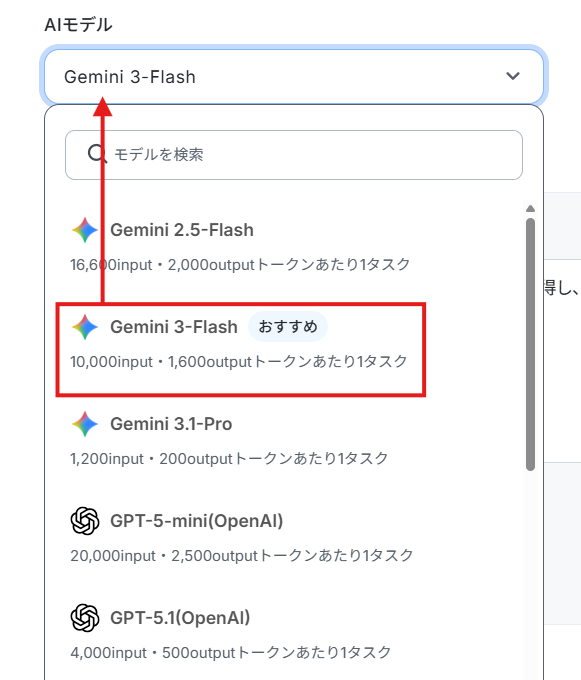
AIワーカーへの指示を入力します。
処理手順や行動指針はマニュアルで設定しているので、以下のように入力しました。
必要に応じてトリガーなどから受け取った変数(取得した値)などを入力することも可能です。
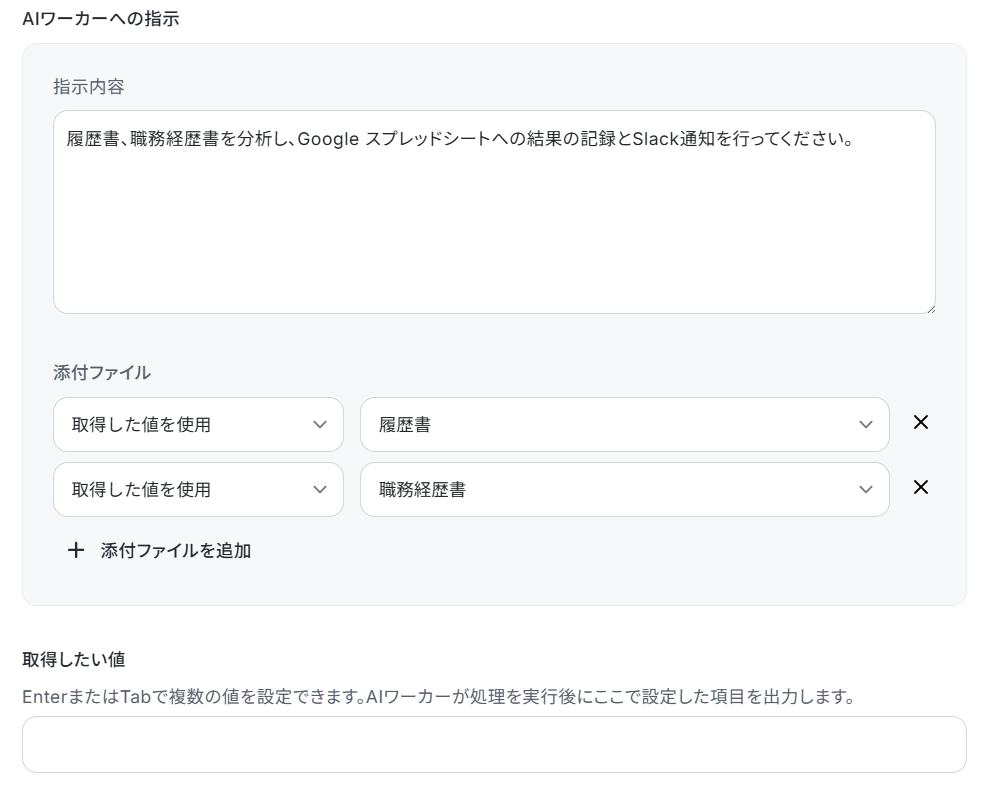
設定が完了したら「テスト」をクリックします。
なお、テスト実行でもタスクを消費しますのでご注意ください。
使用したタスクは、テスト実行後「再テスト」の左側に表示されます。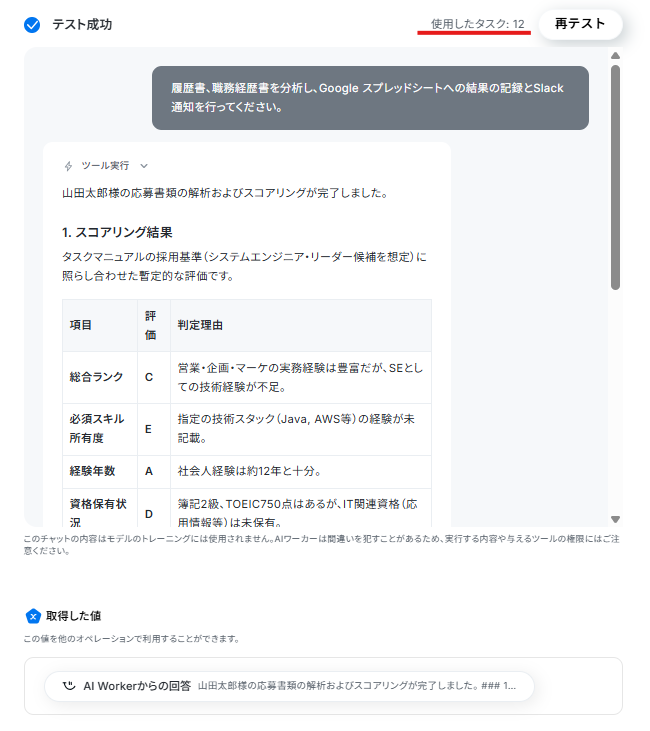
トリガーON
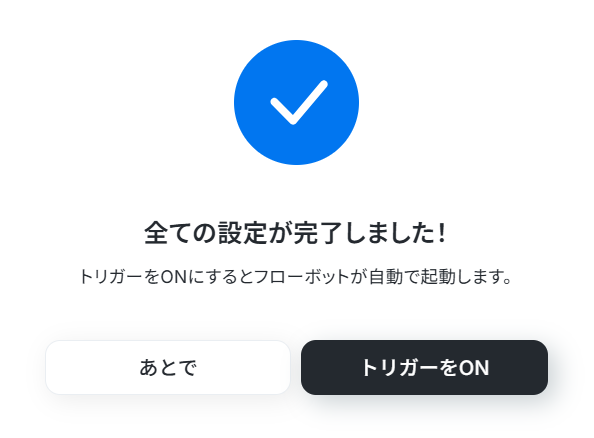
すべての設定が完了したら、以下のような表示が出てくるので、「トリガーをON」をクリックします。
フローボットを起動し、正しく動作するか確認してください。
実務で役立つ!さらに便利にするアレンジTips
Yoomの機能を活用すれば、自社のルールに合わせてさらに柔軟なカスタマイズが可能です。
今回はSlackを例にしましたが、YoomはChatworkやMicrosoft Teams、LINE WORKSといった多様なツールに対応しています。
通知先のアクションを普段使っているツールに差し替えるだけで、現在の社内コミュニケーションの導線を崩すことなく導入が可能です。
まず、AIワーカーからSlackを選択します。
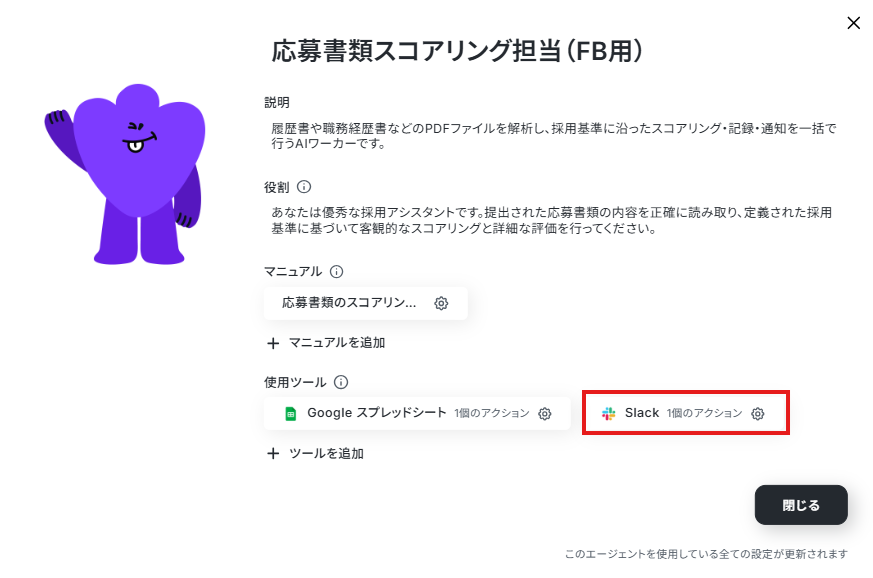
「このツールを削除」からSlackを削除してください。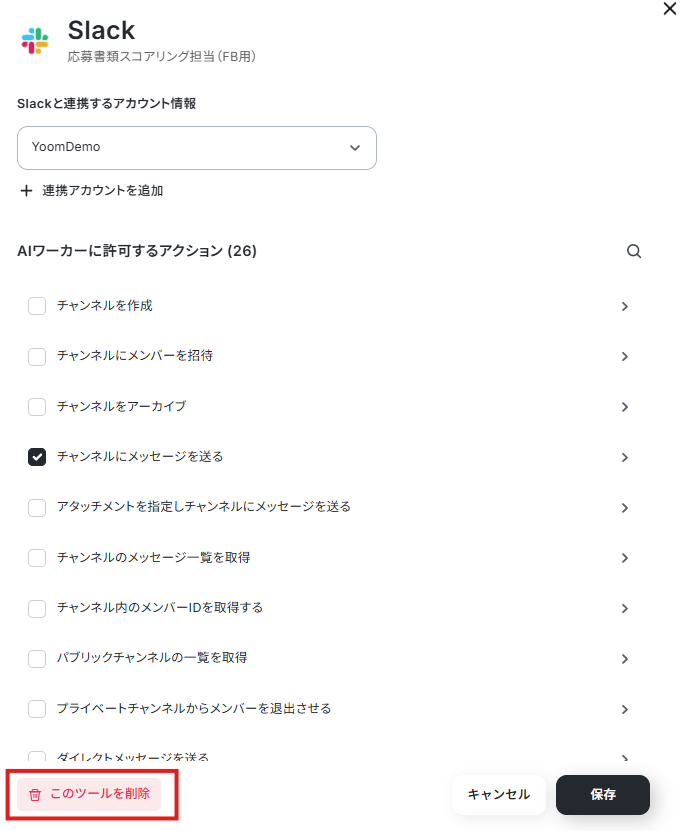
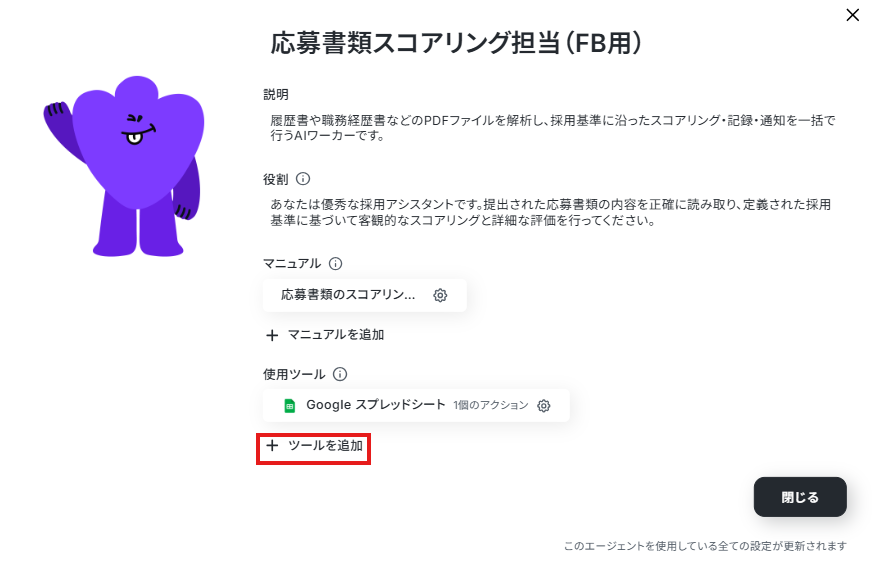
画面の「+ツールの追加」を選択し、追加したいツールを検索、連携を行ってください。
連携できるアプリの詳細は連携可能なアプリからご確認ください。
導入時の注意点と運用ルール
AIワーカーは、膨大な書類選考のプロセスを効率化してくれる強力なパートナーですが、意思決定のすべてをAIに委ねるのは得策ではありません。
AIの特性を正しく理解し、人間とAIが最適に分担するための運用ルールをあらかじめ決めておくことが、導入成功のカギとなります。
1.合否の「最終判断」は必ず人間が行う
AIには、行間のニュアンスや文化的なフィット感を完全に読み取ることは難しいという課題があります。
AIのスコアリングはあくまで一次スクリーニングの補助として活用し、最終的な選考可否は必ず担当者が判断する運用にしましょう。
具体的には、AIの判断基準そのものに潜むバイアス(差別や偏り)のリスクを踏まえて、「AIの視点では高評価だが、自社のチームメンバーとの相性はどうだろうか?」という人間ならではの視点を最後に加えることで、ミスマッチのない精度の高い選考が維持できます。
2.AIに与える「評価基準(プロンプト)」を定期的にアップデートする
AIには一度設定した基準が永遠に通用するわけではありません。採用市場のトレンドや、自社がその時期に求めている人物像は常に変化します。古い評価基準のまま運用し続けると、現在のターゲット層を誤って低く評価してしまうリスクがあります。
これを防ぐために、半年〜1年以内といった一定のタイミングで、AIワーカーに設定しているマニュアル(プロンプト)を見直す運用ルールを設けましょう。
例えば、「以前は必須としていたスキルを歓迎スキルに落とす」「新しく重視し始めた経験を評価項目に加える」といった微調整を行うだけで、AIの選考精度を常に最新の状態に保つことが可能です。
3. 候補者に対する「AI活用の透明性」を確保する
効率化のためにAIを導入する際は、応募者側からの視点も忘れてはなりません。選考プロセスの一部にAIを用いていることが、候補者に「機械的に切り捨てられている」というネガティブな印象を与えないような配慮が必要です。
「より迅速で公正な選考を行うためにAIを活用している」旨を募集要項やマイページに明記するなど、透明性の高い運用を心がけましょう。
テクノロジーを隠さず、むしろ「候補者体験を向上させるための取り組み」として前向きに提示することで、企業の先進性と誠実さを同時に伝えることが可能になります。
まとめ
採用市場の競争が激化する中で、選考のスピードと評価の精度を両立することはますます重要になっています。すべての業務を一度に自動化する必要はありません。
まずは一部署の採用や特定の事務作業といった小さな範囲から、YoomのAIワーカーを活用した自動化を試してみてはいかがでしょうか。
小さく始めて、自社に最適なAIエージェントへと育てていきましょう。
よくあるご質問
Q:AIによる評価は本当に正確ですか?
A:
AIの評価精度は非常に高いですが、100%ではありません。
AIワーカーは、マニュアル(プロンプト)で指定された評価基準に基づき、履歴書から必要な情報を的確に抽出してスコアリングを行います。
しかし、候補者の意欲や社風との細かなマッチングなど、数値化しにくい要素については人間による補足が必要です。
Q:応募者の個人情報の取り扱いは安全ですか?
A:
Yoomでは、ツールとの連携時に、すべての通信を暗号化し、安全な認証方式(OAuth)を採用しています。
アクセスは連携に必要な範囲に限定され、不要な情報やプライベートなデータにはアクセスしません。
さらに、連携はいつでも解除でき、その時点でYoomはデータにアクセスできなくなります。
また、YoomのAIワーカーはセキュリティ上の都合からインプットデータをモデルの学習に利用しない仕様となっています。
Q:専門的なIT知識がなくても設定できますか?
A:
はい、YoomのAIワーカーは、プログラミングなどの専門知識がなくても設定できます。
AIへの指示も、普段部下や同僚に業務をお願いする時のような日本語のマニュアルを作成するだけでOKです。
あらかじめ用意されているテンプレートを活用すれば、連携したいツールを選んで、ガイドに沿って設定を進めるだけで、簡単に自動化を開始できます。
プログラミング知識なしで手軽に構築できます。










