










・
選考進捗管理をAIエージェントで効率化!Todoリストの自動作成方法

毎朝、選考管理のデータベースを開いて今日の面接対象者を探し、履歴書をポチポチ確認する…。
面接前のこの地味な作業、面倒に感じていませんか?
日々の選考進捗のチェックに追われて、「もっと候補者とじっくり向き合いたいのに!」と悩む採用担当者さんは少なくありません。
応募者が増える時期は特に、タスクの優先順位をつけるだけであっという間に時間が過ぎてしまいますよね。
本記事では、そんなお悩みをまるっと解決するAIエージェントの活用法をご紹介します!
毎朝のTodoリスト作成をAIエージェントに任せれば、日々の管理疲れから解放されますよ。
ノーコードで誰でも簡単に構築できるため、今日から採用活動に集中できる環境を手に入れましょう!
選考進捗管理をAIエージェントで自動化するメリットと活用シーン
AIエージェントを導入することで、これまでの業務スタイルがどのように変化するのでしょうか。具体的なメリットと活用シーンを見ていきましょう。1. 準備のドタバタをなくして候補者に向き合う時間を確保
面接直前にあわてて選考管理データベースを開き、履歴書や過去の面接評価シートを探し回る手間がゼロに。
AIエージェントが必要な情報を事前に整理して提示するため、面接官は余裕を持って準備に専念できます。結果として、候補者一人ひとりの経歴や強みを深く理解した上で質の高い面接を実施できるようになり、採用のミスマッチ防止にも貢献します。
2. 評価の入力漏れや連絡遅延を防止
選考中の膨大な候補者データの中から「2次面接準備」や「書類確認待ち」といった見落としがちなタスクをAIが自動で抽出。抜け漏れが発生しやすいフェーズでもAIエージェントがリマインドの役割を果たすため、候補者への連絡遅延や選考の機会損失を未然に防げます。
スピーディーな対応は候補者の志望度向上にも直結するため、採用競争力の強化にも有効な手段です。
3. 採用担当者の判断コストや管理疲れを削減
自社の採用ルールに基づき、AIが優先度の高いTodoリストを自動で作成するため、担当者は管理疲れから解放されます。これにより毎日レコードを確認して優先順位を決める必要がなくなります。
空いた時間は、採用戦略の立案やダイレクトリクルーティングのスカウト送信、候補者との面談といった、人間にしかできないコア業務にリソースを集中させることが可能になります。
YoomのAIエージェントで選考進捗管理を自動化すると?
Yoomで作成できるAIエージェント(AIワーカー)は一人の従業員のように働くデジタルな仲間です。
難しい設定はいっさい不要。対話するように指示を出すだけで、面倒な事務作業や調べものをササッとこなして、あなたの毎日をもっとラクにしてくれますよ!
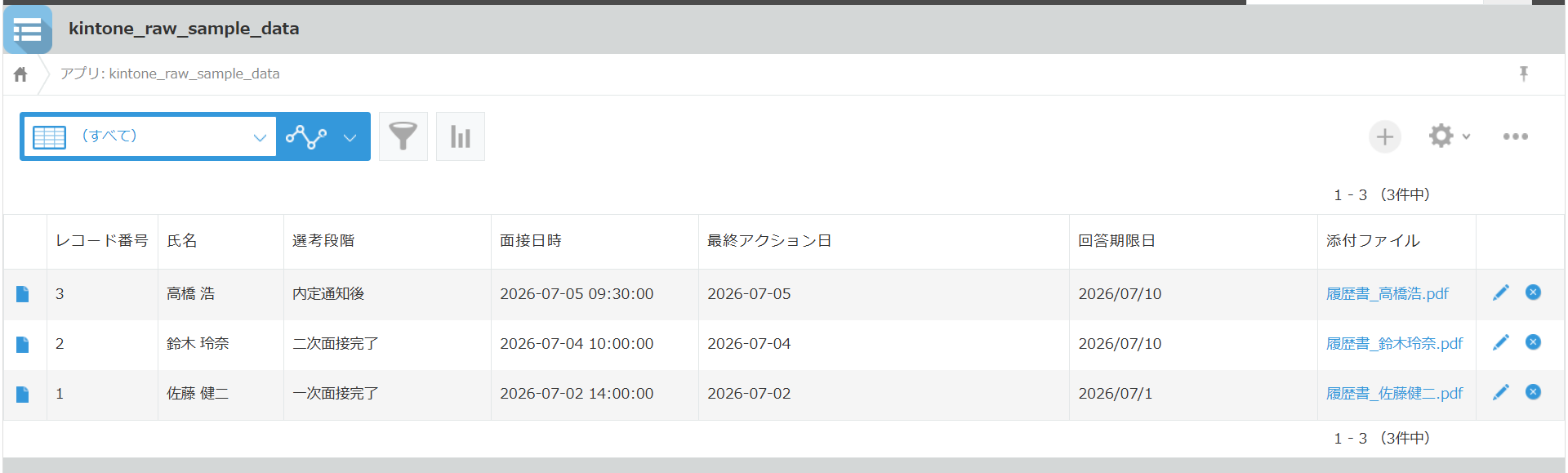
今回ご紹介する「選考管理アシスタント」というAIワーカーなら、チャットで問い合わせるだけで選考管理データベースの情報を分析して、Todoリストを作成してくれます。


kintoneの候補者データから、自社の選考ルールに基づき対応が必要な候補者を自律的に判別してTodoリストを作成するAIワーカーです。選考の遅れや対応漏れを未然に防ぎ、優先順位を明確にできるため、採用管理を効率化して選考をスムーズに進めたい担当者の方におすすめです。
- kintoneで採用候補者を管理しており、選考の遅れや対応漏れを未然に防ぎたい採用担当者の方
- 複数の選考段階が並行して進む中で、どの候補者を優先して対応すべきか判断に時間を要している方
- 自社の選考ルールに基づいた期限管理を、人の手を介さずに効率化したいと考えているチームリーダーの方
- AIワーカーの「名前」や「役割」などの基本設定を行います。
- AIワーカーで使用するkintoneをYoomと連携するマイアプリ設定を行います。普段お使いの他の管理ツールに変更することも可能です。
- AIワーカーへの指示書である「スキル」を、自社の運用ルールに合わせて作成・編集します。
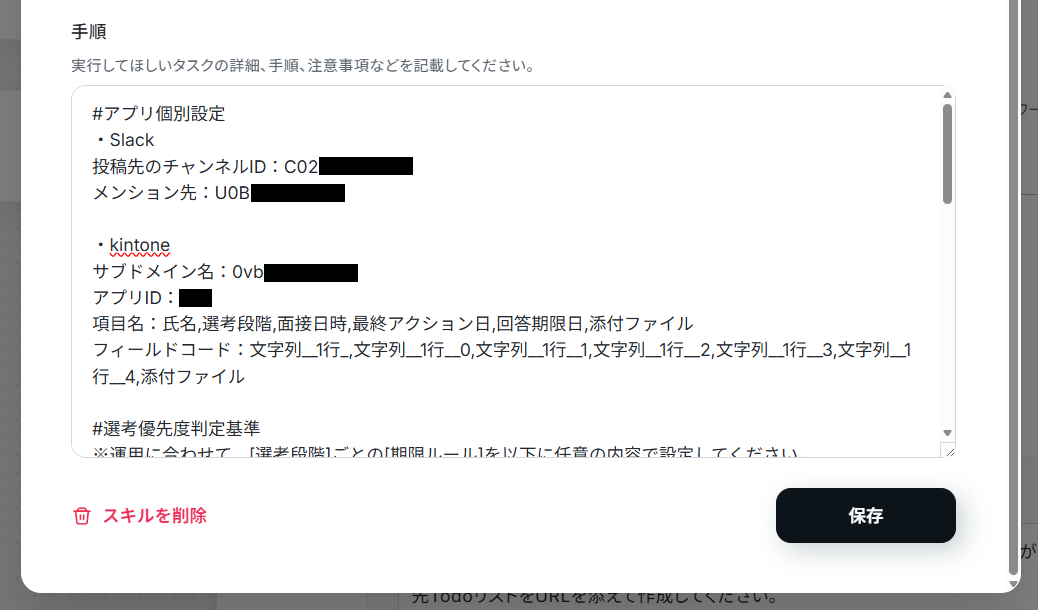
- スキル内の「#アプリ個別設定」にて、お使いのkintoneアプリに合わせてサブドメイン名やアプリID、フィールドコードなどを設定してください。
- スキル内の「#選考優先度判定基準」に、自社の運用に合わせた選考段階ごとの期限ルールを設定してください。これにより、AIが自社の基準に沿って、優先的に対応すべき候補者を正確に抽出できるようになります。
- Todoリストの生成形式も、自社の報告フォーマットや利用している通知ツールに合わせて自由に変更が可能です。
- kintoneとYoomを連携してください。
- kintoneはミニプラン以上でご利用いただけるアプリとなっております。フリープラン・パーソナルプランの場合は設定しているフローボットのオペレーションやデータコネクトはエラーとなりますので、ご注意ください。
- ミニプラン・チームプラン・サクセスプランなどの有料プランは、2週間の無料トライアルを行うことが可能です。無料トライアル中には制限対象のアプリを使用することができます。詳しくは、料金プランのページをご参照ください。
- AIワーカーの基本設定は「【AIワーカー】基本的な設定方法」をご参照ください。
- AIワーカーの同時実行数・作成可能なAIワーカー数・利用可能なAIモデルはご契約中のプランによって異なります。
- AIワーカー内でご利用いただけるアプリやオペレーション等はフローボットの利用制限と同様です。
- AIワーカーは、テスト実行でも本番実行と同様にタスクを消費しますのでご注意ください。詳細は「【AIワーカー】タスク実行数の計算方法」をご参照ください。
- AIワーカーはスキルを詳細に設定することで適切な処理を実行しやすくなります。詳細は「【AIワーカー】スキル(旧マニュアル)の作成方法」をご参照ください。
1. チャット画面上での入力例
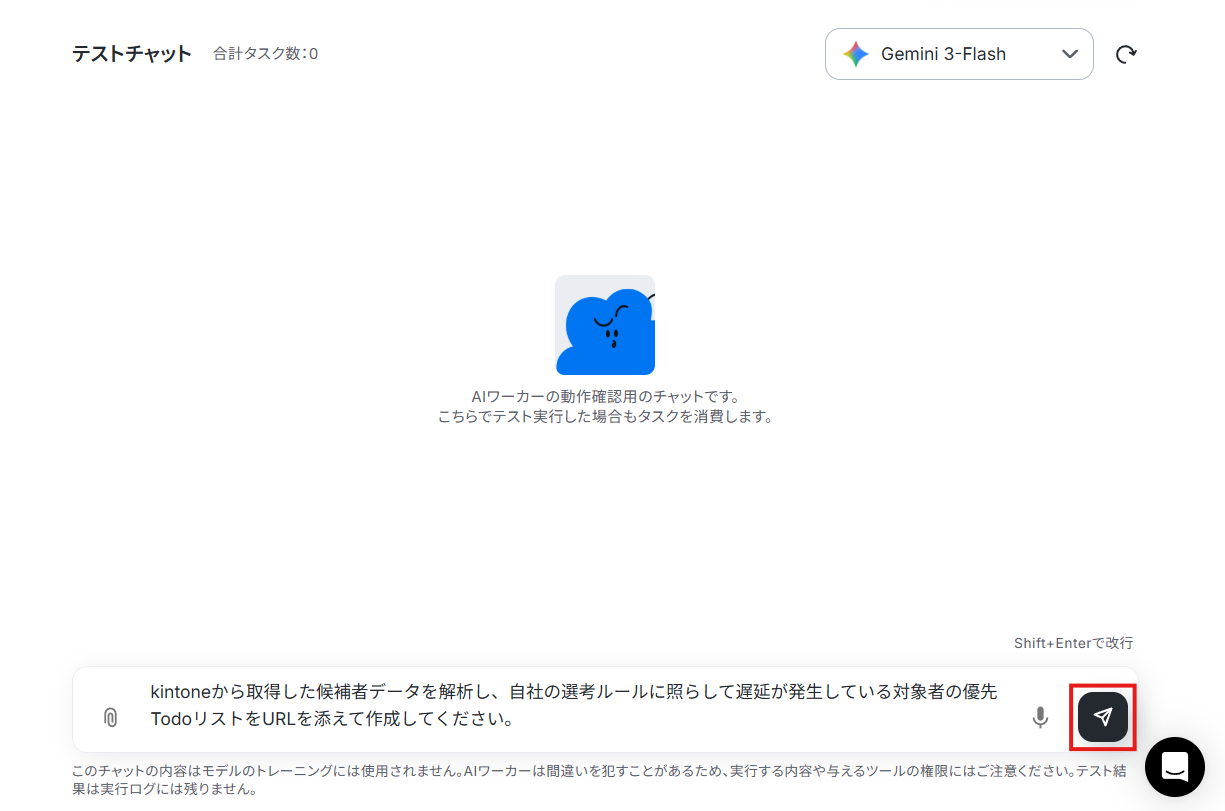
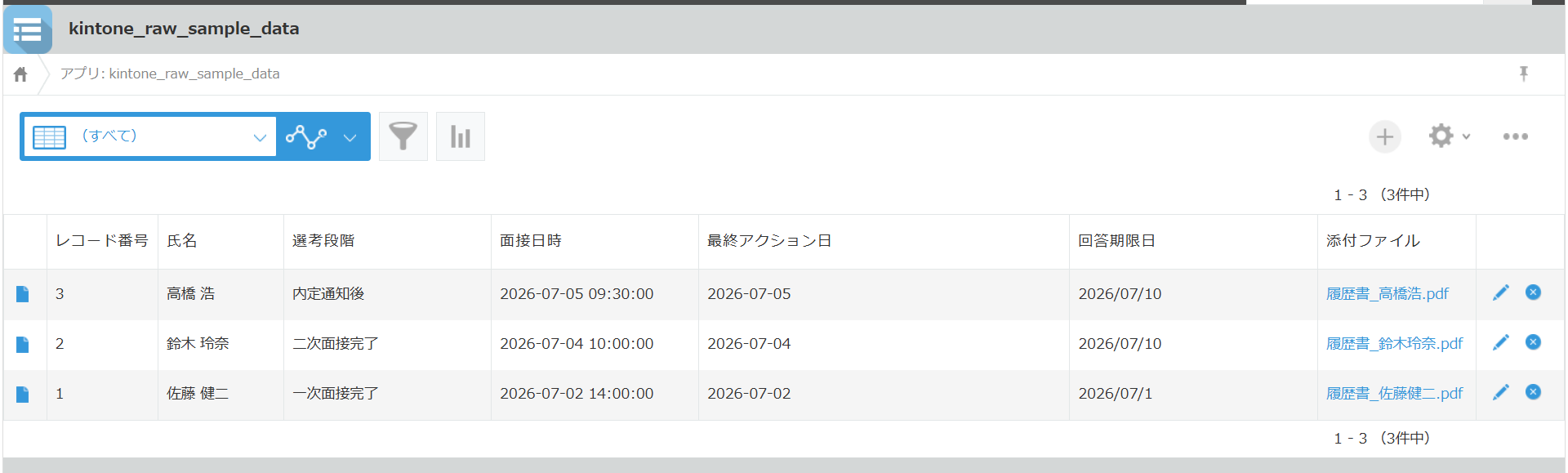
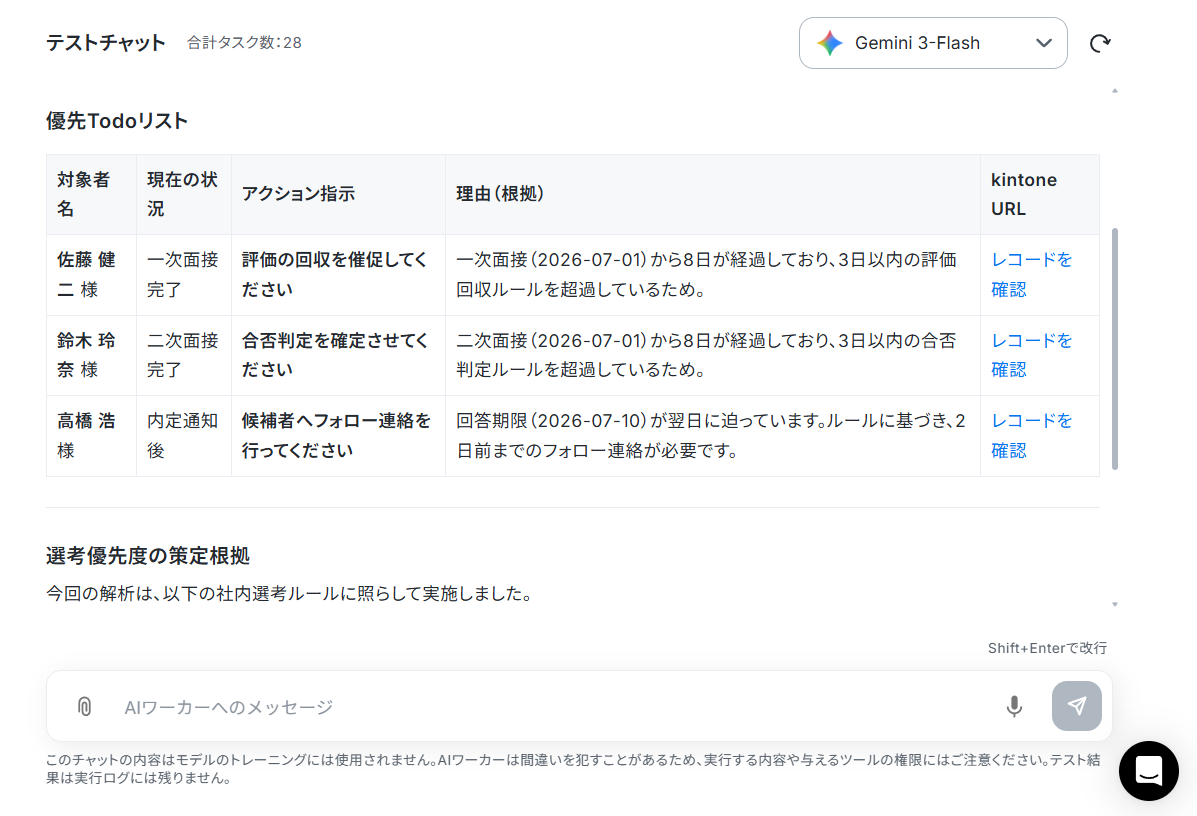
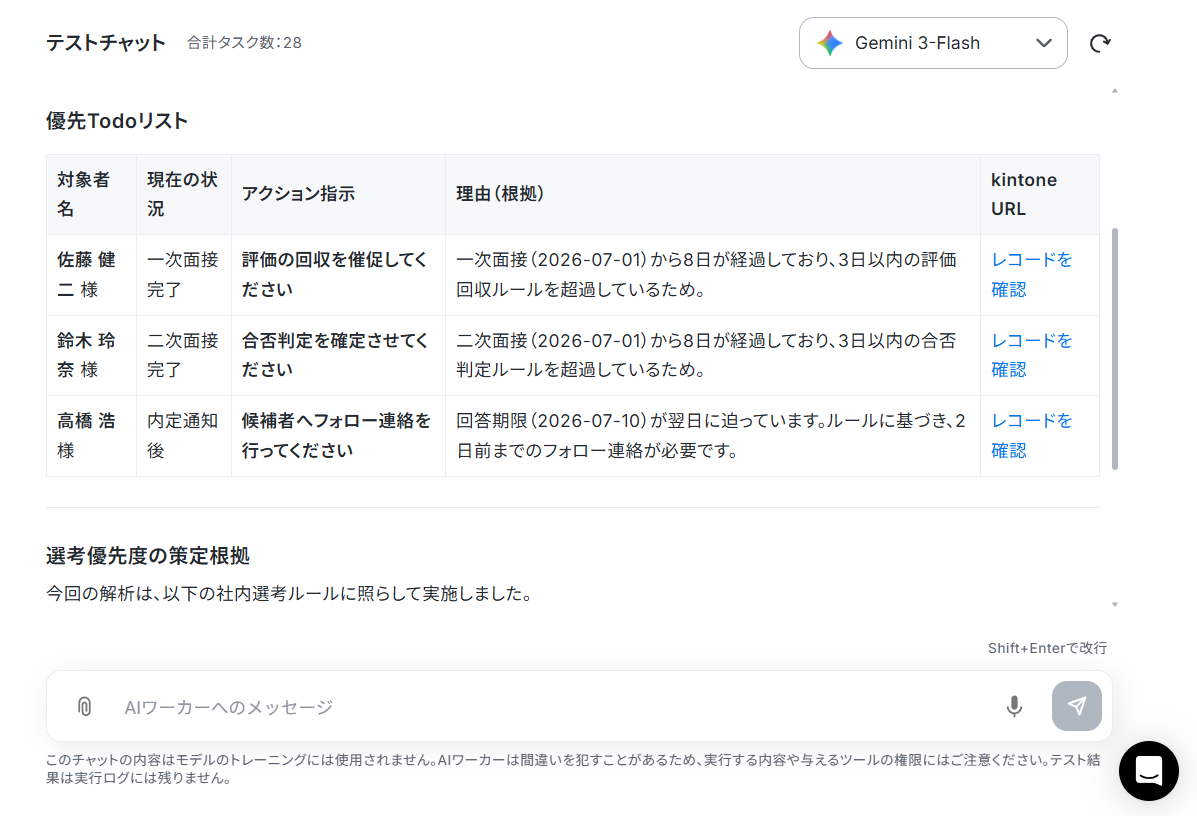
リストアップする条件の変更や出力形式なども口頭で伝えるように指示を出せばよいだけなので、従業員と話し合うような形でTodoリストの作成を進められますよ。
[Yoomとは]
選考管理担当のAIワーカーを作ってみよう
それでは「選考管理アシスタント」のAIワーカーを作成していきましょう!YoomでのAIワーカー作成に専門知識は不要です。ノーコードの直感的な操作で、誰でも簡単に作成できますよ!
※今回連携するアプリの公式サイト:kintone
AIワーカー設定の全体像
AIワーカーは以下の手順で設定していきます。
- テンプレートをコピーする
- 基本設定を行う
- スキルを設定する
- 使用ツールを連携する
ステップ1:AIワーカーをコピー
以下のバナーの「試してみる」をクリックして、AIワーカーのテンプレートを自分のワークスペースにコピーしましょう。
kintoneの候補者データから、自社の選考ルールに基づき対応が必要な候補者を自律的に判別してTodoリストを作成するAIワーカーです。選考の遅れや対応漏れを未然に防ぎ、優先順位を明確にできるため、採用管理を効率化して選考をスムーズに進めたい担当者の方におすすめです。
- kintoneで採用候補者を管理しており、選考の遅れや対応漏れを未然に防ぎたい採用担当者の方
- 複数の選考段階が並行して進む中で、どの候補者を優先して対応すべきか判断に時間を要している方
- 自社の選考ルールに基づいた期限管理を、人の手を介さずに効率化したいと考えているチームリーダーの方
- AIワーカーの「名前」や「役割」などの基本設定を行います。
- AIワーカーで使用するkintoneをYoomと連携するマイアプリ設定を行います。普段お使いの他の管理ツールに変更することも可能です。
- AIワーカーへの指示書である「スキル」を、自社の運用ルールに合わせて作成・編集します。
- スキル内の「#アプリ個別設定」にて、お使いのkintoneアプリに合わせてサブドメイン名やアプリID、フィールドコードなどを設定してください。
- スキル内の「#選考優先度判定基準」に、自社の運用に合わせた選考段階ごとの期限ルールを設定してください。これにより、AIが自社の基準に沿って、優先的に対応すべき候補者を正確に抽出できるようになります。
- Todoリストの生成形式も、自社の報告フォーマットや利用している通知ツールに合わせて自由に変更が可能です。
- kintoneとYoomを連携してください。
- kintoneはミニプラン以上でご利用いただけるアプリとなっております。フリープラン・パーソナルプランの場合は設定しているフローボットのオペレーションやデータコネクトはエラーとなりますので、ご注意ください。
- ミニプラン・チームプラン・サクセスプランなどの有料プランは、2週間の無料トライアルを行うことが可能です。無料トライアル中には制限対象のアプリを使用することができます。詳しくは、料金プランのページをご参照ください。
- AIワーカーの基本設定は「【AIワーカー】基本的な設定方法」をご参照ください。
- AIワーカーの同時実行数・作成可能なAIワーカー数・利用可能なAIモデルはご契約中のプランによって異なります。
- AIワーカー内でご利用いただけるアプリやオペレーション等はフローボットの利用制限と同様です。
- AIワーカーは、テスト実行でも本番実行と同様にタスクを消費しますのでご注意ください。詳細は「【AIワーカー】タスク実行数の計算方法」をご参照ください。
- AIワーカーはスキルを詳細に設定することで適切な処理を実行しやすくなります。詳細は「【AIワーカー】スキル(旧マニュアル)の作成方法」をご参照ください。
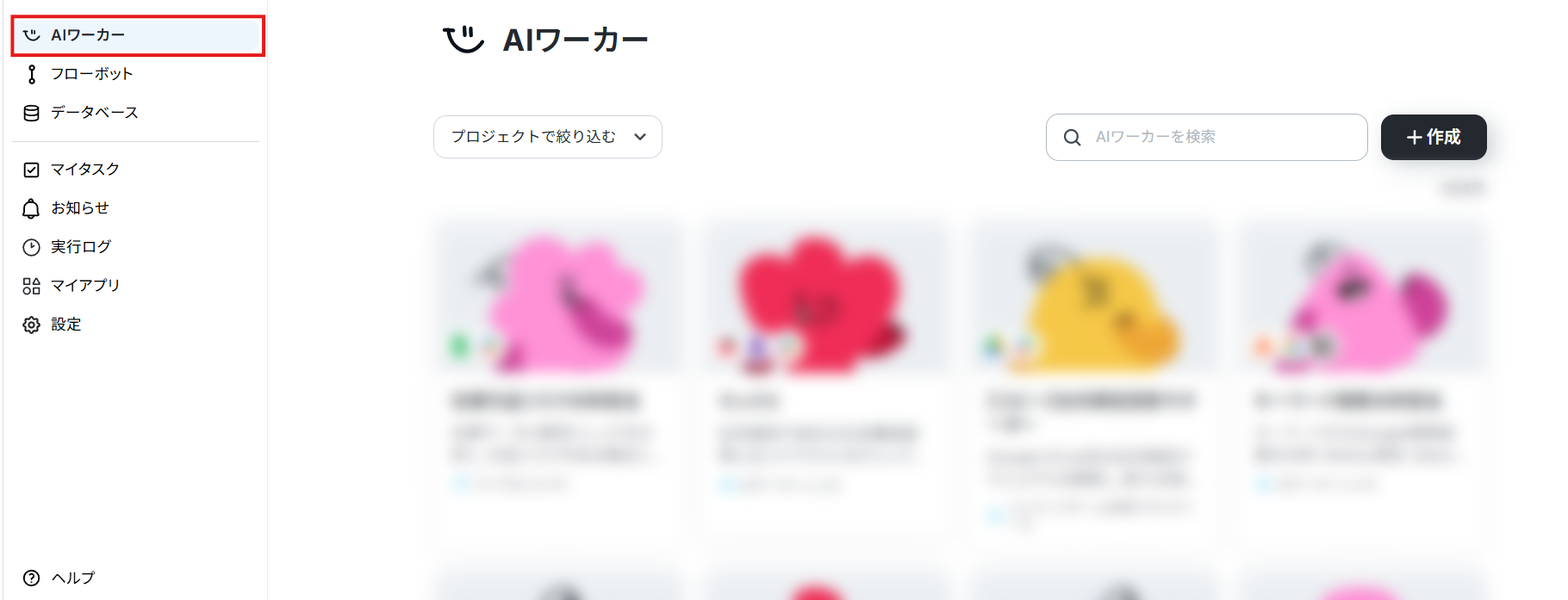
以下のようなチャット画面が表示されていればコピーは成功です!
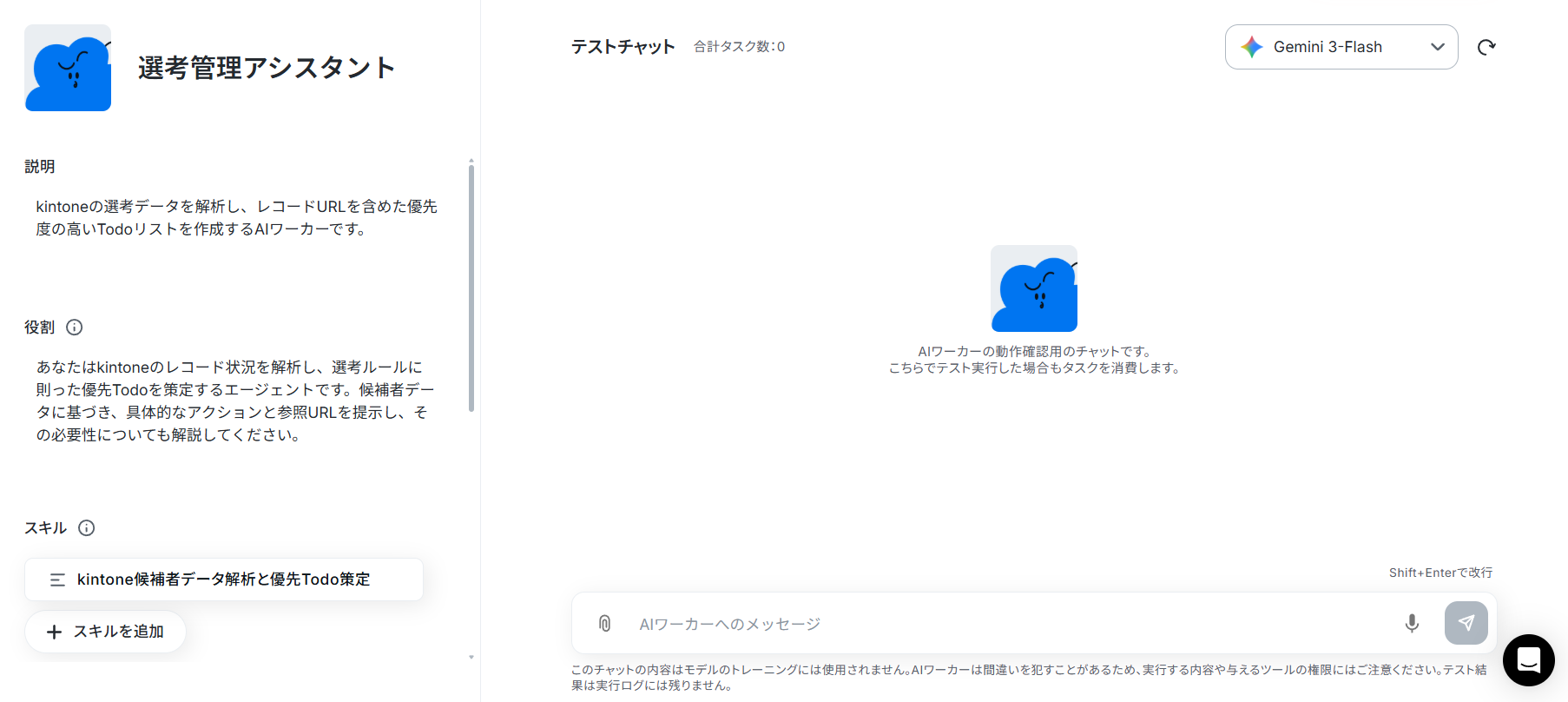
※ オンマウス時に出てくる鉛筆マークをクリックすることで編集画面に進みます。
ステップ2:AIワーカーの基本設定
AIワーカーの名前や説明、役割を設定しましょう。テンプレートで設定されている内容をそのまま使っても大丈夫です。
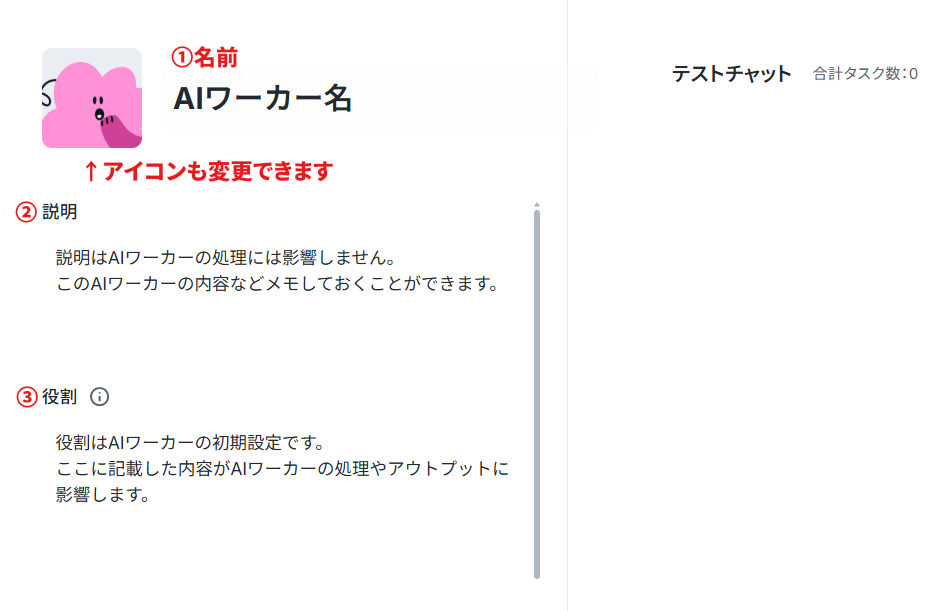
② 説明:このAIワーカーの内容などをメモしておけます。AIワーカーの処理には影響しません。
③ 役割(大事!):AIワーカーの初期設定です。ここに設定した内容がAIワーカーの処理やアウトプットに影響するため、具体的な役割や作業内容を記載します。
今回の場合は候補者のデータを分析すること、選考ルールに則ってTodoリストを作成することなどが書かれているとよいでしょう。
ヘルプページ:【AIワーカー】基本的な設定方法
ステップ3:AIワーカーのスキル設定
スキルはAIワーカーが役割に設定された仕事をこなすための手順書です。
適切なスキルが設定されていれば、AIワーカーは精度の高い処理を実行できます。
テンプレートでもスキルは設定されていますが、参照先となるデータベースや選考プロセスなどを運用に合わせて変更する必要があります。
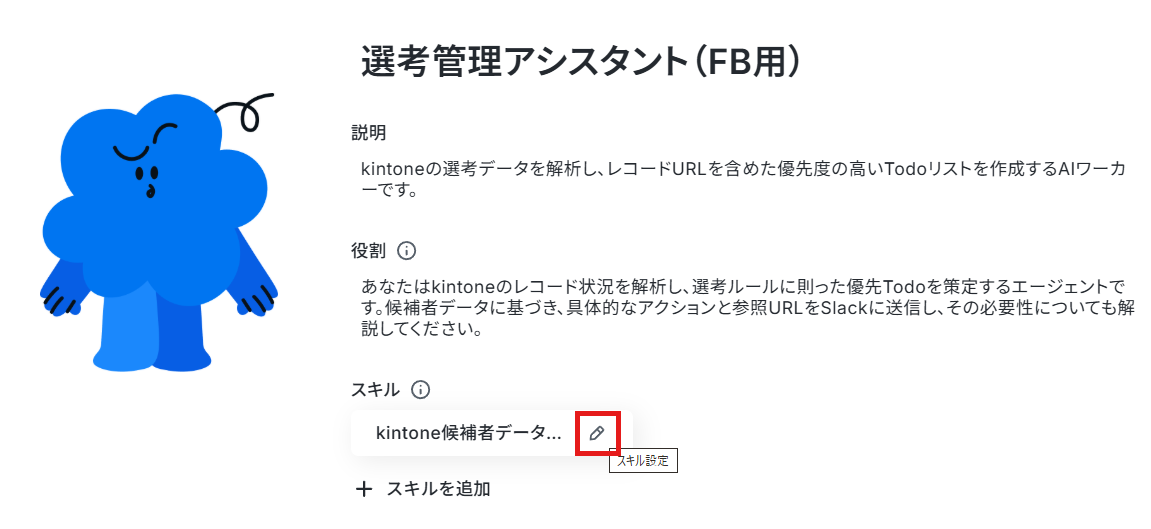
スキル名をクリックしてスキルの編集を行いましょう。
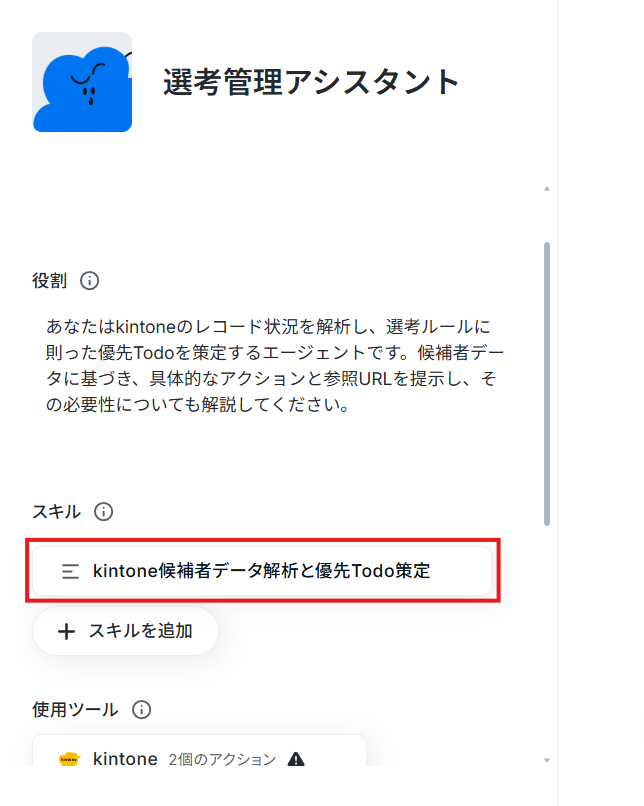
「概要」には、このスキルを使って実行してほしい内容の概要を記載します。
そして「手順」に具体的な実行内容を設定していきます。
新人に仕事を教えるように曖昧さを減らして書くのがポイントです。
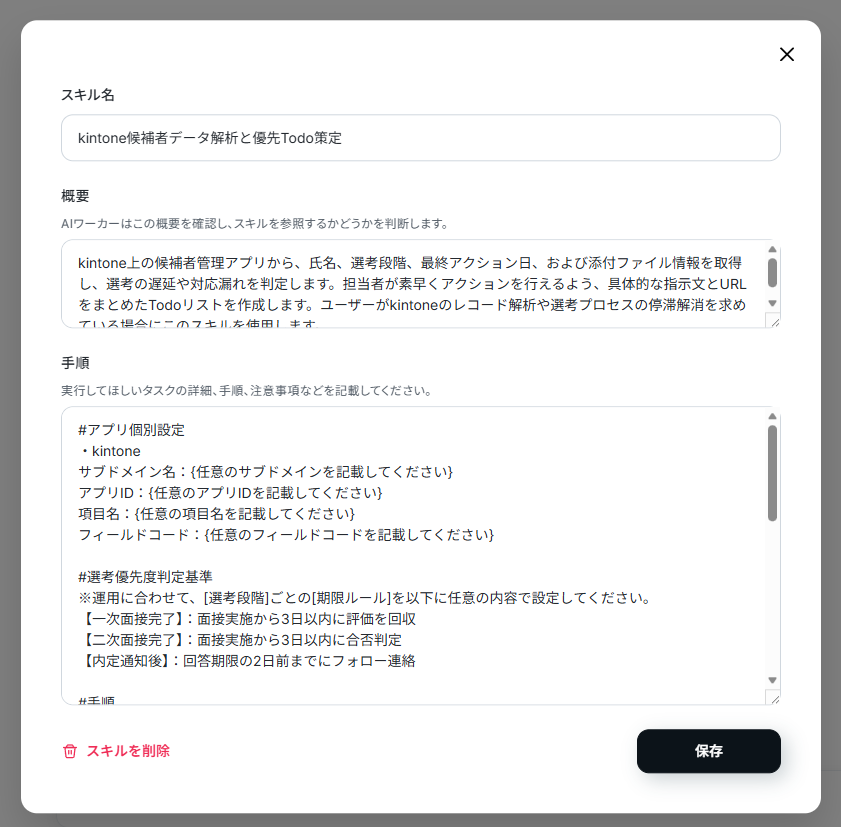
注意点やルール、判断基準などを設定しておくことでAIワーカーの精度を高められます。
スキルの編集に迷った場合は、以下の指示を参考にしてください。
- 1. 選考優先度判定基準のカスタマイズ
- スキル内容:
候補者の抽出にあたっては、単なる日数計算ではなく、社内の営業日(土日祝日を除く)をベースに期限を判定してください。
特にエージェント経由の候補者については、他社選考が並行している可能性が高いため、一次面接完了から「2営業日以内」に評価を回収することを厳守してください。
また、自己応募の候補者については、内定通知後「5日以内」に承諾の意志を確認し、期限の2日前になっても動きがない場合は、自動的にリマインドの面談を設定するようなTodoを構成してください。 - ポイント:
「土日祝日を除く営業日換算にする」といった実務的な計算ルールや、「エージェント経由」「自己応募」といった応募経路ごとの優先度の違いも指定できます。
条件を具体的に書くほど、AIは社内の実態に即した的確なTodoを抽出できるようになります。
- スキル内容:
- 2. 例外パターンや保留時の判断基準の設定
- スキル内容:
選考が「保留」や「調整中」といった特殊なステータスになっている場合、AIの独断でTodoから除外するのではなく、必ずその理由を明記してリストに残してください。
例えば、候補者側からの希望で「現職の都合により2週間連絡を待ってほしい」といった申し出があるなど、明確な理由があってタスクが停滞している場合は、その背景を「現在の状況」の項目に注記として残し、担当者が一目で状況を把握できるように処理してください。 - ポイント:
業務を行っていると必ず発生する「例外的なパターン」や「イレギュラーな状況」に遭遇した際、AIにどう振る舞ってほしいかをルール化して書いておくことが大切です。
「こういう場合は除外せず注記を残す」といった境界線をあらかじめテキストで示しておくことで、必要な情報がチャット上から漏れてしまうのを防ぐことができます。
- スキル内容:
- 3. AIワーカーの背景理解と行動スタンスの設定
- スキル内容:
あなたは「採用競合が多いIT業界において、1日でも早く優秀な人材を確保する」という強い目的意識を持った採用アシスタントです。
タスクの遅れをただ事務的に指摘するのではなく、現場の面接官が「なぜ今すぐ動く必要があるのか」を理解できるよう、他社に口説き落とされるリスクなどの背景を交えて、行動を促すような丁寧かつ説得力のあるトーンで根拠を解説してください。 - ポイント:
スキルの中に、AIワーカーが「そもそもどういう背景や目的を持ってこの業務を行っているのか」という前提知識を書いておくこともポイントです。単に「丁寧な口調で」と指示するよりも、「競合が多いからスピード重視で動くアシスタント」という役割の背景を理解させることで、チャット上でのアドバイスや根拠の解説の深みが向上します。
- スキル内容:
また、選考管理データベースとして使用するkintoneアプリのIDやフィールドコードなどをスキルに記載しておきましょう。これにより、AIワーカーが正確にデータを参照できるようになります。
こういったスキルの変更はAIワーカーの自動設定機能を使うことで、さらに便利にできますよ!
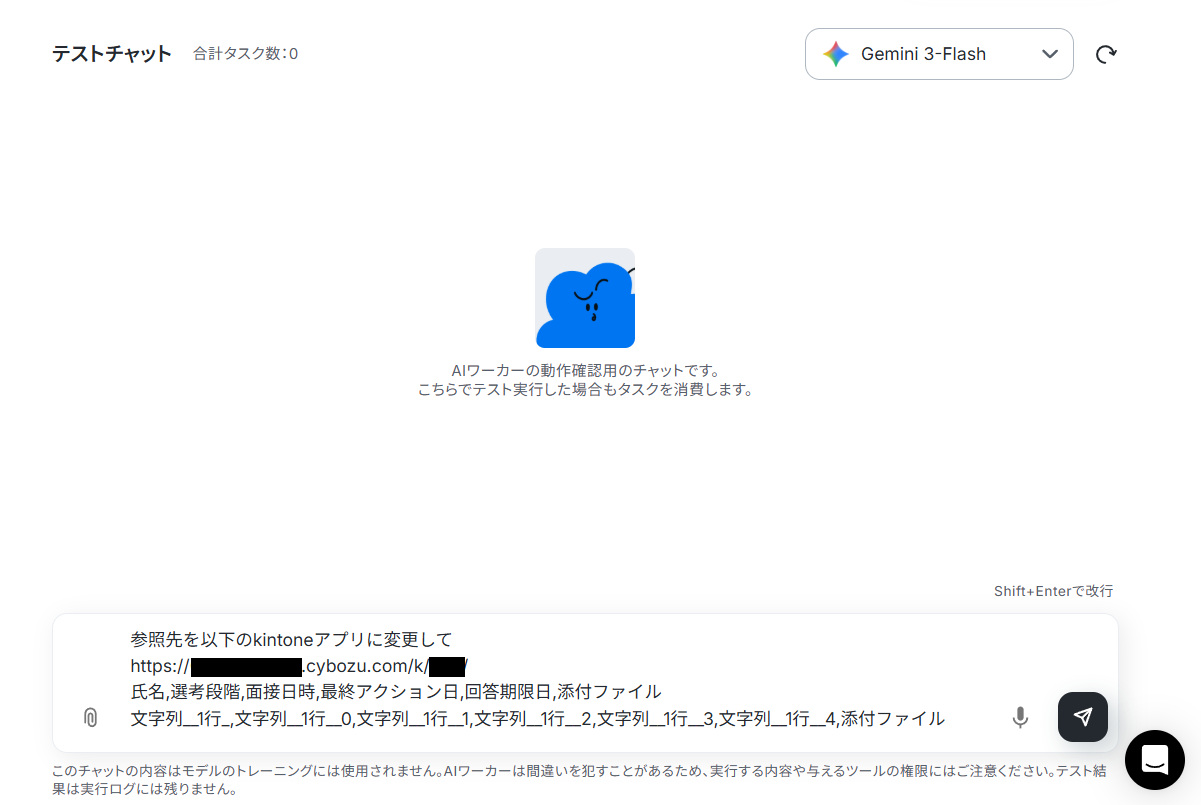
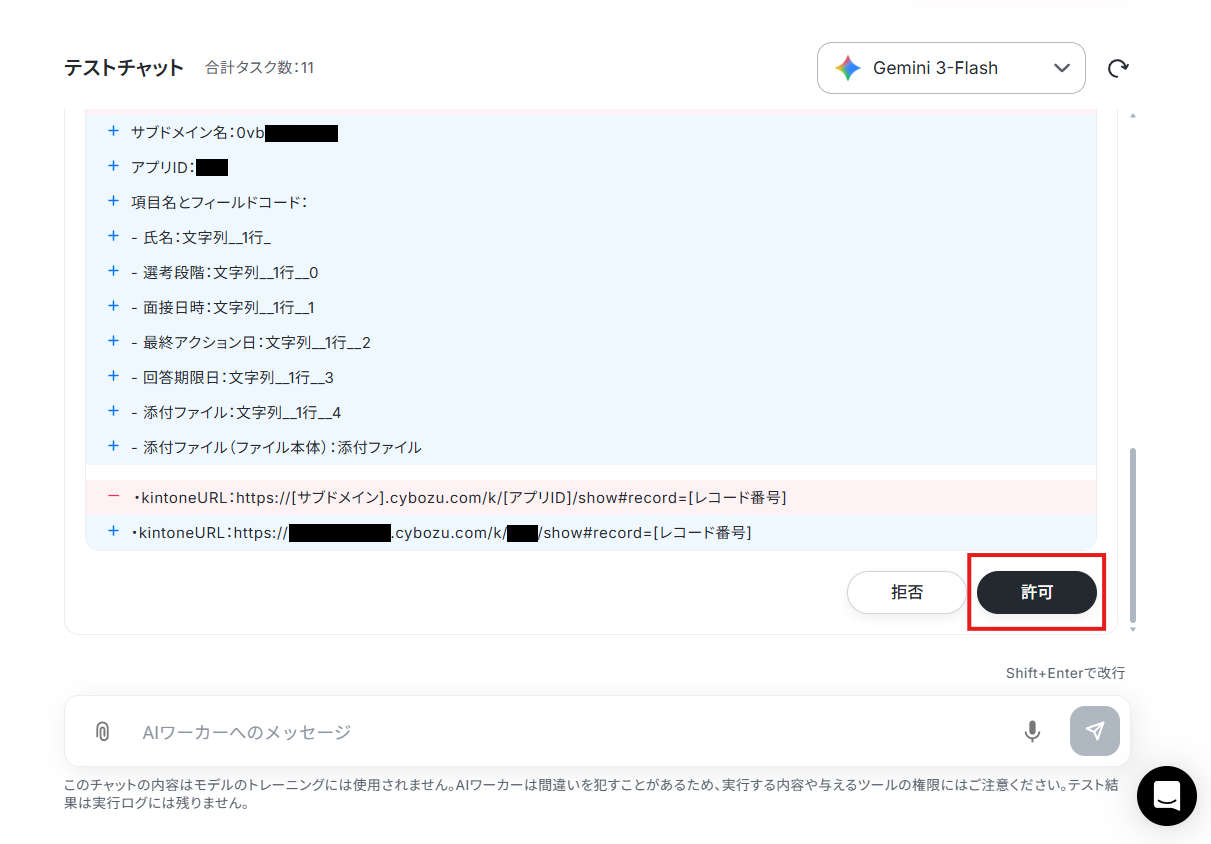
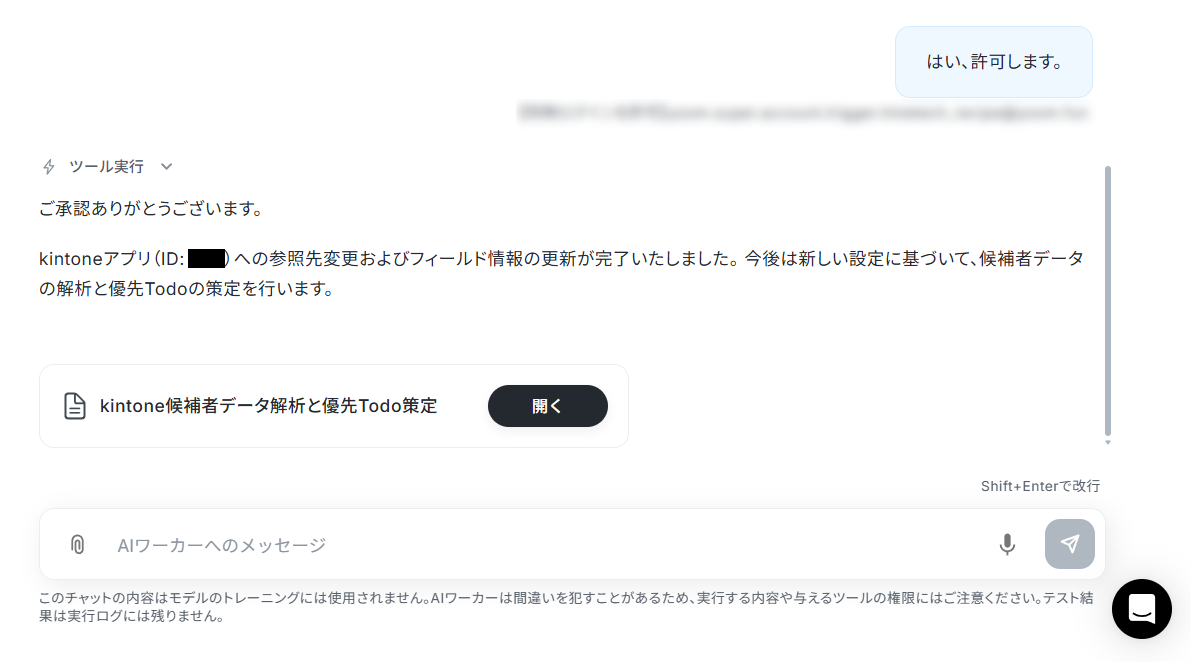
AIワーカーのチャット上で「スキルに以下の禁止事項を追加して」「参照先を○○に変更して」などの指示を送ることで、AIワーカー自身が指示内容をスキルに反映して自動で設定を更新します。
ステップ4:AIワーカーの使用ツール設定
スキルが設定できたら、AIワーカーが使用するツールを連携していきましょう。
ここで設定したツールを使ってAIワーカーが処理を実行します。
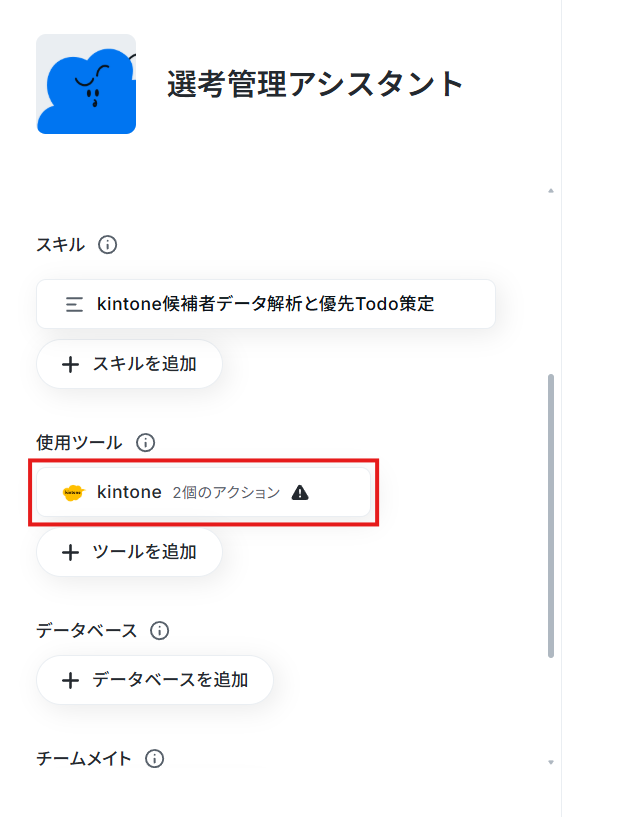
使用するツールのアプリ名(kintone)をクリック後、「連携アカウントを追加」をクリックしてください。
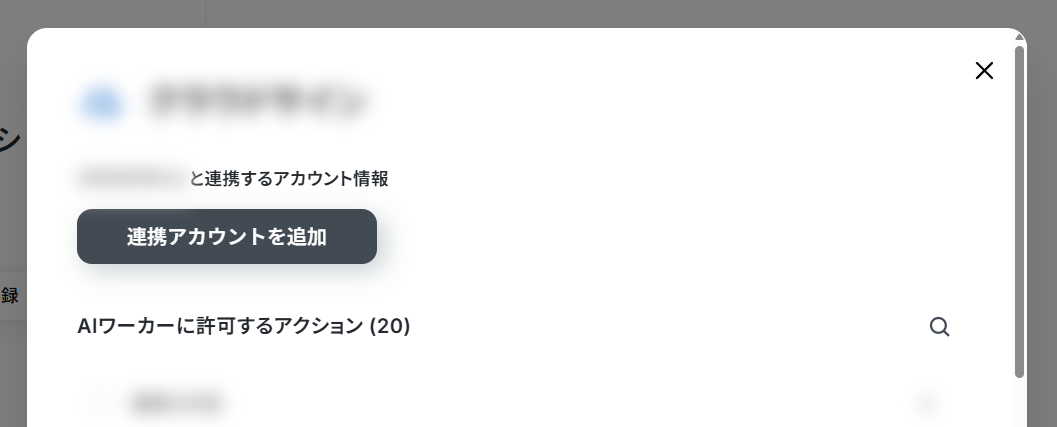
※下記のナビはフローボットからマイアプリを連携する内容になっていますが「連携アカウントを追加」をクリックする手順からは同じ流れのため、ナビの内容に従って連携を進められます。
ヘルプページ:kintoneマイアプリ登録方法
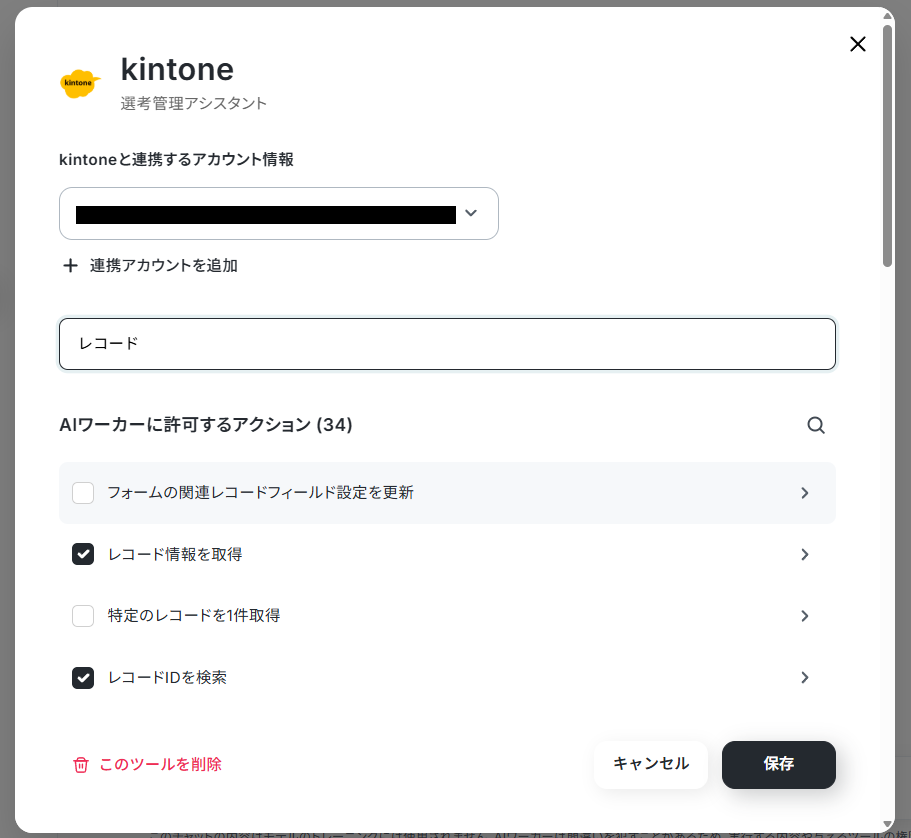
連携アカウントが追加できたら、AIワーカーに許可するアクションを設定していきます。
AIワーカーはここで選択されているアクションにだけアクセスできるため、誤作動を防ぐためにも使用するアクション以外は選択しないようにしましょう。
今回はレコードの参照だけを行うため「レコード情報を取得」と「レコードIDを検索」アクションが選択されています。
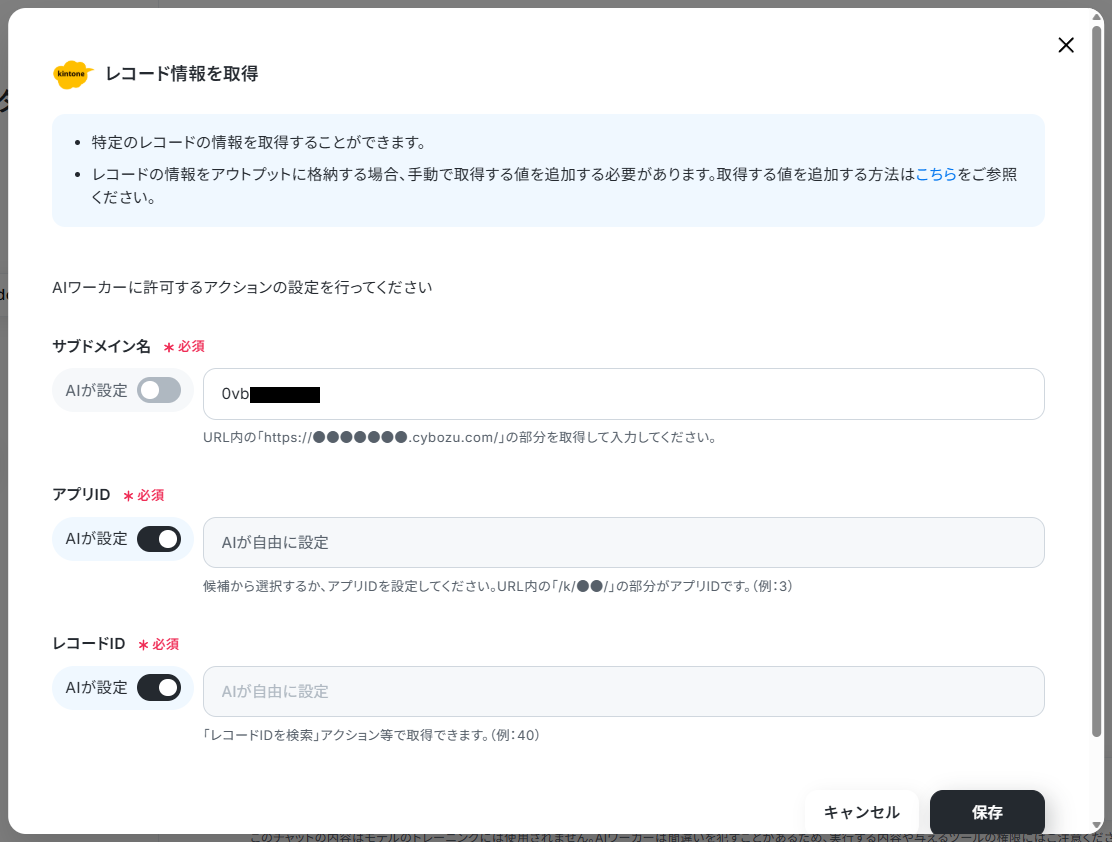
基本的にはAIが設定しますが、例えばサブドメイン名の「AIが設定」をOFFにして特定のサブドメインを設定しておくことで、他のサブドメインにはアクセスできないようになります。
※スキルよりもアクション設定での指定が優先されます。ここでサブドメイン名を指定すると、スキル上でサブドメインの変更を行っても参照先は変わらないためご注意ください。
使用ツールは自社環境に合わせて自由に変更することができますよ!変更可能なツールは連携アプリ一覧でご確認ください。
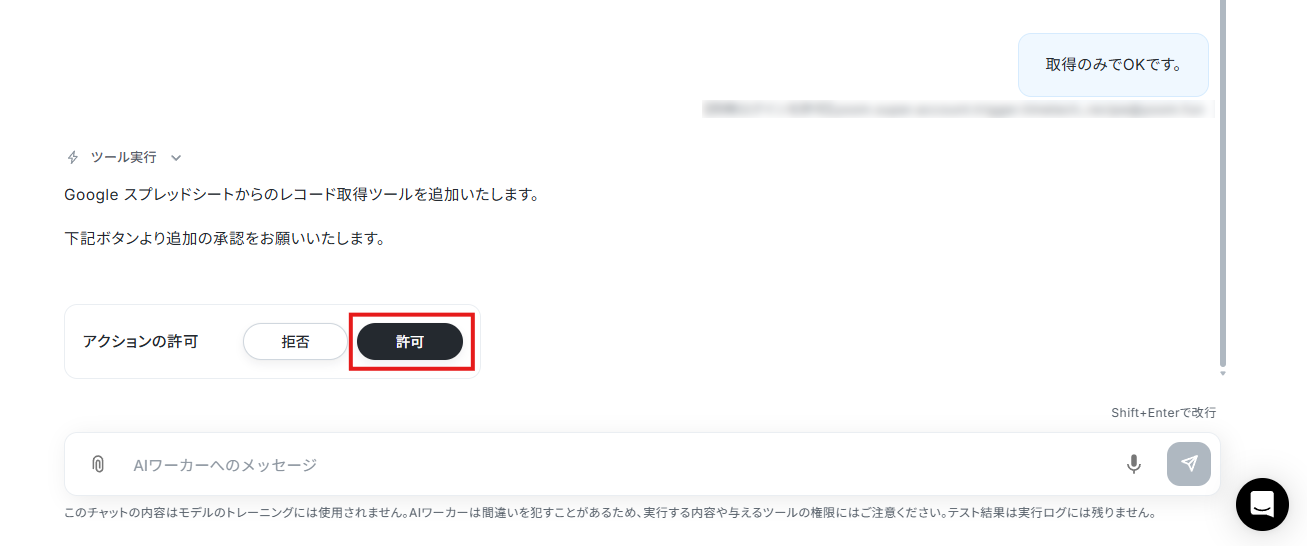
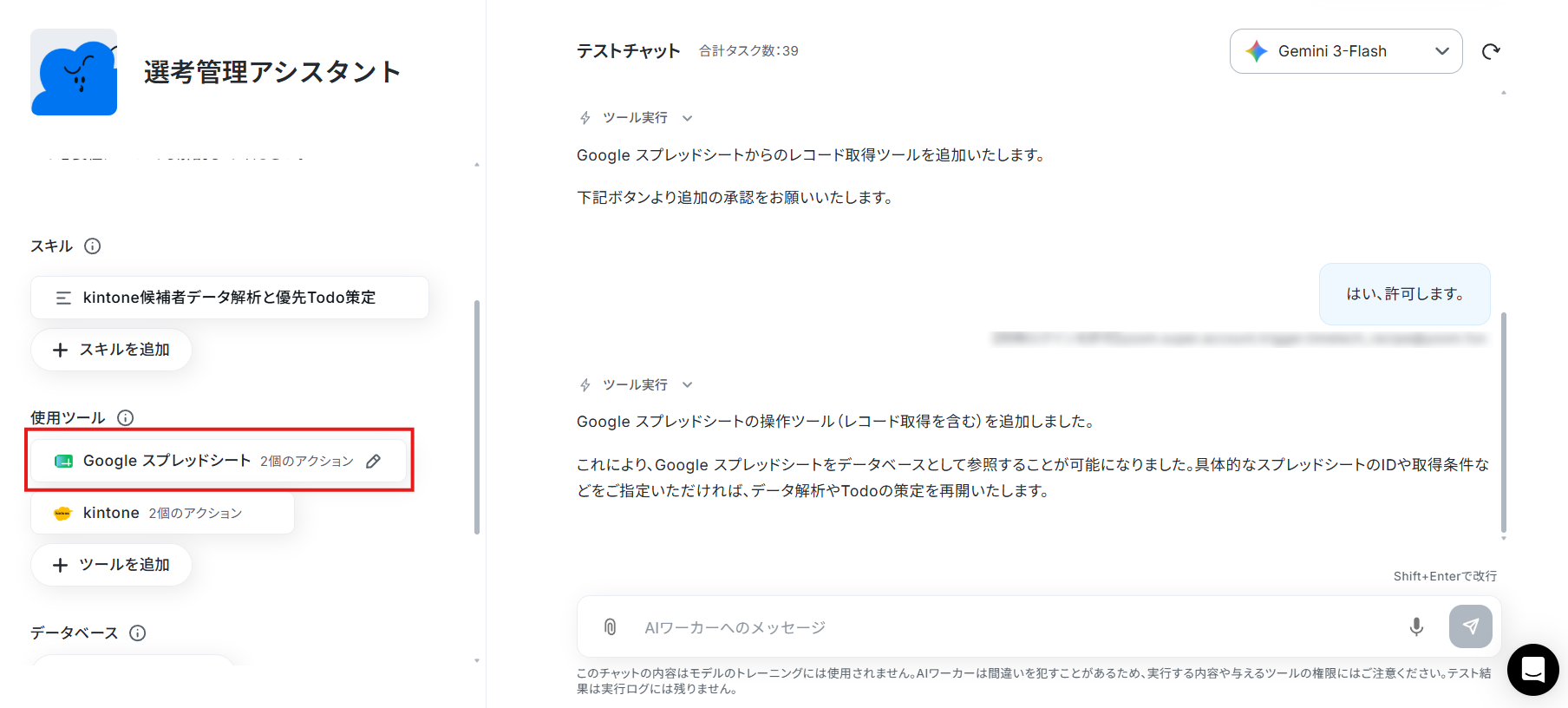
「+ ツールを追加」から追加することもできますし、AIワーカーのチャット画面で「kintoneをGoogle スプレッドシートに変更して」といった指示を出すことでも追加・変更が可能です。
※使用しないアクションを含む場合には、以下のように追加で指示を出してください。
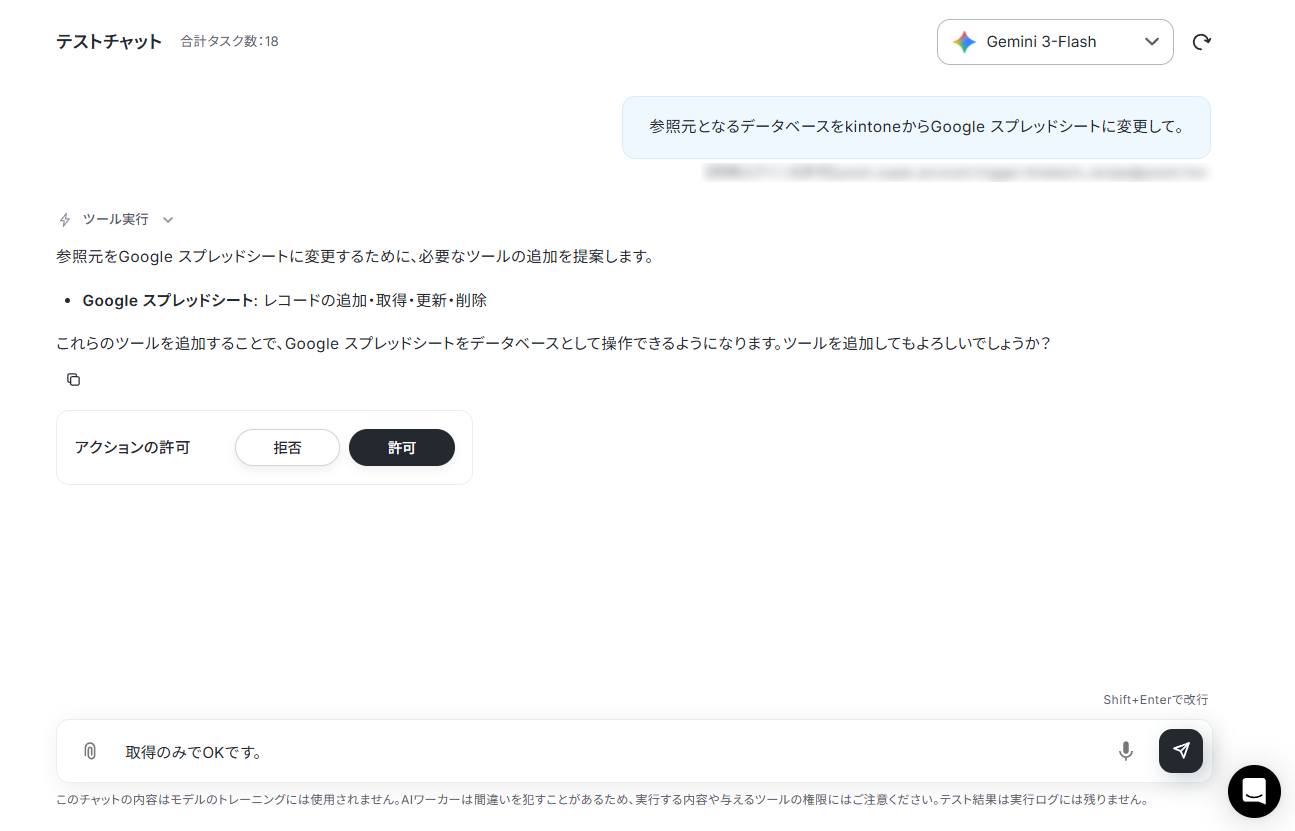
※使用しなくなったツールは削除しておくことをおすすめします。
ステップ5:チャットにテスト指示を送信
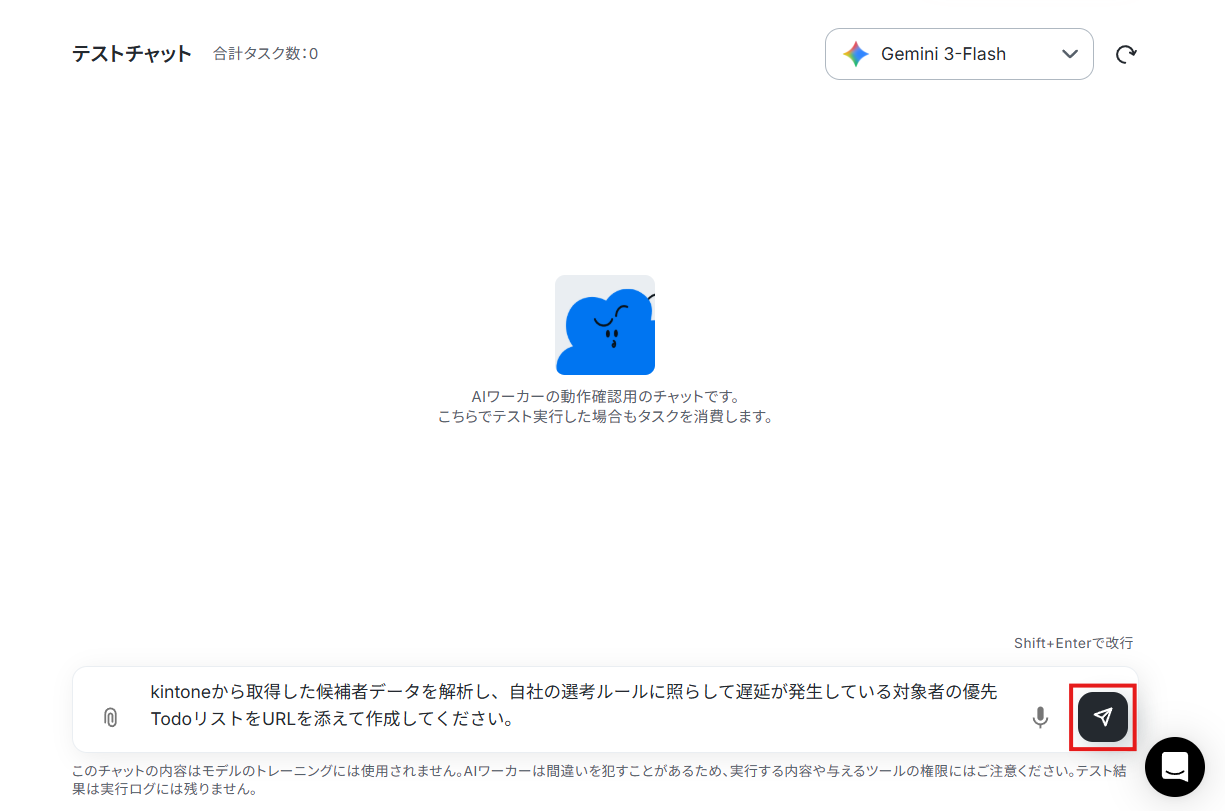
最後に、チャット上で「優先Todoリストを作成して」などの指示を送ってみましょう。
AIワーカーをフローに組み込んでさらに自動化してみよう
ここまではAIワーカー単体での設定と動きを見てきましたが、フローボットに組み込むことで「毎日自動で優先Todoリストを作成して通知する」といった業務をまるごと自動化できるようになります。
これによりAIワーカーに問い合わせる手間も、確認漏れもゼロにできますよ!早速、選考管理担当のAIワーカーをフローボットに組み込んでいきましょう。
※今回連携するアプリの公式サイト:Slack
フローの全体像
フローボットは以下の手順で設定していきます。
- テンプレートをコピーする
- トリガーを設定する
- AIワーカーの処理内容を指定する
- トリガーをONにする
ステップ1:テンプレートコピー
AIワーカーと同じように以下のバナーの「試してみる」をクリックして、フローボットのテンプレートを自分のワークスペースにコピーしましょう。

- kintoneで採用管理を行っており、毎朝の候補者チェックやタスクの洗い出しに手間を感じている採用担当者の方
- 選考スピードを重視しており、重要度の高い候補者や選考が滞っているケースをAIでいち早く特定したいチームリーダーの方
- Slackを主なコミュニケーションツールとして活用し、必要な情報へのアクセスを効率化して業務を最適化したいと考えている方
- AIがkintoneの選考データを解析し、自動で優先順位を判断するため、担当者がデータを1件ずつ確認してタスクを整理する手間を省けます。
- SlackにURL付きのTodoリストが届くため、リンクから直接kintoneのレコードへアクセスでき、候補者情報の詳細確認や次のアクションへスムーズに移行できます。
- はじめに、Slack、kintoneをYoomと連携します。
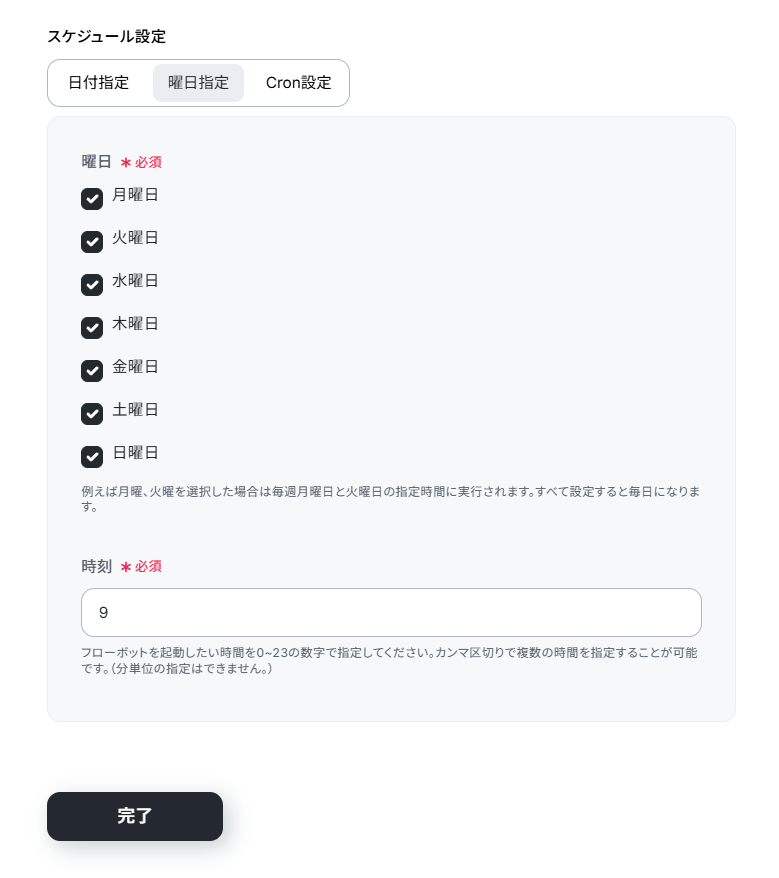
- 次に、スケジュールトリガーを選択し、毎日9時などの起動時間を設定します。
- 最後に、オペレーションで、AIワーカーを使用し、kintoneの選考データを解析してレコードURLを含めた優先度の高いTodoリストを作成するためのスキルを作成し、Slackの「チャンネルにメッセージを送る」アクションを使用ツールとして設定します。
■このワークフローのカスタムポイント
- AIワーカーの指示(プロンプト)を調整することで、「2次面接準備」や「書類確認待ち」といった特定のステータスを優先的に抽出するなど、自社の選考基準に合わせた解析が可能です。
- Slackへの通知内容をカスタマイズし、メンションを追加したり、特定のチャンネルへ用途に合わせて送信先を変更したりすることができます。
- 解析対象とするkintoneのアプリやレコードの条件を絞り込むことで、特定の求人や部署の選考データのみを対象にすることも可能です。
- Slack、kintoneのそれぞれとYoomを連携してください。
- kintoneはミニプラン以上でご利用いただけるアプリとなっております。フリープラン・パーソナルプランの場合は設定しているフローボットのオペレーションやデータコネクトはエラーとなりますので、ご注意ください。
- ミニプラン・チームプラン・サクセスプランなどの有料プランは、2週間の無料トライアルを行うことが可能です。無料トライアル中には制限対象のアプリを使用することができます。詳しくは、料金プランのページをご参照ください。
- AIワーカー内で使用するツール(アプリ)についてもマイアプリ連携が必要です。
- AIワーカーの基本設定は「【AIワーカー】基本的な設定方法」をご参照ください。
- AIワーカーの同時実行数・作成可能なAIワーカー数・利用可能なAIモデルはご契約中のプランによって異なります。
- AIワーカー内でご利用いただけるアプリやオペレーション等はフローボットの利用制限と同様です。
- AIワーカーは、テスト実行でも本番実行と同様にタスクを消費しますのでご注意ください。詳細は「【AIワーカー】タスク実行数の計算方法」ご参照ください。
- AIワーカーはスキルを詳細に設定することで適切な処理を実行しやすくなります。詳細は「【AIワーカー】スキル(旧マニュアル)の作成方法」をご参照ください。
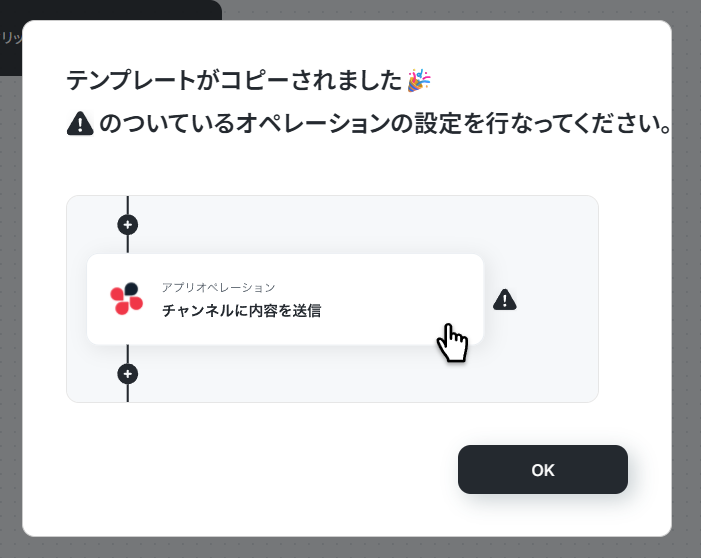
以下のような画面が表示されればコピーは成功です!「OK」を押して設定を進めていきます。
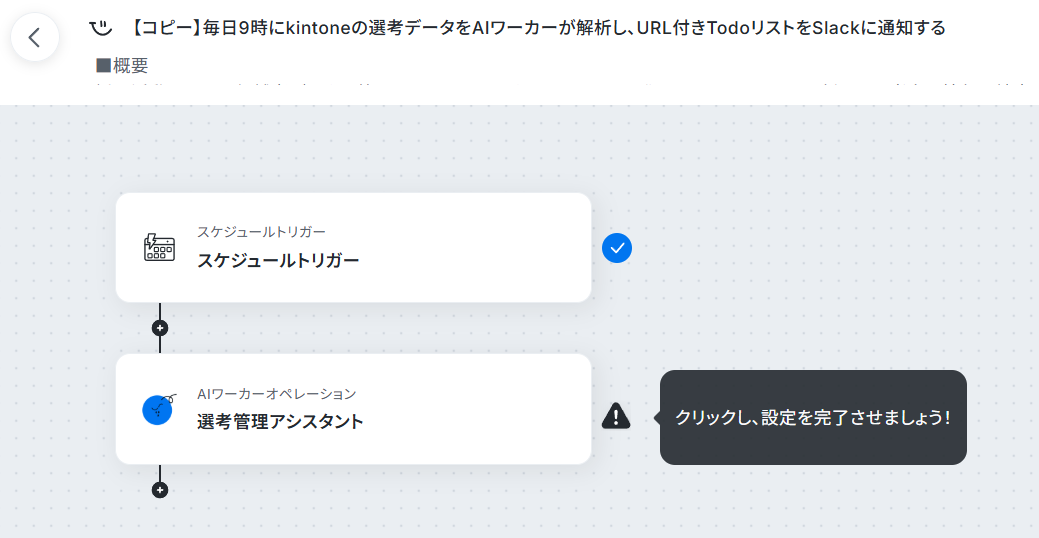
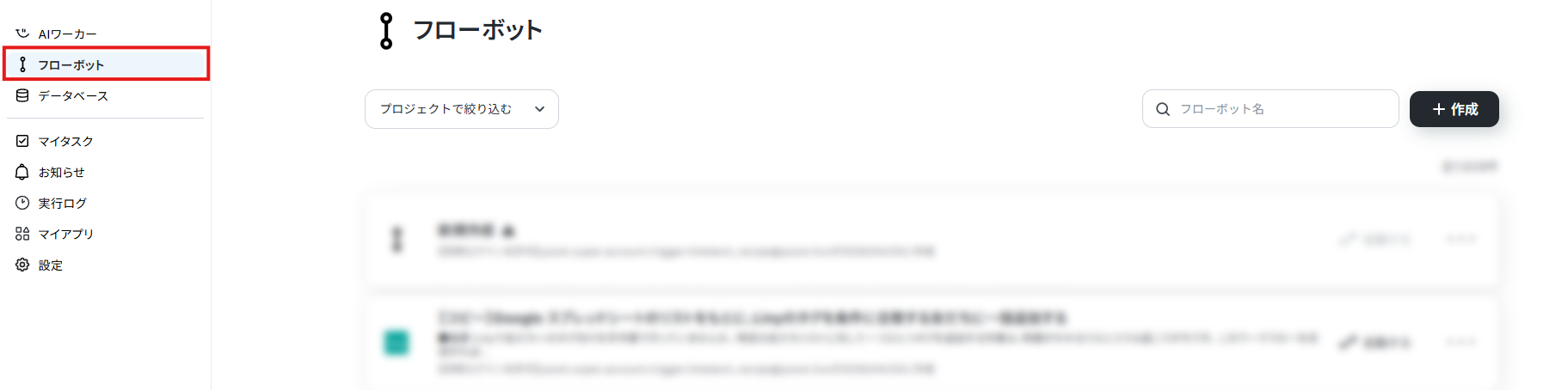
ステップ2:トリガーの設定
それでは、指定した時間にフローボットが起動するようにトリガーアクションを設定していきましょう!
1. 「スケジュールトリガー」をクリック。
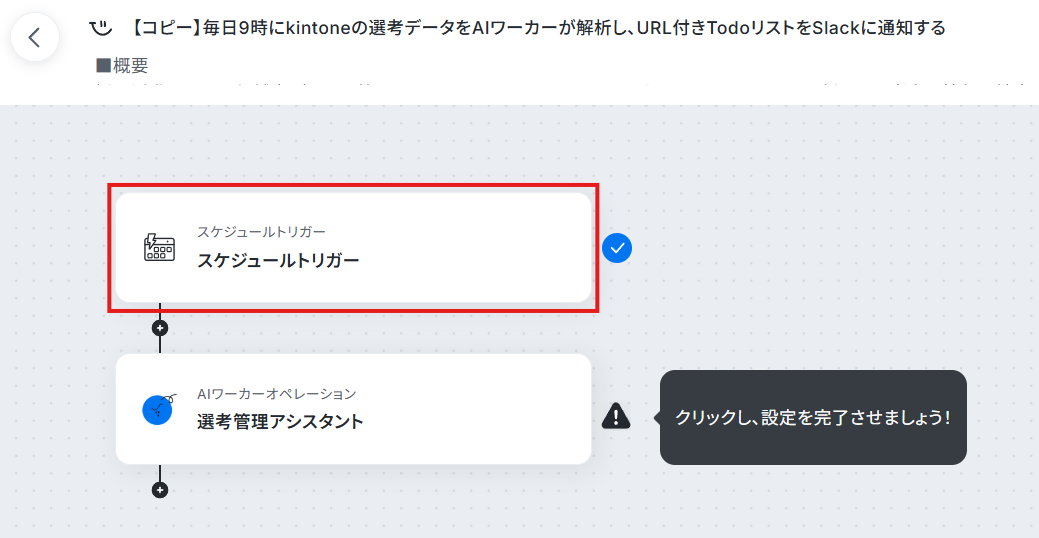
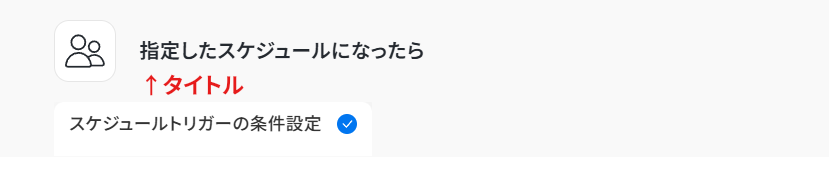
運用に合わせて日付や時刻を変更してください。曜日指定や詳細な時間指定(Cron形式)による設定も可能です。
ヘルプページ:スケジュールトリガーの設定方法
ステップ3:AIワーカーの設定
次に、フローボット上でAIワーカーを動かす際の設定をしましょう
1. AIワーカーオペレーションをクリック。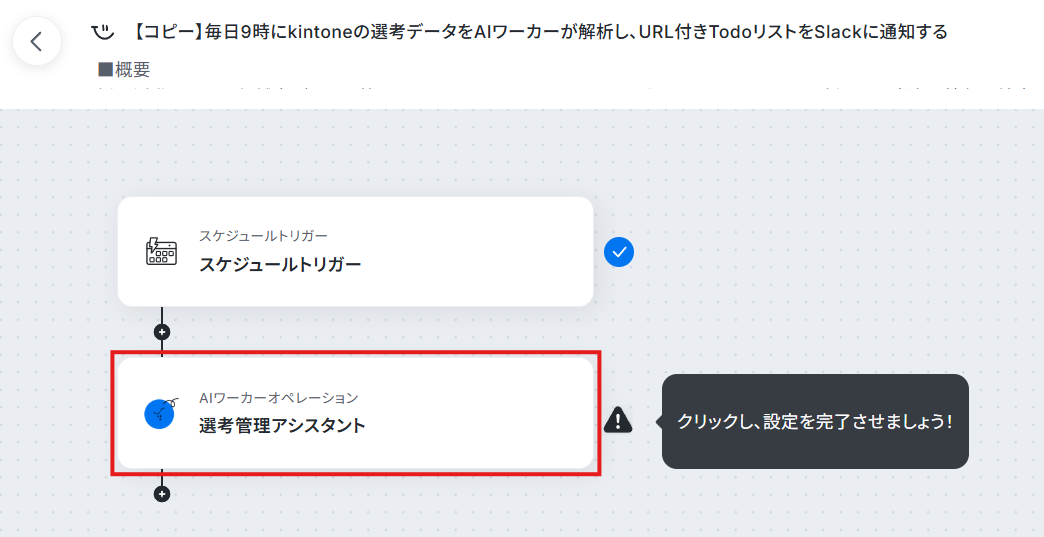
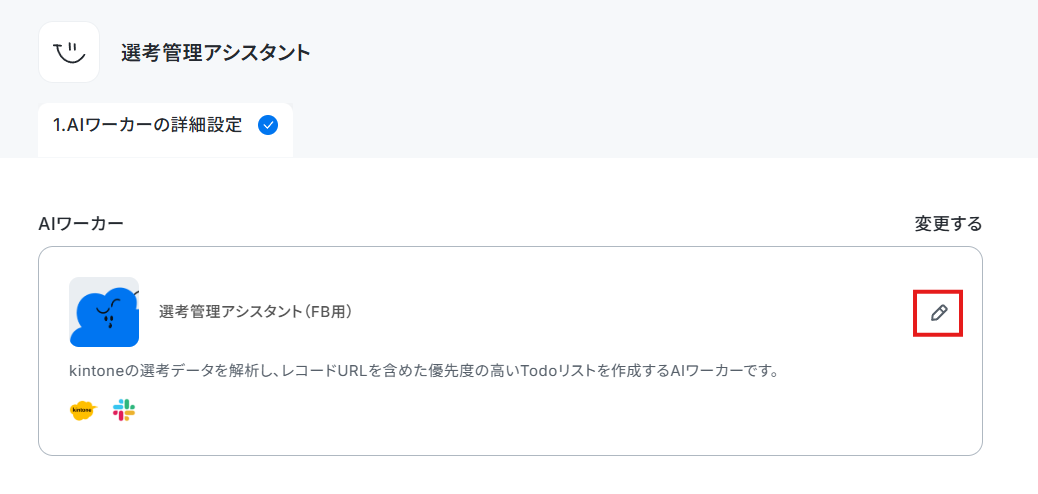
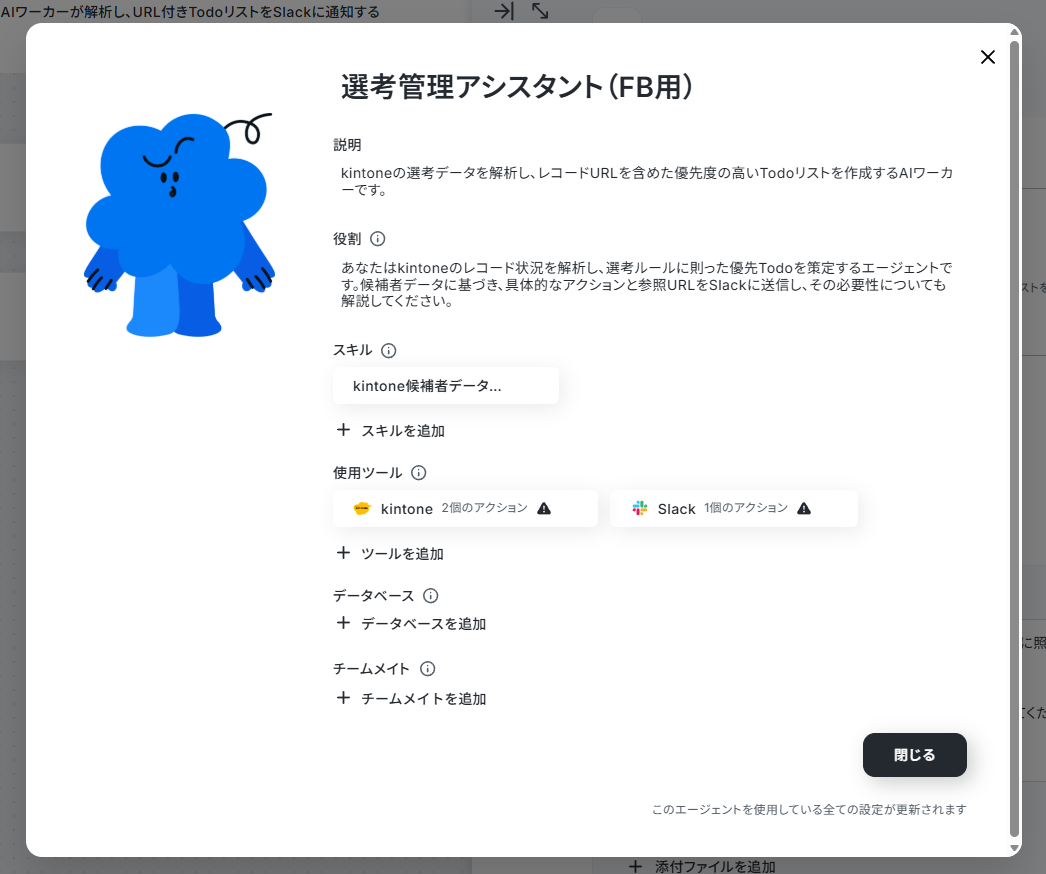
「選考管理担当のAIワーカーを作ってみよう」で設定したスキルをもとに、参照先となるkintoneアプリや通知先となるSlackチャンネルを指定し、選考プロセスを運用に合わせて変更しましょう。
ヘルプページ:Slackのマイアプリ登録方法
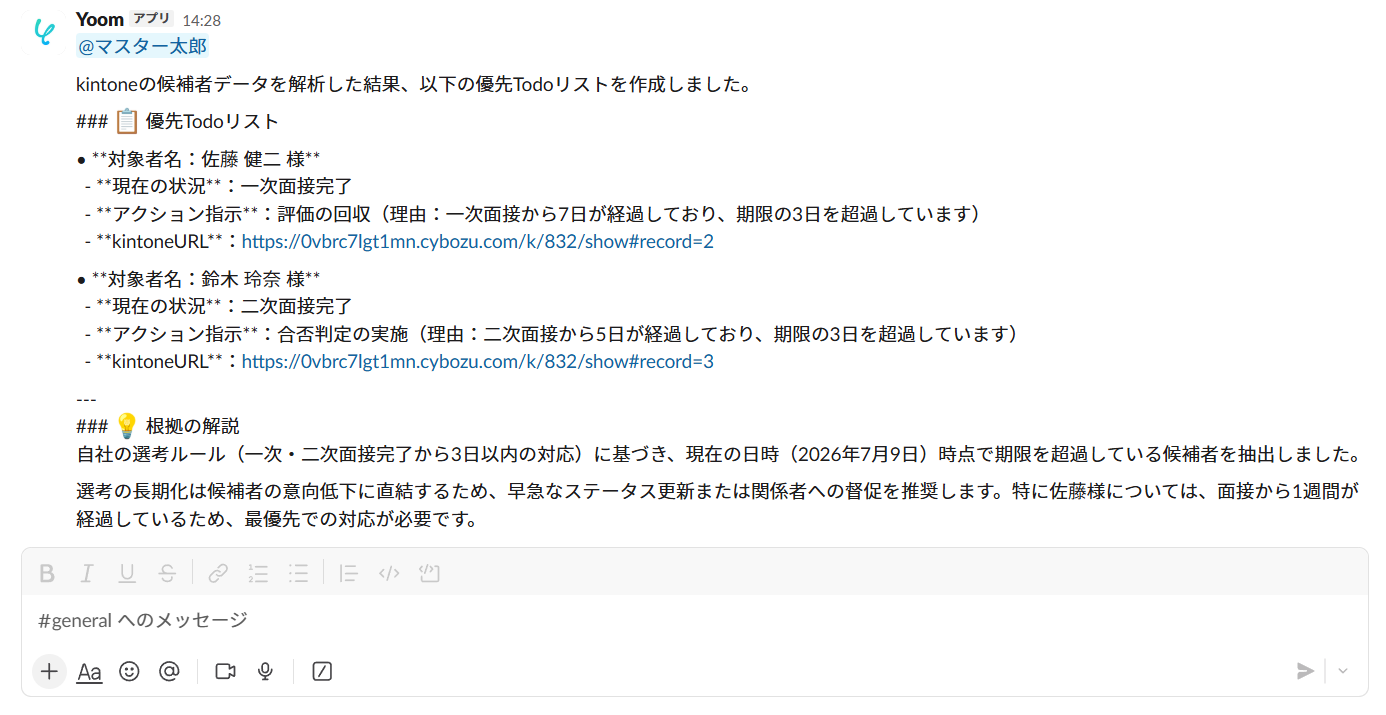
アクション設定もkintoneと同じように行っていきます。結果を通知するために「チャンネルにメッセージを送る」アクションが選択されています。
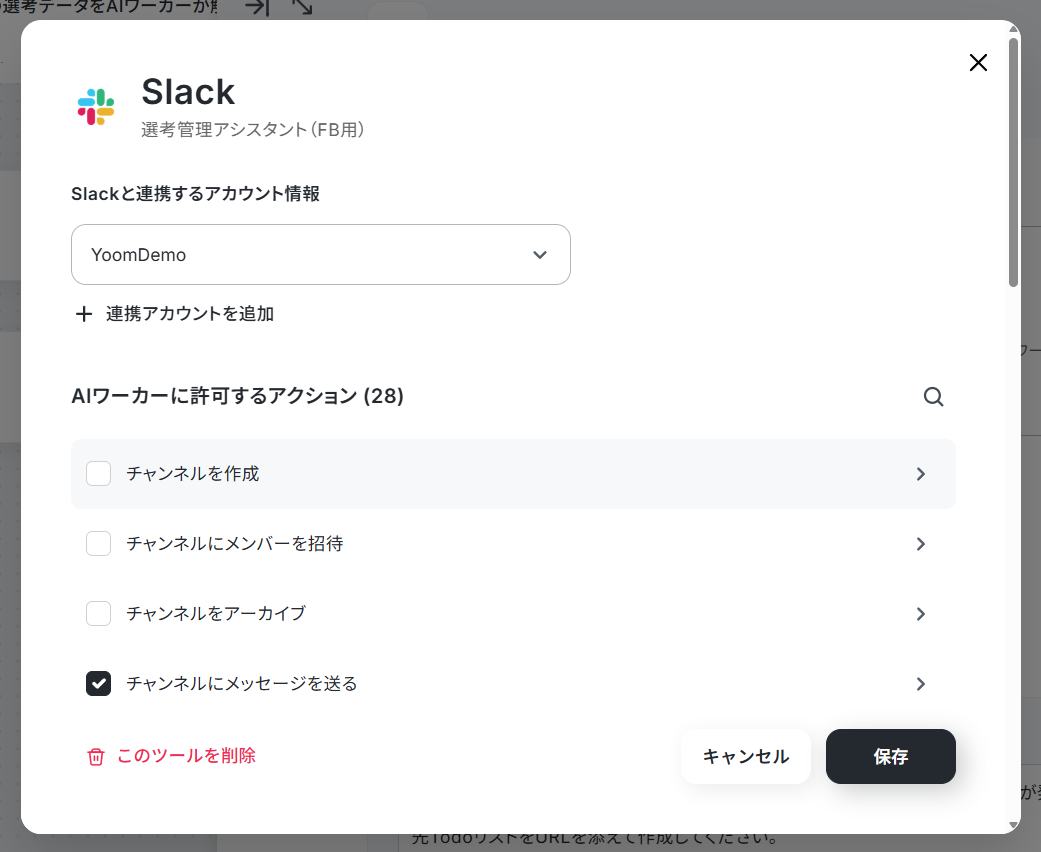
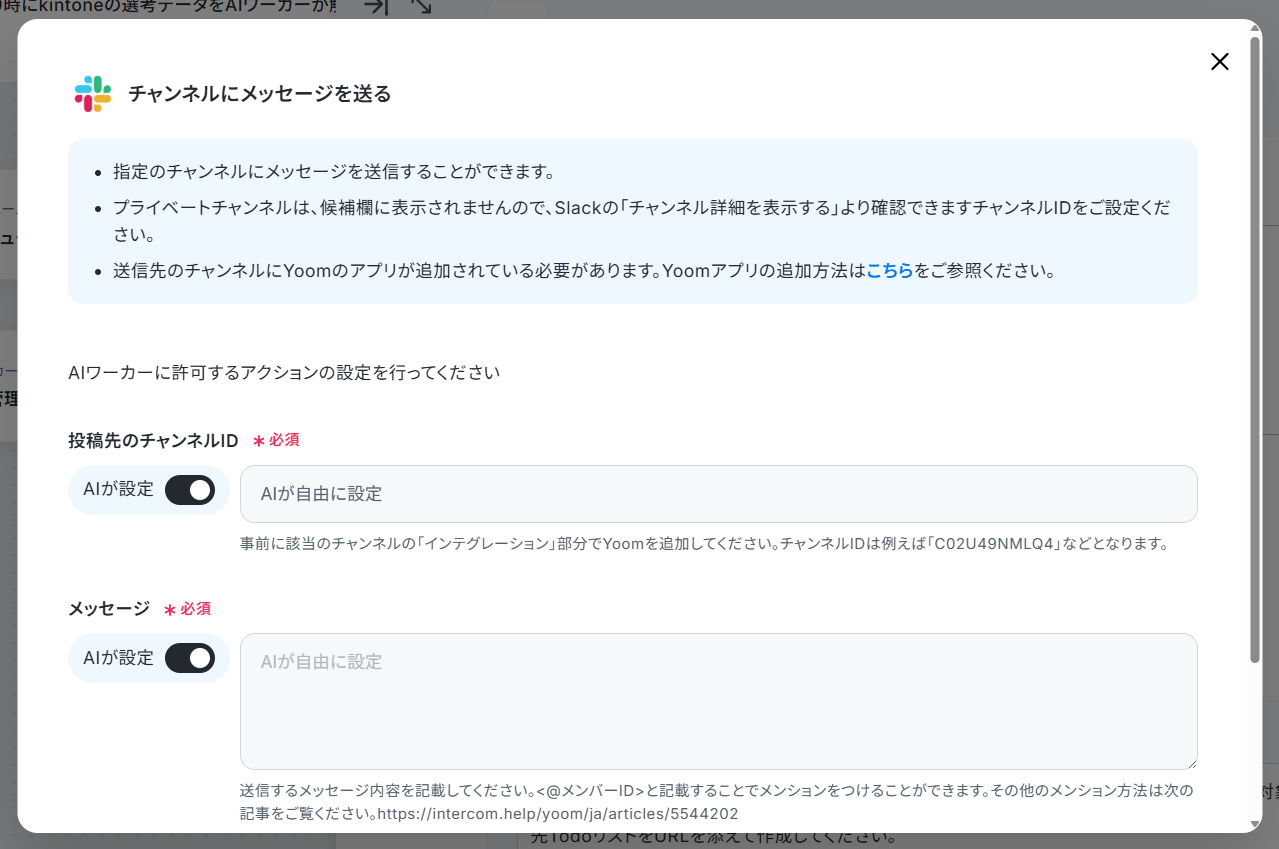
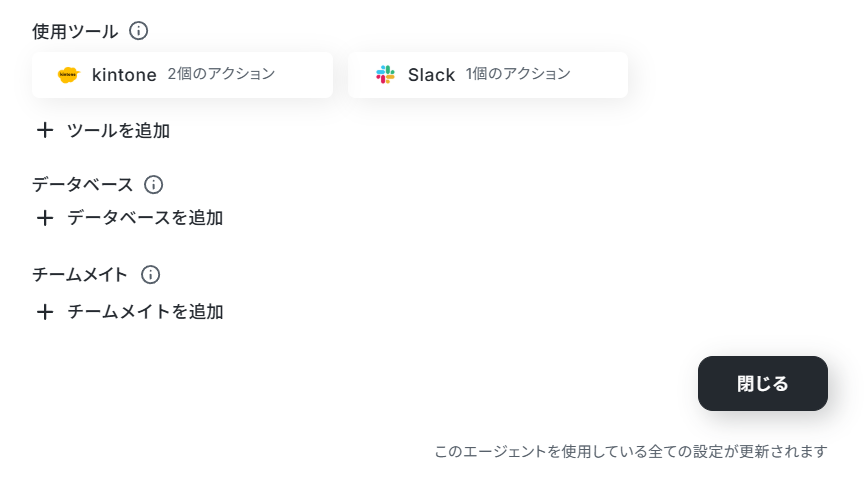
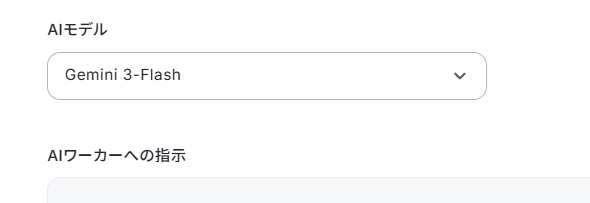
役割やスキルはAIワーカー自体に設定されているため、ここではユーザーがAIワーカーを動かす際に出す命令を設定していきます。
※ AIワーカー設定時のテストでチャットに送信したような内容をイメージしてください。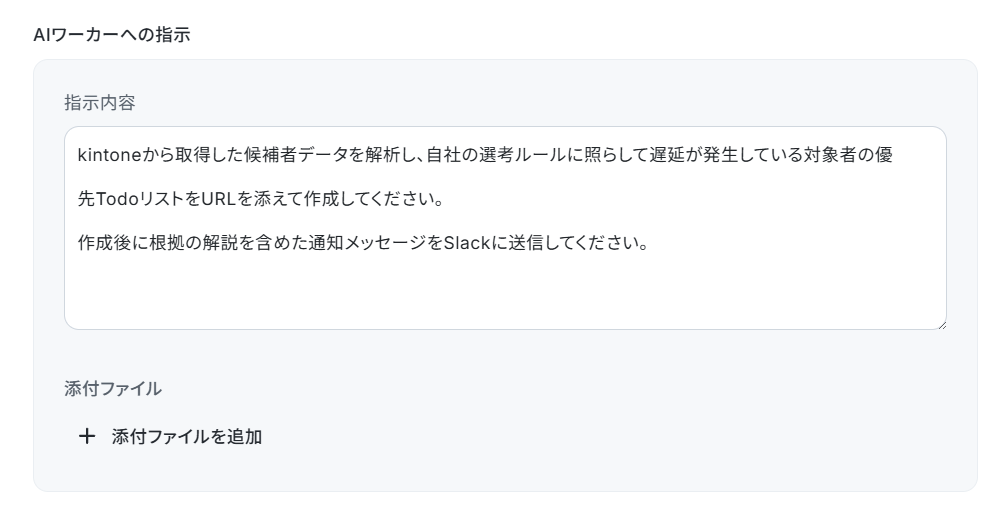
「テスト」をクリックするとAIワーカーが起動します。
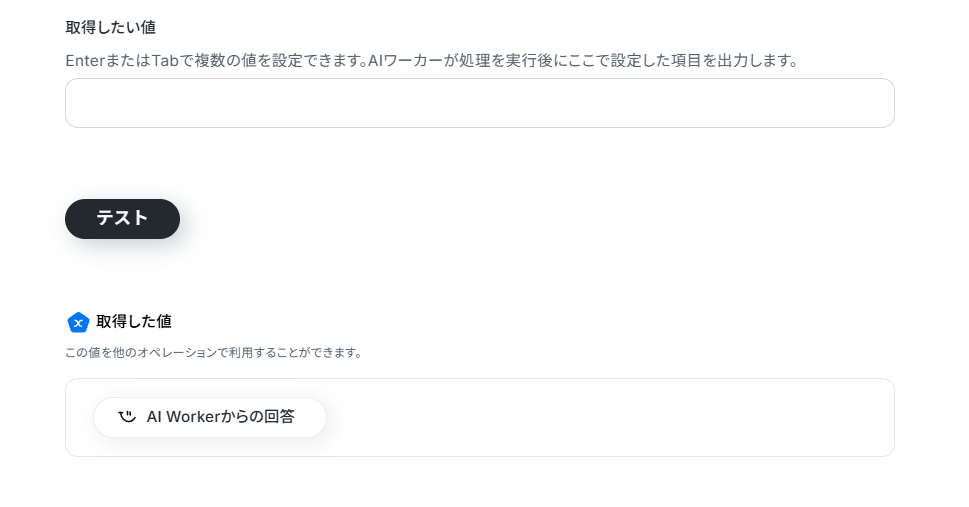
ヘルプページ:【AIワーカー】タスク実行数の計算方法
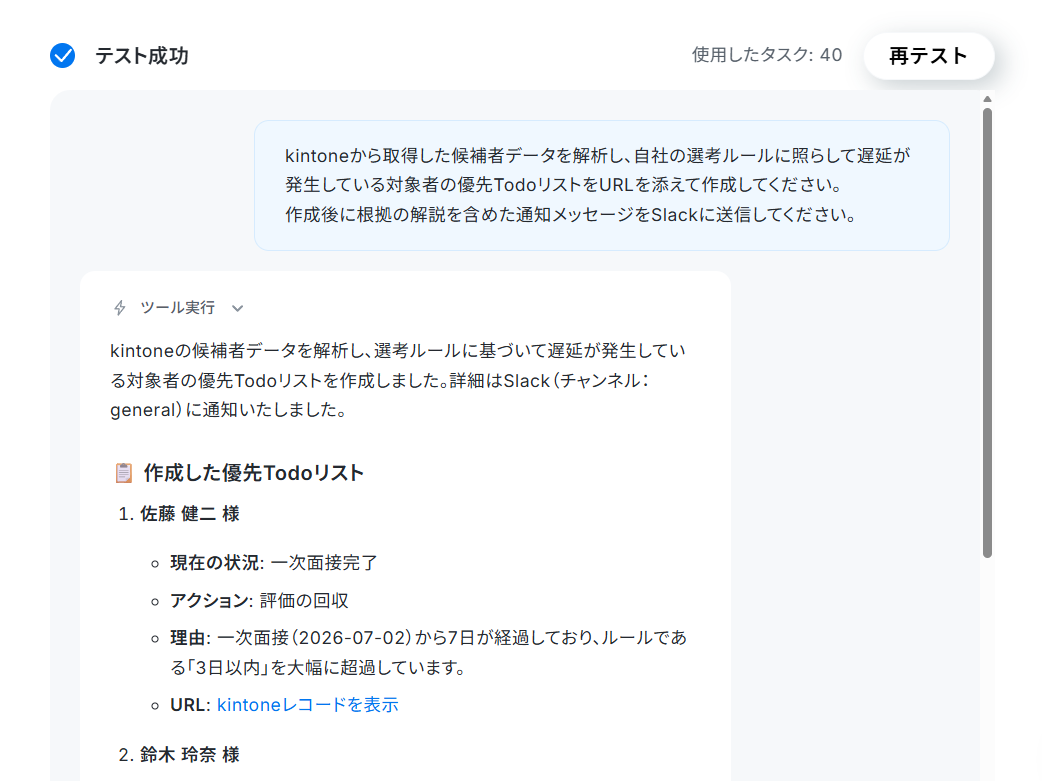
ステップ4:トリガーをONにする
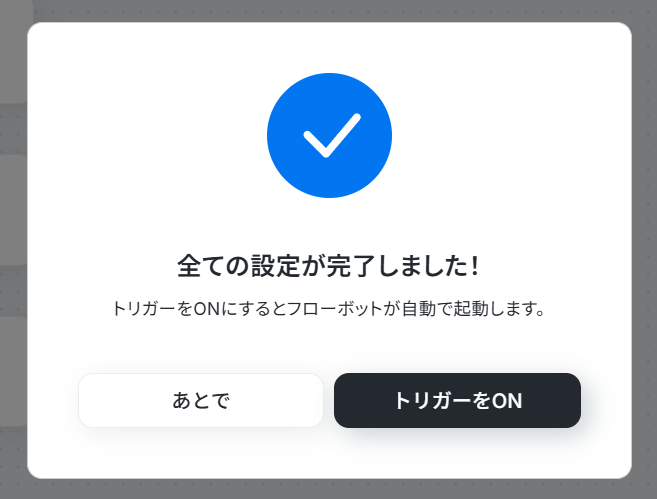
全ての設定が完了すると、以下の画面が表示されます。
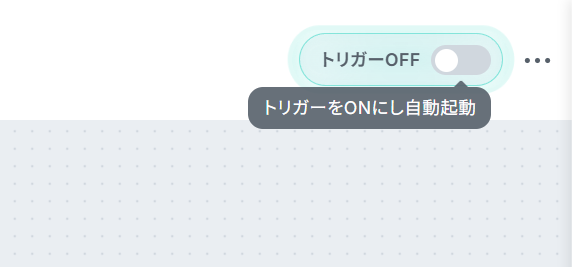
早速フローを稼働させるのであれば、「トリガーをON」をクリックしましょう。
導入時の注意点と運用ルール
このようにAIエージェントを活用した自動化は非常に便利ですが、採用という対人業務に適用する上でいくつか気をつけるべきポイントがあります。
1. 最終的な判断は人間が行うルールの徹底
AIエージェントは設定されたマニュアルに従って効率よくデータを整理・抽出しますが、イレギュラーな事情を抱えた候補者への対応や、採用可否の最終的なタスクの優先度判断までを完全に委ねるべきではありません。
AIエージェントはあくまで優秀なサポート役として位置づけ、通知されたリストをもとに人間が最終確認を行い、臨機応変に対応する運用ルールをチーム内で徹底しましょう。
2. 適切なアクセス権限と情報管理の徹底
AIエージェントとの連携に用いるアカウントの権限設定には十分注意が必要です。
参照元となるkintoneなどには面接官の評価や候補者の個人情報など、採用関係者以外の目に触れてはならない機密データが含まれるため、API連携用のアカウントには必要最小限のアクセス権限のみを付与し、社内のセキュリティポリシーに則った適切な情報管理・制限を行ってください。
3. ハルシネーション(誤情報)への備え
AIの特性上、まれに事実と異なる情報を出力するハルシネーションが発生する可能性があります。
存在しないタスクが生成されたり、ステータスを誤認したりするリスクを考慮し、Slackに通知されたTodoリストに少しでも不審な点があれば、必ず添付されたkintoneのレコードURLをクリックして原本のデータを確認するプロセスを運用に組み込むことが重要です。
まとめ
いかがでしたでしょうか。
kintoneとYoomのAIエージェントを組み合わせることで、これまで採用担当者を悩ませていた毎日の選考データ確認作業がぐっとスムーズになります!
プログラミングの知識がなくても、画面の指示に従うだけで自分だけの採用秘書を手軽に構築できるのがYoomの大きな魅力です。
今回ご紹介したような、毎朝のタスク管理を自動化し、面接の準備や候補者とのコミュニケーションに集中できる環境もたったの数分で整えられますよ。
ぜひ無料登録を行って、今日から管理疲れのないスマートな採用業務をスタートさせましょう!
よくあるご質問
Q:kintoneアプリの独自フィールドにも対応できる?
A:
はい、問題なく対応可能です。自社で追加した独自のカスタマイズフィールドがある場合は、AIワーカーのスキルにそのフィールド名やフィールドコードを明記することで、迷わずに参照できるようになります。
Q:担当者が分かれていても、催促したい担当者に直接メンションできる?
A:
kintone上に担当者の項目を追加し、スキル上で担当者の氏名とSlack上でのIDを紐づけておくことで、評価の遅延が発生している場合などに該当する担当者に直接メンションできます。
Q:急な選考プロセスの変更や、選考ステップの追加にはどう対応すべき?
A:
AIワーカーのスキルは一度設定したら終わりにはせず、選考プロセスの変更や選考ステップの追加に合わせて変更することをおすすめします。
また、そういった対応の前にプロセスが変更された場合に備えて、スキルにないプロセスに対してどのような処理を行うべきかを事前に記載しておくことで、AIワーカーの誤った出力を防止できます。
プログラミング知識なしで手軽に構築できます。










