









・
ChatGPTで税理士業務を効率化!活用法と実践検証

昨今、多くの業界でAIの導入が進んでいますが、税理士業界も例外ではありません。「ChatGPTを活用して業務を効率化したい」と考えているものの、具体的な活用方法や正確性に不安を感じている方も多いのではないでしょうか。
本記事では、税理士業務におけるChatGPTの基本的な活用方法や動向を整理するとともに、実際の税理士業務を想定した実践検証を行います。プロンプトの具体例も紹介しますので、ぜひ日々の業務にお役立てください。
✍️検証の前に:税理士業務へ利用する際のChatGPTの活用概要と料金をチェック

税理士の皆様が日々の業務にChatGPTを活用する際、まずはその基本的な位置づけを正しく理解しておくことが重要です。
例えば、クライアントからの質問に対するメール回答のドラフト作成や、財務データの簡易的な分析、領収書画像の読み取りによる仕訳補助など、時間のかかる定型作業を大幅に効率化することが可能です。AIの得意分野を見極め、最終的な確認と判断を税理士自身が行うことで、業務の生産性を安全かつ効果的に向上させることができます。
本記事の想定読者
- 日々の税理士業務において手作業や定型業務に負担を感じている税理士や会計事務所のスタッフ
- AIツールに興味はあるが、専門性の高い税務業務で本当に使えるのか疑問に思っている方
- ルーティンワークを短縮して、経営アドバイスなどのより付加価値の高い業務に時間を割きたい方
税理士業務におけるChatGPTの活用事例
ChatGPTは、人間のように自然な文章を生成できるAIアシスタントであり、税理士業務における多岐にわたる定型作業を効率化するポテンシャルを秘めています。
具体的には、以下のような業務を短時間で行うことが可能です。
- クライアントへの回答案作成: 一般的な税務質問に対するレスポンスの迅速化
- データの要約: 複雑な財務資料を分かりやすく整理
- 仕訳の効率化: レシートや請求書の画像データから仕訳のたたき台を作成
- リスク管理: 契約書の内容チェックや潜在的なリスクの洗い出し
ただし、ChatGPTはあくまで業務をサポートする「優秀な助手」であり、最終的な税務上の判断や法的責任を伴う確認作業は、専門家である税理士自身が必ず行う必要があります。
GPTモデルや料金体系の動向
ChatGPTを実務で活用するにあたって、知っておきたいのがモデルの種類と料金体系です。
実務で本格的に導入する場合は、入力したデータがAIの学習に利用されないようセキュリティが強化されている法人向けのBusinessプランやEnterpriseプランを選択することが推奨されます。これにより、クライアントの機密情報を守りながら安全にAIを活用できる環境が整います。
料金体系については、以下の通りです。
- 無料プラン: 無料プランではGPT-5系モデルへの限定アクセスが提供され、利用回数やアップロードなどに上限があります。
- 個人向け有料プラン
・Go($8(約1,500円)/月):
「無料版よりは多く使いたいが、Plusほどヘビーではない」という方向けのライトなプランです。
・Plus($20(約3,000円)/ 月):
GPT-5系の高度な機能を優先的に利用でき、回数制限も大幅に緩和されます。ビジネスパーソンにも選ばれている標準プランで、高性能モデルを優先的に利用でき、カスタムAI(GPTs)もフル活用できます。
・Pro($100~(約15,000円〜)/ 月):
専門職や開発者向けの最上位プランです。非常に高い計算リソースを専有でき、長文資料の分析(コンテキストウィンドウの拡張)や、リサーチ機能「Deep Research」を制限なく回したい場合に最適です。 - 法人向け有料プラン
・Business:
2名以上の少人数チームから導入でき、管理機能を備えた手頃な法人向けプランです。データの学習利用を制限し、GPT-5系のような高度なモデルを定額で利用できます。
・Enterprise:
大企業向けで、利用無制限や最速の応答、高度な管理機能、セキュリティ設定を提供します。料金は個別見積もりとなり、組織全体の厳格な運用と大規模導入に最適です。
📣Yoomは税務相談メールの対応やデータ連携を自動化できます
税理士業務において、ChatGPTは非常に強力ですが、単体で使う場合は「ツール間でデータを手動でコピペする」といった付随的な手作業が発生してしまいます。この課題を解消し、手作業まで完全に自動化できるのがYoomとの連携です。
Yoomを利用すれば、普段お使いのメールソフトやチャットツール、会計ソフトとChatGPTをシームレスに繋ぐことが可能です。
[Yoomとは]
例えば、Yoomがメールを自動検知してChatGPTに回答案を作成させ、その下書きをChatworkやSlackへダイレクトに通知する、という一連のフローを構築できます。
これにより、メール確認から回答検討に割いていた「物理的な作業時間」を大幅に削減でき、よりスピーディーな顧客対応が実現します。ノーコードで簡単に作成できるため、ITに詳しくない方でも手軽に「手作業ゼロ」の業務自動化を進められます。
■概要最新情報のキャッチアップや社内共有のために、定期的なニュースレター配信は有効ですが、その作成には手間がかかるものです。特にトレンドの収集から要約、配信までを手作業で行うと、多くの時間を費やしてしまいます。このワークフローを活用すれば、AIエージェント(AIワーカー)がChatGPTで定期的にトレンド情報を収集し、要約・整形してGmailでAIニュースレターを配信する一連の流れを自動化し、情報共有の効率化を実現します。■このテンプレートをおすすめする方- 最新トレンドの収集や社内共有のプロセスに、手間や時間を要していると感じている方
- AIエージェントやChatGPTを活用し、ニュースレターの作成・配信業務を効率化したいと考えている方
- 定期的な情報発信を通じて、チームや組織内の情報共有を活性化させたいと考えている方
■このテンプレートを使うメリット- スケジュールに合わせて自動で情報収集から配信までが完了するため、手作業でニュースレターを作成していた時間を短縮し、コア業務に集中できます。
- AIがトレンド収集と要約を担うことで、担当者のスキルに依存せず、安定した品質の情報共有が定期的に行えるため、業務の属人化を防ぎます。
■フローボットの流れ- はじめに、ChatGPTとGmailをYoomと連携します。
- 次に、トリガーでスケジュールトリガーを選択し、フローボットを起動したい日時や頻度を設定します。
- 最後に、オペレーションでAIワーカーを選択し、トレンドの収集、内容の要約、そしてGmailでの配信を行うための一連のマニュアル(指示)を作成します。
※「トリガー」:フロー起動のきっかけとなるアクション、「オペレーション」:トリガー起動後、フロー内で処理を行うアクション
■このワークフローのカスタムポイント- スケジュールトリガーでは、ニュースレターを配信したいタイミングに合わせて、毎日、毎週、毎月など、フローボットが起動する日時や頻度を任意で設定してください。
- AIワーカーへの指示内容は、収集したい情報のジャンルやキーワード、要約の文字数、配信先のメールアドレス、件名や本文のトーンなど、目的に応じて自由にカスタマイズが可能です。
■注意事項- ChatGPT、GmailのそれぞれとYoomを連携してください。AIワーカー内で使用するツール(アプリ)についてもマイアプリ連携が必要です。
- AIワーカーの基本設定は「【AIワーカー】基本的な設定方法」をご参照ください。
- AIワーカーの同時実行数・作成可能なAIワーカー数・利用可能なAIモデルはご契約中のプランによって異なります。
- AIワーカー内でご利用いただけるアプリやオペレーション等はフローボットの利用制限と同様です。
- AIワーカーは、テスト実行でも本番実行と同様にタスクを消費しますのでご注意ください。詳細は「【AIワーカー】タスク実行数の計算方法」ご参照ください。
- AIワーカーはマニュアルを詳細に設定することで適切な処理を実行しやすくなります。詳細は「【AIワーカー】マニュアルの作成方法」をご参照ください。
- ChatGPT(OpenAI)のアクションを実行するには、OpenAIのAPI有料プランの契約が必要です。(APIが使用されたときに支払いができる状態)
- ChatGPTのAPI利用はOpenAI社が有料で提供しており、API疎通時のトークンにより従量課金される仕組みとなっています。そのため、API使用時にお支払いが行える状況でない場合エラーが発生しますのでご注意ください。
■概要kintoneに登録される問い合わせやタスクが増えるにつれて、内容を確認し優先順位を判断する作業に追われていませんか?手作業での対応は時間がかかるだけでなく、判断ミスや対応漏れのリスクも伴います。このワークフローは、まるで専属のkintone AIエージェントのように機能し、kintoneへのレコード登録をきっかけにAIが内容を自動で分析し優先度を設定、Slackへ通知までを行うため、重要な案件から迅速に対応を進めることが可能です。■このテンプレートをおすすめする方- kintoneでの問い合わせ管理において、優先度付けの作業に手間を感じている担当者の方
- kintone AIエージェントのような機能を活用して、対応の迅速化を図りたいチームリーダーの方
- kintoneとSlackを連携させ、情報共有の自動化と効率化を推進したい方
■このテンプレートを使うメリット- kintoneへのレコード登録後、AIが自動で内容を分析し優先度付けを行うため、手作業での確認と判断にかかる時間を削減できます。
- AIが一定の基準で優先度を判断することで、担当者による判断のばらつきを防ぎ、業務の属人化解消と対応品質の安定化に繋がります。
■フローボットの流れ- はじめに、kintoneとSlackをYoomと連携します。
- 次に、トリガーでkintoneを選択し、「レコードが登録されたら(Webhook起動)」を設定します。
- 最後に、オペレーションでAIワーカーを選択し、kintoneから取得したレコード内容を基に、優先度を自動で判定してkintoneのデータ更新とSlack通知を行うためのマニュアル(指示)を作成します。
※「トリガー」:フロー起動のきっかけとなるアクション、「オペレーション」:トリガー起動後、フロー内で処理を行うアクション
■このワークフローのカスタムポイント- AIワーカーの設定では、利用したい任意のAIモデルを選択してください。
- 同じくAIワーカーで、kintoneのレコード内容からどのように優先度を判定するか、具体的な指示を任意で設定してください。
- Slackの通知先としたいチャンネルや、通知するメッセージの内容は任意で設定することが可能です。
■注意事項- kintone、SlackのそれぞれとYoomを連携してください。AIワーカー内で使用するツール(アプリ)についてもマイアプリ連携が必要です。
- AIワーカーの基本設定は「【AIワーカー】基本的な設定方法」をご参照ください。
- AIワーカーの同時実行数・作成可能なAIワーカー数・利用可能なAIモデルはご契約中のプランによって異なります。
- AIワーカー内でご利用いただけるアプリやオペレーション等はフローボットの利用制限と同様です。
- AIワーカーは、テスト実行でも本番実行と同様にタスクを消費しますのでご注意ください。詳細は「【AIワーカー】タスク実行数の計算方法」ご参照ください。
- AIワーカーはマニュアルを詳細に設定することで適切な処理を実行しやすくなります。詳細は「【AIワーカー】マニュアルの作成方法」をご参照ください。


- 最新トレンドの収集や社内共有のプロセスに、手間や時間を要していると感じている方
- AIエージェントやChatGPTを活用し、ニュースレターの作成・配信業務を効率化したいと考えている方
- 定期的な情報発信を通じて、チームや組織内の情報共有を活性化させたいと考えている方
- スケジュールに合わせて自動で情報収集から配信までが完了するため、手作業でニュースレターを作成していた時間を短縮し、コア業務に集中できます。
- AIがトレンド収集と要約を担うことで、担当者のスキルに依存せず、安定した品質の情報共有が定期的に行えるため、業務の属人化を防ぎます。
- はじめに、ChatGPTとGmailをYoomと連携します。
- 次に、トリガーでスケジュールトリガーを選択し、フローボットを起動したい日時や頻度を設定します。
- 最後に、オペレーションでAIワーカーを選択し、トレンドの収集、内容の要約、そしてGmailでの配信を行うための一連のマニュアル(指示)を作成します。
■このワークフローのカスタムポイント
- スケジュールトリガーでは、ニュースレターを配信したいタイミングに合わせて、毎日、毎週、毎月など、フローボットが起動する日時や頻度を任意で設定してください。
- AIワーカーへの指示内容は、収集したい情報のジャンルやキーワード、要約の文字数、配信先のメールアドレス、件名や本文のトーンなど、目的に応じて自由にカスタマイズが可能です。
- ChatGPT、GmailのそれぞれとYoomを連携してください。AIワーカー内で使用するツール(アプリ)についてもマイアプリ連携が必要です。
- AIワーカーの基本設定は「【AIワーカー】基本的な設定方法」をご参照ください。
- AIワーカーの同時実行数・作成可能なAIワーカー数・利用可能なAIモデルはご契約中のプランによって異なります。
- AIワーカー内でご利用いただけるアプリやオペレーション等はフローボットの利用制限と同様です。
- AIワーカーは、テスト実行でも本番実行と同様にタスクを消費しますのでご注意ください。詳細は「【AIワーカー】タスク実行数の計算方法」ご参照ください。
- AIワーカーはマニュアルを詳細に設定することで適切な処理を実行しやすくなります。詳細は「【AIワーカー】マニュアルの作成方法」をご参照ください。
- ChatGPT(OpenAI)のアクションを実行するには、OpenAIのAPI有料プランの契約が必要です。(APIが使用されたときに支払いができる状態)
- ChatGPTのAPI利用はOpenAI社が有料で提供しており、API疎通時のトークンにより従量課金される仕組みとなっています。そのため、API使用時にお支払いが行える状況でない場合エラーが発生しますのでご注意ください。

- kintoneでの問い合わせ管理において、優先度付けの作業に手間を感じている担当者の方
- kintone AIエージェントのような機能を活用して、対応の迅速化を図りたいチームリーダーの方
- kintoneとSlackを連携させ、情報共有の自動化と効率化を推進したい方
- kintoneへのレコード登録後、AIが自動で内容を分析し優先度付けを行うため、手作業での確認と判断にかかる時間を削減できます。
- AIが一定の基準で優先度を判断することで、担当者による判断のばらつきを防ぎ、業務の属人化解消と対応品質の安定化に繋がります。
- はじめに、kintoneとSlackをYoomと連携します。
- 次に、トリガーでkintoneを選択し、「レコードが登録されたら(Webhook起動)」を設定します。
- 最後に、オペレーションでAIワーカーを選択し、kintoneから取得したレコード内容を基に、優先度を自動で判定してkintoneのデータ更新とSlack通知を行うためのマニュアル(指示)を作成します。
■このワークフローのカスタムポイント
- AIワーカーの設定では、利用したい任意のAIモデルを選択してください。
- 同じくAIワーカーで、kintoneのレコード内容からどのように優先度を判定するか、具体的な指示を任意で設定してください。
- Slackの通知先としたいチャンネルや、通知するメッセージの内容は任意で設定することが可能です。
- kintone、SlackのそれぞれとYoomを連携してください。AIワーカー内で使用するツール(アプリ)についてもマイアプリ連携が必要です。
- AIワーカーの基本設定は「【AIワーカー】基本的な設定方法」をご参照ください。
- AIワーカーの同時実行数・作成可能なAIワーカー数・利用可能なAIモデルはご契約中のプランによって異なります。
- AIワーカー内でご利用いただけるアプリやオペレーション等はフローボットの利用制限と同様です。
- AIワーカーは、テスト実行でも本番実行と同様にタスクを消費しますのでご注意ください。詳細は「【AIワーカー】タスク実行数の計算方法」ご参照ください。
- AIワーカーはマニュアルを詳細に設定することで適切な処理を実行しやすくなります。詳細は「【AIワーカー】マニュアルの作成方法」をご参照ください。
⚠️税理士がChatGPTを活用する際の注意点とリスク管理

ChatGPTは非常に便利なツールですが、税理士という高度な専門性と守秘義務が求められる業務において活用する場合、いくつかの重要な注意点とリスク管理の徹底が不可欠です。
1. 機密情報と個人情報の取り扱い
最も注意すべきなのが、クライアントの個人情報や財務データなどの機密情報の取り扱いです。
通常の無料プランなどで入力したデータは、AIの学習モデルに利用される可能性があるため、以下のような対策が必須となります。
- 情報の匿名化: 企業名、個人名、具体的な金額などの特定可能な情報はマスキングして入力する
- 設定の変更: 学習に利用されない設定(オプトアウト)を有効にする
- 法人向けプランの検討: セキュリティが強固なBusinessプランやEnterpriseプランを導入する
2. ハルシネーション(AIの嘘)と税務情報の正確性
ChatGPTは、もっともらしい回答を生成しますが、必ずしもその内容が正確とは限りません。これを「ハルシネーション」と呼びます。
特に税制への対応については、以下の点に注意が必要です。
- 情報の鮮度: 税法は頻繁に改正されるため、AIの学習データが最新の税制に対応していないケースがある
- ファクトチェックの徹底: AIが提示した法令や見解は、必ず国税庁公式サイト、最新の専門書、判例等と照らし合わせる
- フローへの組み込み: 確認作業を個人の裁量に任せず、組織としての業務フローに組み込む
3. 最終的な判断と責任の所在
ChatGPTはあくまで業務を補助する「アシスタント」であり、税務判断を下す主体ではありません。
AIの活用にあたっては、以下のスタンスを維持することが安全な運用に繋がります。
- 責任の所在: 最終的なチェックと法的責任は、常に専門家である税理士自身にあることを強く認識する
- 活用の割り切り: AIを過信せず、「ゼロから作る手間を省くためのツール」として活用する
- 直接提供の禁止: AIが作成した回答ドラフトや分析結果を、未確認のままクライアントへ提供しない
🤔ChatGPTで税理士業務の効率化は可能か?
ここからは、実際にChatGPTを税理士業務で活用し、どれほどの業務効率化が図れるのかを検証していきます。
今回は、日々の業務で発生しやすい実践的なシーンをピックアップしました。どのようなプロンプト(指示文)を入力すれば期待する結果が得られるのか、実際の出力結果とともに評価します。実務への導入可能性を詳しく見ていきましょう。
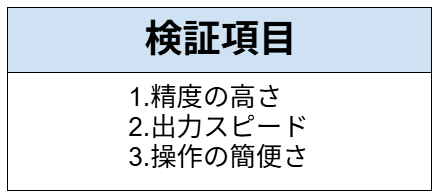
検証項目
以下の項目で、検証していきます!
検証目的
本検証の目的は、専門性の高い税理士業務において、AI(ChatGPT)が単なる「調べ物ツール」を超え、「実務の即戦力(アシスタント)」としてどこまで機能するかを明らかにすることです。
使用モデル
GPT-5.4 Thinking
※今回は、Plusプランで検証しました。
◎検証:税務相談の回答ドラフト作成検証
ここからは、実際に検証した内容とその手順を解説します。
まずは実際の検証手順のあとに、それぞれの検証項目について紹介していきます!
検証方法
本検証では、GPT-5.4 Thinkingを使用して、税務相談の回答を作成します。
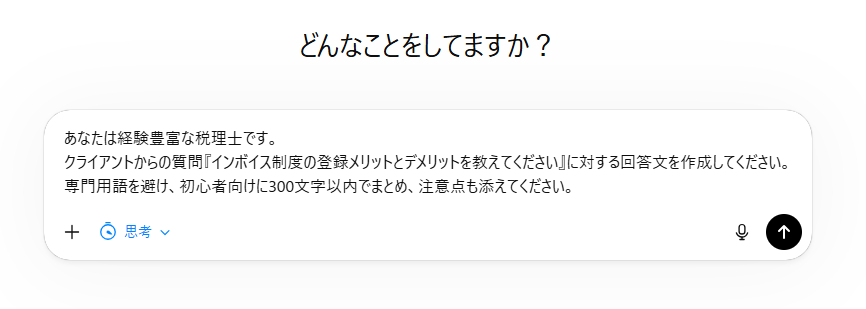
プロンプト:
あなたは経験豊富な税理士です。クライアントからの質問『インボイス制度の登録メリットとデメリットを教えてください』に対する回答文を作成してください。専門用語を避け、初心者向けに300文字以内でまとめ、注意点も添えてください。
想定シーン
外出中や他の決算業務に追われている最中に、顧問先からチャットツールやメールで「インボイス制度について、ざっくりメリット・デメリットを知りたい」という問い合わせが入った場面。
検証手順
ログイン後、こちらの画面が表示されるので、プロンプトを入力したら送信します。
5秒ほどで完了しました!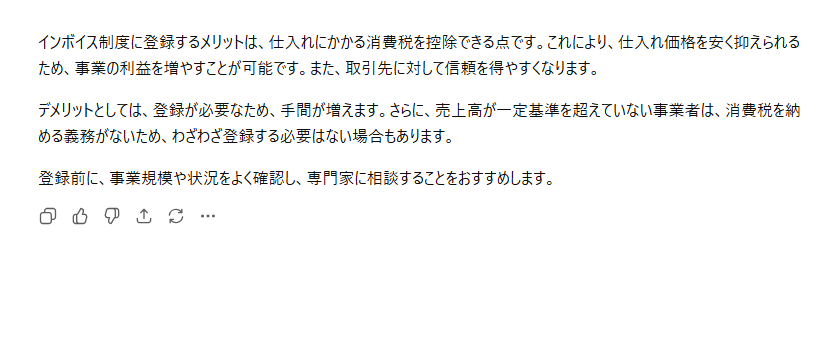
🖊️検証結果
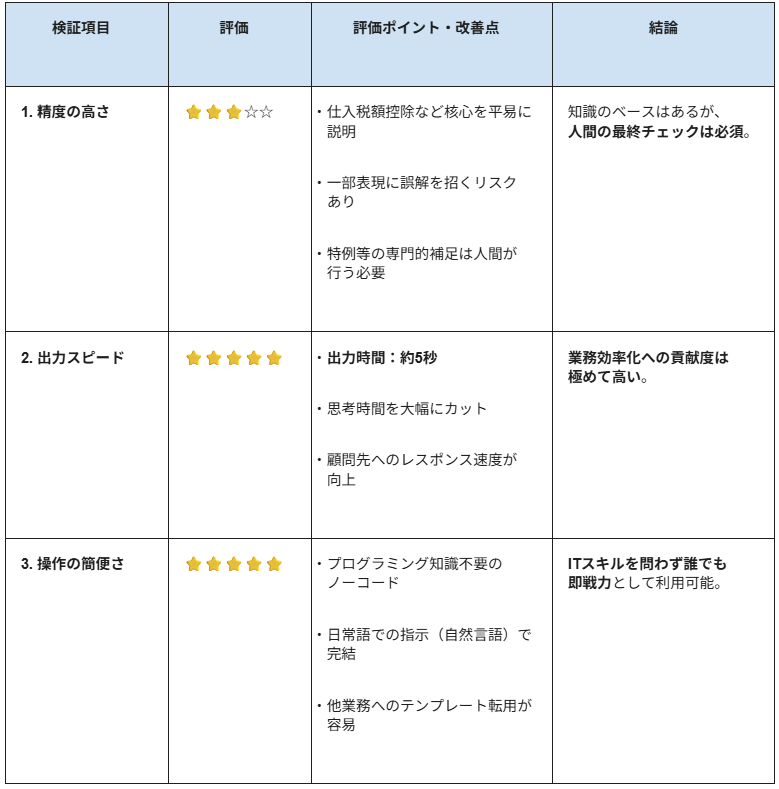
検証を通じて得られた結果を、画像と共にまとめています。
※本評価は、多数のAIツールを実務に導入してきた著者の知見に基づき、実用性の観点から相対的に算出したものです。
1. 精度の高さ
今回の出力結果は、インボイス制度の核心である「仕入税額控除」や「取引先からの信頼」について概ね正しく触れられていました。
しかし、実務のプロである税理士の視点で見ると、いくつかの補足や修正が必要なレベルです。
- 評価ポイント:
・メリットとして「仕入税額控除」の仕組みを平易な言葉で説明できている。
・デメリットとして「事務負担の増加」や「免税事業者の選択肢」に触れている。 - 改善・注意が必要な点:
・「仕入れ価格を安く抑えられるため、利益を増やすことが可能」という表現は、消費税の還付や控除の仕組みを指していますが、読者によっては「商品自体の価格が安くなる」と誤解するリスクがあります。
・2割特例などの経過措置についての言及がないため、実務ではこれらを追記する手間が発生します。
結論:
専門知識のベースは備わっていますが、誤解を防ぐための「人間の最終チェック」は必須と言えます。
2. 出力スピード
今回の検証結果の出力スピード:約5秒ほど
手書きやPCでの手入力と比較して、圧倒的な時間短縮効果が確認できました。通常、専門用語を避けつつ300文字程度の構成をゼロから考えると、ベテランでも5分〜10分程度は要することもあるかと思いますが、ChatGPTは数秒ほどで回答を生成しました。
- 時間削減の具体例:
・思考時間のカット: 構成案(メリット・デメリット・結び)を考えるプロセスをスキップ可能。
・入力作業の効率化: 生成された文章をコピー&ペーストし、微調整するだけで済むため、実質的な作業時間は1〜2分に短縮されます。 - 効率化のメリット:
・返信の心理的ハードルが下がり、顧問先へのレスポンス速度が向上します。
結論:
ゼロから1を作る「産みの苦しみ」をほぼゼロにできるため、業務効率化における貢献度はかなり高いと評価できます。
3. 操作の簡便さ
特別なスキルを必要とせず、日常的な言葉で指示を出すだけで実用的な回答が得られる点が大きな強みです。
- 再現性の高さ:
・ノーコードでの運用: プログラミングや複雑なシステム設定は一切不要。
・自然言語による指示: 「専門用語を避けて」「300文字以内で」といった、新人スタッフに指示を出すような感覚で操作が完結します。 - 汎用性:
・一度プロンプトをテンプレート化してしまえば、インボイス制度以外の税務相談(住宅ローン控除やふるさと納税など)にも即座に応用が可能です。
結論:
ITに詳しくない担当者でもすぐに使いこなせるため、事務所全体での標準化や、導入初期のツールとして極めて優秀です。
✅まとめ

本記事では、税理士業務におけるAIの具体的な活用方法や実践検証の結果をご紹介しました。
検証から明らかなように、ChatGPTはレシートの仕訳作成やメールの回答ドラフト作成、月次報告の準備など、多くの定型業務を劇的に効率化する優秀なアシスタントとして機能します。一方で、情報漏洩を防ぐためのセキュリティ対策や、AIの出力結果に対する専門家としての最終確認はこれまで以上に重要になります。
AIに任せるべき単純作業と、税理士の専門知識や人間的なコミュニケーションが求められる領域をしっかりと切り分け、日々の業務フローに上手に組み込むことで、より付加価値の高いサービスの提供へと繋げていくことができるはずです。
💡Yoomでできること
税理士業務の効率を最大化させるには、ChatGPTを単体で使うのではなく、他システムと連携させることが不可欠です。AI単体では「指示を出す」「結果をコピーする」といった手作業がどうしても残りますが、Yoomを活用すればその橋渡しまで含めた完全自動化が実現します。
日々使用しているメールやチャットツール(Chatwork、Slackなど)、会計システムをノーコードで連携し、独自のフローを構築しましょう。例えば、資料がフォルダに保存されたら「人間が操作しなくても」自動でChatGPTが要約し、担当者へ通知する仕組みを作れば、確認漏れを防ぎつつ業務を底上げできます。
AIだけでは完結しづらい業務間のプロセスも、Yoomの多彩な連携機能があれば容易に自動化できますので、事務所の課題に合わせた仕組み作りをぜひ検討してみてください。
■概要freee会計で日々行われる申請業務において、承認後の内容確認や関係者への通知作業に手間を感じていませんか。特に申請内容に応じた細かな分析や、適切な担当者への情報共有は、手作業では時間がかかり、ミスも発生しやすくなります。このワークフローを活用すれば、freee会計での申請承認を起点として、ChatGPTが申請内容を自動で分析し、その結果に基づいて指定された区分に応じてSlackへ通知することが可能になり、これらの課題を効率的に解決します。
■このテンプレートをおすすめする方- freee会計での申請承認後の確認や通知業務を効率化したい経理担当者の方
- ChatGPTを活用し、申請データの分析や自動分類を行いたいと考えている業務改善担当者の方
- 申請内容に応じて適切な関係者へ迅速かつ正確に情報共有を行いたいと考えている方
■このテンプレートを使うメリット- freee会計での申請承認からChatGPTによる分析、Slackへの通知までの一連の流れを自動化し、手作業による情報確認や通知作成にかかる時間を削減します。
- 申請内容の分析や通知ルールを事前に設定することで、ヒューマンエラーを防止し、業務の正確性を高めるとともに、作業の標準化を実現します。
■フローボットの流れ- はじめに、freee会計、ChatGPT、SlackをYoomと連携します。
- 次に、トリガーでfreee会計を選択し、「経費申請・各種申請・支払い依頼が承認されたら」というアクションを設定します。これにより、freee会計で該当の申請が承認されるとフローが起動します。
- 次に、freee会計の「特定の各種申請情報を取得する」アクションを設定し、承認された申請の詳細情報を取得します。
- 続いて、ChatGPTの「テキストを生成する」アクションを設定し、取得した申請情報を元に内容を分析させます。
- 次に、分岐機能の「分岐する」アクションを設定し、ChatGPTによる分析結果に基づいて処理を分岐させます。
- 最後に、Slackの「チャンネルにメッセージを送る」アクションを設定し、分岐条件に応じた内容を指定したチャンネルに通知します。
※「トリガー」:フロー起動のきっかけとなるアクション、「オペレーション」:トリガー起動後、フロー内で処理を行うアクション
■このワークフローのカスタムポイント- ChatGPTのテキスト生成設定では、freee会計から取得した申請情報(例えば、申請項目や金額、備考欄など)と固定テキストを組み合わせ、どのような観点で分析させ、どのような形式で結果を出力させるかといったプロンプトを自由にカスタムできます。
- 分岐設定では、ChatGPTが生成したテキスト(例えば、特定のキーワードの有無や分析結果のカテゴリなど)を条件として、その後のSlack通知の内容や通知先チャンネルを変更するなど、分岐条件を柔軟にカスタムできます。
- Slack通知では、通知するチャンネルはもちろん、メッセージ本文にfreee会計から取得した申請情報やChatGPTの分析結果を盛り込むなど、固定値とこれらのアウトプット情報を活用して通知内容を詳細にカスタムできます。
■注意事項- freee会計、ChatGPT、SlackのそれぞれとYoomを連携してください。
- トリガーは5分、10分、15分、30分、60分の間隔で起動間隔を選択できます。プランによって最短の起動間隔が異なりますので、ご注意ください。
- 分岐はパーソナルプラン以上のプランでご利用いただける機能(オペレーション)となっております。フリープランの場合は設定しているフローボットのオペレーションはエラーとなりますので、ご注意ください。
- パーソナルプランなどの有料プランは、2週間の無料トライアルを行うことが可能です。無料トライアル中には制限対象のアプリや機能(オペレーション)を使用することができます。詳しくは、「料金プランのページ」をご参照ください。
- ChatGPT(OpenAI)のアクションを実行するには、OpenAIのAPI有料プランの契約が必要です。(APIが使用されたときに支払いができる状態)詳細は「OpenAI APIの料金ページ」をご確認ください。
- ChatGPTのAPI利用はOpenAI社が有料で提供しており、API疎通時のトークンにより従量課金される仕組みとなっています。そのため、API使用時にお支払いが行える状況でない場合エラーが発生しますのでご注意ください。
■概要Asanaでのタスク管理において、毎日期日を確認しチームにリマインドする作業に手間を感じていませんか?手作業での通知は、対応漏れや遅延の原因になることもあります。このワークフローを活用すれば、毎日決まった時間にAsanaから期日を迎えたタスクを自動で取得し、ChatGPTが作成したメッセージをSlackに通知する一連の流れを自動化できます。タスク管理とチームへの情報共有を円滑に進めることが可能です。
■このテンプレートをおすすめする方- Asanaで多数のタスクを管理しており、期日のリマインドに手間を感じている方
- 毎日のタスク確認漏れを防ぎ、チームへの情報共有を自動化したいプロジェクトリーダーの方
- ChatGPTを活用し、リマインド通知などの定型的な文章作成を効率化したい方
■このテンプレートを使うメリット- 毎日決まった時間にAsanaのタスクを自動で確認しSlackへ通知するため、これまで手作業で行っていたリマインド業務の時間を短縮できます。
- 手作業によるタスクの見落としや通知漏れを防ぎ、チームメンバーへ期日情報を正確に共有することでヒューマンエラーのリスクを軽減します。
■フローボットの流れ- はじめに、Asana、ChatGPT、SlackをYoomと連携します。
- 次に、トリガーでスケジュールトリガーを選択し、毎日決まった時間などにフローが起動するよう設定します。
- 次に、オペレーションでAsanaの「特定のプロジェクトで期日を過ぎたタスクの一覧を取得」アクションを設定します。
- 次に、オペレーションでChatGPTの「テキストを生成」アクションを設定し、取得したタスク情報を元にSlackへ通知するメッセージを作成します。
- 最後に、オペレーションでSlackの「チャンネルにメッセージを送る」アクションを設定し、生成したメッセージを指定のチャンネルに送信します。
※「トリガー」:フロー起動のきっかけとなるアクション、「オペレーション」:トリガー起動後、フロー内で処理を行うアクション
■このワークフローのカスタムポイント- スケジュールトリガーは、フローを起動したい曜日や時間などを任意で設定してください。
- Asanaでタスクを取得するアクションでは、対象としたいワークスペースIDやプロジェクトIDを任意で設定可能です。
- ChatGPTでテキストを生成するアクションでは、生成したいメッセージの指示となるプロンプトや、使用するモデルなどを任意で設定できます。
- Slackへメッセージを送信するアクションでは、通知先のチャンネルやメッセージ内容を任意で設定してください。
■注意事項- Asana、ChatGPT、SlackそれぞれとYoomのアカウント連携が必要です。
- ChatGPT(OpenAI)のアクションを実行するには、OpenAIのAPI有料プランの契約が必要です。(APIが使用されたときに支払いができる状態)
- ChatGPTのAPI利用はOpenAI社が有料で提供しており、API疎通時のトークンにより従量課金される仕組みとなっています。そのため、API使用時にお支払いが行える状況でない場合エラーが発生しますのでご注意ください。

■このテンプレートをおすすめする方
- freee会計での申請承認後の確認や通知業務を効率化したい経理担当者の方
- ChatGPTを活用し、申請データの分析や自動分類を行いたいと考えている業務改善担当者の方
- 申請内容に応じて適切な関係者へ迅速かつ正確に情報共有を行いたいと考えている方
■このテンプレートを使うメリット
- freee会計での申請承認からChatGPTによる分析、Slackへの通知までの一連の流れを自動化し、手作業による情報確認や通知作成にかかる時間を削減します。
- 申請内容の分析や通知ルールを事前に設定することで、ヒューマンエラーを防止し、業務の正確性を高めるとともに、作業の標準化を実現します。
■フローボットの流れ
- はじめに、freee会計、ChatGPT、SlackをYoomと連携します。
- 次に、トリガーでfreee会計を選択し、「経費申請・各種申請・支払い依頼が承認されたら」というアクションを設定します。これにより、freee会計で該当の申請が承認されるとフローが起動します。
- 次に、freee会計の「特定の各種申請情報を取得する」アクションを設定し、承認された申請の詳細情報を取得します。
- 続いて、ChatGPTの「テキストを生成する」アクションを設定し、取得した申請情報を元に内容を分析させます。
- 次に、分岐機能の「分岐する」アクションを設定し、ChatGPTによる分析結果に基づいて処理を分岐させます。
- 最後に、Slackの「チャンネルにメッセージを送る」アクションを設定し、分岐条件に応じた内容を指定したチャンネルに通知します。
■このワークフローのカスタムポイント
- ChatGPTのテキスト生成設定では、freee会計から取得した申請情報(例えば、申請項目や金額、備考欄など)と固定テキストを組み合わせ、どのような観点で分析させ、どのような形式で結果を出力させるかといったプロンプトを自由にカスタムできます。
- 分岐設定では、ChatGPTが生成したテキスト(例えば、特定のキーワードの有無や分析結果のカテゴリなど)を条件として、その後のSlack通知の内容や通知先チャンネルを変更するなど、分岐条件を柔軟にカスタムできます。
- Slack通知では、通知するチャンネルはもちろん、メッセージ本文にfreee会計から取得した申請情報やChatGPTの分析結果を盛り込むなど、固定値とこれらのアウトプット情報を活用して通知内容を詳細にカスタムできます。
■注意事項
- freee会計、ChatGPT、SlackのそれぞれとYoomを連携してください。
- トリガーは5分、10分、15分、30分、60分の間隔で起動間隔を選択できます。プランによって最短の起動間隔が異なりますので、ご注意ください。
- 分岐はパーソナルプラン以上のプランでご利用いただける機能(オペレーション)となっております。フリープランの場合は設定しているフローボットのオペレーションはエラーとなりますので、ご注意ください。
- パーソナルプランなどの有料プランは、2週間の無料トライアルを行うことが可能です。無料トライアル中には制限対象のアプリや機能(オペレーション)を使用することができます。詳しくは、「料金プランのページ」をご参照ください。
- ChatGPT(OpenAI)のアクションを実行するには、OpenAIのAPI有料プランの契約が必要です。(APIが使用されたときに支払いができる状態)詳細は「OpenAI APIの料金ページ」をご確認ください。
- ChatGPTのAPI利用はOpenAI社が有料で提供しており、API疎通時のトークンにより従量課金される仕組みとなっています。そのため、API使用時にお支払いが行える状況でない場合エラーが発生しますのでご注意ください。

- Asanaで多数のタスクを管理しており、期日のリマインドに手間を感じている方
- 毎日のタスク確認漏れを防ぎ、チームへの情報共有を自動化したいプロジェクトリーダーの方
- ChatGPTを活用し、リマインド通知などの定型的な文章作成を効率化したい方
- 毎日決まった時間にAsanaのタスクを自動で確認しSlackへ通知するため、これまで手作業で行っていたリマインド業務の時間を短縮できます。
- 手作業によるタスクの見落としや通知漏れを防ぎ、チームメンバーへ期日情報を正確に共有することでヒューマンエラーのリスクを軽減します。
- はじめに、Asana、ChatGPT、SlackをYoomと連携します。
- 次に、トリガーでスケジュールトリガーを選択し、毎日決まった時間などにフローが起動するよう設定します。
- 次に、オペレーションでAsanaの「特定のプロジェクトで期日を過ぎたタスクの一覧を取得」アクションを設定します。
- 次に、オペレーションでChatGPTの「テキストを生成」アクションを設定し、取得したタスク情報を元にSlackへ通知するメッセージを作成します。
- 最後に、オペレーションでSlackの「チャンネルにメッセージを送る」アクションを設定し、生成したメッセージを指定のチャンネルに送信します。
■このワークフローのカスタムポイント
- スケジュールトリガーは、フローを起動したい曜日や時間などを任意で設定してください。
- Asanaでタスクを取得するアクションでは、対象としたいワークスペースIDやプロジェクトIDを任意で設定可能です。
- ChatGPTでテキストを生成するアクションでは、生成したいメッセージの指示となるプロンプトや、使用するモデルなどを任意で設定できます。
- Slackへメッセージを送信するアクションでは、通知先のチャンネルやメッセージ内容を任意で設定してください。
- Asana、ChatGPT、SlackそれぞれとYoomのアカウント連携が必要です。
- ChatGPT(OpenAI)のアクションを実行するには、OpenAIのAPI有料プランの契約が必要です。(APIが使用されたときに支払いができる状態)
- ChatGPTのAPI利用はOpenAI社が有料で提供しており、API疎通時のトークンにより従量課金される仕組みとなっています。そのため、API使用時にお支払いが行える状況でない場合エラーが発生しますのでご注意ください。
プログラミング知識なしで手軽に構築できます。









