









・
Claudeで請求書業務を効率化!データ抽出からフォーマット自動作成まで実践解説

経理業務やバックオフィス業務において、毎月の請求書処理に膨大な時間と労力を割いていませんか。手入力によるデータの転記ミスや、取引先ごとにフォーマットの異なる請求書の確認作業など、担当者が抱える負担は計り知れません。
そこで本記事では、非常に高い文章理解力とデータ抽出能力を持つAIアシスタントClaude(クロード)を活用して、煩雑な請求書関連業務を大きく効率化する方法を実践的に解説します。
Claudeを使った請求書からの必要なデータ抽出や、自社用フォーマットの自動作成など、具体的なプロンプトや検証結果を交えて分かりやすくご紹介します。日々の業務課題をAI技術でどのように解決し、リソースの最適化を図ることができるのか、ぜひ最後までご覧いただき、自社のバックオフィス業務のアップデートにお役立てください。
✍️検証の前に:請求書業務におけるClaudeの導入メリット・効率化をチェック

実際にClaudeを動かして検証を行う前に、まずはClaudeというAIアシスタントが請求書関連業務においてどのようなポテンシャルを秘めているのか、基本的な前提情報を整理しておきましょう。
Claudeは単なる自然な文章生成にとどまらず、複雑なPDFファイルや画像データから指定した情報を正確に読み取って構造化することが非常に得意なAIです。そのため、これまで手作業で行っていた請求書の作成業務から、受領した請求書のデータ抽出、さらにはシステム入力のためのデータ成形に至るまで、幅広いプロセスを効率化する基盤として活用できます。
ここでは、本記事を読んでいただきたい想定読者像を明確にしたうえで、Claudeを導入することでもたらされる具体的なメリットや、受領業務がどれほど効率化されるのかについて詳しく解説していきます。
本記事の想定読者
- Claudeを請求書や領収書発行・取得に活用したいと考えている方
- 日々のバックオフィス業務を自動化・効率化したいと検討している経理担当者やビジネスパーソン
- Claudeがどれほどの優れたAI解析能力を持つのか知りたい方
Claudeを活用した請求書の自動作成とメリット
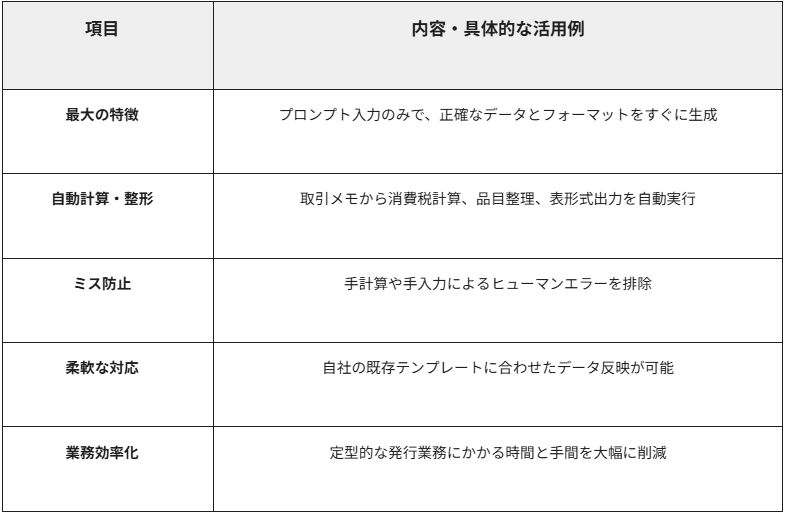
Claudeを利用して自社の請求書を作成する最大のメリットは、簡単なテキストの指示(プロンプト)だけで、取引内容から請求書データやフォーマット案を素早く生成できる点です。
具体的には、以下のような活用が可能です。
- 自動計算とフォーマット作成
「以下の取引メモから〇〇株式会社宛ての請求書を作成し、Excelに貼り付けやすい表形式で出力して」と入力するだけで、消費税(10%)の計算から品目・合計金額の整理までを自動で行います。 - ヒューマンエラーの防止
手計算や手入力によるミスを未然に防ぎ、正確なデータを生成できます。 - 既存テンプレートへの適応
社内の指定フォーマットをあらかじめ読み込ませ、「この形式に合わせて今回の内容を反映して」と指示することも可能です。
毎月発生する定型的な請求書の発行準備も、Claudeの優れたテキスト生成能力と処理能力を組み合わせることで、作成にかかる時間と手間を大きく削減することができます。
データ抽出・照合など請求書受領業務の圧倒的な効率化
請求書を作成・発行する業務だけでなく、取引先から受け取った請求書の処理(受領業務)においてもClaudeは強力な業務アシスタントとして機能します。
特に、Claudeの高度な画像認識能力(ビジョン機能)を活用することで、以下の作業を効率化できます。
- データの自動抽出とリスト化
請求書ファイルをアップロードし、「発行日、請求元、支払期日、金額」などを抽出するよう指示するだけで、必要な情報の抽出を効率化できます。 - 書類間の突合(照合)業務
見積書や納品書も同時に読み込ませ、「内容に相違がないか照合して」と指示すれば、人間が目視で行っていた一次チェックをAIに任せることが可能です。
これにより、入力ミスを防止しつつ、これまで多くの時間を割いていた経理担当者の作業負担を大幅に軽減できます。
📣Yoomは請求書関連業務を自動化できます
Yoomは、毎日利用している様々なSaaSツールやAIを連携し、日々の業務をノーコードで自動化するハイパーオートメーションツールです。
[Yoomとは]
プログラミングの専門知識がなくても、直感的な操作で業務フロー(フローボット)を作成できます。
例えば、ClaudeなどのAIを単体で使う場合、ファイルのアップロードや抽出結果の転記といった「手作業」がどうしても発生してしまいます。しかし、Yoomと組み合わせることで、「メールで届いた請求書のPDFをAIに読み取らせ、抽出したデータを会計ソフトへ自動登録する」といった一連の流れを、人の手を一切介さずにシームレスに自動化することが可能です。
■概要営業リストへの情報追加後、一件ずつ企業情報をリサーチする作業に手間を感じていませんか?手作業でのリサーチは時間がかかるだけでなく、情報の質にばらつきが生じることもあります。このワークフローを活用すれば、Google スプレッドシートに行が追加されたら、AIワーカーがAnthropic(Claude)によるプロスペクトリサーチを自動で実行し、結果を反映させることが可能になり、リサーチ業務の効率化を実現します。■このテンプレートをおすすめする方- Google スプレッドシートで営業リストを管理しているインサイドセールスや営業担当者の方
- Anthropic(Claude)を活用し、手作業で行っているプロスペクトリサーチを自動化したい方
- 営業リサーチの質を均一化し、チーム全体の生産性を向上させたいマネージャーの方
■このテンプレートを使うメリット- Google スプレッドシートに行を追加するだけで自動でリサーチが実行されるため、これまで手作業に費やしていた時間を他のコア業務に充てることができます。
- AIが一定の基準でリサーチを行うため、担当者による情報の質や量のばらつきを防ぎ、営業アプローチの標準化と質の向上に繋がります。
■フローボットの流れ- はじめに、Anthropic(Claude)とGoogle スプレッドシートをYoomと連携します。
- 次に、トリガーでGoogle スプレッドシートを選択し、「行が追加されたら」というアクションを設定します。
- 次に、オペレーションでAIワーカーを選択し、Google スプレッドシートの追加行の情報を基にプロスペクトリサーチや営業戦略の立案を行い記録するための指示を作成します。
※「トリガー」:フロー起動のきっかけとなるアクション、「オペレーション」:トリガー起動後、フロー内で処理を行うアクション■このワークフローのカスタムポイント- Google スプレッドシートのトリガー設定では、どのファイルを対象とするかを示す「スプレッドシートID」と、どのシートを監視するかを示す「シート名」を任意で設定してください。
- AIワーカーのオペレーションにおける調査や立案などの指示内容は、自由にカスタマイズしてください。
■注意事項- Google スプレッドシート、Anthropic(Claude)、Google スプレッドシートのそれぞれとYoomを連携してください。AIワーカー内で使用するツール(アプリ)についてもマイアプリ連携が必要です。
- トリガーは5分、10分、15分、30分、60分の間隔で起動間隔を選択できます。
- プランによって最短の起動間隔が異なりますので、ご注意ください。
- Google スプレッドシートをアプリトリガーとして使用する際の注意事項は「【アプリトリガー】Google スプレッドシートのトリガーにおける注意事項」を参照してください。
- AIワーカーの基本設定は「【AIワーカー】基本的な設定方法」をご参照ください。
- AIワーカーの同時実行数・作成可能なAIワーカー数・利用可能なAIモデルはご契約中のプランによって異なります。
- AIワーカー内でご利用いただけるアプリやオペレーション等はフローボットの利用制限と同様です。
- AIワーカーは、テスト実行でも本番実行と同様にタスクを消費しますのでご注意ください。詳細は「【AIワーカー】タスク実行数の計算方法」ご参照ください。
- AIワーカーはマニュアルを詳細に設定することで適切な処理を実行しやすくなります。詳細は「【AIワーカー】マニュアルの作成方法」をご参照ください。
- AIワーカーで大容量のデータを処理する場合、処理件数に応じて膨大なタスクを消費する可能性があるためご注意ください。
■概要月末などに集中しがちな経費申請は、内容の確認や会計システムへの登録作業に手間がかかる業務ではないでしょうか。このワークフローを活用すれば、Googleフォームに申請内容が送信されるだけで、AIエージェント(AIワーカー)が経費申請の内容を自動で精査し、freee会計への登録までを自動化できるため、面倒な手作業を効率化し、申請業務を円滑に進めることが可能です。■このテンプレートをおすすめする方- 経費申請のチェックや会計システムへの入力作業に手間を感じている経理担当者の方
- AIエージェントを導入して経費申請のフローを効率化したいと考えている業務改善担当者の方
- 申請内容の確認漏れや入力ミスといったヒューマンエラーを減らしたいチームリーダーの方
■このテンプレートを使うメリット- Googleフォームへの申請後、AIエージェント(AIワーカー)が経費申請の内容を自動で精査するため、手作業による確認や登録にかかる時間を削減できます
- 人の手を介さずに会計システムへ登録されるため、申請内容の転記ミスや確認漏れといったヒューマンエラーの防止に繋がります
■フローボットの流れ- はじめに、Googleフォーム、Slack、freee会計をYoomと連携します
- 次に、トリガーでGoogleフォームを選択し、「フォームに回答が送信されたら」というアクションを設定します
- 最後に、オペレーションでAIワーカーを選択し、フォームで受け取った情報を基に経費内容を精査し、freee会計へ申請内容を登録するためのマニュアル(指示)を作成します
※「トリガー」:フロー起動のきっかけとなるアクション、「オペレーション」:トリガー起動後、フロー内で処理を行うアクション
■このワークフローのカスタムポイント- Googleフォームのトリガー設定では、連携したいフォームのIDを任意で設定してください
- AIワーカーの設定では、利用したいAIモデルを選択し、経費申請の精査や登録に関する指示内容を業務に合わせて任意で設定してください
■注意事項- Googleフォーム、freee会計、Google DriveのそれぞれとYoomを連携してください。AIワーカー内で使用するツール(アプリ)についてもマイアプリ連携が必要です。
- トリガーは5分、10分、15分、30分、60分の間隔で起動間隔を選択できます。
- プランによって最短の起動間隔が異なりますので、ご注意ください。
- Googleフォームをトリガーとして使用した際の回答内容を取得する方法は「Googleフォームトリガーで、回答内容を取得する方法」を参照ください。
- AIワーカーの基本設定は「【AIワーカー】基本的な設定方法」をご参照ください。
- AIワーカーの同時実行数・作成可能なAIワーカー数・利用可能なAIモデルはご契約中のプランによって異なります。
- AIワーカー内でご利用いただけるアプリやオペレーション等はフローボットの利用制限と同様です。
- AIワーカーは、テスト実行でも本番実行と同様にタスクを消費しますのでご注意ください。詳細は「【AIワーカー】タスク実行数の計算方法」ご参照ください。
- AIワーカーはマニュアルを詳細に設定することで適切な処理を実行しやすくなります。詳細は「【AIワーカー】マニュアルの作成方法」をご参照ください。
- ダウンロード可能なファイル容量は最大300MBまでです。アプリの仕様によっては300MB未満になる可能性があるので、ご注意ください。
- トリガー、各オペレーションでの取り扱い可能なファイル容量の詳細は「ファイルの容量制限について」をご参照ください。


- Google スプレッドシートで営業リストを管理しているインサイドセールスや営業担当者の方
- Anthropic(Claude)を活用し、手作業で行っているプロスペクトリサーチを自動化したい方
- 営業リサーチの質を均一化し、チーム全体の生産性を向上させたいマネージャーの方
- Google スプレッドシートに行を追加するだけで自動でリサーチが実行されるため、これまで手作業に費やしていた時間を他のコア業務に充てることができます。
- AIが一定の基準でリサーチを行うため、担当者による情報の質や量のばらつきを防ぎ、営業アプローチの標準化と質の向上に繋がります。
- はじめに、Anthropic(Claude)とGoogle スプレッドシートをYoomと連携します。
- 次に、トリガーでGoogle スプレッドシートを選択し、「行が追加されたら」というアクションを設定します。
- 次に、オペレーションでAIワーカーを選択し、Google スプレッドシートの追加行の情報を基にプロスペクトリサーチや営業戦略の立案を行い記録するための指示を作成します。
- Google スプレッドシートのトリガー設定では、どのファイルを対象とするかを示す「スプレッドシートID」と、どのシートを監視するかを示す「シート名」を任意で設定してください。
- AIワーカーのオペレーションにおける調査や立案などの指示内容は、自由にカスタマイズしてください。
- Google スプレッドシート、Anthropic(Claude)、Google スプレッドシートのそれぞれとYoomを連携してください。AIワーカー内で使用するツール(アプリ)についてもマイアプリ連携が必要です。
- トリガーは5分、10分、15分、30分、60分の間隔で起動間隔を選択できます。
- プランによって最短の起動間隔が異なりますので、ご注意ください。
- Google スプレッドシートをアプリトリガーとして使用する際の注意事項は「【アプリトリガー】Google スプレッドシートのトリガーにおける注意事項」を参照してください。
- AIワーカーの基本設定は「【AIワーカー】基本的な設定方法」をご参照ください。
- AIワーカーの同時実行数・作成可能なAIワーカー数・利用可能なAIモデルはご契約中のプランによって異なります。
- AIワーカー内でご利用いただけるアプリやオペレーション等はフローボットの利用制限と同様です。
- AIワーカーは、テスト実行でも本番実行と同様にタスクを消費しますのでご注意ください。詳細は「【AIワーカー】タスク実行数の計算方法」ご参照ください。
- AIワーカーはマニュアルを詳細に設定することで適切な処理を実行しやすくなります。詳細は「【AIワーカー】マニュアルの作成方法」をご参照ください。
- AIワーカーで大容量のデータを処理する場合、処理件数に応じて膨大なタスクを消費する可能性があるためご注意ください。

- 経費申請のチェックや会計システムへの入力作業に手間を感じている経理担当者の方
- AIエージェントを導入して経費申請のフローを効率化したいと考えている業務改善担当者の方
- 申請内容の確認漏れや入力ミスといったヒューマンエラーを減らしたいチームリーダーの方
- Googleフォームへの申請後、AIエージェント(AIワーカー)が経費申請の内容を自動で精査するため、手作業による確認や登録にかかる時間を削減できます
- 人の手を介さずに会計システムへ登録されるため、申請内容の転記ミスや確認漏れといったヒューマンエラーの防止に繋がります
- はじめに、Googleフォーム、Slack、freee会計をYoomと連携します
- 次に、トリガーでGoogleフォームを選択し、「フォームに回答が送信されたら」というアクションを設定します
- 最後に、オペレーションでAIワーカーを選択し、フォームで受け取った情報を基に経費内容を精査し、freee会計へ申請内容を登録するためのマニュアル(指示)を作成します
■このワークフローのカスタムポイント
- Googleフォームのトリガー設定では、連携したいフォームのIDを任意で設定してください
- AIワーカーの設定では、利用したいAIモデルを選択し、経費申請の精査や登録に関する指示内容を業務に合わせて任意で設定してください
- Googleフォーム、freee会計、Google DriveのそれぞれとYoomを連携してください。AIワーカー内で使用するツール(アプリ)についてもマイアプリ連携が必要です。
- トリガーは5分、10分、15分、30分、60分の間隔で起動間隔を選択できます。
- プランによって最短の起動間隔が異なりますので、ご注意ください。
- Googleフォームをトリガーとして使用した際の回答内容を取得する方法は「Googleフォームトリガーで、回答内容を取得する方法」を参照ください。
- AIワーカーの基本設定は「【AIワーカー】基本的な設定方法」をご参照ください。
- AIワーカーの同時実行数・作成可能なAIワーカー数・利用可能なAIモデルはご契約中のプランによって異なります。
- AIワーカー内でご利用いただけるアプリやオペレーション等はフローボットの利用制限と同様です。
- AIワーカーは、テスト実行でも本番実行と同様にタスクを消費しますのでご注意ください。詳細は「【AIワーカー】タスク実行数の計算方法」ご参照ください。
- AIワーカーはマニュアルを詳細に設定することで適切な処理を実行しやすくなります。詳細は「【AIワーカー】マニュアルの作成方法」をご参照ください。
- ダウンロード可能なファイル容量は最大300MBまでです。アプリの仕様によっては300MB未満になる可能性があるので、ご注意ください。
- トリガー、各オペレーションでの取り扱い可能なファイル容量の詳細は「ファイルの容量制限について」をご参照ください。
⚠️Claudeで請求書情報を扱う際のセキュリティと注意点
Claudeを活用して請求書のデータ抽出や作成を行う際、特に注意しなければならないのが情報セキュリティとプライバシーの保護です。
請求書には、社名、担当者名、口座情報、取引金額といった重要な機密情報が含まれるため、以下の点に留意する必要があります。
- コンプライアンスの確認
社外のAIツールにデータをアップロードする際は、社内のセキュリティガイドラインやコンプライアンス要件に準拠しているか、事前の確認が不可欠です。 - 学習へのデータ利用(オプトアウト)の管理
Anthropic社の規約では、Claudeの消費者向けプランFree / Pro / Max では、会話データをモデル改善に利用するかどうかをユーザーが選択できます。設定はサインアップ時やアプリ内通知、Privacy Settingsから変更可能です。
一方、Team / Enterprise / API 利用はこの消費者向け設定の対象外で、公式にはコンテンツはデフォルトで学習に使われないと案内されています。 - 運用面での安全対策
極めて機密性の高い案件については、個人名や特定の金額部分をあらかじめマスキングしてから読み込ませるなど、運用面での工夫を取り入れるとより安全です。
これらの対策を講じることで、リスクを抑えながら安全に業務を効率化することが可能になります。
🤔Claudeを使って請求書からデータを自動抽出してみた
ここからは、実際にClaudeを活用して請求書から必要なデータを抽出する検証を行います。経理の現場では、PDFで届いた請求書の内容を手入力でExcelやシステムに転記する作業が大きな負担となっています。
今回はClaudeの強力な画像・PDF読み取り機能を使い、どの程度正確かつ実用的な形式でデータ化できるかを実際に試し、その実力を検証していきます。
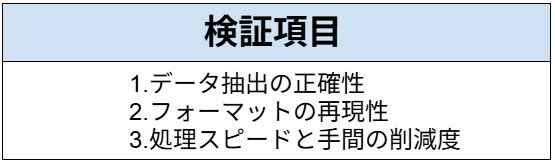
検証項目
以下の項目で、検証していきます!
検証目的
本検証の目的は、AIによる「非構造化データの構造化能力」を評価することです。Claudeのような大規模言語モデルが、異なるレイアウトの請求書から「文脈」を理解して必要な項目を正確に抽出できるかを明らかにします。これにより、経理業務における「手入力ゼロ」の実現可能性と、ヒューマンエラー削減の効果を測定します。
使用モデル
Claude Sonnet 4.6
※今回は、無料プランで検証しました。
◎検証:AI請求書データ化検証
ここからは、実際に検証した内容とその手順を解説します。
まずは実際の検証手順のあとに、それぞれの検証項目について紹介していきます!
検証方法
本検証では、Claude Sonnet 4.6を使用して、請求書から必要なデータを抽出します。
プロンプト:
この請求書PDFから、発行日、取引先名、品目、税抜金額、消費税、税込合計金額を抽出し、Excelに貼り付けやすい表形式で出力してください。
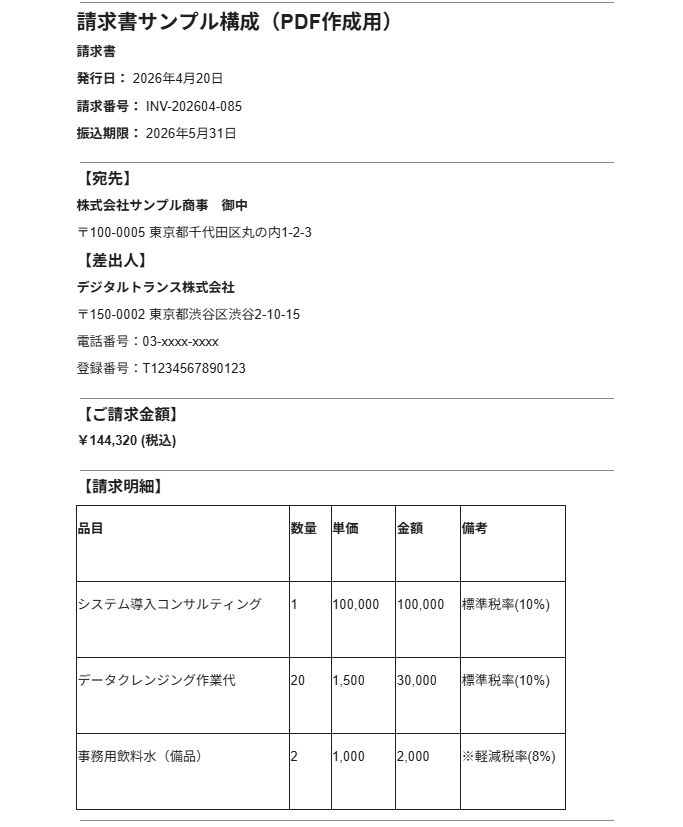
※今回、使用した請求書の内容は以下の通りです。
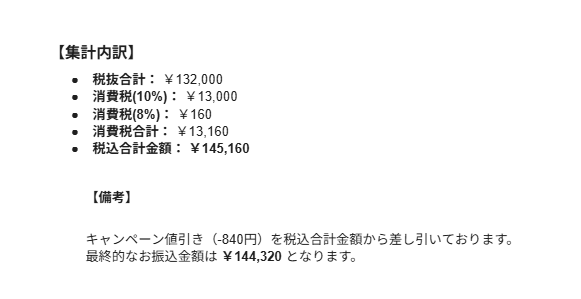
想定シーン
毎月5営業日までに集中する、数十社からの支払い処理を行う場面。
検証手順
ログイン後、こちらの画面が表示されるので、PDFファイルを読み込ませ、プロンプトを入力したら送信します。
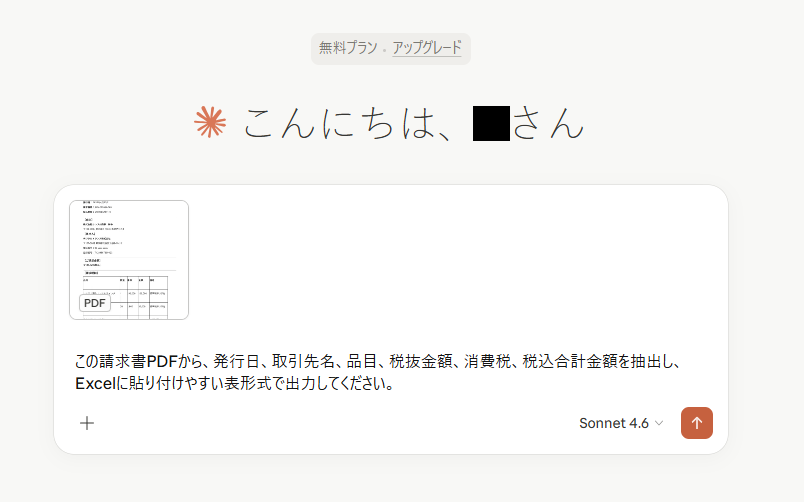
1分以内(40秒ほど)で完了しました!
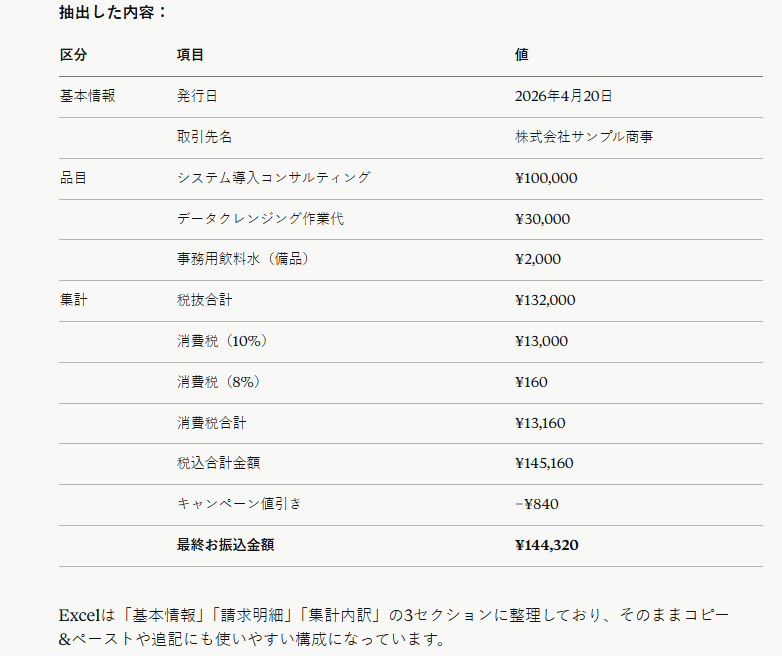
結果は以下のものとなりました。
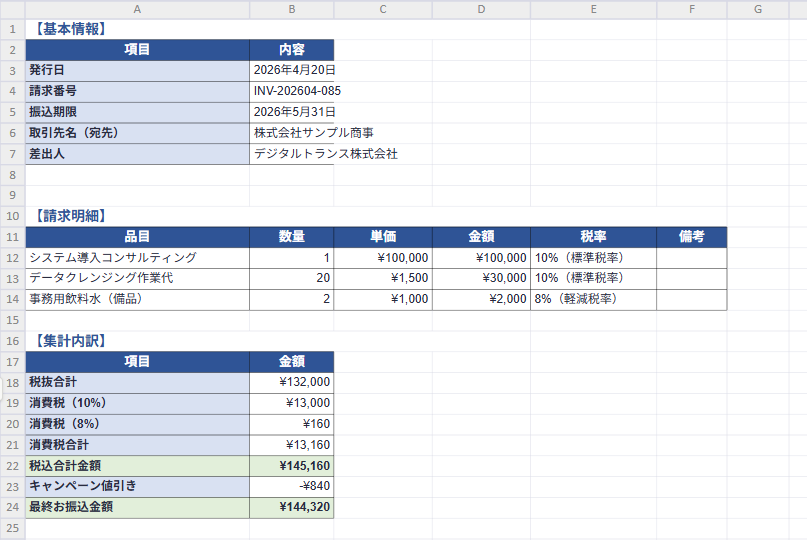
出力されたExcelファイル:
🖊️検証結果
検証を通じて得られた結果を、画像と共にまとめています。
※本評価は、多数のAIツールを実務に導入してきた著者の知見に基づき、実用性の観点から相対的に算出したものです。
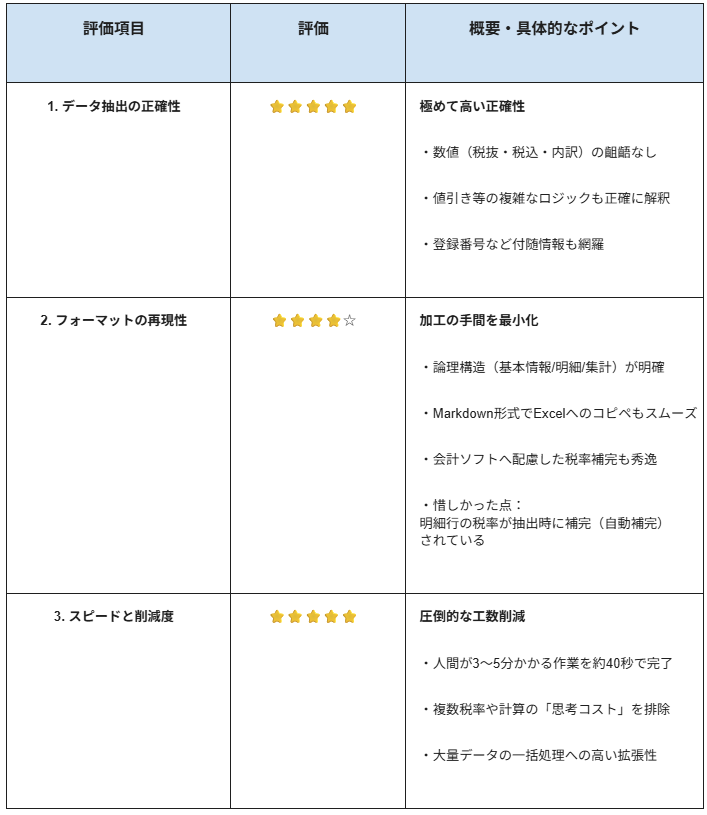
1. データ抽出の正確性
データ抽出の正確性は、実務において「ほぼ完璧」と言える極めて高い水準でした。
単なる文字の書き起こしにとどまらず、ドキュメントの構造を正しく理解している点が特筆すべき点です。
- 数値の整合性:税抜合計、軽減税率を含む消費税内訳、そして最終的な税込金額まで、1円の齟齬もなく正確に抽出されています。
- 複雑なロジックの解釈:備考欄に記載されていた「キャンペーン値引き(-840円)」を独立した項目として認識し、最終お振込金額を算出するプロセスを正確に捉えています。
- 項目の網羅性:登録番号や振込期限など、プロンプトで明示しきれなかった付随情報も「基本情報」として漏らさず拾い上げています。
誤読しやすい「0」と「O」の混同もなく、計算チェックの手間を大幅に省略できるレベルに達しています。
2. フォーマットの再現性
出力形式は、Excel等の表計算ソフトへの移行を強く意識した機能的な構成になっています。
ユーザーが「貼り付けた後の加工」に要する時間は最小限で済むと評価できます。
- セクション分割の最適化:「基本情報」「請求明細」「集計内訳」と、帳票の論理構造に基づいたセクション分けがなされており、視認性が抜群です。
- 表形式の維持:Markdownのテーブル形式(画像1枚目)が整っているため、コピー&ペーストのみでExcel上でもセルが崩れず、即座にリスト化が可能です。
- 数値データの扱い:金額に「¥」や「,」が含まれていますが、Excelの仕様に合わせた形で出力されており、書式設定を変更するだけで数値計算にそのまま活用できる状態です。
惜しかった点として、明細行の「税率」カラムが抽出時に補完されていますが、これはむしろ実務上、会計ソフトへのインポートを容易にする「気の利いた」再現性と言えます。
3. 処理スピードと手間の削減度
今回の検証の処理スピード:約40秒
手作業による入力と比較して、工数が削減される可能性があることが実証されました。特に、複数税率の計算や値引きの処理を伴う場合、人間よりもAIの方が圧倒的に速く、かつ正確です。
- 作業時間の比較:人間が目視で確認し、Excelに1項目ずつ手入力した場合、約3〜5分は要する作業ですが、AIは数秒~数十秒で完了します。
- 思考コストの削減:どこに何が書いてあるかを探す「認知負荷」をAIが肩代わりするため、担当者は「抽出結果の確認」という最終チェックのみに集中できます。
- 自動化への拡張性:このままの精度であれば、一括処理による数百枚単位のデータ化も現実的であり、月次決算の大幅なスピードアップに直結します。
※数百枚規模の一括処理は、Claude単体チャットよりも、APIや業務自動化ツールと組み合わせた実装で現実的になります。
総じて、単なる時短ツールを超えた「業務プロセスの変革」を期待させる結果となりました。
〈余談〉応用編:Claudeで自社用請求書フォーマットを自動作成する
データ抽出だけでなく、自社から発行する請求書の作成にもClaudeは非常に役立ちます。WordやExcelのテンプレートを毎回探して手入力する代わりに、以下のような活用が可能です。
- 最小限の入力で書類を構成 「取引先名、サービス名、金額」などの必要最低限のテキストを渡すだけで、ビジネスで即座に使える実用レベルの文書が一瞬で完成します。
- ビジネススキルの補完 項目が整理されたMarkdown形式の表だけでなく、相手に対して失礼のない適切な敬語表現(送付状など)も自動で生成します。
このように、Claudeを活用することで、手作業による作成時間を大幅に圧縮できるのが大きな魅力です。
✅まとめ

本記事では、高性能なAIアシスタントであるClaudeを活用し、煩雑な請求書関連業務を効率化する方法について解説しました。
PDFファイルなどから必要な情報を正確に読み取って表形式に整理するデータ抽出や、自社用の請求書フォーマットの自動作成など、Claudeの強力な文章理解力とデータ処理能力は、経理担当者の負担を大きく軽減する可能性を秘めています。
これまで手作業で行っていた業務をAIに任せることで、転記ミスなどのヒューマンエラーを防ぐだけでなく、圧倒的なスピードで処理を完了させることが可能になります。これにより、空いた時間を本来注力すべきコア業務に充てることができるでしょう。
一方で、請求書は企業の大切な機密情報を含むため、実務でAIを活用する際にはセキュリティへの配慮が欠かせません。学習データのオプトアウト設定を徹底することや、個人情報・機密情報のマスキング運用を行うなど、安全に利用するための社内ルール作りを事前に行うことが非常に重要です。
まずは日々の業務のなかで、機密性を含まないテストデータなどを用いて、Claudeの実力と利便性を体感してみてはいかがでしょうか。高性能テクノロジーを適切なリスク管理のもとで上手に取り入れ、自社のバックオフィス業務のアップデートにぜひお役立てください。
💡Yoomでできること
Yoomを使えば、今回紹介したClaudeによる請求書のデータ抽出やフォーマット作成を、さらに一歩進めた完全自動化の仕組みに組み込むことができます。例えば、「指定のメールアドレスに請求書が届いたら、Yoomが添付ファイルを自動で取得し、Claudeに読み取らせてデータを抽出、その結果をfreeeなどの会計ソフトやスプレッドシートに自動で登録する」といった一連の流れを構築できます。手作業をなくすことでヒューマンエラーを防ぎ、より生産性の高い業務に時間を使うことが可能になります。
■概要
契約書などの書類に関するメールのやり取りは、内容の確認や解析に手間がかかる業務の一つです。重要なメールを見落としたり、内容の把握に時間がかかったりすることもあるかもしれません。
このワークフローは、Gmailで特定のキーワードを含むメールを受信した際に、Anthropic(Claude)が内容を自動で解析し、その結果をPDFとして保存するため、契約書関連業務の初動を効率化します。これにより、手作業による確認作業を減らし、よりスムーズなPDF生成のプロセス構築を支援します。
■このテンプレートをおすすめする方
- 契約などの書類作成に関連するのメール対応に時間がかかり、自動化による効率化を検討している法務・営業担当者の方
- AIを活用した業務に関心があり、具体的な活用方法を探している方
- 手作業での情報転記や書類作成に課題を感じ、ヒューマンエラーを減らしたいと考えている方
■このテンプレートを使うメリット
- 特定メールの受信を起点に内容の解析から書類作成までを自動化し、手作業に費やしていた時間を短縮できます。
- 契約などに関する重要なメールの見落としや、内容の転記ミスといったヒューマンエラーのリスク軽減に繋がります。
■フローボットの流れ
- はじめに、Gmail、Anthropic(Claude)、Google スプレッドシートをYoomと連携します。
- 次に、トリガーでGmailを選択し、「特定のキーワードに一致するメールを受信したら」というアクションを設定します。
- 次に、オペレーションでGmailのアクションを設定し、トリガーで受信したメールの本文などの情報を取得します。
- 次に、オペレーションでAnthropic(Claude)を選択し、取得したメール本文を元に内容の解析や要約を行うようテキスト生成のアクションを設定します。
- 最後に、書類発行機能のオペレーションで、Anthropic(Claude)が生成したテキストをGoogle スプレッドシートのテンプレートに差し込み、PDFとして出力するよう設定します。
※「トリガー」:フロー起動のきっかけとなるアクション、「オペレーション」:トリガー起動後、フロー内で処理を行うアクション
■このワークフローのカスタムポイント
- Gmailのトリガー設定では、「契約書」「ドラフト」など、検知したいメールに含まれるキーワードを任意で設定可能です。
- Anthropic(Claude)のオペレーションでは、テキストを生成するためのプロンプトを自由にカスタマイズでき、受信したメール本文などを変数として利用し、要約や論点抽出などの指示ができます。
- 書類発行機能では、任意のGoogle スプレッドシートを帳票の雛形として設定でき、AIの解析結果などの情報を指定の箇所に変数として差し込むことが可能です。
■注意事項
- Gmail、Anthropic(Claude)、Google スプレッドシートのそれぞれとYoomを連携してください。
- トリガーは5分、10分、15分、30分、60分の間隔で起動間隔を選択できます。
- プランによって最短の起動間隔が異なりますので、ご注意ください。
- 「書類を発行する」アクションでは、任意のGoogle Driveの格納先を設定可能です。
■概要Discordの特定チャンネルに投稿されるメッセージの確認や内容の整理に手間を感じていませんか?
重要な情報が他のメッセージに埋もれてしまい、見逃してしまうこともあるかもしれません。
このワークフローを活用すれば、Discordに投稿されたメッセージをきっかけに、Anthropic(Claude)が自動で内容を解析し、その結果を指定のチャンネルへ通知できます。DiscordとAnthropic(Claude)を連携させることで、情報収集や分析の作業を効率化し、重要な情報の見逃しを防ぎます。■このテンプレートをおすすめする方- Discordの特定チャンネルのメッセージ監視を手作業で行っている方
- DiscordとAnthropic(Claude)を連携させ、情報収集や分析を効率化したいと考えている方
- コミュニティ運営などで、特定の投稿内容を自動で検知・要約したい方
■このテンプレートを使うメリット- Discordの特定チャンネルを常時監視する必要がなくなり、手作業での確認や解析に費やしていた時間を短縮できます。
- 手動での確認による重要なメッセージの見逃しや、内容の解釈ミスといったヒューマンエラーのリスク軽減に繋がります。
■フローボットの流れ- はじめに、DiscordとAnthropic(Claude)をYoomと連携します。
- 次に、トリガーでDiscordを選択し、「チャンネルでメッセージが送信されたら」というアクションを設定します。
- 次に、オペレーションで分岐機能を設定し、特定の条件を満たすメッセージのみ後続の処理に進むよう設定します。
- 次に、オペレーションでAnthropic(Claude)を選択し、取得したメッセージ内容を元にテキストを生成します。
- 最後に、オペレーションで再度Discordを選択し、生成されたテキストを指定のチャンネルにメッセージとして送信します。
※「トリガー」:フロー起動のきっかけとなるアクション、「オペレーション」:トリガー起動後、フロー内で処理を行うアクション■このワークフローのカスタムポイント- Discordのトリガー設定では、監視対象としたいサーバーIDやチャンネルIDを任意で設定してください。
- 分岐機能では、メッセージの内容や送信者など、取得した情報をもとに後続の処理を分岐させる条件を任意で設定できます。
- Anthropic(Claude)のテキスト生成では、プロンプトを自由にカスタマイズでき、Discordから取得したメッセージ内容を変数として組み込むことが可能です。
- 通知先のDiscordチャンネルは任意で設定でき、通知メッセージの本文には、Anthropic(Claude)が生成したテキストを変数として埋め込むこともできます。
■ 注意事項- Discord、Anthropic(Claude)のそれぞれとYoomを連携してください。
- トリガーは5分、10分、15分、30分、60分の間隔で起動間隔を選択できます。
- プランによって最短の起動間隔が異なりますので、ご注意ください。
- 分岐はパーソナルプラン以上のプランでご利用いただける機能(オペレーション)となっております。フリープランの場合は設定しているフローボットのオペレーションはエラーとなりますので、ご注意ください。
- パーソナルプランなどの有料プランは、2週間の無料トライアルを行うことが可能です。無料トライアル中には制限対象のアプリや機能(オペレーション)を使用することができます。詳しくは、料金プランのページをご参照ください。

■概要
契約書などの書類に関するメールのやり取りは、内容の確認や解析に手間がかかる業務の一つです。重要なメールを見落としたり、内容の把握に時間がかかったりすることもあるかもしれません。
このワークフローは、Gmailで特定のキーワードを含むメールを受信した際に、Anthropic(Claude)が内容を自動で解析し、その結果をPDFとして保存するため、契約書関連業務の初動を効率化します。これにより、手作業による確認作業を減らし、よりスムーズなPDF生成のプロセス構築を支援します。
■このテンプレートをおすすめする方
- 契約などの書類作成に関連するのメール対応に時間がかかり、自動化による効率化を検討している法務・営業担当者の方
- AIを活用した業務に関心があり、具体的な活用方法を探している方
- 手作業での情報転記や書類作成に課題を感じ、ヒューマンエラーを減らしたいと考えている方
■このテンプレートを使うメリット
- 特定メールの受信を起点に内容の解析から書類作成までを自動化し、手作業に費やしていた時間を短縮できます。
- 契約などに関する重要なメールの見落としや、内容の転記ミスといったヒューマンエラーのリスク軽減に繋がります。
■フローボットの流れ
- はじめに、Gmail、Anthropic(Claude)、Google スプレッドシートをYoomと連携します。
- 次に、トリガーでGmailを選択し、「特定のキーワードに一致するメールを受信したら」というアクションを設定します。
- 次に、オペレーションでGmailのアクションを設定し、トリガーで受信したメールの本文などの情報を取得します。
- 次に、オペレーションでAnthropic(Claude)を選択し、取得したメール本文を元に内容の解析や要約を行うようテキスト生成のアクションを設定します。
- 最後に、書類発行機能のオペレーションで、Anthropic(Claude)が生成したテキストをGoogle スプレッドシートのテンプレートに差し込み、PDFとして出力するよう設定します。
※「トリガー」:フロー起動のきっかけとなるアクション、「オペレーション」:トリガー起動後、フロー内で処理を行うアクション
■このワークフローのカスタムポイント
- Gmailのトリガー設定では、「契約書」「ドラフト」など、検知したいメールに含まれるキーワードを任意で設定可能です。
- Anthropic(Claude)のオペレーションでは、テキストを生成するためのプロンプトを自由にカスタマイズでき、受信したメール本文などを変数として利用し、要約や論点抽出などの指示ができます。
- 書類発行機能では、任意のGoogle スプレッドシートを帳票の雛形として設定でき、AIの解析結果などの情報を指定の箇所に変数として差し込むことが可能です。
■注意事項
- Gmail、Anthropic(Claude)、Google スプレッドシートのそれぞれとYoomを連携してください。
- トリガーは5分、10分、15分、30分、60分の間隔で起動間隔を選択できます。
- プランによって最短の起動間隔が異なりますので、ご注意ください。
- 「書類を発行する」アクションでは、任意のGoogle Driveの格納先を設定可能です。

重要な情報が他のメッセージに埋もれてしまい、見逃してしまうこともあるかもしれません。
このワークフローを活用すれば、Discordに投稿されたメッセージをきっかけに、Anthropic(Claude)が自動で内容を解析し、その結果を指定のチャンネルへ通知できます。DiscordとAnthropic(Claude)を連携させることで、情報収集や分析の作業を効率化し、重要な情報の見逃しを防ぎます。
- Discordの特定チャンネルのメッセージ監視を手作業で行っている方
- DiscordとAnthropic(Claude)を連携させ、情報収集や分析を効率化したいと考えている方
- コミュニティ運営などで、特定の投稿内容を自動で検知・要約したい方
- Discordの特定チャンネルを常時監視する必要がなくなり、手作業での確認や解析に費やしていた時間を短縮できます。
- 手動での確認による重要なメッセージの見逃しや、内容の解釈ミスといったヒューマンエラーのリスク軽減に繋がります。
- はじめに、DiscordとAnthropic(Claude)をYoomと連携します。
- 次に、トリガーでDiscordを選択し、「チャンネルでメッセージが送信されたら」というアクションを設定します。
- 次に、オペレーションで分岐機能を設定し、特定の条件を満たすメッセージのみ後続の処理に進むよう設定します。
- 次に、オペレーションでAnthropic(Claude)を選択し、取得したメッセージ内容を元にテキストを生成します。
- 最後に、オペレーションで再度Discordを選択し、生成されたテキストを指定のチャンネルにメッセージとして送信します。
- Discordのトリガー設定では、監視対象としたいサーバーIDやチャンネルIDを任意で設定してください。
- 分岐機能では、メッセージの内容や送信者など、取得した情報をもとに後続の処理を分岐させる条件を任意で設定できます。
- Anthropic(Claude)のテキスト生成では、プロンプトを自由にカスタマイズでき、Discordから取得したメッセージ内容を変数として組み込むことが可能です。
- 通知先のDiscordチャンネルは任意で設定でき、通知メッセージの本文には、Anthropic(Claude)が生成したテキストを変数として埋め込むこともできます。
- Discord、Anthropic(Claude)のそれぞれとYoomを連携してください。
- トリガーは5分、10分、15分、30分、60分の間隔で起動間隔を選択できます。
- プランによって最短の起動間隔が異なりますので、ご注意ください。
- 分岐はパーソナルプラン以上のプランでご利用いただける機能(オペレーション)となっております。フリープランの場合は設定しているフローボットのオペレーションはエラーとなりますので、ご注意ください。
- パーソナルプランなどの有料プランは、2週間の無料トライアルを行うことが可能です。無料トライアル中には制限対象のアプリや機能(オペレーション)を使用することができます。詳しくは、料金プランのページをご参照ください。
プログラミング知識なしで手軽に構築できます。










