









・
NotebookLMでアンケート分析を効率化|自由記述の分類と報告スライド作成を実務検証

「アンケートの自由記述、件数が多すぎて全部読むのに丸一日かかってしまう…」
「集計はできても、結局どんな傾向があるのかうまくまとめられない…」
データを活かしたいのに、集計・読み込み・資料化に追われ、考える時間が取れない状況は多くの現場で起きています。
そこで注目したいのが、Googleが提供するAIノートブックツール「NotebookLM」です。アップロードしたアンケートデータをもとに、傾向の要約やカテゴリ分けをAIが自動で行ってくれるため、分析にかかる手間を減らせます。
本記事では、NotebookLMを使ったアンケート分析の手順や、音声概説などの便利な機能を紹介します。実際に使って検証した結果もお伝えしますので、「NotebookLMって実際どうなの?」と気になっている方は、ぜひ最後まで読んでみてください。
🌟Yoomでアンケート結果の分析・通知を自動化
NotebookLMは溜まったデータをまとめて分析するのに適していますが、日々のアンケート回答を素早く確認したい場合はYoomが便利です。
Yoomを使えば、Googleフォームに回答があったらAIが内容を自動で分析し、SlackやMicrosoft Teamsなどのチャットツールへ通知するフローをプログラミング不要で構築できます。
たとえば、ネガティブな意見だけを検知して担当者へ通知したり、回答内容をAIが要約してメールで送信したりといった業務フローが実現可能です。
対応が必要な回答を見逃すリスクを減らし、一次対応のスピード向上につなげましょう。


特に、日々の業務に追われていると、細かな変化を見逃してしまいがちであり、対応が遅れてしまうこともあります。
このワークフローを活用すれば、Google スプレッドシートにアンケート結果が追加されると、AIが自動で離職リスクとその防止策を分析し、Microsoft Teamsへ通知するため、こうした課題の解決に貢献します。
■このテンプレートをおすすめする方
- アンケート結果の分析や離職リスクの特定に多くの時間を費やしている人事担当者の方
- 従業員の離職リスクを早期に察知し、迅速な対策を講じたいと考えているマネージャーの方
- Google スプレッドシートやMicrosoft Teamsを利用し、定型業務の効率化を模索している方
■このテンプレートを使うメリット
- アンケート結果の追加からAIによる分析、通知までを自動化し、手作業にかかる時間を短縮することができます。
- AIによる客観的な分析を通じて、潜在的な離職リスクやその兆候を見逃すことなく、適切な対応を促します。
■フローボットの流れ
- はじめに、Google スプレッドシートとMicrosoft TeamsをYoomと連携します。
- 次に、トリガーでGoogle スプレッドシートを選択し、「行が追加されたら」というアクションを設定し、アンケート結果が追加されたスプレッドシートを指定します。
- 次に、オペレーションで、テキスト生成機能を設定し、追加されたアンケート結果を基に離職リスクとその防止案を生成するようAIに指示します。
- 最後に、オペレーションでMicrosoft Teamsの「チャネルにメッセージを送る」アクションを設定し、AIが生成した内容を指定のチャネルに通知します。
■このワークフローのカスタムポイント
- Google スプレッドシートのトリガー設定では、監視対象としたいスプレッドシートのIDやシートIDを任意で設定してください。
- テキスト生成機能のオペレーションでは、生成するテキストの文字数や、AIに与える指示(プロンプト)、出力させたい言語などを任意で設定してください。
- Microsoft Teamsでチャネルにメッセージを送信するアクションでは、通知先のチームIDやチャネルID、送信するメッセージの内容を任意で設定してください。
■注意事項
- Google スプレッドシート、Microsoft TeamsのそれぞれとYoomを連携してください。
- トリガーは5分、10分、15分、30分、60分の間隔で起動間隔を選択できます。
- プランによって最短の起動間隔が異なりますので、ご注意ください。
- Microsoft365(旧Office365)には、家庭向けプランと一般法人向けプラン(Microsoft365 Business)があり、一般法人向けプランに加入していない場合には認証に失敗する可能性があります。
- Google スプレッドシートをアプリトリガーとして使用する際の注意事項は「【アプリトリガー】Google スプレッドシートのトリガーにおける注意事項」を参照してください。

■概要
顧客からのフィードバックは、オペレーターの応対品質向上のために重要ですが、一件ずつ内容を確認し、フィードバックを作成するのは手間がかかる作業ではないでしょうか。このワークフローを活用すれば、Discordに投稿された顧客アンケートの内容をAIが自動で分析し、オペレーター向けのフィードバックを要約・送信します。オペレーター業務へのAI導入を円滑にし、継続的なサービス改善を支援するワークフローです。
■このテンプレートをおすすめする方
- Discordで受け付けた顧客アンケートを元にした、オペレーターへのフィードバック作成を効率化したい方
- AIを活用してオペレーターの応対内容を分析し、サービス品質の向上に繋げたいチームリーダーの方
- 手作業による分析やフィードバック作成から解放され、より重要な業務に時間を活用したいマネージャーの方
■このテンプレートを使うメリット
- アンケートの確認からAIによる分析、オペレーターへのフィードバック送信までを自動化し、手作業にかかっていた時間を短縮します。
- AIが客観的な視点でフィードバックを生成するため、評価の属人化を防ぎ、オペレーターへの指導品質の標準化に繋がります。
■フローボットの流れ
- はじめに、DiscordをYoomと連携します。
- 次に、トリガーでDiscordを選択し、「チャンネルでメッセージが送信されたら」アクションを設定します。これにより、指定したチャンネルへのアンケート投稿を検知します。
- 続いて、オペレーションでAI機能の「テキストを生成する」アクションを設定し、トリガーで取得したメッセージ内容を元に、オペレーター向けのフィードバックを生成するよう指示します。
- 最後に、オペレーションでDiscordの「メッセージを送信」アクションを設定し、AIが生成したフィードバックを指定のチャンネルに送信します。
※「トリガー」:フロー起動のきっかけとなるアクション、「オペレーション」:トリガー起動後、フロー内で処理を行うアクション
■このワークフローのカスタムポイント
- Discordのトリガー設定、およびメッセージを送信するオペレーション設定では、対象となるサーバーID、チャンネルIDをそれぞれ任意の値に設定してください。
- AI機能の「テキストを生成する」オペレーションで設定するプロンプトは、分析の観点や出力形式など、目的に合わせて任意の内容に編集してください。
■注意事項
- DiscordとYoomを連携してください。
- トリガーは5分、10分、15分、30分、60分の間隔で起動間隔を選択できます。
- プランによって最短の起動間隔が異なりますので、ご注意ください。
✍️NotebookLMとは?アンケート分析に最適な理由

NotebookLMがアンケート分析に最適な理由は主に3つです。
アップロードした資料だけをもとに答えてくれる
NotebookLMの大きな特徴は、ユーザーがアップロードした資料(ソース)だけをもとに回答を生成する「RAG(検索拡張生成)」技術を採用している点です。
一般的な生成AIは学習データをもとに回答を作るため、ときに事実と異なる情報(ハルシネーション)を生成してしまうことがあります。NotebookLMは、ユーザーがアップロードしたアンケート結果だけを根拠にするため、ハルシネーションのリスクを抑えられます。
根拠をすぐに確認できる「引用機能」
分析結果の各文章には、根拠となる元の回答箇所を示す番号が付いています。AIの解釈に疑問を感じたときも、ワンクリックで原文を確認して人間が最終判断を下せるので、安心して使えます。
有料プラン「NotebookLM Plus」も
無料版でも活用できますが、有料プランでは1つのノートブックに追加できる資料(ソース)の上限が拡大されます。
NotebookLM Plusでは上限100件、NotebookLM Pro(Google One AI プレミアム)では上限300件まで追加可能です。数万件規模の分析を想定する場合、Proプランの300件という上限は特に魅力的な選択肢となります。
📝【手順】NotebookLMでアンケート分析をする流れ

実際にGoogleフォームで収集したデータをNotebookLMで分析する、基本的なステップを見ていきましょう。
1.データの準備
まず、Googleフォームの回答先をGoogle スプレッドシートに設定します。すでに回答が集まっている場合はそのシートを開いて、分析したい自由記述(定性データ)が含まれているか確認しておきましょう。
以前はテキストベースの資料が中心でしたが、現在は数値データを含む資料も直接読み込めるようになり、分析を始めるまでのハードルが下がっています。
2.NotebookLMへの読み込み
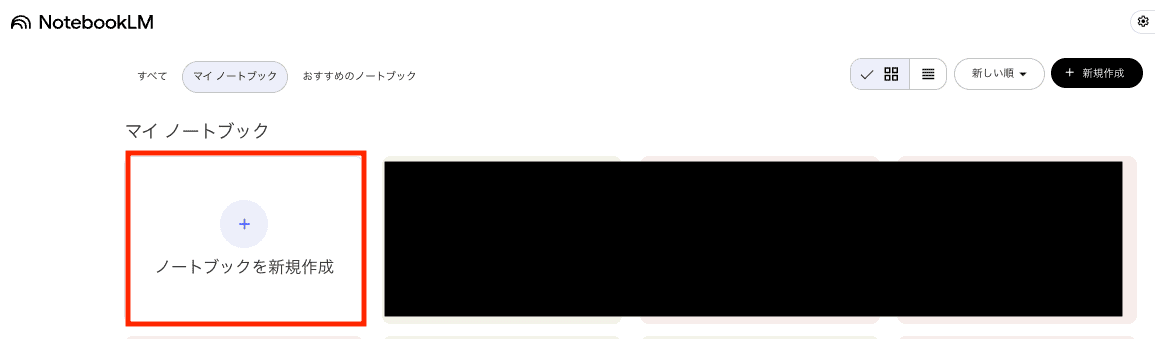
NotebookLMの公式サイトにアクセスし、新しいノートブックを作成します。
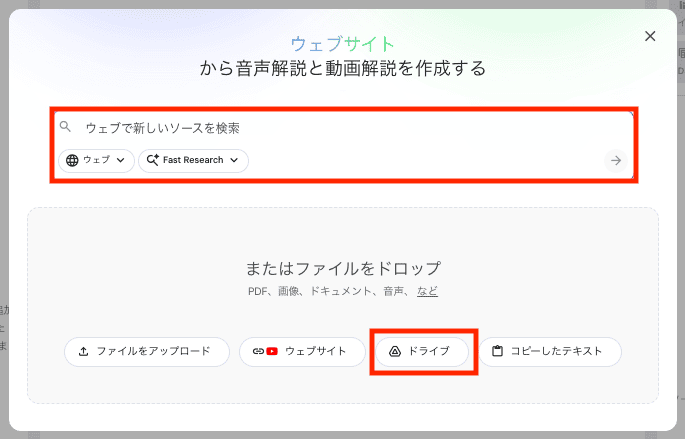
画面左側の「ソースを追加」ボタンをクリックし、以下いずれかの方法でGoogle スプレッドシートをインポートしましょう。
- Googleドライブから選択する
- 入力欄にURLを貼り付ける
3.分析の開始と視覚化
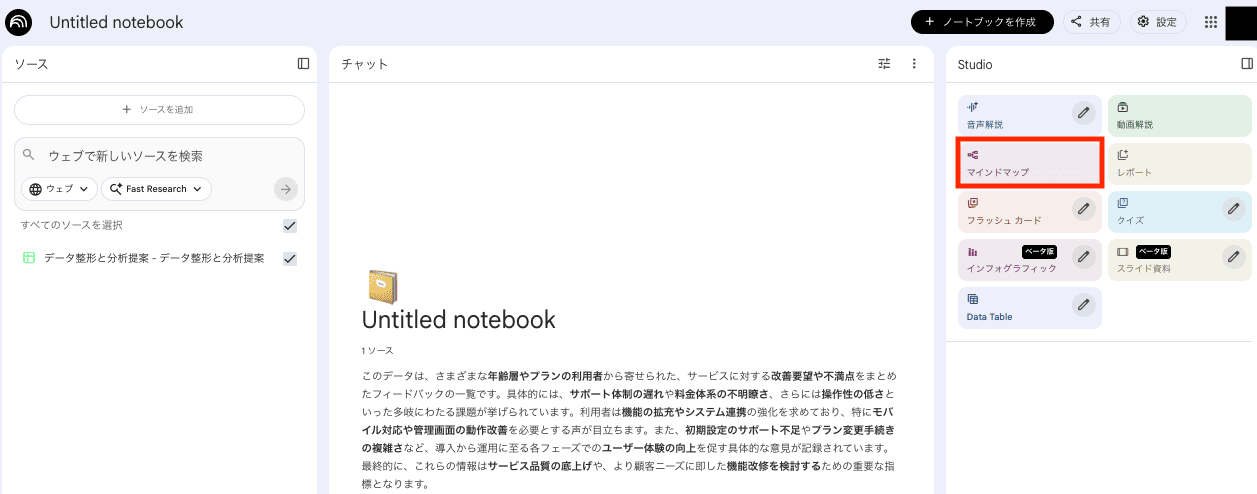
ソースの読み込みが完了すると、AIが資料の内容を把握した状態になります。チャットで質問する前に、まず画面右側の「Studio」パネルからマインドマップを生成して、資料全体の構造を俯瞰してみるのがおすすめです。アンケート全体のトピック構造や関連性をざっくり把握できるので、その後の分析がスムーズに進みます。
全体像をつかんだら、チャット欄に「回答の全体的な傾向を教えて」「主な不満点を3つ挙げて」といった質問を投げかけて、詳細な分析へと進んでいきましょう。
🤔【検証】実際にNotebookLMでアンケートを分析してみた

ここからは、筆者が実際にNotebookLMを使ってアンケート分析を行い、特に業務効率化に役立つと感じた3つの活用法を紹介します。
検証条件
- 環境:NotebookLM(無料プラン)
検証内容とポイント一覧
検証内容と確認ポイントをまとめます。
シナリオ1:自由記述の自動カテゴライズ検証
【想定されるユースケース】
自社ITサービスに対する改善点アンケートの結果を整理する。
【検証項目】
- カテゴリ分けが適切か
- 各カテゴリの件数が手動カウントの結果と近いか
- 回答IDを正しく参照できているか
シナリオ2:スライド作成の補助
【想定されるユースケース】
アンケートの分析結果をもとに、上司へ報告するためのスライドを作成する。
【検証項目】
- 指定した構成でスライドを作成できるか
- スライドごとにプレゼン資料として自然な構成になっているか
- テキスト編集やスライド追加・削除が行えるか
🧪【検証方法】各シナリオの具体的な検証手順

各シナリオの検証方法をまとめます。
シナリオ1:自由記述の自動カテゴライズ検証
NotebookLMで自社のITサービスに関するアンケート結果を整理する手順を解説します。
STEP1:検証用のアンケートデータを用意する
はじめに、Google スプレッドシートでアンケートデータを作成します。
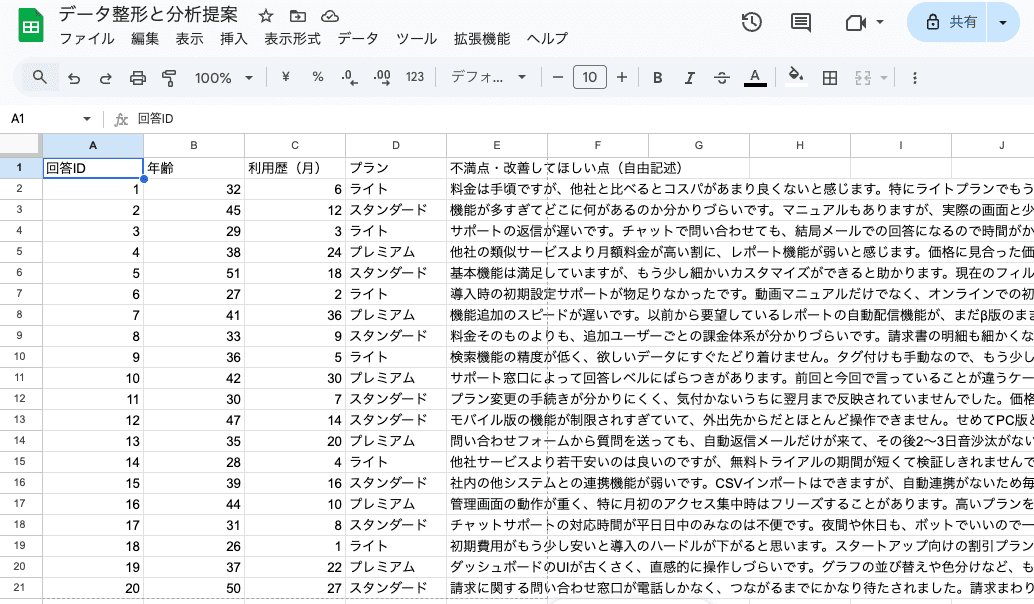
STEP2:NotebookLMにソースを登録し、プロンプトを実行する
NotebookLMを開き、STEP1で作成したGoogle スプレッドシートを登録します。
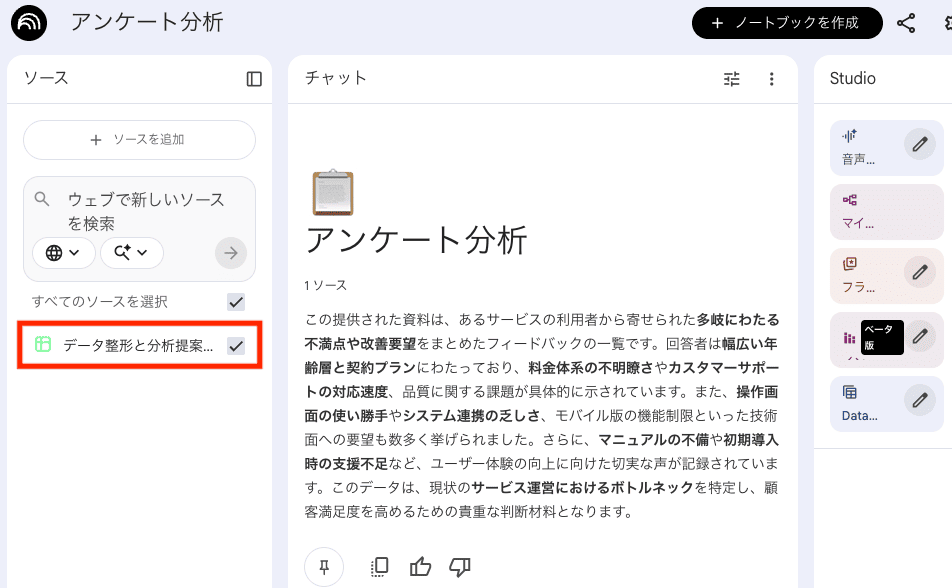
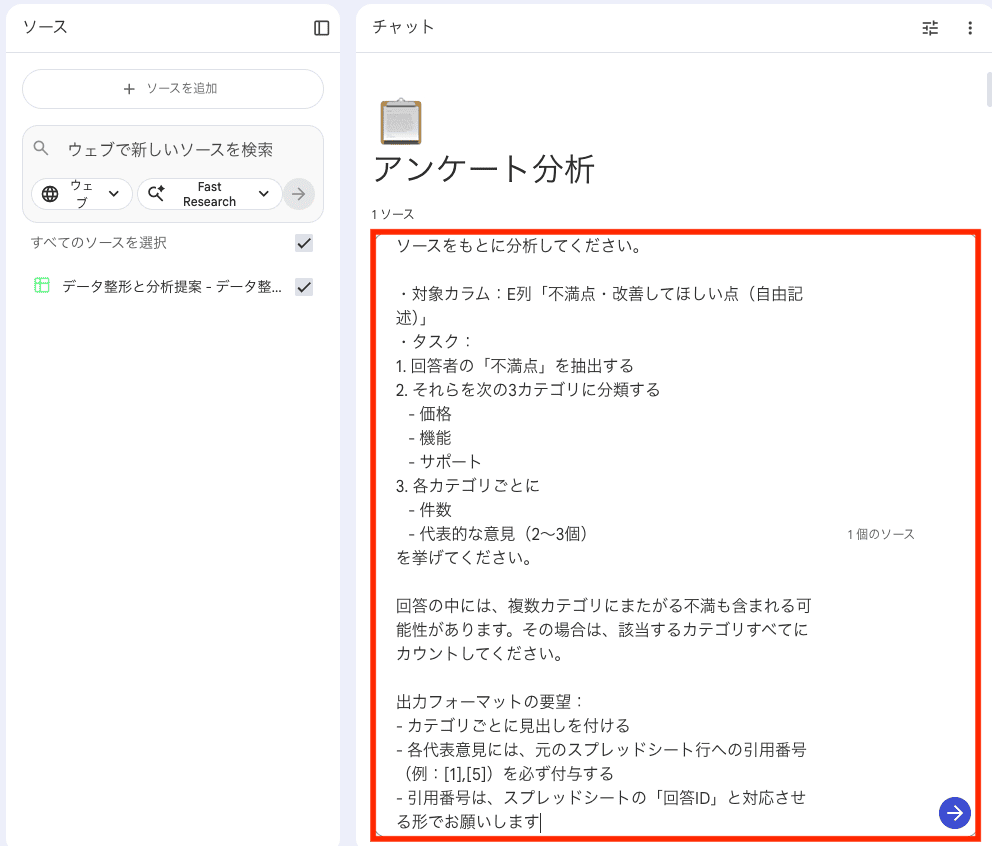
以下のようなプロンプトを入力し、NotebookLMにアンケートデータを整理してもらいます。
ソースをもとに分析してください。
・対象カラム:E列「不満点・改善してほしい点(自由記述)」
・タスク:
1. 回答者の「不満点」を抽出する
2. それらを次の3カテゴリに分類する - 価格 - 機能 - サポート
3. 各カテゴリごとに - 件数 - 代表的な意見(2〜3個)
を挙げてください。
回答の中には、複数カテゴリにまたがる不満も含まれる可能性があります。その場合は、該当するカテゴリすべてにカウントしてください。
出力フォーマットの要望:
- カテゴリごとに見出しを付ける
- 各代表意見には、元のスプレッドシート行への引用番号(例:[1],[5])を必ず付与する
- 引用番号は、スプレッドシートの「回答ID」と対応させる形でお願いします
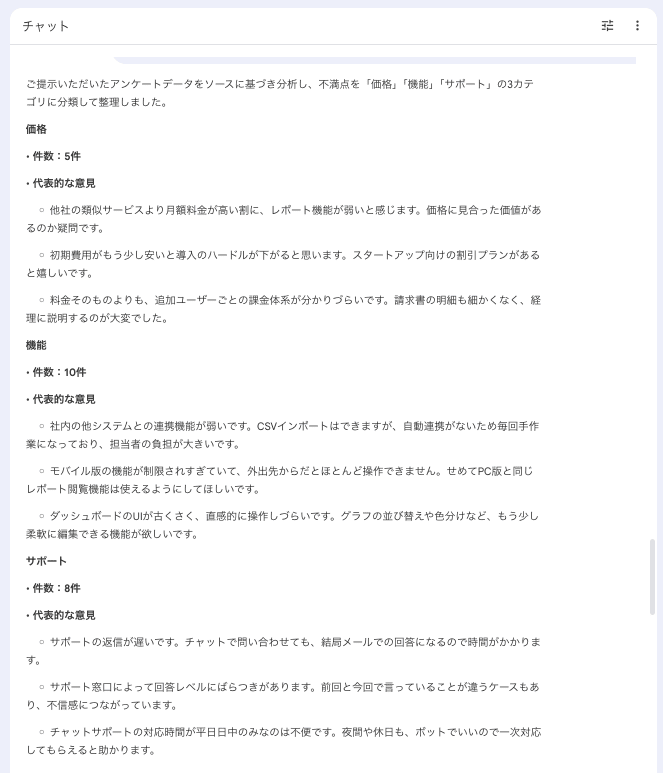
STEP3:出力結果を確認する
出力結果をもとに、各検証項目を確認します。
シナリオ2:スライド作成の補助
つぎに、アンケート結果をまとめたGoogle ドキュメントを使い、NotebookLMでスライドを作成する手順を解説します。
STEP1:検証用のアンケート結果を作成する
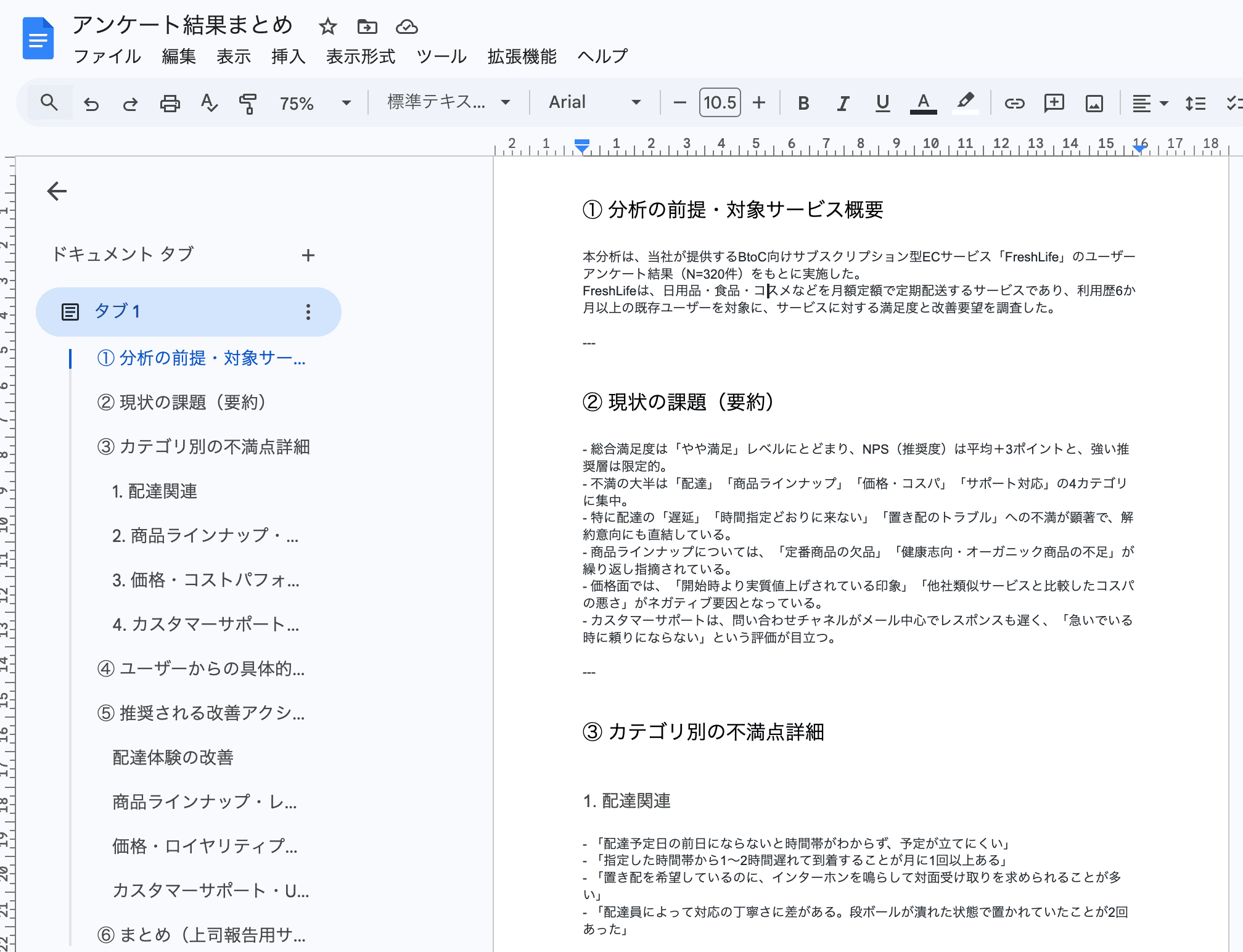
はじめに、Google ドキュメントで架空のアンケート結果を作成します。
STEP2:スライドを作成する
NotebookLMにSTEP1で用意したGoogle ドキュメントを登録します。
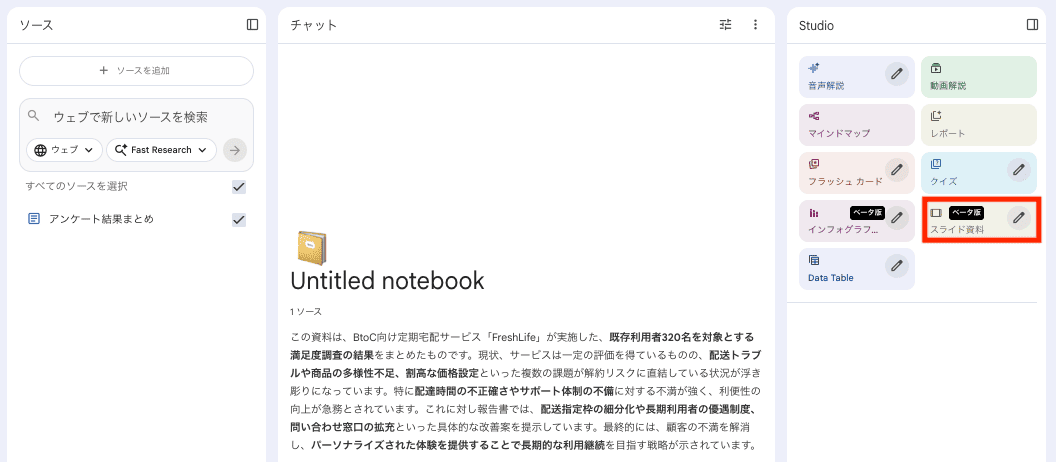
画面右側の「スライド資料」の鉛筆アイコンをクリックします。
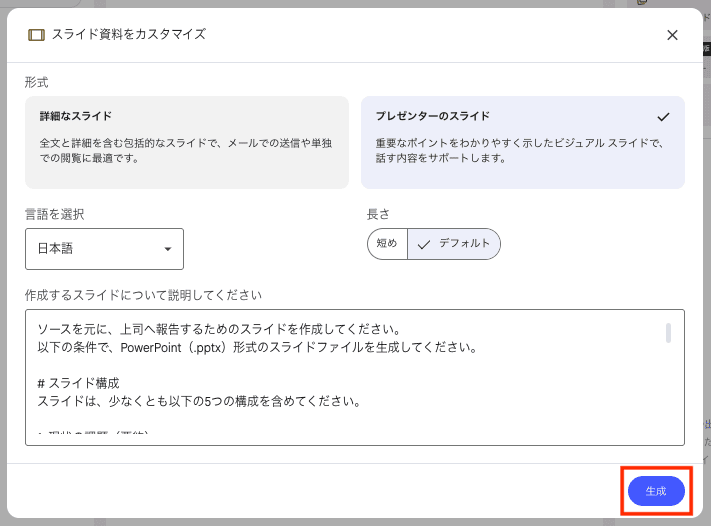
以下4項目を設定します。
- 形式
- 言語
- 長さ
- プロンプト
以下のプロンプトを実行します!
ソースを元に、上司へ報告するためのスライドを作成してください。
以下の条件で、PowerPoint(.pptx)形式のスライドファイルを生成してください。
# スライド構成
スライドは、少なくとも以下の5つの構成を含めてください。
1. 現状の課題(要約)
2. カテゴリ別の不満点詳細
3. ユーザーからの具体的な改善要望
4. 推奨される改善アクション
5. まとめ
# 表現・レイアウトの指定
- 各スライドには、わかりやすいタイトルをつけてください。
- 内容は箇条書きを基本とし、1スライドあたりの項目数は3〜7個程度に収めてください。
- 「現状の課題」と「まとめ」は内容が重複しすぎないようにし、 - 「現状の課題」:事実・問題点の整理 - 「まとめ」:意思決定に役立つ示唆・次のアクション を中心に整理してください。
- 「カテゴリ別の不満点詳細」と「ユーザーからの具体的な改善要望」は、対応関係が分かるように整理してください。
- 「推奨される改善アクション」は、上記の課題・不満・要望と論理的につながる内容にしてください。
# 想定読者・トーン
- 想定読者:サービス改善の責任者(部長クラス)とプロダクトチーム
- トーン:ビジネス向けに簡潔かつ客観的。感情的な表現は避け、事実と示唆を分けて記載してください。
通常は5〜10分程度でスライドが生成されます!
データの規模やサーバーの混雑状況によっては、それ以上の時間がかかる場合もあります。
STEP3:出力結果を確認する
出力結果をもとに、各検証項目をチェックします。
✅NotebookLMでアンケートを分析してみた検証結果

各シナリオの検証結果をまとめます!
シナリオ1:自由記述の自動カテゴライズ検証
NotebookLMで自由記述のアンケート結果を整理する検証の結果をまとめます。
検証結果
①カテゴリ分けが適切か
判定:◎
結論からいうと、NotebookLMは指示通りに自由記述をカテゴリ分けしてくれました!
今回は「価格・機能・サポート」の3カテゴリを指定しましたが、各回答が適切に振り分けられており、抽出された代表意見もそれぞれのカテゴリの内容にマッチしていました。
「なんとなく分類された」ではなく、読んでいて「確かにこのカテゴリだな」と納得できる精度です。アンケートの整理を手作業でやっていた方には、時短になりそうです。
②各カテゴリの件数が手動カウントの結果と近いか
判定:◎
件数のカウント精度も良好でした。
特に注目したいのは、複数のカテゴリにまたがる回答の扱いです。
たとえば、「他社の類似サービスより月額料金が高い割に、レポート機能が弱いと感じます。価格に見合った価値があるのか疑問です。」といった回答は、価格と機能のどちらにカウントすべきか判断が難しいものです。
それでも今回の検証では、価格と機能それぞれにカウントできていました。
③回答IDを正しく参照できているか
判定:△
唯一、惜しいと感じたのがこの項目です。
最初の指示では、代表意見に回答IDが付与されませんでした。
2回ほどやり取りしたあと、「回答IDが付与されていません。必ず付与してください。」とさらに念押しして、ようやく出力されました。
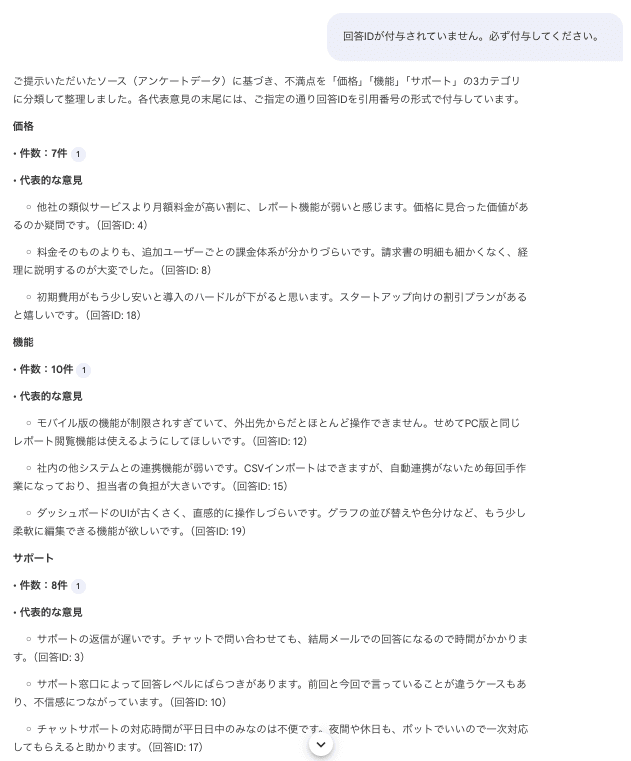
最終的に付与された回答IDと代表意見の内容は元データと一致していたので、データの参照精度は問題ありません。
わかったこと
今回の検証を通して、NotebookLMはアンケートの自由記述を、カテゴリ分けから件数カウントまで高精度に整理できるツールであることがわかりました。
特に精度が高かったのは、以下の2点です。
- 指定したカテゴリへの的確な振り分け
- 複数カテゴリにまたがる回答の適切なカウント
一方で、回答IDの付与については、指示を複数回重ねてようやく対応してくれるという場面もありました。データの参照精度自体は問題ないため、最初の指示に「必ず付与すること」と明記しておくだけで解消できそうです。
プロンプトを少し工夫するだけで、実務でも使えるツールになるといえます。
シナリオ2:スライド作成の補助
NotebookLMでアンケート結果からスライドを作成した結果をまとめます。
検証結果
①指定した構成でスライドを作成できるか
判定:◎
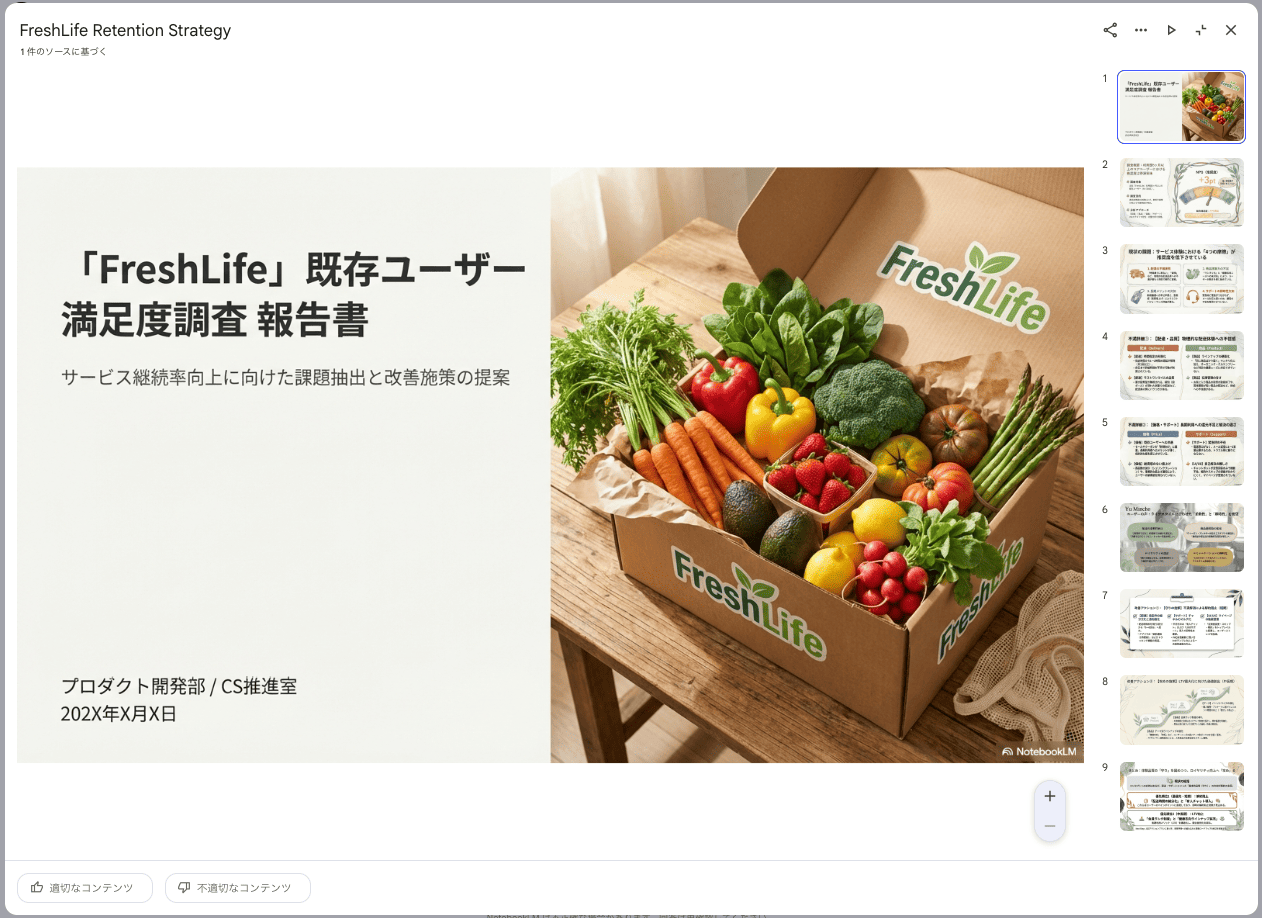
構成の再現性という点で、NotebookLMは高い完成度です!
事前に構成を整理しておけばその内容をそのままスライドに反映してくれるので、「この順番で作って」という指示にも応えてくれます。構成さえ固めておけば、あとは形にしてもらえるという安心感があるのはうれしいポイントです。
②スライドごとの構成がプレゼン資料として適切か
判定:◎
各スライドの文字量が適切にまとまっており、イラストも入ることで視覚的に見やすい仕上がりになっています。上司への報告資料としてそのまま使えるクオリティで出力してくれる点は、NotebookLMの強みといえます。
③テキスト編集やスライド追加・削除が行えるか
判定:◯
テキストの編集やスライドの追加・削除は可能ですが、操作方法に少しクセがあります。
Google スライドのようにUI上で直接文字を打ち込む編集はできません。
ただし、鉛筆アイコンから使える修正機能を活用すれば、特定のスライドに対して「このスライドのテキストをより簡潔にして」「図解を追加して」といった個別の修正指示をAIに出せます。
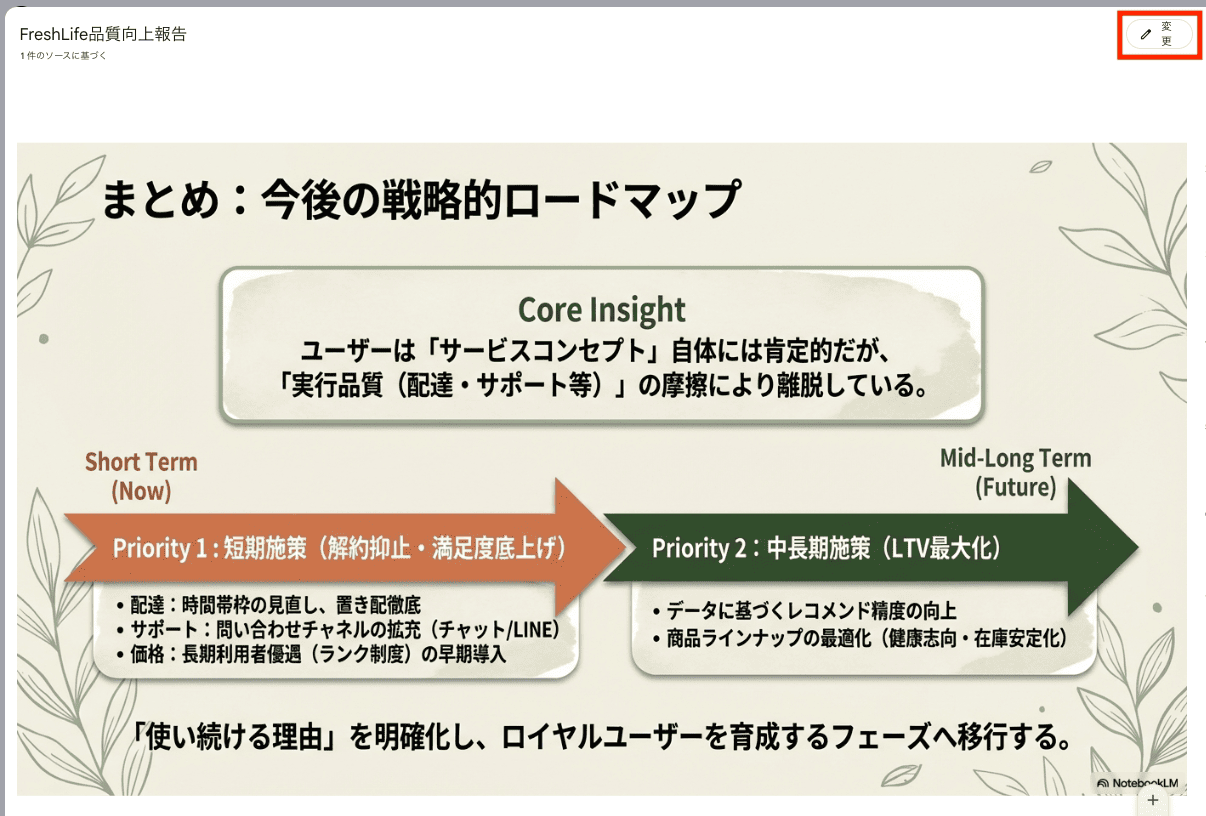
全体の構成を維持したまま調整できるため、変更のたびにスライド全体を再生成する必要はなく、手戻りを減らしながら仕上げられます。
一方で、スライドの挿入・削除はPowerPointやGoogle スライドのように、直感的な操作ではできません。
わかったこと
今回の検証を通して、NotebookLMは構成さえ用意すれば、報告資料として使えるスライドをすぐに形にしてくれるツールであることが見えてきました。
特に印象的だったのは、以下2点です。
- 指定した構成の再現性の高さ
- 文字量・イラストのバランスが整ったスライドの仕上がり
上司への報告資料として活用できるクオリティで出力してくれるため、初稿づくりにかかる手間を減らせます。
一方で、編集操作はPowerPointやGoogle スライドのように直感的ではなく、AIへの指示ベースで行う点には慣れが必要です。
とはいえ、全体を作り直さずにピンポイントで修正できる仕組みは実務でも使えそうだと感じました。
🌱NotebookLMでアンケート分析をするメリット・デメリット

NotebookLMを使えば、アンケート分析を効率化できます。
メリットとデメリットをしっかり理解した上で活用するのが、うまく使いこなすコツです。
メリット
NotebookLMを使う主なメリットは、3つです。
作業時間を短縮できる
数百・数千件のテキストデータを人間が読み込むには数日かかることもありますが、AIなら数分で処理できます。PowerPoint書き出し機能を使えば、資料化もスムーズに行えます。
根拠をもとにした信頼性の高い分析
RAG技術によりハルシネーションが抑えられ、引用元へのアクセスも手軽なため、ビジネスの場でも安心して使える信頼性があります。
テキスト以外の方法でも理解できる
マインドマップで全体像を把握したり、音声・動画の概説をながら聴きしたりと、テキストを読むだけでなく多角的にデータを理解できるのも魅力です。
デメリット
NotebookLMでアンケート分析を行うデメリットは、以下のとおりです。
定量分析には向かない場面もある
高度なグラフ作成や複雑な統計解析(クロス集計の検定など)は、Google スプレッドシートや専用のBIツールを使う方が適しています。NotebookLMはあくまで定性分析が中心と考えておくと良いでしょう。
プロンプトのスキルが求められる
AIモデルの性能がいくら高くても、指示があいまいだと回答の精度は落ちます。具体的に何を分析したいかを自分の言葉で整理して伝えるスキルが、分析の質を左右します。
🖊️まとめ:NotebookLMを活用して、アンケート分析の手間を減らそう
今回の検証を通して、NotebookLMは大量のアンケート自由記述データを整理し、資料のたたき台をつくるうえで頼れるパートナーになると感じました。
特に便利だと感じたのは、以下の3点です。
- 文脈を汲み取った分類の精度:複数のカテゴリにまたがる複雑な意見も、AIが内容を理解して適切に分類・重複カウントしてくれる。
- 元データへのアクセスしやすさ:分析結果に元の回答データへの引用が付くため、事実にもとづいた意思決定が可能。
- アウトプットの多角化:テキスト分析だけでなく、マインドマップによる視覚化やスライド資料の生成にも対応。
一方で、厳密な統計解析には向いていないことや、生成されたスライド内のテキストを直接編集できない点は、現時点での制約として把握しておくと良いでしょう。
「全体の傾向をつかむ・構成案を作る」はNotebookLMに任せ、細かい調整や最終仕上げは人間が担うといった役割分担を意識するだけで、アンケート分析の業務効率は上がるはずです。
「自由記述の読み込みに追われている」「資料作成を効率化したい」という方は、まずは手元のデータを読み込ませることから、NotebookLMの使い心地を試してみてはいかがでしょうか。
💡Yoomでできること
Yoomは、業務を自動化するハイパーオートメーションプラットフォームです。
これまで手動で利用していた各ツールをメインとした自動化フローが、直感的な操作で実現可能です。
もし自動化に少しでも興味を持っていただけたなら、ぜひ登録フォームから無料登録して、Yoomによる業務効率化を体験してみてください!


- Outlookで受信するアンケート結果の処理を効率化したいと考えている担当者の方
- AIを活用してアンケートデータの分析を自動化し、精度向上を目指す方
- Microsoft Excelへのデータ入力作業の負担を軽減し、ミスを減らしたい方
- Outlookでのメール受信からAI分析、Microsoft Excelへの記録までが自動化され、手作業にかかっていた時間を他の業務に充てることができます。
- 手作業によるデータ転記や分析の際の入力間違い、解釈のばらつきといったヒューマンエラーのリスクを軽減し、データの正確性を高めます。
- はじめに、Outlook、Gemini、Microsoft ExcelをYoomと連携します。
- 次に、トリガーでOutlookを選択し、「特定の件名のメールを受信したら」というアクションを設定し、アンケート結果が記載されたメールを検知するようにします。
- 次に、オペレーションでAI機能の「テキストを生成する」アクションを設定し、受信したメール本文からアンケートの回答内容を分析します。
- 続けて、オペレーションでGeminiの「コンテンツを生成」アクションを設定し、アンケート結果の分析を行います。
- 最後に、オペレーションでMicrosoft Excelの「レコードを追加する」アクションを設定し、AIによる分析結果を指定のファイル・シートに記録します。
- Outlookのトリガー設定では、アンケート結果のメールが格納されるフォルダや、メール件名に含まれる特定のキーワードを任意で指定できます。
- AI機能のオペレーションでは、テキストを生成するためのプロンプト(指示文)を自由にカスタマイズでき、メール本文の内容など前段階で取得した情報を変数として組み込むことが可能です。
- Geminiのオペレーションでは、コンテンツを生成するためのプロンプトを任意で設定でき、こちらも前段階で取得した情報を活用して、より詳細な分析指示などを出すことができます。
- Microsoft Excelのオペレーションでは、記録対象とするファイル名やシート名を指定できるほか、どの列にAIの分析結果を割り当てるか、あるいは固定の値を入力するかなど、出力内容を柔軟に設定できます。
- Outlook、Microsoft ExcelのそれぞれとYoomを連携してください。
- Microsoft365(旧Office365)には、家庭向けプランと一般法人向けプラン(Microsoft365 Business)があり、一般法人向けプランに加入していない場合には認証に失敗する可能性があります。
- トリガーは5分、10分、15分、30分、60分の間隔で起動間隔を選択できます。
- プランによって最短の起動間隔が異なりますので、ご注意ください。
- Microsoft Excelのデータベースを操作するオペレーションの設定に関しては「【Excel】データベースを操作するオペレーションの設定に関して」をご参照ください。

■概要
フォームで受け付けたアンケートの回答内容は、一つひとつ確認して要約や分析を行う手間がかかるものです。特に、回答数が多くなると内容の把握やチームへの共有が遅れがちになることもあります。このワークフローを活用すれば、フォームが送信されるとAIが自動で内容を解析し、Slackへ通知までを完結できるため、アンケートの集計・分析業務を効率化し、迅速な対応を実現します。
■このテンプレートをおすすめする方
- フォームで受け付けたアンケート結果の分析や共有に時間を要しているご担当者の方
- DeepSeekを活用して、定型的なテキスト解析業務の自動化を検討している方
- Slackでの情報共有を迅速化し、チームの意思決定を早めたいと考えている方
■このテンプレートを使うメリット
- フォーム送信から解析、通知までが自動化されるため、手作業での集計や分析に費やしていた時間を短縮し、他の重要な業務に集中することができます。
- 手動での転記や要約作業が不要になることで、内容の見落としや解釈の間違いといったヒューマンエラーのリスク軽減に繋がります。
■フローボットの流れ
- はじめに、DeepSeekとSlackをYoomと連携します。
- 次に、トリガーでフォームトリガー機能を選択し、アンケートフォームが送信された際にフローが起動するよう設定します。
- 続いて、オペレーションでDeepSeekの「テキストを生成」アクションを設定し、フォームで受け付けた回答内容を解析、要約させます。
- 最後に、オペレーションでSlackの「チャンネルにメッセージを送る」アクションを設定し、DeepSeekが生成したテキストを指定のチャンネルに通知します。
※「トリガー」:フロー起動のきっかけとなるアクション、「オペレーション」:トリガー起動後、フロー内で処理を行うアクション
■このワークフローのカスタムポイント
- DeepSeekのテキスト生成アクションでは、使用するモデルIDや、どのような内容を生成させたいかに応じてメッセージリスト(プロンプト)を任意で設定してください。
- Slackでメッセージを送信するアクションでは、通知したいチャンネルIDや、送信するメッセージの本文などを任意で設定してください。
■注意事項
- Slack、DeepSeekをYoomと連携してください。
【出典】
プログラミング知識なしで手軽に構築できます。




