









・
TalentioとMicrosoft Teamsを連携して、毎日、Talentioで選考中ステータスの候補者情報をMicrosoft Teamsに通知する方法

採用業務を効率的に進めるうえでは、候補者の情報を正しくかつスムーズに共有することが求められます。Yoomを活用してTalentioとMicrosoft Teamsを連携することで、Talentioで選考中の候補者情報を毎日自動でMicrosoft Teamsに通知することが可能になります。これにより、手動で情報共有する手間を省き、担当者の作業負担を軽減できます。また、採用プロセスの効率化にもつながるでしょう。この記事では、Talentioで選考中の候補者情報をMicrosoft Teamsに自動通知するフローの設定方法と導入するメリットについて解説します。
こんな方におすすめ
- TalentioとMicrosoft Teamsをそれぞれ活用している方
- 人材採用プロセスの効率化を目指し、ITツールの連携方法を模索しているIT担当者
- 複数の担当者が関わる採用業務で、情報共有をスムーズにしたい方
- 選考プロセスを最適化したいと考える人事担当者
TalentioとMicrosoft Teamsの連携メリットと具体例
メリット1:候補者管理業務の効率化
TalentioとMicrosoft Teamsを連携することで、Talentioで選考中の候補者情報を自動的にMicrosoft Teamsに通知できます。
例えば、候補者の数が多い場合でも、毎日最新の情報が通知されることで手動で情報共有する手間を省けます。
これにより、人事担当者は日々の確認作業に費やす時間を削減でき、他の業務に集中できるでしょう。
メリット2:候補者の見逃し防止
TalentioとMicrosoft Teamsを連携させることで、毎日最新の選考状況をMicrosoft Teamsに通知できます。
例えば、面接日程の調整が必要な場合、通知されることで担当者はすぐに候補者へ連絡できます。
これにより、候補者の対応漏れや見逃しを防げ、採用成功率の向上も期待できます。
メリット3:採用関連の情報共有の強化
TalentioとMicrosoft Teamsの連携で、毎日Microsoft Teamsに自動で最新の候補者情報が共有されます。
例えば、新しい候補者が選考中ステータスになった際、その情報が素早くチーム全体に共有されるため、全員が同じ情報を参照できます。
これにより、チーム内の情報共有が強化され、採用活動のスムーズな進行が期待できます。
それではここからノーコードツールYoomを使って、「Talentioで選考中ステータスの候補者情報をMicrosoft Teamsに通知する」方法をご説明します。
[Yoomとは]
Talentioで選考中ステータスの候補者情報をMicrosoft Teamsに通知する方法
Talentioで毎日、選考中の候補者情報をTalentioのAPIを利用して受け取り、Microsoft Teamsが提供するAPIを用いてMicrosoft Teamsに通知することで実現ができます。一般的に実現にはプログラミングの知識が必要ですが、ノーコードツールのYoomを用いることでプログラミング知識がなくても簡単に実現できます。
今回は大きく分けて以下のプロセスで作成していきます。
- TalentioとMicrosoft Teamsをマイアプリ登録
- テンプレートをコピー
- フローの起点となるTalentioのトリガー設定と、その後に続くMicrosoft Teamsのオペレーション設定
- トリガーボタンをONにして、TalentioとMicrosoft Teamsの連携動作を確認
Yoomを利用していない方は、こちらから無料登録をしてください。
すでにYoomを利用している方は、ログインしましょう。
■概要
採用活動において、候補者の選考ステータスをチームでリアルタイムに共有することは重要ですが、毎日Talentioを確認し、手作業でMicrosoft Teamsに通知するのは手間がかかる作業ではないでしょうか?
このワークフローを活用すれば、設定した日時にTalentioから特定のステータスにある候補者情報を自動で取得し、Microsoft Teamsへ通知できます。
これにより、採用に関する情報共有を効率化し、対応漏れを防ぎます。
■このテンプレートをおすすめする方
- TalentioとMicrosoft Teamsを利用し、採用情報の共有を手作業で行っている方
- 候補者情報の共有漏れや遅延を防ぎ、選考プロセスを円滑にしたいチームリーダーの方
- 採用業務における定型作業を自動化し、コア業務に集中したいと考えている人事担当者の方
■このテンプレートを使うメリット
- 毎日決まった時間に自動で情報が通知されるため、手作業での確認や連絡業務に費やしていた時間を短縮し、他の業務に充てることができます。
- システムが自動で情報を取得・通知するため、手作業による連絡漏れや候補者情報の誤記といったヒューマンエラーの防止に繋がります。
■フローボットの流れ
- はじめに、TalentioとMicrosoft TeamsをYoomと連携します。
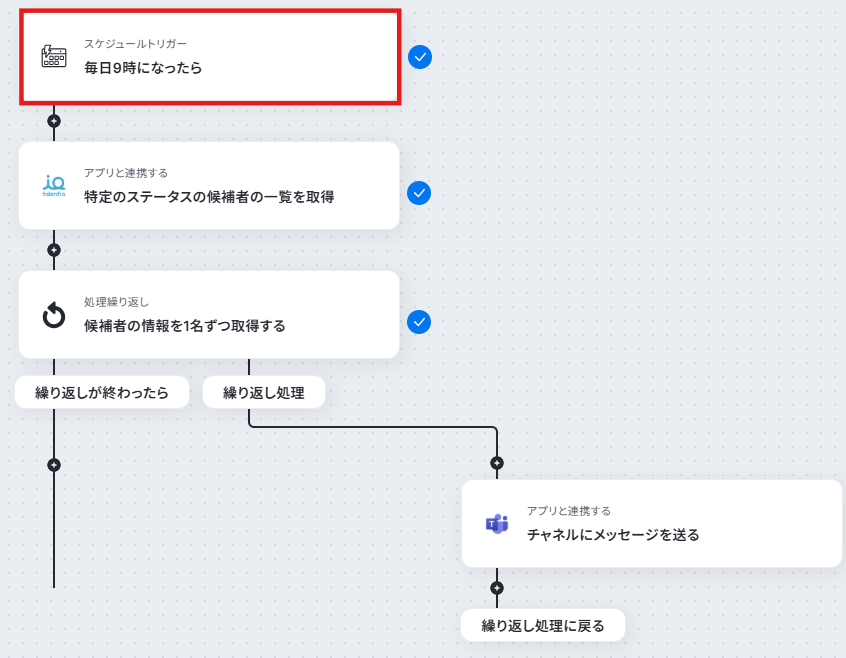
- 次に、トリガーでスケジュールトリガーを選択し、「毎日9時になったら」のように、フローを起動したい日時を設定します。
- 次に、オペレーションでTalentioの「特定のステータスの候補者の一覧を取得する」アクションを設定し、情報を取得したい候補者のステータスを選択します。
- 次に、オペレーションでループ機能を設定し、取得した複数の候補者情報を1件ずつ処理できるようにします。
- 最後に、オペレーションでMicrosoft Teamsの「チャネルにメッセージを送る」アクションを設定し、ループ処理した候補者情報を指定のチャネルに通知します。
※「トリガー」:フロー起動のきっかけとなるアクション、「オペレーション」:トリガー起動後、フロー内で処理を行うアクション
■このワークフローのカスタムポイント
- スケジュールトリガーでは、業務時間に合わせて「毎日18時」など、フローが起動する日時を任意で設定してください。
- Talentioで候補者情報を取得するアクションでは、「選考中」や「内定」など、通知対象としたい候補者のステータスを任意で設定してください。
- ループ機能では、前のTalentioのアクションで取得した候補者一覧の情報を繰り返し対象として正しく設定してください。
- Microsoft Teamsでメッセージを送信するアクションでは、通知先のチームIDやチャネルID、送信するメッセージ内容を任意で設定してください。
■注意事項
- Talentio、Microsoft TeamsのそれぞれとYoomを連携してください。
- 「同じ処理を繰り返す」オペレーション間の操作は、チームプラン・サクセスプランでのみご利用いただける機能となっております。フリープラン・ミニプランの場合は設定しているフローボットのオペレーションやデータコネクトはエラーとなりますので、ご注意ください。
- チームプランやサクセスプランなどの有料プランは、2週間の無料トライアルを行うことが可能です。無料トライアル中には制限対象のアプリや機能(オペレーション)を使用することができます。
- Microsoft365(旧Office365)には、家庭向けプランと一般法人向けプラン(Microsoft365 Business)があり、一般法人向けプランに加入していない場合には認証に失敗する可能性があります。


■概要
採用活動において、候補者の選考ステータスをチームでリアルタイムに共有することは重要ですが、毎日Talentioを確認し、手作業でMicrosoft Teamsに通知するのは手間がかかる作業ではないでしょうか?
このワークフローを活用すれば、設定した日時にTalentioから特定のステータスにある候補者情報を自動で取得し、Microsoft Teamsへ通知できます。
これにより、採用に関する情報共有を効率化し、対応漏れを防ぎます。
■このテンプレートをおすすめする方
- TalentioとMicrosoft Teamsを利用し、採用情報の共有を手作業で行っている方
- 候補者情報の共有漏れや遅延を防ぎ、選考プロセスを円滑にしたいチームリーダーの方
- 採用業務における定型作業を自動化し、コア業務に集中したいと考えている人事担当者の方
■このテンプレートを使うメリット
- 毎日決まった時間に自動で情報が通知されるため、手作業での確認や連絡業務に費やしていた時間を短縮し、他の業務に充てることができます。
- システムが自動で情報を取得・通知するため、手作業による連絡漏れや候補者情報の誤記といったヒューマンエラーの防止に繋がります。
■フローボットの流れ
- はじめに、TalentioとMicrosoft TeamsをYoomと連携します。
- 次に、トリガーでスケジュールトリガーを選択し、「毎日9時になったら」のように、フローを起動したい日時を設定します。
- 次に、オペレーションでTalentioの「特定のステータスの候補者の一覧を取得する」アクションを設定し、情報を取得したい候補者のステータスを選択します。
- 次に、オペレーションでループ機能を設定し、取得した複数の候補者情報を1件ずつ処理できるようにします。
- 最後に、オペレーションでMicrosoft Teamsの「チャネルにメッセージを送る」アクションを設定し、ループ処理した候補者情報を指定のチャネルに通知します。
※「トリガー」:フロー起動のきっかけとなるアクション、「オペレーション」:トリガー起動後、フロー内で処理を行うアクション
■このワークフローのカスタムポイント
- スケジュールトリガーでは、業務時間に合わせて「毎日18時」など、フローが起動する日時を任意で設定してください。
- Talentioで候補者情報を取得するアクションでは、「選考中」や「内定」など、通知対象としたい候補者のステータスを任意で設定してください。
- ループ機能では、前のTalentioのアクションで取得した候補者一覧の情報を繰り返し対象として正しく設定してください。
- Microsoft Teamsでメッセージを送信するアクションでは、通知先のチームIDやチャネルID、送信するメッセージ内容を任意で設定してください。
■注意事項
- Talentio、Microsoft TeamsのそれぞれとYoomを連携してください。
- 「同じ処理を繰り返す」オペレーション間の操作は、チームプラン・サクセスプランでのみご利用いただける機能となっております。フリープラン・ミニプランの場合は設定しているフローボットのオペレーションやデータコネクトはエラーとなりますので、ご注意ください。
- チームプランやサクセスプランなどの有料プランは、2週間の無料トライアルを行うことが可能です。無料トライアル中には制限対象のアプリや機能(オペレーション)を使用することができます。
- Microsoft365(旧Office365)には、家庭向けプランと一般法人向けプラン(Microsoft365 Business)があり、一般法人向けプランに加入していない場合には認証に失敗する可能性があります。
ステップ1:TalentioとMicrosoft Teamsをマイアプリ連携
TalentioとMicrosoft TeamsをYoomに接続するマイアプリ登録を行います。
最初にマイアプリ登録を行うことで、自動化設定を簡単に行うことができます。
まず、Talentioのマイアプリ登録を行ってください。
Yoom画面左側の「マイアプリ」→「新規接続」をクリックします。
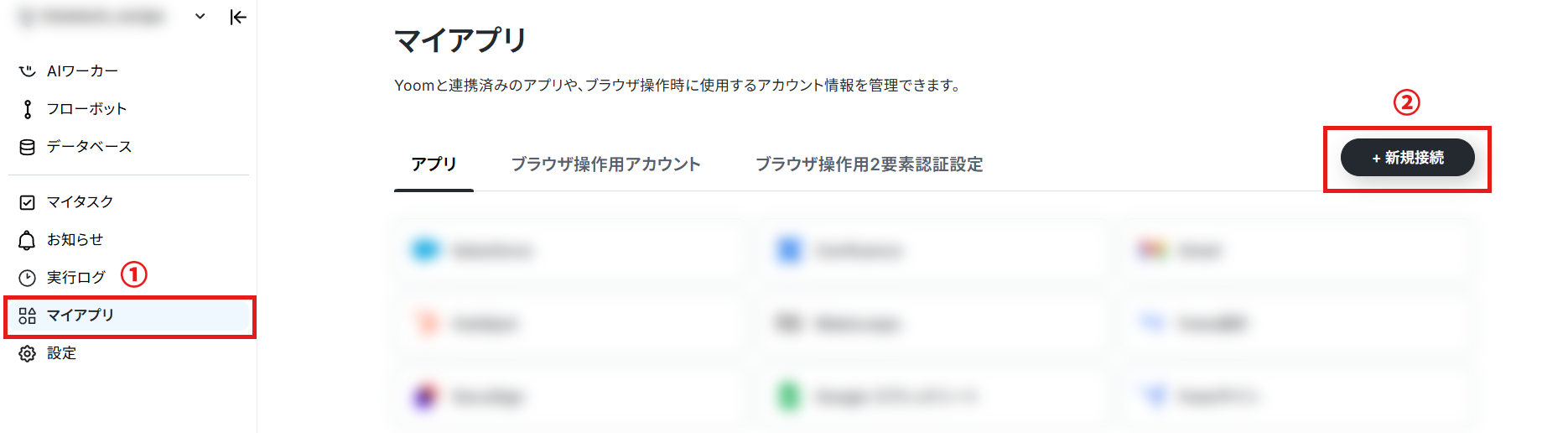
アプリ一覧と検索欄が表示されるので、どちらかを活用してTalentioを選択します。
以下の画面が表示されたら、「アカウント名」と「アクセストークン」を入力し、「追加」をクリックします。
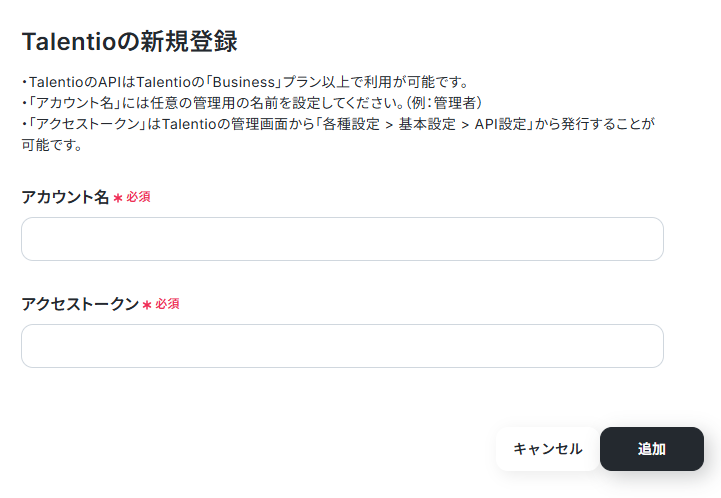
以上で、Talentioのマイアプリ連携が完了します。
続いて、Microsoft Teamsのマイアプリ登録に移ります。
先ほどと同様に、Microsoft Teamsをアプリ一覧から探すか、検索欄で検索してください。
サインインするアカウントを選択します。
※Microsoft365(旧Office365)には、家庭向けプランと一般法人向けプラン(Microsoft365 Business)があり、一般法人向けプランに加入していない場合には認証に失敗する可能性があります。
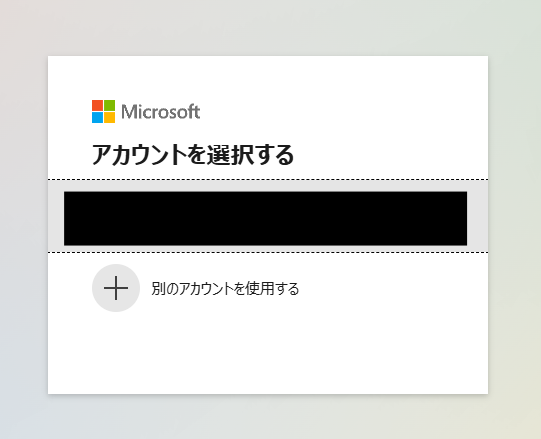
パスワードを入力し、「サインイン」をクリックします。
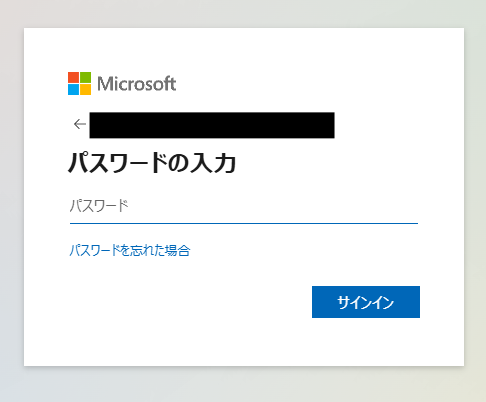
これで、Microsoft Teamsのマイアプリ連携が完了します。
両方のマイアプリ登録が完了すると、TalentioとMicrosoft Teamsがマイアプリに表示されます。
次に、フローボットのテンプレートを使用して設定を進めましょう。
Yoomにログインし、以下のバナーの「試してみる」をクリックしてください。
■概要
採用活動において、候補者の選考ステータスをチームでリアルタイムに共有することは重要ですが、毎日Talentioを確認し、手作業でMicrosoft Teamsに通知するのは手間がかかる作業ではないでしょうか?
このワークフローを活用すれば、設定した日時にTalentioから特定のステータスにある候補者情報を自動で取得し、Microsoft Teamsへ通知できます。
これにより、採用に関する情報共有を効率化し、対応漏れを防ぎます。
■このテンプレートをおすすめする方
- TalentioとMicrosoft Teamsを利用し、採用情報の共有を手作業で行っている方
- 候補者情報の共有漏れや遅延を防ぎ、選考プロセスを円滑にしたいチームリーダーの方
- 採用業務における定型作業を自動化し、コア業務に集中したいと考えている人事担当者の方
■このテンプレートを使うメリット
- 毎日決まった時間に自動で情報が通知されるため、手作業での確認や連絡業務に費やしていた時間を短縮し、他の業務に充てることができます。
- システムが自動で情報を取得・通知するため、手作業による連絡漏れや候補者情報の誤記といったヒューマンエラーの防止に繋がります。
■フローボットの流れ
- はじめに、TalentioとMicrosoft TeamsをYoomと連携します。
- 次に、トリガーでスケジュールトリガーを選択し、「毎日9時になったら」のように、フローを起動したい日時を設定します。
- 次に、オペレーションでTalentioの「特定のステータスの候補者の一覧を取得する」アクションを設定し、情報を取得したい候補者のステータスを選択します。
- 次に、オペレーションでループ機能を設定し、取得した複数の候補者情報を1件ずつ処理できるようにします。
- 最後に、オペレーションでMicrosoft Teamsの「チャネルにメッセージを送る」アクションを設定し、ループ処理した候補者情報を指定のチャネルに通知します。
※「トリガー」:フロー起動のきっかけとなるアクション、「オペレーション」:トリガー起動後、フロー内で処理を行うアクション
■このワークフローのカスタムポイント
- スケジュールトリガーでは、業務時間に合わせて「毎日18時」など、フローが起動する日時を任意で設定してください。
- Talentioで候補者情報を取得するアクションでは、「選考中」や「内定」など、通知対象としたい候補者のステータスを任意で設定してください。
- ループ機能では、前のTalentioのアクションで取得した候補者一覧の情報を繰り返し対象として正しく設定してください。
- Microsoft Teamsでメッセージを送信するアクションでは、通知先のチームIDやチャネルID、送信するメッセージ内容を任意で設定してください。
■注意事項
- Talentio、Microsoft TeamsのそれぞれとYoomを連携してください。
- 「同じ処理を繰り返す」オペレーション間の操作は、チームプラン・サクセスプランでのみご利用いただける機能となっております。フリープラン・ミニプランの場合は設定しているフローボットのオペレーションやデータコネクトはエラーとなりますので、ご注意ください。
- チームプランやサクセスプランなどの有料プランは、2週間の無料トライアルを行うことが可能です。無料トライアル中には制限対象のアプリや機能(オペレーション)を使用することができます。
- Microsoft365(旧Office365)には、家庭向けプランと一般法人向けプラン(Microsoft365 Business)があり、一般法人向けプランに加入していない場合には認証に失敗する可能性があります。
■概要
採用活動において、候補者の選考ステータスをチームでリアルタイムに共有することは重要ですが、毎日Talentioを確認し、手作業でMicrosoft Teamsに通知するのは手間がかかる作業ではないでしょうか?
このワークフローを活用すれば、設定した日時にTalentioから特定のステータスにある候補者情報を自動で取得し、Microsoft Teamsへ通知できます。
これにより、採用に関する情報共有を効率化し、対応漏れを防ぎます。
■このテンプレートをおすすめする方
- TalentioとMicrosoft Teamsを利用し、採用情報の共有を手作業で行っている方
- 候補者情報の共有漏れや遅延を防ぎ、選考プロセスを円滑にしたいチームリーダーの方
- 採用業務における定型作業を自動化し、コア業務に集中したいと考えている人事担当者の方
■このテンプレートを使うメリット
- 毎日決まった時間に自動で情報が通知されるため、手作業での確認や連絡業務に費やしていた時間を短縮し、他の業務に充てることができます。
- システムが自動で情報を取得・通知するため、手作業による連絡漏れや候補者情報の誤記といったヒューマンエラーの防止に繋がります。
■フローボットの流れ
- はじめに、TalentioとMicrosoft TeamsをYoomと連携します。
- 次に、トリガーでスケジュールトリガーを選択し、「毎日9時になったら」のように、フローを起動したい日時を設定します。
- 次に、オペレーションでTalentioの「特定のステータスの候補者の一覧を取得する」アクションを設定し、情報を取得したい候補者のステータスを選択します。
- 次に、オペレーションでループ機能を設定し、取得した複数の候補者情報を1件ずつ処理できるようにします。
- 最後に、オペレーションでMicrosoft Teamsの「チャネルにメッセージを送る」アクションを設定し、ループ処理した候補者情報を指定のチャネルに通知します。
※「トリガー」:フロー起動のきっかけとなるアクション、「オペレーション」:トリガー起動後、フロー内で処理を行うアクション
■このワークフローのカスタムポイント
- スケジュールトリガーでは、業務時間に合わせて「毎日18時」など、フローが起動する日時を任意で設定してください。
- Talentioで候補者情報を取得するアクションでは、「選考中」や「内定」など、通知対象としたい候補者のステータスを任意で設定してください。
- ループ機能では、前のTalentioのアクションで取得した候補者一覧の情報を繰り返し対象として正しく設定してください。
- Microsoft Teamsでメッセージを送信するアクションでは、通知先のチームIDやチャネルID、送信するメッセージ内容を任意で設定してください。
■注意事項
- Talentio、Microsoft TeamsのそれぞれとYoomを連携してください。
- 「同じ処理を繰り返す」オペレーション間の操作は、チームプラン・サクセスプランでのみご利用いただける機能となっております。フリープラン・ミニプランの場合は設定しているフローボットのオペレーションやデータコネクトはエラーとなりますので、ご注意ください。
- チームプランやサクセスプランなどの有料プランは、2週間の無料トライアルを行うことが可能です。無料トライアル中には制限対象のアプリや機能(オペレーション)を使用することができます。
- Microsoft365(旧Office365)には、家庭向けプランと一般法人向けプラン(Microsoft365 Business)があり、一般法人向けプランに加入していない場合には認証に失敗する可能性があります。
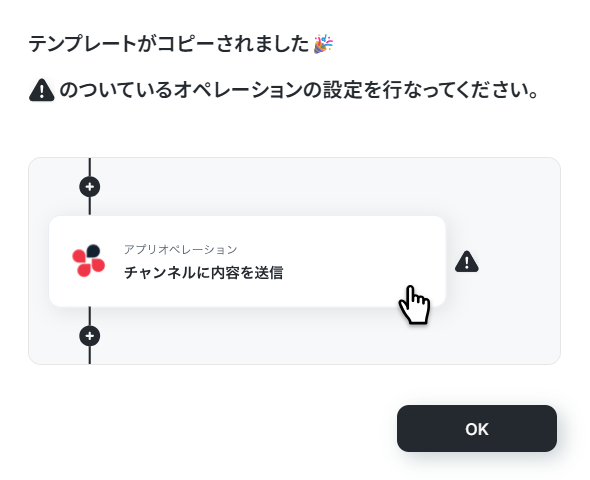
「テンプレートがコピーされました!」と表示されるので、「OK」をクリックすることでコピーが完了します。
ステップ2:トリガーを設定
まず、このフローを起動する「スケジュールトリガー」を設定します。
「毎日9時になったら」を選択します。
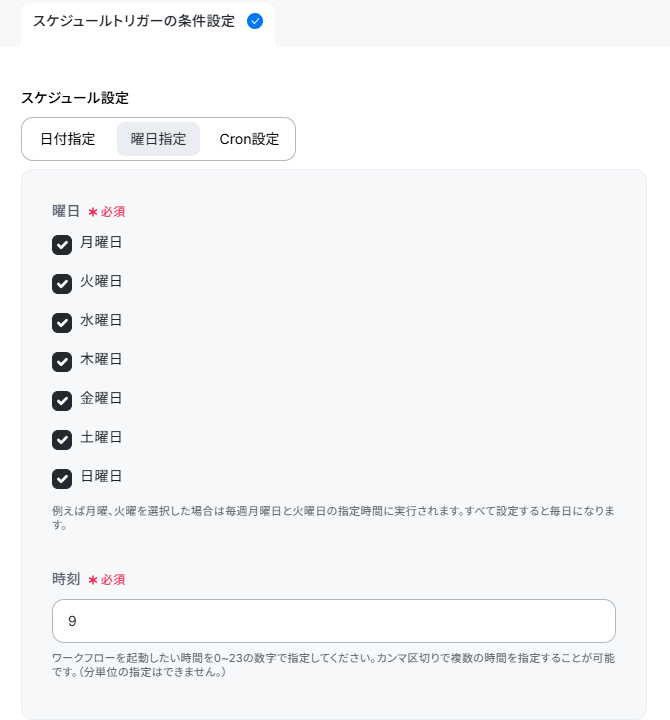
このフローを起動するスケジュールを任意で設定してください。
次に、Talentioのトリガーを設定します。「特定のステータスの候補者一覧を取得」をクリックしてください。
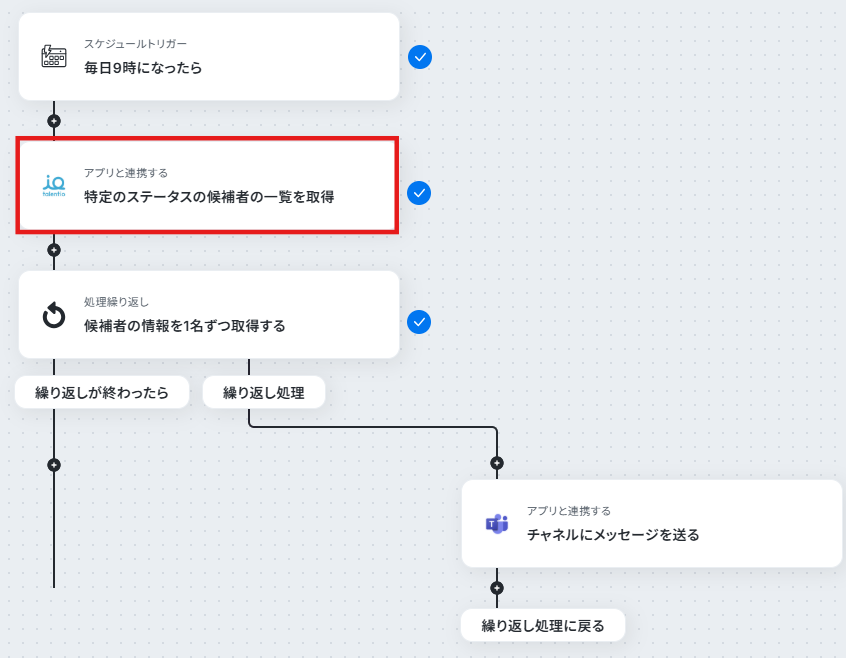
「Talentioと連携するアカウント情報」を確認してください。
タイトルは自由に変更できますが、トリガーアクションはそのままで「次へ」をクリックしてください。
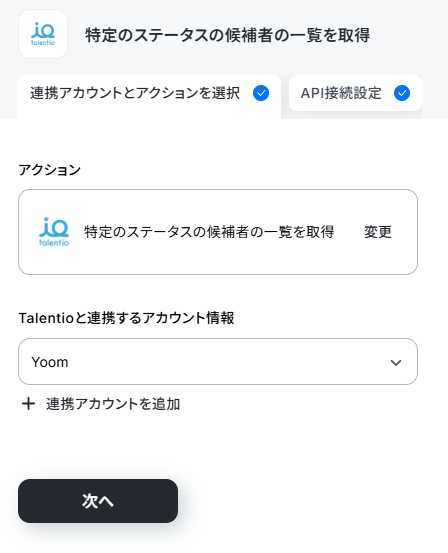
続いて、「API接続設定」を行います。
「ステータス」は任意の設定ができますが、今回は「選考中ステータスの候補者情報をMicrosoft Teamsに通知する」ので「ステータス」は「選考中」を選択します。
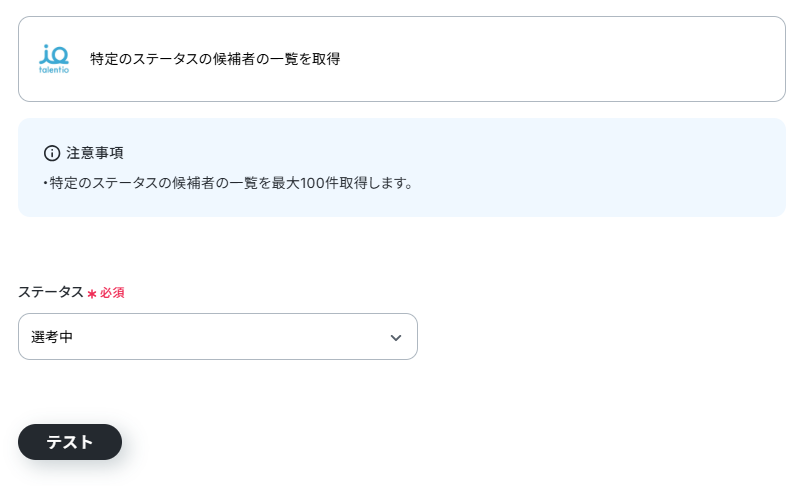
設定後、「テスト」をクリックしてください。
テストを実行すると、アウトプットに情報が表示されます。
情報が表示されたことを確認し、「保存する」をクリックしてください。
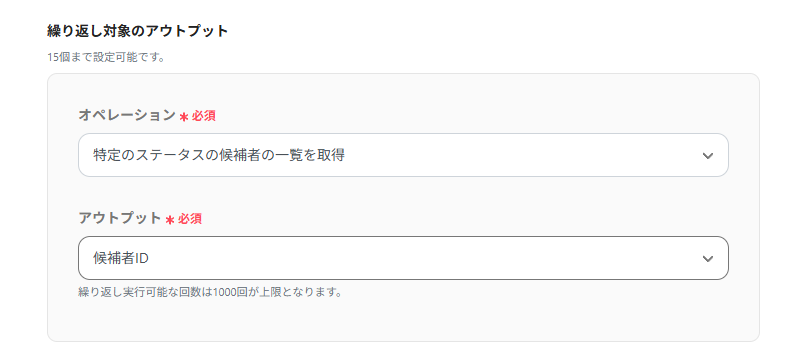
次に、「候補者の情報を1名ずつ取得する」をクリックします。
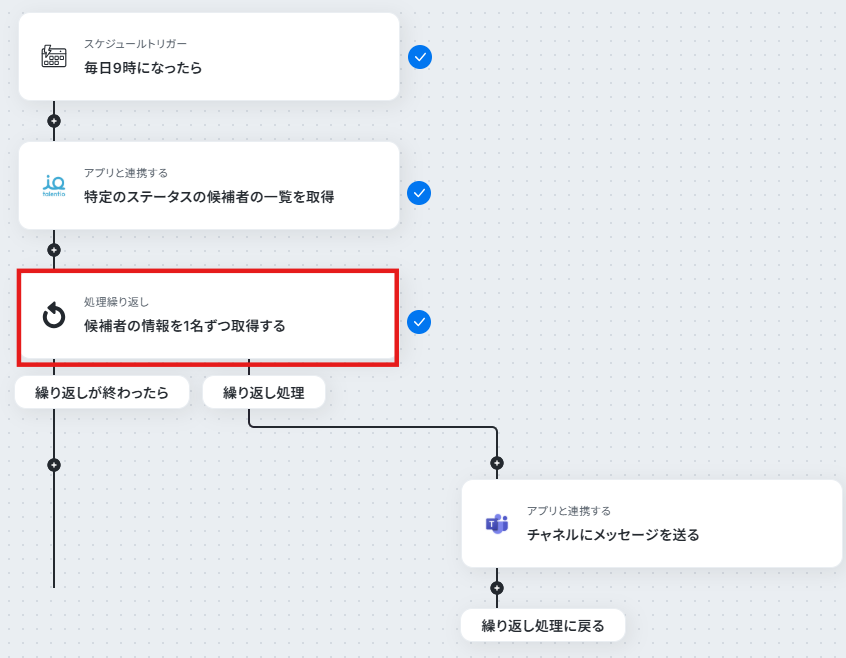
取得するアウトプット情報を任意で設定します。
必要に応じて、画面下部の「+追加する」からアウトプット情報を追加できます。
※「同じ処理を繰り返す」オペレーション間の操作は、チームプラン・サクセスプランでのみご利用いただける機能となっております。
フリープラン・ミニプランの場合は設定しているフローボットのオペレーションやデータコネクトはエラーとなりますので、ご注意ください。
チームプランやサクセスプランなどの有料プランは、2週間の無料トライアルを行うことが可能です。無料トライアル中には制限対象のアプリや機能(オペレーション)を使用することができます。
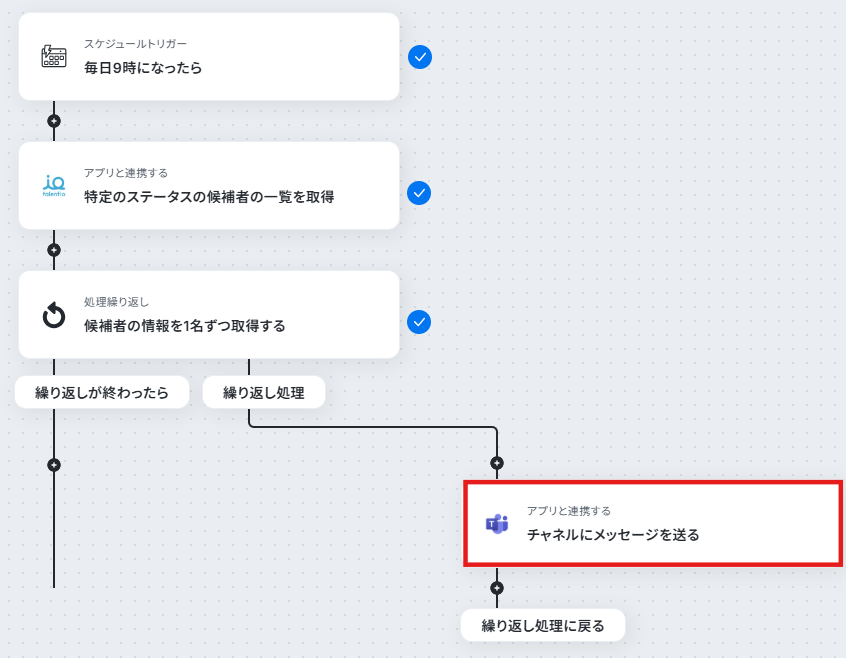
ステップ3:アクションを設定
続いて、Microsoft Teamsのアクションを設定します。「チャネルにメッセージを送る」をクリックしてください。
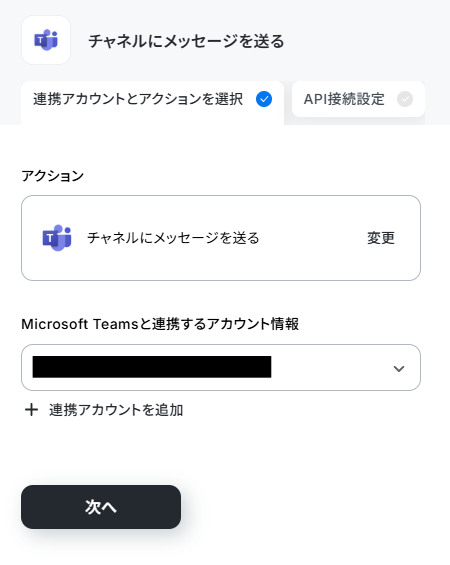
次に、「Microsoft Teamsと連携するアカウント情報」を確認してください。
タイトルは自由に変更できますが、実行アクションは変更しないでください。
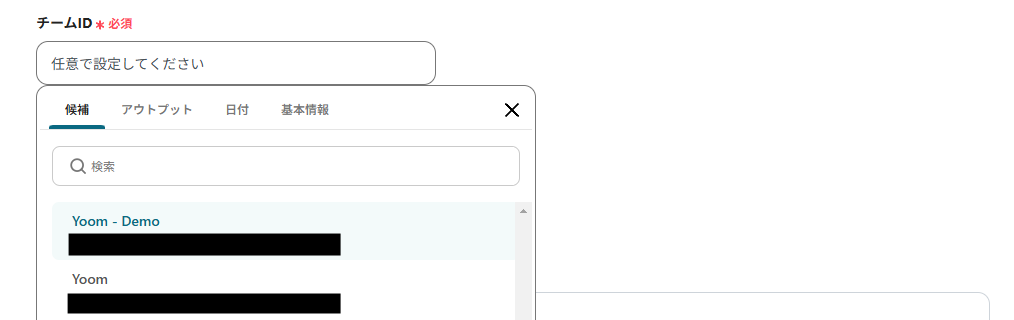
「APIの接続設定」をします。
「チームID」と「チャネルID」は候補から選択してください。
「メッセージ」には、通知したい内容を任意で設定してください。
「アウトプット」から、先ほど「候補者の情報を1名ずつ取得する」で取得した情報を入力できます。
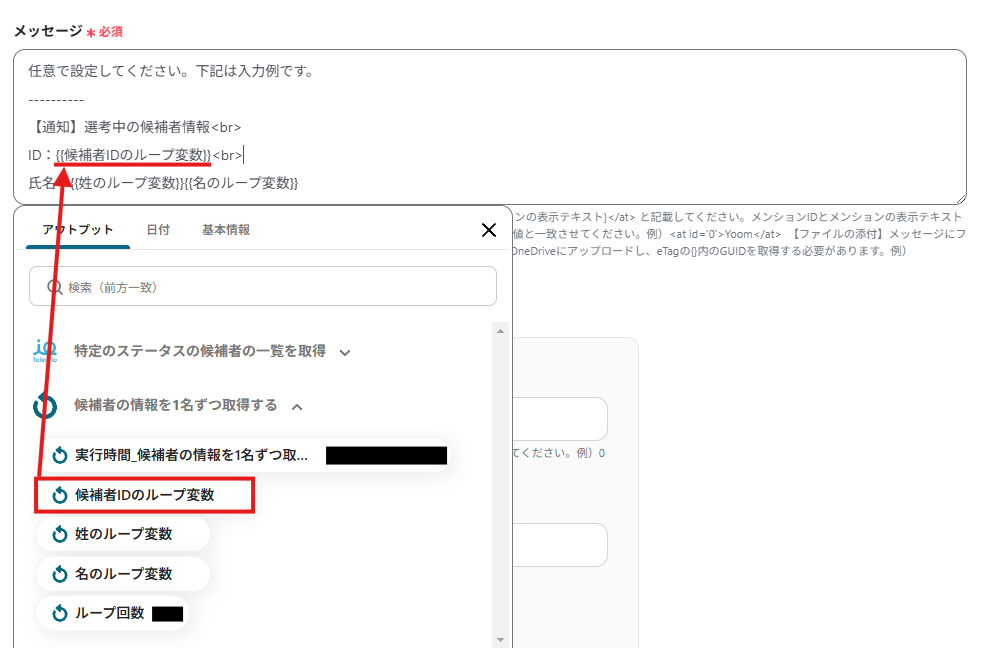
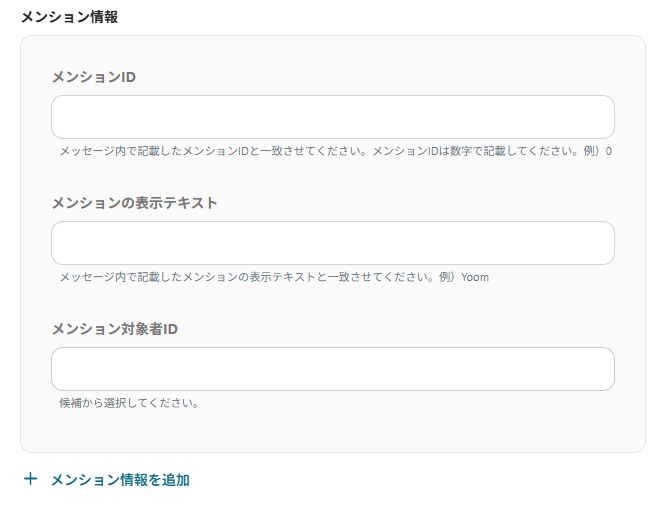
また、通知時にメンションをしたい場合は以下を任意で設定してください。
「+メンション情報を追加」でメンションを追加できます。
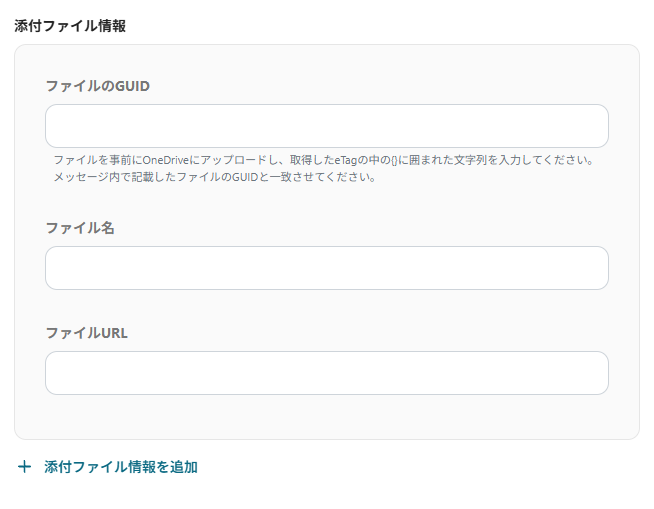
同様に添付ファイルの設定も行えます。
「+添付ファイル情報を追加」から添付ファイルを追加できます。
設定後、「テスト」をクリックし、「テスト成功」と表示されたら「保存」をクリックしてください。
ステップ4:TalentioとMicrosoft Teamsの自動化の動作確認
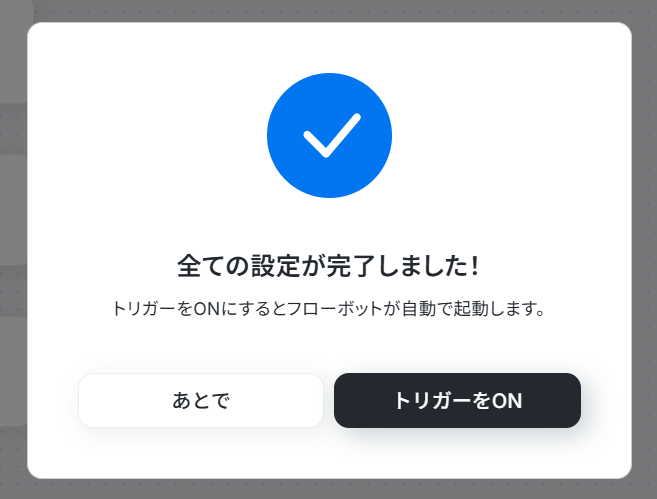
最後に「トリガーをON」をクリックすると、自動化の設定は完了です。
これで、毎日Talentioで選考中ステータスの候補者情報をMicrosoft Teamsに通知できるようになります。
今回使用したテンプレートはこちらです。
■概要
採用活動において、候補者の選考ステータスをチームでリアルタイムに共有することは重要ですが、毎日Talentioを確認し、手作業でMicrosoft Teamsに通知するのは手間がかかる作業ではないでしょうか?
このワークフローを活用すれば、設定した日時にTalentioから特定のステータスにある候補者情報を自動で取得し、Microsoft Teamsへ通知できます。
これにより、採用に関する情報共有を効率化し、対応漏れを防ぎます。
■このテンプレートをおすすめする方
- TalentioとMicrosoft Teamsを利用し、採用情報の共有を手作業で行っている方
- 候補者情報の共有漏れや遅延を防ぎ、選考プロセスを円滑にしたいチームリーダーの方
- 採用業務における定型作業を自動化し、コア業務に集中したいと考えている人事担当者の方
■このテンプレートを使うメリット
- 毎日決まった時間に自動で情報が通知されるため、手作業での確認や連絡業務に費やしていた時間を短縮し、他の業務に充てることができます。
- システムが自動で情報を取得・通知するため、手作業による連絡漏れや候補者情報の誤記といったヒューマンエラーの防止に繋がります。
■フローボットの流れ
- はじめに、TalentioとMicrosoft TeamsをYoomと連携します。
- 次に、トリガーでスケジュールトリガーを選択し、「毎日9時になったら」のように、フローを起動したい日時を設定します。
- 次に、オペレーションでTalentioの「特定のステータスの候補者の一覧を取得する」アクションを設定し、情報を取得したい候補者のステータスを選択します。
- 次に、オペレーションでループ機能を設定し、取得した複数の候補者情報を1件ずつ処理できるようにします。
- 最後に、オペレーションでMicrosoft Teamsの「チャネルにメッセージを送る」アクションを設定し、ループ処理した候補者情報を指定のチャネルに通知します。
※「トリガー」:フロー起動のきっかけとなるアクション、「オペレーション」:トリガー起動後、フロー内で処理を行うアクション
■このワークフローのカスタムポイント
- スケジュールトリガーでは、業務時間に合わせて「毎日18時」など、フローが起動する日時を任意で設定してください。
- Talentioで候補者情報を取得するアクションでは、「選考中」や「内定」など、通知対象としたい候補者のステータスを任意で設定してください。
- ループ機能では、前のTalentioのアクションで取得した候補者一覧の情報を繰り返し対象として正しく設定してください。
- Microsoft Teamsでメッセージを送信するアクションでは、通知先のチームIDやチャネルID、送信するメッセージ内容を任意で設定してください。
■注意事項
- Talentio、Microsoft TeamsのそれぞれとYoomを連携してください。
- 「同じ処理を繰り返す」オペレーション間の操作は、チームプラン・サクセスプランでのみご利用いただける機能となっております。フリープラン・ミニプランの場合は設定しているフローボットのオペレーションやデータコネクトはエラーとなりますので、ご注意ください。
- チームプランやサクセスプランなどの有料プランは、2週間の無料トライアルを行うことが可能です。無料トライアル中には制限対象のアプリや機能(オペレーション)を使用することができます。
- Microsoft365(旧Office365)には、家庭向けプランと一般法人向けプラン(Microsoft365 Business)があり、一般法人向けプランに加入していない場合には認証に失敗する可能性があります。
■概要
採用活動において、候補者の選考ステータスをチームでリアルタイムに共有することは重要ですが、毎日Talentioを確認し、手作業でMicrosoft Teamsに通知するのは手間がかかる作業ではないでしょうか?
このワークフローを活用すれば、設定した日時にTalentioから特定のステータスにある候補者情報を自動で取得し、Microsoft Teamsへ通知できます。
これにより、採用に関する情報共有を効率化し、対応漏れを防ぎます。
■このテンプレートをおすすめする方
- TalentioとMicrosoft Teamsを利用し、採用情報の共有を手作業で行っている方
- 候補者情報の共有漏れや遅延を防ぎ、選考プロセスを円滑にしたいチームリーダーの方
- 採用業務における定型作業を自動化し、コア業務に集中したいと考えている人事担当者の方
■このテンプレートを使うメリット
- 毎日決まった時間に自動で情報が通知されるため、手作業での確認や連絡業務に費やしていた時間を短縮し、他の業務に充てることができます。
- システムが自動で情報を取得・通知するため、手作業による連絡漏れや候補者情報の誤記といったヒューマンエラーの防止に繋がります。
■フローボットの流れ
- はじめに、TalentioとMicrosoft TeamsをYoomと連携します。
- 次に、トリガーでスケジュールトリガーを選択し、「毎日9時になったら」のように、フローを起動したい日時を設定します。
- 次に、オペレーションでTalentioの「特定のステータスの候補者の一覧を取得する」アクションを設定し、情報を取得したい候補者のステータスを選択します。
- 次に、オペレーションでループ機能を設定し、取得した複数の候補者情報を1件ずつ処理できるようにします。
- 最後に、オペレーションでMicrosoft Teamsの「チャネルにメッセージを送る」アクションを設定し、ループ処理した候補者情報を指定のチャネルに通知します。
※「トリガー」:フロー起動のきっかけとなるアクション、「オペレーション」:トリガー起動後、フロー内で処理を行うアクション
■このワークフローのカスタムポイント
- スケジュールトリガーでは、業務時間に合わせて「毎日18時」など、フローが起動する日時を任意で設定してください。
- Talentioで候補者情報を取得するアクションでは、「選考中」や「内定」など、通知対象としたい候補者のステータスを任意で設定してください。
- ループ機能では、前のTalentioのアクションで取得した候補者一覧の情報を繰り返し対象として正しく設定してください。
- Microsoft Teamsでメッセージを送信するアクションでは、通知先のチームIDやチャネルID、送信するメッセージ内容を任意で設定してください。
■注意事項
- Talentio、Microsoft TeamsのそれぞれとYoomを連携してください。
- 「同じ処理を繰り返す」オペレーション間の操作は、チームプラン・サクセスプランでのみご利用いただける機能となっております。フリープラン・ミニプランの場合は設定しているフローボットのオペレーションやデータコネクトはエラーとなりますので、ご注意ください。
- チームプランやサクセスプランなどの有料プランは、2週間の無料トライアルを行うことが可能です。無料トライアル中には制限対象のアプリや機能(オペレーション)を使用することができます。
- Microsoft365(旧Office365)には、家庭向けプランと一般法人向けプラン(Microsoft365 Business)があり、一般法人向けプランに加入していない場合には認証に失敗する可能性があります。
Talentioを使ったその他の自動化の例
他にもTalentioを使った自動化の例がYoomには多数あるのでいくつか紹介します。
1.Talentioで応募があったらGoogle スプレッドシートに追加するフロー
この連携によって、Talentioで応募があったらGoogle スプレッドシートに自動で追加できます。
例えば、応募情報が自動で追加されることで、データの更新ミスや誤入力などの人的ミスの防止につながるでしょう。
これにより、応募者情報を効率的に管理でき、採用活動をスムーズに進めることができるでしょう。
■概要Talentioで応募があったらGoogle スプレッドシートのデータベースに追加するフローです。■このテンプレートをおすすめする方1.Talentioを利用する採用担当者・Talentioで受け付けた応募情報をGoogle スプレッドシートで一覧化・分析したい方・応募情報をTalentioとGoogle スプレッドシート間で手動で同期する手間を削減したい方・常に最新の応募情報をGoogle スプレッドシートで確認したい方2.Google スプレッドシートを活用する人事担当者・Talentioの応募情報をGoogle スプレッドシートに取り込んで詳細な分析を行いたい方・応募データをグラフ化したりピボットテーブルで集計したりしたい方■このテンプレートを使うメリットTalentioは採用管理を効率化するツールですが応募があるたびにGoogle スプレッドシートに手動で情報を入力するのは、採用担当者にとって大きな負担となり入力ミスや情報漏洩のリスクも伴います。このフローを導入することによりTalentioで応募があるとGoogle スプレッドシートのデータベースに必要な情報が自動的に追加され、採用担当者は煩雑な手作業を行う必要がなくなり候補者とのコミュニケーションや面接調整など、より本質的な採用活動に時間を割くことが可能になります。またデータ入力のミスや情報の漏れを防ぎ、正確かつ効率的な採用管理を実現することもできます。さらに、Google スプレッドシートのデータベースに自動的に情報が追加されることで応募者の情報を一元管理して、採用活動全体の進捗状況を可視化しボトルネックの特定や改善にも役立ち、採用プロセスの最適化を図ることができます。■注意事項・Talentio、Google スプレッドシートのそれぞれとYoomを連携してください。

2.カオナビで従業員が登録されたらTalentioの従業員管理表にも登録するフロー
この連携により、カオナビで従業員が登録された際、Talentioの従業員管理表にも登録できます。
例えば、採用担当者がカオナビで新しい従業員を登録すると、Talentioの従業員管理表に自動で追加されるため、人事担当者はカオナビとTalentioの両方を確認する必要がなくなります。
これにより、従業員情報を効率的に管理でき、業務効率の向上が期待できます。
■概要
カオナビで従業員が登録されたらTalentioの従業員管理表にも登録するフローです。
■このテンプレートをおすすめする方
1.人事・総務担当者
・従業員情報をカオナビとTalentioの両方で管理している方
・カオナビに入力した従業員情報をTalentioに手動で転記する手間を省きたい方
・従業員情報の入力ミスを減らしてデータの精度を高めたい方
・カオナビとTalentioの従業員情報を自動で同期させたい方
2.Talentioを活用する採用担当者
・最新の従業員情報をTalentio上で確認したい方
・従業員情報に基づいた採用活動や人材配置を行いたい方
■このテンプレートを使うメリット
カオナビは従業員情報を一元管理する上で非常に便利なツールですが、登録された従業員情報をTalentioの従業員管理表に手動で転記するのは、手間がかかってしまい情報共有の遅れや入力ミスに繋がる可能性があります。
このフローを活用すれば、カオナビで従業員が登録されたら自動的にTalentioの従業員管理表に必要な情報が追加されます。これにより、人事担当者はカオナビとTalentioの両方を確認する必要がなくなり、最新の従業員情報を効率的に共有できます。また、手作業による転記作業が不要になるため、業務効率が向上して入力ミスを防ぐことができます。
■注意事項
・カオナビ、TalentioのそれぞれとYoomを連携してください。
・カオナビのマイアプリ連携方法はこちらをご参照ください。

■概要
カオナビで従業員が登録されたらTalentioの従業員管理表にも登録するフローです。
■このテンプレートをおすすめする方
1.人事・総務担当者
・従業員情報をカオナビとTalentioの両方で管理している方
・カオナビに入力した従業員情報をTalentioに手動で転記する手間を省きたい方
・従業員情報の入力ミスを減らしてデータの精度を高めたい方
・カオナビとTalentioの従業員情報を自動で同期させたい方
2.Talentioを活用する採用担当者
・最新の従業員情報をTalentio上で確認したい方
・従業員情報に基づいた採用活動や人材配置を行いたい方
■このテンプレートを使うメリット
カオナビは従業員情報を一元管理する上で非常に便利なツールですが、登録された従業員情報をTalentioの従業員管理表に手動で転記するのは、手間がかかってしまい情報共有の遅れや入力ミスに繋がる可能性があります。
このフローを活用すれば、カオナビで従業員が登録されたら自動的にTalentioの従業員管理表に必要な情報が追加されます。これにより、人事担当者はカオナビとTalentioの両方を確認する必要がなくなり、最新の従業員情報を効率的に共有できます。また、手作業による転記作業が不要になるため、業務効率が向上して入力ミスを防ぐことができます。
■注意事項
・カオナビ、TalentioのそれぞれとYoomを連携してください。
・カオナビのマイアプリ連携方法はこちらをご参照ください。
3.Talentioで候補者が登録されたらGoogle スプレッドシートに追加するフロー
この連携によって、Talentioで候補者が登録されるとGoogle スプレッドシートに自動で追加できます。
例えば、候補者の情報を手動で入力している場合、候補者が多いと情報の転記作業に多くの時間を奪われてしまいます。
自動化を取り入れることで、担当者の作業負担を軽減し、面接準備などの他の採用業務に集中できるでしょう。
■概要Talentioで候補者が登録されたらGoogle スプレッドシートのデータベースに追加するフローです。■このテンプレートをおすすめする方1.Talentioの応募情報に基づいて業務を行う担当者・Talentioの応募情報が追加されたら自動的にGoogle スプレッドシートに反映させたい方・Google スプレッドシート上で応募情報をフィルタリングしたり、並べ替えなどを行い効率的に業務を行いたい方2.Google スプレッドシートを活用する人事担当者・Talentioの応募情報をGoogle スプレッドシートに取り込んで詳細な分析を行いたい方・応募データをグラフ化したりピボットテーブルで集計したりしたい方■このテンプレートを使うメリットTalentioは採用管理業務を効率化し企業の競争力強化に貢献するツールです。しかし、候補者が登録されるたびにGoogle スプレッドシートに手動で情報を入力していては、貴重な時間が奪われて本来注力すべき業務に支障をきたす可能性があります。このフローを導入することによって、Talentioで候補者が登録されるとGoogle スプレッドシートのデータベースに情報が自動的に追加されます。これにより、採用担当者は煩雑な手作業を行う必要がなく候補者とのコミュニケーションや面接準備など、より価値の高い業務に集中できます。さらに、Google スプレッドシートへの自動連携により候補者情報の収集・管理が効率化されてリアルタイムなデータ分析が可能になります。■注意事項・Talentio、Google スプレッドシートのそれぞれとYoomを連携してください。
まとめ
今回は、TalentioとMicrosoft Teamsのを連携させ、選考中の候補者情報をMicrosoft Teamsに通知する方法をご紹介しました。
この自動化により、情報共有を強化し、情報の見逃しを防げるでしょう。
これにより、採用プロセスの効率化し、採用成功率の向上が期待できます。
この機会にぜひテンプレートを利用し、TalentioとMicrosoft Teamsを連携して業務の効率化を目指してください。
また、Yoomのアプリ連携はノーコードで設定ができ、誰でもすぐに始められます。ぜひ導入を検討してみてください。
プログラミング知識なしで手軽に構築できます。










