・
【簡単設定】Microsoft TeamsのデータをGoogle Chatに自動的に連携する方法

「Microsoft TeamsとGoogle Chat、両方使ってるけど情報が分散してしまって確認が面倒…」
「Teamsに投稿された内容をGoogle Chatでも共有できたら便利なのに…」
そんな悩みを抱えていませんか?
実は、Microsoft TeamsとGoogle Chatを連携させることで、これらの課題を解決できます。
たとえば、Teamsに投稿されたメッセージをGoogle Chatに自動通知したり、内容を要約して簡潔に共有したり、さらには翻訳して多言語対応も可能に。異なるツールを使うチーム間でもスムーズな情報共有が実現できます。
この記事では、具体的な連携フローを紹介しながら、どのようにMicrosoft TeamsとGoogle Chatを自動でつなげられるのかを詳しく解説していきます。ぜひ参考にしてみてください!
とにかく早く試したい方へ
YoomにはMicrosoft TeamsとGoogle Chatを連携するためのテンプレートが用意されているので、今すぐ試したい方は以下よりバナーをクリックしてスタートしましょう!
■概要複数のチャットツールを併用していると、情報の確認漏れや手作業での転記に手間を感じることはないでしょうか。
特に、Microsoft Teamsでの重要な投稿を、Google Chatを利用しているメンバーへ共有する際にタイムラグや連携ミスが発生しがちです。
このワークフローを活用すれば、Microsoft Teamsの特定チャネルへの投稿を自動でGoogle Chatに通知できるため、部門間のスムーズな情報共有を実現します。■このテンプレートをおすすめする方- Microsoft TeamsとGoogle Chatを併用し、情報共有に手間を感じている方
- 全社や部署横断での重要な連絡漏れを防ぎ、迅速に周知したいと考えている管理者の方
- 手作業でのメッセージ転記による、連絡ミスやコミュニケーションロスを防ぎたい方
■このテンプレートを使うメリット- Microsoft Teamsへの投稿が即座にGoogle Chatへ自動通知されるため、手動での転記作業にかかる時間を短縮できます。
- 手作業による情報の転記漏れや誤送信といったヒューマンエラーを防ぎ、重要な連絡を確実にチーム全体へ共有することが可能になります。
■フローボットの流れ- はじめに、Microsoft TeamsとGoogle ChatをYoomと連携します。
- 次に、トリガーでMicrosoft Teamsを選択し、「チャネルにメッセージが送信されたら」というアクションを設定します。
- 最後に、オペレーションでGoogle Chatの「メッセージを送信」アクションを設定し、Microsoft Teamsから取得した投稿内容などを通知するように設定します。
※「トリガー」:フロー起動のきっかけとなるアクション、「オペレーション」:トリガー起動後、フロー内で処理を行うアクション■このワークフローのカスタムポイント- Microsoft Teamsのトリガー設定で、通知のきっかけとしたいチームIDおよびチャネルIDを候補の中から任意で選択してください。
- Google Chatへの通知メッセージは、前のステップでMicrosoft Teamsから取得した投稿者名やメッセージ本文などを組み合わせて自由に作成できます。
■注意事項- Google ChatとMicrosoft TeamsのそれぞれとYoomを連携してください。
- トリガーは5分、10分、15分、30分、60分の間隔で起動間隔を選択できます。
- プランによって最短の起動間隔が異なりますので、ご注意ください。
- Google Chatとの連携はGoogle Workspaceの場合のみ可能です。詳細は「Google Chatでスペースにメッセージを送る方法」を参照ください。
- Microsoft365(旧Office365)には、家庭向けプランと一般法人向けプラン(Microsoft365 Business)があり、一般法人向けプランに加入していない場合には認証に失敗する可能性があります。


特に、Microsoft Teamsでの重要な投稿を、Google Chatを利用しているメンバーへ共有する際にタイムラグや連携ミスが発生しがちです。
このワークフローを活用すれば、Microsoft Teamsの特定チャネルへの投稿を自動でGoogle Chatに通知できるため、部門間のスムーズな情報共有を実現します。
- Microsoft TeamsとGoogle Chatを併用し、情報共有に手間を感じている方
- 全社や部署横断での重要な連絡漏れを防ぎ、迅速に周知したいと考えている管理者の方
- 手作業でのメッセージ転記による、連絡ミスやコミュニケーションロスを防ぎたい方
- Microsoft Teamsへの投稿が即座にGoogle Chatへ自動通知されるため、手動での転記作業にかかる時間を短縮できます。
- 手作業による情報の転記漏れや誤送信といったヒューマンエラーを防ぎ、重要な連絡を確実にチーム全体へ共有することが可能になります。
- はじめに、Microsoft TeamsとGoogle ChatをYoomと連携します。
- 次に、トリガーでMicrosoft Teamsを選択し、「チャネルにメッセージが送信されたら」というアクションを設定します。
- 最後に、オペレーションでGoogle Chatの「メッセージを送信」アクションを設定し、Microsoft Teamsから取得した投稿内容などを通知するように設定します。
- Microsoft Teamsのトリガー設定で、通知のきっかけとしたいチームIDおよびチャネルIDを候補の中から任意で選択してください。
- Google Chatへの通知メッセージは、前のステップでMicrosoft Teamsから取得した投稿者名やメッセージ本文などを組み合わせて自由に作成できます。
- Google ChatとMicrosoft TeamsのそれぞれとYoomを連携してください。
- トリガーは5分、10分、15分、30分、60分の間隔で起動間隔を選択できます。
- プランによって最短の起動間隔が異なりますので、ご注意ください。
- Google Chatとの連携はGoogle Workspaceの場合のみ可能です。詳細は「Google Chatでスペースにメッセージを送る方法」を参照ください。
- Microsoft365(旧Office365)には、家庭向けプランと一般法人向けプラン(Microsoft365 Business)があり、一般法人向けプランに加入していない場合には認証に失敗する可能性があります。
Microsoft TeamsとGoogle Chatを連携してできること
Microsoft TeamsとGoogle ChatのAPIを連携すれば、Microsoft Teams上のデータを自動的にGoogle Chatへ連携できます!
たとえば、下記のようなデータ連携を人の手を介さず、自動的に実施することができます。
Microsoft Teamsで投稿されたら、Google Chatに通知する
こちらのテンプレートはMicrosoft Teamsのチャネルにメッセージが送信された際に、Google Chatにメッセージを自動送信できるため、Microsoft Teamsのメッセージをスピーディーに把握できるでしょう。
社内のコミュニケーションツールが異なる場合におすすめのフローです。
■概要複数のチャットツールを併用していると、情報の確認漏れや手作業での転記に手間を感じることはないでしょうか。
特に、Microsoft Teamsでの重要な投稿を、Google Chatを利用しているメンバーへ共有する際にタイムラグや連携ミスが発生しがちです。
このワークフローを活用すれば、Microsoft Teamsの特定チャネルへの投稿を自動でGoogle Chatに通知できるため、部門間のスムーズな情報共有を実現します。■このテンプレートをおすすめする方- Microsoft TeamsとGoogle Chatを併用し、情報共有に手間を感じている方
- 全社や部署横断での重要な連絡漏れを防ぎ、迅速に周知したいと考えている管理者の方
- 手作業でのメッセージ転記による、連絡ミスやコミュニケーションロスを防ぎたい方
■このテンプレートを使うメリット- Microsoft Teamsへの投稿が即座にGoogle Chatへ自動通知されるため、手動での転記作業にかかる時間を短縮できます。
- 手作業による情報の転記漏れや誤送信といったヒューマンエラーを防ぎ、重要な連絡を確実にチーム全体へ共有することが可能になります。
■フローボットの流れ- はじめに、Microsoft TeamsとGoogle ChatをYoomと連携します。
- 次に、トリガーでMicrosoft Teamsを選択し、「チャネルにメッセージが送信されたら」というアクションを設定します。
- 最後に、オペレーションでGoogle Chatの「メッセージを送信」アクションを設定し、Microsoft Teamsから取得した投稿内容などを通知するように設定します。
※「トリガー」:フロー起動のきっかけとなるアクション、「オペレーション」:トリガー起動後、フロー内で処理を行うアクション■このワークフローのカスタムポイント- Microsoft Teamsのトリガー設定で、通知のきっかけとしたいチームIDおよびチャネルIDを候補の中から任意で選択してください。
- Google Chatへの通知メッセージは、前のステップでMicrosoft Teamsから取得した投稿者名やメッセージ本文などを組み合わせて自由に作成できます。
■注意事項- Google ChatとMicrosoft TeamsのそれぞれとYoomを連携してください。
- トリガーは5分、10分、15分、30分、60分の間隔で起動間隔を選択できます。
- プランによって最短の起動間隔が異なりますので、ご注意ください。
- Google Chatとの連携はGoogle Workspaceの場合のみ可能です。詳細は「Google Chatでスペースにメッセージを送る方法」を参照ください。
- Microsoft365(旧Office365)には、家庭向けプランと一般法人向けプラン(Microsoft365 Business)があり、一般法人向けプランに加入していない場合には認証に失敗する可能性があります。
特に、Microsoft Teamsでの重要な投稿を、Google Chatを利用しているメンバーへ共有する際にタイムラグや連携ミスが発生しがちです。
このワークフローを活用すれば、Microsoft Teamsの特定チャネルへの投稿を自動でGoogle Chatに通知できるため、部門間のスムーズな情報共有を実現します。
- Microsoft TeamsとGoogle Chatを併用し、情報共有に手間を感じている方
- 全社や部署横断での重要な連絡漏れを防ぎ、迅速に周知したいと考えている管理者の方
- 手作業でのメッセージ転記による、連絡ミスやコミュニケーションロスを防ぎたい方
- Microsoft Teamsへの投稿が即座にGoogle Chatへ自動通知されるため、手動での転記作業にかかる時間を短縮できます。
- 手作業による情報の転記漏れや誤送信といったヒューマンエラーを防ぎ、重要な連絡を確実にチーム全体へ共有することが可能になります。
- はじめに、Microsoft TeamsとGoogle ChatをYoomと連携します。
- 次に、トリガーでMicrosoft Teamsを選択し、「チャネルにメッセージが送信されたら」というアクションを設定します。
- 最後に、オペレーションでGoogle Chatの「メッセージを送信」アクションを設定し、Microsoft Teamsから取得した投稿内容などを通知するように設定します。
- Microsoft Teamsのトリガー設定で、通知のきっかけとしたいチームIDおよびチャネルIDを候補の中から任意で選択してください。
- Google Chatへの通知メッセージは、前のステップでMicrosoft Teamsから取得した投稿者名やメッセージ本文などを組み合わせて自由に作成できます。
- Google ChatとMicrosoft TeamsのそれぞれとYoomを連携してください。
- トリガーは5分、10分、15分、30分、60分の間隔で起動間隔を選択できます。
- プランによって最短の起動間隔が異なりますので、ご注意ください。
- Google Chatとの連携はGoogle Workspaceの場合のみ可能です。詳細は「Google Chatでスペースにメッセージを送る方法」を参照ください。
- Microsoft365(旧Office365)には、家庭向けプランと一般法人向けプラン(Microsoft365 Business)があり、一般法人向けプランに加入していない場合には認証に失敗する可能性があります。
Microsoft Teamsの投稿内容を要約してGoogle Chatに通知する
こちらはMicrosoft Teamsに投稿されたメッセージをAIが要約し、Google Chatに通知するフローとなっています。
重要なデータを的確に取得できるため、情報共有を円滑に行いたい方におすすめのフローです。
■概要Microsoft TeamsとGoogle Chatを併用している環境で、Teamsの重要な投稿を見逃してしまったり、情報を手作業で転記することに手間を感じていませんか。このワークフローを活用すれば、Microsoft Teamsの特定のチャネルに投稿されたメッセージをAIが自動で要約し、Google Chatに通知できます。これにより、情報共有の漏れや手間をなくし、チーム全体のコミュニケーションを円滑にします。
■このテンプレートをおすすめする方- Microsoft Teamsの投稿内容を、手作業でGoogle Chatに転記・共有している方
- 複数ツール間の情報伝達漏れを防ぎ、コミュニケーションを円滑にしたいチームリーダーの方
- AIを活用してチャネルに投稿される長文の内容把握を効率化したいと考えている方
■このテンプレートを使うメリット- Microsoft Teamsへの投稿をAIが自動で要約しGoogle Chatへ通知するため、手作業での情報収集や転記にかかる時間を短縮できます。
- 手作業による情報の転記漏れや要約内容のブレを防ぎ、チーム全体で均一な情報を迅速に共有することで、確認漏れのリスクを軽減します。
■フローボットの流れ- はじめに、Microsoft TeamsとGoogle ChatをYoomと連携します。
- 次に、トリガーでMicrosoft Teamsを選択し、「チャネルにメッセージが送信されたら」というアクションを設定します。
- 次に、オペレーションでAI機能を選択し、「要約する」アクションを設定して、トリガーで取得したメッセージ内容を要約します。
- 最後に、オペレーションでGoogle Chatの「メッセージを送信」アクションを設定し、AIが要約したテキストを任意のスペースに送信します。
※「トリガー」:フロー起動のきっかけとなるアクション、「オペレーション」:トリガー起動後、フロー内で処理を行うアクション
■このワークフローのカスタムポイント- Microsoft Teamsのトリガー設定では、通知の監視対象としたいチームIDおよびチャネルIDを、表示される候補の中から任意で選択してください。
- AI機能の「要約する」アクションでは、要約の対象となる文章(前段のMicrosoft Teamsで取得した投稿内容など)を選択し、文字数なども自由にカスタマイズすることが可能です。
- Google Chatに通知するメッセージ内容は、AI機能の「要約する」アクションで生成されたアウトプットを選択し、設定してください。
■注意事項- Microsoft TeamsとGoogle ChatのそれぞれとYoomを連携してください。
- トリガーは5分、10分、15分、30分、60分の間隔で起動間隔を選択できます。
- プランによって最短の起動間隔が異なりますので、ご注意ください。
- Microsoft365(旧Office365)には、家庭向けプランと一般法人向けプラン(Microsoft365 Business)があり、一般法人向けプランに加入していない場合には認証に失敗する可能性があります。
- Google Chatとの連携はGoogle Workspaceの場合のみ可能です。詳細は「Google Chatでスペースにメッセージを送る方法」を参照ください。
■このテンプレートをおすすめする方
- Microsoft Teamsの投稿内容を、手作業でGoogle Chatに転記・共有している方
- 複数ツール間の情報伝達漏れを防ぎ、コミュニケーションを円滑にしたいチームリーダーの方
- AIを活用してチャネルに投稿される長文の内容把握を効率化したいと考えている方
■このテンプレートを使うメリット
- Microsoft Teamsへの投稿をAIが自動で要約しGoogle Chatへ通知するため、手作業での情報収集や転記にかかる時間を短縮できます。
- 手作業による情報の転記漏れや要約内容のブレを防ぎ、チーム全体で均一な情報を迅速に共有することで、確認漏れのリスクを軽減します。
■フローボットの流れ
- はじめに、Microsoft TeamsとGoogle ChatをYoomと連携します。
- 次に、トリガーでMicrosoft Teamsを選択し、「チャネルにメッセージが送信されたら」というアクションを設定します。
- 次に、オペレーションでAI機能を選択し、「要約する」アクションを設定して、トリガーで取得したメッセージ内容を要約します。
- 最後に、オペレーションでGoogle Chatの「メッセージを送信」アクションを設定し、AIが要約したテキストを任意のスペースに送信します。
■このワークフローのカスタムポイント
- Microsoft Teamsのトリガー設定では、通知の監視対象としたいチームIDおよびチャネルIDを、表示される候補の中から任意で選択してください。
- AI機能の「要約する」アクションでは、要約の対象となる文章(前段のMicrosoft Teamsで取得した投稿内容など)を選択し、文字数なども自由にカスタマイズすることが可能です。
- Google Chatに通知するメッセージ内容は、AI機能の「要約する」アクションで生成されたアウトプットを選択し、設定してください。
■注意事項
- Microsoft TeamsとGoogle ChatのそれぞれとYoomを連携してください。
- トリガーは5分、10分、15分、30分、60分の間隔で起動間隔を選択できます。
- プランによって最短の起動間隔が異なりますので、ご注意ください。
- Microsoft365(旧Office365)には、家庭向けプランと一般法人向けプラン(Microsoft365 Business)があり、一般法人向けプランに加入していない場合には認証に失敗する可能性があります。
- Google Chatとの連携はGoogle Workspaceの場合のみ可能です。詳細は「Google Chatでスペースにメッセージを送る方法」を参照ください。
Microsoft Teamsで投稿されたメッセージを翻訳して、翻訳版をGoogle Chatに投稿する
こちらはAIでメッセージ内容を翻訳し、Google Chatに投稿するフローとなっています。
異なる言語でやり取りを行っている方におすすめのフローです。
■概要海外拠点とのやり取りなどで、Microsoft Teamsに届く外国語のメッセージを都度翻訳し、手作業でGoogle Chatに転記する業務に手間を感じていませんか。手動でのコピー&ペーストは、コミュニケーションの遅延や誤訳のリスクも伴います。このワークフローを活用すれば、Microsoft Teamsの特定チャネルへの投稿をトリガーに、メッセージ内容をAIが自動で翻訳し、Google Chatへ投稿することが可能です。
■このテンプレートをおすすめする方- グローバルチームに所属し、Microsoft TeamsとGoogle Chatを日常的に併用している方
- 外国語のメッセージを手動で翻訳・共有しており、コミュニケーションの効率化を図りたい方
- 多言語でのやり取りにおける翻訳ミスや情報共有の遅れをなくしたいチームリーダーの方
■このテンプレートを使うメリット- Microsoft Teamsへの投稿からGoogle Chatへの翻訳・転記までが自動化されるため、これまで手作業に費やしていた時間を短縮できます。
- 手動での翻訳漏れやコピー&ペーストのミスを防ぎ、正確な情報共有を実現することで、円滑なコミュニケーションを促進します。
■フローボットの流れ- はじめに、Microsoft TeamsとGoogle ChatをYoomと連携します。
- 次に、トリガーでMicrosoft Teamsを選択し、「チャネルにメッセージが送信されたら」というアクションを設定します。
- 次に、オペレーションでAI機能の「翻訳する」アクションを選択し、前のステップで取得したメッセージ本文を翻訳するよう設定します。
- 最後に、オペレーションでGoogle Chatの「メッセージを送信」アクションを設定し、翻訳されたテキストを指定のスペースに送信します。
※「トリガー」:フロー起動のきっかけとなるアクション、「オペレーション」:トリガー起動後、フロー内で処理を行うアクション
■このワークフローのカスタムポイント- Microsoft Teamsのトリガー設定では、対象とするチームのIDやチャネルID、フローが起動する間隔を任意で指定してください。
- AI機能の「翻訳する」では、翻訳対象のテキストと、日本語や英語などの翻訳先言語を任意で設定できます。
- Google Chatへのメッセージ送信オペレーションでは、翻訳後のテキストに加え、元の投稿者などの情報を組み合わせてメッセージ内容を自由に設定できます。
■注意事項- Microsoft Teams、Google ChatのそれぞれとYoomを連携してください。
- Microsoft365(旧Office365)には、家庭向けプランと一般法人向けプラン(Microsoft365 Business)があり、一般法人向けプランに加入していない場合には認証に失敗する可能性があります
- トリガーは5分、10分、15分、30分、60分の間隔で起動間隔を選択できます。
- プランによって最短の起動間隔が異なりますので、ご注意ください。
- Google Chatとの連携はGoogle Workspaceの場合のみ可能です。詳細は「Google Chatでスペースにメッセージを送る方法」を参照ください。
■このテンプレートをおすすめする方
- グローバルチームに所属し、Microsoft TeamsとGoogle Chatを日常的に併用している方
- 外国語のメッセージを手動で翻訳・共有しており、コミュニケーションの効率化を図りたい方
- 多言語でのやり取りにおける翻訳ミスや情報共有の遅れをなくしたいチームリーダーの方
■このテンプレートを使うメリット
- Microsoft Teamsへの投稿からGoogle Chatへの翻訳・転記までが自動化されるため、これまで手作業に費やしていた時間を短縮できます。
- 手動での翻訳漏れやコピー&ペーストのミスを防ぎ、正確な情報共有を実現することで、円滑なコミュニケーションを促進します。
■フローボットの流れ
- はじめに、Microsoft TeamsとGoogle ChatをYoomと連携します。
- 次に、トリガーでMicrosoft Teamsを選択し、「チャネルにメッセージが送信されたら」というアクションを設定します。
- 次に、オペレーションでAI機能の「翻訳する」アクションを選択し、前のステップで取得したメッセージ本文を翻訳するよう設定します。
- 最後に、オペレーションでGoogle Chatの「メッセージを送信」アクションを設定し、翻訳されたテキストを指定のスペースに送信します。
■このワークフローのカスタムポイント
- Microsoft Teamsのトリガー設定では、対象とするチームのIDやチャネルID、フローが起動する間隔を任意で指定してください。
- AI機能の「翻訳する」では、翻訳対象のテキストと、日本語や英語などの翻訳先言語を任意で設定できます。
- Google Chatへのメッセージ送信オペレーションでは、翻訳後のテキストに加え、元の投稿者などの情報を組み合わせてメッセージ内容を自由に設定できます。
■注意事項
- Microsoft Teams、Google ChatのそれぞれとYoomを連携してください。
- Microsoft365(旧Office365)には、家庭向けプランと一般法人向けプラン(Microsoft365 Business)があり、一般法人向けプランに加入していない場合には認証に失敗する可能性があります
- トリガーは5分、10分、15分、30分、60分の間隔で起動間隔を選択できます。
- プランによって最短の起動間隔が異なりますので、ご注意ください。
- Google Chatとの連携はGoogle Workspaceの場合のみ可能です。詳細は「Google Chatでスペースにメッセージを送る方法」を参照ください。
Microsoft TeamsとGoogle Chatの連携フローを作ってみよう
それでは、さっそくMicrosoft TeamsとGoogle Chatを連携したフローを作成してみましょう!
ここではYoomを使用してノーコードで設定をしていくので、もしまだYoomのアカウントをお持ちでない場合は、こちらの登録フォームからアカウントを発行しておきましょう。
※今回連携するアプリの公式サイト:Microsoft Teams/Google Chat
[Yoomとは]
フローの作成方法
今回はMicrosoft Teamsで投稿されたら、Google Chatに通知するフローボットを作成していきます!
作成の流れは大きく分けて以下です。
- Microsoft TeamsとGoogle Chatをマイアプリ登録
- テンプレートをコピー
- フローの起点となるMicrosoft Teamsのトリガー設定とその後に続くGoogle Chatのアクション設定
- トリガーボタンをONにして、フローボットを起動
■概要複数のチャットツールを併用していると、情報の確認漏れや手作業での転記に手間を感じることはないでしょうか。
特に、Microsoft Teamsでの重要な投稿を、Google Chatを利用しているメンバーへ共有する際にタイムラグや連携ミスが発生しがちです。
このワークフローを活用すれば、Microsoft Teamsの特定チャネルへの投稿を自動でGoogle Chatに通知できるため、部門間のスムーズな情報共有を実現します。■このテンプレートをおすすめする方- Microsoft TeamsとGoogle Chatを併用し、情報共有に手間を感じている方
- 全社や部署横断での重要な連絡漏れを防ぎ、迅速に周知したいと考えている管理者の方
- 手作業でのメッセージ転記による、連絡ミスやコミュニケーションロスを防ぎたい方
■このテンプレートを使うメリット- Microsoft Teamsへの投稿が即座にGoogle Chatへ自動通知されるため、手動での転記作業にかかる時間を短縮できます。
- 手作業による情報の転記漏れや誤送信といったヒューマンエラーを防ぎ、重要な連絡を確実にチーム全体へ共有することが可能になります。
■フローボットの流れ- はじめに、Microsoft TeamsとGoogle ChatをYoomと連携します。
- 次に、トリガーでMicrosoft Teamsを選択し、「チャネルにメッセージが送信されたら」というアクションを設定します。
- 最後に、オペレーションでGoogle Chatの「メッセージを送信」アクションを設定し、Microsoft Teamsから取得した投稿内容などを通知するように設定します。
※「トリガー」:フロー起動のきっかけとなるアクション、「オペレーション」:トリガー起動後、フロー内で処理を行うアクション■このワークフローのカスタムポイント- Microsoft Teamsのトリガー設定で、通知のきっかけとしたいチームIDおよびチャネルIDを候補の中から任意で選択してください。
- Google Chatへの通知メッセージは、前のステップでMicrosoft Teamsから取得した投稿者名やメッセージ本文などを組み合わせて自由に作成できます。
■注意事項- Google ChatとMicrosoft TeamsのそれぞれとYoomを連携してください。
- トリガーは5分、10分、15分、30分、60分の間隔で起動間隔を選択できます。
- プランによって最短の起動間隔が異なりますので、ご注意ください。
- Google Chatとの連携はGoogle Workspaceの場合のみ可能です。詳細は「Google Chatでスペースにメッセージを送る方法」を参照ください。
- Microsoft365(旧Office365)には、家庭向けプランと一般法人向けプラン(Microsoft365 Business)があり、一般法人向けプランに加入していない場合には認証に失敗する可能性があります。
特に、Microsoft Teamsでの重要な投稿を、Google Chatを利用しているメンバーへ共有する際にタイムラグや連携ミスが発生しがちです。
このワークフローを活用すれば、Microsoft Teamsの特定チャネルへの投稿を自動でGoogle Chatに通知できるため、部門間のスムーズな情報共有を実現します。
- Microsoft TeamsとGoogle Chatを併用し、情報共有に手間を感じている方
- 全社や部署横断での重要な連絡漏れを防ぎ、迅速に周知したいと考えている管理者の方
- 手作業でのメッセージ転記による、連絡ミスやコミュニケーションロスを防ぎたい方
- Microsoft Teamsへの投稿が即座にGoogle Chatへ自動通知されるため、手動での転記作業にかかる時間を短縮できます。
- 手作業による情報の転記漏れや誤送信といったヒューマンエラーを防ぎ、重要な連絡を確実にチーム全体へ共有することが可能になります。
- はじめに、Microsoft TeamsとGoogle ChatをYoomと連携します。
- 次に、トリガーでMicrosoft Teamsを選択し、「チャネルにメッセージが送信されたら」というアクションを設定します。
- 最後に、オペレーションでGoogle Chatの「メッセージを送信」アクションを設定し、Microsoft Teamsから取得した投稿内容などを通知するように設定します。
- Microsoft Teamsのトリガー設定で、通知のきっかけとしたいチームIDおよびチャネルIDを候補の中から任意で選択してください。
- Google Chatへの通知メッセージは、前のステップでMicrosoft Teamsから取得した投稿者名やメッセージ本文などを組み合わせて自由に作成できます。
- Google ChatとMicrosoft TeamsのそれぞれとYoomを連携してください。
- トリガーは5分、10分、15分、30分、60分の間隔で起動間隔を選択できます。
- プランによって最短の起動間隔が異なりますので、ご注意ください。
- Google Chatとの連携はGoogle Workspaceの場合のみ可能です。詳細は「Google Chatでスペースにメッセージを送る方法」を参照ください。
- Microsoft365(旧Office365)には、家庭向けプランと一般法人向けプラン(Microsoft365 Business)があり、一般法人向けプランに加入していない場合には認証に失敗する可能性があります。
ステップ1:マイアプリ登録
Microsoft TeamsとGoogle ChatをYoomに接続するマイアプリ登録を最初に行います。
マイアプリ登録を事前に済ませておくと、自動化設定が進めやすくなります。
Microsoft Teamsのマイアプリ連携
以下の手順をご参照ください。
※Microsoft365(旧Office365)には、家庭向けプランと一般法人向けプラン(Microsoft365 Business)があり、一般法人向けプランに加入していない場合には認証に失敗する可能性があります。
Google Chatのマイアプリ連携
以下の手順をご参照ください。
※Google Chatとの連携はGoogle Workspaceの場合のみ可能です。詳細はGoogle Chatでスペースにメッセージを送る方法を参照ください。
ステップ2:テンプレートをコピー
それでは自動化の設定を行っていきましょう!
Yoomにログインして、以下のバナーにある「試してみる」をクリックしてください。
特に、Microsoft Teamsでの重要な投稿を、Google Chatを利用しているメンバーへ共有する際にタイムラグや連携ミスが発生しがちです。
このワークフローを活用すれば、Microsoft Teamsの特定チャネルへの投稿を自動でGoogle Chatに通知できるため、部門間のスムーズな情報共有を実現します。
- Microsoft TeamsとGoogle Chatを併用し、情報共有に手間を感じている方
- 全社や部署横断での重要な連絡漏れを防ぎ、迅速に周知したいと考えている管理者の方
- 手作業でのメッセージ転記による、連絡ミスやコミュニケーションロスを防ぎたい方
- Microsoft Teamsへの投稿が即座にGoogle Chatへ自動通知されるため、手動での転記作業にかかる時間を短縮できます。
- 手作業による情報の転記漏れや誤送信といったヒューマンエラーを防ぎ、重要な連絡を確実にチーム全体へ共有することが可能になります。
- はじめに、Microsoft TeamsとGoogle ChatをYoomと連携します。
- 次に、トリガーでMicrosoft Teamsを選択し、「チャネルにメッセージが送信されたら」というアクションを設定します。
- 最後に、オペレーションでGoogle Chatの「メッセージを送信」アクションを設定し、Microsoft Teamsから取得した投稿内容などを通知するように設定します。
- Microsoft Teamsのトリガー設定で、通知のきっかけとしたいチームIDおよびチャネルIDを候補の中から任意で選択してください。
- Google Chatへの通知メッセージは、前のステップでMicrosoft Teamsから取得した投稿者名やメッセージ本文などを組み合わせて自由に作成できます。
- Google ChatとMicrosoft TeamsのそれぞれとYoomを連携してください。
- トリガーは5分、10分、15分、30分、60分の間隔で起動間隔を選択できます。
- プランによって最短の起動間隔が異なりますので、ご注意ください。
- Google Chatとの連携はGoogle Workspaceの場合のみ可能です。詳細は「Google Chatでスペースにメッセージを送る方法」を参照ください。
- Microsoft365(旧Office365)には、家庭向けプランと一般法人向けプラン(Microsoft365 Business)があり、一般法人向けプランに加入していない場合には認証に失敗する可能性があります。
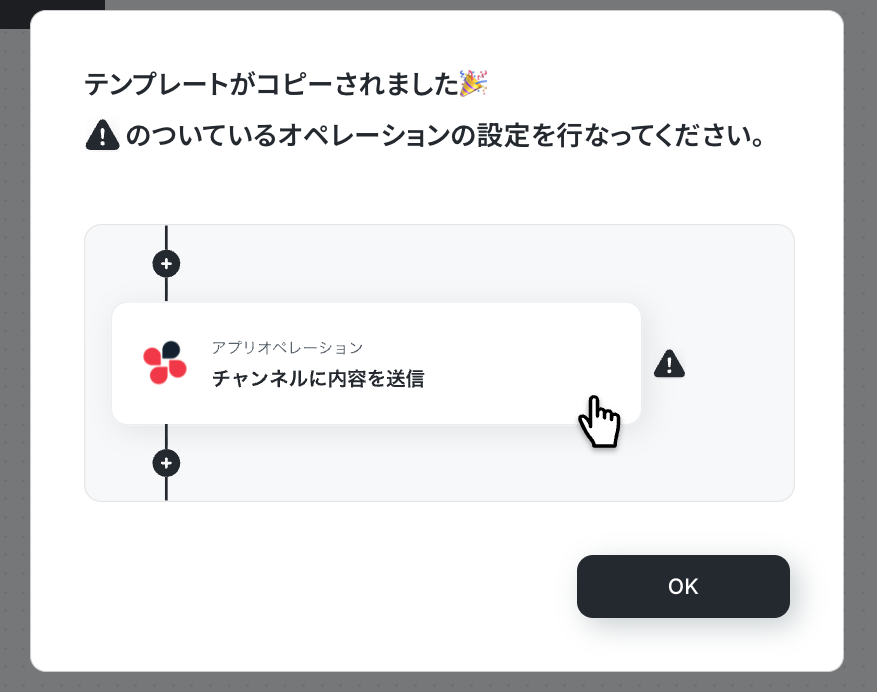
自動的にテンプレートがコピーされ、以下の画面が表示されます。
テンプレートはマイプロジェクトというプロジェクトに自動的に格納されるので、確認したい場合はそこから確認してください。
以下の画面表示を読んで、「OK」をクリックしましょう。
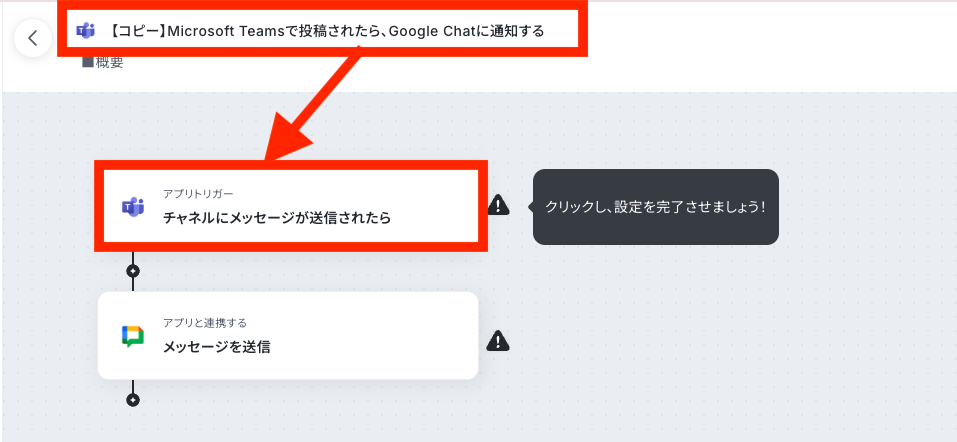
以下の画面が表示されたら、「タイトル」を確認してください。
使いやすいようにタイトルを変更することも可能です。
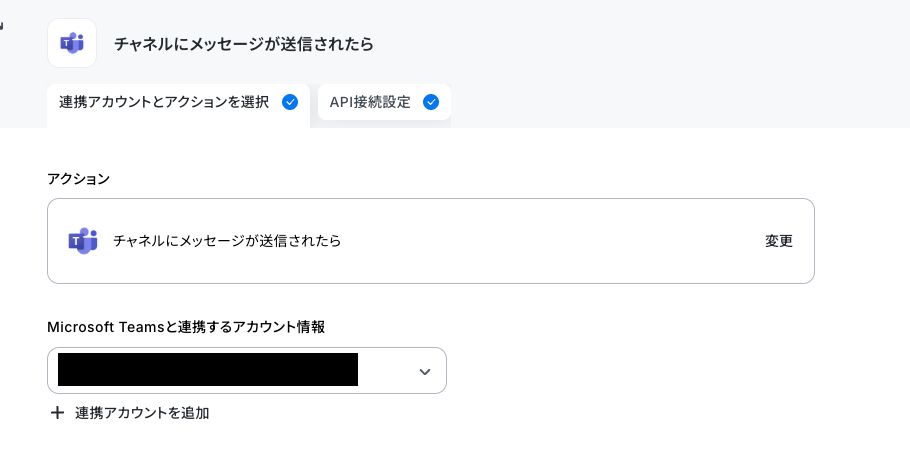
最初に、Microsoft Teamsのチャネルにメッセージが送信されたらフローボットを起動する設定を行うため、「チャネルにメッセージが送信されたら」をクリックします。
ステップ3:フローの起点となるMicrosoft Teamsのトリガーを設定
以下の画面が表示されるので、設定を確認します。
問題なければ、「次へ」をクリックしましょう。
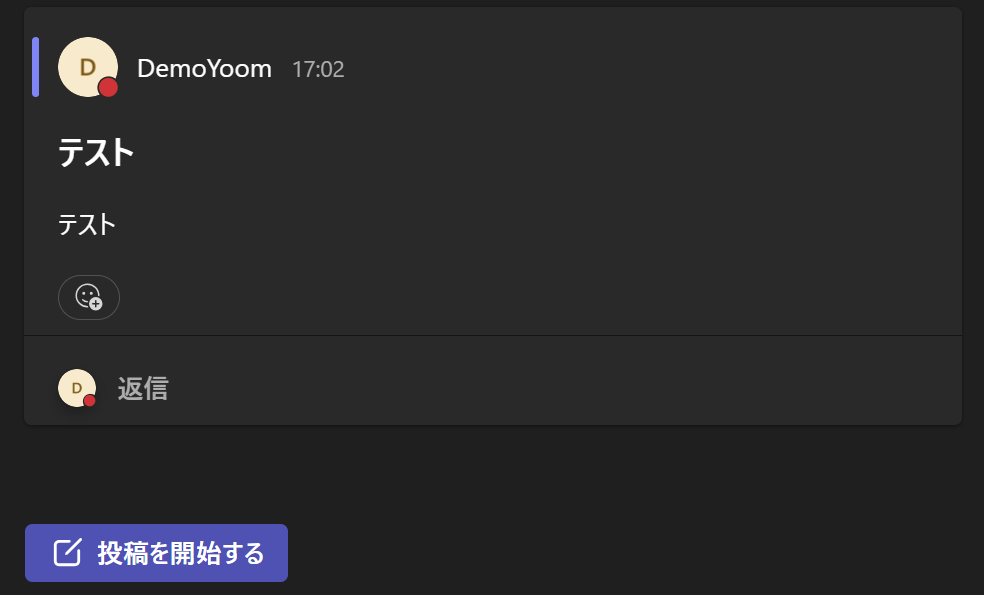
Microsoft Teamsの画面に移動し、テスト用にチャネルにメッセージを送信してください。
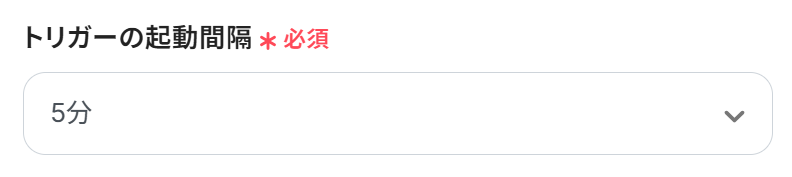
Yoomに戻り設定を進めていきます。
「トリガーの起動間隔」は5分、10分、15分、30分、60分の間隔で選択可能です。
- ご利用プランによって起動間隔の選択内容が異なるため、ご注意下さい。
なお、基本的にはそのプランの最短の起動間隔にしてお使いいただくことをおすすめします。
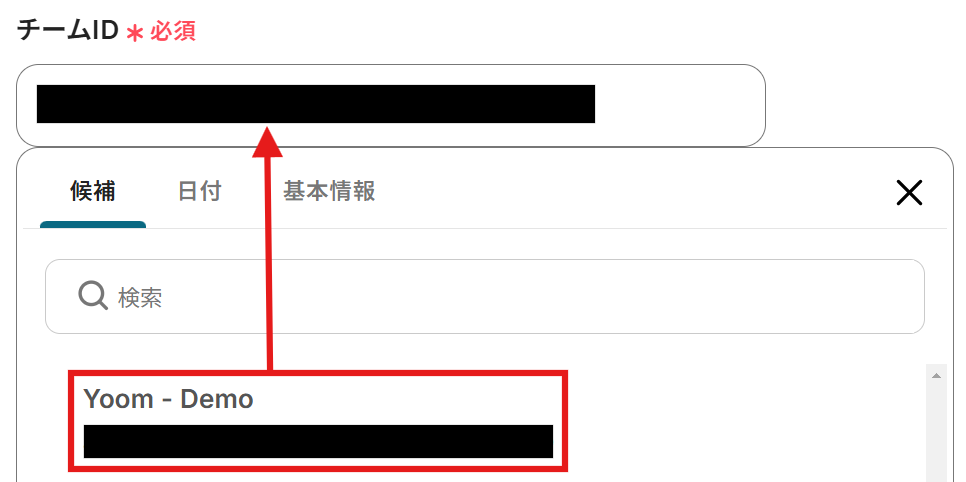
スクロールし、「チームID」を候補から選択しましょう。
候補は枠内をクリックすると表示されます。
該当するIDを選択してください。
次に、「チャネルID」を設定しましょう。
先ほどと同様に候補から選択してください。
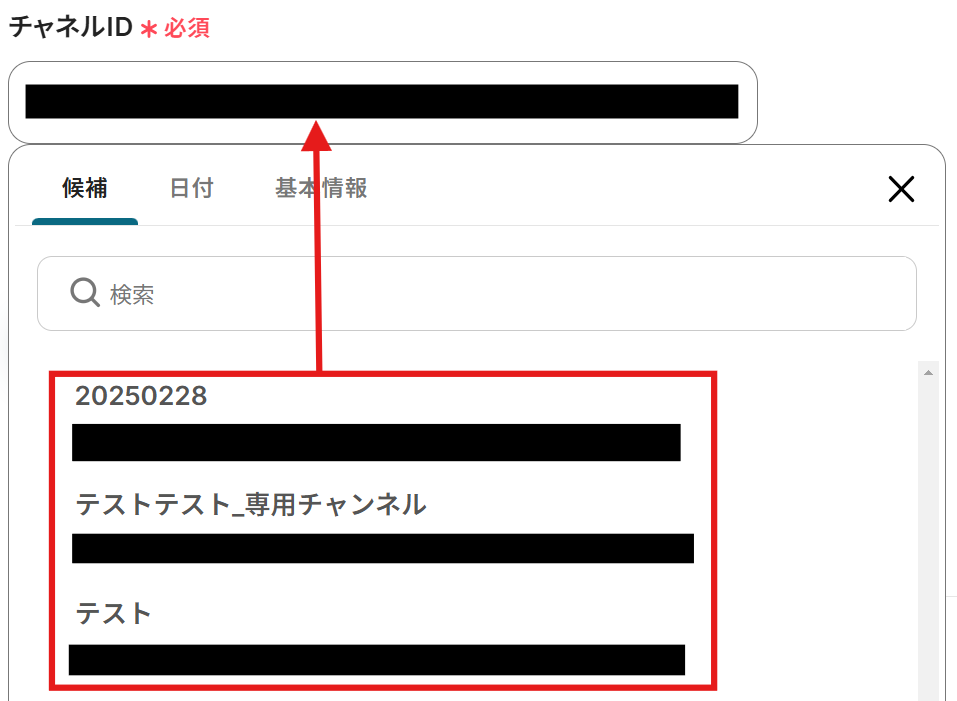
設定が完了したら、「テスト」をクリックします。
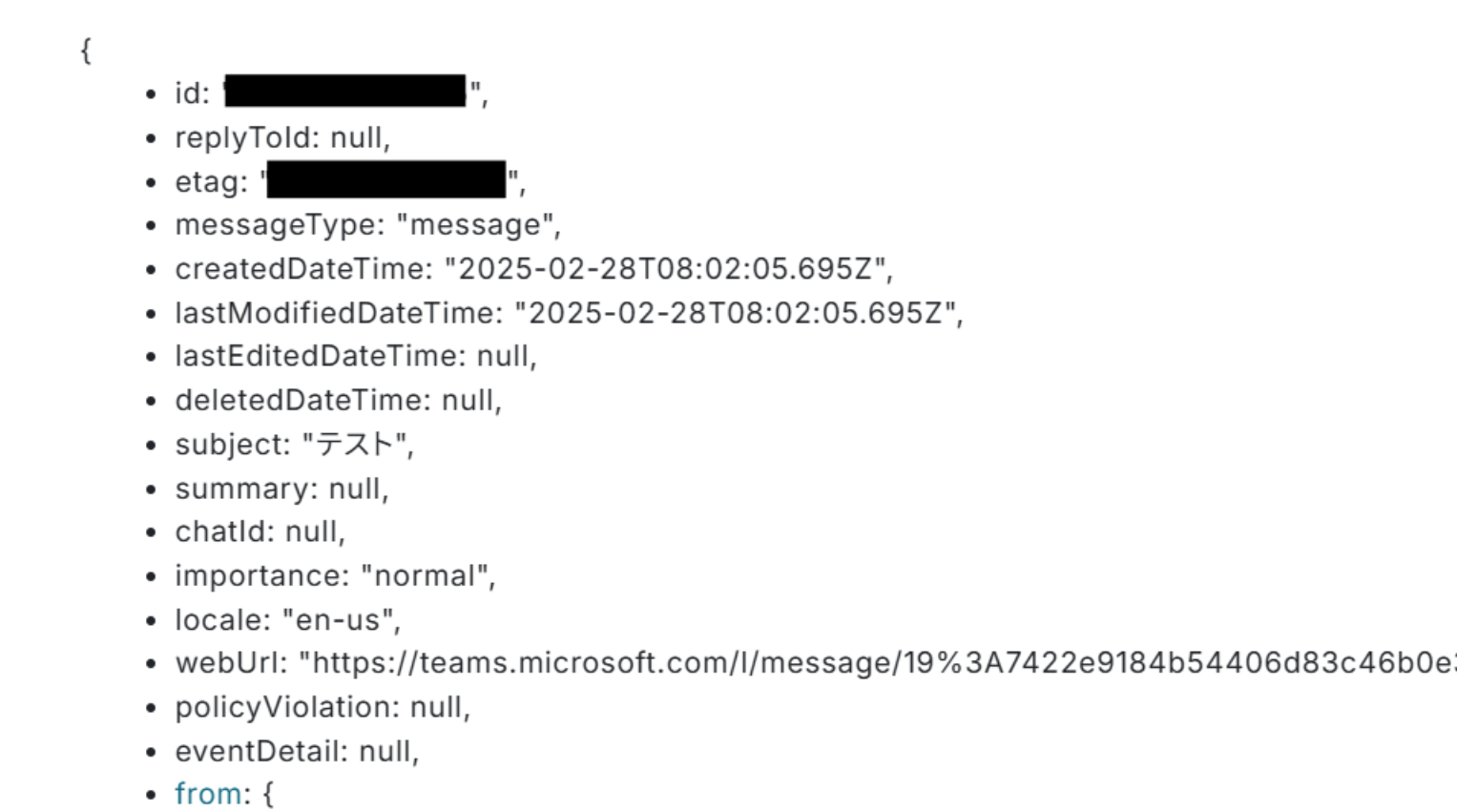
テストが成功すると「テスト成功」という文字と共に下の画像のような表示が出るので、「保存する」をクリックしましょう。
ステップ4:Google Chatに通知する設定
続いて、Microsoft Teamsに送信されたメッセージ内容をGoogle Chatに通知する設定を行うため、「メッセージを送信」をクリックします。
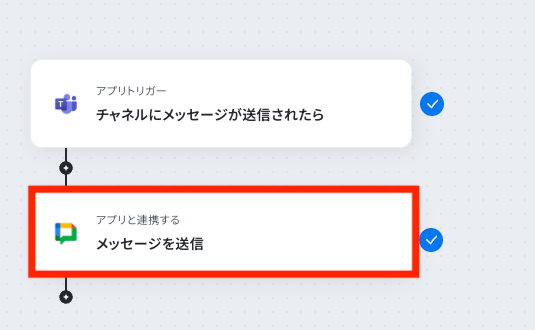
以下の画面が表示されるので、設定を確認してください。
問題なければ、「次へ」をクリックしましょう。
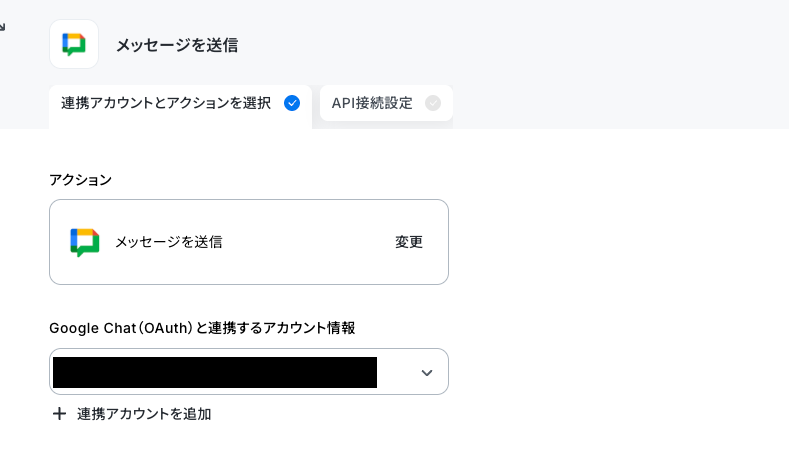
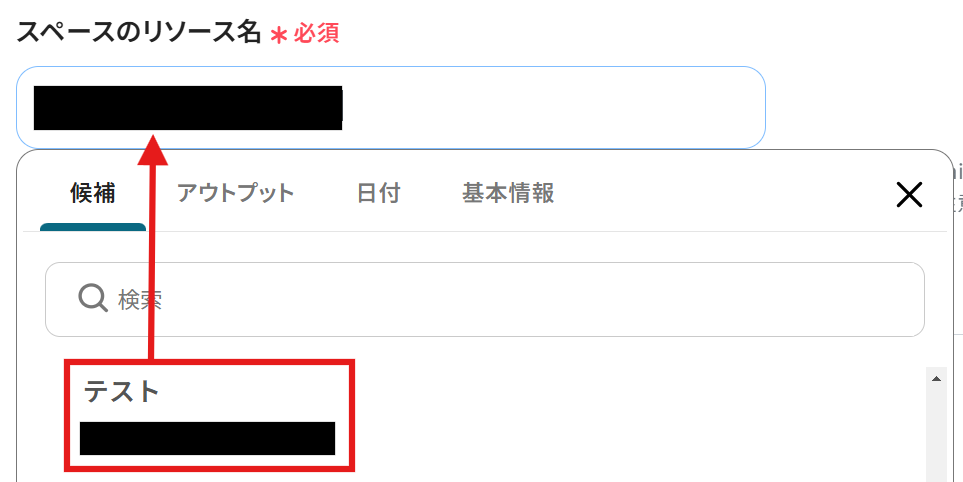
以下の画面が表示されたら、「スペースのリソース名」を候補から選択します。
スクロールし、「メッセージ内容」を設定しましょう。
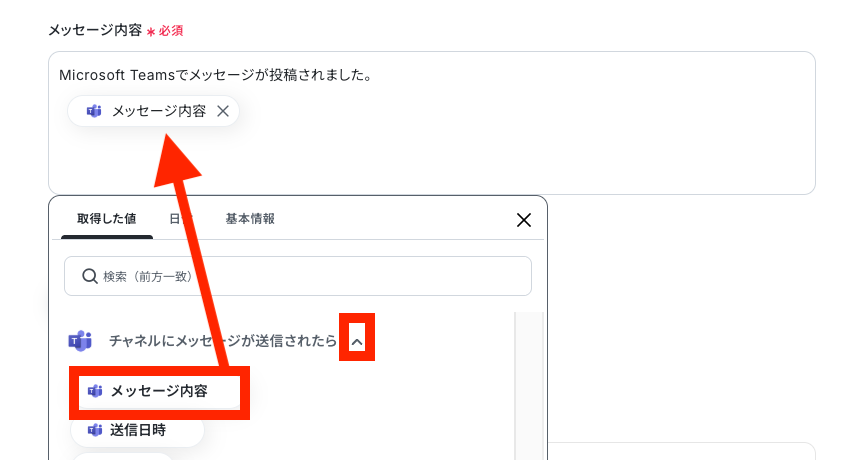
Microsoft TeamsのメッセージをGoogle Chatに通知するため、Microsoft Teamsの「取得した値」を活用してください。
「取得した値」は赤枠内の矢印をクリックすると表示されます。
以下は例ですので、他にも表示させたい項目があれば選択しましょう。
設定が完了したら、「テスト」→「テスト成功」→「保存する」をクリックします。
ステップ5:トリガーボタンをONにして、フローボットを起動
こちらで全ての項目の設定が完了しました!
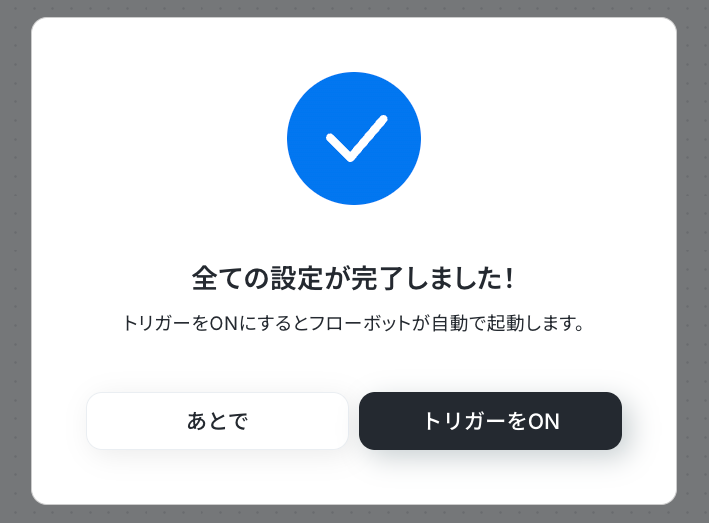
以下の画面が表示されるので、「トリガーをON」をクリックしたら、自動化の設定は完了します。
設定したフローボットが正常に起動するかチェックしてみましょう!
こちらがMicrosoft Teamsで投稿されたら、Google Chatに通知するフローでした。
Google ChatのデータをMicrosoft Teamsに連携したい場合
先ほどはMicrosoft TeamsからGoogle Chatへデータを連携する方法をご紹介しましたが、反対にGoogle ChatからMicrosoft Teamsへのデータ連携を実施したい場合は、下記のテンプレートをご利用ください。
Google Chatで投稿されたら、Microsoft Teamsに通知する
Google Chatの特定のスペースに新しいメッセージが投稿された際、その内容をMicrosoft Teamsの指定したチャンネルへ自動で通知できます。
ツールを横断した素早い情報共有が実現し、重要な連絡の見逃しや共有漏れを防ぐことで、チーム全体のコミュニケーションを円滑にします。
■概要社内でGoogle ChatとMicrosoft Teamsを併用していると、重要な情報を見逃したり、ツールを横断した情報共有に手間がかかったりしませんか?このワークフローを活用すれば、Google Chatの特定のスペースへの投稿を、自動でMicrosoft Teamsの指定チャンネルへ通知できます。これにより、手作業による情報共有の手間や、重要な連絡の見落としといった課題の削減に繋がります。
■このテンプレートをおすすめする方- Google ChatとMicrosoft Teamsを併用し、情報共有に手間を感じている方
- 部署やプロジェクトごとに利用するチャットツールが異なり、連携に課題を持つ方
- チャットツールの重要な通知を見逃さず、迅速な情報共有体制を構築したい方
■このテンプレートを使うメリット- Google Chatの投稿が自動でMicrosoft Teamsに通知されるため、手作業での転記や共有にかかっていた時間を短縮することができます。
- システムが自動で通知するため、重要な情報の伝達漏れや確認漏れといったヒューマンエラーの防止に繋がります。
■フローボットの流れ- はじめに、Google ChatとMicrosoft TeamsをYoomと連携します。
- 次に、トリガーでGoogle Chatを選択し、「スペースにメッセージが送信されたら」というアクションを設定します。
- 最後に、オペレーションでMicrosoft Teamsの「Microsoft Teamsに通知する」アクションを設定し、トリガーで取得した情報を基に通知内容を作成します。
※「トリガー」:フロー起動のきっかけとなるアクション、「オペレーション」:トリガー起動後、フロー内で処理を行うアクション
■このワークフローのカスタムポイント- Google Chatのトリガー設定では、通知を検知したいスペースを任意で指定できます。特定のプロジェクトのスペースのみを対象とすることも可能です。
- Microsoft Teamsへの通知メッセージは、Google Chatの投稿者名やメッセージ本文など、連携する情報を自由に組み合わせて設定できます。
■注意事項- Google Chat、Microsoft TeamsのそれぞれとYoomを連携してください。
- Google Chatとの連携はGoogle Workspaceの場合のみ可能です。詳細は「Google Chatでスペースにメッセージを送る方法」を参照ください。
- トリガーは5分、10分、15分、30分、60分の間隔で起動間隔を選択できます。
- プランによって最短の起動間隔が異なりますので、ご注意ください。
- Microsoft365(旧Office365)には、家庭向けプランと一般法人向けプラン(Microsoft365 Business)があり、一般法人向けプランに加入していない場合には認証に失敗する可能性があります。
- Google ChatとMicrosoft Teamsを併用し、情報共有に手間を感じている方
- 部署やプロジェクトごとに利用するチャットツールが異なり、連携に課題を持つ方
- チャットツールの重要な通知を見逃さず、迅速な情報共有体制を構築したい方
- Google Chatの投稿が自動でMicrosoft Teamsに通知されるため、手作業での転記や共有にかかっていた時間を短縮することができます。
- システムが自動で通知するため、重要な情報の伝達漏れや確認漏れといったヒューマンエラーの防止に繋がります。
- はじめに、Google ChatとMicrosoft TeamsをYoomと連携します。
- 次に、トリガーでGoogle Chatを選択し、「スペースにメッセージが送信されたら」というアクションを設定します。
- 最後に、オペレーションでMicrosoft Teamsの「Microsoft Teamsに通知する」アクションを設定し、トリガーで取得した情報を基に通知内容を作成します。
- Google Chatのトリガー設定では、通知を検知したいスペースを任意で指定できます。特定のプロジェクトのスペースのみを対象とすることも可能です。
- Microsoft Teamsへの通知メッセージは、Google Chatの投稿者名やメッセージ本文など、連携する情報を自由に組み合わせて設定できます。
- Google Chat、Microsoft TeamsのそれぞれとYoomを連携してください。
- Google Chatとの連携はGoogle Workspaceの場合のみ可能です。詳細は「Google Chatでスペースにメッセージを送る方法」を参照ください。
- トリガーは5分、10分、15分、30分、60分の間隔で起動間隔を選択できます。
- プランによって最短の起動間隔が異なりますので、ご注意ください。
- Microsoft365(旧Office365)には、家庭向けプランと一般法人向けプラン(Microsoft365 Business)があり、一般法人向けプランに加入していない場合には認証に失敗する可能性があります。
終わりに
いかがでしたか?
Microsoft TeamsとGoogle Chatの連携を活用すれば、「メッセージの見落としを防ぎたい」「異なるツールを使うチーム間の情報共有を円滑にしたい」「業務をもっとスムーズに進めたい」といった悩みを解決できます。
手作業を減らし、必要な情報を自動で届けることで、コミュニケーションの効率が格段に向上するでしょう。
ノーコードツールYoomを活用すれば、プログラミングの知識がなくても、簡単にGoogleカレンダーとHubSpotの連携を実現できます!
気になった方はまずは無料アカウントを作成して、実際に使い勝手を確かめてみてください。登録はたったの30秒で完了!すぐに自動連携を体験できます。
今すぐ無料でアカウントを発行する
自社の業務に合った自動化を取り入れて、より快適で効率的なワークスタイルを実現してみませんか?
よくあるご質問
Q:特定の投稿だけを通知できますか?
A:
可能です!
「チャネルにメッセージが送信されたら」トリガーの直下に、「分岐」オペレーションを追加することで、特定の条件の投稿だけを自動化できるようになります。
※「分岐する」オペレーションは、ミニプラン以上でご利用いただけます。
フリープランで利用するとエラーになってしまうのでご注意ください。
ミニプランなどの有料プランは2週間の無料トライアルが可能です。
無料トライアル中なら、普段制限されているアプリや機能も自由にお試しいただけますので、ぜひ活用してみてください。
Q:プライベートチャネルやDMも連携対象ですか?
A:
はい、対象です。
「チームID」と「チャネルID」を指定すれば、プライベートチャネルやDMも連携できます。
限られたメンバー間のやり取りも自動化できるため、対応漏れ防止に効果的です。
Q:設定でエラーが出た際の対処法はありますか?
A:
自動化が失敗した場合、Yoomに登録したメールアドレスに通知が届きます。
また、Yoom画面上に「認証に失敗しました」「設定内容に誤りがある」などのエラーメッセージが表示されます。
エラーが起きた際の対応方法については下記のサイトをご参照ください。
ヘルプページで解決しない場合は、サポート窓口を利用することもできます。
プログラミング知識なしで手軽に構築できます。