









・
【簡単設定】ClockifyのデータをMicrosoft Teamsに自動的に連携する方法

■概要プロジェクト管理ツール「Clockify」で新しいプロジェクトを作成するたびに、手作業でMicrosoft Teamsに通知をしていませんか?この定型的な作業は、手間がかかるだけでなく、通知漏れや共有の遅れに繋がることもあります。このワークフローは、そうした課題を削減するために設計されました。Clockifyでのプロジェクト作成をトリガーとして、指定したMicrosoft Teamsのチャネルへ自動で通知します。この連携により、ClockifyとMicrosoft Teams間でのスムーズな情報共有を実現し、プロジェクトの進行を円滑にします。■このテンプレートをおすすめする方- Clockifyで作成したプロジェクト情報を、Microsoft Teamsでチームに共有している方
- プロジェクト作成時の関係者への通知を自動化し、共有漏れや遅延を防ぎたい方
- ClockifyとMicrosoft TeamsをAPI連携させ、プロジェクト管理業務をさらに効率化したい方
■このテンプレートを使うメリット- Clockifyでプロジェクトが作成されると、Microsoft Teamsへ自動通知されるため、手作業での情報共有にかかる時間を短縮します
- 手動での通知による伝達漏れや宛先の間違いといったヒューマンエラーを防ぎ、チーム内での確実な情報共有を促進します
■フローボットの流れ- はじめに、ClockifyとMicrosoft TeamsをYoomと連携します
- 次に、トリガーでClockifyを選択し、「新しいプロジェクトが作成されたら」というアクションを設定します
- 最後に、オペレーションでMicrosoft Teamsを選択し、「チャネルにメッセージを送る」アクションを設定し、プロジェクト作成の情報を任意のチャネルに通知します
※「トリガー」:フロー起動のきっかけとなるアクション、「オペレーション」:トリガー起動後、フロー内で処理を行うアクション■このワークフローのカスタムポイント- Clockifyのトリガー設定で、対象としたいワークスペースのIDを任意で設定してください
- Microsoft Teamsのオペレーション設定で、通知先となるチームのIDとチャネルのIDを任意で設定してください
■注意事項- Clockify、Microsoft TeamsのそれぞれとYoomを連携してください。
- Microsoft365(旧Office365)には、家庭向けプランと一般法人向けプラン(Microsoft365 Business)があり、一般法人向けプランに加入していない場合には認証に失敗する可能性があります。


- Clockifyで作成したプロジェクト情報を、Microsoft Teamsでチームに共有している方
- プロジェクト作成時の関係者への通知を自動化し、共有漏れや遅延を防ぎたい方
- ClockifyとMicrosoft TeamsをAPI連携させ、プロジェクト管理業務をさらに効率化したい方
- Clockifyでプロジェクトが作成されると、Microsoft Teamsへ自動通知されるため、手作業での情報共有にかかる時間を短縮します
- 手動での通知による伝達漏れや宛先の間違いといったヒューマンエラーを防ぎ、チーム内での確実な情報共有を促進します
- はじめに、ClockifyとMicrosoft TeamsをYoomと連携します
- 次に、トリガーでClockifyを選択し、「新しいプロジェクトが作成されたら」というアクションを設定します
- 最後に、オペレーションでMicrosoft Teamsを選択し、「チャネルにメッセージを送る」アクションを設定し、プロジェクト作成の情報を任意のチャネルに通知します
- Clockifyのトリガー設定で、対象としたいワークスペースのIDを任意で設定してください
- Microsoft Teamsのオペレーション設定で、通知先となるチームのIDとチャネルのIDを任意で設定してください
- Clockify、Microsoft TeamsのそれぞれとYoomを連携してください。
- Microsoft365(旧Office365)には、家庭向けプランと一般法人向けプラン(Microsoft365 Business)があり、一般法人向けプランに加入していない場合には認証に失敗する可能性があります。
「Clockifyで新しいプロジェクトを作成するたびに、Microsoft Teamsの関連チャンネルに通知するのが面倒…」
「プロジェクト開始の連絡を手作業で行っているため、通知漏れやコピペミスが発生してしまい、情報共有に遅れが出ることがある…」
このように、時間管理ツールClockifyとコミュニケーションツールMicrosoft Teamsを併用する中で、手作業での情報連携に課題を感じていませんか?
もし、Clockifyでプロジェクトが作成されたら、その情報を自動でMicrosoft Teamsに通知する仕組みがあれば、こうした日々の煩わしい作業を削減可能です。
入力ミスによる情報共有の齟齬を防ぎ、より重要なプロジェクト管理や本来の業務に集中できる貴重な時間を生み出すことができるでしょう!
今回ご紹介する自動化の設定は、プログラミングの知識がなくても簡単に設定できます。
これまで自動化に触れたことがない方でもスムーズに導入可能です。
ぜひこの機会に、業務の自動化で日々の作業をもっと楽にしましょう!
とにかく早く試したい方へ
YoomにはClockifyとMicrosoft Teamsを連携するためのテンプレートが用意されています。
今すぐ試したい方は以下よりバナーをクリックしてスタートしましょう!
■概要プロジェクト管理ツール「Clockify」で新しいプロジェクトを作成するたびに、手作業でMicrosoft Teamsに通知をしていませんか?この定型的な作業は、手間がかかるだけでなく、通知漏れや共有の遅れに繋がることもあります。このワークフローは、そうした課題を削減するために設計されました。Clockifyでのプロジェクト作成をトリガーとして、指定したMicrosoft Teamsのチャネルへ自動で通知します。この連携により、ClockifyとMicrosoft Teams間でのスムーズな情報共有を実現し、プロジェクトの進行を円滑にします。■このテンプレートをおすすめする方- Clockifyで作成したプロジェクト情報を、Microsoft Teamsでチームに共有している方
- プロジェクト作成時の関係者への通知を自動化し、共有漏れや遅延を防ぎたい方
- ClockifyとMicrosoft TeamsをAPI連携させ、プロジェクト管理業務をさらに効率化したい方
■このテンプレートを使うメリット- Clockifyでプロジェクトが作成されると、Microsoft Teamsへ自動通知されるため、手作業での情報共有にかかる時間を短縮します
- 手動での通知による伝達漏れや宛先の間違いといったヒューマンエラーを防ぎ、チーム内での確実な情報共有を促進します
■フローボットの流れ- はじめに、ClockifyとMicrosoft TeamsをYoomと連携します
- 次に、トリガーでClockifyを選択し、「新しいプロジェクトが作成されたら」というアクションを設定します
- 最後に、オペレーションでMicrosoft Teamsを選択し、「チャネルにメッセージを送る」アクションを設定し、プロジェクト作成の情報を任意のチャネルに通知します
※「トリガー」:フロー起動のきっかけとなるアクション、「オペレーション」:トリガー起動後、フロー内で処理を行うアクション■このワークフローのカスタムポイント- Clockifyのトリガー設定で、対象としたいワークスペースのIDを任意で設定してください
- Microsoft Teamsのオペレーション設定で、通知先となるチームのIDとチャネルのIDを任意で設定してください
■注意事項- Clockify、Microsoft TeamsのそれぞれとYoomを連携してください。
- Microsoft365(旧Office365)には、家庭向けプランと一般法人向けプラン(Microsoft365 Business)があり、一般法人向けプランに加入していない場合には認証に失敗する可能性があります。
- Clockifyで作成したプロジェクト情報を、Microsoft Teamsでチームに共有している方
- プロジェクト作成時の関係者への通知を自動化し、共有漏れや遅延を防ぎたい方
- ClockifyとMicrosoft TeamsをAPI連携させ、プロジェクト管理業務をさらに効率化したい方
- Clockifyでプロジェクトが作成されると、Microsoft Teamsへ自動通知されるため、手作業での情報共有にかかる時間を短縮します
- 手動での通知による伝達漏れや宛先の間違いといったヒューマンエラーを防ぎ、チーム内での確実な情報共有を促進します
- はじめに、ClockifyとMicrosoft TeamsをYoomと連携します
- 次に、トリガーでClockifyを選択し、「新しいプロジェクトが作成されたら」というアクションを設定します
- 最後に、オペレーションでMicrosoft Teamsを選択し、「チャネルにメッセージを送る」アクションを設定し、プロジェクト作成の情報を任意のチャネルに通知します
- Clockifyのトリガー設定で、対象としたいワークスペースのIDを任意で設定してください
- Microsoft Teamsのオペレーション設定で、通知先となるチームのIDとチャネルのIDを任意で設定してください
- Clockify、Microsoft TeamsのそれぞれとYoomを連携してください。
- Microsoft365(旧Office365)には、家庭向けプランと一般法人向けプラン(Microsoft365 Business)があり、一般法人向けプランに加入していない場合には認証に失敗する可能性があります。
ClockifyとMicrosoft Teamsを連携してできること
ClockifyとMicrosoft TeamsのAPIを連携させれば、これまで手作業で行っていた多くの業務を自動化することが可能です。
例えば、Clockifyで新しいプロジェクトが立ち上がった際に、その概要をMicrosoft Teamsの指定チャンネルへ自動で通知できるため、手動での情報共有の手間とミスを削減できます。
ここでは、具体的な自動化の例を複数ご紹介します。
アカウント登録(約30秒)後すぐに連携を試せるので、気になる内容があれば、ぜひクリックしてみてください!
Clockifyでプロジェクトが作成されたら、Microsoft Teamsに通知する
Clockifyで新しいプロジェクトが作成されるたびに、その情報を手動でコピーしてMicrosoft Teamsに投稿する作業を自動化するフローです。
この連携により、プロジェクト開始の連絡を迅速かつ正確に共有できるため、情報伝達の漏れや遅延を防ぎ、プロジェクトのスムーズな立ち上がりに貢献します。
■概要プロジェクト管理ツール「Clockify」で新しいプロジェクトを作成するたびに、手作業でMicrosoft Teamsに通知をしていませんか?この定型的な作業は、手間がかかるだけでなく、通知漏れや共有の遅れに繋がることもあります。このワークフローは、そうした課題を削減するために設計されました。Clockifyでのプロジェクト作成をトリガーとして、指定したMicrosoft Teamsのチャネルへ自動で通知します。この連携により、ClockifyとMicrosoft Teams間でのスムーズな情報共有を実現し、プロジェクトの進行を円滑にします。■このテンプレートをおすすめする方- Clockifyで作成したプロジェクト情報を、Microsoft Teamsでチームに共有している方
- プロジェクト作成時の関係者への通知を自動化し、共有漏れや遅延を防ぎたい方
- ClockifyとMicrosoft TeamsをAPI連携させ、プロジェクト管理業務をさらに効率化したい方
■このテンプレートを使うメリット- Clockifyでプロジェクトが作成されると、Microsoft Teamsへ自動通知されるため、手作業での情報共有にかかる時間を短縮します
- 手動での通知による伝達漏れや宛先の間違いといったヒューマンエラーを防ぎ、チーム内での確実な情報共有を促進します
■フローボットの流れ- はじめに、ClockifyとMicrosoft TeamsをYoomと連携します
- 次に、トリガーでClockifyを選択し、「新しいプロジェクトが作成されたら」というアクションを設定します
- 最後に、オペレーションでMicrosoft Teamsを選択し、「チャネルにメッセージを送る」アクションを設定し、プロジェクト作成の情報を任意のチャネルに通知します
※「トリガー」:フロー起動のきっかけとなるアクション、「オペレーション」:トリガー起動後、フロー内で処理を行うアクション■このワークフローのカスタムポイント- Clockifyのトリガー設定で、対象としたいワークスペースのIDを任意で設定してください
- Microsoft Teamsのオペレーション設定で、通知先となるチームのIDとチャネルのIDを任意で設定してください
■注意事項- Clockify、Microsoft TeamsのそれぞれとYoomを連携してください。
- Microsoft365(旧Office365)には、家庭向けプランと一般法人向けプラン(Microsoft365 Business)があり、一般法人向けプランに加入していない場合には認証に失敗する可能性があります。
- Clockifyで作成したプロジェクト情報を、Microsoft Teamsでチームに共有している方
- プロジェクト作成時の関係者への通知を自動化し、共有漏れや遅延を防ぎたい方
- ClockifyとMicrosoft TeamsをAPI連携させ、プロジェクト管理業務をさらに効率化したい方
- Clockifyでプロジェクトが作成されると、Microsoft Teamsへ自動通知されるため、手作業での情報共有にかかる時間を短縮します
- 手動での通知による伝達漏れや宛先の間違いといったヒューマンエラーを防ぎ、チーム内での確実な情報共有を促進します
- はじめに、ClockifyとMicrosoft TeamsをYoomと連携します
- 次に、トリガーでClockifyを選択し、「新しいプロジェクトが作成されたら」というアクションを設定します
- 最後に、オペレーションでMicrosoft Teamsを選択し、「チャネルにメッセージを送る」アクションを設定し、プロジェクト作成の情報を任意のチャネルに通知します
- Clockifyのトリガー設定で、対象としたいワークスペースのIDを任意で設定してください
- Microsoft Teamsのオペレーション設定で、通知先となるチームのIDとチャネルのIDを任意で設定してください
- Clockify、Microsoft TeamsのそれぞれとYoomを連携してください。
- Microsoft365(旧Office365)には、家庭向けプランと一般法人向けプラン(Microsoft365 Business)があり、一般法人向けプランに加入していない場合には認証に失敗する可能性があります。
Clockifyで特定条件のプロジェクトが作成されたら、Microsoft Teamsに通知する
「特定のクライアント」や「高優先度」など、あらかじめ設定した条件に合致するプロジェクトがClockifyで作成された場合にのみ、Microsoft Teamsに通知を送信するフローです。
これにより、全ての更新情報に埋もれることなく、重要なプロジェクトに関する通知だけを確実に受け取れるようになり、チーム内の情報管理をより効率化できます。
■概要Clockifyで新しいプロジェクトが作成された際、都度Microsoft Teamsで関係者に共有するのは手間がかかる作業ではないでしょうか。この手作業での共有は、通知漏れや遅延の原因となり、プロジェクトの円滑なスタートを妨げる可能性があります。このワークフローを活用すれば、Clockifyで特定のプロジェクトが作成された際に、自動でMicrosoft Teamsへ通知することが可能になり、こうした連携の手間を削減し、迅速な情報共有を実現します。■このテンプレートをおすすめする方- ClockifyとMicrosoft Teamsを併用し、プロジェクト開始の連絡を手作業で行っている方
- 多数のプロジェクトを管理しており、チームへの情報共有を迅速化したいマネージャーの方
- プロジェクト管理における手作業での通知を減らし、ヒューマンエラーを防ぎたいと考えている方
■このテンプレートを使うメリット- Clockifyでプロジェクトが作成されると自動で通知が実行されるため、これまで手動でMicrosoft Teamsに投稿していた時間を短縮できます。
- 手作業による通知の遅延や、重要な情報の伝え漏れといったヒューマンエラーを防ぎ、情報共有を可能にします。
■フローボットの流れ- はじめに、ClockifyとMicrosoft TeamsをYoomと連携します。
- 次に、トリガーでClockifyを選択し、「新しいプロジェクトが作成されたら」というアクションを設定します。
- 続けて、オペレーションで分岐機能を設定し、特定の条件に合致した場合のみ後続のアクションが実行されるようにします。
- 最後に、オペレーションでMicrosoft Teamsの「チャネルにメッセージを送る」アクションを設定し、指定したチャネルにプロジェクト作成の情報を通知します。
※「トリガー」:フロー起動のきっかけとなるアクション、「オペレーション」:トリガー起動後、フロー内で処理を行うアクション■このワークフローのカスタムポイント- Clockifyのトリガー設定で、通知の対象としたいWorkspace IDを任意で設定してください。
- 特定のクライアント名やプロジェクト名が含まれる場合のみ通知するなど、分岐の条件を任意の内容で設定できます。
- Microsoft Teamsでメッセージを送信するアクションを設定する際に、通知先としたいチームIDやチャネルIDを任意で設定してください。
■注意事項- Clockify、Microsoft TeamsのそれぞれとYoomを連携してください。
- Microsoft365(旧Office365)には、家庭向けプランと一般法人向けプラン(Microsoft365 Business)があり、一般法人向けプランに加入していない場合には認証に失敗する可能性があります。
- 分岐はパーソナルプラン以上のプランでご利用いただける機能(オペレーション)となっております。フリープランの場合は設定しているフローボットのオペレーションはエラーとなりますので、ご注意ください。
- パーソナルプランなどの有料プランは、2週間の無料トライアルを行うことが可能です。無料トライアル中には制限対象のアプリや機能(オペレーション)を使用することができます。詳しくは、料金プランのページをご参照ください。
- ClockifyとMicrosoft Teamsを併用し、プロジェクト開始の連絡を手作業で行っている方
- 多数のプロジェクトを管理しており、チームへの情報共有を迅速化したいマネージャーの方
- プロジェクト管理における手作業での通知を減らし、ヒューマンエラーを防ぎたいと考えている方
- Clockifyでプロジェクトが作成されると自動で通知が実行されるため、これまで手動でMicrosoft Teamsに投稿していた時間を短縮できます。
- 手作業による通知の遅延や、重要な情報の伝え漏れといったヒューマンエラーを防ぎ、情報共有を可能にします。
- はじめに、ClockifyとMicrosoft TeamsをYoomと連携します。
- 次に、トリガーでClockifyを選択し、「新しいプロジェクトが作成されたら」というアクションを設定します。
- 続けて、オペレーションで分岐機能を設定し、特定の条件に合致した場合のみ後続のアクションが実行されるようにします。
- 最後に、オペレーションでMicrosoft Teamsの「チャネルにメッセージを送る」アクションを設定し、指定したチャネルにプロジェクト作成の情報を通知します。
- Clockifyのトリガー設定で、通知の対象としたいWorkspace IDを任意で設定してください。
- 特定のクライアント名やプロジェクト名が含まれる場合のみ通知するなど、分岐の条件を任意の内容で設定できます。
- Microsoft Teamsでメッセージを送信するアクションを設定する際に、通知先としたいチームIDやチャネルIDを任意で設定してください。
- Clockify、Microsoft TeamsのそれぞれとYoomを連携してください。
- Microsoft365(旧Office365)には、家庭向けプランと一般法人向けプラン(Microsoft365 Business)があり、一般法人向けプランに加入していない場合には認証に失敗する可能性があります。
- 分岐はパーソナルプラン以上のプランでご利用いただける機能(オペレーション)となっております。フリープランの場合は設定しているフローボットのオペレーションはエラーとなりますので、ご注意ください。
- パーソナルプランなどの有料プランは、2週間の無料トライアルを行うことが可能です。無料トライアル中には制限対象のアプリや機能(オペレーション)を使用することができます。詳しくは、料金プランのページをご参照ください。
ClockifyとMicrosoft Teamsの連携フローを作ってみよう
それでは、さっそく実際にClockifyとMicrosoft Teamsを連携したフローを作成してみましょう!
今回はYoomを使用して、ノーコードでClockifyとMicrosoft Teamsの連携を進めていきます。
もしまだYoomのアカウントをお持ちでない場合は、こちらの登録フォームからアカウントを発行しておきましょう。
[Yoomとは]
フローの作成方法
今回は「Clockifyでプロジェクトが作成されたら、Microsoft Teamsに通知する」フローを作成していきます!
作成の流れは大きく分けて以下です。
- ClockifyとMicrosoft Teamsのマイアプリ連携
- 該当のテンプレートをコピーする
- Clockifyのトリガー設定とMicrosoft Teamsのアクション設定
- トリガーをONにして、フローが起動するかを確認する
■概要プロジェクト管理ツール「Clockify」で新しいプロジェクトを作成するたびに、手作業でMicrosoft Teamsに通知をしていませんか?この定型的な作業は、手間がかかるだけでなく、通知漏れや共有の遅れに繋がることもあります。このワークフローは、そうした課題を削減するために設計されました。Clockifyでのプロジェクト作成をトリガーとして、指定したMicrosoft Teamsのチャネルへ自動で通知します。この連携により、ClockifyとMicrosoft Teams間でのスムーズな情報共有を実現し、プロジェクトの進行を円滑にします。■このテンプレートをおすすめする方- Clockifyで作成したプロジェクト情報を、Microsoft Teamsでチームに共有している方
- プロジェクト作成時の関係者への通知を自動化し、共有漏れや遅延を防ぎたい方
- ClockifyとMicrosoft TeamsをAPI連携させ、プロジェクト管理業務をさらに効率化したい方
■このテンプレートを使うメリット- Clockifyでプロジェクトが作成されると、Microsoft Teamsへ自動通知されるため、手作業での情報共有にかかる時間を短縮します
- 手動での通知による伝達漏れや宛先の間違いといったヒューマンエラーを防ぎ、チーム内での確実な情報共有を促進します
■フローボットの流れ- はじめに、ClockifyとMicrosoft TeamsをYoomと連携します
- 次に、トリガーでClockifyを選択し、「新しいプロジェクトが作成されたら」というアクションを設定します
- 最後に、オペレーションでMicrosoft Teamsを選択し、「チャネルにメッセージを送る」アクションを設定し、プロジェクト作成の情報を任意のチャネルに通知します
※「トリガー」:フロー起動のきっかけとなるアクション、「オペレーション」:トリガー起動後、フロー内で処理を行うアクション■このワークフローのカスタムポイント- Clockifyのトリガー設定で、対象としたいワークスペースのIDを任意で設定してください
- Microsoft Teamsのオペレーション設定で、通知先となるチームのIDとチャネルのIDを任意で設定してください
■注意事項- Clockify、Microsoft TeamsのそれぞれとYoomを連携してください。
- Microsoft365(旧Office365)には、家庭向けプランと一般法人向けプラン(Microsoft365 Business)があり、一般法人向けプランに加入していない場合には認証に失敗する可能性があります。
- Clockifyで作成したプロジェクト情報を、Microsoft Teamsでチームに共有している方
- プロジェクト作成時の関係者への通知を自動化し、共有漏れや遅延を防ぎたい方
- ClockifyとMicrosoft TeamsをAPI連携させ、プロジェクト管理業務をさらに効率化したい方
- Clockifyでプロジェクトが作成されると、Microsoft Teamsへ自動通知されるため、手作業での情報共有にかかる時間を短縮します
- 手動での通知による伝達漏れや宛先の間違いといったヒューマンエラーを防ぎ、チーム内での確実な情報共有を促進します
- はじめに、ClockifyとMicrosoft TeamsをYoomと連携します
- 次に、トリガーでClockifyを選択し、「新しいプロジェクトが作成されたら」というアクションを設定します
- 最後に、オペレーションでMicrosoft Teamsを選択し、「チャネルにメッセージを送る」アクションを設定し、プロジェクト作成の情報を任意のチャネルに通知します
- Clockifyのトリガー設定で、対象としたいワークスペースのIDを任意で設定してください
- Microsoft Teamsのオペレーション設定で、通知先となるチームのIDとチャネルのIDを任意で設定してください
- Clockify、Microsoft TeamsのそれぞれとYoomを連携してください。
- Microsoft365(旧Office365)には、家庭向けプランと一般法人向けプラン(Microsoft365 Business)があり、一般法人向けプランに加入していない場合には認証に失敗する可能性があります。
ステップ1:ClockifyとMicrosoft Teamsのマイアプリ連携
Yoomとそれぞれのアプリを連携して、アプリごとの操作を行えるようにしましょう。この設定は初回のみ必要です。
先ずは、基本的な設定方法を解説しているナビをご覧ください!
それでは、今回のフローで使用するClockifyとMicrosoft Teamsのマイアプリ登録方法を解説していきます。
1.Clockifyの登録方法
Clockifyを検索すると下記画面が表示されます。
「アカウント名」は任意のものを入力してください。
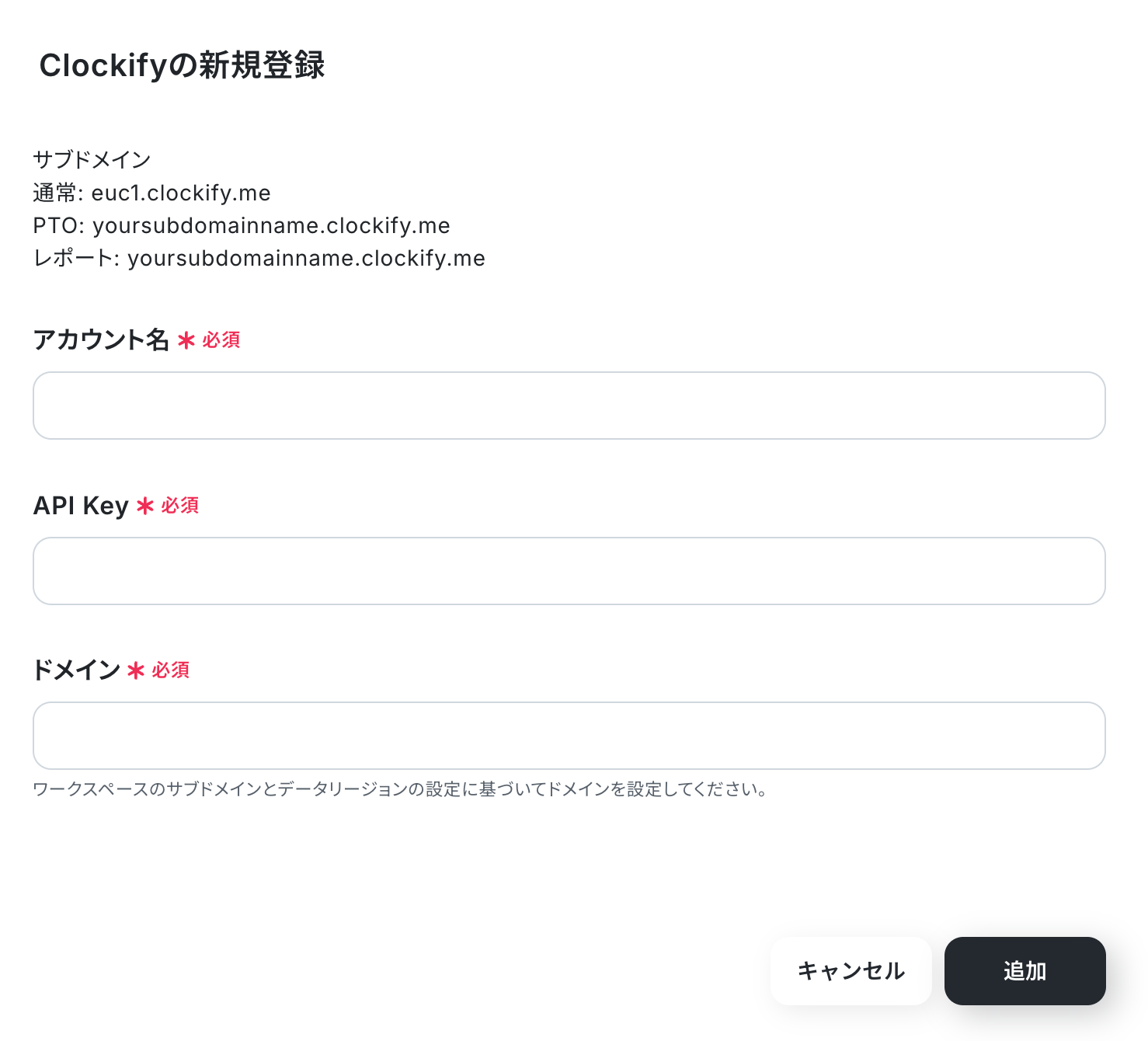
続いて、こちらからClockifyにログインしましょう。
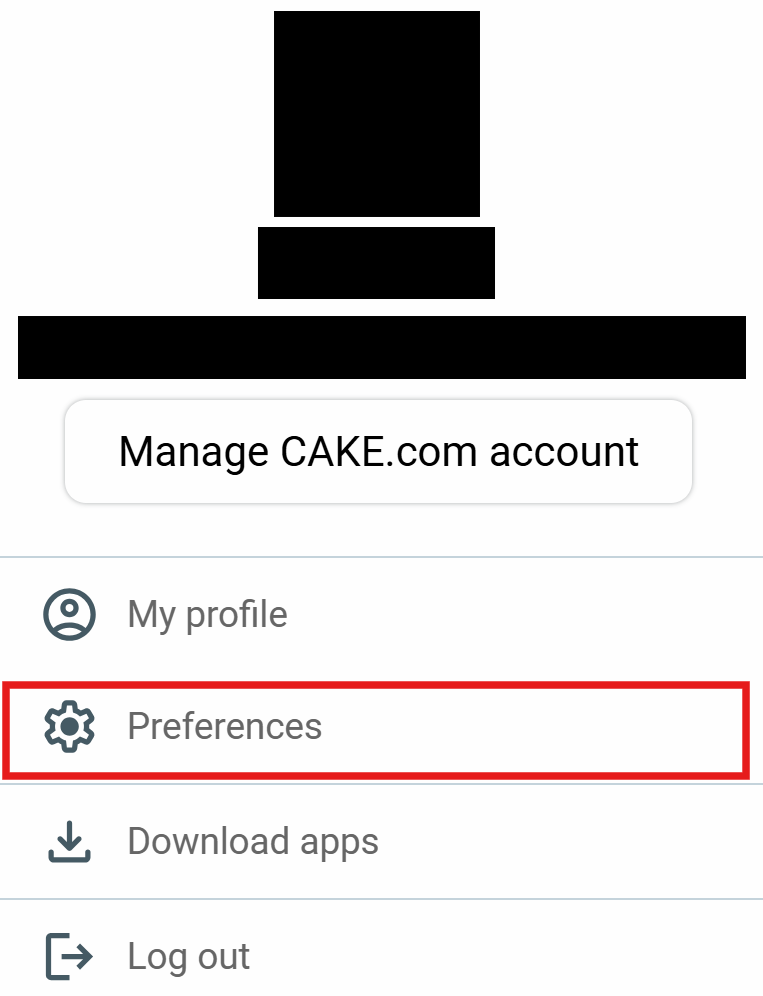
アイコンをクリックすると下記画面が表示されます。
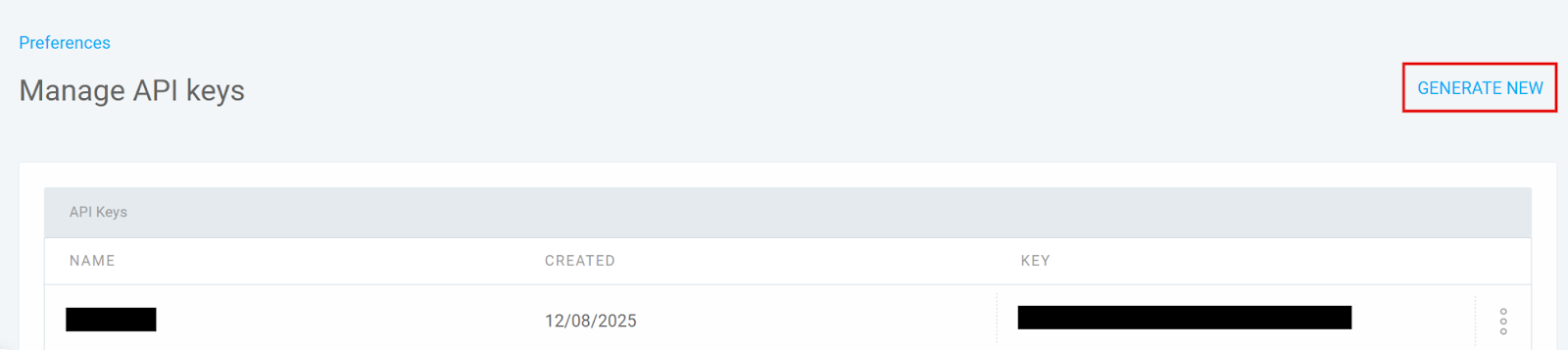
「Preferences」を選択してください。
「ADVANCED」から「Manage API keys」をクリックします。
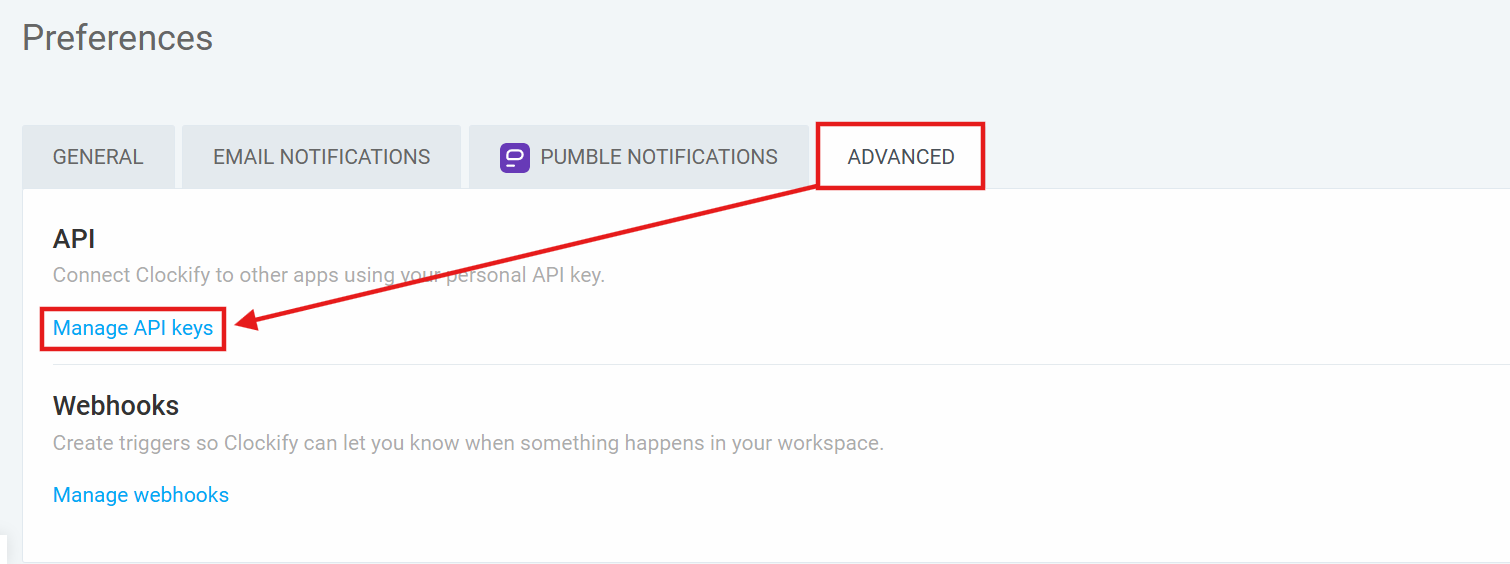
「GENERATE NEW」をクリックするとAPIキーを作成できるのでコピーし、Clockifyの新規登録画面に入力しましょう。
※ClockifyのAPIキーについては、こちらの記事も参考にしてください。
「ドメイン」は、Clockifyの新規登録画面にある注釈を参考に設定しましょう。
全ての設定が完了したら「追加」をクリックし、Clockifyのマイアプリ連携完了です!
2.Microsoft Teamsの登録方法
先ほどのマイアプリ画面に戻り、今度はMicrosoft Teamsを検索してください。
※「Microsoft 365(旧Office 365)」には個人向けと法人向けプラン(Microsoft 365 Business)があります。法人向けプランを契約していない場合、Yoomからの認証がうまくいかない可能性があるのでご注意ください。
Microsoft365のアカウント選択画面が表示されるので、今回連携したいアカウントをクリックします。
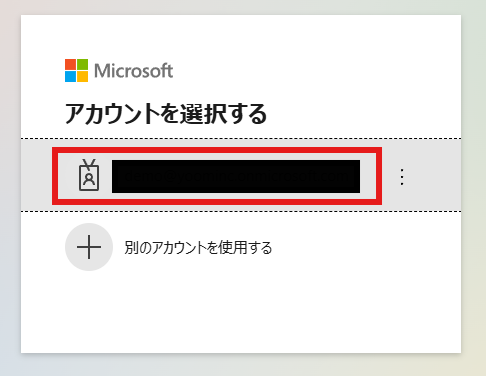
サインインが完了したら、Microsoft Teamsのマイアプリ設定完了です!
ステップ2:テンプレートのコピー
それでは、自動化フローの作成を始めてみましょう。
Yoomでは、初めての方でも安心して使えるよう、豊富なテンプレートをご用意しています。
バナーに表示されている「試してみる」ボタンをクリックしてください。
■概要プロジェクト管理ツール「Clockify」で新しいプロジェクトを作成するたびに、手作業でMicrosoft Teamsに通知をしていませんか?この定型的な作業は、手間がかかるだけでなく、通知漏れや共有の遅れに繋がることもあります。このワークフローは、そうした課題を削減するために設計されました。Clockifyでのプロジェクト作成をトリガーとして、指定したMicrosoft Teamsのチャネルへ自動で通知します。この連携により、ClockifyとMicrosoft Teams間でのスムーズな情報共有を実現し、プロジェクトの進行を円滑にします。■このテンプレートをおすすめする方- Clockifyで作成したプロジェクト情報を、Microsoft Teamsでチームに共有している方
- プロジェクト作成時の関係者への通知を自動化し、共有漏れや遅延を防ぎたい方
- ClockifyとMicrosoft TeamsをAPI連携させ、プロジェクト管理業務をさらに効率化したい方
■このテンプレートを使うメリット- Clockifyでプロジェクトが作成されると、Microsoft Teamsへ自動通知されるため、手作業での情報共有にかかる時間を短縮します
- 手動での通知による伝達漏れや宛先の間違いといったヒューマンエラーを防ぎ、チーム内での確実な情報共有を促進します
■フローボットの流れ- はじめに、ClockifyとMicrosoft TeamsをYoomと連携します
- 次に、トリガーでClockifyを選択し、「新しいプロジェクトが作成されたら」というアクションを設定します
- 最後に、オペレーションでMicrosoft Teamsを選択し、「チャネルにメッセージを送る」アクションを設定し、プロジェクト作成の情報を任意のチャネルに通知します
※「トリガー」:フロー起動のきっかけとなるアクション、「オペレーション」:トリガー起動後、フロー内で処理を行うアクション■このワークフローのカスタムポイント- Clockifyのトリガー設定で、対象としたいワークスペースのIDを任意で設定してください
- Microsoft Teamsのオペレーション設定で、通知先となるチームのIDとチャネルのIDを任意で設定してください
■注意事項- Clockify、Microsoft TeamsのそれぞれとYoomを連携してください。
- Microsoft365(旧Office365)には、家庭向けプランと一般法人向けプラン(Microsoft365 Business)があり、一般法人向けプランに加入していない場合には認証に失敗する可能性があります。
- Clockifyで作成したプロジェクト情報を、Microsoft Teamsでチームに共有している方
- プロジェクト作成時の関係者への通知を自動化し、共有漏れや遅延を防ぎたい方
- ClockifyとMicrosoft TeamsをAPI連携させ、プロジェクト管理業務をさらに効率化したい方
- Clockifyでプロジェクトが作成されると、Microsoft Teamsへ自動通知されるため、手作業での情報共有にかかる時間を短縮します
- 手動での通知による伝達漏れや宛先の間違いといったヒューマンエラーを防ぎ、チーム内での確実な情報共有を促進します
- はじめに、ClockifyとMicrosoft TeamsをYoomと連携します
- 次に、トリガーでClockifyを選択し、「新しいプロジェクトが作成されたら」というアクションを設定します
- 最後に、オペレーションでMicrosoft Teamsを選択し、「チャネルにメッセージを送る」アクションを設定し、プロジェクト作成の情報を任意のチャネルに通知します
- Clockifyのトリガー設定で、対象としたいワークスペースのIDを任意で設定してください
- Microsoft Teamsのオペレーション設定で、通知先となるチームのIDとチャネルのIDを任意で設定してください
- Clockify、Microsoft TeamsのそれぞれとYoomを連携してください。
- Microsoft365(旧Office365)には、家庭向けプランと一般法人向けプラン(Microsoft365 Business)があり、一般法人向けプランに加入していない場合には認証に失敗する可能性があります。
テンプレートが自動で管理画面にコピーされますので、「OK」をクリックして設定を進めましょう!
ステップ3:Clockifyに新しいプロジェクトが追加されたら起動するトリガー設定
まず最初に、Clockifyのトリガー設定を行います!
「New Project」という項目をクリックしましょう。
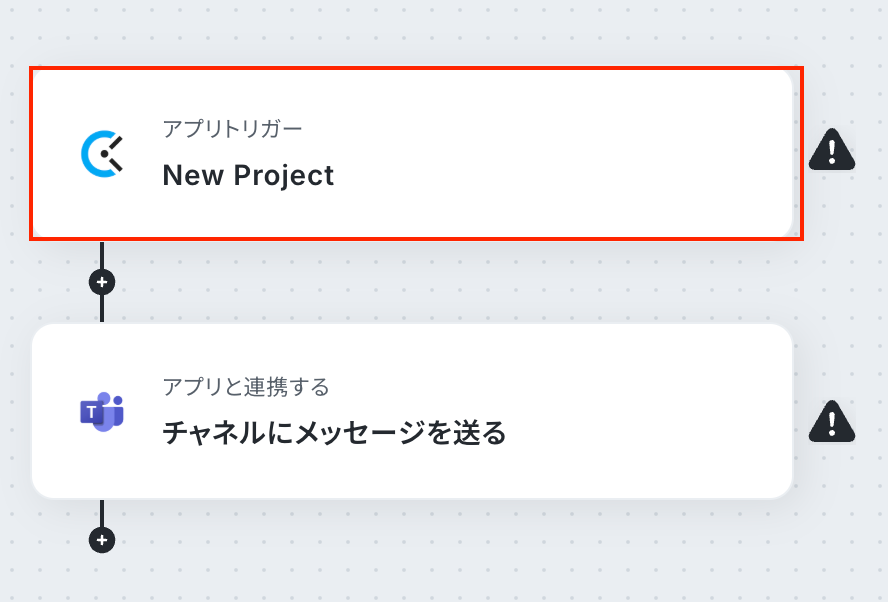
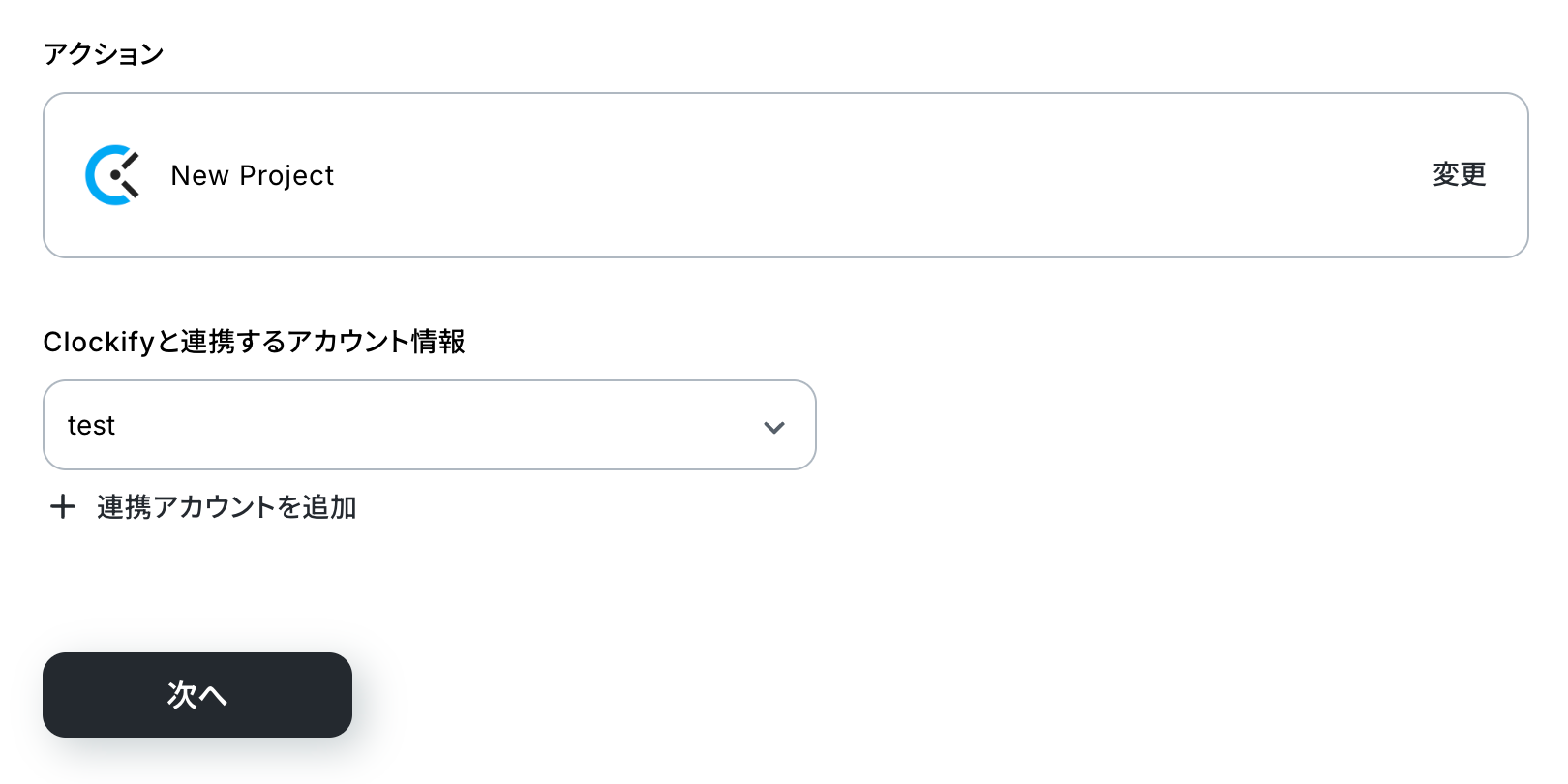
次に表示されたページは、初期設定済みです。
確認できたら「次へ」ボタンをクリックしてください。
まずはWebhookURLを登録しましょう。
Workspace IDは、枠内をクリックして表示される候補から選択してください。
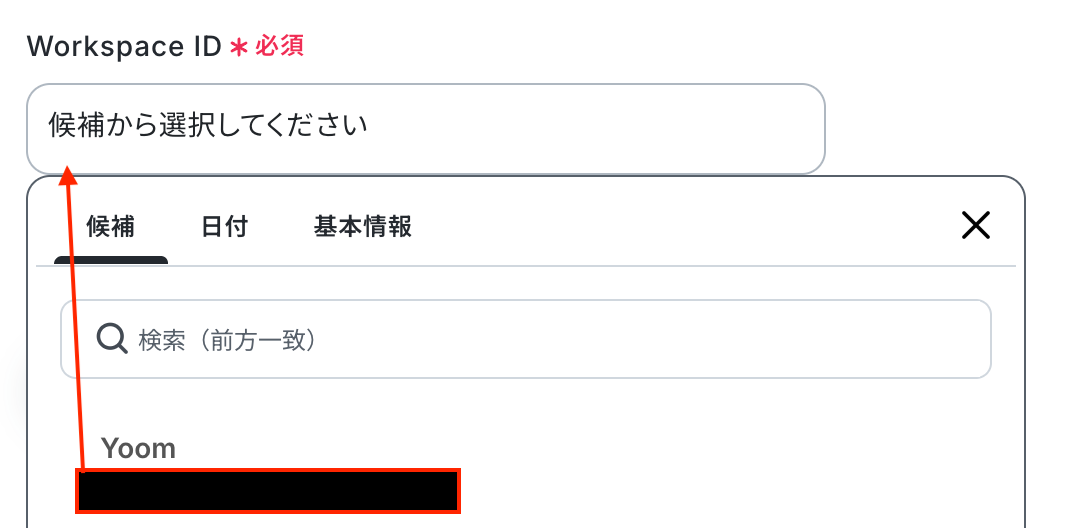
WebhookURLを登録をクリックして、テストが成功したら「次へ」をクリックします。
続いて、Webhookの動作テストを行います。Clockifyのページを開き、先ほど設定したWorkspaceに新しくプロジェクトを作成しましょう。
(架空の情報で問題ありません!)
今回は、例として下記画面の通り設定しています。
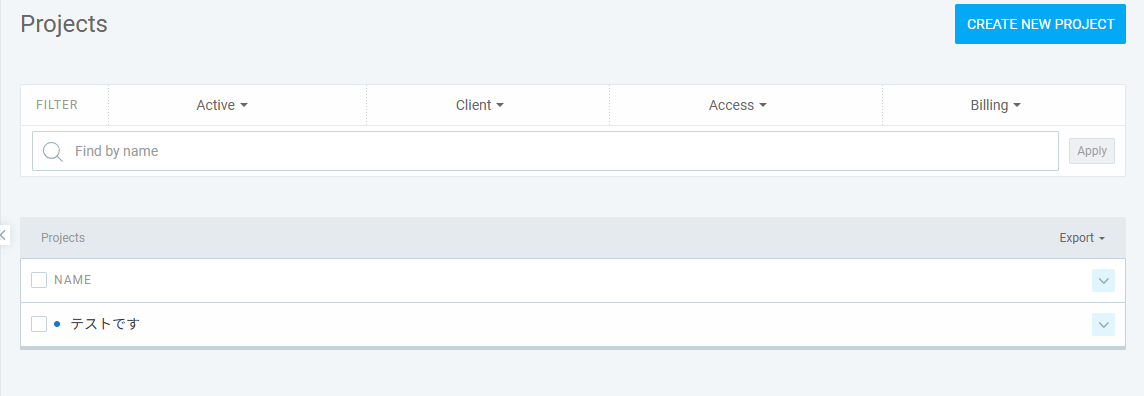
新しいプロジェクトを作成できたらYoomの画面に戻り、テストを実行しましょう!
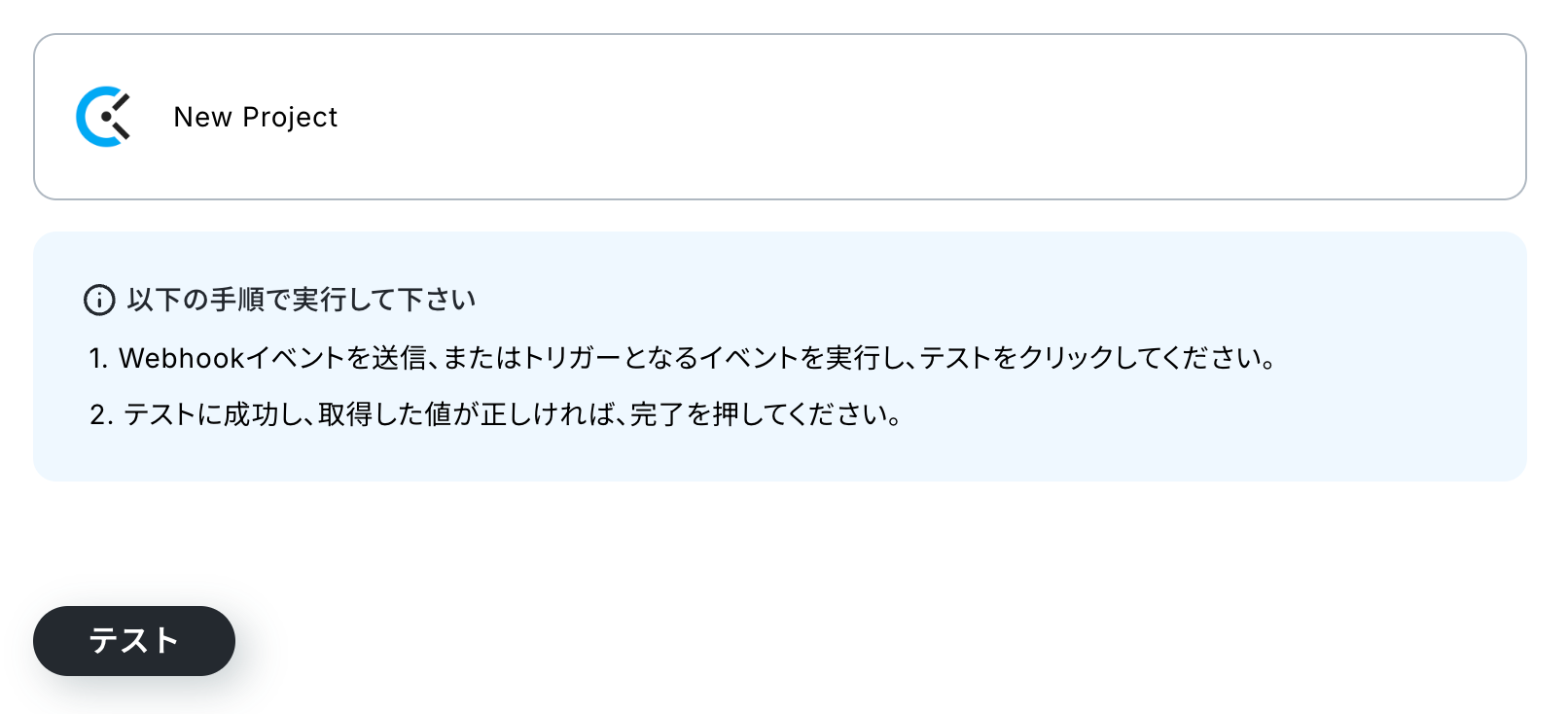
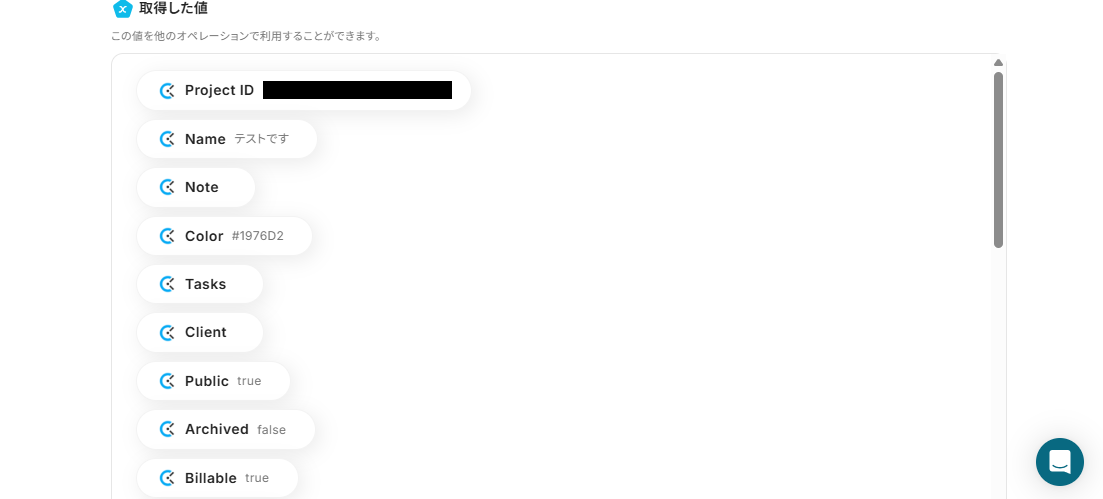
テストが成功すると、Clockifyに作成したプロジェクトの情報が取得した値(アウトプット)に表示されます。
ここで取得した値は、後続の設定で活用可能なため、誤りが無いか確認ができたら設定を保存しましょう。
※取得した値(アウトプット)についての説明は、こちらをご確認ください。
ステップ4:Microsoft Teamsのチャネルにメッセージを送る
次にMicrosoft Teamsと連携して、ClockifyのデータをMicrosoft Teamsのチャネルに自動で反映させるための設定を行います。
「チャネルにメッセージを送る」という項目をクリックしましょう。
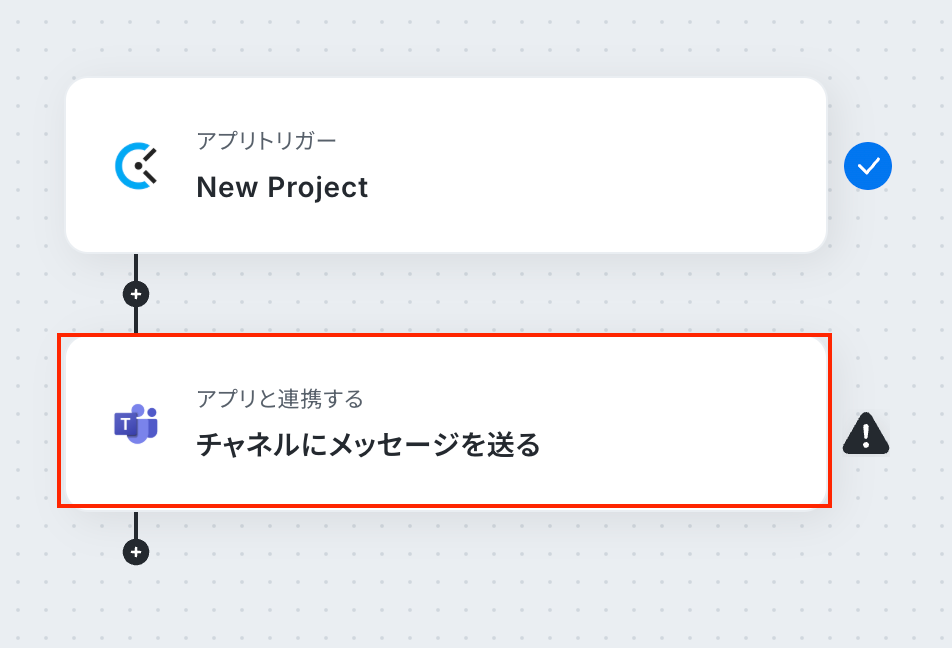
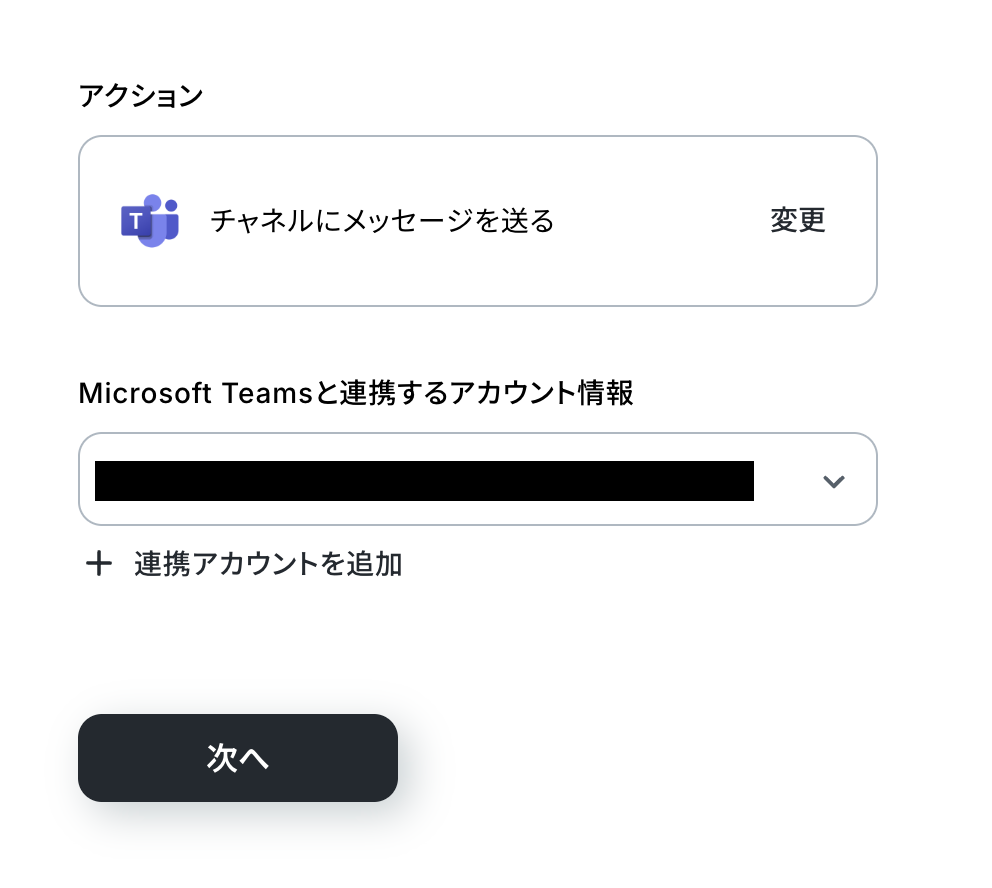
下記画面は設定済みです。
タイトルはわかりやすものに変更も可能です。任意で変更してください。連携するアカウント情報には、ステップ1で連携したアカウント情報が反映されています。
誤りが無いか確認したら、次のページに進んでください。
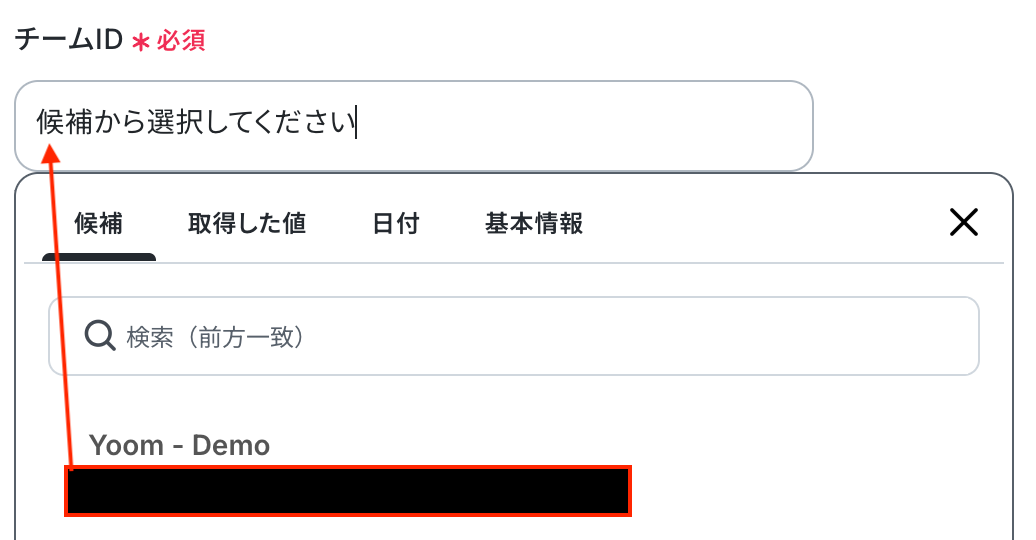
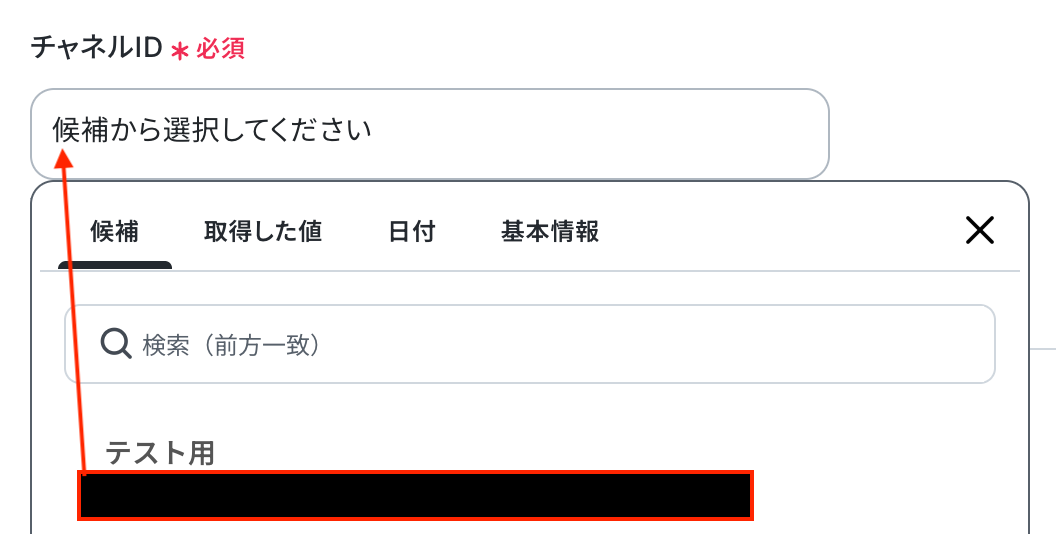
チームIDとチャネルIDは、枠内をクリックし表示された候補から選択します。
メッセージは、自由に設定することができます。
例えば、下記画面のように設定するとClockifyにプロジェクトが追加されたら「Project ID」と「Name」を取得し、自動でMicrosoft Teamsのメッセージに反映できます。
用途に合わせて、使用したいアウトプットやメッセージの内容を変更して使用してみてください!
取得した値を活用することで、固定値ではなく、トリガーが実行されるたびに最新情報の反映ができます。
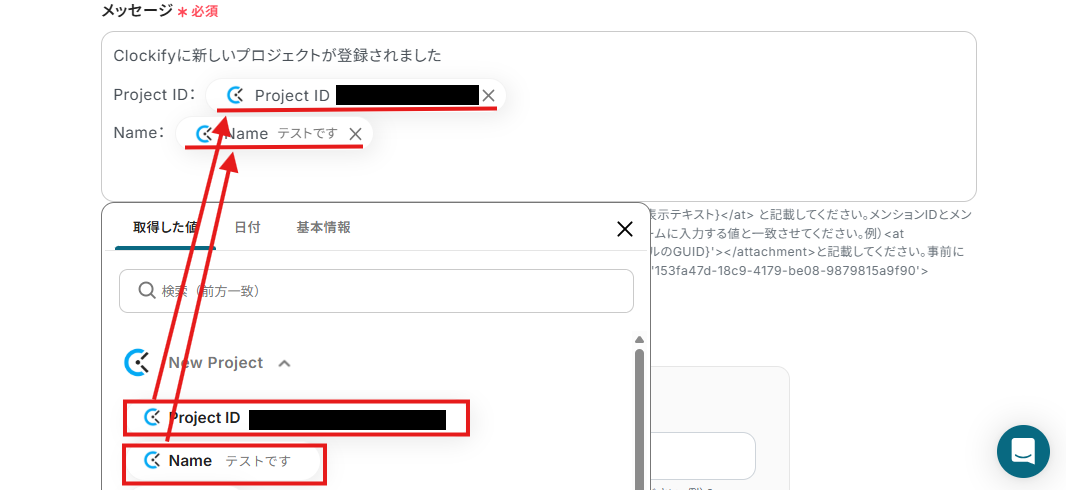
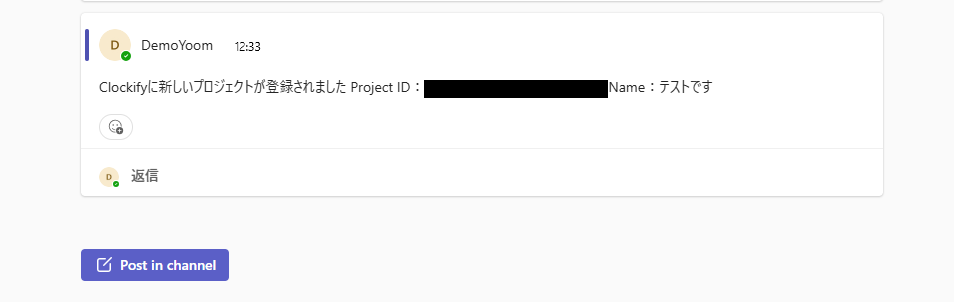
ここまで設定できたら、テストを実行しましょう。
テストが成功すると、Microsoft Teamsにメッセージが自動で送信されるので確認してください。
再びYoomの画面に戻り、設定を保存しましょう。
ステップ5:トリガーをONにする
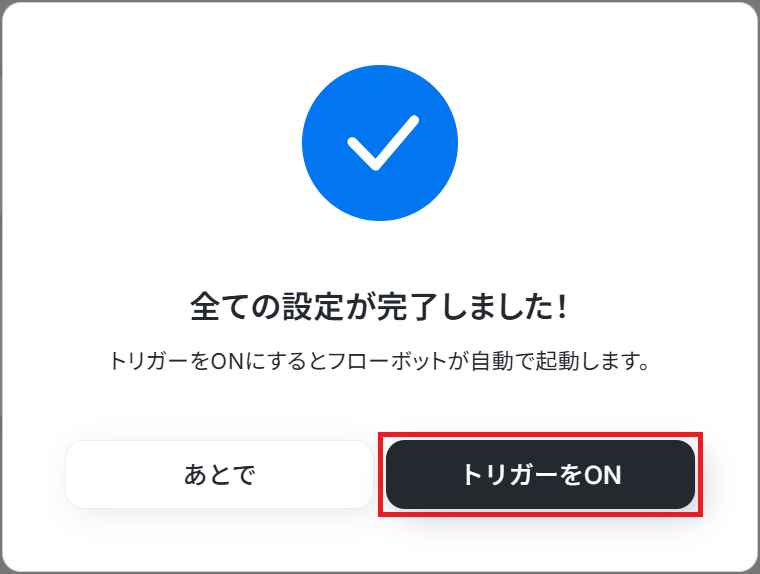
最後に、下記画面が表示されるので「トリガーをON」に設定しましょう。
これで、「Clockifyでプロジェクトが作成されたら、Microsoft Teamsに通知する」フローの完成です!
Microsoft TeamsのデータをClockifyに連携したい場合
今回はClockifyからMicrosoft Teamsへデータを連携する方法をご紹介しました。
逆にMicrosoft TeamsからClockifyへのデータ連携を実施したい場合は、下記のテンプレートも併せてご利用ください。
Microsoft Teamsでカレンダーにイベントが登録されたら、Clockifyにタスクを作成する
Microsoft Teamsのカレンダーに新しいイベントが登録された際、その情報を基にClockifyにタスクを自動で作成する連携です。
この仕組みにより、Teamsで決定した会議や作業予定を、再度Clockifyへ手入力する二度手間を解消し、タスク登録の漏れを防ぎます。
■概要Microsoft TeamsのカレンダーとClockifyを併用する際、予定をタスクとして手作業で転記する業務に手間を感じていないでしょうか。特にチームでの工数管理においては、この作業が入力漏れや遅延の原因になることもあります。このワークフローは、Microsoft Teamsのカレンダーにイベントが登録されると、自動でClockifyにタスクを作成します。ClockifyとMicrosoft Teamsを連携させる定型業務を自動化し、タスク管理の抜け漏れを防ぎます。■このテンプレートをおすすめする方- Microsoft TeamsとClockifyを併用し、予定のタスク登録を手作業で行っている方
- Clockifyをチームで活用しており、タスク管理の抜け漏れや入力遅延を防ぎたいマネージャーの方
- 定型業務を自動化することで、本来注力すべきコア業務の時間を確保したいと考えている方
■このテンプレートを使うメリット- Microsoft Teamsのカレンダーにイベントが登録されると、自動でClockifyへタスクが作成されるため、これまで手作業に費やしていた時間を短縮できます
- 手作業でのデータ転記が不要になることで、入力間違いや登録漏れといったヒューマンエラーのリスクを軽減し、正確な工数管理に繋がります
■フローボットの流れ- はじめに、ClockifyとMicrosoft TeamsをYoomと連携します
- 次に、トリガーとしてMicrosoft Teamsを選択し、「カレンダーにイベントが登録されたら」というアクションを設定します
- 最後に、オペレーションとしてClockifyの「Create Task」アクションを設定し、トリガーで取得したイベント情報を元にタスクを作成するよう設定します
※「トリガー」:フロー起動のきっかけとなるアクション、「オペレーション」:トリガー起動後、フロー内で処理を行うアクション■このワークフローのカスタムポイント- Microsoft Teamsのトリガー設定において、監視対象とするカレンダーのユーザーIDを任意のものに設定可能です
- Clockifyのオペレーション設定において、タスクを作成する先のWorkspace IDおよびProject IDを任意のものに設定してください
■注意事項- Microsoft Teams、ClockifyのそれぞれとYoomを連携してください。
- トリガーは5分、10分、15分、30分、60分の間隔で起動間隔を選択できます。
- プランによって最短の起動間隔が異なりますので、ご注意ください。
- Microsoft365(旧Office365)には、家庭向けプランと一般法人向けプラン(Microsoft365 Business)があり、一般法人向けプランに加入していない場合には認証に失敗する可能性があります。
- Microsoft TeamsとClockifyを併用し、予定のタスク登録を手作業で行っている方
- Clockifyをチームで活用しており、タスク管理の抜け漏れや入力遅延を防ぎたいマネージャーの方
- 定型業務を自動化することで、本来注力すべきコア業務の時間を確保したいと考えている方
- Microsoft Teamsのカレンダーにイベントが登録されると、自動でClockifyへタスクが作成されるため、これまで手作業に費やしていた時間を短縮できます
- 手作業でのデータ転記が不要になることで、入力間違いや登録漏れといったヒューマンエラーのリスクを軽減し、正確な工数管理に繋がります
- はじめに、ClockifyとMicrosoft TeamsをYoomと連携します
- 次に、トリガーとしてMicrosoft Teamsを選択し、「カレンダーにイベントが登録されたら」というアクションを設定します
- 最後に、オペレーションとしてClockifyの「Create Task」アクションを設定し、トリガーで取得したイベント情報を元にタスクを作成するよう設定します
- Microsoft Teamsのトリガー設定において、監視対象とするカレンダーのユーザーIDを任意のものに設定可能です
- Clockifyのオペレーション設定において、タスクを作成する先のWorkspace IDおよびProject IDを任意のものに設定してください
- Microsoft Teams、ClockifyのそれぞれとYoomを連携してください。
- トリガーは5分、10分、15分、30分、60分の間隔で起動間隔を選択できます。
- プランによって最短の起動間隔が異なりますので、ご注意ください。
- Microsoft365(旧Office365)には、家庭向けプランと一般法人向けプラン(Microsoft365 Business)があり、一般法人向けプランに加入していない場合には認証に失敗する可能性があります。
Microsoft Teamsでカレンダーに特定条件のイベントが登録されたら、Clockifyにタスクを作成する
Microsoft Teamsのカレンダーに登録されたイベントのうち、特定のキーワードを含むものだけを抽出し、Clockifyにタスクとして自動登録するフローです。
この連携を使えば、工数管理が必要なイベントのみを自動でタスク化できるため、Clockifyのタスクリストを整理された状態に保つことができます。
■概要Microsoft TeamsのカレンダーとClockifyのタスク管理を別々に行い、手作業での情報転記に手間を感じていませんか。特に、ClockifyとMicrosoft Teamsで工数管理を行う際、予定とタスクの紐付けが漏れてしまうことも少なくありません。このワークフローを活用することで、Microsoft Teamsのカレンダーに特定のイベントが登録されたら、自動でClockifyにタスクを作成できます。手作業による二度手間や登録漏れを防ぎ、スムーズなタスク管理を実現します。■このテンプレートをおすすめする方- Microsoft TeamsとClockifyを併用しており、手作業でのタスク登録を効率化したい方
- ClockifyとMicrosoft Teamsでの工数管理を、より正確かつ円滑に進めたいプロジェクトマネージャーの方
- スケジュールとタスクの連携を自動化し、チーム全体の生産性を高めたいと考えている方
■このテンプレートを使うメリット- Microsoft Teamsのカレンダーへのイベント登録を起点に、Clockifyのタスクが自動で作成されるため、これまで手作業に費やしていた時間を短縮できます
- 手動での転記作業が不要になるため、タスクの登録漏れや入力ミスといったヒューマンエラーを防ぎ、タスク管理の正確性が向上します
■フローボットの流れ- はじめに、ClockifyとMicrosoft TeamsをYoomと連携します
- 次に、トリガーでMicrosoft Teamsを選択し、「カレンダーにイベントが登録されたら」というアクションを設定します
- 次に、オペレーションで分岐機能を設定し、特定の条件に合致したイベントの場合のみ、後続の処理に進むようにします
- 最後に、オペレーションでClockifyの「Create Task」アクションを設定し、Microsoft Teamsのイベント情報をもとにタスクを作成します
※「トリガー」:フロー起動のきっかけとなるアクション、「オペレーション」:トリガー起動後、フロー内で処理を行うアクション■このワークフローのカスタムポイント- Microsoft Teamsのトリガー設定では、連携対象としたいカレンダーのユーザーIDを任意で設定してください
- 分岐条件は、イベントの件名や内容に含まれる特定のキーワードなど、業務に合わせて自由に設定できます
- Clockifyでタスクを作成するアクションでは、タスクを登録したいWorkspace IDやProject IDを任意で設定してください
■注意事項- Microsoft Teams、ClockifyのそれぞれとYoomを連携してください。
- トリガーは5分、10分、15分、30分、60分の間隔で起動間隔を選択できます。
- プランによって最短の起動間隔が異なりますので、ご注意ください。
- Microsoft365(旧Office365)には、家庭向けプランと一般法人向けプラン(Microsoft365 Business)があり、一般法人向けプランに加入していない場合には認証に失敗する可能性があります。
- 分岐はパーソナルプラン以上のプランでご利用いただける機能(オペレーション)となっております。フリープランの場合は設定しているフローボットのオペレーションはエラーとなりますので、ご注意ください。
- パーソナルプランなどの有料プランは、2週間の無料トライアルを行うことが可能です。無料トライアル中には制限対象のアプリや機能(オペレーション)を使用することができます。詳しくは、料金プランのページをご参照ください。
- Microsoft TeamsとClockifyを併用しており、手作業でのタスク登録を効率化したい方
- ClockifyとMicrosoft Teamsでの工数管理を、より正確かつ円滑に進めたいプロジェクトマネージャーの方
- スケジュールとタスクの連携を自動化し、チーム全体の生産性を高めたいと考えている方
- Microsoft Teamsのカレンダーへのイベント登録を起点に、Clockifyのタスクが自動で作成されるため、これまで手作業に費やしていた時間を短縮できます
- 手動での転記作業が不要になるため、タスクの登録漏れや入力ミスといったヒューマンエラーを防ぎ、タスク管理の正確性が向上します
- はじめに、ClockifyとMicrosoft TeamsをYoomと連携します
- 次に、トリガーでMicrosoft Teamsを選択し、「カレンダーにイベントが登録されたら」というアクションを設定します
- 次に、オペレーションで分岐機能を設定し、特定の条件に合致したイベントの場合のみ、後続の処理に進むようにします
- 最後に、オペレーションでClockifyの「Create Task」アクションを設定し、Microsoft Teamsのイベント情報をもとにタスクを作成します
- Microsoft Teamsのトリガー設定では、連携対象としたいカレンダーのユーザーIDを任意で設定してください
- 分岐条件は、イベントの件名や内容に含まれる特定のキーワードなど、業務に合わせて自由に設定できます
- Clockifyでタスクを作成するアクションでは、タスクを登録したいWorkspace IDやProject IDを任意で設定してください
- Microsoft Teams、ClockifyのそれぞれとYoomを連携してください。
- トリガーは5分、10分、15分、30分、60分の間隔で起動間隔を選択できます。
- プランによって最短の起動間隔が異なりますので、ご注意ください。
- Microsoft365(旧Office365)には、家庭向けプランと一般法人向けプラン(Microsoft365 Business)があり、一般法人向けプランに加入していない場合には認証に失敗する可能性があります。
- 分岐はパーソナルプラン以上のプランでご利用いただける機能(オペレーション)となっております。フリープランの場合は設定しているフローボットのオペレーションはエラーとなりますので、ご注意ください。
- パーソナルプランなどの有料プランは、2週間の無料トライアルを行うことが可能です。無料トライアル中には制限対象のアプリや機能(オペレーション)を使用することができます。詳しくは、料金プランのページをご参照ください。
ClockifyやMicrosoft Teamsを活用したその他の自動化テンプレート
Yoomでは、ClockifyとMicrosoft Teamsに関しての様々な業務効率化テンプレートを提供しています。
ClockifyとMicrosoft Teamsでの操作をトリガーに、様々な業務工程を自動化することで業務の効率化と人的ミスの削減が可能です。
ご自身の業務に合わせて、これらのテンプレートもぜひ活用してみてくださいね!
Clockifyを使った便利な自動化例
Googleスプレッドシートに行が追加されたらClockifyにタスクを作成したり、SalesforceのToDoを同期したりと、タスク管理と情報連携を自動化できます。
■概要Google スプレッドシートでタスクを管理し、Clockifyで工数を記録している場合、それぞれのツールに情報を手作業で入力する手間が発生しがちです。このワークフローを活用すれば、Google スプレッドシートに行が追加されると、その情報をもとにClockifyへ自動でタスクを作成できます。二重入力の手間を省き、タスク管理と工数管理の連携をスムーズにすることで、業務の効率化を実現します。
■このテンプレートをおすすめする方- Google スプレッドシートとClockifyを併用し、二重入力に手間を感じている方
- タスク管理と工数管理の連携を自動化し、業務を効率化したいプロジェクトマネージャーの方
- 手作業によるデータ転記をなくし、より重要なコア業務に集中したいと考えている方
■このテンプレートを使うメリット- Google スプレッドシートへの行追加だけでClockifyのタスクが自動作成されるため、これまで手作業で行っていた転記作業の時間を短縮できます。
- 手作業でのデータ転記が不要になるため、タスク名の入力ミスや作成漏れといったヒューマンエラーのリスクを軽減します。
■フローボットの流れ- はじめに、Google スプレッドシートとClockifyをYoomと連携します。
- 次に、トリガーでGoogle スプレッドシートを選択し、「行が追加されたら」というアクションを設定します。
- 続いて、オペレーションでClockifyを選択し、「Create Task」アクションで、スプレッドシートの情報をもとにタスクを作成します。
- 最後に、オペレーションでGoogle スプレッドシートの「レコードを更新する」アクションを設定し、タスクが作成された旨をスプレッドシートに書き込みます。
※「トリガー」:フロー起動のきっかけとなるアクション、「オペレーション」:トリガー起動後、フロー内で処理を行うアクション
■このワークフローのカスタムポイント- Google スプレッドシートのトリガー設定では、連携対象としたい任意のスプレッドシートIDやシートIDを設定してください。
- Clockifyでタスクを作成する際、タスク名や担当者などの項目は、トリガーで取得したGoogle スプレッドシートの情報を引用して自由に設定できます。
■注意事項- Google スプレッドシート、ClockifyのそれぞれとYoomを連携してください。
- トリガーは5分、10分、15分、30分、60分の間隔で起動間隔を選択できます。
- プランによって最短の起動間隔が異なりますので、ご注意ください。
- Google スプレッドシートをアプリトリガーとして使用する際の注意事項は「【アプリトリガー】Google スプレッドシートのトリガーにおける注意事項」を参照してください。
■概要
Salesforceで管理しているToDoを、工数管理のためにClockifyへ一つひとつ手作業で入力していませんか?この転記作業は時間がかかるだけでなく、入力漏れや内容の不整合といったミスの原因にもなりかねません。このワークフローは、SalesforceとClockifyの連携を自動化するものであり、SalesforceにToDoが追加されると即座にClockifyにタスクが作成されるため、手作業による手間とミスを削減できます。
■このテンプレートをおすすめする方
- SalesforceのToDo情報をClockifyに手入力しており、作業を効率化したいと考えている方
- ClockifyとSalesforceの二重入力によって発生する、入力漏れやミスを防ぎたい方
- 営業活動やプロジェクトの工数管理を、より正確かつ手間なく行いたいと考えている方
■このテンプレートを使うメリット
- SalesforceにToDoが追加されると自動でClockifyにタスクが作成されるため、これまで手作業での転記に費やしていた時間を短縮することができます。
- ClockifyとSalesforce間の手動連携で発生しがちな、入力情報の漏れや転記ミスといったヒューマンエラーのリスクを軽減します。
■フローボットの流れ
- はじめに、SalesforceとClockifyをYoomと連携します。
- 次に、トリガーでSalesforceを選択し、「ToDoオブジェクトにレコードが登録されたら」というアクションを設定します。
- 最後に、オペレーションでClockifyを選択し、「Create Task」アクションを設定して、SalesforceのToDo情報を元にタスクが自動で作成されるようにします。
※「トリガー」:フロー起動のきっかけとなるアクション、「オペレーション」:トリガー起動後、フロー内で処理を行うアクション
■このワークフローのカスタムポイント
- Clockifyでタスクを作成するオペレーションで、タスクの内容を任意で設定してください。SalesforceのToDoから取得した件名や説明などを、Clockifyのタスク名や備考欄にマッピングできます。
■注意事項
- SalesforceとClickUpのそれぞれとYoomを連携してください。
- トリガーは5分、10分、15分、30分、60分の間隔で起動間隔を選択できます。
- プランによって最短の起動間隔が異なりますので、ご注意ください。
- Salesforceはチームプラン・サクセスプランでのみご利用いただけるアプリとなっております。フリープラン・ミニプランの場合は設定しているフローボットのオペレーションやデータコネクトはエラーとなりますので、ご注意ください。
- チームプランやサクセスプランなどの有料プランは、2週間の無料トライアルを行うことが可能です。無料トライアル中には制限対象のアプリを使用することができます。
■概要Clockifyでの時間管理とClickUpでのタスク管理を併用しているものの、両ツール間で情報を手作業で転記していませんか?タスクの登録が二度手間になったり、転記ミスが発生したりするのは避けたい課題です。このワークフローは、Clockifyで新しいタスクが作成されると、自動でClickUpにもタスクを追加するものであり、ClockifyとClickUp間の面倒な手作業をなくし、プロジェクト管理の効率を高めることができます。
■このテンプレートをおすすめする方- ClockifyとClickUpを併用し、プロジェクトとタスクを管理している方
- 両ツールへのタスクの手入力や、情報の同期作業に手間を感じているチームリーダーの方
- ClockifyとClickUpを連携させ、タスク管理のプロセスを自動化したいと考えている方
■このテンプレートを使うメリット- Clockifyにタスクを登録するだけでClickUpにも自動で反映されるため、手作業での二重入力にかかっていた時間を短縮できます。
- 手動での情報転記が不要になり、ClockifyからClickUpへのタスク登録漏れや入力ミスといったヒューマンエラーを防ぐことに繋がります。
■フローボットの流れ- はじめに、ClockifyとClickUpをYoomと連携します。
- 次に、トリガーでClockifyを選択し、「新しいタスクが作成されたら」というアクションを設定します。
- 最後に、オペレーションでClickUpを選択し、「タスクを作成する」アクションを設定します。ここでClockifyから取得したタスク情報をマッピングします。
※「トリガー」:フロー起動のきっかけとなるアクション、「オペレーション」:トリガー起動後、フロー内で処理を行うアクション
■このワークフローのカスタムポイント- ClickUpでタスクを作成する際に、タスク名や説明、担当者などの各項目に、Clockifyのトリガーから取得したどの情報を割り当てるかを任意で設定してください。
■注意事項- ClockifyとClickUpのそれぞれとYoomを連携してください。
■概要
Clockifyでの時間管理とTrelloでのタスク管理を並行して行っていると、二重入力の手間や情報の転記漏れが発生しがちではないでしょうか。このワークフローを活用することで、Clockifyで新しいタスクを作成するだけで、自動的にTrelloへカードが追加されるようになります。ClockifyとTrello間の面倒な連携作業を自動化し、タスク管理の抜け漏れを防ぎ、より円滑なプロジェクト進行を支援します。
■このテンプレートをおすすめする方
- ClockifyとTrelloを併用し、タスクと工数を管理しているプロジェクト担当者の方
- ClockifyからTrelloへのタスクの手動登録による、二度手間や転記ミスをなくしたい方
- チーム全体のタスク管理プロセスを自動化し、生産性の向上を目指しているマネージャーの方
■このテンプレートを使うメリット
- Clockifyでタスクが作成されると自動でTrelloにカードが追加されるため、これまで手作業で行っていた情報転記の時間を短縮します。
- 手作業によるClockifyからTrelloへの情報転記がなくなるため、タスクの登録漏れや入力ミスといったヒューマンエラーの防止に繋がります。
■フローボットの流れ
- はじめに、ClockifyとTrelloをYoomと連携します。
- 次に、トリガーでClockifyを選択し、「新しいタスクが作成されたら」というアクションを設定します。
- 最後に、オペレーションでTrelloの「新しいカードを作成する」アクションを設定し、トリガーで取得したタスク情報を紐付けます。
※「トリガー」:フロー起動のきっかけとなるアクション、「オペレーション」:トリガー起動後、フロー内で処理を行うアクション
■このワークフローのカスタムポイント
- Trelloで作成するカードのタイトルや説明欄に、Clockifyから取得したタスク名やプロジェクト情報などを自由に割り当てることができます。
- カードを追加するTrelloのボードやリストも、ユーザーの運用に合わせて任意のものに設定してください。
■注意事項
- ClockifyとTrelloのそれぞれとYoomを連携してください。
■概要Clockifyで新しいプロジェクトを開始する際、その情報をAsanaにも手動で入力していませんか?
複数のツール間での情報共有は重要ですが、手作業では手間がかかり、入力ミスも起こりがちです。
このワークフローを活用すれば、Clockifyでプロジェクトが作成されると同時にAsanaへプロジェクト情報が自動で同期され、こうした課題をスムーズに解消できます。
■このテンプレートをおすすめする方- Clockifyで作成したプロジェクト情報をAsanaへ手作業で転記している方
- プロジェクト管理ツール間の情報同期の遅れや漏れに課題を感じるチームリーダーの方
- ClockifyとAsanaを活用した業務プロセスの効率化を目指すプロジェクトマネージャーの方
■このテンプレートを使うメリット- Clockifyでのプロジェクト作成後、Asanaへの情報同期が自動化されるため、手作業の時間を短縮できます。
- 手動でのデータ入力に伴う転記ミスや入力漏れといったヒューマンエラーのリスクを軽減します。
■フローボットの流れ- はじめに、ClockifyとAsanaをYoomと連携します。
- 次に、トリガーでClockifyを選択し、「New Project(新しいプロジェクトが作成されたら)」というアクションを設定します。
- 最後に、オペレーションでAsanaを選択し、「プロジェクトを作成」アクションを設定し、Clockifyから取得した情報を基にAsanaにプロジェクトを作成します。
※「トリガー」:フロー起動のきっかけとなるアクション、「オペレーション」:トリガー起動後、フロー内で処理を行うアクション
■このワークフローのカスタムポイント- Clockifyのトリガー設定では、連携対象となるWorkspace IDを任意で設定してください。
- Asanaでプロジェクトを作成するアクションでは、同期するプロジェクト名やプロジェクトの概要、デフォルトビューなどを、実際の運用に合わせて任意で設定してください。
■注意事項- Clockify、AsanaのそれぞれとYoomを連携してください。

■このテンプレートをおすすめする方
- Google スプレッドシートとClockifyを併用し、二重入力に手間を感じている方
- タスク管理と工数管理の連携を自動化し、業務を効率化したいプロジェクトマネージャーの方
- 手作業によるデータ転記をなくし、より重要なコア業務に集中したいと考えている方
■このテンプレートを使うメリット
- Google スプレッドシートへの行追加だけでClockifyのタスクが自動作成されるため、これまで手作業で行っていた転記作業の時間を短縮できます。
- 手作業でのデータ転記が不要になるため、タスク名の入力ミスや作成漏れといったヒューマンエラーのリスクを軽減します。
■フローボットの流れ
- はじめに、Google スプレッドシートとClockifyをYoomと連携します。
- 次に、トリガーでGoogle スプレッドシートを選択し、「行が追加されたら」というアクションを設定します。
- 続いて、オペレーションでClockifyを選択し、「Create Task」アクションで、スプレッドシートの情報をもとにタスクを作成します。
- 最後に、オペレーションでGoogle スプレッドシートの「レコードを更新する」アクションを設定し、タスクが作成された旨をスプレッドシートに書き込みます。
■このワークフローのカスタムポイント
- Google スプレッドシートのトリガー設定では、連携対象としたい任意のスプレッドシートIDやシートIDを設定してください。
- Clockifyでタスクを作成する際、タスク名や担当者などの項目は、トリガーで取得したGoogle スプレッドシートの情報を引用して自由に設定できます。
■注意事項
- Google スプレッドシート、ClockifyのそれぞれとYoomを連携してください。
- トリガーは5分、10分、15分、30分、60分の間隔で起動間隔を選択できます。
- プランによって最短の起動間隔が異なりますので、ご注意ください。
- Google スプレッドシートをアプリトリガーとして使用する際の注意事項は「【アプリトリガー】Google スプレッドシートのトリガーにおける注意事項」を参照してください。

■概要
Salesforceで管理しているToDoを、工数管理のためにClockifyへ一つひとつ手作業で入力していませんか?この転記作業は時間がかかるだけでなく、入力漏れや内容の不整合といったミスの原因にもなりかねません。このワークフローは、SalesforceとClockifyの連携を自動化するものであり、SalesforceにToDoが追加されると即座にClockifyにタスクが作成されるため、手作業による手間とミスを削減できます。
■このテンプレートをおすすめする方
- SalesforceのToDo情報をClockifyに手入力しており、作業を効率化したいと考えている方
- ClockifyとSalesforceの二重入力によって発生する、入力漏れやミスを防ぎたい方
- 営業活動やプロジェクトの工数管理を、より正確かつ手間なく行いたいと考えている方
■このテンプレートを使うメリット
- SalesforceにToDoが追加されると自動でClockifyにタスクが作成されるため、これまで手作業での転記に費やしていた時間を短縮することができます。
- ClockifyとSalesforce間の手動連携で発生しがちな、入力情報の漏れや転記ミスといったヒューマンエラーのリスクを軽減します。
■フローボットの流れ
- はじめに、SalesforceとClockifyをYoomと連携します。
- 次に、トリガーでSalesforceを選択し、「ToDoオブジェクトにレコードが登録されたら」というアクションを設定します。
- 最後に、オペレーションでClockifyを選択し、「Create Task」アクションを設定して、SalesforceのToDo情報を元にタスクが自動で作成されるようにします。
※「トリガー」:フロー起動のきっかけとなるアクション、「オペレーション」:トリガー起動後、フロー内で処理を行うアクション
■このワークフローのカスタムポイント
- Clockifyでタスクを作成するオペレーションで、タスクの内容を任意で設定してください。SalesforceのToDoから取得した件名や説明などを、Clockifyのタスク名や備考欄にマッピングできます。
■注意事項
- SalesforceとClickUpのそれぞれとYoomを連携してください。
- トリガーは5分、10分、15分、30分、60分の間隔で起動間隔を選択できます。
- プランによって最短の起動間隔が異なりますので、ご注意ください。
- Salesforceはチームプラン・サクセスプランでのみご利用いただけるアプリとなっております。フリープラン・ミニプランの場合は設定しているフローボットのオペレーションやデータコネクトはエラーとなりますので、ご注意ください。
- チームプランやサクセスプランなどの有料プランは、2週間の無料トライアルを行うことが可能です。無料トライアル中には制限対象のアプリを使用することができます。

■このテンプレートをおすすめする方
- ClockifyとClickUpを併用し、プロジェクトとタスクを管理している方
- 両ツールへのタスクの手入力や、情報の同期作業に手間を感じているチームリーダーの方
- ClockifyとClickUpを連携させ、タスク管理のプロセスを自動化したいと考えている方
■このテンプレートを使うメリット
- Clockifyにタスクを登録するだけでClickUpにも自動で反映されるため、手作業での二重入力にかかっていた時間を短縮できます。
- 手動での情報転記が不要になり、ClockifyからClickUpへのタスク登録漏れや入力ミスといったヒューマンエラーを防ぐことに繋がります。
■フローボットの流れ
- はじめに、ClockifyとClickUpをYoomと連携します。
- 次に、トリガーでClockifyを選択し、「新しいタスクが作成されたら」というアクションを設定します。
- 最後に、オペレーションでClickUpを選択し、「タスクを作成する」アクションを設定します。ここでClockifyから取得したタスク情報をマッピングします。
■このワークフローのカスタムポイント
- ClickUpでタスクを作成する際に、タスク名や説明、担当者などの各項目に、Clockifyのトリガーから取得したどの情報を割り当てるかを任意で設定してください。
■注意事項
- ClockifyとClickUpのそれぞれとYoomを連携してください。

■概要
Clockifyでの時間管理とTrelloでのタスク管理を並行して行っていると、二重入力の手間や情報の転記漏れが発生しがちではないでしょうか。このワークフローを活用することで、Clockifyで新しいタスクを作成するだけで、自動的にTrelloへカードが追加されるようになります。ClockifyとTrello間の面倒な連携作業を自動化し、タスク管理の抜け漏れを防ぎ、より円滑なプロジェクト進行を支援します。
■このテンプレートをおすすめする方
- ClockifyとTrelloを併用し、タスクと工数を管理しているプロジェクト担当者の方
- ClockifyからTrelloへのタスクの手動登録による、二度手間や転記ミスをなくしたい方
- チーム全体のタスク管理プロセスを自動化し、生産性の向上を目指しているマネージャーの方
■このテンプレートを使うメリット
- Clockifyでタスクが作成されると自動でTrelloにカードが追加されるため、これまで手作業で行っていた情報転記の時間を短縮します。
- 手作業によるClockifyからTrelloへの情報転記がなくなるため、タスクの登録漏れや入力ミスといったヒューマンエラーの防止に繋がります。
■フローボットの流れ
- はじめに、ClockifyとTrelloをYoomと連携します。
- 次に、トリガーでClockifyを選択し、「新しいタスクが作成されたら」というアクションを設定します。
- 最後に、オペレーションでTrelloの「新しいカードを作成する」アクションを設定し、トリガーで取得したタスク情報を紐付けます。
※「トリガー」:フロー起動のきっかけとなるアクション、「オペレーション」:トリガー起動後、フロー内で処理を行うアクション
■このワークフローのカスタムポイント
- Trelloで作成するカードのタイトルや説明欄に、Clockifyから取得したタスク名やプロジェクト情報などを自由に割り当てることができます。
- カードを追加するTrelloのボードやリストも、ユーザーの運用に合わせて任意のものに設定してください。
■注意事項
- ClockifyとTrelloのそれぞれとYoomを連携してください。

複数のツール間での情報共有は重要ですが、手作業では手間がかかり、入力ミスも起こりがちです。
このワークフローを活用すれば、Clockifyでプロジェクトが作成されると同時にAsanaへプロジェクト情報が自動で同期され、こうした課題をスムーズに解消できます。
■このテンプレートをおすすめする方
- Clockifyで作成したプロジェクト情報をAsanaへ手作業で転記している方
- プロジェクト管理ツール間の情報同期の遅れや漏れに課題を感じるチームリーダーの方
- ClockifyとAsanaを活用した業務プロセスの効率化を目指すプロジェクトマネージャーの方
■このテンプレートを使うメリット
- Clockifyでのプロジェクト作成後、Asanaへの情報同期が自動化されるため、手作業の時間を短縮できます。
- 手動でのデータ入力に伴う転記ミスや入力漏れといったヒューマンエラーのリスクを軽減します。
■フローボットの流れ
- はじめに、ClockifyとAsanaをYoomと連携します。
- 次に、トリガーでClockifyを選択し、「New Project(新しいプロジェクトが作成されたら)」というアクションを設定します。
- 最後に、オペレーションでAsanaを選択し、「プロジェクトを作成」アクションを設定し、Clockifyから取得した情報を基にAsanaにプロジェクトを作成します。
■このワークフローのカスタムポイント
- Clockifyのトリガー設定では、連携対象となるWorkspace IDを任意で設定してください。
- Asanaでプロジェクトを作成するアクションでは、同期するプロジェクト名やプロジェクトの概要、デフォルトビューなどを、実際の運用に合わせて任意で設定してください。
■注意事項
- Clockify、AsanaのそれぞれとYoomを連携してください。
Microsoft Teamsを使った便利な自動化例
Yoomデータベースのレコード作成やAsanaでのタスク追加をトリガーに、Microsoft Teamsに通知を送ったり、Teamsに投稿されたメッセージをLINEに連携したりと、チーム内の情報共有を自動化できます。
■概要Yoomデータベースで顧客情報やタスクなどを管理しているものの、レコードが追加されるたびに手動でチームに共有するのは手間がかかる作業です。また、手作業による共有は、連絡の遅れや漏れといったミスにつながる可能性もあります。このワークフローを活用すれば、Yoomデータベースに新しいレコードが作成されたタイミングで、その内容を自動でMicrosoft Teamsに通知できるため、情報共有を円滑にし、チームの連携を強化します。■このテンプレートをおすすめする方- Yoomデータベースでの情報管理とMicrosoft Teamsでの共有を手作業で行っている方
- チーム内の情報共有を迅速化し、連絡漏れや遅延を防ぎたいと考えているプロジェクトマネージャーの方
- データベースの更新をスムーズにチームに通知する仕組みを構築したいと考えている方
■このテンプレートを使うメリット- Yoomデータベースにレコードが作成されると自動で通知されるため、手動での共有作業に費やしていた時間を短縮できます
- システムが自動でメッセージを送信することで、共有漏れや内容の間違いといったヒューマンエラーの発生を防ぎます
■フローボットの流れ- はじめに、Microsoft TeamsをYoomと連携します
- 次に、トリガーでYoomデータベーストリガーを選択し、「新規作成されたら」というアクションを設定します
- 最後に、オペレーションでMicrosoft Teamsを選択し、「チャネルにメッセージを送る」アクションを設定して、通知内容を構成します
※「トリガー」:フロー起動のきっかけとなるアクション、「オペレーション」:トリガー起動後、フロー内で処理を行うアクション ■このワークフローのカスタムポイント- Yoomデータベーストリガーの設定で、レコード作成を検知する対象のデータベースを任意で設定してください
- Microsoft Teamsに送信するメッセージの本文は、Yoomデータベースのレコード情報を含めて自由にカスタマイズできます
■注意事項- Microsoft TeamsのそれぞれとYoomを連携してください。
- Microsoft365(旧Office365)には、家庭向けプランと一般法人向けプラン(Microsoft365 Business)があり、一般法人向けプランに加入していない場合には認証に失敗する可能性があります。
■概要プロジェクトのタスク管理にAsanaを利用しているものの、新しいタスクが発生するたびにMicrosoft Teamsでメンバーに共有するのは手間ではありませんか?手作業での共有は、漏れや遅延の原因にもなりかねません。このワークフローを活用すれば、Asanaの特定プロジェクトに新しいタスクが追加された際に、その内容を自動でMicrosoft Teamsの指定チャネルへ通知できます。これにより、タスク共有のプロセスを効率化し、チームの連携を円滑にします。
■このテンプレートをおすすめする方- AsanaとMicrosoft Teamsを併用し、タスク共有の効率化を図りたい方
- 手作業での通知による共有漏れや遅延を防ぎ、情報連携を確実にしたい方
- チーム内のコミュニケーションを自動化し、プロジェクト管理を円滑に進めたい方
■このテンプレートを使うメリット- Asanaにタスクが追加されると自動でMicrosoft Teamsに通知が飛ぶため、これまで手作業での共有に費やしていた時間を短縮できます。
- 手作業による情報伝達が不要になることで、通知の漏れやタスク内容の誤記といったヒューマンエラーを防ぎ、確実な情報共有を実現します。
■フローボットの流れ- はじめに、AsanaとMicrosoft TeamsをYoomと連携します。
- 次に、トリガーでAsanaを選択し、「特定のプロジェクトに新しいタスクが追加されたら」というアクションを設定します。
- 最後に、オペレーションでMicrosoft Teamsを選択し、「チャネルにメッセージを送る」アクションを設定して、通知内容を作成します。
※「トリガー」:フロー起動のきっかけとなるアクション、「オペレーション」:トリガー起動後、フロー内で処理を行うアクション
■このワークフローのカスタムポイント- Asanaのトリガー設定では、通知の対象としたいワークスペースIDやプロジェクトIDを任意で設定してください。これにより、特定のプロジェクトのみを自動化の対象にできます。
- Microsoft Teamsへの通知設定では、メッセージを送付するチームやチャネルを任意で指定できます。また、通知するメッセージ本文は、固定のテキストだけでなく、Asanaのタスク名や担当者といった情報を変数として埋め込むことも可能です。
■注意事項- Asana、Microsoft TeamsのそれぞれとYoomを連携してください。
- トリガーは5分、10分、15分、30分、60分の間隔で起動間隔を選択できます。
- プランによって最短の起動間隔が異なりますので、ご注意ください。
- Microsoft365(旧Office365)には、家庭向けプランと一般法人向けプラン(Microsoft365 Business)があり、一般法人向けプランに加入していない場合には認証に失敗する可能性があります。
■概要Salesforceで管理している商談情報、更新のたびに手作業で関係者に連絡していませんか?情報共有が遅れたり、連絡漏れが発生したりと、ビジネスチャンスに影響を及ぼす可能性もあります。このワークフローを活用すれば、Salesforceの商談情報が更新されると、指定したMicrosoft Teamsのチャネルへ自動で通知することができ、商談の進捗をチーム全体でスムーズに把握できるようになります。
■このテンプレートをおすすめする方- Salesforceの商談情報をMicrosoft Teamsでスムーズに共有したい営業担当者の方
- 手作業での更新連絡に手間を感じ、商談の進捗共有を自動化したいマネージャーの方
- SalesforceとMicrosoft Teams間の連携をノーコードで実現したい方
■このテンプレートを使うメリット- Salesforceの商談更新をトリガーに、自動でMicrosoft Teamsへ通知されるため、連絡の手間や時間を削減できます。
- 手動での連絡による通知漏れや共有の遅れといったヒューマンエラーを防ぎ、確実な情報共有を実現します。
■フローボットの流れ- はじめに、SalesforceとMicrosoft TeamsをYoomと連携します。
- 次に、トリガーでSalesforceを選択し、「商談オブジェクトにレコードが登録または更新されたら」というアクションを設定します。
- 最後に、オペレーションでMicrosoft Teamsを選択し、「チャネルにメッセージを送る」アクションを設定し、Salesforceから取得した商談情報を本文に含めて通知されるように設定します。
※「トリガー」:フロー起動のきっかけとなるアクション、「オペレーション」:トリガー起動後、フロー内で処理を行うアクション
■このワークフローのカスタムポイント- Salesforceとの連携設定では、ご利用の環境に合わせてマイドメインURLを設定してください。
- Microsoft Teamsへの通知設定では、メッセージを送りたいチームやチャネルを任意で指定することが可能です。
- 通知メッセージの本文は、固定のテキストだけでなく、トリガーで取得した商談名や金額などの情報を変数として埋め込み、自由にカスタマイズできます。
■注意事項- Salesforce、Microsoft TeamsのそれぞれとYoomを連携してください。
- Salesforceはチームプラン・サクセスプランでのみご利用いただけるアプリとなっております。フリープラン・ミニプランの場合は設定しているフローボットのオペレーションやデータコネクトはエラーとなりますので、ご注意ください。
- チームプランやサクセスプランなどの有料プランは、2週間の無料トライアルを行うことが可能です。無料トライアル中には制限対象のアプリを使用することができます。
- トリガーは5分、10分、15分、30分、60分の間隔で起動間隔を選択できます。
- プランによって最短の起動間隔が異なりますので、ご注意ください。
- Microsoft365(旧Office365)には、家庭向けプランと一般法人向けプラン(Microsoft365 Business)があり、一般法人向けプランに加入していない場合には認証に失敗する可能性があります。
■概要Microsoft Teamsの特定のチャネルでの重要な連絡を、つい見逃してしまうことはありませんか?特に外出先や他の作業に集中していると、定期的な確認は難しいものです。このワークフローを活用すれば、Microsoft Teamsのチャネルに新しいメッセージが投稿されると、指定のLINE公式アカウントへ自動で通知が届きます。これにより、重要なコミュニケーションの見逃しを防ぎ、スムーズな対応が可能になります。
■このテンプレートをおすすめする方- Microsoft Teamsでの連絡を、より効率的に関係者へ共有したいと考えている方
- 顧客からの問い合わせなど、Microsoft Teamsへの投稿への対応が必要な方
- 普段からLINE公式アカウントでのやり取りが多く、Microsoft Teamsの通知を見逃しがちな方
■このテンプレートを使うメリット- Microsoft Teamsのチャネルを常に監視する必要がなくなり、重要な通知をLINE公式アカウントで受け取れるため、確認の手間を省き他の業務に集中できます。
- 手動での連絡や確認作業が不要になるため、重要なメッセージの見逃しや伝達漏れといったヒューマンエラーを防ぎ、確実な情報共有を実現します。
■フローボットの流れ- はじめに、Microsoft TeamsとLINE公式アカウントをYoomと連携します。
- 次に、トリガーでMicrosoft Teamsを選択し、「チャネルにメッセージが送信されたら」というアクションを設定します。
- 最後に、オペレーションでLINE公式アカウントの「テキストメッセージを送信」アクションを設定し、Microsoft Teamsから取得したメッセージ内容などを通知します。
※「トリガー」:フロー起動のきっかけとなるアクション、「オペレーション」:トリガー起動後、フロー内で処理を行うアクション
■このワークフローのカスタムポイント- Microsoft Teamsのトリガー設定では、通知の対象としたいチームIDやチャネルIDを任意で設定してください。これにより特定のチャネルの投稿のみを通知対象とすることができます。
- LINE公式アカウントでの通知設定では、メッセージを送る通知先を自由に設定できます。また、通知するメッセージ本文は、固定のテキストだけでなく、Microsoft Teamsの投稿者や内容といった情報を変数として埋め込むことも可能です。
■注意事項- Microsoft Teams、LINE公式アカウントとYoomを連携してください。
- Microsoft365(旧Office365)には、家庭向けプランと一般法人向けプラン(Microsoft365 Business)があり、一般法人向けプランに加入していない場合には認証に失敗する可能性があります。
- トリガーは5分、10分、15分、30分、60分の間隔で起動間隔を選択できます。
- プランによって最短の起動間隔が異なりますので、ご注意ください。
■概要
Microsoft Teamsでの議論や共有事項を、後から参照できるようConfluenceにまとめる作業は重要ですが、手作業では手間がかかり抜け漏れも発生しがちではないでしょうか。このワークフローを活用すれば、Microsoft Teamsの特定のチャネルへのメッセージ投稿をきっかけに、AIが内容を整理しConfluenceにページを自動で作成します。議事録作成やナレッジ蓄積にかかる工数を削減し、チームの情報共有を円滑にします。
■このテンプレートをおすすめする方
- Microsoft Teamsでの議論を、手作業でConfluenceに転記している方
- 議事録作成や情報共有のプロセスを自動化し、業務効率を改善したいチームリーダーの方
- 手作業による転記ミスや共有漏れを防ぎ、情報の正確性を高めたいと考えている方
■このテンプレートを使うメリット
- Microsoft Teamsの投稿内容が自動でConfluenceにページとして作成されるため、これまで手作業での転記に費やしていた時間を短縮することができます。
- システムが自動で処理を行うため、手作業によるコピー&ペーストのミスや、重要な情報の記載漏れといったヒューマンエラーのリスクを軽減します。
■フローボットの流れ
- はじめに、Microsoft TeamsとConfluenceをYoomと連携します。
- 次に、トリガーでMicrosoft Teamsを選択し、「チャネルにメッセージが送信されたら」というアクションを設定します。
- 次に、オペレーションでAI機能の「テキストからデータを抽出する」アクションを設定し、トリガーで取得したメッセージ内容から必要な情報を抽出します。
- 最後に、オペレーションでConfluenceの「ページを作成」アクションを設定し、抽出した情報を元にページを作成します。
※「トリガー」:フロー起動のきっかけとなるアクション、「オペレーション」:トリガー起動後、フロー内で処理を行うアクション
■このワークフローのカスタムポイント
- Microsoft Teamsのトリガー設定では、フローボットを起動する対象のチャネルを任意で設定してください。
- AI機能によるテキスト抽出では、トリガーで取得したメッセージ本文を変数として利用し、ページのタイトルや要約など、抽出したい項目を自由にカスタマイズしてください。
- Confluenceにページを作成する際、ページのタイトルや本文に、AIが抽出したデータや固定のテキストを変数として組み合わせて自由に設定が可能です。
■注意事項
- Microsoft Teams、ConfluenceのそれぞれとYoomを連携してください。
- Microsoft365(旧Office365)には、家庭向けプランと一般法人向けプラン(Microsoft365 Business)があり、一般法人向けプランに加入していない場合には認証に失敗する可能性があります。
- トリガーは5分、10分、15分、30分、60分の間隔で起動間隔を選択できます。
- プランによって最短の起動間隔が異なりますので、ご注意ください。
- Yoomデータベースでの情報管理とMicrosoft Teamsでの共有を手作業で行っている方
- チーム内の情報共有を迅速化し、連絡漏れや遅延を防ぎたいと考えているプロジェクトマネージャーの方
- データベースの更新をスムーズにチームに通知する仕組みを構築したいと考えている方
- Yoomデータベースにレコードが作成されると自動で通知されるため、手動での共有作業に費やしていた時間を短縮できます
- システムが自動でメッセージを送信することで、共有漏れや内容の間違いといったヒューマンエラーの発生を防ぎます
- はじめに、Microsoft TeamsをYoomと連携します
- 次に、トリガーでYoomデータベーストリガーを選択し、「新規作成されたら」というアクションを設定します
- 最後に、オペレーションでMicrosoft Teamsを選択し、「チャネルにメッセージを送る」アクションを設定して、通知内容を構成します
- Yoomデータベーストリガーの設定で、レコード作成を検知する対象のデータベースを任意で設定してください
- Microsoft Teamsに送信するメッセージの本文は、Yoomデータベースのレコード情報を含めて自由にカスタマイズできます
- Microsoft TeamsのそれぞれとYoomを連携してください。
- Microsoft365(旧Office365)には、家庭向けプランと一般法人向けプラン(Microsoft365 Business)があり、一般法人向けプランに加入していない場合には認証に失敗する可能性があります。
■このテンプレートをおすすめする方
- AsanaとMicrosoft Teamsを併用し、タスク共有の効率化を図りたい方
- 手作業での通知による共有漏れや遅延を防ぎ、情報連携を確実にしたい方
- チーム内のコミュニケーションを自動化し、プロジェクト管理を円滑に進めたい方
■このテンプレートを使うメリット
- Asanaにタスクが追加されると自動でMicrosoft Teamsに通知が飛ぶため、これまで手作業での共有に費やしていた時間を短縮できます。
- 手作業による情報伝達が不要になることで、通知の漏れやタスク内容の誤記といったヒューマンエラーを防ぎ、確実な情報共有を実現します。
■フローボットの流れ
- はじめに、AsanaとMicrosoft TeamsをYoomと連携します。
- 次に、トリガーでAsanaを選択し、「特定のプロジェクトに新しいタスクが追加されたら」というアクションを設定します。
- 最後に、オペレーションでMicrosoft Teamsを選択し、「チャネルにメッセージを送る」アクションを設定して、通知内容を作成します。
■このワークフローのカスタムポイント
- Asanaのトリガー設定では、通知の対象としたいワークスペースIDやプロジェクトIDを任意で設定してください。これにより、特定のプロジェクトのみを自動化の対象にできます。
- Microsoft Teamsへの通知設定では、メッセージを送付するチームやチャネルを任意で指定できます。また、通知するメッセージ本文は、固定のテキストだけでなく、Asanaのタスク名や担当者といった情報を変数として埋め込むことも可能です。
■注意事項
- Asana、Microsoft TeamsのそれぞれとYoomを連携してください。
- トリガーは5分、10分、15分、30分、60分の間隔で起動間隔を選択できます。
- プランによって最短の起動間隔が異なりますので、ご注意ください。
- Microsoft365(旧Office365)には、家庭向けプランと一般法人向けプラン(Microsoft365 Business)があり、一般法人向けプランに加入していない場合には認証に失敗する可能性があります。
■このテンプレートをおすすめする方
- Salesforceの商談情報をMicrosoft Teamsでスムーズに共有したい営業担当者の方
- 手作業での更新連絡に手間を感じ、商談の進捗共有を自動化したいマネージャーの方
- SalesforceとMicrosoft Teams間の連携をノーコードで実現したい方
■このテンプレートを使うメリット
- Salesforceの商談更新をトリガーに、自動でMicrosoft Teamsへ通知されるため、連絡の手間や時間を削減できます。
- 手動での連絡による通知漏れや共有の遅れといったヒューマンエラーを防ぎ、確実な情報共有を実現します。
■フローボットの流れ
- はじめに、SalesforceとMicrosoft TeamsをYoomと連携します。
- 次に、トリガーでSalesforceを選択し、「商談オブジェクトにレコードが登録または更新されたら」というアクションを設定します。
- 最後に、オペレーションでMicrosoft Teamsを選択し、「チャネルにメッセージを送る」アクションを設定し、Salesforceから取得した商談情報を本文に含めて通知されるように設定します。
■このワークフローのカスタムポイント
- Salesforceとの連携設定では、ご利用の環境に合わせてマイドメインURLを設定してください。
- Microsoft Teamsへの通知設定では、メッセージを送りたいチームやチャネルを任意で指定することが可能です。
- 通知メッセージの本文は、固定のテキストだけでなく、トリガーで取得した商談名や金額などの情報を変数として埋め込み、自由にカスタマイズできます。
■注意事項
- Salesforce、Microsoft TeamsのそれぞれとYoomを連携してください。
- Salesforceはチームプラン・サクセスプランでのみご利用いただけるアプリとなっております。フリープラン・ミニプランの場合は設定しているフローボットのオペレーションやデータコネクトはエラーとなりますので、ご注意ください。
- チームプランやサクセスプランなどの有料プランは、2週間の無料トライアルを行うことが可能です。無料トライアル中には制限対象のアプリを使用することができます。
- トリガーは5分、10分、15分、30分、60分の間隔で起動間隔を選択できます。
- プランによって最短の起動間隔が異なりますので、ご注意ください。
- Microsoft365(旧Office365)には、家庭向けプランと一般法人向けプラン(Microsoft365 Business)があり、一般法人向けプランに加入していない場合には認証に失敗する可能性があります。

■このテンプレートをおすすめする方
- Microsoft Teamsでの連絡を、より効率的に関係者へ共有したいと考えている方
- 顧客からの問い合わせなど、Microsoft Teamsへの投稿への対応が必要な方
- 普段からLINE公式アカウントでのやり取りが多く、Microsoft Teamsの通知を見逃しがちな方
■このテンプレートを使うメリット
- Microsoft Teamsのチャネルを常に監視する必要がなくなり、重要な通知をLINE公式アカウントで受け取れるため、確認の手間を省き他の業務に集中できます。
- 手動での連絡や確認作業が不要になるため、重要なメッセージの見逃しや伝達漏れといったヒューマンエラーを防ぎ、確実な情報共有を実現します。
■フローボットの流れ
- はじめに、Microsoft TeamsとLINE公式アカウントをYoomと連携します。
- 次に、トリガーでMicrosoft Teamsを選択し、「チャネルにメッセージが送信されたら」というアクションを設定します。
- 最後に、オペレーションでLINE公式アカウントの「テキストメッセージを送信」アクションを設定し、Microsoft Teamsから取得したメッセージ内容などを通知します。
■このワークフローのカスタムポイント
- Microsoft Teamsのトリガー設定では、通知の対象としたいチームIDやチャネルIDを任意で設定してください。これにより特定のチャネルの投稿のみを通知対象とすることができます。
- LINE公式アカウントでの通知設定では、メッセージを送る通知先を自由に設定できます。また、通知するメッセージ本文は、固定のテキストだけでなく、Microsoft Teamsの投稿者や内容といった情報を変数として埋め込むことも可能です。
■注意事項
- Microsoft Teams、LINE公式アカウントとYoomを連携してください。
- Microsoft365(旧Office365)には、家庭向けプランと一般法人向けプラン(Microsoft365 Business)があり、一般法人向けプランに加入していない場合には認証に失敗する可能性があります。
- トリガーは5分、10分、15分、30分、60分の間隔で起動間隔を選択できます。
- プランによって最短の起動間隔が異なりますので、ご注意ください。

■概要
Microsoft Teamsでの議論や共有事項を、後から参照できるようConfluenceにまとめる作業は重要ですが、手作業では手間がかかり抜け漏れも発生しがちではないでしょうか。このワークフローを活用すれば、Microsoft Teamsの特定のチャネルへのメッセージ投稿をきっかけに、AIが内容を整理しConfluenceにページを自動で作成します。議事録作成やナレッジ蓄積にかかる工数を削減し、チームの情報共有を円滑にします。
■このテンプレートをおすすめする方
- Microsoft Teamsでの議論を、手作業でConfluenceに転記している方
- 議事録作成や情報共有のプロセスを自動化し、業務効率を改善したいチームリーダーの方
- 手作業による転記ミスや共有漏れを防ぎ、情報の正確性を高めたいと考えている方
■このテンプレートを使うメリット
- Microsoft Teamsの投稿内容が自動でConfluenceにページとして作成されるため、これまで手作業での転記に費やしていた時間を短縮することができます。
- システムが自動で処理を行うため、手作業によるコピー&ペーストのミスや、重要な情報の記載漏れといったヒューマンエラーのリスクを軽減します。
■フローボットの流れ
- はじめに、Microsoft TeamsとConfluenceをYoomと連携します。
- 次に、トリガーでMicrosoft Teamsを選択し、「チャネルにメッセージが送信されたら」というアクションを設定します。
- 次に、オペレーションでAI機能の「テキストからデータを抽出する」アクションを設定し、トリガーで取得したメッセージ内容から必要な情報を抽出します。
- 最後に、オペレーションでConfluenceの「ページを作成」アクションを設定し、抽出した情報を元にページを作成します。
※「トリガー」:フロー起動のきっかけとなるアクション、「オペレーション」:トリガー起動後、フロー内で処理を行うアクション
■このワークフローのカスタムポイント
- Microsoft Teamsのトリガー設定では、フローボットを起動する対象のチャネルを任意で設定してください。
- AI機能によるテキスト抽出では、トリガーで取得したメッセージ本文を変数として利用し、ページのタイトルや要約など、抽出したい項目を自由にカスタマイズしてください。
- Confluenceにページを作成する際、ページのタイトルや本文に、AIが抽出したデータや固定のテキストを変数として組み合わせて自由に設定が可能です。
■注意事項
- Microsoft Teams、ConfluenceのそれぞれとYoomを連携してください。
- Microsoft365(旧Office365)には、家庭向けプランと一般法人向けプラン(Microsoft365 Business)があり、一般法人向けプランに加入していない場合には認証に失敗する可能性があります。
- トリガーは5分、10分、15分、30分、60分の間隔で起動間隔を選択できます。
- プランによって最短の起動間隔が異なりますので、ご注意ください。
まとめ
ClockifyとMicrosoft Teamsの連携により、これまで手作業で行っていたプロジェクト作成時の通知作業や、関連情報の転記といった手間を削減し、ヒューマンエラーを防げます。
これにより、担当者は情報共有の遅延や漏れを心配することなく、正確な情報に基づいて迅速に業務を進められるようになるでしょう。
本来注力すべきプロジェクト管理そのものに集中できる環境が整います!
今回ご紹介したような業務自動化を実現できるノーコードツール「Yoom」を使えば、プログラミングの知識がない方でも、直感的な操作で簡単に業務フローを構築可能です。
もし自動化に少しでも興味を持っていただけたなら、ぜひこちらから無料登録して業務の効率化を体験してみてください。
よくあるご質問
Q:プロジェクト作成以外の操作も通知できますか?
A:
はい、可能です。
Clockifyのトリガーアクションを変更することで、タスクやクライアントが作成されたタイミングやタイマーが開始したり止まったタイミングでMicrosoft Teamsに通知することもできます。
Q:連携が失敗したらどうなりますか?
A:
連携が失敗すると、Yoomに登録する際に設定したメールアドレスに通知が届きます。通知内容にはエラーになったオペレーションも記載されているので、エラーの発生個所がすぐに確認可能です。
通知先は、メールの他にSlackやChatworkも設定できます。詳しい設定方法はこちらのヘルプページをご参照ください。
Q:通知が届くまでどのくらい時間がかかりますか?
A:
Webhookを利用したトリガーで設定しているためリアルタイムで通知が届きます。
トリガー発生からアクション実行までのタイムラグが無いため、業務の迅速化を実現できますよ。
プログラミング知識なしで手軽に構築できます。










