・
【簡単設定】TelegramのデータをWordPress.orgに自動的に連携する方法

「Telegramで発信した情報を、自社のWordPress.orgサイトにもコンテンツとして掲載したい」
「Telegramの投稿をWordPress.orgに手作業でコピー&ペーストしているが、手間がかかる上にミスも発生しがちで困っている…」
このように、TelegramとWordPress.org間での手作業による情報連携に、非効率さや限界を感じていませんか?
もし、Telegramでの投稿をきっかけに、WordPress.orgへ自動で記事が作成される仕組みがあれば、こうした日々の面倒な転記作業から解放され、コンテンツの迅速な展開や、より創造的な業務に集中できる貴重な時間を生み出すことができるでしょう。
今回ご紹介する自動化の設定は、プログラミングの知識がなくてもノーコードで簡単に設定できるため、手間や時間をかけずに導入可能です。
ぜひこの機会に、業務自動化で作業をもっと楽にしましょう!
とにかく早く試したい方へ
YoomにはTelegramとWordPress.orgを連携するためのテンプレートが用意されているので、今すぐ試したい方は以下よりバナーをクリックしてスタートしましょう!
■概要Telegramチャンネルでの重要なアナウンスや情報を、手作業でWordPress.orgサイトに転記していませんか。この作業は時間がかかるだけでなく、コピーミスや投稿漏れのリスクも伴います。このワークフローは、Telegramでの投稿をトリガーに、内容を自動でWordPress.orgに新規投稿として作成するものです。Wordpress.orgとTelegram間の連携を自動化し、情報発信の迅速化と効率化を実現します。■このテンプレートをおすすめする方- Telegramでの情報発信とWordPress.orgでのコンテンツ作成を両立させたいWebサイト運営者の方
- コミュニティの速報などを、手作業を減らしてWordPress.orgの記事に反映させたいメディア担当者の方
- Telegram経由の情報を活用したコンテンツ作成の工数を削減し、業務を効率化したい方
■このテンプレートを使うメリット- Telegramへの投稿を起点にWordPress.orgへの記事作成が自動化されるため、転記作業にかかる時間を削減できます。
- 手作業によるコピー&ペーストが不要になるため、転記ミスや投稿漏れといったヒューマンエラーの防止に繋がります。
■フローボットの流れ- はじめに、TelegramとWordPress.orgをYoomと連携します。
- 次に、トリガーでTelegramを選択し、「ボットがメッセージを受け取ったら」というアクションを設定します。
- 次に、オペレーションでAI機能を選択し、「テキスト抽出する」アクションで投稿に必要な情報をメッセージから抽出します。
- 最後に、オペレーションでWordPress.orgの「新規投稿を作成」アクションを設定し、抽出した内容を元に投稿を作成します。
※「トリガー」:フロー起動のきっかけとなるアクション、「オペレーション」:トリガー起動後、フロー内で処理を行うアクション■このワークフローのカスタムポイント- AI機能でテキストを抽出する際に、Telegramのメッセージからどの部分を抽出対象とするか任意で設定してください。
- WordPress.orgに投稿する内容として、タイトルや本文、カテゴリ、タグなどを自由にカスタマイズして設定してください。
■注意事項- TelegramとWordPress.orgのそれぞれとYoomを連携してください。


- Telegramでの情報発信とWordPress.orgでのコンテンツ作成を両立させたいWebサイト運営者の方
- コミュニティの速報などを、手作業を減らしてWordPress.orgの記事に反映させたいメディア担当者の方
- Telegram経由の情報を活用したコンテンツ作成の工数を削減し、業務を効率化したい方
- Telegramへの投稿を起点にWordPress.orgへの記事作成が自動化されるため、転記作業にかかる時間を削減できます。
- 手作業によるコピー&ペーストが不要になるため、転記ミスや投稿漏れといったヒューマンエラーの防止に繋がります。
- はじめに、TelegramとWordPress.orgをYoomと連携します。
- 次に、トリガーでTelegramを選択し、「ボットがメッセージを受け取ったら」というアクションを設定します。
- 次に、オペレーションでAI機能を選択し、「テキスト抽出する」アクションで投稿に必要な情報をメッセージから抽出します。
- 最後に、オペレーションでWordPress.orgの「新規投稿を作成」アクションを設定し、抽出した内容を元に投稿を作成します。
- AI機能でテキストを抽出する際に、Telegramのメッセージからどの部分を抽出対象とするか任意で設定してください。
- WordPress.orgに投稿する内容として、タイトルや本文、カテゴリ、タグなどを自由にカスタマイズして設定してください。
- TelegramとWordPress.orgのそれぞれとYoomを連携してください。
TelegramとWordPress.orgを連携してできること
TelegramとWordPress.orgのAPIを連携させることで、Telegramに投稿されたメッセージやファイルをトリガーに、WordPress.orgへ自動で投稿を作成するといった作業が可能になります。
この連携は、コンテンツ作成の初動を自動化し、情報発信のスピードを向上させるため、手作業によるタイムラグや転記ミスといった課題を解決します。
ここでは具体的な自動化の例を複数ご紹介しますので、気になる内容があれば、ぜひクリックしてみてください!
Telegramで投稿があったら、WordPress.orgに新規投稿を作成する
Telegramの特定チャンネルに投稿があった際に、その内容を元にWordPress.orgへ自動で新規投稿を作成することが可能です。
この仕組みにより、Telegramでのアナウンスや情報発信を、手間なくWordPress.orgのコンテンツとしてストックできるため、手動での転記作業やそれに伴う入力ミスを削減できます。
■概要Telegramチャンネルでの重要なアナウンスや情報を、手作業でWordPress.orgサイトに転記していませんか。この作業は時間がかかるだけでなく、コピーミスや投稿漏れのリスクも伴います。このワークフローは、Telegramでの投稿をトリガーに、内容を自動でWordPress.orgに新規投稿として作成するものです。Wordpress.orgとTelegram間の連携を自動化し、情報発信の迅速化と効率化を実現します。■このテンプレートをおすすめする方- Telegramでの情報発信とWordPress.orgでのコンテンツ作成を両立させたいWebサイト運営者の方
- コミュニティの速報などを、手作業を減らしてWordPress.orgの記事に反映させたいメディア担当者の方
- Telegram経由の情報を活用したコンテンツ作成の工数を削減し、業務を効率化したい方
■このテンプレートを使うメリット- Telegramへの投稿を起点にWordPress.orgへの記事作成が自動化されるため、転記作業にかかる時間を削減できます。
- 手作業によるコピー&ペーストが不要になるため、転記ミスや投稿漏れといったヒューマンエラーの防止に繋がります。
■フローボットの流れ- はじめに、TelegramとWordPress.orgをYoomと連携します。
- 次に、トリガーでTelegramを選択し、「ボットがメッセージを受け取ったら」というアクションを設定します。
- 次に、オペレーションでAI機能を選択し、「テキスト抽出する」アクションで投稿に必要な情報をメッセージから抽出します。
- 最後に、オペレーションでWordPress.orgの「新規投稿を作成」アクションを設定し、抽出した内容を元に投稿を作成します。
※「トリガー」:フロー起動のきっかけとなるアクション、「オペレーション」:トリガー起動後、フロー内で処理を行うアクション■このワークフローのカスタムポイント- AI機能でテキストを抽出する際に、Telegramのメッセージからどの部分を抽出対象とするか任意で設定してください。
- WordPress.orgに投稿する内容として、タイトルや本文、カテゴリ、タグなどを自由にカスタマイズして設定してください。
■注意事項- TelegramとWordPress.orgのそれぞれとYoomを連携してください。
- Telegramでの情報発信とWordPress.orgでのコンテンツ作成を両立させたいWebサイト運営者の方
- コミュニティの速報などを、手作業を減らしてWordPress.orgの記事に反映させたいメディア担当者の方
- Telegram経由の情報を活用したコンテンツ作成の工数を削減し、業務を効率化したい方
- Telegramへの投稿を起点にWordPress.orgへの記事作成が自動化されるため、転記作業にかかる時間を削減できます。
- 手作業によるコピー&ペーストが不要になるため、転記ミスや投稿漏れといったヒューマンエラーの防止に繋がります。
- はじめに、TelegramとWordPress.orgをYoomと連携します。
- 次に、トリガーでTelegramを選択し、「ボットがメッセージを受け取ったら」というアクションを設定します。
- 次に、オペレーションでAI機能を選択し、「テキスト抽出する」アクションで投稿に必要な情報をメッセージから抽出します。
- 最後に、オペレーションでWordPress.orgの「新規投稿を作成」アクションを設定し、抽出した内容を元に投稿を作成します。
- AI機能でテキストを抽出する際に、Telegramのメッセージからどの部分を抽出対象とするか任意で設定してください。
- WordPress.orgに投稿する内容として、タイトルや本文、カテゴリ、タグなどを自由にカスタマイズして設定してください。
- TelegramとWordPress.orgのそれぞれとYoomを連携してください。
Telegramで特定条件に合う投稿があったら、WordPress.orgに新規投稿を作成する
Telegramの投稿の中から、特定のキーワードやハッシュタグが含まれるものだけを抽出し、該当する投稿があった場合にのみWordPress.orgへ新規投稿を作成する連携です。
重要な情報やお知らせだけをフィルタリングしてサイトに掲載できるため、関連性の高い情報だけを自動でピックアップし、サイトコンテンツの質を効率的に維持できます。
この連携は条件分岐の処理を含むため、必要な情報だけを効率的に絞り込んでWordPress.orgに連携することが可能です。
■概要Telegramで得た有益な情報をWordPress.orgサイトに反映させる際、手作業での投稿に時間や手間を感じていませんか。また、重要な情報の投稿漏れや転記ミスは避けたいものです。このワークフローを活用すれば、Telegramの特定メッセージをきっかけに、WordPress.orgへの新規投稿作成を自動化できます。wordpress telegramの連携をスムーズに実現することで、コンテンツ更新の効率化を支援し、手作業による課題を解消します。■このテンプレートをおすすめする方- Telegramの情報を活用してWordPress.orgサイトを運営しており、投稿作業を効率化したい方
- 手作業によるTelegramからWordPress.orgへの情報転記で、ミスや漏れに課題を感じている方
- wordpress telegramの連携を通じて、定型的なコンテンツ更新業務を自動化したいと考えている方
■このテンプレートを使うメリット- Telegramの特定メッセージ受信をトリガーに投稿が自動生成されるため、これまで手作業で行っていたWordPress.orgへの投稿時間を短縮できます。
- wordpress telegram間の情報転記を自動化することで、コピー&ペーストによる入力間違いや投稿漏れといったヒューマンエラーを防ぎます。
■フローボットの流れ- はじめに、TelegramとWordPress.orgをYoomと連携します。
- 次に、トリガーでTelegramを選択し、「ボットがメッセージを受け取ったら」というアクションを設定します。
- 次に、オペレーションで分岐機能を設定し、特定の条件に合致した場合のみ後続の処理に進むようにします。
- 続けて、オペレーションでAI機能を設定し、Telegramのメッセージから投稿に必要な情報を抽出します。
- 最後に、オペレーションでWordPress.orgの「新規投稿を作成」アクションを設定し、抽出した内容で投稿を作成します。
※「トリガー」:フロー起動のきっかけとなるアクション、「オペレーション」:トリガー起動後、フロー内で処理を行うアクション■このワークフローのカスタムポイント- 分岐機能では、Telegramのメッセージに含まれる特定のキーワードなど、フローを起動させたい条件を任意で設定してください。
- AI機能でのテキスト抽出や、WordPress.orgへの投稿内容(タイトル、本文など)は、Telegramのメッセージ内容に応じて柔軟に設定が可能です。
■注意事項- TelegramとWordPress.orgのそれぞれとYoomを連携してください。
- 分岐はミニプラン以上のプランでご利用いただける機能(オペレーション)となっております。フリープランの場合は設定しているフローボットのオペレーションはエラーとなりますので、ご注意ください。
- ミニプランなどの有料プランは、2週間の無料トライアルを行うことが可能です。無料トライアル中には制限対象のアプリや機能(オペレーション)を使用することができます。
- Telegramの情報を活用してWordPress.orgサイトを運営しており、投稿作業を効率化したい方
- 手作業によるTelegramからWordPress.orgへの情報転記で、ミスや漏れに課題を感じている方
- wordpress telegramの連携を通じて、定型的なコンテンツ更新業務を自動化したいと考えている方
- Telegramの特定メッセージ受信をトリガーに投稿が自動生成されるため、これまで手作業で行っていたWordPress.orgへの投稿時間を短縮できます。
- wordpress telegram間の情報転記を自動化することで、コピー&ペーストによる入力間違いや投稿漏れといったヒューマンエラーを防ぎます。
- はじめに、TelegramとWordPress.orgをYoomと連携します。
- 次に、トリガーでTelegramを選択し、「ボットがメッセージを受け取ったら」というアクションを設定します。
- 次に、オペレーションで分岐機能を設定し、特定の条件に合致した場合のみ後続の処理に進むようにします。
- 続けて、オペレーションでAI機能を設定し、Telegramのメッセージから投稿に必要な情報を抽出します。
- 最後に、オペレーションでWordPress.orgの「新規投稿を作成」アクションを設定し、抽出した内容で投稿を作成します。
- 分岐機能では、Telegramのメッセージに含まれる特定のキーワードなど、フローを起動させたい条件を任意で設定してください。
- AI機能でのテキスト抽出や、WordPress.orgへの投稿内容(タイトル、本文など)は、Telegramのメッセージ内容に応じて柔軟に設定が可能です。
- TelegramとWordPress.orgのそれぞれとYoomを連携してください。
- 分岐はミニプラン以上のプランでご利用いただける機能(オペレーション)となっております。フリープランの場合は設定しているフローボットのオペレーションはエラーとなりますので、ご注意ください。
- ミニプランなどの有料プランは、2週間の無料トライアルを行うことが可能です。無料トライアル中には制限対象のアプリや機能(オペレーション)を使用することができます。
TelegramとWordPress.orgの連携フローを作ってみよう
それでは、さっそく実際にTelegramとWordPress.orgを連携したフローを作成してみましょう!
今回はYoomを使用して、ノーコードでTelegramとWordPress.orgの連携を進めていきますので、もしまだYoomのアカウントをお持ちでない場合は、こちらの登録フォームからアカウントを発行しておきましょう。
[Yoomとは]
フローの作成方法
今回は「Telegramで投稿があったら、WordPress.orgに新規投稿を作成する」フローを作成していきます!
作成の流れは大きく分けて以下です。
- TelegramとWordPress.orgをマイアプリに連携する
- テンプレートをコピーする
- アプリトリガー、テキストデータを抽出する、WordPress.orgで新規投稿を作成する
- トリガーをONに設定しフロー稼働の準備完了
■概要Telegramチャンネルでの重要なアナウンスや情報を、手作業でWordPress.orgサイトに転記していませんか。この作業は時間がかかるだけでなく、コピーミスや投稿漏れのリスクも伴います。このワークフローは、Telegramでの投稿をトリガーに、内容を自動でWordPress.orgに新規投稿として作成するものです。Wordpress.orgとTelegram間の連携を自動化し、情報発信の迅速化と効率化を実現します。■このテンプレートをおすすめする方- Telegramでの情報発信とWordPress.orgでのコンテンツ作成を両立させたいWebサイト運営者の方
- コミュニティの速報などを、手作業を減らしてWordPress.orgの記事に反映させたいメディア担当者の方
- Telegram経由の情報を活用したコンテンツ作成の工数を削減し、業務を効率化したい方
■このテンプレートを使うメリット- Telegramへの投稿を起点にWordPress.orgへの記事作成が自動化されるため、転記作業にかかる時間を削減できます。
- 手作業によるコピー&ペーストが不要になるため、転記ミスや投稿漏れといったヒューマンエラーの防止に繋がります。
■フローボットの流れ- はじめに、TelegramとWordPress.orgをYoomと連携します。
- 次に、トリガーでTelegramを選択し、「ボットがメッセージを受け取ったら」というアクションを設定します。
- 次に、オペレーションでAI機能を選択し、「テキスト抽出する」アクションで投稿に必要な情報をメッセージから抽出します。
- 最後に、オペレーションでWordPress.orgの「新規投稿を作成」アクションを設定し、抽出した内容を元に投稿を作成します。
※「トリガー」:フロー起動のきっかけとなるアクション、「オペレーション」:トリガー起動後、フロー内で処理を行うアクション■このワークフローのカスタムポイント- AI機能でテキストを抽出する際に、Telegramのメッセージからどの部分を抽出対象とするか任意で設定してください。
- WordPress.orgに投稿する内容として、タイトルや本文、カテゴリ、タグなどを自由にカスタマイズして設定してください。
■注意事項- TelegramとWordPress.orgのそれぞれとYoomを連携してください。
- Telegramでの情報発信とWordPress.orgでのコンテンツ作成を両立させたいWebサイト運営者の方
- コミュニティの速報などを、手作業を減らしてWordPress.orgの記事に反映させたいメディア担当者の方
- Telegram経由の情報を活用したコンテンツ作成の工数を削減し、業務を効率化したい方
- Telegramへの投稿を起点にWordPress.orgへの記事作成が自動化されるため、転記作業にかかる時間を削減できます。
- 手作業によるコピー&ペーストが不要になるため、転記ミスや投稿漏れといったヒューマンエラーの防止に繋がります。
- はじめに、TelegramとWordPress.orgをYoomと連携します。
- 次に、トリガーでTelegramを選択し、「ボットがメッセージを受け取ったら」というアクションを設定します。
- 次に、オペレーションでAI機能を選択し、「テキスト抽出する」アクションで投稿に必要な情報をメッセージから抽出します。
- 最後に、オペレーションでWordPress.orgの「新規投稿を作成」アクションを設定し、抽出した内容を元に投稿を作成します。
- AI機能でテキストを抽出する際に、Telegramのメッセージからどの部分を抽出対象とするか任意で設定してください。
- WordPress.orgに投稿する内容として、タイトルや本文、カテゴリ、タグなどを自由にカスタマイズして設定してください。
- TelegramとWordPress.orgのそれぞれとYoomを連携してください。
ステップ1:TelegramとWordPress.orgをマイアプリ連携
まず、自動化に必要なTelegramとWordPress.orgをYoomに連携させるため「マイアプリ登録」を行います。
画面の指示に従って各サービスのアカウント情報を入力し、連携を許可するだけで、ツール間の連携が可能になりますよ!
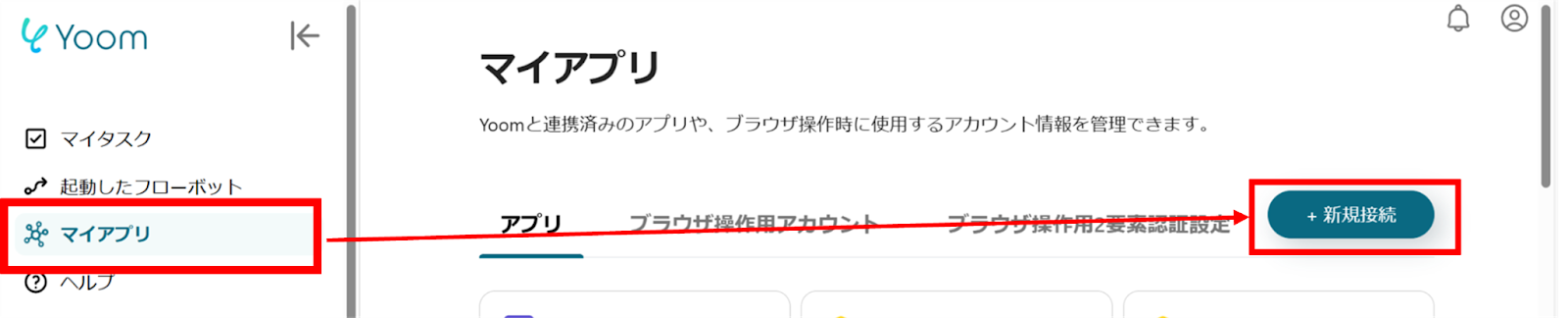
(1)Yoomにログイン後、左欄にある「マイアプリ」を選択し「+新規接続」をクリックしてください。
マイアプリの新規接続一覧の中から、Telegramをクリックします。
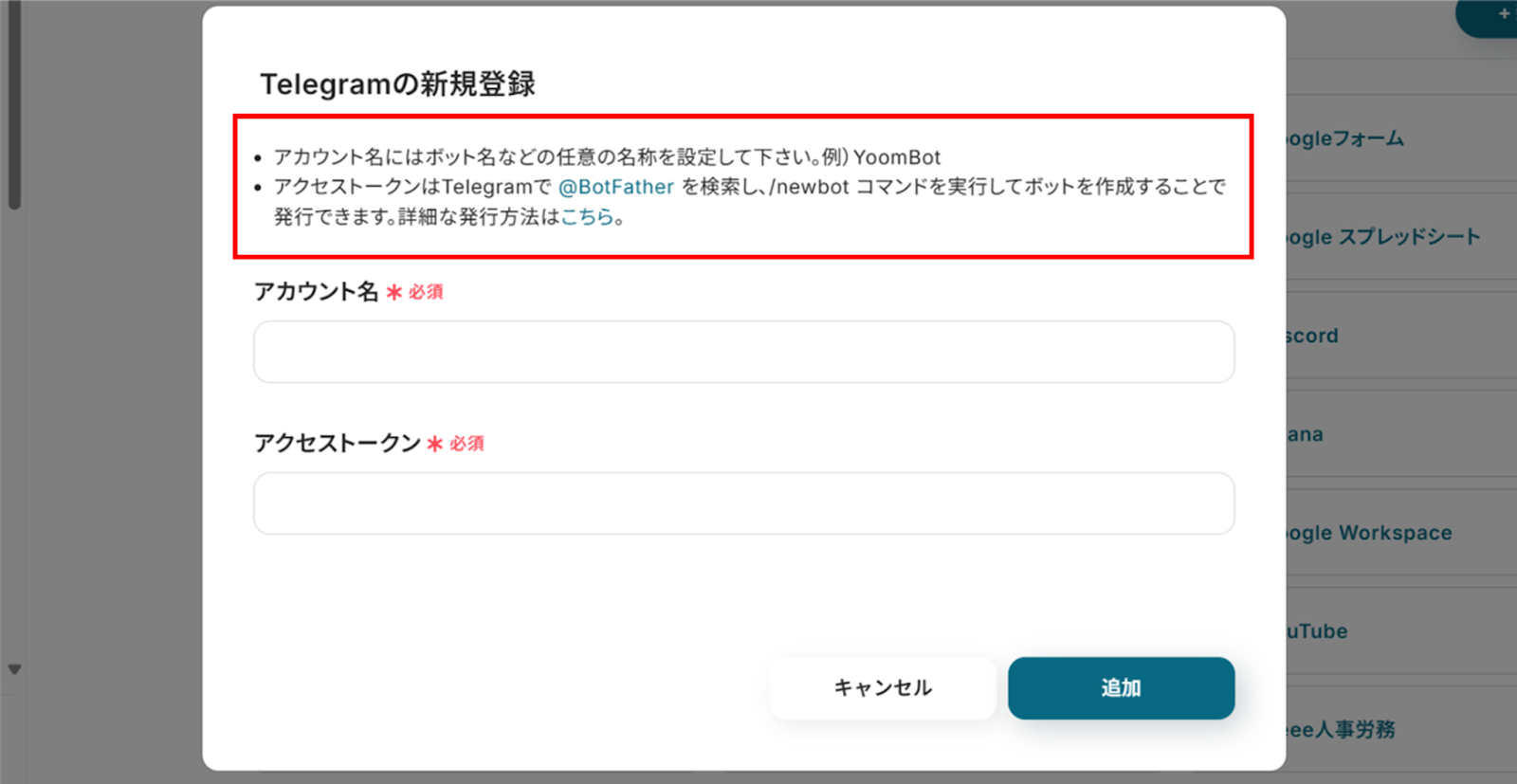
(2)「Telegramの新規登録」画面から赤枠を確認の上、アカウント名、アクセストークンを入力します。
アクセストークンの詳しい発行方法は下記のサイトをご確認ください。
アクセストークンの作成はこちらで発行できます。
入力が完了したら「追加」をクリックしましょう!
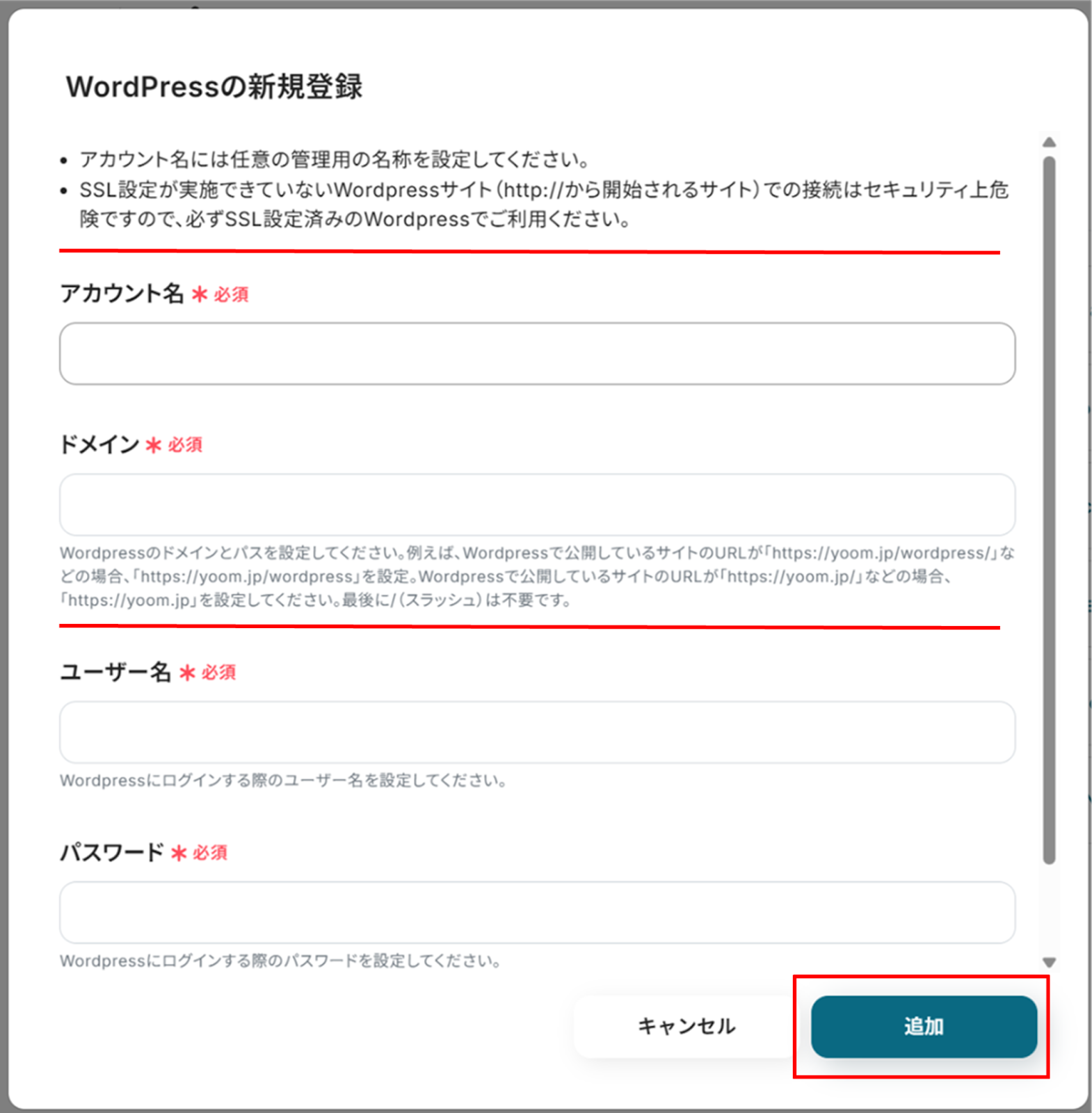
(3)次にWordPress.orgの連携を行います。同様にYoomの新規接続一覧からWordPress.orgをクリックします。
「WordPress.orgの新規登録」画面から、赤線を確認の上、アカウント名、ドメイン、ユーザー名、パスワードを入力し「追加」をクリックします。
連携が完了するとYoomのマイアプリにTelegramとWordPress.orgが登録されます。
これでマイアプリ登録が完了しました。
次は、テンプレートを使用してトリガーの設定をしましょう!
ステップ2:テンプレートをコピーする
ここから、フローの作成に入ります!
Yoomのテンプレートを利用することで簡単に業務の自動化を実現できます。
まずは、下記テンプレートページを開き、『このテンプレートを試してみる』をクリックしましょう。
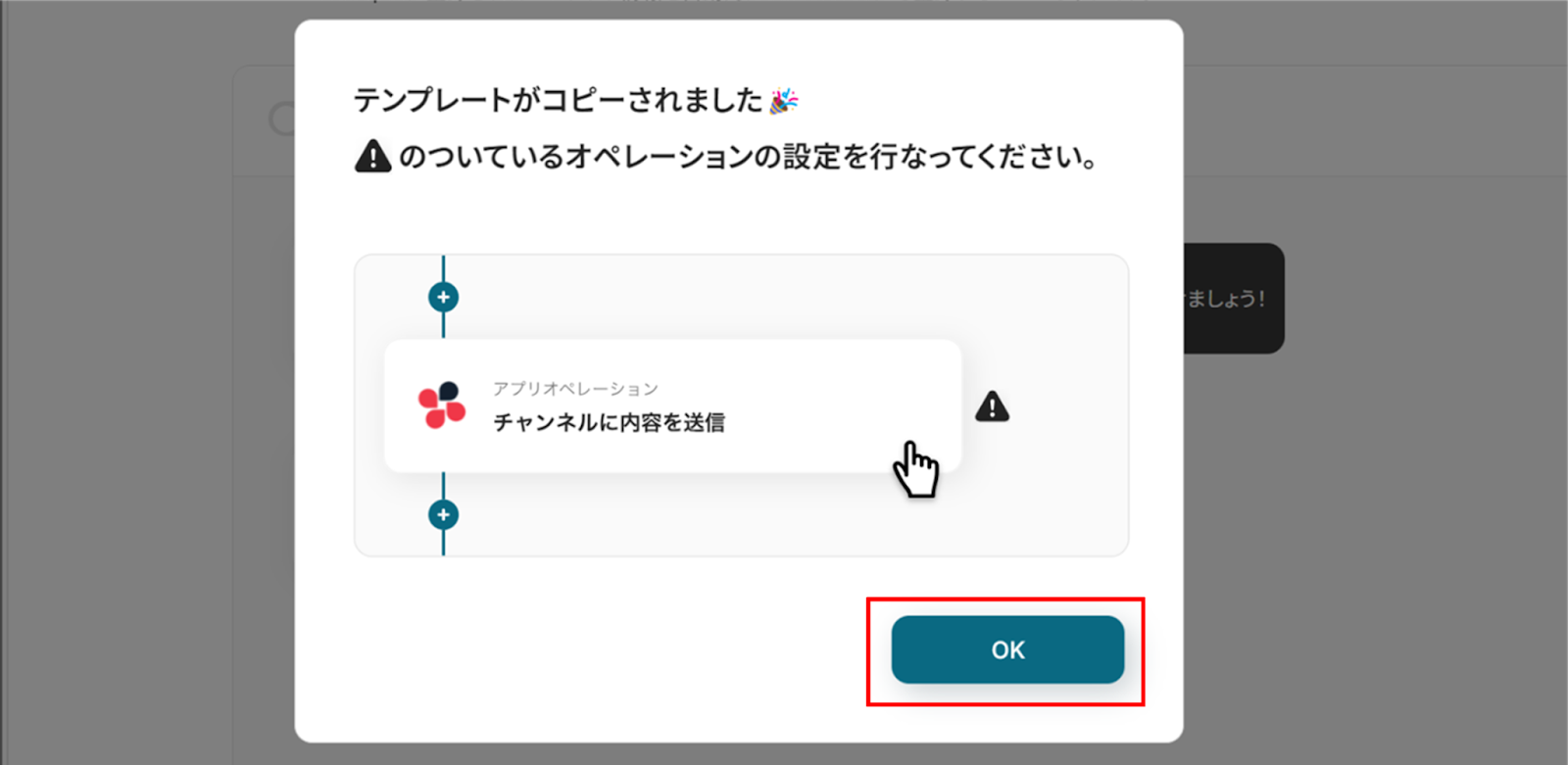
コピーすると下の画像のようにテンプレートがお使いのYoom管理画面にコピーされるので、OKを押して設定を進めていきましょう!
ステップ3:アプリトリガーの設定
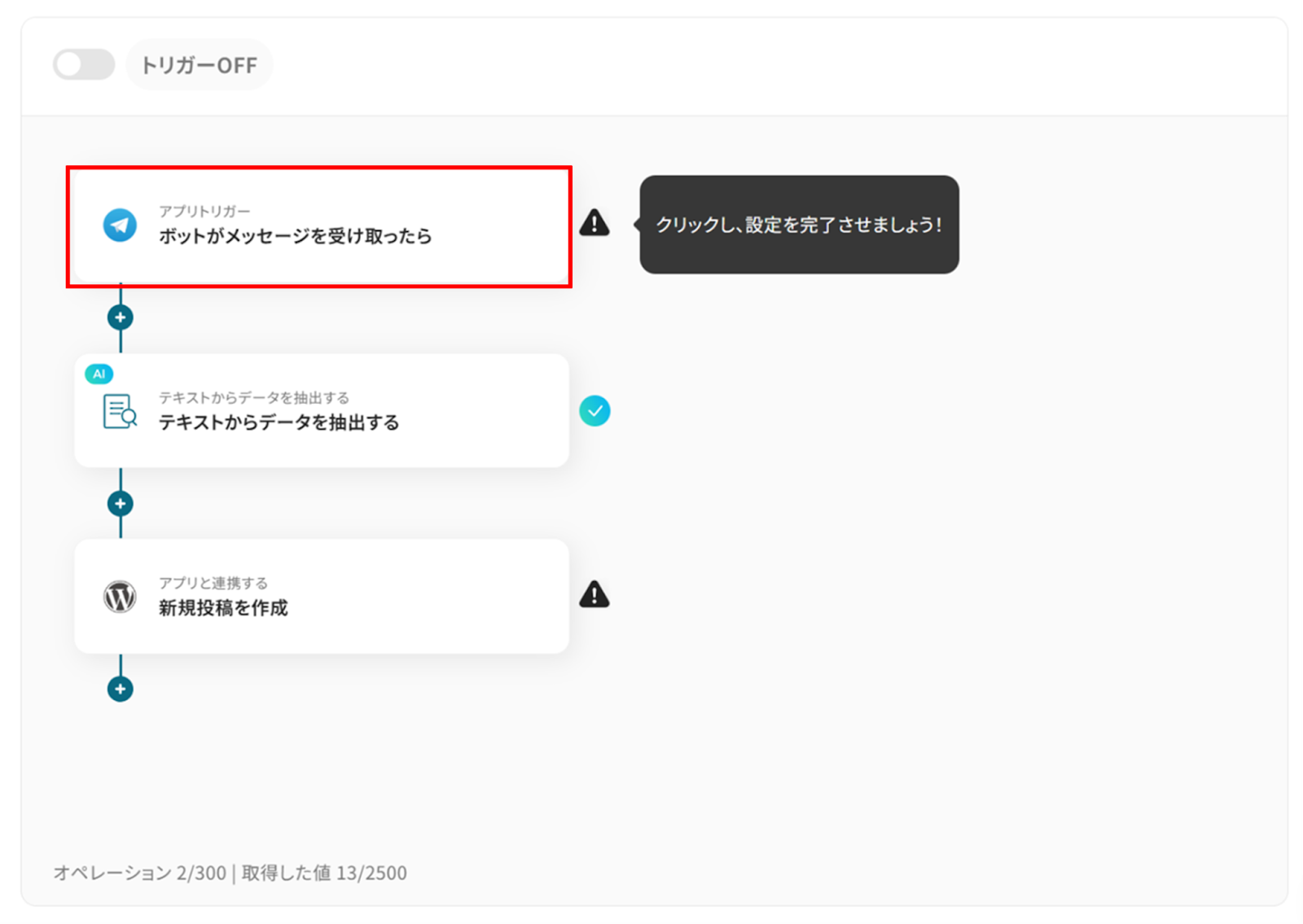
(1)Telegramと連携して、ボットがメッセージを受け取った際の設定を行っていきましょう!
アプリトリガーの「ボットがメッセージを受け取ったら」をクリックします。
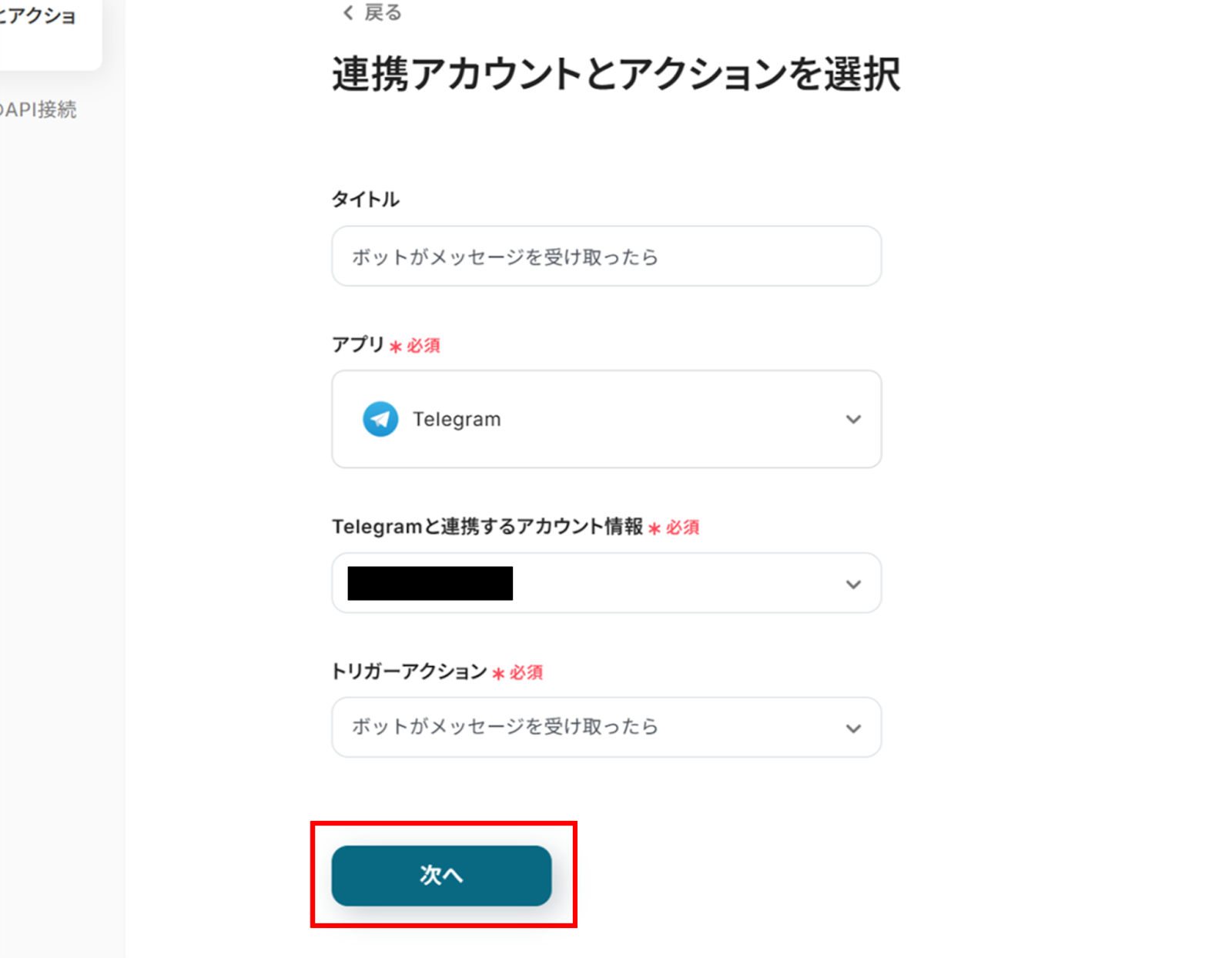
(2)「連携アカウントとアクションを選択」画面から、Telegramと連携するアカウント情報に誤りがないかを確認し、トリガーアクションは「ボットがメッセージを受け取ったら」のままで「次へ」をクリックします。
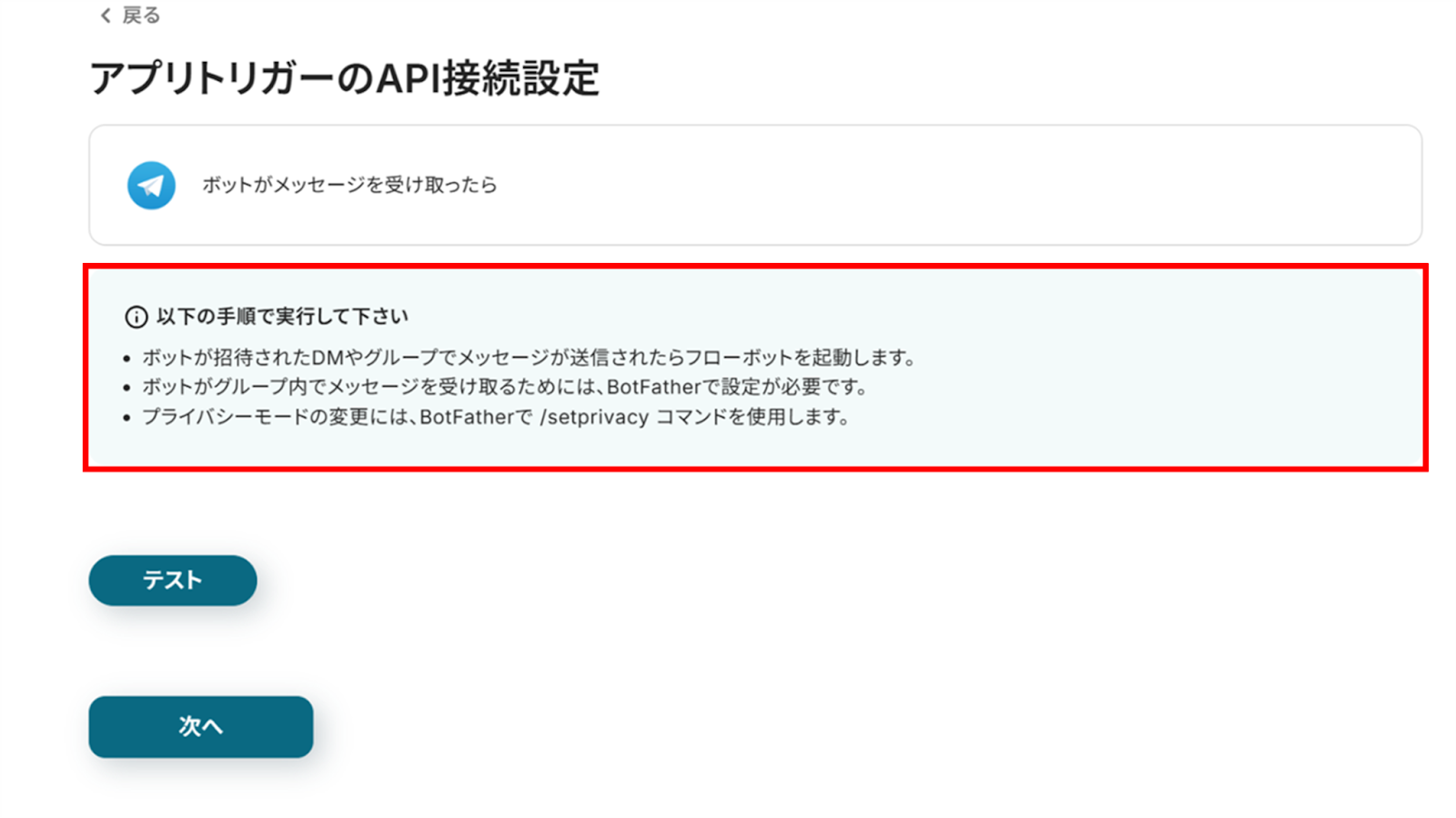
(3)「アプリトリガーのAPI接続設定」画面から赤枠を確認の上、Telegramにテストメッセージを送信しましょう!
テストメッセージを送信後「テスト」をクリックし、エラーが発生しなければ「次へ」をクリックします。
(4)さらに「テスト」をクリックします。
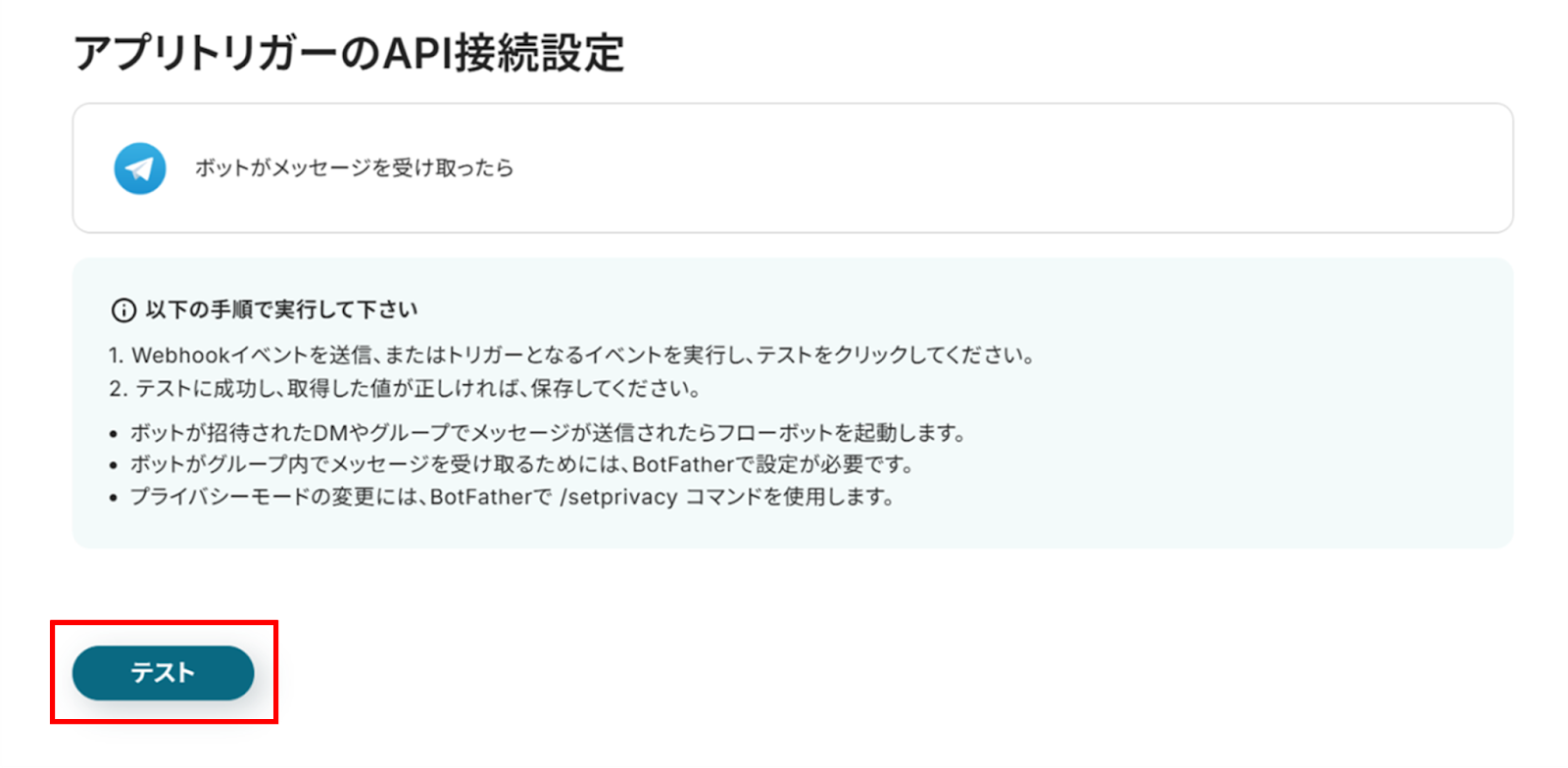
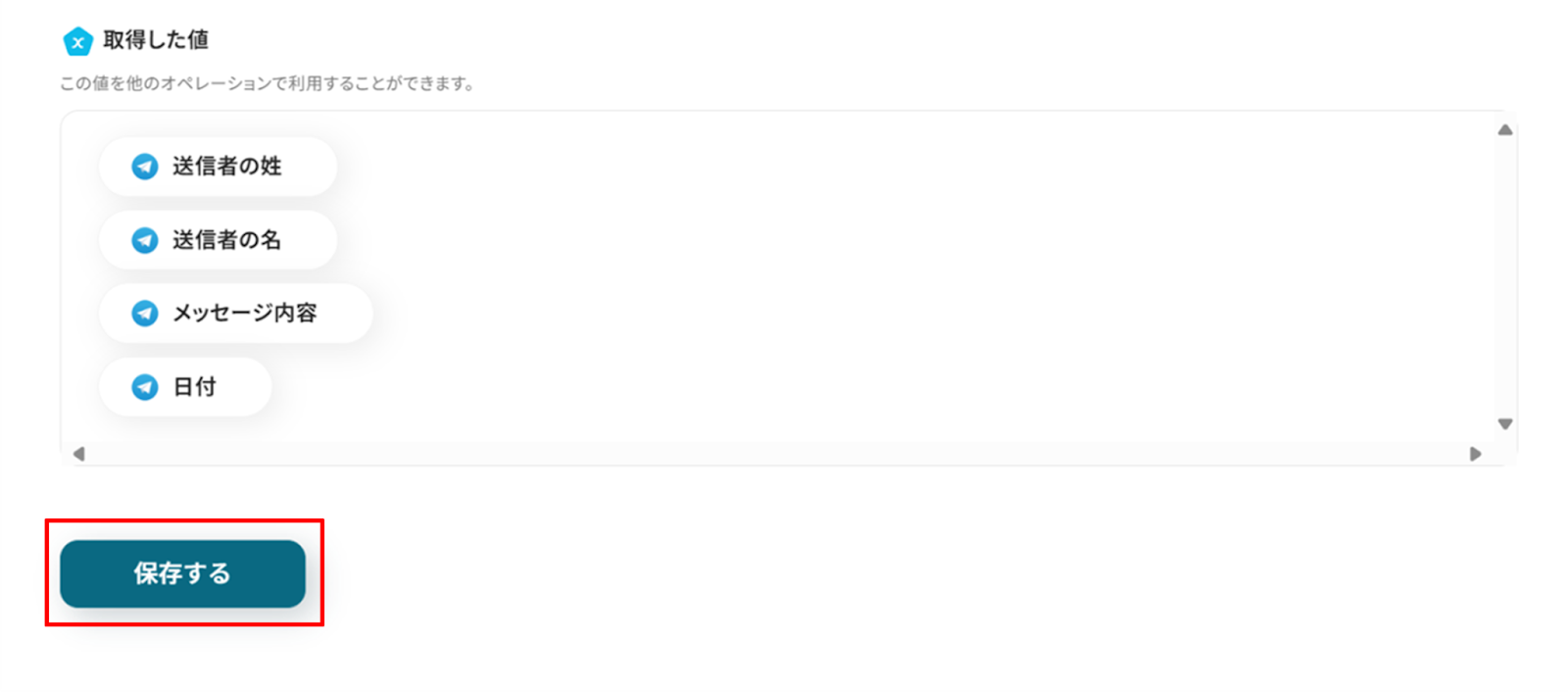
「取得した値」にTelegramの情報が反映されればテスト成功です。
※下の画像は取得した値は反映されていない状態です。実際のテスト時には取得した値が挿入されています。
「取得した値ってなんだろう?」と思った方は下のサイトをご参照ください!
「保存する」をクリックし、次の工程に進みましょう!
ステップ4:AI機能を使ってテキストデータを抽出する
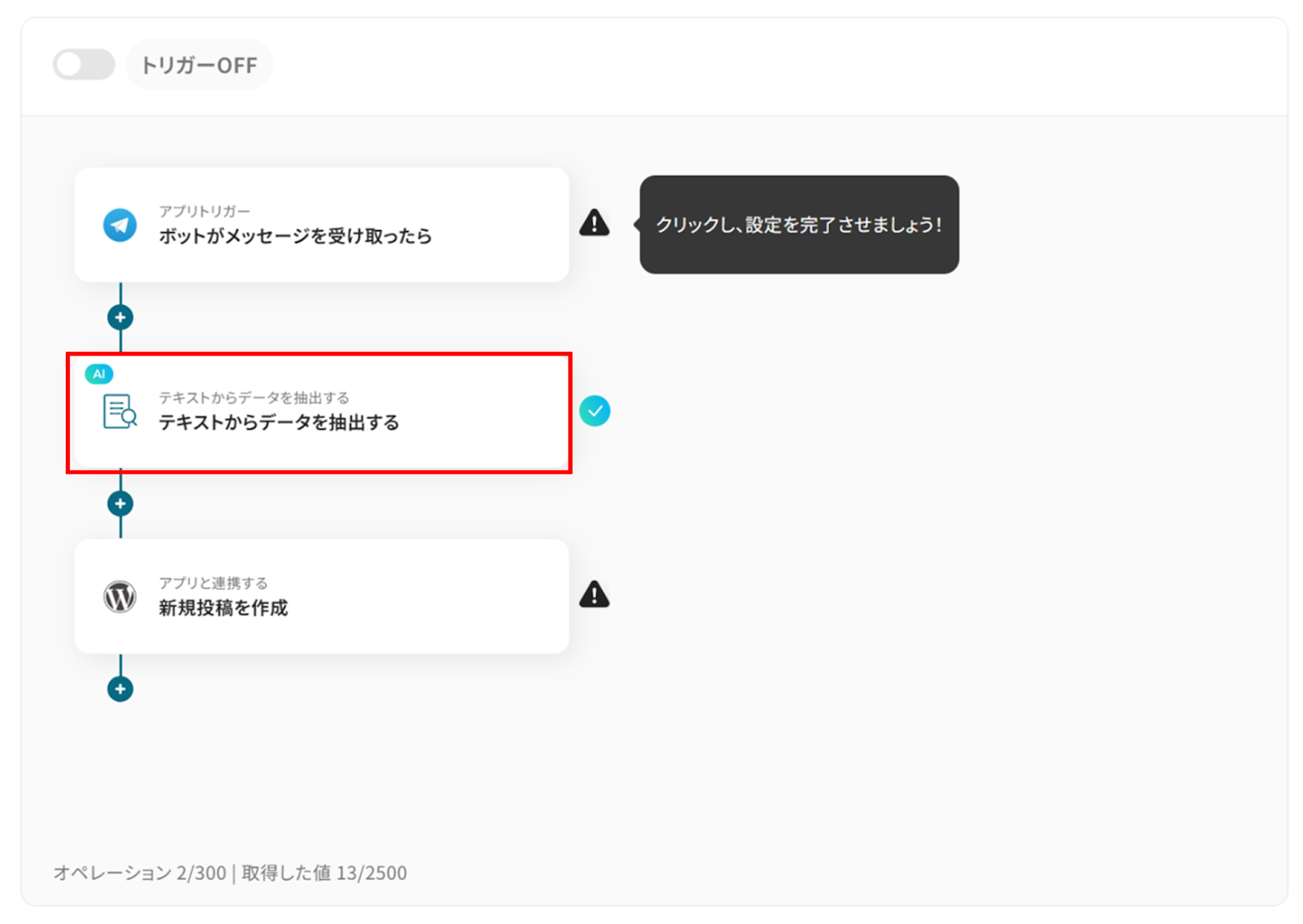
(1)次に、YoomのAI機能を使ってテキストからデータを抽出します!
「テキストからデータを抽出する」をクリックします。
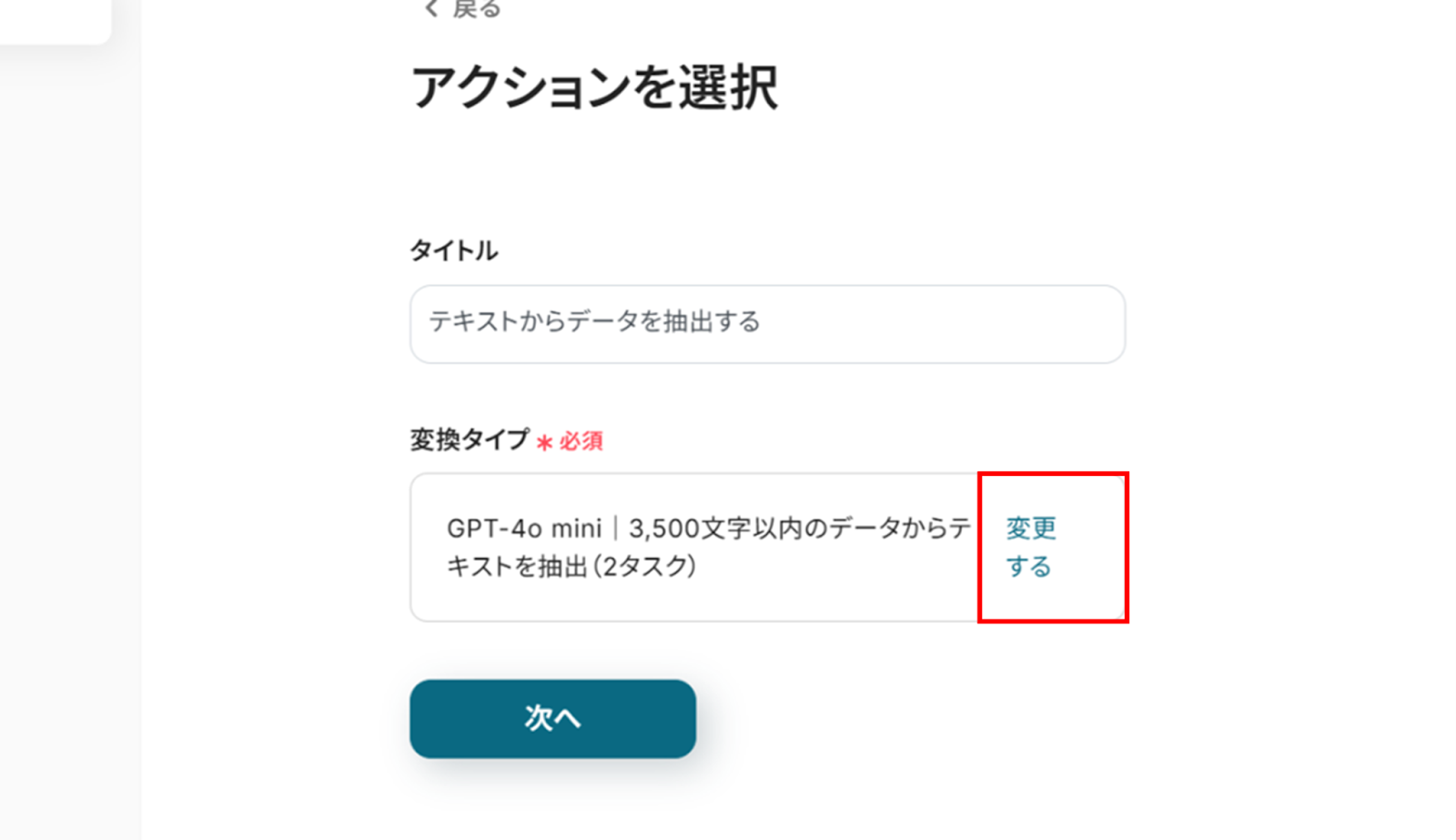
(2)「アクションを選択」画面から「変更する」をクリックします。
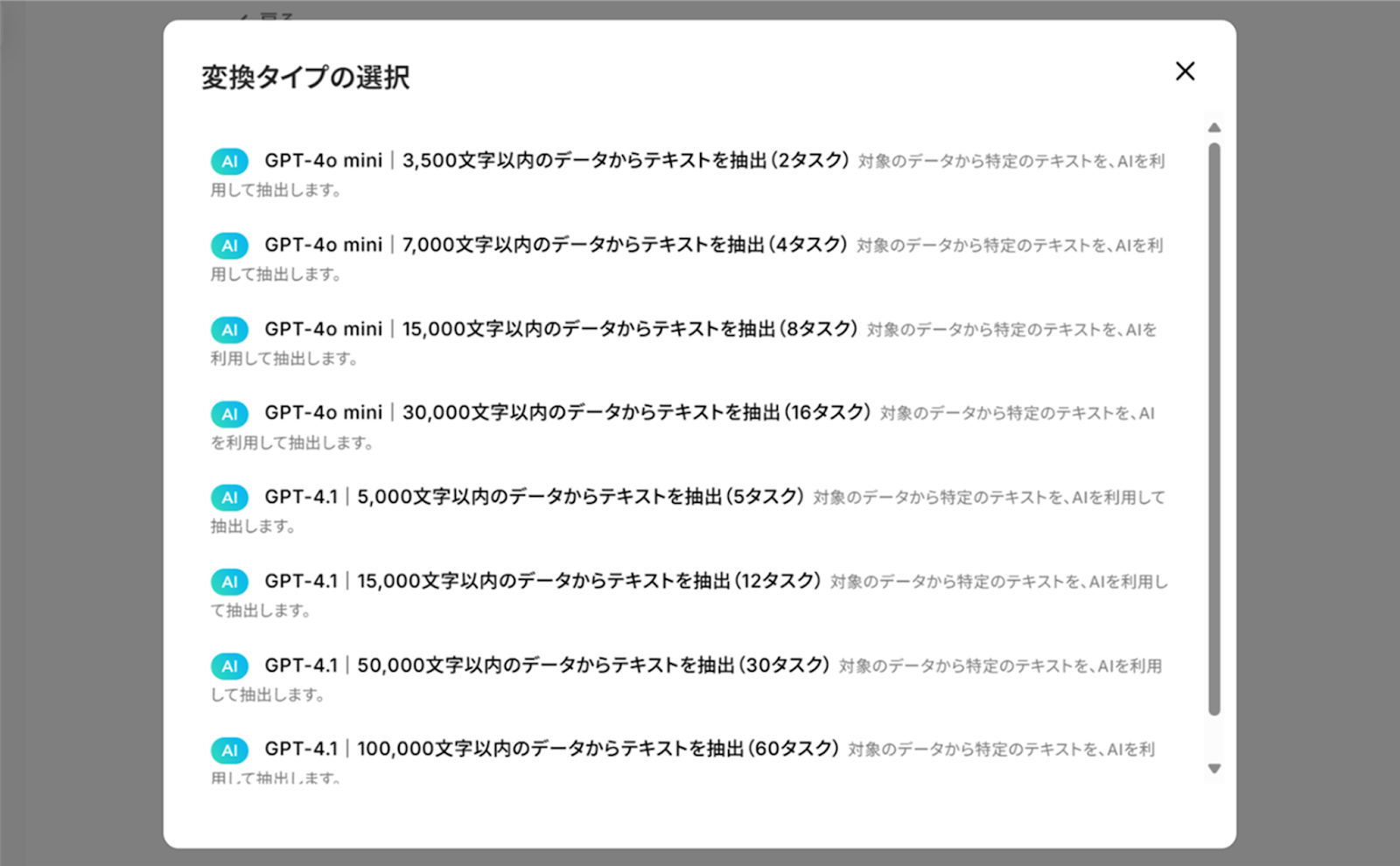
変換タイプを選択します。
選択が終わったら「次へ」をクリックしましょう!
(3)「詳細を設定」画面から、対象のテキストを基にAIが指示に従ってテキストを抽出します!
- 対象のテキスト:先ほど取得した値を使って入力します。
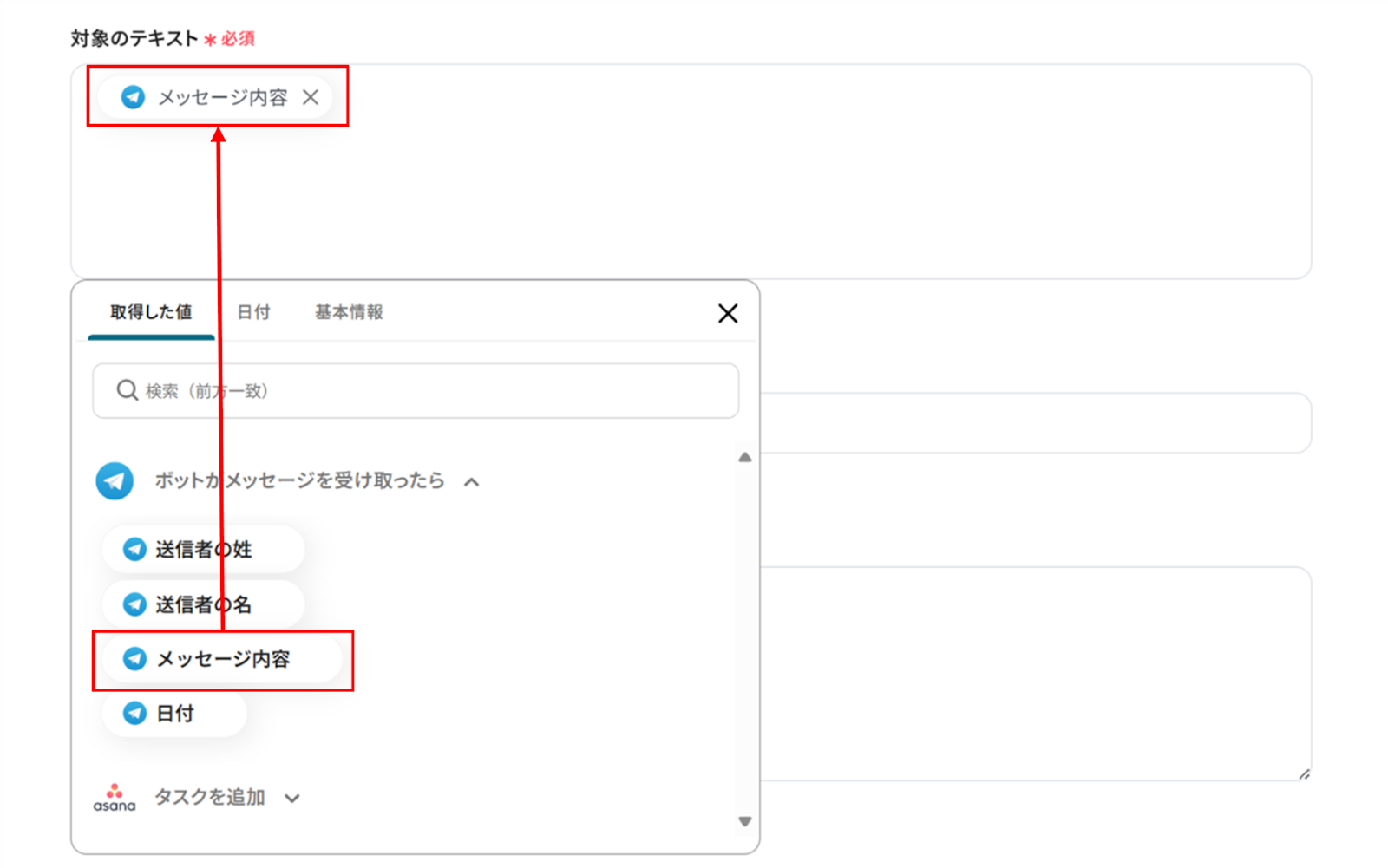
下へ進み、抽出したい項目と指示内容を入力します。
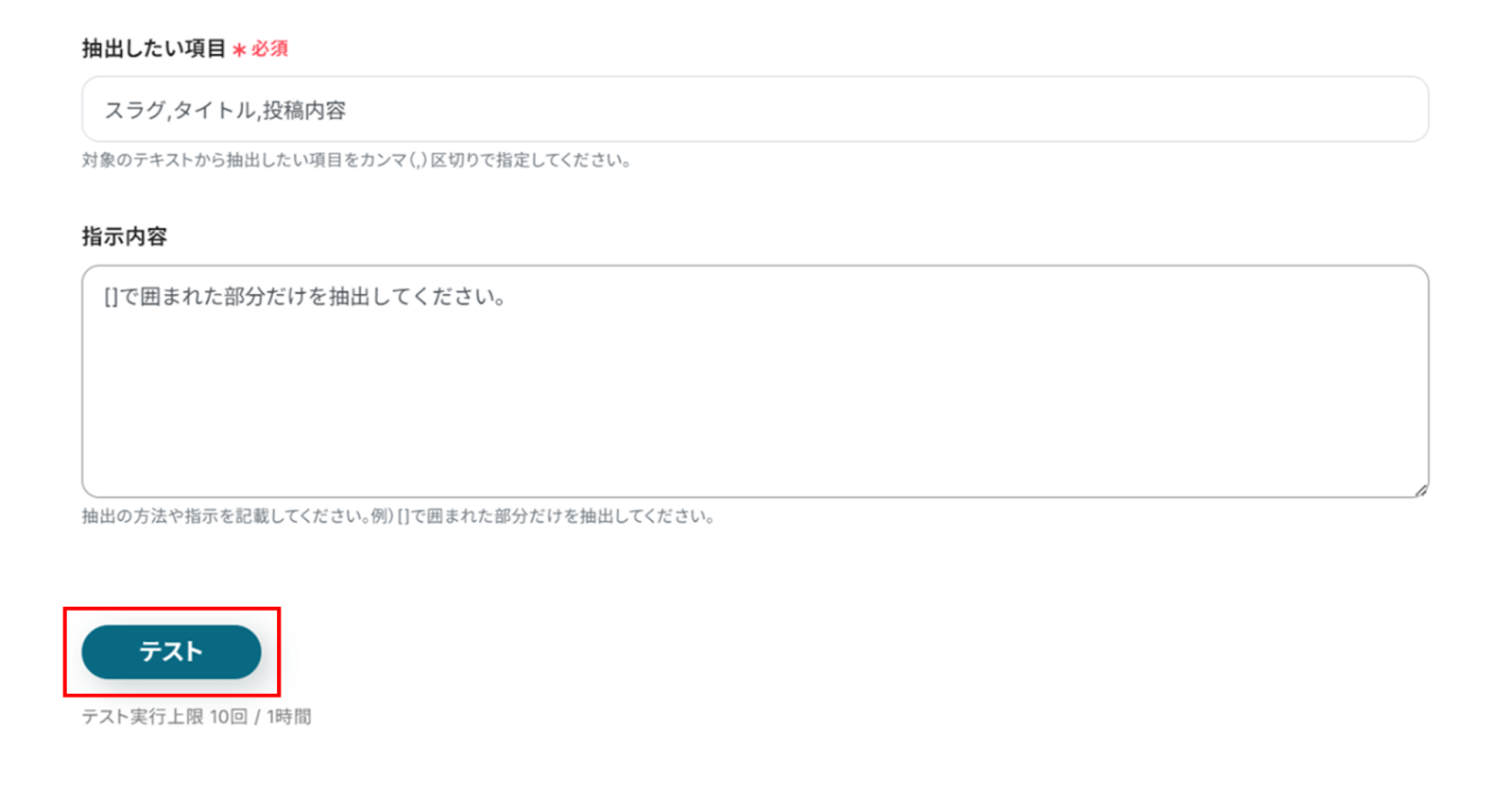
- 抽出したい項目:カンマ区切りで入力
- 指示内容:直接入力
今回は抽出内容を下記のように「スラグ、タイトル、投稿内容」としています。
そのため、もし他にも抽出したいデータや文章などがある場合は、抽出したい項目に追加してくださいね。
入力が完了したら「テスト」をクリックしましょう!
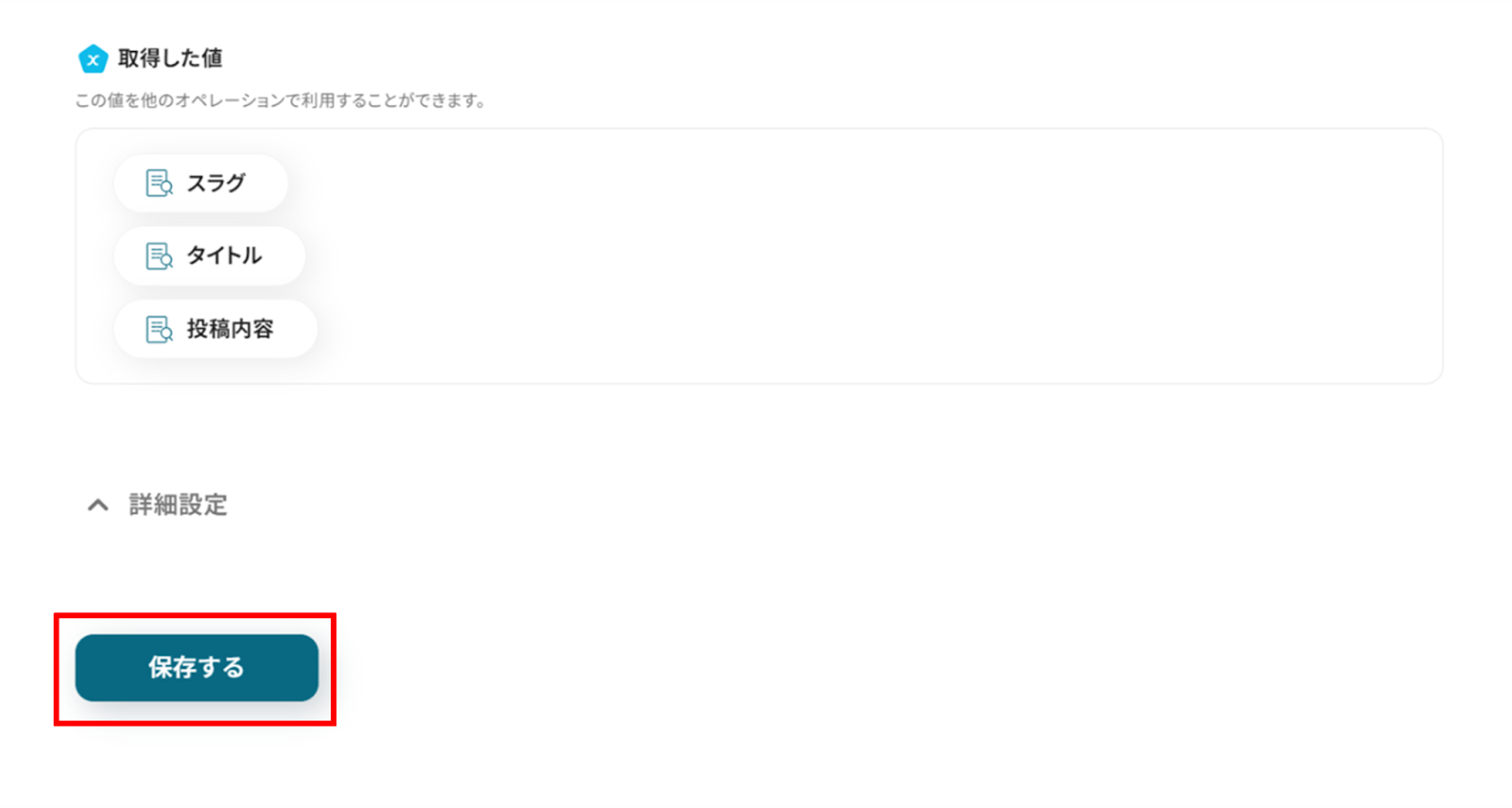
テストに成功すると、取得した値にAIが抽出したテキストが反映されます。
「保存する」をクリックして次の工程へ進みましょう!
ステップ5:WordPress.orgと連携し、新規投稿を作成する
(1)次にWordPress.orgと連携して、新規投稿を作成します。
「新規投稿を作成」をクリックします。
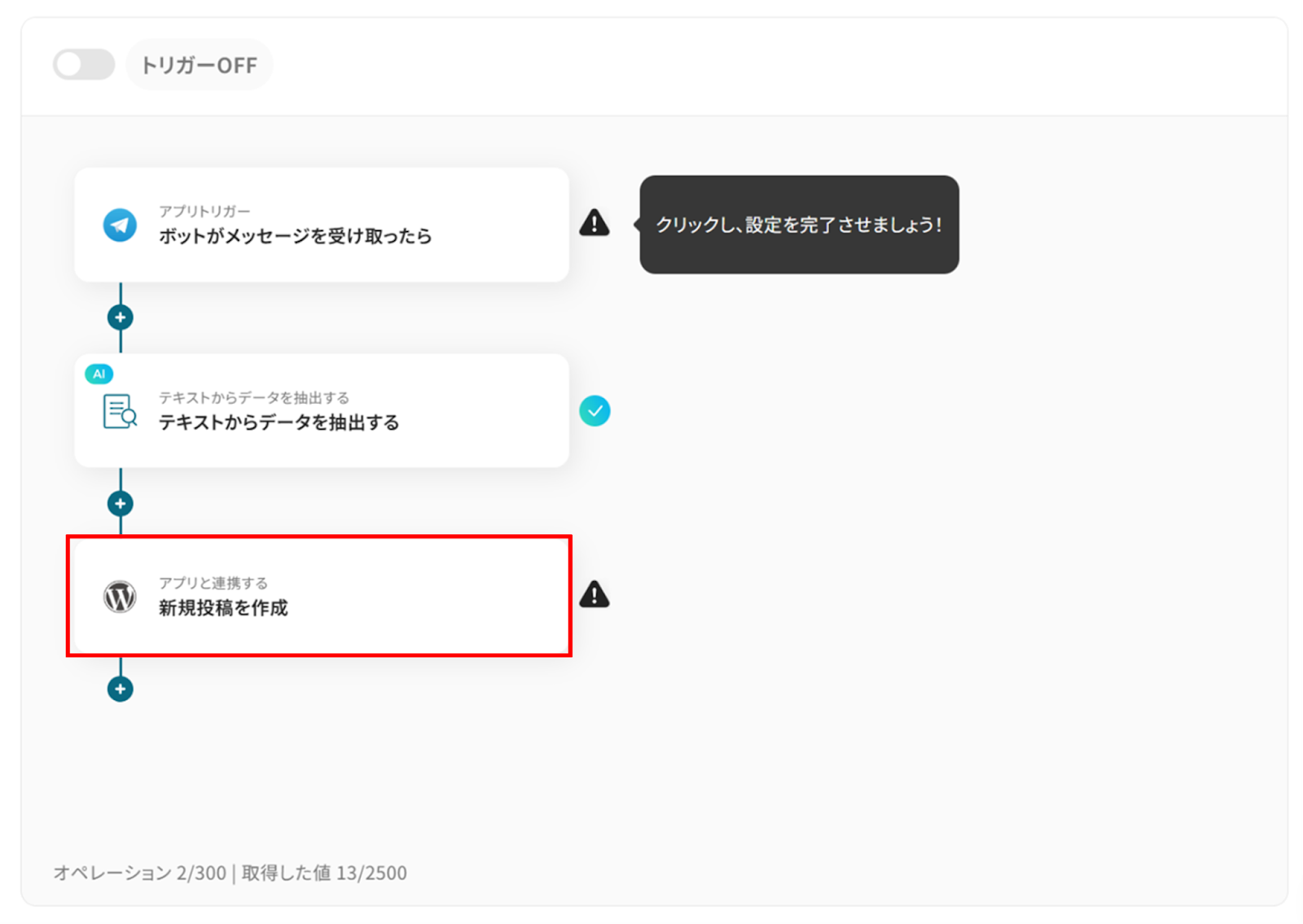
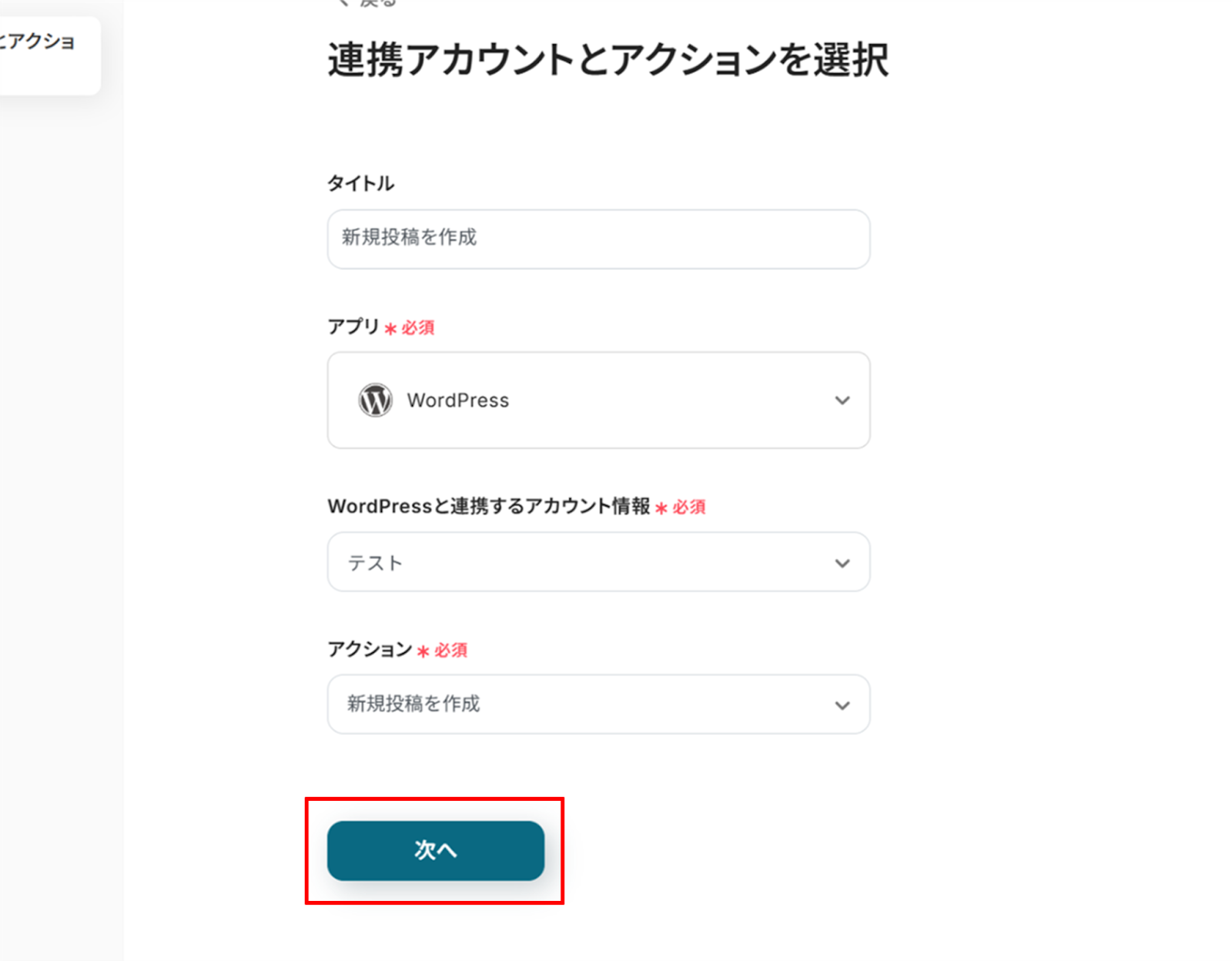
(2)「連携アカウントとアクションを選択」画面から、WordPress.orgと連携するアカウント情報に誤りがないかを確認し、アクションは「新規投稿を作成」のままで「次へ」をクリックします。
(3)「API接続設定」画面から、先ほど取得した情報を使って入力をします。
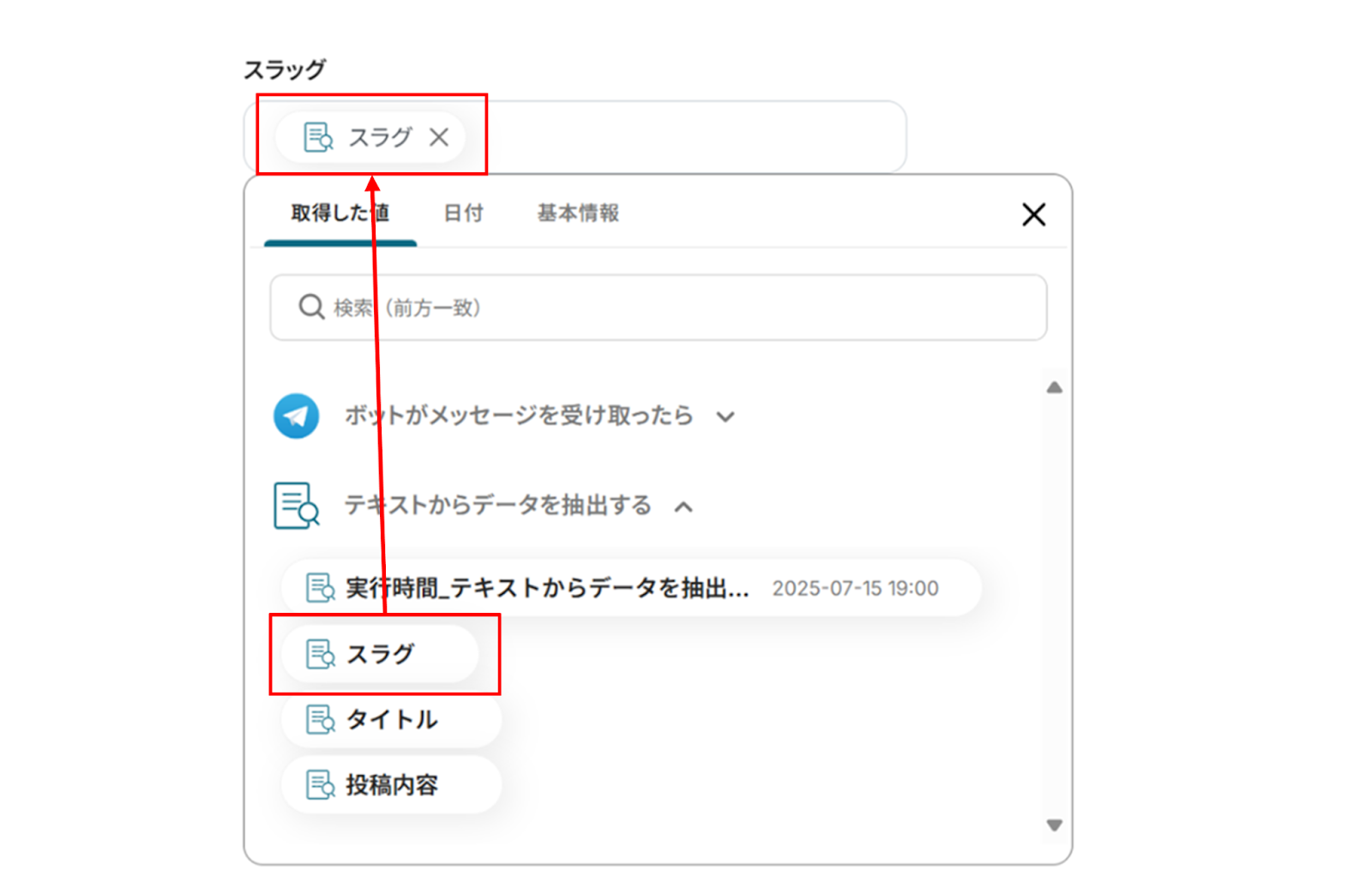
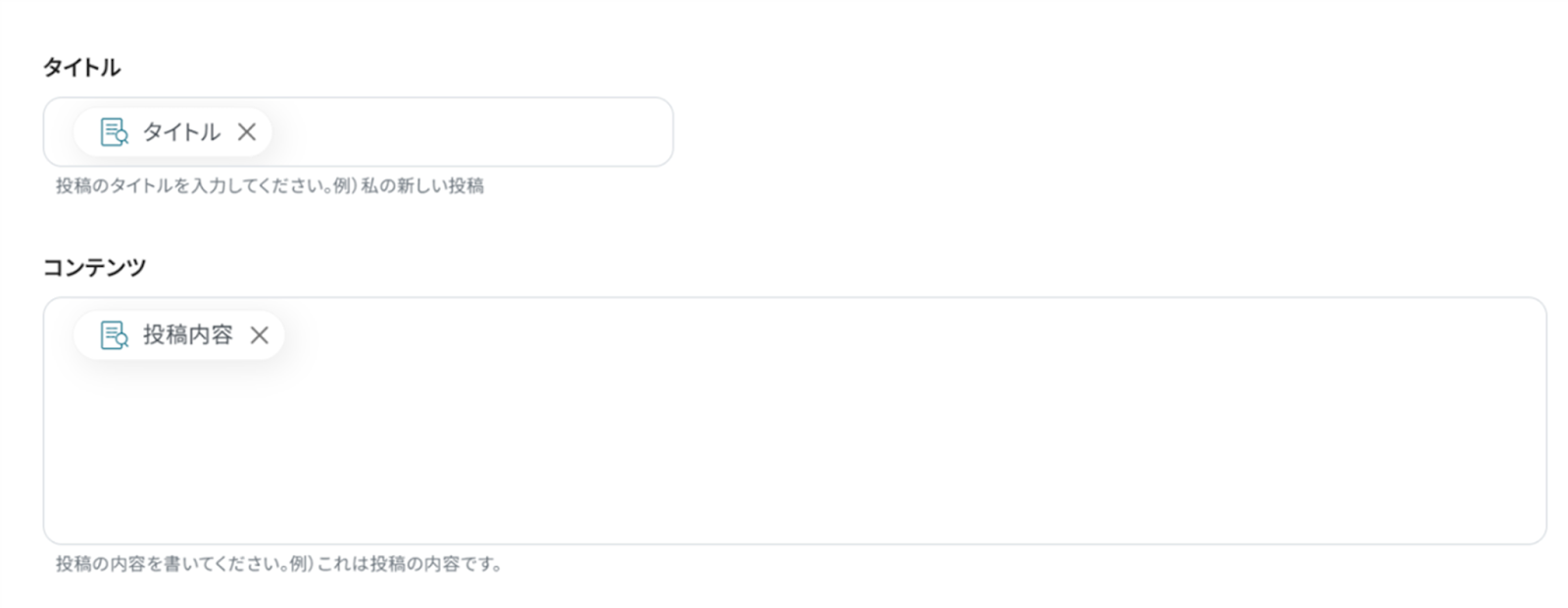
タイトルやコンテンツの項目で取得した値を使うことで、都度変更することなくTelegramの情報を引用することができます!
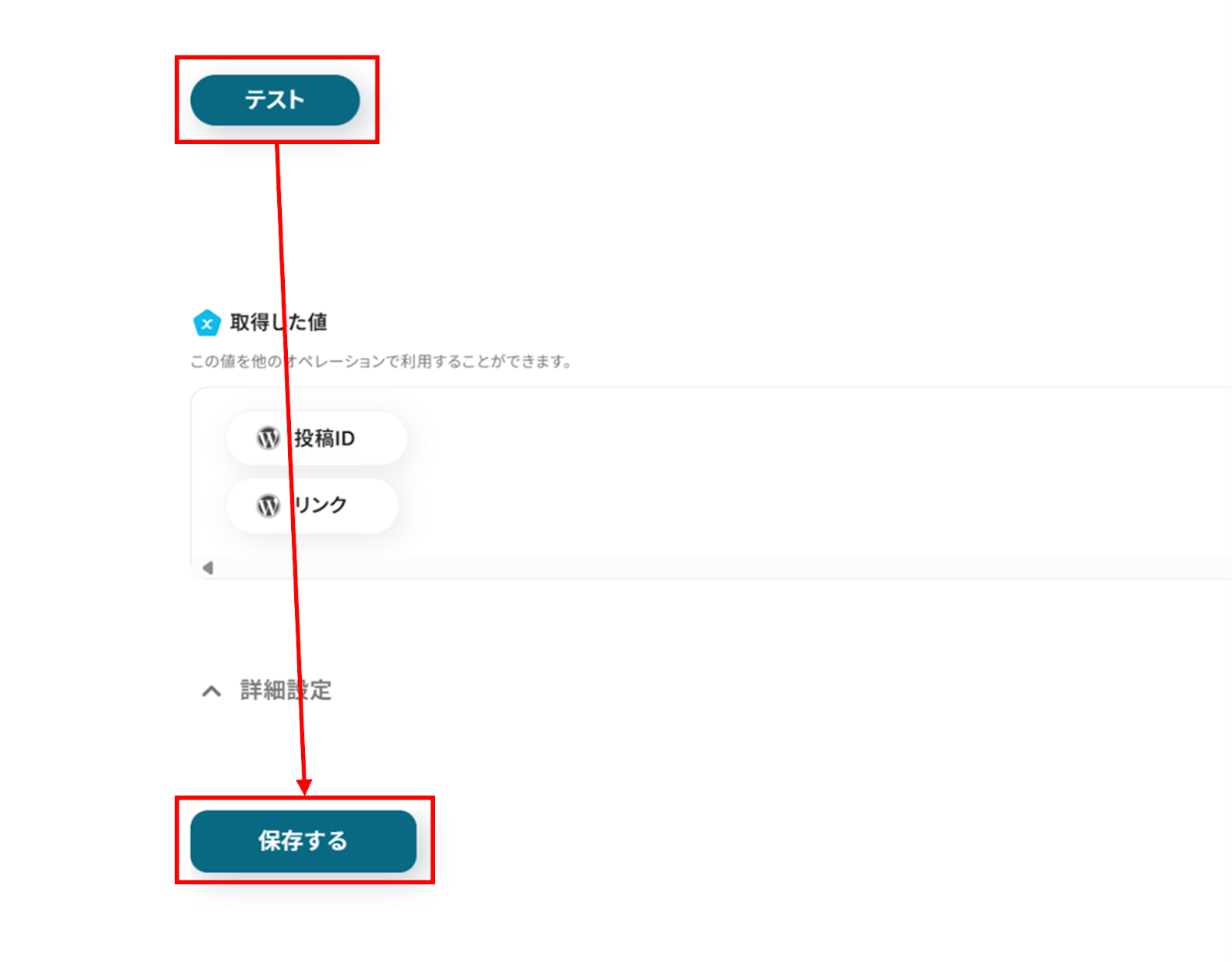
入力が完了したら「テスト」をクリックし、エラーが発生しなければ「保存する」をクリックします。
ステップ6:トリガーをONに設定しフロー稼働の準備完了
お疲れ様でした!これですべての設定が完了です。
設定が完了すると以下のようなメニューが表示されるので、トリガーをONにします。
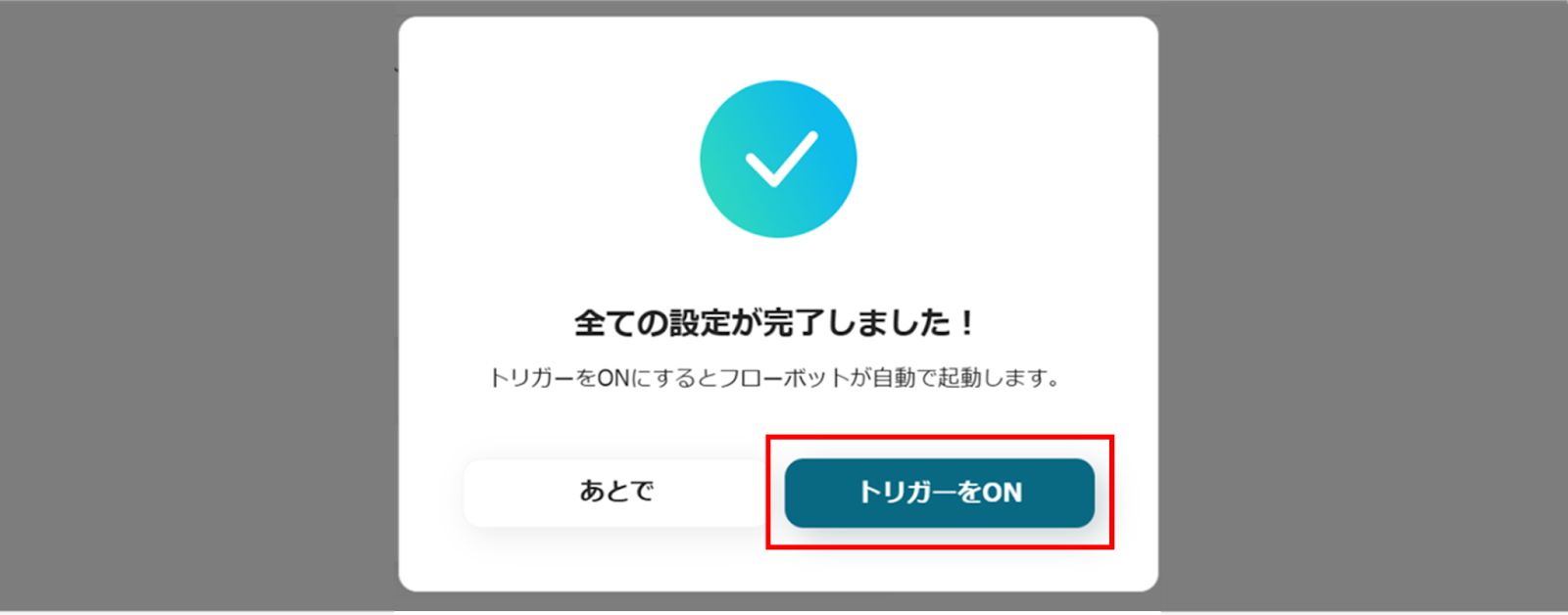
実際にフローボットを起動して、Telegramで投稿があったら、WordPress.orgに新規投稿が作成されるかを確認してみてくださいね!
WordPress.orgのデータをTelegramに連携したい場合
今回はTelegramからWordPress.orgへデータを連携する方法をご紹介しましたが、逆にWordPress.orgからTelegramへのデータ連携を実施したい場合は、下記のテンプレートも併せてご利用ください。
ブログの更新情報をチームやコミュニティに共有するなど、幅広い用途で活用できます。
WordPress.orgで投稿が公開されたらTelegramに通知する
WordPress.orgで新しい投稿が公開されたタイミングで、その記事のタイトルやURLをTelegramの指定したチャンネルに自動で通知する連携です。
この自動化により、新着記事の情報を関係者へすぐに共有でき、情報伝達のスピードと確実性を高めます。
手動での共有漏れを防ぎ、サイトへの迅速なトラフィック誘導にも繋がるでしょう。
■概要WordPress.orgで新しい記事を投稿した後、チームメンバーや関係者への共有連絡を手作業で行うことに手間を感じていませんか?毎回メッセージを作成して送信する作業は時間がかかる上、連絡漏れのリスクも伴います。このワークフローを活用すれば、WordPress.orgで投稿が公開されると同時に、設定した内容をTelegramへ自動で通知できます。記事公開後の情報共有プロセスを円滑にし、迅速な情報展開を実現します。
■このテンプレートをおすすめする方- WordPress.orgでメディアを運営しており、投稿後の通知作業を効率化したいWeb担当者の方
- 公開した記事をTelegramでチームやコミュニティに迅速に共有したいマーケティング担当者の方
- 手作業による通知漏れを防ぎ、コンテンツ公開に関する連携をスムーズにしたいと考えている方
■このテンプレートを使うメリット- WordPress.orgでの投稿公開をトリガーに、自動でTelegramへ通知が送信されるため、これまで手作業での連絡に費やしていた時間を短縮できます。
- 手動での共有作業が減ることで、通知の遅延や連絡漏れといったヒューマンエラーを防ぎ、関係者への情報共有を実現します。
■フローボットの流れ- はじめに、Wordpress.orgとTelegramをYoomと連携します。
- 次に、トリガーでWordpress.orgを選択し、「投稿が公開されたら」というアクションを設定します。
- 最後に、オペレーションでTelegramの「メッセージを送信」アクションを設定し、公開された投稿の内容を通知します。
※「トリガー」:フロー起動のきっかけとなるアクション、「オペレーション」:トリガー起動後、フロー内で処理を行うアクション
■このワークフローのカスタムポイント- Telegramの「メッセージを送信」アクションで、通知を送りたいチャットのIDを任意に設定してください。特定の個人やグループチャンネルへの通知が可能です。
- 通知するメッセージの本文も自由にカスタマイズできます。WordPress.orgから取得した投稿のタイトルやURLなどの情報を含めることで、より分かりやすい通知内容を作成できます。
■注意事項- Wordpress.org、TelegramのそれぞれとYoomを連携してください。
- トリガーは5分、10分、15分、30分、60分の間隔で起動間隔を選択できます。
- プランによって最短の起動間隔が異なりますので、ご注意ください。
- WordPress.orgでメディアを運営しており、投稿後の通知作業を効率化したいWeb担当者の方
- 公開した記事をTelegramでチームやコミュニティに迅速に共有したいマーケティング担当者の方
- 手作業による通知漏れを防ぎ、コンテンツ公開に関する連携をスムーズにしたいと考えている方
- WordPress.orgでの投稿公開をトリガーに、自動でTelegramへ通知が送信されるため、これまで手作業での連絡に費やしていた時間を短縮できます。
- 手動での共有作業が減ることで、通知の遅延や連絡漏れといったヒューマンエラーを防ぎ、関係者への情報共有を実現します。
- はじめに、Wordpress.orgとTelegramをYoomと連携します。
- 次に、トリガーでWordpress.orgを選択し、「投稿が公開されたら」というアクションを設定します。
- 最後に、オペレーションでTelegramの「メッセージを送信」アクションを設定し、公開された投稿の内容を通知します。
■このワークフローのカスタムポイント
- Telegramの「メッセージを送信」アクションで、通知を送りたいチャットのIDを任意に設定してください。特定の個人やグループチャンネルへの通知が可能です。
- 通知するメッセージの本文も自由にカスタマイズできます。WordPress.orgから取得した投稿のタイトルやURLなどの情報を含めることで、より分かりやすい通知内容を作成できます。
- Wordpress.org、TelegramのそれぞれとYoomを連携してください。
- トリガーは5分、10分、15分、30分、60分の間隔で起動間隔を選択できます。
- プランによって最短の起動間隔が異なりますので、ご注意ください。
WordPress.orgで特定条件に合う投稿が公開されたらTelegramに通知する
WordPress.orgで公開された投稿のうち、特定のカテゴリやタグが付与されたものだけをトリガーとして、Telegramに通知を送る連携です。
例えば「プレスリリース」カテゴリの記事が公開された時だけ広報チャンネルに通知するといった運用が可能になり、関係者に必要な情報だけを的確に届け、不要な通知による混乱を防ぎます。
■概要WordPress.orgで新しい記事を公開した際、関連チームへの情報共有を手作業で行うことに手間を感じていませんか?特に、特定の情報のみを伝えたい場合、都度内容を確認して連絡するのは非効率であり、共有漏れのリスクも伴います。このワークフローは、WordPress.orgとTelegramを自動で連携させることで、こうした課題を削減します。特定の条件に合う投稿が公開されたタイミングを検知し、指定したTelegramチャンネルへ自動で通知するため、迅速な情報共有が実現します。■このテンプレートをおすすめする方- WordPress.orgで公開した記事の情報を、手動でTelegramに共有している方
- 特定のカテゴリやタグが付いた投稿だけを、関係者に効率的に通知したい方
- WordPress.orgとTelegramを連携させ、情報共有の自動化に関心があるWeb担当者の方
■このテンプレートを使うメリット- WordPress.orgでの投稿公開からTelegramへの通知までが自動化され、これまで手作業に費やしていた連絡の時間を短縮することができます。
- 手動での共有作業がなくなることで、通知の送り忘れや遅延といったヒューマンエラーを防ぎ、確実な情報伝達を実現します。
■フローボットの流れ- はじめに、WordPress.orgとTelegramをYoomと連携します。
- 次に、トリガーでWordPress.orgを選択し、「投稿が公開されたら」というアクションを設定します。
- 次に、オペレーションで分岐機能を追加し、特定の条件に合致した場合のみ後続のアクションが実行されるように設定します。
- 最後に、オペレーションでTelegramの「メッセージを送信」アクションを設定し、指定のチャンネルに通知します。
※「トリガー」:フロー起動のきっかけとなるアクション、「オペレーション」:トリガー起動後、フロー内で処理を行うアクション■このワークフローのカスタムポイント- 分岐条件は任意で設定可能です。投稿のカテゴリやタグなど、特定の条件に合致する投稿のみを通知の対象とすることができます。
- Telegramへ送信する通知内容は自由にカスタマイズが可能です。WordPress.orgから取得した投稿のタイトルやURLなどをメッセージに含めてください。
■注意事項- WordPress.orgとTelegramのそれぞれとYoomを連携してください。
- トリガーは5分、10分、15分、30分、60分の間隔で起動間隔を選択できます。
- プランによって最短の起動間隔が異なりますので、ご注意ください。
- 分岐はパーソナルプラン以上のプランでご利用いただける機能(オペレーション)となっております。フリープランの場合は設定しているフローボットのオペレーションはエラーとなりますので、ご注意ください。
- パーソナルプランなどの有料プランは、2週間の無料トライアルを行うことが可能です。無料トライアル中には制限対象のアプリや機能(オペレーション)を使用することができます。詳しくは、料金プランのページをご参照ください。
- WordPress.orgで公開した記事の情報を、手動でTelegramに共有している方
- 特定のカテゴリやタグが付いた投稿だけを、関係者に効率的に通知したい方
- WordPress.orgとTelegramを連携させ、情報共有の自動化に関心があるWeb担当者の方
- WordPress.orgでの投稿公開からTelegramへの通知までが自動化され、これまで手作業に費やしていた連絡の時間を短縮することができます。
- 手動での共有作業がなくなることで、通知の送り忘れや遅延といったヒューマンエラーを防ぎ、確実な情報伝達を実現します。
- はじめに、WordPress.orgとTelegramをYoomと連携します。
- 次に、トリガーでWordPress.orgを選択し、「投稿が公開されたら」というアクションを設定します。
- 次に、オペレーションで分岐機能を追加し、特定の条件に合致した場合のみ後続のアクションが実行されるように設定します。
- 最後に、オペレーションでTelegramの「メッセージを送信」アクションを設定し、指定のチャンネルに通知します。
- 分岐条件は任意で設定可能です。投稿のカテゴリやタグなど、特定の条件に合致する投稿のみを通知の対象とすることができます。
- Telegramへ送信する通知内容は自由にカスタマイズが可能です。WordPress.orgから取得した投稿のタイトルやURLなどをメッセージに含めてください。
- WordPress.orgとTelegramのそれぞれとYoomを連携してください。
- トリガーは5分、10分、15分、30分、60分の間隔で起動間隔を選択できます。
- プランによって最短の起動間隔が異なりますので、ご注意ください。
- 分岐はパーソナルプラン以上のプランでご利用いただける機能(オペレーション)となっております。フリープランの場合は設定しているフローボットのオペレーションはエラーとなりますので、ご注意ください。
- パーソナルプランなどの有料プランは、2週間の無料トライアルを行うことが可能です。無料トライアル中には制限対象のアプリや機能(オペレーション)を使用することができます。詳しくは、料金プランのページをご参照ください。
TelegramやWordPress.orgのAPIを使ったその他の自動化例
TelegramやWordPress.orgのAPIを活用することで、さまざまな業務を自動化することが可能です。
情報共有、コンテンツ管理、通知業務を効率化したい方は、ぜひ以下のテンプレートもお試しください!
Telegramを使った自動化例
Telegramは、Google DriveやGoogle Meetといった日常的に使うツールと連携し、重要な更新やイベントをリアルタイムで通知するのに役立ちます。
また、ウェブサイトやGoogleアナリティクスのデータ取得、Googleスプレッドシートの更新通知など、情報収集や共有の自動化にも活用できます!
■概要
Google Driveにアップロードされたファイルを、関係者に都度手作業で共有することに手間を感じていませんか。手動での通知は、連絡漏れやタイムラグが発生する原因にもなりかねません。このワークフローは、Google Driveの指定したフォルダにファイルが追加されると、自動でTelegramに通知を送信します。この連携により、迅速かつ確実な情報共有が実現し、ファイル共有に関する定型業務の効率化に繋がります。
■このテンプレートをおすすめする方
- Google Driveでのファイル共有を、より迅速かつ確実に行いたいと考えている方
- Telegramを主要なコミュニケーションツールとして活用しているチームのリーダーの方
- 手作業によるファイル共有の連絡で、漏れや遅延といったミスを防ぎたい方
■このテンプレートを使うメリット
- Google Driveにファイルが追加されると自動でTelegramに通知が送信されるため、これまで手動で共有していた時間を短縮することができます。
- システムが自動で通知を行うため、連絡のし忘れや共有先の誤りといったヒューマンエラーを防ぎ、確実な情報伝達を支援します。
■フローボットの流れ
- はじめに、Google DriveとTelegramをYoomと連携します。
- 次に、トリガーでGoogle Driveを選択し、「新しくファイル・フォルダが作成されたら」というアクションを設定します。
- 最後に、オペレーションでTelegramを選択し、「Telegramに通知する」アクションを設定し、通知したいメッセージ内容などを入力します。
※「トリガー」:フロー起動のきっかけとなるアクション、「オペレーション」:トリガー起動後、フロー内で処理を行うアクション
■このワークフローのカスタムポイント
- Google Driveのトリガー設定では、通知の対象としたいフォルダを任意で設定してください。
- Telegramの通知アクションでは、通知先のチャットIDを設定する必要があります。また、メッセージ内容は固定テキストの他、前のステップで取得したファイル名やURLなどの動的な情報を組み込むことも可能です。
■注意事項
- Google DriveとTelegramをYoomと連携してください。
- トリガーは5分、10分、15分、30分、60分の間隔で起動間隔を選択できます。
- プランによって最短の起動間隔が異なりますので、ご注意ください。
■概要Google Meetでのオンライン会議終了後、議事録の共有や次のアクションの連絡などを手作業で行うのは手間がかかり、通知漏れの原因にもなりがちです。都度の手作業は、本来集中すべきコア業務の時間を奪ってしまうことも少なくありません。このワークフローを活用すれば、Google Meetでの会議終了を検知して、設定した内容を自動でTelegramに通知することが可能になり、確実な情報共有を実現します。
■このテンプレートをおすすめする方- Google Meetでの会議が多く、終了後の情報共有を効率化したいと考えている方
- チームのコミュニケーションにTelegramを活用しており、手動での通知に手間を感じている方
- 会議に関連する業務の抜け漏れを防ぎ、自動化によって業務品質を向上させたい方
■このテンプレートを使うメリット- 会議が終了すると自動でTelegramに通知が送信されるため、これまで手作業で行っていた連絡の手間を省き、時間を有効活用できます。
- 手動での連絡による通知のし忘れや、内容の誤りといったヒューマンエラーの発生を防ぎ、確実な情報共有をサポートします。
■フローボットの流れ- はじめに、Google MeetとTelegramをYoomと連携します。
- 次に、トリガーでGoogle Meetを選択し、「会議が終了したら」というアクションを設定します。
- 最後に、オペレーションでTelegramの「メッセージを送信」アクションを設定し、任意の宛先にメッセージが送信されるように設定します。
※「トリガー」:フロー起動のきっかけとなるアクション、「オペレーション」:トリガー起動後、フロー内で処理を行うアクション
■このワークフローのカスタムポイント- Telegramの通知先は、任意のチャットIDやチャンネルに設定することが可能です。
- 通知するメッセージの本文は、固定のテキストを設定したり、トリガーで取得した会議の情報を変数として埋め込んだりするなど、柔軟なカスタマイズができます。
■注意事項- Google Meet、TelegramのそれぞれとYoomを連携してください。
- トリガーは5分、10分、15分、30分、60分の間隔で起動間隔を選択できます。
- プランによって最短の起動間隔が異なりますので、ご注意ください。
■概要Google アナリティクスのレポートを毎日確認し、チームに共有する作業を手間に感じていませんか?日々サイトの数値を追いかける上で重要な業務ですが、手作業でのレポート取得や通知は時間を要するものです。このワークフローを活用すれば、毎日決まった時間にGoogle アナリティクスから最新のレポートを自動で取得し、Telegramへ通知する一連の流れを自動化できます。これにより、レポート作成や共有の手間を減らし、重要なサイト指標をスムーズにチームへ共有することが可能になります。
■このテンプレートをおすすめする方- Google アナリティクスのレポートを定期的に作成・共有しているWebサイト運営担当者の方
- Telegramを活用して、チームで迅速な情報共有を行いたいと考えている方
- サイトのパフォーマンス分析やレポート作成業務の効率化を目指している方
■このテンプレートを使うメリット- 毎日決まった時間にGoogle アナリティクスからレポートを自動で取得し通知するため、手作業によるレポート作成・共有の手間を減らすことができます。
- 手動での作業で起こりうるレポートの取得漏れや、Telegramへの通知忘れといったヒューマンエラーを防ぎ、確実な情報共有を実現します。
■フローボットの流れ- はじめに、Google アナリティクスとTelegramをYoomと連携します。
- 次に、トリガーでスケジュールトリガーを選択し、「指定したスケジュールになったら」というアクションを設定します。
- 次に、オペレーションでGoogle アナリティクスを選択し、「【GA4】ユーザーレポートを取得」アクションを設定します。
- 最後に、オペレーションでTelegramを選択し、「メッセージを送る」アクションを設定して、取得したレポート内容を通知します。
※「トリガー」:フロー起動のきっかけとなるアクション、「オペレーション」:トリガー起動後、フロー内で処理を行うアクション
■このワークフローのカスタムポイント- スケジュールトリガーでは、毎日、毎週、毎月など、レポートを通知したい任意の時間帯を設定してください。
- Google アナリティクスで取得するレポートの期間は、日次、週次、月次など、必要に応じて任意で設定してください。
- Telegramへの通知では、メッセージを送付する先のチャットIDや、通知メッセージの本文を任意で設定してください。
■注意事項- Google アナリティクス、TelegramのそれぞれとYoomを連携してください。
■概要Google スプレッドシートでプロジェクトの進捗やタスクリストを管理しているものの、更新に気づかず確認が遅れてしまうことはありませんか。関係者への共有のために都度手動で連絡するのは手間がかかります。このワークフローを活用すれば、Google スプレッドシートの特定の行が更新されたことをトリガーに、指定したTelegramのチャットへ自動でメッセージを送信できます。スムーズな情報共有を実現し、確認漏れを防ぎます。
■このテンプレートをおすすめする方- Google スプレッドシートでの情報更新をリアルタイムでチームに共有したい方
- Telegramを主要なコミュニケーションツールとして利用し、通知業務を自動化したい方
- 手作業による連絡の手間や、共有漏れなどのヒューマンエラーをなくしたいと考えている方
■このテンプレートを使うメリット- Google スプレッドシートの行が更新されると自動でTelegramに通知されるため、手動での連絡作業にかかる時間を削減できます。
- システムが自動で通知するため、連絡漏れや共有の遅れといったヒューマンエラーを防ぎ、確実な情報伝達を実現します。
■フローボットの流れ- はじめに、Google スプレッドシートとTelegramをYoomと連携します。
- 次に、トリガーでGoogle スプレッドシートを選択し、「行が更新されたら」というアクションを設定します。
- 最後に、オペレーションでTelegramの「メッセージを送信」アクションを設定し、通知したいメッセージ内容を組み立てます。
※「トリガー」:フロー起動のきっかけとなるアクション、「オペレーション」:トリガー起動後、フロー内で処理を行うアクション
■このワークフローのカスタムポイント- Google スプレッドシートのトリガー設定では、監視対象としたいスプレッドシート、シート、そして更新を検知したい列を任意で指定することが可能です。
- Telegramへの通知先は、任意のチャットやグループに設定できます。また、通知メッセージには、固定のテキストだけでなく、Google スプレッドシートから取得した更新内容を変数として埋め込めます。
■注意事項- Google スプレッドシート、TelegramのそれぞれとYoomを連携してください。
- Google スプレッドシートをアプリトリガーとして使用する際の注意事項は「【アプリトリガー】Google スプレッドシートのトリガーにおける注意事項」を参照してください。
- トリガーは5分、10分、15分、30分、60分の間隔で起動間隔を選択できます。
- プランによって最短の起動間隔が異なりますので、ご注意ください。

■概要
Google Driveにアップロードされたファイルを、関係者に都度手作業で共有することに手間を感じていませんか。手動での通知は、連絡漏れやタイムラグが発生する原因にもなりかねません。このワークフローは、Google Driveの指定したフォルダにファイルが追加されると、自動でTelegramに通知を送信します。この連携により、迅速かつ確実な情報共有が実現し、ファイル共有に関する定型業務の効率化に繋がります。
■このテンプレートをおすすめする方
- Google Driveでのファイル共有を、より迅速かつ確実に行いたいと考えている方
- Telegramを主要なコミュニケーションツールとして活用しているチームのリーダーの方
- 手作業によるファイル共有の連絡で、漏れや遅延といったミスを防ぎたい方
■このテンプレートを使うメリット
- Google Driveにファイルが追加されると自動でTelegramに通知が送信されるため、これまで手動で共有していた時間を短縮することができます。
- システムが自動で通知を行うため、連絡のし忘れや共有先の誤りといったヒューマンエラーを防ぎ、確実な情報伝達を支援します。
■フローボットの流れ
- はじめに、Google DriveとTelegramをYoomと連携します。
- 次に、トリガーでGoogle Driveを選択し、「新しくファイル・フォルダが作成されたら」というアクションを設定します。
- 最後に、オペレーションでTelegramを選択し、「Telegramに通知する」アクションを設定し、通知したいメッセージ内容などを入力します。
※「トリガー」:フロー起動のきっかけとなるアクション、「オペレーション」:トリガー起動後、フロー内で処理を行うアクション
■このワークフローのカスタムポイント
- Google Driveのトリガー設定では、通知の対象としたいフォルダを任意で設定してください。
- Telegramの通知アクションでは、通知先のチャットIDを設定する必要があります。また、メッセージ内容は固定テキストの他、前のステップで取得したファイル名やURLなどの動的な情報を組み込むことも可能です。
■注意事項
- Google DriveとTelegramをYoomと連携してください。
- トリガーは5分、10分、15分、30分、60分の間隔で起動間隔を選択できます。
- プランによって最短の起動間隔が異なりますので、ご注意ください。

■このテンプレートをおすすめする方
- Google Meetでの会議が多く、終了後の情報共有を効率化したいと考えている方
- チームのコミュニケーションにTelegramを活用しており、手動での通知に手間を感じている方
- 会議に関連する業務の抜け漏れを防ぎ、自動化によって業務品質を向上させたい方
■このテンプレートを使うメリット
- 会議が終了すると自動でTelegramに通知が送信されるため、これまで手作業で行っていた連絡の手間を省き、時間を有効活用できます。
- 手動での連絡による通知のし忘れや、内容の誤りといったヒューマンエラーの発生を防ぎ、確実な情報共有をサポートします。
■フローボットの流れ
- はじめに、Google MeetとTelegramをYoomと連携します。
- 次に、トリガーでGoogle Meetを選択し、「会議が終了したら」というアクションを設定します。
- 最後に、オペレーションでTelegramの「メッセージを送信」アクションを設定し、任意の宛先にメッセージが送信されるように設定します。
■このワークフローのカスタムポイント
- Telegramの通知先は、任意のチャットIDやチャンネルに設定することが可能です。
- 通知するメッセージの本文は、固定のテキストを設定したり、トリガーで取得した会議の情報を変数として埋め込んだりするなど、柔軟なカスタマイズができます。
■注意事項
- Google Meet、TelegramのそれぞれとYoomを連携してください。
- トリガーは5分、10分、15分、30分、60分の間隔で起動間隔を選択できます。
- プランによって最短の起動間隔が異なりますので、ご注意ください。

- Google アナリティクスのレポートを定期的に作成・共有しているWebサイト運営担当者の方
- Telegramを活用して、チームで迅速な情報共有を行いたいと考えている方
- サイトのパフォーマンス分析やレポート作成業務の効率化を目指している方
- 毎日決まった時間にGoogle アナリティクスからレポートを自動で取得し通知するため、手作業によるレポート作成・共有の手間を減らすことができます。
- 手動での作業で起こりうるレポートの取得漏れや、Telegramへの通知忘れといったヒューマンエラーを防ぎ、確実な情報共有を実現します。
- はじめに、Google アナリティクスとTelegramをYoomと連携します。
- 次に、トリガーでスケジュールトリガーを選択し、「指定したスケジュールになったら」というアクションを設定します。
- 次に、オペレーションでGoogle アナリティクスを選択し、「【GA4】ユーザーレポートを取得」アクションを設定します。
- 最後に、オペレーションでTelegramを選択し、「メッセージを送る」アクションを設定して、取得したレポート内容を通知します。
■このワークフローのカスタムポイント
- スケジュールトリガーでは、毎日、毎週、毎月など、レポートを通知したい任意の時間帯を設定してください。
- Google アナリティクスで取得するレポートの期間は、日次、週次、月次など、必要に応じて任意で設定してください。
- Telegramへの通知では、メッセージを送付する先のチャットIDや、通知メッセージの本文を任意で設定してください。
- Google アナリティクス、TelegramのそれぞれとYoomを連携してください。

■このテンプレートをおすすめする方
- Google スプレッドシートでの情報更新をリアルタイムでチームに共有したい方
- Telegramを主要なコミュニケーションツールとして利用し、通知業務を自動化したい方
- 手作業による連絡の手間や、共有漏れなどのヒューマンエラーをなくしたいと考えている方
■このテンプレートを使うメリット
- Google スプレッドシートの行が更新されると自動でTelegramに通知されるため、手動での連絡作業にかかる時間を削減できます。
- システムが自動で通知するため、連絡漏れや共有の遅れといったヒューマンエラーを防ぎ、確実な情報伝達を実現します。
■フローボットの流れ
- はじめに、Google スプレッドシートとTelegramをYoomと連携します。
- 次に、トリガーでGoogle スプレッドシートを選択し、「行が更新されたら」というアクションを設定します。
- 最後に、オペレーションでTelegramの「メッセージを送信」アクションを設定し、通知したいメッセージ内容を組み立てます。
■このワークフローのカスタムポイント
- Google スプレッドシートのトリガー設定では、監視対象としたいスプレッドシート、シート、そして更新を検知したい列を任意で指定することが可能です。
- Telegramへの通知先は、任意のチャットやグループに設定できます。また、通知メッセージには、固定のテキストだけでなく、Google スプレッドシートから取得した更新内容を変数として埋め込めます。
■注意事項
- Google スプレッドシート、TelegramのそれぞれとYoomを連携してください。
- Google スプレッドシートをアプリトリガーとして使用する際の注意事項は「【アプリトリガー】Google スプレッドシートのトリガーにおける注意事項」を参照してください。
- トリガーは5分、10分、15分、30分、60分の間隔で起動間隔を選択できます。
- プランによって最短の起動間隔が異なりますので、ご注意ください。
WordPress.orgを使った自動化例
WordPress.orgを使った自動化は、コンテンツ作成や管理の効率を飛躍的に向上させます。
新しい投稿が公開された際にGoogleスプレッドシートやGmail、Google Driveなどと連携し、情報の共有やファイルの自動生成をシームレスに行えます。
また、Googleフォームからの入力内容を基に記事を自動作成することも可能です!
■概要WordPress.orgで新しい記事を公開するたびに、投稿リストなどを手作業でGoogle スプレッドシートに転記していませんか?こうした手作業は手間がかかるだけでなく、情報の更新漏れや入力ミスが発生する原因にもなりかねません。このワークフローを活用すれば、WordPress.orgで投稿が公開されると、自動でGoogle スプレッドシートに投稿情報が追加されるため、コンテンツ管理業務を効率化し、情報管理を実現します。
■このテンプレートをおすすめする方- WordPress.orgで公開した記事情報をGoogle スプレッドシートで手動管理しているメディア担当者の方
- 複数メンバーの投稿状況を一覧で管理しており、転記作業に手間を感じている編集長の方
- 手作業による更新を減らし、コンテンツの投稿管理を自動化したいと考えている方
■このテンプレートを使うメリット- WordPress.orgでの投稿公開後、自動でGoogle スプレッドシートに情報が追加されるため、手作業での転記に費やしていた時間を短縮できます。
- 手作業によるデータの転記漏れや入力ミスといったヒューマンエラーを防ぎ、投稿管理の正確性を高めることに繋がります。
■フローボットの流れ- はじめに、Wordpress.orgとGoogle スプレッドシートをYoomと連携します。
- 次に、トリガーでWordpress.orgを選択し、「投稿が公開されたら」というアクションを設定します。
- 最後に、オペレーションでGoogle スプレッドシートの「レコードを追加する」アクションを設定し、公開された投稿の情報を指定のスプレッドシートに追加します。
※「トリガー」:フロー起動のきっかけとなるアクション、「オペレーション」:トリガー起動後、フロー内で処理を行うアクション
■このワークフローのカスタムポイント- Google スプレッドシートのオペレーション設定で、レコードを追加する対象のスプレッドシートやシートは任意で指定可能です。
- WordPress.orgから取得した投稿のタイトルやURL、公開日といった情報を、Google スプレッドシートのどの列に追加するかも自由に設定できます。
■注意事項- Wordpress.org、Google スプレッドシートのそれぞれとYoomを連携してください。
- トリガーは5分、10分、15分、30分、60分の間隔で起動間隔を選択できます。
- プランによって最短の起動間隔が異なりますので、ご注意ください。
■概要WordPress.orgで新しい記事を公開した後、関係者への共有連絡を手作業で行っていませんか?毎回メールを作成して送信する作業は手間がかかるだけでなく、共有漏れのリスクも伴います。このワークフローを活用すれば、WordPress.orgで投稿が公開されると同時に、Gmailで関係者へ自動で通知を送信できます。これにより、共有作業の効率化と確実な情報伝達を実現し、コンテンツ運用を円滑に進めることが可能です。
■このテンプレートをおすすめする方- WordPress.orgでの記事公開後、関係者への共有作業に手間を感じているWeb担当者の方
- 複数人でメディアを運営しており、投稿の公開を即座にチームへ共有したい編集者の方
- 手作業による通知漏れを防ぎ、コンテンツ公開のプロセスを効率化したいマーケティング担当の方
■このテンプレートを使うメリット- WordPress.orgで投稿が公開されると自動でGmailから通知が送信されるため、これまで手作業で行っていた共有連絡の時間を短縮できます。
- 手動での通知作業が不要になることで、宛先の間違いや連絡漏れといったヒューマンエラーのリスクを軽減し、確実な情報共有を実現します。
■フローボットの流れ- はじめに、WordPress.orgとGmailをYoomと連携します。
- 次に、トリガーでWordPress.orgを選択し、「投稿が公開されたら」というアクションを設定します。
- 最後に、オペレーションでGmailの「メールを送る」アクションを設定し、通知内容を記載して送信先などを指定します。
※「トリガー」:フロー起動のきっかけとなるアクション、「オペレーション」:トリガー起動後、フロー内で処理を行うアクション
■このワークフローのカスタムポイント- Gmailでメールを送信するアクションでは、通知を送る宛先(To, Cc, Bcc)を任意で設定することが可能です。
- メールの件名や本文は、固定のテキストだけでなく、WordPress.orgのトリガーで取得した投稿タイトルやURLなどの情報を含めて動的に作成できます。
■注意事項- WordPress.org、GmailのそれぞれとYoomを連携してください。
- トリガーは5分、10分、15分、30分、60分の間隔で起動間隔を選択できます。
- プランによって最短の起動間隔が異なりますので、ご注意ください。
■概要Googleフォームで収集したアンケートの回答やコンテンツの下書きなどを、手作業でWordPress.orgに転記していませんか?この作業は単純ですが、件数が多くなると時間もかかり、コピー&ペーストのミスも起こりがちです。このワークフローを活用すれば、Googleフォームに新しい回答が送信されると、その内容を元にWordPress.orgの記事が自動で作成されるため、コンテンツ投稿に関する一連の業務を効率化できます。
■このテンプレートをおすすめする方- Googleフォームで集めた情報をWordPress.orgへ手動で投稿しているWebサイト担当者の方
- コンテンツマーケティングで、記事投稿のプロセスを自動化したいと考えているマーケターの方
- 手作業による転記ミスや投稿漏れをなくし、サイト運営の品質を向上させたい方
■このテンプレートを使うメリット- Googleフォームへの回答送信を起点に、記事投稿が自動化されるため、手作業でのコピー&ペーストにかかっていた時間を短縮できます。
- 手作業による情報の転記がなくなることで、内容の入力間違いや投稿漏れといったヒューマンエラーの防止に繋がります。
■フローボットの流れ- はじめに、GoogleフォームとWordPress.orgをYoomと連携します。
- 次に、トリガーでGoogleフォームを選択し、「フォームに回答が送信されたら」というアクションを設定します。
- 最後に、オペレーションでWordPress.orgを選択し、「新規投稿を作成」アクションを設定し、フォームの回答内容を記事のタイトルや本文に紐付けます。
※「トリガー」:フロー起動のきっかけとなるアクション、「オペレーション」:トリガー起動後、フロー内で処理を行うアクション
■このワークフローのカスタムポイント- WordPress.orgで新規投稿を作成する際に、投稿のタイトルや本文、カテゴリー、タグなどを自由に設定できます。Googleフォームで取得した回答内容を変数として埋め込んだり、特定の値を固定で設定したりといった柔軟なカスタマイズが可能です。
■注意事項- Googleフォーム、WordPress.orgのそれぞれとYoomを連携してください。
- トリガーは5分、10分、15分、30分、60分の間隔で起動間隔を選択できます。
- プランによって最短の起動間隔が異なりますので、ご注意ください。
- Googleフォームをトリガーとして使用した際の回答内容を取得する方法は「Googleフォームトリガーで、回答内容を取得する方法」を参照ください。
■概要WordPress.orgで新しい記事を公開するたびに、内容をコピーしてPDFを作成し、バックアップとしてGoogle Driveに保存する作業は手間がかかるのではないでしょうか。この手作業は定型業務でありながら、コンテンツという資産を守るための重要な作業であり、担当者の時間を奪う一因にもなります。このワークフローを活用すれば、WordPress.orgで記事が公開されると、自動で記事内容がPDF化されてGoogle Driveに格納されるため、こうした課題をスムーズに解消できます。
■このテンプレートをおすすめする方- WordPress.orgの記事公開後のバックアップやアーカイブ作業に手間を感じている方
- コンテンツ資産をGoogle Driveで一元管理し、業務を効率化したいと考えている方
- 手作業によるコピー&ペーストのミスや、ファイルの保存忘れなどを防ぎたい方
■このテンプレートを使うメリット- 記事公開後に自動でPDFが生成・保存されるため、手動でのファイル作成やアップロードに費やしていた時間を、より創造的な業務に充てることができます。
- 手作業で起こりがちだったコピー内容の間違いや保存先の誤りといったヒューマンエラーをなくし、確実なコンテンツの資産管理を実現します。
■フローボットの流れ- はじめに、WordPress.orgとGoogleドキュメントをYoomと連携します。
- 次に、トリガーでWordPress.orgを選択し、「投稿が公開されたら」というアクションを設定し、フローが起動するきっかけを作ります。
- 最後に、オペレーションでGoogleドキュメントの「書類を発行する」アクションを設定します。トリガーで取得した記事のタイトルや本文などを連携し、PDFとしてGoogle Driveに保存するように設定します。
※「トリガー」:フロー起動のきっかけとなるアクション、「オペレーション」:トリガー起動後、フロー内で処理を行うアクション
■このワークフローのカスタムポイント- Googleドキュメントの「書類を発行する」アクションで、生成したPDFを格納するGoogle Driveのフォルダを任意で指定できます。
- 作成されるPDFのファイル名には、WordPress.orgの投稿タイトルや公開日など、トリガーで取得した情報を動的に埋め込むことができ、管理しやすいファイル名にすることが可能です。
■注意事項- WordPress.org、Googleドキュメント、Google DriveのそれぞれとYoomを連携してください。
- トリガーは5分、10分、15分、30分、60分の間隔で起動間隔を選択できます。
- プランによって最短の起動間隔が異なりますので、ご注意ください。
- WordPress.orgで公開した記事情報をGoogle スプレッドシートで手動管理しているメディア担当者の方
- 複数メンバーの投稿状況を一覧で管理しており、転記作業に手間を感じている編集長の方
- 手作業による更新を減らし、コンテンツの投稿管理を自動化したいと考えている方
- WordPress.orgでの投稿公開後、自動でGoogle スプレッドシートに情報が追加されるため、手作業での転記に費やしていた時間を短縮できます。
- 手作業によるデータの転記漏れや入力ミスといったヒューマンエラーを防ぎ、投稿管理の正確性を高めることに繋がります。
- はじめに、Wordpress.orgとGoogle スプレッドシートをYoomと連携します。
- 次に、トリガーでWordpress.orgを選択し、「投稿が公開されたら」というアクションを設定します。
- 最後に、オペレーションでGoogle スプレッドシートの「レコードを追加する」アクションを設定し、公開された投稿の情報を指定のスプレッドシートに追加します。
■このワークフローのカスタムポイント
- Google スプレッドシートのオペレーション設定で、レコードを追加する対象のスプレッドシートやシートは任意で指定可能です。
- WordPress.orgから取得した投稿のタイトルやURL、公開日といった情報を、Google スプレッドシートのどの列に追加するかも自由に設定できます。
- Wordpress.org、Google スプレッドシートのそれぞれとYoomを連携してください。
- トリガーは5分、10分、15分、30分、60分の間隔で起動間隔を選択できます。
- プランによって最短の起動間隔が異なりますので、ご注意ください。

■このテンプレートをおすすめする方
- WordPress.orgでの記事公開後、関係者への共有作業に手間を感じているWeb担当者の方
- 複数人でメディアを運営しており、投稿の公開を即座にチームへ共有したい編集者の方
- 手作業による通知漏れを防ぎ、コンテンツ公開のプロセスを効率化したいマーケティング担当の方
■このテンプレートを使うメリット
- WordPress.orgで投稿が公開されると自動でGmailから通知が送信されるため、これまで手作業で行っていた共有連絡の時間を短縮できます。
- 手動での通知作業が不要になることで、宛先の間違いや連絡漏れといったヒューマンエラーのリスクを軽減し、確実な情報共有を実現します。
■フローボットの流れ
- はじめに、WordPress.orgとGmailをYoomと連携します。
- 次に、トリガーでWordPress.orgを選択し、「投稿が公開されたら」というアクションを設定します。
- 最後に、オペレーションでGmailの「メールを送る」アクションを設定し、通知内容を記載して送信先などを指定します。
■このワークフローのカスタムポイント
- Gmailでメールを送信するアクションでは、通知を送る宛先(To, Cc, Bcc)を任意で設定することが可能です。
- メールの件名や本文は、固定のテキストだけでなく、WordPress.orgのトリガーで取得した投稿タイトルやURLなどの情報を含めて動的に作成できます。
■注意事項
- WordPress.org、GmailのそれぞれとYoomを連携してください。
- トリガーは5分、10分、15分、30分、60分の間隔で起動間隔を選択できます。
- プランによって最短の起動間隔が異なりますので、ご注意ください。

■このテンプレートをおすすめする方
- Googleフォームで集めた情報をWordPress.orgへ手動で投稿しているWebサイト担当者の方
- コンテンツマーケティングで、記事投稿のプロセスを自動化したいと考えているマーケターの方
- 手作業による転記ミスや投稿漏れをなくし、サイト運営の品質を向上させたい方
■このテンプレートを使うメリット
- Googleフォームへの回答送信を起点に、記事投稿が自動化されるため、手作業でのコピー&ペーストにかかっていた時間を短縮できます。
- 手作業による情報の転記がなくなることで、内容の入力間違いや投稿漏れといったヒューマンエラーの防止に繋がります。
■フローボットの流れ
- はじめに、GoogleフォームとWordPress.orgをYoomと連携します。
- 次に、トリガーでGoogleフォームを選択し、「フォームに回答が送信されたら」というアクションを設定します。
- 最後に、オペレーションでWordPress.orgを選択し、「新規投稿を作成」アクションを設定し、フォームの回答内容を記事のタイトルや本文に紐付けます。
■このワークフローのカスタムポイント
- WordPress.orgで新規投稿を作成する際に、投稿のタイトルや本文、カテゴリー、タグなどを自由に設定できます。Googleフォームで取得した回答内容を変数として埋め込んだり、特定の値を固定で設定したりといった柔軟なカスタマイズが可能です。
■注意事項
- Googleフォーム、WordPress.orgのそれぞれとYoomを連携してください。
- トリガーは5分、10分、15分、30分、60分の間隔で起動間隔を選択できます。
- プランによって最短の起動間隔が異なりますので、ご注意ください。
- Googleフォームをトリガーとして使用した際の回答内容を取得する方法は「Googleフォームトリガーで、回答内容を取得する方法」を参照ください。

■このテンプレートをおすすめする方
- WordPress.orgの記事公開後のバックアップやアーカイブ作業に手間を感じている方
- コンテンツ資産をGoogle Driveで一元管理し、業務を効率化したいと考えている方
- 手作業によるコピー&ペーストのミスや、ファイルの保存忘れなどを防ぎたい方
■このテンプレートを使うメリット
- 記事公開後に自動でPDFが生成・保存されるため、手動でのファイル作成やアップロードに費やしていた時間を、より創造的な業務に充てることができます。
- 手作業で起こりがちだったコピー内容の間違いや保存先の誤りといったヒューマンエラーをなくし、確実なコンテンツの資産管理を実現します。
■フローボットの流れ
- はじめに、WordPress.orgとGoogleドキュメントをYoomと連携します。
- 次に、トリガーでWordPress.orgを選択し、「投稿が公開されたら」というアクションを設定し、フローが起動するきっかけを作ります。
- 最後に、オペレーションでGoogleドキュメントの「書類を発行する」アクションを設定します。トリガーで取得した記事のタイトルや本文などを連携し、PDFとしてGoogle Driveに保存するように設定します。
■このワークフローのカスタムポイント
- Googleドキュメントの「書類を発行する」アクションで、生成したPDFを格納するGoogle Driveのフォルダを任意で指定できます。
- 作成されるPDFのファイル名には、WordPress.orgの投稿タイトルや公開日など、トリガーで取得した情報を動的に埋め込むことができ、管理しやすいファイル名にすることが可能です。
■注意事項
- WordPress.org、Googleドキュメント、Google DriveのそれぞれとYoomを連携してください。
- トリガーは5分、10分、15分、30分、60分の間隔で起動間隔を選択できます。
- プランによって最短の起動間隔が異なりますので、ご注意ください。
まとめ
TelegramとWordPress.orgの連携を自動化することで、これまで手作業で行っていたTelegramの投稿内容をWordPress.orgへ転記したり、記事の更新情報を共有したりする作業の手間をまるごと削減し、ヒューマンエラーを防ぐことが期待できます。
これにより、担当者は面倒な定型業務から解放され、コンテンツの企画や執筆といった、本来注力すべきコア業務に集中できる環境が整いやすくなるでしょう!
今回ご紹介したような業務自動化を実現できるノーコードツール「Yoom」を使えば、プログラミングの知識がない方でも、直感的な操作で簡単に業務フローを構築可能です。
もし自動化に少しでも興味を持っていただけたなら、ぜひこちらから無料登録して、Yoomによる業務効率化を体験してみてください!
プログラミング知識なしで手軽に構築できます。