









・
Claudeで動画の台本作成を検証|既存動画の分析から構成案と執筆までを試した結果

「YouTubeやSNS動画の台本作りをもっと効率化したい」「AIを使ってクオリティの高い台本を書きたい」と考えていませんか?AI技術の中でも、Anthropic社が提供するClaudeは、その自然な日本語表現力と文脈理解の深さから、多くのクリエイターに支持されています。
本記事では、Claudeを活用した動画台本作成のメリットや、具体的なプロンプト術、そして実際に台本の作成を試した検証結果まで詳しく解説します。
🎨Claudeによる動画台本作成のメリット3選

Claudeは、他のAIモデルと比較しても人間味のある、視聴者に刺さるコンテンツを作成できるという評価が高いです。そこで、動画台本の作成にClaudeを活用するメリットを3つ解説します。
自然な日本語表現
Claudeは、自然な日本語で文章を生成しやすく、文脈に応じた表現の調整がしやすいのが特徴です。視聴者の親近感を醸成しつつ、飽きさせない語り口を実現するための有力な選択肢となります。
具体的には、以下のメリットが挙げられます。
- 人間らしいトーン:
専門用語や流行語を文脈に合わせて適切に使い分け、視聴者と同じ目線での語り口を実現します。 - 柔軟な文体調整:
親しみやすいカジュアルな口調から、権威性のあるビジネス向けのトーンまで、媒体のターゲットに合わせて自在に調整が可能です。
文脈の深い理解
長尺動画の台本作成であっても、前後の論理的なつながりを損なうことなく、一貫したメッセージを維持する能力に長けています。複雑なテーマを扱う際にも、情報の抜け漏れを防ぎながら視聴者の理解を深める構成を作成できます。
主に以下のメリットがあります。
- 一貫したストーリー構成:
数万文字を超える膨大な情報を整理し、動画全体を通して結論に向かって矛盾なく話を展開させやすいです。 - 論理的な情報の深掘り:
表面的な解説に留まらず、視聴者が抱くであろう疑問を先回りして解消するような、深みのある解説案を提示することが可能です。
構成案の視覚化
Claudeの「アーティファクト」機能を用いると、テキストベースの指示から構造化された図表を生成できます。台本の全体像を視覚的に捉えることで、動画のテンポや情報の配分を直感的に把握することが可能になります。
具体的には以下の通りです。
- 図解による全体把握:
複雑な解説動画のフローやマインドマップを自動生成し、制作チーム内でのイメージ共有を迅速化します。 - 多角的な構成確認:
表形式やコード形式での出力も可能なため、シーンごとのカット割りや時間配分を整理された状態で確認できます。
📝Yoomは動画台本の作成フロー全体を自動化できます
Claudeを利用することで、高いクオリティの台本を作成できます。しかし動画制作では、台本の作成だけでなく、企画のリサーチや作成された台本の保存・共有など、多くの工程があり、執筆工程だけを自動化しても、時間に追われる環境を変えることは難しいのではないでしょうか?
Yoomは、Claudeなどの生成AIをはじめ、750種類以上のサービスをノーコードで連携できるため、動画台本の作成フロー全体を自動化できます。これには、以下のようなメリットがあります。
- キーワードをフォームなどに送信するだけで完成した台本が通知される
- 台本の作成だけでなくナレーションの作成まで自動化可能
- 対応漏れや転記ミスといったヒューマンエラーを削減しながら作業時間を短縮
導入により、マーケティング業務などを自動化して月50時間以上の工数を削減している事例もあります。
[Yoomとは]
直感的な設定だけで柔軟なフローを構築できるため、業務に合わせたカスタマイズもノーコードで行えます。無料プランや以下のようなテンプレートも豊富に用意されており、気軽に試すことができるので、自動化による新しい働き方をぜひ体験してみてください。


■このテンプレートをおすすめする方
- YouTube動画の企画リサーチやトレンド調査に膨大な時間を費やしており、作業を効率化したいディレクターの方
- 視聴者のニーズを反映した再生されやすい動画構成や台本を、データに基づいて自動で作成したいコンテンツ制作担当者の方
- Slackを活用してチームで動画制作のアイデア出しを行っており、そのままシームレスに台本作成まで自動化したい方
■このテンプレートを使うメリット
- 最新のトレンドや競合データをAIが自動で分析するため、手作業での膨大なリサーチ時間を短縮し、企画のスピードを向上させることが可能です。
- 検索データや動画分析に基づいた構成案がGoogleドキュメントへ自動生成されるため、内容のブレを防ぎ、安定したクオリティの台本作成を実現します。
■フローボットの流れ
- はじめに、Slack、Googleドキュメント、SerpApi、YouTube Data APIをYoomと連携します。
- 次に、トリガーで、Slackを選択し、「メッセージがチャンネルに投稿されたら」というアクションを設定します。
- 次に、AIワーカーで、SerpApiによるトレンド調査やYouTubeデータの分析、Googleドキュメントでの台本作成を一貫して行うためのマニュアルを作成し、使用ツールとしてSerpApi、YouTube Data API、Googleドキュメントの各アクションを設定します。
- 最後に、オペレーションで、Slackの「スレッドにメッセージを送る」アクションを設定し、完了通知を送信します。
■このワークフローのカスタムポイント
- Slackのトリガー設定では、動画テーマを投稿する特定のチャンネルIDを正しく指定してください。
- AIワーカーのマニュアルを調整することで、台本のトーン(親しみやすい、ビジネスライクなど)や構成のフォーマットを任意に指定することが可能です。
- Googleドキュメントでの保存先フォルダなどを指定したい場合は、AIワーカー内のマニュアルを調整してカスタマイズしてください。
■注意事項
- トリガーは5分、10分、15分、30分、60分の間隔で起動間隔を選択できます。プランによって最短の起動間隔が異なりますので、ご注意ください。
- Slack、Googleドキュメント、SerpApi、YouTube Data APIとYoomを連携してください。AIワーカー内で使用するツール(アプリ)についてもマイアプリ連携が必要です。
- AIワーカーの基本設定は「【AIワーカー】基本的な設定方法」をご参照ください。
- AIワーカーの同時実行数・作成可能なAIワーカー数・利用可能なAIモデルはご契約中のプランによって異なります。
- AIワーカー内でご利用いただけるアプリやオペレーション等はフローボットの利用制限と同様です。
- AIワーカーは、テスト実行でも本番実行と同様にタスクを消費しますのでご注意ください。詳細は「【AIワーカー】タスク実行数の計算方法」ご参照ください。
- AIワーカーはマニュアルを詳細に設定することで適切な処理を実行しやすくなります。詳細は「【AIワーカー】マニュアルの作成方法」をご参照ください。

- 動画コンテンツや広告の制作で、ナレーション作成の手間を削減したいマーケティング担当者の方
- AIエージェントを活用し、台本から高品質なナレーションを自動生成する仕組みを構築したい方
- Google スプレッドシートで管理している原稿をもとに、音声ファイルの作成を自動化したい方
- Google スプレッドシートに原稿を追加するだけでナレーション作成が完了するため、原稿の確認や音声合成ツールへの転記、ファイル共有といった手作業の時間を短縮することができます。
- AIが台本をもとにナレーションを自動生成するため、手作業によるコピー&ペーストミスや生成後のファイル共有漏れといったヒューマンエラーを防ぎます。
- はじめに、Google スプレッドシート、ElevenLabs、DiscordをYoomと連携します。
- 次に、トリガーでGoogle スプレッドシートを選択し、「行が追加されたら」というアクションを設定します。
- 最後に、オペレーションでAIワーカーを設定し、Google スプレッドシートから取得したテキストをもとにナレーション原稿の最適化や演出の調整、ElevenLabsでの音声生成、Discordでのファイル共有を行うためのマニュアル(指示)を作成します。
■このワークフローのカスタムポイント
- Google スプレッドシートのトリガー設定では、フローボットを起動させたい対象のスプレッドシートやシートを任意で設定してください。
- AIワーカーへの指示内容は自由にカスタマイズが可能です。生成するナレーションの声のトーンや話す速さを変更したり、音声の生成に利用するElevenLabsの音声、完成した音声ファイルを通知するDiscordのチャンネルなどを任意で設定できます。
- Google スプレッドシート、ElevenLabs、DiscordのそれぞれとYoomを連携してください。AIワーカー内で使用するツール(アプリ)についてもマイアプリ連携が必要です。
- トリガーは5分、10分、15分、30分、60分の間隔で起動間隔を選択できます。
- プランによって最短の起動間隔が異なりますので、ご注意ください。
・Googleスプレッドシートをアプリトリガーとして使用する際の注意事項は「【アプリトリガー】Googleスプレッドシートのトリガーにおける注意事項」を参照してください。 - AIワーカーの基本設定は「【AIワーカー】基本的な設定方法」をご参照ください。
- AIワーカーの同時実行数・作成可能なAIワーカー数・利用可能なAIモデルはご契約中のプランによって異なります。
- AIワーカー内でご利用いただけるアプリやオペレーション等はフローボットの利用制限と同様です。
- AIワーカーは、テスト実行でも本番実行と同様にタスクを消費しますのでご注意ください。詳細は「【AIワーカー】タスク実行数の計算方法」ご参照ください。
- AIワーカーはマニュアルを詳細に設定することで適切な処理を実行しやすくなります。詳細は「【AIワーカー】マニュアルの作成方法」をご参照ください。
- ダウンロード可能なファイル容量は最大300MBまでです。アプリの仕様によっては300MB未満になる可能性があるので、ご注意ください。
- トリガー、各オペレーションでの取り扱い可能なファイル容量の詳細は「ファイルの容量制限について」をご参照ください。
✍️視聴維持率を高める!Claude専用の台本作成プロンプト術

動画の視聴維持率を向上させるためには、Claudeに対して「単に書かせる」のではなく、意図を持った指示(プロンプト)を与えることが重要です。ここでは、2つのテクニックとプロンプト例を紹介します。
「役割(ロール)」の指定でAI臭さを払拭する
Claudeに指示を出す際、冒頭で適切な役割を与えることで、語尾のニュアンスや情報の出し方が変化します。AI特有の堅苦しさを排除し、特定の視聴者層に深く刺さる言葉選びをさせるための土台作りにつながります。
具体的には、以下の要素をプロンプトに含めることが有効です。
- 専門家としての視点:
特定のジャンル(ガジェット、ビジネス、教育など)に特化した専門家としてのトーンを指定し、情報の信頼性を高めます。 - ターゲット視聴者の設定:
「20代のIT初心者向け」など、想定する視聴者の属性を明確にすることで、理解度に応じた言葉の難易度を調整します。
構成を個別に分解して指示する
一度に全ての台本を生成させようとすると、内容の密度が下がったり論理が飛躍したりすることがあります。そのため、長い台本の場合は、各パートが持つ役割をClaudeに正しく認識させ、段階的に執筆を進めるのが効果的です。
1つの例として、以下のように分割する方法があります。
- フック(冒頭):
視聴者の悩みや関心を一瞬で掴み、動画を最後まで見る動機付けを行うための導入部分を重点的に作成します。 - 本題(メインコンテンツ):
伝えたい価値ある情報を複数のステップに分け、論理的な裏付けと共に視聴者が納得できる構成を展開します。 - まとめ(CTA):
内容の要約を行い、視聴者にチャンネル登録や高評価などの具体的なアクションを促すための締めくくりを設計します。
種類別のプロンプト例
動画の種類によって、視聴者が好むテンポや情報の密度、相性の良い動画尺は異なります。視聴者の特性をClaudeに共有した上で指示を出すことが、動画構成の精度を高めるポイントです。
具体的なプロンプト例は以下の通りです。
🔷 長尺解説向け
- あなたは「ビジネス教育系YouTuber」の構成作家です。
ターゲット:副業を始めたい30代会社員
テーマ:未経験から月5万稼ぐための最短ルート
# 指示
・専門家としての視点から、情報の信頼性と具体性を担保してください。
・10分程度の長尺動画を想定し、3分おきに「具体的事例」や「クイズ」を挿入して離脱を防ぐ構成を、フック・本題・まとめに分解して作成してください。
・アーティファクト機能で、動画全体の「視聴維持率を高めるためのタイムライン構造図」を作成してください。
・各パートの比率(%)を明記してください。
🔷 ショート動画向け
- あなたは「ショート動画専門のマーケター」です。
ターゲット:流行に敏感な20代男女
テーマ:一瞬で写真が上手くなるスマホの設定3選
# 指示
・最初の3秒(フック)で強烈なキャッチコピーを提示し、ターゲットを即座に惹きつけてください。
・60秒以内という制限の中で、情報を分解してテンポよく伝え、最後に「保存して見返して」というCTA(行動喚起)を入れてください。
・情報の難易度は「今日から誰でもできる」レベルに調整してください。
・アーティファクトを使用し、1秒単位の「視覚的なカット割り表」を作成してください。
🎬【検証】伸びる動画の型を分析して台本を作成してみた!

ここでは、実際にClaudeを利用して台本を作成した検証結果を紹介します。実務を想定して、「伸びている動画」の構成をClaudeに分析させ、作成された「型」に沿って、別のテーマで台本を作成してもらいました。
検証条件
検証は、以下の条件で行いました。
- アカウント:無料プラン
- 環境:ブラウザ版Claude
- AIモデル(エフォート):Sonnet 5(中)
なお、分析対象として、Yoomが運営するYouTubeの公式チャンネルで公開されている以下の動画を利用しました。
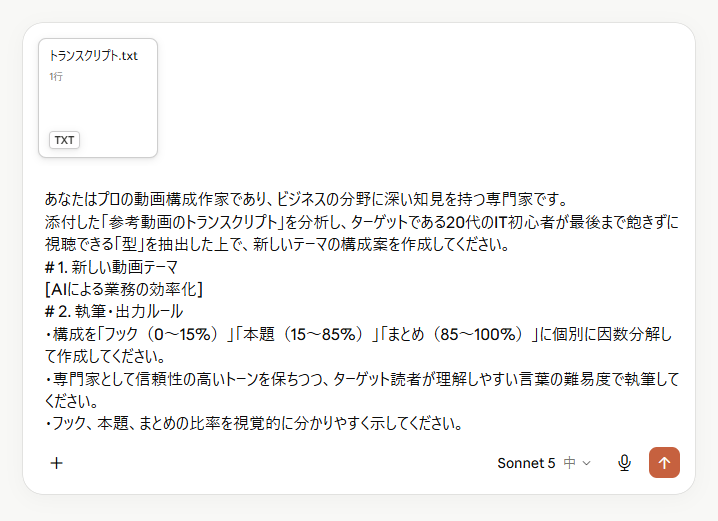
動画の分析と執筆には、以下のプロンプトを利用しました。
【動画分析と構成の作成】
- あなたはプロの動画構成作家であり、ビジネスの分野に深い知見を持つ専門家です。
添付した「参考動画のトランスクリプト」を分析し、ターゲットである20代のIT初心者が最後まで飽きずに視聴できる「型」を抽出した上で、新しいテーマの構成案を作成してください。
# 1. 新しい動画テーマ
[AIによる業務の効率化]
# 2. 執筆・出力ルール
・構成を「フック(0〜15%)」「本題(15〜85%)」「まとめ(85〜100%)」に個別に因数分解して作成してください。
・専門家として信頼性の高いトーンを保ちつつ、ターゲットの視聴者が理解しやすい言葉の難易度で執筆してください。
・フック、本題、まとめの比率を視覚的に分かりやすく示してください。
【台本作成】
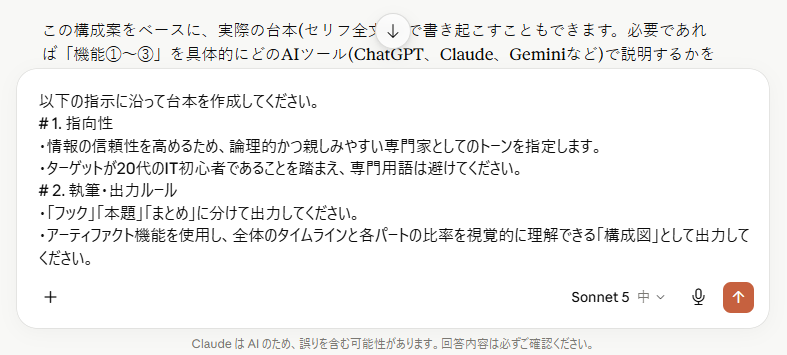
- 以下の指示に沿って台本を作成してください。
# 1. 指向性
・情報の信頼性を高めるため、論理的かつ親しみやすい専門家としてのトーンを指定します。
・ターゲットが20代のIT初心者であることを踏まえ、専門用語は避けてください。
# 2. 執筆・出力ルール
・「フック」「本題」「まとめ」に分けて出力してください。
・アーティファクト機能を使用し、全体のタイムラインと各パートの比率を視覚的に理解できる「構成図」として出力してください。
検証プロセス
上記の動画の分析と、台本作成を行いました。ただし、今回の検証環境ではClaudeからYouTube動画を直接読み込むことができませんでした。
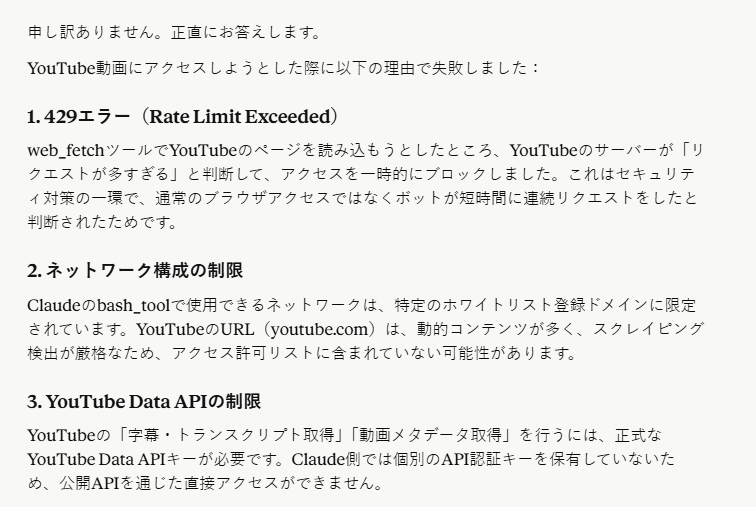
そこで、YouTubeに搭載されているGeminiを利用して動画のスクリプトを作成し、テキストファイルとしてClaudeにアップロードして検証を行いました。
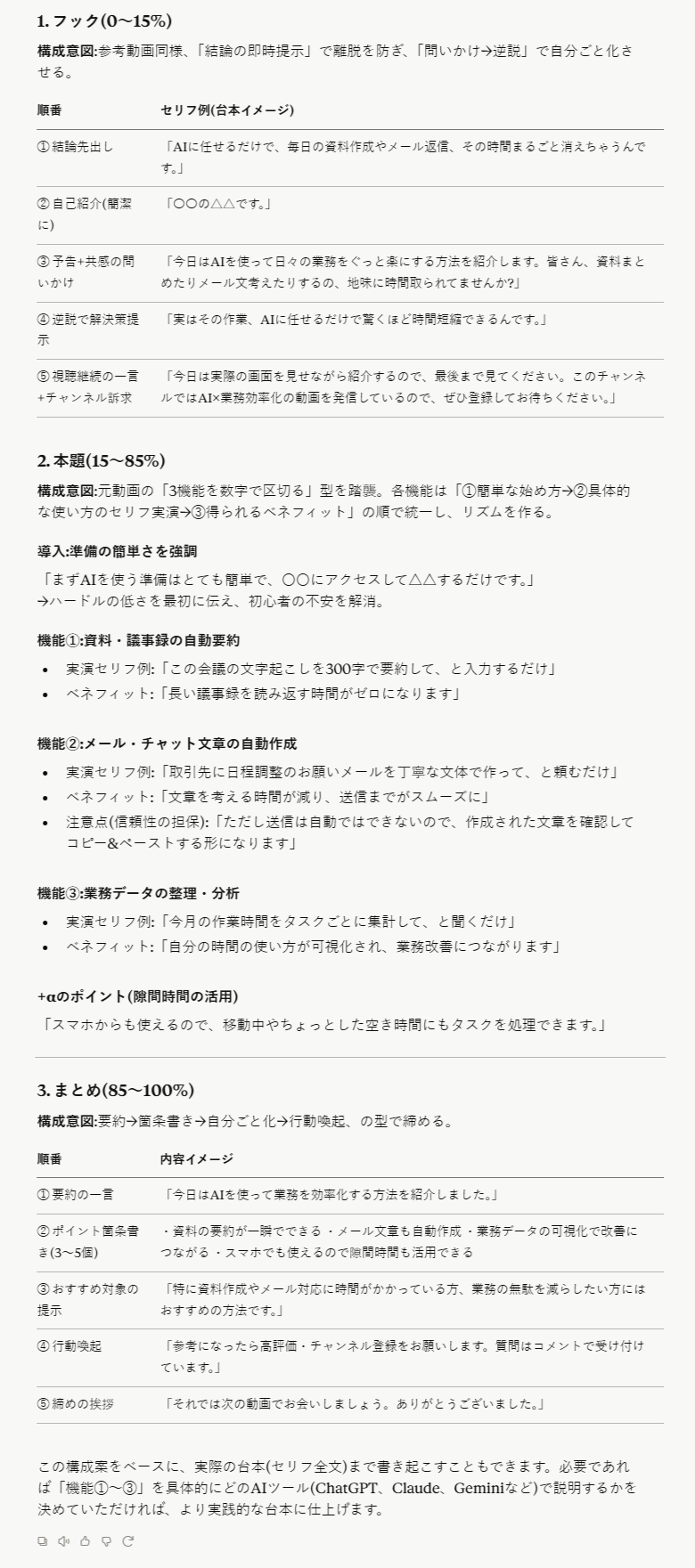
- 分析・構成プロンプトの送信:スクリプトファイルをアップロードし、分析と構成作成を行うプロンプトを送信しました。
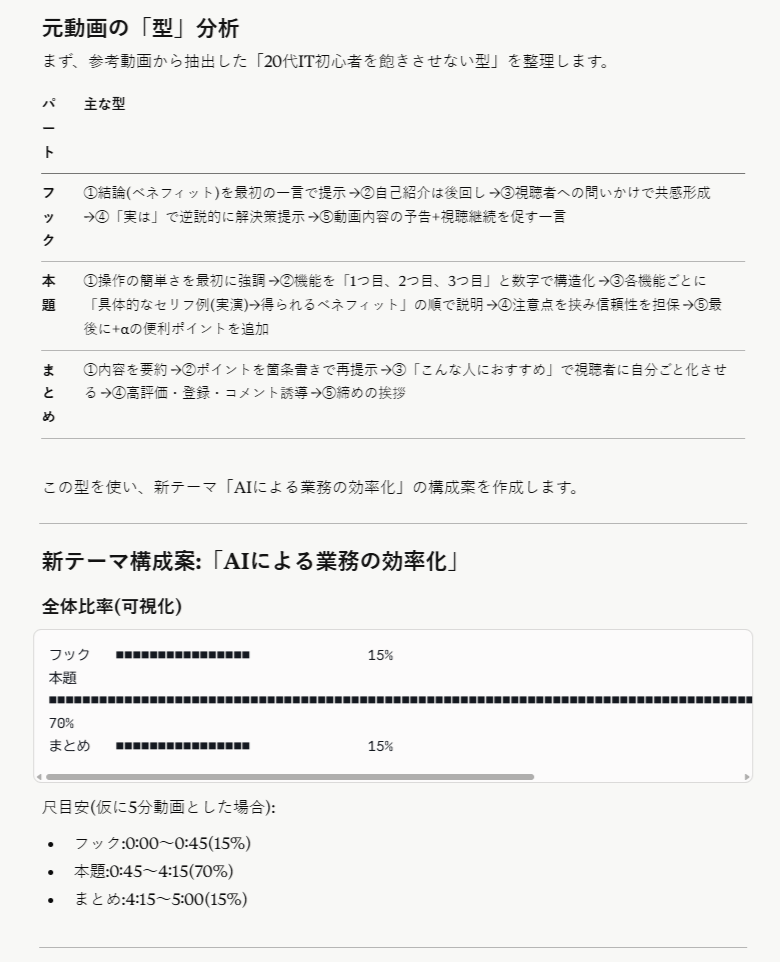
- 分析結果の生成:プロンプトを送信すると、分析結果と新しいテーマでの台本の構成が作成されました。
【分析結果】
【台本の構成】 - 台本作成プロンプトの送信:作成された構成を確認し、台本を作成するプロンプトを送信しました。
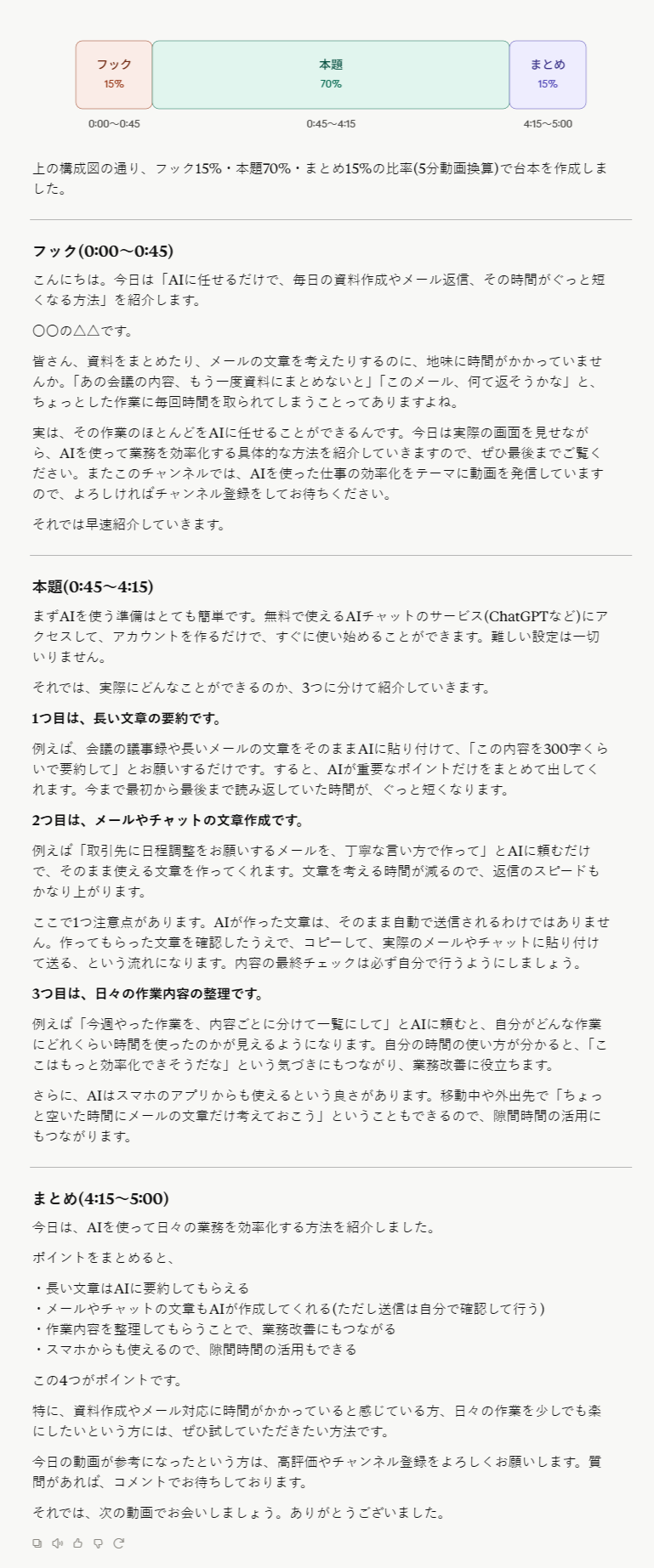
- 台本の確認:指示を送信すると、台本が作成されました。
検証結果
Claudeで動画の分析から台本の作成までを試してみて、以下のことがわかりました。
- トランスクリプトを添付することで、内容を整理した構成案を作成できた
- 構成から台本まで、指示に沿った流れで出力できた
- アーティファクト機能により、構成図として可視化できた
- 今回の検証環境では、YouTube動画を直接解析することはできなかった
🔷Claudeの台本作成における実用性と一貫性の高い出力
Claudeは、台本作成の補助ツールとして活用しやすいことが確認できました。検証から以下のメリットを確認できました。
- 構成の再現性:
指示された構成案を忠実に守り、内容の順番や紹介すべき情報をブレさせることなく、最後まで一貫性を持って台本化できた。 - 可視化機能の活用:
アーティファクト機能により、全体の構成が一目でわかる図が表示されたことで、情報の全体像を直感的に把握することができた。
これにより、執筆工程における修正の手間を省くことができます。また、構成図により制作プロセスをイメージしやすくなる点もクリエイターにとって大きなメリットです。
🔷動画解析における現状の仕様上の課題
優秀なClaudeですが、動画制作の入り口となる「動画解析」においては、2つの課題が存在しました。具体的な内容は以下の通りです。
- URL読み込みの不可:
YouTube動画のリンクを直接入力してもClaudeはアクセスできず、動画解析処理を実行することができませんでした。 - 事前準備の必要性:
動画を分析するためには、外部ツールを使用して事前にトランスクリプトを作成する手間が発生しました。
こうした課題があるため、動画の内容をClaudeに読み込ませるには、外部ツールでの文字起こしというワンクッションが不可欠です。
💡Claudeを動画の台本作成に活用するときの2つの注意点

Claudeは動画の台本作成に便利ですが、利用においてはいくつかの制限や留意すべき点があります。ここでは、2つの注意点を解説します。
利用制限
Claudeの各プランには一定期間ごとの利用制限があります。制限はメッセージ数をはじめ、会話の長さや複雑さ、使用する機能、利用モデルなどによって変動するため、重要な作業では余裕を持って進めることが大切です。利用時の具体的なポイントは、以下の通りです。
- 短時間の集中利用:
長い会話や高負荷なやり取り、使用機能の多い会話では、利用上限に達しやすくなる場合があります。 - 使用量のリセット:
上限に達した場合は、一定時間の経過後に再び利用できるようになります。締切が近い作業では、制限を見越して進行管理するのが安全です。
情報の正確性と事実確認
AIは、時にはもっともらしい嘘(ハルシネーション)をつくことがあります。特に最新の統計データや専門的な事実関係については、Claudeが出力した内容を鵜呑みにせず、必ず自身の目で裏取りを行うことが重要です。
注意点は以下の通りです。
- 固有名詞や数値:
登場人物の名前やサービス名、具体的な統計数値については、公式サイト等で必ずダブルチェックを行います。 - 最終的な責任:
公開するコンテンツの内容に関する責任は制作者側にあります。AIはあくまで執筆のサポートツールとして捉えることが重要です。
✅まとめ
高い処理能力を持つClaudeは、動画の台本作成の強力なパートナーとなります。自然な日本語表現やアーティファクトによる視覚的な構成管理は、業務を効率化する上での大きなメリットです。また、今回の検証でもわかったように、分析から執筆まで、複数の工程を処理しても一貫性を保持できる点は、かなり優秀と言えます。今回ご紹介したプロンプト術や注意点を参考にしながら、あなたの動画制作でも、Claudeの実力を体験してみてください。
🚀Yoomでできること
Claudeを活用することで、動画の台本作成を効率化することができます。しかし、業務全体で自動化できるのは一部に限られます。
Yoomは生成AIや業務ツールを非エンジニアでも簡単に設定できるプラットフォームであり、台本の作成だけでなく、さまざまな作業を自動化できます。導入により、以下のようなメリットがあります。
- 自動通知によりチーム間のコミュニケーションコストを削減
- 案件やタスクの対応漏れを削減
- 空いた時間で好きな作業により多くのリソースを割ける
Yoomには、自動化フローを構築するためのテンプレートが豊富にあり、直感的な操作で簡単に設定できるので、ぜひ試してみてください。
- YouTube投稿における台本作成のプロセスを効率化したいと考えているチャンネル運営者の方
- フォームで収集したアイデアをもとにしたコンテンツ制作フローを自動化したいマーケターの方
- AIエージェントを活用して、動画制作における一連のワークフローを改善したいコンテンツ制作者の方
- フォームへの投稿を起点に台本作成が自動化されるため、これまで手作業で行っていた構成案の作成にかかる時間を短縮できます。
- AIワーカーが設定した指示に基づき台本を生成するため、YouTube投稿コンテンツの品質を安定させ、属人化を防ぐことにも繋がります。
- はじめに、GoogleドキュメントをYoomと連携します。
- 次に、トリガーでフォームを選択し、「回答が送信されたら」というアクションを設定します。
- 最後に、オペレーションでAIワーカーを選択し、YouTube動画の構成を作成するためのマニュアル(指示)を作成します。
- AIワーカーへの指示内容は、生成したい動画のトーン&マナーやターゲット層に応じて任意で設定してください。どのような構成や内容の台本を生成したいか、プロンプトを具体的に記述することで、アウトプットの精度を高めることができます。
- GoogleドキュメントとYoomを連携してください。AIワーカー内で使用するツール(アプリ)についてもマイアプリ連携が必要です。
- AIワーカーの基本設定は「【AIワーカー】基本的な設定方法」をご参照ください。
- AIワーカーの同時実行数・作成可能なAIワーカー数・利用可能なAIモデルはご契約中のプランによって異なります。
- AIワーカー内でご利用いただけるアプリやオペレーション等はフローボットの利用制限と同様です。
- AIワーカーは、テスト実行でも本番実行と同様にタスクを消費しますのでご注意ください。詳細は「【AIワーカー】タスク実行数の計算方法」ご参照ください。
- AIワーカーはマニュアルを詳細に設定することで適切な処理を実行しやすくなります。詳細は「【AIワーカー】マニュアルの作成方法」をご参照ください。

- Google スプレッドシートで動画の進行管理を行っており、ステータス切り替えによる音声生成を効率化したい制作担当者の方
- YouTubeや広告動画の制作において、ナレーション音声の生成と管理、関係者への共有を自動化したいチームリーダーの方
- 動画制作における手作業の転記や通知漏れを防ぎ、制作スピードを向上させたいと考えているクリエイターの方
- Google スプレッドシートのステータス変更を起点に音声生成から共有までが自動で行われるため、制作の待ち時間を最小限に抑えられます。
- 生成された音声の保存やSlackへの通知、管理台帳の更新が自動化されるため、情報の共有漏れを防ぎ、制作状況の可視化が容易になります。
- はじめに、Google スプレッドシート、ElevenLabs、Google Drive、SlackをYoomと連携します
- 次に、トリガーでGoogle スプレッドシートを選択し、「行が更新されたら」アクションを設定します
- 次に、オペレーションで分岐を設定し、対象ステータスを指定します。
- 最後に、AIワーカーで文脈に合わせた最適なナレーション音声を生成して保存・共有するためのスキルを作成し、Google スプレッドシート、ElevenLabs、Google Drive、Slackの各アクションを使用ツールとして設定します
■このワークフローのカスタムポイント
- Google スプレッドシートのトリガー設定では、対象のシートや更新を検知する特定の列(例:「ステータス」列)などを設定してください。
- 分岐オペレーションでは、ステータスが「音声化待ち」になった場合など、後続処理を進める任意の条件を設定してください。
- AIワーカーの指示内容を調整することで、ナレーションのトーンや言葉遣いを、動画ジャンルなどに合わせて自由にカスタマイズすることが可能です。
- Slackの通知内容には、生成された音声ファイルの保存URLなどを含めることができ、後続の編集担当者が素早く作業を開始できるよう任意の情報を設定できます。
- Google スプレッドシート、ElevenLabs、Google DriveのそれぞれとYoomを連携してください。AIワーカー内で使用するツール(アプリ)についてもマイアプリ連携が必要です。
- Google スプレッドシートをアプリトリガーとして使用する際の注意事項は「【アプリトリガー】Google スプレッドシートのトリガーにおける注意事項」を参照してください。
- トリガーは5分、10分、15分、30分、60分の間隔で起動間隔を選択できます。
- プランによって最短の起動間隔が異なりますので、ご注意ください。
- AIワーカーの基本設定は「【AIワーカー】基本的な設定方法」をご参照ください。
- AIワーカーの同時実行数・作成可能なAIワーカー数・利用可能なAIモデルはご契約中のプランによって異なります。
- AIワーカー内でご利用いただけるアプリやオペレーション等はフローボットの利用制限と同様です。
- AIワーカーは、テスト実行でも本番実行と同様にタスクを消費しますのでご注意ください。詳細は「【AIワーカー】タスク実行数の計算方法」ご参照ください。
- AIワーカーはスキルを詳細に設定することで適切な処理を実行しやすくなります。詳細は「【AIワーカー】マニュアルの作成方法」をご参照ください。
- 分岐はパーソナルプラン以上のプランでご利用いただける機能(オペレーション)となっております。フリープランの場合は設定しているフローボットのオペレーションはエラーとなりますので、ご注意ください。
- パーソナルプランなどの有料プランは、2週間の無料トライアルを行うことが可能です。無料トライアル中には制限対象のアプリや機能(オペレーション)を使用することができます。
- ダウンロード可能なファイル容量は最大300MBまでです。アプリの仕様によっては300MB未満になる可能性があるので、ご注意ください。
- トリガー、各オペレーションでの取り扱い可能なファイル容量の詳細は「ファイルの容量制限について」をご参照ください。
【出典】
Claude Sonnet \ Anthropic/How do usage and length limits work? | Claude Help Center/What are artifacts and how do I use them? | Claude Help Center
プログラミング知識なしで手軽に構築できます。










