









・
Copilotのスケジュール調整を実務検証|メールからの会議設定は仕事で使えるか

毎日の業務において、会議や打ち合わせのスケジュール調整に多大な時間を奪われていませんか。
メールの内容をもとに手作業で予定を入れたり、参加者の予定を確認し、候補日をピックアップしてメールでやり取りしたりする作業は、手間がかかります。
このような課題を解決する手段となるのが、MicrosoftのAIアシスタントであるCopilotです。
特にOutlookに組み込まれたAI機能を活用することで、面倒な日程調整や会議の設定を効率化することが可能です。
本記事では、Copilotを活用したスケジュール調整の具体的な機能や使い方、そしてライセンスなどの利用条件について詳しく解説していきます。
✍️Copilot in Outlookを使ったスケジュール調整とは?

Copilot in Outlookを利用したスケジュール調整の全体像について、概要とメリットを詳しく解説します。
Copilotを活用したスケジュール管理とは
Copilotは、大規模言語モデルとMicrosoftのグラフデータを組み合わせた高度なAIアシスタントです。Outlookに統合されたこの機能を利用することで、単なるメールの読み書きだけでなく、スケジュール管理の領域でも強力なサポートを得られます。
AIがユーザーに代わって予定表の空き状況を確認し、適切な会議日時を提案してくれるため、これまで手動で行っていた確認作業を削減できるという特徴があります。
複雑な操作は必要なく、自然な言葉でAIに指示を出すだけでスケジュール管理が完結するため、ITツールに不慣れな方でも直感的に操作できる点が大きな魅力です。
AIによる文脈の自動抽出とスケジュール提案のメリット
AIをスケジュール調整に導入する最大のメリットは、文脈を自動的に読み取ってくれる点です。これまでのツールでは、日時や宛先を人間が正確に入力しなければ機能しませんでしたが、Copilotはメールのやり取りから「何のための会議か」「誰が参加すべきか」を自ら判断します。
長いスレッドの中から必要な情報を抽出し、適切なアジェンダを添えて会議の招待状を自動生成してくれるため、手作業による入力ミスや情報漏れを防ぐ効果が期待できます。
AIが文脈を理解し、秘書のように先回りしてスケジュールを提案してくれることで、ユーザーは意思決定に専念できる環境を手に入れることも可能です。
⭐YoomはOutlookを使った業務を自動化できます
Yoomは、さまざまなクラウドサービスを連携させ、日常の定型業務をノーコードで自動化できるプラットフォームです。OutlookのメールツールやスケジュールツールなどをAIや他のSaaSツールとつなぐことで、様々な業務を自動化できます。
[Yoomとは]
例えば、Outlookでメールを受信したら、AIで優先度を判定して返信草案を作成し、Microsoft Teamsに通知することができます。
このように、AIとOutlookをはじめとする様々なSaaSツールをYoomで連携し、チーム全体の効率化を図ってみてください。


- Outlookでのメール対応に多くの時間を費やしており、業務を効率化したいと考えている方
- Outlook AIエージェントのような機能を活用し、メールの優先度判断や返信作成を自動化したい方
- Microsoft Teamsを日常的に利用し、チームでの情報共有をスムーズに行いたいと考えている方
- Outlookに届いたメールの優先度をAIが判断し返信案も作成するため、メール対応にかかる時間を短縮できます。
- 重要なメールの見落としや、返信対応の遅れといったヒューマンエラーのリスク軽減に繋がります。
- はじめに、OutlookとMicrosoft TeamsをYoomと連携します。
- 次に、トリガーでOutlookを選択し、「メールを受信したら」というアクションを設定します。
- 最後に、オペレーションでAIワーカーを起動し、受信したメールの優先度を判定して返信の草案を作成しMicrosoft Teamsへ通知するためのマニュアル(指示)を作成します。
■このワークフローのカスタムポイント
- Outlookのトリガー設定では、特定の受信トレイやフォルダを指定するなど、自動化の対象とするメールを任意で設定してください。
- AIワーカーへの指示(プロンプト)は自由にカスタマイズ可能です。「緊急度を3段階で評価して」や「返信は丁寧なビジネスメールの形式で」など、業務に合わせた指示内容に変更できます。
- Microsoft Teamsへの通知先チャンネルや通知するアカウント、メッセージ内容なども任意で設定が可能です。
- Outlook、Microsoft TeamsのそれぞれとYoomを連携してください。AIワーカー内で使用するツール(アプリ)についてもマイアプリ連携が必要です。
- Microsoft365(旧Office365)には、家庭向けプランと一般法人向けプラン(Microsoft365 Business)があり、一般法人向けプランに加入していない場合には認証に失敗する可能性があります。
- トリガーは5分、10分、15分、30分、60分の間隔で起動間隔を選択できます。
- プランによって最短の起動間隔が異なりますので、ご注意ください。
- AIワーカーの基本設定は「【AIワーカー】基本的な設定方法」をご参照ください。
- AIワーカーの同時実行数・作成可能なAIワーカー数・利用可能なAIモデルはご契約中のプランによって異なります。
- AIワーカー内でご利用いただけるアプリやオペレーション等はフローボットの利用制限と同様です。
- AIワーカーは、テスト実行でも本番実行と同様にタスクを消費しますのでご注意ください。詳細は「【AIワーカー】タスク実行数の計算方法」ご参照ください。
- AIワーカーはマニュアルを詳細に設定することで適切な処理を実行しやすくなります。詳細は「【AIワーカー】マニュアルの作成方法」をご参照ください。

- Microsoft Teams上で発生する、複数人とのスケジュール調整業務を効率化したい方
- AIワーカーを活用して、会議設定などの定型業務を自律的に処理させたいと考えている方
- 手作業での日程調整による、ダブルブッキングなどのミスをなくしたいプロジェクトマネージャーの方
- Microsoft Teamsのメッセージを起点にAIが稼働するため、都度カレンダーを確認して候補日を調整する手間を削減できます。
- 空き時間の確認や会議の作成などを自動で実行するため、手作業によるダブルブッキングや設定の漏れといったヒューマンエラーを防ぎます。
- はじめに、Microsoft TeamsとOutlookをYoomと連携します
- 次に、トリガーでMicrosoft Teamsを選択し、「チャネルにメッセージが送信されたら」というアクションを設定します
- 最後に、オペレーションでAIワーカーを選択し、「日程調整・会議設定」を行うためのマニュアル(指示)を作成します
■このワークフローのカスタムポイント
- Microsoft Teamsのトリガー「チャネルにメッセージが送信されたら」では、ワークフローを起動させたい任意のチームIDおよびチャネルIDを設定してください。
- AIワーカーのオペレーションでは、利用したい任意のAIモデルを選択し、実行させたい内容に沿ってAIワーカーへの指示を任意で設定してください。
- Microsoft Teams、OutlookのそれぞれとYoomを連携してください。
- トリガーは5分、10分、15分、30分、60分の間隔で起動間隔を選択できます。
- プランによって最短の起動間隔が異なりますので、ご注意ください。
- Microsoft365(旧Office365)には、家庭向けプランと一般法人向けプラン(Microsoft365 Business)があり、一般法人向けプランに加入していない場合には認証に失敗する可能性があります。
- AIワーカー内で使用するツール(アプリ)についてもマイアプリ連携が必要です。
- AIワーカーの基本設定は「【AIワーカー】基本的な設定方法」をご参照ください。
- AIワーカーの同時実行数・作成可能なAIワーカー数・利用可能なAIモデルはご契約中のプランによって異なります。
- AIワーカー内でご利用いただけるアプリやオペレーション等はフローボットの利用制限と同様です。
- AIワーカーは、テスト実行でも本番実行と同様にタスクを消費しますのでご注意ください。詳細は「【AIワーカー】タスク実行数の計算方法」ご参照ください。
- AIワーカーはマニュアルを詳細に設定することで適切な処理を実行しやすくなります。詳細は「【AIワーカー】マニュアルの作成方法」をご参照ください。
🖊️Copilot in Outlookのスケジュール調整機能

OutlookでCopilotを利用することで、さまざまなスケジュール調整が可能になります。
ここでは、機能や活用方法について解説していきます。
チャット支援によるスケジューリングの仕組み
Outlook内に搭載されたCopilot Chatを利用することで、チャットボットに話しかけるような感覚でスケジュールを組むことが可能です。- 自然な言葉による指示
- 即座の候補日提示
- クリック操作での確定
例えば、「〇〇さんと来週のどこかで30分の打ち合わせを設定して」と入力するだけで、AIが指示を理解して行動を開始します。
複雑な入力フォームを埋める必要はなく、会話を通じて会議のセッティングが行えるため、移動中などの限られた時間でもスムーズに対応できるという強みがあります。
人間同士のコミュニケーションに近い形でシステムを操作できるため、業務のスピード感がアップします。
メールの文脈から会議の目的やアジェンダを自動抽出
長いメールのやり取りが続いた後に会議を設定する際、Copilotはその真価を発揮してくれます。- メールスレッドの要約
- 議題の自動生成
- 招待状の下書き作成
Copilotは過去のやり取りを分析し、話し合うべきテーマや目的を自動的に抽出して会議のアジェンダを作成できます。
ユーザーは提示された下書きの内容を確認し、必要に応じて微調整を加えるだけで済むため、一から案内文を考える手間が省けます。
情報が整理された状態で会議に臨めるため、参加者全員の認識が統一されやすく、ミーティング自体の生産性向上にも貢献します。
参加者の予定表を照合して最適な空き時間を提案
複数人が参加する会議では、全員の予定を合わせる作業が困難ですが、AIの力を借りることでこの課題をスムーズに解決できます。- 複数カレンダーの同時参照
- 最適な時間帯の自動抽出
- 候補日のリストアップ
Copilotは参加予定者のOutlook予定表を横断的にチェックし、全員が参加可能な時間帯を迅速に見つけ出します。
参加者が多い場合でも、システム側で空き時間を自動的に算出してくれるため、人間が視覚的にカレンダーを比較して悩む必要がなくなります。
また、会議室の空き状況なども含めて総合的に判断してくれるため、ダブルブッキングのリスクを回避しつつ、確実なスケジュール調整が実現できるという利点があります。
ただし、同じMicrosoft 365テナント内(同じ会社内)で予定表の共有設定が有効なメンバー間でのみ利用可能という点に注意が必要です。
出欠の代理応答によるスケジュール自律管理
さらに高度な使い方として、Copilotに自分自身のスケジュール管理のルールを学習させ、出欠の返答を代理で行わせる機能も備わっています。- 特定条件に基づく自動承諾
- ルールに沿った保留処理
- 変更時の通知機能
例えば「直属の上司からの会議依頼で空き時間があれば自動で承諾する」といった条件を設定しておくことが可能です。
この機能により、受信トレイに届いた招待メールを1つずつ確認して返信する手間が省け、AIがユーザーの好みに応じて自律的にスケジュールを埋めてくれます。
もちろん、決定された内容は通知されるため、知らない間に不都合な予定が入ってしまう心配もありません。
ただし、一部の機能は英語のみの対応や順次展開中の場合があります。
Copilot in Outlookの2つの利用方法
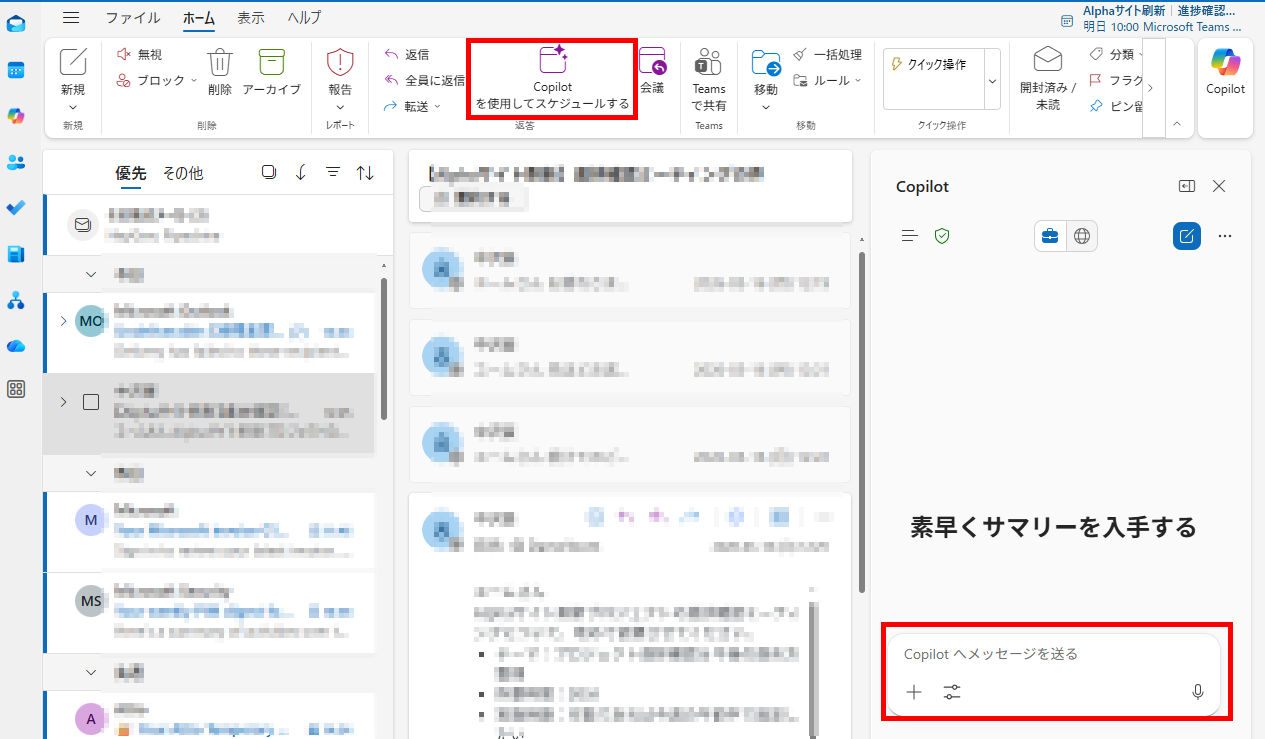
Copilot in Outlookでスケジュールを作成する方法は、2つあります。まずは、Outlook内でCopilotを開き、スケジュール作成を依頼する方法です。
この方法は、メールの文脈を読み取ってスケジュールを立てることも可能です。
もう1つは、メール機能のホームタブに組み込まれている「Copilotを使用してスケジュールする」ボタンを利用する方法です。
この方法は、操作性が優れており、1クリックでアジェンダや予定のタイトルなど、予定の登録に必要な情報が揃います。
ただし、メールの内容が日時に自動反映されないこともある点に注意が必要です。
💡従来のスケジュール調整方法との決定的な違い

従来のスケジュール調整方法とCopilotを活用したAI主導の方法との違いについて、2つの観点から詳しく解説します。
従来の手動によるスケジュール管理術との違い
これまでのスケジュール調整は、完全に人間の手作業に依存したフローでした。主催者が参加者全員の予定表を目視で確認し、空いているパズルピースを探すように時間を調整する必要がありました。
参加者が多ければ多いほどこの作業は難航し、一度決まった予定が直前で変更になった際の再調整はさらに大きな労力を伴います。
また、相手に候補日を複数提示して返答を待つというプロセス自体が、業務の進行を遅らせる要因となっていました。
Copilotを利用したアプローチでは、この「目視での確認」「候補日の提示」「返答の待ち時間」というボトルネックがすべてシステムによって自動化されるため、従来の手法とは比較にならないほどのスピードと正確性を実現します。
AIが文脈を読み取って自律的に動く
単なる「空き時間検索ツール」とAIの違いは、文脈を理解して自律的に行動できる点に集約されます。Copilotは、ユーザーの過去のメールやチャットのやり取りを解析し、なぜその会議が必要なのか、どのような議題で進行すべきかを人間と同等のレベルで推測することができます。
さらに、ユーザーの好みや特定のルールを学習させることで、「この人からの依頼は優先する」「夕方の時間は会議を避ける」といった複雑な条件も考慮することが可能です。
システムが単に決められた処理を行うだけでなく、状況に合わせて柔軟に判断し、ユーザーの手を煩わせることなく自律的にスケジュールを最適化してくれる点が、ビジネスの現場において圧倒的な強みをもたらします。
🤔Copilot in Outlookでスケジュール調整をしてみた

理論上の便利さをご紹介しましたが、実際にAIがどれほどの精度でスケジュール調整を行ってくれるのか気になるところではないでしょうか。
ここでは、Copilot in Outlookを実際に使ってみて、メールスレッドからの予定登録とAIが予定のバッティングをどのように回避するのかをテストしました。
検証1:メールのやり取りから会議を設定
Web版Outlookを利用して、Copilot Chat画面を使って適切に会議をセッティングできるかを検証しました。メール画面の横にCopilot Chatを開き、以下の検証プロンプトを入力して処理を任せてみます。
【検証プロンプト】
このメールスレッドの内容を踏まえて、プロジェクトの進捗確認のための会議を設定してください。
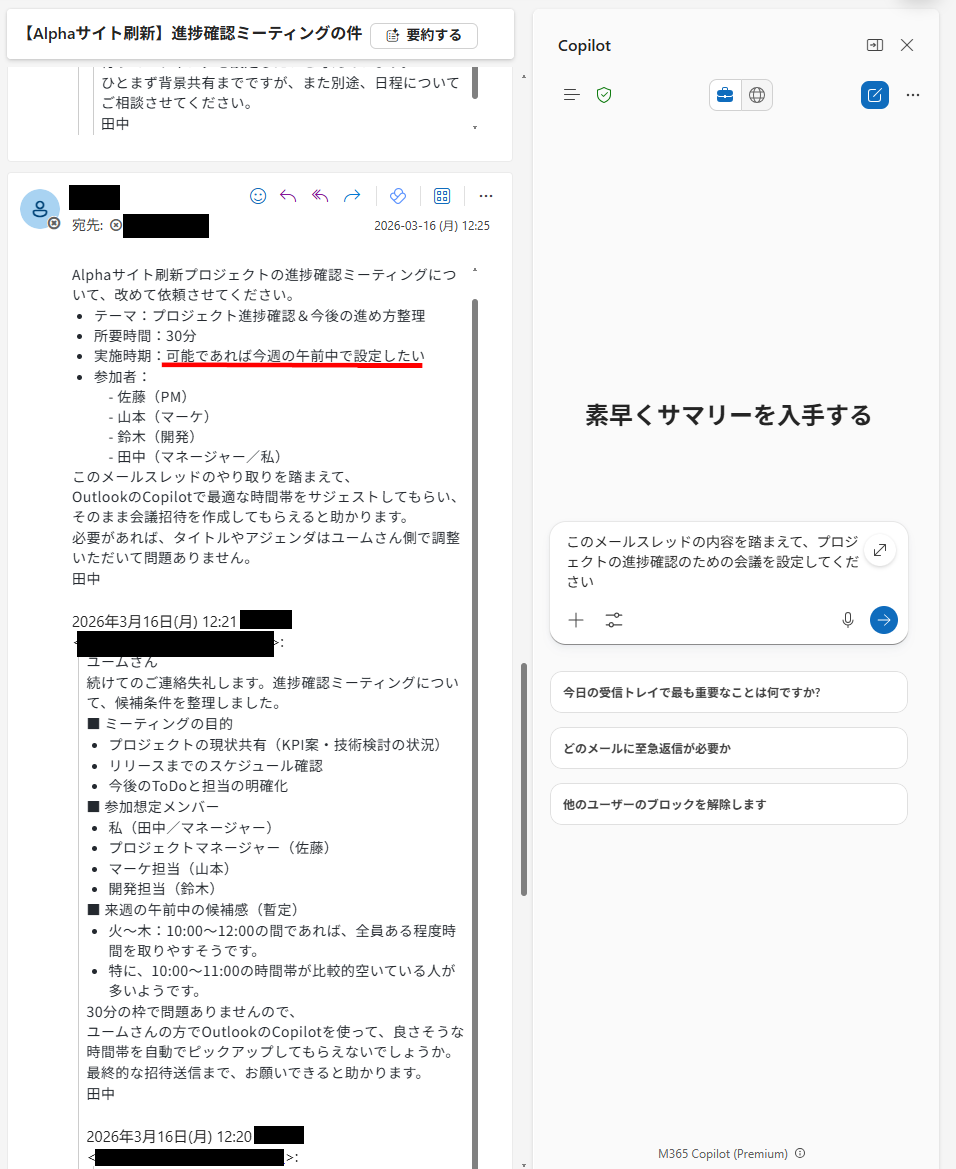
以下のように予定の詳細が作成されました。
「編集して送信する」をクリックします。
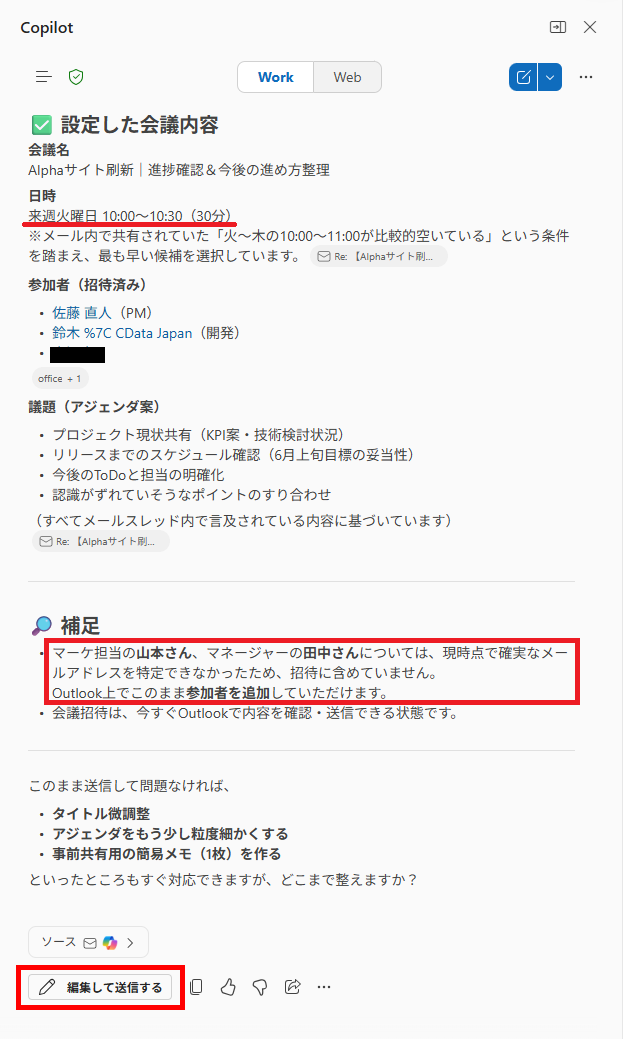
任意のタイトルを設定後、「送信」をクリックすると予定の登録とメールの送信が完了します。
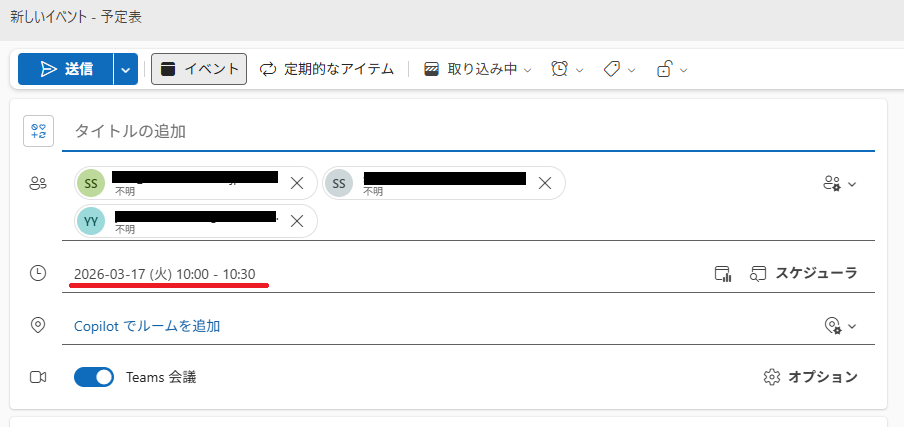
実際に、スケジュールが追加されたことを確認できました。
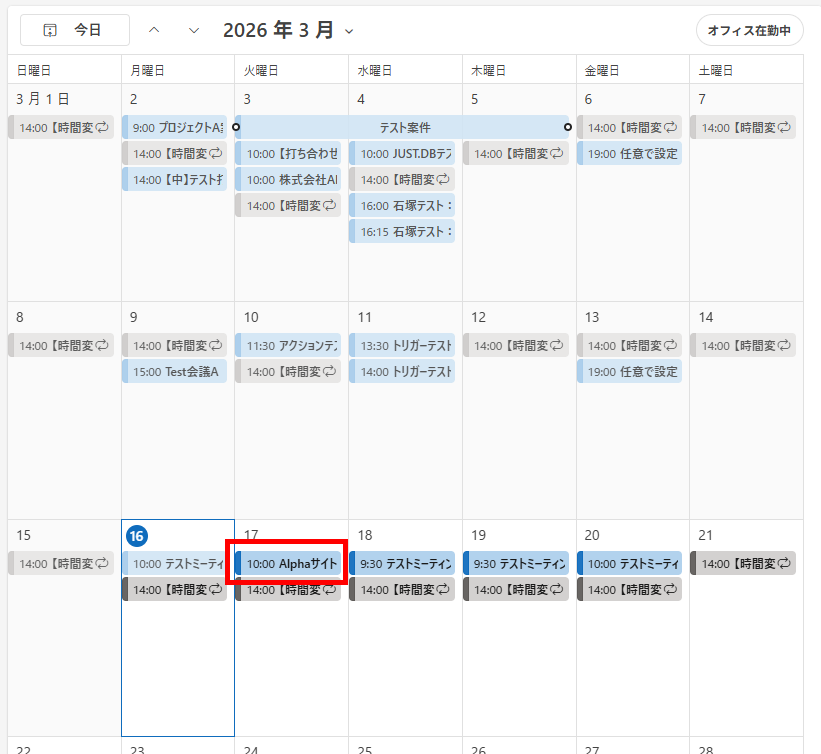
検証結果
メールのスレッドからスケジュールを作成してみて、以下のことがわかりました。- 簡単な指示だけで、メール内容からスケジュールの準備と登録が行える
- スケジュールの「件名」は自動反映されず、手動で入力する手間がある
- 日程の変更が飛び交うような複雑なメールスレッドでは、AIが混乱するケースがある
Copilot Chatを開いて指示を出したところ、メールの文脈を読み取って自動的にスケジュールの準備が行われることが確認できました。
これにより、手作業での入力ミスを減らし、日程調整にかかる手間を削減できるなど、確かな業務効率化が見込めます。
一方で、実務で活用する上での課題もいくつか見受けられました。
たとえば、予定の件名については自動反映されず、手動で入力する手間が発生します。
また、メールスレッド内で「来週」から「今週」へと日程の変更依頼がやり取りされているような複雑なケースでは、AIが文脈を正確に把握しきれず、チャットの提案と実際の登録画面で日付が食い違うといった混乱が生じました。
Copilotは便利な機能ですが、予定を送信する前には必ず日時や内容を目視確認することが、正確なスケジュール管理において重要です。
検証2:予定のバッティング確認と自動再スケジューリング
続いて、AIの柔軟な対応力を確認するため、すでに重要な会議が入っている時間帯にあえて別の打ち合わせを指示し、自動でリスケジュールが行われるかを検証しました。【検証プロンプト】
明日の14時から14時半まで緊急会議を設定してください。
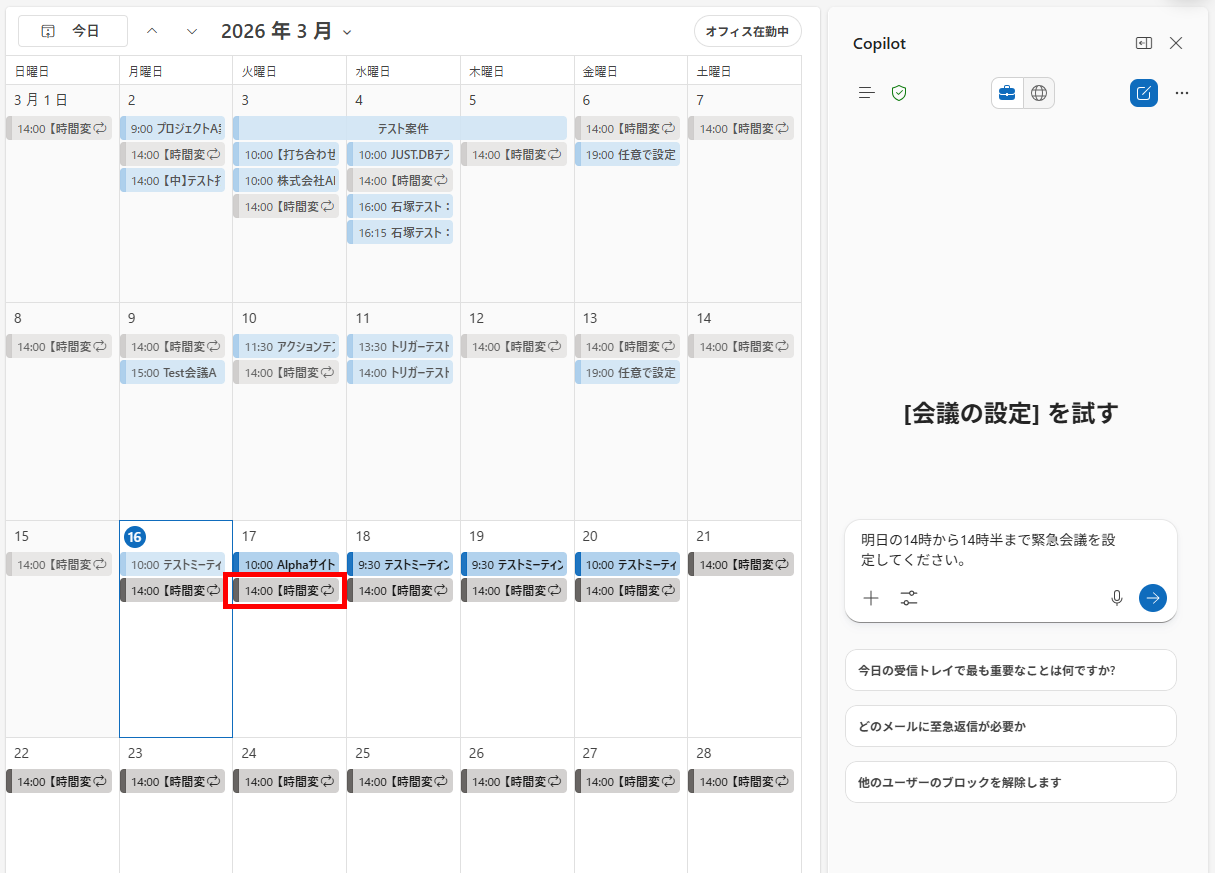
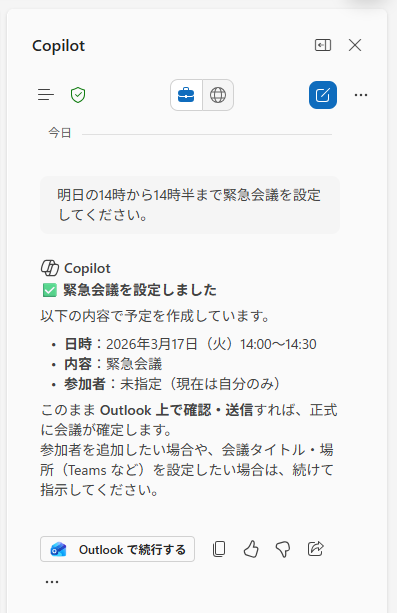
上記のプロンプトを送信後、以下のようになりました。
重複して結果が登録されてしまったため、プロンプトを変更して再度試してみました。
重複チェックを行う指示を先ほどのプロンプトに加えて、スケジューリングを依頼してみました。
【検証プロンプト②】
明日の14時から14時半まで緊急会議を設定してください。
もし予定が重複する場合は、調整可能な時間に変更してください。
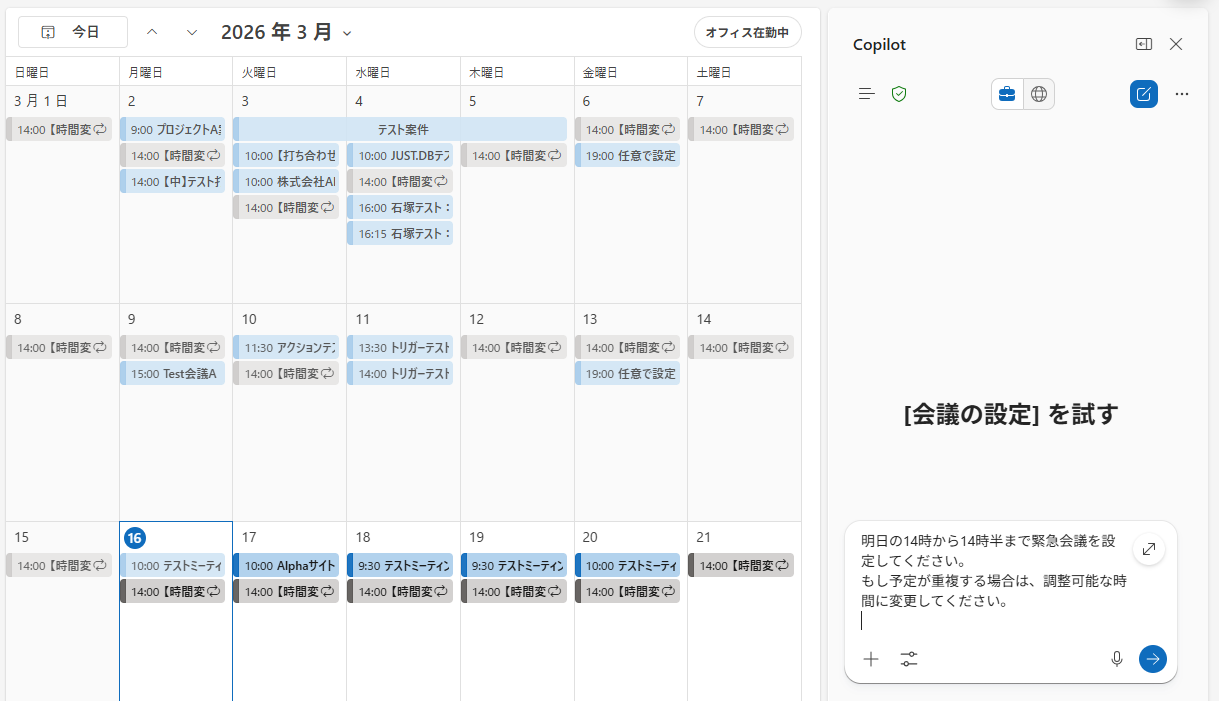
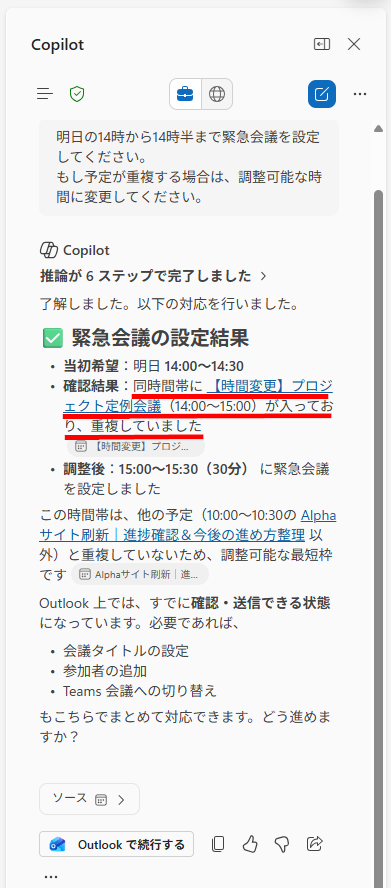
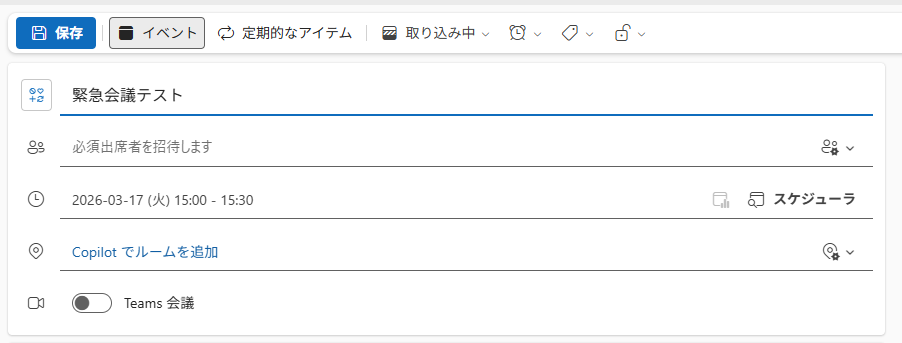
上記のプロンプトを送信すると、重複されたスケジュールを検知し、空いている時間帯を候補として予定の下書きを準備してくれました。
あとは、検証1と同様に「Outlookで続行する」から予定の登録を行うと完了です。
検証結果
予定のバッティングを検証した結果、以下のことがわかりました。- Copilotを利用することで、予定の重複を回避しやすい
- 重複チェックを行うにはプロンプトで明確に指示を出す必要がある
Copilotに適切な指示を与えることで、既存の予定とのバッティングを検知し、ダブルブッキングを未然に防ぎながらスケジュールを調整できることがわかりました。
予定表の画面を開きながら操作できるのはもちろん、メールを確認している画面から直接スケジューリングの指示を出せるため、画面を切り替えることなくシームレスに作業を進められる点が非常に便利です。
ただし、システムが自動的に全ての重複を回避してくれるわけではない点に注意が必要です。
予定の重複を避けるためには、プロンプト内に「重複する場合は調整可能な時間に変更して」といった明確な指示を含める必要があります。
この指示を怠ると、すでに予定が入っている時間帯でもそのまま重複して登録されてしまいます。
便利な反面、意図した通りにAIを動かすためには、的確なプロンプトを都度入力する手間と確認の意識が求められます。
✅利用するためのライセンスと条件

どれほど便利な機能であっても、利用環境が整っていなければ活用することはできません。
ここでは、Copilot in Outlookを使うための利用条件などを詳しく解説します。
個人と企業向けライセンスでの違い
企業がCopilot in Outlookでスケジュールをセッティングするためには、Microsoft 365ライセンスに加えて、Microsoft 365 Copilotのアドオンを契約している必要があります。Microsoft 365のライセンスのみの場合、Copilot in Outlookで利用できる機能が一部に制限されます。
企業が導入する際は一定のコストがかかるため、組織全体での費用対効果を検討することが重要です。
一方で、個人がCopilot in Outlookを利用する場合は、Microsoft 365 Personal/Family/Premiumの契約が必要です。
ただしPersonal/Familyライセンスでは、すべてのCopilot in Officeアプリで利用できるAI操作が、毎月60クレジットに制限されています。(生成アクション1回=1クレジット等)
また、Familyライセンスでは、契約者にのみクレジットが付与され、それ以外のメンバーはCopilot in Officeアプリの利用ができない点にも注意が必要です。
利用できる環境と対応するOutlookのバージョン
Copilot in Outlookを利用するには、ライセンスに加えて、使用するアプリケーションの種類やバージョンも要件を満たしている必要があります。【利用できる環境】
- 新しいOutlook(WindowsおよびMac版)
- Web版のOutlook
- モバイルアプリ(iOS/Android)
従来のクラシック版Outlookを使い続けている場合は、新しいバージョンへの移行手続きを行うことが推奨されます。
スマートフォンやタブレットのアプリでも同様の機能が提供されているため、外出先からでもAIを活用したスムーズな日程調整が行える点は、忙しい現代の働き方に非常にマッチしていると言えます。
組織内での予定表共有などの前提条件
AIが参加者の空き時間を正確に見つけ出すためには、システム上で予定のデータが参照できる状態になっていることが不可欠です。以下の条件でのみ、組織内のメンバーのスケジュールを確認できます。
【利用条件】
- 同じテナント(組織内)のアカウントであること
- 予定表のアクセス権限が適切に設定されていること
- 必要なデータがクラウド上に保存されていること
基本的に、このスケジュール調整機能は同じ会社内のメンバー間で使用する際に最大の効果を発揮します。
外部の取引先など、カレンダーの共有が行われていない相手に対しては、AIが空き状況を直接確認することができないため注意が必要です。
社内での利用を前提とし、事前に予定表の共有範囲やプライバシー設定を見直しておくことで、より円滑に機能を活用できるようになります。
📉まとめ
本記事では、Copilot in Outlookを活用したスケジュール調整の方法や、その具体的な機能、利用に必要なライセンス条件について詳しく解説してきました。メールの文脈を読み取ったアジェンダの自動生成や、複数人の予定表を照合した最適な空き時間の提案など、AIアシスタントの導入は日々の煩雑な会議設定の負担を軽減してくれます。
実際にチャット感覚で指示を出すだけで複雑な調整が完了する体験は、これまでの業務プロセスを根本から変える可能性を秘めています。
手作業によるスケジュール管理に限界を感じている方は、ぜひこの画期的なAI機能を活用し、よりクリエイティブな業務に時間を使える環境を整えてみてはいかがでしょうか。
⭐Yoomでできること
Microsoft 365 CopilotによってOfficeアプリを使った作業はスムーズになりますが、Yoomを活用することで、さらに幅広い業務の自動化が可能になります。例えば、OneDriveにファイルがアップロードされたら、AIが内容を分析して結果をMicrosoft Teamsに通知するといった連携フローを簡単に構築できます。
日々の定型業務に追われている方は、ぜひYoomを取り入れた自動化を試してみてください。
- AIエージェントを活用して、人事評価プロセスの客観性と公平性を高めたいと考えている人事担当者の方
- OneDriveとMicrosoft Teamsを利用しており、評価シートの確認や共有を効率化したいマネージャーの方
- 評価業務における手作業を減らし、より戦略的な人事業務に時間を割きたいと考えている方
- 評価シートのアップロードから内容の精査、通知までを自動化し、これまで手作業で行っていた確認工数を削減します
- AIエージェントが人事評価の内容を判定するため、評価者による主観的な偏りを検知し、評価プロセスの客観性向上に繋がります
- はじめに、OneDriveとMicrosoft TeamsをYoomと連携します
- 次に、トリガーでOneDriveを選択し、「特定フォルダ内にファイルが作成されたら」というアクションを設定します
- 最後に、オペレーションでAIワーカーを選択し、アップロードされた評価シートの内容を精査して評価の偏りや論理的一貫性を判定し、Microsoft Teamsで人事担当者へ通知するためのマニュアル(指示)を作成します
■このワークフローのカスタムポイント
- OneDriveのトリガー設定では、評価シートがアップロードされる監視対象のフォルダを任意で設定してください
- AIワーカーに与える指示(プロンプト)は自由にカスタマイズが可能です。評価の偏りを判定する基準や重視する観点などを具体的に指示することで、より精度の高い判定ができます
- Microsoft Teamsへの通知先チャンネルやメッセージ内容も変更可能です。AIによる判定結果を変数としてメッセージに埋め込むことで、状況に応じた通知を自動作成できます
- OneDrive、Microsoft TeamsのそれぞれとYoomを連携してください。AIワーカー内で使用するツール(アプリ)についてもマイアプリ連携が必要です。
- Microsoft365(旧Office365)には、家庭向けプランと一般法人向けプラン(Microsoft365 Business)があり、一般法人向けプランに加入していない場合には認証に失敗する可能性があります。
- トリガーは5分、10分、15分、30分、60分の間隔で起動間隔を選択できます。
- プランによって最短の起動間隔が異なりますので、ご注意ください。
- ダウンロード可能なファイル容量は最大300MBまでです。アプリの仕様によっては300MB未満になる可能性があるので、ご注意ください。
- トリガー、各オペレーションでの取り扱い可能なファイル容量の詳細は「ファイルの容量制限について」をご参照ください。
- AIワーカーの基本設定は「【AIワーカー】基本的な設定方法」をご参照ください。
- AIワーカーの同時実行数・作成可能なAIワーカー数・利用可能なAIモデルはご契約中のプランによって異なります。 ・AIワーカー内でご利用いただけるアプリやオペレーション等はフローボットの利用制限と同様です。
- AIワーカーは、テスト実行でも本番実行と同様にタスクを消費しますのでご注意ください。詳細は「【AIワーカー】タスク実行数の計算方法」ご参照ください。
- AIワーカー内で使用するツール(アプリ)についてもマイアプリ連携が必要です。
- AIワーカーはマニュアルを詳細に設定することで適切な処理を実行しやすくなります。詳細は「【AIワーカー】マニュアルの作成方法」をご参照ください。

- AIワーカーを活用した事業分析を導入し、情報収集を効率化したい経営企画部の方
- kintoneとMicrosoft Teamsを日常的に利用し、データ連携を自動化したい方
- 定期的な事業分析レポートの作成に時間を割かれ、コア業務に集中したいと考えている方
- kintoneへのレコード登録を起点に、AIワーカーによる事業分析と通知までを自動化するため、手作業での情報収集や分析にかかる時間を短縮できます。
- AIが設定された指示に基づき分析を行うため、担当者ごとの分析のばらつきを防ぎ、事業分析業務の標準化と属人化の解消に繋がります。
- はじめに、kintoneとMicrosoft TeamsをYoomと連携します。
- 次に、トリガーでkintoneを選択し、「レコードが登録されたら(Webhook起動)」というアクションを設定します。
- 続いて、オペレーションでAIワーカーを設定し、トリガーで取得したkintoneのレコード情報を基に、事業分析を行うためのマニュアル(指示)を作成します。
- 最後に、オペレーションでMicrosoft Teamsのアクションを設定し、AIワーカーによる分析結果を指定のチャンネルに通知するように設定します。
■このワークフローのカスタムポイント
- kintoneのトリガー設定では、レコードの追加を監視したいアプリのIDを任意で設定してください。
- AIワーカーのオペレーション設定では、利用するAIモデルを任意で選択できます。また、自社の分析要件に合わせて、競合優位性の観点などを盛り込んだ具体的な指示を設定してください。
- kintone、Microsoft TeamsのそれぞれとYoomを連携してください。
- Microsoft365(旧Office365)には、家庭向けプランと一般法人向けプラン(Microsoft365 Business)があり、一般法人向けプランに加入していない場合には認証に失敗する可能性があります。
- AIワーカー内で使用するツール(アプリ)についてもマイアプリ連携が必要です。
- AIワーカーの基本設定は「【AIワーカー】基本的な設定方法」をご参照ください。
- AIワーカーの同時実行数・作成可能なAIワーカー数・利用可能なAIモデルはご契約中のプランによって異なります。
- AIワーカー内でご利用いただけるアプリやオペレーション等はフローボットの利用制限と同様です。
- AIワーカーは、テスト実行でも本番実行と同様にタスクを消費しますのでご注意ください。詳細は「【AIワーカー】タスク実行数の計算方法」ご参照ください。
- AIワーカーはマニュアルを詳細に設定することで適切な処理を実行しやすくなります。詳細は「【AIワーカー】マニュアルの作成方法」をご参照ください。
【出典】
Copilot を使用して会議をスケジュールする - Microsoft サポート/Copilot in Outlook とチャットする - Microsoft サポート/Outlook の Copilot についてよく寄せられる質問 - Microsoft サポート/Copilot プロンプトをスケジュールする - Microsoft サポート/新しい Outlook と従来の Outlook の機能の比較 - Microsoft サポート/Outlook で Copilot で会議の議題を作成する - Microsoft サポート/Microsoft Outlook と Microsoft Teams で Copilot を使用してイベントを自動的に再スケジュールする/Microsoft Outlook の個人用メールと予定表 | Microsoft 365
プログラミング知識なしで手軽に構築できます。










