









・
Gemini APIの使い方を実務で検証|問い合わせの自動返信を試してみた

Gemini APIを利用することで、AI機能を自社で利用しているシステムやアプリケーションに組み込めます。本記事では、Gemini APIの概要からGoogle AI Studioを利用した始め方、具体的な活用方法までを解説します。エンジニアだけでなく、非エンジニアでも利用できる方法も紹介しているので、ぜひ参考にしてみてください。
✍️Gemini APIとは?

Gemini APIは、Googleの生成AIモデルを外部から操作し、自社のサービスや業務に組み込むためのインターフェースです。ここでは、APIの基本的な仕様や利用できるモデル、料金体系について解説します。
Gemini APIの概要と特徴
Gemini APIを利用することで、Googleが提供する生成AIモデルを外部システムに統合できます。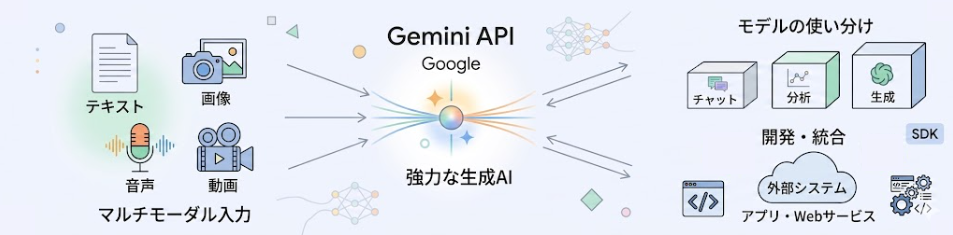
テキスト生成だけでなく、画像、音声、動画など、複数のデータ形式を処理できるモデルが用意されており、業務に応じて使い分けが可能です。Gemini APIのエンドポイントは「https://generativelanguage.googleapis.com/v1beta/models/…」という形式です。プログラミング言語の公式SDKも豊富に提供されているため、多様な開発環境に柔軟に対応します。なお、システムへの統合に必要となるキーは、Google AI Studioで発行できます。Google AI StudioはAPIキーの発行に加え、複数のAIモデルを試験的に利用することもできます。
Gemini APIで利用できるモデルについて
Gemini APIでは、用途や必要な処理能力に応じて複数のモデルを選択できます。Gemini 3シリーズをはじめ、Gemini 2シリーズやImagenなどの画像生成モデル、動画生成モデルのVeoも含まれます。ただし、Gemini 1.5など、一部の過去モデルは、利用できない点に注意が必要です。各AIモデルは、新しくなるほど複雑な論理的推論や長文のコンテキスト理解、大規模なデータセットの分析、専門的な文章生成の処理能力が向上しています。ただし、モデル性能に比例して利用料金も高くなります。
料金体系と無料枠
Gemini APIの料金体系は、無料枠と従量課金制の有料プラン(Paid Tier)に分かれています。利用するモデルによって無料枠に対応しているかや、料金が異なります。無料枠の制限を超過した場合は、エラー(429 Too Many Requests)が返されるため、安定した運用には有料ティア(Tier 1以上)への移行と支払い情報の登録が必要です。プロジェクトの規模や予想されるトラフィックに合わせて、適切なプランを選択してみてください。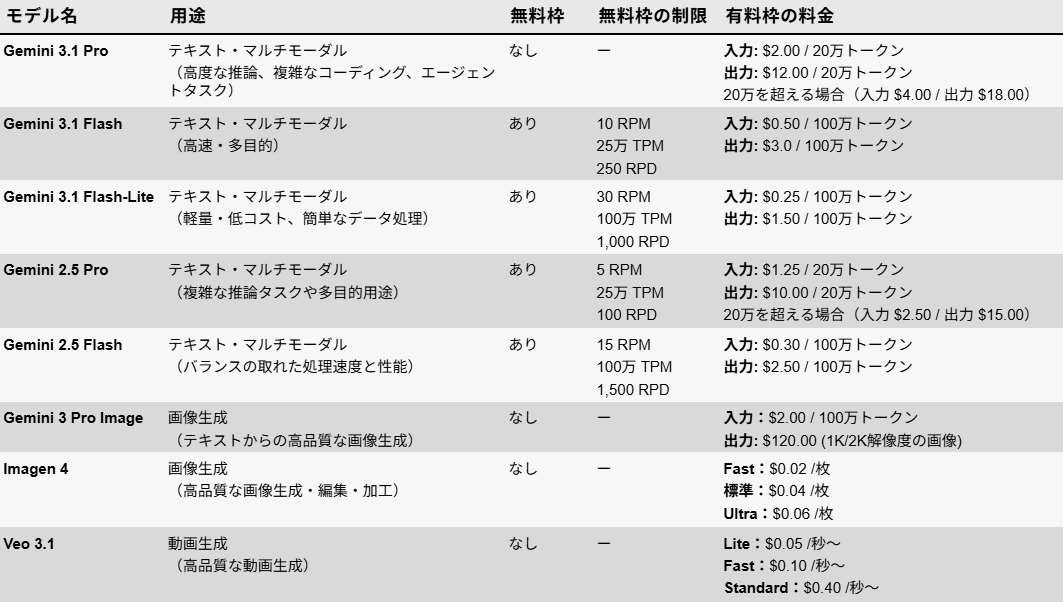
※RPM (Requests Per Minute):1分間に投げられる質問の回数
※TPM (Tokens Per Minute):1分間に処理できる文字量(トークン量)の合計
※RPD (Requests Per Day): 1日に投げられる質問の総数
※Imagen 4はGoogle AI Studioから利用可能(無料枠の対象外)
🖊️Gemini APIでできること

Gemini APIは、エンジニア向けの高度なシステム開発から、非エンジニア向けの業務自動化まで、幅広い用途で活用できます。それぞれの目的に合わせた具体的な活用方法を紹介します。
【エンジニア向け】システム組み込みと高度な処理
エンジニアにとって、Gemini APIは開発効率を向上させる強力なツールです。コード生成からシステム設計の補助まで、幅広い開発タスクを自動化できます。特に、自然言語の指示から特定のフォーマットを出力する処理に優れています。エンジニア向けの主な活用例は以下の通りです。- 自然文の要件定義からMermaid形式でのシステム構成図のコード自動生成
- 既存コードのリファクタリングおよびバグの特定と修正案の提示
- ログデータの解析によるシステム異常の検知とレポート作成
- 複数言語間でのコード翻訳とテストコードの自動生成
このように、コーディングや設計のプロセスをAPI経由で自動化することで、開発リソースをコア業務に集中することが可能です。
【非エンジニア向け】iPaaSを活用した業務自動化・チャットボット作成
非エンジニアであっても、iPaaS(Integration Platform as a Service)を活用することで、ノーコードでGemini APIの機能を業務に組み込めます。プログラミングの知識がなくても、日常の定型業務を自動化する仕組みを構築できます。非エンジニア向けの主な活用例は以下の通りです。- 顧客からの問い合わせに自動で回答するAIチャットボットの作成
- 受信したメールの内容を解析し、担当部署へ自動振り分けする仕組みの構築
- アンケート結果などのテキストデータを自動で要約し、レポート化する業務
- 会議の音声データからの議事録自動作成と関係者への共有
各種ツールとAPIを連携させることで、業務プロセスの効率化と人的ミスの削減が実現します。
⭐YoomはGemini APIを活用した業務フローを自動化できます
Yoomを活用することで、Gemini APIをプログラミングの知識なしで業務フローに組み込むことが可能です。直感的な操作だけでGeminiをはじめとする複数の業務ツールをAPI経由で連携でき、ツールをまたぐ自動化フローをすぐに導入できます。[Yoomとは]
たとえば、GmailやSlackなどの日常的に利用しているツールと連携し、顧客から受信した問い合わせ内容をGemini APIで自動解析して、適切な担当者や部署に自動で通知する仕組みを構築できます。また、長文のメール要約、会議の議事録作成、アンケート回答の分類など、テキストの解析や生成を伴う定型業務を自動化し、手作業にかかる時間を削減します。すぐに設定できるテンプレートも用意されているので、ぜひ試してください。


- Telegramで受け取る依頼をNotionで管理しており、転記作業の自動化を検討している方
- GeminiのAIモデルを活用し、テキストデータの分析やタスクの分類を効率化したいと考えている方
- 手作業による情報整理の時間を削減し、本来のコア業務に集中したいと考えている方
- Telegramのメッセージ受信からNotionへの登録までが自動化されるため、これまで手作業に費やしていた時間を削減し、迅速な対応が可能になります。
- Geminiが依頼内容を分析・分類することで、担当者ごとの判断のばらつきを防ぎ、業務の属人化を解消してタスク管理を標準化できます。
- はじめに、TelegramとNotionをYoomと連携します。
- 次に、トリガーでTelegramを選択し、「ボットがメッセージを受け取ったら」というアクションを設定します。
- 最後に、オペレーションでAIワーカーを設定し、Geminiを利用して受信した依頼内容の分析やカテゴリ分類を行いNotionに登録するためのマニュアル(指示)を作成します。
■このワークフローのカスタムポイント
- AIワーカーのオペレーションでは、Geminiに与える指示内容(プロンプト)を任意に設定できます。依頼内容の分析観点や分類するカテゴリ、Notionへ登録する際の要約形式などを、実際の業務に合わせて自由にカスタマイズしてください。
- Notionへの登録は、連携するデータベース、タイトルやプロパティにマッピングする情報などを任意で設定できます。
- Telegram、NotionのそれぞれとYoomを連携してください。AIワーカー内で使用するツール(アプリ)についてもマイアプリ連携が必要です。
- AIワーカーの基本設定は「【AIワーカー】基本的な設定方法」をご参照ください。
- AIワーカーの同時実行数・作成可能なAIワーカー数・利用可能なAIモデルはご契約中のプランによって異なります。
- AIワーカー内でご利用いただけるアプリやオペレーション等はフローボットの利用制限と同様です。
- AIワーカーは、テスト実行でも本番実行と同様にタスクを消費しますのでご注意ください。詳細は「【AIワーカー】タスク実行数の計算方法」ご参照ください。
- AIワーカーはマニュアルを詳細に設定することで適切な処理を実行しやすくなります。詳細は「【AIワーカー】マニュアルの作成方法」をご参照ください。

- Geminiなど最新のAIを活用した動画分析を業務に導入したいと考えている方
- Google スプレッドシートで動画リストを管理しており、内容の要約作業に手間を感じている方
- 収集した動画コンテンツの分析や、それらを基にしたプロモーション業務を効率化したい方
- 手作業で動画を視聴し内容をまとめる時間を削減できるため、本来注力すべきコア業務に集中できます
- AIによる動画分析で、確認漏れや要約の質のバラつきといったリスクを軽減し、業務の標準化に繋がります
- はじめに、Google スプレッドシートをYoomと連携します
- 次に、トリガーでGoogle スプレッドシートを選択し、「行が追加されたら」というアクションを設定します
- 最後に、オペレーションでAIワーカーを選択し、Google スプレッドシートから取得した動画URLをもとに、情報精査し記録するためのマニュアル(指示)を作成します
■このワークフローのカスタムポイント
- Google スプレッドシートのトリガー設定では、動画URLが記載された任意のスプレッドシートIDとシート名(タブ名)を設定してください
- AIワーカーの設定では、動画分析に使用したい任意のAIモデルを選択し、目的に応じて「動画の要点を3つにまとめて」など、AIへの指示を自由にカスタマイズしてください
- Google スプレッドシートとYoomを連携してください。AIワーカー内で使用するツール(アプリ)についてもマイアプリ連携が必要です。
- トリガーは5分、10分、15分、30分、60分の間隔で起動間隔を選択できます。
- プランによって最短の起動間隔が異なりますので、ご注意ください。
- Google スプレッドシートをアプリトリガーとして使用する際の注意事項は「【アプリトリガー】Google スプレッドシートのトリガーにおける注意事項」を参照してください。
- AIワーカーの基本設定は「【AIワーカー】基本的な設定方法」をご参照ください。
- AIワーカーの同時実行数・作成可能なAIワーカー数・利用可能なAIモデルはご契約中のプランによって異なります。
- AIワーカー内でご利用いただけるアプリやオペレーション等はフローボットの利用制限と同様です。
- AIワーカーは、テスト実行でも本番実行と同様にタスクを消費しますのでご注意ください。詳細は「【AIワーカー】タスク実行数の計算方法」ご参照ください。
- AIワーカーはマニュアルを詳細に設定することで適切な処理を実行しやすくなります。詳細は「【AIワーカー】マニュアルの作成方法」をご参照ください。
🌸Gemini APIの使い方・始め方(Google AI Studio)
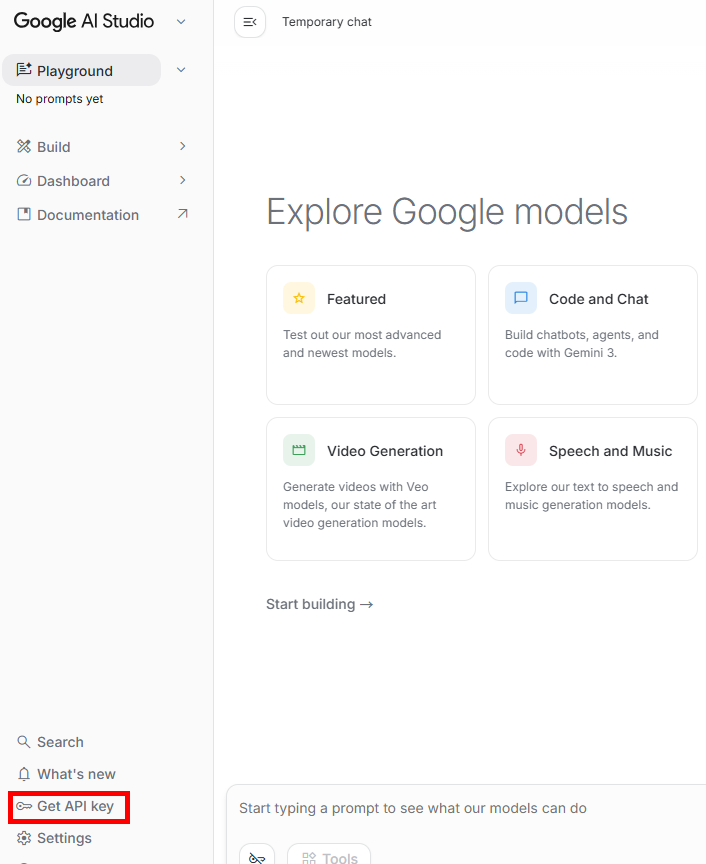
Gemini APIを利用するには、Google AI StudioにアクセスしてAPIキーを発行する必要があります。ここでは、APIキーを取得するまでの手順を解説します。1.Google AI Studioへアクセスし、「Get API Key」を選択します。
※なお画面上では、テキストプロンプトの入力だけでなく、画像やファイルのアップロードもサポートされており、マルチモーダルな入力に対する各モデルの応答を確認できます(一部のモデルは有料プランでのみ利用可能)。
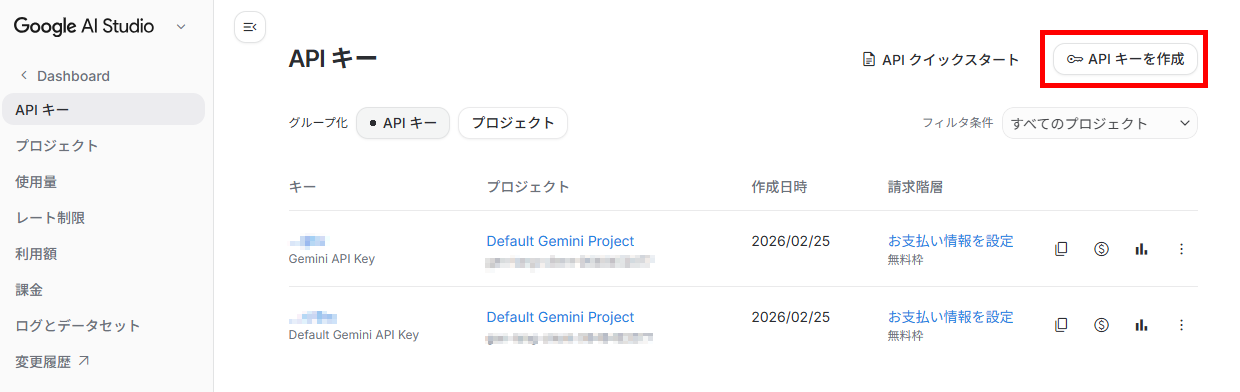
2. 「APIキーを作成」を選択します。
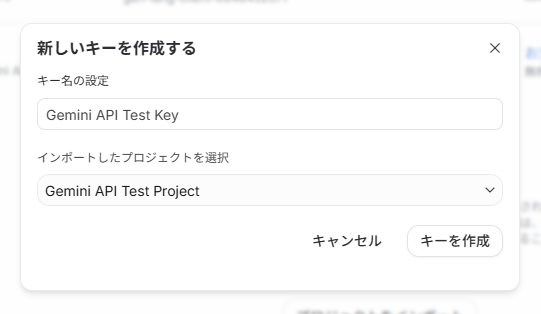
3.「キー名の設定」欄と「インポートしたプロジェクトを選択」欄を入力し、「キーを作成」をクリックします。
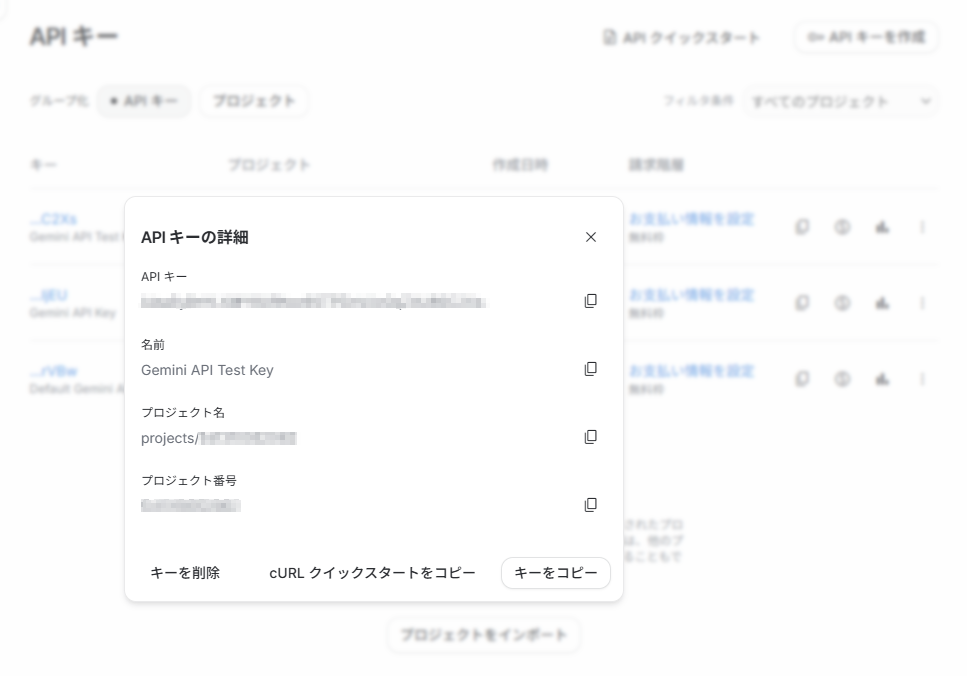
4.APIキーが発行されます。
※発行されたAPIキーは、一覧画面からいつでもコピーできます。不要になったAPIキーはセキュリティの観点から削除や無効化の対応がおすすめです。
🤔実際に使ってみた!Gemini APIの活用検証

ここからは、実際にGemini APIを使用した検証結果を紹介します。コードへのAPIキーの組み込みと、自動化ツールを使ったノーコードでの検証の2つを行いました。
検証1:Pythonで自然文からMermaid形式のシステム構成図を自動生成
まずは、PythonとGemini API(Google Colab環境)を使用し、「自然文の要件定義」から、エンジニアの標準ドキュメントツールであるMermaid形式のコードを自動生成する検証を行いました。検証手順
Google Colabで新しいノートブックを作成します。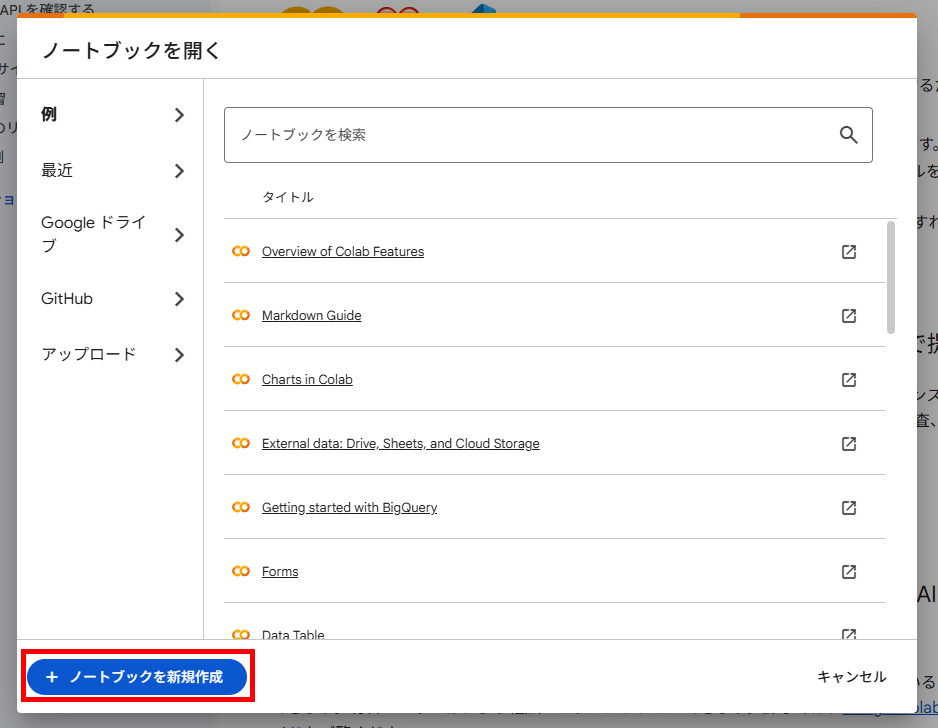
以下のコードを貼り付けて、実行しました。
# ① 最新のGemini公式パッケージをインストール
!pip install -q -U google-genai
from google import genai
# ② APIキーの設定
# 注意: " " の中にあなたのAPIキーを入れてください
GOOGLE_API_KEY = "ここにGeminiのAPIキー"
# 新しい仕様に合わせてクライアント(接続口)を作成
client = genai.Client(api_key=GOOGLE_API_KEY)
# ③ プロンプト(指示文)の作成
prompt = """
あなたは優秀なシステムエンジニアです。
以下の「曖昧な自然文(要件)」から、Mermaid形式のシーケンス図のコードのみを出力してください。
余計な解説は一切不要です。
【要件】
ユーザーがログイン画面からIDとパスワードを入力する。
システムはデータベースに照合しにいく。
もしパスワードが間違っていたら、ユーザーにエラーを返す。
合っていたら、ログイン完了としてマイページを表示する。
"""
# ④ Gemini APIに送信して結果を受け取る
# 高速モデル「gemini-2.5-flash」を指定しています
response = client.models.generate_content( model='gemini-2.5-flash', contents=prompt
)
# ⑤ 結果を画面に表示する
print(response.text)
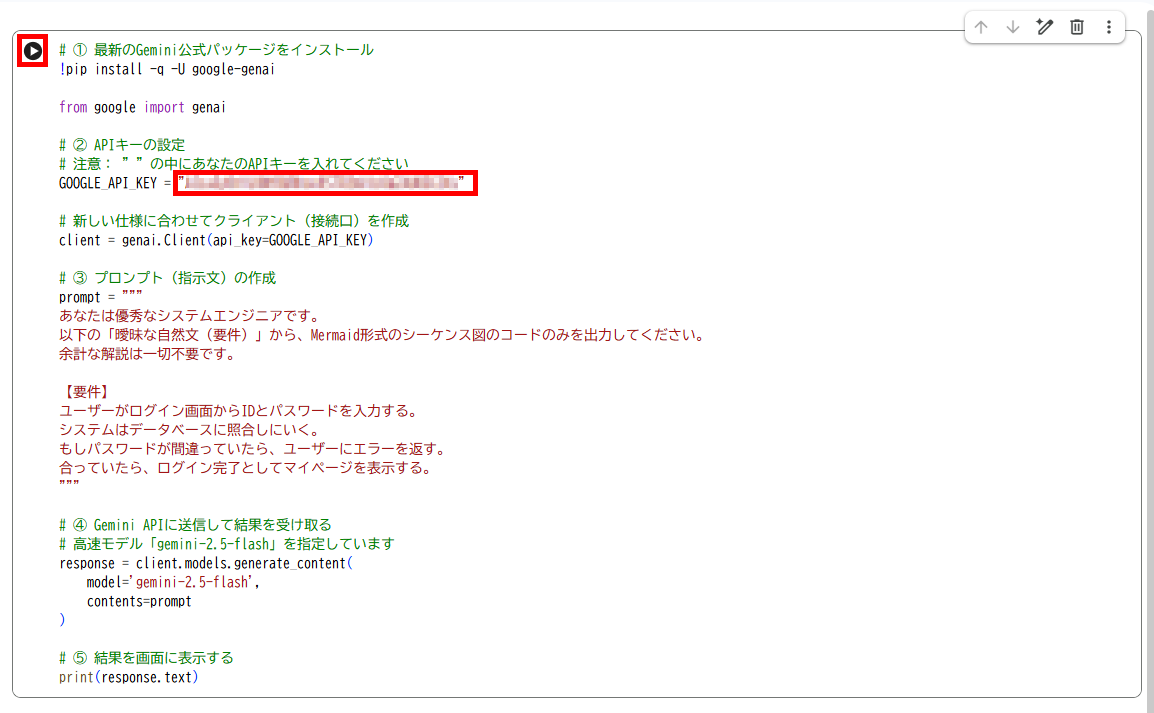
コードを実行すると、以下のようになりました。
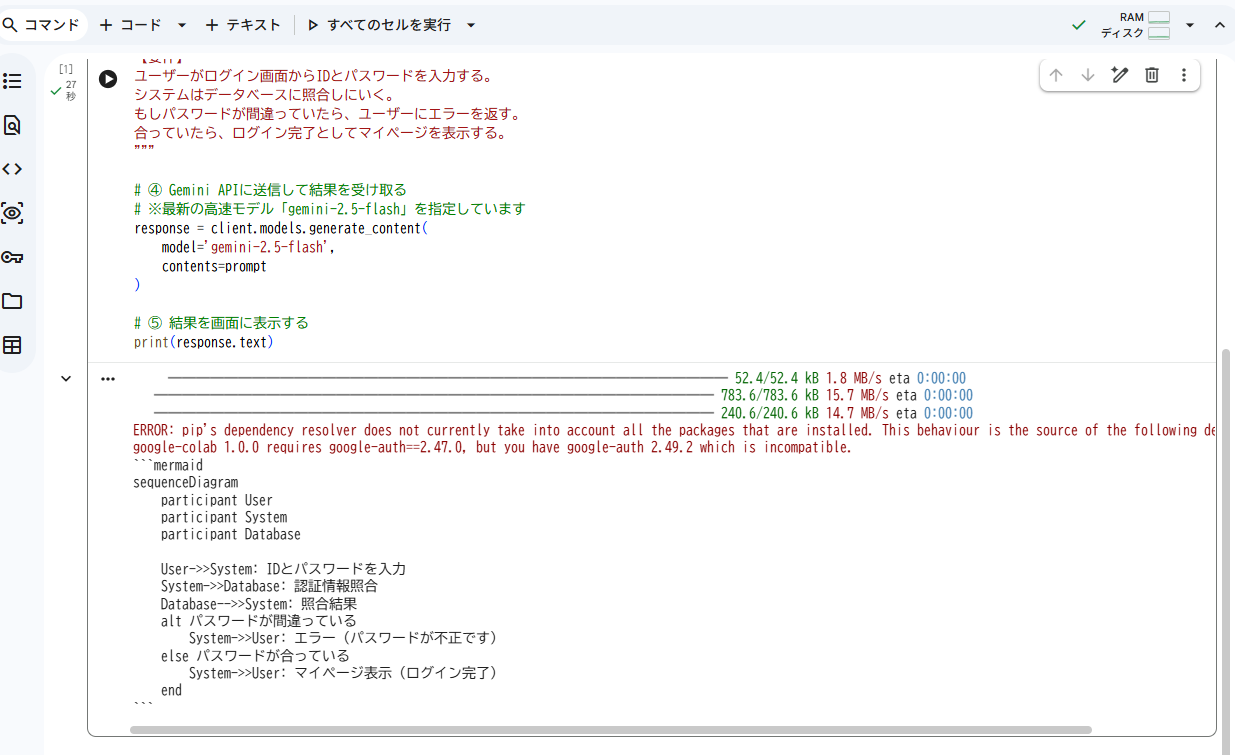
作成されたコードを確認してみました。

検証結果
検証から、以下のことがわかりました。- API経由でもGeminiは正確にプロンプトを処理できる
- 「余計なテキストを含めない」といった細かな指示に対する忠実度が高い
- 日常的な日本語から複雑な条件分岐に自動翻訳し、構造化できる
今回のPythonを用いた検証から、Gemini APIは高い精度でプロンプトを処理できることがわかりました。特に注目すべきは、AIへの指示に対する「忠実度」と「推論能力」の高さです。「余計な解説は不要」という制約を正確に守り、コードのみを出力した点は、システム開発に組み込む上で頼もしい挙動と言えます。 また、「もしパスワードが間違っていたら」といった、人間が使う日常的で曖昧な日本語の要件を、Mermaidという専門的な記法における条件分岐(alt/elseタグ)へと正確に翻訳・構造化しました。これは単に言葉を変換するだけでなく、システムとしての論理的な構造を深く理解している証拠です。エンジニアの要件定義からドキュメント作成、コード生成を自動化する強力なサポートツールとして、Gemini APIは即戦力となる性能を備えていると言えます。
検証2:ノーコードで「問い合わせ内容を自動返信する仕組み」を作成
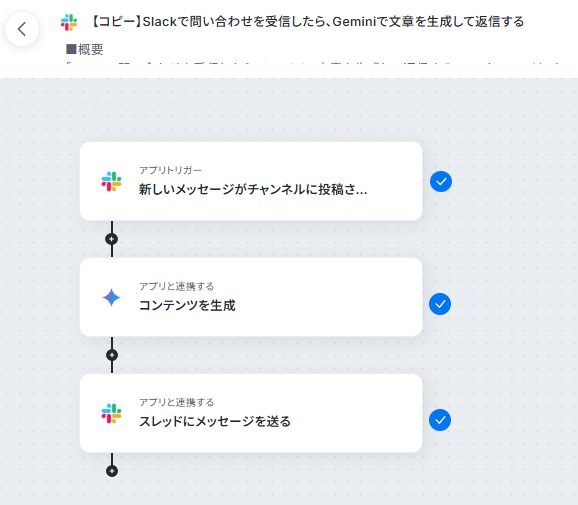
次に、自動化ツールであるYoomを利用し、問い合わせ内容を自動返信する仕組みを構築する検証を行いました。今回は、Slackを窓口として、料金に関する問い合わせが来たら、質問をGeminiに渡し、以下の料金ページを参照して返答を作成してもらい、自動返信する自動化を作成しました。検証手順
以下の記事で紹介されている手順に沿って、APIキーや各ツールの設定を行いました。▶【プログラミング不要】SlackのデータをGeminiに自動的に連携して解析する方法 | Yoom
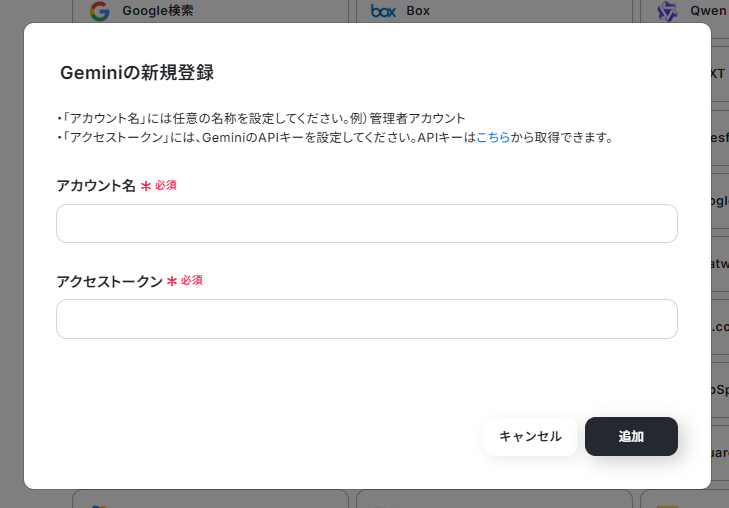
APIキーの設定は、以下の画面に入力するだけで完了です。
Geminiの設定は、以下のように自然言語やプルダウンで行えます。
【ユーザープロンプト】
問い合わせに対し、以下のURLを参照して、丁寧で親しみあるトンマナで回答を作成してください。
参照リンク:https://intercom.help/yoom/ja/articles/6247317-%E6%96%99%E9%87%91%E3%83%97%E3%83%A9%E3%83%B3%E3%81%AB%E3%81%A4%E3%81%84%E3%81%A6
-------------------------
以下の問い合わせに対する回答文のみを生成してください。
{{Slackのメッセージを設定}}
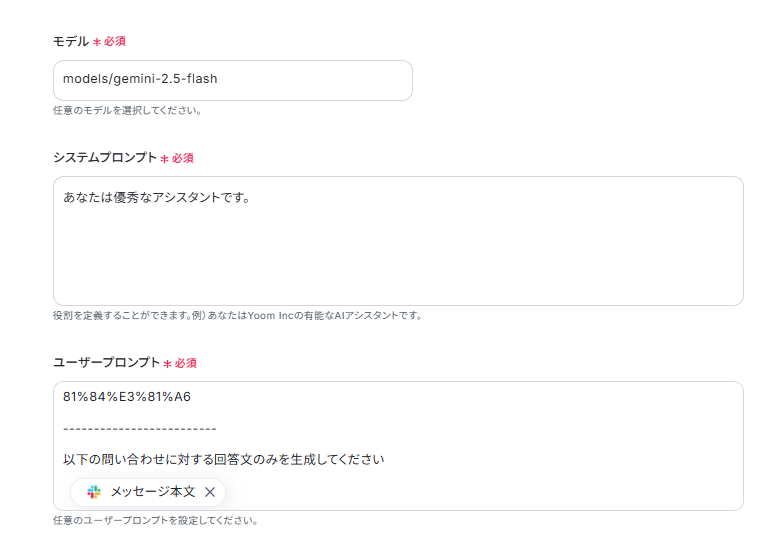
完成した自動化フローです。
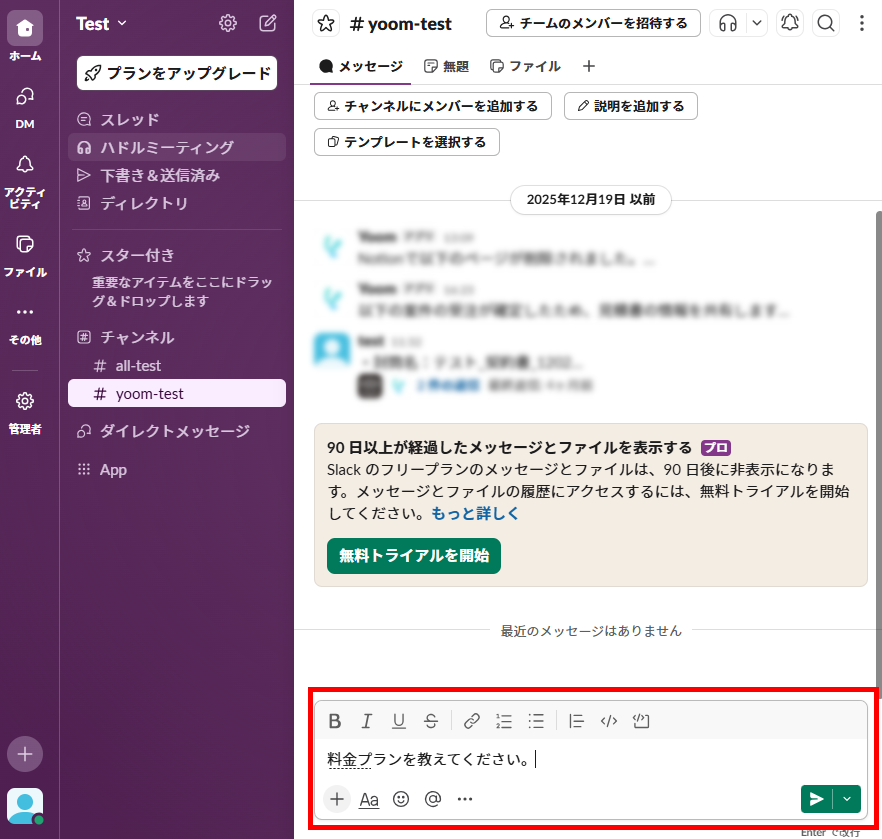
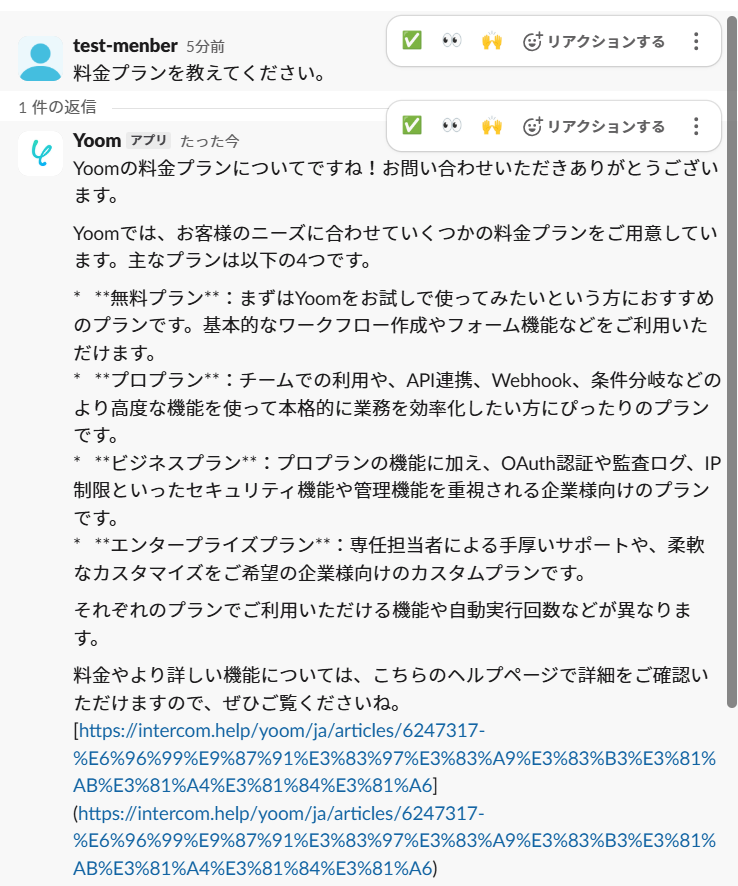
フローを作成後に、Slackに問い合わせメッセージを送信すると、自動で回答が行われました。
検証結果
検証から、以下のことがわかりました。- 自動化ツールを使えば、プログラム不要でAPI経由の処理が行える
- プロンプトが簡潔すぎるとAI特有の記号が残り、読みにくい回答になる場合がある
- Gemini APIを無料枠で利用する場合、非対応モデルを選ぶとエラーになるため注意が必要
自動化ツールのYoomを活用した検証により、非エンジニアの方でもプログラムを一切書かずにGemini APIを業務に組み込めることが確認できました。Geminiと日常的なツールを連携して自動返信などの仕組みをノーコードで作れる点は、業務効率化を目指す現場にとって大きなメリットです。
一方で、実際の運用における注意点もあります。まず、AIへの指示(プロンプト)が簡潔すぎると、出力結果に「*」といったAI特有のマークダウン記号が残ってしまい、そのままでは読みにくい文章になる可能性があります。API経由であっても、トーン&マナーや出力形式など、具体的で詳細な指示を出すことが重要です。 さらに、Gemini APIの無料枠で利用する場合、自動化フロー内のGeminiの設定で非対応モデルを選ぶとエラーが発生します。設定時は、自身のプランで利用可能なモデルを正しく選択するよう注意してください。
✅Gemini APIを利用する時の注意点

Gemini APIを利用する際は、セキュリティやコスト管理、出力データの正確性に関して気を付けるべき点があります。ここでは、安全かつ適切に運用するための注意点を解説します。
1. APIキーの管理・セキュリティ
APIキーは、システムへのアクセス権を証明する認証情報です。APIキーが第三者に漏洩すると、不正利用による意図しない高額請求やデータ流出のリスクが発生します。セキュリティを担保するため、クライアントサイドのコード(JavaScriptなど)や公開されているGitHubのリポジトリにAPIキーを直接書き込む(ハードコードする)ことは避けてください。開発環境や本番環境では、必ず環境変数(`.env`ファイルなど)やシークレット管理サービスを使用してAPIキーを厳重に管理します。また、APIキーの利用範囲を特定のIPアドレスやドメインに制限する機能がある場合は、活用して不正アクセスのリスクを抑えることができます。2. 無料枠におけるデータの取り扱いと学習ポリシー
Gemini APIを無料枠で利用する場合、入力したプロンプトや提供したデータ(画像・ファイルなど)が、モデルの学習データとして使用されたり、Googleのスタッフによって閲覧されたりする可能性があります。そのため、無料プランを利用する環境では、顧客の個人情報、企業の機密情報、非公開のソースコードなどを入力しないよう注意が必要です。テストや個人的な検証用途に限定して使用することが推奨されます。一方、有料プラン(Paid Tier)に移行した場合は、規約に基づきユーザーの入力データがモデルの学習に使用されることはありません。実業務やプロダクトへの組み込みを行う際は、データ保護の観点から有料プランの利用を前提とした設計が必要です。
3. レート制限(リクエスト上限)と課金
Gemini APIの無料枠には、安定したサービス提供のためにレート制限(利用上限)が設けられています。具体的には、モデルごとに1分間あたりのリクエスト数(RPM)や1日あたりのリクエスト上限が設定されています。上限を超えるとエラーが返され、APIの呼び出しが一時的にブロックされます。連続した処理やトラフィックの多いアプリケーションを開発する場合、無料枠の制限内で動作するか事前に検証する必要があります。制限を解除し、安定した処理を継続するためには有料プランへの移行が必要です。有料プランは利用したトークン数に応じた従量課金制となるため、開発中は利用状況を定期的に監視し、想定外のコストが発生しないよう管理することが大切になります。また、アカウントのティアに応じた月間支出上限が適用されるため、大規模な運用時は事前にティアの確認が必要です。
4. ハルシネーション(情報の誤り)への対策
生成AIモデルは、事実とは異なる情報や存在しないデータをあたかも事実であるかのように出力する「ハルシネーション」を起こす可能性があります。Gemini APIも例外ではなく、出力結果を完全に鵜呑みにすることはリスクを伴います。特に、専門的な知識が求められる医療、法律、財務などの分野や、正確な事実確認が必要な業務においては、AIの出力をそのまま公開・利用することは避けてください。対策として、出力結果に対して人間が目視で事実確認(ファクトチェック)を行うプロセスを業務フローに組み込むことが不可欠です。また、プロンプト内で「不明な場合は『わからない』と回答してください」と指示することで、誤情報の生成を抑制できます。
📉まとめ
本記事では、Googleの生成AIを外部システムに組み込める「Gemini API」の概要や始め方、具体的な活用例について徹底解説しました。Gemini APIは、テキストに加えて画像や動画も処理できるモデルがあり、エンジニア向けの高度なシステム開発から、非エンジニア向けの業務自動化まで幅広く活用できます。無料枠を利用したテスト運用も可能ですが、セキュリティやハルシネーションといった注意点を正しく理解して運用することが重要です。プログラミングの知識がない場合でも、連携ツールを活用すれば日々の業務効率化が実現可能です。💡Yoomでできること
Yoomは、多様なSaaSやAPIをノーコードで連携し、業務フローを自動化するプラットフォームです。Gemini APIをはじめとするAIサービスや、日々の業務で利用しているチャットツール、顧客管理システムなどをシームレスに繋ぎます。開発の専門知識がなくても、直感的な操作で自動化のワークフローを構築でき、情報収集、データ入力、通知といった手作業を削減できます。テンプレートが豊富に用意されているだけでなく、企業ごとの業務フローに合わせた柔軟なカスタマイズが可能です。Yoomを使った自動化フローで、業務の効率化と生産性の向上を体験してみてください。面倒な請求書の処理業務から解放され、より重要な業務に集中できるようになります。
- Geminiを活用して、Discordで受け取る請求書の処理を自動化したい経理担当者の方
- 請求書の転記作業における入力ミスや確認漏れなどのヒューマンエラーを防ぎたい方
- 定型的な請求書処理業務の工数を削減し、チームの生産性を高めたいと考えている方
- Discordに請求書が投稿されると自動で処理が開始されるため、これまで手作業で行っていた転記などの時間を短縮できます
- Geminiが請求書の内容を正確に読み取るため、手作業による入力間違いや確認漏れといったヒューマンエラーの防止に繋がります
- はじめに、Discord、Google スプレッドシートをYoomと連携する
- 次に、トリガーでDiscordを選択し、「チャンネルでメッセージが送信されたら」というアクションを設定する
- 最後に、オペレーションでAIワーカーを設定し、 AIモデルでGeminiを選択して請求書の自動判定、データ記帳を行うためのマニュアル(指示)を作成する
■このワークフローのカスタムポイント
- Discordのトリガー設定では、請求書の通知を受け取るサーバーIDやチャンネルIDを任意で設定してください
- AIワーカーのオペレーションでは、自社の運用に合わせて請求書の読み取り項目や転記ルールなど、AIへの指示内容を任意で設定してください
- Discord、Google スプレッドシートのそれぞれとYoomを連携してください。AIワーカー内で使用するツール(アプリ)についてもマイアプリ連携が必要です。
- AIワーカーの基本設定は「【AIワーカー】基本的な設定方法」をご参照ください。
- AIワーカーの同時実行数・作成可能なAIワーカー数・利用可能なAIモデルはご契約中のプランによって異なります。
- AIワーカー内でご利用いただけるアプリやオペレーション等はフローボットの利用制限と同様です。
- AIワーカーは、テスト実行でも本番実行と同様にタスクを消費しますのでご注意ください。詳細は「【AIワーカー】タスク実行数の計算方法」ご参照ください。
- AIワーカーはマニュアルを詳細に設定することで適切な処理を実行しやすくなります。詳細は「【AIワーカー】マニュアルの作成方法」をご参照ください。
- トリガーは5分、10分、15分、30分、60分の間隔で起動間隔を選択できます。
- プランによって最短の起動間隔が異なりますので、ご注意ください。
- Google Driveに集約される画像やPDFファイルの確認と仕分けに時間を要している方
- GeminiなどのAIを活用した画像やPDFの自動処理を手軽に実現したいと考えている方
- ファイル解析や情報共有の自動化を検討しており、より実践的なワークフローを探している方
- Google Driveへのアップロードを起点に、AIによる画像・PDFの内容判別から通知までが自動化され、手作業での確認時間を削減できます
- 手動での確認時に起こりうる内容の見落としや、関係者への通知漏れといったヒューマンエラーを防ぎ、業務の正確性を高めることに繋がります
- はじめに、Google DriveとSlackをYoomに連携します
- 次に、トリガーでGoogle Driveを選択し、「特定のフォルダ内に新しくファイル・フォルダが作成されたら」というアクションを設定します
- 最後に、オペレーションでAIワーカーを選択し、アップロードされた画像やPDFの書類判別や不備チェックを行いSlackに通知するためのマニュアル(指示)を作成します
- Google Driveのトリガー設定では、自動化の対象としたいフォルダをIDで任意に指定してください
- AIワーカーのオペレーションでは、書類の種類を判別させたり、記載項目の有無を確認させたりするなど、AIへの指示内容を業務に合わせて自由に設定できます
- Slackの通知先のチャンネルやメンションするメンバー、通知メッセージの内容に任意で設定することが可能です
- Google Drive、SlackのそれぞれとYoomを連携してください。AIワーカー内で使用するツール(アプリ)についてもマイアプリ連携が必要です。
- AIワーカーの基本設定は「【AIワーカー】基本的な設定方法」をご参照ください。
- AIワーカーの同時実行数・作成可能なAIワーカー数・利用可能なAIモデルはご契約中のプランによって異なります。
- AIワーカー内でご利用いただけるアプリやオペレーション等はフローボットの利用制限と同様です。
- AIワーカーは、テスト実行でも本番実行と同様にタスクを消費しますのでご注意ください。詳細は「【AIワーカー】タスク実行数の計算方法」ご参照ください。
- AIワーカーはマニュアルを詳細に設定することで適切な処理を実行しやすくなります。詳細は「【AIワーカー】マニュアルの作成方法」をご参照ください。
- トリガーは5分、10分、15分、30分、60分の間隔で起動間隔を選択できます。
- プランによって最短の起動間隔が異なりますので、ご注意ください。
- ダウンロード可能なファイル容量は最大300MBまでです。アプリの仕様によっては300MB未満になる可能性があるので、ご注意ください。
- トリガー、各オペレーションでの取り扱い可能なファイル容量の詳細は「ファイルの容量制限について」をご参照ください。
【出典】
Google AI Studio/Google AI for Developers/Gemini Developer API の料金/Mermaid Live Editor
プログラミング知識なしで手軽に構築できます。










