









・
Geminiをヘルプデスク業務で検証|社内規程の返信メール作成を試してみた

ヘルプデスク業務は、社内外からの問い合わせに対応するため、迅速さと正確性が求められることが多いです。しかし、対応スタッフの人数が限られている場合や、属人的な知識に依存している場合、業務の負担が増加し、対応の遅れや品質のばらつきが生じることがあります。
Googleが提供する生成AIアシスタントのGeminiは、問い合わせ内容の整理から回答案の作成、過去の事例の分析まで、幅広いタスクをサポートしてくれます。本記事では、Geminiをヘルプデスク業務でどのように活用できるのか、具体的な機能や検証結果を交えて詳しく解説するので、ぜひ参考にしてみてください。
✍️ヘルプデスク業務でGeminiができること
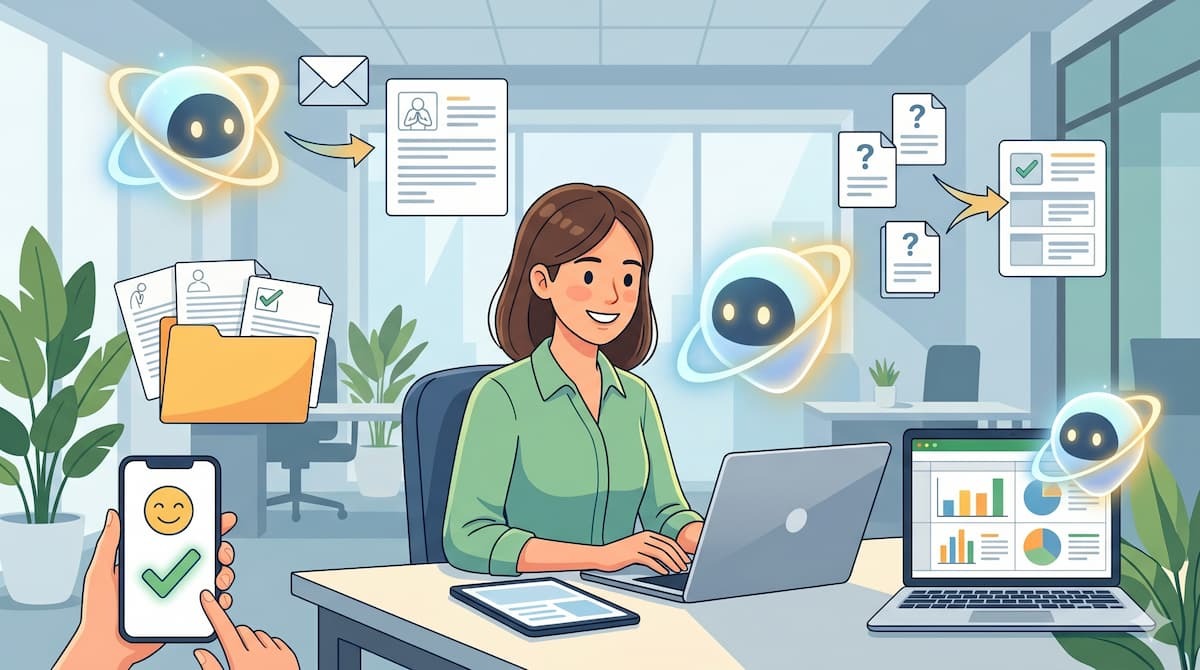
Geminiは、Googleが開発した高度な生成AIアシスタントで、テキストの生成や要約、情報の検索など多岐にわたるタスクをサポートしてくれます。ここでは、Geminiを活用できるヘルプデスク業務について詳しく解説します。
顧客に送るメールの下書き作成
顧客からクレームや複雑な要望が寄せられた際、適切なトーンで返信メールを作成するのは神経を使う作業です。Geminiを活用すれば、顧客の状況を前提条件として入力するだけで、共感を示しつつ解決策を提示するメールの下書きを自動で作成できます。- 具体的な活用例:「損傷した商品が届いた」という問い合わせに対し、ペルソナ(カスタマーサービス担当者)とタスク(代替品の提案と謝罪)を設定してプロンプトを送信する。
- 得られるメリット:顧客の不満に理解を示しつつ、複数の解決策を箇条書きで分かりやすく整理した文章が出力されるため、スタッフの精神的な負担を軽減し、迅速かつ丁寧な対応を実現したいときに便利です。
FAQドキュメントを使用した回答
顧客からの質問が複数の製品仕様やポリシーにまたがる場合、関連するドキュメントを探し出すだけでも時間がかかります。Google Workspaceと連携したGeminiを使用すれば、指定したFAQドキュメントやマニュアルを参照し、的確な情報を抽出して回答を作成することが可能です。- 具体的な活用例:「返品ポリシーと製品の認証について教えてほしい」という質問に対し、社内のFAQドキュメントをアップロードして回答作成を指示する。
- 得られるメリット: 複数のファイルに散らばった情報を一つの明確なメッセージにまとめる作業がすぐに完了するため、対応スピードに課題がある場合に有効です。
コミュニケーションと定型表現の標準化
ヘルプデスクチーム全体で対応品質を統一するためには、コミュニケーションの標準化が不可欠です。Geminiは、多様なシチュエーションに応じてテンプレートを作成できるため、謝罪メール、注文確認、感謝のメッセージなどの対応を標準化できます。- 具体的な活用例:「小売店のカスタマーサービス代表としての挨拶」といった条件を指定し、電話対応のオープニングやクロージングの定型表現を作成する。
- 得られるメリット:顧客情報を挿入する空白を持たせたテンプレートにすることで、一貫性とパーソナライズの両立が可能です。
顧客からのフィードバック分析
ヘルプデスクには、日々多くのフィードバックやクレームが蓄積されますが、これらを分析して改善に活かすのは労力がかかります。Geminiを活用すれば、Google スプレッドシートなどに集約されたフィードバックデータを読み込ませ、傾向やパターンを素早く分析することが可能です。- 具体的な活用例:期間やカテゴリを指定し、「どの分野で問い合わせが急増しているか」を抽出・推測するようにプロンプトで指示する。
- 得られるメリット:データの要点を抽出し、潜在的な原因を可視化してくれるため、製品の不具合やマニュアルの分かりにくさなど、根本的な課題の早期発見につながります。
自己解決を促すコンテンツの作成
ヘルプデスクの負担を減らす最も効果的な方法は、ユーザーが自身で問題を解決できる環境を整えることです。Geminiは、社内の難解なポリシーガイドラインを要約し、顧客向けの分かりやすいコンテンツに変換することもできます。- 具体的な活用例:返品や返金に関する規定をアップロードし、「顧客が実行すべきステップを5つにまとめたブログ記事」の作成を指示する。
- 得られるメリット:出力されたコンテンツをヘルプセンターに公開することで、いつでも顧客がアクセスできるようになります。また、案内メールのテンプレートにリンクを記載しておくことで、担当者の負担軽減とユーザーの満足度向上にもつながります。
⭐Yoomはヘルプデスク業務を自動化できます
Yoomは、日々のヘルプデスク業務を効率化し、自動化するための強力なプラットフォームです。ヘルプデスク業務では、さまざまなツールを行き来して情報を確認したり、手作業でデータを入力したりする手間が発生します。Yoomを活用すれば、メールやチャットツール、タスク管理ツール、そしてGeminiなどをシームレスに連携させ、一連の業務フローを自動化できます。[Yoomとは]
問い合わせメールを受信したらAIで回答案を作成して担当者のチャットツールへ自動で通知するといった自動化も簡単に構築できます。これにより、対応の遅れや抜け漏れを防ぎ、スタッフの負担軽減にもつながります。Yoomには、ヘルプデスク業務の効率化を図れるテンプレートが豊富に用意されており、ノーコードですぐに設定できるので、ぜひ試してみてください。


- Gmailに届く大量の問い合わせメールの管理と対応に課題を感じている担当者の方
- AIを活用してメール対応の品質向上と効率化を両立させたいチームリーダーの方
- 手作業によるメールの振り分けや返信作成業務の自動化を検討している方
- AIがメール内容の解析から返信案作成までを自動で行うため、人が対応する時間を短縮し、より重要な業務に集中できます。
- 緊急度や重要度の判定を自動化することで、重要なメールの見落としを防ぎ、対応漏れなどのヒューマンエラーのリスクを軽減します。
- はじめに、GmailをYoomと連携します。
- 次に、トリガーでGmailを選択し、「特定のキーワードに一致するメールを受信したら」というアクションを設定します。
- 最後に、オペレーションでAIワーカーを選択し、受信メールの情報をもとに「対応優先順位の判定」「返信案の生成」「Slackへの通知」を行うためのマニュアル(指示)を作成します。
- Gmailのトリガー設定では、自動化の対象としたいメールを特定するためのキーワード(例:「お問い合わせ」「資料請求」など)を任意で設定してください。
- AIワーカーオペレーションでは、利用したいAIモデルを任意で選択し、優先順位付けのルールや返信文のトーンなど、自社の運用に合わせた指示を設定してください。
- Gmail、SlackのそれぞれとYoomを連携してください。 AIワーカー内で使用するツール(アプリ)についてもマイアプリ連携が必要です。
- トリガーは5分、10分、15分、30分、60分の間隔で起動間隔を選択できます。
- プランによって最短の起動間隔が異なりますので、ご注意ください。
- AIワーカーの基本設定は「【AIワーカー】基本的な設定方法」をご参照ください。
- AIワーカーの同時実行数・作成可能なAIワーカー数・利用可能なAIモデルはご契約中のプランによって異なります。
- AIワーカー内でご利用いただけるアプリやオペレーション等はフローボットの利用制限と同様です。
- AIワーカーは、テスト実行でも本番実行と同様にタスクを消費しますのでご注意ください。詳細は「【AIワーカー】タスク実行数の計算方法」ご参照ください。
- AIワーカーはマニュアルを詳細に設定することで適切な処理を実行しやすくなります。詳細は「【AIワーカー】マニュアルの作成方法」をご参照ください。

- Googleフォームで受け付けた問い合わせを、手作業で各部署へ転記・共有しているカスタマーサポート担当者の方
- Slackを活用しており、問い合わせ内容に応じて特定のチャンネルへ自動で情報を集約したいと考えているチームリーダーの方
- Webフォームからのリード獲得後、AIを活用して迅速に初動対応を行い、営業活動の効率化を図りたい経営者の方
- Googleフォームに回答が届くと同時にAIが内容を分類するため、担当者による仕分けの工数を削減し、本来の業務に集中できます。
- 問い合わせ内容をAIが解析し、指定のSlackチャンネルへ自動で通知を行うため、緊急度の高い案件の見落としを防ぎます。
- はじめに、GoogleフォームとSlackをYoomと連携します。
- 次に、トリガーでGoogleフォームを選択し、「回答が送信されたら」というアクションを設定します。
- 最後に、送信された内容を判定し、マニュアルに記載されているチャンネルに宛に通知を行うためのマニュアル(指示)を作成し、Slackのチャンネルにメッセージを送るアクションを使用ツールとして設定します。
■このワークフローのカスタムポイント
- AIワーカーの設定では、Googleフォームのどの項目を元に分類を行うか、どのような基準でSlackのチャンネルを使い分けるかといった指示内容を詳細に設定してください。
- Slackへの通知内容をカスタマイズすることで、問い合わせの要約や回答期日の目安などを併せて通知することも可能です。
- Googleフォーム、SlackのそれぞれとYoomを連携してください。AIワーカー内で使用するツール(アプリ)についてもマイアプリ連携が必要です。
- トリガーは5分、10分、15分、30分、60分の間隔で起動間隔を選択できます。
- プランによって最短の起動間隔が異なりますので、ご注意ください。
- Googleフォームをトリガーとして使用した際の回答内容を取得する方法は「Googleフォームトリガーで、回答内容を取得する方法」を参照ください。
- AIワーカーの基本設定は「【AIワーカー】基本的な設定方法」をご参照ください。
- AIワーカーの同時実行数・作成可能なAIワーカー数・利用可能なAIモデルはご契約中のプランによって異なります。
- AIワーカー内でご利用いただけるアプリやオペレーション等はフローボットの利用制限と同様です。
- AIワーカーは、テスト実行でも本番実行と同様にタスクを消費しますのでご注意ください。詳細は「【AIワーカー】タスク実行数の計算方法」ご参照ください。
- AIワーカーはマニュアルを詳細に設定することで適切な処理を実行しやすくなります。詳細は「【AIワーカー】マニュアルの作成方法」をご参照ください。
⚙️ヘルプデスク業務で役立つGeminiの機能

Geminiの機能を実際のヘルプデスク業務に組み込むことで、一次対応から応用的な連携まで、さまざまな段階で効率化を図ることができます。ここでは、具体的な機能を3つ詳しく解説します。
Google Workspace連携によるGeminiのサイドパネル
Gemini for Google Workspaceを利用すると、GmailやGoogleドキュメント、スプレッドシートなどの使い慣れたツール上で直接AIのサポートを受けられます。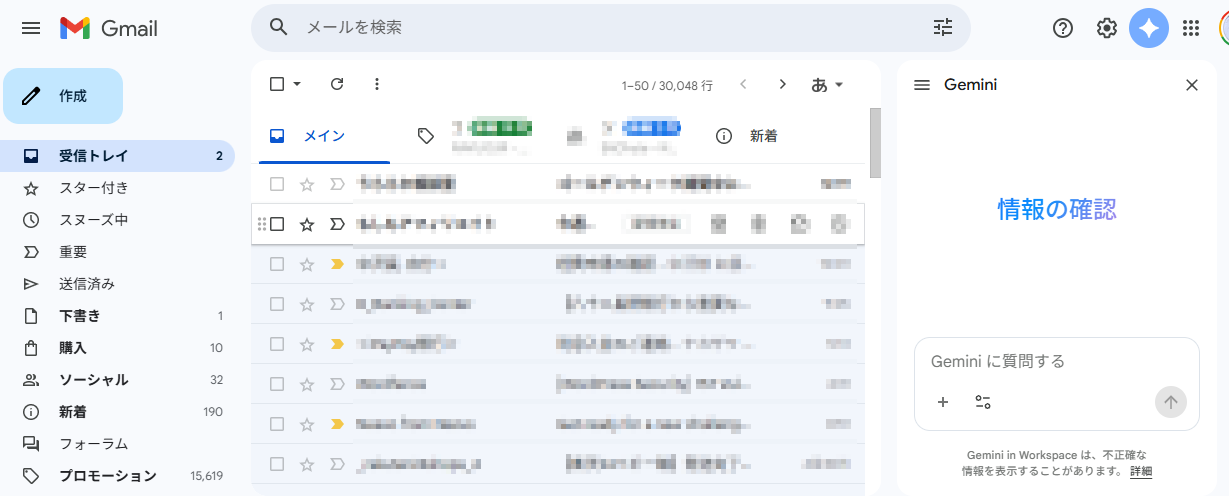
- 具体的な活用例:
- Gmailの画面を開いたまま、受信した長文の問い合わせメールを要約し、その場で返信のドラフトを作成する。
- スプレッドシートで管理している問い合わせ履歴を整理し、ステータスごとに分類する。
- 得られるメリット:業務ツールを切り替えることなくシームレスにAIを活用できるため、コピー&ペーストの手間や思考の途切れを防ぎ、日常的なデスクワークの生産性を高めることができます。
- 注意点:GmailなどでGeminiのサイドパネルを利用するには、基本的に対象のGoogle Workspaceプランの契約が必要です。なお、米国のGoogle AI Pro / Ultra契約者についてはサイドパネルが表示されない場合があると公式ヘルプに記載されています。
独自情報を参照させたGems(ジェム)機能
Geminiには、特定の役割や知識を持たせたカスタマイズAIアシスタントを作成できる「Gems機能」があります。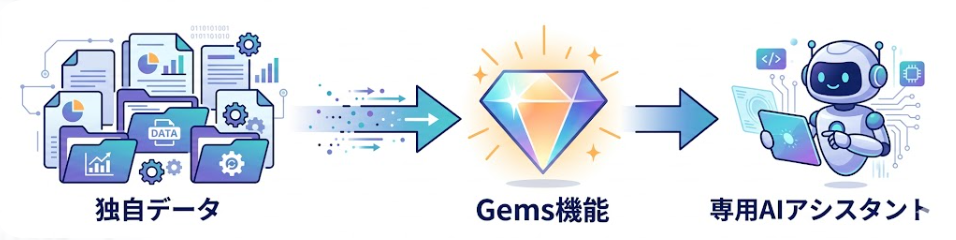
- 具体的な活用例:社内の就業規則や経費精算のルール、過去のトラブルシューティング事例のファイルをアップロードし、独自の設定を施したAIアシスタント(=Gem)を作成する。
- 得られるメリット:
- 毎回プロンプトで「あなたは当社の総務担当です。以下のルールに従って…」といった前提条件を入力したり、必要な資料をアップロードしたりする手間を省くことが可能です。
- 独自の社内規定に基づいた正確で精度の高い回答を安定して引き出せるため、属人化しがちな社内サポート業務を標準化し、経験の浅いスタッフでも標準的な対応が可能になります。
API連携を用いたチャットボット
より応用的な活用方法として、GeminiのAPIを利用し、SlackやGoogle Chatなどの社内コミュニケーションツールと連携させる方法もあります。- 具体的な活用例:
- 社内チャットにGeminiを搭載したヘルプデスクボットを構築し、社員からの質問に対してチャット上で自動回答を行う。
- 社内のナレッジベースやFAQシステムと連携させ、適切な情報を検索して回答を生成する。
- 得られるメリット:単純な問い合わせの大部分をチャットボットが解決してくれるため、担当者は人間の判断が必要な複雑な問い合わせ対応に専念できるようになります。
🤔ヘルプデスク業務にGeminiを使ってみた!

ここまでは理論的な内容を解説してきましたが、実際の業務で使えるかが重要ではないでしょうか。そこで、実際のヘルプデスク業務を想定して、問い合わせへの解決策の調査と返信文の作成にGeminiを使ってみました。なお検証は、Google AI Proプランを契約したアカウントを利用しています。
検証1:Geminiチャットで一般的な問い合わせの解決策を調べる
まずは、日常的によく発生する一般的な問い合わせを想定した検証を行いました。「システムにログインできない」「パスワードを忘れてしまった」というアカウント関連の問い合わせ対応に、通常のブラウザ版Geminiを利用してみます。事前に、一般的な問い合わせに対するマニュアルを用意しておきました。【対応マニュアル】
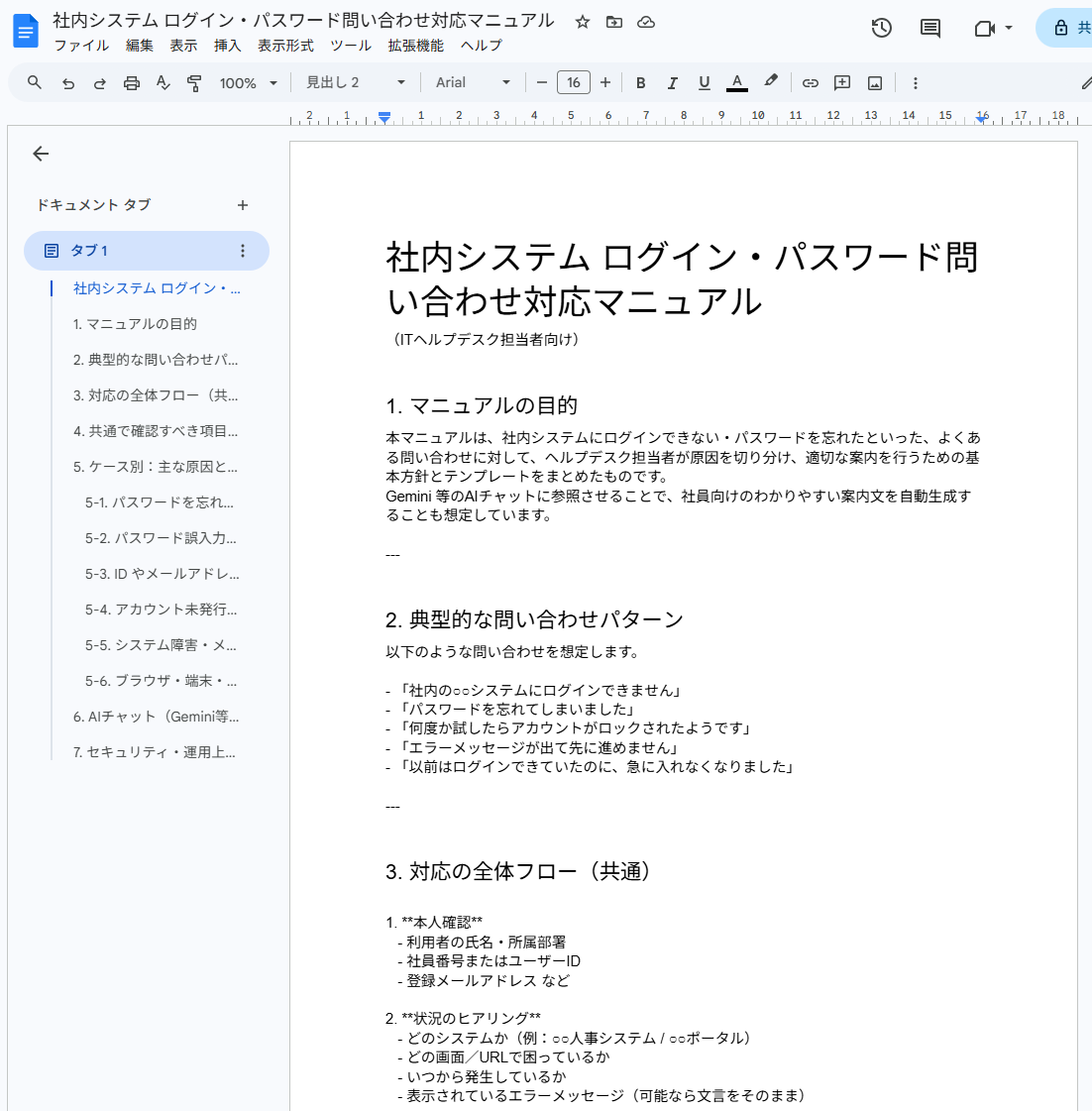
Geminiを開いて上記のマニュアルをアップロード後、以下のプロンプトを送信して、パスワードを忘れてログインできないという問い合わせへの対応手順を作成してもらいました。
【検証プロンプト】
あなたは企業の社内ITヘルプデスク担当者です。
社内システムにログインできず、パスワードを忘れてしまったという社員からの問い合わせに対し、添付資料を参照して対応手順の案内文を作成してください。
社員が自力でパスワードの初期化と再設定を行えるよう、具体的な操作手順を含めてください。
形式は、ステップバイステップの箇条書きを使用し、ITに詳しくない人でも理解できる丁寧で親切な表現にしてください。
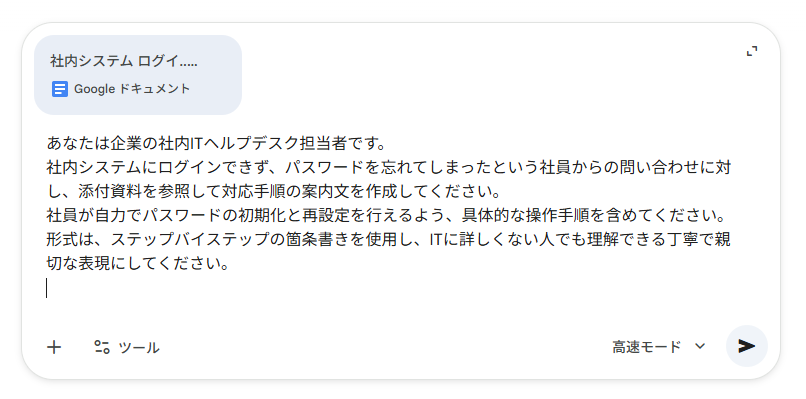
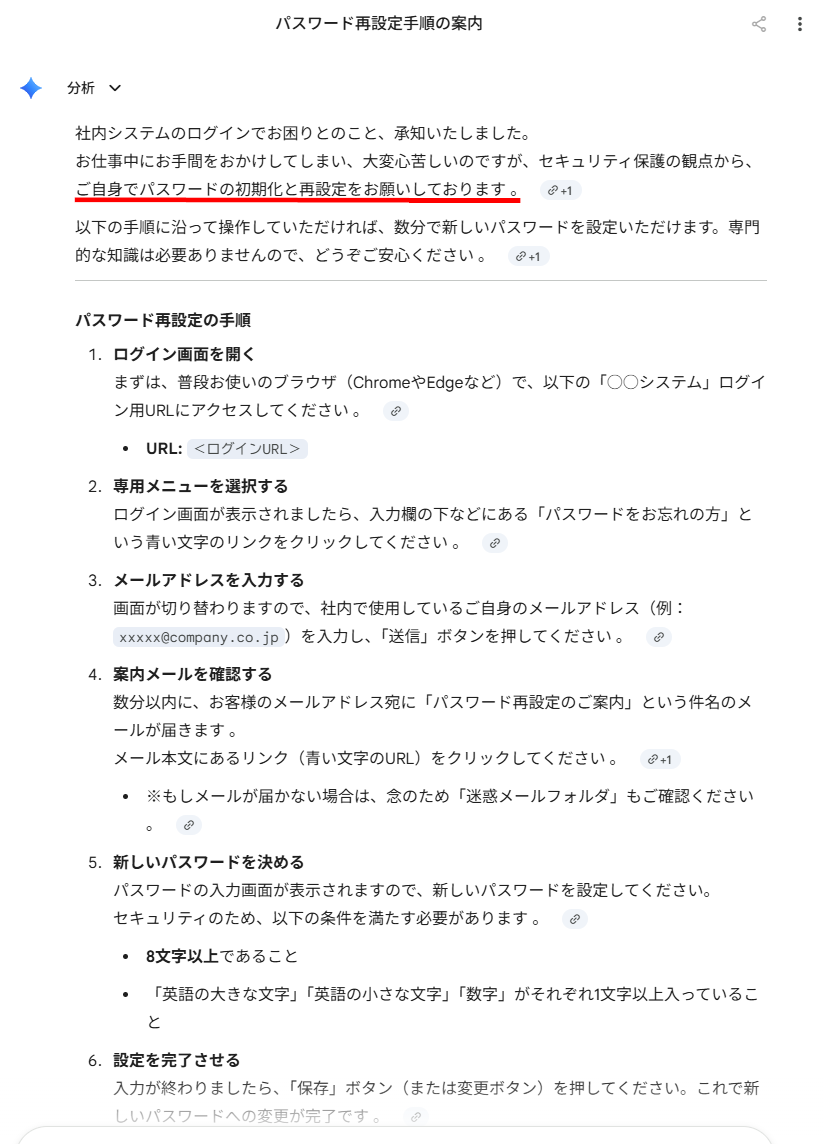
プロンプトを送信すると、以下のように結果が生成されました。
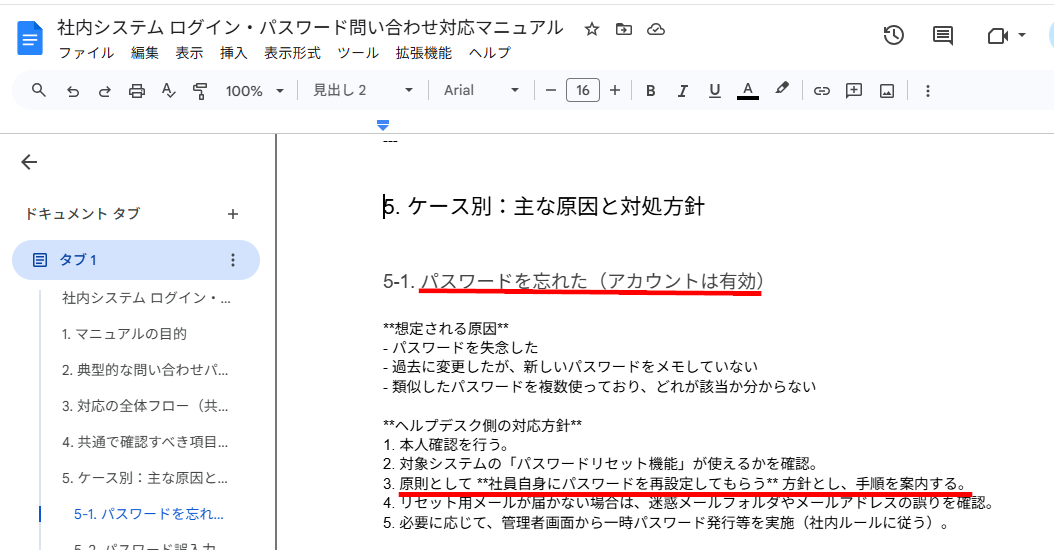
マニュアルを確認すると、内容を理解した上で回答が生成されたことを確認できました。
検証結果
Geminiで問い合わせへの解決策を調べてみて、以下のことがわかりました。- マニュアルを正確に読み解き、実用的な案内文を生成できる
- レイアウトが整っているため、そのままメールやチャットに転用できる
- 担当者の調査や文章作成の手間を削減できる
生成された結果から、Geminiがマニュアルの内容を正確に理解し、実用レベルの案内文を生成できることがわかりました。出力された文章はレイアウトも適切に整えられているため、担当者はそのままメールやチャットツールにコピーして送信できます。これにより、ヘルプデスク担当者が都度マニュアルを検索したり、一から文章を作成したりする労力を削減できます。
一方で、今回のように通常のブラウザ版を利用する方法は、一時的な対応やイレギュラーな質問には有効ですが、頻出する質問に対して毎回プロンプトとマニュアルを読み込ませるのには手間がかかってしまいます。そのため、定常的に発生する問い合わせに対しては、あらかじめ独自情報を設定した「Gem」を活用したり、API連携で社内チャットボットを構築したりして、自動化を図ることがおすすめです。
検証2:Gmail上でGemを使って問い合わせに返信する
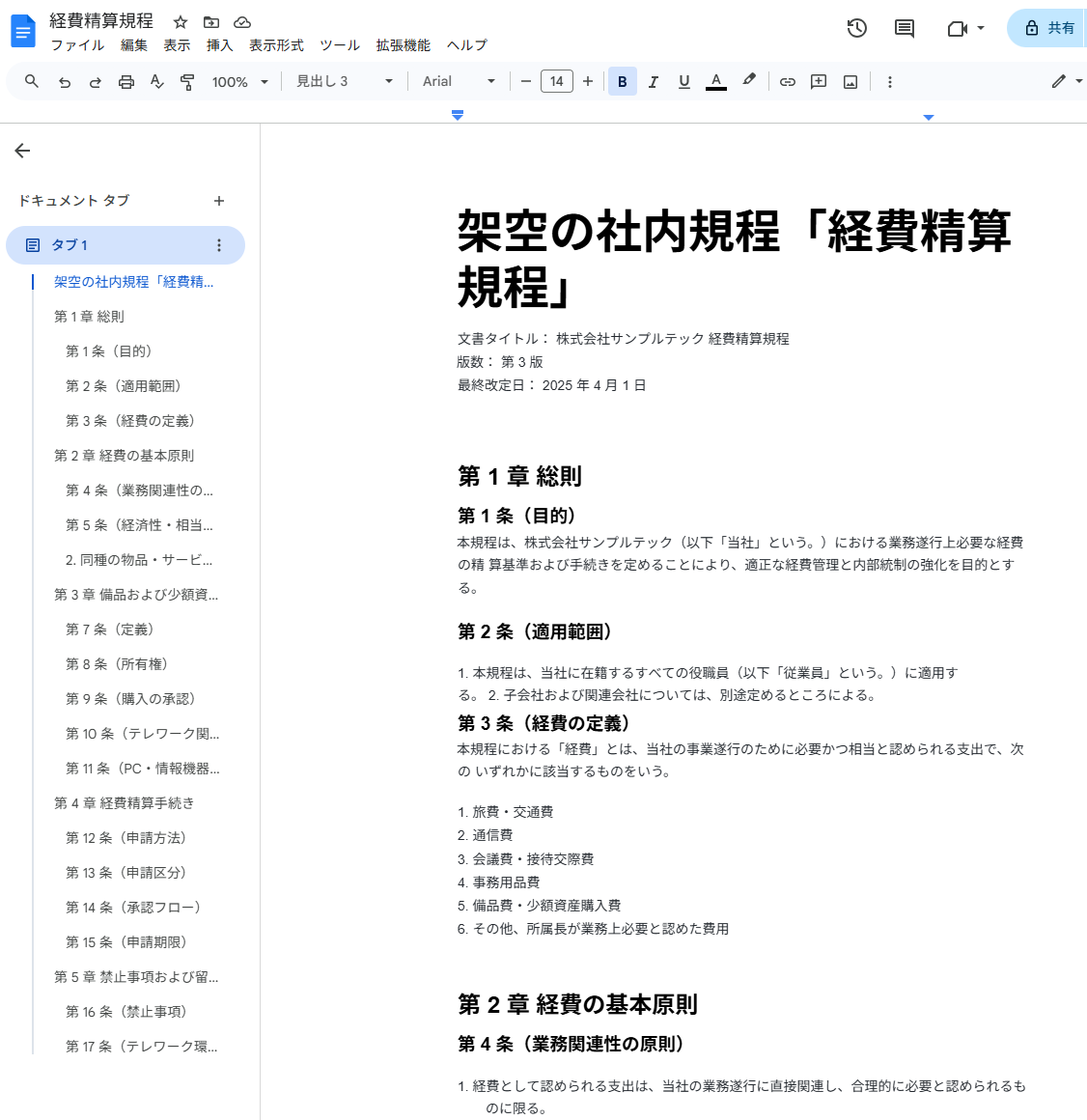
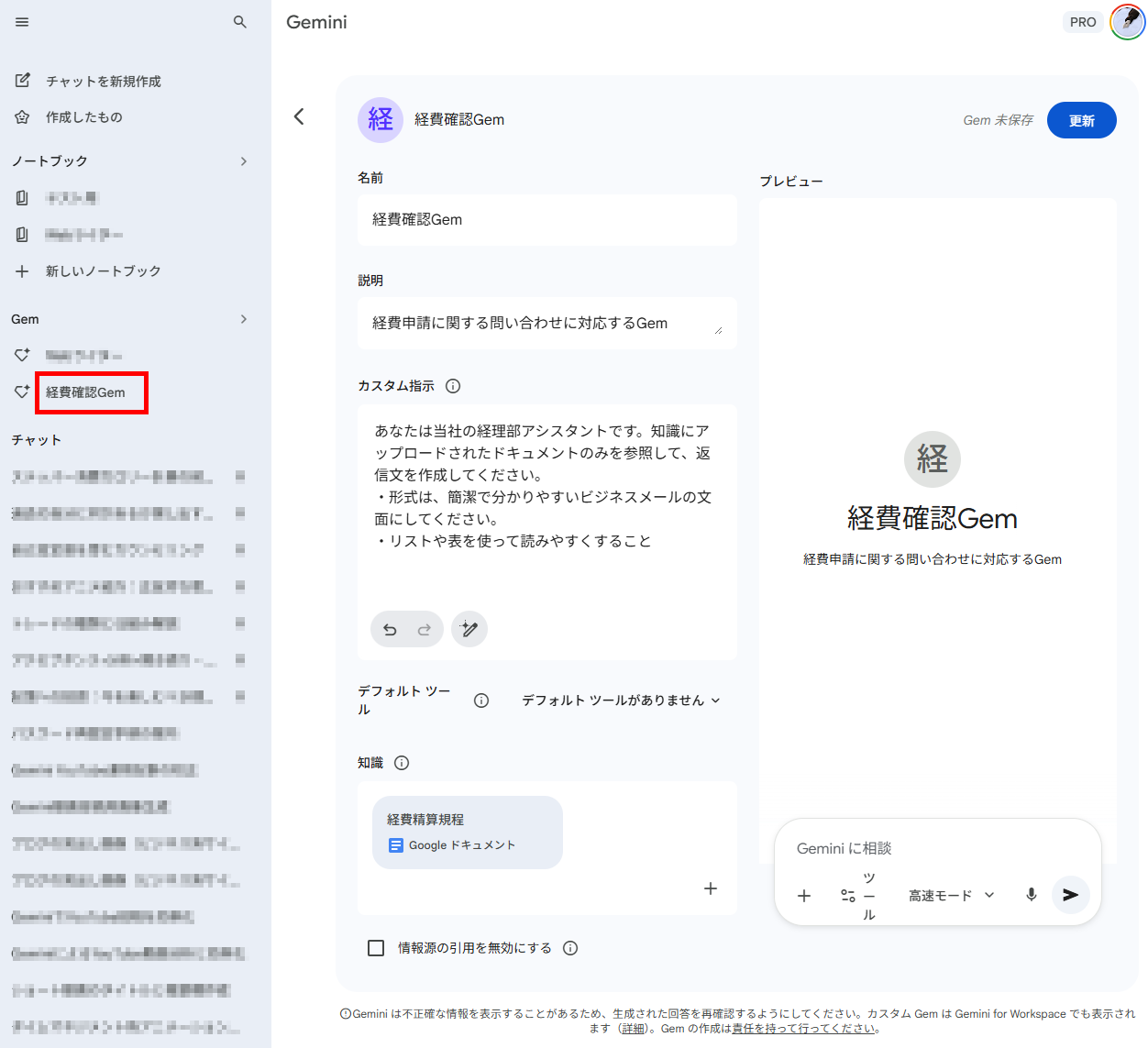
続いて、Google Workspace環境に統合されたGeminiのGems機能を活用した検証を行いました。社内特有のルールが絡む問い合わせに対して、Geminiがどのように対応できるかを、実際の業務フローを想定して確認しました。事前に社内の経費規程を参照するように設定したGemを作成しておきました。【経費規程】
【カスタム指示】
あなたは当社の経理部アシスタントです。知識にアップロードされたドキュメントのみを参照して、返信文を作成してください。
・形式は、簡潔で分かりやすいビジネスメールの文面にしてください。
・リストや表を使って読みやすくすること。
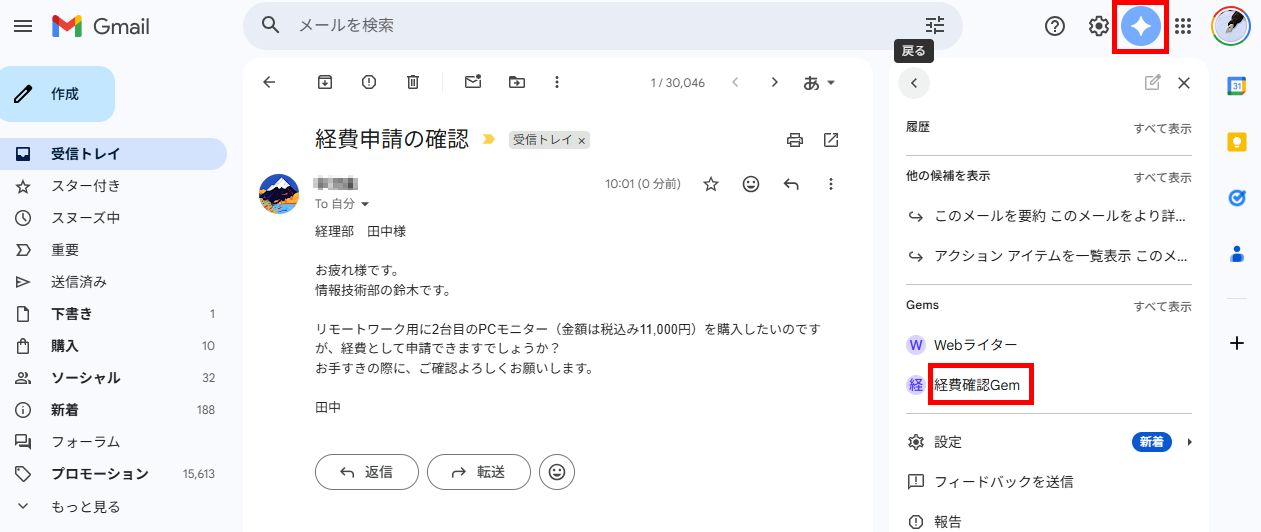
Gemを作成したら、経費申請に関するメールを受信したGmailでサイドパネル(星マーク)を開き、Gemを起動します。
入力欄に回答を作成するように指示して送信します。
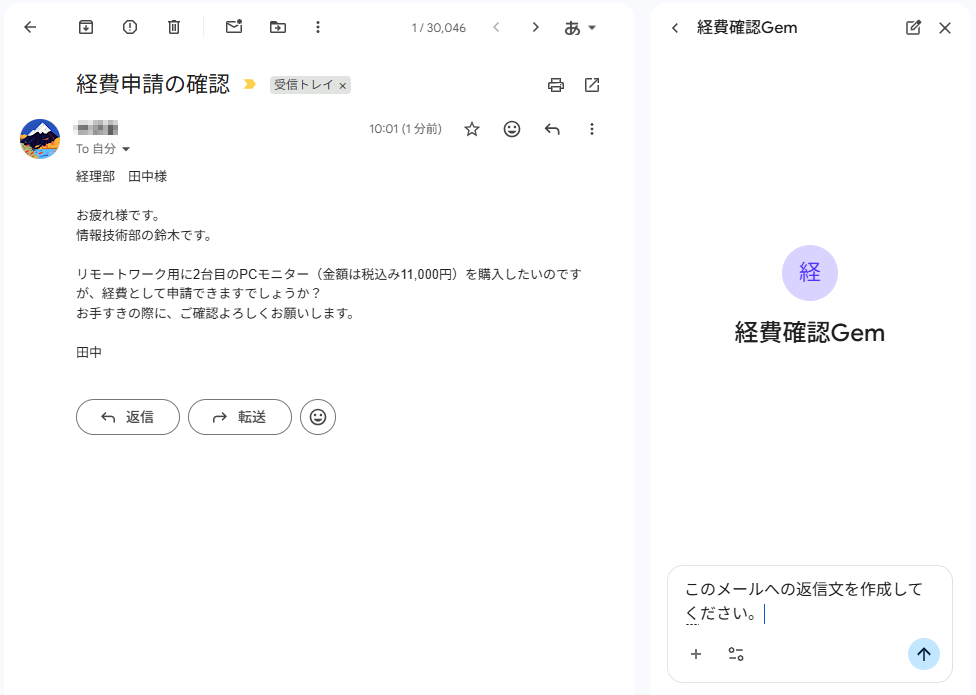
プロンプトを送信すると、以下のようにメール文が生成されました。
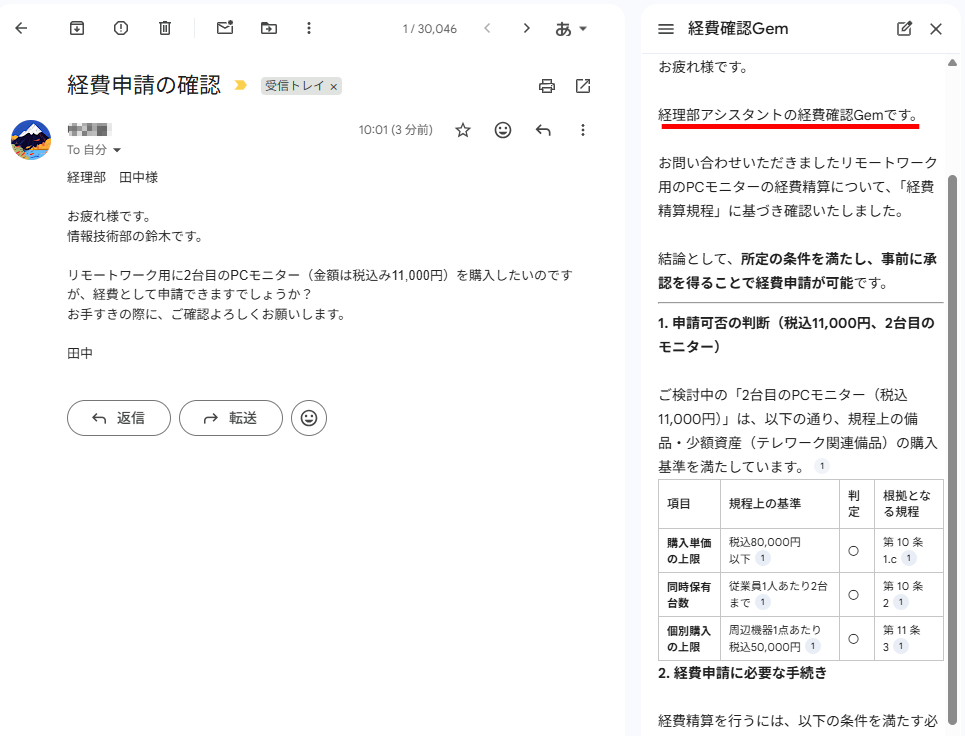
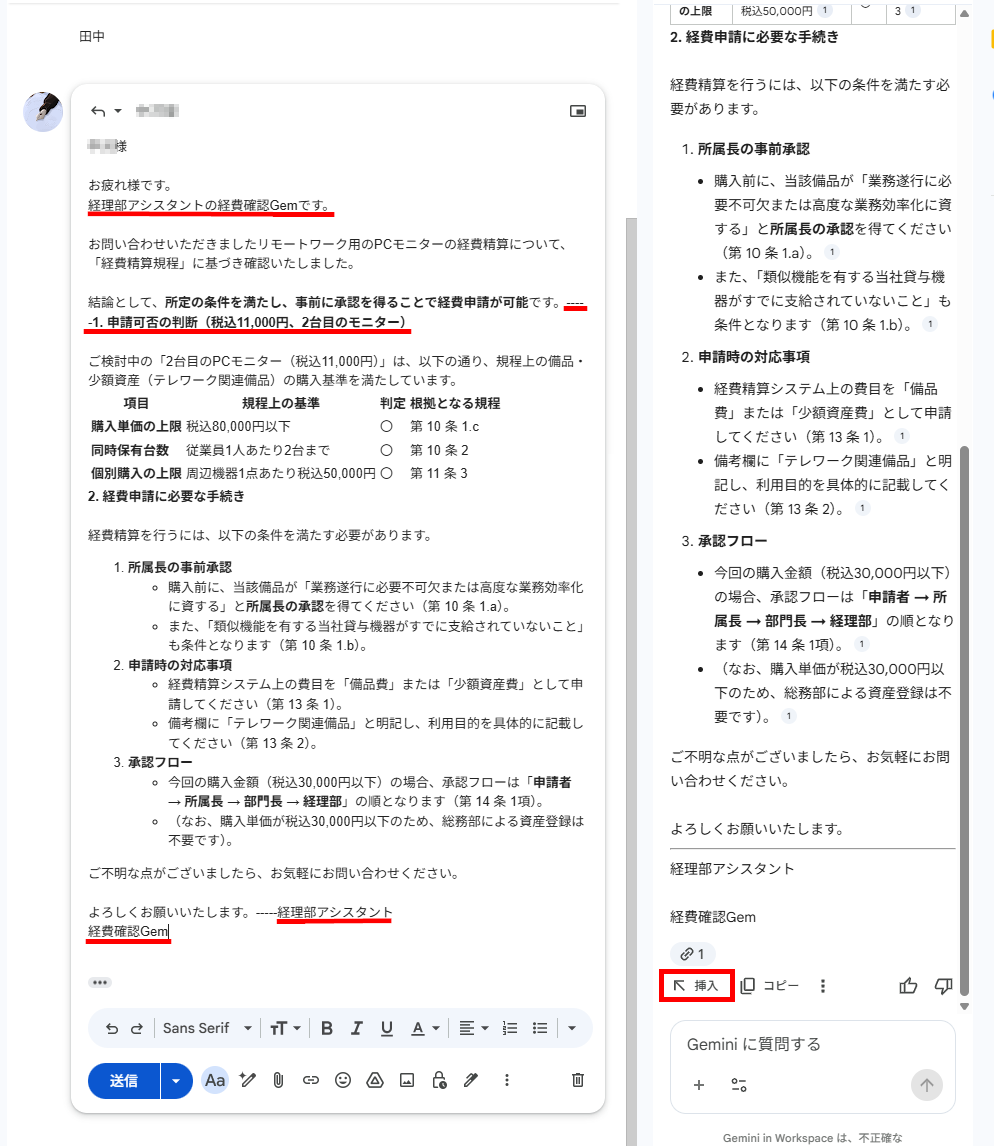
返信用のメールを開き、出力結果の最下部の「挿入」をクリックすると、生成されたメール文が反映されました。
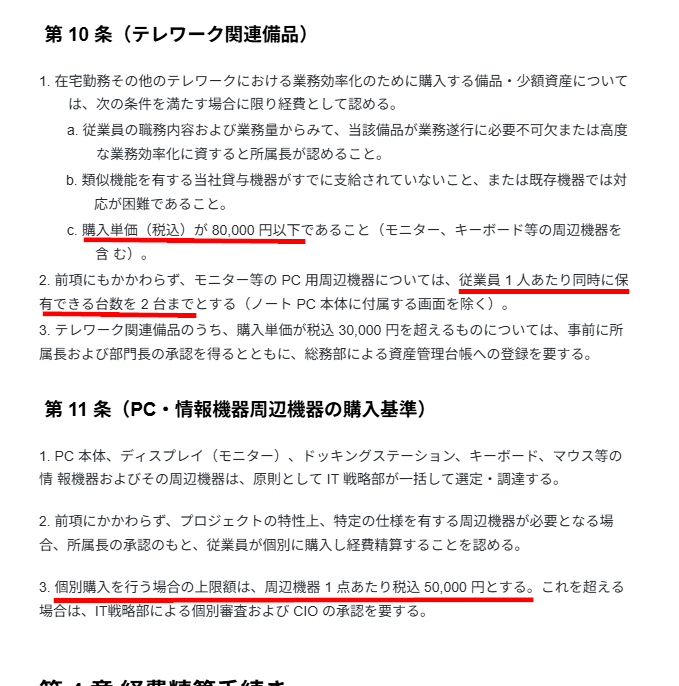
規程を確認すると、正確な情報をもとに回答が作成されていました。
検証結果
Gmail上でGeminiとGemを利用してみて、以下のことがわかりました。- 簡単な指示のみで正確な情報に基づく返信文を自動生成できる
- 「挿入」ボタンから直接メールに反映でき、返信業務の負担が軽減される
- 送信前の目視チェックが重要
生成された結果から、簡単な指示を出すだけで、事前に設定したマニュアルを参照して的確な返信文が作成されることがわかりました。Gmailのサイドパネルを使用すれば、「挿入」ボタンをクリックするだけで返信画面に文章が直接反映されるため、問い合わせ対応にかかる時間と負担を大きく軽減できます。
ただし、実業務で活用する際にはいくつかの注意点も判明しています。生成されたメールの差出人名が設定したGemの名称になってしまうケースや、挿入時に不自然な位置で改行されるケースがあるため、送信前には必ず人の手による目視チェックと微調整が必要です。また、今回の検証では表形式で出力された文章をメール本文に挿入すると、枠組みが消えて見栄えが崩れてしまうことがありました。そのため、Geminiに回答を作成させる際は表形式を避け、箇条書きなどで出力するようにプロンプトを工夫することがおすすめです。
📉まとめ
ヘルプデスク業務におけるGeminiの活用は、問い合わせの一次対応からマニュアル作成、さらには社内規程に基づいた高度な返信業務まで、多岐にわたるタスクの効率化につながります。特に、プロンプトにペルソナやタスクの明確な指示を含めることで、実務へスムーズに適用できる高品質な回答を得られます。また、Gemを活用して独自の社内ルールを参照させたAIアシスタントを構築したり、Googleアプリ上でGeminiのサイドパネルを利用したりすることで、対応の均一化や効率化を図ることも可能です。Geminiを導入することでスタッフの負担が軽減されるため、より複雑で重要な問い合わせ業務に注力できる環境を整えてみてください。
💡Yoomでできること
Yoomを活用することで、Geminiによる業務効率化をさらに一段階引き上げることが可能です。Yoomは多様なSaaSツールや生成AIをノーコードで連携できるため、Geminiに回答や要約データを自動で生成させ、その結果を別のシステムへ記録するフローを簡単に構築できます。例えば、Zendeskなどで問い合わせを受けたら、AIがナレッジを参照して自動で回答を行うといった一連の作業を自動化できます。AIのテキスト生成能力とツールの連携能力が組み合わさることで、ヘルプデスク業務全体のシームレスな自動化が実現するため、更なる生産性の向上を体験してみてください。
■このテンプレートをおすすめする方
- Zendeskを用いたカスタマーサポート業務において、問い合わせ対応の効率化と無人化を推進したい担当者の方
- 製品の仕様やFAQをNotionで管理しており、それらを活用して問い合わせ回答の質を安定させたいチームリーダーの方
- 過去のナレッジを有効活用しつつ、サポートデスクの運用工数を削減し、効率的な組織運営を目指す経営者の方
■このテンプレートを使うメリット
- Zendeskに届いた問い合わせに対し、AIがNotionの情報を基に回答案を作成するため、顧客へのレスポンス時間を短縮できます。
- Notionに蓄積された正確なナレッジを基にAIが回答を生成することで、回答の質を一定に保ち、担当者による知識の差を埋めることが可能です。
■フローボットの流れ
- はじめに、Zendesk、Notion、SlackをYoomと連携します。
- 次に、トリガーで、Zendeskを選択し、「チケットが作成されたら」というアクションを設定します。
- 次に、AIワーカーで、顧客からの問い合わせに対し、Notionのナレッジを基に回答案を作成するためのマニュアル(指示)を作成します。
■このワークフローのカスタムポイント
- AIワーカーのマニュアル設定にて、どのようなトーンで回答を作成するか、または特定のキーワードが含まれる場合にどのような処理を行うかなど、指示を詳細にカスタマイズしてください。
- Notionでのナレッジ参照先を、FAQページやマニュアルが格納されている特定のデータベースやページに指定することで、より精度の高い回答案が作成できます。
- Slackでの通知設定では、AIが作成した回答案をまず担当者が確認できるよう、通知先のチャンネルやメッセージ内容を任意に設定してください。
■注意事項
- Zendesk、Notion、SlackのそれぞれとYoomを連携してください。AIワーカー内で使用するツール(アプリ)についてもマイアプリ連携が必要です。
- トリガーは5分、10分、15分、30分、60分の間隔で起動間隔を選択できます。
- プランによって最短の起動間隔が異なりますので、ご注意ください。
- Zendeskは、ミニプラン以上でご利用いただけるアプリとなっております。フリープラン・パーソナルプランの場合は設定しているフローボットのオペレーションやデータコネクトはエラーとなりますので、ご注意ください。
- ミニプラン・チームプラン・サクセスプランなどの有料プランは、2週間の無料トライアルを行うことが可能です。無料トライアル中には制限対象のアプリを使用することができます。
- AIワーカーの基本設定は「【AIワーカー】基本的な設定方法」をご参照ください。
- AIワーカーの同時実行数・作成可能なAIワーカー数・利用可能なAIモデルはご契約中のプランによって異なります。
- AIワーカー内でご利用いただけるアプリやオペレーション等はフローボットの利用制限と同様です。
- AIワーカーは、テスト実行でも本番実行と同様にタスクを消費しますのでご注意ください。詳細は「【AIワーカー】タスク実行数の計算方法」ご参照ください。
- AIワーカーはマニュアルを詳細に設定することで適切な処理を実行しやすくなります。詳細は「【AIワーカー】マニュアルの作成方法」をご参照ください。

■このテンプレートをおすすめする方
- Slackでの定型的な問い合わせ対応を自動化し、業務工数を削減したい人事労務担当者の方
- 就業規則に基づいた回答の迅速化と、重要案件の抽出を両立させたいチームリーダーの方
- 従業員からの質問に対するレスポンスを早め、社内の利便性を高めたい経営者の方
■このテンプレートを使うメリット
- AIワーカーが問い合わせ内容を自動で判別するため、定型的な質問への対応時間を短縮し、本来注力すべきコア業務に時間を充てられます。
- エスカレーションの要否をAIが判断することで、個別対応が必要な重要案件の放置や対応漏れを防止し、確実なサポート体制を構築できます。
■フローボットの流れ
- はじめに、SlackとGoogle DriveをYoomと連携します
- 次に、トリガーで、Slackの「メッセージがチャンネルに投稿されたら」アクションを設定します
- 次に、AIワーカーで、問い合わせ内容から回答を生成し回答の確信度とエスカレーション要否を判断するためのスキルを作成し、使用ツールとしてSlackとGoogle Driveのアクションを設定します
- 最後に、オペレーションで、Slackの「スレッドにメッセージを送る」アクションを設定し、生成された回答や判断結果を送信します
■このワークフローのカスタムポイント
- AIワーカーの指示内容(プロンプト)を調整することで、自社の就業規則やFAQに合わせた回答精度を高めることが可能です。
- Google Driveにはあらかじめ参照元となる規定集やドキュメントを格納し、AIが正確な情報を抽出できるように設定してください。
- Slackの通知先として、回答の確信度が低い場合やエスカレーションが必要な場合にのみ担当者グループへメンションを送るよう分岐設定を加えることも可能です。
■注意事項
- Slack、Google DriveのそれぞれとYoomを連携してください。AIワーカー内で使用するツール(アプリ)についてもマイアプリ連携が必要です。
- AIワーカーの基本設定は「【AIワーカー】基本的な設定方法」をご参照ください。
- AIワーカーの同時実行数・作成可能なAIワーカー数・利用可能なAIモデルはご契約中のプランによって異なります。
- AIワーカー内でご利用いただけるアプリやオペレーション等はフローボットの利用制限と同様です。
- AIワーカーは、テスト実行でも本番実行と同様にタスクを消費しますのでご注意ください。詳細は「【AIワーカー】タスク実行数の計算方法」ご参照ください。
- AIワーカー内で使用するツール(アプリ)についてもマイアプリ連携が必要です。
- AIワーカーはスキルを詳細に設定することで適切な処理を実行しやすくなります。詳細は「【AIワーカー】マニュアルの作成方法」をご参照ください。
【出典】
出典1:Gmail - Google のメール/その他出典: カスタマー サービス向けの AI プロンプト | Gemini for Workspace/Gemini in Gmail - メールで AI を使用する方法 | Google Workspace/Gemini Gem - Gemini のカスタム AI エキスパートを作成Google AI のプラン(クラウド ストレージ付き) - Google One/柔軟な価格プラン オプションの比較 | Google Workspace
プログラミング知識なしで手軽に構築できます。











