









・
テキストから動画生成AIを実務で検証|業務マニュアル動画は作れるか試した

「テキストを入力するだけで、頭の中にあるイメージがそのまま動画になる」そんな夢のような技術が、AIの進化によって現実のものとなっています。しかし、「本当に文字だけでクオリティの高い映像が作れるのか?」「実際に業務で使うにはどうすればいいのか?」といった疑問をお持ちの方も多いのではないでしょうか。
本記事では、テキストから動画生成AIの基本的な仕組みや導入するメリットをはじめ、代表的なツール、AIの能力を引き出すプロンプト作成のコツまでを詳しく解説します。
この記事を読めば、今日からすぐに動画生成AIを使いこなし、あなたのアイデアを魅力的な映像コンテンツとして形にできるようになるはずです!
💻テキストから動画を生成するAIの仕組み
テキストから動画を生成するAIとは、ユーザーが入力したテキスト(プロンプト)をもとに、その内容を解釈し、映像のフレームや動きを生成して動画として構成する技術です。
例えば、「夕暮れの海辺を走る白い犬」といった簡単なテキストを入力するだけで、AIが背景やキャラクターの動き、光の当たり方までを計算し、まるでカメラで撮影したかのような映像を生成します。複雑なプログラミングや動画編集ソフトの知識は一切必要なく、頭の中に思い描いたイメージを言葉にするだけで映像化できるのが大きな魅力です。
▶動画生成AIを導入するメリット
この技術を導入する最大のメリットは、動画制作にかかる時間とコストを大幅に削減できる点にあります。これまでは専用の機材や高価な編集ソフト、そしてスキルを持ったクリエイターの存在が必要不可欠でした。しかし、動画生成AIを活用すれば、初心者でも直感的な操作でクオリティの高い映像を作成可能です。
企業のマーケティング担当者がSNS用のプロモーション動画を手軽に用意したり、教育現場で解説用の動画資料を素早く作成したりと、幅広い場面で動画活用のハードルを劇的に下げてくれます。
⭐Yoomは動画生成AIに関連する業務フローを自動化できます
AIを使えば動画の生成自体は手軽に行えますが、実際の業務においては「動画を作るだけ」で完結することはほとんどありません。動画の元となる企画案の作成、完成した動画ファイルの指定フォルダへの保存、SNSや動画プラットフォームへの投稿など、前後の作業が多く発生します。
これらの周辺業務を手作業で行っていては、結果的に多くの時間を奪われてしまいます。
そこで役立つのが業務自動化ツールのYoomです。
[Yoomとは]
たとえば、フォームに動画テーマが投稿されたら、YouTube投稿用の台本を作成するといった自動化が可能です。気になる方はぜひチェックしてみてくださいね👀
■概要YouTubeチャンネルを運営する上で、視聴者から寄せられたテーマや社内外から収集した断片情報などをもとに毎回動画の台本を作成する作業は、時間と労力がかかるのではないでしょうか。このワークフローを活用すれば、フォームから動画のテーマが送信されるだけで、AIエージェント(AIワーカー)が自動でYouTube投稿用の台本を作成するため、アイデアをスムーズにコンテンツ化できます。手作業での台本作成から解放され、より創造的な業務に集中することが可能です。■このテンプレートをおすすめする方- YouTube投稿における台本作成のプロセスを効率化したいと考えているチャンネル運営者の方
- フォームで収集したアイデアをもとにしたコンテンツ制作フローを自動化したいマーケターの方
- AIエージェントを活用して、動画制作における一連のワークフローを改善したいコンテンツ制作者の方
■このテンプレートを使うメリット- フォームへの投稿を起点に台本作成が自動化されるため、これまで手作業で行っていた構成案の作成にかかる時間を短縮できます。
- AIワーカーが設定した指示に基づき台本を生成するため、YouTube投稿コンテンツの品質を安定させ、属人化を防ぐことにも繋がります。
■フローボットの流れ- はじめに、GoogleドキュメントをYoomと連携します。
- 次に、トリガーでフォームを選択し、「回答が送信されたら」というアクションを設定します。
- 最後に、オペレーションでAIワーカーを選択し、YouTube動画の構成を作成するためのマニュアル(指示)を作成します。
※「トリガー」:フロー起動のきっかけとなるアクション、「オペレーション」:トリガー起動後、フロー内で処理を行うアクション■このワークフローのカスタムポイント- AIワーカーへの指示内容は、生成したい動画のトーン&マナーやターゲット層に応じて任意で設定してください。どのような構成や内容の台本を生成したいか、プロンプトを具体的に記述することで、アウトプットの精度を高めることができます。
■注意事項- GoogleドキュメントとYoomを連携してください。AIワーカー内で使用するツール(アプリ)についてもマイアプリ連携が必要です。
- AIワーカーの基本設定は「【AIワーカー】基本的な設定方法」をご参照ください。
- AIワーカーの同時実行数・作成可能なAIワーカー数・利用可能なAIモデルはご契約中のプランによって異なります。
- AIワーカー内でご利用いただけるアプリやオペレーション等はフローボットの利用制限と同様です。
- AIワーカーは、テスト実行でも本番実行と同様にタスクを消費しますのでご注意ください。詳細は「【AIワーカー】タスク実行数の計算方法」ご参照ください。
- AIワーカーはマニュアルを詳細に設定することで適切な処理を実行しやすくなります。詳細は「【AIワーカー】マニュアルの作成方法」をご参照ください。
■概要YouTubeチャンネルに新しい動画を公開した後、各SNSへの拡散投稿を毎回手作業で行うのは手間がかかる作業です。また、効果的な投稿文を考えるのも大変ではないでしょうか。このワークフローを活用すれば、YouTube Data APIで動画公開をトリガーに、まるで専属のYouTube AIエージェントのようにSNSの拡散案を自動で生成し、kintoneに情報を保存できます。これにより、投稿内容の管理や拡散業務の効率化を実現します。■このテンプレートをおすすめする方- YouTube Data APIでチャンネルの動画公開に伴う、SNSでの拡散業務を効率化したいマーケティング担当者の方
- AIを活用して最適な投稿文を自動生成し、コンテンツの質を高めたいSNS運用者の方
- YouTube AIエージェントのような自動化の仕組みを導入し、手作業を減らしたいと考えている方
■このテンプレートを使うメリット- 動画公開からSNS拡散案の生成、kintoneへの保存までが自動化されるため、これまで手作業で行っていた一連の業務時間を短縮することができます。
- まるでYouTube AIエージェントのようにAIが拡散案を生成するため、担当者による投稿内容の質のばらつきを防ぎ、業務の属人化解消に繋がります。
■フローボットの流れ- はじめに、Yoomと連携させたいご自身のYouTube Data APIアカウントとkintoneをマイアプリへ登録します。
- 次に、トリガーでYouTube Data APIを選択し、「YouTubeチャンネルで最新の動画が公開されたら」というアクションを設定します。
- 最後に、オペレーションでAIワーカーを設定し、公開された動画情報をもとにSNS拡散案を生成し、kintoneに保存するためのマニュアル(指示)を作成します。
※「トリガー」:フロー起動のきっかけとなるアクション、「オペレーション」:トリガー起動後、フロー内で処理を行うアクション
■このワークフローのカスタムポイント- YouTube Data APIのトリガー設定では、動画公開を検知したいYouTubeのチャンネルIDを任意で設定してください。
- AIワーカーへの指示(プロンプト)は自由にカスタマイズが可能です。例えば、X(Twitter)向けやFacebook向けなど、各SNSに最適化された拡散案を生成するように指示内容を調整できます。
- 情報の保存先となるkintoneのアプリやアカウント設定も、ユーザーの環境に合わせて任意で設定してください。
■注意事項- YouTube Data API、kintoneのそれぞれとYoomを連携してください。AIワーカー内で使用するツール(アプリ)についてもマイアプリ連携が必要です。
- トリガーは5分、10分、15分、30分、60分の間隔で起動間隔を選択できます。
- プランによって最短の起動間隔が異なりますので、ご注意ください。
- AIワーカーの基本設定は「【AIワーカー】基本的な設定方法」をご参照ください。
- AIワーカーの同時実行数・作成可能なAIワーカー数・利用可能なAIモデルはご契約中のプランによって異なります。
- AIワーカー内でご利用いただけるアプリやオペレーション等はフローボットの利用制限と同様です。
- AIワーカーは、テスト実行でも本番実行と同様にタスクを消費しますのでご注意ください。詳細は「【AIワーカー】タスク実行数の計算方法」ご参照ください。
- AIワーカー内で使用するツール(アプリ)についてもマイアプリ連携が必要です。
- AIワーカーはマニュアルを詳細に設定することで適切な処理を実行しやすくなります。詳細は「【AIワーカー】マニュアルの作成方法」をご参照ください。


- YouTube投稿における台本作成のプロセスを効率化したいと考えているチャンネル運営者の方
- フォームで収集したアイデアをもとにしたコンテンツ制作フローを自動化したいマーケターの方
- AIエージェントを活用して、動画制作における一連のワークフローを改善したいコンテンツ制作者の方
- フォームへの投稿を起点に台本作成が自動化されるため、これまで手作業で行っていた構成案の作成にかかる時間を短縮できます。
- AIワーカーが設定した指示に基づき台本を生成するため、YouTube投稿コンテンツの品質を安定させ、属人化を防ぐことにも繋がります。
- はじめに、GoogleドキュメントをYoomと連携します。
- 次に、トリガーでフォームを選択し、「回答が送信されたら」というアクションを設定します。
- 最後に、オペレーションでAIワーカーを選択し、YouTube動画の構成を作成するためのマニュアル(指示)を作成します。
- AIワーカーへの指示内容は、生成したい動画のトーン&マナーやターゲット層に応じて任意で設定してください。どのような構成や内容の台本を生成したいか、プロンプトを具体的に記述することで、アウトプットの精度を高めることができます。
- GoogleドキュメントとYoomを連携してください。AIワーカー内で使用するツール(アプリ)についてもマイアプリ連携が必要です。
- AIワーカーの基本設定は「【AIワーカー】基本的な設定方法」をご参照ください。
- AIワーカーの同時実行数・作成可能なAIワーカー数・利用可能なAIモデルはご契約中のプランによって異なります。
- AIワーカー内でご利用いただけるアプリやオペレーション等はフローボットの利用制限と同様です。
- AIワーカーは、テスト実行でも本番実行と同様にタスクを消費しますのでご注意ください。詳細は「【AIワーカー】タスク実行数の計算方法」ご参照ください。
- AIワーカーはマニュアルを詳細に設定することで適切な処理を実行しやすくなります。詳細は「【AIワーカー】マニュアルの作成方法」をご参照ください。

- YouTube Data APIでチャンネルの動画公開に伴う、SNSでの拡散業務を効率化したいマーケティング担当者の方
- AIを活用して最適な投稿文を自動生成し、コンテンツの質を高めたいSNS運用者の方
- YouTube AIエージェントのような自動化の仕組みを導入し、手作業を減らしたいと考えている方
- 動画公開からSNS拡散案の生成、kintoneへの保存までが自動化されるため、これまで手作業で行っていた一連の業務時間を短縮することができます。
- まるでYouTube AIエージェントのようにAIが拡散案を生成するため、担当者による投稿内容の質のばらつきを防ぎ、業務の属人化解消に繋がります。
- はじめに、Yoomと連携させたいご自身のYouTube Data APIアカウントとkintoneをマイアプリへ登録します。
- 次に、トリガーでYouTube Data APIを選択し、「YouTubeチャンネルで最新の動画が公開されたら」というアクションを設定します。
- 最後に、オペレーションでAIワーカーを設定し、公開された動画情報をもとにSNS拡散案を生成し、kintoneに保存するためのマニュアル(指示)を作成します。
■このワークフローのカスタムポイント
- YouTube Data APIのトリガー設定では、動画公開を検知したいYouTubeのチャンネルIDを任意で設定してください。
- AIワーカーへの指示(プロンプト)は自由にカスタマイズが可能です。例えば、X(Twitter)向けやFacebook向けなど、各SNSに最適化された拡散案を生成するように指示内容を調整できます。
- 情報の保存先となるkintoneのアプリやアカウント設定も、ユーザーの環境に合わせて任意で設定してください。
- YouTube Data API、kintoneのそれぞれとYoomを連携してください。AIワーカー内で使用するツール(アプリ)についてもマイアプリ連携が必要です。
- トリガーは5分、10分、15分、30分、60分の間隔で起動間隔を選択できます。
- プランによって最短の起動間隔が異なりますので、ご注意ください。
- AIワーカーの基本設定は「【AIワーカー】基本的な設定方法」をご参照ください。
- AIワーカーの同時実行数・作成可能なAIワーカー数・利用可能なAIモデルはご契約中のプランによって異なります。
- AIワーカー内でご利用いただけるアプリやオペレーション等はフローボットの利用制限と同様です。
- AIワーカーは、テスト実行でも本番実行と同様にタスクを消費しますのでご注意ください。詳細は「【AIワーカー】タスク実行数の計算方法」ご参照ください。
- AIワーカー内で使用するツール(アプリ)についてもマイアプリ連携が必要です。
- AIワーカーはマニュアルを詳細に設定することで適切な処理を実行しやすくなります。詳細は「【AIワーカー】マニュアルの作成方法」をご参照ください。
🚩代表的な動画生成AIツール
テキストから動画を生成できるAIツールは数多く登場しており、それぞれに異なる強みや特徴があります。ここでは、いくつかの代表的なツールをご紹介します。
①高度な映像表現が可能な「Runway」
Runwaは、プロの映像クリエイターも利用するほど高い品質を誇ります。
細かなカメラワークの指定や芸術的なスタイルのコントロールが可能で、4K解像度のシネマティックな映像制作に対応しています。キャラクターの一貫性や物理挙動の再現性にも優れており、本格的な映像作品の制作に非常に向いています。
【得意とする映像】
- 映画やCMのような高品質で芸術的な映像。
- 写真や人物をもとにしたリアルな質感のモーション映像。
- カメラワークや光の表現が細かく設計された映像作品。
②光の表現力とスピードが魅力「Luma Dream Machine」
Luma Dream MachineはRay 3でHDRに対応し、光の表現力が大幅に強化されています。
生成スピードが速く、直感的に操作できるため、素早くアイデアを形にしたい場合に非常に便利です。複雑な設定なしで滑らかな映像が出力されるため、手軽に色々なバリエーションを試したいクリエイターやマーケターに支持されています。
【得意とする映像】
- HDRを活かしたリアルな光と質感のショートムービー。
- 軽快なカメラ移動やアクティブなシーン構成の映像。
- 動きを中心としたダイナミックなビジュアル表現。
③長尺動画や音声同時生成に強い「Kling」
「マルチショット機能」と「音声同時生成」を搭載し、映像に合わせたセリフや環境音の自動生成が可能です。
延長機能により最大3分程度の長尺にも対応できるため、ストーリー性のある動画制作や、解説動画などの物語性のあるコンテンツを作りたい場合に適したサービスです。
【得意とする映像】
- キャラクターが自然に話すストーリー性のある映像。
- 複数のシーンがつながる長尺の映像作品。
- 物語や対話を軸にした解説・インタビュー風の動画。
④初心者でも使いやすい国内向けツール「NoLang」
国内向けに展開されているため、操作画面が日本語に対応しており初心者にも扱いやすいのが特徴です。数秒で、ナレーション・字幕・BGM付きの解説動画を完成させたり、Web記事のURLやPDFファイルから自動で要約し解説動画を生成する機能もあります。
複雑なプロンプトを考えるのが苦手な方でも、手軽に動画を導入したい場合に非常に重宝します。
【得意とする映像】
- ナレーションや字幕付きの解説・紹介動画。
- テキスト情報をわかりやすくまとめた説明映像。
📖思い通りの映像を作るテキストのコツ

AIを使って動画を生成する際、仕上がりの品質を大きく左右するのが「プロンプト」と呼ばれる指示テキストです。ここでは、AIに意図を正確に伝えるためのコツをご紹介します。
1. 被写体とアクションを明確にする
思い通りの映像を作るための第一のコツは、被写体とアクションをできる限り具体的に明記することです。
ただ「歩く人」と入力するのではなく、「赤いコートを着た若い女性が、雨の降る夜のネオン街を傘をささずに早歩きしている」といったように、服装、場所、天候、動きのスピードなどの詳細な情報を付け加えます。これにより、AIが状況や背景を正確に把握しやすくなり、頭の中にあるイメージと実際の出力結果のズレを大幅に減らすことができます。
【プロンプト例】
「青空の下、麦わら帽子をかぶった少年が草原を駆け抜ける」
「白いワンピースの女性が海辺で風に髪をなびかせながら立っている」
「スーツ姿の男性が夕暮れの駅前を小走りで通り過ぎる」
2.カメラワークと画風(スタイル)の指定
映像のクオリティを高めるためには、カメラワークと画風の指定も欠かせません。
「ドローンによる上空からの撮影」「被写体にゆっくりとズームイン」といったカメラの動きを指定すると、映像にダイナミックさが生まれます。また、「シネマティックな照明」といったトーンをプロンプトに組み込むことで、動画全体の雰囲気を大きく変えることができます。
これらを組み合わせて試行錯誤することが、理想の映像に近づくための近道となります。
【プロンプト例】
カメラワーク:「人物に近づいていく構図」「横から歩く様子を追う視点」「高い場所から街全体を見下ろす」「人物のまわりを囲むように回り込む」
画風(スタイル):「シネマティックな照明」「アニメーション風」「水彩画タッチ」「暗めで落ち着いた」「自然光で明るい印象」
3.日本語と英語の使い分け
主要な動画生成AIでは日本語プロンプトの精度が大幅に向上しており、多くの場面で英語と遜色ない結果が得られます。ただし「cinematic lighting(映画のような照明)」「dramatic angle(ドラマチックなカメラアングル)」など、映像表現の専門用語は英語のまま使った方が意図通りの出力を得やすいケースもあります。
そのため、基本は日本語で指示を出しつつ、映像スタイルやカメラワークなどの専門的な指定には英語キーワードを組み合わせるのが効果的です。
🤔【検証】テキストから動画を生成してみた

今回は、誰でも手軽にアクセスできる動画生成AIツールを活用し、実際にテキストから動画を生成していきます。
- 短いテキストによる動画生成
- 日本語テキストと英語テキストの比較
- テキストメモからの解説動画作成
の3点を検証してみました。
検証①:短いテキストによる動画生成
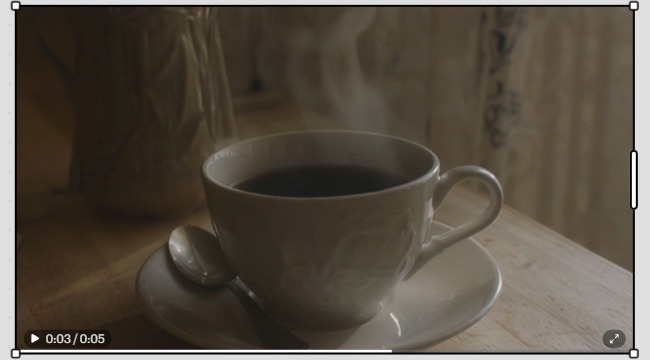
まずは、AIの基礎的な描写力を図るため、Luma Dream Machineを使用し、極めてシンプルなテキスト(プロンプト)での生成を試しました。
入力したプロンプトは、「コーヒーカップから立ち上る湯気、窓から差し込む朝日」という短文です。
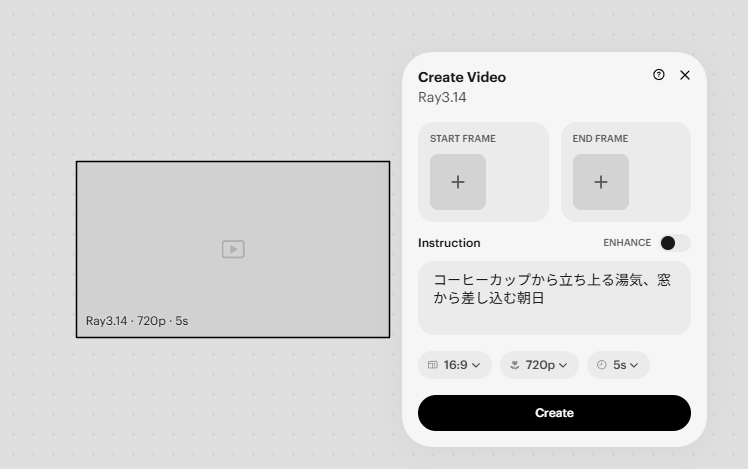
検証結果
生成ボタンを押してからわずか数分で、驚くほどリアルな映像が出力されました。
特筆すべきは、不規則に揺らぐ湯気の描写です。従来のCG制作では緻密な計算が必要な領域ですが、AIは物理的な動きを自然に表現しており、短い指示でも十分に実用レベルのクオリティに達しています。
検証②:日本語テキストと英語テキストによる生成比較
次に、言語による精度の差を検証しました。
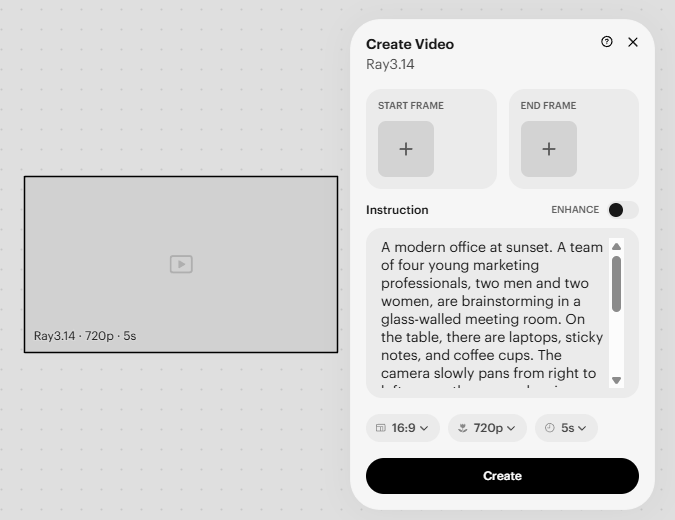
引き続きLuma Dream Machineを用い、同一のシチュエーションを日本語と英語の両方で入力し、出力結果を比較します。
【日本語プロンプト】
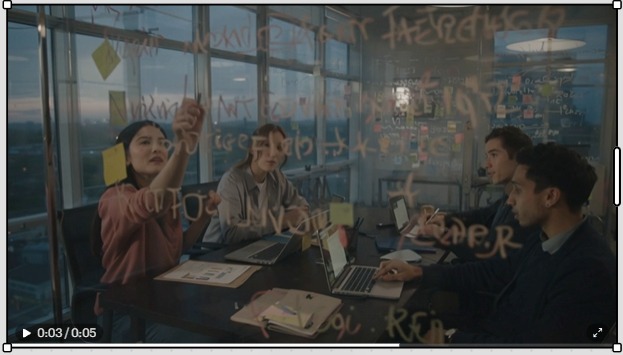
夕暮れ時の近代的なオフィス。若い男女4人のマーケティングチームが、ガラス壁の会議室でブレインストーミングをしている。テーブルの上にはノートPC、付箋、コーヒーカップが並んでいる。カメラは部屋の右側からゆっくりと左へパンしながら、メンバーがホワイトボードにアイデアを書き込み、真剣に議論している様子を映す。自然なシネマティックライティング、4K、リアルな質感、落ち着いたビジネスドキュメンタリー風、オフィスの外には都会の夜景がぼんやり見えている。
【英語プロンプト】
A modern office at sunset. A team of four young marketing professionals, two men and two women, are brainstorming in a glass-walled meeting room. On the table, there are laptops, sticky notes, and coffee cups. The camera slowly pans from right to left across the room, showing team members writing ideas on a whiteboard and discussing seriously. Natural cinematic lighting, 4K, realistic textures, calm business documentary style, with a soft city nightscape visible outside the office windows.
検証結果
検証の結果、日本語・英語のどちらにおいても指示に忠実な映像が生成されました。
特に難易度の高い「右から左へパンする」というカメラワークの指定も正確に再現されています。
かつての生成AIで見られた「英語の方が圧倒的に高精度」という格差は、本ツールにおいてはほぼ解消されています。
【日本語プロンプトの出力】
【英語プロンプトの出力】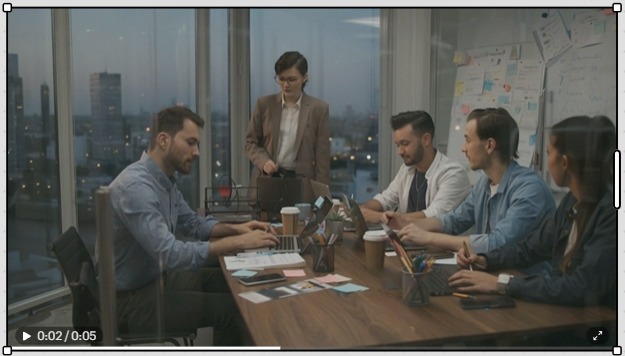
検証③:テキストメモからの解説動画作成
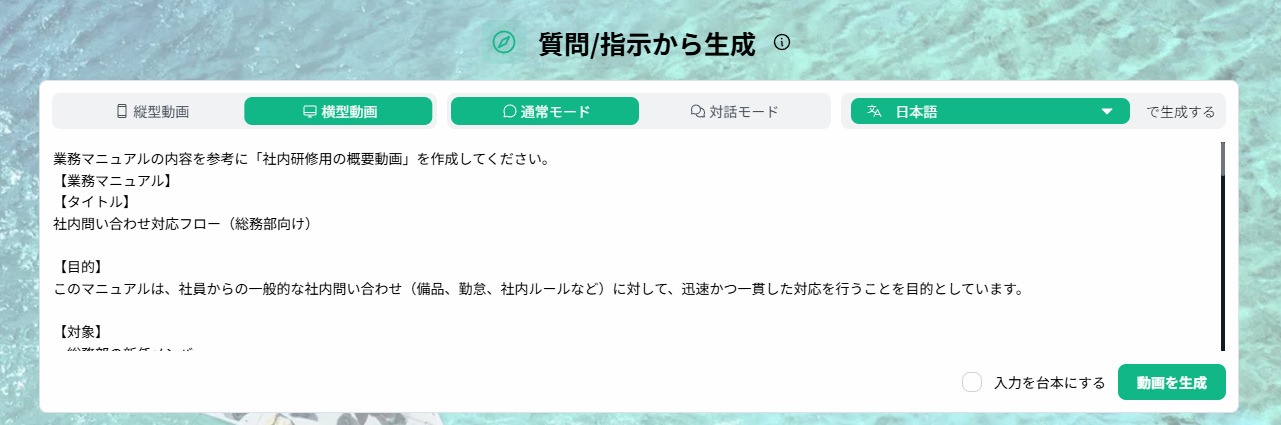
最後に、ビジネス現場での実用性を検証するため、動画生成ツールNoLangを使用しました。
具体的には、「社内問い合わせ対応フロー」という業務マニュアルのテキストを読み込ませ、自動で解説動画を作成できるか検証します。
対象としたテキストには、受付から分類、エスカレーション先、管理シートへの記録といった詳細な手順が含まれています。
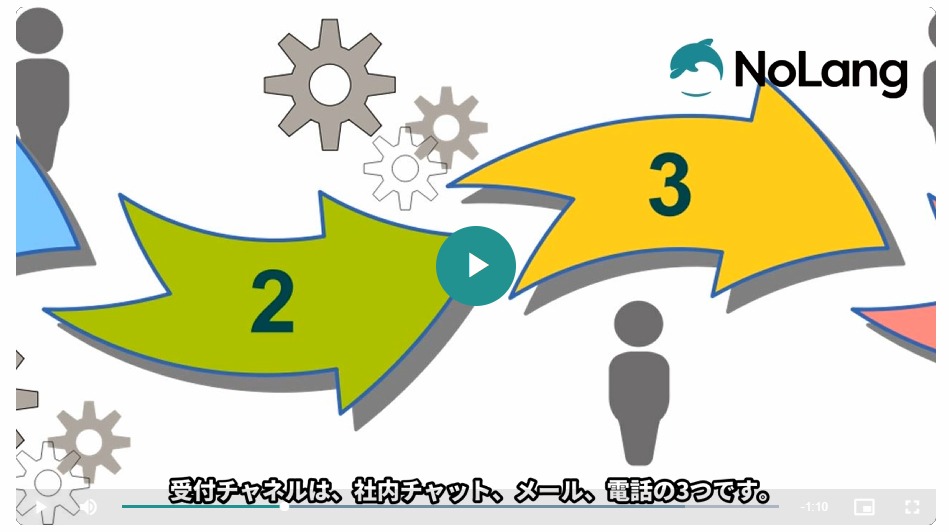
検証結果
入力したテキスト内容をAIが瞬時に要約し、内容に合致した背景画像、テロップ、そして自然なAI音声によるナレーションが付与されたスライド形式の動画が完成しました。
人間が手作業で行う「スライド構成の検討」「画像の選定」「ナレーションの録音」という膨大な工数が一切不要になります。そのまま社内共有や新人研修に使える完成度で、業務効率化に大きく貢献するでしょう。
⚠️テキストから動画を生成する際の注意点

テキストから動画を生成できるAIは非常に便利で強力なツールですが、ビジネスや個人で利用するにあたってはいくつかの重要な注意点が存在します。
1⃣著作権と商用利用のルールの確認
最も気をつけるべきなのが、著作権と商用利用に関するルールの確認です。
特定の作品やキャラクター、ブランドを想起させるプロンプトを使用した場合、意図せず権利侵害につながる可能性があります。また、多くの動画生成AIツールでは、生成物の商用利用は有料プランに限定されていることが一般的です。無料プランではウォーターマークが付くほか、広告や収益化目的での利用が制限されるケースもあるため、プロンプト設計とあわせて利用規約を確認することが重要です。
【対策例】
- 既存キャラクター名やブランド名をプロンプトに直接入れない
- 「〇〇風」などの表現は使いすぎず、オリジナル表現に置き換える
- 利用するツールの商用利用条件を事前に確認する
- 生成動画にウォーターマークや利用制限がないかチェックする
- 権利リスクが懸念される場合は、社内または専門部署に確認する
2⃣情報漏洩リスクと機密情報の取り扱い
情報漏洩リスクや機密情報の取り扱いにも十分な配慮が求められます。
プロンプトとして入力したテキストデータが、AIモデルの改善や再学習に利用されるサービスも存在します。そのため、社外秘のプロジェクト内容や顧客の個人情報、公開前の製品情報などをプロンプトに直接入力することは避けるべきです。
ビジネスで活用する際は、入力して良い情報の範囲を明確にし、安全に活用するためのガイドラインを社内で事前に策定しておくことを強くお勧めします。
【対策例】
- 顧客名や企業名は「A社」「B社」などに置き換える
- プロンプト用に機密情報を除いたテンプレートを用意する
- 社内ガイドラインで「入力禁止情報」を明文化する
- 機密性の高い案件ではAIツールの利用自体を制限する
🖊️まとめ
テキストから動画を生成するAIは、動画制作のハードルを大きく下げ、専門的なスキルを持たない人でもアイデアを形にできる強力な手段となります。
ですが、誰でも扱える一方で、テキスト(プロンプト)の内容や利用ルールへの配慮は欠かせません。利用規約やツールごとの特徴などを確認したうえで活用しましょう。そうしたポイントを押さえておけば、業務の効率化やコンテンツ制作など、さまざまな場面でしっかり役立ってくれるはずです。
まずは一度試しながら、自分なりの活用方法を見つけてみてください。
💡Yoomでできること
Yoomは、業務を自動化するハイパーオートメーションプラットフォームです。
これまで手動で利用していた各ツールをメインとした自動化フローが、直感的な操作で実現可能です。もし自動化に少しでも興味を持っていただけたなら、ぜひ登録フォームから無料登録して、Yoomによる業務効率化を体験してみてください。
■概要AIに関する最新ニュースをもとにした動画コンテンツのアイデア出しに、手間や時間をかけていませんか?関連情報を手動でリサーチし、構成案を作成する作業は大きな負担になりがちです。このワークフローを活用すれば、Notionにテーマを書き込むだけで、AIがRedditのトレンドを調査し、魅力的な動画の構成案を自動で作成するため、アイデア創出のプロセスを効率化できます。■このテンプレートをおすすめする方- AIニュース動画のアイデア探しに時間をかけているコンテンツクリエイターの方
- Notionでコンテンツ管理を行い、情報収集プロセスを効率化したいと考えている方
- Redditのトレンドを分析し、より質の高い動画企画を立案したいマーケターの方
■このテンプレートを使うメリット- Notionにテーマを追加するだけでAIが動画のアイデアをリサーチし構成案を作成するため、情報収集や企画立案にかかる時間を短縮できます
- AIがトレンド調査から構成案作成までを担うため、担当者のスキルに依存せず、安定した品質の動画企画を生み出すことが可能になります
■フローボットの流れ- はじめに、NotionとRedditをYoomと連携します
- 次に、トリガーでNotionを選択し、「ページが作成されたら(Webhook)」というアクションを設定します
- 最後に、オペレーションでAIワーカーを設定し、Redditのトレンドを分析して動画の企画案を作成しNotionに記録するためのマニュアル(指示)を作成します
※「トリガー」:フロー起動のきっかけとなるアクション、「オペレーション」:トリガー起動後、フロー内で処理を行うアクション
■このワークフローのカスタムポイント- Notionのトリガー設定では、監視対象としたいデータベースのIDを任意で設定してください
- AIワーカーの設定では、用途に応じて最適なAIモデルを任意で選択してください
- AIワーカーへの指示(プロンプト)は、動画のターゲット層やトーン&マナーなど、アウトプットの要件を任意で設定・変更してください
■注意事項- Notion、RedditのそれぞれとYoomを連携してください。 AIワーカー内で使用するツール(アプリ)についてもマイアプリ連携が必要です。
- AIワーカーの基本設定は「【AIワーカー】基本的な設定方法」をご参照ください。
- AIワーカーの同時実行数・作成可能なAIワーカー数・利用可能なAIモデルはご契約中のプランによって異なります。
- AIワーカー内でご利用いただけるアプリやオペレーション等はフローボットの利用制限と同様です。
- AIワーカーは、テスト実行でも本番実行と同様にタスクを消費しますのでご注意ください。詳細は「【AIワーカー】タスク実行数の計算方法」ご参照ください。
- AIワーカーはマニュアルを詳細に設定することで適切な処理を実行しやすくなります。詳細は「【AIワーカー】マニュアルの作成方法」をご参照ください。
■概要チーム内に情報が散在し、必要な情報を探すのに時間がかかるといった課題はありませんか。このワークフローを活用すれば、Google Driveに新しいファイルを追加するだけで、AIが自動でドキュメントの内容を解析・分類し、Googleドキュメントを利用して常に最新の情報を反映したスマートナレッジベースを構築することが可能です。手作業による情報整理や通知の手間をなくし、効率的なナレッジマネジメントを実現します。■このテンプレートをおすすめする方- 社内のドキュメント管理が煩雑で、スマートナレッジベースの構築に関心がある方
- チーム内の情報共有を活性化させ、業務効率を改善したいプロジェクトマネージャーの方
- AIを活用して、手作業での情報整理や分類業務、処理後の通知を自動化したいと考えている方
■このテンプレートを使うメリット- Google Driveへのファイル追加だけでAIが内容を解析するため、情報整理の手間を省き、本来注力すべき業務に時間を活用できます
- 情報の分類や蓄積、通知が自動化されるため、作業の属人化を防ぎ、誰でも常に最新のナレッジへアクセスできる環境を整備できます
■フローボットの流れ- はじめに、Discord、Google Drive、GoogleドキュメントをYoomと連携します
- 次に、トリガーでGoogle Driveを選択し、「特定のフォルダ内に新しくファイル・フォルダが作成されたら」というアクションを設定します
- 最後に、オペレーションでAIワーカーを設定し、アップロードされたドキュメントの解析やナレッジの分類、記録、通知を行うためのマニュアル(指示)を作成します
※「トリガー」:フロー起動のきっかけとなるアクション、「オペレーション」:トリガー起動後、フロー内で処理を行うアクション
■このワークフローのカスタムポイント- Google Driveのトリガー設定では、スマートナレッジベースの構築対象としたいファイルが格納されるフォルダのIDを任意で設定してください
- Googleドキュメントのオペレーションでは、解析結果を追記したいナレッジベース本体のドキュメントIDを任意で設定してください
- AIワーカーの設定では、用途に応じて任意のAIモデルを選択し、ドキュメントの解析や分類方法に関する指示を任意で設定してください
■注意事項- Google Drive、Discord、GoogleドキュメントのそれぞれとYoomを連携してください。AIワーカー内で使用するツール(アプリ)についてもマイアプリ連携が必要です。
- AIワーカーの基本設定は「【AIワーカー】基本的な設定方法」をご参照ください。
- AIワーカーの同時実行数・作成可能なAIワーカー数・利用可能なAIモデルはご契約中のプランによって異なります。
- AIワーカー内でご利用いただけるアプリやオペレーション等はフローボットの利用制限と同様です。
- AIワーカーは、テスト実行でも本番実行と同様にタスクを消費しますのでご注意ください。詳細は「【AIワーカー】タスク実行数の計算方法」ご参照ください。
- AIワーカーはマニュアルを詳細に設定することで適切な処理を実行しやすくなります。詳細は「【AIワーカー】マニュアルの作成方法」をご参照ください。
- トリガーは5分、10分、15分、30分、60分の間隔で起動間隔を選択できます。
- プランによって最短の起動間隔が異なりますので、ご注意ください。
- ダウンロード可能なファイル容量は最大300MBまでです。アプリの仕様によっては300MB未満になる可能性があるので、ご注意ください。
- トリガー、各オペレーションでの取り扱い可能なファイル容量の詳細は「ファイルの容量制限について」をご参照ください。

- AIニュース動画のアイデア探しに時間をかけているコンテンツクリエイターの方
- Notionでコンテンツ管理を行い、情報収集プロセスを効率化したいと考えている方
- Redditのトレンドを分析し、より質の高い動画企画を立案したいマーケターの方
- Notionにテーマを追加するだけでAIが動画のアイデアをリサーチし構成案を作成するため、情報収集や企画立案にかかる時間を短縮できます
- AIがトレンド調査から構成案作成までを担うため、担当者のスキルに依存せず、安定した品質の動画企画を生み出すことが可能になります
- はじめに、NotionとRedditをYoomと連携します
- 次に、トリガーでNotionを選択し、「ページが作成されたら(Webhook)」というアクションを設定します
- 最後に、オペレーションでAIワーカーを設定し、Redditのトレンドを分析して動画の企画案を作成しNotionに記録するためのマニュアル(指示)を作成します
■このワークフローのカスタムポイント
- Notionのトリガー設定では、監視対象としたいデータベースのIDを任意で設定してください
- AIワーカーの設定では、用途に応じて最適なAIモデルを任意で選択してください
- AIワーカーへの指示(プロンプト)は、動画のターゲット層やトーン&マナーなど、アウトプットの要件を任意で設定・変更してください
- Notion、RedditのそれぞれとYoomを連携してください。 AIワーカー内で使用するツール(アプリ)についてもマイアプリ連携が必要です。
- AIワーカーの基本設定は「【AIワーカー】基本的な設定方法」をご参照ください。
- AIワーカーの同時実行数・作成可能なAIワーカー数・利用可能なAIモデルはご契約中のプランによって異なります。
- AIワーカー内でご利用いただけるアプリやオペレーション等はフローボットの利用制限と同様です。
- AIワーカーは、テスト実行でも本番実行と同様にタスクを消費しますのでご注意ください。詳細は「【AIワーカー】タスク実行数の計算方法」ご参照ください。
- AIワーカーはマニュアルを詳細に設定することで適切な処理を実行しやすくなります。詳細は「【AIワーカー】マニュアルの作成方法」をご参照ください。

- 社内のドキュメント管理が煩雑で、スマートナレッジベースの構築に関心がある方
- チーム内の情報共有を活性化させ、業務効率を改善したいプロジェクトマネージャーの方
- AIを活用して、手作業での情報整理や分類業務、処理後の通知を自動化したいと考えている方
- Google Driveへのファイル追加だけでAIが内容を解析するため、情報整理の手間を省き、本来注力すべき業務に時間を活用できます
- 情報の分類や蓄積、通知が自動化されるため、作業の属人化を防ぎ、誰でも常に最新のナレッジへアクセスできる環境を整備できます
- はじめに、Discord、Google Drive、GoogleドキュメントをYoomと連携します
- 次に、トリガーでGoogle Driveを選択し、「特定のフォルダ内に新しくファイル・フォルダが作成されたら」というアクションを設定します
- 最後に、オペレーションでAIワーカーを設定し、アップロードされたドキュメントの解析やナレッジの分類、記録、通知を行うためのマニュアル(指示)を作成します
■このワークフローのカスタムポイント
- Google Driveのトリガー設定では、スマートナレッジベースの構築対象としたいファイルが格納されるフォルダのIDを任意で設定してください
- Googleドキュメントのオペレーションでは、解析結果を追記したいナレッジベース本体のドキュメントIDを任意で設定してください
- AIワーカーの設定では、用途に応じて任意のAIモデルを選択し、ドキュメントの解析や分類方法に関する指示を任意で設定してください
- Google Drive、Discord、GoogleドキュメントのそれぞれとYoomを連携してください。AIワーカー内で使用するツール(アプリ)についてもマイアプリ連携が必要です。
- AIワーカーの基本設定は「【AIワーカー】基本的な設定方法」をご参照ください。
- AIワーカーの同時実行数・作成可能なAIワーカー数・利用可能なAIモデルはご契約中のプランによって異なります。
- AIワーカー内でご利用いただけるアプリやオペレーション等はフローボットの利用制限と同様です。
- AIワーカーは、テスト実行でも本番実行と同様にタスクを消費しますのでご注意ください。詳細は「【AIワーカー】タスク実行数の計算方法」ご参照ください。
- AIワーカーはマニュアルを詳細に設定することで適切な処理を実行しやすくなります。詳細は「【AIワーカー】マニュアルの作成方法」をご参照ください。
- トリガーは5分、10分、15分、30分、60分の間隔で起動間隔を選択できます。
- プランによって最短の起動間隔が異なりますので、ご注意ください。
- ダウンロード可能なファイル容量は最大300MBまでです。アプリの仕様によっては300MB未満になる可能性があるので、ご注意ください。
- トリガー、各オペレーションでの取り扱い可能なファイル容量の詳細は「ファイルの容量制限について」をご参照ください。
プログラミング知識なしで手軽に構築できます。













