TickTickを使ったタスク管理で、他のアプリからの情報転記や定期的なタスク作成を手作業で行っていませんか?
APIを活用すれば自動化できると知っていても、「プログラミングの知識が必要そう…」と感じて、なかなか一歩を踏み出せない方も多いかもしれません。
特に、開発担当者がいないチームでは、どうやって業務の自動化を進めれば良いのか、具体的な方法がわからず悩んでしまいますよね。
この記事を読めば、TickTickのAPI連携に関する基本的な知識から、プログラミング不要で様々なSaaSと連携して業務を自動化する具体的な方法まで理解できます。マーケティング施策のタスク化や、営業活動の進捗管理、日々の定型業務の効率化など、すぐに実践できる活用例を交えて解説しますので、手作業によるタスク管理から解放され、より重要な業務に集中したいと考えている方は、ぜひ参考にしてみてください。
とにかく早くTickTickのAPIを利用したい方へ
YoomにはTickTick APIを使った様々なアクションや、業務フローを自動化するためのテンプレートが用意されています。今すぐ試したい方はこちらから詳細をチェックしてみてください!
TickTick APIとは
TickTick APIはTickTickと外部アプリ(Google、Microsoft、Salesforce、Notionなど)を繋げてデータの受け渡しを行い、TickTickを使った業務フローを自動化できるインターフェースです。APIはアプリケーション・プログラミング・インターフェース (Application Programming Interface)の略語です。
インターフェースとは簡単に言うと「何か」と「何か」を「繋ぐもの」で、TickTick APIの場合は「TickTick」と「外部のアプリ」を繋ぐインターフェースを指します。
また、APIでは大きく分けて以下のような指示を出すことができます。
- 取得:APIを経由して、データを取得することができます。
- 追加:APIを経由して、データを追加することができます。
- 更新:APIを経由して、データを更新することができます。
- 削除:APIを経由して、データを削除することができます。
TickTick APIでできること
TickTick APIでできることをいくつかピックアップしたので、ご覧ください!
気になる自動化例の「試してみる」をクリックしてアカウント登録するだけで、すぐにTickTick APIを使った自動化を体験できます。
登録はたったの30秒で完了するので、ぜひ気軽にお試しください!
タスクを自動で作成する
TickTick APIのタスク作成アクションをフローの中に組み込むことで、メールの受信やフォームの送信などをきっかけに、自動でタスクを作成できます。
これにより、重要なメールを見落としてタスク化し忘れるといったミスを防ぎ、迅速な対応が可能になります。
Gmailで特定ラベルのメールを受信したら、TickTickでタスクを作成する
試してみる
■概要
Gmailで受け取った依頼や連絡事項を、タスク管理ツールのTickTickへ手作業で登録していませんか。この手作業は時間がかかるだけでなく、タスクの登録漏れといったミスを引き起こす原因にもなり得ます。このワークフローは、Gmailで特定のラベルが付いたメールの受信をトリガーに、内容をAIが解析し、TickTickへ自動でタスクを作成するものです。TickTickのAPIを直接操作することなく、これらの連携をノーコードで実現し、タスク管理業務を効率化します。
■このテンプレートをおすすめする方
- Gmailで受けた依頼をTickTickで管理し、手作業での転記に手間を感じている方
- メールを起点としたタスクの登録漏れを防ぎ、業務の確実性を高めたいと考えている方
- TickTickのAPI連携に関心があり、プログラミング不要で自動化を実現したい方
■このテンプレートを使うメリット
- Gmailのメールを確認してTickTickへ手入力する時間を削減できるため、本来のコア業務に集中する時間を確保できます。
- 依頼メールの転記ミスやタスクの登録漏れといったヒューマンエラーを防ぎ、業務の抜け漏れ防止に繋がります。
■フローボットの流れ
- はじめに、GmailとTickTickをYoomと連携します
- 次に、トリガーでGmailを選択し、「特定のラベルのメールを受信したら」アクションを設定します
- 次に、オペレーションでAI機能の「テキストからデータを抽出する」アクションを設定し、メール本文からタスク名や依頼内容などを抽出します
- 最後に、オペレーションでTickTickの「タスクを作成」アクションを設定し、AI機能で抽出した情報を埋め込んでタスクを作成します
※「トリガー」:フロー起動のきっかけとなるアクション、「オペレーション」:トリガー起動後、フロー内で処理を行うアクション
■このワークフローのカスタムポイント
- Gmailのトリガー設定では、ワークフローを起動させたいメールに付与するラベルを任意で選択することが可能です。
- AI機能によるテキスト抽出では、メールの件名や本文から、タスクのタイトル、依頼者、納期など、必要な情報を自由に指定して抽出できます。
- TickTickでのタスク作成時には、タイトルや内容、期限などに、メールから抽出した情報を変数として設定したり、固定のテキストを追加したりと柔軟なカスタマイズが可能です。
■注意事項
- Gmail、TickTickのそれぞれとYoomを連携してください。
- トリガーは5分、10分、15分、30分、60分の間隔で起動間隔を選択できます。
- プランによって最短の起動間隔が異なりますので、ご注意ください。
タスクを自動で完了する
TickTick APIが持つタスク完了アクションを活用すれば、Slackなど他のツールでの報告をトリガーとして、TickTick上のタスクを自動で完了させることが可能です。
チャットツールでの完了報告とタスク管理ツールのステータス更新を別々に行う手間を削減し、チーム全体の進捗管理を効率化します。
Slackの特定キーワードの投稿をもとに、TickTickでタスクを完了する
試してみる
■概要
Slackでのやり取りを都度TickTickに反映させるのは手間がかかるもの。特に完了したタスクのステータス変更を手作業で行うのは、面倒なだけでなく更新漏れの原因にもなり得ます。このワークフローを活用すれば、Slackの特定キーワードを含む投稿をきっかけに、TickTickのタスクを自動で完了できます。TickTickのAPIを利用して、ノーコードでSlackとTickTickを繋ぎ、タスク管理の効率化を実現します。
■このテンプレートをおすすめする方
- SlackとTickTickを併用し、タスクの完了報告などを手動で行っている方
- チームのタスク管理を効率化し、報告漏れや更新忘れを防ぎたいマネージャーの方
- TickTick APIの活用により、タスク管理のさらなる自動化に興味があるビジネスパーソン
■このテンプレートを使うメリット
- Slack上での報告を検知して自動でTickTickのタスクが完了するため、アプリを往復する手間や更新作業の時間を短縮します。
- 手作業によるステータス変更が不要になることで、タスクの更新漏れといったヒューマンエラーを防ぎ、管理の正確性を高めます。
■フローボットの流れ
- はじめに、SlackとTickTickをYoomと連携します。
- 次に、トリガーでSlackを選択し、「メッセージがチャンネルに投稿されたら」というアクションを設定します。
- 次に、オペレーションでAI機能の「テキストからデータを抽出する」を設定し、Slackの投稿内容から完了すべきタスクの情報を抽出します。
- 最後に、オペレーションでTickTickの「タスクを完了」アクションを設定し、抽出した情報に該当するタスクを完了させます。
※「トリガー」:フロー起動のきっかけとなるアクション、「オペレーション」:トリガー起動後、フロー内で処理を行うアクション
■このワークフローのカスタムポイント
- Slackのトリガー設定では、特定のチャンネルやユーザー、また「完了」といったキーワードを含む投稿など、検知の対象を任意で設定できます。
- AIテキスト抽出のオペレーションでは、Slackの投稿本文から、完了対象のタスクIDなど、後続のTickTickでの処理に必要な情報を任意で抽出できます。
■注意事項
- Slack、TickTickのそれぞれとYoomを連携してください。
プロジェクトを自動で作成する
TickTick APIのプロジェクト作成アクションを使えば、Googleフォームなどで受け付けた依頼内容をもとに、TickTick内に新しいプロジェクトを自動で立ち上げることができます。
手動でのプロジェクト設定の手間がなくなるため、新規案件や問い合わせへの対応をスムーズに開始できます。
Googleフォームの送信内容をもとに、TickTickでプロジェクトを作成する
試してみる
■概要
Googleフォームで集めた情報を、タスク管理ツールのTickTickへ一つひとつ手作業で転記していませんか?この作業は手間がかかるだけでなく、入力ミスや対応漏れの原因にもなり得ます。このワークフローは、TickTickのAPIを利用した連携をノーコードで実現し、Googleフォームに回答が送信されると、その内容を基にTickTickへ自動でプロジェクトを作成することで、こうした課題を円滑に解消します。
■このテンプレートをおすすめする方
- Googleフォームで受けた依頼をTickTickで管理しており、転記作業に手間を感じている方
- TickTickでのプロジェクト作成を自動化し、タスクの対応漏れを防ぎたいチームリーダーの方
- プログラミングの知識なしでTickTickのAPI連携を実現し、業務を効率化したい方
■このテンプレートを使うメリット
- Googleフォームへの回答送信をトリガーにTickTickのプロジェクトが自動で作成されるため、手作業での転記時間を削減できます。
- システムが自動で処理を行うことで、転記ミスやプロジェクトの作成漏れといったヒューマンエラーの防止に繋がります。
■フローボットの流れ
- はじめに、GoogleフォームとTickTickをYoomと連携します。
- 次に、トリガーでGoogleフォームを選択し、「フォームに回答が送信されたら」というアクションを設定します。
- 最後に、オペレーションでTickTickを選択し、「プロジェクトを作成」というアクションを設定し、Googleフォームの回答内容をプロジェクト情報に紐付けます。
※「トリガー」:フロー起動のきっかけとなるアクション、「オペレーション」:トリガー起動後、フロー内で処理を行うアクション
■このワークフローのカスタムポイント
- Googleフォームのトリガー設定では、対象としたいフォームのIDを任意で設定可能なほか、後続のオペレーションで利用したい回答項目を選択してください。
- TickTickでプロジェクトを作成するアクションでは、プロジェクトの名称などに、Googleフォームから取得した回答内容を動的に設定することが可能です。
■注意事項
- Googleフォーム、TickTickのそれぞれとYoomを連携してください。
- トリガーは5分、10分、15分、30分、60分の間隔で起動間隔を選択できます。
- プランによって最短の起動間隔が異なりますので、ご注意ください。
- Googleフォームをトリガーとして使用した際の回答内容を取得する方法は「Googleフォームトリガーで、回答内容を取得する方法」を参照ください。
その他にも下記のようなアクションをAPI経由で実行が可能です。
■フローの中で設定できるアクション(フローボットオペレーション)
- タスクを更新
- タスクを取得
- プロジェクトを更新
- プロジェクトを取得
- プロジェクトを削除
- タスクを削除
TickTick APIの利用料金と注意点
TickTickは公式の公開APIを提供していないため、API利用自体に料金は定められていません。
しかし、Yoomのような外部の連携サービスを利用することで、実質的にAPI連携と同じように、TickTickと様々なアプリを繋いで業務を自動化することが可能になります。
連携にあたっていくつか注意点があるため、事前に確認しておきましょう。
- 公式APIの不在:TickTickは公式APIを公開していないため、連携はYoomのような外部サービスを介して行われます。そのため、連携機能の仕様は利用するサービスに依存します。
- 利用規約の遵守:外部サービスを利用する場合、そのサービスの利用規約と、TickTick自体の利用規約の両方を遵守する必要があります。
- レート制限の可能性:利用する連携サービスによっては、短時間に大量のリクエストを送れないように、処理回数の上限(レート制限)が設けられている場合があります。
※詳細はTickTickのサービスサイトをご確認ください。
※2025年07月08日時点の情報です。
実際に連携してみた!
ここではノーコードツールYoomが用意するテンプレートで、実際の設定方法を通してTickTick APIを使った具体的な連携方法を紹介していきます!
もしまだYoomのアカウントをお持ちでない場合は、こちらの登録フォームからアカウントを発行しておきましょう。
[Yoomとは]
TickTick APIとの連携方法
はじめにTickTick APIとYoomを連携する方法を紹介します。
Yoomのマイアプリ連携ページからTickTickを選択し、画面の指示に従ってアカウント情報を入力・認証するだけで連携は完了です。
詳しくマイアプリ連携方法を説明します。
Yoomを開き画面左側の「マイアプリ」をクリックし、その後画面右側の「新規接続」をクリックしましょう。
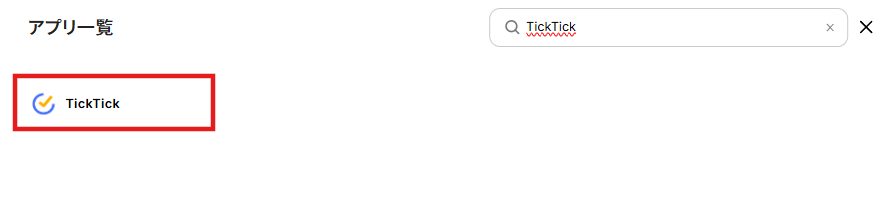
検索窓にTickTickを入力し表示される候補をクリックします。
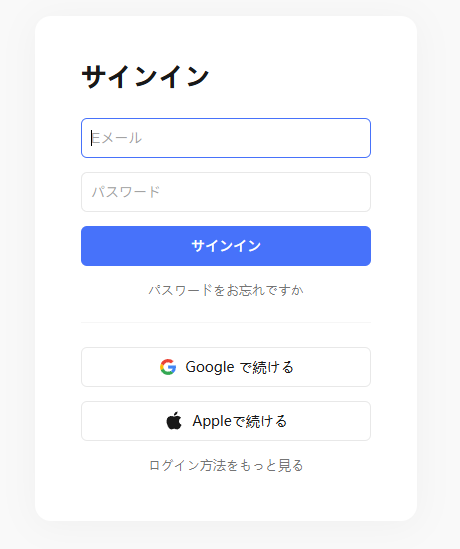
サインインの画面が表示されるので、連携したいアカウントでサインインしましょう。
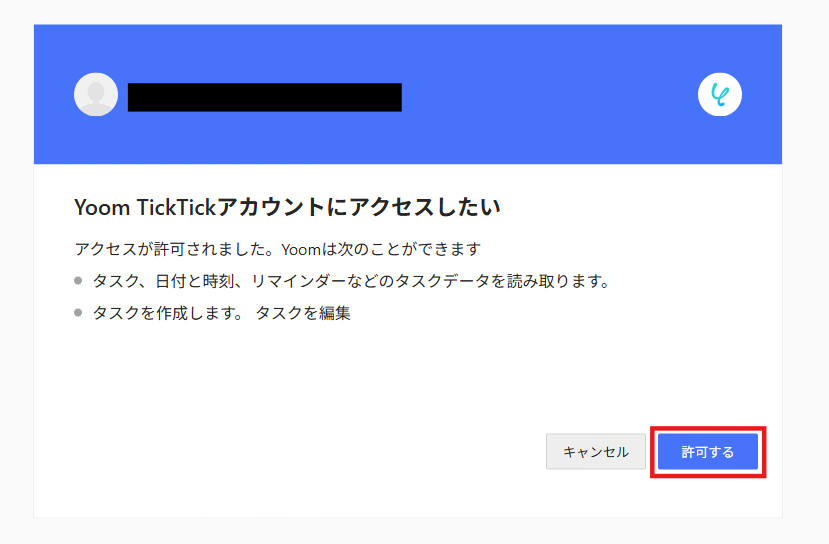
以下の画面が表示されるので「許可」をクリックします。
マイアプリにTickTickが表示されたら連携完了です。
今回は「Gmailで特定ラベルのメールを受信したら、TickTickでタスクを作成する」という実際のフローボットも作成していきます!
作成の流れは大きく分けて以下です。
- GmailとYoomの連携
- 該当のテンプレートをコピー
- Gmailのトリガー設定およびTickTickのアクション設定
- トリガーをONにし、フローが起動するかを確認
Gmailで特定ラベルのメールを受信したら、TickTickでタスクを作成する
試してみる
■概要
Gmailで受け取った依頼や連絡事項を、タスク管理ツールのTickTickへ手作業で登録していませんか。この手作業は時間がかかるだけでなく、タスクの登録漏れといったミスを引き起こす原因にもなり得ます。このワークフローは、Gmailで特定のラベルが付いたメールの受信をトリガーに、内容をAIが解析し、TickTickへ自動でタスクを作成するものです。TickTickのAPIを直接操作することなく、これらの連携をノーコードで実現し、タスク管理業務を効率化します。
■このテンプレートをおすすめする方
- Gmailで受けた依頼をTickTickで管理し、手作業での転記に手間を感じている方
- メールを起点としたタスクの登録漏れを防ぎ、業務の確実性を高めたいと考えている方
- TickTickのAPI連携に関心があり、プログラミング不要で自動化を実現したい方
■このテンプレートを使うメリット
- Gmailのメールを確認してTickTickへ手入力する時間を削減できるため、本来のコア業務に集中する時間を確保できます。
- 依頼メールの転記ミスやタスクの登録漏れといったヒューマンエラーを防ぎ、業務の抜け漏れ防止に繋がります。
■フローボットの流れ
- はじめに、GmailとTickTickをYoomと連携します
- 次に、トリガーでGmailを選択し、「特定のラベルのメールを受信したら」アクションを設定します
- 次に、オペレーションでAI機能の「テキストからデータを抽出する」アクションを設定し、メール本文からタスク名や依頼内容などを抽出します
- 最後に、オペレーションでTickTickの「タスクを作成」アクションを設定し、AI機能で抽出した情報を埋め込んでタスクを作成します
※「トリガー」:フロー起動のきっかけとなるアクション、「オペレーション」:トリガー起動後、フロー内で処理を行うアクション
■このワークフローのカスタムポイント
- Gmailのトリガー設定では、ワークフローを起動させたいメールに付与するラベルを任意で選択することが可能です。
- AI機能によるテキスト抽出では、メールの件名や本文から、タスクのタイトル、依頼者、納期など、必要な情報を自由に指定して抽出できます。
- TickTickでのタスク作成時には、タイトルや内容、期限などに、メールから抽出した情報を変数として設定したり、固定のテキストを追加したりと柔軟なカスタマイズが可能です。
■注意事項
- Gmail、TickTickのそれぞれとYoomを連携してください。
- トリガーは5分、10分、15分、30分、60分の間隔で起動間隔を選択できます。
- プランによって最短の起動間隔が異なりますので、ご注意ください。
ステップ1:GmailとYoomの連携
画面左側の「マイアプリ」をクリックし、その後画面右側の「新規接続」をクリックしましょう。
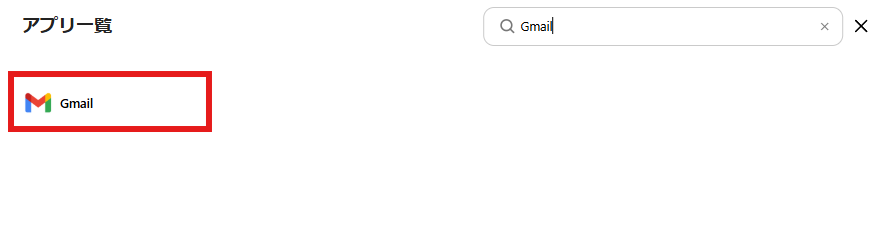
検索窓にGmailを入力し表示される候補をクリックします。
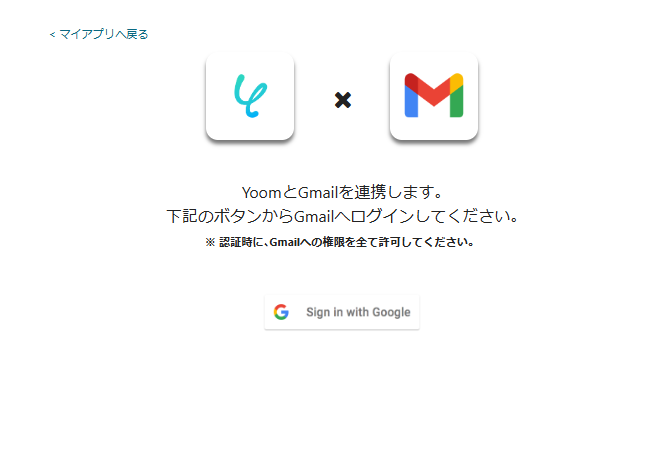
YoomとGmailの連携画面が表示されるので、赤枠の「Sign in with Google」をクリックします。
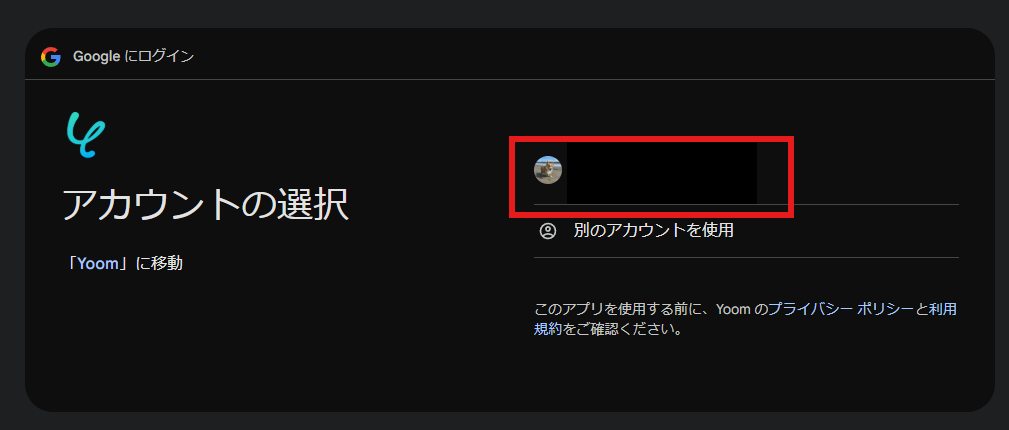
今回連携したいアカウントを選択し、YoomとGmailの連携を進めましょう。
※認証時にはGmailへの権限をすべて許可します。
マイアプリにGmailが表示されます。
ステップ2:テンプレートをコピーする
続いてYoomのテンプレートをコピーします。
以下バナーのテンプレートの「このテンプレートを試してみる」のアイコンをクリックします。
Gmailで特定ラベルのメールを受信したら、TickTickでタスクを作成する
試してみる
■概要
Gmailで受け取った依頼や連絡事項を、タスク管理ツールのTickTickへ手作業で登録していませんか。この手作業は時間がかかるだけでなく、タスクの登録漏れといったミスを引き起こす原因にもなり得ます。このワークフローは、Gmailで特定のラベルが付いたメールの受信をトリガーに、内容をAIが解析し、TickTickへ自動でタスクを作成するものです。TickTickのAPIを直接操作することなく、これらの連携をノーコードで実現し、タスク管理業務を効率化します。
■このテンプレートをおすすめする方
- Gmailで受けた依頼をTickTickで管理し、手作業での転記に手間を感じている方
- メールを起点としたタスクの登録漏れを防ぎ、業務の確実性を高めたいと考えている方
- TickTickのAPI連携に関心があり、プログラミング不要で自動化を実現したい方
■このテンプレートを使うメリット
- Gmailのメールを確認してTickTickへ手入力する時間を削減できるため、本来のコア業務に集中する時間を確保できます。
- 依頼メールの転記ミスやタスクの登録漏れといったヒューマンエラーを防ぎ、業務の抜け漏れ防止に繋がります。
■フローボットの流れ
- はじめに、GmailとTickTickをYoomと連携します
- 次に、トリガーでGmailを選択し、「特定のラベルのメールを受信したら」アクションを設定します
- 次に、オペレーションでAI機能の「テキストからデータを抽出する」アクションを設定し、メール本文からタスク名や依頼内容などを抽出します
- 最後に、オペレーションでTickTickの「タスクを作成」アクションを設定し、AI機能で抽出した情報を埋め込んでタスクを作成します
※「トリガー」:フロー起動のきっかけとなるアクション、「オペレーション」:トリガー起動後、フロー内で処理を行うアクション
■このワークフローのカスタムポイント
- Gmailのトリガー設定では、ワークフローを起動させたいメールに付与するラベルを任意で選択することが可能です。
- AI機能によるテキスト抽出では、メールの件名や本文から、タスクのタイトル、依頼者、納期など、必要な情報を自由に指定して抽出できます。
- TickTickでのタスク作成時には、タイトルや内容、期限などに、メールから抽出した情報を変数として設定したり、固定のテキストを追加したりと柔軟なカスタマイズが可能です。
■注意事項
- Gmail、TickTickのそれぞれとYoomを連携してください。
- トリガーは5分、10分、15分、30分、60分の間隔で起動間隔を選択できます。
- プランによって最短の起動間隔が異なりますので、ご注意ください。
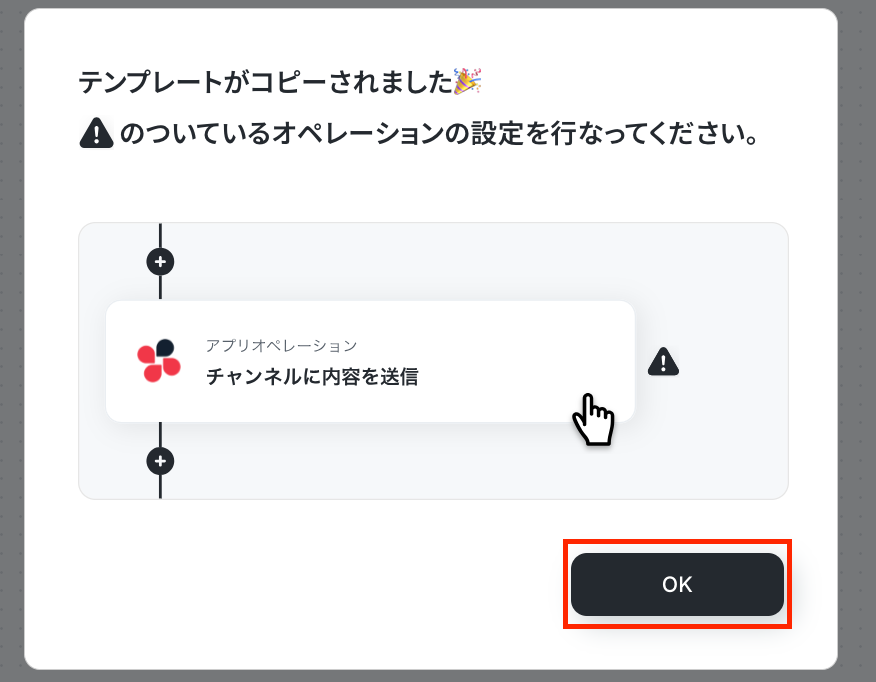
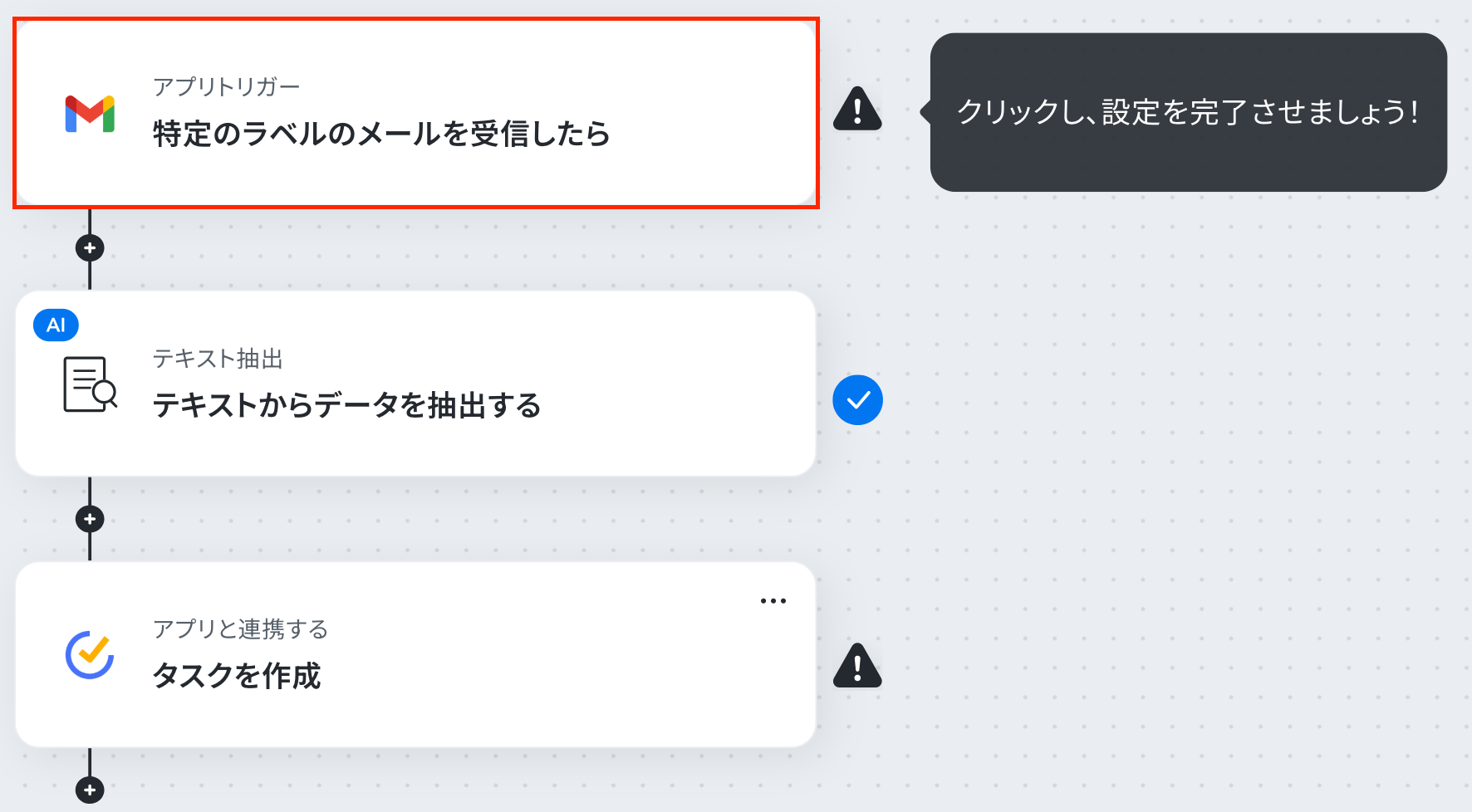
以下の画像のような画面が表示されたらテンプレートのコピーは完了です。
ステップ3:トリガーとなるGmailの設定
Gmailで特定のラベルのメールを受信したことを自動化のトリガーにするための設定を行います。
以下の赤枠をクリックしましょう。
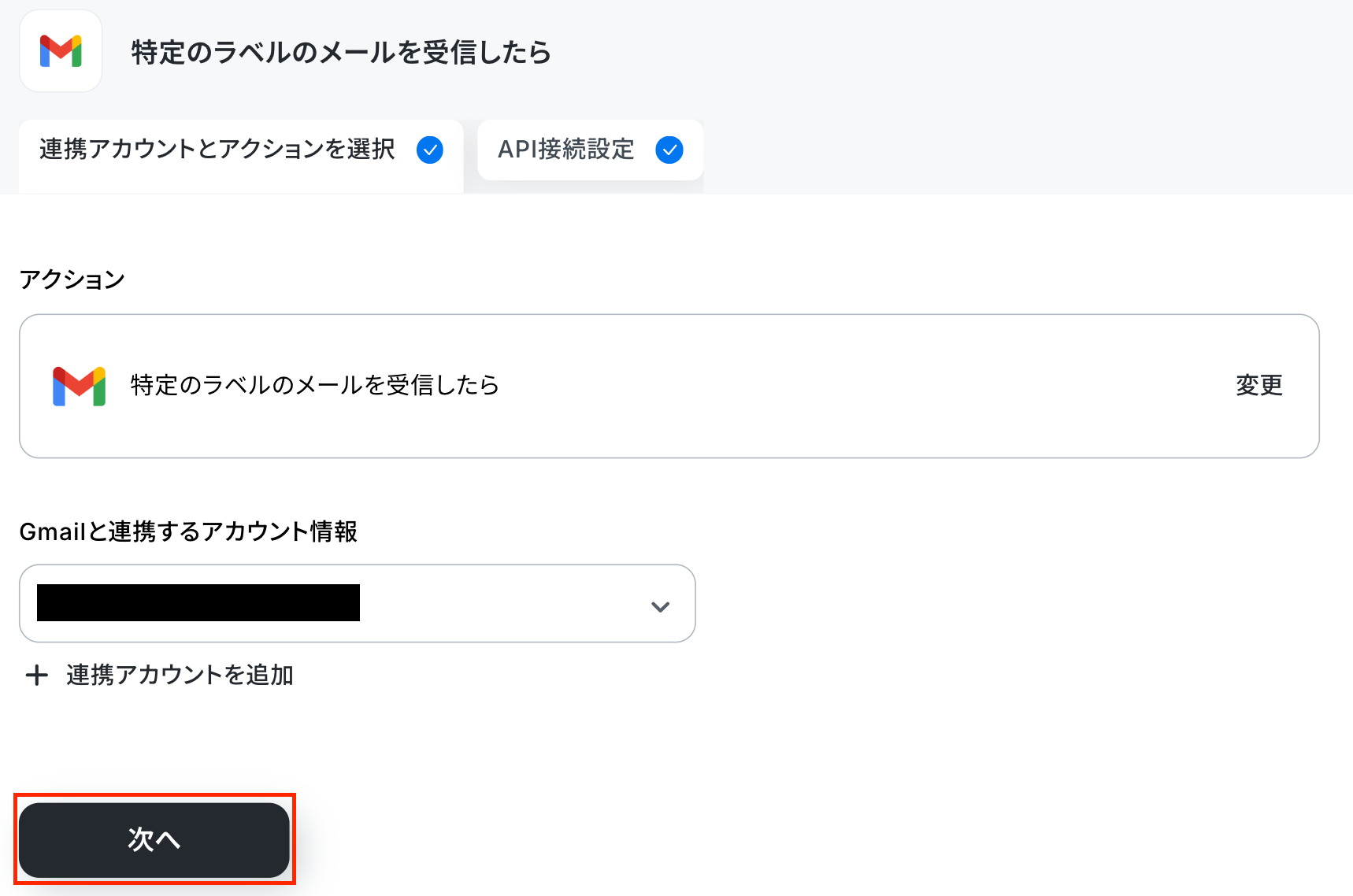
連携アカウントとアクションを選択する画面が表示されるので、今回連携するGmailのアカウントを確認し「次へ」をクリックします。
アプリトリガーのAPI接続設定が表示されるので、設定を進めていきましょう。
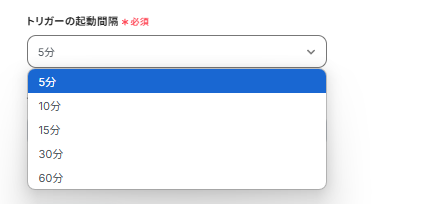
トリガーの起動間隔は5分・10分・15分・30分・60分から選択できます。
※ご利用プランによって、設定できるトリガーの最短間隔が違うので、その点は要チェックです。
※なお、基本的にはそのプランの最短の起動間隔にしてお使いいただくことをおすすめします。
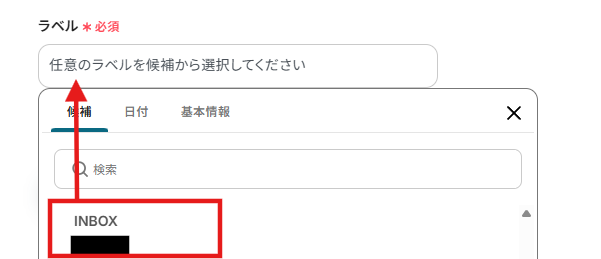
ラベルには受信したメールが含まれるラベルを候補から選択しましょう。
入力後、対象のGmail宛に実際にメールを送信し「テスト」をクリックしましょう!
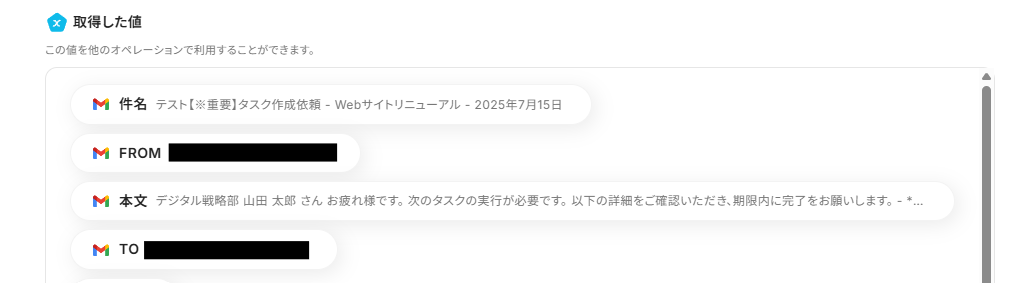
以下の画面のようにアウトプットにメールの内容が表示されます。
この後、この取得した値の内容を入力に使用することができます。
※取得した値に関して、詳しくはこちらをご確認ください。
テスト成功後「保存する」をクリックしましょう。
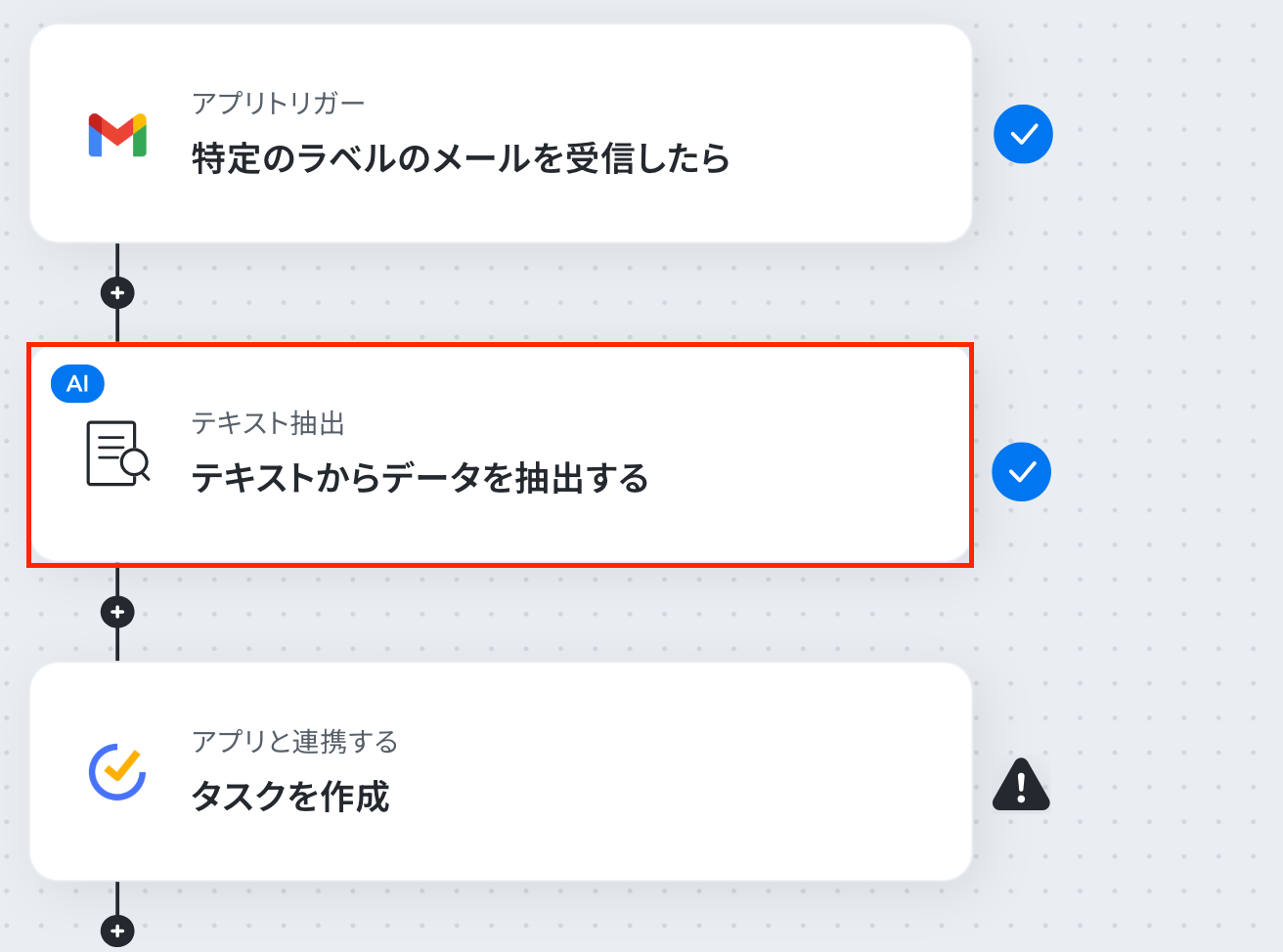
ステップ4:テキストからデータを抽出する
TickTickにタスクを作成するため、Gmailの内容からデータを抽出する設定を行います。
以下の赤枠をクリックしましょう。
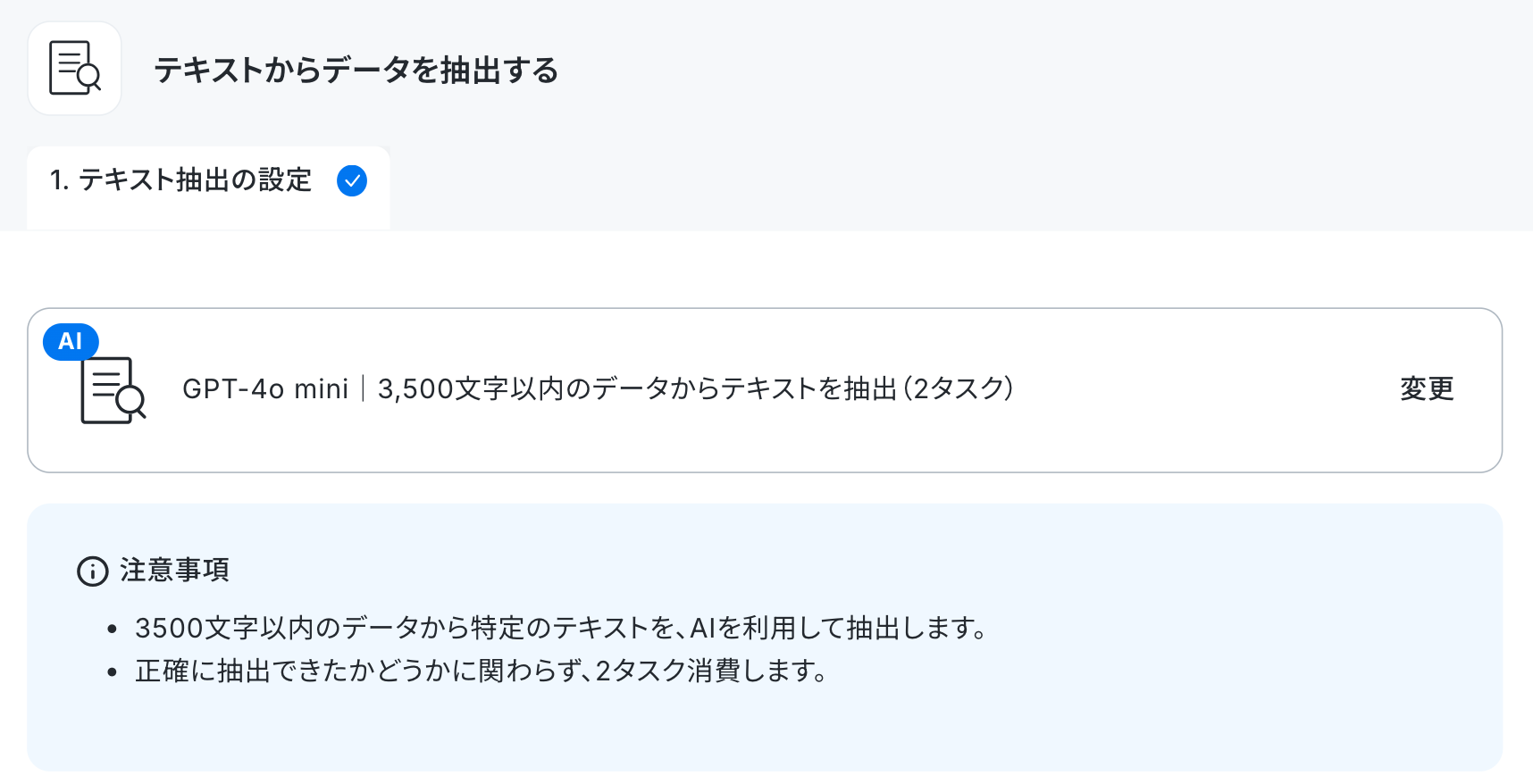
アクションを選択する画面が表示されます。
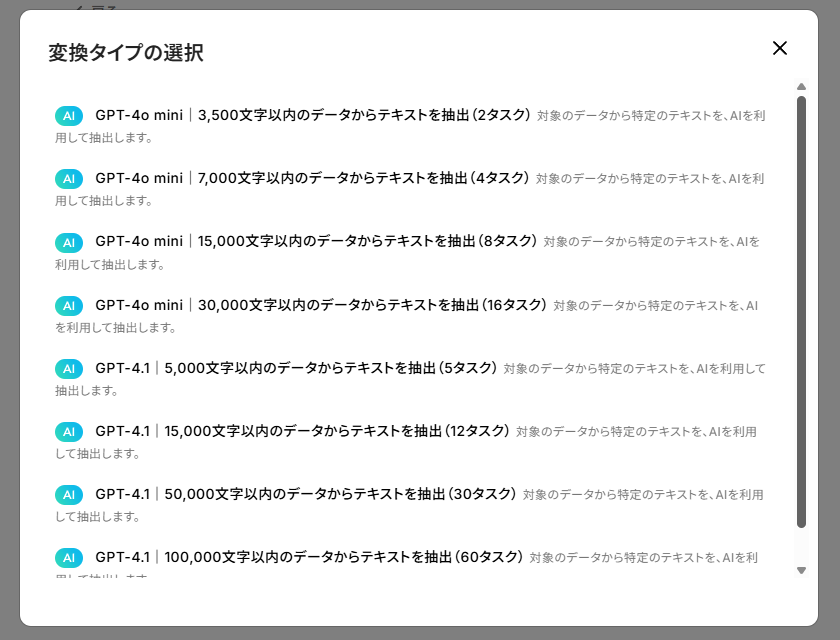
必要に応じて任意の変換タイプに変更することが可能です。
()内のタスクを消費しますが、読み取りたい文字数などに合わせて設定しましょう。
「テキストからデータを抽出する」の設定方法
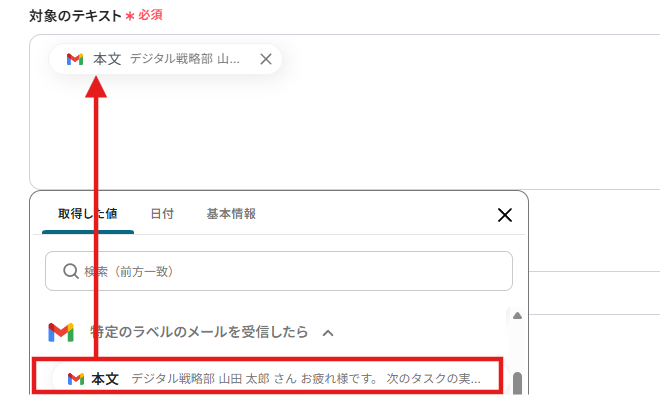
対象のテキストには以下のように「取得した値」からGmailの本文内容を選択しましょう。
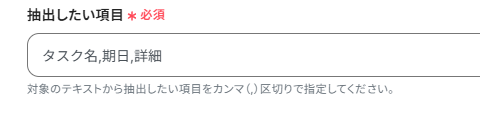
抽出したい項目には「タスク名,期日,詳細」と入力しました。
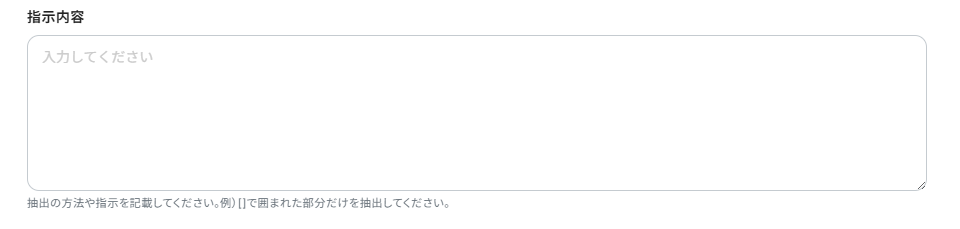
指示内容の箇所には、必要に応じて抽出する際の指示を入力しましょう。
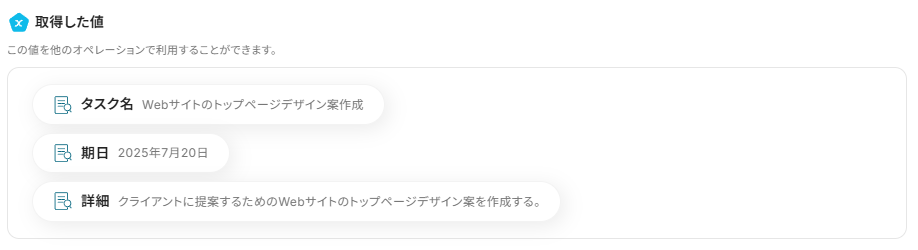
入力後、「テスト」をクリックし実際にGmailの内容から抽出項目が抽出されているか確認します。
確認ができたら「保存する」をクリックしましょう。
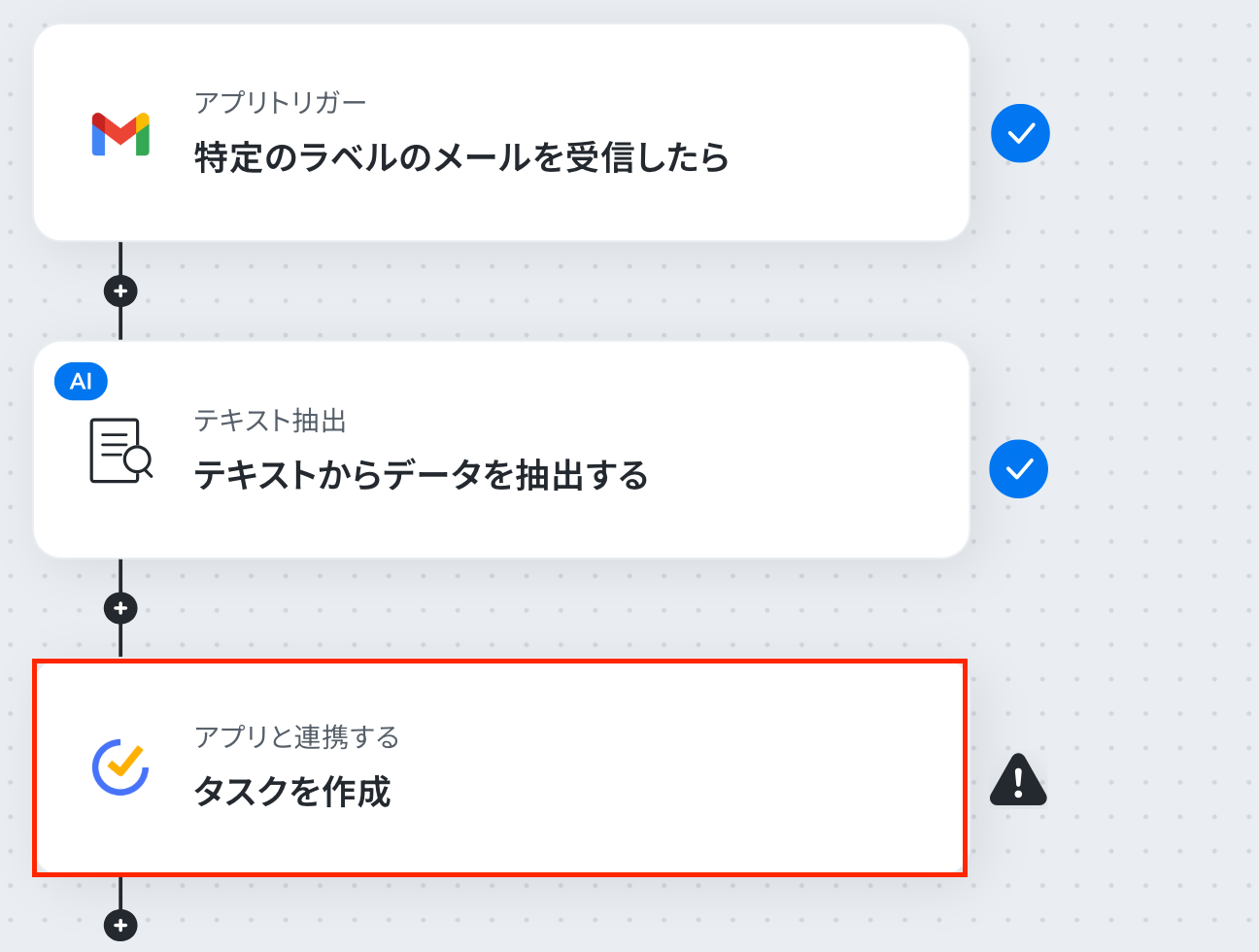
ステップ5:TickTickでタスクを作成する
最後にTickTickでタスクを作成するための設定を行います。
以下の赤枠をクリックしましょう。
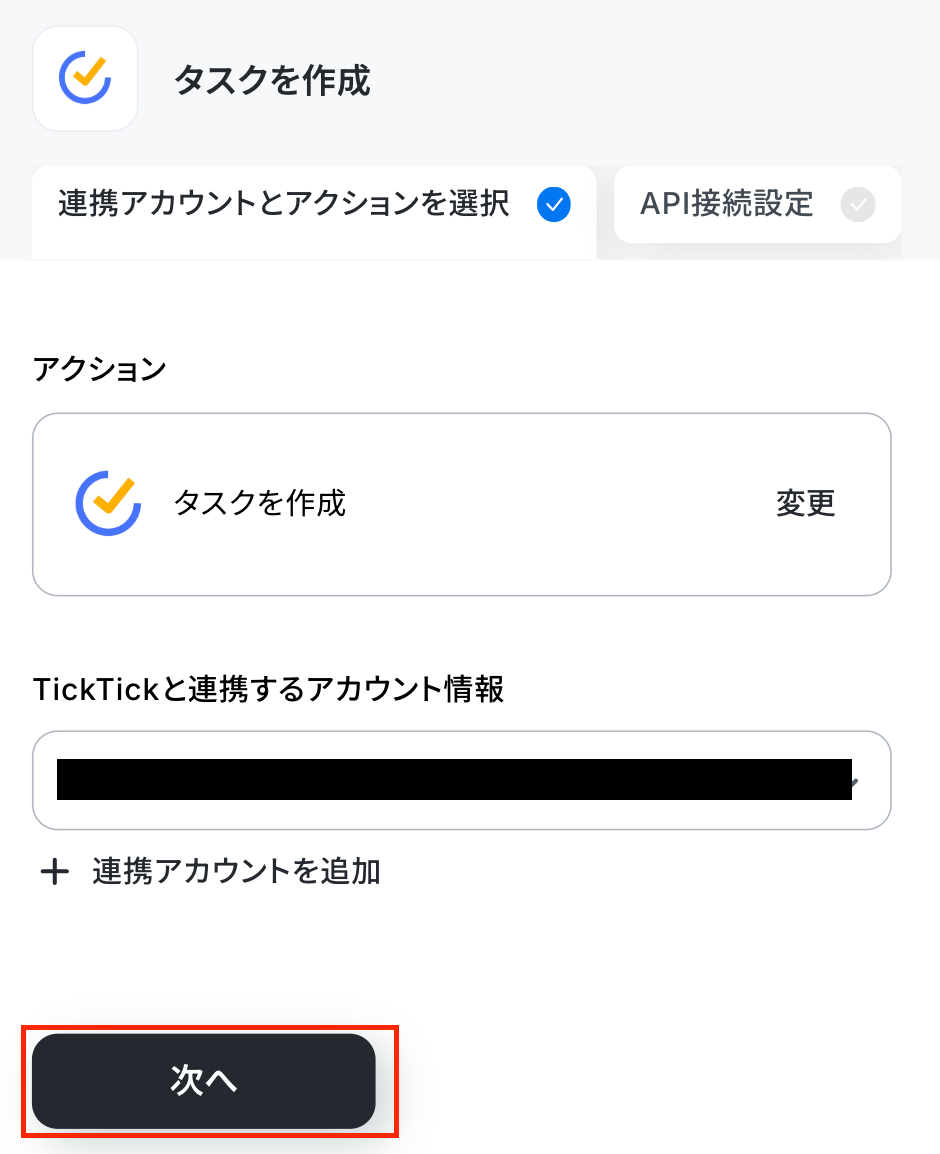
連携アカウントとアクションを選択する画面が表示されるので、今回連携するTickTickのアカウントを確認し「次へ」をクリックします。
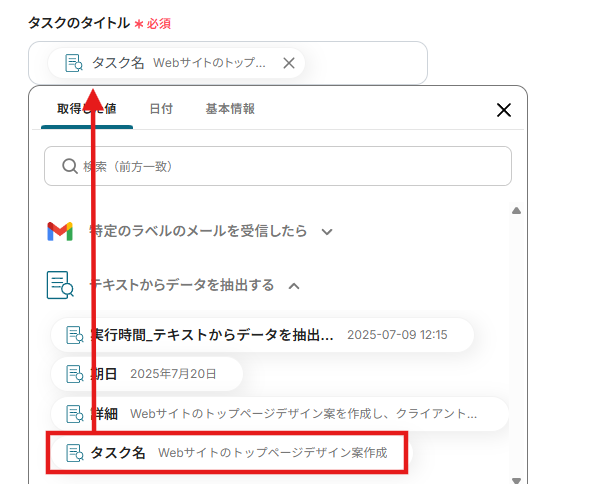
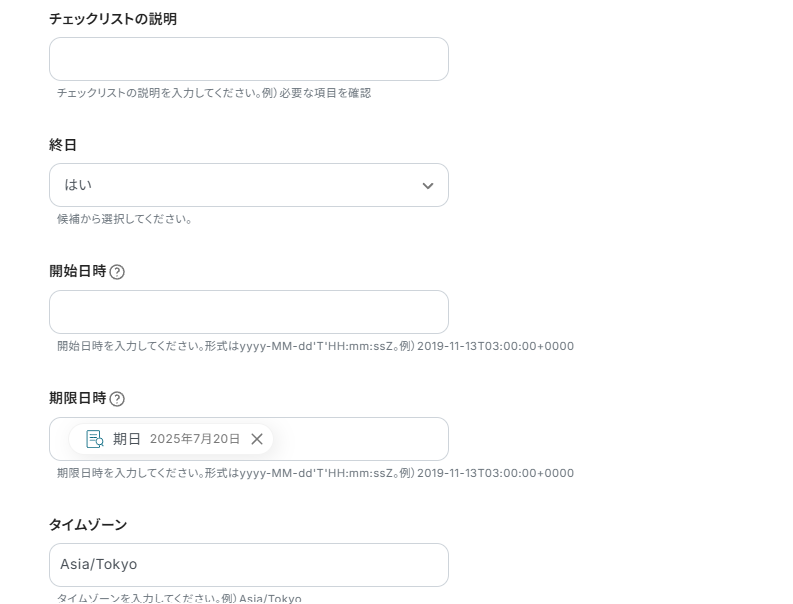
タスク名、タスクの内容、期限日時は以下のように表示される「取得された値」から抽出した値を入力しましょう。
取得した値で入力できない箇所については任意で入力を行います。
入力完了後、「テスト」をクリックし実際にTickTickでタスクが作成できているか確認しましょう。
確認後、「保存する」をクリックします。
ステップ6:トリガーをONに設定しフロー稼働の準備完了
以下の画面の赤枠部分「トリガーをON」をクリックすることで、フローボットが自動で起動します。
設定お疲れ様でした!
TickTick APIを活用した自動化の例
今回紹介した事例以外でも、Yoomではさまざまなサービスとの連携が可能で、それぞれに対応したテンプレートが用意されています。
普段お使いのサービスと連携できるテンプレートを活用して、TickTickを使った業務フローを自動化しましょう!
TickTickをフロー内のアクションとして使うテンプレート
他のアプリでイベントやタスクが作成されたら、TickTickに自動でタスクを登録できます。
これにより、複数のツールに散らばりがちな情報を一元管理できるようになり、情報の反映漏れと言ったヒューマンエラーの削減に繋がります。
そのため、業務の効率化や常に最新の状態を維持したいときにおすすめの自動化です。
Outlookのカレンダーにイベントが登録されたら、TickTickにタスクを作成する
試してみる
■概要
Outlookのカレンダーに登録された会議やイベントの情報を、都度タスク管理ツールのTickTickへ手入力していませんか?この作業は手間がかかるだけでなく、入力漏れや転記ミスの原因にもなりかねません。このワークフローを活用すれば、Outlookのカレンダーにイベントが登録された際に自動でTickTickにタスクが作成されるため、タスク管理の効率化と正確性の向上が実現します。
■このテンプレートをおすすめする方
- OutlookとTickTickを併用し、タスクの二重入力に手間を感じている方
- 会議やアポイントメントの予定を、抜け漏れなくタスクとして管理したい方
- 手作業によるタスクの登録漏れを防ぎ、業務の生産性を高めたいと考えている方
■このテンプレートを使うメリット
- Outlookのイベント登録をトリガーに自動でTickTickへタスクが作成されるため、これまで手作業に費やしていた時間を短縮することができます。
- 手作業によるタスクの登録忘れや、イベント情報の転記ミスといったヒューマンエラーを防ぎ、タスク管理の精度を高めることに繋がります。
■フローボットの流れ
- はじめに、OutlookとTickTickをYoomと連携します。
- 次に、トリガーでOutlookを選択し、「カレンダーにイベントが登録されたら」というアクションを設定します。
- 最後に、オペレーションでTickTickを選択し、「タスクを作成」というアクションを設定します。
※「トリガー」:フロー起動のきっかけとなるアクション、「オペレーション」:トリガー起動後、フロー内で処理を行うアクション
■このワークフローのカスタムポイント
- TickTickでタスクを作成する際に、タスクのタイトルや説明の項目に、トリガーで取得したOutlookのイベント名や日時などの情報を変数として埋め込むことができます。
■注意事項
- Outlook、TickTickのそれぞれとYoomを連携してください。
- Microsoft365(旧Office365)には、家庭向けプランと一般法人向けプラン(Microsoft365 Business)があり、一般法人向けプランに加入していない場合には認証に失敗する可能性があります。
- トリガーは5分、10分、15分、30分、60分の間隔で起動間隔を選択できます。
- プランによって最短の起動間隔が異なりますので、ご注意ください。
Notionに新規タスクが追加されたらTickTickに自動でタスクを登録する
試してみる
■概要
Notionでチームのタスクを管理し、個人用のTickTickへ手作業で転記する際に手間を感じたり、登録漏れが発生したりすることはないでしょうか。二重入力の手間やヒューマンエラーは、業務効率を低下させる一因となります。このワークフローを活用すれば、Notionのデータベースに新規タスクが追加されるだけで、TickTickへ自動でタスクが登録されるため、タスク管理に関する手作業をなくし、抜け漏れのないスムーズな連携を実現します。
■このテンプレートをおすすめする方
- NotionとTickTickを併用しており、タスクの二重入力の手間を解消したい方
- 手作業によるタスクの転記ミスや登録漏れを防ぎ、管理を効率化したい方
- チームと個人のタスク管理を連携させ、業務の生産性を高めたいと考えている方
■このテンプレートを使うメリット
- Notionにタスクが追加されると自動でTickTickに登録されるため、これまで手作業で行っていた転記の時間を他の業務に充てることができます。
- 手作業での情報入力が不要になることで、タスクの登録漏れや入力ミスといったヒューマンエラーの発生を防ぎ、タスク管理の精度を高めます。
■フローボットの流れ
- はじめに、NotionとTickTickをYoomと連携します。
- 次に、トリガーでNotionを選択し、「特定のデータソースのページが作成・更新されたら」というアクションを設定します。
- 次に、オペレーションで分岐機能を設定し、特定の条件に応じて後続の処理を実行するかどうかを判断させます。
- 次に、オペレーションでNotionの「レコードを取得する」アクションを設定し、作成・更新されたページの詳細情報を取得します。
- 次に、オペレーションのAI機能で「テキストを生成する」アクションを設定し、取得した情報をもとにタスクの内容などを整形します。
- 最後に、オペレーションでTickTickの「タスクを作成」アクションを設定し、Notionから取得した情報をもとにタスクを登録します。
※「トリガー」:フロー起動のきっかけとなるアクション、「オペレーション」:トリガー起動後、フロー内で処理を行うアクション
■このワークフローのカスタムポイント
- TickTickでタスクを作成する際、タスク名や説明といった各項目に、Notionから取得した情報を変数として埋め込むことが可能です。
- タスクを登録するリストや設定する優先度など、特定の項目に固定の値を設定する運用にも対応できます。
■注意事項
- Notion、TickTickのそれぞれとYoomを連携してください。
- トリガーは5分、10分、15分、30分、60分の間隔で起動間隔を選択できます。
- プランによって最短の起動間隔が異なりますので、ご注意ください。
- 分岐はパーソナルプラン以上のプランでご利用いただける機能(オペレーション)となっております。フリープランの場合は設定しているフローボットのオペレーションはエラーとなりますので、ご注意ください。
- パーソナルプランなどの有料プランは、2週間の無料トライアルを行うことが可能です。無料トライアル中には制限対象のアプリや機能(オペレーション)を使用することができます。
Googleカレンダーの予定が更新されたら、TickTickの該当タスクを更新する
試してみる
■概要
Googleカレンダーの予定が変更になるたびに、TickTickの関連タスクを手動で更新する作業に手間を感じていませんか。この手作業は時間がかかるだけでなく、更新漏れや入力ミスといったヒューマンエラーの原因にもなりがちです。このワークフローを活用すれば、Googleカレンダーの予定更新を検知し自動でTickTickの該当タスクを更新できるため、タスク管理の正確性と効率を向上させることが可能です。
■このテンプレートをおすすめする方
- GoogleカレンダーとTickTickを併用し、二重入力に手間を感じている方
- 予定の変更が多く、タスクへの反映漏れや遅延を防ぎたいと考えている方
- チーム全体のタスク管理を効率化し、生産性を高めたいプロジェクトマネージャーの方
■このテンプレートを使うメリット
- Googleカレンダーの予定が更新されると自動でTickTickのタスク内容が変更されるため、手作業での転記や確認作業の時間を短縮します。
- 手作業による更新漏れや入力ミスといったヒューマンエラーを防ぎ、常に最新の情報でタスクを管理できるようになります。
■フローボットの流れ
- はじめに、GoogleカレンダーとTickTickをYoomと連携します。
- 次に、トリガーでGoogleカレンダーを選択し、「予定が更新されたら」というアクションを設定します。
- 次に、オペレーションでAI機能を選択し、「テキストからデータを抽出する」アクションで、更新された予定情報から必要なデータを取り出します。
- 最後に、オペレーションでTickTickの「タスクを更新」アクションを設定し、抽出したデータを基に該当するタスクの内容を更新します。
※「トリガー」:フロー起動のきっかけとなるアクション、「オペレーション」:トリガー起動後、フロー内で処理を行うアクション
■このワークフローのカスタムポイント
- AI機能の「テキストからデータを抽出する」設定では、Googleカレンダーの予定詳細からタスク名や期限など、どの情報を抽出するかを任意で指定できます。
- TickTickのタスクを更新するアクションでは、どのタスクを更新するかを指定し、更新内容には前段のAI機能で抽出した値を埋め込むことが可能です。
■注意事項
- Googleカレンダー、TickTickのそれぞれとYoomを連携してください。
- トリガーは5分、10分、15分、30分、60分の間隔で起動間隔を選択できます。
- プランによって最短の起動間隔が異なりますので、ご注意ください。
- Googleカレンダーの予定に、TickTickのプロジェクトIDとタスクIDを記載しておいてください。
Googleカレンダーの予定が削除されたら、TickTickの該当タスクを削除する
試してみる
■概要
Googleカレンダーで予定を削除した際、連携しているTickTickのタスクも手動で削除する作業に手間を感じていませんか。手作業では削除漏れが発生しやすく、タスク管理が煩雑になりがちです。このワークフローを活用すれば、Googleカレンダーで予定が削除されると関連するTickTickのタスクも自動で削除処理が行われるため、二重管理の手間やヒューマンエラーが解消され効率的なタスク管理を実現します。
■このテンプレートをおすすめする方
- GoogleカレンダーとTickTickを併用し、スケジュールとタスクを管理している方
- カレンダーの予定変更が多く、手動でのタスク削除に手間や漏れを感じている方
- タスクの削除忘れをなくし、最新の状態でタスクを管理したいと考えている方
■このテンプレートを使うメリット
- Googleカレンダーの予定を削除するだけでTickTickのタスクも自動で削除されるため、手作業での更新にかかる時間を短縮できます。
- 手動操作によるタスクの削除漏れや間違いを防ぎ、常に正確なタスクリストを維持することでヒューマンエラーのリスクを軽減します。
■フローボットの流れ
- はじめに、GoogleカレンダーとTickTickをYoomと連携します。
- 次に、トリガーでGoogleカレンダーを選択し、「予定が削除されたら」というアクションを設定します。
- 次に、オペレーションでAI機能を設定し、削除された予定の情報から、TickTickのタスクを特定するためのデータを抽出します。
- 最後に、オペレーションでTickTickの「タスクを削除」アクションを設定し、前のステップで特定したタスクを削除するように指定します。
※「トリガー」:フロー起動のきっかけとなるアクション、「オペレーション」:トリガー起動後、フロー内で処理を行うアクション
■このワークフローのカスタムポイント
- Googleカレンダーのトリガー設定では、自動化の対象としたいカレンダーを任意で選択してください。
- AI機能によるテキストからのデータ抽出では、削除された予定のどの情報からどのデータを抽出するかを自由にカスタムできます。
- TickTickのタスク削除アクションでは、対象のプロジェクトIDやタスクIDに、前のステップで抽出した値をアウトプット(変数)として埋め込むように設定してください。
■注意事項
- Googleカレンダー、TickTickのそれぞれとYoomを連携してください。
- トリガーは5分、10分、15分、30分、60分の間隔で起動間隔を選択できます。
- プランによって最短の起動間隔が異なりますので、ご注意ください。
まとめ
TickTickのAPI連携を活用することで、これまで手作業で行っていたメールからのタスク登録や、チャットでの報告内容の転記といった作業が自動化され、手間の削減やヒューマンエラーの防止に繋がります!また、担当者がこうした定型業務から解放されることで、本来注力すべきコア業務に集中できる環境も整います。
今回ご紹介したような業務自動化は、ハイパーオートメーションツール「Yoom」を使えば、プログラミングの知識がない方でも、直感的な操作で簡単に業務フローを構築できます。
もし自動化に少しでも興味を持っていただけたなら、ぜひこちらの登録フォームから無料登録して、Yoomによる業務効率化を体験してみてください!