









・
【ノーコードで実現】OutlookのデータをTickTickに自動的に連携する方法

OutlookとTickTickをうまく連携させたいけれど、どう始めればいいか分からない…そんなふうに感じている方も多いのではないでしょうか?実際、OutlookのメールとTickTickのタスクをつなげる方法が難しそうに思えて、なかなか手が出せないこともありますよね。
でも心配しないでください!ノーコードツールのYoomを使えば間をかけずにデータをスムーズに自動化して連携できます!
たとえば、Outlookで特定の件名のメールを受け取ったときに、TickTickに自動でタスクを作成することも可能に!
詳しい設定方法と、業務効率化のためのテンプレートをいくつかご紹介するので、タスク管理をもっと簡単にしたいと思っている方は、ぜひ読み進めてみてくださいね!
とにかく早く試したい方へ
Yoomを利用することで、ノーコードで簡単にOutlookとTickTickの連携が可能です。
YoomにはあらかじめOutlookとTickTickを連携するためのテンプレートが用意されているため、APIの知識が無くても、登録するだけで今すぐ連携が実現できます。
■概要Outlookで受信した重要なメールの内容を、手作業でTickTickに転記してタスク管理をしていませんか?この作業は手間がかかるだけでなく、転記ミスやタスク登録の漏れといったリスクも伴います。このワークフローを活用すれば、Outlookで特定の件名のメールを受信した際にAIが内容を読み取り自動でTickTickにタスクを作成するため、こうした課題が解消されタスク管理を効率化できます。
■このテンプレートをおすすめする方- Outlookで受信する依頼などをTickTickでタスク管理している方
- メールの見落としやタスク登録漏れによる対応遅延を防ぎたいチームリーダーの方
- 手作業によるタスク登録の手間をなくし、コア業務に集中したいと考えている方
■このテンプレートを使うメリット- Outlookのメール受信からTickTickへのタスク作成までが自動化され、これまで手作業に費やしていた時間を短縮できます。
- 手作業によるタスクの登録漏れや内容の転記ミスを防ぎ、抜け漏れのない確実なタスク管理を実現します。
■フローボットの流れ- はじめに、OutlookとTickTickをYoomと連携します。
- 次に、トリガーでOutlookを選択し、「特定の件名のメールを受信したら」というアクションを設定します。
- 次に、オペレーションでAI機能を選択し、「テキストからデータを抽出する」アクションでメール本文からタスク作成に必要な情報を抽出します。
- 最後に、オペレーションでTickTickを選択し、「タスクを作成」アクションで抽出した情報を元にタスクを作成します。
※「トリガー」:フロー起動のきっかけとなるアクション、「オペレーション」:トリガー起動後、フロー内で処理を行うアクション
■このワークフローのカスタムポイント- Outlookのトリガー設定では、処理の対象としたいメールフォルダやフローボットを起動する件名のキーワードを任意で設定してください。
- AI機能のアクションでは、メール本文からタスクの件名や詳細として抽出したい項目を自由に設定できます。
- TickTickのタスク作成アクションでは、前のステップで取得したメールの件名や本文から抽出した値を変数として埋め込み、タスクを生成できます。
■注意事項- Outlook、TickTickのそれぞれとYoomを連携してください。
- Microsoft365(旧Office365)には、家庭向けプランと一般法人向けプラン(Microsoft365 Business)があり、一般法人向けプランに加入していない場合には認証に失敗する可能性があります。
- トリガーは5分、10分、15分、30分、60分の間隔で起動間隔を選択できます。
- プランによって最短の起動間隔が異なりますので、ご注意ください。


■このテンプレートをおすすめする方
- Outlookで受信する依頼などをTickTickでタスク管理している方
- メールの見落としやタスク登録漏れによる対応遅延を防ぎたいチームリーダーの方
- 手作業によるタスク登録の手間をなくし、コア業務に集中したいと考えている方
■このテンプレートを使うメリット
- Outlookのメール受信からTickTickへのタスク作成までが自動化され、これまで手作業に費やしていた時間を短縮できます。
- 手作業によるタスクの登録漏れや内容の転記ミスを防ぎ、抜け漏れのない確実なタスク管理を実現します。
■フローボットの流れ
- はじめに、OutlookとTickTickをYoomと連携します。
- 次に、トリガーでOutlookを選択し、「特定の件名のメールを受信したら」というアクションを設定します。
- 次に、オペレーションでAI機能を選択し、「テキストからデータを抽出する」アクションでメール本文からタスク作成に必要な情報を抽出します。
- 最後に、オペレーションでTickTickを選択し、「タスクを作成」アクションで抽出した情報を元にタスクを作成します。
■このワークフローのカスタムポイント
- Outlookのトリガー設定では、処理の対象としたいメールフォルダやフローボットを起動する件名のキーワードを任意で設定してください。
- AI機能のアクションでは、メール本文からタスクの件名や詳細として抽出したい項目を自由に設定できます。
- TickTickのタスク作成アクションでは、前のステップで取得したメールの件名や本文から抽出した値を変数として埋め込み、タスクを生成できます。
■注意事項
- Outlook、TickTickのそれぞれとYoomを連携してください。
- Microsoft365(旧Office365)には、家庭向けプランと一般法人向けプラン(Microsoft365 Business)があり、一般法人向けプランに加入していない場合には認証に失敗する可能性があります。
- トリガーは5分、10分、15分、30分、60分の間隔で起動間隔を選択できます。
- プランによって最短の起動間隔が異なりますので、ご注意ください。
OutlookとTickTickを連携してできること
OutlookとTickTickのAPIを連携することで、Outlookが受信したメールやOutlookで作成したイベントなどを起点に、TickTickで効率的にタスク管理が行えます!
Outlookで特定の件名のメールを受信したら、TickTickにタスクを作成する
Outlookで件名に特定のワードを含むメールを受信したら、メール内容からデータを抽出し、TickTickにタスクを作成するフローです。
メール管理とタスク管理をシームレスに連携させることで、情報を一元管理でき、手動入力の手間やミスも減るでしょう。
■概要Outlookで受信した重要なメールの内容を、手作業でTickTickに転記してタスク管理をしていませんか?この作業は手間がかかるだけでなく、転記ミスやタスク登録の漏れといったリスクも伴います。このワークフローを活用すれば、Outlookで特定の件名のメールを受信した際にAIが内容を読み取り自動でTickTickにタスクを作成するため、こうした課題が解消されタスク管理を効率化できます。
■このテンプレートをおすすめする方- Outlookで受信する依頼などをTickTickでタスク管理している方
- メールの見落としやタスク登録漏れによる対応遅延を防ぎたいチームリーダーの方
- 手作業によるタスク登録の手間をなくし、コア業務に集中したいと考えている方
■このテンプレートを使うメリット- Outlookのメール受信からTickTickへのタスク作成までが自動化され、これまで手作業に費やしていた時間を短縮できます。
- 手作業によるタスクの登録漏れや内容の転記ミスを防ぎ、抜け漏れのない確実なタスク管理を実現します。
■フローボットの流れ- はじめに、OutlookとTickTickをYoomと連携します。
- 次に、トリガーでOutlookを選択し、「特定の件名のメールを受信したら」というアクションを設定します。
- 次に、オペレーションでAI機能を選択し、「テキストからデータを抽出する」アクションでメール本文からタスク作成に必要な情報を抽出します。
- 最後に、オペレーションでTickTickを選択し、「タスクを作成」アクションで抽出した情報を元にタスクを作成します。
※「トリガー」:フロー起動のきっかけとなるアクション、「オペレーション」:トリガー起動後、フロー内で処理を行うアクション
■このワークフローのカスタムポイント- Outlookのトリガー設定では、処理の対象としたいメールフォルダやフローボットを起動する件名のキーワードを任意で設定してください。
- AI機能のアクションでは、メール本文からタスクの件名や詳細として抽出したい項目を自由に設定できます。
- TickTickのタスク作成アクションでは、前のステップで取得したメールの件名や本文から抽出した値を変数として埋め込み、タスクを生成できます。
■注意事項- Outlook、TickTickのそれぞれとYoomを連携してください。
- Microsoft365(旧Office365)には、家庭向けプランと一般法人向けプラン(Microsoft365 Business)があり、一般法人向けプランに加入していない場合には認証に失敗する可能性があります。
- トリガーは5分、10分、15分、30分、60分の間隔で起動間隔を選択できます。
- プランによって最短の起動間隔が異なりますので、ご注意ください。
■このテンプレートをおすすめする方
- Outlookで受信する依頼などをTickTickでタスク管理している方
- メールの見落としやタスク登録漏れによる対応遅延を防ぎたいチームリーダーの方
- 手作業によるタスク登録の手間をなくし、コア業務に集中したいと考えている方
■このテンプレートを使うメリット
- Outlookのメール受信からTickTickへのタスク作成までが自動化され、これまで手作業に費やしていた時間を短縮できます。
- 手作業によるタスクの登録漏れや内容の転記ミスを防ぎ、抜け漏れのない確実なタスク管理を実現します。
■フローボットの流れ
- はじめに、OutlookとTickTickをYoomと連携します。
- 次に、トリガーでOutlookを選択し、「特定の件名のメールを受信したら」というアクションを設定します。
- 次に、オペレーションでAI機能を選択し、「テキストからデータを抽出する」アクションでメール本文からタスク作成に必要な情報を抽出します。
- 最後に、オペレーションでTickTickを選択し、「タスクを作成」アクションで抽出した情報を元にタスクを作成します。
■このワークフローのカスタムポイント
- Outlookのトリガー設定では、処理の対象としたいメールフォルダやフローボットを起動する件名のキーワードを任意で設定してください。
- AI機能のアクションでは、メール本文からタスクの件名や詳細として抽出したい項目を自由に設定できます。
- TickTickのタスク作成アクションでは、前のステップで取得したメールの件名や本文から抽出した値を変数として埋め込み、タスクを生成できます。
■注意事項
- Outlook、TickTickのそれぞれとYoomを連携してください。
- Microsoft365(旧Office365)には、家庭向けプランと一般法人向けプラン(Microsoft365 Business)があり、一般法人向けプランに加入していない場合には認証に失敗する可能性があります。
- トリガーは5分、10分、15分、30分、60分の間隔で起動間隔を選択できます。
- プランによって最短の起動間隔が異なりますので、ご注意ください。
Outlookのカレンダーにイベントが登録されたら、TickTickにタスクを作成する
Outlookのカレンダーにイベントが登録されたら、その情報を元に、TickTickに自動でタスクを作成するフローです。
自動的なスケジュールとタスクの一元管理によって、予定の見逃しやタスクの二重入力を防ぎ、業務効率の向上をサポートします。
■概要
Outlookのカレンダーに登録された会議やイベントの情報を、都度タスク管理ツールのTickTickへ手入力していませんか?この作業は手間がかかるだけでなく、入力漏れや転記ミスの原因にもなりかねません。このワークフローを活用すれば、Outlookのカレンダーにイベントが登録された際に自動でTickTickにタスクが作成されるため、タスク管理の効率化と正確性の向上が実現します。
■このテンプレートをおすすめする方
- OutlookとTickTickを併用し、タスクの二重入力に手間を感じている方
- 会議やアポイントメントの予定を、抜け漏れなくタスクとして管理したい方
- 手作業によるタスクの登録漏れを防ぎ、業務の生産性を高めたいと考えている方
■このテンプレートを使うメリット
- Outlookのイベント登録をトリガーに自動でTickTickへタスクが作成されるため、これまで手作業に費やしていた時間を短縮することができます。
- 手作業によるタスクの登録忘れや、イベント情報の転記ミスといったヒューマンエラーを防ぎ、タスク管理の精度を高めることに繋がります。
■フローボットの流れ
- はじめに、OutlookとTickTickをYoomと連携します。
- 次に、トリガーでOutlookを選択し、「カレンダーにイベントが登録されたら」というアクションを設定します。
- 最後に、オペレーションでTickTickを選択し、「タスクを作成」というアクションを設定します。
※「トリガー」:フロー起動のきっかけとなるアクション、「オペレーション」:トリガー起動後、フロー内で処理を行うアクション
■このワークフローのカスタムポイント
- TickTickでタスクを作成する際に、タスクのタイトルや説明の項目に、トリガーで取得したOutlookのイベント名や日時などの情報を変数として埋め込むことができます。
■注意事項
- Outlook、TickTickのそれぞれとYoomを連携してください。
- Microsoft365(旧Office365)には、家庭向けプランと一般法人向けプラン(Microsoft365 Business)があり、一般法人向けプランに加入していない場合には認証に失敗する可能性があります。
- トリガーは5分、10分、15分、30分、60分の間隔で起動間隔を選択できます。
- プランによって最短の起動間隔が異なりますので、ご注意ください。
■概要
Outlookのカレンダーに登録された会議やイベントの情報を、都度タスク管理ツールのTickTickへ手入力していませんか?この作業は手間がかかるだけでなく、入力漏れや転記ミスの原因にもなりかねません。このワークフローを活用すれば、Outlookのカレンダーにイベントが登録された際に自動でTickTickにタスクが作成されるため、タスク管理の効率化と正確性の向上が実現します。
■このテンプレートをおすすめする方
- OutlookとTickTickを併用し、タスクの二重入力に手間を感じている方
- 会議やアポイントメントの予定を、抜け漏れなくタスクとして管理したい方
- 手作業によるタスクの登録漏れを防ぎ、業務の生産性を高めたいと考えている方
■このテンプレートを使うメリット
- Outlookのイベント登録をトリガーに自動でTickTickへタスクが作成されるため、これまで手作業に費やしていた時間を短縮することができます。
- 手作業によるタスクの登録忘れや、イベント情報の転記ミスといったヒューマンエラーを防ぎ、タスク管理の精度を高めることに繋がります。
■フローボットの流れ
- はじめに、OutlookとTickTickをYoomと連携します。
- 次に、トリガーでOutlookを選択し、「カレンダーにイベントが登録されたら」というアクションを設定します。
- 最後に、オペレーションでTickTickを選択し、「タスクを作成」というアクションを設定します。
※「トリガー」:フロー起動のきっかけとなるアクション、「オペレーション」:トリガー起動後、フロー内で処理を行うアクション
■このワークフローのカスタムポイント
- TickTickでタスクを作成する際に、タスクのタイトルや説明の項目に、トリガーで取得したOutlookのイベント名や日時などの情報を変数として埋め込むことができます。
■注意事項
- Outlook、TickTickのそれぞれとYoomを連携してください。
- Microsoft365(旧Office365)には、家庭向けプランと一般法人向けプラン(Microsoft365 Business)があり、一般法人向けプランに加入していない場合には認証に失敗する可能性があります。
- トリガーは5分、10分、15分、30分、60分の間隔で起動間隔を選択できます。
- プランによって最短の起動間隔が異なりますので、ご注意ください。
Outlookのカレンダーでイベントが更新されたら、TickTickの該当タスクを更新する
Outlookのカレンダーでイベントが更新されたら、その情報を元に、TickTickに自動でタスクを更新するフローです。
上述した自動作成のフローと合わせて更新にも対応させることで、タスクの整合性を保ちます。
■概要Outlookでの会議やアポイントの予定が変更になるたびにTickTickのタスクを手動で更新するのは手間がかかり、更新漏れの原因にもなりがちではないでしょうか。このワークフローを活用すれば、Outlookカレンダーのイベント更新を自動で検知しTickTickの該当タスク情報を更新できるため、タスク管理の正確性と効率を高めることが可能です。■このテンプレートをおすすめする方- OutlookとTickTickでスケジュールとタスクを管理しており、手動更新をなくしたい方
- カレンダーの予定変更に伴うタスクの更新漏れを防ぎ、管理精度を高めたい方
- 日々の定型的な情報転記作業から解放され、より重要な業務に集中したい方
■このテンプレートを使うメリット- Outlookのイベント情報が更新されると自動でTickTickのタスク内容も更新されるため、これまで手作業に費やしていた時間を短縮することができます。
- 手動での情報更新作業が不要になることで更新漏れや内容の誤りといったヒューマンエラーのリスクを軽減し、タスク管理の正確性を維持します。
■フローボットの流れ- はじめに、OutlookとTickTickをYoomと連携します。
- 次に、トリガーでOutlookを選択し、「カレンダーのイベントが追加・更新されたら」を設定します。
- 次に、オペレーションで分岐機能を設定し、イベントが更新された場合のみ後続の処理が進むようにします。
- 続いて、オペレーションのAI機能で「テキストからデータを抽出する」を設定し、Outlookのイベント情報からタスク更新に必要なデータを抽出します。
- 最後に、オペレーションでTickTickの「タスクを更新」を設定し、前段で抽出したデータを用いて該当タスクを更新します。
※「トリガー」:フロー起動のきっかけとなるアクション、「オペレーション」:トリガー起動後、フロー内で処理を行うアクション■このワークフローのカスタムポイント- AI機能の「テキストからデータを抽出する」オペレーションでは、Outlookのイベント本文や件名から具体的にどの情報を抽出するかを任意で設定できます。
- TickTickの「タスクを更新」オペレーションでは、タスクのタイトルや説明欄に前段で抽出した値を「変数」として埋め込み、動的に内容を更新することが可能です。
■注意事項- Outlook、TickTickのそれぞれとYoomを連携してください。
- Microsoft365(旧Office365)には、家庭向けプランと一般法人向けプラン(Microsoft365 Business)があり、一般法人向けプランに加入していない場合には認証に失敗する可能性があります。
- トリガーは5分、10分、15分、30分、60分の間隔で起動間隔を選択できます。
- プランによって最短の起動間隔が異なりますので、ご注意ください。
- 分岐はパーソナルプラン以上のプランでご利用いただける機能(オペレーション)となっております。フリープランの場合は設定しているフローボットのオペレーションはエラーとなりますので、ご注意ください。
- パーソナルプランなどの有料プランは、2週間の無料トライアルを行うことが可能です。無料トライアル中には制限対象のアプリや機能(オペレーション)を使用することができます。
- OutlookとTickTickでスケジュールとタスクを管理しており、手動更新をなくしたい方
- カレンダーの予定変更に伴うタスクの更新漏れを防ぎ、管理精度を高めたい方
- 日々の定型的な情報転記作業から解放され、より重要な業務に集中したい方
- Outlookのイベント情報が更新されると自動でTickTickのタスク内容も更新されるため、これまで手作業に費やしていた時間を短縮することができます。
- 手動での情報更新作業が不要になることで更新漏れや内容の誤りといったヒューマンエラーのリスクを軽減し、タスク管理の正確性を維持します。
- はじめに、OutlookとTickTickをYoomと連携します。
- 次に、トリガーでOutlookを選択し、「カレンダーのイベントが追加・更新されたら」を設定します。
- 次に、オペレーションで分岐機能を設定し、イベントが更新された場合のみ後続の処理が進むようにします。
- 続いて、オペレーションのAI機能で「テキストからデータを抽出する」を設定し、Outlookのイベント情報からタスク更新に必要なデータを抽出します。
- 最後に、オペレーションでTickTickの「タスクを更新」を設定し、前段で抽出したデータを用いて該当タスクを更新します。
- AI機能の「テキストからデータを抽出する」オペレーションでは、Outlookのイベント本文や件名から具体的にどの情報を抽出するかを任意で設定できます。
- TickTickの「タスクを更新」オペレーションでは、タスクのタイトルや説明欄に前段で抽出した値を「変数」として埋め込み、動的に内容を更新することが可能です。
- Outlook、TickTickのそれぞれとYoomを連携してください。
- Microsoft365(旧Office365)には、家庭向けプランと一般法人向けプラン(Microsoft365 Business)があり、一般法人向けプランに加入していない場合には認証に失敗する可能性があります。
- トリガーは5分、10分、15分、30分、60分の間隔で起動間隔を選択できます。
- プランによって最短の起動間隔が異なりますので、ご注意ください。
- 分岐はパーソナルプラン以上のプランでご利用いただける機能(オペレーション)となっております。フリープランの場合は設定しているフローボットのオペレーションはエラーとなりますので、ご注意ください。
- パーソナルプランなどの有料プランは、2週間の無料トライアルを行うことが可能です。無料トライアル中には制限対象のアプリや機能(オペレーション)を使用することができます。
OutlookとTickTickの連携フローを作ってみよう
それでは、さっそく実際にOutlookとTickTickを連携したフローを作成してみましょう!
今回はYoomを使用して、ノーコードでOutlookとTickTickの連携を進めていきます。
もしまだYoomのアカウントをお持ちでない場合は、Yoomのアカウント発行リンクからアカウントを作成しておきましょう。
[Yoomとは]
この記事では、「Outlookで特定の件名のメールを受信したら、TickTickにタスクを作成する」を作成していきます!
作成の流れは大きく分けて以下の通りです。
・OutlookとTickTickのマイアプリ連携
・テンプレートのコピー
・トリガーと取得するメール、メールから抽出するデータ、作成するタスクの設定
・フロー稼働の準備(トリガーをONに設定)
■概要Outlookで受信した重要なメールの内容を、手作業でTickTickに転記してタスク管理をしていませんか?この作業は手間がかかるだけでなく、転記ミスやタスク登録の漏れといったリスクも伴います。このワークフローを活用すれば、Outlookで特定の件名のメールを受信した際にAIが内容を読み取り自動でTickTickにタスクを作成するため、こうした課題が解消されタスク管理を効率化できます。
■このテンプレートをおすすめする方- Outlookで受信する依頼などをTickTickでタスク管理している方
- メールの見落としやタスク登録漏れによる対応遅延を防ぎたいチームリーダーの方
- 手作業によるタスク登録の手間をなくし、コア業務に集中したいと考えている方
■このテンプレートを使うメリット- Outlookのメール受信からTickTickへのタスク作成までが自動化され、これまで手作業に費やしていた時間を短縮できます。
- 手作業によるタスクの登録漏れや内容の転記ミスを防ぎ、抜け漏れのない確実なタスク管理を実現します。
■フローボットの流れ- はじめに、OutlookとTickTickをYoomと連携します。
- 次に、トリガーでOutlookを選択し、「特定の件名のメールを受信したら」というアクションを設定します。
- 次に、オペレーションでAI機能を選択し、「テキストからデータを抽出する」アクションでメール本文からタスク作成に必要な情報を抽出します。
- 最後に、オペレーションでTickTickを選択し、「タスクを作成」アクションで抽出した情報を元にタスクを作成します。
※「トリガー」:フロー起動のきっかけとなるアクション、「オペレーション」:トリガー起動後、フロー内で処理を行うアクション
■このワークフローのカスタムポイント- Outlookのトリガー設定では、処理の対象としたいメールフォルダやフローボットを起動する件名のキーワードを任意で設定してください。
- AI機能のアクションでは、メール本文からタスクの件名や詳細として抽出したい項目を自由に設定できます。
- TickTickのタスク作成アクションでは、前のステップで取得したメールの件名や本文から抽出した値を変数として埋め込み、タスクを生成できます。
■注意事項- Outlook、TickTickのそれぞれとYoomを連携してください。
- Microsoft365(旧Office365)には、家庭向けプランと一般法人向けプラン(Microsoft365 Business)があり、一般法人向けプランに加入していない場合には認証に失敗する可能性があります。
- トリガーは5分、10分、15分、30分、60分の間隔で起動間隔を選択できます。
- プランによって最短の起動間隔が異なりますので、ご注意ください。
■このテンプレートをおすすめする方
- Outlookで受信する依頼などをTickTickでタスク管理している方
- メールの見落としやタスク登録漏れによる対応遅延を防ぎたいチームリーダーの方
- 手作業によるタスク登録の手間をなくし、コア業務に集中したいと考えている方
■このテンプレートを使うメリット
- Outlookのメール受信からTickTickへのタスク作成までが自動化され、これまで手作業に費やしていた時間を短縮できます。
- 手作業によるタスクの登録漏れや内容の転記ミスを防ぎ、抜け漏れのない確実なタスク管理を実現します。
■フローボットの流れ
- はじめに、OutlookとTickTickをYoomと連携します。
- 次に、トリガーでOutlookを選択し、「特定の件名のメールを受信したら」というアクションを設定します。
- 次に、オペレーションでAI機能を選択し、「テキストからデータを抽出する」アクションでメール本文からタスク作成に必要な情報を抽出します。
- 最後に、オペレーションでTickTickを選択し、「タスクを作成」アクションで抽出した情報を元にタスクを作成します。
■このワークフローのカスタムポイント
- Outlookのトリガー設定では、処理の対象としたいメールフォルダやフローボットを起動する件名のキーワードを任意で設定してください。
- AI機能のアクションでは、メール本文からタスクの件名や詳細として抽出したい項目を自由に設定できます。
- TickTickのタスク作成アクションでは、前のステップで取得したメールの件名や本文から抽出した値を変数として埋め込み、タスクを生成できます。
■注意事項
- Outlook、TickTickのそれぞれとYoomを連携してください。
- Microsoft365(旧Office365)には、家庭向けプランと一般法人向けプラン(Microsoft365 Business)があり、一般法人向けプランに加入していない場合には認証に失敗する可能性があります。
- トリガーは5分、10分、15分、30分、60分の間隔で起動間隔を選択できます。
- プランによって最短の起動間隔が異なりますので、ご注意ください。
ステップ1:OutlookとTickTickのマイアプリ連携
OutlookとTickTickをマイアプリに登録し、Yoomと連携させます。
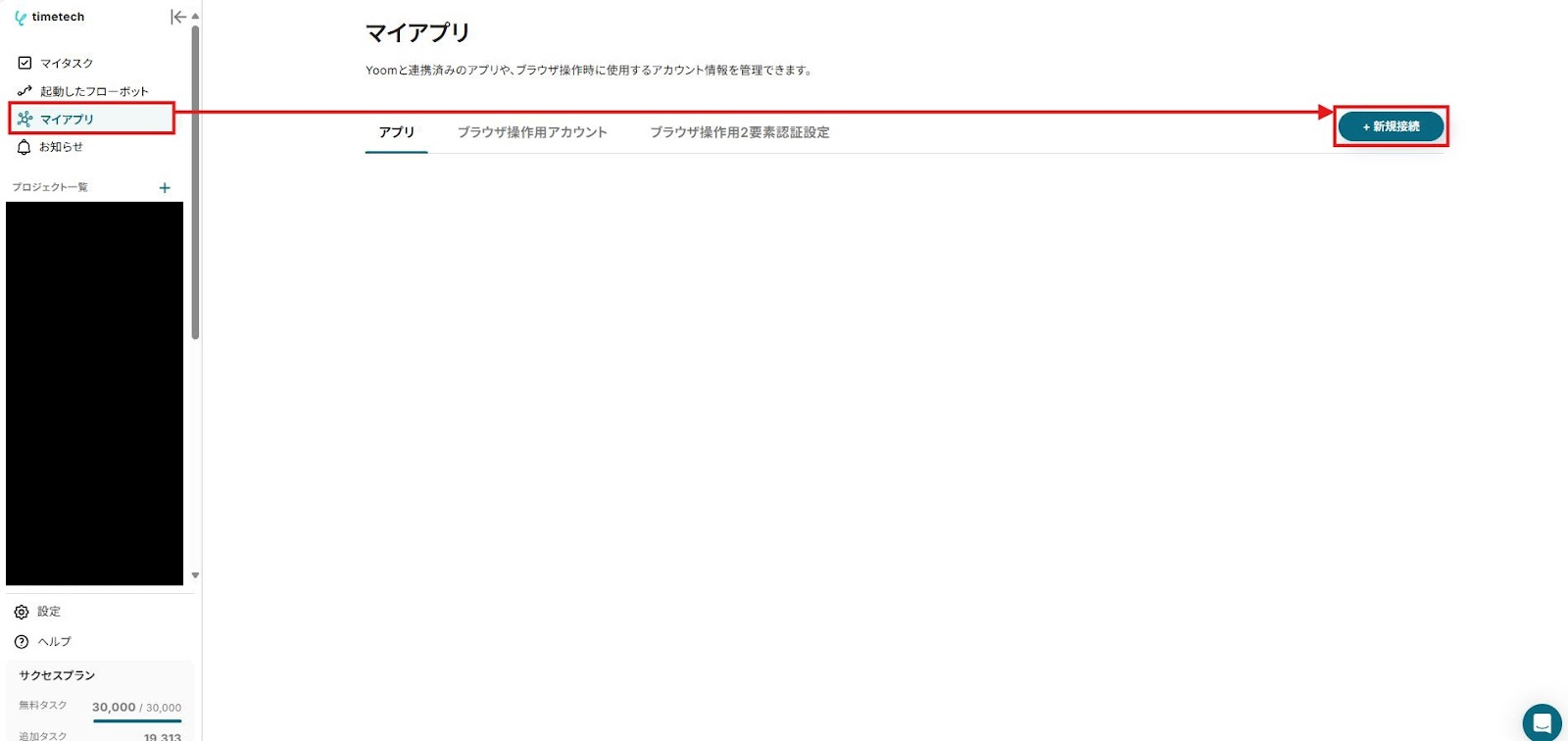
Yoom管理画面のサイドバーから「マイアプリ」を選択し、右側の「+新規接続」をクリックします。
先ずはOutlookを連携しましょう。
※Microsoft365(旧Office365)には、家庭向けプランと一般法人向けプラン(Microsoft365 Business)があり、一般法人向けプランに加入していない場合には認証に失敗する可能性があります。
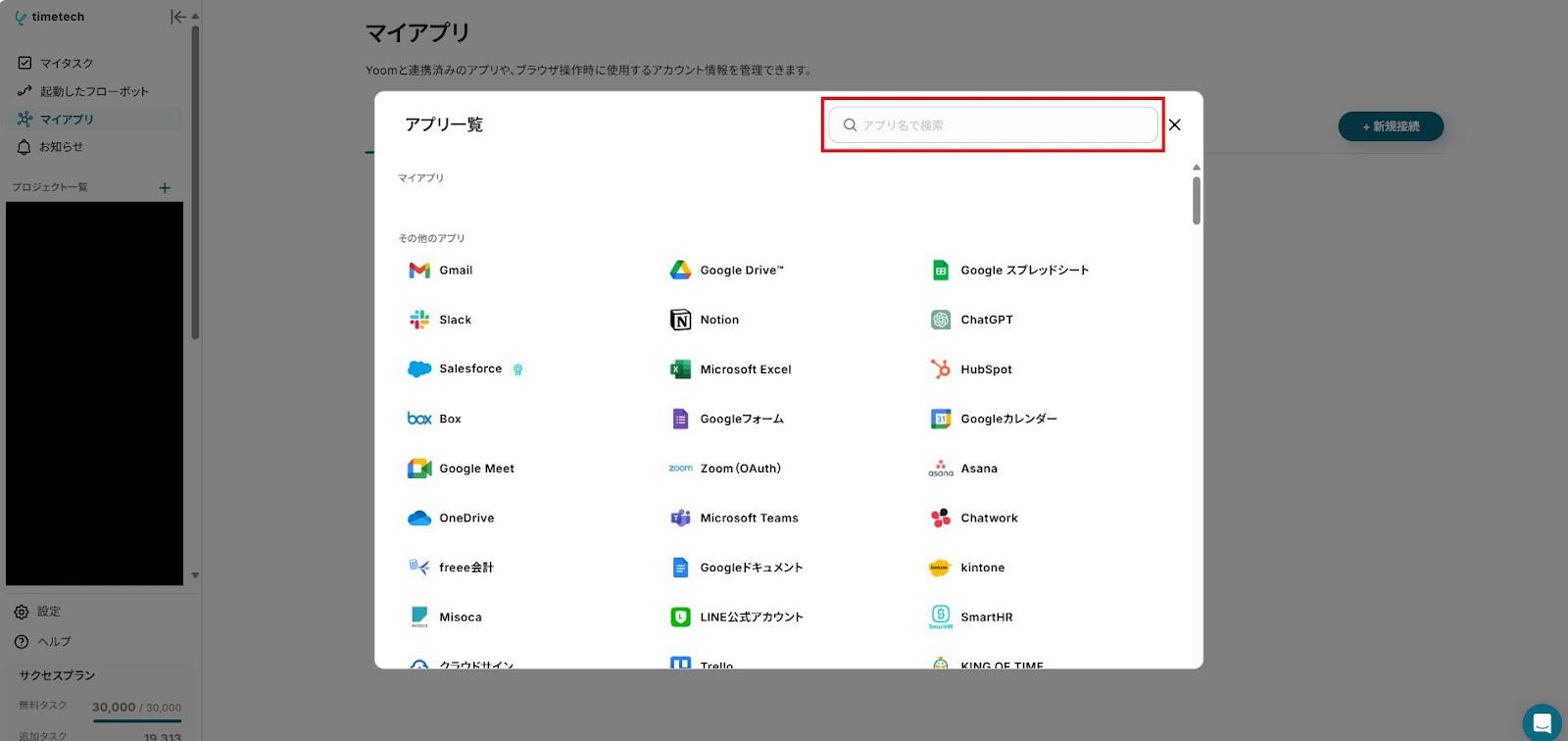
「アプリ一覧」が表示されたら、Outlookを検索して選択します。
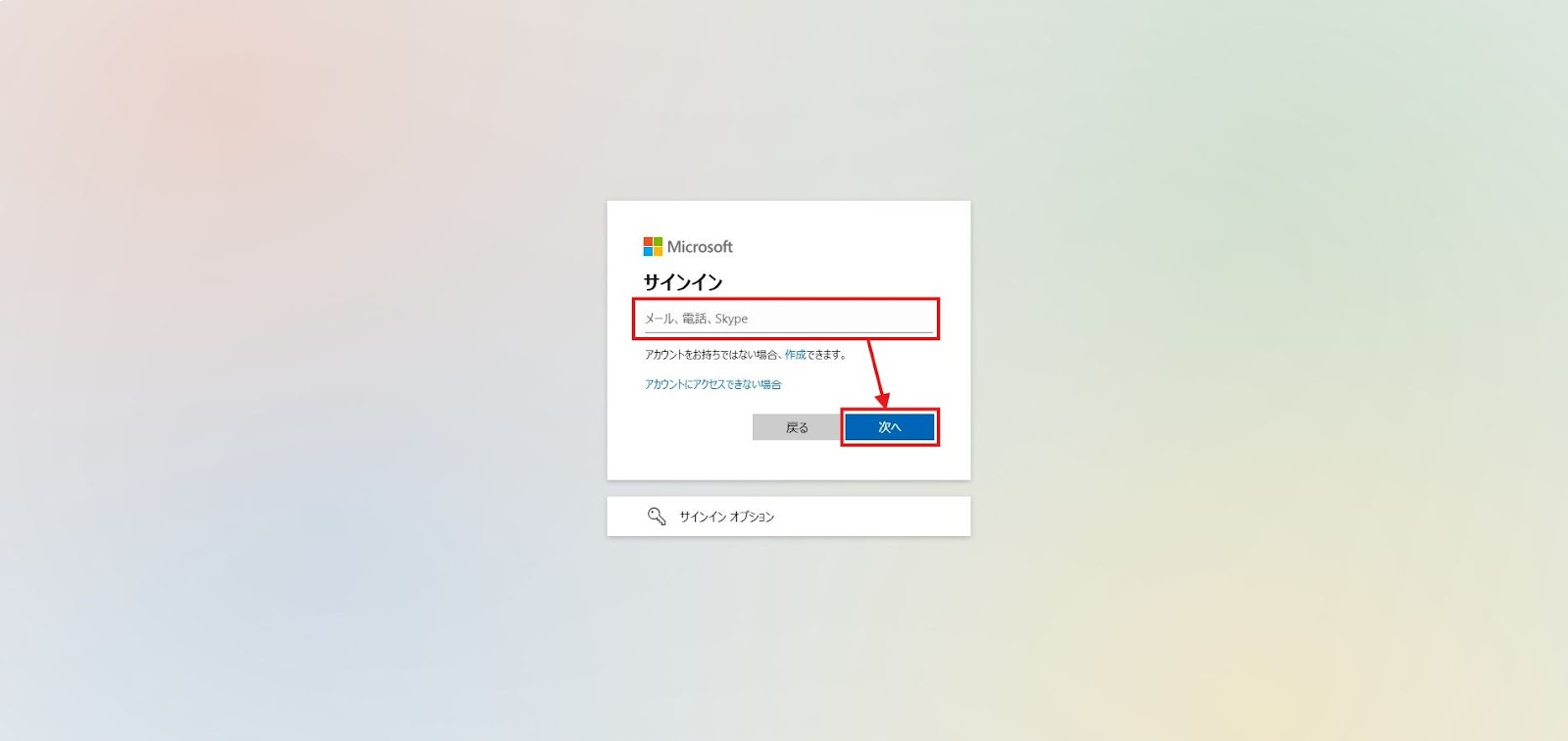
任意のアカウントでサインインします。
Microsoftのアカウントを入力し、「次へ」をクリックしてください。
※ 既にサインインしているアカウントがある場合、以下のような画面が表示されます。
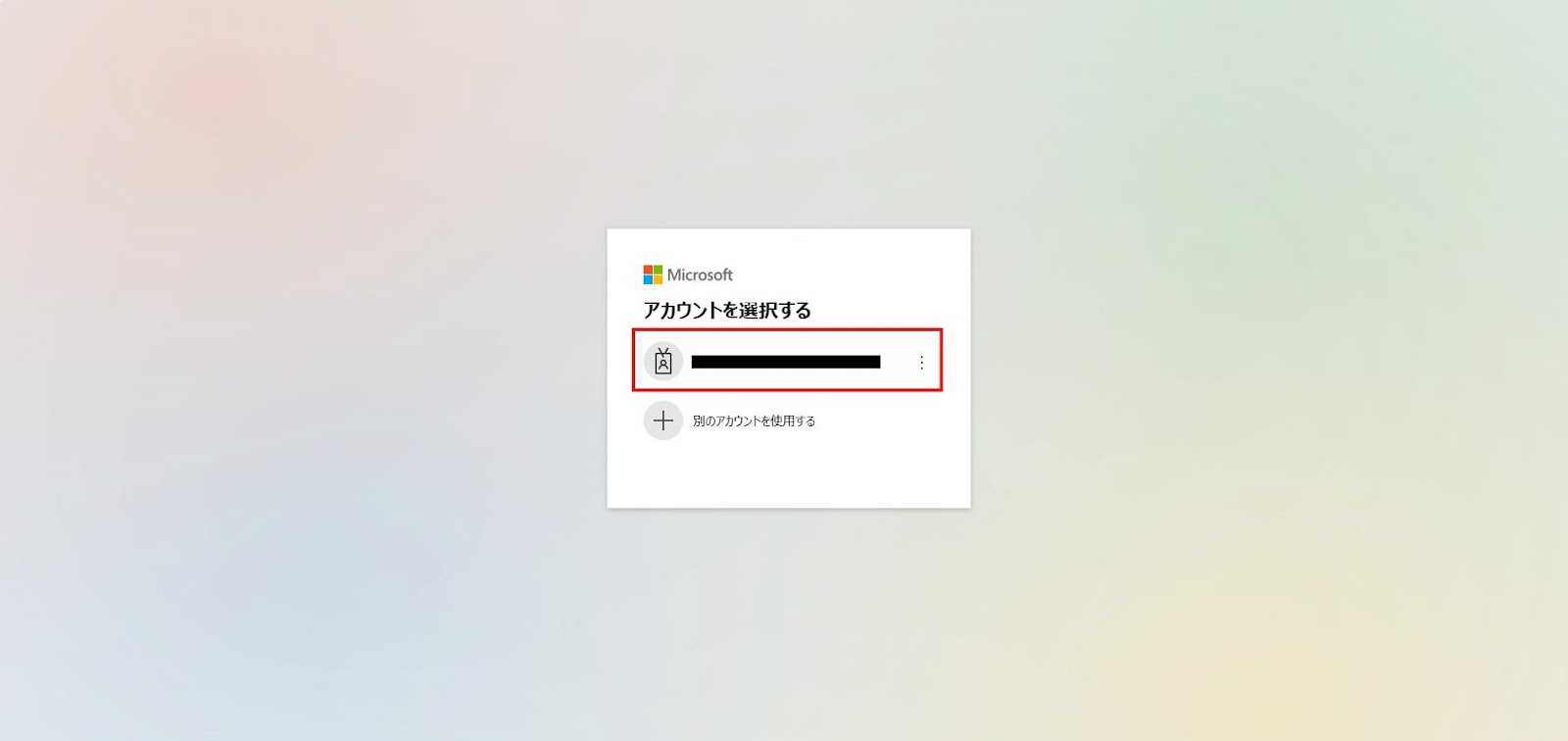
パスワードを入力し、「サインイン」をクリックします。

「マイアプリ」の画面に戻り、Outlookが追加されていれば連携は完了です。
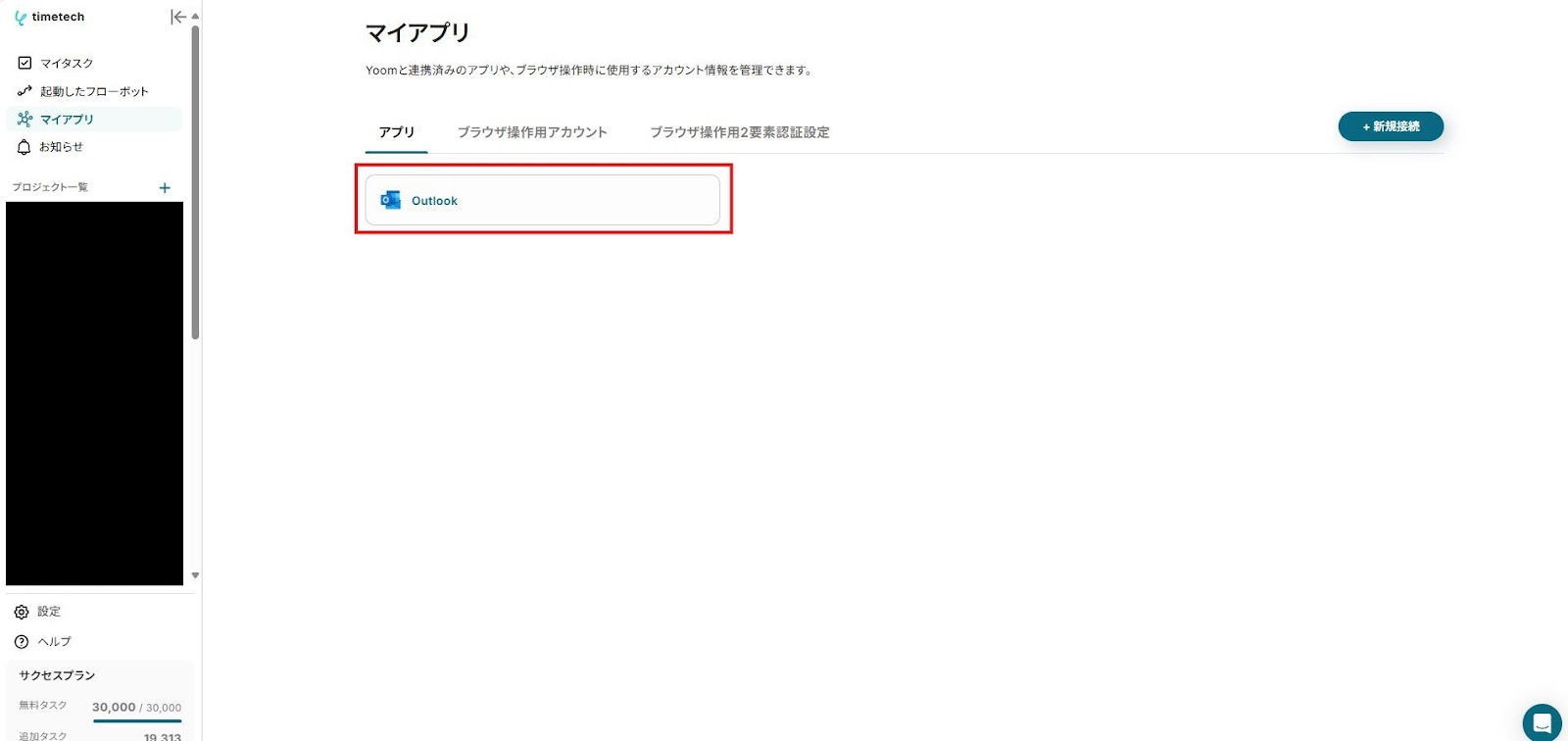
次にTickTickを連携しましょう。
「マイアプリ」で「+新規接続」をクリックした後、「アプリ一覧」が表示されたら、TickTickを検索して選択します。
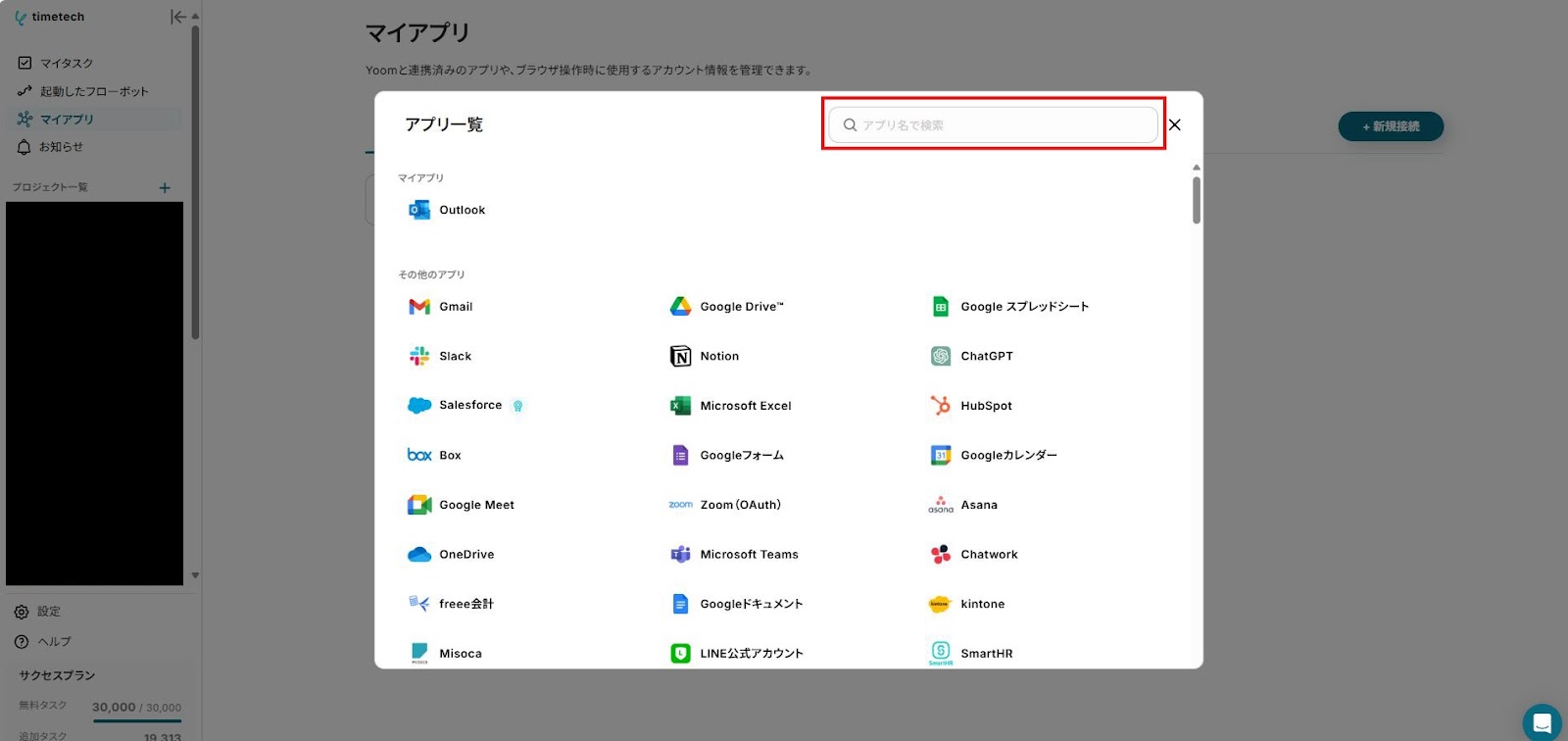
任意の方法でTickTickにサインインします。
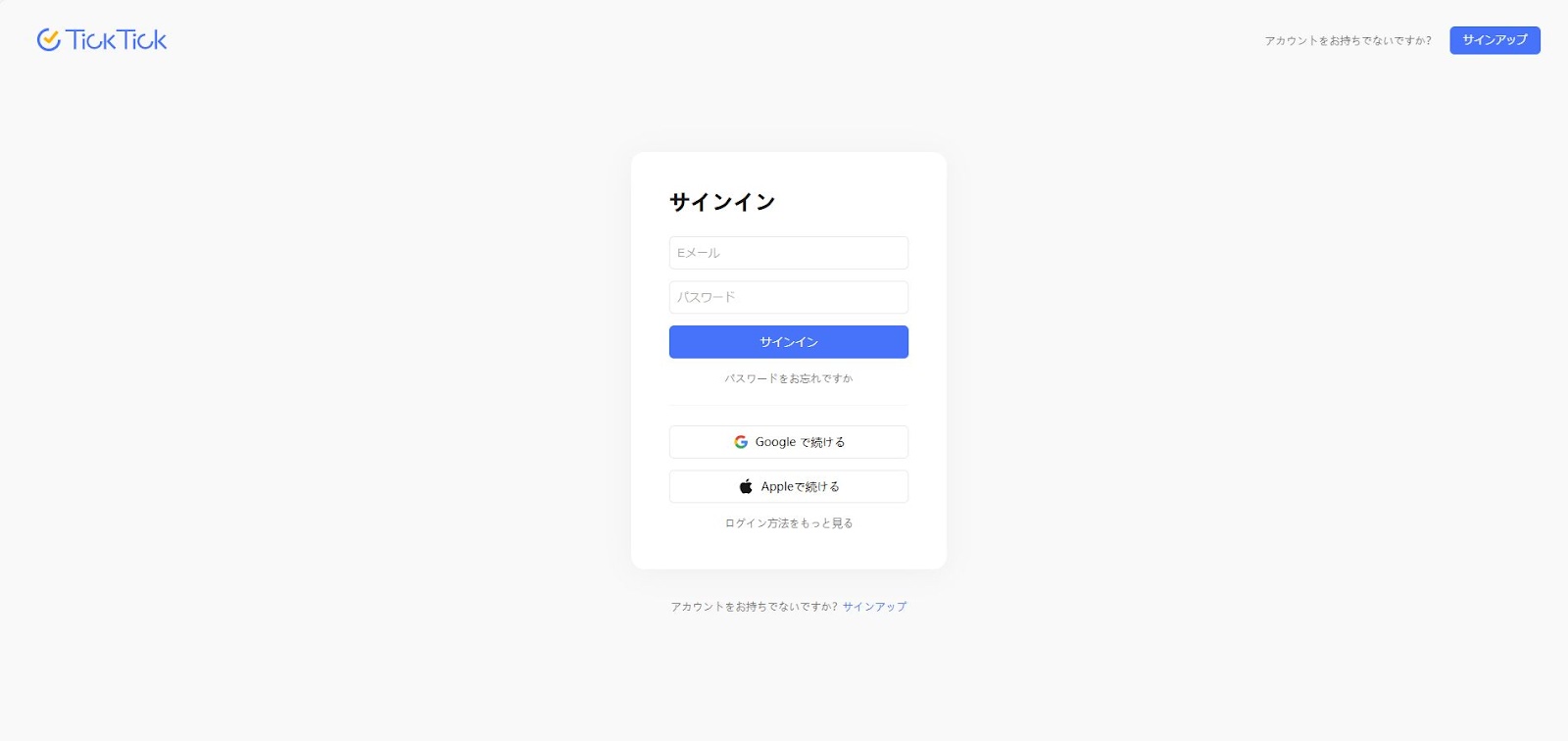
内容を確認し、「許可する」をクリックします。
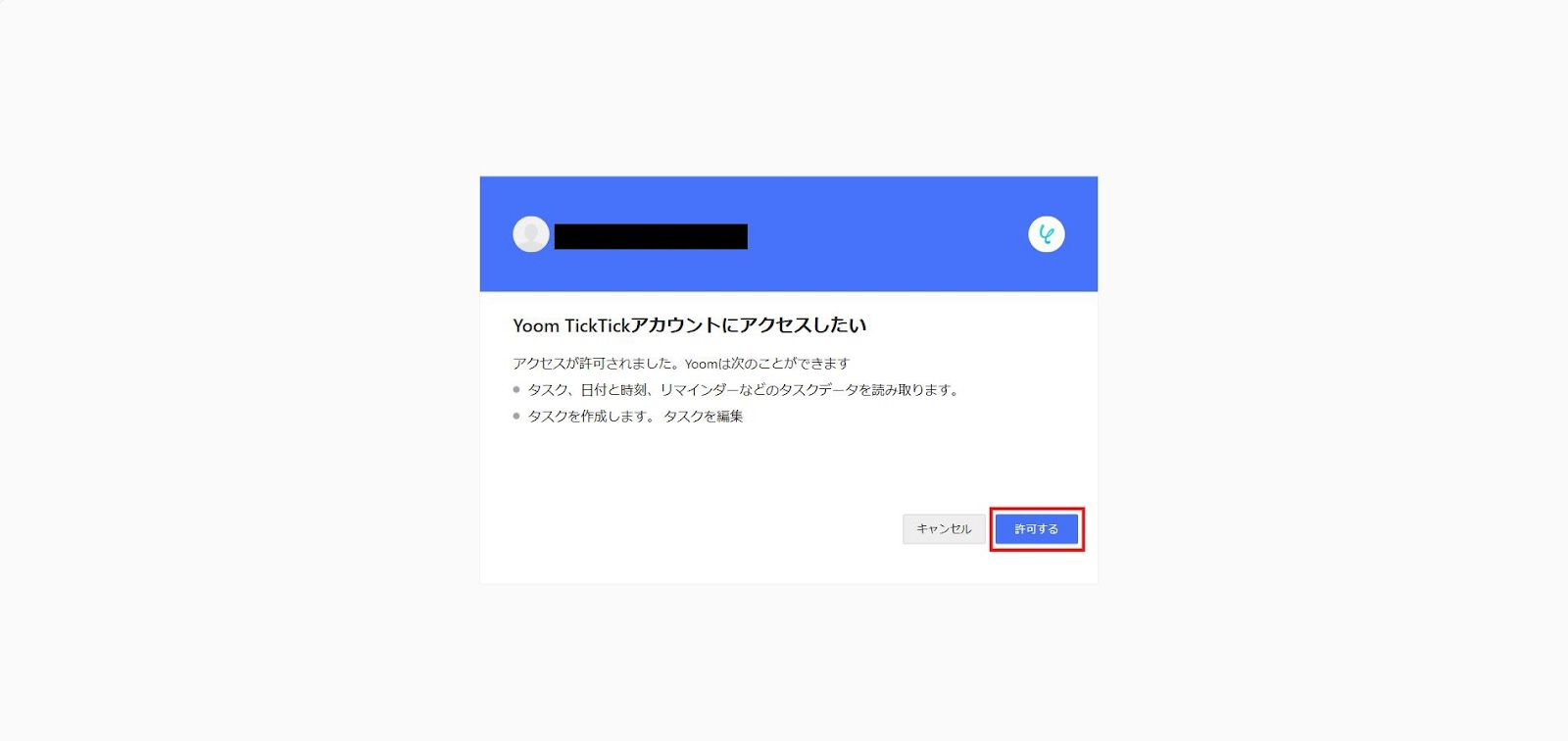
「マイアプリ」の画面に戻り、TickTickが追加されていれば連携は完了です。

ステップ2:テンプレートのコピー
OutlookとTickTickの連携が完了したら、使用するテンプレートをコピーします。
Yoomにログインした後、以下のバナーの「試してみる」をクリックしてください。
■概要Outlookで受信した重要なメールの内容を、手作業でTickTickに転記してタスク管理をしていませんか?この作業は手間がかかるだけでなく、転記ミスやタスク登録の漏れといったリスクも伴います。このワークフローを活用すれば、Outlookで特定の件名のメールを受信した際にAIが内容を読み取り自動でTickTickにタスクを作成するため、こうした課題が解消されタスク管理を効率化できます。
■このテンプレートをおすすめする方- Outlookで受信する依頼などをTickTickでタスク管理している方
- メールの見落としやタスク登録漏れによる対応遅延を防ぎたいチームリーダーの方
- 手作業によるタスク登録の手間をなくし、コア業務に集中したいと考えている方
■このテンプレートを使うメリット- Outlookのメール受信からTickTickへのタスク作成までが自動化され、これまで手作業に費やしていた時間を短縮できます。
- 手作業によるタスクの登録漏れや内容の転記ミスを防ぎ、抜け漏れのない確実なタスク管理を実現します。
■フローボットの流れ- はじめに、OutlookとTickTickをYoomと連携します。
- 次に、トリガーでOutlookを選択し、「特定の件名のメールを受信したら」というアクションを設定します。
- 次に、オペレーションでAI機能を選択し、「テキストからデータを抽出する」アクションでメール本文からタスク作成に必要な情報を抽出します。
- 最後に、オペレーションでTickTickを選択し、「タスクを作成」アクションで抽出した情報を元にタスクを作成します。
※「トリガー」:フロー起動のきっかけとなるアクション、「オペレーション」:トリガー起動後、フロー内で処理を行うアクション
■このワークフローのカスタムポイント- Outlookのトリガー設定では、処理の対象としたいメールフォルダやフローボットを起動する件名のキーワードを任意で設定してください。
- AI機能のアクションでは、メール本文からタスクの件名や詳細として抽出したい項目を自由に設定できます。
- TickTickのタスク作成アクションでは、前のステップで取得したメールの件名や本文から抽出した値を変数として埋め込み、タスクを生成できます。
■注意事項- Outlook、TickTickのそれぞれとYoomを連携してください。
- Microsoft365(旧Office365)には、家庭向けプランと一般法人向けプラン(Microsoft365 Business)があり、一般法人向けプランに加入していない場合には認証に失敗する可能性があります。
- トリガーは5分、10分、15分、30分、60分の間隔で起動間隔を選択できます。
- プランによって最短の起動間隔が異なりますので、ご注意ください。
■このテンプレートをおすすめする方
- Outlookで受信する依頼などをTickTickでタスク管理している方
- メールの見落としやタスク登録漏れによる対応遅延を防ぎたいチームリーダーの方
- 手作業によるタスク登録の手間をなくし、コア業務に集中したいと考えている方
■このテンプレートを使うメリット
- Outlookのメール受信からTickTickへのタスク作成までが自動化され、これまで手作業に費やしていた時間を短縮できます。
- 手作業によるタスクの登録漏れや内容の転記ミスを防ぎ、抜け漏れのない確実なタスク管理を実現します。
■フローボットの流れ
- はじめに、OutlookとTickTickをYoomと連携します。
- 次に、トリガーでOutlookを選択し、「特定の件名のメールを受信したら」というアクションを設定します。
- 次に、オペレーションでAI機能を選択し、「テキストからデータを抽出する」アクションでメール本文からタスク作成に必要な情報を抽出します。
- 最後に、オペレーションでTickTickを選択し、「タスクを作成」アクションで抽出した情報を元にタスクを作成します。
■このワークフローのカスタムポイント
- Outlookのトリガー設定では、処理の対象としたいメールフォルダやフローボットを起動する件名のキーワードを任意で設定してください。
- AI機能のアクションでは、メール本文からタスクの件名や詳細として抽出したい項目を自由に設定できます。
- TickTickのタスク作成アクションでは、前のステップで取得したメールの件名や本文から抽出した値を変数として埋め込み、タスクを生成できます。
■注意事項
- Outlook、TickTickのそれぞれとYoomを連携してください。
- Microsoft365(旧Office365)には、家庭向けプランと一般法人向けプラン(Microsoft365 Business)があり、一般法人向けプランに加入していない場合には認証に失敗する可能性があります。
- トリガーは5分、10分、15分、30分、60分の間隔で起動間隔を選択できます。
- プランによって最短の起動間隔が異なりますので、ご注意ください。
お使いのYoom管理画面にテンプレートがコピーされます。
「OK」をクリックして、フローの設定に進みましょう。

ステップ3:Outlookのトリガー設定
先ずは、フローの起点となるトリガーアクションを設定していきます。
「特定の件名のメールを受信したら」をクリックします。
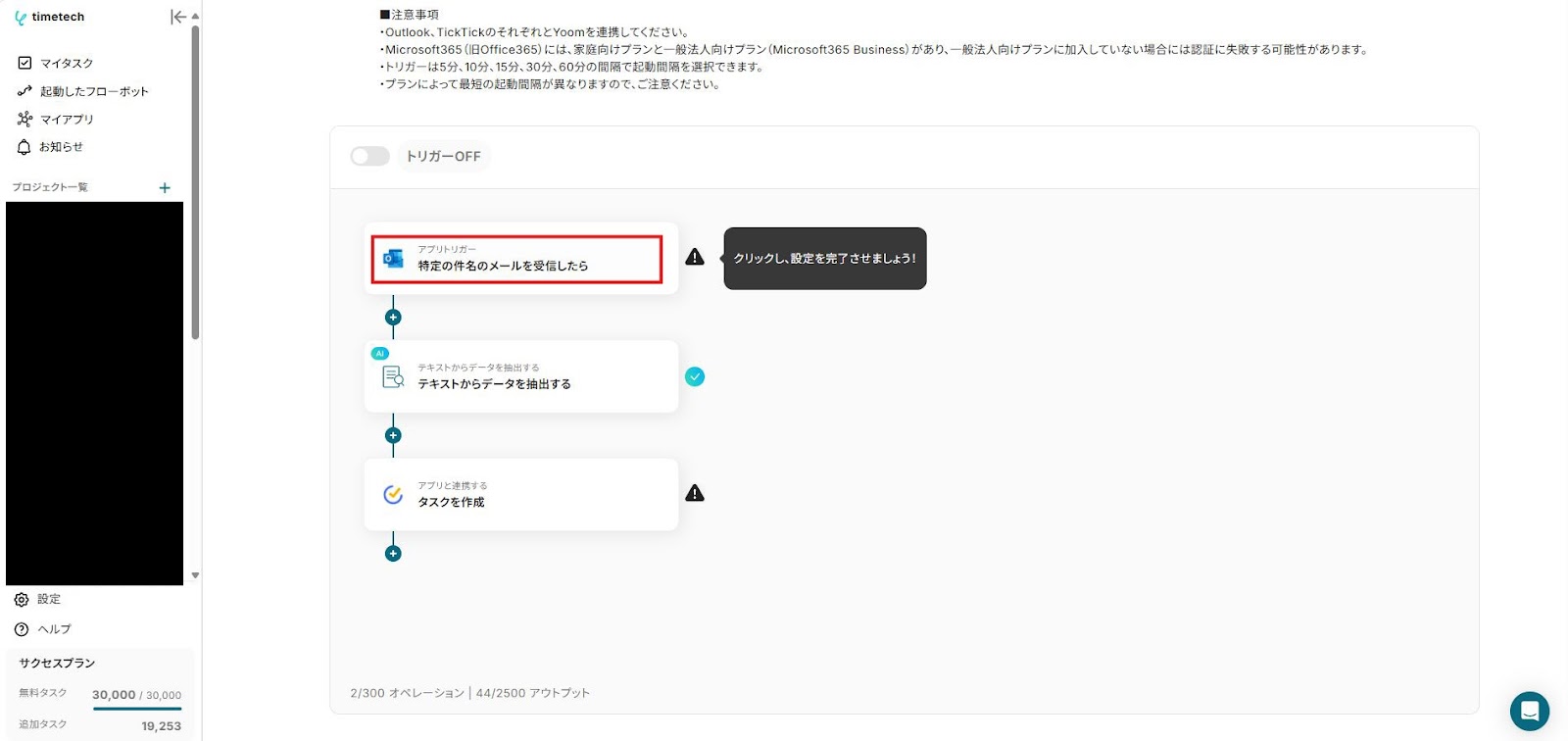
内容を確認し、「次へ」をクリックします。

「トリガーの起動間隔」のプルダウンから任意の間隔を選択します。
※トリガーの起動間隔はプランによって選択できない場合があるので、注意してください。
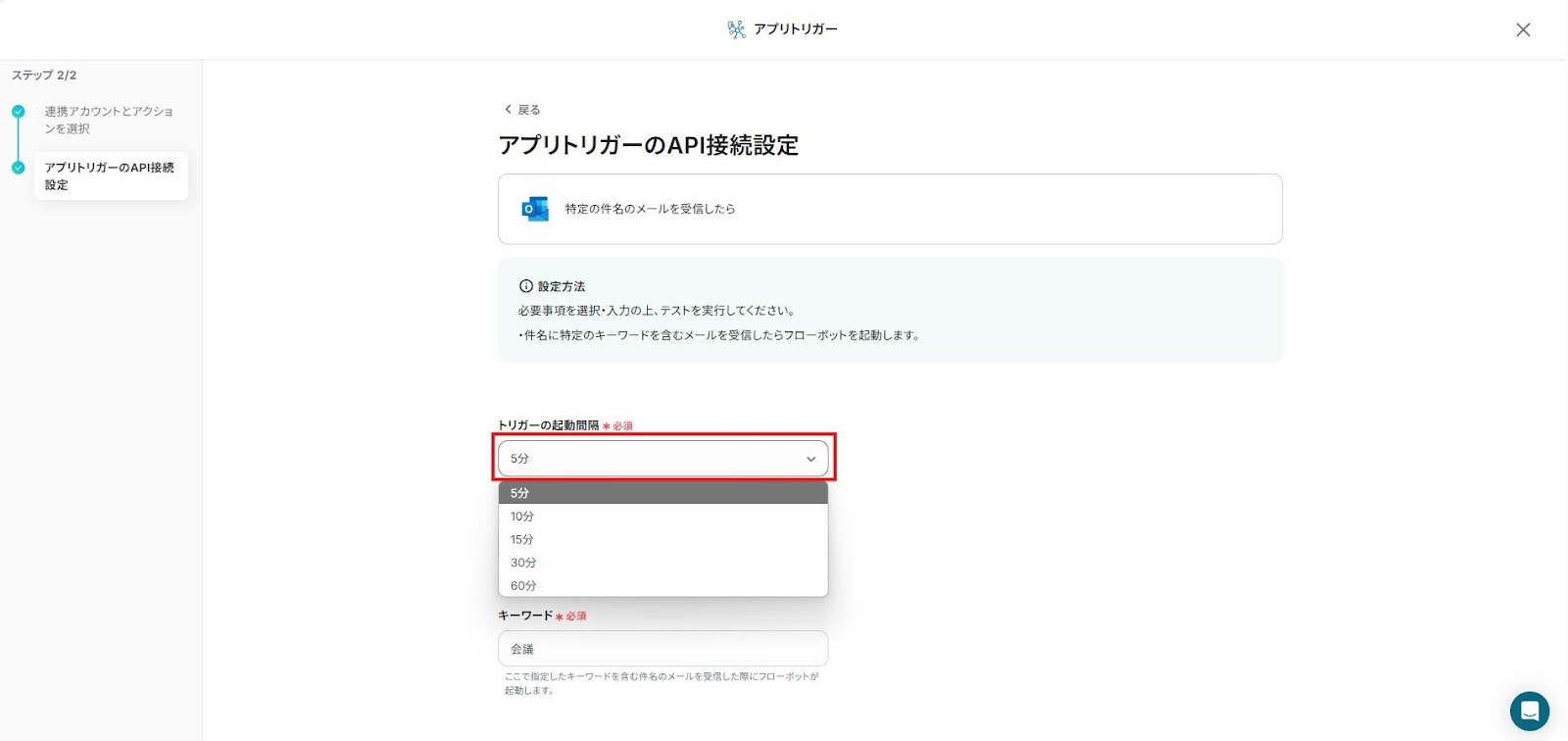
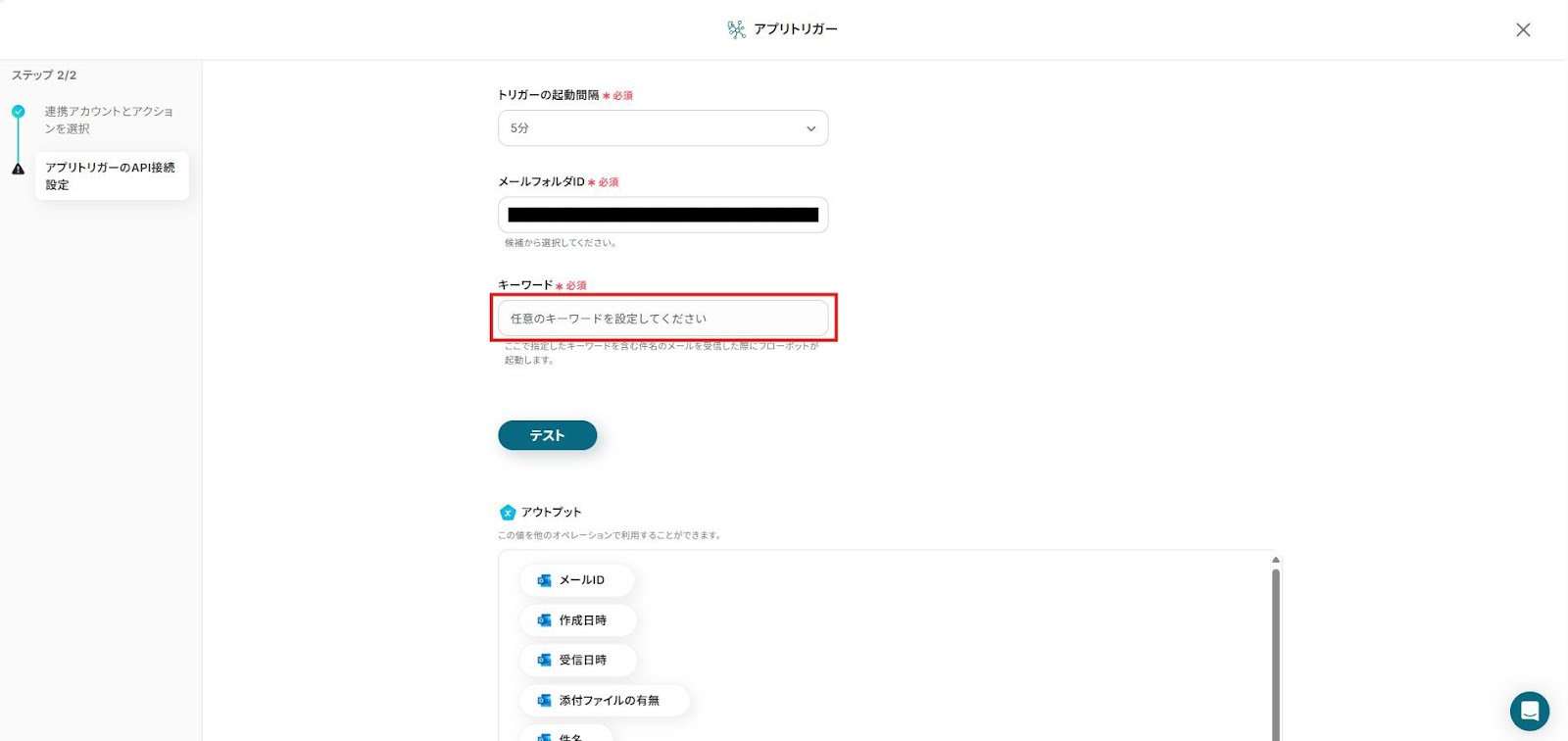
「メールフォルダID」をクリックすると、連携しているOutlookアカウントのメールフォルダ一覧が表示されます。
検知したいメールを受信する、任意のメールフォルダのIDを選択してください。

「キーワード」に設定された単語を件名に含むメールを受信した際に、このフローボットが起動します。
件名から検知したい任意のキーワードを入力してください。
今回の設定では「依頼」を含むタイトルのメールを受信したら、という設定で進めます。
キーワードとして「依頼」を設定した場合、以下のようなメールが対象となります。

指定したキーワードを含んだメールを受信してから「テスト」をクリックしてください。
「テスト成功」の結果が表示されますと、「アウトプット」に投稿されたメッセージの情報が追加されます。
※ 直近1時間以内に「キーワード」に設定した単語を件名に含むメールを受信していない場合はテストに失敗するので注意!

アウトプットに問題がなければ、「保存する」をクリックしてください。
フローの画面に戻り、「特定の件名のメールを受信したら」にチェックマークがついていれば完了です。
ステップ4:受信メールから抽出するデータの設定
次に、Outlookの受信メールから抽出するデータを設定していきます。
OCR(データ抽出)機能は一部の有料プランのみ対応しており、対象外のプランではエラーが発生します。有料プランは2週間の無料トライアルがあり、その期間中に制限されているAIオペレーションを利用できます。
「テキストからデータを抽出する」をクリックします。
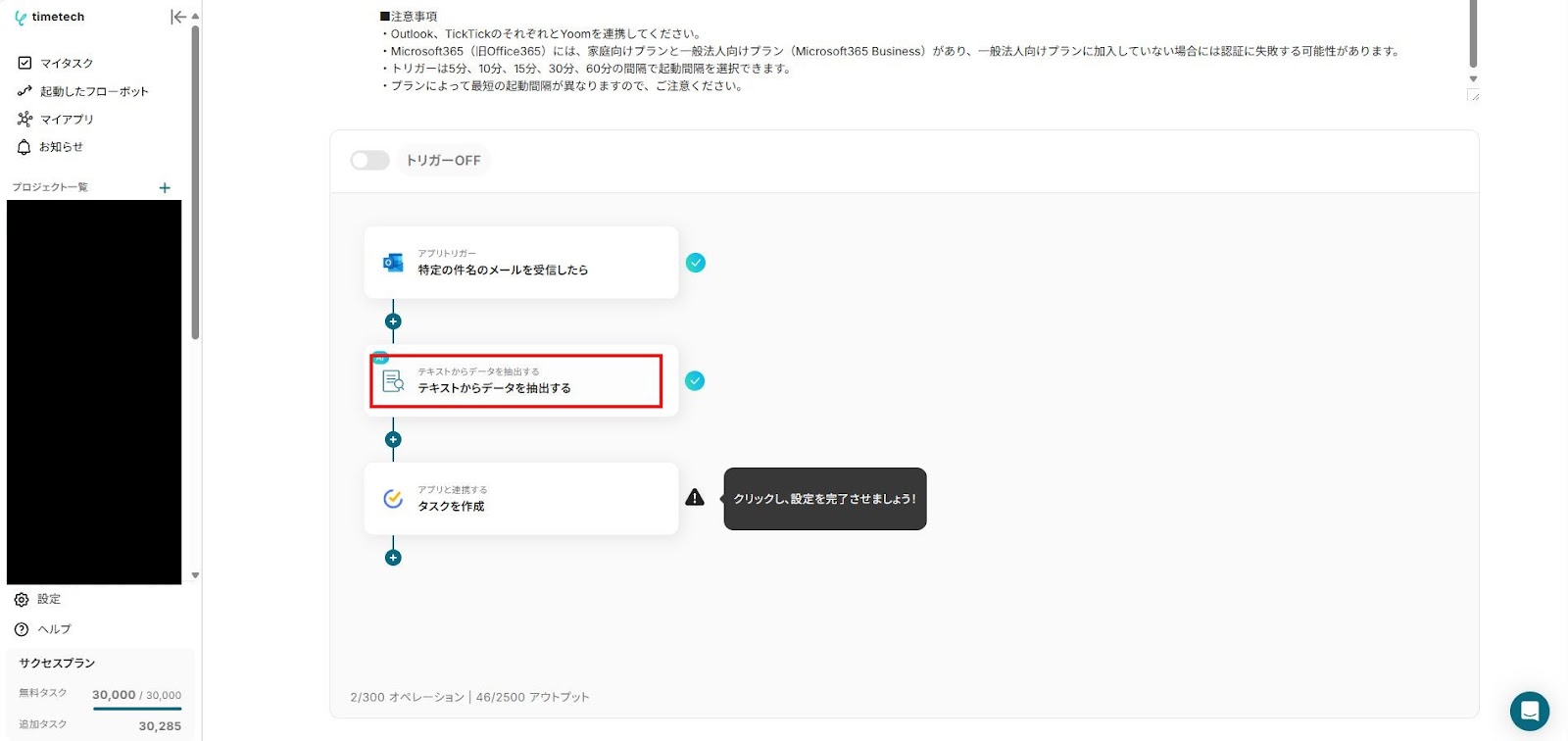
「変換タイプ」にはデフォルトで、「3,500文字以内のデータからテキストを抽出(2タスク)」が設定されています。
必要があれば「変更する」をクリックし、任意の変換タイプに変更してください。
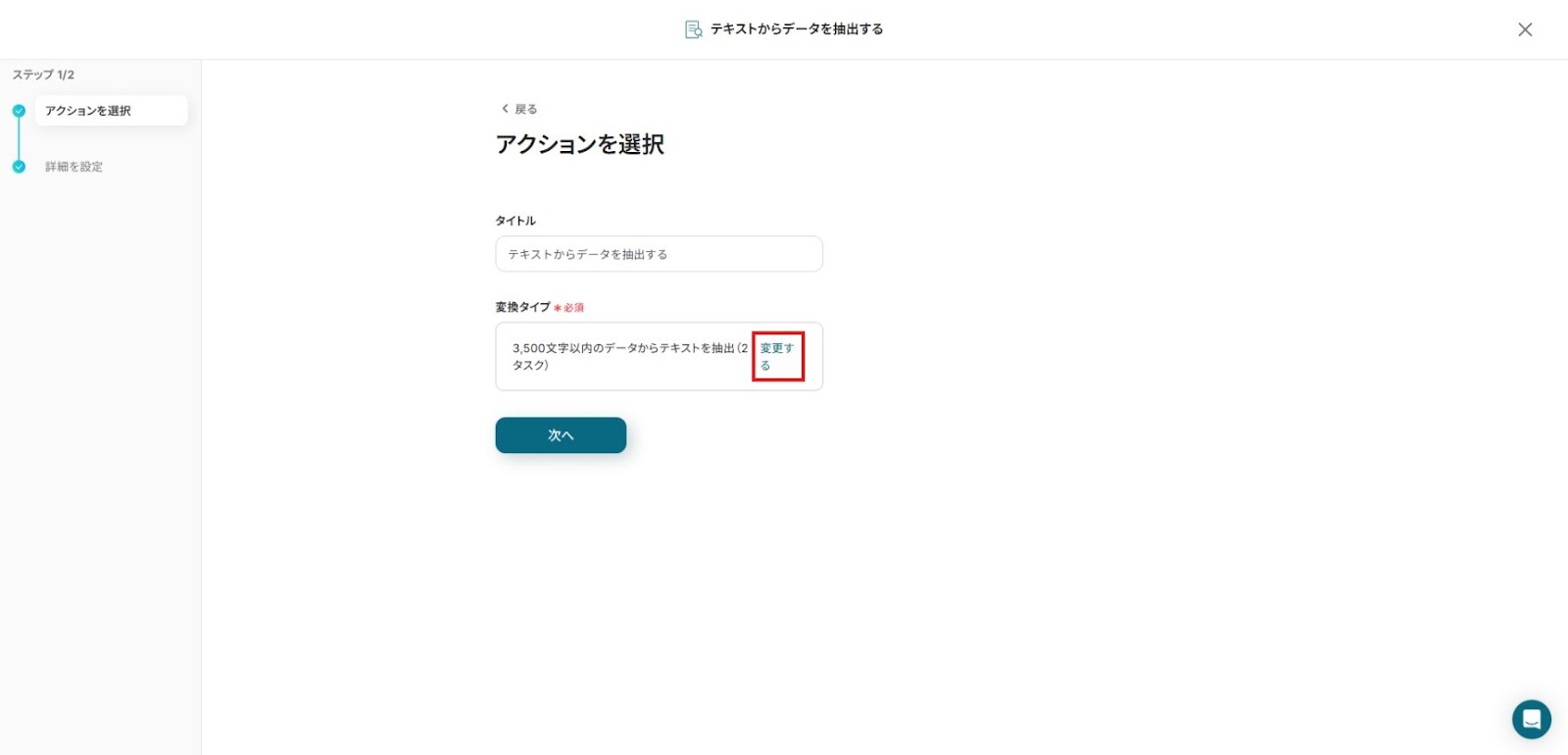
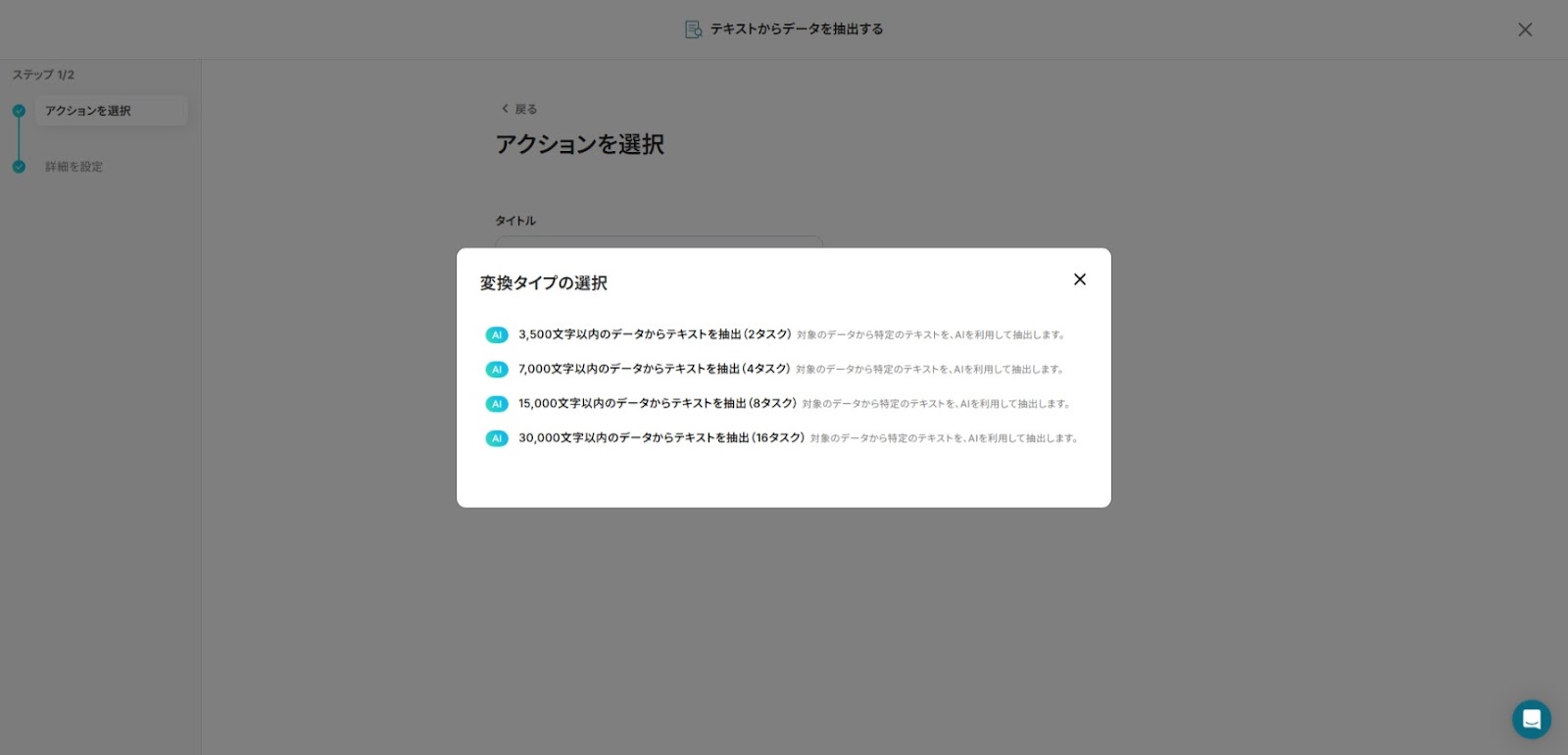
「次へ」をクリックします。
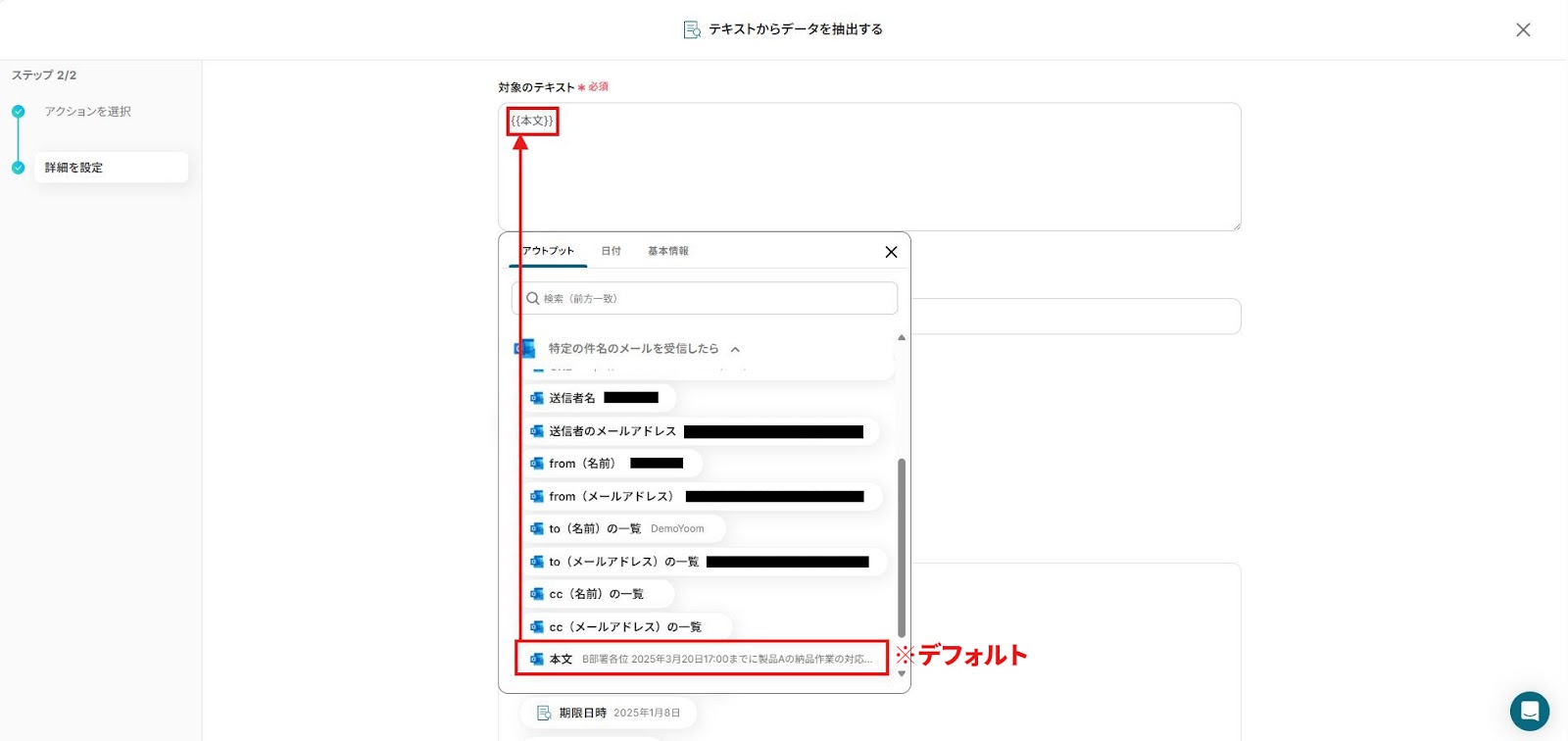
「対象のテキスト」にはデフォルトで、受信したメールの本文が設定されています。
必要があれば、任意の設定に変更してください。
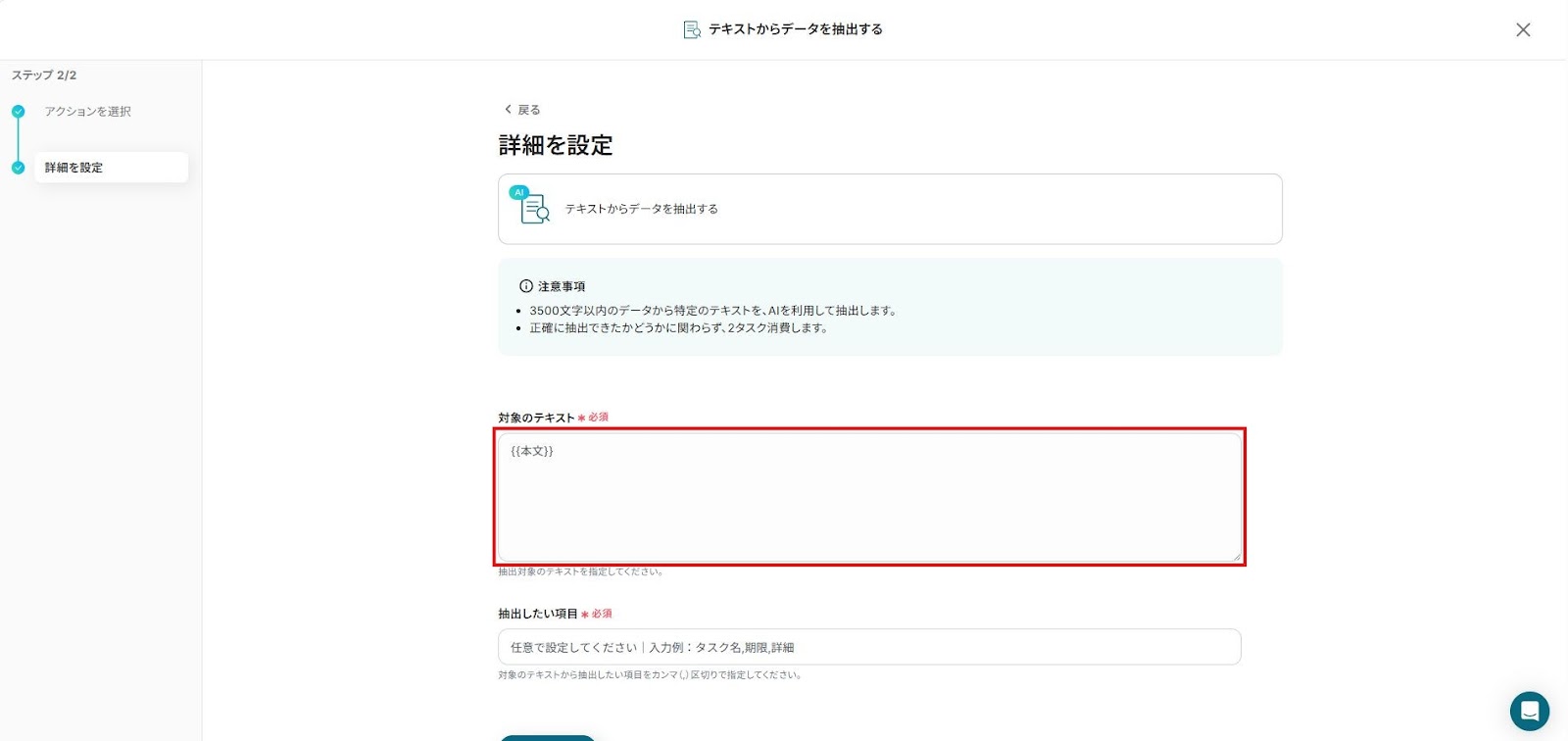
入力欄をクリックすることで、ステップ3で取得したデータを参照できます。
※ デフォルトでは、「本文」が設定されています。
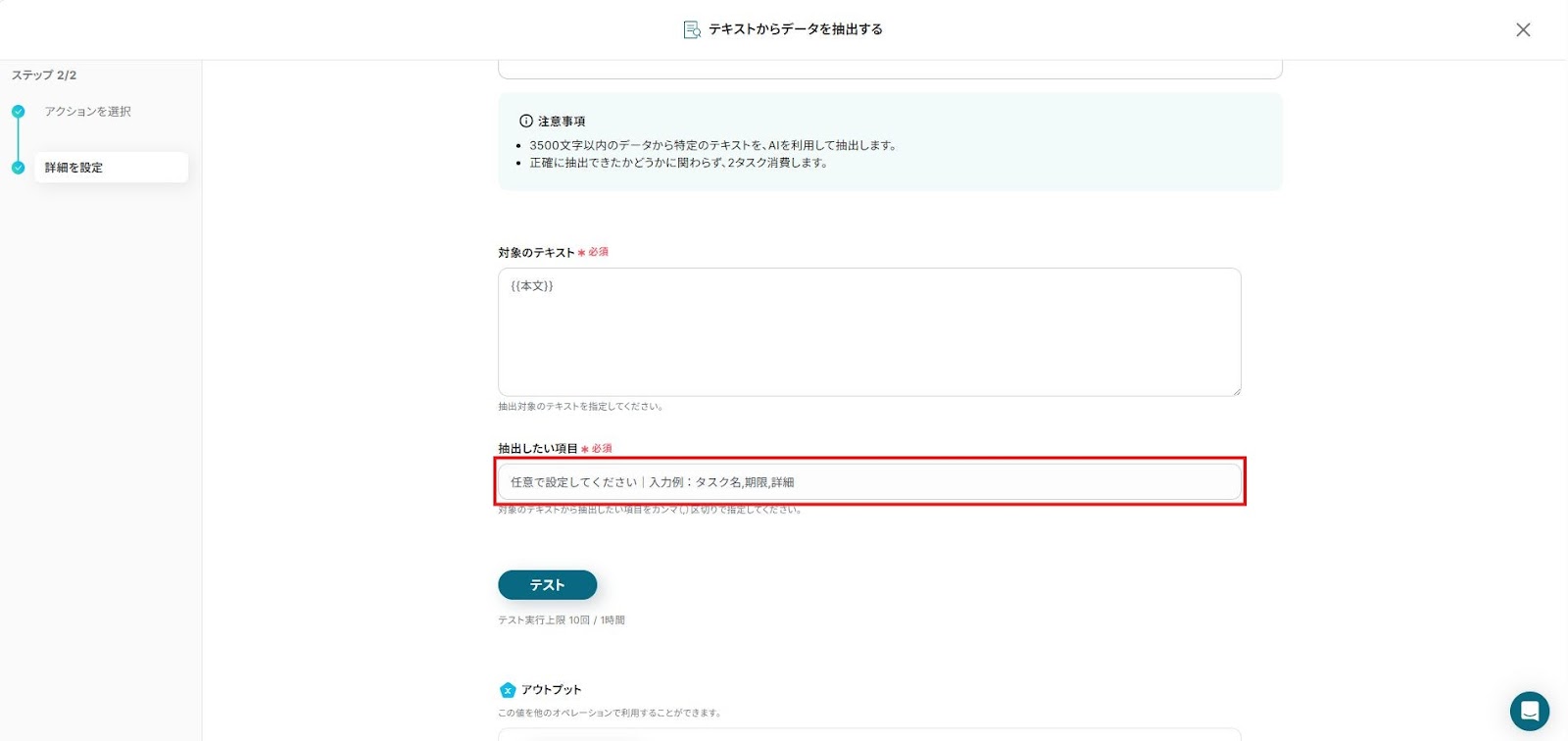
「抽出したい項目」には、TickTickのタスク作成で用いる項目を入力します。
「テスト」をクリックすると、取得したメールの抽出テストが実行されます。
「テスト成功」の結果が表示されますと、「アウトプット」に取得したメールから抽出したデータが追加されます。
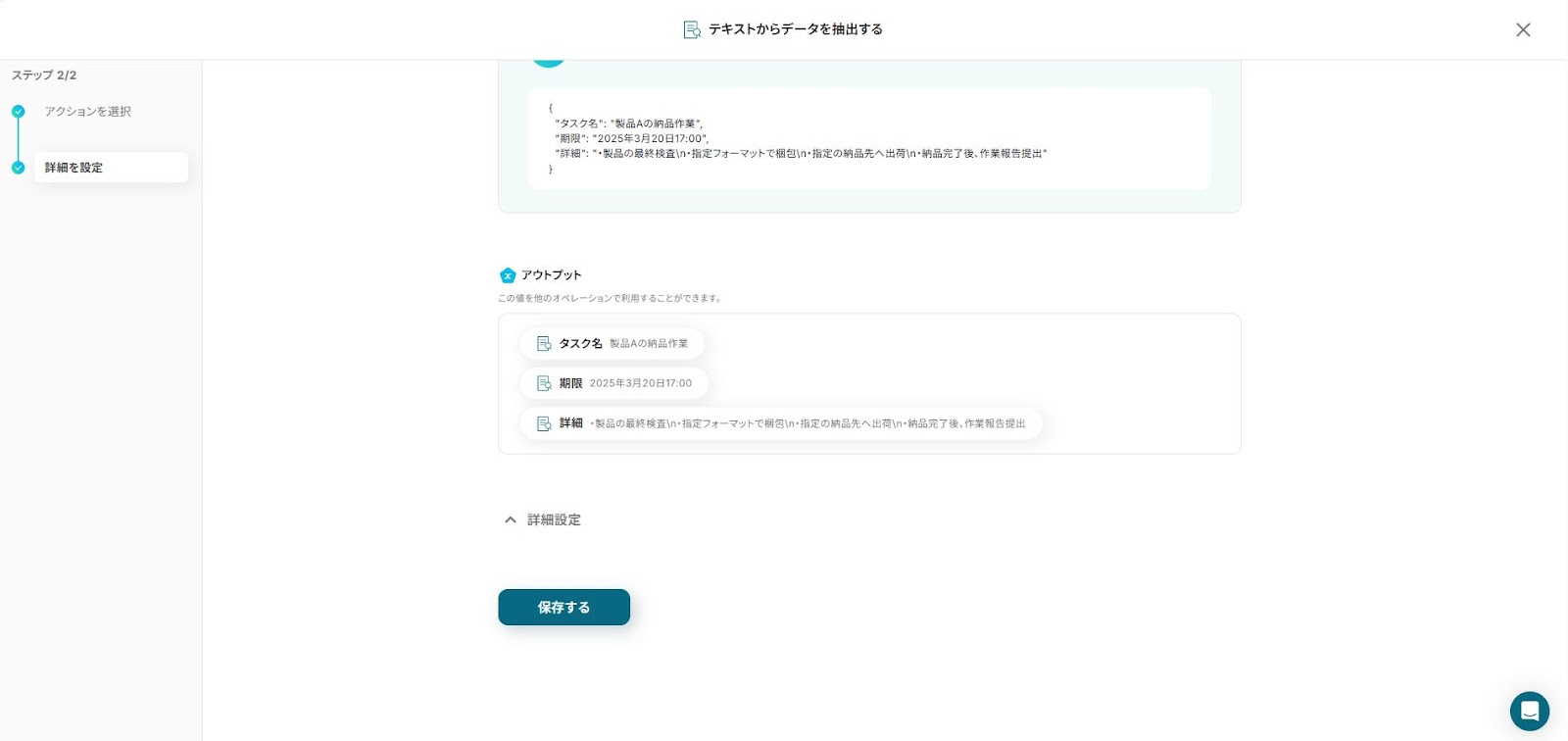
アウトプットに問題がなければ、「保存する」をクリックしてください。
フローの画面に戻り、「テキストからデータを抽出する」にチェックマークがついたままであれば完了です。
ステップ5:TickTickで作成するタスクの設定
最後に、TickTickで作成するタスクの設定を行います。
「タスクを作成」をクリックします。
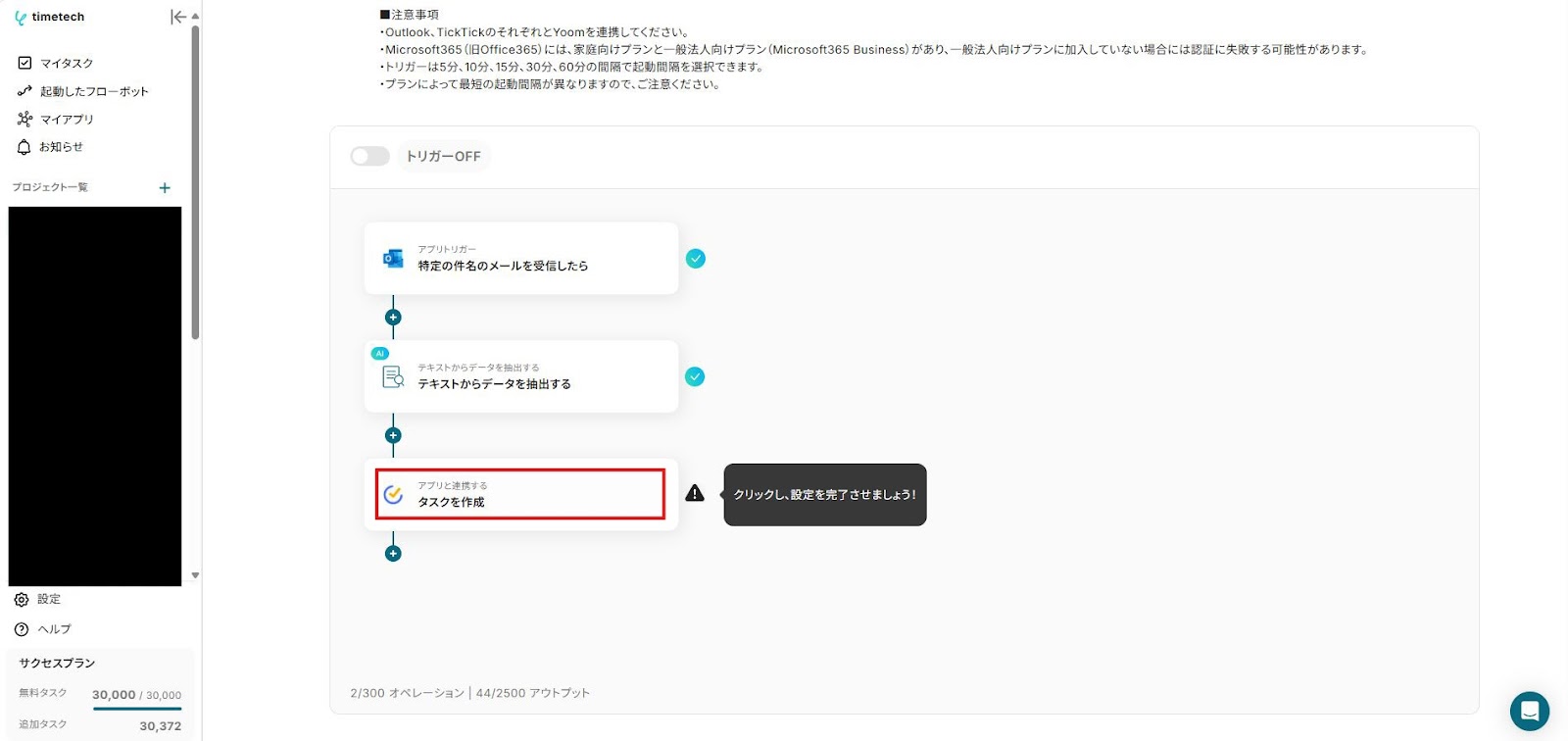
内容を確認し、「次へ」をクリックします。
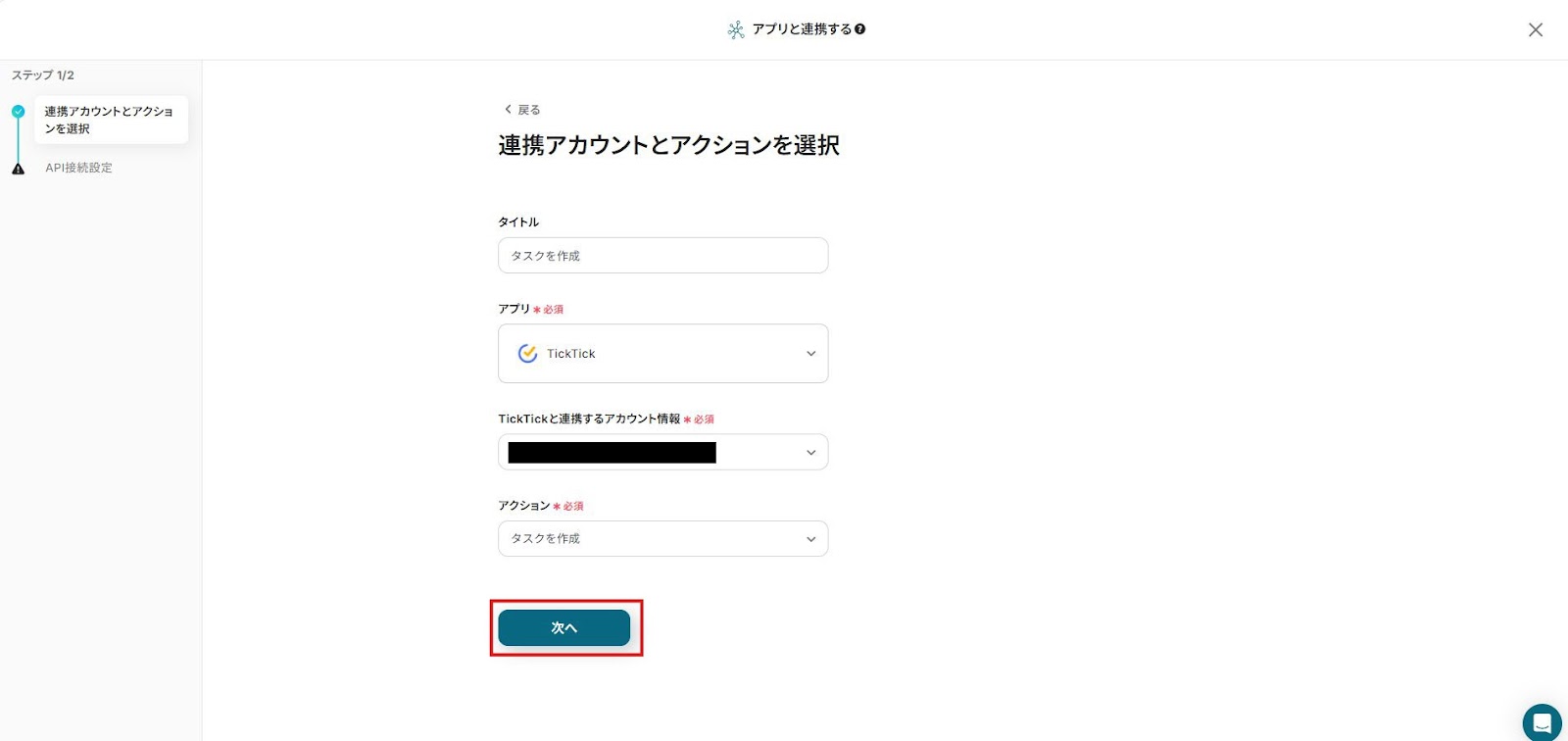
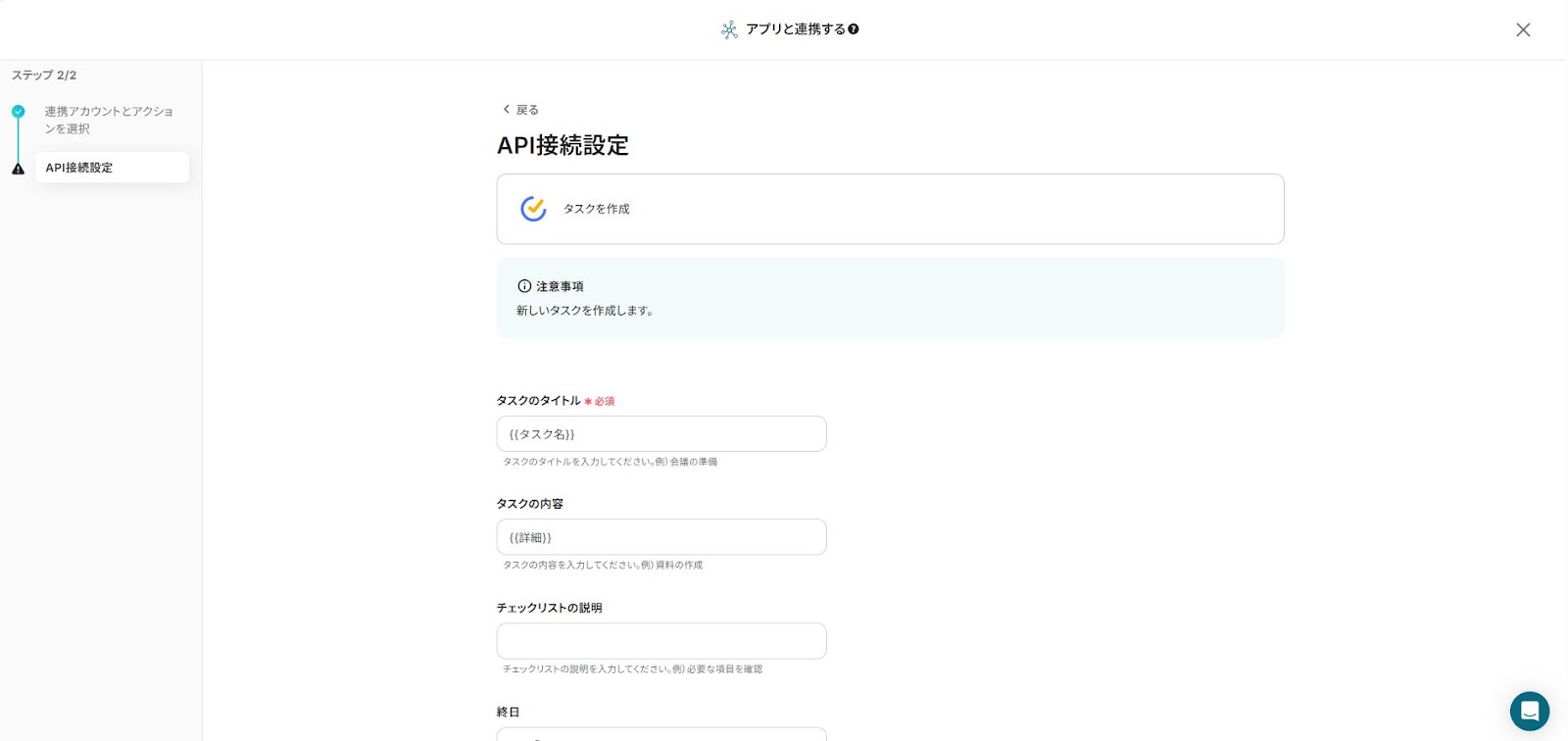
「タスクのタイトル」や「タスクの内容」など、TickTickで作成するタスクの項目を設定していきます。
いくつかの項目にはデフォルトで値が設定されていますので、必要があれば、任意の設定に変更してください。
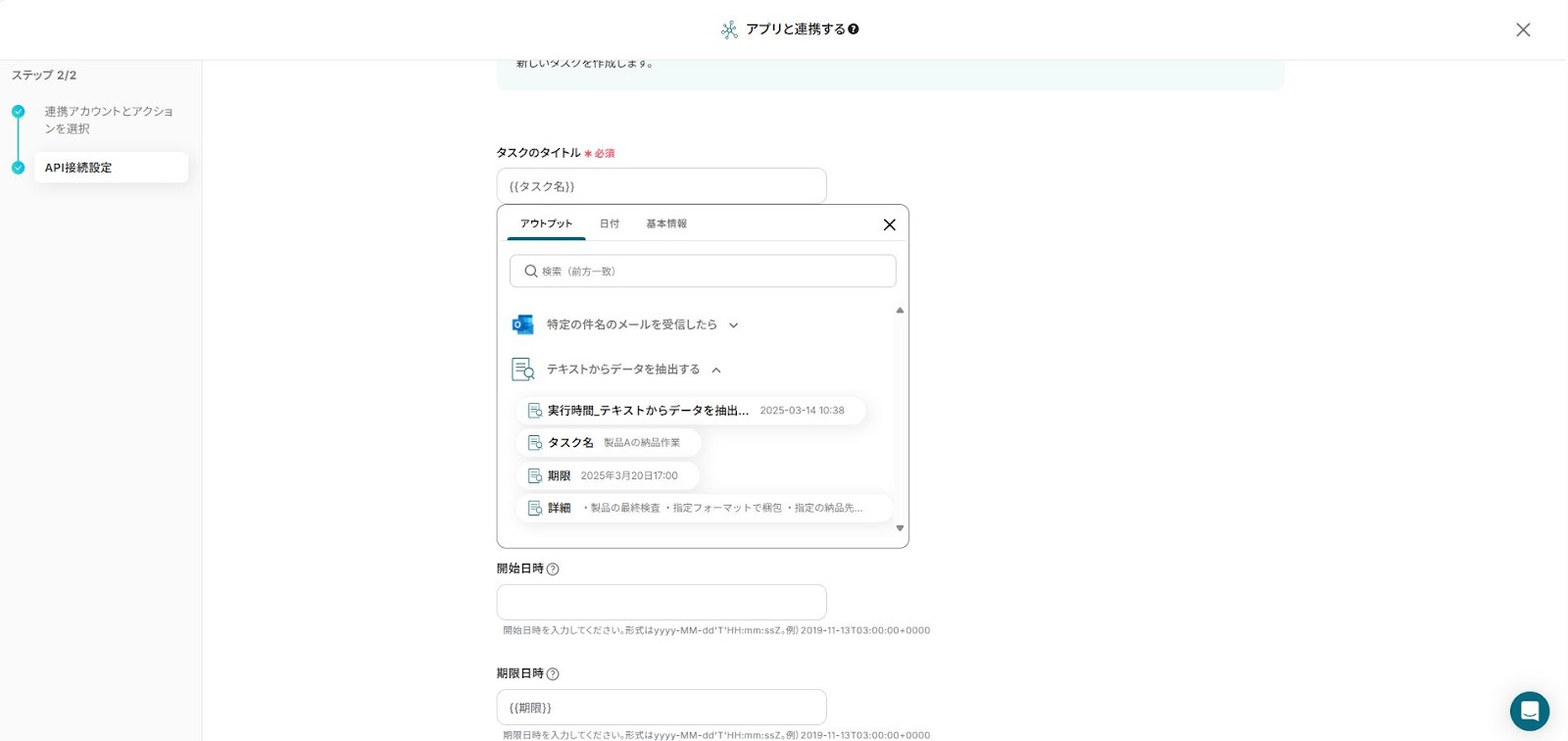
入力欄をクリックすることで、ステップ4で抽出したデータを参照できます。
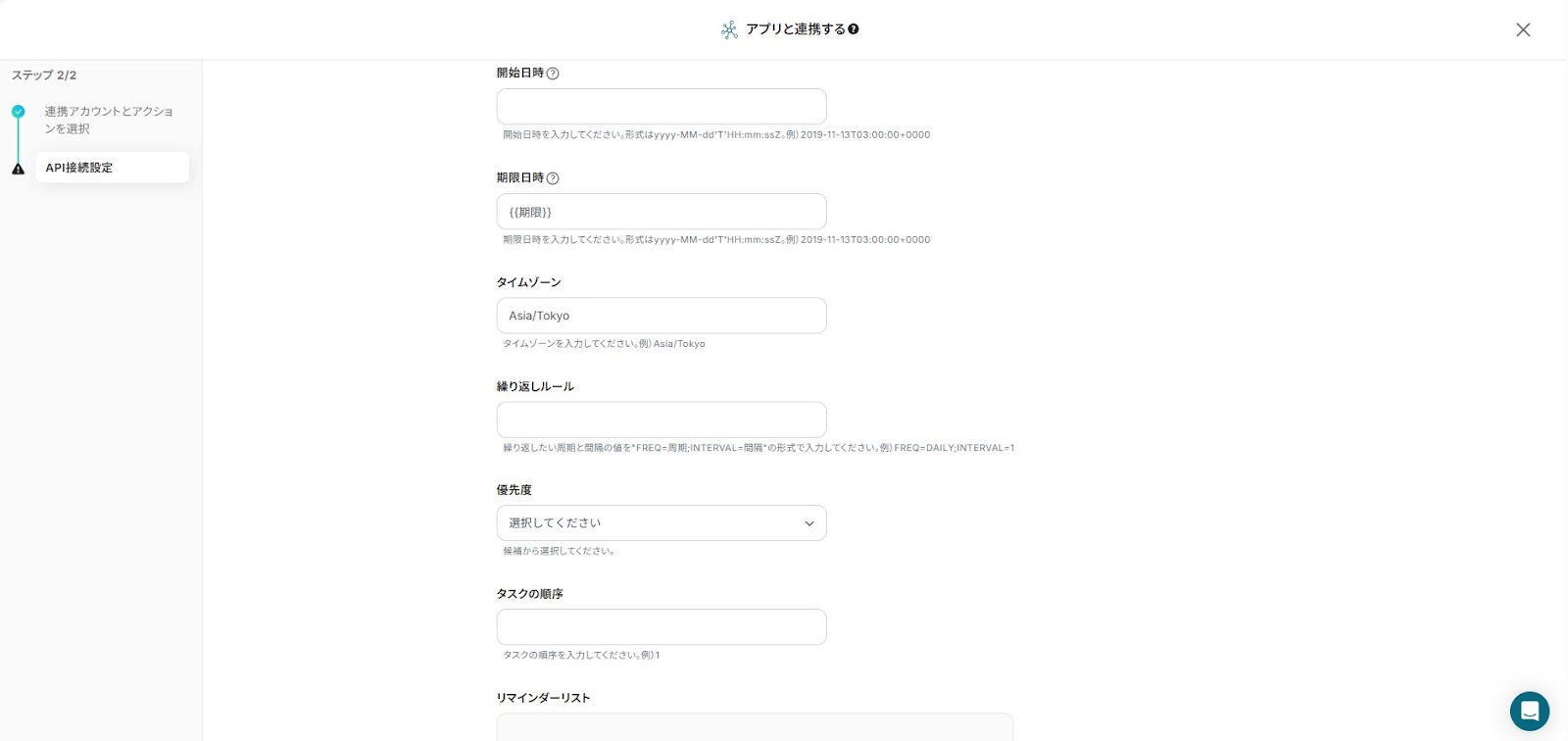
その他、各種設定が可能です。
「テスト」をクリックすると、タスク作成のテストが実行されます。
「テスト成功」の結果が表示されましたら、指定した通りTickTickでタスクが作成されていることを確認し、「保存する」をクリックしてください。
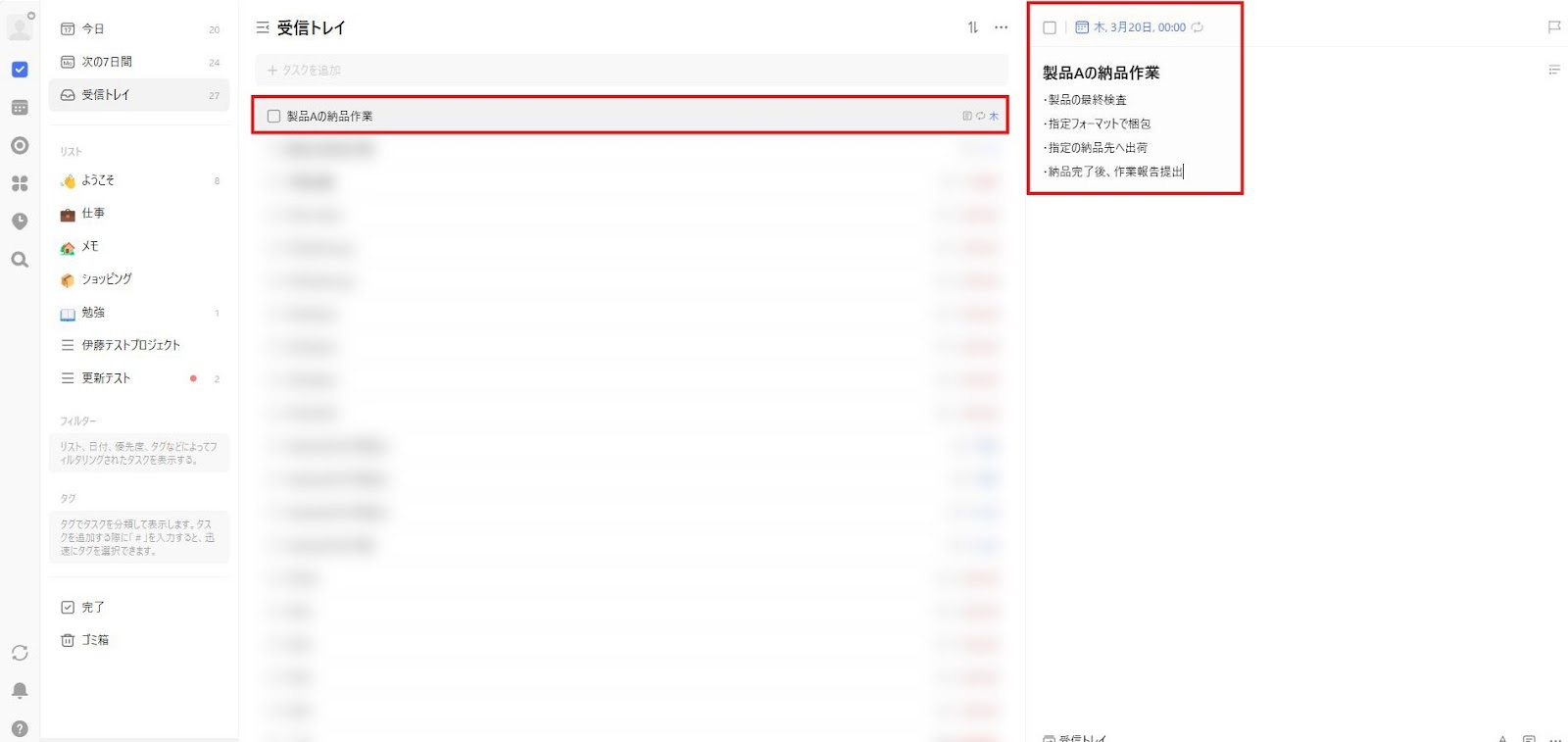
ステップ6:フロー稼働の準備(トリガーをONに設定)
フロー画面に戻り、「全ての設定が完了しました!」と表示されていればフローの設定は完了です。
早速フローを稼働させるのであれば、「トリガーをON」をクリックします。
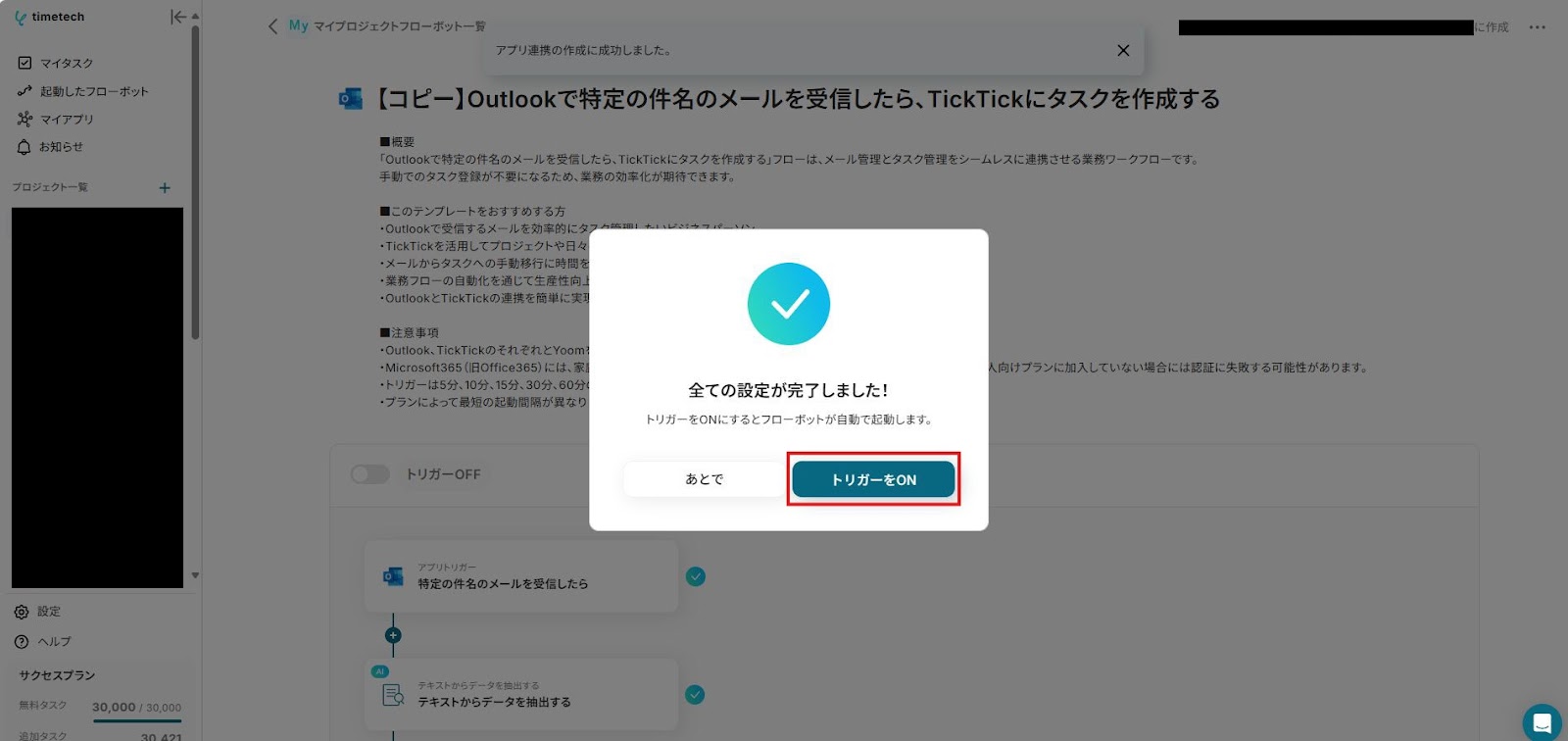
あとで稼働させる場合は、フロー画面のトリガースイッチをクリックすることで、トリガーをONにできます。

今回のフローボットをベースに、他にも様々な作業の自動化が実現できます!
是非、Yoomの便利な機能をお試しください。
OutlookとTickTickを使ったその他の自動化例
OutlookとTickTickの連携に加えて、さまざまな業務を自動化することが可能です。もし他にも興味があれば、ぜひ以下の自動化例をご確認ください!
Outlookを使った便利な自動化例
Outlookと他のアプリの連携によって、Outlookでのメール受信などを起点としてアクションを実行したり、他のアプリのデータをOutlookに自動で送信したりすることが可能です。
■概要Outlookに届く重要な問い合わせや通知を、Slackなど別のツールで共有するために手作業で転送していませんか?この作業は手間がかかるだけでなく、迅速な情報共有の妨げや共有忘れの原因にもなり得ます。このワークフローを活用すれば、Outlookで特定のメールを受信した際に、その内容を自動でSlackの指定チャンネルへ通知できます。これにより、チーム全体での情報共有を円滑にし、対応速度の向上に繋がります。
■このテンプレートをおすすめする方- Outlookで受信したメールをSlackで共有しており、手作業での転記に手間を感じている方
- 重要なメールの見落としを防ぎ、チーム内での迅速な情報共有を実現したいと考えている方
- メール対応の属人化を防ぎ、業務の標準化を進めたいチームのリーダーやマネージャーの方
■このテンプレートを使うメリット- Outlookでのメール受信をトリガーに、自動でSlackへメッセージが送信されるため、これまで手作業で行っていた共有の手間を省くことができます。
- 手動での転送作業が減ることで、共有漏れや遅延といったヒューマンエラーを防ぎ、重要な情報を確実に伝達できます。
■フローボットの流れ- はじめに、OutlookとSlackをYoomと連携します。
- 次に、トリガーでOutlookを選択し、「メールを受信したら」というアクションを設定します。
- 最後に、オペレーションでSlackの「チャンネルにメッセージを送る」アクションを設定し、受信したメールの内容を通知するように設定します。
※「トリガー」:フロー起動のきっかけとなるアクション、「オペレーション」:トリガー起動後、フロー内で処理を行うアクション
■このワークフローのカスタムポイント- Outlookのトリガー設定では、全ての受信トレイではなく、特定のフォルダを指定してワークフローを起動させることが可能です。
- Slackに通知するメッセージは、受信したメールの件名や本文、送信者アドレスなど、連携したい情報を自由にカスタマイズして設定できます。
■注意事項- Outlook、SlackのそれぞれとYoomを連携してください。
- トリガーは5分、10分、15分、30分、60分の間隔で起動間隔を選択できます。
- プランによって最短の起動間隔が異なりますので、ご注意ください。
- Microsoft365(旧Office365)には、家庭向けプランと一般法人向けプラン(Microsoft365 Business)があり、一般法人向けプランに加入していない場合には認証に失敗する可能性があります。
■概要Outlookで受信する重要なメールの内容を、その都度Microsoft Excelに手作業で転記していませんか?この作業は手間がかかるだけでなく、転記ミスなどのヒューマンエラーも発生しがちです。このワークフローを活用すれば、特定のメールを受信した際に自動でMicrosoft Excelへレコードを追加できるため、こうした定型業務の効率化に繋がります。
■このテンプレートをおすすめする方- Outlookで受信した問い合わせ内容などをMicrosoft Excelで管理している方
- 手作業によるデータ転記での入力漏れや、対応遅延などの課題を抱えている方
- メールで受信した情報を起点とした業務の自動化や、効率化を検討している方
■このテンプレートを使うメリット- Outlookでのメール受信をトリガーに、自動でMicrosoft Excelへ情報が追加されるため、これまで手作業での転記に費やしていた時間を短縮できます。
- 手作業でのコピー&ペーストが不要になることで、入力ミスや転記漏れといったヒューマンエラーの発生を防ぎ、データの正確性を保ちます。
■フローボットの流れ- はじめに、OutlookとMicrosoft ExcelをYoomと連携します。
- 次に、トリガーでOutlookを選択し、「メールを受信したら」というアクションを設定します。
- 最後に、オペレーションでMicrosoft Excelの「レコードを追加する」アクションを設定し、受信したメールの情報をもとにレコードを追加します。
※「トリガー」:フロー起動のきっかけとなるアクション、「オペレーション」:トリガー起動後、フロー内で処理を行うアクション
■このワークフローのカスタムポイント- Outlookのトリガー設定では、フローボットを起動させたいメールフォルダをIDで指定し、特定のフォルダのみを監視対象とすることが可能です。
- Microsoft Excelでレコードを追加する際、対象のファイル(アイテムID)やシート名を任意で設定できます。また、Outlookで取得したメールの件名や本文などの情報を、どの列に登録するか自由にマッピングできます。
■注意事項- Outlook、Microsoft ExcelのそれぞれとYoomを連携してください。
- トリガーは5分、10分、15分、30分、60分の間隔で起動間隔を選択できます。プランによって最短の起動間隔が異なりますので、ご注意ください。
- Microsoft365(旧Office365)には、家庭向けプランと一般法人向けプラン(Microsoft365 Business)があり、一般法人向けプランに加入していない場合には認証に失敗する可能性があります。
- Microsoft Excelのデータベースを操作するオペレーションの設定に関しては「【Excel】データベースを操作するオペレーションの設定に関して」をご参照ください。
■概要
Outlookで受信する請求書やレポートなどの添付ファイルを、都度手動でDropboxに保存していませんか。この単純作業は件数が増えると大きな手間となり、保存漏れなどのミスにも繋がりかねません。このワークフローは、Outlookで特定のメールを受信したことをきっかけに、添付ファイルを自動でDropboxにアップロードするため、ファイル管理に関する手作業を効率化し、重要な書類の管理を円滑にします。
■このテンプレートをおすすめする方
- OutlookとDropboxを日常的に利用し、ファイル管理の手作業に課題を感じている方
- チームで共有するファイルを特定のフォルダに集約し、管理を効率化したいと考えている方
- 請求書などの重要書類の保存漏れを防ぎ、バックアップ体制を強化したい総務・経理担当の方
■このテンプレートを使うメリット
- Outlookでのメール受信からDropboxへのアップロードまでが自動化されるため、これまで手作業に費やしていた時間を短縮することができます。
- 手動での保存作業がなくなることで、ファイルの保存忘れや保存先の間違いといったヒューマンエラーのリスクを軽減します。
■フローボットの流れ
- はじめに、OutlookとDropboxをYoomと連携します。
- 次に、トリガーでOutlookを選択し、「メールを受信したら」というアクションを設定します。
- 続いて、オペレーションでOutlookの「メールの添付ファイルの情報を取得する」アクションを設定します。
- さらに、同じくOutlookの「メールの添付ファイルをダウンロード」アクションで、取得した添付ファイルをダウンロードします。
- 最後に、オペレーションでDropboxの「ファイルをアップロード」アクションを設定し、ダウンロードしたファイルを指定のフォルダにアップロードします。
※「トリガー」:フロー起動のきっかけとなるアクション、「オペレーション」:トリガー起動後、フロー内で処理を行うアクション
■このワークフローのカスタムポイント
- Outlookのトリガー設定では、対象とするメールのフォルダを「受信トレイ」や特定のサブフォルダなど、候補から任意で選択することが可能です。
- Dropboxにファイルをアップロードする際、保存先のフォルダやファイル名を自由にカスタマイズでき、ファイル名には固定のテキストだけでなく、メールの件名や受信日時などの情報を変数として設定できます。
■注意事項
- OutlookとDropboxのそれぞれとYoomを連携してください。
- Microsoft365(旧Office365)には、家庭向けプランと一般法人向けプラン(Microsoft365 Business)があり、一般法人向けプランに加入していない場合には認証に失敗する可能性があります。
- トリガーは5分、10分、15分、30分、60分の間隔で起動間隔を選択できます。
- プランによって最短の起動間隔が異なりますので、ご注意ください。
- 分岐はミニプラン以上のプランでご利用いただける機能(オペレーション)となっております。フリープランの場合は設定しているフローボットのオペレーションはエラーとなりますので、ご注意ください。
- ミニプランなどの有料プランは、2週間の無料トライアルを行うことが可能です。無料トライアル中には制限対象のアプリや機能(オペレーション)を使用することができます。
■概要Salesforceで管理しているリードに対して、一件ずつOutlookを立ち上げてメールを作成・送信する作業は手間がかかるのではないでしょうか。特に定型的なご案内メールの場合、手作業でのコピー&ペーストは宛先間違いや内容の不備といったミスを誘発する可能性もあります。このワークフローを活用すれば、Salesforceのリード詳細ページからワンクリックでOutlookの定型メールを自動で送信できるため、こうした手作業を効率化し、顧客への迅速なアプローチを実現します。
■このテンプレートをおすすめする方- Salesforceのリード情報を元に、Outlookでメールを手動作成している営業担当者の方
- リードへのアプローチを迅速化し、営業活動全体の効率を上げたいと考えているチームリーダーの方
- 定型メールの送信ミスや対応漏れを防ぎ、顧客対応の品質を高めたいと考えている方
■このテンプレートを使うメリット- Salesforceの画面から離れることなく定型メールを送信できるため、メール作成にかかる時間を短縮し、迅速な顧客対応が可能になります。
- 手作業での宛先入力や本文コピーによる、送信間違いや内容の不備といったヒューマンエラーのリスクを軽減できます。
■フローボットの流れ- はじめに、SalesforceとOutlookをYoomと連携します。
- 次に、トリガーでSalesforceを選択し、「リード詳細ページから起動」というアクションを設定します。
- 最後に、オペレーションでOutlookの「メールを送る」アクションを設定し、Salesforceから取得した情報を元にメールを送信するように設定します。
※「トリガー」:フロー起動のきっかけとなるアクション、「オペレーション」:トリガー起動後、フロー内で処理を行うアクション
■このワークフローのカスタムポイント- Outlookのメール送信設定では、宛先(To, Cc, Bcc)を任意のアドレスに設定することが可能です。
- メールの件名や本文には、固定のテキストだけでなく、Salesforceのリード情報から取得した会社名や担当者名などを変数として差し込むことができます。
■注意事項- Salesforce、OutlookそれぞれとYoomを連携してください。
- Salesforceはミニプラン以上でご利用いただけるアプリとなっております。フリープラン・パーソナルプランの場合は設定しているフローボットのオペレーションやデータコネクトはエラーとなりますので、ご注意ください。
- Microsoft365(旧Office365)には、家庭向けプランと一般法人向けプラン(Microsoft365 Business)があり、一般法人向けプランに加入していない場合には認証に失敗する可能性があります。
- パーソナルプラン・ミニプラン・チームプラン・サクセスプランなどの有料プランは、2週間の無料トライアルを行うことが可能です。無料トライアル中には制限対象のアプリを使用することができます。
■概要毎月の月末に発生する定例のメール連絡やリマインド業務は、忘れてはいけない重要なタスクでありながら、手間がかかる作業ではないでしょうか。毎回同じ内容のメールを作成・送信する作業は、他の業務を圧迫することもあります。このワークフローを活用すれば、指定したスケジュール、例えば毎月の月末に自動でOutlookからメールを送信することが可能になります。定型的な連絡業務を自動化し、連絡漏れの防止と業務の効率化を実現します。
■このテンプレートをおすすめする方- 毎月の月末に発生する定例連絡やリマインド業務を自動化したいと考えている方
- Outlookを利用しており、定期的なメール送信の手間を削減したいと考えている方
- 重要な連絡の送信漏れを防ぎ、業務の正確性を高めたいと考えている方
■このテンプレートを使うメリット- 毎月の月末など、設定したスケジュールでメールが自動送信されるため、定型的な連絡業務にかかる時間を短縮できます。
- 手動での対応による送信忘れや宛先間違いといったヒューマンエラーを防ぎ、重要な連絡を確実に行うことができます。
■フローボットの流れ- はじめに、OutlookをYoomと連携します。
- 次に、トリガーでスケジュールトリガーを選択し、フローボットを起動したい日時(例:毎月月末)を設定します。
- 続いて、オペレーションで「日時・日付の加算減算」を設定し、必要に応じて日付の計算を行います。
- 次に、オペレーションで「分岐機能」を設定し、特定の日付や曜日などの条件に合致した場合のみ後続の処理に進むように設定します。
- 最後に、オペレーションでOutlookの「メールを送信する」アクションを設定し、送信先や件名、本文などを指定します。
※「トリガー」:フロー起動のきっかけとなるアクション、「オペレーション」:トリガー起動後、フロー内で処理を行うアクション
■このワークフローのカスタムポイント- スケジュールトリガーでは、毎月、毎週、毎日など、フローボットを起動するタイミングを任意で設定してください。
- 「日時・日付の加算減算」のオペレーションでは、変換したい日時や、加算・減算する期間を自由に設定できます。
- 分岐機能では、前段のオペレーションで取得した情報などをもとに、処理を実行する条件を柔軟にカスタマイズしてください。
- Outlookのメール送信設定では、送信先(To, Cc, Bcc)や件名、本文を自由に設定でき、本文には固定のテキストだけでなく、前段の処理で取得した値を埋め込むことも可能です。
■注意事項- OutlookとYoomを連携してください。
- Microsoft365(旧Office365)には、家庭向けプランと一般法人向けプラン(Microsoft365 Business)があり、一般法人向けプランに加入していない場合には認証に失敗する可能性があります。
- 分岐はパーソナルプラン以上のプランでご利用いただける機能(オペレーション)となっております。フリープランの場合は設定しているフローボットのオペレーションはエラーとなりますので、ご注意ください。
- パーソナルプランなどの有料プランは、2週間の無料トライアルを行うことが可能です。無料トライアル中には制限対象のアプリや機能(オペレーション)を使用することができます。詳しくは、「料金プランのページ」をご参照ください。

- Outlookで受信したメールをSlackで共有しており、手作業での転記に手間を感じている方
- 重要なメールの見落としを防ぎ、チーム内での迅速な情報共有を実現したいと考えている方
- メール対応の属人化を防ぎ、業務の標準化を進めたいチームのリーダーやマネージャーの方
- Outlookでのメール受信をトリガーに、自動でSlackへメッセージが送信されるため、これまで手作業で行っていた共有の手間を省くことができます。
- 手動での転送作業が減ることで、共有漏れや遅延といったヒューマンエラーを防ぎ、重要な情報を確実に伝達できます。
- はじめに、OutlookとSlackをYoomと連携します。
- 次に、トリガーでOutlookを選択し、「メールを受信したら」というアクションを設定します。
- 最後に、オペレーションでSlackの「チャンネルにメッセージを送る」アクションを設定し、受信したメールの内容を通知するように設定します。
- Outlookのトリガー設定では、全ての受信トレイではなく、特定のフォルダを指定してワークフローを起動させることが可能です。
- Slackに通知するメッセージは、受信したメールの件名や本文、送信者アドレスなど、連携したい情報を自由にカスタマイズして設定できます。
- Outlook、SlackのそれぞれとYoomを連携してください。
- トリガーは5分、10分、15分、30分、60分の間隔で起動間隔を選択できます。
- プランによって最短の起動間隔が異なりますので、ご注意ください。
- Microsoft365(旧Office365)には、家庭向けプランと一般法人向けプラン(Microsoft365 Business)があり、一般法人向けプランに加入していない場合には認証に失敗する可能性があります。

■このテンプレートをおすすめする方
- Outlookで受信した問い合わせ内容などをMicrosoft Excelで管理している方
- 手作業によるデータ転記での入力漏れや、対応遅延などの課題を抱えている方
- メールで受信した情報を起点とした業務の自動化や、効率化を検討している方
■このテンプレートを使うメリット
- Outlookでのメール受信をトリガーに、自動でMicrosoft Excelへ情報が追加されるため、これまで手作業での転記に費やしていた時間を短縮できます。
- 手作業でのコピー&ペーストが不要になることで、入力ミスや転記漏れといったヒューマンエラーの発生を防ぎ、データの正確性を保ちます。
■フローボットの流れ
- はじめに、OutlookとMicrosoft ExcelをYoomと連携します。
- 次に、トリガーでOutlookを選択し、「メールを受信したら」というアクションを設定します。
- 最後に、オペレーションでMicrosoft Excelの「レコードを追加する」アクションを設定し、受信したメールの情報をもとにレコードを追加します。
■このワークフローのカスタムポイント
- Outlookのトリガー設定では、フローボットを起動させたいメールフォルダをIDで指定し、特定のフォルダのみを監視対象とすることが可能です。
- Microsoft Excelでレコードを追加する際、対象のファイル(アイテムID)やシート名を任意で設定できます。また、Outlookで取得したメールの件名や本文などの情報を、どの列に登録するか自由にマッピングできます。
■注意事項
- Outlook、Microsoft ExcelのそれぞれとYoomを連携してください。
- トリガーは5分、10分、15分、30分、60分の間隔で起動間隔を選択できます。プランによって最短の起動間隔が異なりますので、ご注意ください。
- Microsoft365(旧Office365)には、家庭向けプランと一般法人向けプラン(Microsoft365 Business)があり、一般法人向けプランに加入していない場合には認証に失敗する可能性があります。
- Microsoft Excelのデータベースを操作するオペレーションの設定に関しては「【Excel】データベースを操作するオペレーションの設定に関して」をご参照ください。

■概要
Outlookで受信する請求書やレポートなどの添付ファイルを、都度手動でDropboxに保存していませんか。この単純作業は件数が増えると大きな手間となり、保存漏れなどのミスにも繋がりかねません。このワークフローは、Outlookで特定のメールを受信したことをきっかけに、添付ファイルを自動でDropboxにアップロードするため、ファイル管理に関する手作業を効率化し、重要な書類の管理を円滑にします。
■このテンプレートをおすすめする方
- OutlookとDropboxを日常的に利用し、ファイル管理の手作業に課題を感じている方
- チームで共有するファイルを特定のフォルダに集約し、管理を効率化したいと考えている方
- 請求書などの重要書類の保存漏れを防ぎ、バックアップ体制を強化したい総務・経理担当の方
■このテンプレートを使うメリット
- Outlookでのメール受信からDropboxへのアップロードまでが自動化されるため、これまで手作業に費やしていた時間を短縮することができます。
- 手動での保存作業がなくなることで、ファイルの保存忘れや保存先の間違いといったヒューマンエラーのリスクを軽減します。
■フローボットの流れ
- はじめに、OutlookとDropboxをYoomと連携します。
- 次に、トリガーでOutlookを選択し、「メールを受信したら」というアクションを設定します。
- 続いて、オペレーションでOutlookの「メールの添付ファイルの情報を取得する」アクションを設定します。
- さらに、同じくOutlookの「メールの添付ファイルをダウンロード」アクションで、取得した添付ファイルをダウンロードします。
- 最後に、オペレーションでDropboxの「ファイルをアップロード」アクションを設定し、ダウンロードしたファイルを指定のフォルダにアップロードします。
※「トリガー」:フロー起動のきっかけとなるアクション、「オペレーション」:トリガー起動後、フロー内で処理を行うアクション
■このワークフローのカスタムポイント
- Outlookのトリガー設定では、対象とするメールのフォルダを「受信トレイ」や特定のサブフォルダなど、候補から任意で選択することが可能です。
- Dropboxにファイルをアップロードする際、保存先のフォルダやファイル名を自由にカスタマイズでき、ファイル名には固定のテキストだけでなく、メールの件名や受信日時などの情報を変数として設定できます。
■注意事項
- OutlookとDropboxのそれぞれとYoomを連携してください。
- Microsoft365(旧Office365)には、家庭向けプランと一般法人向けプラン(Microsoft365 Business)があり、一般法人向けプランに加入していない場合には認証に失敗する可能性があります。
- トリガーは5分、10分、15分、30分、60分の間隔で起動間隔を選択できます。
- プランによって最短の起動間隔が異なりますので、ご注意ください。
- 分岐はミニプラン以上のプランでご利用いただける機能(オペレーション)となっております。フリープランの場合は設定しているフローボットのオペレーションはエラーとなりますので、ご注意ください。
- ミニプランなどの有料プランは、2週間の無料トライアルを行うことが可能です。無料トライアル中には制限対象のアプリや機能(オペレーション)を使用することができます。

■このテンプレートをおすすめする方
- Salesforceのリード情報を元に、Outlookでメールを手動作成している営業担当者の方
- リードへのアプローチを迅速化し、営業活動全体の効率を上げたいと考えているチームリーダーの方
- 定型メールの送信ミスや対応漏れを防ぎ、顧客対応の品質を高めたいと考えている方
■このテンプレートを使うメリット
- Salesforceの画面から離れることなく定型メールを送信できるため、メール作成にかかる時間を短縮し、迅速な顧客対応が可能になります。
- 手作業での宛先入力や本文コピーによる、送信間違いや内容の不備といったヒューマンエラーのリスクを軽減できます。
■フローボットの流れ
- はじめに、SalesforceとOutlookをYoomと連携します。
- 次に、トリガーでSalesforceを選択し、「リード詳細ページから起動」というアクションを設定します。
- 最後に、オペレーションでOutlookの「メールを送る」アクションを設定し、Salesforceから取得した情報を元にメールを送信するように設定します。
■このワークフローのカスタムポイント
- Outlookのメール送信設定では、宛先(To, Cc, Bcc)を任意のアドレスに設定することが可能です。
- メールの件名や本文には、固定のテキストだけでなく、Salesforceのリード情報から取得した会社名や担当者名などを変数として差し込むことができます。
■注意事項
- Salesforce、OutlookそれぞれとYoomを連携してください。
- Salesforceはミニプラン以上でご利用いただけるアプリとなっております。フリープラン・パーソナルプランの場合は設定しているフローボットのオペレーションやデータコネクトはエラーとなりますので、ご注意ください。
- Microsoft365(旧Office365)には、家庭向けプランと一般法人向けプラン(Microsoft365 Business)があり、一般法人向けプランに加入していない場合には認証に失敗する可能性があります。
- パーソナルプラン・ミニプラン・チームプラン・サクセスプランなどの有料プランは、2週間の無料トライアルを行うことが可能です。無料トライアル中には制限対象のアプリを使用することができます。
■このテンプレートをおすすめする方
- 毎月の月末に発生する定例連絡やリマインド業務を自動化したいと考えている方
- Outlookを利用しており、定期的なメール送信の手間を削減したいと考えている方
- 重要な連絡の送信漏れを防ぎ、業務の正確性を高めたいと考えている方
■このテンプレートを使うメリット
- 毎月の月末など、設定したスケジュールでメールが自動送信されるため、定型的な連絡業務にかかる時間を短縮できます。
- 手動での対応による送信忘れや宛先間違いといったヒューマンエラーを防ぎ、重要な連絡を確実に行うことができます。
■フローボットの流れ
- はじめに、OutlookをYoomと連携します。
- 次に、トリガーでスケジュールトリガーを選択し、フローボットを起動したい日時(例:毎月月末)を設定します。
- 続いて、オペレーションで「日時・日付の加算減算」を設定し、必要に応じて日付の計算を行います。
- 次に、オペレーションで「分岐機能」を設定し、特定の日付や曜日などの条件に合致した場合のみ後続の処理に進むように設定します。
- 最後に、オペレーションでOutlookの「メールを送信する」アクションを設定し、送信先や件名、本文などを指定します。
■このワークフローのカスタムポイント
- スケジュールトリガーでは、毎月、毎週、毎日など、フローボットを起動するタイミングを任意で設定してください。
- 「日時・日付の加算減算」のオペレーションでは、変換したい日時や、加算・減算する期間を自由に設定できます。
- 分岐機能では、前段のオペレーションで取得した情報などをもとに、処理を実行する条件を柔軟にカスタマイズしてください。
- Outlookのメール送信設定では、送信先(To, Cc, Bcc)や件名、本文を自由に設定でき、本文には固定のテキストだけでなく、前段の処理で取得した値を埋め込むことも可能です。
■注意事項
- OutlookとYoomを連携してください。
- Microsoft365(旧Office365)には、家庭向けプランと一般法人向けプラン(Microsoft365 Business)があり、一般法人向けプランに加入していない場合には認証に失敗する可能性があります。
- 分岐はパーソナルプラン以上のプランでご利用いただける機能(オペレーション)となっております。フリープランの場合は設定しているフローボットのオペレーションはエラーとなりますので、ご注意ください。
- パーソナルプランなどの有料プランは、2週間の無料トライアルを行うことが可能です。無料トライアル中には制限対象のアプリや機能(オペレーション)を使用することができます。詳しくは、「料金プランのページ」をご参照ください。
TickTickを使った便利な自動化例
TickTickと他のアプリの連携によって、それぞれで管理していたタスクをTickTickで管理できるようになります。
■概要Googleカレンダーに登録した予定を、別途TickTickにタスクとして手入力していませんか。重要な予定であるほどタスクとしての管理は欠かせませんが、二重入力の手間や転記漏れのリスクは避けたいものです。このワークフローを活用すれば、Googleカレンダーに予定が作成されるだけでTickTickにタスクが自動で作成され、面倒なタスク管理を効率化します。
■このテンプレートをおすすめする方- GoogleカレンダーとTickTickを併用し、手作業での二重入力に手間を感じている方
- 予定とタスクの連携漏れを防ぎ、抜け漏れなく業務を遂行したいと考えている方
- 日々の定型業務を自動化することで、本来集中すべきコア業務の時間を確保したい方
■このテンプレートを使うメリット- Googleカレンダーに予定を登録するだけでTickTickにタスクが自動作成されるため、これまで手作業での転記に費やしていた時間を短縮できます。
- 手作業によるタスクの登録漏れや、予定内容の転記ミスといったヒューマンエラーの発生を防ぎ、タスク管理の正確性を高めます。
■フローボットの流れ- はじめに、GoogleカレンダーとTickTickをYoomと連携します。
- 次に、トリガーでGoogleカレンダーを選択し、「予定が作成されたら」というアクションを設定します。
- 最後に、オペレーションでTickTickを選択し、「タスクを作成」のアクションを設定することで、Googleカレンダーの予定に基づいたタスクが自動で作成されます。
※「トリガー」:フロー起動のきっかけとなるアクション、「オペレーション」:トリガー起動後、フロー内で処理を行うアクション
■このワークフローのカスタムポイント- Googleカレンダーのトリガー設定では、連携の対象としたいカレンダーを任意で指定することが可能です。
- TickTickでタスクを作成する際に、Googleカレンダーの予定の件名や説明といった情報を、タスクのタイトルや内容に変数として埋め込むことができます。
■注意事項- Googleカレンダー、TickTickのそれぞれとYoomを連携してください。
- トリガーは5分、10分、15分、30分、60分の間隔で起動間隔を選択できます。
- プランによって最短の起動間隔が異なりますので、ご注意ください。
■概要Googleカレンダーの予定が変更になるたびに、TickTickの関連タスクを手動で更新する作業に手間を感じていませんか。この手作業は時間がかかるだけでなく、更新漏れや入力ミスといったヒューマンエラーの原因にもなりがちです。このワークフローを活用すれば、Googleカレンダーの予定更新を検知し自動でTickTickの該当タスクを更新できるため、タスク管理の正確性と効率を向上させることが可能です。
■このテンプレートをおすすめする方- GoogleカレンダーとTickTickを併用し、二重入力に手間を感じている方
- 予定の変更が多く、タスクへの反映漏れや遅延を防ぎたいと考えている方
- チーム全体のタスク管理を効率化し、生産性を高めたいプロジェクトマネージャーの方
■このテンプレートを使うメリット- Googleカレンダーの予定が更新されると自動でTickTickのタスク内容が変更されるため、手作業での転記や確認作業の時間を短縮します。
- 手作業による更新漏れや入力ミスといったヒューマンエラーを防ぎ、常に最新の情報でタスクを管理できるようになります。
■フローボットの流れ- はじめに、GoogleカレンダーとTickTickをYoomと連携します。
- 次に、トリガーでGoogleカレンダーを選択し、「予定が更新されたら」というアクションを設定します。
- 次に、オペレーションでAI機能を選択し、「テキストからデータを抽出する」アクションで、更新された予定情報から必要なデータを取り出します。
- 最後に、オペレーションでTickTickの「タスクを更新」アクションを設定し、抽出したデータを基に該当するタスクの内容を更新します。
※「トリガー」:フロー起動のきっかけとなるアクション、「オペレーション」:トリガー起動後、フロー内で処理を行うアクション
■このワークフローのカスタムポイント- AI機能の「テキストからデータを抽出する」設定では、Googleカレンダーの予定詳細からタスク名や期限など、どの情報を抽出するかを任意で指定できます。
- TickTickのタスクを更新するアクションでは、どのタスクを更新するかを指定し、更新内容には前段のAI機能で抽出した値を埋め込むことが可能です。
■注意事項- Googleカレンダー、TickTickのそれぞれとYoomを連携してください。
- トリガーは5分、10分、15分、30分、60分の間隔で起動間隔を選択できます。
- プランによって最短の起動間隔が異なりますので、ご注意ください。
- Googleカレンダーの予定に、TickTickのプロジェクトIDとタスクIDを記載しておいてください。
■概要Googleカレンダーで予定を削除した際、連携しているTickTickのタスクも手動で削除する作業に手間を感じていませんか。手作業では削除漏れが発生しやすく、タスク管理が煩雑になりがちです。このワークフローを活用すれば、Googleカレンダーで予定が削除されると関連するTickTickのタスクも自動で削除処理が行われるため、二重管理の手間やヒューマンエラーが解消され効率的なタスク管理を実現します。■このテンプレートをおすすめする方- GoogleカレンダーとTickTickを併用し、スケジュールとタスクを管理している方
- カレンダーの予定変更が多く、手動でのタスク削除に手間や漏れを感じている方
- タスクの削除忘れをなくし、最新の状態でタスクを管理したいと考えている方
■このテンプレートを使うメリット- Googleカレンダーの予定を削除するだけでTickTickのタスクも自動で削除されるため、手作業での更新にかかる時間を短縮できます。
- 手動操作によるタスクの削除漏れや間違いを防ぎ、常に正確なタスクリストを維持することでヒューマンエラーのリスクを軽減します。
■フローボットの流れ- はじめに、GoogleカレンダーとTickTickをYoomと連携します。
- 次に、トリガーでGoogleカレンダーを選択し、「予定が削除されたら」というアクションを設定します。
- 次に、オペレーションでAI機能を設定し、削除された予定の情報から、TickTickのタスクを特定するためのデータを抽出します。
- 最後に、オペレーションでTickTickの「タスクを削除」アクションを設定し、前のステップで特定したタスクを削除するように指定します。
※「トリガー」:フロー起動のきっかけとなるアクション、「オペレーション」:トリガー起動後、フロー内で処理を行うアクション■このワークフローのカスタムポイント- Googleカレンダーのトリガー設定では、自動化の対象としたいカレンダーを任意で選択してください。
- AI機能によるテキストからのデータ抽出では、削除された予定のどの情報からどのデータを抽出するかを自由にカスタムできます。
- TickTickのタスク削除アクションでは、対象のプロジェクトIDやタスクIDに、前のステップで抽出した値をアウトプット(変数)として埋め込むように設定してください。
■注意事項- Googleカレンダー、TickTickのそれぞれとYoomを連携してください。
- トリガーは5分、10分、15分、30分、60分の間隔で起動間隔を選択できます。
- プランによって最短の起動間隔が異なりますので、ご注意ください。
■概要Notionでチームのタスクを管理し、個人用のTickTickへ手作業で転記する際に手間を感じたり、登録漏れが発生したりすることはないでしょうか。二重入力の手間やヒューマンエラーは、業務効率を低下させる一因となります。このワークフローを活用すれば、Notionのデータベースに新規タスクが追加されるだけで、TickTickへ自動でタスクが登録されるため、タスク管理に関する手作業をなくし、抜け漏れのないスムーズな連携を実現します。
■このテンプレートをおすすめする方- NotionとTickTickを併用しており、タスクの二重入力の手間を解消したい方
- 手作業によるタスクの転記ミスや登録漏れを防ぎ、管理を効率化したい方
- チームと個人のタスク管理を連携させ、業務の生産性を高めたいと考えている方
■このテンプレートを使うメリット- Notionにタスクが追加されると自動でTickTickに登録されるため、これまで手作業で行っていた転記の時間を他の業務に充てることができます。
- 手作業での情報入力が不要になることで、タスクの登録漏れや入力ミスといったヒューマンエラーの発生を防ぎ、タスク管理の精度を高めます。
■フローボットの流れ- はじめに、NotionとTickTickをYoomと連携します。
- 次に、トリガーでNotionを選択し、「特定のデータソースのページが作成・更新されたら」というアクションを設定します。
- 次に、オペレーションで分岐機能を設定し、特定の条件に応じて後続の処理を実行するかどうかを判断させます。
- 次に、オペレーションでNotionの「レコードを取得する」アクションを設定し、作成・更新されたページの詳細情報を取得します。
- 次に、オペレーションのAI機能で「テキストを生成する」アクションを設定し、取得した情報をもとにタスクの内容などを整形します。
- 最後に、オペレーションでTickTickの「タスクを作成」アクションを設定し、Notionから取得した情報をもとにタスクを登録します。
※「トリガー」:フロー起動のきっかけとなるアクション、「オペレーション」:トリガー起動後、フロー内で処理を行うアクション
■このワークフローのカスタムポイント- TickTickでタスクを作成する際、タスク名や説明といった各項目に、Notionから取得した情報を変数として埋め込むことが可能です。
- タスクを登録するリストや設定する優先度など、特定の項目に固定の値を設定する運用にも対応できます。
■注意事項- Notion、TickTickのそれぞれとYoomを連携してください。
- トリガーは5分、10分、15分、30分、60分の間隔で起動間隔を選択できます。
- プランによって最短の起動間隔が異なりますので、ご注意ください。
- 分岐はパーソナルプラン以上のプランでご利用いただける機能(オペレーション)となっております。フリープランの場合は設定しているフローボットのオペレーションはエラーとなりますので、ご注意ください。
- パーソナルプランなどの有料プランは、2週間の無料トライアルを行うことが可能です。無料トライアル中には制限対象のアプリや機能(オペレーション)を使用することができます。
■概要Notionで多くのタスクを管理していると、期限が近づいているタスクを見落としてしまうことはありませんか?特に複数のプロジェクトが進行していると、全てのタスクを常に把握し続けるのは簡単ではありません。このワークフローを活用すれば、スケジュールに合わせてNotionのデータベースを自動で確認し、期限が近いタスクをTickTickにリマインドタスクとして自動で登録できます。タスクの抜け漏れを防ぎ、より計画的に業務を進めることが可能になります。
■このテンプレートをおすすめする方- Notionでタスク管理を行っており、期限の抜け漏れを未然に防ぎたいと考えている方
- 日常的にTickTickを利用しており、Notion上の重要なタスクも集約して管理したい方
- 手作業でのリマインド設定に手間を感じており、タスク管理全体を効率化したい方
■このテンプレートを使うメリット- 毎日決まった時間にNotionのタスクを確認し、自動でTickTickへリマインド登録するため、手作業での確認や転記の手間を省くことができます。
- システムが自動で処理を行うことで、タスクの見落としやリマインド設定のし忘れといったヒューマンエラーを防ぎ、確実なタスク実行を支援します。
■フローボットの流れ- はじめに、NotionとTickTickをYoomと連携します。
- 次に、トリガーでスケジュールトリガーを選択し、「指定の日時になったら」というアクションで、フローを起動したい日時(例:毎日午前9時)を設定します。
- 次に、オペレーションでNotionの「複数のレコードを取得する」アクションを設定し、期限日でフィルターをかけて期限が近いタスクを取得します。
- 次に、取得したタスク情報に対して「処理を繰り返す」オペレーションを設定します。
- 繰り返し処理の中で、AI機能を活用し、Notionから取得した情報をもとにTickTickに登録するタスク名を生成します。
- 最後に、TickTickの「タスクを作成」アクションを設定し、生成した内容でリマインドタスクを作成します。
※「トリガー」:フロー起動のきっかけとなるアクション、「オペレーション」:トリガー起動後、フロー内で処理を行うアクション
■このワークフローのカスタムポイント- TickTickでタスクを作成する際に、タスクを登録するリストや優先度などを、任意の値に設定することが可能です。
- Notionから取得したタスクのタイトルや期限日などの情報を、TickTickに作成するタスクの件名や本文、期限日の項目に変数として埋め込めます。
■注意事項- Notion、TickTickのそれぞれとYoomを連携してください。
- 「同じ処理を繰り返す」オペレーション間の操作は、パーソナルプラン以上でご利用いただける機能となっております。フリープランの場合は設定しているフローボットのオペレーションやデータコネクトはエラーとなりますので、ご注意ください。
- パーソナルプランなどの有料プランは、2週間の無料トライアルを行うことが可能です。無料トライアル中には制限対象のアプリや機能(オペレーション)を使用することができます。

■このテンプレートをおすすめする方
- GoogleカレンダーとTickTickを併用し、手作業での二重入力に手間を感じている方
- 予定とタスクの連携漏れを防ぎ、抜け漏れなく業務を遂行したいと考えている方
- 日々の定型業務を自動化することで、本来集中すべきコア業務の時間を確保したい方
■このテンプレートを使うメリット
- Googleカレンダーに予定を登録するだけでTickTickにタスクが自動作成されるため、これまで手作業での転記に費やしていた時間を短縮できます。
- 手作業によるタスクの登録漏れや、予定内容の転記ミスといったヒューマンエラーの発生を防ぎ、タスク管理の正確性を高めます。
■フローボットの流れ
- はじめに、GoogleカレンダーとTickTickをYoomと連携します。
- 次に、トリガーでGoogleカレンダーを選択し、「予定が作成されたら」というアクションを設定します。
- 最後に、オペレーションでTickTickを選択し、「タスクを作成」のアクションを設定することで、Googleカレンダーの予定に基づいたタスクが自動で作成されます。
■このワークフローのカスタムポイント
- Googleカレンダーのトリガー設定では、連携の対象としたいカレンダーを任意で指定することが可能です。
- TickTickでタスクを作成する際に、Googleカレンダーの予定の件名や説明といった情報を、タスクのタイトルや内容に変数として埋め込むことができます。
■注意事項
- Googleカレンダー、TickTickのそれぞれとYoomを連携してください。
- トリガーは5分、10分、15分、30分、60分の間隔で起動間隔を選択できます。
- プランによって最短の起動間隔が異なりますので、ご注意ください。
■このテンプレートをおすすめする方
- GoogleカレンダーとTickTickを併用し、二重入力に手間を感じている方
- 予定の変更が多く、タスクへの反映漏れや遅延を防ぎたいと考えている方
- チーム全体のタスク管理を効率化し、生産性を高めたいプロジェクトマネージャーの方
■このテンプレートを使うメリット
- Googleカレンダーの予定が更新されると自動でTickTickのタスク内容が変更されるため、手作業での転記や確認作業の時間を短縮します。
- 手作業による更新漏れや入力ミスといったヒューマンエラーを防ぎ、常に最新の情報でタスクを管理できるようになります。
■フローボットの流れ
- はじめに、GoogleカレンダーとTickTickをYoomと連携します。
- 次に、トリガーでGoogleカレンダーを選択し、「予定が更新されたら」というアクションを設定します。
- 次に、オペレーションでAI機能を選択し、「テキストからデータを抽出する」アクションで、更新された予定情報から必要なデータを取り出します。
- 最後に、オペレーションでTickTickの「タスクを更新」アクションを設定し、抽出したデータを基に該当するタスクの内容を更新します。
■このワークフローのカスタムポイント
- AI機能の「テキストからデータを抽出する」設定では、Googleカレンダーの予定詳細からタスク名や期限など、どの情報を抽出するかを任意で指定できます。
- TickTickのタスクを更新するアクションでは、どのタスクを更新するかを指定し、更新内容には前段のAI機能で抽出した値を埋め込むことが可能です。
■注意事項
- Googleカレンダー、TickTickのそれぞれとYoomを連携してください。
- トリガーは5分、10分、15分、30分、60分の間隔で起動間隔を選択できます。
- プランによって最短の起動間隔が異なりますので、ご注意ください。
- Googleカレンダーの予定に、TickTickのプロジェクトIDとタスクIDを記載しておいてください。
- GoogleカレンダーとTickTickを併用し、スケジュールとタスクを管理している方
- カレンダーの予定変更が多く、手動でのタスク削除に手間や漏れを感じている方
- タスクの削除忘れをなくし、最新の状態でタスクを管理したいと考えている方
- Googleカレンダーの予定を削除するだけでTickTickのタスクも自動で削除されるため、手作業での更新にかかる時間を短縮できます。
- 手動操作によるタスクの削除漏れや間違いを防ぎ、常に正確なタスクリストを維持することでヒューマンエラーのリスクを軽減します。
- はじめに、GoogleカレンダーとTickTickをYoomと連携します。
- 次に、トリガーでGoogleカレンダーを選択し、「予定が削除されたら」というアクションを設定します。
- 次に、オペレーションでAI機能を設定し、削除された予定の情報から、TickTickのタスクを特定するためのデータを抽出します。
- 最後に、オペレーションでTickTickの「タスクを削除」アクションを設定し、前のステップで特定したタスクを削除するように指定します。
- Googleカレンダーのトリガー設定では、自動化の対象としたいカレンダーを任意で選択してください。
- AI機能によるテキストからのデータ抽出では、削除された予定のどの情報からどのデータを抽出するかを自由にカスタムできます。
- TickTickのタスク削除アクションでは、対象のプロジェクトIDやタスクIDに、前のステップで抽出した値をアウトプット(変数)として埋め込むように設定してください。
- Googleカレンダー、TickTickのそれぞれとYoomを連携してください。
- トリガーは5分、10分、15分、30分、60分の間隔で起動間隔を選択できます。
- プランによって最短の起動間隔が異なりますので、ご注意ください。

■このテンプレートをおすすめする方
- NotionとTickTickを併用しており、タスクの二重入力の手間を解消したい方
- 手作業によるタスクの転記ミスや登録漏れを防ぎ、管理を効率化したい方
- チームと個人のタスク管理を連携させ、業務の生産性を高めたいと考えている方
■このテンプレートを使うメリット
- Notionにタスクが追加されると自動でTickTickに登録されるため、これまで手作業で行っていた転記の時間を他の業務に充てることができます。
- 手作業での情報入力が不要になることで、タスクの登録漏れや入力ミスといったヒューマンエラーの発生を防ぎ、タスク管理の精度を高めます。
■フローボットの流れ
- はじめに、NotionとTickTickをYoomと連携します。
- 次に、トリガーでNotionを選択し、「特定のデータソースのページが作成・更新されたら」というアクションを設定します。
- 次に、オペレーションで分岐機能を設定し、特定の条件に応じて後続の処理を実行するかどうかを判断させます。
- 次に、オペレーションでNotionの「レコードを取得する」アクションを設定し、作成・更新されたページの詳細情報を取得します。
- 次に、オペレーションのAI機能で「テキストを生成する」アクションを設定し、取得した情報をもとにタスクの内容などを整形します。
- 最後に、オペレーションでTickTickの「タスクを作成」アクションを設定し、Notionから取得した情報をもとにタスクを登録します。
■このワークフローのカスタムポイント
- TickTickでタスクを作成する際、タスク名や説明といった各項目に、Notionから取得した情報を変数として埋め込むことが可能です。
- タスクを登録するリストや設定する優先度など、特定の項目に固定の値を設定する運用にも対応できます。
■注意事項
- Notion、TickTickのそれぞれとYoomを連携してください。
- トリガーは5分、10分、15分、30分、60分の間隔で起動間隔を選択できます。
- プランによって最短の起動間隔が異なりますので、ご注意ください。
- 分岐はパーソナルプラン以上のプランでご利用いただける機能(オペレーション)となっております。フリープランの場合は設定しているフローボットのオペレーションはエラーとなりますので、ご注意ください。
- パーソナルプランなどの有料プランは、2週間の無料トライアルを行うことが可能です。無料トライアル中には制限対象のアプリや機能(オペレーション)を使用することができます。
■このテンプレートをおすすめする方
- Notionでタスク管理を行っており、期限の抜け漏れを未然に防ぎたいと考えている方
- 日常的にTickTickを利用しており、Notion上の重要なタスクも集約して管理したい方
- 手作業でのリマインド設定に手間を感じており、タスク管理全体を効率化したい方
■このテンプレートを使うメリット
- 毎日決まった時間にNotionのタスクを確認し、自動でTickTickへリマインド登録するため、手作業での確認や転記の手間を省くことができます。
- システムが自動で処理を行うことで、タスクの見落としやリマインド設定のし忘れといったヒューマンエラーを防ぎ、確実なタスク実行を支援します。
■フローボットの流れ
- はじめに、NotionとTickTickをYoomと連携します。
- 次に、トリガーでスケジュールトリガーを選択し、「指定の日時になったら」というアクションで、フローを起動したい日時(例:毎日午前9時)を設定します。
- 次に、オペレーションでNotionの「複数のレコードを取得する」アクションを設定し、期限日でフィルターをかけて期限が近いタスクを取得します。
- 次に、取得したタスク情報に対して「処理を繰り返す」オペレーションを設定します。
- 繰り返し処理の中で、AI機能を活用し、Notionから取得した情報をもとにTickTickに登録するタスク名を生成します。
- 最後に、TickTickの「タスクを作成」アクションを設定し、生成した内容でリマインドタスクを作成します。
■このワークフローのカスタムポイント
- TickTickでタスクを作成する際に、タスクを登録するリストや優先度などを、任意の値に設定することが可能です。
- Notionから取得したタスクのタイトルや期限日などの情報を、TickTickに作成するタスクの件名や本文、期限日の項目に変数として埋め込めます。
■注意事項
- Notion、TickTickのそれぞれとYoomを連携してください。
- 「同じ処理を繰り返す」オペレーション間の操作は、パーソナルプラン以上でご利用いただける機能となっております。フリープランの場合は設定しているフローボットのオペレーションやデータコネクトはエラーとなりますので、ご注意ください。
- パーソナルプランなどの有料プランは、2週間の無料トライアルを行うことが可能です。無料トライアル中には制限対象のアプリや機能(オペレーション)を使用することができます。
終わりに
この記事では、OutlookとTickTickを連携して、効率的にタスク管理を行う方法を紹介しました。
Yoomを使えば、プログラミングの知識がなくても、簡単に連携フローを作成できます。メールやカレンダーの情報を自動で整理し、タスクを効率よく管理することで、日々の作業がもっとスムーズになるでしょう。
もしまだYoomを試したことがない方は、今すぐ登録して、今日から便利さを体験してみてくださいね!
プログラミング知識なしで手軽に構築できます。










