









・
GoogleカレンダーのデータをTickTickに自動的に連携する方法【プログラミング不要】

GoogleカレンダーとTickTickで予定とタスクの両方を管理していると、データの二重管理に悩むことありませんか?
二重管理は作業に時間が奪われるだけでなく、転記ミスや更新漏れも発生しやすくなりますよね…。
そんな悩みを解決してくれるのが、GoogleカレンダーとTickTickのデータ連携による自動化です!
この連携を活用することで、GoogleカレンダーとTickTickのデータが自動同期されます。
これにより、「どっちのデータが最新なの!?」という事態は回避しやすくなるかもしれません。
また、ノーコードツールのYoomを活用することで、GoogleカレンダーとTickTickのデータ連携は簡単に実現できます。
プログラミングの知識がない方でも簡単に連携できる方法です。ぜひ試してみてください!
とにかく早く試したい方へ
Yoomを利用することで、ノーコードで簡単にGoogleカレンダーとTickTickの連携が可能です。
YoomにはあらかじめGoogleカレンダーとTickTickを連携するためのテンプレートが用意されているため、APIの知識が無くても、登録するだけで今すぐ連携が実現できます。


■このテンプレートをおすすめする方
- GoogleカレンダーとTickTickを併用し、手作業での二重入力に手間を感じている方
- 予定とタスクの連携漏れを防ぎ、抜け漏れなく業務を遂行したいと考えている方
- 日々の定型業務を自動化することで、本来集中すべきコア業務の時間を確保したい方
■このテンプレートを使うメリット
- Googleカレンダーに予定を登録するだけでTickTickにタスクが自動作成されるため、これまで手作業での転記に費やしていた時間を短縮できます。
- 手作業によるタスクの登録漏れや、予定内容の転記ミスといったヒューマンエラーの発生を防ぎ、タスク管理の正確性を高めます。
■フローボットの流れ
- はじめに、GoogleカレンダーとTickTickをYoomと連携します。
- 次に、トリガーでGoogleカレンダーを選択し、「予定が作成されたら」というアクションを設定します。
- 最後に、オペレーションでTickTickを選択し、「タスクを作成」のアクションを設定することで、Googleカレンダーの予定に基づいたタスクが自動で作成されます。
■このワークフローのカスタムポイント
- Googleカレンダーのトリガー設定では、連携の対象としたいカレンダーを任意で指定することが可能です。
- TickTickでタスクを作成する際に、Googleカレンダーの予定の件名や説明といった情報を、タスクのタイトルや内容に変数として埋め込むことができます。
■注意事項
- Googleカレンダー、TickTickのそれぞれとYoomを連携してください。
- トリガーは5分、10分、15分、30分、60分の間隔で起動間隔を選択できます。
- プランによって最短の起動間隔が異なりますので、ご注意ください。





TickTickの概要とGoogleカレンダーをTickTickと連携するメリット
まずは、TickTickがどのようなツールなのかという基本的な部分と、GoogleカレンダーとTickTickを連携させることでどんな良いことがあるのかを整理してみましょう。
ツールの特徴と連携の効果をイメージできると、このあとご紹介する自動化の活用シーンもぐっと考えやすくなりますよ。
TickTickとは?
TickTickは、タスク管理とスケジュール管理をまとめて行える生産性アプリです。主に以下のような機能が揃っています。
- やるべきことをリスト化して整理できるタスク管理機能
- 日・週・月など複数の表示に切り替えられるカレンダービュー
- 集中時間を測るポモドーロタイマーや、継続を後押しする習慣トラッカー
スマートフォンやPC、タブレット間でリアルタイムに同期されるため、外出先でメモしたタスクをデスクで整理する、といった使い方もスムーズです。シンプルな操作性と多機能さを両立している点が、多くのユーザーに支持されています。
TickTickとGoogleカレンダーを連携するメリット
Googleカレンダーで予定を管理し、タスクはTickTickで管理している場合、同じ内容を入力し直す二重の手間が発生しがちです。Yoomを使って両者を連携すれば、次のようなメリットが得られます。
- 転記作業の時間を短縮できる Googleカレンダーに予定を登録するだけでTickTickにタスクが自動作成されるため、これまで手作業での転記に費やしていた時間を、本来集中したい業務に充てられます。
- ヒューマンエラーを防ぎ、正確性が高まる 手作業によるタスクの登録漏れや、予定内容の転記ミスの発生を防げるため、タスク管理の正確性が高まります。
カレンダーとタスクリストが常に揃っている状態を保てるので、安心して目の前の業務に取り組めますね。それでは、この連携で具体的にどのようなことが実現できるのか、次の章で見ていきましょう!
GoogleカレンダーとTickTickを連携してできること
GoogleカレンダーとTickTickのAPIを連携すれば、GoogleカレンダーのデータをTickTickにも自動的に連携することが可能です!
例えば、下記のようなデータ連携を人の手を介さず、自動的に実施することができます。
Googleカレンダーに予定が作成されたら、TickTickにタスクを作成する
Googleカレンダーの予定が自動的にTickTickに反映され、データの整合性が保たれます。
また、手動でタスクを入力する手間が省け、他の重要な業務に集中できるでしょう。
■このテンプレートをおすすめする方
- GoogleカレンダーとTickTickを併用し、手作業での二重入力に手間を感じている方
- 予定とタスクの連携漏れを防ぎ、抜け漏れなく業務を遂行したいと考えている方
- 日々の定型業務を自動化することで、本来集中すべきコア業務の時間を確保したい方
■このテンプレートを使うメリット
- Googleカレンダーに予定を登録するだけでTickTickにタスクが自動作成されるため、これまで手作業での転記に費やしていた時間を短縮できます。
- 手作業によるタスクの登録漏れや、予定内容の転記ミスといったヒューマンエラーの発生を防ぎ、タスク管理の正確性を高めます。
■フローボットの流れ
- はじめに、GoogleカレンダーとTickTickをYoomと連携します。
- 次に、トリガーでGoogleカレンダーを選択し、「予定が作成されたら」というアクションを設定します。
- 最後に、オペレーションでTickTickを選択し、「タスクを作成」のアクションを設定することで、Googleカレンダーの予定に基づいたタスクが自動で作成されます。
■このワークフローのカスタムポイント
- Googleカレンダーのトリガー設定では、連携の対象としたいカレンダーを任意で指定することが可能です。
- TickTickでタスクを作成する際に、Googleカレンダーの予定の件名や説明といった情報を、タスクのタイトルや内容に変数として埋め込むことができます。
■注意事項
- Googleカレンダー、TickTickのそれぞれとYoomを連携してください。
- トリガーは5分、10分、15分、30分、60分の間隔で起動間隔を選択できます。
- プランによって最短の起動間隔が異なりますので、ご注意ください。
Googleカレンダーの予定が更新されたら、TickTickの該当タスクを更新する
Googleカレンダーで予定を変更すると、自動的にTickTickの関連タスクも同様に更新されるため、二重入力の手間を省き、最新の情報を常に共有できます。
チーム全体のスケジュールとタスクの整合性が保たれ、効率的な業務運営が実現しそうです。
■このテンプレートをおすすめする方
- GoogleカレンダーとTickTickを併用し、二重入力に手間を感じている方
- 予定の変更が多く、タスクへの反映漏れや遅延を防ぎたいと考えている方
- チーム全体のタスク管理を効率化し、生産性を高めたいプロジェクトマネージャーの方
■このテンプレートを使うメリット
- Googleカレンダーの予定が更新されると自動でTickTickのタスク内容が変更されるため、手作業での転記や確認作業の時間を短縮します。
- 手作業による更新漏れや入力ミスといったヒューマンエラーを防ぎ、常に最新の情報でタスクを管理できるようになります。
■フローボットの流れ
- はじめに、GoogleカレンダーとTickTickをYoomと連携します。
- 次に、トリガーでGoogleカレンダーを選択し、「予定が更新されたら」というアクションを設定します。
- 次に、オペレーションでAI機能を選択し、「テキストからデータを抽出する」アクションで、更新された予定情報から必要なデータを取り出します。
- 最後に、オペレーションでTickTickの「タスクを更新」アクションを設定し、抽出したデータを基に該当するタスクの内容を更新します。
■このワークフローのカスタムポイント
- AI機能の「テキストからデータを抽出する」設定では、Googleカレンダーの予定詳細からタスク名や期限など、どの情報を抽出するかを任意で指定できます。
- TickTickのタスクを更新するアクションでは、どのタスクを更新するかを指定し、更新内容には前段のAI機能で抽出した値を埋め込むことが可能です。
■注意事項
- Googleカレンダー、TickTickのそれぞれとYoomを連携してください。
- トリガーは5分、10分、15分、30分、60分の間隔で起動間隔を選択できます。
- プランによって最短の起動間隔が異なりますので、ご注意ください。
- Googleカレンダーの予定に、TickTickのプロジェクトIDとタスクIDを記載しておいてください。
Googleカレンダーの予定が削除されたら、TickTickの該当タスクを削除する
Googleカレンダーで予定を削除すると、自動的にTickTickの関連タスクも削除されるため、重複や漏れを防ぎ、効率的な業務運営をサポートします。
- GoogleカレンダーとTickTickを併用し、スケジュールとタスクを管理している方
- カレンダーの予定変更が多く、手動でのタスク削除に手間や漏れを感じている方
- タスクの削除忘れをなくし、最新の状態でタスクを管理したいと考えている方
- Googleカレンダーの予定を削除するだけでTickTickのタスクも自動で削除されるため、手作業での更新にかかる時間を短縮できます。
- 手動操作によるタスクの削除漏れや間違いを防ぎ、常に正確なタスクリストを維持することでヒューマンエラーのリスクを軽減します。
- はじめに、GoogleカレンダーとTickTickをYoomと連携します。
- 次に、トリガーでGoogleカレンダーを選択し、「予定が削除されたら」というアクションを設定します。
- 次に、オペレーションでAI機能を設定し、削除された予定の情報から、TickTickのタスクを特定するためのデータを抽出します。
- 最後に、オペレーションでTickTickの「タスクを削除」アクションを設定し、前のステップで特定したタスクを削除するように指定します。
- Googleカレンダーのトリガー設定では、自動化の対象としたいカレンダーを任意で選択してください。
- AI機能によるテキストからのデータ抽出では、削除された予定のどの情報からどのデータを抽出するかを自由にカスタムできます。
- TickTickのタスク削除アクションでは、対象のプロジェクトIDやタスクIDに、前のステップで抽出した値をアウトプット(変数)として埋め込むように設定してください。
- Googleカレンダー、TickTickのそれぞれとYoomを連携してください。
- トリガーは5分、10分、15分、30分、60分の間隔で起動間隔を選択できます。
- プランによって最短の起動間隔が異なりますので、ご注意ください。
GoogleカレンダーとTickTickの連携フローを試してみた!
それでは、さっそく実際にGoogleカレンダーとTickTickを連携したフローを作成してみましょう!
今回はYoomを使用して、ノーコードでGoogleカレンダーとTickTickの連携を進めていきますので、もしまだYoomのアカウントをお持ちでない場合は、こちらの登録フォームからアカウントを発行しておきましょう。
[Yoomとは]
今回は「Googleカレンダーに予定が作成されたら、TickTickにタスクを作成する」フローボットを作成していきます!
作成の流れは大きく分けて以下のプロセスで作成していきます。
- GoogleカレンダーとTickTickをマイアプリ連携
- テンプレートをコピーする
- Googleカレンダーのトリガー設定およびTickTickのアクション設定
- トリガーをONに設定しフロー稼働の準備完了
■このテンプレートをおすすめする方
- GoogleカレンダーとTickTickを併用し、手作業での二重入力に手間を感じている方
- 予定とタスクの連携漏れを防ぎ、抜け漏れなく業務を遂行したいと考えている方
- 日々の定型業務を自動化することで、本来集中すべきコア業務の時間を確保したい方
■このテンプレートを使うメリット
- Googleカレンダーに予定を登録するだけでTickTickにタスクが自動作成されるため、これまで手作業での転記に費やしていた時間を短縮できます。
- 手作業によるタスクの登録漏れや、予定内容の転記ミスといったヒューマンエラーの発生を防ぎ、タスク管理の正確性を高めます。
■フローボットの流れ
- はじめに、GoogleカレンダーとTickTickをYoomと連携します。
- 次に、トリガーでGoogleカレンダーを選択し、「予定が作成されたら」というアクションを設定します。
- 最後に、オペレーションでTickTickを選択し、「タスクを作成」のアクションを設定することで、Googleカレンダーの予定に基づいたタスクが自動で作成されます。
■このワークフローのカスタムポイント
- Googleカレンダーのトリガー設定では、連携の対象としたいカレンダーを任意で指定することが可能です。
- TickTickでタスクを作成する際に、Googleカレンダーの予定の件名や説明といった情報を、タスクのタイトルや内容に変数として埋め込むことができます。
■注意事項
- Googleカレンダー、TickTickのそれぞれとYoomを連携してください。
- トリガーは5分、10分、15分、30分、60分の間隔で起動間隔を選択できます。
- プランによって最短の起動間隔が異なりますので、ご注意ください。
ステップ1:GoogleカレンダーとTickTickをマイアプリ登録
1.GoogleカレンダーとTickTickをYoomに接続するマイアプリ登録を行ってください。事前にマイアプリ登録を済ませておけば、自動化設定がスムーズに進められます。
まずは基本的な設定方法を解説しているナビをご覧ください!
Googleカレンダーの連携
アプリ一覧からGoogleカレンダーを探すか、検索機能を活用して検索しましょう。
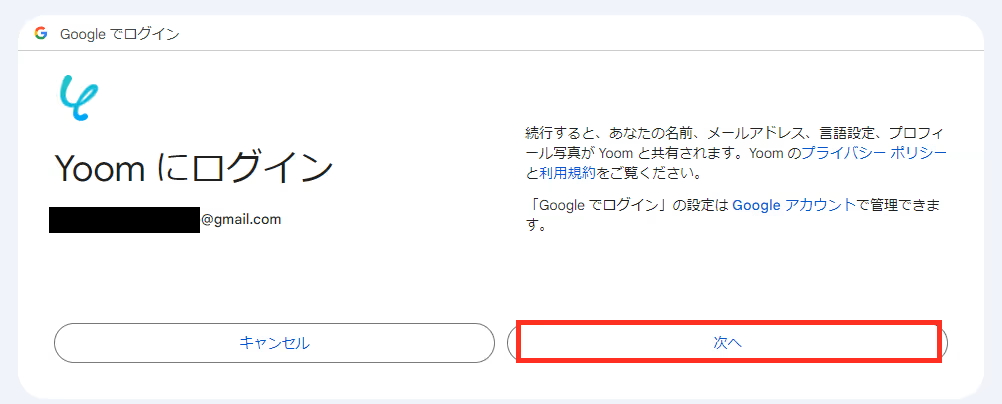
1.Googleのアカウントでログインし、「次へ」をクリックします。
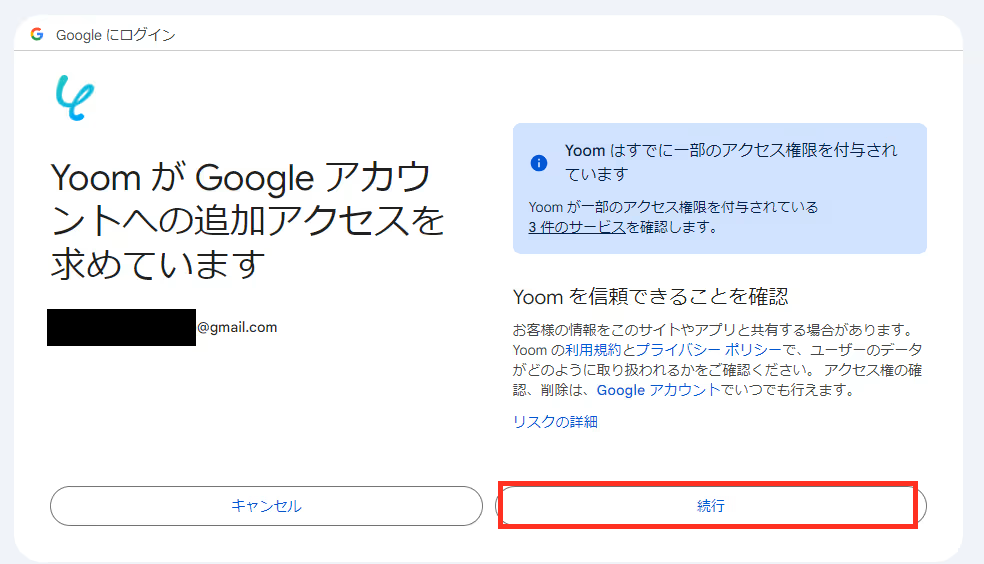
2.次のページで「続行」をクリックしたら、Googleカレンダーがマイアプリに連携されました!
TickTickの連携
3.次はTickTickをマイアプリに登録します。1と同じようにYoomの新規接続一覧の中からTickTickをクリックしてサインインします。
任意の方法でTickTickにサインインします。
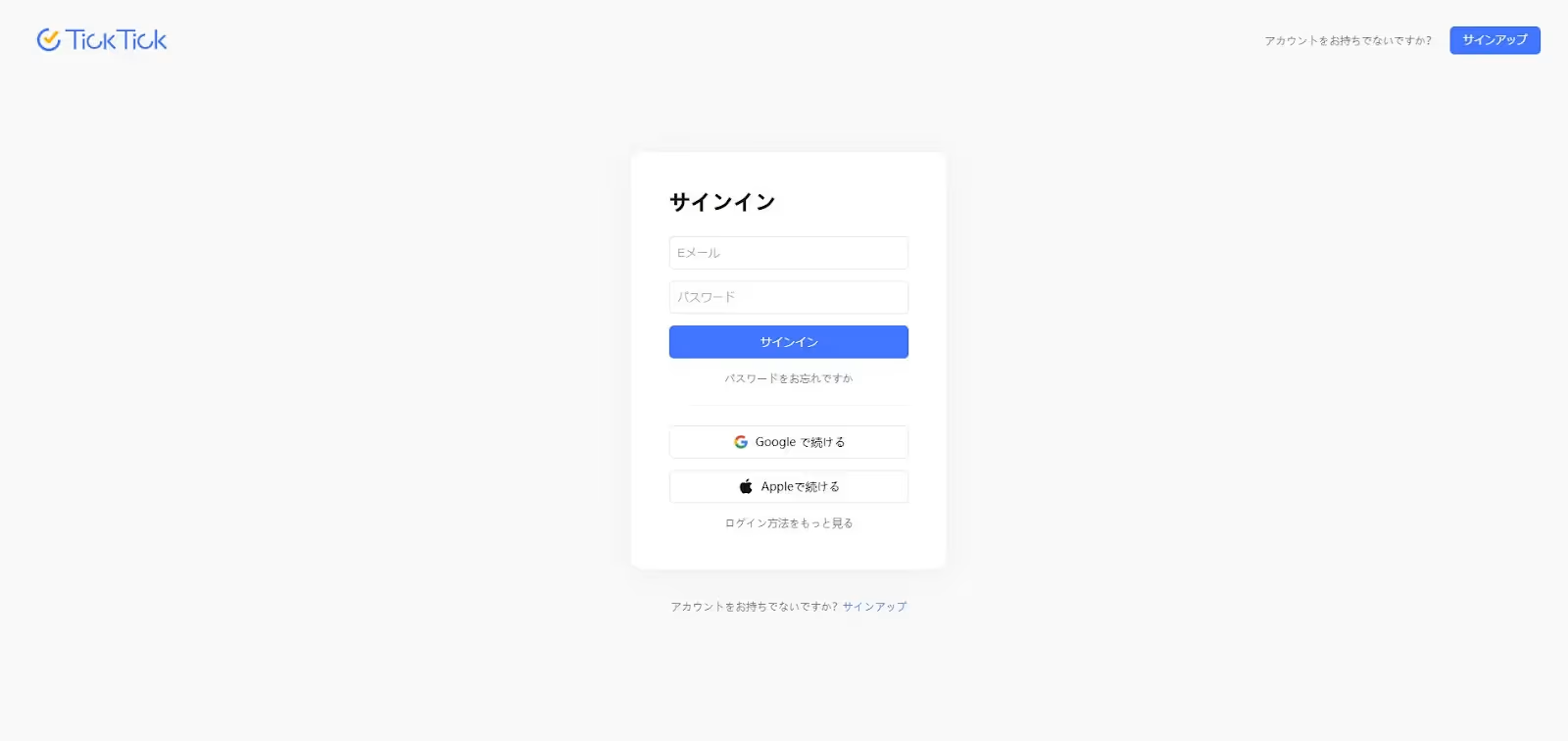
内容を確認し、「許可する」をクリックします。
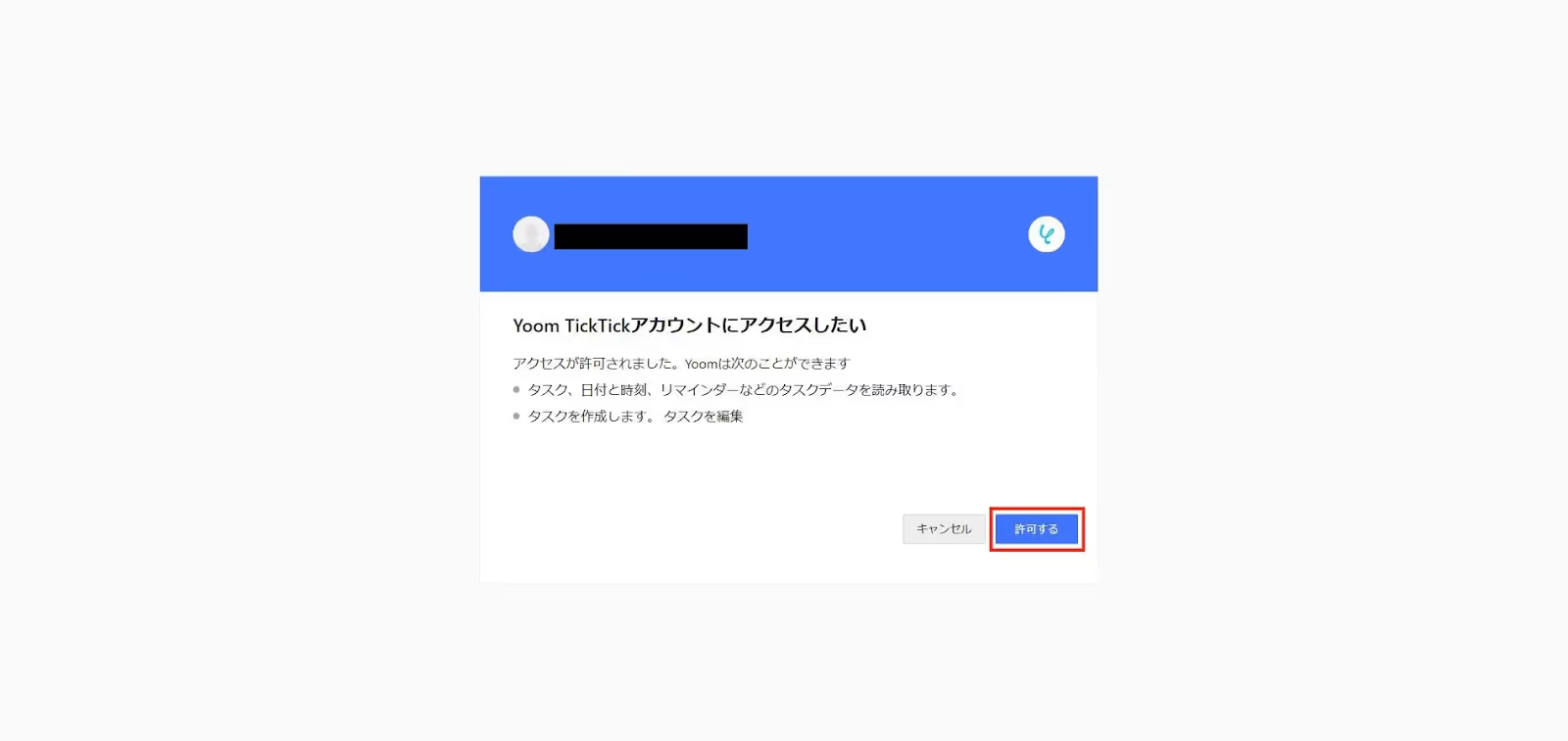
Yoomのマイアプリにそれぞれが登録されたら連携が完了です!
ステップ2:テンプレートをコピーする
1.自動化の設定をするため、以下のバナーにある「試してみる」をクリックしてください。
■概要Googleカレンダーに登録した予定を、別途TickTickにタスクとして手入力していませんか。重要な予定であるほどタスクとしての管理は欠かせませんが、二重入力の手間や転記漏れのリスクは避けたいものです。このワークフローを活用すれば、Googleカレンダーに予定が作成されるだけでTickTickにタスクが自動で作成され、面倒なタスク管理を効率化します。
■このテンプレートをおすすめする方- GoogleカレンダーとTickTickを併用し、手作業での二重入力に手間を感じている方
- 予定とタスクの連携漏れを防ぎ、抜け漏れなく業務を遂行したいと考えている方
- 日々の定型業務を自動化することで、本来集中すべきコア業務の時間を確保したい方
■このテンプレートを使うメリット- Googleカレンダーに予定を登録するだけでTickTickにタスクが自動作成されるため、これまで手作業での転記に費やしていた時間を短縮できます。
- 手作業によるタスクの登録漏れや、予定内容の転記ミスといったヒューマンエラーの発生を防ぎ、タスク管理の正確性を高めます。
■フローボットの流れ- はじめに、GoogleカレンダーとTickTickをYoomと連携します。
- 次に、トリガーでGoogleカレンダーを選択し、「予定が作成されたら」というアクションを設定します。
- 最後に、オペレーションでTickTickを選択し、「タスクを作成」のアクションを設定することで、Googleカレンダーの予定に基づいたタスクが自動で作成されます。
※「トリガー」:フロー起動のきっかけとなるアクション、「オペレーション」:トリガー起動後、フロー内で処理を行うアクション
■このワークフローのカスタムポイント- Googleカレンダーのトリガー設定では、連携の対象としたいカレンダーを任意で指定することが可能です。
- TickTickでタスクを作成する際に、Googleカレンダーの予定の件名や説明といった情報を、タスクのタイトルや内容に変数として埋め込むことができます。
■注意事項- Googleカレンダー、TickTickのそれぞれとYoomを連携してください。
- トリガーは5分、10分、15分、30分、60分の間隔で起動間隔を選択できます。
- プランによって最短の起動間隔が異なりますので、ご注意ください。
■このテンプレートをおすすめする方
- GoogleカレンダーとTickTickを併用し、手作業での二重入力に手間を感じている方
- 予定とタスクの連携漏れを防ぎ、抜け漏れなく業務を遂行したいと考えている方
- 日々の定型業務を自動化することで、本来集中すべきコア業務の時間を確保したい方
■このテンプレートを使うメリット
- Googleカレンダーに予定を登録するだけでTickTickにタスクが自動作成されるため、これまで手作業での転記に費やしていた時間を短縮できます。
- 手作業によるタスクの登録漏れや、予定内容の転記ミスといったヒューマンエラーの発生を防ぎ、タスク管理の正確性を高めます。
■フローボットの流れ
- はじめに、GoogleカレンダーとTickTickをYoomと連携します。
- 次に、トリガーでGoogleカレンダーを選択し、「予定が作成されたら」というアクションを設定します。
- 最後に、オペレーションでTickTickを選択し、「タスクを作成」のアクションを設定することで、Googleカレンダーの予定に基づいたタスクが自動で作成されます。
■このワークフローのカスタムポイント
- Googleカレンダーのトリガー設定では、連携の対象としたいカレンダーを任意で指定することが可能です。
- TickTickでタスクを作成する際に、Googleカレンダーの予定の件名や説明といった情報を、タスクのタイトルや内容に変数として埋め込むことができます。
■注意事項
- Googleカレンダー、TickTickのそれぞれとYoomを連携してください。
- トリガーは5分、10分、15分、30分、60分の間隔で起動間隔を選択できます。
- プランによって最短の起動間隔が異なりますので、ご注意ください。
2.以下の画面表示を読んで、「OK」をクリックしましょう。
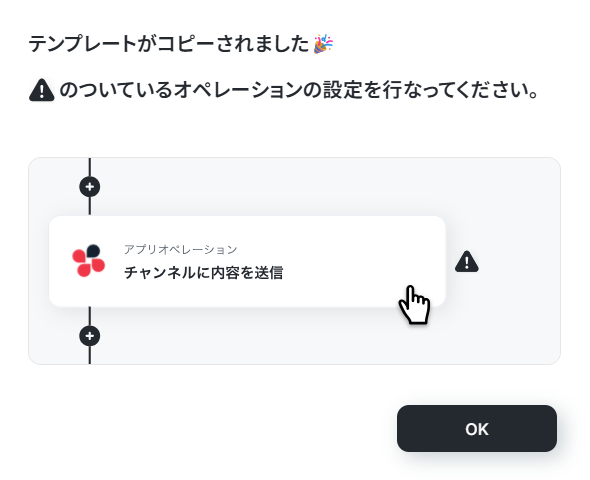
ステップ3:Googleカレンダーのトリガーアクション設定
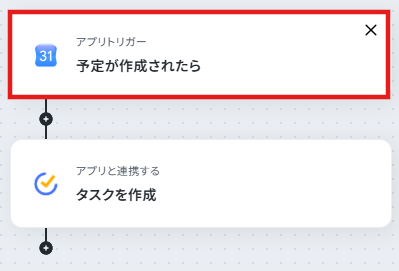
1.いよいよフローの設定に入ります!まずは以下の赤枠をクリックしましょう。
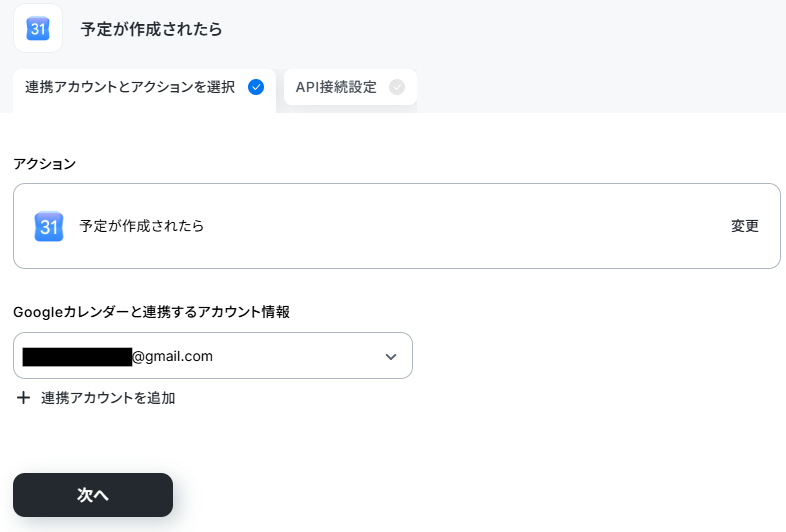
2.以下の画面が表示されるので、設定を確認して「次へ」を押します。
- 「アクション」→予定が作成されたら
- 「Googleカレンダーと連携するアカウント情報」→アカウントに相違がないか確認
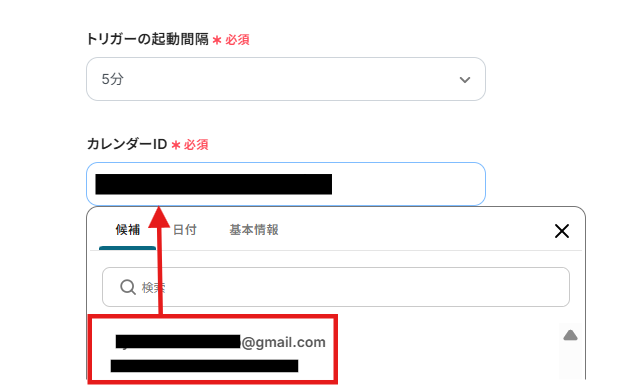
3.トリガーの起動間隔は、用途に合わせてプルダウンより設定してください。
※ご契約のプランによって最短の起動間隔が異なります。
4.「カレンダーID」を候補から選択します。
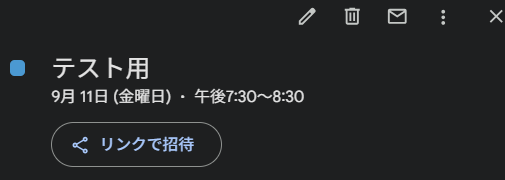
5.Googleカレンダーの画面に移動し、テスト用の予定を登録してください。
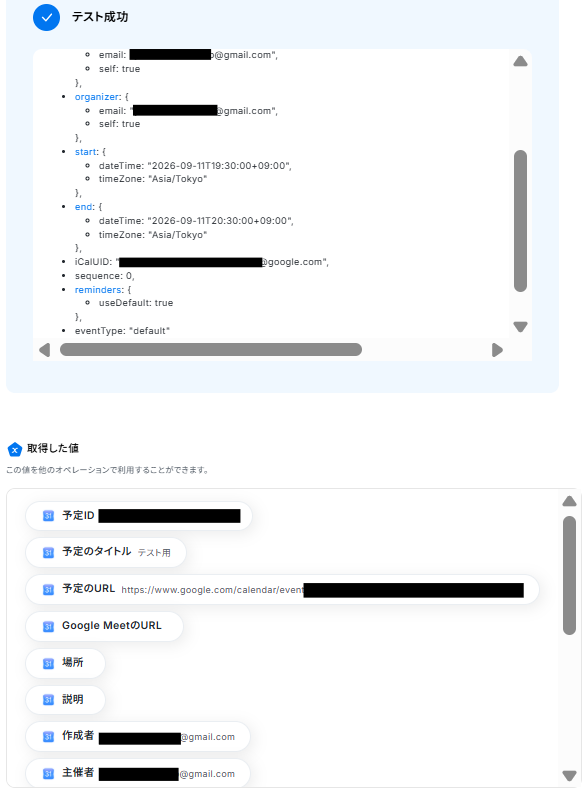
6.予定を登録後に「テスト」を実行します!
スクロールすると、以下のような取得した値が表示されます。
こちらはTickTickの設定で活用するので、データを確認しましょう。
確認できたら、「完了」をクリックしてください。
ステップ4:TickTickにタスクを作成する設定
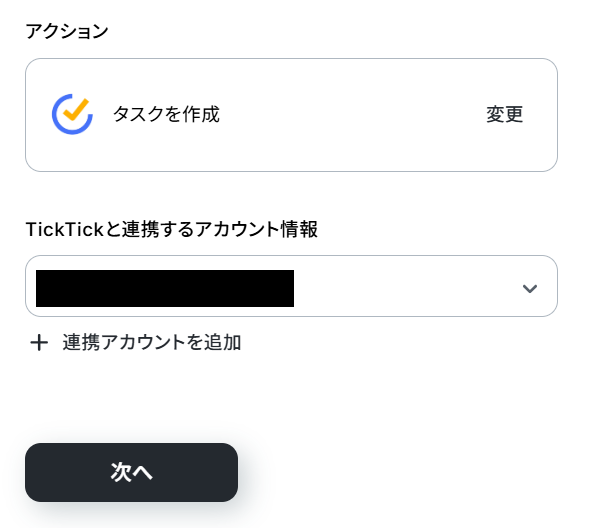
1.続いて、「タスクを作成」をクリックします。
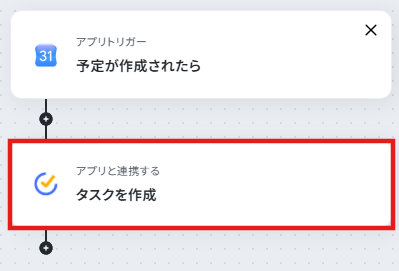
2.以下の画面が表示されるので、設定を確認して「次へ」を押します。
- 「アクション」→タスクを作成
- 「TickTickと連携するアカウント情報」→アカウントに相違がないか確認
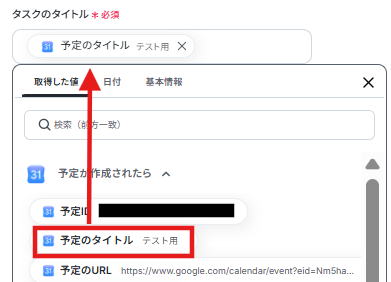
3.以下の必須項目を入力していきます。
先ほど取得した値を活用することができます!
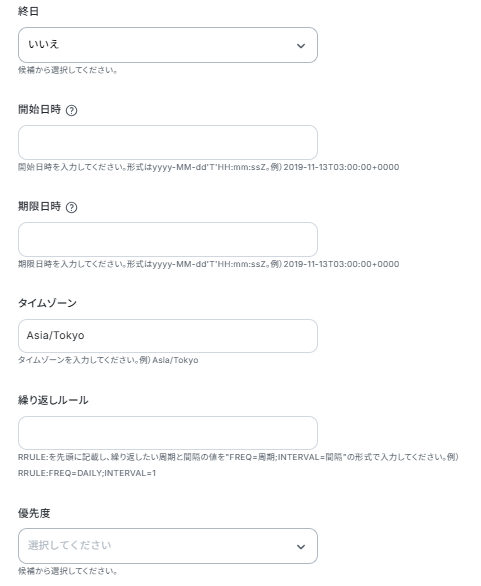
任意の項目は、入力欄下の補足情報を参考に、用途に合わせて入力してください!
4.入力後に「テスト」→「テスト成功」→「完了」をクリックします!
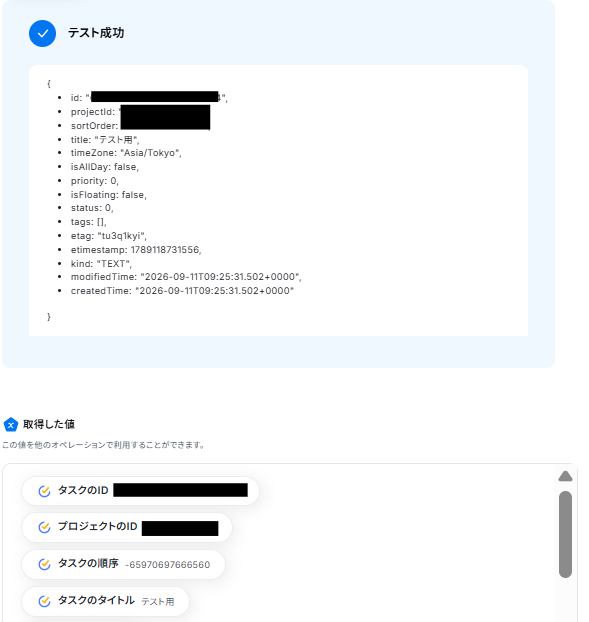
そうすると、実際に下記画像のようなタスクがTickTick上に作成されます。

ステップ5:トリガーをONに設定しフロー稼働の準備完了
最後に「トリガーをON」をクリックしたら、自動化の設定は完了です。
フローボットが正しく起動するかどうかを確認しましょう。
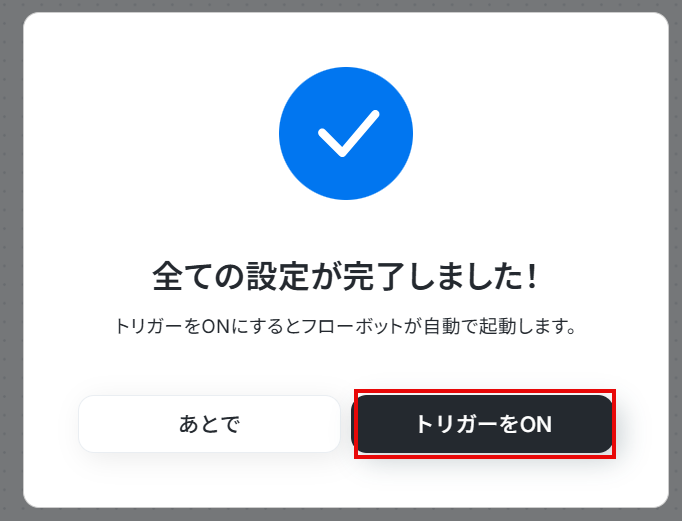
あっという間に自動化が完成しました!設定お疲れさまでした。
GoogleカレンダーやTickTickのAPIを使ったその他の自動化例
GoogleカレンダーやTickTickのAPIを活用すれば、様々な自動化の実現が可能です!
例えば以下のような自動化はいかがでしょうか。
Googleカレンダーを使った自動化例
Googleカレンダーと他のアプリを連携すれば、スケジュール管理をアプリ連携と自動化でスムーズに行い、予定の登録や変更時に行う業務にかかる手間を減らしましょう。


■このテンプレートをおすすめする方
- Gmailで受けた面談予約情報をスプレッドシートやカレンダーに手作業で転記している採用担当者の方
- Google スプレッドシートでの面談管理とGoogleカレンダーでの日程調整を効率化したい方
- 面談予約に関する一連の事務作業を自動化し、コア業務に集中したいと考えている方
■このテンプレートを使うメリット
- Gmailで面談予約メールを受信するだけで、Google スプレッドシートとGoogleカレンダーへ自動で情報が反映されるため、手作業の時間を削減できます。
- 候補者名や日時の転記ミス、カレンダーへの予定登録漏れといったヒューマンエラーを防ぎ、正確な情報管理を実現します。
■フローボットの流れ
- はじめに、Gmail、Google スプレッドシート、GoogleカレンダーをYoomと連携します。
- 次に、トリガーで「メールトリガー」を選択し、「メールを受信したら」というアクションを設定して、特定の条件(件名や送信元など)を指定します。
- 次に、オペレーションでYoomの「AI機能」を選択し、「データを抽出する」アクションで受信したメール本文から面談日時や氏名などの情報を抽出します。
- 続いて、オペレーションでGoogle スプレッドシートの「レコードを追加する」アクションを設定し、抽出した情報を指定のシートに行として追加します。
- さらに、オペレーションでGoogle スプレッドシートの「値を取得する」アクションを設定し、追加したレコードの情報を後続の処理で利用できるようにします。
- 最後に、オペレーションでGoogleカレンダーの「予定を作成」アクションを設定し、抽出・取得した情報をもとに面談予定を登録します。
■このワークフローのカスタムポイント
- メールトリガーでは、面談予約メールを特定するための条件(件名に「面談予約」が含まれる、特定の差出人アドレスなど)を任意で設定してください。
- AI機能のデータ抽出では、お使いのメールフォーマットに合わせて、抽出したい項目(氏名、連絡先、希望日時など)を定義する必要があります。
- Google スプレッドシートに追加する際は、情報を書き込みたいファイルやシートを任意で指定してください。
- Googleカレンダーで予定を作成する際に、予定のタイトルや説明、参加者などの各項目に、メールから抽出した情報を変数として埋め込むなどのカスタムが可能です。
■注意事項
- Gmail、Google スプレッドシート、GoogleカレンダーのそれぞれとYoomを連携してください。

■このテンプレートをおすすめする方
- Googleカレンダーで管理している予定を、手作業でSlackに共有している方
- チームメンバーのスケジュール共有を効率化し、連携を強化したいマネージャーの方
- 重要な打ち合わせの共有漏れを防ぎ、業務の連携を円滑にしたいと考えている方
■このテンプレートを使うメリット
- Googleカレンダーに予定を作成するだけでSlackへの通知が自動で完了するため、これまで手作業での共有に費やしていた時間を短縮できます。
- 手作業による通知の際に起こりがちな、共有漏れや内容の転記ミスといったヒューマンエラーのリスク軽減に繋がります。
■フローボットの流れ
- はじめに、GoogleカレンダーとSlackをYoomと連携します。
- 次に、トリガーでGoogleカレンダーを選択し、「予定が作成されたら」というアクションを設定します。
- 最後に、オペレーションでSlackの「チャンネルにメッセージを送る」アクションを設定し、任意のチャンネルに通知内容を送信します。
■このワークフローのカスタムポイント
- Slackへの通知は、特定のチャンネルやダイレクトメッセージなど、任意の通知先を設定することが可能です。
- 通知するメッセージ本文は、固定のテキストだけでなく、トリガーで取得したGoogleカレンダーの予定名や日時などの情報を変数として埋め込み、自由にカスタマイズできます。
■注意事項
- Googleカレンダー、SlackのそれぞれとYoomを連携してください。
- トリガーは5分、10分、15分、30分、60分の間隔で起動間隔を選択できます。
- プランによって最短の起動間隔が異なりますので、ご注意ください。

- HubSpotのフォームで受け付けた申し込みを手作業でGoogleカレンダーに登録している方
- フォームからの商談や面談設定の対応漏れや、日時の入力ミスを防ぎたいと考えている方
- マーケティングや営業活動における、リード獲得から日程調整までのプロセスを効率化したい方
- HubSpotのフォームが送信されると自動でGoogleカレンダーに予定が登録され、手作業での入力時間を短縮できます。
- 手動での情報転記が不要になるため、参加者名や日時の入力間違い、登録漏れといったヒューマンエラーの防止に繋がります。
- はじめに、HubSpotとGoogleカレンダーをYoomと連携します。
- 次に、トリガーでHubSpotを選択し、「フォームが送信されたら」というアクションを設定します。
- 最後に、オペレーションでGoogleカレンダーの「予定を作成」アクションを設定し、フォームから取得した氏名や希望日時などの情報を連携して予定を作成します。
- HubSpotのトリガー設定では、連携の対象としたいフォームを任意で指定してください。これにより、特定のキャンペーンや問い合わせ用のフォームが送信された時だけ、このワークフローを起動させることが可能です。
- HubSpot、GoogleカレンダーとYoomを連携してください。
- トリガーは5分、10分、15分、30分、60分の間隔で起動間隔を選択できます。
- プランによって最短の起動間隔が異なりますので、ご注意ください。
■このテンプレートをおすすめする方
- Google スプレッドシートで管理するタスクや予定を、Googleカレンダーに手入力している方
- Google スプレッドシートとGoogleカレンダーの二重管理による転記漏れやミスを防ぎたい方
- 複数メンバー間でのスケジュール共有を、より効率的に行いたいと考えているチームリーダーの方
■このテンプレートを使うメリット
- Google スプレッドシートに行が追加されると、自動でGoogleカレンダーへ予定が登録されるため、これまで手作業で行っていた転記作業の時間を短縮できます。
- 手作業によるカレンダーへの入力間違いや登録漏れといったヒューマンエラーのリスクを軽減し、正確なスケジュール管理に繋がります。
■フローボットの流れ
- はじめに、Google スプレッドシートとGoogleカレンダーをYoomと連携します。
- 次に、トリガーでGoogle スプレッドシートを選択し、「行が追加されたら」というアクションを設定します。
- 最後に、オペレーションでGoogleカレンダーの「予定を作成」アクションを設定し、スプレッドシートから取得した情報を元に予定を作成します。
■このワークフローのカスタムポイント
- Google スプレッドシートのトリガー設定では、連携の対象としたいスプレッドシートやシートを任意で指定してください。
- Googleカレンダーで予定を作成する際に、スプレッドシートのどの列の情報を予定のタイトル、開始日時、説明などの項目に割り当てるか、自由に設定できます。
■注意事項
- Google スプレッドシート、GoogleカレンダーのそれぞれとYoomを連携してください。
- トリガーは5分、10分、15分、30分、60分の間隔で起動間隔を選択できます。
- プランによって最短の起動間隔が異なりますので、ご注意ください。
- Google スプレッドシートをアプリトリガーとして使用する際の注意事項は「【アプリトリガー】Google スプレッドシートのトリガーにおける注意事項」を参照してください。

■このテンプレートをおすすめする方
- Googleカレンダーの予定とTrelloのタスクを手作業で連携させている方
- 予定の登録漏れやタスクの作成忘れといったヒューマンエラーを防ぎたい方
- プロジェクトや個人のタスク管理をより効率的に行いたいと考えている方
■このテンプレートを使うメリット
- Googleカレンダーへの予定登録を起点に、自動でTrelloにカードが作成されるため、これまで手作業で行っていた転記業務の時間を短縮できます。
- 手作業による二重入力が不要になることで、入力間違いやタスクの作成漏れといったヒューマンエラーを防ぎ、業務の正確性が向上します。
■フローボットの流れ
- はじめに、GoogleカレンダーとTrelloをYoomと連携します。
- 次に、トリガーでGoogleカレンダーを選択し、「予定が作成されたら」というアクションを設定します。
- 最後に、オペレーションでTrelloの「新しいカードを作成」アクションを設定し、トリガーで取得した予定の情報をもとにカードを作成します。
■このワークフローのカスタムポイント
- はじめに、ご利用のGoogleカレンダーアカウント、ならびにTrelloアカウントをそれぞれYoomと連携してください。
- Googleカレンダーのトリガー設定では、連携したアカウントの中から、どのカレンダーの予定を検知対象とするかを選択します。
- Trelloでカードを作成するアクションでは、カードを追加したいボードとリストを任意で指定してください。
- 作成されるTrelloカードのタイトルや説明には、Googleカレンダーの予定名や概要などの情報を自由に紐付けることが可能です。
■注意事項
- Googleカレンダー、TrelloのそれぞれとYoomを連携してください。
- トリガーは5分、10分、15分、30分、60分の間隔で起動間隔を選択できます。
- プランによって最短の起動間隔が異なりますので、ご注意ください。
TickTickを使った自動化例
様々なツールとTickTickを連携することで、Notionに登録されたタスク情報をTickTickに連携したり、カレンダーからTickTickにタスクを追加することが可能です。

■概要
Outlookのカレンダーに登録された会議やイベントの情報を、都度タスク管理ツールのTickTickへ手入力していませんか?この作業は手間がかかるだけでなく、入力漏れや転記ミスの原因にもなりかねません。このワークフローを活用すれば、Outlookのカレンダーにイベントが登録された際に自動でTickTickにタスクが作成されるため、タスク管理の効率化と正確性の向上が実現します。
■このテンプレートをおすすめする方
- OutlookとTickTickを併用し、タスクの二重入力に手間を感じている方
- 会議やアポイントメントの予定を、抜け漏れなくタスクとして管理したい方
- 手作業によるタスクの登録漏れを防ぎ、業務の生産性を高めたいと考えている方
■このテンプレートを使うメリット
- Outlookのイベント登録をトリガーに自動でTickTickへタスクが作成されるため、これまで手作業に費やしていた時間を短縮することができます。
- 手作業によるタスクの登録忘れや、イベント情報の転記ミスといったヒューマンエラーを防ぎ、タスク管理の精度を高めることに繋がります。
■フローボットの流れ
- はじめに、OutlookとTickTickをYoomと連携します。
- 次に、トリガーでOutlookを選択し、「カレンダーにイベントが登録されたら」というアクションを設定します。
- 最後に、オペレーションでTickTickを選択し、「タスクを作成」というアクションを設定します。
※「トリガー」:フロー起動のきっかけとなるアクション、「オペレーション」:トリガー起動後、フロー内で処理を行うアクション
■このワークフローのカスタムポイント
- TickTickでタスクを作成する際に、タスクのタイトルや説明の項目に、トリガーで取得したOutlookのイベント名や日時などの情報を変数として埋め込むことができます。
■注意事項
- Outlook、TickTickのそれぞれとYoomを連携してください。
- Microsoft365(旧Office365)には、家庭向けプランと一般法人向けプラン(Microsoft365 Business)があり、一般法人向けプランに加入していない場合には認証に失敗する可能性があります。
- トリガーは5分、10分、15分、30分、60分の間隔で起動間隔を選択できます。
- プランによって最短の起動間隔が異なりますので、ご注意ください。
■このテンプレートをおすすめする方
- GoogleカレンダーとTickTickを併用し、手作業での二重入力に手間を感じている方
- 予定とタスクの連携漏れを防ぎ、抜け漏れなく業務を遂行したいと考えている方
- 日々の定型業務を自動化することで、本来集中すべきコア業務の時間を確保したい方
■このテンプレートを使うメリット
- Googleカレンダーに予定を登録するだけでTickTickにタスクが自動作成されるため、これまで手作業での転記に費やしていた時間を短縮できます。
- 手作業によるタスクの登録漏れや、予定内容の転記ミスといったヒューマンエラーの発生を防ぎ、タスク管理の正確性を高めます。
■フローボットの流れ
- はじめに、GoogleカレンダーとTickTickをYoomと連携します。
- 次に、トリガーでGoogleカレンダーを選択し、「予定が作成されたら」というアクションを設定します。
- 最後に、オペレーションでTickTickを選択し、「タスクを作成」のアクションを設定することで、Googleカレンダーの予定に基づいたタスクが自動で作成されます。
■このワークフローのカスタムポイント
- Googleカレンダーのトリガー設定では、連携の対象としたいカレンダーを任意で指定することが可能です。
- TickTickでタスクを作成する際に、Googleカレンダーの予定の件名や説明といった情報を、タスクのタイトルや内容に変数として埋め込むことができます。
■注意事項
- Googleカレンダー、TickTickのそれぞれとYoomを連携してください。
- トリガーは5分、10分、15分、30分、60分の間隔で起動間隔を選択できます。
- プランによって最短の起動間隔が異なりますので、ご注意ください。

■このテンプレートをおすすめする方
- NotionとTickTickを併用しており、タスクの二重入力の手間を解消したい方
- 手作業によるタスクの転記ミスや登録漏れを防ぎ、管理を効率化したい方
- チームと個人のタスク管理を連携させ、業務の生産性を高めたいと考えている方
■このテンプレートを使うメリット
- Notionにタスクが追加されると自動でTickTickに登録されるため、これまで手作業で行っていた転記の時間を他の業務に充てることができます。
- 手作業での情報入力が不要になることで、タスクの登録漏れや入力ミスといったヒューマンエラーの発生を防ぎ、タスク管理の精度を高めます。
■フローボットの流れ
- はじめに、NotionとTickTickをYoomと連携します。
- 次に、トリガーでNotionを選択し、「特定のデータソースのページが作成・更新されたら」というアクションを設定します。
- 次に、オペレーションで分岐機能を設定し、特定の条件に応じて後続の処理を実行するかどうかを判断させます。
- 次に、オペレーションでNotionの「レコードを取得する」アクションを設定し、作成・更新されたページの詳細情報を取得します。
- 次に、オペレーションのAI機能で「テキストを生成する」アクションを設定し、取得した情報をもとにタスクの内容などを整形します。
- 最後に、オペレーションでTickTickの「タスクを作成」アクションを設定し、Notionから取得した情報をもとにタスクを登録します。
■このワークフローのカスタムポイント
- TickTickでタスクを作成する際、タスク名や説明といった各項目に、Notionから取得した情報を変数として埋め込むことが可能です。
- タスクを登録するリストや設定する優先度など、特定の項目に固定の値を設定する運用にも対応できます。
■注意事項
- Notion、TickTickのそれぞれとYoomを連携してください。
- トリガーは5分、10分、15分、30分、60分の間隔で起動間隔を選択できます。
- プランによって最短の起動間隔が異なりますので、ご注意ください。
- 分岐はパーソナルプラン以上のプランでご利用いただける機能(オペレーション)となっております。フリープランの場合は設定しているフローボットのオペレーションはエラーとなりますので、ご注意ください。
- パーソナルプランなどの有料プランは、2週間の無料トライアルを行うことが可能です。無料トライアル中には制限対象のアプリや機能(オペレーション)を使用することができます。
終わりに
GoogleカレンダーとTickTickの連携を行うことで、予定やタスクの同期ができるため、業務内容の管理や作成がスムーズになることが期待できるでしょう!
さらに、Googleカレンダーを最新の状態に保つだけでTickTickのタスクも追加、更新、削除がされるようになります。これにより最新のデータを保持しやすくなるため、データの整合性がアップするかもしれません。
これでもう「どっちのデータが最新なの?」と困ることが少なくなるかもしれませんよね。
なお、今回紹介した連携術は初心者の方でも安心してお試し可能です!
Yoomはシンプルで使いやすい仕様になっているため、プログラミングなどの難しい知識は必要ありません。今まで自動化の導入をあきらめていた方でもチャレンジしやすくなっています!
登録は30秒で完了し、その後はすぐに操作可能です。実際に体験してみて、使用感を確かめてみてくださいね!
よくあるご質問
Q:処理中にエラーが発生した場合、どうなりますか?
A:
Yoomのアカウント作成時に登録したメールアドレスに通知が届きます。
通知内容に掲載されているリンクからエラーの原因を確認することが可能です。
また、通知設定をしておけばSlackやChatworkへ自動的に通知できます。
- Slack・Chatworkへの通知設定
エラー時の対応方法については以下をご確認ください。 - エラー時の対応方法について
Q:他のアプリを起点にできますか?
A:
Q:TickTickに登録されたことをSlackなどチャットツールに通知できますか?
A:
はい、可能です。
フローボット最下部の「+」をクリックし、Slackの「チャンネルにメッセージを送る」アクションを追加してください。

プログラミング知識なしで手軽に構築できます。










