・
【TimeRex API】各種アプリとの連携方法から活用事例まで徹底解説。

TimeRex APIでできること
TimeRex APIと外部アプリケーションのAPIを活用してできることとして、予定登録の通知、予定の登録、リードの登録、ミーティングの作成が挙げられます。
これにより、スケジュール管理やコミュニケーション強化が期待できます。
その中でも特にニーズが多いのは、予定登録の通知です。
たとえば、TimeRexに予定が登録された際に、SlackやMicrosoft Teamsなどのチャットツールに通知することで、確認の手間を削減できます。
また、TimeRex APIは予定登録にも対応していて、面接スケジュールなどをスケジュール管理システムに反映できます。
特に、GaroonやGoogle カレンダーへの同期は、よりスムーズに情報共有が行えるでしょう。
さらに、CRMシステムと連携することで、リード情報を自動登録でき、登録ミスや漏れといったヒューマンエラーを防ぎます。
このように、TimeRex APIを活用すると、正確にリード管理が行えるでしょう。
TimeRex APIの利用方法
今回はYoomというサービスを利用してノーコードでTimeRex APIを利用していきます。
[Yoomとは]
Yoomを利用していない方はこちらから無料登録をしてください。
すでにYoomを利用している方はログインしておきましょう。
TimeRexをYoomと接続する方法
マイアプリ連携の設定
アプリをYoomと接続するマイアプリ登録を行います。
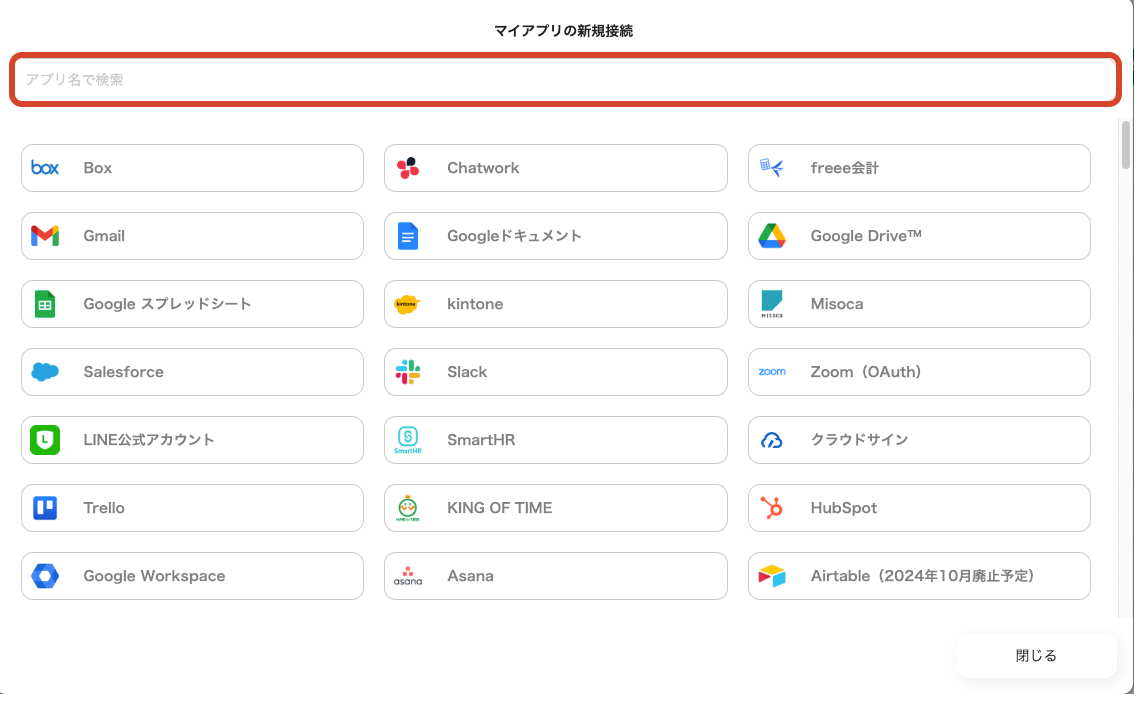
Yoomにログインし、Yoom画面左側にある「マイアプリ」→「新規接続」の順でクリックしましょう。
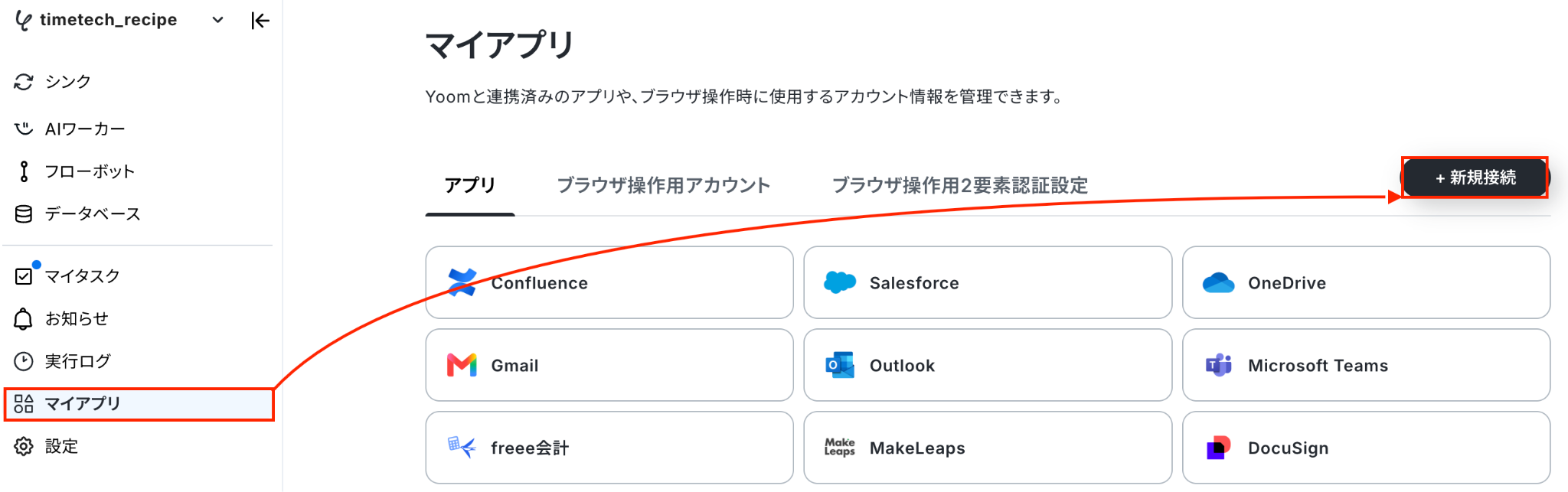
Yoomで接続できるアプリ一覧が表示され、一番上の検索窓から今回使用する「TimeRex」を検索していきます。
検索窓から「TimeRex」を入力して、TimeRexをクリックします。
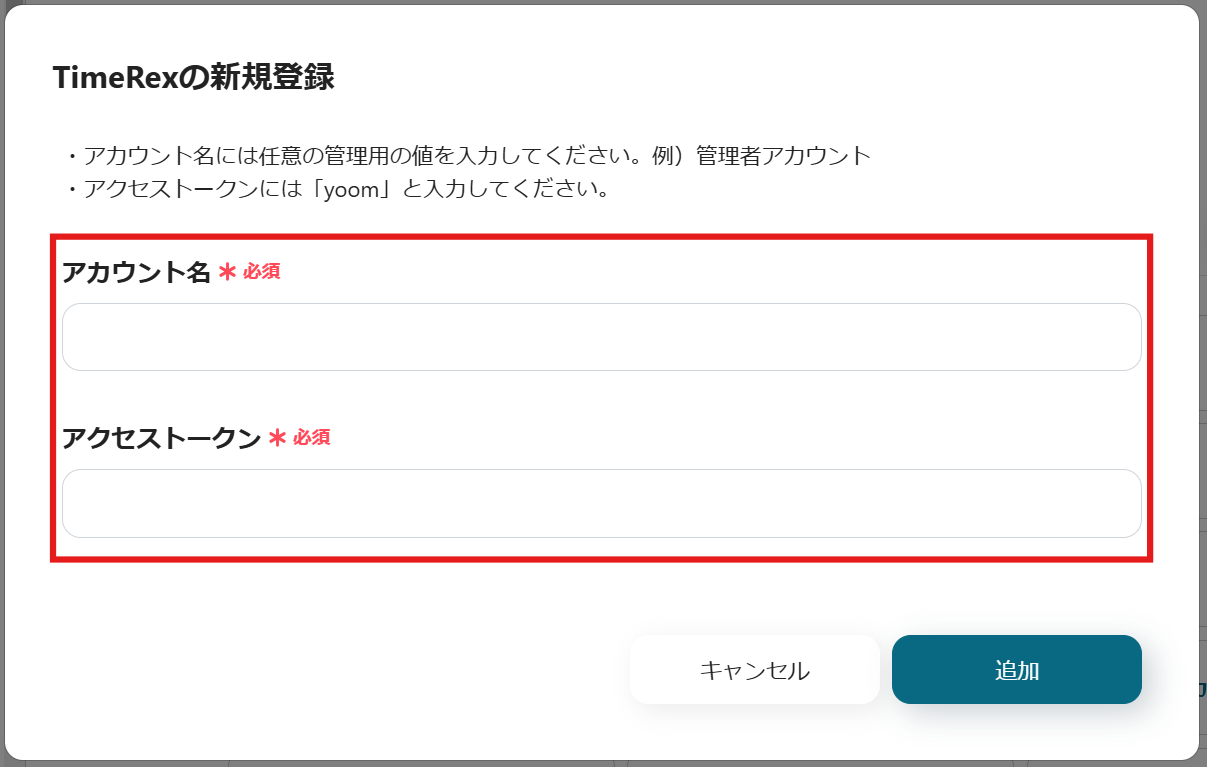
連携情報の入力画面が表示されるので、「アカウント名」と「アクセストークン」を設定しましょう。
ご自身のマイアプリ欄にTimeRexが表示されていれば、登録完了です。
マイアプリに登録することで、TimeRexが用意しているあらゆるAPIをYoomから利用することが可能になりました!
Yoomのテンプレートを利用してTimeRex APIをつかいこなそう!
Yoomにはたくさんの「フローボットテンプレート」が用意されており、クリックするだけで、たくさんのフローボットが利用できるようになります。
フローボットについては以下の動画で詳しく紹介されています
ここからは実際の利用シーンやおすすめの職種ごとに実際に用意されているテンプレートを紹介していきます。
TimeRex APIを利用して実現できる自動化の例
TimeRex APIを活用した自動化例をご紹介します。
興味のあるテンプレートをクリックすると、詳細が確認できます。
自動化を試す場合は、テンプレート内の「試してみる」をクリックしてください。
1.自動的に予定を通知する
TimeRex APIと外部アプリケーションのAPIを利用することで、予定を登録した時点で、自動的に通知することができます。
たとえば、面談や会議の予定をTimeRexに登録するだけで、予定の詳細を通知できるため、重要な予定を見逃す心配がなくなるでしょう。
これにより、TimeRexを立ち上げて予定を確認する手間が減り、複数のシステムを移動する手間も軽減されそうです。
また、通知先を組織全体や個人などに設定することで、予定把握に必要な担当者へ直接共有することもできます。
そのため、TimeRexの予定詳細を通知ですぐに受け取れるため、対応スピード向上も期待できます。
特に予定情報を迅速に把握したいチームリーダーやプロジェクトを同時進行する企業にとって役に立つ機能でしょう。
■概要TimeRexで日程調整が完了した後、その情報を社内へ共有するために手作業でコピー&ペーストをしていませんか?こうした手作業は手間がかかるだけでなく、共有漏れや転記ミスといったヒューマンエラーの原因にもなりかねません。このワークフローを活用すれば、TimeRexに新しいイベントが追加された際に、その内容を自動でDiscordに通知できるため、日程調整後の情報共有を円滑かつ正確に行うことが可能です。
■このテンプレートをおすすめする方- TimeRexでの日程調整後の社内共有を手作業で行い、手間を感じている方
- Discordをチームの連絡ツールとして利用し、情報共有を迅速化したい方
- 日程調整から後続タスクへの連携を自動化し、業務効率を改善したい方
■このテンプレートを使うメリット- TimeRexにイベントが追加されると自動でDiscordに通知されるため、これまで手動での共有作業に費やしていた時間を短縮できます。
- 手作業での情報伝達による、共有漏れや転記ミスといったヒューマンエラーの発生を防ぎ、情報共有を実現します。
■フローボットの流れ- はじめに、TimeRexとDiscordをYoomと連携します。
- 次に、トリガーでTimeRexを選択し、「Webhookを受信したら」というアクションを設定し、TimeRexでイベントが追加されたことを検知します。
- 最後に、オペレーションでDiscordの「メッセージを送信」アクションを設定し、TimeRexから受け取った情報を基に通知内容を作成し送信します。
※「トリガー」:フロー起動のきっかけとなるアクション、「オペレーション」:トリガー起動後、フロー内で処理を行うアクション
■このワークフローのカスタムポイント- Discordでメッセージを送信するアクションを設定する際に、通知を送りたいチャンネルやメッセージの本文を任意で設定してください。本文にはTimeRexから取得したイベント情報を組み込むことが可能です。
■注意事項- TimeRex、DiscordのそれぞれとYoomを連携してください。
■概要TimeRexで日程調整が完了するたびに、手動でMicrosoft Teamsに通知内容をコピー&ペーストしていませんか?この定型的な作業は手間がかかるだけでなく、通知漏れや内容の誤りといったミスにつながることもあります。このワークフローを活用すれば、TimeRexで新しい予定が登録された際に、その内容をMicrosoft Teamsの指定チャネルへ自動で通知できるため、こうした手作業の課題を解消し、迅速な情報共有を実現します。
■このテンプレートをおすすめする方- TimeRexとMicrosoft Teamsを利用し、手作業で予定共有を行っている方
- 日程調整後の社内連携にタイムラグや通知漏れなどの課題を感じている方
- 手作業による情報共有を自動化し、チームの生産性を向上させたいと考えている方
■このテンプレートを使うメリット- TimeRexで予定が登録されると自動でMicrosoft Teamsに通知が飛ぶため、これまで手作業での共有に費やしていた時間を短縮できます。
- 手作業による通知漏れや情報の転記ミスを防ぎ、重要な予定を正確かつ確実にチームへ共有することが可能になります。
■フローボットの流れ- はじめに、TimeRexとMicrosoft TeamsをYoomと連携します
- 次に、トリガーでTimeRexを選択し、「Webhookを受信したら」というアクションを設定します
- 次に、オペレーションで分岐機能を設定し、取得した予定情報をもとに通知の要否などを判断する条件を設定します
- 最後に、オペレーションでMicrosoft Teamsの「チャネルにメッセージを送る」アクションを設定し、TimeRexから取得した情報を基にメッセージを作成して送信します
※「トリガー」:フロー起動のきっかけとなるアクション、「オペレーション」:トリガー起動後、フロー内で処理を行うアクション
■このワークフローのカスタムポイント- 分岐機能では、TimeRexから取得した予定の情報をもとに「特定の予定名の場合のみ通知する」など、実行条件を自由にカスタマイズできます。
- Microsoft Teamsへの通知では、通知先のチームIDやチャネルID、メッセージに含める内容(予定日時、参加者名など)を任意で設定可能です。
■注意事項- TimeRex、Microsoft TeamsのそれぞれとYoomを連携してください。
- TimeRexはミニプラン以上でご利用いただけるアプリとなっております。フリープラン・パーソナルプランの場合は設定しているフローボットのオペレーションやデータコネクトはエラーとなりますので、ご注意ください。
- ミニプラン・チームプラン・サクセスプランなどの有料プランは、2週間の無料トライアルを行うことが可能です。無料トライアル中には制限対象のアプリを使用することができます。
- 分岐はパーソナルプラン以上のプランでご利用いただける機能(オペレーション)となっております。フリープランの場合は設定しているフローボットのオペレーションはエラーとなりますので、ご注意ください。
- パーソナルプランなどの有料プランは、2週間の無料トライアルを行うことが可能です。無料トライアル中には制限対象のアプリや機能(オペレーション)を使用することができます。
- Microsoft365(旧Office365)には、家庭向けプランと一般法人向けプラン(Microsoft365 Business)があり、一般法人向けプランに加入していない場合には認証に失敗する可能性があります。
■概要TimeRexで日程調整が完了した後、関係者への共有をGoogle Chatに手入力で投稿していませんか。手作業での通知は手間がかかるだけでなく、共有漏れや遅延の原因にもなりかねません。このワークフローを活用することで、TimeRexで新しい予定が登録された際に、指定したGoogle Chatのスペースへ自動で通知を送信し、日程調整に関するコミュニケーションを円滑にします。
■このテンプレートをおすすめする方- TimeRexでの日程調整後の共有作業を、手動で行っており非効率だと感じている方
- Google Chatをチームの主要な連絡ツールとして利用し、情報共有を迅速化したい方
- 日程調整に関する連絡漏れなどのヒューマンエラーを防ぎ、業務効率を高めたい方
■このテンプレートを使うメリット- TimeRexで予定が登録されると、自動でGoogle Chatに通知が送信されるため、これまで手作業での連絡に費やしていた時間を短縮できます。
- 通知が自動化されることで、関係者への共有漏れや遅れといったミスを防ぎ、スムーズな情報連携を実現します。
■フローボットの流れ- はじめに、TimeRexとGoogle ChatをYoomと連携します
- 次に、トリガーでTimeRexを選択し、「Webhookを受信したら」というアクションを設定して、予定登録のイベントを検知します
- 次に、オペレーションで分岐機能を設定し、取得した情報をもとに通知を送る条件を指定します
- 最後に、オペレーションでGoogle Chatの「メッセージを送信」アクションを設定し、指定のスペースに通知内容を送信します
※「トリガー」:フロー起動のきっかけとなるアクション、「オペレーション」:トリガー起動後、フロー内で処理を行うアクション
■このワークフローのカスタムポイント- 分岐機能では、TimeRexから受け取った情報をもとに、特定の条件に合致した場合のみ通知を送るなど、自由にカスタマイズすることが可能です。
- Google Chatへの通知設定では、メッセージを送信するスペースのリソース名や、TimeRexから取得した情報を含めたメッセージ内容を任意で設定してください。
■注意事項- TimeRex、Google ChatのそれぞれとYoomを連携してください。
- TimeRexはミニプラン以上でご利用いただけるアプリとなっております。フリープラン・パーソナルプランの場合は設定しているフローボットのオペレーションやデータコネクトはエラーとなりますので、ご注意ください。
- ミニプラン・チームプラン・サクセスプランなどの有料プランは、2週間の無料トライアルを行うことが可能です。無料トライアル中には制限対象のアプリを使用することができます。
- 分岐はパーソナルプラン以上のプランでご利用いただける機能(オペレーション)となっております。フリープランの場合は設定しているフローボットのオペレーションはエラーとなりますので、ご注意ください。
- パーソナルプランなどの有料プランは、2週間の無料トライアルを行うことが可能です。無料トライアル中には制限対象のアプリや機能(オペレーション)を使用することができます。
- Google Chatとの連携はGoogle Workspaceの場合のみ可能です。詳細は「Google Chatでスペースにメッセージを送る方法」を参照ください。
■概要TimeRexで日程調整が完了した後、関係者への連絡を都度Chatworkで行っていませんか?こうした手作業での通知は、連絡漏れや遅延のリスクも伴います。このワークフローを活用すれば、TimeRexで予定が登録されると同時に、指定したChatworkのルームへ自動で通知を送ることができ、連携の手間を解消し、迅速な情報共有を実現します。
■このテンプレートをおすすめする方- TimeRexでの日程調整後の社内共有を効率化したい営業や採用担当者の方
- Chatworkへの通知を手作業で行っており、手間や連絡漏れを感じている方
- 日程調整に関するコミュニケーションを迅速化し、対応漏れを防ぎたいチームの方
■このテンプレートを使うメリット- TimeRexでの予定登録をトリガーにChatworkへ自動で通知されるため、これまで手作業で行っていた連絡の手間を省くことができます。
- 手動での通知による連絡漏れや、情報の転記ミスといったヒューマンエラーを防ぎ、確実な情報共有を実現します。
■フローボットの流れ- はじめに、TimeRexとChatworkをYoomと連携します。
- 次に、トリガーでTimeRexを選択し、「Webhookを受信したら」アクションを設定して、予定が登録されたことを検知できるようにします。
- 次に、オペレーションで分岐機能を設定し、取得した予定の情報に基づいて処理を分けることも可能です。
- 最後に、オペレーションでChatworkの「メッセージを送る」アクションを設定し、指定のルームに必要な情報を通知します。
※「トリガー」:フロー起動のきっかけとなるアクション、「オペレーション」:トリガー起動後、フロー内で処理を行うアクション
■このワークフローのカスタムポイント- 分岐機能では、TimeRexから取得した予定情報(会議名や参加者など)をもとに、通知を出し分けるなどの条件を自由に設定可能です。
- Chatworkへの通知設定では、メッセージを送信するルームや、本文に含める日時や相手の会社名といった情報を任意で設定できます。
■注意事項- TimeRex、ChatworkのそれぞれとYoomを連携してください。
- TimeRexはミニプラン以上でご利用いただけるアプリとなっております。フリープラン・パーソナルプランの場合は設定しているフローボットのオペレーションやデータコネクトはエラーとなりますので、ご注意ください。
- ミニプラン・チームプラン・サクセスプランなどの有料プランは、2週間の無料トライアルを行うことが可能です。無料トライアル中には制限対象のアプリを使用することができます。
- 分岐はパーソナルプラン以上のプランでご利用いただける機能(オペレーション)となっております。フリープランの場合は設定しているフローボットのオペレーションはエラーとなりますので、ご注意ください。
- パーソナルプランなどの有料プランは、2週間の無料トライアルを行うことが可能です。無料トライアル中には制限対象のアプリや機能(オペレーション)を使用することができます。
■概要TimeRexで日程調整が完了するたびに、手動でチームのSlackチャンネルに通知を共有するのは手間がかかる作業ではないでしょうか。また、こうした手作業での共有は、通知の遅れや漏れといったミスにつながる可能性もあります。このワークフローを活用すれば、TimeRexで予定が登録された際に、その内容を自動でSlackに通知することが可能になるため、リアルタイムかつ正確な情報共有を実現し、業務を効率化できます。
■このテンプレートをおすすめする方- TimeRexを使った日程調整後の社内連携に手間を感じている方
- チームの主要なコミュニケーションツールとしてSlackを利用している方
- 手作業による情報共有の漏れや遅れを防ぎ、業務の確実性を高めたい方
■このテンプレートを使うメリット- TimeRexに予定が登録されると自動でSlackに通知が飛ぶため、これまで手動での共有に費やしていた時間を削減できます。
- 手作業による共有漏れや通知の遅れといったヒューマンエラーを防ぎ、確実な情報連携を実現します。
■フローボットの流れ- はじめに、TimeRexとSlackをYoomに連携します
- 次に、トリガーでTimeRexを選択し、「Webhookを受信したら」というアクションを設定します
- 最後に、オペレーションでSlackを選択し、「チャンネルにメッセージを送る」アクションを設定します
※「トリガー」:フロー起動のきっかけとなるアクション、「オペレーション」:トリガー起動後、フロー内で処理を行うアクション
■このワークフローのカスタムポイント- Slackのオペレーション設定では、通知を送りたいチャンネルを任意で指定することが可能です。
- 通知するメッセージ内容も自由にカスタマイズできるため、TimeRexから取得した予定日時や参加者名といった情報を含めて通知することもできます。
■注意事項- TimeRex、SlackのそれぞれとYoomを連携してください。
- TimeRexはミニプラン以上でご利用いただけるアプリとなっております。フリープラン・パーソナルプランの場合は設定しているフローボットのオペレーションやデータコネクトはエラーとなりますので、ご注意ください。
- ミニプラン・チームプラン・サクセスプランなどの有料プランは、2週間の無料トライアルを行うことが可能です. 無料トライアル中には制限対象のアプリを使用することができます。
- 分岐はパーソナルプラン以上のプランでご利用いただける機能(オペレーション)となっております。フリープランの場合は設定しているフローボットのオペレーションはエラーとなりますので、ご注意ください。
- パーソナルプランなどの有料プランは、2週間の無料トライアルを行うことが可能です。無料トライアル中には制限対象のアプリや機能(オペレーション)を使用することができます。
■概要TimeRexで日程調整が完了した際に、都度LINE WORKSで関係者に通知するのは手間がかかりますし、共有漏れのリスクも伴います。特に急な予定の登録や変更が発生すると、迅速な情報共有が難しいと感じることもあるのではないでしょうか。このワークフローを活用すれば、TimeRexで新しい予定が登録されると、指定したLINE WORKSのトークルームへ自動で通知できます。日程調整後の情報共有を円滑にし、チームの連携をスムーズにします。
■このテンプレートをおすすめする方- TimeRexでの日程調整後の社内共有を手作業で行っている方
- LINE WORKSを活用し、チームへの情報伝達を迅速化したい方
- 予定の登録や変更のたびに発生する通知の手間を減らしたい方
■このテンプレートを使うメリット- TimeRexで予定が登録されるとLINE WORKSへ自動で通知が送信されるため、これまで手作業で行っていた連絡業務の時間を短縮できます。
- 手動での通知による、連絡漏れや共有内容の間違いといったヒューマンエラーを防ぎ、情報共有を実現します。
■フローボットの流れ- はじめに、TimeRexとLINE WORKSをYoomと連携します。
- 次に、トリガーでTimeRexを選択し、「Webhookを受信したら」というアクションを設定します。
- 次に、オペレーションで分岐機能を設定し、TimeRexから受け取った情報が「予定の確定」である場合に後続の処理に進むよう条件を指定します。
- 最後に、オペレーションでLINE WORKSの「トークルームにメッセージを送信」アクションを設定し、TimeRexの予定情報を指定のトークルームに送信します。
※「トリガー」:フロー起動のきっかけとなるアクション、「オペレーション」:トリガー起動後、フロー内で処理を行うアクション
■このワークフローのカスタムポイント- 分岐機能の条件は、予定が確定した時以外にも「予定がキャンセルされた時」など、通知したいイベントに応じて任意で設定できます。
- LINE WORKSに通知するメッセージ内容は、TimeRexから取得した「予定日時」や「参加者名」などの情報を組み合わせて、自由にカスタマイズ可能です。
■注意事項- TimeRex、 LINE WORKSのそれぞれとYoomを連携してください。
- 分岐はパーソナルプラン以上のプランでご利用いただける機能(オペレーション)となっております。フリープランの場合は設定しているフローボットのオペレーションはエラーとなりますので、ご注意ください。
- パーソナルプランなどの有料プランは、2週間の無料トライアルを行うことが可能です。無料トライアル中には制限対象のアプリや機能(オペレーション)を使用することができます。詳しくは、料金プランのページをご参照ください。
- LINE WORKS(API2.0)のCallback設定方法は「LINE WORKS(API2.0)のCallback設定方法について」をご参照ください。


- TimeRexでの日程調整後の社内共有を手作業で行い、手間を感じている方
- Discordをチームの連絡ツールとして利用し、情報共有を迅速化したい方
- 日程調整から後続タスクへの連携を自動化し、業務効率を改善したい方
- TimeRexにイベントが追加されると自動でDiscordに通知されるため、これまで手動での共有作業に費やしていた時間を短縮できます。
- 手作業での情報伝達による、共有漏れや転記ミスといったヒューマンエラーの発生を防ぎ、情報共有を実現します。
- はじめに、TimeRexとDiscordをYoomと連携します。
- 次に、トリガーでTimeRexを選択し、「Webhookを受信したら」というアクションを設定し、TimeRexでイベントが追加されたことを検知します。
- 最後に、オペレーションでDiscordの「メッセージを送信」アクションを設定し、TimeRexから受け取った情報を基に通知内容を作成し送信します。
■このワークフローのカスタムポイント
- Discordでメッセージを送信するアクションを設定する際に、通知を送りたいチャンネルやメッセージの本文を任意で設定してください。本文にはTimeRexから取得したイベント情報を組み込むことが可能です。
- TimeRex、DiscordのそれぞれとYoomを連携してください。

■このテンプレートをおすすめする方
- TimeRexとMicrosoft Teamsを利用し、手作業で予定共有を行っている方
- 日程調整後の社内連携にタイムラグや通知漏れなどの課題を感じている方
- 手作業による情報共有を自動化し、チームの生産性を向上させたいと考えている方
■このテンプレートを使うメリット
- TimeRexで予定が登録されると自動でMicrosoft Teamsに通知が飛ぶため、これまで手作業での共有に費やしていた時間を短縮できます。
- 手作業による通知漏れや情報の転記ミスを防ぎ、重要な予定を正確かつ確実にチームへ共有することが可能になります。
■フローボットの流れ
- はじめに、TimeRexとMicrosoft TeamsをYoomと連携します
- 次に、トリガーでTimeRexを選択し、「Webhookを受信したら」というアクションを設定します
- 次に、オペレーションで分岐機能を設定し、取得した予定情報をもとに通知の要否などを判断する条件を設定します
- 最後に、オペレーションでMicrosoft Teamsの「チャネルにメッセージを送る」アクションを設定し、TimeRexから取得した情報を基にメッセージを作成して送信します
■このワークフローのカスタムポイント
- 分岐機能では、TimeRexから取得した予定の情報をもとに「特定の予定名の場合のみ通知する」など、実行条件を自由にカスタマイズできます。
- Microsoft Teamsへの通知では、通知先のチームIDやチャネルID、メッセージに含める内容(予定日時、参加者名など)を任意で設定可能です。
■注意事項
- TimeRex、Microsoft TeamsのそれぞれとYoomを連携してください。
- TimeRexはミニプラン以上でご利用いただけるアプリとなっております。フリープラン・パーソナルプランの場合は設定しているフローボットのオペレーションやデータコネクトはエラーとなりますので、ご注意ください。
- ミニプラン・チームプラン・サクセスプランなどの有料プランは、2週間の無料トライアルを行うことが可能です。無料トライアル中には制限対象のアプリを使用することができます。
- 分岐はパーソナルプラン以上のプランでご利用いただける機能(オペレーション)となっております。フリープランの場合は設定しているフローボットのオペレーションはエラーとなりますので、ご注意ください。
- パーソナルプランなどの有料プランは、2週間の無料トライアルを行うことが可能です。無料トライアル中には制限対象のアプリや機能(オペレーション)を使用することができます。
- Microsoft365(旧Office365)には、家庭向けプランと一般法人向けプラン(Microsoft365 Business)があり、一般法人向けプランに加入していない場合には認証に失敗する可能性があります。

■このテンプレートをおすすめする方
- TimeRexでの日程調整後の共有作業を、手動で行っており非効率だと感じている方
- Google Chatをチームの主要な連絡ツールとして利用し、情報共有を迅速化したい方
- 日程調整に関する連絡漏れなどのヒューマンエラーを防ぎ、業務効率を高めたい方
■このテンプレートを使うメリット
- TimeRexで予定が登録されると、自動でGoogle Chatに通知が送信されるため、これまで手作業での連絡に費やしていた時間を短縮できます。
- 通知が自動化されることで、関係者への共有漏れや遅れといったミスを防ぎ、スムーズな情報連携を実現します。
■フローボットの流れ
- はじめに、TimeRexとGoogle ChatをYoomと連携します
- 次に、トリガーでTimeRexを選択し、「Webhookを受信したら」というアクションを設定して、予定登録のイベントを検知します
- 次に、オペレーションで分岐機能を設定し、取得した情報をもとに通知を送る条件を指定します
- 最後に、オペレーションでGoogle Chatの「メッセージを送信」アクションを設定し、指定のスペースに通知内容を送信します
■このワークフローのカスタムポイント
- 分岐機能では、TimeRexから受け取った情報をもとに、特定の条件に合致した場合のみ通知を送るなど、自由にカスタマイズすることが可能です。
- Google Chatへの通知設定では、メッセージを送信するスペースのリソース名や、TimeRexから取得した情報を含めたメッセージ内容を任意で設定してください。
■注意事項
- TimeRex、Google ChatのそれぞれとYoomを連携してください。
- TimeRexはミニプラン以上でご利用いただけるアプリとなっております。フリープラン・パーソナルプランの場合は設定しているフローボットのオペレーションやデータコネクトはエラーとなりますので、ご注意ください。
- ミニプラン・チームプラン・サクセスプランなどの有料プランは、2週間の無料トライアルを行うことが可能です。無料トライアル中には制限対象のアプリを使用することができます。
- 分岐はパーソナルプラン以上のプランでご利用いただける機能(オペレーション)となっております。フリープランの場合は設定しているフローボットのオペレーションはエラーとなりますので、ご注意ください。
- パーソナルプランなどの有料プランは、2週間の無料トライアルを行うことが可能です。無料トライアル中には制限対象のアプリや機能(オペレーション)を使用することができます。
- Google Chatとの連携はGoogle Workspaceの場合のみ可能です。詳細は「Google Chatでスペースにメッセージを送る方法」を参照ください。

■このテンプレートをおすすめする方
- TimeRexでの日程調整後の社内共有を効率化したい営業や採用担当者の方
- Chatworkへの通知を手作業で行っており、手間や連絡漏れを感じている方
- 日程調整に関するコミュニケーションを迅速化し、対応漏れを防ぎたいチームの方
■このテンプレートを使うメリット
- TimeRexでの予定登録をトリガーにChatworkへ自動で通知されるため、これまで手作業で行っていた連絡の手間を省くことができます。
- 手動での通知による連絡漏れや、情報の転記ミスといったヒューマンエラーを防ぎ、確実な情報共有を実現します。
■フローボットの流れ
- はじめに、TimeRexとChatworkをYoomと連携します。
- 次に、トリガーでTimeRexを選択し、「Webhookを受信したら」アクションを設定して、予定が登録されたことを検知できるようにします。
- 次に、オペレーションで分岐機能を設定し、取得した予定の情報に基づいて処理を分けることも可能です。
- 最後に、オペレーションでChatworkの「メッセージを送る」アクションを設定し、指定のルームに必要な情報を通知します。
■このワークフローのカスタムポイント
- 分岐機能では、TimeRexから取得した予定情報(会議名や参加者など)をもとに、通知を出し分けるなどの条件を自由に設定可能です。
- Chatworkへの通知設定では、メッセージを送信するルームや、本文に含める日時や相手の会社名といった情報を任意で設定できます。
■注意事項
- TimeRex、ChatworkのそれぞれとYoomを連携してください。
- TimeRexはミニプラン以上でご利用いただけるアプリとなっております。フリープラン・パーソナルプランの場合は設定しているフローボットのオペレーションやデータコネクトはエラーとなりますので、ご注意ください。
- ミニプラン・チームプラン・サクセスプランなどの有料プランは、2週間の無料トライアルを行うことが可能です。無料トライアル中には制限対象のアプリを使用することができます。
- 分岐はパーソナルプラン以上のプランでご利用いただける機能(オペレーション)となっております。フリープランの場合は設定しているフローボットのオペレーションはエラーとなりますので、ご注意ください。
- パーソナルプランなどの有料プランは、2週間の無料トライアルを行うことが可能です。無料トライアル中には制限対象のアプリや機能(オペレーション)を使用することができます。

■このテンプレートをおすすめする方
- TimeRexを使った日程調整後の社内連携に手間を感じている方
- チームの主要なコミュニケーションツールとしてSlackを利用している方
- 手作業による情報共有の漏れや遅れを防ぎ、業務の確実性を高めたい方
■このテンプレートを使うメリット
- TimeRexに予定が登録されると自動でSlackに通知が飛ぶため、これまで手動での共有に費やしていた時間を削減できます。
- 手作業による共有漏れや通知の遅れといったヒューマンエラーを防ぎ、確実な情報連携を実現します。
■フローボットの流れ
- はじめに、TimeRexとSlackをYoomに連携します
- 次に、トリガーでTimeRexを選択し、「Webhookを受信したら」というアクションを設定します
- 最後に、オペレーションでSlackを選択し、「チャンネルにメッセージを送る」アクションを設定します
■このワークフローのカスタムポイント
- Slackのオペレーション設定では、通知を送りたいチャンネルを任意で指定することが可能です。
- 通知するメッセージ内容も自由にカスタマイズできるため、TimeRexから取得した予定日時や参加者名といった情報を含めて通知することもできます。
■注意事項
- TimeRex、SlackのそれぞれとYoomを連携してください。
- TimeRexはミニプラン以上でご利用いただけるアプリとなっております。フリープラン・パーソナルプランの場合は設定しているフローボットのオペレーションやデータコネクトはエラーとなりますので、ご注意ください。
- ミニプラン・チームプラン・サクセスプランなどの有料プランは、2週間の無料トライアルを行うことが可能です. 無料トライアル中には制限対象のアプリを使用することができます。
- 分岐はパーソナルプラン以上のプランでご利用いただける機能(オペレーション)となっております。フリープランの場合は設定しているフローボットのオペレーションはエラーとなりますので、ご注意ください。
- パーソナルプランなどの有料プランは、2週間の無料トライアルを行うことが可能です。無料トライアル中には制限対象のアプリや機能(オペレーション)を使用することができます。

- TimeRexでの日程調整後の社内共有を手作業で行っている方
- LINE WORKSを活用し、チームへの情報伝達を迅速化したい方
- 予定の登録や変更のたびに発生する通知の手間を減らしたい方
- TimeRexで予定が登録されるとLINE WORKSへ自動で通知が送信されるため、これまで手作業で行っていた連絡業務の時間を短縮できます。
- 手動での通知による、連絡漏れや共有内容の間違いといったヒューマンエラーを防ぎ、情報共有を実現します。
- はじめに、TimeRexとLINE WORKSをYoomと連携します。
- 次に、トリガーでTimeRexを選択し、「Webhookを受信したら」というアクションを設定します。
- 次に、オペレーションで分岐機能を設定し、TimeRexから受け取った情報が「予定の確定」である場合に後続の処理に進むよう条件を指定します。
- 最後に、オペレーションでLINE WORKSの「トークルームにメッセージを送信」アクションを設定し、TimeRexの予定情報を指定のトークルームに送信します。
■このワークフローのカスタムポイント
- 分岐機能の条件は、予定が確定した時以外にも「予定がキャンセルされた時」など、通知したいイベントに応じて任意で設定できます。
- LINE WORKSに通知するメッセージ内容は、TimeRexから取得した「予定日時」や「参加者名」などの情報を組み合わせて、自由にカスタマイズ可能です。
- TimeRex、 LINE WORKSのそれぞれとYoomを連携してください。
- 分岐はパーソナルプラン以上のプランでご利用いただける機能(オペレーション)となっております。フリープランの場合は設定しているフローボットのオペレーションはエラーとなりますので、ご注意ください。
- パーソナルプランなどの有料プランは、2週間の無料トライアルを行うことが可能です。無料トライアル中には制限対象のアプリや機能(オペレーション)を使用することができます。詳しくは、料金プランのページをご参照ください。
- LINE WORKS(API2.0)のCallback設定方法は「LINE WORKS(API2.0)のCallback設定方法について」をご参照ください。
予定情報をデータベースに格納し、通知する
TimeRexに予定が登録されると、自動的にデータベースに詳細を追加し、通知することも可能です。
たとえば、営業担当者がTimeRexで商談予約を受け付けた際に、その情報をデータベースに記録し、通知が届くことでチーム全体へスケジュールの共有ができます。
これにより、データベースに記録することで、詳細をいつでも確認しやすくなり、予定の共有漏れも防げるでしょう。
■概要TimeRexで日程調整が完了した後、その情報を手作業でkintoneに入力し、関係者にSlackで共有する、といった業務に手間を感じていませんか。この一連の作業は、入力漏れや通知忘れなどのミスが発生しやすい業務でもあります。このワークフローを活用すれば、TimeRexで予定が登録されると、自動でkintoneへのレコード追加とSlackへの通知が実行され、日程調整後の情報連携に関する業務を効率化できます。
■このテンプレートをおすすめする方- TimeRexとkintoneを連携させ、顧客や候補者情報の管理を自動化したい方
- 日程調整後の社内への情報共有を、Slackを活用して自動で通知したいと考えている方
- 手作業による情報転記や共有漏れを減らし、業務の正確性を向上させたい方
■このテンプレートを使うメリット- TimeRexで予定が確定すると、kintoneへのレコード追加が自動で行われるため、手作業による転記の時間を削減できます。
- 関連メンバーへの情報共有もSlackへ自動で通知されるため、連絡漏れなどのヒューマンエラーを防ぎ、スムーズな連携を実現します。
■フローボットの流れ- はじめに、TimeRex、kintone、SlackをYoomと連携します。
- 次に、トリガーでTimeRexを選択し、「Webhookを受信したら」を設定します。
- 次に、オペレーションに分岐機能を設け、予定が確定した場合のみ後続の処理に進むよう設定します。
- 次に、オペレーションでkintoneの「レコードを追加する」アクションを設定し、TimeRexから取得した情報を登録します。
- 最後に、オペレーションでSlackの「Slackに通知する」アクションを設定し、指定のチャンネルに情報を通知します。
※「トリガー」:フロー起動のきっかけとなるアクション、「オペレーション」:トリガー起動後、フロー内で処理を行うアクション
■このワークフローのカスタムポイント- 分岐機能の条件は任意で設定が可能です。特定のイベントのみを対象にするなど、要件に合わせてカスタマイズしてください。
- kintoneでレコードを追加するアプリや、登録する氏名、日時などの項目内容は任意で設定可能です。
- Slackで通知を送付するチャンネルや、メンションを含めたメッセージ本文は、自由にカスタマイズして設定してください。
■注意事項- TimeRex、kintone、SlackのそれぞれとYoomを連携してください。
- 分岐はパーソナルプラン以上のプランでご利用いただける機能(オペレーション)となっております。フリープランの場合は設定しているフローボットのオペレーションはエラーとなりますので、ご注意ください。
- パーソナルプランなどの有料プランは、2週間の無料トライアルを行うことが可能です。無料トライアル中には制限対象のアプリや機能(オペレーション)を使用することができます。
- kintoneはミニプラン以上でご利用いただけるアプリとなっております。フリープラン・パーソナルプランの場合は設定しているフローボットのオペレーションやデータコネクトはエラーとなりますので、ご注意ください。
- パーソナルプラン・ミニプラン・チームプラン・サクセスプランなどの有料プランは、2週間の無料トライアルを行うことが可能です。無料トライアル中には制限対象のアプリを使用することができます。

- TimeRexとkintoneを連携させ、顧客や候補者情報の管理を自動化したい方
- 日程調整後の社内への情報共有を、Slackを活用して自動で通知したいと考えている方
- 手作業による情報転記や共有漏れを減らし、業務の正確性を向上させたい方
- TimeRexで予定が確定すると、kintoneへのレコード追加が自動で行われるため、手作業による転記の時間を削減できます。
- 関連メンバーへの情報共有もSlackへ自動で通知されるため、連絡漏れなどのヒューマンエラーを防ぎ、スムーズな連携を実現します。
- はじめに、TimeRex、kintone、SlackをYoomと連携します。
- 次に、トリガーでTimeRexを選択し、「Webhookを受信したら」を設定します。
- 次に、オペレーションに分岐機能を設け、予定が確定した場合のみ後続の処理に進むよう設定します。
- 次に、オペレーションでkintoneの「レコードを追加する」アクションを設定し、TimeRexから取得した情報を登録します。
- 最後に、オペレーションでSlackの「Slackに通知する」アクションを設定し、指定のチャンネルに情報を通知します。
■このワークフローのカスタムポイント
- 分岐機能の条件は任意で設定が可能です。特定のイベントのみを対象にするなど、要件に合わせてカスタマイズしてください。
- kintoneでレコードを追加するアプリや、登録する氏名、日時などの項目内容は任意で設定可能です。
- Slackで通知を送付するチャンネルや、メンションを含めたメッセージ本文は、自由にカスタマイズして設定してください。
- TimeRex、kintone、SlackのそれぞれとYoomを連携してください。
- 分岐はパーソナルプラン以上のプランでご利用いただける機能(オペレーション)となっております。フリープランの場合は設定しているフローボットのオペレーションはエラーとなりますので、ご注意ください。
- パーソナルプランなどの有料プランは、2週間の無料トライアルを行うことが可能です。無料トライアル中には制限対象のアプリや機能(オペレーション)を使用することができます。
- kintoneはミニプラン以上でご利用いただけるアプリとなっております。フリープラン・パーソナルプランの場合は設定しているフローボットのオペレーションやデータコネクトはエラーとなりますので、ご注意ください。
- パーソナルプラン・ミニプラン・チームプラン・サクセスプランなどの有料プランは、2週間の無料トライアルを行うことが可能です。無料トライアル中には制限対象のアプリを使用することができます。
2.予定を自動登録する
TimeRex APIと外部アプリケーションAPIを活用すれば、手動作業が減り、業務の効率化や精度向上が期待できます。
たとえば、採用担当者が候補者の面接スケジュールをTimeRexに登録すると、その予定を自動的にスケジュール管理システムに登録できます。
これにより、片方のシステムに予定が未登録となる事態を防げるため、関係者同士でスケジュールを確認する必要がなくなるでしょう。
そのため、採用担当者は予定確認の手間が省け、面接準備に専念できるでしょう。
特に頻繁に予定を登録する必要がある方やチーム内の予定を可視化したい方におすすめです。
このようにTimeRex APIの活用は、スケジュール管理や業務進行の大きな手助けになるでしょう。
■概要TimeRexで日程調整が完了した後、内容を確認しながら手動でGoogleカレンダーへ予定を登録する作業に、手間や時間を取られていないでしょうか。
この作業は、ダブルブッキングや入力ミスといったヒューマンエラーの原因にもなりがちです。
このワークフローを活用すれば、TimeRexに新しいイベントが追加されると同時に、Googleカレンダーへの予定作成が自動で完了するため、こうした課題を削減し、スケジュール管理を円滑にします。
■このテンプレートをおすすめする方- TimeRexとGoogleカレンダーを併用し、日程調整後の予定登録を手作業で行っている方
- 手動でのカレンダー登録による入力ミスや、登録漏れなどのヒューマンエラーを防ぎたい方
- スケジュール調整に関する一連の業務を自動化し、コア業務に集中したいと考えている方
■このテンプレートを使うメリット- TimeRexで日程調整が確定すると自動でGoogleカレンダーに予定が作成され、これまで手作業での登録にかかっていた時間を削減できます。
- 手動での転記作業が減るため、日時の入力ミスや参加者情報の登録漏れといったヒューマンエラーの防止に繋がります。
■フローボットの流れ- はじめに、TimeRexとGoogleカレンダーをYoomと連携します。
- 次に、トリガーでTimeRexを選択し、「Webhookを受信したら(新しいイベントが追加されたら)」というアクションを設定します。
- 続けて、オペレーションで「データを操作・変換」や「テキストからデータを抽出」を設定し、TimeRexから受け取った日時や参加者情報をGoogleカレンダー登録用に整形します。
- 最後に、オペレーションでGoogleカレンダーの「予定を作成する」アクションを設定し、整形した情報を基にカレンダーへ予定を自動で登録します。
※「トリガー」:フロー起動のきっかけとなるアクション、「オペレーション」:トリガー起動後、フロー内で処理を行うアクション
■このワークフローのカスタムポイント- Googleカレンダーで予定を作成する際に、登録する情報を任意に設定できます。例えば、予定のタイトルにTimeRexで取得した相手の名前を入れたり、説明欄に会議の目的を記載したりするなど、柔軟なカスタマイズが可能です。
■注意事項- TimeRex、GoogleカレンダーのそれぞれとYoomを連携してください。
■概要TimeRexで日程調整が完了した後、その予定をGaroonへ手作業で登録する手間を感じていませんか?この二重入力は時間がかかるだけでなく、転記ミスや登録漏れといったヒューマンエラーの原因にもなりかねません。このワークフローを活用すれば、TimeRexで新しい予定が登録されると、その情報がGaroonのスケジュールへ自動で同期されるため、こうした課題をスムーズに解消し、日程調整後の業務を効率化できます。
■このテンプレートをおすすめする方- TimeRexとGaroonを併用し、スケジュールを手作業で登録している方
- 日程調整後の社内共有やスケジュール反映の遅れに課題を感じている方
- 手作業による予定の転記ミスや登録漏れをなくし、業務を正確に進めたい方
■このテンプレートを使うメリット- TimeRexで予定が確定すると自動でGaroonに登録されるため、手作業での転記に費やしていた時間を短縮できます。
- 手作業による転記が不要になることで、日時や参加者の登録間違い、予定の登録漏れといったヒューマンエラーを防ぎます。
■フローボットの流れ- はじめに、GaroonとTimeRexをYoomと連携します。
- 次に、トリガーでTimeRexを選択し、「Webhookを受信したら」アクションを設定することで、新しい予定が登録された際にフローが起動するようにします。
- 次に、オペレーションで分岐機能を設定し、取得した予定の情報に基づいて後続の処理を分岐させる条件を指定します。
- 最後に、オペレーションでGaroonの「【スケジュール】予定を登録」アクションを設定し、TimeRexから取得した情報をもとに予定を登録します。
※「トリガー」:フロー起動のきっかけとなるアクション、「オペレーション」:トリガー起動後、フロー内で処理を行うアクション
■このワークフローのカスタムポイント- 分岐機能では、TimeRexから取得した情報(例:予定名や参加者情報など)をもとに、特定の条件に合致する場合のみGaroonへ登録するといった設定が可能です。
- Garoonに予定を登録する際に、件名や設備情報、メモ欄などに、TimeRexから取得した情報を変数として設定したり、任意の固定テキストを追加したりと、柔軟なカスタマイズができます。
■注意事項- Garoon、TimeRexのそれぞれとYoomを連携してください。
- 分岐はパーソナルプラン以上のプランでご利用いただける機能(オペレーション)となっております。フリープランの場合は設定しているフローボットのオペレーションはエラーとなりますので、ご注意ください。
- パーソナルプランなどの有料プランは、2週間の無料トライアルを行うことが可能です。無料トライアル中には制限対象のアプリや機能(オペレーション)を使用することができます。

この作業は、ダブルブッキングや入力ミスといったヒューマンエラーの原因にもなりがちです。
このワークフローを活用すれば、TimeRexに新しいイベントが追加されると同時に、Googleカレンダーへの予定作成が自動で完了するため、こうした課題を削減し、スケジュール管理を円滑にします。
- TimeRexとGoogleカレンダーを併用し、日程調整後の予定登録を手作業で行っている方
- 手動でのカレンダー登録による入力ミスや、登録漏れなどのヒューマンエラーを防ぎたい方
- スケジュール調整に関する一連の業務を自動化し、コア業務に集中したいと考えている方
- TimeRexで日程調整が確定すると自動でGoogleカレンダーに予定が作成され、これまで手作業での登録にかかっていた時間を削減できます。
- 手動での転記作業が減るため、日時の入力ミスや参加者情報の登録漏れといったヒューマンエラーの防止に繋がります。
- はじめに、TimeRexとGoogleカレンダーをYoomと連携します。
- 次に、トリガーでTimeRexを選択し、「Webhookを受信したら(新しいイベントが追加されたら)」というアクションを設定します。
- 続けて、オペレーションで「データを操作・変換」や「テキストからデータを抽出」を設定し、TimeRexから受け取った日時や参加者情報をGoogleカレンダー登録用に整形します。
- 最後に、オペレーションでGoogleカレンダーの「予定を作成する」アクションを設定し、整形した情報を基にカレンダーへ予定を自動で登録します。
- Googleカレンダーで予定を作成する際に、登録する情報を任意に設定できます。例えば、予定のタイトルにTimeRexで取得した相手の名前を入れたり、説明欄に会議の目的を記載したりするなど、柔軟なカスタマイズが可能です。
- TimeRex、GoogleカレンダーのそれぞれとYoomを連携してください。

■このテンプレートをおすすめする方
- TimeRexとGaroonを併用し、スケジュールを手作業で登録している方
- 日程調整後の社内共有やスケジュール反映の遅れに課題を感じている方
- 手作業による予定の転記ミスや登録漏れをなくし、業務を正確に進めたい方
■このテンプレートを使うメリット
- TimeRexで予定が確定すると自動でGaroonに登録されるため、手作業での転記に費やしていた時間を短縮できます。
- 手作業による転記が不要になることで、日時や参加者の登録間違い、予定の登録漏れといったヒューマンエラーを防ぎます。
■フローボットの流れ
- はじめに、GaroonとTimeRexをYoomと連携します。
- 次に、トリガーでTimeRexを選択し、「Webhookを受信したら」アクションを設定することで、新しい予定が登録された際にフローが起動するようにします。
- 次に、オペレーションで分岐機能を設定し、取得した予定の情報に基づいて後続の処理を分岐させる条件を指定します。
- 最後に、オペレーションでGaroonの「【スケジュール】予定を登録」アクションを設定し、TimeRexから取得した情報をもとに予定を登録します。
■このワークフローのカスタムポイント
- 分岐機能では、TimeRexから取得した情報(例:予定名や参加者情報など)をもとに、特定の条件に合致する場合のみGaroonへ登録するといった設定が可能です。
- Garoonに予定を登録する際に、件名や設備情報、メモ欄などに、TimeRexから取得した情報を変数として設定したり、任意の固定テキストを追加したりと、柔軟なカスタマイズができます。
■注意事項
- Garoon、TimeRexのそれぞれとYoomを連携してください。
- 分岐はパーソナルプラン以上のプランでご利用いただける機能(オペレーション)となっております。フリープランの場合は設定しているフローボットのオペレーションはエラーとなりますので、ご注意ください。
- パーソナルプランなどの有料プランは、2週間の無料トライアルを行うことが可能です。無料トライアル中には制限対象のアプリや機能(オペレーション)を使用することができます。
予定情報をデータベースに登録する
TimeRexの予定情報をデータベースに登録することもでき、スケジュール管理の正確性向上が期待できます。
たとえば、カスタマーチームが個別相談を受け付ける際は、予定情報を社内で使用するデータベースに登録するだけでサポート担当者が必要な情報を事前に確認できます。
これにより、情報共有が容易になるため、適切な顧客対応が可能になり、スムーズな業務進行が実現するでしょう。
■概要TimeRexでの日程調整後、顧客情報を手作業でGoogle スプレッドシートに転記する作業は、手間がかかる上に転記ミスも起こりがちではないでしょうか。このような定型的な作業に時間を取られ、本来の業務に集中できないという課題も少なくありません。このワークフローを活用すれば、TimeRexで新しい予定が登録されると、自動でGoogle スプレッドシートに情報が追加されるため、こうした入力作業の手間とミスを削減できます。
■このテンプレートをおすすめする方- TimeRexとGoogle スプレッドシートで日程調整と顧客管理を行っている営業担当者の方
- 手作業による情報転記を減らし、チームの業務効率を改善したいと考えているマネージャーの方
- 日程調整後のリスト作成を自動化し、より正確なデータ管理を実現したいと考えている方
■このテンプレートを使うメリット- TimeRexで予定が登録されると自動でGoogle スプレッドシートに情報が追加されるため、これまで手作業で行っていた転記業務の時間を短縮できます。
- 手作業でのコピー&ペーストが減るため、名前や連絡先の入力間違いや転記漏れといったヒューマンエラーの防止に繋がります。
■フローボットの流れ- はじめに、TimeRexとGoogle スプレッドシートをYoomと連携する
- 次に、トリガーでTimeRexを選択し、「Webhookを受信したら」というアクションを設定する
- 最後に、オペレーションでGoogle スプレッドシートの「レコードを追加する」アクションを設定し、TimeRexから受け取った情報を指定のスプレッドシートに追加する
※「トリガー」:フロー起動のきっかけとなるアクション、「オペレーション」:トリガー起動後、フロー内で処理を行うアクション
■このワークフローのカスタムポイント- Google スプレッドシートのオペレーション設定では、レコードを追加する対象のスプレッドシートやシートを任意で設定してください。
- TimeRexから受け取った情報(氏名、会社名、メールアドレスなど)のうち、どの情報をスプレッドシートのどの列に追加するかも自由に設定が可能です。
■注意事項- TimeRex、Google スプレッドシートのそれぞれとYoomを連携してください。
■概要TimeRexで日程調整をした後、その情報を手作業でNotionに転記していませんか?この作業は手間がかかるだけでなく、入力ミスや転記漏れの原因にもなり得ます。このワークフローを活用すれば、TimeRexで予定が登録されると、自動でNotionデータベースに必要な情報が追加されるため、こうした手間やミスを解消し、スムーズな情報管理を実現できます。
■このテンプレートをおすすめする方- TimeRexとNotionを併用し、日程調整後の情報転記を手作業で行っている方
- 商談や面接などの予定をNotionで一元管理し、業務を効率化したいと考えている方
- 手作業による情報入力のミスを減らし、正確なデータ管理を目指しているチームの方
■このテンプレートを使うメリット- TimeRexで予定が登録されると自動でNotionに情報が連携されるため、これまで手作業で行っていた転記作業の時間を短縮できます。
- 手作業でのデータ転記をなくすことで、情報の入力間違いや登録漏れといったヒューマンエラーの発生を防ぎ、データの正確性を保ちます。
■フローボットの流れ- はじめに、TimeRexとNotionをYoomと連携します。
- 次に、トリガーでTimeRexを選択し、予定が登録されたことをきっかけにフローが起動するように設定します。
- 次に、オペレーションで分岐機能を設定し、TimeRexから連携されたイベントが「予定の確定」である場合のみ、後続の処理に進むように条件を設定します。
- 最後に、オペレーションでNotionを選択し、TimeRexから受け取った予定情報を指定のデータベースに登録するよう設定します。
※「トリガー」:フロー起動のきっかけとなるアクション、「オペレーション」:トリガー起動後、フロー内で処理を行うアクション
■このワークフローのカスタムポイント- 今回は予定が確定した場合を処理対象としていますが、「予定がキャンセルされた場合」に別のアクションを実行するなど、分岐の条件は任意で設定可能です。
- Notionのデータベースに登録する情報は、TimeRexから受け取った情報(氏名、メールアドレス、日程など)の中から、必要な項目を任意に選択して設定できます。
■注意事項- TimeRex、NotionのそれぞれとYoomを連携してください。
- 分岐はパーソナルプラン以上のプランでご利用いただける機能(オペレーション)となっております。フリープランの場合は設定しているフローボットのオペレーションはエラーとなりますので、ご注意ください。
- パーソナルプランなどの有料プランは、2週間の無料トライアルを行うことが可能です。無料トライアル中には制限対象のアプリや機能(オペレーション)を使用することができます。詳しくは、料金プランのページをご参照ください。
■概要TimeRexで日程調整が完了した後、その情報を手作業でkintoneに転記する際に、手間を感じたり入力ミスが発生したりすることはないでしょうか。このワークフローを活用すれば、TimeRexで予定が登録されたタイミングをトリガーにして、自動でkintoneへ情報を登録できるため、手作業による情報連携の非効率を削減し、スムーズな顧客情報管理を実現します。
■このテンプレートをおすすめする方- TimeRexとkintoneを併用しており、手入力での情報転記に手間を感じている営業担当者の方
- 日程調整後の顧客情報管理を効率化し、ヒューマンエラーを防止したいチームリーダーの方
- kintoneへの情報登録を自動化し、コア業務に集中できる時間を確保したいと考えている方
■このテンプレートを使うメリット- TimeRexで予定が確定すると自動でkintoneにレコードが追加されるため、これまで手作業で行っていた転記時間を短縮できます。
- 手作業でのデータ転記が減ることで、入力間違いや登録漏れといったヒューマンエラーを防ぎ、データの正確性を維持します。
■フローボットの流れ- はじめに、TimeRexとkintoneをYoomと連携します。
- 次に、トリガーでTimeRexを選択し、「Webhookを受信したら」というアクションを設定します。
- 次に、オペレーションで分岐機能を設定し、TimeRexから受け取った情報が「予定の確定」である場合にのみ後続の処理に進むよう条件を指定します。
- 最後に、オペレーションでkintoneの「レコードを追加する」アクションを設定し、TimeRexから取得した情報を任意のフィールドに登録します。
※「トリガー」:フロー起動のきっかけとなるアクション、「オペレーション」:トリガー起動後、フロー内で処理を行うアクション
■このワークフローのカスタムポイント- 分岐条件は任意で設定が可能です。例えば、特定の調整タイプやイベント名を含む予定のみをkintoneに登録するといったカスタマイズができます。
- kintoneに連携する情報は任意で設定が可能です。TimeRexから取得した氏名、会社名、メールアドレスなどの情報から、必要な項目だけを選択して連携できます。
■注意事項- TimeRex、kintoneのそれぞれとYoomを連携してください。
- 分岐はパーソナルプラン以上のプランでご利用いただける機能(オペレーション)となっております。フリープランの場合は設定しているフローボットのオペレーションはエラーとなりますので、ご注意ください。
- パーソナルプランなどの有料プランは、2週間の無料トライアルを行うことが可能です。無料トライアル中には制限対象のアプリや機能(オペレーション)を使用することができます。詳しくは、料金プランのページをご参照ください。
- kintoneはミニプラン以上でご利用いただけるアプリとなっております。フリープラン・パーソナルプランの場合は設定しているフローボットのオペレーションやデータコネクトはエラーとなりますので、ご注意ください。
- ミニプラン・チームプラン・サクセスプランなどの有料プランは、2週間の無料トライアルを行うことが可能です。無料トライアル中には制限対象のアプリを使用することができます。 詳しくは、料金プランのページをご参照ください。
■概要TimeRexで日程調整が完了した後、その情報をMicrosoft Excelに手作業で転記していませんか。この作業は手間がかかるだけでなく、入力ミスといったヒューマンエラーの原因にもなり得ます。このワークフローを活用すれば、TimeRexで新しい予定が登録されたタイミングで、必要な情報をMicrosoft Excelの指定した行へ自動で追加できるため、こうした手作業の課題をスムーズに解消することが可能です。
■このテンプレートをおすすめする方- TimeRexで調整した予定を、手作業でMicrosoft Excelに転記している方
- 日程調整後の顧客情報管理を効率化し、入力ミスをなくしたいと考えている方
- 営業活動や採用面談など、日程調整に関わる定型業務の自動化を検討している方
■このテンプレートを使うメリット- TimeRexで予定が登録されると自動でMicrosoft Excelに情報が追加されるため、これまで手作業で行っていた転記業務の時間を短縮できます。
- 手作業でのデータ転記が不要になることで、入力ミスや連携の漏れといったヒューマンエラーを防ぎ、データの正確性を保つことに繋がります。
■フローボットの流れ- はじめに、TimeRexとMicrosoft ExcelをYoomと連携します。
- 次に、トリガーでTimeRexを選択し、「Webhookを受信したら」というアクションを設定します。
- 最後に、オペレーションでMicrosoft Excelの「レコードを追加する」アクションを設定し、TimeRexから受け取った情報を紐付けます。
※「トリガー」:フロー起動のきっかけとなるアクション、「オペレーション」:トリガー起動後、フロー内で処理を行うアクション
■このワークフローのカスタムポイント- Microsoft Excelにレコードを追加する際、どの情報をどの列に追加するかを自由に設定できます。
- TimeRexから取得した予定の日時や参加者の情報などを変数として設定したり、管理用のステータスなどを固定値として入力したりすることが可能です。
■注意事項- TimeRex、Microsoft ExcelのそれぞれとYoomを連携してください。
- Microsoft365(旧Office365)には、家庭向けプランと一般法人向けプラン(Microsoft365 Business)があり、一般法人向けプランに加入していない場合には認証に失敗する可能性があります。
- Microsoft Excelのデータベースを操作するオペレーションの設定に関しては「【Excel】データベースを操作するオペレーションの設定に関して」をご参照ください。

- TimeRexとGoogle スプレッドシートで日程調整と顧客管理を行っている営業担当者の方
- 手作業による情報転記を減らし、チームの業務効率を改善したいと考えているマネージャーの方
- 日程調整後のリスト作成を自動化し、より正確なデータ管理を実現したいと考えている方
- TimeRexで予定が登録されると自動でGoogle スプレッドシートに情報が追加されるため、これまで手作業で行っていた転記業務の時間を短縮できます。
- 手作業でのコピー&ペーストが減るため、名前や連絡先の入力間違いや転記漏れといったヒューマンエラーの防止に繋がります。
- はじめに、TimeRexとGoogle スプレッドシートをYoomと連携する
- 次に、トリガーでTimeRexを選択し、「Webhookを受信したら」というアクションを設定する
- 最後に、オペレーションでGoogle スプレッドシートの「レコードを追加する」アクションを設定し、TimeRexから受け取った情報を指定のスプレッドシートに追加する
■このワークフローのカスタムポイント
- Google スプレッドシートのオペレーション設定では、レコードを追加する対象のスプレッドシートやシートを任意で設定してください。
- TimeRexから受け取った情報(氏名、会社名、メールアドレスなど)のうち、どの情報をスプレッドシートのどの列に追加するかも自由に設定が可能です。
- TimeRex、Google スプレッドシートのそれぞれとYoomを連携してください。

- TimeRexとNotionを併用し、日程調整後の情報転記を手作業で行っている方
- 商談や面接などの予定をNotionで一元管理し、業務を効率化したいと考えている方
- 手作業による情報入力のミスを減らし、正確なデータ管理を目指しているチームの方
- TimeRexで予定が登録されると自動でNotionに情報が連携されるため、これまで手作業で行っていた転記作業の時間を短縮できます。
- 手作業でのデータ転記をなくすことで、情報の入力間違いや登録漏れといったヒューマンエラーの発生を防ぎ、データの正確性を保ちます。
- はじめに、TimeRexとNotionをYoomと連携します。
- 次に、トリガーでTimeRexを選択し、予定が登録されたことをきっかけにフローが起動するように設定します。
- 次に、オペレーションで分岐機能を設定し、TimeRexから連携されたイベントが「予定の確定」である場合のみ、後続の処理に進むように条件を設定します。
- 最後に、オペレーションでNotionを選択し、TimeRexから受け取った予定情報を指定のデータベースに登録するよう設定します。
■このワークフローのカスタムポイント
- 今回は予定が確定した場合を処理対象としていますが、「予定がキャンセルされた場合」に別のアクションを実行するなど、分岐の条件は任意で設定可能です。
- Notionのデータベースに登録する情報は、TimeRexから受け取った情報(氏名、メールアドレス、日程など)の中から、必要な項目を任意に選択して設定できます。
- TimeRex、NotionのそれぞれとYoomを連携してください。
- 分岐はパーソナルプラン以上のプランでご利用いただける機能(オペレーション)となっております。フリープランの場合は設定しているフローボットのオペレーションはエラーとなりますので、ご注意ください。
- パーソナルプランなどの有料プランは、2週間の無料トライアルを行うことが可能です。無料トライアル中には制限対象のアプリや機能(オペレーション)を使用することができます。詳しくは、料金プランのページをご参照ください。
- TimeRexとkintoneを併用しており、手入力での情報転記に手間を感じている営業担当者の方
- 日程調整後の顧客情報管理を効率化し、ヒューマンエラーを防止したいチームリーダーの方
- kintoneへの情報登録を自動化し、コア業務に集中できる時間を確保したいと考えている方
- TimeRexで予定が確定すると自動でkintoneにレコードが追加されるため、これまで手作業で行っていた転記時間を短縮できます。
- 手作業でのデータ転記が減ることで、入力間違いや登録漏れといったヒューマンエラーを防ぎ、データの正確性を維持します。
- はじめに、TimeRexとkintoneをYoomと連携します。
- 次に、トリガーでTimeRexを選択し、「Webhookを受信したら」というアクションを設定します。
- 次に、オペレーションで分岐機能を設定し、TimeRexから受け取った情報が「予定の確定」である場合にのみ後続の処理に進むよう条件を指定します。
- 最後に、オペレーションでkintoneの「レコードを追加する」アクションを設定し、TimeRexから取得した情報を任意のフィールドに登録します。
■このワークフローのカスタムポイント
- 分岐条件は任意で設定が可能です。例えば、特定の調整タイプやイベント名を含む予定のみをkintoneに登録するといったカスタマイズができます。
- kintoneに連携する情報は任意で設定が可能です。TimeRexから取得した氏名、会社名、メールアドレスなどの情報から、必要な項目だけを選択して連携できます。
- TimeRex、kintoneのそれぞれとYoomを連携してください。
- 分岐はパーソナルプラン以上のプランでご利用いただける機能(オペレーション)となっております。フリープランの場合は設定しているフローボットのオペレーションはエラーとなりますので、ご注意ください。
- パーソナルプランなどの有料プランは、2週間の無料トライアルを行うことが可能です。無料トライアル中には制限対象のアプリや機能(オペレーション)を使用することができます。詳しくは、料金プランのページをご参照ください。
- kintoneはミニプラン以上でご利用いただけるアプリとなっております。フリープラン・パーソナルプランの場合は設定しているフローボットのオペレーションやデータコネクトはエラーとなりますので、ご注意ください。
- ミニプラン・チームプラン・サクセスプランなどの有料プランは、2週間の無料トライアルを行うことが可能です。無料トライアル中には制限対象のアプリを使用することができます。 詳しくは、料金プランのページをご参照ください。

■このテンプレートをおすすめする方
- TimeRexで調整した予定を、手作業でMicrosoft Excelに転記している方
- 日程調整後の顧客情報管理を効率化し、入力ミスをなくしたいと考えている方
- 営業活動や採用面談など、日程調整に関わる定型業務の自動化を検討している方
■このテンプレートを使うメリット
- TimeRexで予定が登録されると自動でMicrosoft Excelに情報が追加されるため、これまで手作業で行っていた転記業務の時間を短縮できます。
- 手作業でのデータ転記が不要になることで、入力ミスや連携の漏れといったヒューマンエラーを防ぎ、データの正確性を保つことに繋がります。
■フローボットの流れ
- はじめに、TimeRexとMicrosoft ExcelをYoomと連携します。
- 次に、トリガーでTimeRexを選択し、「Webhookを受信したら」というアクションを設定します。
- 最後に、オペレーションでMicrosoft Excelの「レコードを追加する」アクションを設定し、TimeRexから受け取った情報を紐付けます。
■このワークフローのカスタムポイント
- Microsoft Excelにレコードを追加する際、どの情報をどの列に追加するかを自由に設定できます。
- TimeRexから取得した予定の日時や参加者の情報などを変数として設定したり、管理用のステータスなどを固定値として入力したりすることが可能です。
■注意事項
- TimeRex、Microsoft ExcelのそれぞれとYoomを連携してください。
- Microsoft365(旧Office365)には、家庭向けプランと一般法人向けプラン(Microsoft365 Business)があり、一般法人向けプランに加入していない場合には認証に失敗する可能性があります。
- Microsoft Excelのデータベースを操作するオペレーションの設定に関しては「【Excel】データベースを操作するオペレーションの設定に関して」をご参照ください。
3.自動的にリードやコンタクトを登録する
TimeRex API×外部アプリケーションの連携で、予定が登録された際に、見込み顧客を自動登録できます。
たとえば、営業担当者が予定を登録した際に、マーケティングチームがCRMシステムを確認することで、戦略立案がスムーズに行えるでしょう。
手動でリードを登録していると、間違ってリードを登録したり、うっかり登録を忘れたりといったことが起こりがちです。
しかし、TimeRex APIを活用することで、そういった問題を解消できるでしょう。
これにより、情報共有や後続業務が遅れることなく、リードを追跡できるため、リードの熱が高いうちにアプローチできるかもしれません。
日常的にTimeRexを使用して顧客対応を行っている方に特に有効な自動化です。
■概要TimeRexで日程調整が完了した後、手作業でMazricaにコンタクト情報を登録する作業に手間を感じていませんか。
この繰り返し作業は時間がかかるだけでなく、入力ミスや登録漏れといったヒューマンエラーの原因にもなり得ます。
このワークフローを活用すれば、TimeRexで新しい予定が登録されると、その情報を基にMazricaへ自動でコンタクト情報を追加し、こうした課題を円滑に解消します。
■このテンプレートをおすすめする方- TimeRexとMazricaの両方を利用し、顧客情報管理を手作業で行っている営業担当者の方
- 日程調整後のコンタクト登録を自動化し、営業活動の効率を高めたいと考えているチームリーダーの方
- 手作業によるデータ入力のミスや漏れをなくし、顧客情報の一元管理を徹底したい方
■このテンプレートを使うメリット- TimeRexに予定が登録されると、自動でMazricaにコンタクト情報が作成されるため、これまで手入力に費やしていた時間を短縮できます。
- 手作業でのデータ転記が不要になるため、入力間違いや登録漏れなどのヒューマンエラーを防ぎ、データの正確性を維持することに繋がります。
■フローボットの流れ- はじめに、TimeRexとMazricaをYoomに連携します。
- 次に、トリガーでTimeRexを選択し、「Webhookを受信したら」というアクションを設定して、新しい予定が登録されたことを検知できるようにします。
- 続いて、オペレーションで分岐機能を設定し、特定の条件に合致した場合のみ後続の処理が実行されるよう設定します。
- 最後に、オペレーションでMazricaの「コンタクト情報を登録」アクションを設定し、TimeRexから取得した情報を紐付けて登録内容を設定します。
※「トリガー」:フロー起動のきっかけとなるアクション、「オペレーション」:トリガー起動後、フロー内で処理を行うアクション
■このワークフローのカスタムポイント- 分岐機能では、TimeRexから取得した情報(例えば、特定の打ち合わせ名や担当者名など)をもとに、コンタクト情報を登録するかどうかの条件を自由に設定できます。
- Mazricaにコンタクト情報を登録する際、TimeRexから取得した氏名、会社名、メールアドレスなどの情報を、Mazrica上のどの項目に登録するかを任意で設定できます。
■注意事項- TimeRex、MazricaのそれぞれとYoomを連携してください。
- TimeRex、Mazricaはミニプラン以上でご利用いただけるアプリとなっております。フリープラン・パーソナルプランの場合は設定しているフローボットのオペレーションやデータコネクトはエラーとなりますので、ご注意ください。
- ミニプラン・チームプラン・サクセスプランなどの有料プランは、2週間の無料トライアルを行うことが可能です。無料トライアル中には制限対象のアプリを使用することができます。
- 分岐はパーソナルプラン以上のプランでご利用いただける機能(オペレーション)となっております。フリープランの場合は設定しているフローボットのオペレーションはエラーとなりますので、ご注意ください。
- パーソナルプランなどの有料プランは、2週間の無料トライアルを行うことが可能です。無料トライアル中には制限対象のアプリや機能(オペレーション)を使用することができます。
■概要TimeRexで日程調整が完了した後、その都度Salesforceに手動でリード情報を入力していませんか。この作業は時間がかかるだけでなく、入力ミスや転記漏れといったヒューマンエラーの原因にもなりがちです。このワークフローを活用すれば、TimeRexで予定が登録されると同時にSalesforceへリード情報を自動で追加するため、このような課題を解消し、より迅速で正確な顧客管理を実現します。
■このテンプレートをおすすめする方- TimeRexとSalesforceを併用し、リード情報を手作業で登録している営業担当者の方
- 日程調整後の顧客管理を効率化し、本来の営業活動に注力したいと考えている方
- 手作業によるデータ入力ミスをなくし、顧客データ管理の精度を高めたいマネージャーの方
■このテンプレートを使うメリット- TimeRexでの予定登録を起点に、Salesforceへのリード追加が自動化されるため、手入力にかかっていた時間を削減できます。
- 手作業によるデータ転記がなくなることで、入力間違いや登録漏れなどのヒューマンエラーを防ぎ、データの正確性を保ちます。
■フローボットの流れ- はじめに、TimeRexとSalesforceをYoomと連携します。
- 次に、トリガーでTimeRexを選択し、「Webhookを受信したら」というアクションを設定します。
- 次に、オペレーションで分岐機能を設定し、TimeRexから取得した情報をもとに特定の条件で処理を分けるよう設定します。
- 最後に、オペレーションでSalesforceの「リードオブジェクトのレコードを作成」アクションを設定し、TimeRexから取得した情報を紐付けます。
※「トリガー」:フロー起動のきっかけとなるアクション、「オペレーション」:トリガー起動後、フロー内で処理を行うアクション
■このワークフローのカスタムポイント- 分岐機能では、TimeRexから受け取った情報をもとに「特定の回答があった場合のみ処理を進める」など、実行条件を自由にカスタマイズしてください。
- Salesforceでリードを作成する際に、TimeRexから取得した氏名や会社名、メールアドレスなどの情報を、任意のフィールドに割り当てて登録できます。
■注意事項- TimeRex、SalesforceのそれぞれとYoomを連携してください。
- TimeRex、Salesforceはミニプラン以上でご利用いただけるアプリとなっております。フリープラン・パーソナルプランの場合は設定しているフローボットのオペレーションやデータコネクトはエラーとなりますので、ご注意ください。
- ミニプラン・チームプラン・サクセスプランなどの有料プランは、2週間の無料トライアルを行うことが可能です。無料トライアル中には制限対象のアプリを使用することができます。
- 分岐はパーソナルプラン以上のプランでご利用いただける機能(オペレーション)となっております。フリープランの場合は設定しているフローボットのオペレーションはエラーとなりますので、ご注意ください。
- パーソナルプランなどの有料プランは、2週間の無料トライアルを行うことが可能です。無料トライアル中には制限対象のアプリや機能(オペレーション)を使用することができます。
■概要TimeRexで日程調整をした後、手作業でHubSpotにコンタクト情報を登録する作業に手間を感じていませんか?複数のツールを跨いだ手作業は時間がかかるだけでなく、入力ミスなどのヒューマンエラーの原因にもなります。このワークフローを活用すれば、TimeRexで新しい予定が登録された際に、自動でHubSpotへコンタクトを登録できるようになり、こうした課題をスムーズに削減できます。
■このテンプレートをおすすめする方- TimeRexで獲得したリード情報を手作業でHubSpotに入力している方
- TimeRexとHubSpotを連携させ、コンタクト登録を自動化したいと考えている方
- 顧客情報の登録漏れや入力ミスを防ぎ、データ管理の精度を高めたい方
■このテンプレートを使うメリット- TimeRexに予定が登録されると自動でHubSpotにコンタクトが作成され、手入力の時間を削減できます。
- 手作業による転記が削減されるため、名前や連絡先などの入力間違いや登録漏れといったミスを防ぎます。
■フローボットの流れ- はじめに、TimeRexとHubSpotをYoomと連携します。
- 次に、トリガーでTimeRexを選択し、「Webhookを受信したら」というアクションを設定します。
- 次に、オペレーションで「分岐する」を設定し、予定が確定した場合のみ後続の処理に進むよう条件を指定します。
- 最後に、オペレーションでHubSpotの「コンタクトの作成」アクションを設定し、TimeRexから受け取った情報を連携します。
※「トリガー」:フロー起動のきっかけとなるアクション、「オペレーション」:トリガー起動後、フロー内で処理を行うアクション
■このワークフローのカスタムポイント- 分岐条件は、「予定が確定した場合」以外にも、特定のイベントタイプを対象にするなど任意で設定可能です。
- HubSpotに登録するコンタクト情報は、TimeRexから取得した氏名やメールアドレスなど、連携したい項目を自由に設定できます。
■注意事項- TimeRex、HubSpotのそれぞれとYoomを連携してください。
- 分岐はパーソナルプラン以上のプランでご利用いただける機能(オペレーション)となっております。フリープランの場合は設定しているフローボットのオペレーションはエラーとなりますので、ご注意ください。
- パーソナルプランなどの有料プランは、2週間の無料トライアルを行うことが可能です。無料トライアル中には制限対象のアプリや機能(オペレーション)を使用することができます。詳しくは、「料金プランのページ」をご参照ください。

この繰り返し作業は時間がかかるだけでなく、入力ミスや登録漏れといったヒューマンエラーの原因にもなり得ます。
このワークフローを活用すれば、TimeRexで新しい予定が登録されると、その情報を基にMazricaへ自動でコンタクト情報を追加し、こうした課題を円滑に解消します。
■このテンプレートをおすすめする方
- TimeRexとMazricaの両方を利用し、顧客情報管理を手作業で行っている営業担当者の方
- 日程調整後のコンタクト登録を自動化し、営業活動の効率を高めたいと考えているチームリーダーの方
- 手作業によるデータ入力のミスや漏れをなくし、顧客情報の一元管理を徹底したい方
■このテンプレートを使うメリット
- TimeRexに予定が登録されると、自動でMazricaにコンタクト情報が作成されるため、これまで手入力に費やしていた時間を短縮できます。
- 手作業でのデータ転記が不要になるため、入力間違いや登録漏れなどのヒューマンエラーを防ぎ、データの正確性を維持することに繋がります。
■フローボットの流れ
- はじめに、TimeRexとMazricaをYoomに連携します。
- 次に、トリガーでTimeRexを選択し、「Webhookを受信したら」というアクションを設定して、新しい予定が登録されたことを検知できるようにします。
- 続いて、オペレーションで分岐機能を設定し、特定の条件に合致した場合のみ後続の処理が実行されるよう設定します。
- 最後に、オペレーションでMazricaの「コンタクト情報を登録」アクションを設定し、TimeRexから取得した情報を紐付けて登録内容を設定します。
■このワークフローのカスタムポイント
- 分岐機能では、TimeRexから取得した情報(例えば、特定の打ち合わせ名や担当者名など)をもとに、コンタクト情報を登録するかどうかの条件を自由に設定できます。
- Mazricaにコンタクト情報を登録する際、TimeRexから取得した氏名、会社名、メールアドレスなどの情報を、Mazrica上のどの項目に登録するかを任意で設定できます。
■注意事項
- TimeRex、MazricaのそれぞれとYoomを連携してください。
- TimeRex、Mazricaはミニプラン以上でご利用いただけるアプリとなっております。フリープラン・パーソナルプランの場合は設定しているフローボットのオペレーションやデータコネクトはエラーとなりますので、ご注意ください。
- ミニプラン・チームプラン・サクセスプランなどの有料プランは、2週間の無料トライアルを行うことが可能です。無料トライアル中には制限対象のアプリを使用することができます。
- 分岐はパーソナルプラン以上のプランでご利用いただける機能(オペレーション)となっております。フリープランの場合は設定しているフローボットのオペレーションはエラーとなりますので、ご注意ください。
- パーソナルプランなどの有料プランは、2週間の無料トライアルを行うことが可能です。無料トライアル中には制限対象のアプリや機能(オペレーション)を使用することができます。

■このテンプレートをおすすめする方
- TimeRexとSalesforceを併用し、リード情報を手作業で登録している営業担当者の方
- 日程調整後の顧客管理を効率化し、本来の営業活動に注力したいと考えている方
- 手作業によるデータ入力ミスをなくし、顧客データ管理の精度を高めたいマネージャーの方
■このテンプレートを使うメリット
- TimeRexでの予定登録を起点に、Salesforceへのリード追加が自動化されるため、手入力にかかっていた時間を削減できます。
- 手作業によるデータ転記がなくなることで、入力間違いや登録漏れなどのヒューマンエラーを防ぎ、データの正確性を保ちます。
■フローボットの流れ
- はじめに、TimeRexとSalesforceをYoomと連携します。
- 次に、トリガーでTimeRexを選択し、「Webhookを受信したら」というアクションを設定します。
- 次に、オペレーションで分岐機能を設定し、TimeRexから取得した情報をもとに特定の条件で処理を分けるよう設定します。
- 最後に、オペレーションでSalesforceの「リードオブジェクトのレコードを作成」アクションを設定し、TimeRexから取得した情報を紐付けます。
■このワークフローのカスタムポイント
- 分岐機能では、TimeRexから受け取った情報をもとに「特定の回答があった場合のみ処理を進める」など、実行条件を自由にカスタマイズしてください。
- Salesforceでリードを作成する際に、TimeRexから取得した氏名や会社名、メールアドレスなどの情報を、任意のフィールドに割り当てて登録できます。
■注意事項
- TimeRex、SalesforceのそれぞれとYoomを連携してください。
- TimeRex、Salesforceはミニプラン以上でご利用いただけるアプリとなっております。フリープラン・パーソナルプランの場合は設定しているフローボットのオペレーションやデータコネクトはエラーとなりますので、ご注意ください。
- ミニプラン・チームプラン・サクセスプランなどの有料プランは、2週間の無料トライアルを行うことが可能です。無料トライアル中には制限対象のアプリを使用することができます。
- 分岐はパーソナルプラン以上のプランでご利用いただける機能(オペレーション)となっております。フリープランの場合は設定しているフローボットのオペレーションはエラーとなりますので、ご注意ください。
- パーソナルプランなどの有料プランは、2週間の無料トライアルを行うことが可能です。無料トライアル中には制限対象のアプリや機能(オペレーション)を使用することができます。

- TimeRexで獲得したリード情報を手作業でHubSpotに入力している方
- TimeRexとHubSpotを連携させ、コンタクト登録を自動化したいと考えている方
- 顧客情報の登録漏れや入力ミスを防ぎ、データ管理の精度を高めたい方
- TimeRexに予定が登録されると自動でHubSpotにコンタクトが作成され、手入力の時間を削減できます。
- 手作業による転記が削減されるため、名前や連絡先などの入力間違いや登録漏れといったミスを防ぎます。
- はじめに、TimeRexとHubSpotをYoomと連携します。
- 次に、トリガーでTimeRexを選択し、「Webhookを受信したら」というアクションを設定します。
- 次に、オペレーションで「分岐する」を設定し、予定が確定した場合のみ後続の処理に進むよう条件を指定します。
- 最後に、オペレーションでHubSpotの「コンタクトの作成」アクションを設定し、TimeRexから受け取った情報を連携します。
■このワークフローのカスタムポイント
- 分岐条件は、「予定が確定した場合」以外にも、特定のイベントタイプを対象にするなど任意で設定可能です。
- HubSpotに登録するコンタクト情報は、TimeRexから取得した氏名やメールアドレスなど、連携したい項目を自由に設定できます。
- TimeRex、HubSpotのそれぞれとYoomを連携してください。
- 分岐はパーソナルプラン以上のプランでご利用いただける機能(オペレーション)となっております。フリープランの場合は設定しているフローボットのオペレーションはエラーとなりますので、ご注意ください。
- パーソナルプランなどの有料プランは、2週間の無料トライアルを行うことが可能です。無料トライアル中には制限対象のアプリや機能(オペレーション)を使用することができます。詳しくは、「料金プランのページ」をご参照ください。
4.ミーティングを自動作成する
TimeRex APIとその他アプリケーションの組み合わせで、ミーティングの自動作成も可能になります。
従来のように、予定登録から会議設定を手動で行う場合、入力ミスや確認作業が発生します。
しかし、このプロセスをAPIで自動化することで、対応速度の向上や人的ミス削減が期待できます。
たとえば、商談日時をTimeRexに登録すると、その予定を基にZoomなどの会議ツールで自動的にミーティングを作成でき、スケジュール管理を一元化できるでしょう。
これにより、TimeRexの予定を確認してから、会議ツールで会議を作成する手間が省けるため、ミーティングをスピーディーに設定できます。
このように、TimeRex APIを活用することで、正確な日時に基づいたミーティングの設定が実現できるでしょう。
■概要TimeRexでの日程調整後、手動でZoomミーティングを作成し、参加者にURLを案内する作業に手間を感じていませんか?この一連の作業は、手間がかかるだけでなく、URLの発行忘れや共有ミスといったヒューマンエラーの原因にもなりがちです。このワークフローを活用すれば、TimeRexに新しい予約が入ると同時に、Zoomミーティングが自動で作成されるため、日程調整からミーティング設定までをスムーズに完結させることができます。
■このテンプレートをおすすめする方- TimeRexとZoomを連携させ、日程調整業務を効率化したいと考えている方
- 手作業によるZoomミーティングの作成やURLの案内に手間や時間を要している方
- ミーティング設定の漏れやURLの共有ミスを防ぎたいと考えている営業や採用担当の方
■このテンプレートを使うメリット- TimeRexに予約が入るとZoomミーティングが自動で作成されるため、これまで手作業で行っていた時間を短縮できます。
- 手動での情報入力やコピー&ペーストが不要になるため、ミーティングの日時や参加者の設定ミスといったヒューマンエラーを防ぎます。
■フローボットの流れ- はじめに、TimeRexとZoomをYoomと連携します。
- 次に、トリガーでTimeRexの「Webhookを受信したら」を設定し、新しい予約情報を取得するようにします。
- 次に、オペレーションの分岐機能を設定し、TimeRexから取得した予約情報をもとに、後続の処理を行う条件を指定します。
- 最後に、オペレーションでZoomの「ミーティングを作成」アクションを設定し、TimeRexの情報をもとにミーティングを自動で作成します。
※「トリガー」:フロー起動のきっかけとなるアクション、「オペレーション」:トリガー起動後、フロー内で処理を行うアクション
■このワークフローのカスタムポイント- 分岐機能では、TimeRexから取得した予約情報(例:特定の予約メニューなど)に応じて、後続のZoomミーティング作成処理を実行するかどうかを任意に設定可能です。
- Zoomのミーティング作成アクションでは、ミーティングのトピックやアジェンダに、TimeRexから取得した予約者名や会社名などの情報を変数として設定することができます。
■注意事項- TimeRex、ZoomのそれぞれとYoomを連携してください。
- 分岐はパーソナルプラン以上のプランでご利用いただける機能(オペレーション)となっております。フリープランの場合は設定しているフローボットのオペレーションはエラーとなりますので、ご注意ください。
- パーソナルプランなどの有料プランは、2週間の無料トライアルを行うことが可能です。無料トライアル中には制限対象のアプリや機能(オペレーション)を使用することができます。
- Zoomのプランによって利用できるアクションとそうでないアクションがあるため、ご注意ください。
- 現時点では以下のアクションはZoomの有料プランのみ利用可能です。
- ミーティングが終了したら
- ミーティングのレコーディング情報を取得する(クラウド上に存在するレコーディングのみ取得可能なため)
- 詳細は「Zoomでミーティングのレコーディング情報を取得する際の注意点」をご参照ください。

■このテンプレートをおすすめする方
- TimeRexとZoomを連携させ、日程調整業務を効率化したいと考えている方
- 手作業によるZoomミーティングの作成やURLの案内に手間や時間を要している方
- ミーティング設定の漏れやURLの共有ミスを防ぎたいと考えている営業や採用担当の方
■このテンプレートを使うメリット
- TimeRexに予約が入るとZoomミーティングが自動で作成されるため、これまで手作業で行っていた時間を短縮できます。
- 手動での情報入力やコピー&ペーストが不要になるため、ミーティングの日時や参加者の設定ミスといったヒューマンエラーを防ぎます。
■フローボットの流れ
- はじめに、TimeRexとZoomをYoomと連携します。
- 次に、トリガーでTimeRexの「Webhookを受信したら」を設定し、新しい予約情報を取得するようにします。
- 次に、オペレーションの分岐機能を設定し、TimeRexから取得した予約情報をもとに、後続の処理を行う条件を指定します。
- 最後に、オペレーションでZoomの「ミーティングを作成」アクションを設定し、TimeRexの情報をもとにミーティングを自動で作成します。
■このワークフローのカスタムポイント
- 分岐機能では、TimeRexから取得した予約情報(例:特定の予約メニューなど)に応じて、後続のZoomミーティング作成処理を実行するかどうかを任意に設定可能です。
- Zoomのミーティング作成アクションでは、ミーティングのトピックやアジェンダに、TimeRexから取得した予約者名や会社名などの情報を変数として設定することができます。
- TimeRex、ZoomのそれぞれとYoomを連携してください。
- 分岐はパーソナルプラン以上のプランでご利用いただける機能(オペレーション)となっております。フリープランの場合は設定しているフローボットのオペレーションはエラーとなりますので、ご注意ください。
- パーソナルプランなどの有料プランは、2週間の無料トライアルを行うことが可能です。無料トライアル中には制限対象のアプリや機能(オペレーション)を使用することができます。
- Zoomのプランによって利用できるアクションとそうでないアクションがあるため、ご注意ください。
- 現時点では以下のアクションはZoomの有料プランのみ利用可能です。
- ミーティングが終了したら
- ミーティングのレコーディング情報を取得する(クラウド上に存在するレコーディングのみ取得可能なため)
- 詳細は「Zoomでミーティングのレコーディング情報を取得する際の注意点」をご参照ください。
TimeRex APIの利用をおすすめしたい方
- TimeRexとチャットツールを活用していて、予定登録通知を自動化したい方
- TimeRexの予定をスケジュール管理システムと連携し、効率化させたいと考えている方
- CRMシステムにリード情報を登録し、営業活動を効率化させたい営業担当者
まとめ
TimeRex APIは、予定通知、予定やリード登録といったスケジュール管理を自動化することで、担当者の負担を軽減することができます。
特に、手動で行う予定登録や通知では、入力ミスや通知ミスを防ぎ、関係者全員が正確なスケジュールを得られるのが大きなメリットです。
この機能は、忙しいチームリーダーや営業担当者にとって、大きな手助けとなるでしょう。
Yoomの自動化は、難しいコード入力不要で誰でも簡単に導入できます。
今回ご紹介したテンプレートを活用して日常業務を効率化してみましょう。
プログラミング知識なしで手軽に構築できます。