・
【簡単設定】TimeRexのデータをSalesforceに自動的に連携する方法

■概要TimeRexで日程調整が完了した後、その都度Salesforceに手動でリード情報を入力していませんか。この作業は時間がかかるだけでなく、入力ミスや転記漏れといったヒューマンエラーの原因にもなりがちです。このワークフローを活用すれば、TimeRexで予定が登録されると同時にSalesforceへリード情報を自動で追加するため、このような課題を解消し、より迅速で正確な顧客管理を実現します。
■このテンプレートをおすすめする方- TimeRexとSalesforceを併用し、リード情報を手作業で登録している営業担当者の方
- 日程調整後の顧客管理を効率化し、本来の営業活動に注力したいと考えている方
- 手作業によるデータ入力ミスをなくし、顧客データ管理の精度を高めたいマネージャーの方
■このテンプレートを使うメリット- TimeRexでの予定登録を起点に、Salesforceへのリード追加が自動化されるため、手入力にかかっていた時間を削減できます。
- 手作業によるデータ転記がなくなることで、入力間違いや登録漏れなどのヒューマンエラーを防ぎ、データの正確性を保ちます。
■フローボットの流れ- はじめに、TimeRexとSalesforceをYoomと連携します。
- 次に、トリガーでTimeRexを選択し、「Webhookを受信したら」というアクションを設定します。
- 次に、オペレーションで分岐機能を設定し、TimeRexから取得した情報をもとに特定の条件で処理を分けるよう設定します。
- 最後に、オペレーションでSalesforceの「リードオブジェクトのレコードを作成」アクションを設定し、TimeRexから取得した情報を紐付けます。
※「トリガー」:フロー起動のきっかけとなるアクション、「オペレーション」:トリガー起動後、フロー内で処理を行うアクション
■このワークフローのカスタムポイント- 分岐機能では、TimeRexから受け取った情報をもとに「特定の回答があった場合のみ処理を進める」など、実行条件を自由にカスタマイズしてください。
- Salesforceでリードを作成する際に、TimeRexから取得した氏名や会社名、メールアドレスなどの情報を、任意のフィールドに割り当てて登録できます。
■注意事項- TimeRex、SalesforceのそれぞれとYoomを連携してください。
- TimeRex、Salesforceはミニプラン以上でご利用いただけるアプリとなっております。フリープラン・パーソナルプランの場合は設定しているフローボットのオペレーションやデータコネクトはエラーとなりますので、ご注意ください。
- ミニプラン・チームプラン・サクセスプランなどの有料プランは、2週間の無料トライアルを行うことが可能です。無料トライアル中には制限対象のアプリを使用することができます。
- 分岐はパーソナルプラン以上のプランでご利用いただける機能(オペレーション)となっております。フリープランの場合は設定しているフローボットのオペレーションはエラーとなりますので、ご注意ください。
- パーソナルプランなどの有料プランは、2週間の無料トライアルを行うことが可能です。無料トライアル中には制限対象のアプリや機能(オペレーション)を使用することができます。


■このテンプレートをおすすめする方
- TimeRexとSalesforceを併用し、リード情報を手作業で登録している営業担当者の方
- 日程調整後の顧客管理を効率化し、本来の営業活動に注力したいと考えている方
- 手作業によるデータ入力ミスをなくし、顧客データ管理の精度を高めたいマネージャーの方
■このテンプレートを使うメリット
- TimeRexでの予定登録を起点に、Salesforceへのリード追加が自動化されるため、手入力にかかっていた時間を削減できます。
- 手作業によるデータ転記がなくなることで、入力間違いや登録漏れなどのヒューマンエラーを防ぎ、データの正確性を保ちます。
■フローボットの流れ
- はじめに、TimeRexとSalesforceをYoomと連携します。
- 次に、トリガーでTimeRexを選択し、「Webhookを受信したら」というアクションを設定します。
- 次に、オペレーションで分岐機能を設定し、TimeRexから取得した情報をもとに特定の条件で処理を分けるよう設定します。
- 最後に、オペレーションでSalesforceの「リードオブジェクトのレコードを作成」アクションを設定し、TimeRexから取得した情報を紐付けます。
■このワークフローのカスタムポイント
- 分岐機能では、TimeRexから受け取った情報をもとに「特定の回答があった場合のみ処理を進める」など、実行条件を自由にカスタマイズしてください。
- Salesforceでリードを作成する際に、TimeRexから取得した氏名や会社名、メールアドレスなどの情報を、任意のフィールドに割り当てて登録できます。
■注意事項
- TimeRex、SalesforceのそれぞれとYoomを連携してください。
- TimeRex、Salesforceはミニプラン以上でご利用いただけるアプリとなっております。フリープラン・パーソナルプランの場合は設定しているフローボットのオペレーションやデータコネクトはエラーとなりますので、ご注意ください。
- ミニプラン・チームプラン・サクセスプランなどの有料プランは、2週間の無料トライアルを行うことが可能です。無料トライアル中には制限対象のアプリを使用することができます。
- 分岐はパーソナルプラン以上のプランでご利用いただける機能(オペレーション)となっております。フリープランの場合は設定しているフローボットのオペレーションはエラーとなりますので、ご注意ください。
- パーソナルプランなどの有料プランは、2週間の無料トライアルを行うことが可能です。無料トライアル中には制限対象のアプリや機能(オペレーション)を使用することができます。
「TimeRexとSalesforceを使っていて、それぞれのデータを連携したい!」
「TimeRexに登録された予定情報をSalesforceに手動で登録しており、実際に手間がかかっている...」
このように、手作業でのデータ連携に限界を感じていませんか?
もし、TimeRexで新しい予定が登録された際に、その情報が自動的にSalesforceのリードとして追加される仕組みがあれば、これらの悩みから解放されますね。そして、入力漏れや遅延といったミスを防ぎつつ、より重要な顧客対応や戦略立案に集中できる時間を生み出すことができます!
今回ご紹介する自動化設定は、プログラミングの知識がなくても画面操作だけで簡単に行えます。これまでデータ入力にかけていた手間や時間を大幅に削減できますので、ぜひこの機会に導入し、日々の業務をもっと楽にしましょう!
とにかく早く試したい方へ
YoomにはTimeRexとSalesforceを連携するためのテンプレートが用意されています。
今すぐ試したい方は以下よりバナーをクリックしてスタートしましょう!
■このテンプレートをおすすめする方
■このテンプレートを使うメリット
■フローボットの流れ
■このワークフローのカスタムポイント
■注意事項
TimeRexとSalesforceを連携してできること
TimeRexとSalesforceのAPIを連携すれば、TimeRexで取得した予定情報をSalesforceのリード情報として自動で登録・更新できるようになり、手作業での入力やミスを大幅に減らすことができます。
これにより、営業担当者は常に最新の顧客情報をもとに活動でき、迅速なアプローチが可能になります。
具体的な自動化例をいくつかご紹介していくので、気になる内容があれば、ぜひクリックしてみてください!
TimeRexで予定が登録されたらSalesforceにリードを追加する
TimeRexで新しい予定が登録されると、その情報をSalesforceにリートどして自動追加することで、商談機会の迅速な把握と対応漏れの防止に繋がり、手動でのデータ入力作業から解放されます。
この連携は、特定の条件に応じて処理を分岐させたり、AIや正規表現を用いて必要な情報だけを抽出して連携したりするような、柔軟な処理に対応しています。
■このテンプレートをおすすめする方
■このテンプレートを使うメリット
■フローボットの流れ
■このワークフローのカスタムポイント
■注意事項
TimeRexで特定の予定が登録されたらSalesforceにリードを追加する
TimeRexで登録された予定の中から、例えば特定のサービスや製品に関する打ち合わせなど、条件に合致する予定情報のみを抽出し、Salesforceにリードとして自動登録することで、より確度の高い見込み客情報だけを効率的に管理でき、営業活動の精度向上に貢献します。
この連携は、AIや正規表現を活用して特定のキーワードを含む予定などを識別し、必要なデータのみを抽出するパターンです。
■概要 TimeRexで新しい予定が登録されるたびに、その情報を手作業でSalesforceにリードとして入力するのは手間がかかり、入力ミスも起こりやすいのではないでしょうか。このワークフローを活用すれば、TimeRexへの予定登録をトリガーとしてSalesforceに自動でリード情報が追加されるため、こうした手作業の課題を解消し、営業活動の初動を早めることができます。 ■このテンプレートをおすすめする方 ■このテンプレートを使うメリット ■フローボットの流れ ※「トリガー」:フロー起動のきっかけとなるアクション、「オペレーション」:トリガー起動後、フロー内で処理を行うアクション ■このワークフローのカスタムポイント ■注意事項
TimeRexとSalesforceの連携フローを作ってみよう
それでは、さっそく実際にTimeRexとSalesforceを連携したフローを作成してみましょう!
今回はYoomを使用して、プログラミングの知識がなくても画面操作だけで簡単にTimeRexとSalesforceの連携を設定していくので、初めての方でも安心して進められます。
もしまだYoomのアカウントをお持ちでない場合は、こちらの登録フォームからアカウントを発行しておきましょう。
[Yoomとは]
フローの作成方法
今回はTimeRexで予定が登録されたらSalesforceにリードを追加するフローを作成していきます!
作成の流れは大きく分けて以下です。
- TimeRexとSalesforceをマイアプリ連携
- テンプレートをコピー
- TimeRexのトリガー設定およびSalesforceのアクション設定
- トリガーをONにしてフローが正しく動くかを確認
■このテンプレートをおすすめする方
■このテンプレートを使うメリット
■フローボットの流れ
■このワークフローのカスタムポイント
■注意事項
ステップ1:TimeRexとSalesforceのマイアプリ連携
まず、Yoomのアカウントにログインします。
まだYoomを利用したことがない方は、初めてのYoomをぜひご覧ください。
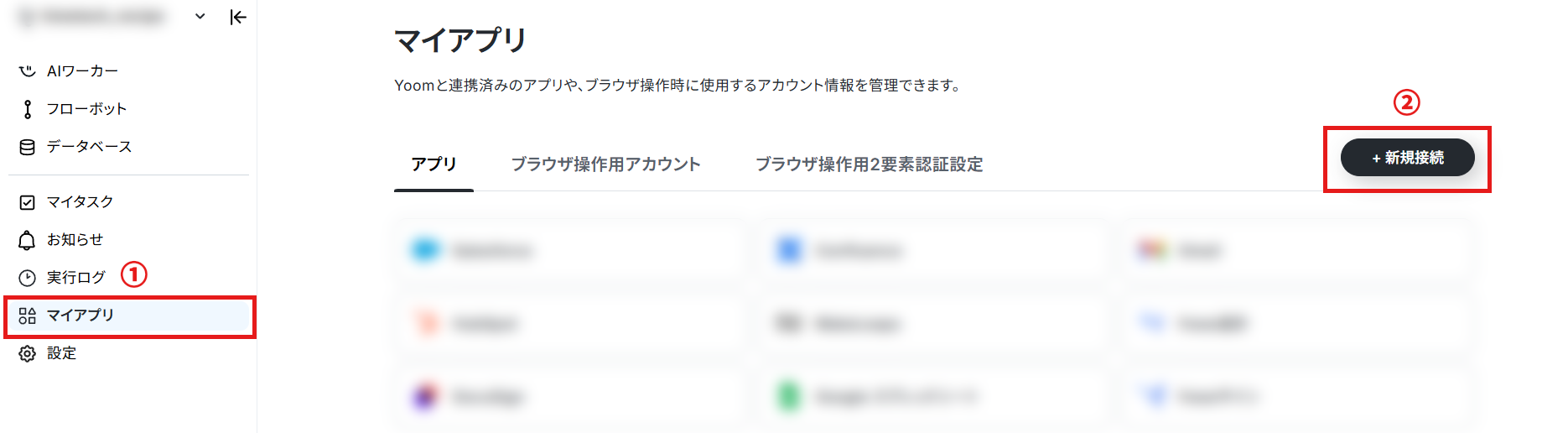
1.マイアプリをクリックした後、新規接続をクリックします。
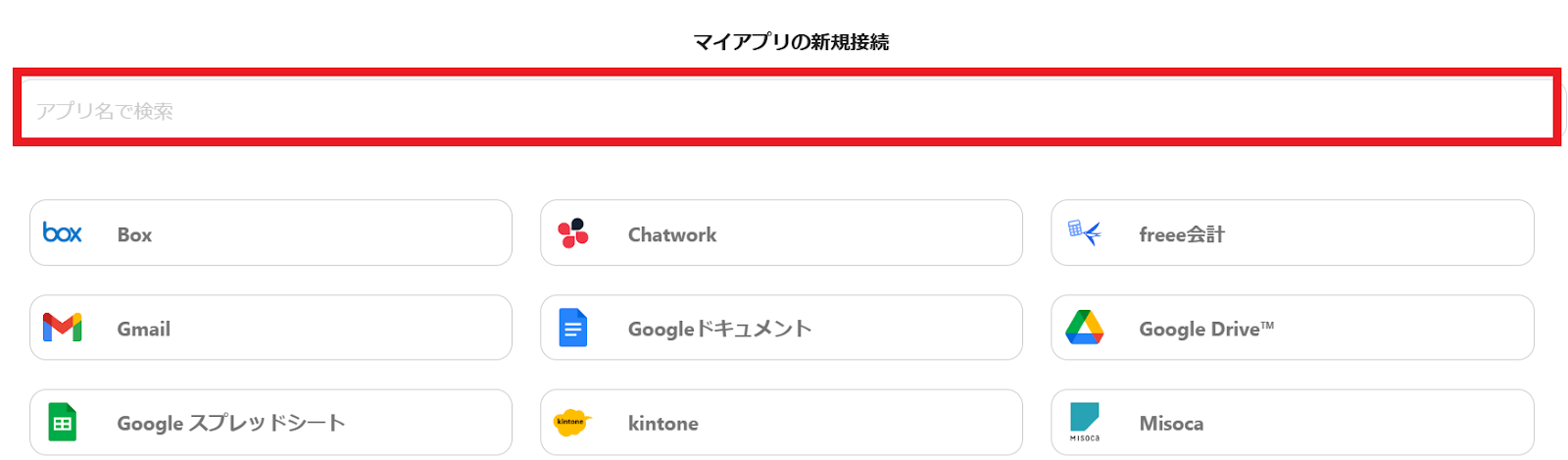
2.入力欄からアプリ名で検索できます。
TimeRexのマイアプリ登録
3.入力欄にTimeRexと入力するとアイコンが表示されるので、アイコンをクリックします。
以下の画面が表示されるので、「アカウント名」と「アクセストークン」を設定します。
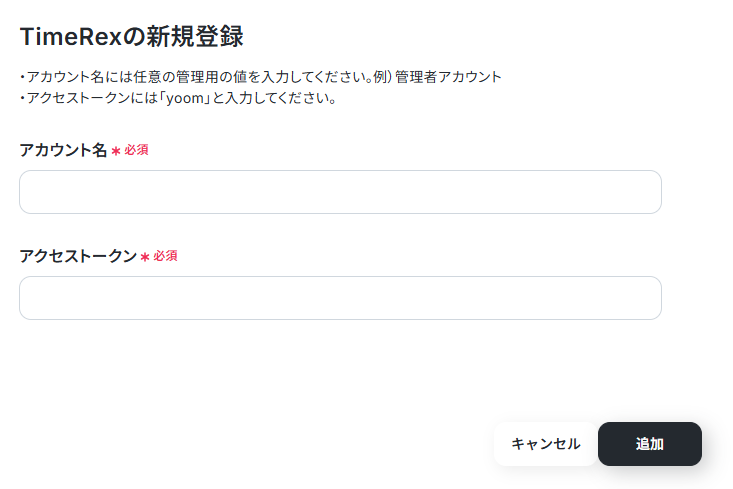
Salesforceのマイアプリ登録
4.次はSalesforceをマイアプリに登録します。(1)と同じようにYoomの新規接続一覧の中からSalesforceをクリックしてサインインします。
Salesforceは、チームプラン・サクセスプランでのみ利用できるアプリです。
フリープランやミニプランだと、フローボットのオペレーションやデータコネクトがエラーになってしまうことがあるので、注意してくださいね。
なお、有料プラン(チームプラン・サクセスプラン)には2週間の無料トライアルがあるので、まずはトライアルでどんな感じか試してみてください!
以下の画面でログイン情報を入力し、ログインをクリックします。
※Salesforceの詳しいマイアプリ登録方法はこちらを参考にしてください。
※Salesforceで"Session expired or invalid"というエラーが表示された場合
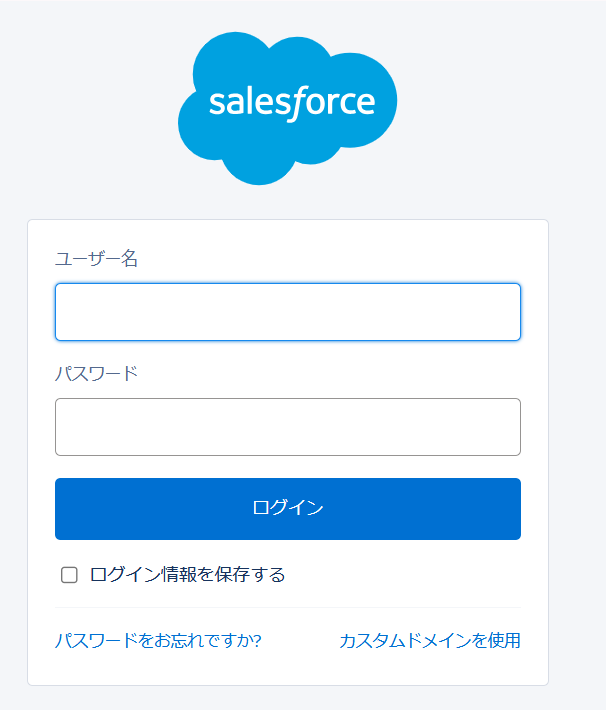
Yoomのマイアプリにそれぞれが登録されたら連携が完了です!
ステップ2:テンプレートをコピーする
1.自動化の設定をするため、以下のバナーにある「試してみる」をクリックしてください。
■このテンプレートをおすすめする方
■このテンプレートを使うメリット
■フローボットの流れ
■このワークフローのカスタムポイント
■注意事項
2.以下の画面表示を読んで、「OK」をクリックしましょう。
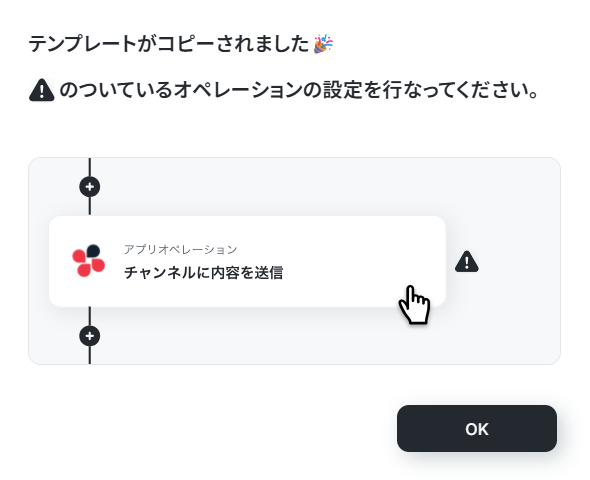
ステップ3:TimeRexのトリガーアクション設定
1.いよいよフローの設定に入ります!まずは以下の赤枠をクリックしましょう。
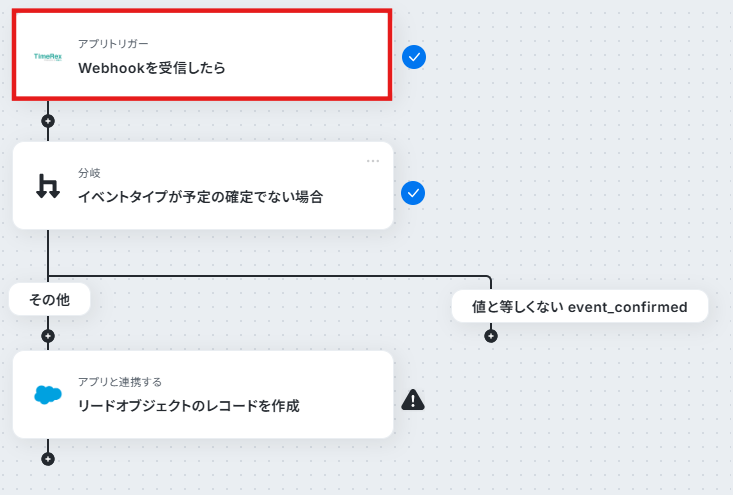
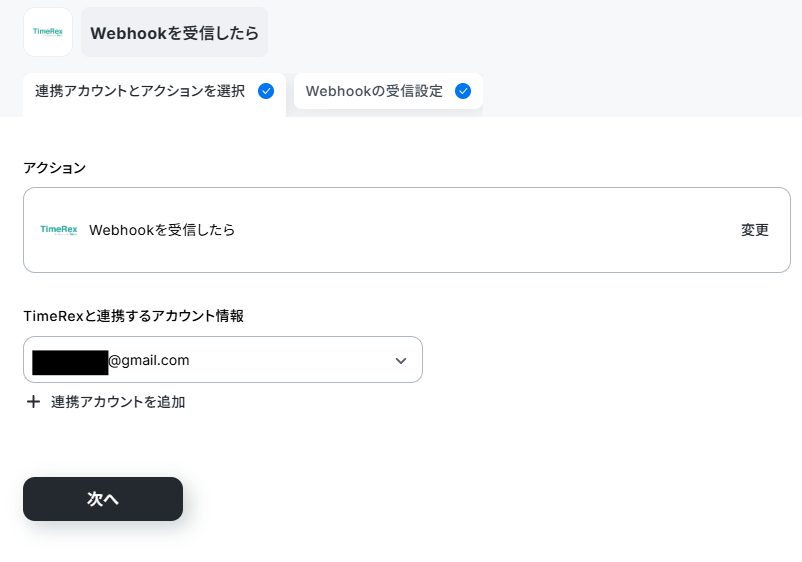
2.以下の画面でYoomと連携するアカウントを選択します。
タイトルと連携するアカウント情報を任意で設定し、トリガーアクションはテンプレート通りに「Webhookを受信したら」のまま「次へ」をクリックして進んでください。
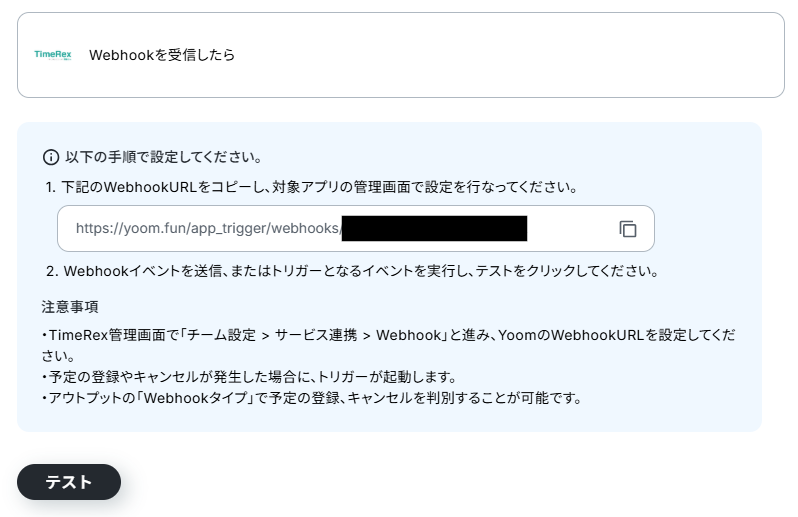
3.以下の画面が表示されたら、TimeRexの設定画面にWebhook URLを設定しましょう。
設定が完了したら、実際に予定の登録をTimeRexで行ってから、Yoomで「テスト」を実行します。
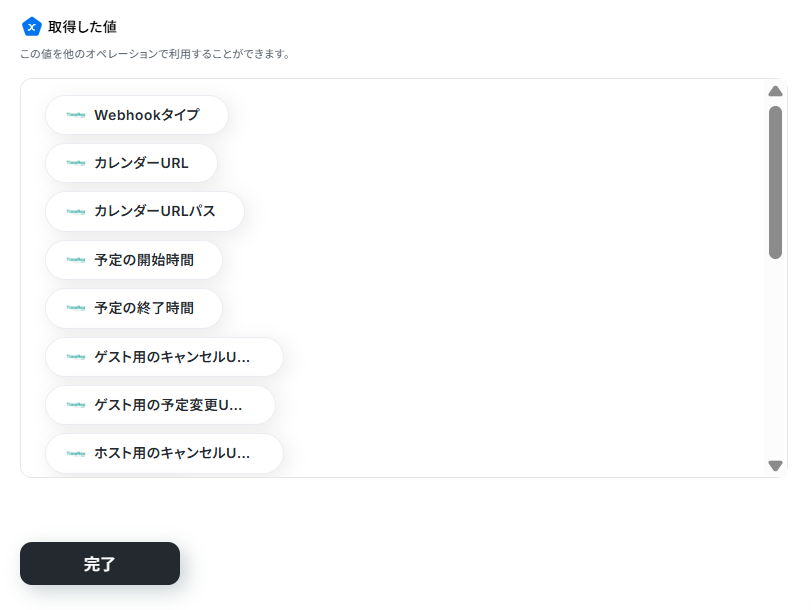
4.テストが成功した場合は、取得した値が表示されます。
こちらの値は後のフロー設定時に活用するので、取得された内容を確認しましょう。
確認できたら、「完了」をクリックしてください。
ステップ4:イベントタイプが予定の確定でない場合分岐する設定
1.続いて、「分岐条件|予定の登録」をクリックします。
【注意事項】
- 「分岐する」オペレーションは、ミニプラン以上でご利用いただけます。フリープランで利用するとエラーになってしまうのでご注意ください。
- ミニプランなどの有料プランは2週間の無料トライアルが可能です。無料トライアル中なら、普段制限されているアプリや機能も自由にお試しいただけますので、ぜひ活用してみてください。
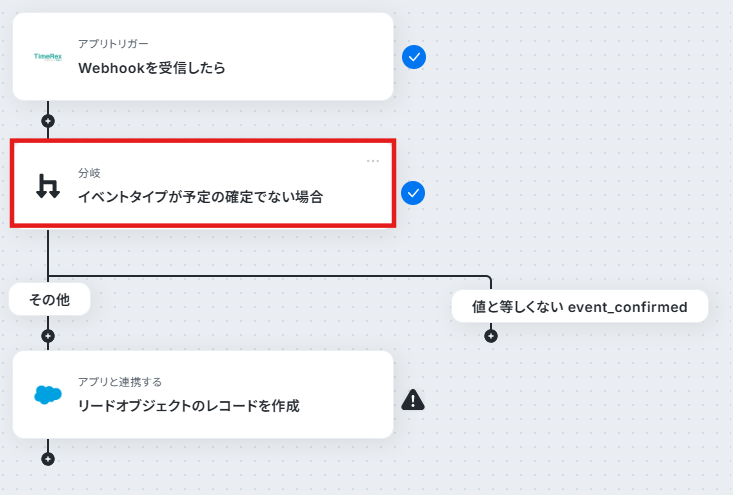
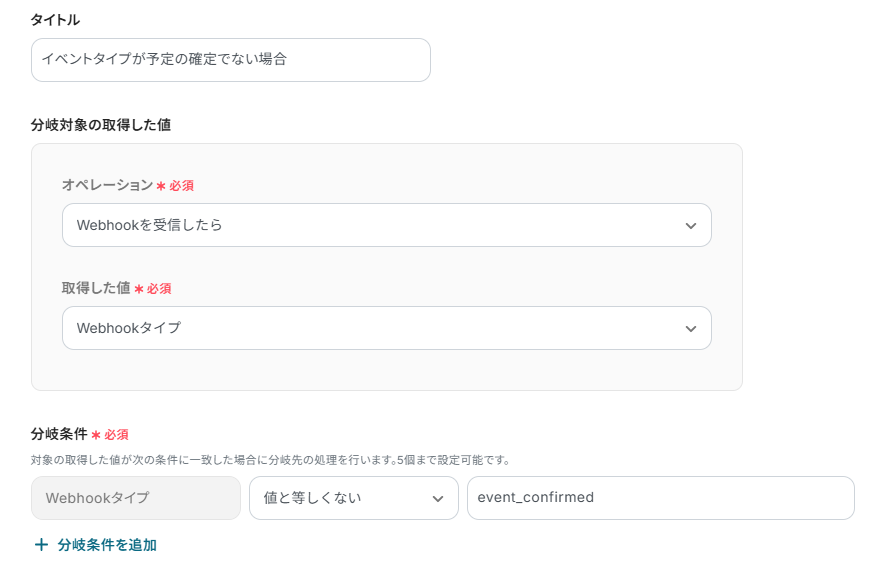
2.上記で設定したTimeRexのWebhookは予定の登録だけでなく、キャンセルの場合でも起動してしまいます。
このステップでは、予定の登録以外はフローを進めない条件を設定します。
テンプレートでは下記のように設定されていますが、分岐条件を変更・追加したい場合は任意で設定してください。
ステップ5:Salesforceに追加する設定
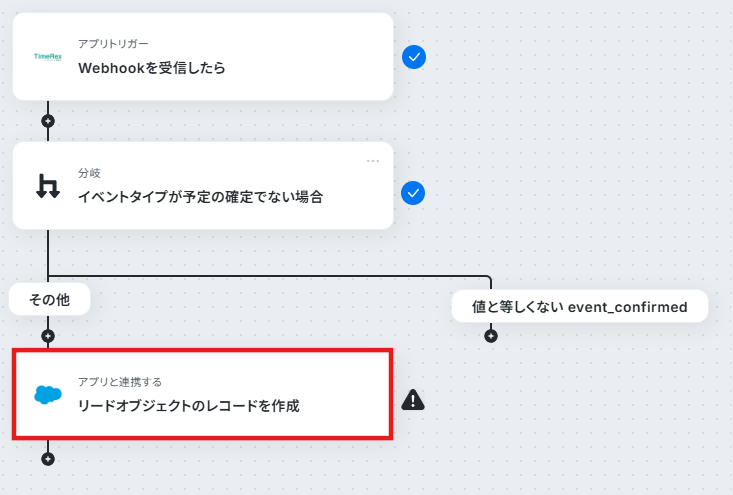
1.あっという間に最後の設定項目です!これまでと同様に以下の赤枠をクリックします。
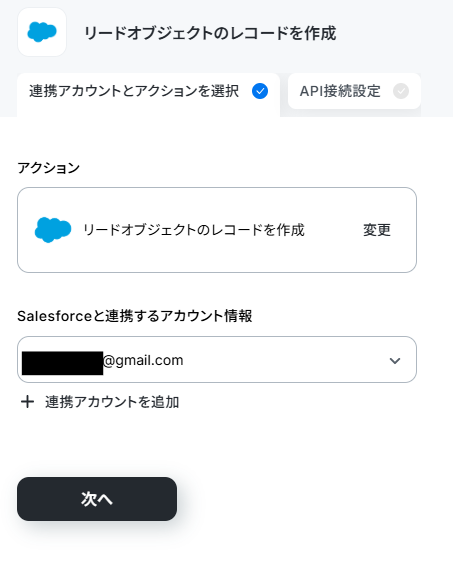
2.以下の画面でYoomと連携するアカウントを選択します。
先ほどと同様にタイトルと連携するアカウント情報を任意で設定し、アクションはテンプレート通りに「リードを追加する」のまま「次へ」をクリックして進んでください。
3.追加するレコードの値の入力には、先ほど取得したTimeRexの取得した値を選択できます。
該当する必須項目をアウトプットから選択してください。

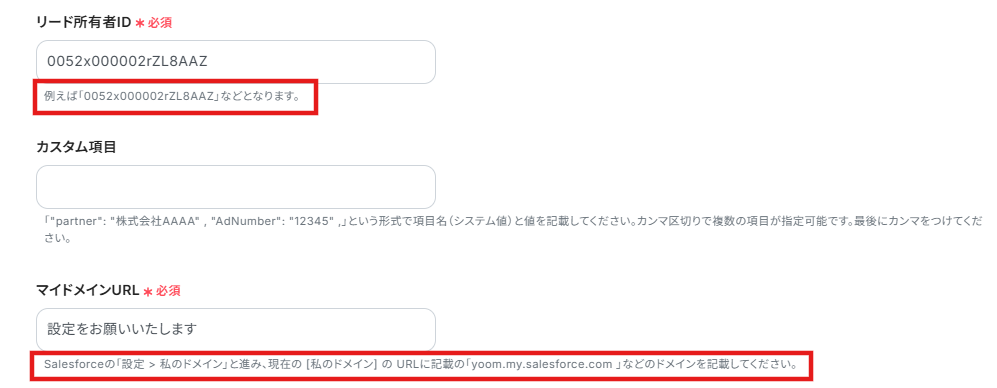
4.その他の項目を任意で設定した後に、リード所有者IDとマイドメインURLは、枠外の注釈を参考に設定してください。
5.その他の項目は用途に合わせて任意で設定し、「テスト」をクリックします。
テストが成功したら、Salesforceにリードが追加できていることを確認しましょう!
6.確認後、「完了」をクリックしてください。
ステップ6:トリガーをONに設定して動作確認
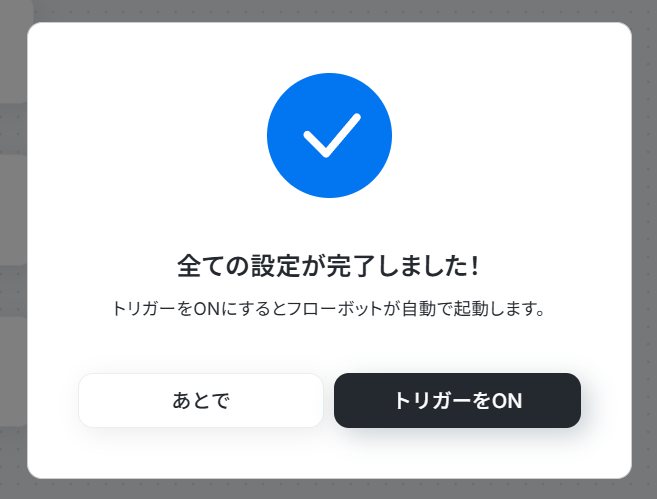
最後に「トリガーをON」をクリックしたら、自動化の設定は完了です!
フローボットが正しく起動することを確認しましょう。
設定お疲れさまでした!
TimeRexやSalesforceを活用したその他の自動化テンプレート
TimeRexやSalesforceを活用すれば、日々の予定管理やリード情報の登録など、手間のかかる作業を効率的にこなせます。
情報の転記や確認作業を減らし、スムーズな業務運営を後押しします。
TimeRexを使った便利な自動化例
TimeRexを使えば、予定の登録や日程調整をきっかけに、さまざまなツールへ自動で情報を渡すことが可能です。
リアルタイムでデータを共有できるため、更新作業に追われることなく、安心して情報を管理できます。
■概要TimeRexで日程調整が完了した後、その情報をMicrosoft Excelに手作業で転記していませんか。この作業は手間がかかるだけでなく、入力ミスといったヒューマンエラーの原因にもなり得ます。このワークフローを活用すれば、TimeRexで新しい予定が登録されたタイミングで、必要な情報をMicrosoft Excelの指定した行へ自動で追加できるため、こうした手作業の課題をスムーズに解消することが可能です。
■このテンプレートをおすすめする方- TimeRexで調整した予定を、手作業でMicrosoft Excelに転記している方
- 日程調整後の顧客情報管理を効率化し、入力ミスをなくしたいと考えている方
- 営業活動や採用面談など、日程調整に関わる定型業務の自動化を検討している方
■このテンプレートを使うメリット- TimeRexで予定が登録されると自動でMicrosoft Excelに情報が追加されるため、これまで手作業で行っていた転記業務の時間を短縮できます。
- 手作業でのデータ転記が不要になることで、入力ミスや連携の漏れといったヒューマンエラーを防ぎ、データの正確性を保つことに繋がります。
■フローボットの流れ- はじめに、TimeRexとMicrosoft ExcelをYoomと連携します。
- 次に、トリガーでTimeRexを選択し、「Webhookを受信したら」というアクションを設定します。
- 最後に、オペレーションでMicrosoft Excelの「レコードを追加する」アクションを設定し、TimeRexから受け取った情報を紐付けます。
※「トリガー」:フロー起動のきっかけとなるアクション、「オペレーション」:トリガー起動後、フロー内で処理を行うアクション
■このワークフローのカスタムポイント- Microsoft Excelにレコードを追加する際、どの情報をどの列に追加するかを自由に設定できます。
- TimeRexから取得した予定の日時や参加者の情報などを変数として設定したり、管理用のステータスなどを固定値として入力したりすることが可能です。
■注意事項- TimeRex、Microsoft ExcelのそれぞれとYoomを連携してください。
- Microsoft365(旧Office365)には、家庭向けプランと一般法人向けプラン(Microsoft365 Business)があり、一般法人向けプランに加入していない場合には認証に失敗する可能性があります。
- Microsoft Excelのデータベースを操作するオペレーションの設定に関しては「【Excel】データベースを操作するオペレーションの設定に関して」をご参照ください。
■概要TimeRexで日程調整が完了した後、その顧客情報を手作業でSendGridのコンタクトリストに登録していませんか。この作業は手間がかかるだけでなく、転記ミスや登録漏れが発生する可能性もあります。このワークフローを活用すれば、TimeRexに新しい予定が登録されると同時に、SendGridへ自動でコンタクト情報が追加されるため、こうした課題をスムーズに解消し、顧客管理を効率化できます。
■このテンプレートをおすすめする方- TimeRexで獲得したリード情報をSendGridで管理しているマーケティング担当者の方
- 日程調整後の見込み顧客情報を手作業でコンタクトリストに移している方
- 手入力による登録漏れやミスを防ぎ、リストの精度を高めたいと考えている方
■このテンプレートを使うメリット- TimeRexに予定が登録されると自動でSendGridにコンタクトが追加されるため、これまで手作業で行っていた登録業務の時間を短縮できます。
- 手作業でのデータ転記が不要になることで、メールアドレスの入力間違いや登録漏れといったヒューマンエラーの発生を防ぎます。
■フローボットの流れ- はじめに、TimeRexとSendGridをYoomと連携します。
- 次に、トリガーでTimeRexを選択し、「Webhookを受信したら」というアクションを設定して、TimeRexで予定が登録された際にフローが起動するようにします。
- 次に、オペレーションで「分岐」機能を設定し、特定の条件に応じて後続の処理を制御できるようにします。
- 最後に、オペレーションでSendGridの「コンタクトリストに新規コンタクトを追加」アクションを設定し、TimeRexから受け取った情報を元にコンタクトを追加します。
※「トリガー」:フロー起動のきっかけとなるアクション、「オペレーション」:トリガー起動後、フロー内で処理を行うアクション
■このワークフローのカスタムポイント- SendGridにコンタクトを追加するアクションでは、任意のテキストを固定値として入力したり、TimeRexから取得した氏名やメールアドレスといった情報を変数として埋め込んだりすることが可能です。
■注意事項- TimeRex、SendGridのそれぞれとYoomを連携してください。
- 分岐はパーソナルプラン以上のプランでご利用いただける機能(オペレーション)となっております。フリープランの場合は設定しているフローボットのオペレーションはエラーとなりますので、ご注意ください。
- パーソナルプランなどの有料プランは、2週間の無料トライアルを行うことが可能です。無料トライアル中には制限対象のアプリや機能(オペレーション)を使用することができます。
■概要TimeRexで日程調整が完了するたびに、その情報を手作業でNotionに転記していませんか?この作業は手間がかかるだけでなく、入力ミスや転記漏れの原因にもなり得ます。
このワークフローを活用すれば、TimeRexでの日程調整完了をトリガーにNotionへ自動で情報が追加されるため、こうした手作業の課題を解消し、スムーズな情報連携を実現できます。
■このテンプレートをおすすめする方- TimeRexとNotionを連携させ、日程調整後の情報管理を効率化したい方
- 手作業による日程情報の転記作業に、時間や手間を感じている担当者
- 日程調整からタスク管理までを一元化し、業務の抜け漏れを防ぎたい方
■このテンプレートを使うメリット- TimeRexで日程調整が完了すると自動でNotionに情報が追加されるため、手作業による転記時間を削減できます。
- 手作業に起因する情報の入力ミスや転記漏れを防ぎ、データの正確性を高めることに繋がります。
■フローボットの流れ- はじめに、TimeRexとNotionをYoomと連携します。
- 次に、トリガーでTimeRexを選択し、「Webhookを受信したら」というアクションを設定します。これにより、TimeRexで日程調整が完了した際にYoomへ通知が送られるようになります。
- 最後に、オペレーションでNotionを選択し、「レコードを追加する」アクションを設定します。TimeRexから受け取った情報を元に、Notionの指定したデータベースへ新しいレコードとして情報が追加されます。
※「トリガー」:フロー起動のきっかけとなるアクション、「オペレーション」:トリガー起動後、フロー内で処理を行うアクション
■このワークフローのカスタムポイント- Notionにレコードを追加する際、TimeRexから取得したどの情報(例えば、参加者名、日時、会議名など)をNotionデータベースのどのプロパティに対応させるか、自由にマッピング設定が可能です。
- Notionに追加するレコードのタイトルや本文に、固定のテキスト情報を含めたり、TimeRexから連携された情報を変数として埋め込んだりすることができます。
- 特定のNotionデータベースIDを指定することで、情報が正確に対象のデータベースへ追加されるように設定してください。
■注意事項- TimeRex、NotionのそれぞれとYoomを連携してください。
■概要TimeRexで日程調整が完了した後、その情報を手作業でkintoneに転記する際に、手間を感じたり入力ミスが発生したりすることはないでしょうか。このワークフローを活用すれば、TimeRexで予定が登録されたタイミングをトリガーにして、自動でkintoneへ情報を登録できるため、手作業による情報連携の非効率を削減し、スムーズな顧客情報管理を実現します。
■このテンプレートをおすすめする方- TimeRexとkintoneを併用しており、手入力での情報転記に手間を感じている営業担当者の方
- 日程調整後の顧客情報管理を効率化し、ヒューマンエラーを防止したいチームリーダーの方
- kintoneへの情報登録を自動化し、コア業務に集中できる時間を確保したいと考えている方
■このテンプレートを使うメリット- TimeRexで予定が確定すると自動でkintoneにレコードが追加されるため、これまで手作業で行っていた転記時間を短縮できます。
- 手作業でのデータ転記が減ることで、入力間違いや登録漏れといったヒューマンエラーを防ぎ、データの正確性を維持します。
■フローボットの流れ- はじめに、TimeRexとkintoneをYoomと連携します。
- 次に、トリガーでTimeRexを選択し、「Webhookを受信したら」というアクションを設定します。
- 次に、オペレーションで分岐機能を設定し、TimeRexから受け取った情報が「予定の確定」である場合にのみ後続の処理に進むよう条件を指定します。
- 最後に、オペレーションでkintoneの「レコードを追加する」アクションを設定し、TimeRexから取得した情報を任意のフィールドに登録します。
※「トリガー」:フロー起動のきっかけとなるアクション、「オペレーション」:トリガー起動後、フロー内で処理を行うアクション
■このワークフローのカスタムポイント- 分岐条件は任意で設定が可能です。例えば、特定の調整タイプやイベント名を含む予定のみをkintoneに登録するといったカスタマイズができます。
- kintoneに連携する情報は任意で設定が可能です。TimeRexから取得した氏名、会社名、メールアドレスなどの情報から、必要な項目だけを選択して連携できます。
■注意事項- TimeRex、kintoneのそれぞれとYoomを連携してください。
- 分岐はパーソナルプラン以上のプランでご利用いただける機能(オペレーション)となっております。フリープランの場合は設定しているフローボットのオペレーションはエラーとなりますので、ご注意ください。
- パーソナルプランなどの有料プランは、2週間の無料トライアルを行うことが可能です。無料トライアル中には制限対象のアプリや機能(オペレーション)を使用することができます。詳しくは、料金プランのページをご参照ください。
- kintoneはミニプラン以上でご利用いただけるアプリとなっております。フリープラン・パーソナルプランの場合は設定しているフローボットのオペレーションやデータコネクトはエラーとなりますので、ご注意ください。
- ミニプラン・チームプラン・サクセスプランなどの有料プランは、2週間の無料トライアルを行うことが可能です。無料トライアル中には制限対象のアプリを使用することができます。 詳しくは、料金プランのページをご参照ください。
■概要TimeRexでの日程調整後、顧客情報を手作業でGoogle スプレッドシートに転記する作業は、手間がかかる上に転記ミスも起こりがちではないでしょうか。このような定型的な作業に時間を取られ、本来の業務に集中できないという課題も少なくありません。このワークフローを活用すれば、TimeRexで新しい予定が登録されると、自動でGoogle スプレッドシートに情報が追加されるため、こうした入力作業の手間とミスを削減できます。
■このテンプレートをおすすめする方- TimeRexとGoogle スプレッドシートで日程調整と顧客管理を行っている営業担当者の方
- 手作業による情報転記を減らし、チームの業務効率を改善したいと考えているマネージャーの方
- 日程調整後のリスト作成を自動化し、より正確なデータ管理を実現したいと考えている方
■このテンプレートを使うメリット- TimeRexで予定が登録されると自動でGoogle スプレッドシートに情報が追加されるため、これまで手作業で行っていた転記業務の時間を短縮できます。
- 手作業でのコピー&ペーストが減るため、名前や連絡先の入力間違いや転記漏れといったヒューマンエラーの防止に繋がります。
■フローボットの流れ- はじめに、TimeRexとGoogle スプレッドシートをYoomと連携する
- 次に、トリガーでTimeRexを選択し、「Webhookを受信したら」というアクションを設定する
- 最後に、オペレーションでGoogle スプレッドシートの「レコードを追加する」アクションを設定し、TimeRexから受け取った情報を指定のスプレッドシートに追加する
※「トリガー」:フロー起動のきっかけとなるアクション、「オペレーション」:トリガー起動後、フロー内で処理を行うアクション
■このワークフローのカスタムポイント- Google スプレッドシートのオペレーション設定では、レコードを追加する対象のスプレッドシートやシートを任意で設定してください。
- TimeRexから受け取った情報(氏名、会社名、メールアドレスなど)のうち、どの情報をスプレッドシートのどの列に追加するかも自由に設定が可能です。
■注意事項- TimeRex、Google スプレッドシートのそれぞれとYoomを連携してください。

■このテンプレートをおすすめする方
- TimeRexで調整した予定を、手作業でMicrosoft Excelに転記している方
- 日程調整後の顧客情報管理を効率化し、入力ミスをなくしたいと考えている方
- 営業活動や採用面談など、日程調整に関わる定型業務の自動化を検討している方
■このテンプレートを使うメリット
- TimeRexで予定が登録されると自動でMicrosoft Excelに情報が追加されるため、これまで手作業で行っていた転記業務の時間を短縮できます。
- 手作業でのデータ転記が不要になることで、入力ミスや連携の漏れといったヒューマンエラーを防ぎ、データの正確性を保つことに繋がります。
■フローボットの流れ
- はじめに、TimeRexとMicrosoft ExcelをYoomと連携します。
- 次に、トリガーでTimeRexを選択し、「Webhookを受信したら」というアクションを設定します。
- 最後に、オペレーションでMicrosoft Excelの「レコードを追加する」アクションを設定し、TimeRexから受け取った情報を紐付けます。
■このワークフローのカスタムポイント
- Microsoft Excelにレコードを追加する際、どの情報をどの列に追加するかを自由に設定できます。
- TimeRexから取得した予定の日時や参加者の情報などを変数として設定したり、管理用のステータスなどを固定値として入力したりすることが可能です。
■注意事項
- TimeRex、Microsoft ExcelのそれぞれとYoomを連携してください。
- Microsoft365(旧Office365)には、家庭向けプランと一般法人向けプラン(Microsoft365 Business)があり、一般法人向けプランに加入していない場合には認証に失敗する可能性があります。
- Microsoft Excelのデータベースを操作するオペレーションの設定に関しては「【Excel】データベースを操作するオペレーションの設定に関して」をご参照ください。

■このテンプレートをおすすめする方
- TimeRexで獲得したリード情報をSendGridで管理しているマーケティング担当者の方
- 日程調整後の見込み顧客情報を手作業でコンタクトリストに移している方
- 手入力による登録漏れやミスを防ぎ、リストの精度を高めたいと考えている方
■このテンプレートを使うメリット
- TimeRexに予定が登録されると自動でSendGridにコンタクトが追加されるため、これまで手作業で行っていた登録業務の時間を短縮できます。
- 手作業でのデータ転記が不要になることで、メールアドレスの入力間違いや登録漏れといったヒューマンエラーの発生を防ぎます。
■フローボットの流れ
- はじめに、TimeRexとSendGridをYoomと連携します。
- 次に、トリガーでTimeRexを選択し、「Webhookを受信したら」というアクションを設定して、TimeRexで予定が登録された際にフローが起動するようにします。
- 次に、オペレーションで「分岐」機能を設定し、特定の条件に応じて後続の処理を制御できるようにします。
- 最後に、オペレーションでSendGridの「コンタクトリストに新規コンタクトを追加」アクションを設定し、TimeRexから受け取った情報を元にコンタクトを追加します。
■このワークフローのカスタムポイント
- SendGridにコンタクトを追加するアクションでは、任意のテキストを固定値として入力したり、TimeRexから取得した氏名やメールアドレスといった情報を変数として埋め込んだりすることが可能です。
■注意事項
- TimeRex、SendGridのそれぞれとYoomを連携してください。
- 分岐はパーソナルプラン以上のプランでご利用いただける機能(オペレーション)となっております。フリープランの場合は設定しているフローボットのオペレーションはエラーとなりますので、ご注意ください。
- パーソナルプランなどの有料プランは、2週間の無料トライアルを行うことが可能です。無料トライアル中には制限対象のアプリや機能(オペレーション)を使用することができます。

このワークフローを活用すれば、TimeRexでの日程調整完了をトリガーにNotionへ自動で情報が追加されるため、こうした手作業の課題を解消し、スムーズな情報連携を実現できます。
■このテンプレートをおすすめする方
- TimeRexとNotionを連携させ、日程調整後の情報管理を効率化したい方
- 手作業による日程情報の転記作業に、時間や手間を感じている担当者
- 日程調整からタスク管理までを一元化し、業務の抜け漏れを防ぎたい方
■このテンプレートを使うメリット
- TimeRexで日程調整が完了すると自動でNotionに情報が追加されるため、手作業による転記時間を削減できます。
- 手作業に起因する情報の入力ミスや転記漏れを防ぎ、データの正確性を高めることに繋がります。
■フローボットの流れ
- はじめに、TimeRexとNotionをYoomと連携します。
- 次に、トリガーでTimeRexを選択し、「Webhookを受信したら」というアクションを設定します。これにより、TimeRexで日程調整が完了した際にYoomへ通知が送られるようになります。
- 最後に、オペレーションでNotionを選択し、「レコードを追加する」アクションを設定します。TimeRexから受け取った情報を元に、Notionの指定したデータベースへ新しいレコードとして情報が追加されます。
■このワークフローのカスタムポイント
- Notionにレコードを追加する際、TimeRexから取得したどの情報(例えば、参加者名、日時、会議名など)をNotionデータベースのどのプロパティに対応させるか、自由にマッピング設定が可能です。
- Notionに追加するレコードのタイトルや本文に、固定のテキスト情報を含めたり、TimeRexから連携された情報を変数として埋め込んだりすることができます。
- 特定のNotionデータベースIDを指定することで、情報が正確に対象のデータベースへ追加されるように設定してください。
■注意事項
- TimeRex、NotionのそれぞれとYoomを連携してください。

- TimeRexとkintoneを併用しており、手入力での情報転記に手間を感じている営業担当者の方
- 日程調整後の顧客情報管理を効率化し、ヒューマンエラーを防止したいチームリーダーの方
- kintoneへの情報登録を自動化し、コア業務に集中できる時間を確保したいと考えている方
- TimeRexで予定が確定すると自動でkintoneにレコードが追加されるため、これまで手作業で行っていた転記時間を短縮できます。
- 手作業でのデータ転記が減ることで、入力間違いや登録漏れといったヒューマンエラーを防ぎ、データの正確性を維持します。
- はじめに、TimeRexとkintoneをYoomと連携します。
- 次に、トリガーでTimeRexを選択し、「Webhookを受信したら」というアクションを設定します。
- 次に、オペレーションで分岐機能を設定し、TimeRexから受け取った情報が「予定の確定」である場合にのみ後続の処理に進むよう条件を指定します。
- 最後に、オペレーションでkintoneの「レコードを追加する」アクションを設定し、TimeRexから取得した情報を任意のフィールドに登録します。
■このワークフローのカスタムポイント
- 分岐条件は任意で設定が可能です。例えば、特定の調整タイプやイベント名を含む予定のみをkintoneに登録するといったカスタマイズができます。
- kintoneに連携する情報は任意で設定が可能です。TimeRexから取得した氏名、会社名、メールアドレスなどの情報から、必要な項目だけを選択して連携できます。
- TimeRex、kintoneのそれぞれとYoomを連携してください。
- 分岐はパーソナルプラン以上のプランでご利用いただける機能(オペレーション)となっております。フリープランの場合は設定しているフローボットのオペレーションはエラーとなりますので、ご注意ください。
- パーソナルプランなどの有料プランは、2週間の無料トライアルを行うことが可能です。無料トライアル中には制限対象のアプリや機能(オペレーション)を使用することができます。詳しくは、料金プランのページをご参照ください。
- kintoneはミニプラン以上でご利用いただけるアプリとなっております。フリープラン・パーソナルプランの場合は設定しているフローボットのオペレーションやデータコネクトはエラーとなりますので、ご注意ください。
- ミニプラン・チームプラン・サクセスプランなどの有料プランは、2週間の無料トライアルを行うことが可能です。無料トライアル中には制限対象のアプリを使用することができます。 詳しくは、料金プランのページをご参照ください。

- TimeRexとGoogle スプレッドシートで日程調整と顧客管理を行っている営業担当者の方
- 手作業による情報転記を減らし、チームの業務効率を改善したいと考えているマネージャーの方
- 日程調整後のリスト作成を自動化し、より正確なデータ管理を実現したいと考えている方
- TimeRexで予定が登録されると自動でGoogle スプレッドシートに情報が追加されるため、これまで手作業で行っていた転記業務の時間を短縮できます。
- 手作業でのコピー&ペーストが減るため、名前や連絡先の入力間違いや転記漏れといったヒューマンエラーの防止に繋がります。
- はじめに、TimeRexとGoogle スプレッドシートをYoomと連携する
- 次に、トリガーでTimeRexを選択し、「Webhookを受信したら」というアクションを設定する
- 最後に、オペレーションでGoogle スプレッドシートの「レコードを追加する」アクションを設定し、TimeRexから受け取った情報を指定のスプレッドシートに追加する
■このワークフローのカスタムポイント
- Google スプレッドシートのオペレーション設定では、レコードを追加する対象のスプレッドシートやシートを任意で設定してください。
- TimeRexから受け取った情報(氏名、会社名、メールアドレスなど)のうち、どの情報をスプレッドシートのどの列に追加するかも自由に設定が可能です。
- TimeRex、Google スプレッドシートのそれぞれとYoomを連携してください。
Salesforceを使った便利な自動化例
Salesforceを起点にすれば、フォームで受け取った内容の記録や、営業活動の進捗を自動で可視化することができます。
データの反映もリアルタイムで行えるため、対応の遅れを防ぎ、社内の連携強化にもつながります。
■概要Webサイトからのお問い合わせや、営業担当者が獲得した顧客情報をSalesforceへ手入力する作業は、手間がかかるだけでなく入力ミスも発生しがちです。また、スムーズな情報反映が難しいケースもあるのではないでしょうか。このワークフローを活用すれば、Yoomで作成した入力フォームに情報が送信されるだけで、Salesforceの任意のオブジェクトにレコードが自動で追加されるため、こうした課題をスムーズに解消できます。
■このテンプレートをおすすめする方- お問い合わせフォームからの情報を手作業でSalesforceに入力しているマーケティング担当者の方
- 営業活動で得た顧客情報をSalesforceへ登録する作業に手間を感じている営業担当者の方
- Salesforceへのデータ入力作業を自動化し、ヒューマンエラーをなくしたいと考えている方
■このテンプレートを使うメリット- フォームに入力された情報が自動でSalesforceに登録されるため、これまで手作業に費やしていたデータ入力の時間を短縮することができます。
- 手作業によるデータ転記がなくなることで、入力間違いや漏れといったヒューマンエラーのリスク軽減に繋がります。
■フローボットの流れ- はじめに、SalesforceをYoomと連携します。
- 次に、トリガーでフォームトリガー機能を選択し、「フォームが送信されたら」というアクションを設定します。
- 最後に、オペレーションでSalesforceの「レコードを追加する」アクションを設定し、フォームで受け取った情報を基にレコードを追加するよう設定します。
※「トリガー」:フロー起動のきっかけとなるアクション、「オペレーション」:トリガー起動後、フロー内で処理を行うアクション
■このワークフローのカスタムポイント- フォームトリガーの設定で、氏名や会社名、メールアドレスなど、取得したい情報に合わせて自由に質問項目をカスタマイズしてください。
- Salesforceにレコードを追加するアクションでは、フォームで取得したどの情報をSalesforceのどの項目に対応させるかを任意でマッピング設定できます。
■注意事項- SalesforceとYoomを連携してください。
- Salesforceはチームプラン・サクセスプランでのみご利用いただけるアプリとなっております。フリープラン・ミニプランの場合は設定しているフローボットのオペレーションやデータコネクトはエラーとなりますので、ご注意ください。
- チームプランやサクセスプランなどの有料プランは、2週間の無料トライアルを行うことが可能です。無料トライアル中には制限対象のアプリを使用することができます。
- データベースを操作するオペレーションで、レコード追加や更新を行う際は、Salesforceの入力形式に沿って設定を行ってください。例えば、Salesforceの入力形式が選択式かつ英語入力の場合、選択肢に存在しない値や異なる言語で入力した値はエラーとなりますのでご注意ください。
■概要Webサイトなどからの問い合わせ対応で、都度Salesforceに手入力で情報を登録する作業に手間を感じていませんか?手作業でのデータ入力は時間がかかるだけでなく、入力ミスや対応漏れといったヒューマンエラーの原因にもなりかねません。このワークフローを活用すれば、Yoomで作成した問い合わせフォームへの入力内容を、自動でSalesforceに連携しレコードとして追加できるため、こうした定型業務を効率化し、顧客管理をよりスムーズにします。
■このテンプレートをおすすめする方- Salesforceを活用し、Webからの問い合わせ対応を自動化したいと考えている方
- 手作業による問い合わせ内容の転記作業に、手間や入力ミスなどの課題を感じている方
- エンジニアの手を借りずに、Salesforceと連携する問い合わせフォームを作成したい方
■このテンプレートを使うメリット- 問い合わせフォームへの入力があると、自動でSalesforceにレコードが追加されるため、手作業でのデータ転記にかかっていた時間を短縮できます。
- 手作業によるデータ転記が不要になることで、入力ミスや対応漏れといったヒューマンエラーの発生を防ぎ、データの正確性を保ちます。
■フローボットの流れ- はじめに、SalesforceをYoomと連携します。
- 次に、トリガーでフォームトリガー機能を選択し、「フォームが送信されたら」というアクションを設定します。
- 最後に、オペレーションでSalesforceの「レコードを追加する」アクションを設定し、フォームで受け付けた情報を基にレコードを追加するよう設定します。
※「トリガー」:フロー起動のきっかけとなるアクション、「オペレーション」:トリガー起動後、フロー内で処理を行うアクション
■このワークフローのカスタムポイント- フォームトリガー機能では、会社名や氏名、問い合わせ内容など、取得したい情報に合わせて自由にフォームの項目を設計することが可能です。
- Salesforceにレコードを追加するオペレーションでは、フォームで取得した情報を変数として使用し、任意の項目にマッピングしたり、特定の値を固定で入力したりすることができます。
■注意事項- SalesforceとYoomを連携してください。
- Salesforceはチームプラン・サクセスプランでのみご利用いただけるアプリとなっております。フリープラン・ミニプランの場合は設定しているフローボットのオペレーションやデータコネクトはエラーとなりますので、ご注意ください。
- チームプランやサクセスプランなどの有料プランは、2週間の無料トライアルを行うことが可能です。無料トライアル中には制限対象のアプリを使用することができます。
- データベースを操作するオペレーションで、レコード追加や更新を行う際は、Salesforceの入力形式に沿って設定を行ってください。例えば、Salesforceの入力形式が選択式かつ英語入力の場合、選択肢に存在しない値や異なる言語で入力した値はエラーとなりますのでご注意ください。
■概要
Salesforceで管理している顧客情報を、基幹システムに転記する作業に手間を感じていませんか?手作業によるコピー&ペーストは、入力ミスや転記漏れの原因となり、データの整合性を保つ上で大きな課題です。このワークフローを利用すれば、Salesforceのリード詳細ページからワンクリックでRPAにより基幹システムへの情報登録が自動化されるため、こうした問題をスムーズに解消します。Chrome拡張機能を使用したトリガーを使用することで、Salesforce上から直接トリガーを起動させることができます。
■このテンプレートをおすすめする方
- Salesforceの情報を基幹システムへ手作業で登録している営業担当者の方
- データ転記作業における入力ミスをなくし、業務の正確性を向上させたい方
- 定型的な入力作業を自動化し、より重要なコア業務に集中したいと考えている方
■このテンプレートを使うメリット
- Salesforceの画面から直接フローを起動し、RPAが自動で入力するため、手作業での転記にかかる時間を短縮できます。
- 手作業でのコピー&ペーストが不要になるため、入力ミスや転記漏れといったヒューマンエラーを防ぎ、データの正確性を保てます。
■フローボットの流れ
- はじめに、SalesforceをYoomと連携します。
- 次に、トリガーでSalesforceのクローム拡張機能を選択し、「リード詳細ページから起動」するよう設定します。
- 最後に、オペレーションでRPA機能の「ブラウザを操作する」アクションを設定し、基幹システムへのログインや項目への情報入力を自動化します。
※「トリガー」:フロー起動のきっかけとなるアクション、「オペレーション」:トリガー起動後、フロー内で処理を行うアクション
■このワークフローのカスタムポイント
- RPA機能のオペレーションでは、実際に情報を登録したい基幹システムのURLや、ログインから情報入力、登録ボタンのクリックといった一連のブラウザ操作を自由に設定してください。
■注意事項
- SalesforceとYoomを連携してください。
- Salesforceはチームプラン・サクセスプランでのみご利用いただけるアプリとなっております。フリープラン・ミニプランの場合は設定しているフローボットのオペレーションやデータコネクトはエラーとなりますので、ご注意ください。
- ブラウザを操作するオペレーションはサクセスプランでのみご利用いただける機能となっております。フリープラン・ミニプラン・チームプランの場合は設定しているフローボットのオペレーションはエラーとなりますので、ご注意ください。
- チームプランやサクセスプランなどの有料プランは、2週間の無料トライアルを行うことが可能です。無料トライアル中には制限対象のアプリやブラウザを操作するオペレーションを使用することができます。
- ブラウザを操作するオペレーションの設定方法はこちらをご参照ください。
- ブラウザを操作するオペレーションは、ご利用のWebサイトに合わせてカスタマイズしてください。
- Chrome拡張機能を使ったトリガーの設定方法はこちらをご参照ください。
■概要
Salesforceに新しいリードが登録されるたびに、手作業でGoogle スプレッドシートへ情報を転記していると、多くの時間と手間を要し、入力ミスのリスクも伴うのではないでしょうか。このワークフローを活用すれば、Salesforceへのリード登録をトリガーとして、Google スプレッドシートの特定範囲を別タブへ自動でコピーできるため、これらの課題を円滑に解消し、より重要な業務へ集中できるようになります。
■このテンプレートをおすすめする方
- SalesforceとGoogle スプレッドシート間で、煩雑な手作業によるデータ連携を行っている営業担当者の方
- リード情報の転記ミスや入力漏れを防ぎ、データ精度の向上を目指しているチームのマネージャーの方
- 繰り返し発生する定型的なデータ入力業務から解放され、コア業務へ注力したいと考えている方
■このテンプレートを使うメリット
- Salesforceにリードが登録されると、Google スプレッドシートへ情報が自動でコピーされるため、これまで手作業に費やしていたデータ入力や転記の時間を短縮できます。
- 手作業に伴うデータ転記時の入力間違いや記載漏れといったヒューマンエラーのリスクを軽減し、常に正確なデータ管理の実現に繋がります。
■フローボットの流れ
- はじめに、マイアプリ連携画面にてSalesforceおよびGoogle スプレッドシートをYoomと連携させます。
- 次に、フローボットのトリガーとしてSalesforceを選択し、「リードオブジェクトに新規レコードが登録されたら」というアクションを設定することで、新しいリードの登録を起点にフローが自動で起動するようになります。
- 続けて、Salesforceを選択し、同じく「リードオブジェクトに新規レコードが登録されたら」アクション(これはトリガーで検知された新規リードの具体的な情報を取得するためのステップです)を設定し、必要なリード情報を取得します。
- その後、オペレーションでGoogle スプレッドシートの「複数のレコードを取得する」アクションを設定し、コピー元のシートや参照したいデータの範囲を指定します。
- 次に、オペレーションで分岐機能の「コマンドオペレーション」を設定し、取得したSalesforceのリード情報やGoogle スプレッドシートのデータに基づいて、特定の条件を満たした場合にのみ後続の処理に進むよう、詳細なロジックを定義します。
- 最後に、オペレーションでGoogle スプレッドシートの「レコードを追加する」アクションを設定し、条件に合致し整形されたリード情報を、指定した別のシートやタブに新しい行として自動で追加します。
※「トリガー」:フロー起動のきっかけとなるアクション、「オペレーション」:トリガー起動後、フロー内で処理を行うアクション
■このワークフローのカスタムポイント
- 分岐機能で利用するコマンドオペレーションでは、Google スプレッドシートへレコードを追加する際の具体的な条件をユーザーの業務に合わせて自由に設定することが可能です。例えば、Salesforceから取得したリードの特定の項目(業種やリードソースなど)の値に基づいて、コピーを実行するか否かを判断させる、といった詳細なカスタマイズが行えます。
■注意事項
- SalesforceとGoogle スプレッドシートのそれぞれとYoomを連携してください。
- トリガーは5分、10分、15分、30分、60分の間隔で起動間隔を選択できます。
- プランによって最短の起動間隔が異なりますので、ご注意ください。
- Salesforceおよび繰り返しオペレーションはチームプラン・サクセスプランでのみご利用いただけるアプリ・機能となっております。フリープラン・ミニプランの場合は設定しているフローボットのオペレーションやデータコネクトはエラーとなりますので、ご注意ください。
- チームプランやサクセスプランなどの有料プランは、2週間の無料トライアルを行うことが可能です。無料トライアル中には制限対象のアプリを使用することができます。
■このテンプレートをおすすめする方
- お問い合わせフォームからの情報を手作業でSalesforceに入力しているマーケティング担当者の方
- 営業活動で得た顧客情報をSalesforceへ登録する作業に手間を感じている営業担当者の方
- Salesforceへのデータ入力作業を自動化し、ヒューマンエラーをなくしたいと考えている方
■このテンプレートを使うメリット
- フォームに入力された情報が自動でSalesforceに登録されるため、これまで手作業に費やしていたデータ入力の時間を短縮することができます。
- 手作業によるデータ転記がなくなることで、入力間違いや漏れといったヒューマンエラーのリスク軽減に繋がります。
■フローボットの流れ
- はじめに、SalesforceをYoomと連携します。
- 次に、トリガーでフォームトリガー機能を選択し、「フォームが送信されたら」というアクションを設定します。
- 最後に、オペレーションでSalesforceの「レコードを追加する」アクションを設定し、フォームで受け取った情報を基にレコードを追加するよう設定します。
■このワークフローのカスタムポイント
- フォームトリガーの設定で、氏名や会社名、メールアドレスなど、取得したい情報に合わせて自由に質問項目をカスタマイズしてください。
- Salesforceにレコードを追加するアクションでは、フォームで取得したどの情報をSalesforceのどの項目に対応させるかを任意でマッピング設定できます。
■注意事項
- SalesforceとYoomを連携してください。
- Salesforceはチームプラン・サクセスプランでのみご利用いただけるアプリとなっております。フリープラン・ミニプランの場合は設定しているフローボットのオペレーションやデータコネクトはエラーとなりますので、ご注意ください。
- チームプランやサクセスプランなどの有料プランは、2週間の無料トライアルを行うことが可能です。無料トライアル中には制限対象のアプリを使用することができます。
- データベースを操作するオペレーションで、レコード追加や更新を行う際は、Salesforceの入力形式に沿って設定を行ってください。例えば、Salesforceの入力形式が選択式かつ英語入力の場合、選択肢に存在しない値や異なる言語で入力した値はエラーとなりますのでご注意ください。
■このテンプレートをおすすめする方
- Salesforceを活用し、Webからの問い合わせ対応を自動化したいと考えている方
- 手作業による問い合わせ内容の転記作業に、手間や入力ミスなどの課題を感じている方
- エンジニアの手を借りずに、Salesforceと連携する問い合わせフォームを作成したい方
■このテンプレートを使うメリット
- 問い合わせフォームへの入力があると、自動でSalesforceにレコードが追加されるため、手作業でのデータ転記にかかっていた時間を短縮できます。
- 手作業によるデータ転記が不要になることで、入力ミスや対応漏れといったヒューマンエラーの発生を防ぎ、データの正確性を保ちます。
■フローボットの流れ
- はじめに、SalesforceをYoomと連携します。
- 次に、トリガーでフォームトリガー機能を選択し、「フォームが送信されたら」というアクションを設定します。
- 最後に、オペレーションでSalesforceの「レコードを追加する」アクションを設定し、フォームで受け付けた情報を基にレコードを追加するよう設定します。
■このワークフローのカスタムポイント
- フォームトリガー機能では、会社名や氏名、問い合わせ内容など、取得したい情報に合わせて自由にフォームの項目を設計することが可能です。
- Salesforceにレコードを追加するオペレーションでは、フォームで取得した情報を変数として使用し、任意の項目にマッピングしたり、特定の値を固定で入力したりすることができます。
■注意事項
- SalesforceとYoomを連携してください。
- Salesforceはチームプラン・サクセスプランでのみご利用いただけるアプリとなっております。フリープラン・ミニプランの場合は設定しているフローボットのオペレーションやデータコネクトはエラーとなりますので、ご注意ください。
- チームプランやサクセスプランなどの有料プランは、2週間の無料トライアルを行うことが可能です。無料トライアル中には制限対象のアプリを使用することができます。
- データベースを操作するオペレーションで、レコード追加や更新を行う際は、Salesforceの入力形式に沿って設定を行ってください。例えば、Salesforceの入力形式が選択式かつ英語入力の場合、選択肢に存在しない値や異なる言語で入力した値はエラーとなりますのでご注意ください。

■概要
Salesforceで管理している顧客情報を、基幹システムに転記する作業に手間を感じていませんか?手作業によるコピー&ペーストは、入力ミスや転記漏れの原因となり、データの整合性を保つ上で大きな課題です。このワークフローを利用すれば、Salesforceのリード詳細ページからワンクリックでRPAにより基幹システムへの情報登録が自動化されるため、こうした問題をスムーズに解消します。Chrome拡張機能を使用したトリガーを使用することで、Salesforce上から直接トリガーを起動させることができます。
■このテンプレートをおすすめする方
- Salesforceの情報を基幹システムへ手作業で登録している営業担当者の方
- データ転記作業における入力ミスをなくし、業務の正確性を向上させたい方
- 定型的な入力作業を自動化し、より重要なコア業務に集中したいと考えている方
■このテンプレートを使うメリット
- Salesforceの画面から直接フローを起動し、RPAが自動で入力するため、手作業での転記にかかる時間を短縮できます。
- 手作業でのコピー&ペーストが不要になるため、入力ミスや転記漏れといったヒューマンエラーを防ぎ、データの正確性を保てます。
■フローボットの流れ
- はじめに、SalesforceをYoomと連携します。
- 次に、トリガーでSalesforceのクローム拡張機能を選択し、「リード詳細ページから起動」するよう設定します。
- 最後に、オペレーションでRPA機能の「ブラウザを操作する」アクションを設定し、基幹システムへのログインや項目への情報入力を自動化します。
※「トリガー」:フロー起動のきっかけとなるアクション、「オペレーション」:トリガー起動後、フロー内で処理を行うアクション
■このワークフローのカスタムポイント
- RPA機能のオペレーションでは、実際に情報を登録したい基幹システムのURLや、ログインから情報入力、登録ボタンのクリックといった一連のブラウザ操作を自由に設定してください。
■注意事項
- SalesforceとYoomを連携してください。
- Salesforceはチームプラン・サクセスプランでのみご利用いただけるアプリとなっております。フリープラン・ミニプランの場合は設定しているフローボットのオペレーションやデータコネクトはエラーとなりますので、ご注意ください。
- ブラウザを操作するオペレーションはサクセスプランでのみご利用いただける機能となっております。フリープラン・ミニプラン・チームプランの場合は設定しているフローボットのオペレーションはエラーとなりますので、ご注意ください。
- チームプランやサクセスプランなどの有料プランは、2週間の無料トライアルを行うことが可能です。無料トライアル中には制限対象のアプリやブラウザを操作するオペレーションを使用することができます。
- ブラウザを操作するオペレーションの設定方法はこちらをご参照ください。
- ブラウザを操作するオペレーションは、ご利用のWebサイトに合わせてカスタマイズしてください。
- Chrome拡張機能を使ったトリガーの設定方法はこちらをご参照ください。
■概要
Salesforceに新しいリードが登録されるたびに、手作業でGoogle スプレッドシートへ情報を転記していると、多くの時間と手間を要し、入力ミスのリスクも伴うのではないでしょうか。このワークフローを活用すれば、Salesforceへのリード登録をトリガーとして、Google スプレッドシートの特定範囲を別タブへ自動でコピーできるため、これらの課題を円滑に解消し、より重要な業務へ集中できるようになります。
■このテンプレートをおすすめする方
- SalesforceとGoogle スプレッドシート間で、煩雑な手作業によるデータ連携を行っている営業担当者の方
- リード情報の転記ミスや入力漏れを防ぎ、データ精度の向上を目指しているチームのマネージャーの方
- 繰り返し発生する定型的なデータ入力業務から解放され、コア業務へ注力したいと考えている方
■このテンプレートを使うメリット
- Salesforceにリードが登録されると、Google スプレッドシートへ情報が自動でコピーされるため、これまで手作業に費やしていたデータ入力や転記の時間を短縮できます。
- 手作業に伴うデータ転記時の入力間違いや記載漏れといったヒューマンエラーのリスクを軽減し、常に正確なデータ管理の実現に繋がります。
■フローボットの流れ
- はじめに、マイアプリ連携画面にてSalesforceおよびGoogle スプレッドシートをYoomと連携させます。
- 次に、フローボットのトリガーとしてSalesforceを選択し、「リードオブジェクトに新規レコードが登録されたら」というアクションを設定することで、新しいリードの登録を起点にフローが自動で起動するようになります。
- 続けて、Salesforceを選択し、同じく「リードオブジェクトに新規レコードが登録されたら」アクション(これはトリガーで検知された新規リードの具体的な情報を取得するためのステップです)を設定し、必要なリード情報を取得します。
- その後、オペレーションでGoogle スプレッドシートの「複数のレコードを取得する」アクションを設定し、コピー元のシートや参照したいデータの範囲を指定します。
- 次に、オペレーションで分岐機能の「コマンドオペレーション」を設定し、取得したSalesforceのリード情報やGoogle スプレッドシートのデータに基づいて、特定の条件を満たした場合にのみ後続の処理に進むよう、詳細なロジックを定義します。
- 最後に、オペレーションでGoogle スプレッドシートの「レコードを追加する」アクションを設定し、条件に合致し整形されたリード情報を、指定した別のシートやタブに新しい行として自動で追加します。
※「トリガー」:フロー起動のきっかけとなるアクション、「オペレーション」:トリガー起動後、フロー内で処理を行うアクション
■このワークフローのカスタムポイント
- 分岐機能で利用するコマンドオペレーションでは、Google スプレッドシートへレコードを追加する際の具体的な条件をユーザーの業務に合わせて自由に設定することが可能です。例えば、Salesforceから取得したリードの特定の項目(業種やリードソースなど)の値に基づいて、コピーを実行するか否かを判断させる、といった詳細なカスタマイズが行えます。
■注意事項
- SalesforceとGoogle スプレッドシートのそれぞれとYoomを連携してください。
- トリガーは5分、10分、15分、30分、60分の間隔で起動間隔を選択できます。
- プランによって最短の起動間隔が異なりますので、ご注意ください。
- Salesforceおよび繰り返しオペレーションはチームプラン・サクセスプランでのみご利用いただけるアプリ・機能となっております。フリープラン・ミニプランの場合は設定しているフローボットのオペレーションやデータコネクトはエラーとなりますので、ご注意ください。
- チームプランやサクセスプランなどの有料プランは、2週間の無料トライアルを行うことが可能です。無料トライアル中には制限対象のアプリを使用することができます。
まとめ
TimeRexとSalesforceの連携を自動化することで、これまで手作業で行っていたTimeRexの予定情報をSalesforceへ転記する作業の手間を大幅に削減し、入力ミスや対応漏れといったヒューマンエラーを防ぐことができます。
これにより、営業担当者は常に正確な情報に基づいてアクションを起こせるようになり、本来注力すべき顧客とのコミュニケーションや戦略的な営業活動に集中できる環境が整います!
今回ご紹介したような業務自動化を実現できるノーコード連携ツール「Yoom」を使えば、プログラミングの知識がない方でも、直感的な操作でまるでパズルを組み合わせるかのように簡単に業務フローを構築できます。
もしTimeRexとSalesforceの連携をはじめとした業務自動化に少しでも興味を持っていただけたなら、無料登録して、Yoomによる業務効率化を実際に体験してみてください!
プログラミング知識なしで手軽に構築できます。