









・
エンジニア向けMCPサーバーおすすめ10選!AIエージェント開発を加速させるツールを徹底比較

MCPサーバーとは、AI領域においてどのLLM(大規模言語モデル)でも共通の通信ルール(Model Context Protocol)が設定されたサーバーのことです。
この記事ではその前提でエンジニアにおすすめのMCPを紹介します。
生成AIを導入する企業が増える中で、LLM(大規模言語モデル)にどうやって外部ツールを安全かつ効率的に連携させるかという課題に直面しているエンジニアは多いのではないでしょうか。個別のAPIを設定するカスタム開発は手間がかかり、セキュリティの懸念もあります。
こうした課題を解決する手段の1つがMCPの導入です。
MCPを導入すれば、AIがGitHubのIssueを自動で起票したり、データベースに自然言語で問い合わせたりといった、これまで手動で行っていた作業を自律的に実行できるようになります。
しかし、すでに多くのMCPが乱立しており、「結局どれを使えばいいのかわからない」というのが正直なところではないでしょうか。
そこで本記事では、社内システムの構築や運用を担当するエンジニアのために、業務効率化に繋がるおすすめのMCPをご紹介します。実際に利用する際のポイントや注意点を踏まえながら解説するので、参考にしてみてくださいね!
✍️そもそもMCPとは?基本情報と選ぶポイント
本記事の想定読者
- MCPの導入に悩んでいるエンジニアの方
- エンジニアの業務を効率化できるMCPを知りたい方
- MCPを導入することでどのように業務が効率化するかを知りたい方
MCPとは?エンジニアが今注目すべき理由
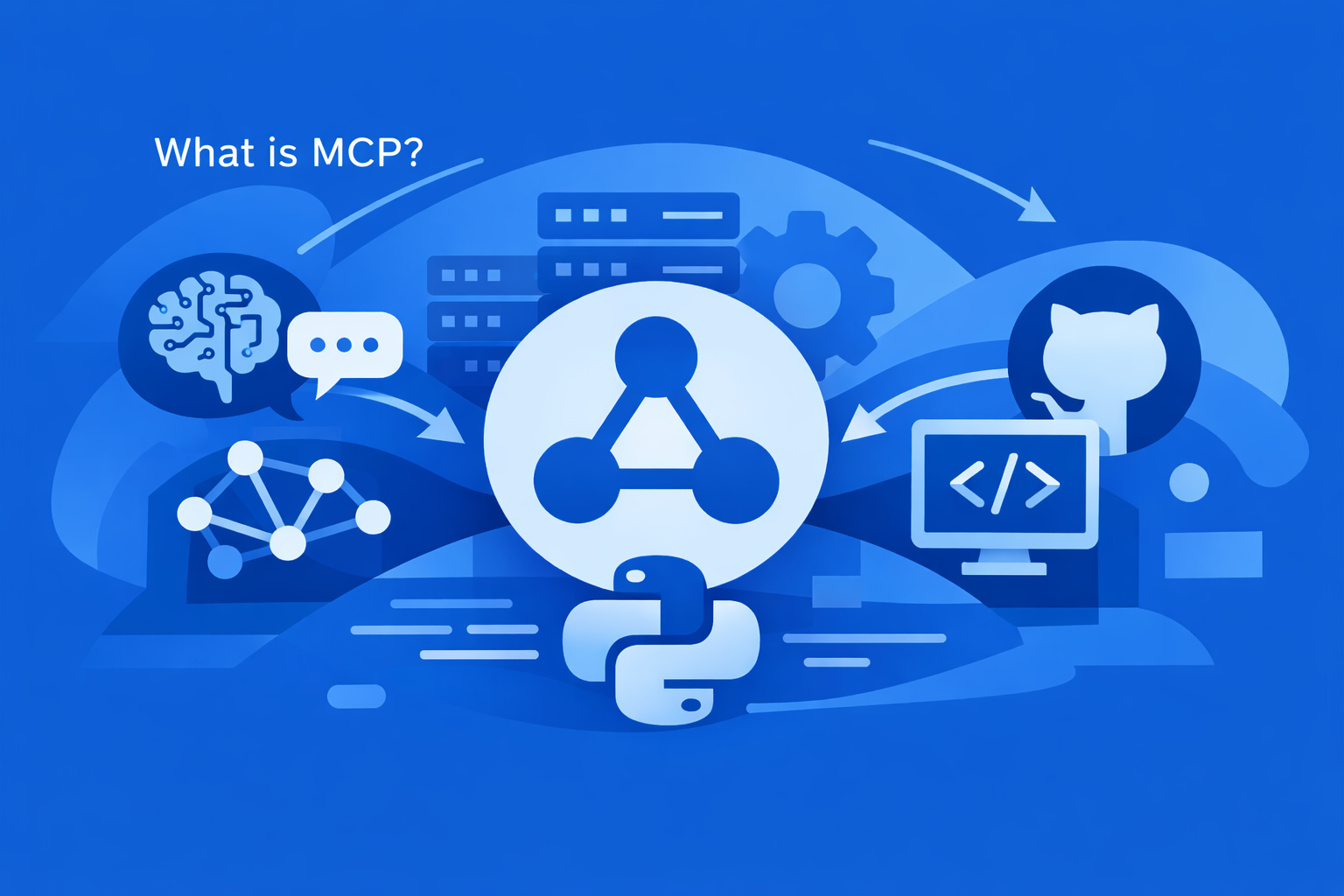
MCP(Model Context Protocol)とは、一言でいえばAIと外部ツールの通訳者です。
ChatGPTやClaudeといった異なるLLMでも、同じMCPを利用でき、GitHubなどの外部ツールと連携できます。このようにMCPという共通のルールに基づき、Pythonなどのプログラミング言語で作成されたコードをサーバーに実装することで、LLMの種類が変わっても外部ツールと連携できる点が最大の特徴の1つです。
従来、AIと外部ツールを連携するには、ツールごとに異なるAPIの仕様を理解し、個別の連携コードを書く必要がありました。
しかしMCPがあれば、異なるLLMであっても、指示を出せばMCPが内容を理解して外部ツールに連携してくれます。
これにより、開発者はLLMごとに面倒な連携開発をする手間から解放されます。
なぜエンジニアに必須なのか?
従来のAI活用が「情報の検索・生成」に留まっていたのに対し、MCPサーバーを導入した環境では、AIが「実際の操作(Action)」を行えるようになります。
- ローカルファイルの直接編集:コピペ不要でコードを修正
- コマンド実行:ターミナルでテストやデプロイを実行
- データベース操作:SQLを書かずにデータを抽出・分析
特に、VS CodeやCursorなどのIDE、Claude Desktopといった開発者向けツールとの統合が進んでおり、開発フローの中にAIエージェントを組み込むことが、これからのエンジニアのスタンダードになっていくでしょう。
💻【エンジニア向け】おすすめMCP10選
まずは、エンジニアの業務で役立つおすすめのMCPを目的別に厳選して10個ご紹介します。
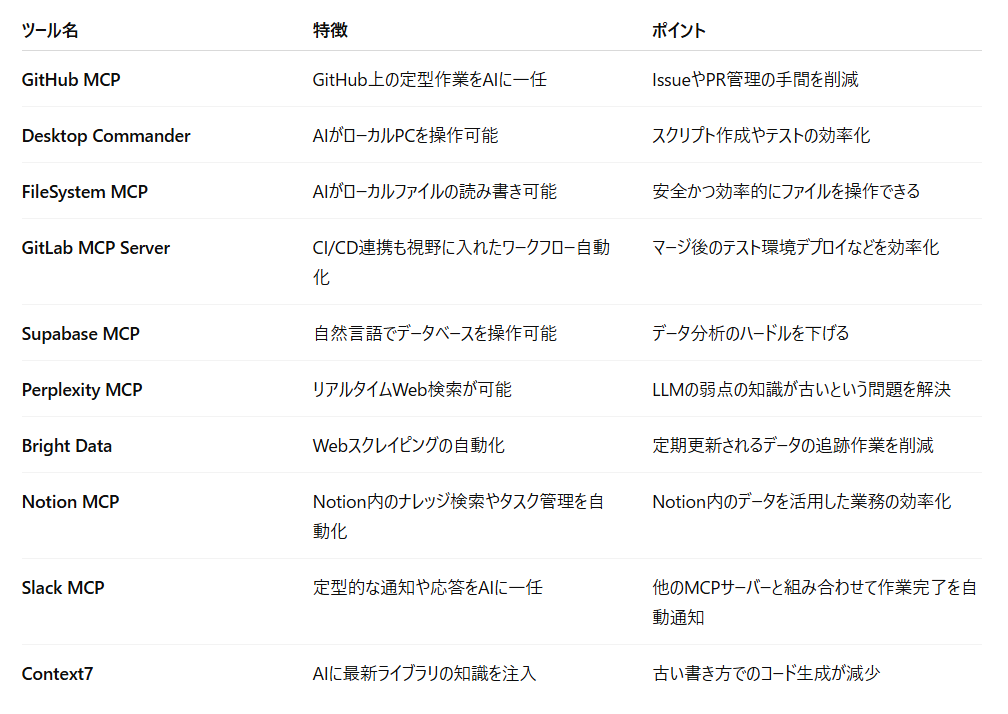
✅エンジニアにおすすめのMCPをカテゴリごとにご紹介!
ではここから、エンジニアの方に向けてそれぞれのツールの特徴やどんな方におススメか解説していきます。開発ワークフローの自動化におすすめのMCP
GitHub MCP
一言でいうとどんなツール?
GitHub上でのあらゆる定型作業をAIに一任できる
主な特徴
- IssueやPull Request(PR)の自動作成・管理
- コードの変更差分に基づいた要約の自動生成
- リポジトリ内のファイル検索やコード生成
【ここがポイント】
実際に「この仕様変更に対応するIssueを立てて、ブランチを切ってPRを作成して」と抽象的に指示するだけで、一連の流れをAIが完結させてくれます。
GitHubスター数が16kを超えていることからも、その信頼性の高さが伺えます。
ただし、機密情報を含むプライベートリポジトリで利用する際は、権限を最小限に絞るなど慎重な運用が必要です。
こんな人におすすめ
- GitHubでのPR作成やIssue管理に時間を取られているすべての開発者
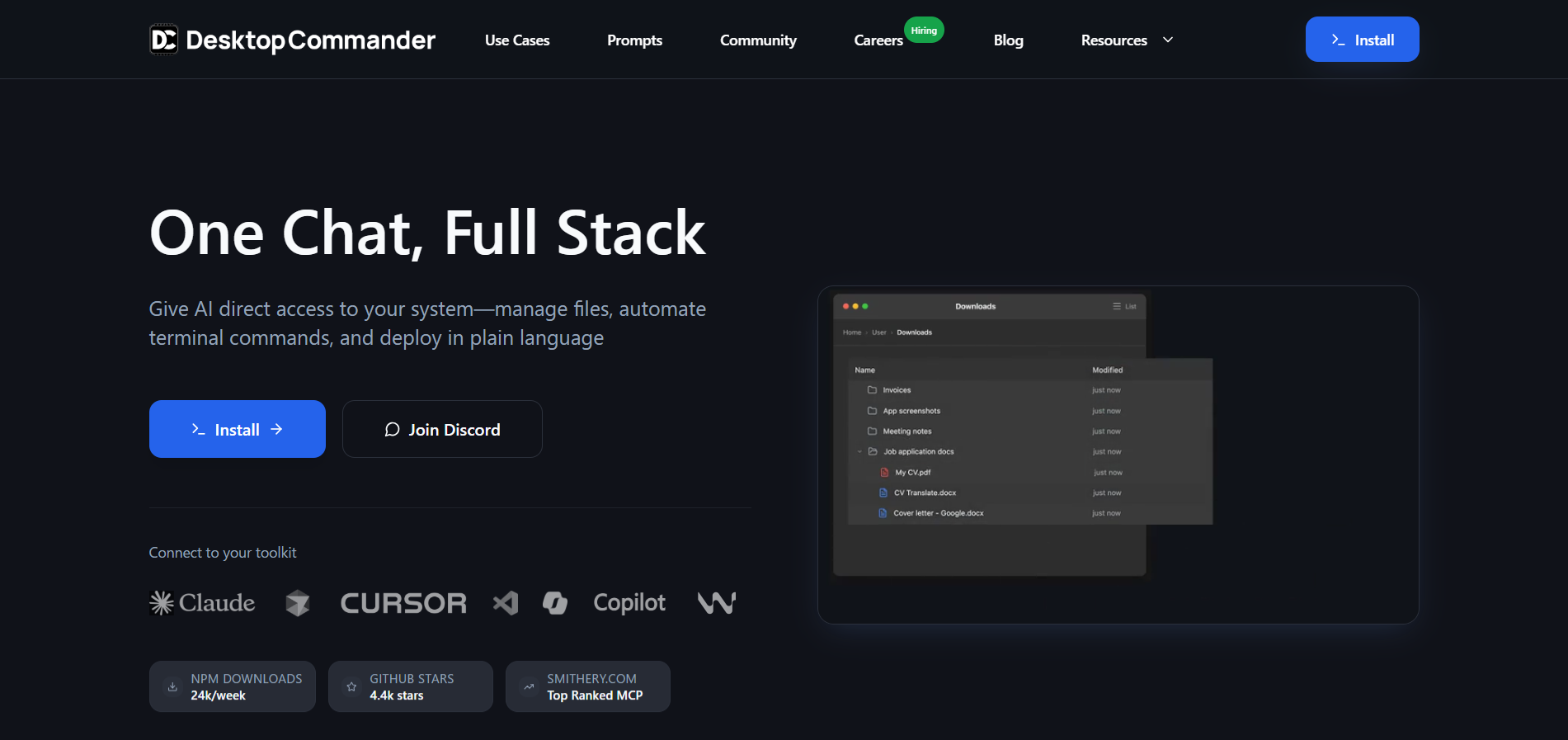
Desktop Commander
一言でいうとどんなツール?
ローカルPCの操作を自然言語でAIに指示できる
主な特徴
- コード生成とローカルファイルへの書き込み
- ターミナルコマンドの実行とプロセス管理
- 環境構築やテストといったタスクの自動化
【ここがポイント】
GitHubのMCPコミュニティにおいて、かなり高い評価を得ています。
環境構築スクリプトの作成や、定型的なテスト実行などを口頭で指示するだけで完結できるため、開発の初速を上げたいときに役立ちます。
ただし、強力な分、意図しないコマンドが実行されるリスクもあるため、まずは安全な検証環境で試してから利用することがおすすめです。
こんな人におすすめ
- ローカルでのファイル操作やターミナル作業が多いエンジニア、環境構築を効率化したい方
FileSystem MCP
一言でいうとどんなツール?
AIによるローカルファイルの読み書きを、安全性を最優先に実現
主な特徴
- 指定したディレクトリ配下でのファイル一覧取得、読み書き
- 本MCPを含むプロジェクト全体でGitHubスターが56kを超える信頼性
- セキュリティを重視し、誤操作を防ぐ設計
【ここがポイント】
Desktop Commanderほど多機能ではありませんが、その分シンプルで「ファイル操作」に特化している点が魅力です。
AIにドキュメントを読み込ませて要約させたり、生成したコードを特定のファイルに保存させたりといった用途で重宝している利用者が多くいます。
いきなり重要なファイルを書き換えないよう、デフォルトでユーザー確認を挟むなど、安全への配慮が徹底されているので、安心して利用しやすいMCPです。
こんな人におすすめ
- AIにコード生成やドキュメント整理をさせたいが、システムの破壊的な変更は避けたい方
GitLab MCP Server
一言でいうとどんなツール?
GitLabのCI/CD連携も視野に入れたワークフロー自動化サーバー
主な特徴
- GitLabのMerge Request(MR)やIssueの自動操作
- CI/CDパイプラインのトリガーやステータス確認
- プロジェクトやグループの管理
【ここがポイント】
GitHub MCPのGitLab版です。
特にCI/CDとの連携が強力で、「MRがマージされたら、テスト環境へのデプロイパイプラインを起動して」といった指示を自動化できるのが利用者に好評です。
GitLabを開発のメインで使っているチームにとっては導入価値が高いMCPになります。
こんな人におすすめ
- GitLabをメインのバージョン管理システムとして利用している開発チーム
データアクセスとリサーチにおすすめのMCP
Supabase MCP
一言でいうとどんなツール?
SQL不要!自然言語でデータベースを安全に操作できるサーバー
主な特徴
- 自然言語の指示をSQLに変換してデータベースを操作
- スキーマ情報をAIが参照するため、型の不整合や幻覚が激減
- 読み取り専用モードでの利用が推奨されており安全
【ここがポイント】
GitHubコミュニティで高い評価も得ているMCPです。
「先月のユーザー登録数を日別で出して」と頼むだけで、連携したデータベースからAIが正確なデータを抽出してくれます。
特に大規模なスキーマを持つデータベースでも安定して動作し、AIがもっともらしい嘘のクエリを生成するハルシネーション(嘘の回答)が減ったという声もあります。
データ分析のハードルを下げてくれる便利なMCPです。
こんな人におすすめ
- SQLを書くのが苦手な企画担当者や、データ抽出作業に追われるエンジニア
Perplexity MCP
一言でいうとどんなツール?
リアルタイムWeb検索の専門家
主な特徴
- リアルタイムでのWeb検索と情報収集
- 検索結果を要約し、必要な情報だけを抽出
- 常に最新の情報に基づいた応答をAIに生成させる
【ここがポイント】
LLMの弱点である知識が古いという問題を解決してくれるMCPです。
「最新のPythonライブラリのドキュメントを要約して」といった指示で、AIが自分でWebを検索し、正確な情報を提供してくれるようになります。
リサーチ業務の効率化を図れるため、多くのユーザーに利用されているMCPの1つです。
こんな人におすすめ
- 技術調査や情報収集をAIで効率化したいエンジニアやリサーチャー
Bright Data
一言でいうとどんなツール?
Webスクレイピングにより高品質な構造化データへのアクセスを提供
主な特徴
- ECサイトの価格情報やSNSの投稿など、構造化されたWebデータを抽出
- 高品質なプロキシネットワークにより、安定したデータ収集を実現
- あらゆるユースケースに対応できる柔軟性
【ここがポイント】
GitHubのコミュニティでトップクラスのソリューションと評価されることもあり、単純なWeb検索に留まらない、より高度なデータ収集ができるMCPです。
例えば、競合サービスの価格動向をAIに自動でモニタリングさせるといった使い方ができます。
専門的なツールなため若干学習コストはかかりますが、リサーチを効率化したい場合は、導入を検討する価値が十分にあります。
こんな人におすすめ
- 市場調査や競合分析のために、特定のWebサイトから構造化データを継続的に収集したい方
業務効率化とナレッジ管理
Notion MCP

一言でいうとどんなツール?
NotionとAIを連携してナレッジ検索やタスク管理を自動化するサーバー
主な特徴
- Notionデータベース内のタスクの読み書き、ステータス更新
- ドキュメントの内容を検索・参照し、要約を作成
- 議事録や要件定義書に基づいたコンテンツ生成
【ここがポイント】
チームのナレッジが集約されたNotionをAIが直接参照できるのが最大の強みです。
「NotionにあるA案件の要件定義書を参考にして、実装方針のたたき台を作って」という指示が可能になります。
AIとNotionを連携したさまざまな業務を自動化でき、チーム開発の潤滑油として優秀なツールです。
こんな人におすすめ
- Notionをチームのナレッジベースやタスク管理ツールとして活用しているチーム
Slack MCP
一言でいうとどんなツール?
Slackでの定型的な通知や応答をAIに任せられるコミュニケーション自動化ツール
主な特徴
- 特定のチャンネルへのメッセージ投稿
- キーワードに反応した自動応答
- 他ツールと連携し、障害発生などをSlackに自動通知
【ここがポイント】
他のMCPと組み合わせることで真価を発揮するMCPです。
例えば、「サーバーのCPU使用率が90%を超えたら、FileSystem MCPでログを取得し、その要約をSlackの障害対応チャンネルに投稿する」といった一連のフローを自動化できます。
AIによる障害の一次対応の完了を自動通知するなど、AIを使った業務の完了を通知する際に便利です。
こんな人におすすめ
- Slackをチームの主要なコミュニケーションツールとして利用しており、通知や報告業務を効率化したい方
Context7
一言でいうとどんなツール?
AIに最新ライブラリの知識を注入してコード生成の精度を向上
主な特徴
- 最新のライブラリやフレームワークのドキュメントをAIに提供
- LLMが古い情報に基づいてコードを生成するのを防ぐ
- コード生成の精度と信頼性を向上させる
【ここがポイント】
これは直接何かを操作するサーバーではありませんが、開発系のMCPと組み合わせることで効果を発揮します。
例えば、AIにコードを書かせると、古い書き方や非推奨の関数を使ってしまうことがありませんか?
Context7を併用することで、常に最新のベストプラクティスに沿ったコードが生成されやすくなります。
こんな人におすすめ
- AIによるコード生成の精度に不満を感じているエンジニア
⭐タスク管理はAIワーカーを使えばYoomでも効率化できる!
👉Yoomとは?ノーコードで業務自動化につながる!複数のSaaSやAIを組み合わせて業務を自動化できる「Yoom」では、Zoom会議の文字起こしやGmailで受信したメール内容をもとに、AIワーカーがタスク抽出・重要度判定・担当者割り当てまでを自動で行えます。会議後のタスク整理やメール対応の優先順位付けを自動化し、そのままSlack共有やAirtable登録まで完結できるため、対応漏れや判断ミスの防止にもつながります。下記のテンプレートからすぐに設定できますので、ぜひ業務に合わせてご活用ください。


- Gmailで受信したメールを基に、手作業でAirtableへタスク登録している方
- AIを活用してメールからのタスク変換を自動化し、優先度付けを効率化したい方
- 大量のメール対応に追われ、重要なタスクの見落としを防ぎたいチームリーダーの方
- Gmailでメールを受信するとAIが内容を解釈しタスク化するため、手作業での転記や優先度判断にかかっていた時間を短縮できます。
- AIがタスクの優先度を一定の基準で判定するため、担当者による判断のばらつきやタスク登録の漏れを防ぐことに繋がります。
- はじめに、GmailとAirtableをYoomと連携します。
- 次に、トリガーでGmailを選択し、「特定のキーワードに一致するメールを受信したら」というアクションを設定します。
- 最後に、オペレーションでAIワーカーを選択し、受信したGmailの内容からタスクの優先度を判定し、Airtableへ登録するためのマニュアル(指示)を作成します。
■このワークフローのカスタムポイント
- Gmailのトリガー設定では、タスク化の対象としたいメールを特定するためのキーワードを任意で設定してください。例えば「依頼」「至急」などのキーワードが考えられます。
- AIワーカーへの指示内容は、タスクの優先度を判定する基準やAirtableに登録する際のフォーマットなど、業務に合わせて任意で設定することが可能です。
- Gmail、AirtableのそれぞれとYoomを連携してください。AIワーカー内で使用するツール(アプリ)についてもマイアプリ連携が必要です。
- AIワーカーの基本設定は「【AIワーカー】基本的な設定方法」をご参照ください。
- AIワーカーの同時実行数・作成可能なAIワーカー数・利用可能なAIモデルはご契約中のプランによって異なります。
- AIワーカー内でご利用いただけるアプリやオペレーション等はフローボットの利用制限と同様です。
- AIワーカーは、テスト実行でも本番実行と同様にタスクを消費しますのでご注意ください。詳細は「【AIワーカー】タスク実行数の計算方法」ご参照ください。
- AIワーカーはマニュアルを詳細に設定することで適切な処理を実行しやすくなります。詳細は「【AIワーカー】マニュアルの作成方法」をご参照ください。
- トリガーは5分、10分、15分、30分、60分の間隔で起動間隔を選択できます。
- プランによって最短の起動間隔が異なりますので、ご注意ください。
まずは自社の業務フローに近いテンプレートから試してみてください。
[Yoomとは]
🤔おすすめMCPを使ってみた!
今回はおすすめMCPツールから抜粋して、Notion MCPをClaudeに繋げてみました。
検証内容
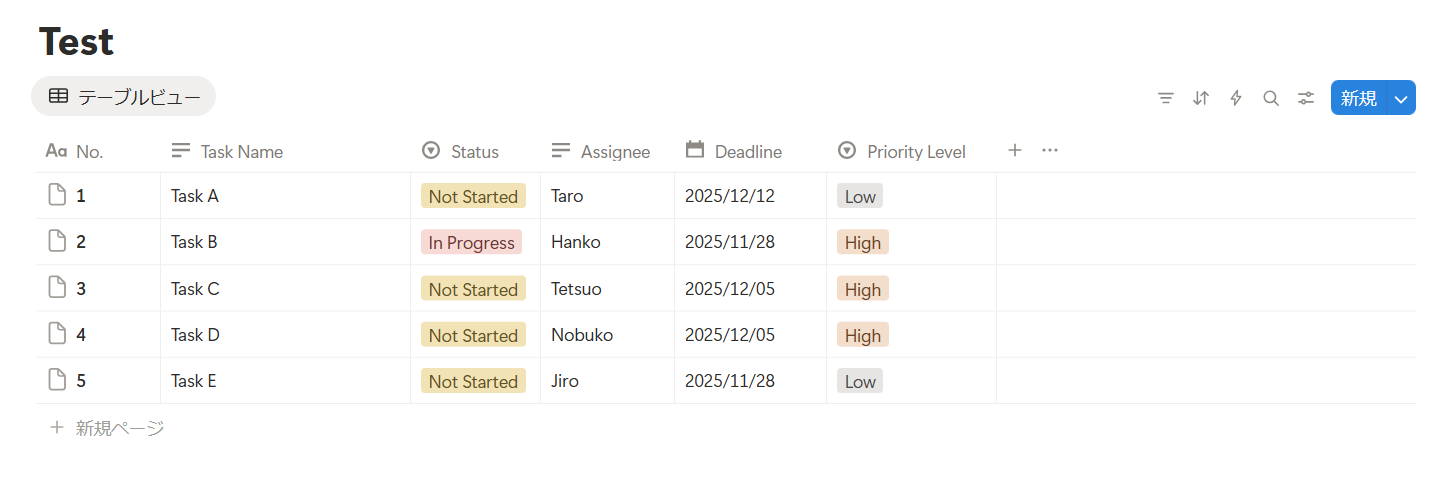
想定するユースケース:Notionに格納されているタスクをClaude上で確認する
検証項目:連携しやすさ、実際に使えるか
検証条件:
【Claude】
- Desktop版(Claude Desktop版のインストールはこちら)
- 無料プラン
- モデル:Sonnet 4.5
【Notion】
- 無料プラン
【Node.js】
- インストール済み
※Node.jsがないとNotion MCPは動作しません。
パソコンにインストールするだけで設定は不要です。(Node.js インストールはこちら)
検証方法
事前準備
1.Node.jsをパソコンにインストールしてください。
2.Notionに連携対象となるページを用意してください。
用意ができたら、設定に進みましょう。
ステップ1:Notionの設定
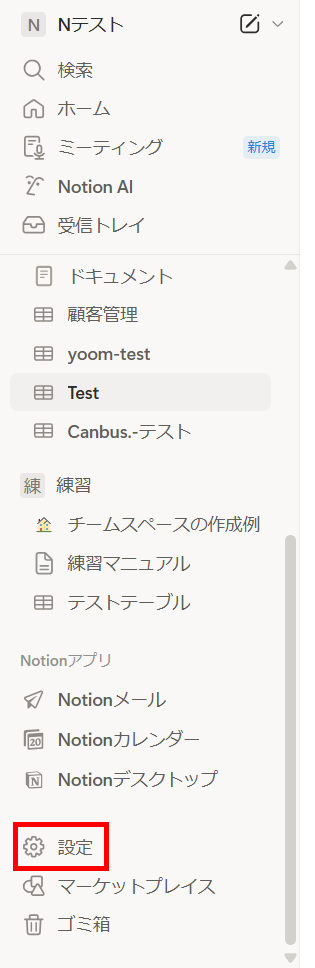
1.Notionにログイン後、「設定」を開く
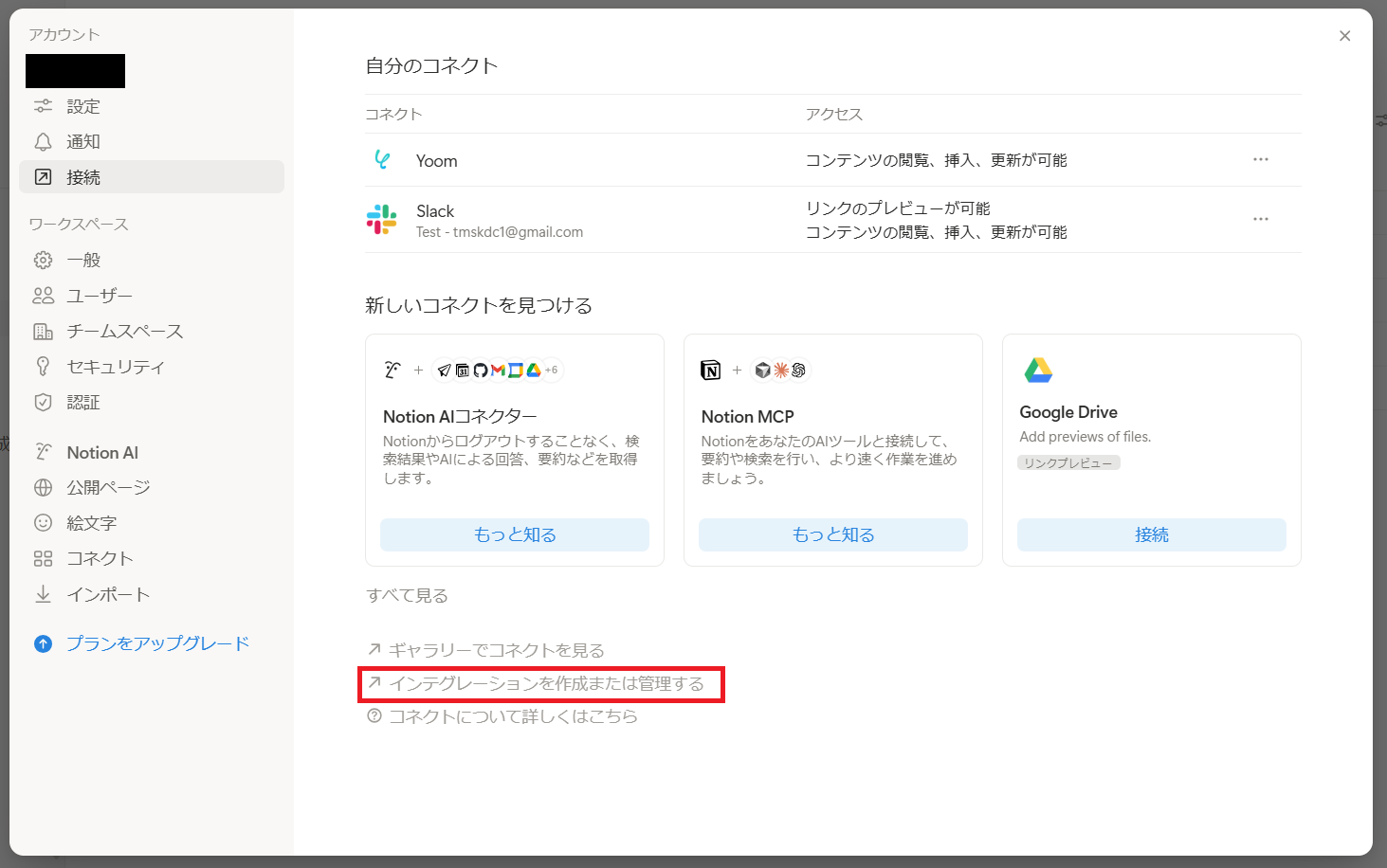
2.「インテグレーションを作成または管理する」を選択
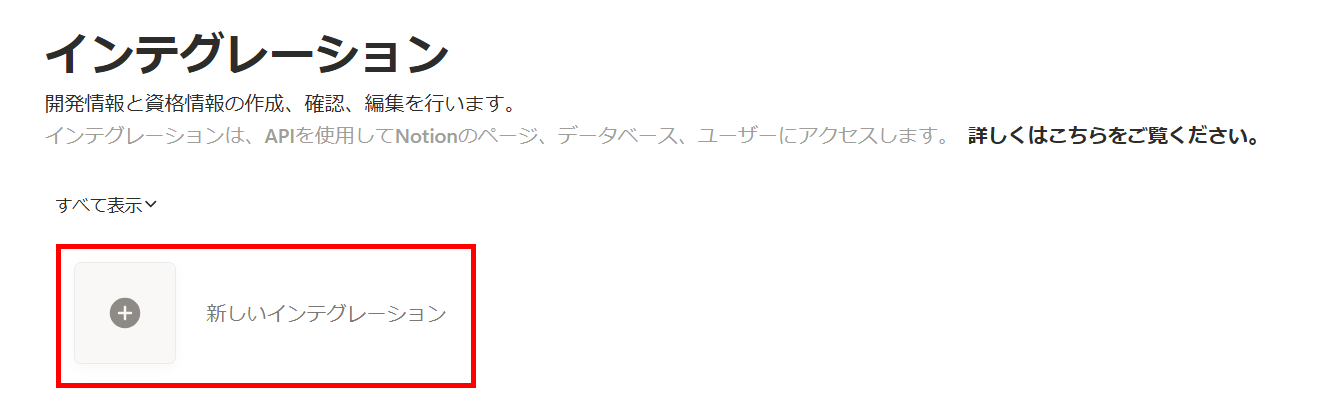
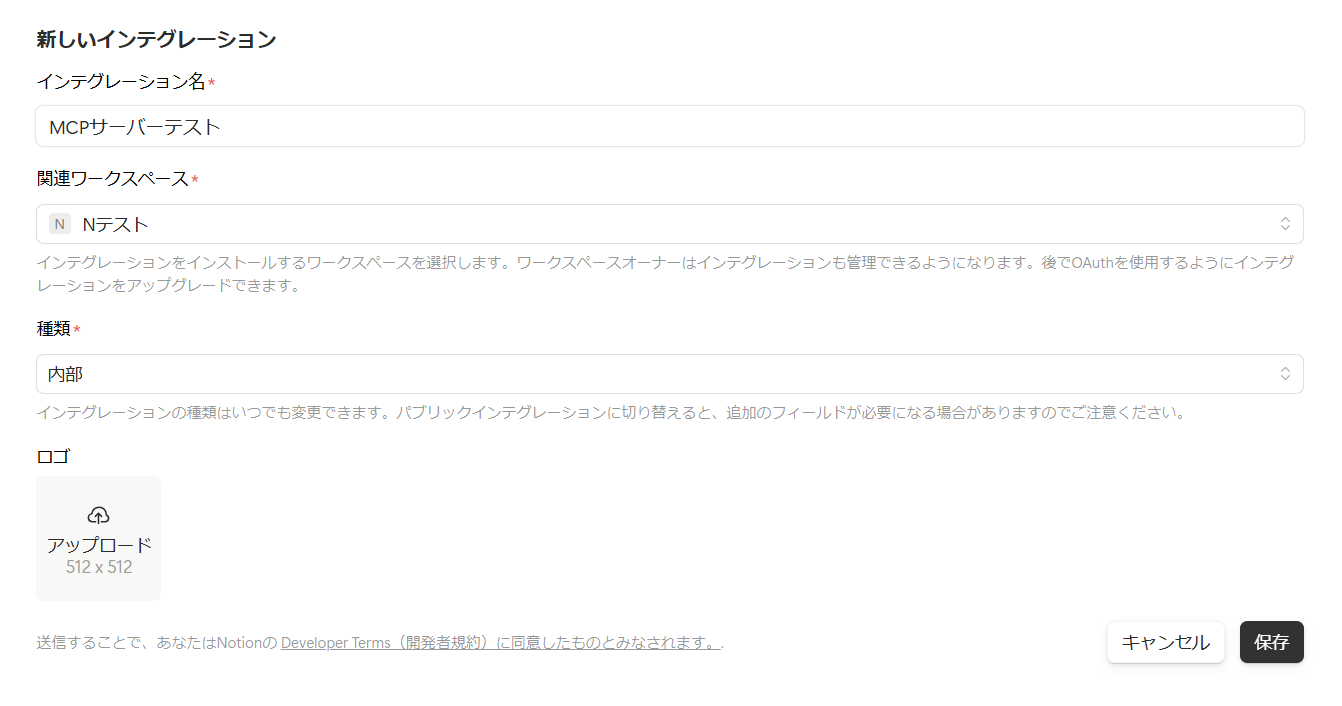
3.「新しいインテグレーション」を選択
4.各項目を枠下の説明に沿って設定して保存
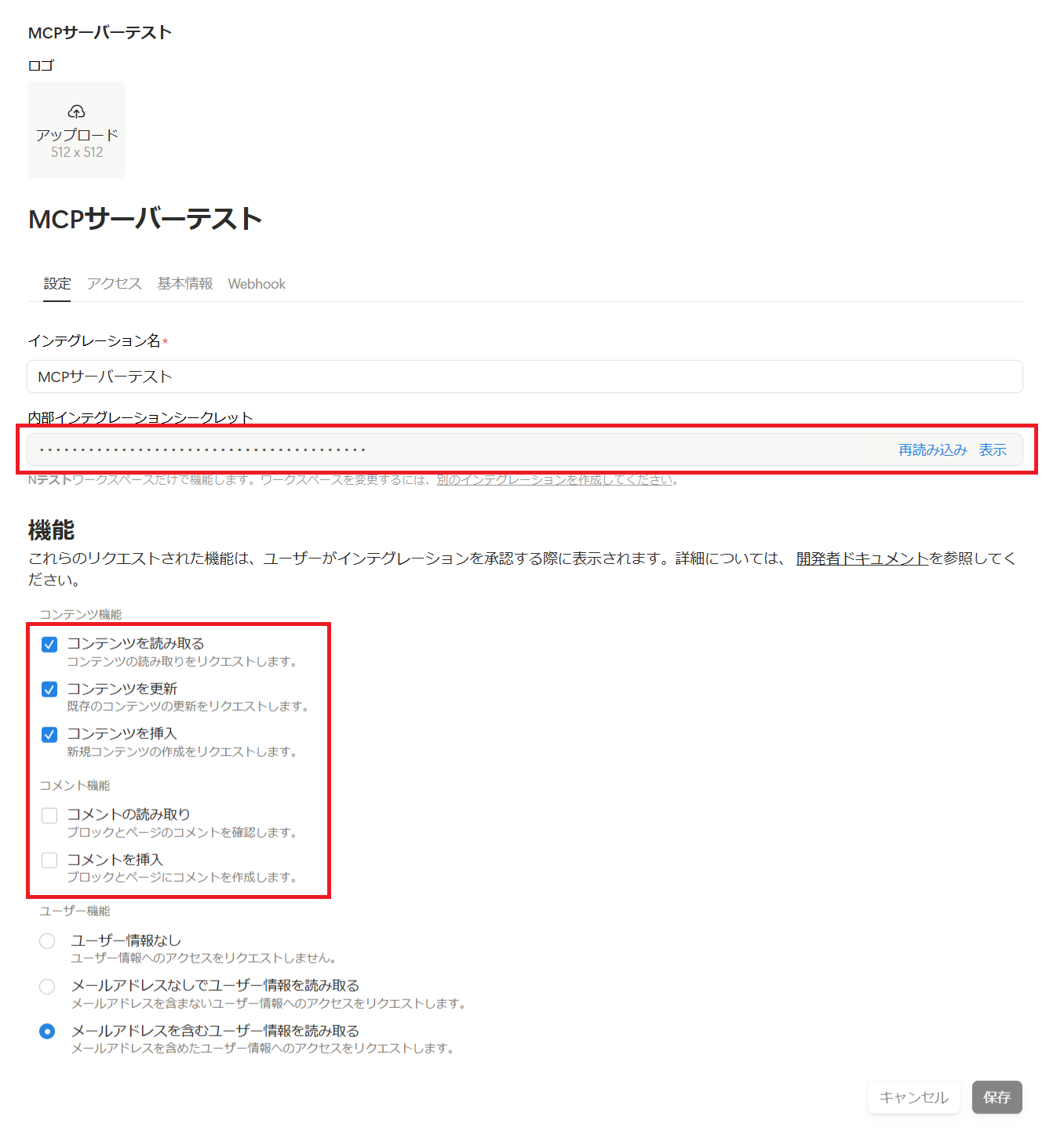
5.コンテンツ機能でClaudeが行えるアクションを選択
※「内部インテグレーションシークレット」は、Claudeでの設定に使います。
重要な情報のため安全に管理してください。
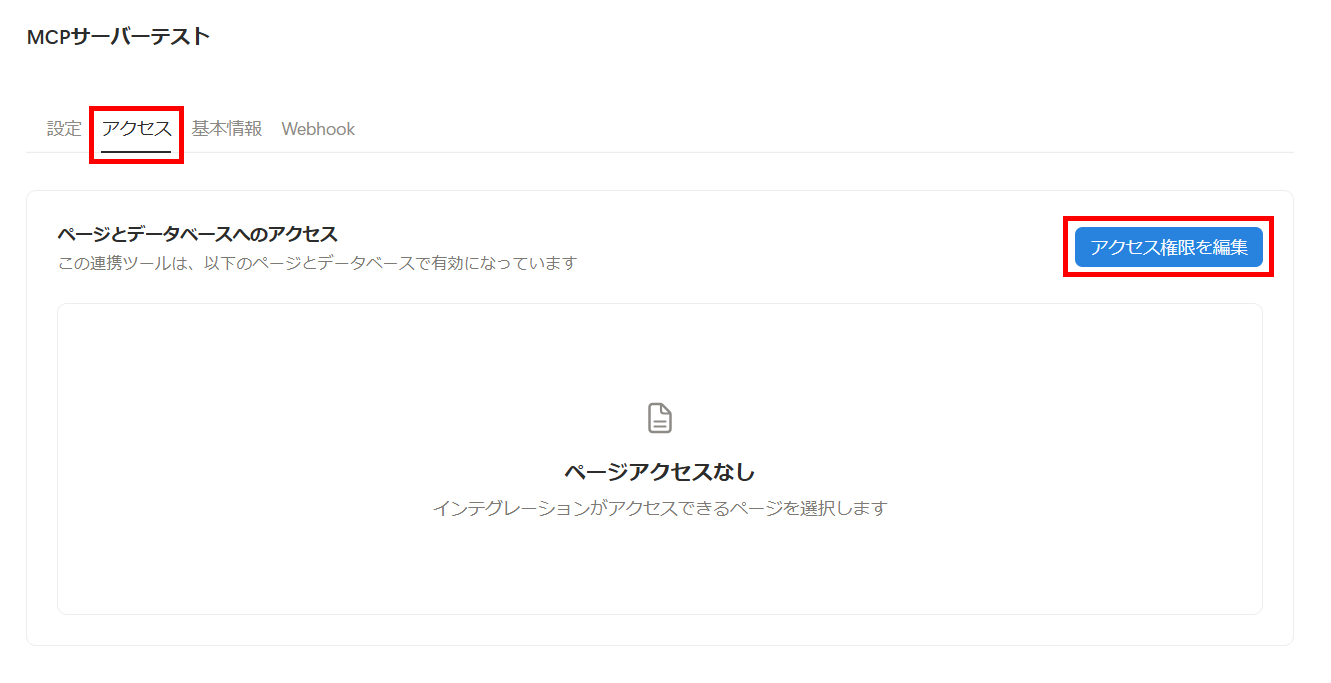
6.連携するページを選択
「アクセス」タブを選択後、「アクセス権限を編集」をクリックしましょう。
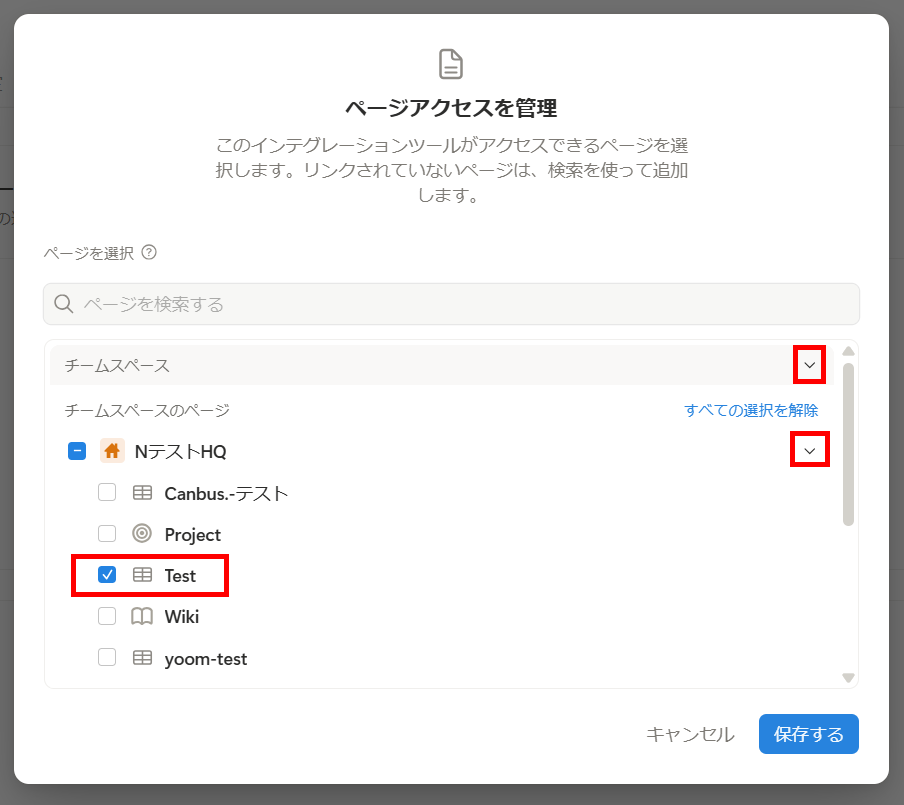
以下のように連携したいページを選択してください。
今回は、初めにご紹介したページのみを対象にしました。
ステップ2:Claude Desktopの設定
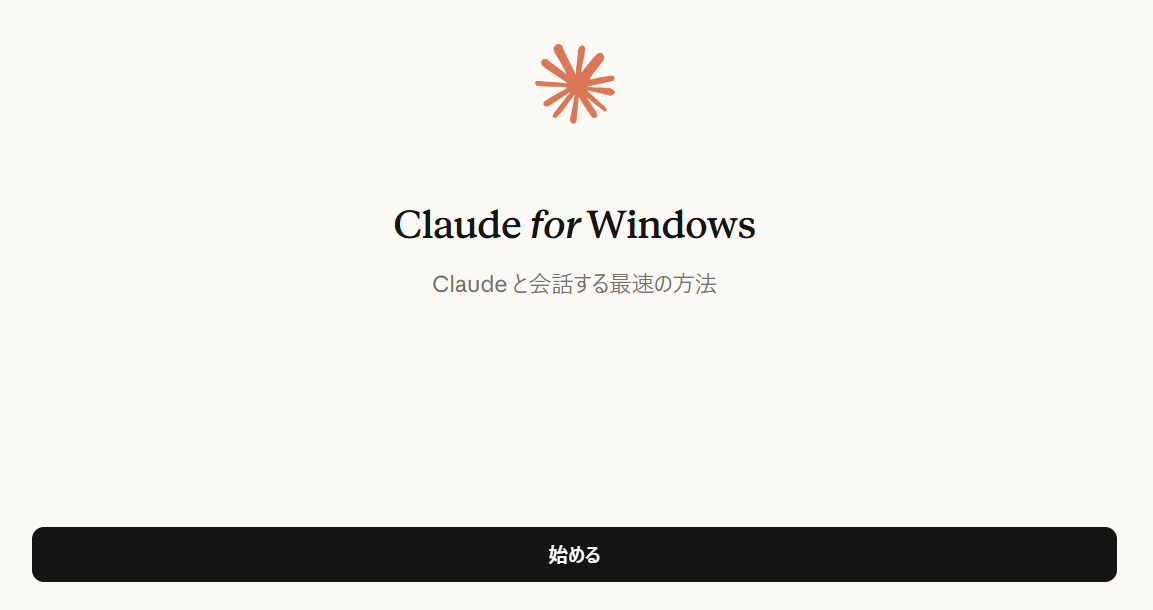
1.Claude Desktopをインストール後、「始める」からアカウントにログイン
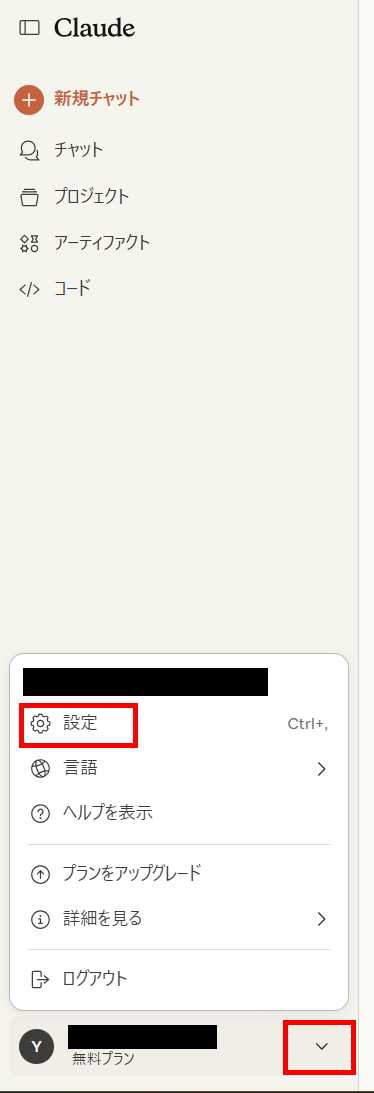
2.「設定」を開く
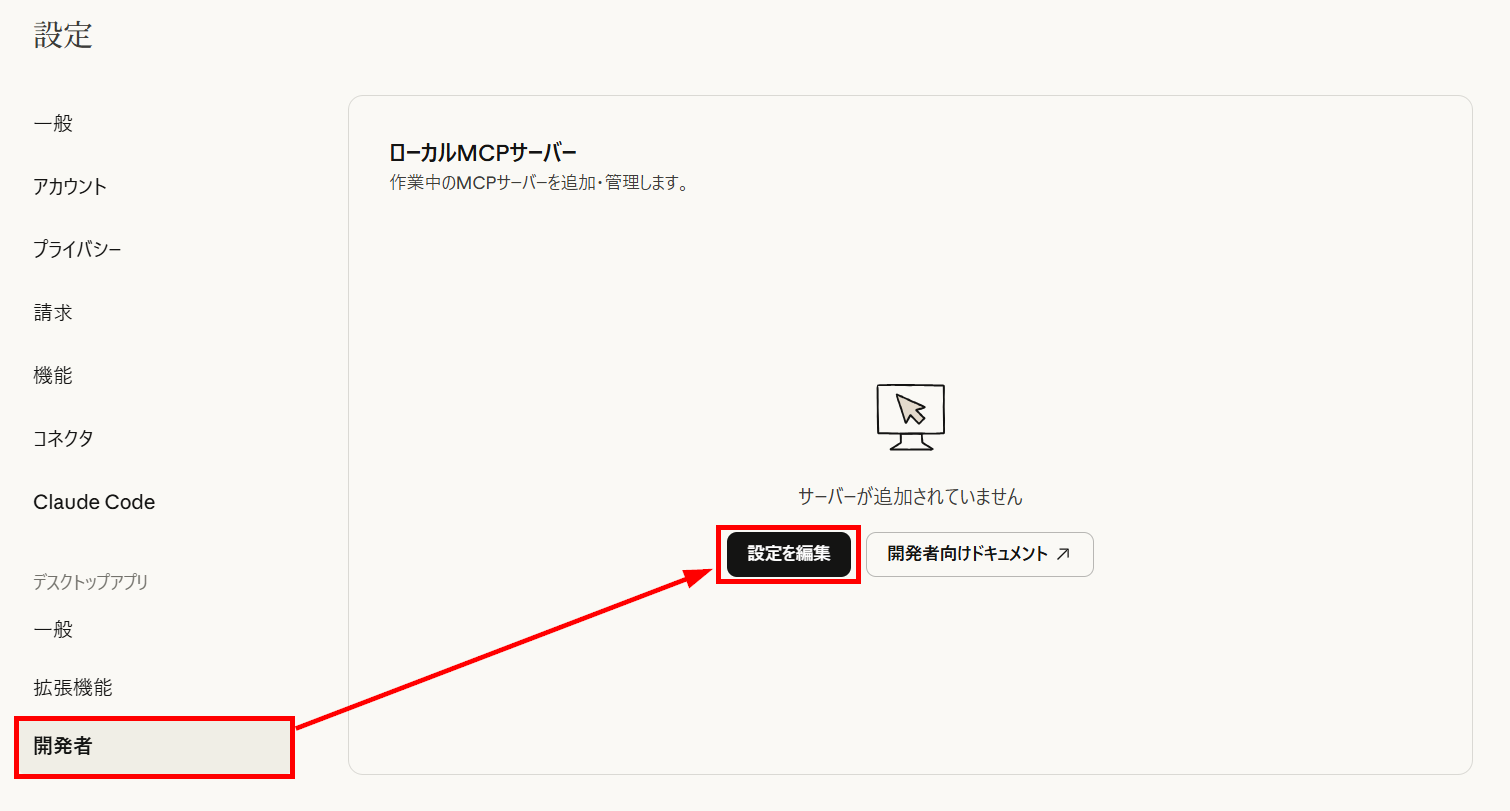
3.「開発者」から「設定を編集」を選択
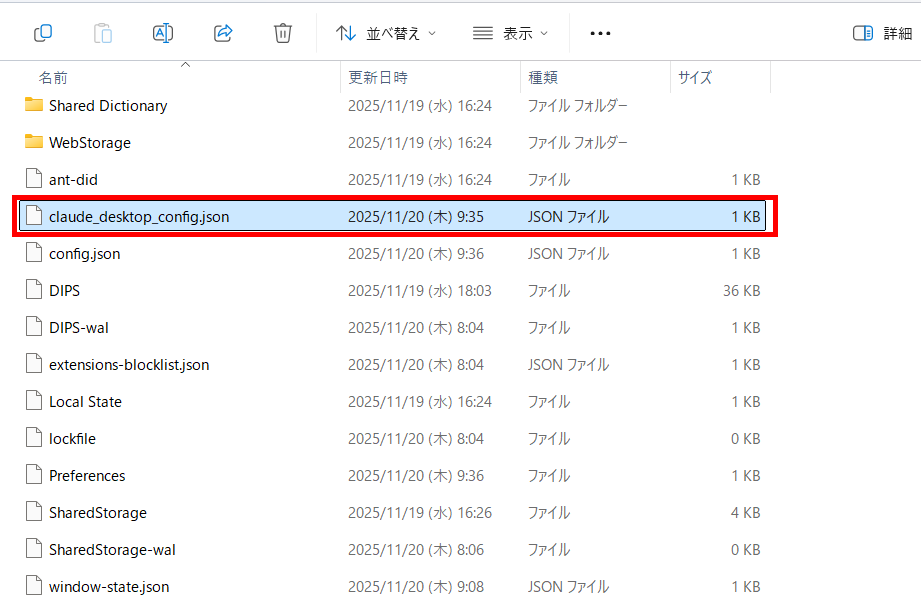
4.エクスプローラーが開いたら「claude_desktop_config.json」を開く
5.GitHubのNotion MCPコミュニティからClaude用のコードをコピー&ペースト
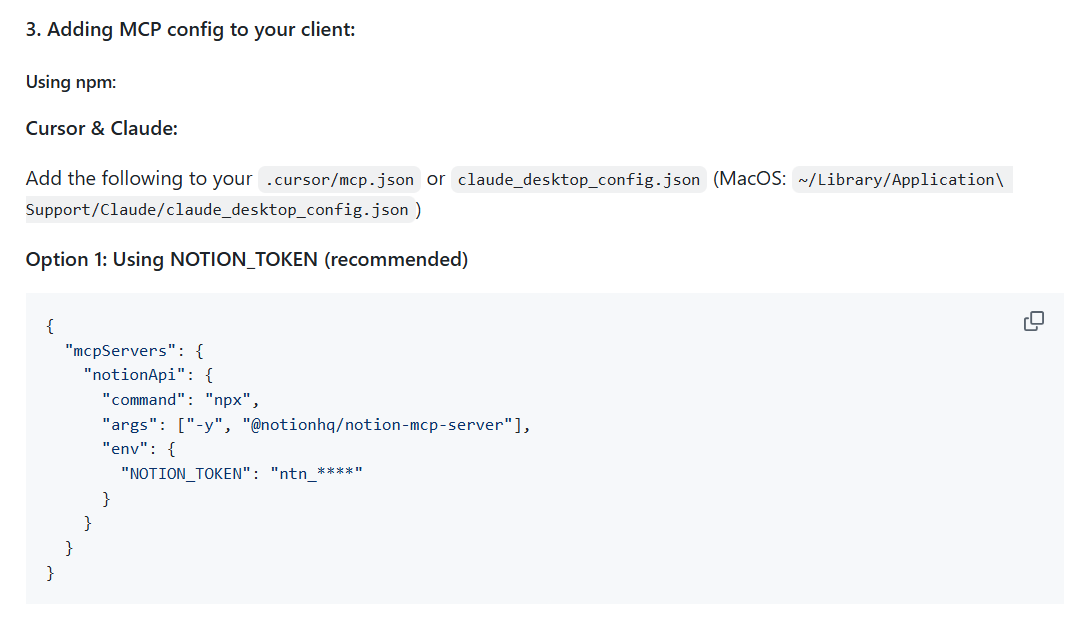
ペースト後、「ntn_****」の箇所をNotionの「内部インテグレーションシークレット」に置き換えて保存します。
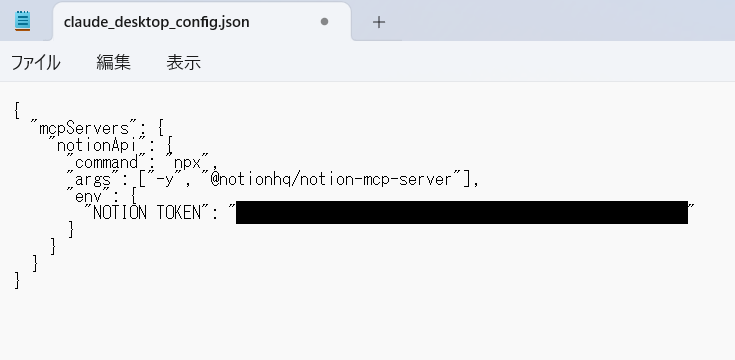
6.Claude Desktopを再起動
Claude Desktopは、ウィンドウ右上の×印で閉じても、バックグランドで起動していることがあります。
その場合は、タスクマネージャーなどからアプリを終了させてください。
再起動すると、設定の「開発者」にNotion MCPが追加されています。
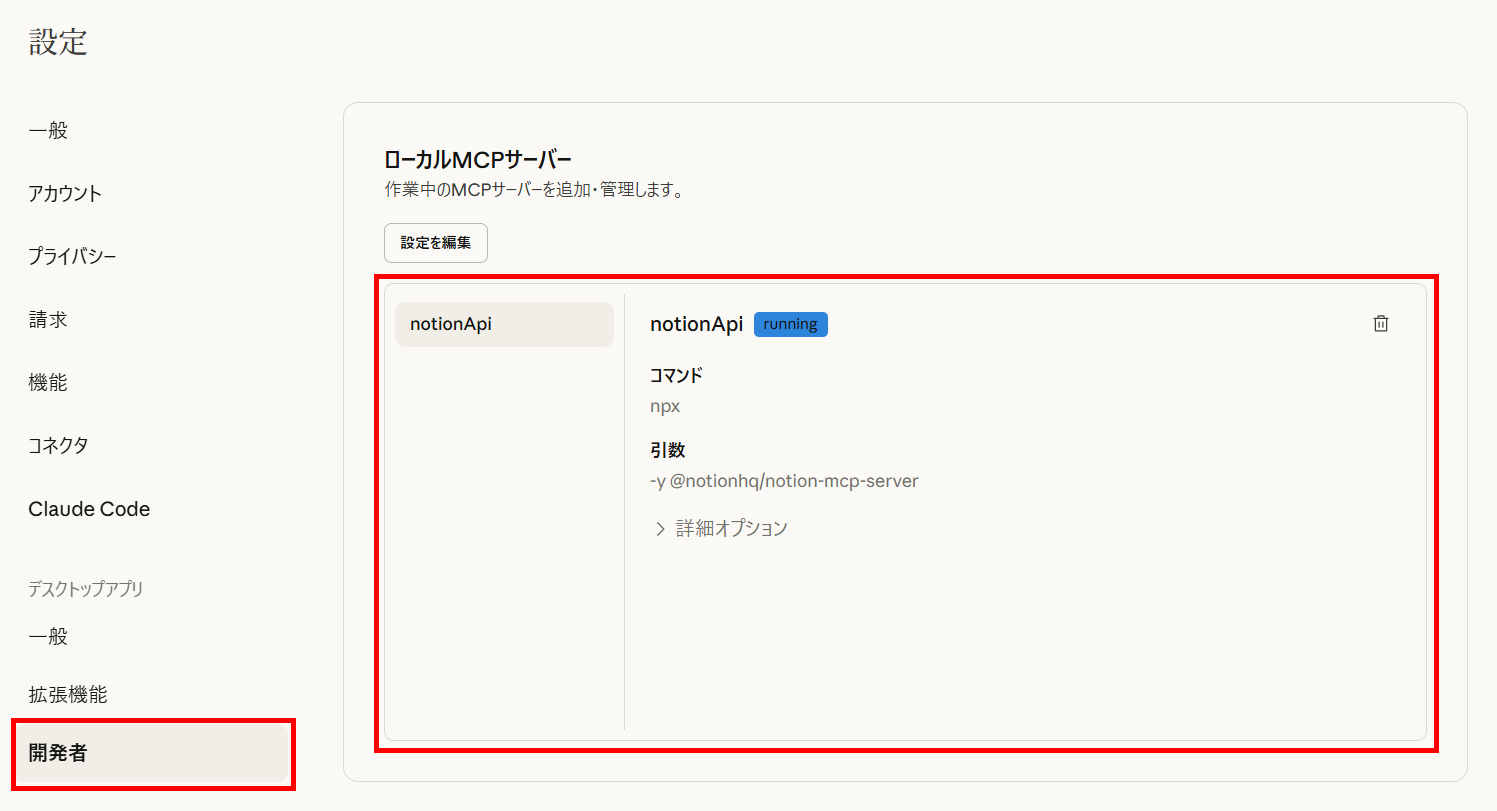
以上で設定は完了です。
‼️検証結果
検証項目1:連携の手軽さ
NotionやClaude上での難しい設定は必要なく、またコードもGitHubに用意されているため、簡単にNotion MCPを導入できました。
エンジニアの方であれば、Node.jsやClaude Desktop版のインストールを含めても、ご紹介した手順なら10分以内に導入できると思います。
手軽に試せるので、Notionでタスク管理などを行っているエンジニアの方には、特におすすめです!
検証項目2:実際に使えるか
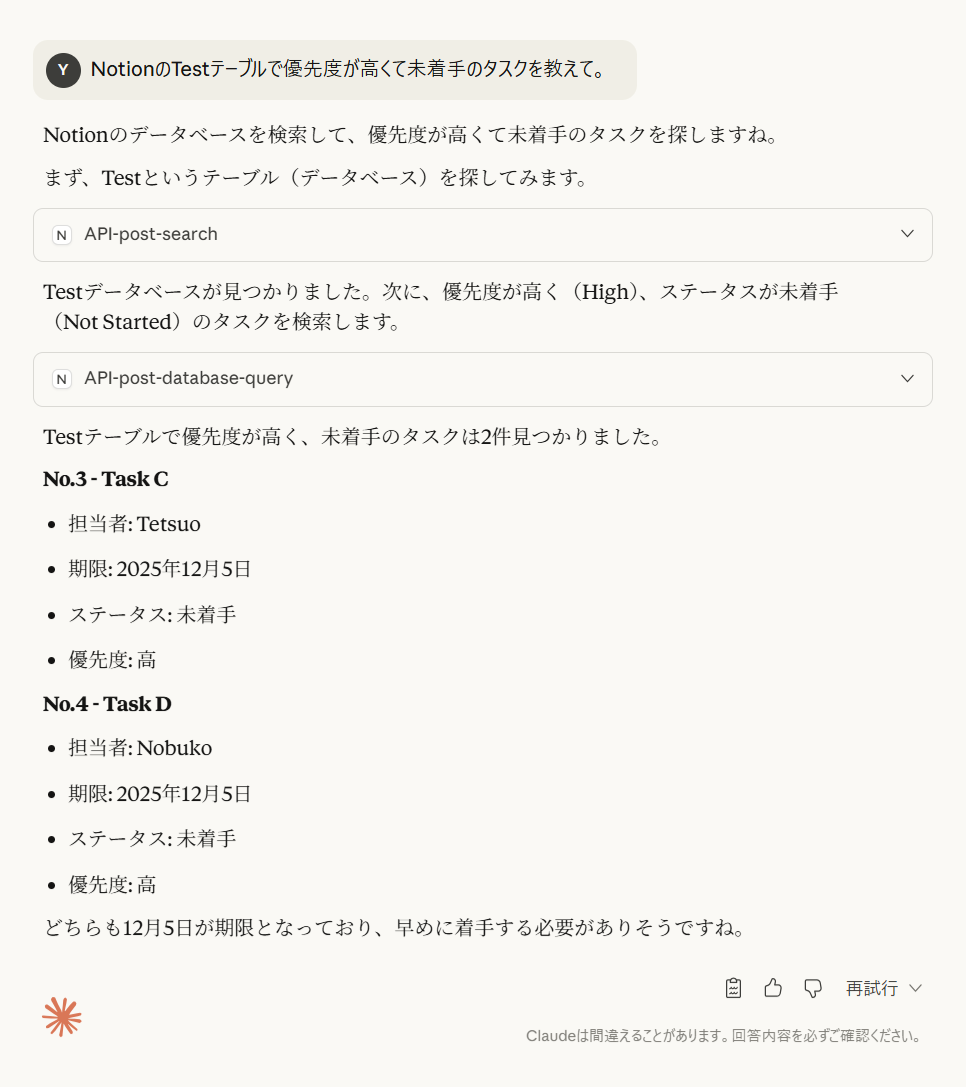
今回は、ClaudeでNotionのテーブルのタスクを確認してみました。
未着手かつ優先度が高いタスクの抽出を依頼すると、正確に結果を返してくれました。
Notionをデータベースとして利用している場合は、複雑な条件検索も自然言語で指示できるので、特定の情報を探す手間が省けて便利だと思います。
また、Claude DesktopがNotionへアクセスする際に、内容を確認することもできます。
Claudeが正確なアクションを実行しているかをチェックしながら安全に運用できる点が良かったです。
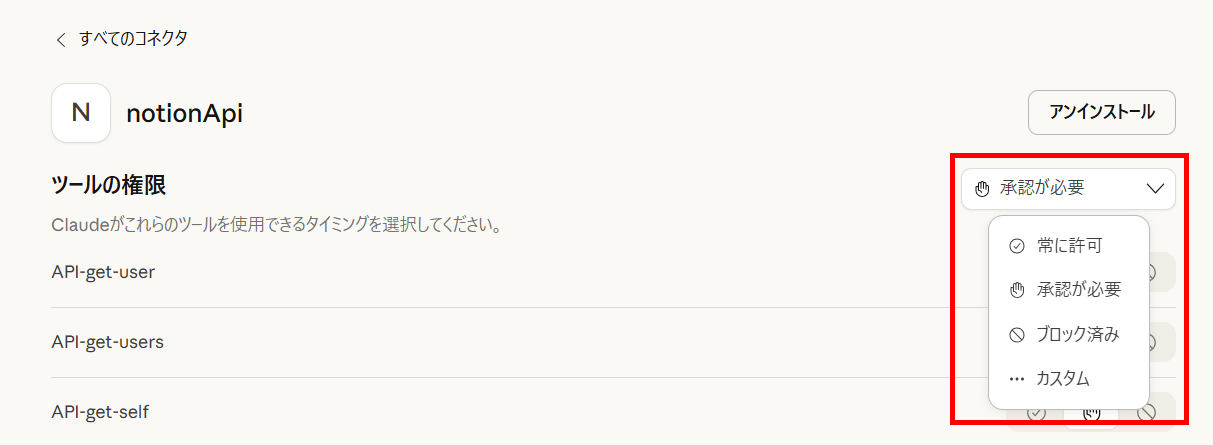
動作の確認後は、アクセスの承認ステップを自動化できるので、実際に利用する際にもストレスはありませんでした。
Notionでのデータ管理を効率的に行えるだけでなく、安全を確認して運用できるので、慎重なエンジニアの方も安心して利用できると思います。
【利用したテーブル】
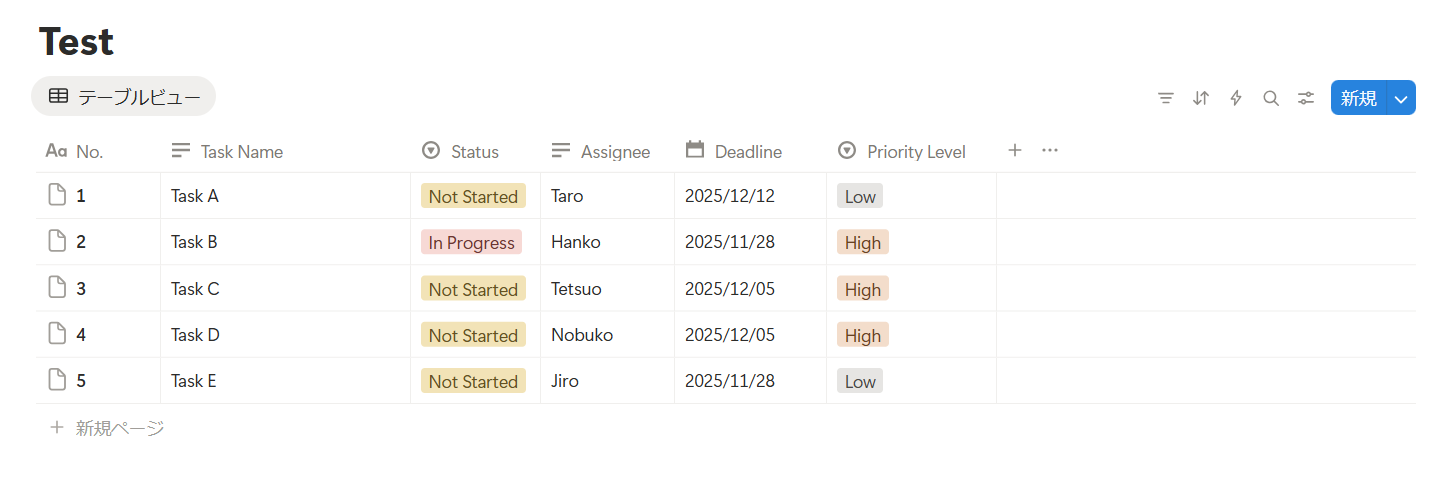
【Claude Desktopの結果】
正しい答えが返ってきていることがわかります。
Claude DesktopからNotionへアクセスする際に、毎回確認するステップです。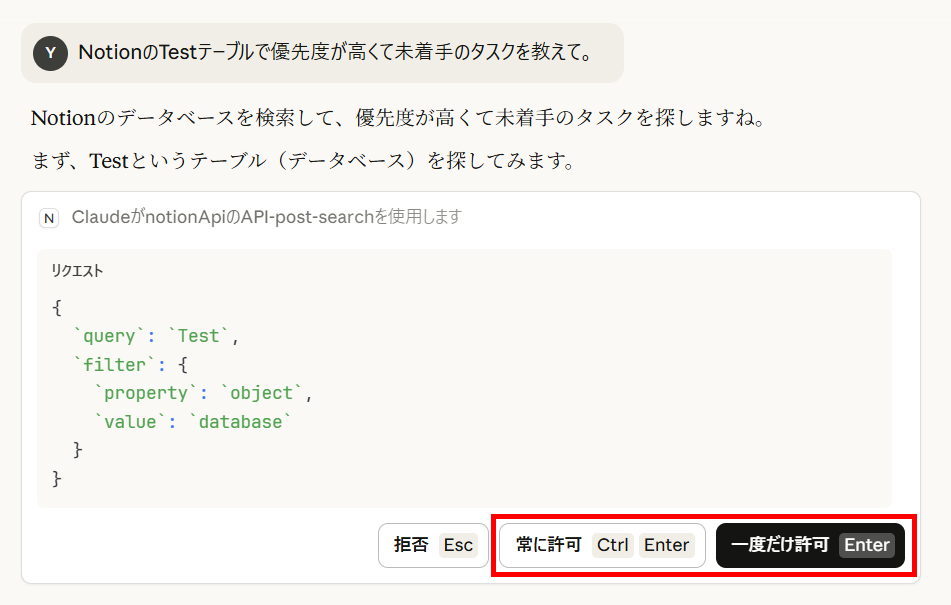
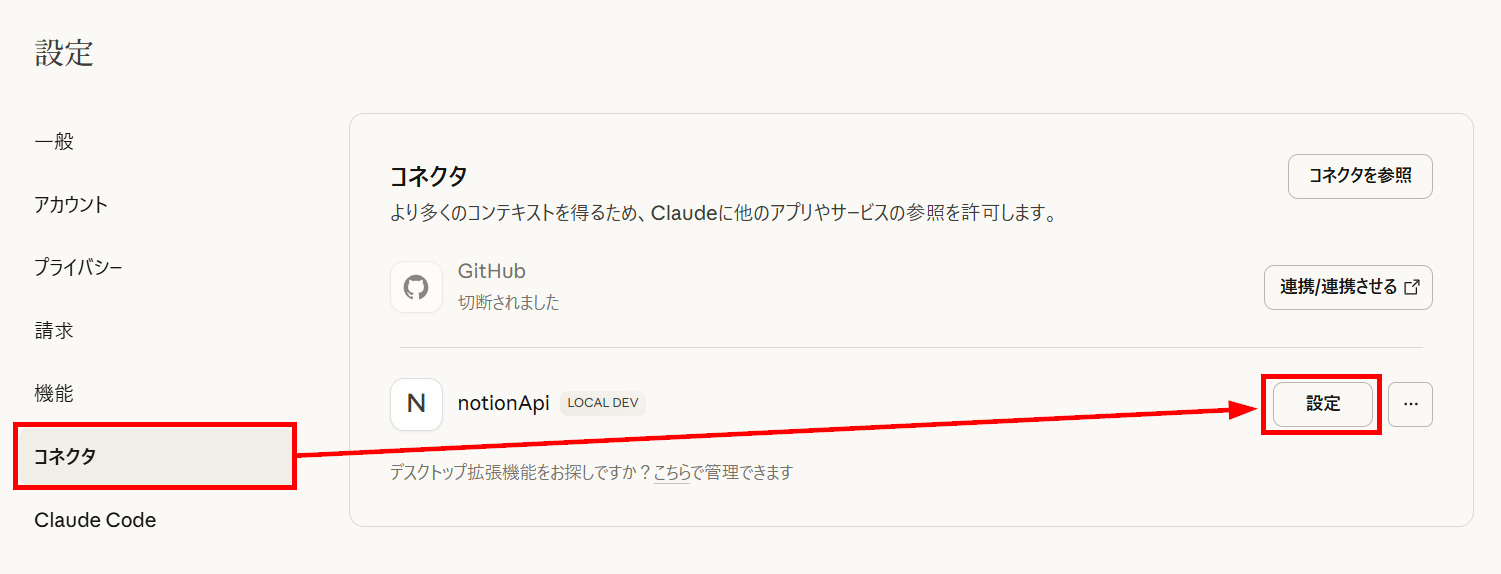
※「常に許可」「一度だけ許可」は、設定画面の「コネクタ」から編集できます。
💻MCPを導入する際の注意点
MCPの導入には、いくつか注意したい点もあります。導入前に事前に確認しておくとよいでしょう。
セキュリティと権限管理
AIにローカルファイルの「書き込み」や「削除」、ターミナルでの「コマンド実行」権限を与えることになります。意図しないファイルの削除や危険なコマンド実行を防ぐため、最初は「読み取り専用」で試すか、ツール側で許可するディレクトリやコマンドを制限する設定(ホワイトリスト方式など)を行うことを強く推奨します。
APIコストの管理
MCPサーバー経由でのデータのやり取りは、AIモデルのトークン消費量を増加させる可能性があります。特に大きなログファイルやデータベースの全件取得などを無邪気に指示すると、コストが嵩む場合があるため注意が必要です。
対応環境の確認
現在、MCPをフル活用できる主な環境はClaude DesktopアプリやCursorなどの一部のエディタに限られます。自身の開発環境が対応しているか事前に確認しましょう。
MCPのトラッキングも忘れずに
MCPは、導入して終わりではありません。導入したら、想定通りに稼働しているか確認することも重要です。
例えば、GitHubの編集権限をAIに与える場合、意図しない更新が行われる可能性もあります。
AIは、人間と全く同じように行動できるわけでないため、こうした事態を最小限に抑えるためにも、導入後は人によるダブルチェックを行い、想定通りに自動化できているかを忘れず確認しましょう。
MCPは開発もできる
MCPはオープンソースで、GitHubなどで数多く公開されています。
そうしたMCPを利用する以外にも、MCPという通信ルールのもと、Pythonなどの言語を利用して自社開発することも可能です。
自社で開発する場合は、Model Context Protocolの公式サイトもぜひ確認してみてくださいね。
🖊️まとめ
本記事は、エンジニア向けのMCP(Model Context Protocol)サーバーをジャンル別にご紹介しました。
MCPは、異なるLLM(ChatGPTやClaudeなど)でも共通ルールで外部ツールと安全かつ効率的に連携させる通訳者の役割を果たし、個別API連携の手間を解消できます。
MCPを導入することで、AIを使ったさまざまな業務を自動化できるため、開発業務やリサーチ業務などの効率化に繋がります。
導入する際は、まず目的を明確にし、その後セキュリティや権限管理、拡張性、そして運用コストの観点で判断することがポイントです。自社に合ったMCPを導入して、より生産的な体制をぜひ構築してみてくださいね!
💡Yoomでできること
👉Yoomの登録はこちら。30秒で簡単に登録できます!
たとえば、WrikeとAIワーカーを連携すれば、新規タスクの内容をAIがチェックし、具体性の不足を指摘したうえで優先度を自動更新できます。さらに、GoogleフォームとAsanaを組み合わせることで、送信された回答をAIが分析し、そのまま適切なタスクとして自動登録することも可能です。
プログラミング知識がなくても、画面操作だけで手軽に業務の自動化フローを構築できるので、ぜひ試してみてください!

- Wrikeでのタスクの品質チェックや優先度設定に時間を要しているプロジェクトマネージャーの方
- メンバーが起票するタスクの質を標準化し、手戻りを減らしたいと考えているチームリーダーの方
- WrikeとAIを連携させ、AIエージェントのようにタスク管理業務を自動化したいと考えている方
- Wrikeにタスクが作成されると、AIが内容の確認や優先度の設定を自動で行うため、これまで手作業に費やしていた時間を短縮することができます。
- AIがタスク内容の具体性を客観的に判断し、不足情報などを指摘するため、タスク品質のばらつきを防ぎ、業務の標準化に繋がります。
- はじめに、WrikeをYoomと連携します。
- 次に、トリガーでWrikeを選択し、「タスクが作成されたら」というアクションを設定します。
- 最後に、オペレーションでAIワーカーを選択し、作成されたタスク内容の具体性を判定し、不足情報の指摘や優先度などをコメントとして自動更新するためのマニュアル(指示)を作成します。
■このワークフローのカスタムポイント
- AIワーカーのオペレーションで、使用するAIモデル(GeminiやAnthropic(Claude)など)を任意で選択してください。
- タスクの判定基準や優先度のロジック、不足情報を指摘する際のフォーマットなど、AIワーカーへの指示内容を業務要件に合わせて任意に設定してください。
- WrikeとYoomを連携してください。AIワーカー内で使用するツール(アプリ)についてもマイアプリ連携が必要です。
- トリガーは5分、10分、15分、30分、60分の間隔で起動間隔を選択できます。
- プランによって最短の起動間隔が異なりますので、ご注意ください。
- AIワーカーの基本設定は「【AIワーカー】基本的な設定方法」をご参照ください。
- AIワーカーの同時実行数・作成可能なAIワーカー数・利用可能なAIモデルはご契約中のプランによって異なります。
- AIワーカー内でご利用いただけるアプリやオペレーション等はフローボットの利用制限と同様です。
- AIワーカーは、テスト実行でも本番実行と同様にタスクを消費しますのでご注意ください。詳細は「【AIワーカー】タスク実行数の計算方法」ご参照ください。
- AIワーカーはマニュアルを詳細に設定することで適切な処理を実行しやすくなります。詳細は「【AIワーカー】マニュアルの作成方法」をご参照ください。

- Googleフォームからの回答を基に、Asanaでのタスク作成を手作業で行っている方
- Asanaでのタスク管理を、AIエージェントのように自動化・高度化したいと考えている方
- 問い合わせ内容の緊急度や担当振り分けの判断に、多くの時間を費やしているチームの方
- フォーム回答からタスク起票までが自動化され、内容の分析や振り分けにかかる時間を削減し、迅速な初動対応が可能になります
- AIが一定の基準で内容を判断するため、担当者によるタスクの緊急度や優先順位設定のばらつきを防ぎ、業務品質を標準化できます
- はじめに、GoogleフォームとAsanaをYoomと連携します
- 次に、トリガーでGoogleフォームを選択し、「フォームに回答が送信されたら」というアクションを設定します
- 最後に、オペレーションでAIワーカーを設定し、Googleフォームの回答内容を解析して緊急度や対応プロジェクトを判断しAsanaに登録するためのマニュアル(指示)を作成します
■このワークフローのカスタムポイント
- AIワーカーへのマニュアル(指示)は自由にカスタマイズが可能です。例えば、フォームの回答内容を変数として指示に含め、「この内容を分析して、緊急度を『高・中・低』で判断してください」といった具体的な指示を与えられます
- 特定のキーワードが回答に含まれていた場合に、担当者を固定の値で指定するなど、業務ルールに合わせた柔軟な設定を追加することも可能です
- Googleフォーム、AsanaのそれぞれとYoomを連携してください。AIワーカー内で使用するツール(アプリ)についてもマイアプリ連携が必要です。
- トリガーは5分、10分、15分、30分、60分の間隔で起動間隔を選択できます。
- プランによって最短の起動間隔が異なりますので、ご注意ください。
- Googleフォームをトリガーとして使用した際の回答内容を取得する方法は「Googleフォームトリガーで、回答内容を取得する方法」を参照ください。
- AIワーカーの基本設定は「【AIワーカー】基本的な設定方法」をご参照ください。
- AIワーカーの同時実行数・作成可能なAIワーカー数・利用可能なAIモデルはご契約中のプランによって異なります。
- AIワーカー内でご利用いただけるアプリやオペレーション等はフローボットの利用制限と同様です。
- AIワーカーは、テスト実行でも本番実行と同様にタスクを消費しますのでご注意ください。詳細は「【AIワーカー】タスク実行数の計算方法」ご参照ください。
- AIワーカーはマニュアルを詳細に設定することで適切な処理を実行しやすくなります。詳細は「【AIワーカー】マニュアルの作成方法」をご参照ください。
👉こちらの記事もおすすめ
MCPサーバー、何がおすすめ?業務効率化を実現するおすすめ10選をご紹介
PdM向けおすすめMCPサーバー10選!業務自動化を加速させるツールを目的別に解説
プログラミング知識なしで手軽に構築できます。




