









・
Vrewの字幕生成機能を試してみた!AIによる効率的な動画制作法〜字幕生成から翻訳まで〜

動画編集で最も手間がかかる「字幕作成」。
そんなテロップ作業を劇的に効率化できるのがAI動画編集ソフトVrewです。
本記事では、Vrewの自動字幕生成の仕組みから実際の使い方など、徹底解説します。
従来の動画作成プロセスをより効率的にこなしたい方や文字起こしツールの選定で苦労している方にとって、有用な情報が満載!
AIによる動画作成フローを取り入れてみる、いい機会となるはずです。
🖼️Vrew(ブリュー)とは?
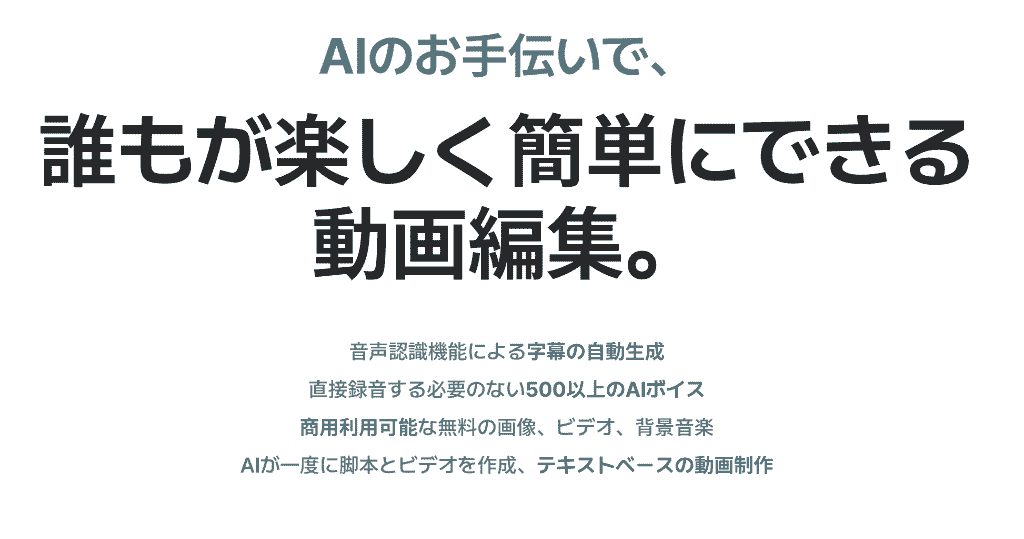
Vrew(ブリュー)は、AIを活用して動画の音声を自動でテキスト化し、簡単に字幕を生成できる画期的な動画編集ソフトです。
誰でも簡単に使える動画編集ツール
従来、動画のテロップ作成は音声を何度も聞き直し、手作業で文字を入力していく非常に時間と労力のかかる作業でした。
しかし、Vrewを利用することで、動画ファイルを読み込ませるだけでスピーディーにタイムコード付きの字幕を作成可能に。
初心者でも直感的に操作できるシンプルなインターフェースを備えており、動画制作のハードルをぐっと下げてくれるツールとして配信者の間でも使われています。
対応OSと幅広いプラットフォーム対応
VrewはMac・Windows・Linuxに対応しており、必要環境を満たすPCであれば動作します。詳しくは公式サイトで動作環境をチェックしてみてください。
また、生成された動画や字幕ファイルは、YouTubeやInstagramなど、主要な動画プラットフォームに最適な形式で書き出すことが可能です。
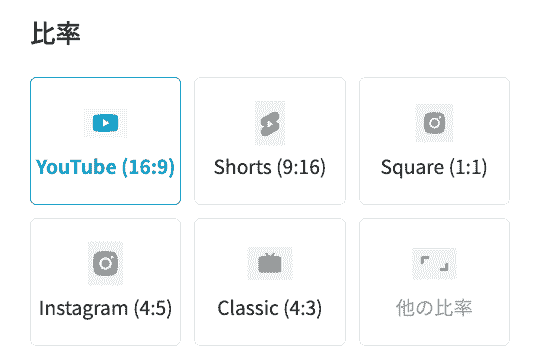
自分が発信したいメディアに合わせて柔軟に字幕付き動画を作成できるため、複数のプラットフォームで活動するクリエイターにとって非常に心強い味方となります。
🔤Vrewの自動字幕生成の仕組み
Vrewの自動字幕生成機能は、AI音声認識技術を活用して動画内の音声を聞き取り、文脈に沿ったテキストへと変換してくれます。
Vrewの音声認識の特徴
Vrewは多言語の音声に対応しており、様々な言語の音声をテキスト化できる能力を備えています。
Vrewの音声認識の主な特徴
- ノイズのある環境でも認識しやすい。
- 音声翻訳機能を備えており、異なる言語への自動翻訳が可能。
- 複雑な発音や方言、雑音の混じった音声にも対応。
こうした音声認識のチカラがあるからこそ、Vrewはスピーディーな字幕生成を実現しているんです。
実際の文字起こし精度はどのくらい?
実際の文字起こし精度についてですが、日本語の音声であっても、はっきりと発音されている動画やノイズの少ない環境であれば、高い認識率を誇ります。
多少の言い間違いや業界の専門用語が含まれている場合でも、文脈を判断して高い精度で文章化されるため、手直しにかかる時間が短縮。
もちろん、周囲の雑音が多い状況や複数人が同時に話すような動画では誤認識が起こることもありますが、後からテキストエディタのような感覚で簡単に修正できるため、実用性は非常に高いといえるでしょう。
✍️Yoomは文字起こしやデータ入力などの作業を自動化できます
Yoomは、さまざまなSaaSアプリを連携し、毎日の面倒な事務作業やデータ入力をノーコードで自動化できる強力なツールです。
Vrewのような動画編集ソフトと直接連携できなくても、動画制作に付随する「文字起こしデータの整理」や「動画アップロード後の通知」といった周辺業務を大幅に効率化することができます。
[Yoomとは]
Yoomを活用すれば、AIを用いた文字起こし機能とテキスト要約AIを組み合わせた自動化フローを直感的な操作で簡単に構築可能。
音声データをテキストに起こす時間をほぼゼロにすることで、人にしかできない顧客開拓や戦略的な企画立案といった業務に集中できるようになるでしょう!
編集作業をサポートする自動化フローボット
■概要
インタビューや会議の録音データなどを、手作業で文字起こしする業務に手間を感じていませんか。
このワークフローを活用すれば、Googleフォームで音声ファイルを受け取るだけで、音声認識AIが自動で文字起こしを行い、内容の解析からGoogle スプレッドシートへの記録までを一気通貫で実行するため、音声データの管理や活用を効率化できます。
■このテンプレートをおすすめする方
- 会議やインタビューの音声データを音声認識AIで効率的に文字起こししたい方
- Googleフォームで受け取った音声ファイルを、手作業で管理・転記している方
- 音声データの文字起こしだけでなく、その内容の要約や分析まで自動化したい方
■このテンプレートを使うメリット
- 音声ファイルのダウンロードから文字起こし、スプレッドシートへの転記までが自動化され、手作業に費やしていた時間を削減できます。
- 音声認識AIによる文字起こし結果が自動で集約されるため、データ管理が一元化され、後からの確認や分析が容易になります。
■フローボットの流れ
- はじめに、Google Drive、Google スプレッドシート、GoogleフォームをYoomと連携します
- 次に、トリガーでGoogleフォームを選択し、「フォームに回答が送信されたら」というアクションを設定します
- 続いて、オペレーションでGoogle Driveの「ファイルをダウンロードする」アクションを設定し、フォームで受け取った音声ファイルを指定します
- 次に、オペレーションでAI機能の「音声データを文字起こしする」アクションを設定します
- 続いて、オペレーションでAI機能の「テキストを生成する」アクションを設定し、文字起こしした内容を要約するなどの処理を行います
- 最後に、オペレーションでGoogle スプレッドシートの「レコードを追加する」アクションを設定し、文字起こしや要約の結果を出力します
※「トリガー」:フロー起動のきっかけとなるアクション、「オペレーション」:トリガー起動後、フロー内で処理を行うアクション
■このワークフローのカスタムポイント
- AI機能でテキストを生成する際に、文字起こし結果の要約や要点の抽出など、目的に応じた任意のプロンプト内容を設定してください。
- Google スプレッドシートへのレコード追加を行う際に、アウトプット先となるスプレッドシートIDとスプレッドシートのタブ名を任意で設定してください。
■注意事項
- Googleフォーム、Google Drive、Google スプレッドシートのそれぞれとYoomを連携してください。
- Googleフォームをトリガーとして使用した際の回答内容を取得する方法は下記を参照ください。
https://intercom.help/yoom/ja/articles/6807133 - ダウンロード可能なファイル容量は最大300MBまでです。アプリの仕様によっては300MB未満になる可能性があるので、ご注意ください。
- トリガー、各オペレーションでの取り扱い可能なファイル容量の詳細は下記をご参照ください。
https://intercom.help/yoom/ja/articles/9413924 - OCRまたは音声を文字起こしするAIオペレーションはチームプラン・サクセスプランでのみご利用いただける機能となっております。フリープラン・ミニプランの場合は設定しているフローボットのオペレーションはエラーとなりますので、ご注意ください。
- チームプランやサクセスプランなどの有料プランは、2週間の無料トライアルを行うことが可能です。無料トライアル中には制限対象のアプリやAI機能(オペレーション)を使用することができます。
- トリガーは5分、10分、15分、30分、60分の間隔で起動間隔を選択できます。
- プランによって最短の起動間隔が異なりますので、ご注意ください。


■概要
インタビューや会議の録音データなどを、手作業で文字起こしする業務に手間を感じていませんか。
このワークフローを活用すれば、Googleフォームで音声ファイルを受け取るだけで、音声認識AIが自動で文字起こしを行い、内容の解析からGoogle スプレッドシートへの記録までを一気通貫で実行するため、音声データの管理や活用を効率化できます。
■このテンプレートをおすすめする方
- 会議やインタビューの音声データを音声認識AIで効率的に文字起こししたい方
- Googleフォームで受け取った音声ファイルを、手作業で管理・転記している方
- 音声データの文字起こしだけでなく、その内容の要約や分析まで自動化したい方
■このテンプレートを使うメリット
- 音声ファイルのダウンロードから文字起こし、スプレッドシートへの転記までが自動化され、手作業に費やしていた時間を削減できます。
- 音声認識AIによる文字起こし結果が自動で集約されるため、データ管理が一元化され、後からの確認や分析が容易になります。
■フローボットの流れ
- はじめに、Google Drive、Google スプレッドシート、GoogleフォームをYoomと連携します
- 次に、トリガーでGoogleフォームを選択し、「フォームに回答が送信されたら」というアクションを設定します
- 続いて、オペレーションでGoogle Driveの「ファイルをダウンロードする」アクションを設定し、フォームで受け取った音声ファイルを指定します
- 次に、オペレーションでAI機能の「音声データを文字起こしする」アクションを設定します
- 続いて、オペレーションでAI機能の「テキストを生成する」アクションを設定し、文字起こしした内容を要約するなどの処理を行います
- 最後に、オペレーションでGoogle スプレッドシートの「レコードを追加する」アクションを設定し、文字起こしや要約の結果を出力します
※「トリガー」:フロー起動のきっかけとなるアクション、「オペレーション」:トリガー起動後、フロー内で処理を行うアクション
■このワークフローのカスタムポイント
- AI機能でテキストを生成する際に、文字起こし結果の要約や要点の抽出など、目的に応じた任意のプロンプト内容を設定してください。
- Google スプレッドシートへのレコード追加を行う際に、アウトプット先となるスプレッドシートIDとスプレッドシートのタブ名を任意で設定してください。
■注意事項
- Googleフォーム、Google Drive、Google スプレッドシートのそれぞれとYoomを連携してください。
- Googleフォームをトリガーとして使用した際の回答内容を取得する方法は下記を参照ください。
https://intercom.help/yoom/ja/articles/6807133 - ダウンロード可能なファイル容量は最大300MBまでです。アプリの仕様によっては300MB未満になる可能性があるので、ご注意ください。
- トリガー、各オペレーションでの取り扱い可能なファイル容量の詳細は下記をご参照ください。
https://intercom.help/yoom/ja/articles/9413924 - OCRまたは音声を文字起こしするAIオペレーションはチームプラン・サクセスプランでのみご利用いただける機能となっております。フリープラン・ミニプランの場合は設定しているフローボットのオペレーションはエラーとなりますので、ご注意ください。
- チームプランやサクセスプランなどの有料プランは、2週間の無料トライアルを行うことが可能です。無料トライアル中には制限対象のアプリやAI機能(オペレーション)を使用することができます。
- トリガーは5分、10分、15分、30分、60分の間隔で起動間隔を選択できます。
- プランによって最短の起動間隔が異なりますので、ご注意ください。
AIワーカーを活用した自動化フローボット
■概要YouTubeチャンネルを運営する上で、視聴者から寄せられたテーマや社内外から収集した断片情報などをもとに毎回動画の台本を作成する作業は、時間と労力がかかるのではないでしょうか。このワークフローを活用すれば、フォームから動画のテーマが送信されるだけで、AIエージェント(AIワーカー)が自動でYouTube投稿用の台本を作成するため、アイデアをスムーズにコンテンツ化できます。手作業での台本作成から解放され、より創造的な業務に集中することが可能です。■このテンプレートをおすすめする方- YouTube投稿における台本作成のプロセスを効率化したいと考えているチャンネル運営者の方
- フォームで収集したアイデアをもとにしたコンテンツ制作フローを自動化したいマーケターの方
- AIエージェントを活用して、動画制作における一連のワークフローを改善したいコンテンツ制作者の方
■このテンプレートを使うメリット- フォームへの投稿を起点に台本作成が自動化されるため、これまで手作業で行っていた構成案の作成にかかる時間を短縮できます。
- AIワーカーが設定した指示に基づき台本を生成するため、YouTube投稿コンテンツの品質を安定させ、属人化を防ぐことにも繋がります。
■フローボットの流れ- はじめに、GoogleドキュメントをYoomと連携します。
- 次に、トリガーでフォームを選択し、「回答が送信されたら」というアクションを設定します。
- 最後に、オペレーションでAIワーカーを選択し、YouTube動画の構成を作成するためのマニュアル(指示)を作成します。
※「トリガー」:フロー起動のきっかけとなるアクション、「オペレーション」:トリガー起動後、フロー内で処理を行うアクション■このワークフローのカスタムポイント- AIワーカーへの指示内容は、生成したい動画のトーン&マナーやターゲット層に応じて任意で設定してください。どのような構成や内容の台本を生成したいか、プロンプトを具体的に記述することで、アウトプットの精度を高めることができます。
■注意事項- GoogleドキュメントとYoomを連携してください。AIワーカー内で使用するツール(アプリ)についてもマイアプリ連携が必要です。
- AIワーカーの基本設定は「【AIワーカー】基本的な設定方法」をご参照ください。
- AIワーカーの同時実行数・作成可能なAIワーカー数・利用可能なAIモデルはご契約中のプランによって異なります。
- AIワーカー内でご利用いただけるアプリやオペレーション等はフローボットの利用制限と同様です。
- AIワーカーは、テスト実行でも本番実行と同様にタスクを消費しますのでご注意ください。詳細は「【AIワーカー】タスク実行数の計算方法」ご参照ください。
- AIワーカーはマニュアルを詳細に設定することで適切な処理を実行しやすくなります。詳細は「【AIワーカー】マニュアルの作成方法」をご参照ください。


- YouTube投稿における台本作成のプロセスを効率化したいと考えているチャンネル運営者の方
- フォームで収集したアイデアをもとにしたコンテンツ制作フローを自動化したいマーケターの方
- AIエージェントを活用して、動画制作における一連のワークフローを改善したいコンテンツ制作者の方
- フォームへの投稿を起点に台本作成が自動化されるため、これまで手作業で行っていた構成案の作成にかかる時間を短縮できます。
- AIワーカーが設定した指示に基づき台本を生成するため、YouTube投稿コンテンツの品質を安定させ、属人化を防ぐことにも繋がります。
- はじめに、GoogleドキュメントをYoomと連携します。
- 次に、トリガーでフォームを選択し、「回答が送信されたら」というアクションを設定します。
- 最後に、オペレーションでAIワーカーを選択し、YouTube動画の構成を作成するためのマニュアル(指示)を作成します。
- AIワーカーへの指示内容は、生成したい動画のトーン&マナーやターゲット層に応じて任意で設定してください。どのような構成や内容の台本を生成したいか、プロンプトを具体的に記述することで、アウトプットの精度を高めることができます。
- GoogleドキュメントとYoomを連携してください。AIワーカー内で使用するツール(アプリ)についてもマイアプリ連携が必要です。
- AIワーカーの基本設定は「【AIワーカー】基本的な設定方法」をご参照ください。
- AIワーカーの同時実行数・作成可能なAIワーカー数・利用可能なAIモデルはご契約中のプランによって異なります。
- AIワーカー内でご利用いただけるアプリやオペレーション等はフローボットの利用制限と同様です。
- AIワーカーは、テスト実行でも本番実行と同様にタスクを消費しますのでご注意ください。詳細は「【AIワーカー】タスク実行数の計算方法」ご参照ください。
- AIワーカーはマニュアルを詳細に設定することで適切な処理を実行しやすくなります。詳細は「【AIワーカー】マニュアルの作成方法」をご参照ください。
👀Vrewで字幕生成してみた
Vrewとはなんぞや?ということがなんとなくわかったところですが、実際に使ってみなければ効果は実感できません。
なので、3つの想定パターンを打ち立ててVrewの字幕生成機能の実力を検証してみました!
①自動字幕生成
まずは社内配信コンテンツとしての動画を作成してみましょう。
話し言葉で構成された台本を用意し、新規プロジェクトで動画をテキストから生成するように選択。
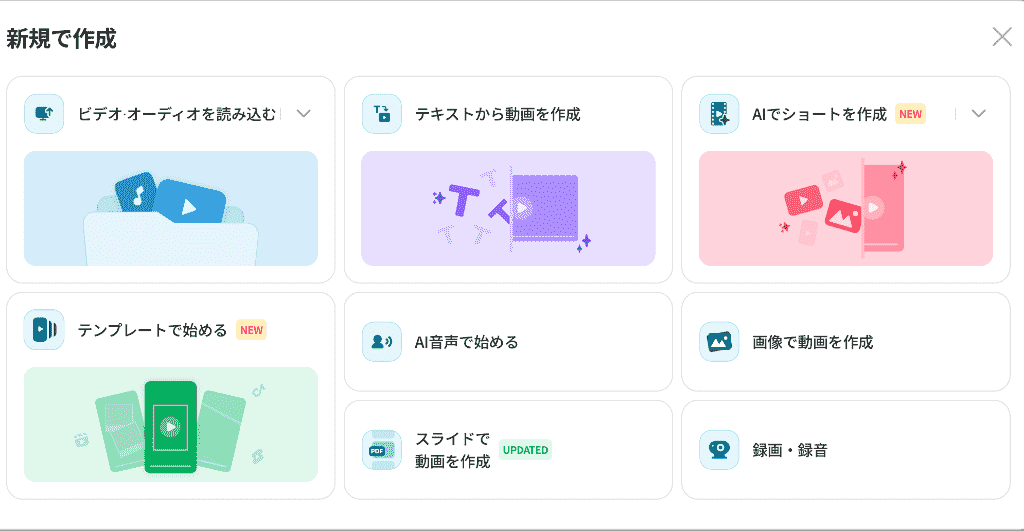
台本をコピペしてAI音声を選択するだけで、AIによる音声の分析と動画生成がスタート。
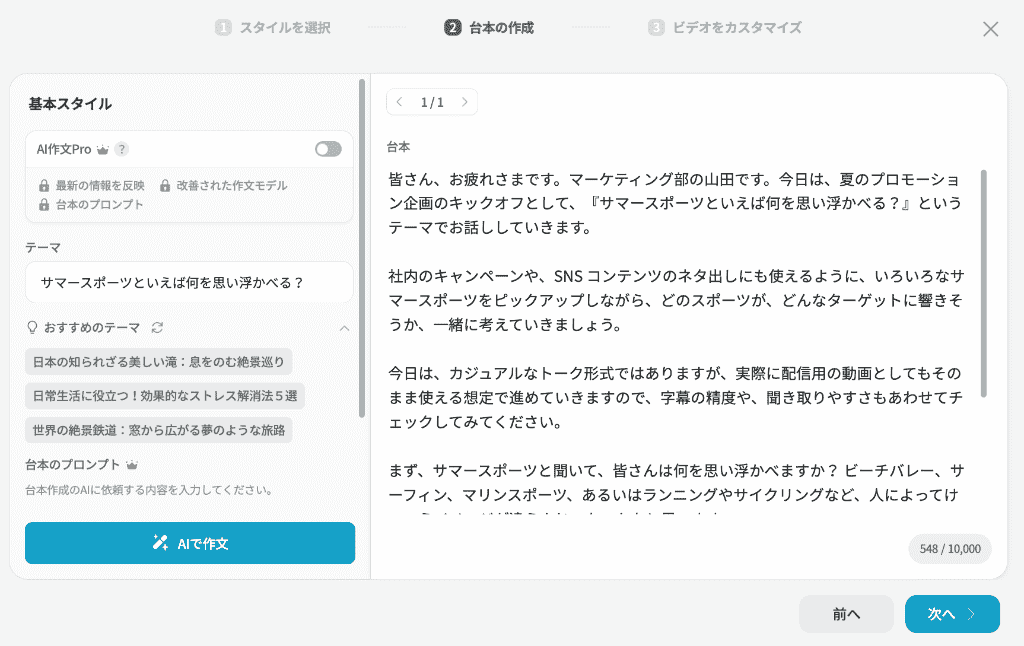
2〜3分程度の動画であれば、ものの数分で分析が完了。
処理結果を見ると、画面上に抽出されたテキストのブロックがズラリと並んでいます!
プレビュー動画も確認しましたが、自動で台本の文章を動画内の字幕として挿入してくれているので、手動で編集ソフト内でテキストを配置していく行程を省くことができました。
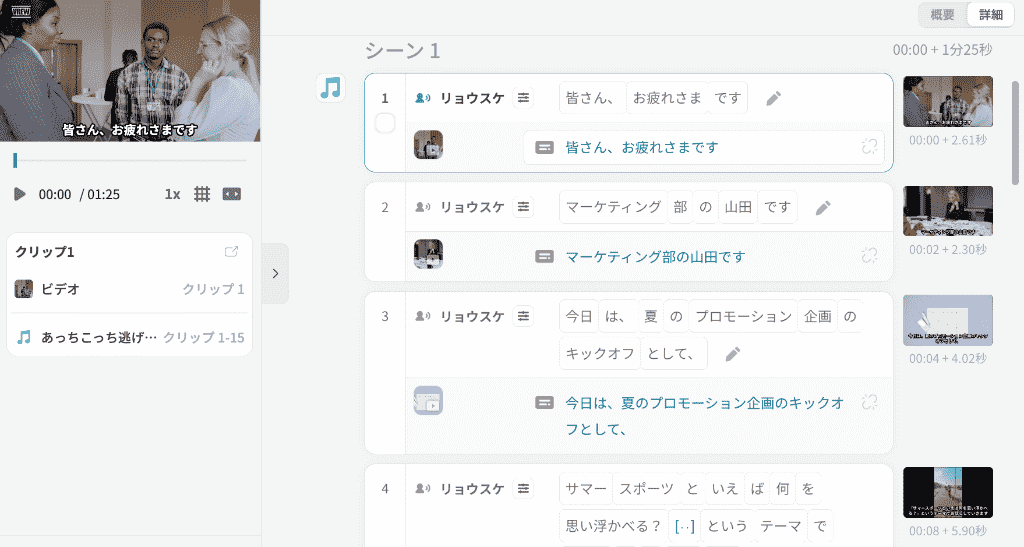
AI音声が話しているタイミングとテキストの表示タイミングがしっかり揃っており、音声処理能力の高さがうかがえます。
②カット編集とテキスト修正
次に、動画編集で最も時間のかかる「カット編集」と「テキスト修正」の機能を確認していきましょう。
まずは「えーっと」「あのー」といった言い淀み部分をあえて入れてある日本語の音声データをアップロードし、この部分をどのくらいの工数で修正できるのかを検証します。
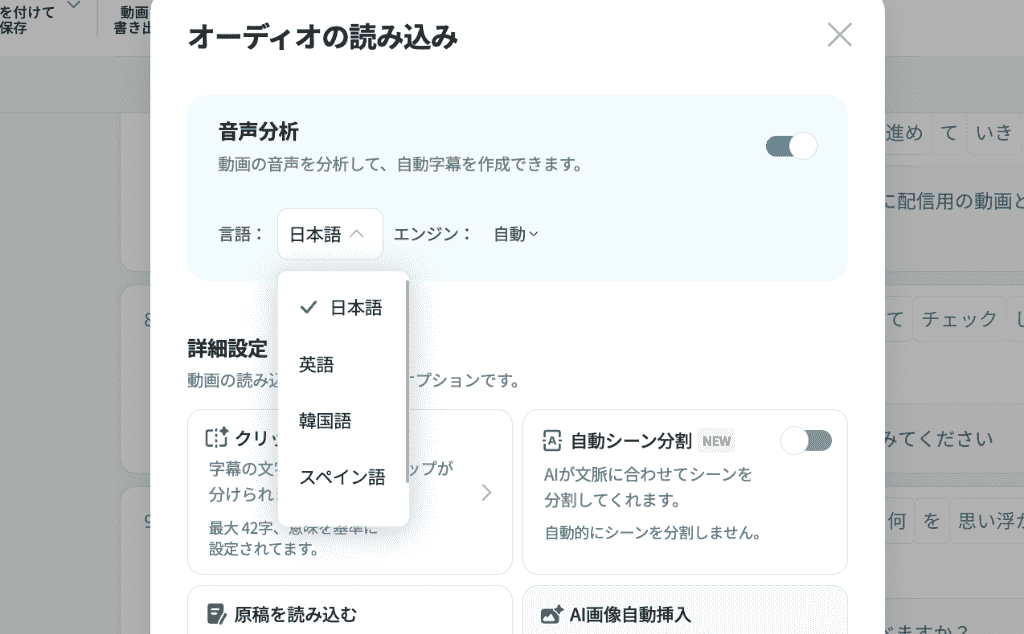
アップロード後のテキストブロックを見ると、いくつかのいいよどみによる無音部分が散見されました。
Vrewでは、テキストブロックに表示されている不要な文字部分や[・・]を選択し、削除ボタンを押すだけで無音箇所を削除できます。(Backspaceキーでも削除可能)
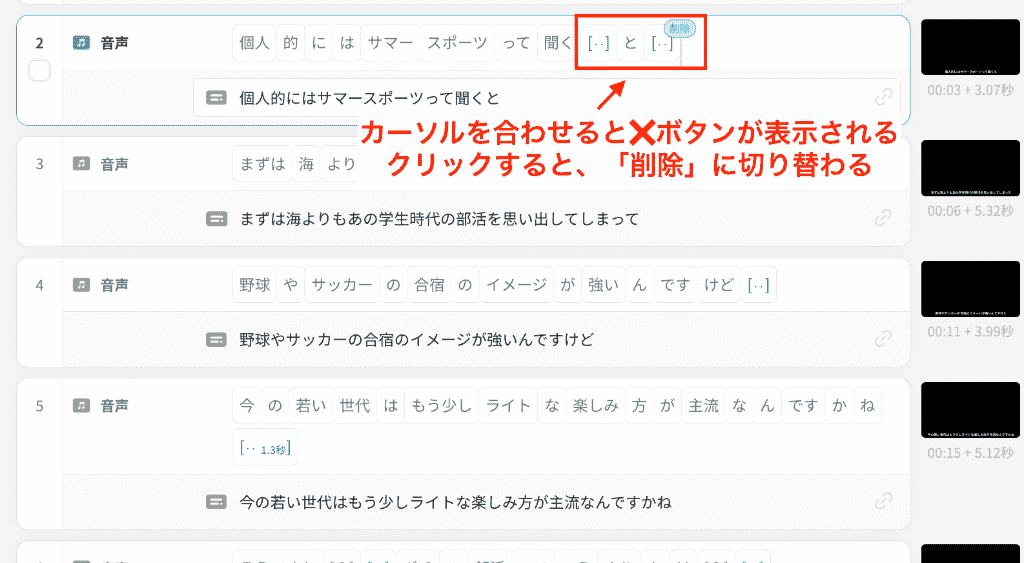
文字を削除した瞬間、そのテキストに紐づいていた動画の映像部分も自動的にカットされ、前後のクリップが滑らかに結合されました。
次に、特定の用語を別の用語に修正してみます。
動画の字幕に合わせて音声を挿入する場合、まずは字幕から当てはめていく必要がありますが、最終チェックが完了した後に「やっぱりこっちの単語に変えたい!」と思う時もありますよね。
そんな時Vrewでは、該当するテキストをクリックすれば、簡単に修正可能。
わざわざ編集ソフトを立ち上げる手間を省けます。
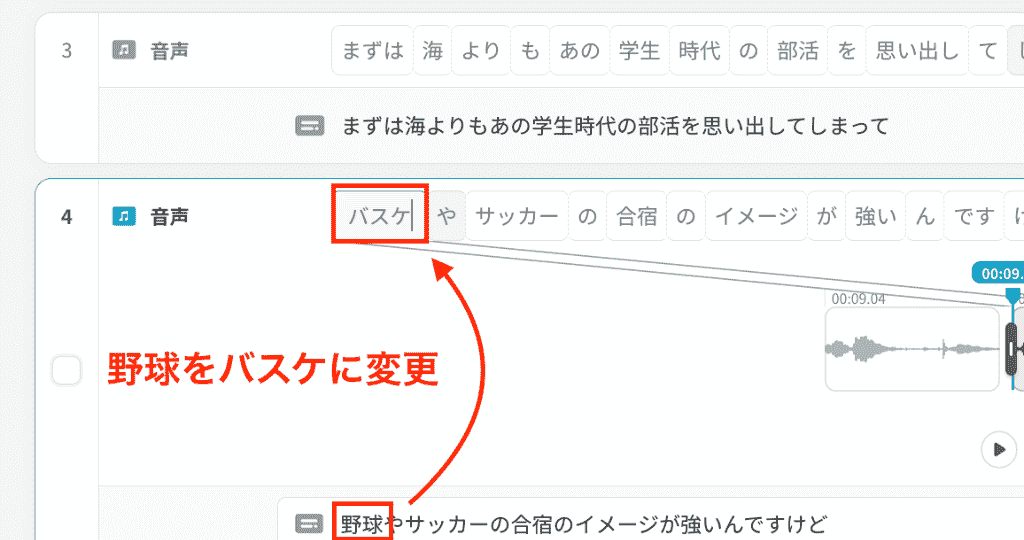
テキストエディタで文章を推敲するのと同じ感覚で動画のテンポを良くしていくことができ、手作業で字幕を直していた頃と比べると作業のスピード感がまるで違うと感じました。
③多言語への自動翻訳機能
最後に、Vrewの「翻訳機能」を確認すべく、自動生成された日本語の字幕を英語に翻訳する作業を試してみました。
上部の「字幕」メニューから「翻訳字幕を追加」を選びます。
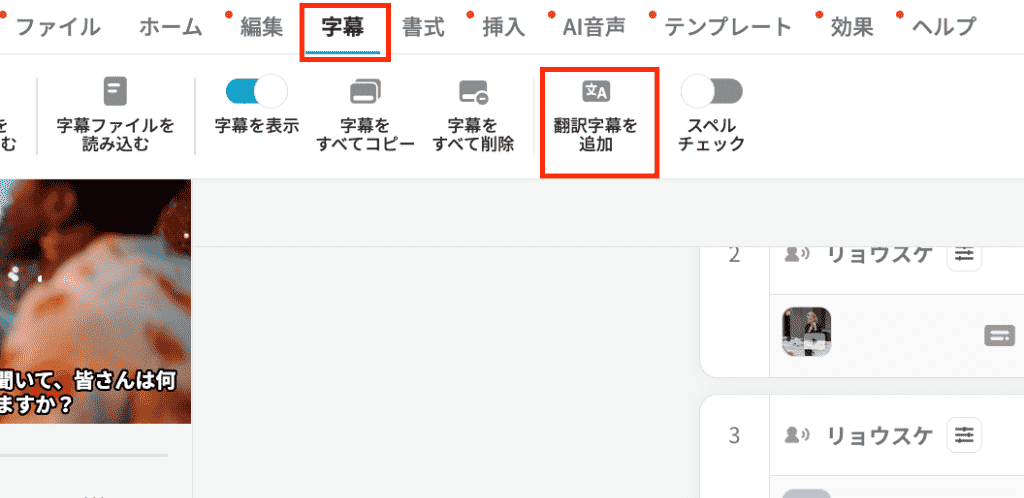
翻訳先の言語を英語に設定してクリック。
なお、翻訳エンジンはGPTを指定しています。
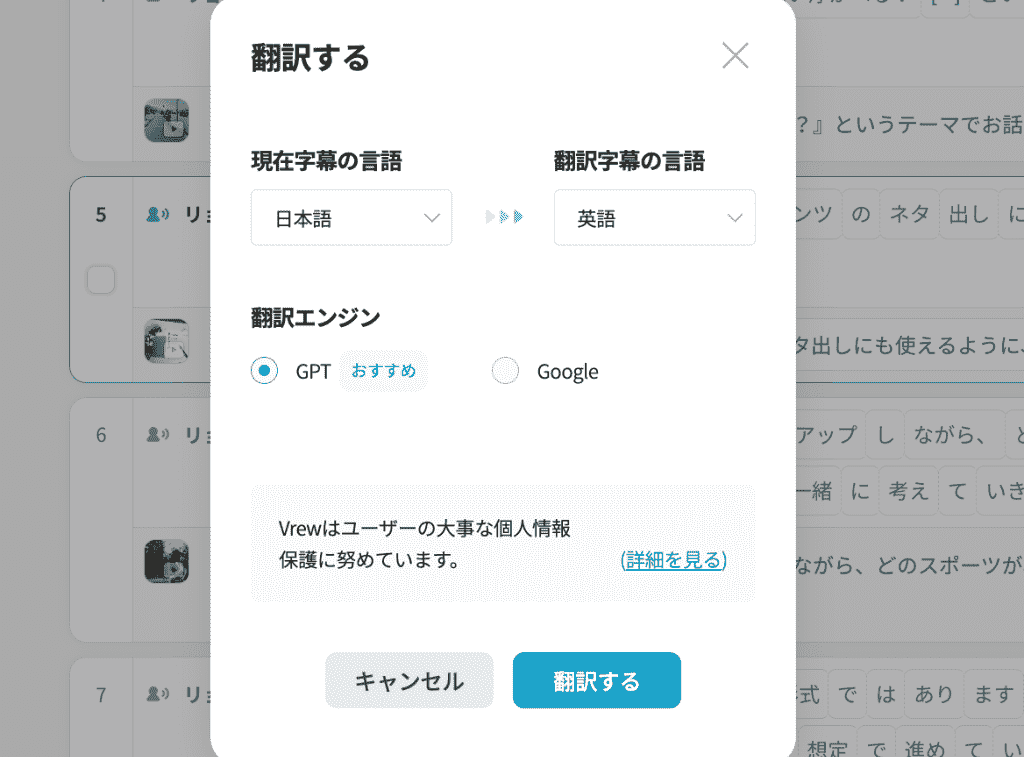
その操作だけで、数十秒後には日本語テキストのすぐ下に英語の翻訳字幕が表示されました!
Vrewは100以上の言語に対応しており、複数の言語を一括で翻訳することもできるんです。
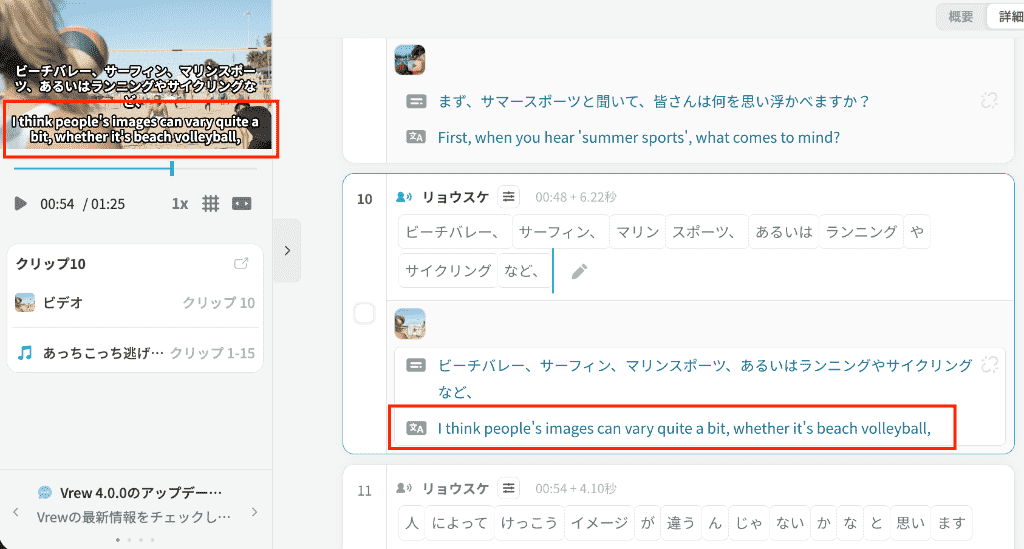
機械翻訳のため、専門用語や少し複雑な言い回しの部分では手作業での微調整が必要な箇所もありましたが、「基本のテキスト(今回は日本語)」と「翻訳されたテキスト」が上下に並んで表示されるため、修正作業も非常にスムーズに行えました。
なお、翻訳後のテキストのみを残したい場合には、基本テキストを削除するだけで翻訳後の言語だけで構成された動画に仕上げることができます。
自身の動画を海外向けに発信したい場合や教育・FAQ動画をグローバル展開したいと考えている方にとって、この機能は圧倒的な時間短縮につながるでしょう!
💪字幕の精度をさらに高めるコツ
Vrewの音声認識精度は非常に高いですが、事前のちょっとした工夫でさらに動画の質を向上させることができます。
ノイズ除去で文字起こしの精度をアップ
録音環境を整えることはもちろん、風切り音やエアコンの音が目立つ動画の場合は、あらかじめ音声編集ソフト(Audacityなど)でノイズ除去を行ってからVrewに読み込ませるのが効果的です。
クリアな音声であればあるほど、AIが正確に言葉を拾ってくれるため、結果的に誤字脱字の修正にかかる時間を減らすことができます。
プラットフォームに合わせて字幕を装飾
Vrewは字幕のフォントや装飾機能(文字がポップアップするようなアニメーション など)も充実しています。
動画の下部に表示されるシークバーやアイコンと重ならないように位置を調整したり、テキストへの影や背景色の付与も簡単に行えるんです!
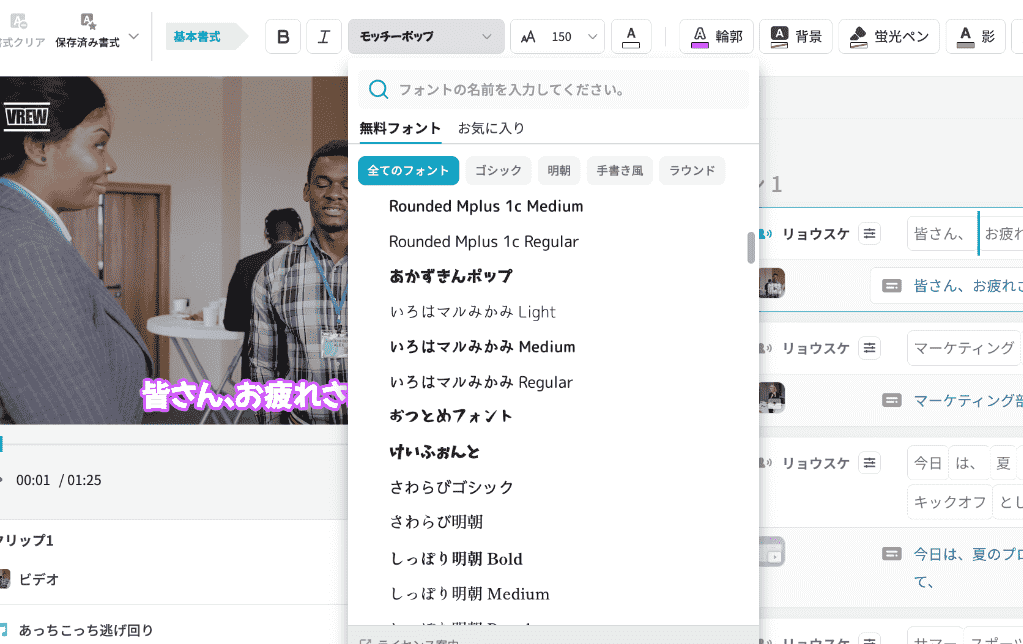
YouTubeやTikTokなど、投稿先のプラットフォームに合わせてフォントの種類やサイズを簡単に変更できるので、視聴者がスマホの小さな画面で見ても読みやすい、プロ並みのテロップデザインを動画に取り入れられます。
外部ツールとの連携
Vrewで作成した字幕データの出力形式として「SRTファイル」や「テキストファイル」などが用意されています。
データエクスポート後、外部ツールと連携して情報修正や別媒体での再利用が簡単に行えるようになっているのです。
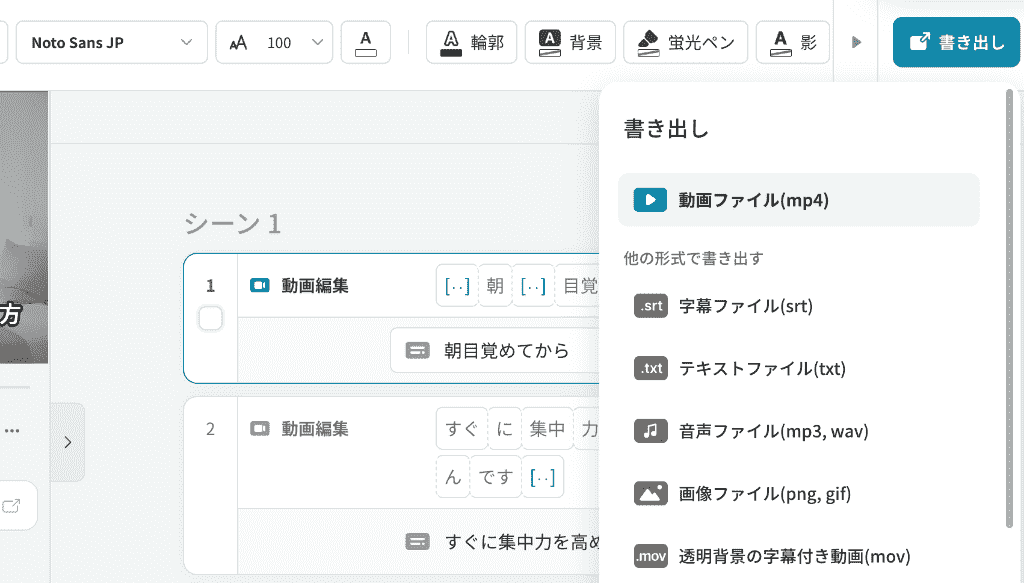
また、Adobe Premiere ProやFinal Cut Proなどの本格的な動画編集ソフトに字幕データを連携させることも可能なため、プロの現場のワークフローにも違和感なく組み込むことができます。
💰Vrewの料金体系
Vrewは、基本的な機能を無料で利用できる点も大きな魅力です。
無料版でも毎月一定クレジットを利用することができ、自動字幕の生成やテキストベースのカット編集など、動画作成に必要な主要機能に触れることができます。
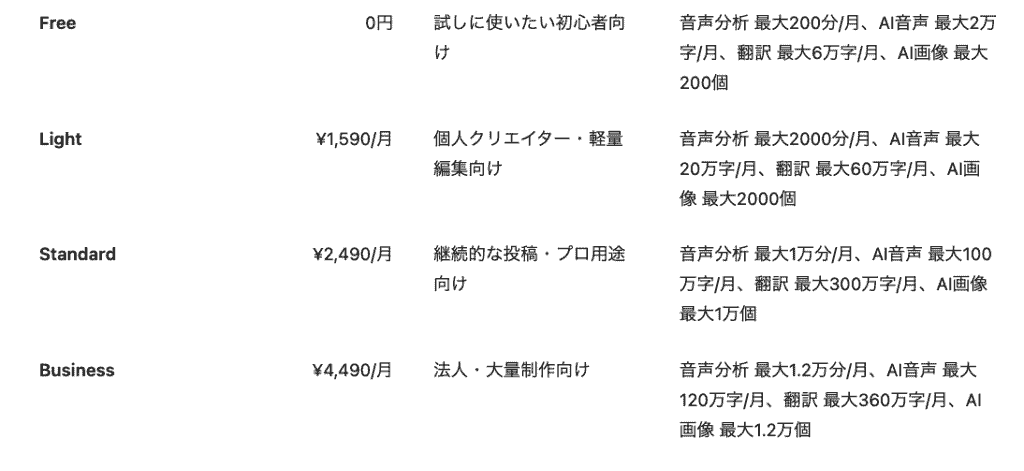
※月額定額料金のみを記載しています。別途年額定期料金の設定あり。
無料プラン特有の機能
無料版で動画を出力する際には、画面の隅にVrewのロゴマーク(透かし)が必ず表示されます。
趣味の動画であれば問題ありませんが、企業の公式YouTubeチャンネルや本格的な収益化を目指すクリエイターにとっては気になるところ。

透かしを消去したい場合や、より多くのクレジットで音声分析・高品質なAI音声合成・翻訳機能をたっぷり使いたい場合には、有料プランへのアップグレードが必要です。
自分の制作頻度に合わせてプランを選択できるため、まずは無料でじっくり試すのがおすすめです。
🌳まとめ
動画制作において最も時間と根気を要するテロップ入力作業ですが、Vrewの高性能な音声認識技術を使えば、その負担を劇的に軽減することができます。
特に、テキストを編集する感覚で動画のカットができる直感的な操作性は、動画編集の初心者からプロのクリエイターまで、幅広いユーザーにとって大きなメリットとなるはずです!
まだVrewを使ったことがない方は、まずは無料版をダウンロードして、自分の動画ファイルでそのスピーディーな文字起こしと字幕生成を体験してみてください。
テロップ作業の時短を実現し、よりクリエイティブなコンテンツ制作を目指しましょう。
☁️Yoomでできること
Yoomは、日常の業務で発生する定型作業を自動化し、クリエイターやビジネスパーソンの時間を創出する強力なプラットフォームです。
動画投稿やマーケティング活動においては、さまざまなSaaSツールを連携させることで、動画公開後のSNS告知やチーム内での進捗共有をスムーズに行うことができます。
テロップ作成はVrewで行い、その後の面倒な事務作業や通知フローはYoomで自動化するというように、それぞれの強みを持つツールを使い分けることで生産性向上が見込めるでしょう!
以下のテンプレートも参考に、毎日の業務の効率化を進めてみてくださいね。

- WordPress.orgでのコンテンツ発信とSNSマーケティングを両立させたいWeb担当者の方
- `ai agent` を活用して、SNS投稿作成などの `マーケティング企画` 業務を効率化したい方
- コンテンツ公開後の拡散プロセスを自動化し、属人化を解消したいと考えているチームリーダーの方
- 記事公開後のSNS投稿案作成が自動化されるため、手作業での企画に費やしていた時間を短縮することができます。
- `ai agent` による `マーケティング企画` が組み込まれることで、担当者のスキルに依存しない安定した品質の投稿案を生成し、業務の属人化を防ぎます。
- はじめに、WordPress.orgをYoomと連携します。
- 次に、トリガーでWordPress.orgを選択し、「投稿が公開されたら」というアクションを設定します。
- 最後に、オペレーションでAIワーカーの「マーケティングプランナー」を選択し、公開された記事の情報を基にSNS投稿案を作成するためのマニュアル(指示)を作成します。
■このワークフローのカスタムポイント
- AIワーカーの設定では、利用したいAIモデルを任意で選択してください。
- AIワーカーへの指示(プロンプト)を任意で設定してください。例えば、投稿するSNSのプラットフォームや、含めたいハッシュタグ、投稿のトーンなどを具体的に指示することで、より目的に沿った投稿案を生成できます。
- WordPress.org、Microsoft TeamsのそれぞれとYoomを連携してください。
- トリガーは5分、10分、15分、30分、60分の間隔で起動間隔を選択できます。
- プランによって最短の起動間隔が異なりますので、ご注意ください。
- Microsoft365(旧Office365)には、家庭向けプランと一般法人向けプラン(Microsoft365 Business)があり、一般法人向けプランに加入していない場合には認証に失敗する可能性があります。
- AIワーカー内で使用するツール(アプリ)についてもマイアプリ連携が必要です。
- AIワーカーの基本設定は「【AIワーカー】基本的な設定方法」をご参照ください。
- AIワーカーの同時実行数・作成可能なAIワーカー数・利用可能なAIモデルはご契約中のプランによって異なります。
- AIワーカー内でご利用いただけるアプリやオペレーション等はフローボットの利用制限と同様です。
- AIワーカーは、テスト実行でも本番実行と同様にタスクを消費しますのでご注意ください。詳細は「【AIワーカー】タスク実行数の計算方法」ご参照ください。
- AIワーカーはマニュアルを詳細に設定することで適切な処理を実行しやすくなります。詳細は「【AIワーカー】マニュアルの作成方法」をご参照ください。
- WordPress.orgサイトの多言語展開で、記事の翻訳作業を効率化したいWeb担当者の方
- 手作業での翻訳による時間的コストやミスの発生を課題に感じているコンテンツ制作者の方
- WordPress.orgの自動翻訳の仕組みを構築し、グローバルな情報発信を加速させたい方
- WordPress.orgでの記事公開後、自動で翻訳処理が実行されるため、これまで手作業で行っていた翻訳の時間を短縮することができます。
- 手動でのコピー&ペースト作業が減り、翻訳漏れや転記ミスといったヒューマンエラーの発生を防ぎます。
- はじめに、Wordpress.orgとGoogleドキュメントをYoomと連携します。
- 次に、トリガーでWordpress.orgを選択し、「投稿が公開されたら」というアクションを設定します。
- 最後に、オペレーションでAIワーカーを設定し、公開された記事を任意の言語に翻訳してGoogleドキュメントに下書きとして記録するためのマニュアル(指示)を作成します。
■このワークフローのカスタムポイント
- AIワーカーへの指示(プロンプト)を編集することで、翻訳の言語( 例: 英語や中国語 )やトーン&マナー(例:「ですます調」「である調」)などを任意に調整できます。
- Wordpress.org、GoogleドキュメントのそれぞれとYoomを連携してください。AIワーカー内で使用するツール(アプリ)についてもマイアプリ連携が必要です。
- トリガーは5分、10分、15分、30分、60分の間隔で起動間隔を選択できます。
- プランによって最短の起動間隔が異なりますので、ご注意ください。
- AIワーカーの基本設定は「【AIワーカー】基本的な設定方法」をご参照ください。
- AIワーカーの同時実行数・作成可能なAIワーカー数・利用可能なAIモデルはご契約中のプランによって異なります。
- AIワーカー内でご利用いただけるアプリやオペレーション等はフローボットの利用制限と同様です。
- AIワーカーは、テスト実行でも本番実行と同様にタスクを消費しますのでご注意ください。詳細は「【AIワーカー】タスク実行数の計算方法」ご参照ください。
- AIワーカーはマニュアルを詳細に設定することで適切な処理を実行しやすくなります。詳細は「【AIワーカー】マニュアルの作成方法」をご参照ください。
※出典1:Vrew、出典2:VrewのAI文字起こし
プログラミング知識なしで手軽に構築できます。




