









・
生成AIの種類と使い分けのポイント!無料ツールや比較検証も紹介

文章作成やデザイン制作など、あらゆる業務の生産性を飛躍的に向上させるとして大きな注目を集めている生成AI。
しかし、いざ自身の仕事に取り入れようとしても、「テキスト生成や画像生成など、どのような種類があるのか全体像が把握しきれない」「ChatGPTやGemini、Adobe Fireflyなどのツールをどう使い分ければいいのか迷ってしまう」といった悩みを抱える方は多いのではないでしょうか。
そこで本記事では、生成AIの主な種類一覧やそれぞれの特徴、無料で手軽に試せる代表的なサービスについて分かりやすく解説します。
さらに、実際の業務シーンを想定して複数のAIツールを操作した比較検証も行い、目的別の最適な選び方や活用法をご提案します。
自社の課題にあったAIツールを見つけ、日々の業務負担を軽減するための参考にしてください。
📌 生成AI(ジェネレーティブAI)とは?

生成AI(ジェネレーティブAI)とは、あらかじめ学習した膨大なデータを基にして、ユーザーの指示(プロンプト)に応じて新しいオリジナルコンテンツを自動的に生成する人工知能のことです。
従来のAIが、データの「分析」や「予測」「分類」を得意としていたのに対し、生成AIはテキスト、画像、音声といったデータをゼロから創り出すことができる点が大きな違いといえます。
近年、この技術がビジネスシーンで注目を集めている背景には、業務効率化やクリエイティブ作業のコスト削減が期待できる点が挙げられます。
定型的な業務をAIに任せることで、人間はより創造的な思考や戦略的な意思決定に時間を割くことができるようになり、結果として企業全体の競争力を高めることにつながっていくのです。
🤖 生成AIの種類

生成AIは、作り出すコンテンツの形式によっていくつかの種類に分類されます。
1. テキスト生成AI(ChatGPT、Geminiなど)
テキスト生成AIは、ユーザーが入力した質問や指示に対して、自然な文章を生成して返すシステムです。
代表的なツールとしてOpenAIが提供する「ChatGPT」や、Googleが開発した「Gemini」などが挙げられます。
例えば、顧客向けのメール文面を作成したり、長大なマニュアルを要約して分かりやすく箇条書きにまとめたりする作業は、テキスト生成AIが最も得意とする領域です。
プロンプトと呼ばれる指示文の出し方を工夫するだけで、出力される文章のトーンや専門性を自由にコントロールできるため、まるで専属の優秀なアシスタントが隣にいるような感覚で作業を進めることができるでしょう。
ChatGPTは非常に汎用性が高く、Geminiは検索エンジンや各種ワークスペースと連携しやすいというそれぞれの強みを持っています。
2. 画像生成AI(Canva、Adobe Fireflyなど)
画像生成AIは、テキストで表現されたイメージを元にして、イラストや写真などのビジュアル素材を生成するツールです。
ブログのアイキャッチ画像やプレゼン資料の挿絵、SNSの広告バナー作成などで広く活用されています。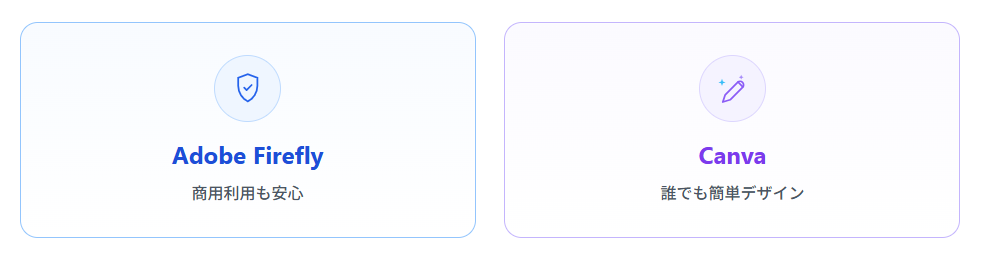
ビジネス利用で特に注目されているのが「Adobe Firefly」です。著作権のクリアな画像を学習データとして使用しているため、生成した画像を商用利用する際の法的なリスクが低いという安心感があります。
ただし、プランによって補償範囲が異なるため、ビジネス利用の際は自社の契約プラン(Enterprise版など)の条件を必ず確認するようにしましょう。
また、ノンデザイナーでも直感的にデザインができる「Canva(キャンバ)」に搭載された画像生成AI機能(Magic Mediaなど)も非常に強力です。
Canva内で「水彩画風のコーヒーカップ」などとテキストで指示を出せば、そのままシームレスにポスターやSNS投稿のデザイン編集画面に画像を配置して作業を進めることができるため、ツールの行き来を減らして業務効率を向上させることが可能です。
3. 動画・音声(Sora 2、Veo 3.1、Runway、Sunoなど)
テキストや画像だけでなく、動画や音声を生成するAIも進化を遂げています。
動画生成AIの分野では、OpenAIの「Sora 2」やGoogleの「Veo 3.1」といった強力なモデルが登場し、映画クオリティの高精細な映像を数十秒から、拡張機能により数分単位のシーケンスとして構築することが可能になりました。
また、先駆者である「Runway」も進化を続けており、静止画の一部を自然に動かす「ブラシ機能」など、直感的な編集に強みを持っています。
特に、動画制作はこれまで多大なコストと時間がかかる領域でしたが、これらのAIの登場によりそのハードルは下がっています。
SNS向けの本格的なプロモーション動画や、社内研修用のリアルな解説動画であれば、大規模な撮影機材やスタジオを用意することなく、パソコン一台で完結させることが可能です。
また、音声・音楽生成の分野では、テキストを入力するだけでボーカル入りのオリジナル楽曲を作成できる「Suno」や、人間の感情を極めて自然に再現する音声合成ツールが普及しており、BGM制作やナレーションの自動化など、コンテンツ制作のあり方を大きく変えつつあります。
🤖 無料で使える生成AIの種類
これから生成AIを業務に取り入れてみたいと考えている方にとって、まずは無料で試せるサービスから始めるのがおすすめです。
テキスト生成AIであれば、ChatGPTの無料プランやGeminiの基本機能、またAnthropic社が提供するClaudeなども無料でアカウントを作成して利用をスタートできます。
画像生成AIに関しても、Adobe Fireflyのウェブ版で付与されるクレジットの範囲内であれば無料で画像生成を体験することが可能です。
無料版の注意点
無料版のツールには注意すべき点も存在します。
一日に生成できる回数や入力できる文字数に制限が設けられていたり、一部のツールでは無料プランで生成したコンテンツの商用利用が禁止されていたりするケースがあります。
本格的にビジネスで活用する前には、必ず各サービスの利用規約や制限事項を確認するようにしましょう。
無料で使えるツールであっても、指示の出し方を学ぶための練習用としては十分に機能するため、まずは複数のツールを実際に触ってみて比較することをおすすめします。
👉 生成AIの種類別・目的別の使い分け
ここからは、実際に業務の中でそれぞれの生成AIをどのように使い分ければ効果的か、目的別に具体的な活用シーンを解説していきます。
テキスト生成AIの使い分け(文章作成、要約、アイデア出し)
テキスト生成AIは、目的によってツールを切り替えるのが効率的です。
新しい企画のアイデア出しやブレインストーミングを行いたい場合は、壁打ち相手として優秀なChatGPTを活用するのが適しています。
一方、長文のレポートを要約したり、より自然で丁寧な日本語のビジネスメールを作成したりする場面では、文脈の理解力に優れたClaudeを利用すると精度の高い結果が得られやすい傾向にあります。
テキスト生成AIはそれぞれ異なるデータセットやアルゴリズムで学習しているため、得意とするアウトプットの傾向に違いがあります。
複数のツールを用途に応じて使い分けることで、単一のツールを使うよりもはるかに効率的で精度の高い文章作成が実現できるはずです。
インターネット上の情報をリアルタイムに検索しながら事実確認を行いたい調査業務であれば、Geminiを選択するといった使い分けが推奨されます。
画像生成AIの使い分け(ブログのアイキャッチ、広告バナー、イラスト作成)
画像生成AIも、作成したいビジュアルのテイストや用途に応じてツールを使い分ける必要があります。
自社のWebサイトやブログ記事のアイキャッチ画像など、安全に商用利用したい素材が必要な場合は、権利関係がクリアなAdobe Fireflyを利用するのが確実な選択といえるでしょう。
それぞれのツールには「写真のようなリアルな表現が得意」「アニメやイラスト調の表現が得意」といった個性があります。
目的に応じて最適なAIを選ぶことで、イメージと生成結果のズレを最小限に抑え、手直しの手間を省くことができます。
社内の企画会議で提示するためのイメージボード作成や、表現力の高いアートワークが必要なシーンではMidjourneyを活用するなど、表現したい世界観にあわせて使い分けることが重要です。
業務内容に応じた適切なAIの選び方
AIツールを選ぶ際は、単に生成されるコンテンツの質だけでなく、業務フロー全体にどのように組み込むかを考えることが大切です。
チーム全体でAIを活用する場合、データのプライバシー保護機能が充実している法人向けプラン(エンタープライズ版)が用意されているサービスを選びましょう。
新しいAIツールが次々と登場する中、話題性だけで導入を決めてしまうと現場で使われなくなってしまう失敗に陥りがちです。
現場の従業員が直感的に操作できるかどうかも含め、実務への定着を最優先に考えたツール選定を行ってください。
社内の既存システムと連携させて自動化を図りたいのであれば、APIが公開されており外部ツールと接続しやすいAIモデルを選択するなど、総合的な視点を持つことが成功の鍵となります。
💡 Yoomは生成AIを活用した業務を自動化できます
生成AIを使ってみると、「これ、そのまま仕事に使えるのでは?」と思う場面が出てくるはずです。
ただし、実際には「AIが出力した内容を手動でコピペして、別のツールに貼り付けて……」という作業が発生しがちで、思ったほど楽にならないケースも少なくありません。
そんなとき、AIと業務ツール間の手作業を自動化できるのが、ノーコードツールYoomです!
[Yoomとは]
Yoomを活用すれば、プログラミングの専門知識がなくても、日常的に使用しているチャットツールやメールソフトと生成AIをつなぐことが可能です。
例えば、「毎朝Googleカレンダーから当日の会議予定を取得し、AIワーカーでGeminiの要約と重要度判定を行いSlackへ通知する」といった一連の流れを自動化できます。
■概要毎朝、その日の会議予定を確認し、準備すべき資料や検討事項を整理する作業に時間を取られていませんか。特に複数の会議が重なる日には、どの会議に注力すべきか優先順位をつけるだけでも手間がかかるものです。このワークフローを活用すれば、Googleカレンダーからの予定取得から、Geminiによる会議目的の解析、重要度判定、Slackへの通知までの一連の流れを自動化し、スムーズな業務開始をサポートします。■このテンプレートをおすすめする方- 当日の会議予定を把握するだけでなく事前準備のポイントも効率的に確認したい方
- Geminiを活用して会議の目的や論点を事前に整理したいと考えている方
- 客観的な基準で会議の重要度を判定し一日のスケジュールを最適化したい方
■このテンプレートを使うメリット- Geminiが会議内容の解析から準備事項の整理までを自動で行うため、始業時に費やしていた確認作業の時間を短縮できます。
- 設定された基準に基づきAIが重要度を判定するため、判断のばらつきを抑えながら優先すべき会議を明確にできます。
■フローボットの流れ- はじめに、GoogleカレンダーとSlackをYoomと連携します。
- 次に、トリガーでスケジュールトリガーを選択し、「設定したスケジュールになったら」というアクションを設定します。
- 次に、オペレーションで、Googleカレンダーの「予定の一覧を取得する」アクションを設定し、当日の予定情報を取得します。
- 最後に、オペレーションでAIワーカーを設定し、「会議予定の詳細を取得・解析し、重要度判定や準備事項の整理を行ってSlackに通知するためのマニュアル(指示)を作成します。
※「トリガー」:フロー起動のきっかけとなるアクション、「オペレーション」:トリガー起動後、フロー内で処理を行うアクション
■このワークフローのカスタムポイント- スケジュールトリガーでは、このフローボットを起動したい時刻(例:毎日9時)を任意で設定してください。
- Googleカレンダーから予定を取得する際、対象としたい期間(例:当日中など)を任意で設定してください。
- AIワーカーへの指示内容(プロンプト)や通知先となるSlackのチャンネルなどは自由にカスタマイズできます。
■注意事項- Googleカレンダー、SlackのそれぞれとYoomを連携してください。AIワーカー内で使用するツール(アプリ)についてもマイアプリ連携が必要です。
- AIワーカーの基本設定は「【AIワーカー】基本的な設定方法」をご参照ください。
- AIワーカーの同時実行数・作成可能なAIワーカー数・利用可能なAIモデルはご契約中のプランによって異なります。
- AIワーカー内でご利用いただけるアプリやオペレーション等はフローボットの利用制限と同様です。
- AIワーカーは、テスト実行でも本番実行と同様にタスクを消費しますのでご注意ください。詳細は「【AIワーカー】タスク実行数の計算方法」ご参照ください。
- AIワーカーはマニュアルを詳細に設定することで適切な処理を実行しやすくなります。詳細は「【AIワーカー】マニュアルの作成方法」をご参照ください。
■概要Telegramで受け取る様々な依頼や問い合わせを、都度手動で確認しNotionへ転記する作業に手間を感じていませんか。内容の分析や分類も属人的になりがちで、対応の質にばらつきが生まれることもあります。このワークフローは、Telegramでのメッセージ受信をトリガーとして、AIワーカーがGeminiを利用して内容を自動で分析し、Notionへタスクとして登録する一連のプロセスを自動化することで、これらの課題を解消します。■このテンプレートをおすすめする方- Telegramで受け取る依頼をNotionで管理しており、転記作業の自動化を検討している方
- GeminiのAIモデルを活用し、テキストデータの分析やタスクの分類を効率化したいと考えている方
- 手作業による情報整理の時間を削減し、本来のコア業務に集中したいと考えている方
■このテンプレートを使うメリット- Telegramのメッセージ受信からNotionへの登録までが自動化されるため、これまで手作業に費やしていた時間を削減し、迅速な対応が可能になります。
- Geminiが依頼内容を分析・分類することで、担当者ごとの判断のばらつきを防ぎ、業務の属人化を解消してタスク管理を標準化できます。
■フローボットの流れ- はじめに、TelegramとNotionをYoomと連携します。
- 次に、トリガーでTelegramを選択し、「ボットがメッセージを受け取ったら」というアクションを設定します。
- 最後に、オペレーションでAIワーカーを設定し、Geminiを利用して受信した依頼内容の分析やカテゴリ分類を行いNotionに登録するためのマニュアル(指示)を作成します。
※「トリガー」:フロー起動のきっかけとなるアクション、「オペレーション」:トリガー起動後、フロー内で処理を行うアクション
■このワークフローのカスタムポイント- AIワーカーのオペレーションでは、Geminiに与える指示内容(プロンプト)を任意に設定できます。依頼内容の分析観点や分類するカテゴリ、Notionへ登録する際の要約形式などを、実際の業務に合わせて自由にカスタマイズしてください。
- Notionへの登録は、連携するデータベース、タイトルやプロパティにマッピングする情報などを任意で設定できます。
■注意事項- Telegram、NotionのそれぞれとYoomを連携してください。AIワーカー内で使用するツール(アプリ)についてもマイアプリ連携が必要です。
- AIワーカーの基本設定は「【AIワーカー】基本的な設定方法」をご参照ください。
- AIワーカーの同時実行数・作成可能なAIワーカー数・利用可能なAIモデルはご契約中のプランによって異なります。
- AIワーカー内でご利用いただけるアプリやオペレーション等はフローボットの利用制限と同様です。
- AIワーカーは、テスト実行でも本番実行と同様にタスクを消費しますのでご注意ください。詳細は「【AIワーカー】タスク実行数の計算方法」ご参照ください。
- AIワーカーはマニュアルを詳細に設定することで適切な処理を実行しやすくなります。詳細は「【AIワーカー】マニュアルの作成方法」をご参照ください。


- 当日の会議予定を把握するだけでなく事前準備のポイントも効率的に確認したい方
- Geminiを活用して会議の目的や論点を事前に整理したいと考えている方
- 客観的な基準で会議の重要度を判定し一日のスケジュールを最適化したい方
- Geminiが会議内容の解析から準備事項の整理までを自動で行うため、始業時に費やしていた確認作業の時間を短縮できます。
- 設定された基準に基づきAIが重要度を判定するため、判断のばらつきを抑えながら優先すべき会議を明確にできます。
- はじめに、GoogleカレンダーとSlackをYoomと連携します。
- 次に、トリガーでスケジュールトリガーを選択し、「設定したスケジュールになったら」というアクションを設定します。
- 次に、オペレーションで、Googleカレンダーの「予定の一覧を取得する」アクションを設定し、当日の予定情報を取得します。
- 最後に、オペレーションでAIワーカーを設定し、「会議予定の詳細を取得・解析し、重要度判定や準備事項の整理を行ってSlackに通知するためのマニュアル(指示)を作成します。
■このワークフローのカスタムポイント
- スケジュールトリガーでは、このフローボットを起動したい時刻(例:毎日9時)を任意で設定してください。
- Googleカレンダーから予定を取得する際、対象としたい期間(例:当日中など)を任意で設定してください。
- AIワーカーへの指示内容(プロンプト)や通知先となるSlackのチャンネルなどは自由にカスタマイズできます。
- Googleカレンダー、SlackのそれぞれとYoomを連携してください。AIワーカー内で使用するツール(アプリ)についてもマイアプリ連携が必要です。
- AIワーカーの基本設定は「【AIワーカー】基本的な設定方法」をご参照ください。
- AIワーカーの同時実行数・作成可能なAIワーカー数・利用可能なAIモデルはご契約中のプランによって異なります。
- AIワーカー内でご利用いただけるアプリやオペレーション等はフローボットの利用制限と同様です。
- AIワーカーは、テスト実行でも本番実行と同様にタスクを消費しますのでご注意ください。詳細は「【AIワーカー】タスク実行数の計算方法」ご参照ください。
- AIワーカーはマニュアルを詳細に設定することで適切な処理を実行しやすくなります。詳細は「【AIワーカー】マニュアルの作成方法」をご参照ください。

- Telegramで受け取る依頼をNotionで管理しており、転記作業の自動化を検討している方
- GeminiのAIモデルを活用し、テキストデータの分析やタスクの分類を効率化したいと考えている方
- 手作業による情報整理の時間を削減し、本来のコア業務に集中したいと考えている方
- Telegramのメッセージ受信からNotionへの登録までが自動化されるため、これまで手作業に費やしていた時間を削減し、迅速な対応が可能になります。
- Geminiが依頼内容を分析・分類することで、担当者ごとの判断のばらつきを防ぎ、業務の属人化を解消してタスク管理を標準化できます。
- はじめに、TelegramとNotionをYoomと連携します。
- 次に、トリガーでTelegramを選択し、「ボットがメッセージを受け取ったら」というアクションを設定します。
- 最後に、オペレーションでAIワーカーを設定し、Geminiを利用して受信した依頼内容の分析やカテゴリ分類を行いNotionに登録するためのマニュアル(指示)を作成します。
■このワークフローのカスタムポイント
- AIワーカーのオペレーションでは、Geminiに与える指示内容(プロンプト)を任意に設定できます。依頼内容の分析観点や分類するカテゴリ、Notionへ登録する際の要約形式などを、実際の業務に合わせて自由にカスタマイズしてください。
- Notionへの登録は、連携するデータベース、タイトルやプロパティにマッピングする情報などを任意で設定できます。
- Telegram、NotionのそれぞれとYoomを連携してください。AIワーカー内で使用するツール(アプリ)についてもマイアプリ連携が必要です。
- AIワーカーの基本設定は「【AIワーカー】基本的な設定方法」をご参照ください。
- AIワーカーの同時実行数・作成可能なAIワーカー数・利用可能なAIモデルはご契約中のプランによって異なります。
- AIワーカー内でご利用いただけるアプリやオペレーション等はフローボットの利用制限と同様です。
- AIワーカーは、テスト実行でも本番実行と同様にタスクを消費しますのでご注意ください。詳細は「【AIワーカー】タスク実行数の計算方法」ご参照ください。
- AIワーカーはマニュアルを詳細に設定することで適切な処理を実行しやすくなります。詳細は「【AIワーカー】マニュアルの作成方法」をご参照ください。
✅ 【検証】代表的な生成AIを使った比較検証
実際に生成AIを操作してどのような違いが出るのかを検証してみました。今回はビジネスでよくあるシチュエーションを想定して比較を行っています。
検証①ChatGPTとGeminiでPRメールを作成
まずは、テキスト生成AIの二大巨頭である「ChatGPT」と「Gemini」での比較です。
【共通プロンプト】
あなたは一流のコピーライターです。以下の要件に基づき、新商品のプロモーションメールを作成してください。
# 商品情報
・商品名:Cafe Aurora(カフェ・オーロラ)
・特徴:希少なエチオピア産豆を使用。フルーティーな香りと、忙しい朝でも一瞬でリフレッシュできる後味の良さが特徴のドリップバッグ。
・価格:10袋入り 1,980円(税込)
# ターゲット
・20代の働く女性。
・仕事で忙しく、自分への「ちょっとしたご褒美」や「気分の切り替え」を求めている層。
# 執筆条件
・構成:【件名】+【本文】+【特典(初回限定10%OFF)】
・トーン:親しみやすく、かつ洗練されたビジネス・カジュアルなトーン。
・文字数:全体で500文字程度。
# 期待する成果
思わずメールを開封し、午後の仕事の合間に注文したくなるような魅力的な提案をしてください。
【出力結果(ChatGPT Instant 5.3)】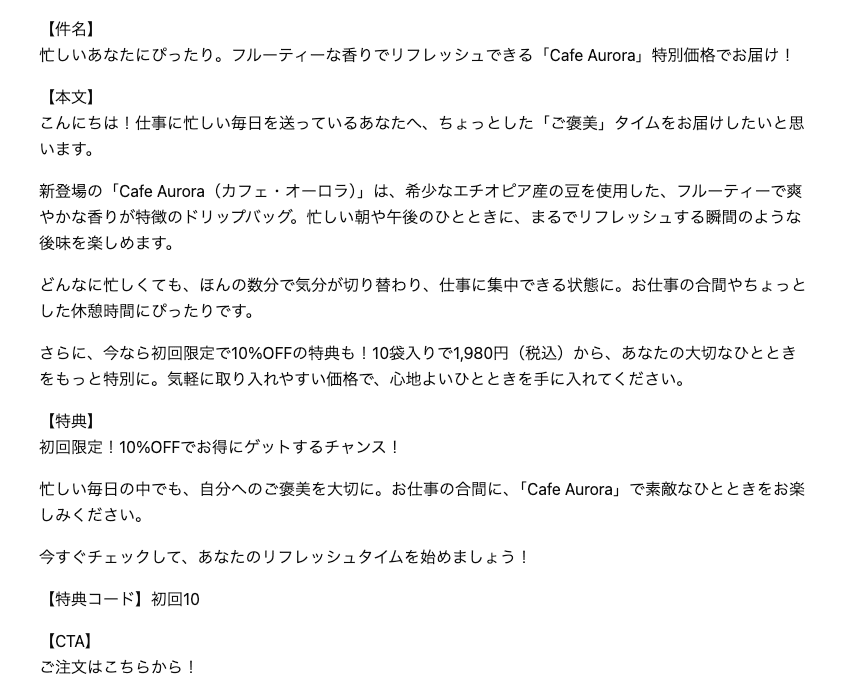
【出力結果(Gemini 3 Flash)】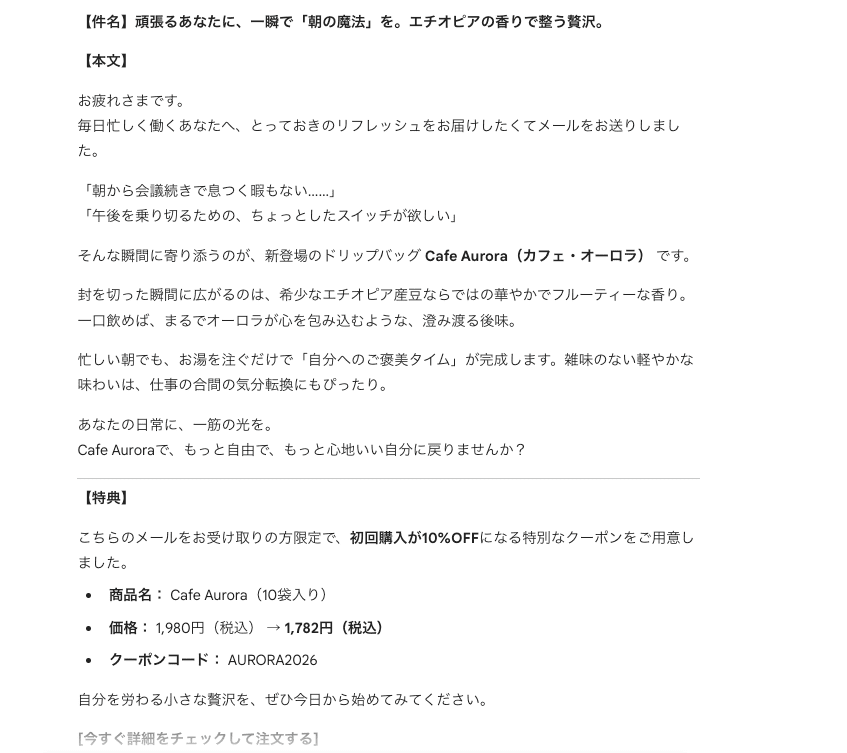
❗️実務的な親近感のChatGPT、情緒的な世界観のGemini
ChatGPTは、親しみやすく「自分へのご褒美」というベネフィットをストレートに伝える構成です。装飾を抑えた自然な文章で、販促メールの土台として実務的な仕上がりとなりました。
対するGeminiは、「朝の魔法」「心が包み込まれる」といった情緒的な表現を多用し、ブランドの世界観を構築するストーリーテリングに優れています。特典情報を整理して提示するロジカルさも併せ持っていました。
「親近感と分かりやすさ」ならChatGPT、「感性への訴求と構成美」ならGeminiと、表現したい温度感にあわせて選択するのがベストという結論です。
検証②CanvaとAdobe Fireflyでブログのアイキャッチ画像を作成
次は、ノンデザイナーでも扱いやすい「Canva」と、プロフェッショナルなクリエイティブを支える「Adobe Firefly」を比較します。
【共通プロンプト】
明るいカフェの窓際で、ノートパソコンを開いて晴れやかな笑顔で作業をしている30代の日本人女性ビジネスパーソン。
プロフェッショナルかつ親しみやすい雰囲気。窓からの柔らかな自然光が差し込み、背景のカフェは美しくボケている。高解像度のリアルな写真、一眼レフで撮影したような質感。
【出力結果(Canva)】
【出力結果(Adobe Firefly)】

❗️SNS・ブログに即戦力なCanva、広告クオリティを追求する本格派のFirefly
Canvaは、人物の表情が明るく清潔感があり、ブログやSNSに馴染みやすい使い勝手の良い素材写真としての完成度が高いのが特徴です。
一方、Adobe Fireflyは、光の差し込み方や髪の質感、背景のボケ味の描写が精緻で、広告写真のような重厚感があります。
デザイン工程への組み込みやすさを優先するならCanva、より写実的なクオリティを徹底したいならAdobe Fireflyが適しています。
どちらも数秒でこのレベルを生成できるため、素材探しの時間は短縮されるでしょう。
検証のまとめ
2つの検証を通じて明らかになったのは、生成AIは種類やモデルごとに明確な「得意分野」と「出力の個性」があるということです。
テキスト生成においては、読者の感情に寄り添い共感を生む文章を得意とするChatGPTに対し、Geminiは情報を論理的に整理し、実務で即活用できる構造化された回答を提示する強みが光りました。
画像生成においても、直感的な操作で明るくキャッチーな素材を作成できるCanvaと、プロの撮影のような緻密さと質感を誇るAdobe Fireflyという、用途に応じた対照的なポテンシャルを確認できました。
重要なのは「どのAIが優れているか」ではなく、目的やターゲットにあわせて最適なツールを選択することです。
それぞれのAIの特性を理解し、業務の性質や求めるクオリティに応じてAIを使い分けることが、生産性を最大化させる最短ルートとなります。
⚠️ 生成AIサービスを導入・利用する際の注意点
生成AIは非常に便利なツールですが、ビジネスで利用するにあたってはいくつかの注意点を押さえておく必要があります。
機密情報や個人情報の取り扱い
まず、最も気をつけなければならないのが、機密情報や個人情報の取り扱いです。
入力したデータがAIの学習に利用されてしまうリスクがあるため、機密性の高い情報は絶対に入力しないよう社内ルールを徹底することが求められます。
また、AIが事実とは異なるもっともらしい嘘を出力してしまう「ハルシネーション(幻覚)」と呼ばれる現象にも注意が必要です。
AIが生成した文章や情報をそのまま鵜呑みにするのではなく、最終的には必ず人間がファクトチェックを行い、内容の正確性を担保するステップを業務プロセスに組み込むことが必須条件となります。
さらに、他者の著作物に酷似したコンテンツを生成してしまうリスクも考慮し、ガイドラインを策定して安全にAIを活用していく姿勢が大切です。
🚩 まとめ
AIの進化のスピードは速く、日々新しいサービスが登場していますが、大切なのは自社の課題にあったツールを適切に選定することです。
AIにすべてを任せるのではなく、人間とAIがそれぞれの得意分野を活かして協働することで、これまでにない新しい価値を創出することが可能になります。
この記事を参考に、まずはご自身の業務に身近な生成AIから取り入れ、その圧倒的な利便性を体感してみてください。
そして、本格的に導入を進める際には、Yoomのような連携ツールを活用して業務フロー全体を自動化し、チームの生産性を高めていきましょう。
⚙️ Yoomでできること
Yoomは、生成AIをはじめとするさまざまなクラウドサービスをノーコードで連携し、独自の業務フローを簡単に作成できるプラットフォームです。
記事内で紹介したテキスト生成AIや画像生成AIを単体で使うだけでなく、他のツールとつなげることでその真価を発揮します。
例えば、「Googleカレンダーに予定が入ったらGPTで分析しTelegramへ送る内容をAIワーカーで最適化する」といった自動化も可能です。
誰でも直感的な操作で自動化のフローを構築できるのがYoomの最大の魅力であり、AIを「自律的に動く優秀なアシスタント」へと昇華させることができます。
■概要Googleカレンダーに新しい予定が登録されるたびに、その内容を確認してTelegramでチームに共有する作業に手間を感じていませんか? このワークフローを活用すれば、Googleカレンダーへの予定登録をトリガーとして、GPTモデルのAIが予定の概要を自動で分析・要約し、最適化された内容をTelegramへ通知する一連の流れを自動化できます。これにより、手作業による情報共有の手間を省き、迅速で正確なコミュニケーションを実現します。■このテンプレートをおすすめする方- Googleカレンダーの予定を手作業でコピーし、Telegramで共有している方
- GPTを活用して、会議の議題や目的などを分かりやすく要約し、通知したい方
- スケジュール共有の抜け漏れを防ぎ、チームの連携をスムーズにしたいと考えている方
■このテンプレートを使うメリット- Googleカレンダーに予定が登録されると、GPTモデルのAIによる分析からTelegramへの通知までが自動で実行されるため、手作業の時間を削減できます。
- 手動での転記や通知作業が減ることで、情報の伝達漏れや内容の誤りといったヒューマンエラーを防ぎ、コミュニケーションの質を高めます。
■フローボットの流れ- はじめに、GoogleカレンダーとTelegramをYoomと連携します。
- 次に、トリガーでGoogleカレンダーを選択し、「予定が作成されたら」というアクションを設定します。
- 最後に、オペレーションでAIワーカーを設定し、作成された予定の情報をGPTが分析・要約した上で、最適化された内容をTelegramに自動で送信するためのマニュアル(指示)を作成します。
※「トリガー」:フロー起動のきっかけとなるアクション、「オペレーション」:トリガー起動後、フロー内で処理を行うアクション
■このワークフローのカスタムポイント- Googleカレンダーのトリガー設定では、自動化の対象としたいカレンダーをIDで任意に指定することが可能です。
- AIワーカー(GPTモデル)への指示内容(プロンプト)は自由に編集できるため、要約の形式や文章のトーンなどを、用途に合わせて最適化できます。
- 通知先となるTelegramのチャットやメッセージも任意で設定、変更が可能です。
■注意事項- Googleカレンダー、TelegramのそれぞれとYoomを連携してください。AIワーカー内で使用するツール(アプリ)についてもマイアプリ連携が必要です。
- トリガーは5分、10分、15分、30分、60分の間隔で起動間隔を選択できます。
- プランによって最短の起動間隔が異なりますので、ご注意ください。
- AIワーカーの基本設定は「【AIワーカー】基本的な設定方法」をご参照ください。
- AIワーカーの同時実行数・作成可能なAIワーカー数・利用可能なAIモデルはご契約中のプランによって異なります。
- AIワーカー内でご利用いただけるアプリやオペレーション等はフローボットの利用制限と同様です。
- AIワーカーは、テスト実行でも本番実行と同様にタスクを消費しますのでご注意ください。詳細は「【AIワーカー】タスク実行数の計算方法」ご参照ください。
- AIワーカーはマニュアルを詳細に設定することで適切な処理を実行しやすくなります。詳細は「【AIワーカー】マニュアルの作成方法」をご参照ください。
■概要Googleフォームで受け付けたデザイン依頼を、Canvaで制作する際の構成案作成やフォルダ準備に手間を感じていませんか。手作業での転記や準備は、時間もかかり本来集中すべきクリエイティブな業務を圧迫してしまいます。 このワークフローは、フォームへの回答を起点に、まるでCanva専属のAIエージェントのようにデザイン構成案の生成から専用フォルダの作成、関係者への通知までを自動化し、デザイン制作の初動を円滑にします。■このテンプレートをおすすめする方- GoogleフォームとCanvaを連携させ、デザイン依頼の受付業務を効率化したい方
- AIを活用してデザイン構成案の作成を自動化し、制作準備の手間を削減したいチーム
- Canva AIエージェントのような仕組みを構築し、制作フローの自動化に関心がある方
■このテンプレートを使うメリット- フォーム回答からCanvaのフォルダ作成、構成案作成までが自動処理されるため、手作業の時間を削減し、より創造的な業務に集中できます。
- デザイン依頼から制作準備までの流れが標準化されるため、担当者によるバラつきが減り、業務の属人化を防ぐことに繋がります。
■フローボットの流れ- はじめに、Googleフォーム、Canva、SlackをYoomと連携します。
- 次に、トリガーでGoogleフォームを選択し、「フォームに回答が送信されたら」というアクションを設定します。
- 最後に、オペレーションでAIワーカーを設定し、フォームの回答内容をもとに、デザインの構成案を生成し、Canvaに専用フォルダを作成、Slackに通知を行うためのマニュアル(指示)を作成します。
※「トリガー」:フロー起動のきっかけとなるアクション、「オペレーション」:トリガー起動後、フロー内で処理を行うアクション
■このワークフローのカスタムポイント- Googleフォームのトリガー設定では、起動のきっかけとしたいフォームを任意で設定可能です。
- AIワーカーに与える指示(プロンプト)や、連携するCanva、Slackのアカウント、通知先のチャンネルなどは、業務内容に合わせて任意で設定できます。
■注意事項- Googleフォーム、Canva、SlackのそれぞれとYoomを連携してください。AIワーカー内で使用するツール(アプリ)についてもマイアプリ連携が必要です。
- トリガーは5分、10分、15分、30分、60分の間隔で起動間隔を選択できます。
- プランによって最短の起動間隔が異なりますので、ご注意ください。
- Googleフォームをトリガーとして使用した際の回答内容を取得する方法は「Googleフォームトリガーで、回答内容を取得する方法」を参照ください。
- AIワーカーの基本設定は「【AIワーカー】基本的な設定方法」をご参照ください。
- AIワーカーの同時実行数・作成可能なAIワーカー数・利用可能なAIモデルはご契約中のプランによって異なります。
- AIワーカー内でご利用いただけるアプリやオペレーション等はフローボットの利用制限と同様です。
- AIワーカーは、テスト実行でも本番実行と同様にタスクを消費しますのでご注意ください。詳細は「【AIワーカー】タスク実行数の計算方法」ご参照ください。
- AIワーカーはマニュアルを詳細に設定することで適切な処理を実行しやすくなります。詳細は「【AIワーカー】マニュアルの作成方法」をご参照ください。

- Googleカレンダーの予定を手作業でコピーし、Telegramで共有している方
- GPTを活用して、会議の議題や目的などを分かりやすく要約し、通知したい方
- スケジュール共有の抜け漏れを防ぎ、チームの連携をスムーズにしたいと考えている方
- Googleカレンダーに予定が登録されると、GPTモデルのAIによる分析からTelegramへの通知までが自動で実行されるため、手作業の時間を削減できます。
- 手動での転記や通知作業が減ることで、情報の伝達漏れや内容の誤りといったヒューマンエラーを防ぎ、コミュニケーションの質を高めます。
- はじめに、GoogleカレンダーとTelegramをYoomと連携します。
- 次に、トリガーでGoogleカレンダーを選択し、「予定が作成されたら」というアクションを設定します。
- 最後に、オペレーションでAIワーカーを設定し、作成された予定の情報をGPTが分析・要約した上で、最適化された内容をTelegramに自動で送信するためのマニュアル(指示)を作成します。
■このワークフローのカスタムポイント
- Googleカレンダーのトリガー設定では、自動化の対象としたいカレンダーをIDで任意に指定することが可能です。
- AIワーカー(GPTモデル)への指示内容(プロンプト)は自由に編集できるため、要約の形式や文章のトーンなどを、用途に合わせて最適化できます。
- 通知先となるTelegramのチャットやメッセージも任意で設定、変更が可能です。
- Googleカレンダー、TelegramのそれぞれとYoomを連携してください。AIワーカー内で使用するツール(アプリ)についてもマイアプリ連携が必要です。
- トリガーは5分、10分、15分、30分、60分の間隔で起動間隔を選択できます。
- プランによって最短の起動間隔が異なりますので、ご注意ください。
- AIワーカーの基本設定は「【AIワーカー】基本的な設定方法」をご参照ください。
- AIワーカーの同時実行数・作成可能なAIワーカー数・利用可能なAIモデルはご契約中のプランによって異なります。
- AIワーカー内でご利用いただけるアプリやオペレーション等はフローボットの利用制限と同様です。
- AIワーカーは、テスト実行でも本番実行と同様にタスクを消費しますのでご注意ください。詳細は「【AIワーカー】タスク実行数の計算方法」ご参照ください。
- AIワーカーはマニュアルを詳細に設定することで適切な処理を実行しやすくなります。詳細は「【AIワーカー】マニュアルの作成方法」をご参照ください。

- GoogleフォームとCanvaを連携させ、デザイン依頼の受付業務を効率化したい方
- AIを活用してデザイン構成案の作成を自動化し、制作準備の手間を削減したいチーム
- Canva AIエージェントのような仕組みを構築し、制作フローの自動化に関心がある方
- フォーム回答からCanvaのフォルダ作成、構成案作成までが自動処理されるため、手作業の時間を削減し、より創造的な業務に集中できます。
- デザイン依頼から制作準備までの流れが標準化されるため、担当者によるバラつきが減り、業務の属人化を防ぐことに繋がります。
- はじめに、Googleフォーム、Canva、SlackをYoomと連携します。
- 次に、トリガーでGoogleフォームを選択し、「フォームに回答が送信されたら」というアクションを設定します。
- 最後に、オペレーションでAIワーカーを設定し、フォームの回答内容をもとに、デザインの構成案を生成し、Canvaに専用フォルダを作成、Slackに通知を行うためのマニュアル(指示)を作成します。
■このワークフローのカスタムポイント
- Googleフォームのトリガー設定では、起動のきっかけとしたいフォームを任意で設定可能です。
- AIワーカーに与える指示(プロンプト)や、連携するCanva、Slackのアカウント、通知先のチャンネルなどは、業務内容に合わせて任意で設定できます。
- Googleフォーム、Canva、SlackのそれぞれとYoomを連携してください。AIワーカー内で使用するツール(アプリ)についてもマイアプリ連携が必要です。
- トリガーは5分、10分、15分、30分、60分の間隔で起動間隔を選択できます。
- プランによって最短の起動間隔が異なりますので、ご注意ください。
- Googleフォームをトリガーとして使用した際の回答内容を取得する方法は「Googleフォームトリガーで、回答内容を取得する方法」を参照ください。
- AIワーカーの基本設定は「【AIワーカー】基本的な設定方法」をご参照ください。
- AIワーカーの同時実行数・作成可能なAIワーカー数・利用可能なAIモデルはご契約中のプランによって異なります。
- AIワーカー内でご利用いただけるアプリやオペレーション等はフローボットの利用制限と同様です。
- AIワーカーは、テスト実行でも本番実行と同様にタスクを消費しますのでご注意ください。詳細は「【AIワーカー】タスク実行数の計算方法」ご参照ください。
- AIワーカーはマニュアルを詳細に設定することで適切な処理を実行しやすくなります。詳細は「【AIワーカー】マニュアルの作成方法」をご参照ください。
プログラミング知識なしで手軽に構築できます。











