









・
プロンプトの書き方|AIから高品質な回答を引き出すコツとテンプレート【完全ガイド】

生成AIを使ってみたけれど、「思ったような回答が来ない」「修正ばかりで時間がかかる」と悩んでいませんか?
その原因の多くは、AIに対する指示出し、すなわち「プロンプト」の書き方にあります。
AIは魔法の杖ではありませんが、正しい言葉で指示を与えれば、驚くほど優秀なパートナーになります。
本記事では、AIの能力を最大限に引き出すプロンプトの書き方やコツ、そしてプロンプトの精度を高める「記号」の使い方まで、今日から使えるテクニックを徹底解説します。
🤖 プロンプトとは?なぜ書き方が重要なのか
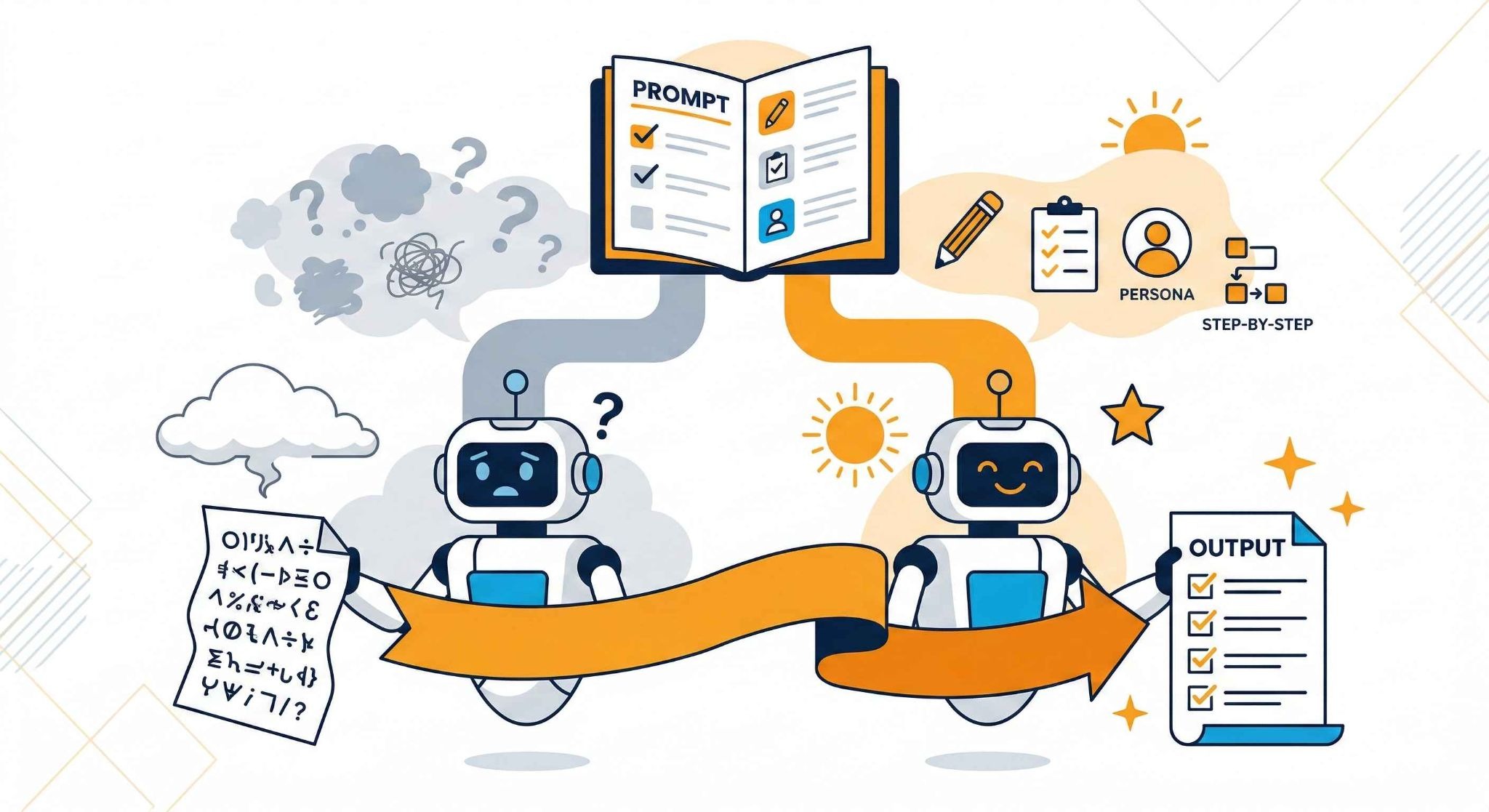
そもそもプロンプトとは何なのか、そしてなぜ書き方を少し工夫するだけでAIのアウトプットが変わるのか、その仕組みを紐解いていきましょう。
プロンプト=AIへの指示書
プロンプトとは、ChatGPTやClaudeなどの生成AIに対してユーザーが入力する「命令文」や「質問」のことです。AIはこのプロンプトだけを頼りに答えを生成します。
曖昧な指示は、曖昧な結果を生む
AIは人間の察する能力を持っていません。
「いい感じに書いて」といわれても、何が「いい感じ」なのか理解できないのです。
そのため、質の高いプロンプトを書くことが、質の高いアウトプットを得るための重要なポイントです。
📌 プロンプトの書き方のコツ|基本の5大要素
効果的なプロンプトを作成するためのコツは、以下の5つの要素を漏れなく含めることです。
これらを意識するだけで、回答の精度は向上します。
1. 役割(Persona)
AIにどのような立場で回答してほしいかを定義します。
例:
「あなたはプロのコピーライターです」「ベテランの法務担当者として振る舞ってください」
2. 目的(Goal)
最終的に何を達成したいのか、成果物のゴールを明確にします。
例:
「新商品のキャッチコピーを10個提案してください」「以下の契約書のリスクを指摘してください」
3. 入力情報(Input)
AIが処理するための材料(テキストデータや参考情報)を提供します。
例:
「以下の【商品概要】を元に考えてください」「この【議事録】を要約してください」
4. 制約条件(Constraints)
AIが守るべきルールを指定します。ここが最も重要です。
例:
「文字数は300文字以内」「専門用語は使わず、小学生でもわかる言葉で」「箇条書きで出力して」
5. 出力形式(Output)
回答をどのような形で受け取りたいかを指定します。
例:
「Markdown形式の表で」「JSON形式で」「HTMLコードのみを出力して」
✨ 記号の魔法!プロンプトをさらにグレードアップする方法
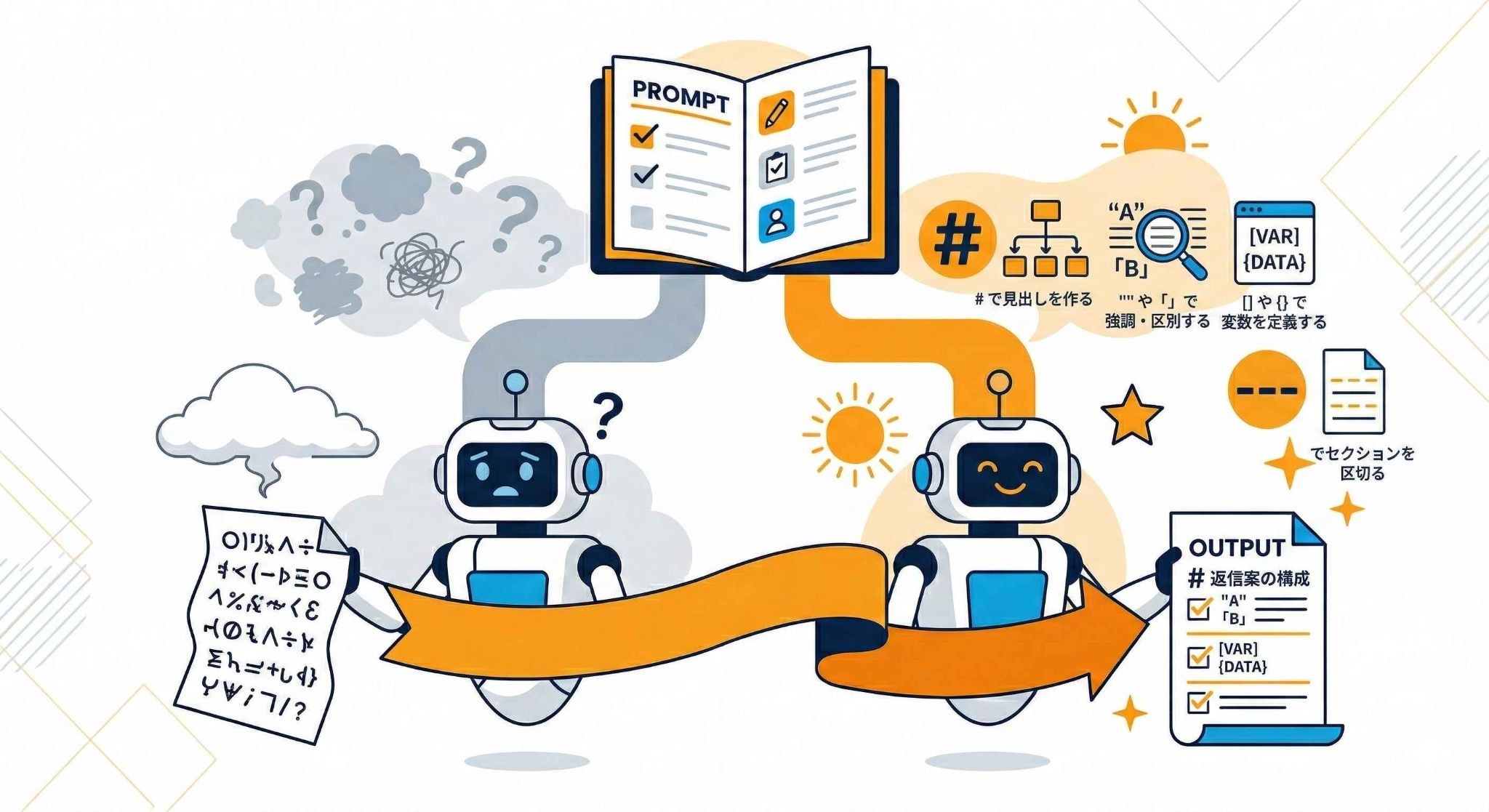
プロンプト上級者は、言葉だけでなく、記号を巧みに使いこなします。
記号を使うことで、AIに文章の構造を視覚的に伝え、誤読を防ぐことができるからです。
1. #で見出しを作る
ハッシュタグ(#)は、AIに対して「ここは見出しである」と伝える記号です。
文章の塊(セクション)を明確に分けることで、AIはどこが指示で、どこが入力データなのかを正確に理解します。
使用例:
#命令書
以下の文章を要約してください。
#入力文
(ここに要約したい文章)
#出力条件
・200文字以内
・ですます調
2. ""や「」で強調・区別する
特定の単語や短いフレーズを強調したい場合、または固有名詞であることを伝えたい場合に有効です。
使用例:
「Yoom」というサービス名を必ず含めてください。
ターゲット層は "20代の若手エンジニア" です。
3. []や{}で変数を定義する
角括弧([])や波括弧({})は、後から内容が入る「変数」や「プレースホルダー」として機能します。
プロンプトのテンプレート化に非常に役立ちます。
使用例:
以下の[テーマ]について、ブログ記事の構成案を作成してください。
[テーマ] = リモートワークの生産性向上
4. ---でセクションを区切る
ハイフン3つ(---)は、水平線(区切り線)として機能します。
命令文と入力データの境界線を明確にする際によく使われます。
使用例:
以下のテキストを英語に翻訳してください。
---
(ここに翻訳したいテキスト)
---
💡 Yoomはプロンプト入力を自動化できます
毎日繰り返す「日報作成」や「メール返信」のプロンプト入力、毎回手動で行っていませんか?
Yoomを使えば、その作業を自動化できます。
例えば、フォームに入力された内容や受信したチャットをトリガーに、AIが自動でプロンプトを実行し、結果をSlackやChatworkに通知します。
✨おすすめの自動化テンプレート
■概要フォームに寄せられる問い合わせやアンケートの回答は、一つひとつ内容を確認して要点をまとめるのに時間がかかるのではないでしょうか。特に長文の回答が多いと、内容の把握やチームへの共有が大きな負担になることもあります。このワークフローを活用すれば、フォームが送信されるとGeminiが自動で内容を要約し、Slackへ通知までを完了させることが可能です。これにより、情報共有の迅速化と業務の効率化を実現します。
■このテンプレートをおすすめする方- 問い合わせフォームやアンケートの回答を確認し、手作業で要約・共有している方
- Geminiなどの生成AIを活用して、日常的な情報収集や要約業務を効率化したい方
- Slackでのチームへの情報共有を、より迅速かつ円滑に進めたいと考えている方
■このテンプレートを使うメリット- フォームの回答が送信されると、Geminiが自動で内容を要約するため、これまで手作業で行っていた確認と要約の時間を短縮できます。
- 担当者による要約の質のばらつきを防ぎ、常に一定の基準で情報を共有できるため、業務の標準化と属人化の解消に繋がります。
■フローボットの流れ- はじめに、GeminiとSlackをYoomと連携します。
- 次に、トリガーでフォーム機能を選択し、「フォームが送信されたら」というアクションを設定して、回答を受け取るフォームを作成します。
- 続いて、オペレーションでGeminiの「コンテンツを生成」アクションを設定し、フォームで受け取った回答内容を要約するようプロンプトを組みます。
- 最後に、オペレーションでSlackの「チャンネルにメッセージを送る」アクションを設定し、生成された要約を指定のチャンネルへ通知します。
※「トリガー」:フロー起動のきっかけとなるアクション、「オペレーション」:トリガー起動後、フロー内で処理を行うアクション
■このワークフローのカスタムポイント- このワークフローを利用するためには、事前にGeminiとSlackそれぞれのアカウントをYoomと連携する必要があります。
- Geminiに要約を依頼する際のプロンプト(指示文)は、目的に応じて自由に設定変更が可能です。
- Slackに通知するチャンネルやメッセージ本文も、通知したい相手や内容に合わせて任意でカスタマイズしてください。
■注意事項- Gemini、SlackのそれぞれとYoomを連携してください。
- フォーム機能はミニプラン以上でご利用いただけるアプリとなっております。フリープラン・パーソナルプランの場合は設定しているフローボットのオペレーションやデータコネクトはエラーとなりますので、ご注意ください。
- パーソナルプラン・ミニプラン・チームプラン・サクセスプランなどの有料プランは、2週間の無料トライアルを行うことが可能です。無料トライアル中には制限対象のアプリを使用することができます。
■概要
フォームから寄せられる長文の回答やお問い合わせ内容を都度確認し、要点をまとめて転記・共有する作業は手間がかかるものではないでしょうか。 特に、回答数が多い場合は担当者の大きな負担になることもあります。
このワークフローを活用すれば、フォームへの回答をトリガーとして、Geminiが自動で内容を要約し、その結果をGoogle スプレッドシートへ記録、さらにChatworkへ通知する一連の流れを自動化できます。
■このテンプレートをおすすめする方- フォームからの問い合わせやアンケートの対応を効率化したいと考えている方
- Geminiなどの生成AIを活用し、情報整理の時間を短縮したいと考えている方
- Google スプレッドシートやChatworkへの情報転記、通知作業に手間を感じている方
■このテンプレートを使うメリット- フォーム回答後の要約、転記、通知までが自動化されるため、これまで手作業で行っていた情報整理の時間を削減できます。
- 手作業でのコピー&ペーストによる転記ミスや、関係者への通知漏れといったヒューマンエラーの防止に繋がります。
■フローボットの流れ- はじめに、Gemini、Google スプレッドシート、ChatworkをYoomと連携します。
- 次に、トリガーでフォームトリガーを選択し、問い合わせやアンケート受付用のフォームを作成します。
- 次に、オペレーションでGeminiを選択し、フォームで受け付けた内容を要約するように指示を設定します。
- 次に、オペレーションでGoogle スプレッドシートを選択し、要約したテキストなどを指定のシートに行として追加するよう設定します。
- 最後に、オペレーションでChatworkを選択し、要約内容などを指定のルームに通知するよう設定します。
※「トリガー」:フロー起動のきっかけとなるアクション、「オペレーション」:トリガー起動後、フロー内で処理を行うアクション
■このワークフローのカスタムポイント- トリガーとなるフォームで設定する質問項目は、収集したい情報に応じて任意で設定してください。
- Geminiに与える指示内容は、要約の文字数や形式など、目的に合わせて任意で設定することが可能です。
- Google スプレッドシートに記録する情報や、Chatworkで通知するメッセージ内容は、フォームの回答内容やGeminiの生成結果を元に任意で設定してください。
■注意事項- Gemini、Google スプレッドシート、ChatworkのそれぞれとYoomを連携してください。

■このテンプレートをおすすめする方
- 問い合わせフォームやアンケートの回答を確認し、手作業で要約・共有している方
- Geminiなどの生成AIを活用して、日常的な情報収集や要約業務を効率化したい方
- Slackでのチームへの情報共有を、より迅速かつ円滑に進めたいと考えている方
■このテンプレートを使うメリット
- フォームの回答が送信されると、Geminiが自動で内容を要約するため、これまで手作業で行っていた確認と要約の時間を短縮できます。
- 担当者による要約の質のばらつきを防ぎ、常に一定の基準で情報を共有できるため、業務の標準化と属人化の解消に繋がります。
■フローボットの流れ
- はじめに、GeminiとSlackをYoomと連携します。
- 次に、トリガーでフォーム機能を選択し、「フォームが送信されたら」というアクションを設定して、回答を受け取るフォームを作成します。
- 続いて、オペレーションでGeminiの「コンテンツを生成」アクションを設定し、フォームで受け取った回答内容を要約するようプロンプトを組みます。
- 最後に、オペレーションでSlackの「チャンネルにメッセージを送る」アクションを設定し、生成された要約を指定のチャンネルへ通知します。
■このワークフローのカスタムポイント
- このワークフローを利用するためには、事前にGeminiとSlackそれぞれのアカウントをYoomと連携する必要があります。
- Geminiに要約を依頼する際のプロンプト(指示文)は、目的に応じて自由に設定変更が可能です。
- Slackに通知するチャンネルやメッセージ本文も、通知したい相手や内容に合わせて任意でカスタマイズしてください。
■注意事項
- Gemini、SlackのそれぞれとYoomを連携してください。
- フォーム機能はミニプラン以上でご利用いただけるアプリとなっております。フリープラン・パーソナルプランの場合は設定しているフローボットのオペレーションやデータコネクトはエラーとなりますので、ご注意ください。
- パーソナルプラン・ミニプラン・チームプラン・サクセスプランなどの有料プランは、2週間の無料トライアルを行うことが可能です。無料トライアル中には制限対象のアプリを使用することができます。
フォームから寄せられる長文の回答やお問い合わせ内容を都度確認し、要点をまとめて転記・共有する作業は手間がかかるものではないでしょうか。 特に、回答数が多い場合は担当者の大きな負担になることもあります。
このワークフローを活用すれば、フォームへの回答をトリガーとして、Geminiが自動で内容を要約し、その結果をGoogle スプレッドシートへ記録、さらにChatworkへ通知する一連の流れを自動化できます。
■このテンプレートをおすすめする方
- フォームからの問い合わせやアンケートの対応を効率化したいと考えている方
- Geminiなどの生成AIを活用し、情報整理の時間を短縮したいと考えている方
- Google スプレッドシートやChatworkへの情報転記、通知作業に手間を感じている方
■このテンプレートを使うメリット
- フォーム回答後の要約、転記、通知までが自動化されるため、これまで手作業で行っていた情報整理の時間を削減できます。
- 手作業でのコピー&ペーストによる転記ミスや、関係者への通知漏れといったヒューマンエラーの防止に繋がります。
- はじめに、Gemini、Google スプレッドシート、ChatworkをYoomと連携します。
- 次に、トリガーでフォームトリガーを選択し、問い合わせやアンケート受付用のフォームを作成します。
- 次に、オペレーションでGeminiを選択し、フォームで受け付けた内容を要約するように指示を設定します。
- 次に、オペレーションでGoogle スプレッドシートを選択し、要約したテキストなどを指定のシートに行として追加するよう設定します。
- 最後に、オペレーションでChatworkを選択し、要約内容などを指定のルームに通知するよう設定します。
■このワークフローのカスタムポイント
- トリガーとなるフォームで設定する質問項目は、収集したい情報に応じて任意で設定してください。
- Geminiに与える指示内容は、要約の文字数や形式など、目的に合わせて任意で設定することが可能です。
- Google スプレッドシートに記録する情報や、Chatworkで通知するメッセージ内容は、フォームの回答内容やGeminiの生成結果を元に任意で設定してください。
■注意事項
- Gemini、Google スプレッドシート、ChatworkのそれぞれとYoomを連携してください。
👉 【実践編】すぐに使えるプロンプトの型とフレームワーク
プロンプト作成には料理のレシピのように、誰が使っても美味しく仕上がる成功の型(フレームワーク)が存在します。
深津式プロンプト
note株式会社の深津氏が考案したフレームワークです。
「命令書」「制約条件」「入力文」「出力文」を明確に分けることで、AIの解釈ブレを最小限に抑えます。
基本の型:
#命令書:
あなたは[役割]です。
以下の[制約条件]に従って、[入力文]を[処理内容]してください。
#制約条件:
・[条件1]
・[条件2]
#入力文:
[テキスト]
#出力:
思考の連鎖 (Chain-of-Thought)
複雑な推論が必要なタスクでは、「ステップバイステップで考えてください」という魔法の言葉を追加します。
これにより、AIはいきなり答えを出そうとせず、論理的な手順を踏んで回答を導き出すようになります。
✅ 【検証】プロンプトの書き方で回答はどう変わる?
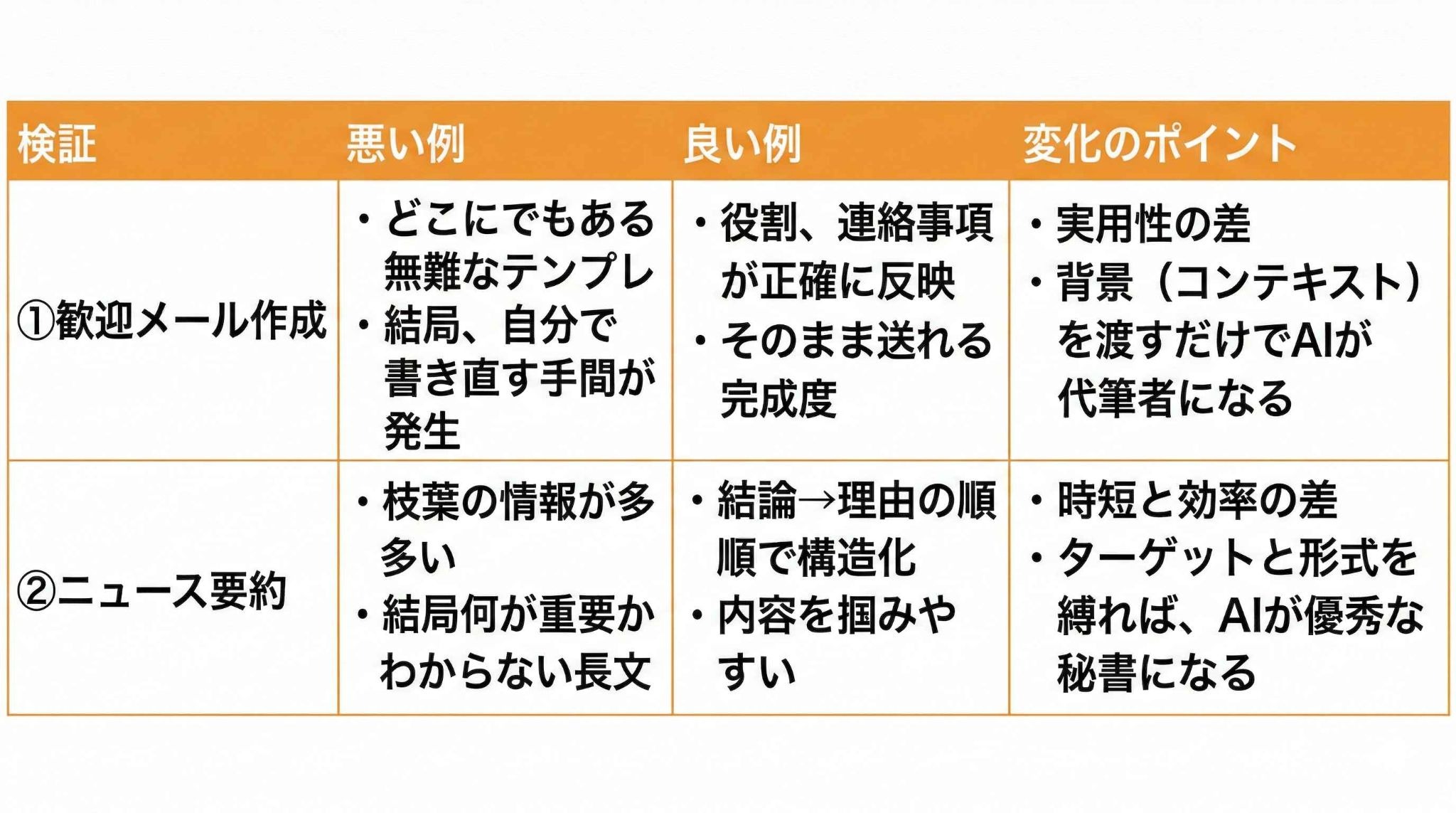
実際に「悪いプロンプト」と「良いプロンプト(記号や型を活用)」を入力し、結果を比較検証しました。
ケース1|新入社員への歓迎メール作成
悪い例
【プロンプト】
新入社員への歓迎メールを書いて。
【出力結果(ChatGPT 5.2 Instant)】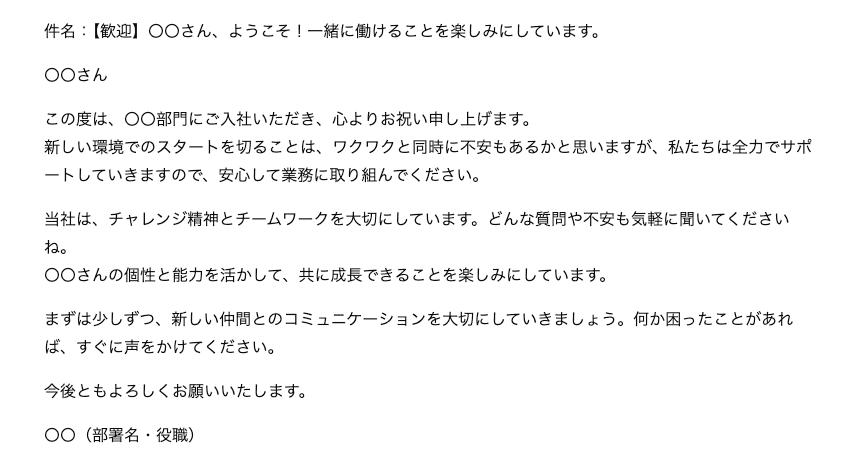
良い例
【プロンプト】
#役割
あなたはITベンチャー企業の人事部長です。
#目的
来週入社する新卒社員(20名)に向けた、熱意と期待を伝える歓迎メールを作成してください。
#制約条件
・親しみやすいトーンで(堅苦しすぎない)
・以下の【連絡事項】を含めること
・「挑戦」というキーワードを使うこと
#連絡事項
・初日の集合場所:本社3Fロビー
・持ち物:筆記用具、印鑑
【出力結果(ChatGPT 5.2 Instant)】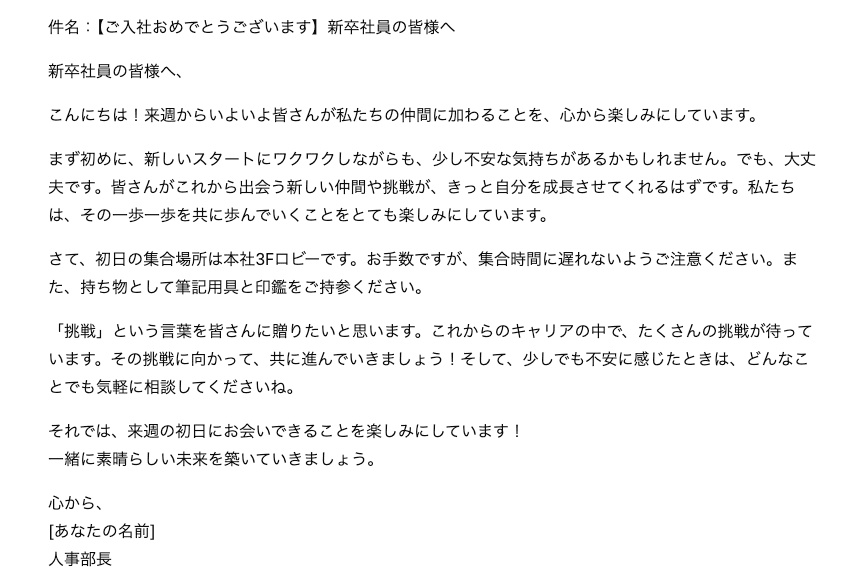
結果の比較
❗️プロンプトの具体性がアウトプットの実用性と完成度に直結することが一目瞭然
悪い例は指示が抽象的なため、AIはどこにでもありそうな無難なテンプレートしか生成できません。結果として、ここから自分で詳細を書き加える手間が発生してしまいます。
一方、良い例では「役割」や「制約条件」を構造化して伝えたことで、熱量のあるトーンに加え、必要な事務連絡まで正確に盛り込まれた回答が得られました。
ケース2|長文ニュースの要約
悪い例
【プロンプト】
これを要約して。(URLやテキスト)
【出力結果(ChatGPT 5.2 Instant)】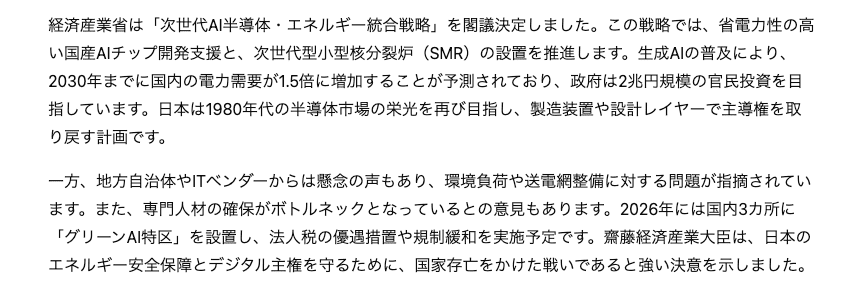
良い例
【プロンプト】
以下の記事を、忙しいビジネスマン向けに3点の箇条書きで要約してください。
それぞれの要点は「結論」→「理由」の順で記述すること。
#記事テキスト
(テキスト)
【出力結果(ChatGPT 5.2 Instant)】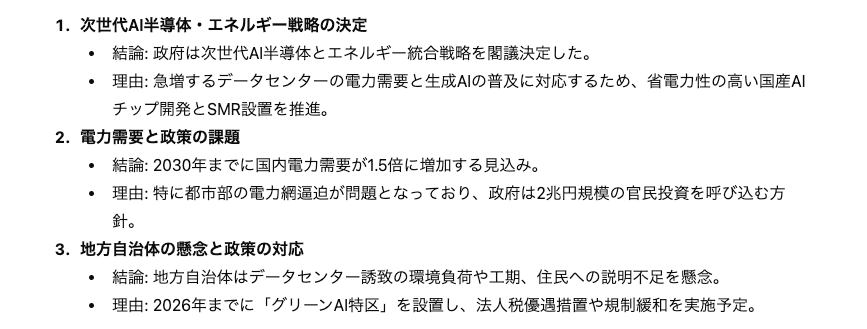
結果の比較
❗️決定的な差は、情報の取捨選択と構造化にあり
悪い例では、AIが情報の優先順位を判断できず、ビジネス判断に直結しない枝葉の情報まで拾ってしまいました。結果として、要約でありながら読むのに時間がかかる文章になっています。
対して良い例は、「ビジネスマン向け」「結論→理由の順」と指定したことで、情報のフィルタリングが正確に行われました。背景を削ぎ落とし、重要トピックだけが抽出されています。
長文を扱う際は「誰が」「何のために」読むのかを定義し、出力形式を縛ること。このひと工夫が、AIを単なる要約機から、意思決定を支える有能なリサーチ助手へと進化させる鍵となります。
プロンプト・チェックリスト
検証結果を通じて、プロンプトの具体性がいかにアウトプットの質を左右するかを実感いただけたはずです。
とはいえど、いざ自分で書こうとすると、必要な要素をつい落としてしまうこともありますよね。
そこで、作成したプロンプトを送信する前に、一呼吸おいて確認していただきたい最終チェックリストをまとめました。
この5項目をチェックする習慣をつけるだけで、AIの回答精度はさらに盤石なものになります。
☑️ AIの役割を明確に指定できていますか?
☑️ 何をしてほしいか(目的)を、一行で簡潔に伝えていますか?
☑️ 記号(#や---など)を活用して、指示とデータの区別を明確にしましたか?
☑️ 出力形式(箇条書き、表、文字数など)を具体的に指定しましたか?
☑️ 複雑な指示を出す際、段階を追って考えるよう(ステップバイステップ)促しましたか?
⚒️ AIモデル別のプロンプト攻略法

AIモデルには、それぞれ得意な性格や相性の良い言葉があります。あなたの業務に最適なモデルはどれか、そしてそのモデルの能力を最大限に引き出すための専用の話し方(プロンプト攻略法)を見ていきましょう。
ChatGPT
🗣️指示に極めて忠実。
「#」を使った構造化プロンプトや複雑な制約条件も正確に守ります。論理的なタスクに最適です。
関連記事:ChatGPTのプロンプト例まとめ!コピペで使えるビジネス・日常・学習テンプレート
Claude
🗣️自然な日本語表現が得意。
文脈を読む力が強いため、長文の背景情報を渡すと、非常に人間らしい回答をしてくれます。
関連記事:Claudeへのプロンプト完全ガイド!効果的な書き方とテクニックを検証してみた
Gemini
🗣️膨大な情報処理が得意。
数百万文字の資料を読み込ませたうえでの分析や、動画・画像を絡めたマルチモーダルな指示に強いです。
関連記事:【初心者必見】Geminiプロンプトの書き方完全ガイド!コピペで使える例文付き
🔍 目的別プロンプトテンプレート集
ここでは、コピペして使えるテンプレートをいくつか紹介します。[ ] の部分を書き換えてご使用ください。
ブログ記事作成用
#役割
プロのWebライター
#目的
[キーワード]で検索上位を狙える記事構成案を作成してください。
#ターゲット
[ターゲット読者層]
#出力形式
・H2見出し
・H3見出し
・各セクションの執筆ポイント(箇条書き)
アイデア出し・ブレインストーミング用
#命令
[テーマ]に関する新しいアイデアを10個出してください。
既存の枠にとらわれない、ユニークな視点を重視します。
#出力形式
Markdownの表形式
| No. | アイデア名 | 具体的な内容 | ターゲット |
|---|---|---|---|
文章校正・リライト用
#役割
ベテラン編集者
#目的
以下の文章を、より分かりやすく、プロフェッショナルな表現に修正してください。
#制約条件
・誤字脱字の修正
・冗長な表現を削除し、簡潔にまとめる
・専門用語はそのまま残す
・変更点を箇条書きでリストアップすること
#入力文
[修正したい文章]
メール返信作成用(謝罪・クレーム対応)
#役割
CS(カスタマーサポート)責任者
#目的
お客様からのクレームに対する、丁寧かつ誠実な謝罪メールを作成してください。
#状況
・お客様の指摘:[クレーム内容]
・こちらの非:[原因]
・今後の対応:[対策]
#トーン
・深い反省と誠意を示す
・言い訳がましくならないように注意する
要約・議事録作成用
#役割
優秀な秘書
#目的
以下の会議録音テキストから、決定事項とネクストアクションを明確にした議事録を作成してください。
#出力形式
## 会議概要
- 日時:[日付]
- 参加者:[名前]
## 決定事項
- [決定事項1]
- [決定事項2]
## ネクストアクション(担当者・期限)
- [タスク内容]([担当者] / [期限])
#入力テキスト
[会議の文字起こしテキスト]
⚙️ Yoomでできること
プロンプトの技術を学んだら、次はそれを自動化しましょう。
Yoomを使えば、特定のトリガー(Googleフォームの送信、Slackのメンションなど)をきっかけに、予め設定したプロンプトでAIを動かすことができます。
毎回プロンプトを入力してコピー&ペーストする手間がなくなるため、業務効率が向上します。
✨おすすめの自動化テンプレート
■概要ChatGPTで生成した文章をGoogleドキュメントに手作業で転記する作業に手間を感じていませんか?あるいは、定型的な書類作成のたびに時間を取られているのではないでしょうか。このワークフローを活用すれば、フォームに情報を入力するだけで、ChatGPTが内容に沿った文章を自動で生成し、Googleドキュメントとして書類を発行する一連の流れを自動化でき、こうした課題をスムーズに削減します。■このテンプレートをおすすめする方- ChatGPTとGoogleドキュメントを連携させ、議事録や報告書作成を効率化したい方
- フォームで受け付けた内容をもとに、定型的な書類を自動で作成したいと考えている方
- 手作業による文章のコピー&ペーストや、書類のフォーマット調整に時間を費やしている方
■このテンプレートを使うメリット- フォーム入力から書類発行までが自動処理されるため、これまで手作業に費やしていた時間を短縮し、本来注力すべき業務に集中できます。
- 文章のコピー&ペーストや手動での書類作成が不要になるため、転記ミスやフォーマットの崩れといったヒューマンエラーの発生を防ぎます。
■フローボットの流れ- はじめに、ChatGPTとGoogleドキュメントをYoomと連携します。
- トリガーに「フォームトリガー機能」を選択し、書類作成の元となる情報を入力するフォームを設定します。
- 次に、オペレーションでChatGPTを選択し、「テキストを生成」アクションを設定して、フォームの回答内容をもとに文章を生成させます。
- 最後に、オペレーションで「書類発行機能」を選択し、「Googleドキュメントで書類を発行する」アクションを設定して、生成された文章を元に書類を発行します。
※「トリガー」:フロー起動のきっかけとなるアクション、「オペレーション」:トリガー起動後、フロー内で処理を行うアクション■このワークフローのカスタムポイント- フォームトリガーでは、書類作成に必要な情報を収集するため、質問項目や回答形式を任意に設定できます。
- ChatGPTに与えるプロンプトは自由にカスタマイズできるため、フォームの回答を要約させたり、特定の形式で文章を生成させたりといった調整が可能です。
- Googleドキュメントで書類を発行する際、あらかじめ用意した雛形にChatGPTが生成したテキストなどを埋め込めます。また、書類名や保存先のフォルダも自由に設定可能です。
■注意事項- ChatGPT、GoogleドキュメントのそれぞれとYoomを連携してください。
- ChatGPT(OpenAI)のアクションを実行するには、OpenAIのAPI有料プランの契約(APIが使用されたときに支払いができる状態)が必要です。
- ChatGPTのAPI利用はOpenAI社が有料で提供しており、API疎通時のトークンにより従量課金される仕組みとなっています。そのため、API使用時にお支払いが行える状況でない場合エラーが発生しますのでご注意ください。
■概要会議後の議事録作成、特にその要約と関係者への共有は、時間がかかり手間のかかる作業ではないでしょうか。手動で要約を作成し、都度コミュニケーションツールで共有する作業は、他の重要な業務を圧迫することもあります。このワークフローを活用すれば、Yoomデータベースに議事録を追加し起動するだけで、ChatGPTが自動で内容を要約し、指定のSlackチャンネルへ通知するため、議事録の作成から共有まで一連の流れを自動化し、業務の効率化を実現します。■このテンプレートをおすすめする方- ChatGPTを活用して、日々の議事録作成や要約業務を効率化したいと考えている方
- Yoomデータベースに蓄積した情報を、手作業でSlackに通知している方
- 会議後の情報共有プロセスを自動化し、チームの生産性を向上させたい方
■このテンプレートを使うメリット- データベースへの議事録追加をきっかけに、ChatGPTによる要約とSlack通知が自動で実行されるため、これまで手作業に費やしていた時間を削減できます。
- 議事録の要約や通知フォーマットが統一されるため、属人化を防ぎ、チーム内での情報共有の質を均一に保つことにも繋がります。
■フローボットの流れ- はじめに、ChatGPTとSlackをYoomと連携します。
- 次に、トリガーでYoomデータベーストリガーを選択し、「レコードを選択して起動」というアクションを設定します。
- 次に、オペレーションでChatGPTを選択し、「テキストを生成」アクションを設定し、トリガーで取得した議事録の内容を要約するように指定します。
- 最後に、オペレーションでSlackを選択し、「チャンネルにメッセージを送る」アクションを設定し、ChatGPTが生成した要約を指定のチャンネルに通知します。
※「トリガー」:フロー起動のきっかけとなるアクション、「オペレーション」:トリガー起動後、フロー内で処理を行うアクション
■このワークフローのカスタムポイント- Yoomデータベーストリガーで、議事録を管理しているデータベースやテーブルを任意で設定してください。
- ChatGPTで要約するアクションを設定する際に、「箇条書きでまとめて」や「結論を先に述べて」など、要約に関する指示内容を任意で設定できます。
- Slackに通知するメッセージは、ChatGPTが生成した要約だけでなく、議事録のタイトルや作成日など、データベースの情報を組み合わせて任意で設定できます。
■注意事項- ChatGPT、SlackのそれぞれとYoomを連携してください。
- ChatGPT(OpenAI)のアクションを実行するには、OpenAIのAPI有料プランの契約が必要です。(APIが使用されたときに支払いができる状態)
- 詳しくはOpenAIの「API料金」ページをご確認ください。
- ChatGPTのAPI利用はOpenAI社が有料で提供しており、API疎通時のトークンにより従量課金される仕組みとなっています。そのため、API使用時にお支払いが行える状況でない場合エラーが発生しますのでご注意ください。


- ChatGPTとGoogleドキュメントを連携させ、議事録や報告書作成を効率化したい方
- フォームで受け付けた内容をもとに、定型的な書類を自動で作成したいと考えている方
- 手作業による文章のコピー&ペーストや、書類のフォーマット調整に時間を費やしている方
- フォーム入力から書類発行までが自動処理されるため、これまで手作業に費やしていた時間を短縮し、本来注力すべき業務に集中できます。
- 文章のコピー&ペーストや手動での書類作成が不要になるため、転記ミスやフォーマットの崩れといったヒューマンエラーの発生を防ぎます。
- はじめに、ChatGPTとGoogleドキュメントをYoomと連携します。
- トリガーに「フォームトリガー機能」を選択し、書類作成の元となる情報を入力するフォームを設定します。
- 次に、オペレーションでChatGPTを選択し、「テキストを生成」アクションを設定して、フォームの回答内容をもとに文章を生成させます。
- 最後に、オペレーションで「書類発行機能」を選択し、「Googleドキュメントで書類を発行する」アクションを設定して、生成された文章を元に書類を発行します。
- フォームトリガーでは、書類作成に必要な情報を収集するため、質問項目や回答形式を任意に設定できます。
- ChatGPTに与えるプロンプトは自由にカスタマイズできるため、フォームの回答を要約させたり、特定の形式で文章を生成させたりといった調整が可能です。
- Googleドキュメントで書類を発行する際、あらかじめ用意した雛形にChatGPTが生成したテキストなどを埋め込めます。また、書類名や保存先のフォルダも自由に設定可能です。
- ChatGPT、GoogleドキュメントのそれぞれとYoomを連携してください。
- ChatGPT(OpenAI)のアクションを実行するには、OpenAIのAPI有料プランの契約(APIが使用されたときに支払いができる状態)が必要です。
- ChatGPTのAPI利用はOpenAI社が有料で提供しており、API疎通時のトークンにより従量課金される仕組みとなっています。そのため、API使用時にお支払いが行える状況でない場合エラーが発生しますのでご注意ください。

- ChatGPTを活用して、日々の議事録作成や要約業務を効率化したいと考えている方
- Yoomデータベースに蓄積した情報を、手作業でSlackに通知している方
- 会議後の情報共有プロセスを自動化し、チームの生産性を向上させたい方
- データベースへの議事録追加をきっかけに、ChatGPTによる要約とSlack通知が自動で実行されるため、これまで手作業に費やしていた時間を削減できます。
- 議事録の要約や通知フォーマットが統一されるため、属人化を防ぎ、チーム内での情報共有の質を均一に保つことにも繋がります。
- はじめに、ChatGPTとSlackをYoomと連携します。
- 次に、トリガーでYoomデータベーストリガーを選択し、「レコードを選択して起動」というアクションを設定します。
- 次に、オペレーションでChatGPTを選択し、「テキストを生成」アクションを設定し、トリガーで取得した議事録の内容を要約するように指定します。
- 最後に、オペレーションでSlackを選択し、「チャンネルにメッセージを送る」アクションを設定し、ChatGPTが生成した要約を指定のチャンネルに通知します。
■このワークフローのカスタムポイント
- Yoomデータベーストリガーで、議事録を管理しているデータベースやテーブルを任意で設定してください。
- ChatGPTで要約するアクションを設定する際に、「箇条書きでまとめて」や「結論を先に述べて」など、要約に関する指示内容を任意で設定できます。
- Slackに通知するメッセージは、ChatGPTが生成した要約だけでなく、議事録のタイトルや作成日など、データベースの情報を組み合わせて任意で設定できます。
- ChatGPT、SlackのそれぞれとYoomを連携してください。
- ChatGPT(OpenAI)のアクションを実行するには、OpenAIのAPI有料プランの契約が必要です。(APIが使用されたときに支払いができる状態)
- 詳しくはOpenAIの「API料金」ページをご確認ください。
- ChatGPTのAPI利用はOpenAI社が有料で提供しており、API疎通時のトークンにより従量課金される仕組みとなっています。そのため、API使用時にお支払いが行える状況でない場合エラーが発生しますのでご注意ください。
🚩 まとめ
プロンプトは、AIという優秀なパートナーとの共通言語です。
「役割」「目的」「入力」「制約」「形式」の5要素と、記号を使った構造化テクニックを身につければ、AIのアウトプット品質は大きく変わります。
そして、そのプロンプトをYoomで自動化すれば、あなたの業務スピードが加速します。
まずは今日から、意識的にプロンプトの書き方を変えてみてください。きっと、AIの反応の違いに驚くはずです。
プログラミング知識なしで手軽に構築できます。




