









・
【初心者必見】Geminiプロンプトの書き方完全ガイド!コピペで使える例文付き

Googleが提供する生成AI「Gemini(ジェミニ)」を使ってみたけれど、「思ったような答えが返ってこない」「期待外れだった」と感じたことはありませんか?曖昧な指示では曖昧な答えしか返ってきませんが、コツを押さえた明確な指示を出せば、Geminiはあなたの最強のアシスタントへと進化します。
この記事では、Googleが公式に推奨しているプロンプトの基本ルールから、ビジネスや日常生活ですぐに使える具体的なテンプレートまでを徹底解説。難しい専門用語は使わず、初心者の方でも今日から実践できる内容になっていますので、ぜひ最後までご覧ください!
【Geminiについて活用事例を紹介した記事はこちら!】
Geminiを使った業務効率化!動画から自動でマニュアル作成する方法
Geminiで経理業務を効率化!請求書照合から仕訳提案まで試した結果
💻Geminiプロンプトの基本構造「4つの要素」
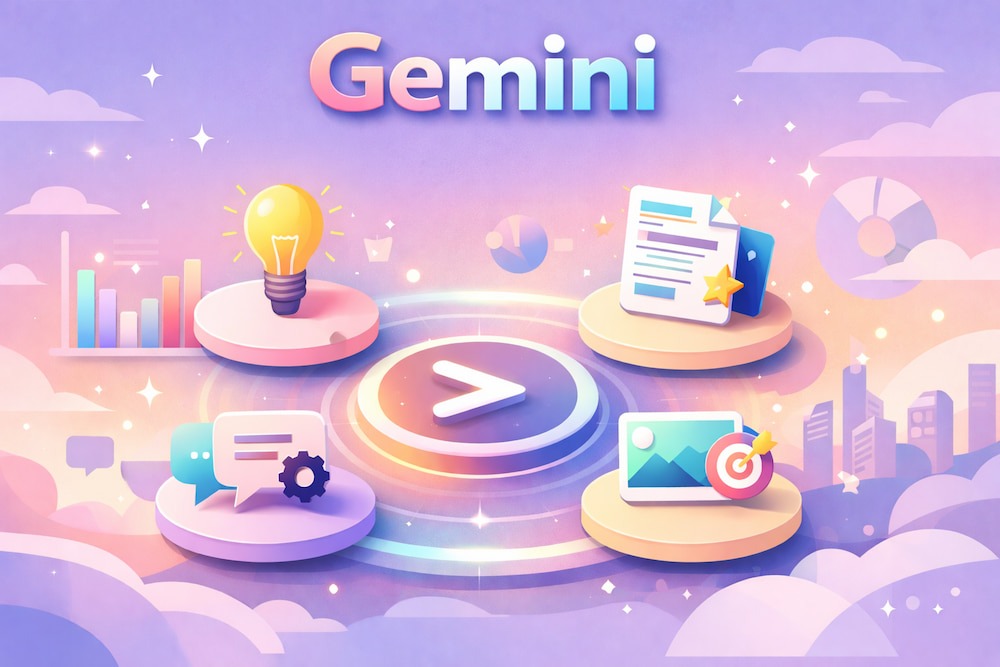
Geminiから精度の高い回答を引き出すためには、Googleが推奨している「プロンプトの4要素」を理解することが近道です。
このフレームワークに沿って指示を出すだけで、回答の質が格段に向上します。
1.役割(ペルソナ)
AIにどのような立場で回答してほしいかを指定します。
例えば、「あなたはプロの編集者です」や「ベテランのPythonエンジニアとして答えてください」と伝えることで、専門性や視点を固定できます。
2.タスク(依頼内容)
何をさせたいのかを明確にします。
「以下の文章を要約してください」「新しいキャッチコピーを考えてください」といった具体的なアクションを指示しましょう。
3.背景(コンテキスト)
なぜその質問をしているのか、どのような状況なのかを伝えます。
「新商品のターゲット層は20代女性です」「社内会議の資料として使います」といった文脈を提供することで、より目的に沿った回答が得られます。
4.形式(フォーマット)
回答の見た目や構成を指定します。
「箇条書きで」「表形式で」「300文字以内のSNS投稿用として」といった形式を加えることで、そのまま使えるアウトプットが得られます
これら4つの要素を組み合わせるだけで、修正の手間が減り、一発で求めていた回答に辿り着けるようになります。
⭐生成AI×Yoomで、AIをもっと「実務」へ生かしてみませんか
Geminiは単体で使用しても非常に便利なツールですが、Geminiで生成したアイデアやタスクを手作業で別のツールへ入れている方も多いのではないでしょうか。このようなAIはチャットでプロンプトを投げるだけでも有力なツールとなるものの「出力結果をチャットツールやデータベースに入力する」といったような手作業が発生し、業務全体の効率化には限界があるもの。そこで便利なのが、自動化ツール「Yoom」です!AIと700以上のアプリを連携し、あなたの業務を自動化します。
[Yoomとは]
👉利用社数4万社以上!YoomのAIエージェント機能についてまとめたサービス紹介資料はこちら
📖実務で使える!Geminiプロンプト設計【基礎+応用】

前章では、Geminiプロンプトの「4要素」について解説しました。
ここでは、その4要素を土台に、基礎編で曖昧さをなくす方法 を、 応用編でGeminiの特性を活かした活用法を解説します。
基礎編:4要素を“文章に落とし込む”方法
ポイントは以下の3つです。
- 役割は抽象語ではなく具体的に
- 背景は目的まで書く
- 形式は制約レベルまで指定する
基礎実例①:文章要約
✖構造なし
この文章を要約してください。
→粒度・用途・文字数が不明。
〇構造あり
あなたはプロの編集者です。
以下の文章を要約してください。
社内共有資料として使用するため、専門用語は避けてください。
200文字以内で、箇条書きでまとめてください。
→役割・用途・形式が明確で修正が少ない。
基礎実例②:アイデア出し
✖構造なし
新商品の名前を考えてください。
→ターゲット・方向性・制約が不明。
〇構造あり
あなたはブランド戦略に強いネーミング専門家です。
新しいエナジードリンクの商品名を考えてください。
ターゲットは20代男性、コンビニ販売を想定しています。
カタカナで10文字以内、5案提示してください。
→想定顧客と制約が明確で精度が上がる。
基礎実例③:SNS投稿文
✖構造なし
イベント告知文を作ってください。
→媒体・目的・ターゲットが不明。
〇構造あり
あなたはSNSマーケターです。
新サービス開始の告知文を作成してください。
目的は予約数の増加、ターゲットは30代女性です。
Instagram用に120文字以内で作成してください。
→媒体最適化された文章になる。
応用編:Geminiの特性を活かして精度を引き上げる
応用編ではさらに踏み込み、Geminiの機能を前提に設計する方法を扱います。
①最新情報を前提にさせる
Geminiは検索基盤と統合されています。
そのため、時間軸を指定するだけで情報の鮮度が変わります。
✖指定なし
電気自動車市場の動向を教えてください。
→いつ時点の情報か不明。古い統計が含まれる可能性。
〇時点を明示
あなたは自動車業界の市場アナリストです。
2026年現在の電気自動車市場の動向を整理してください。
直近1年以内の公開情報を前提にしてください。
成長要因と課題を分けて箇条書きでまとめてください。
→「現在」「直近」といった語で最新情報を前提にできる。
②GoogleWorkspaceと連携させる
GeminiはWorkspaceと連携できます。
一般論ではなく、「自分の業務データ」を直接処理できます。
✖連携なし
今月のタスクを整理してください。
→どのデータを指すのか不明。
〇Gmail連携例
@Gmail
あなたは業務改善コンサルタントです。
今月受信したメールの中から、返信待ちになっている案件を抽出してください。
緊急度順に並べ、簡潔に要点をまとめてください。
→個人業務の整理に直結。
③画像・データを前提に設計する
GeminiはマルチモーダルAIです。
複雑な内容は、文章で説明するより直接渡した方が精度が上がります。
〇画像活用例
店舗レイアウトの写真をアップロードし、
あなたは小売業の店舗コンサルタントです。
この売り場レイアウトを分析してください。
動線上の問題点を3つ指摘し、改善案を提示してください。
→視覚情報をもとに具体的な指摘が可能。
〇グラフ活用例
四半期売上グラフをアップロードし、
あなたは財務アナリストです。
このグラフの傾向を分析してください。
前年同期比の変化と要因仮説を提示してください。
リスクも1点指摘してください。
→数値説明より精度が高い。
〇データ活用例
顧客満足度アンケートのCSVをアップロードし、
あなたはデータアナリストです。
このデータから満足度低下の主要因を特定してください。
自由回答も考慮し、カテゴリ分類してください。
最も改善効果が高い施策を1つ提案してください。
→定量+定性分析が可能。
📝プロンプトの質を劇的に高める3つのコツ

テンプレートを使うだけでなく、自分自身で効果的なプロンプトを作成するための3つのコツを紹介します。
-
明確で具体的な指示を出す
「いい感じに書いて」「適当にまとめて」といった曖昧な表現はNGです。
AIは人間の「察する」能力を完全には持っていません。「3つのポイントに絞って」「ビジネスメールの形式で」など、具体的かつ定量的な指示を心がけましょう。 -
例を提示する
言葉で説明するよりも、「理想の回答例」を1〜2個見せるのが最も確実です。
「以下のような形式で作成してください」と、過去の成功例やサンプルをプロンプトに含めることで、Geminiはあなたの好みのトーンやスタイルを完璧に模倣できるようになります。 -
対話しながら修正する
最初から100点のプロンプトを作ろうとする必要はありません。
一度回答を出させてから、「もう少し具体的な例を入れて」「トーンをもう少し柔らかくして」と追加で指示を出し、対話形式でブラッシュアップしていくのが、実は最も効率的な方法です。
🤔【検証】実際にGeminiを使ってみた

実際にGeminiを使って、プロンプトの書き方で回答がどう変わるのかを検証してみました。
検証①:曖昧な指示 vs 構造化された指示
ビジネスシーンで頻繁に発生する「謝罪メールの作成」をテーマに設定しました。
比較基準として、以下の2パターンのプロンプトを用意。AIに対してあえて不親切な「一言のみの指示」を出した場合と、必要な要素を網羅した「構造化された指示」を出した場合で、その実用性を評価します。
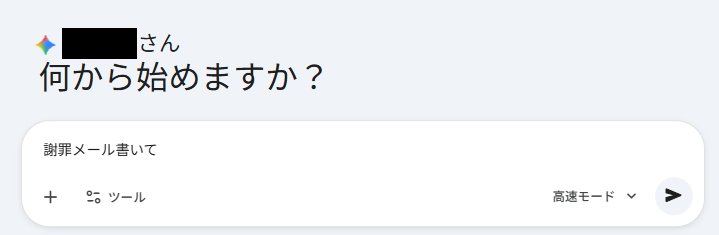
■プロンプトA(曖昧な指示):情報を一切与えず「謝罪メール書いて」とだけ入力。
【出力結果】
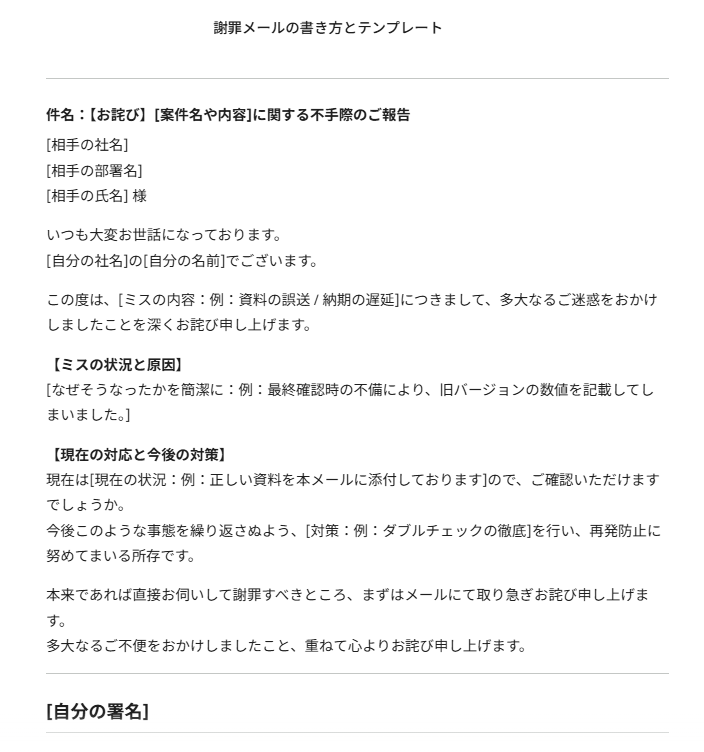
ビジネスシーンで汎用的に使える「ミス・不手際」への謝罪テンプレートが返ってきました。
件名には「【お詫び】[案件名や内容]に関する不手際のご報告」とあり、本文中にも「[ミスの内容]」「[なぜそうなったか]」といった、ユーザーが手動で埋めるべき空欄(ブラケット)が散見されます。
■プロンプトB(構造化された指示):前述の4要素を明記。具体的な社名や担当者名、障害内容といった実数値を盛り込んで入力。
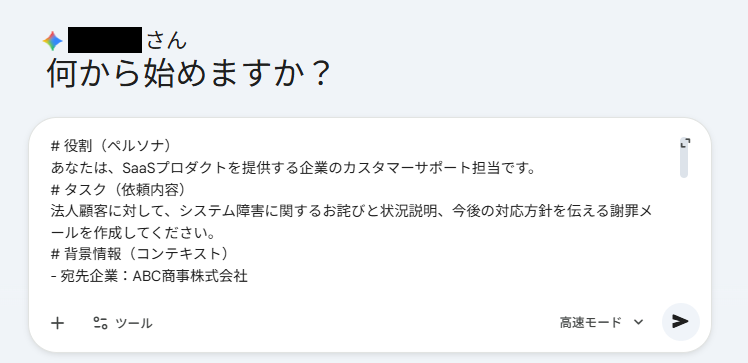
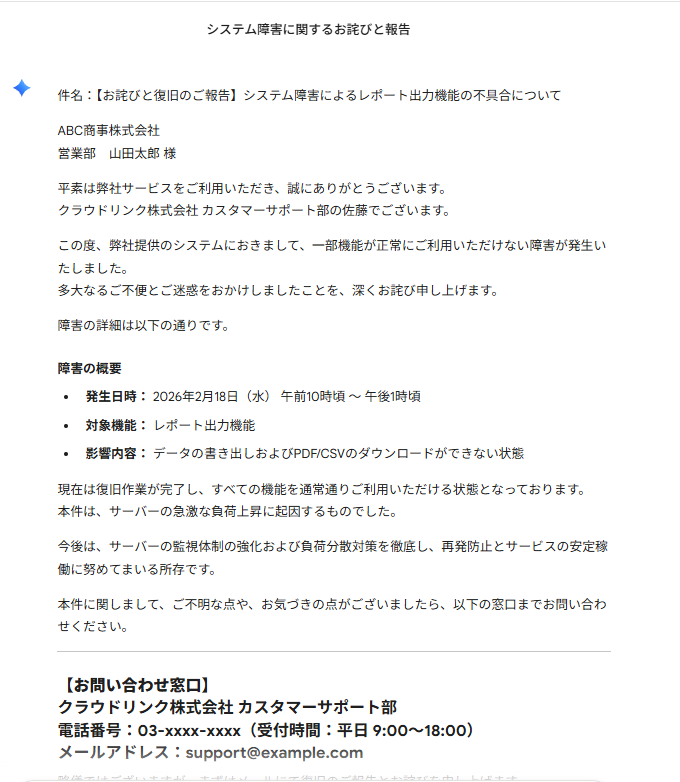
【出力結果】
日付を確認して送信ボタンを押すだけ、というレベルの完成度です。
会社名や障害の起因、問い合わせ窓口の連絡先(03-xxxx-xxxx等)までが指示通りに配置されており、手動での修正箇所はほぼ皆無。指示を具体化することで、AIは「テンプレート」ではなく「実務文書」を作成できることが証明されました。
検証まとめ
指示を構造化するために費やす「数分間」は、その後の修正時間を考慮すれば、十分に元が取れる投資です。特に4要素を定義することで、Geminiは文脈を深く理解し、人間の秘書や部下に依頼したのと同等、あるいはそれ以上の精度で回答を返してきます。
「AIの回答がいまいち使いにくい」と感じているなら、それはAIの性能不足ではなく、指示の具体化が不足しているサインです。
固有名詞や条件をあらかじめ提示する「構造化プロンプト」こそが、Geminiを単なるチャットツールから、頼れるビジネスパートナーへと変える鍵となります。
検証②:画像認識でもプロンプトで結果はどう変わる?
Geminiの強みである画像認識機能を使って、プロンプトの重要性を検証しました。
BtoB向けSaaSプロダクトの売上推移グラフ画像をアップロードし、2パターンの指示を出して比較します。
■プロンプトA(指示が浅い):「この画像を説明して」という、AIの認識能力に丸投げした指示。
【出力結果】
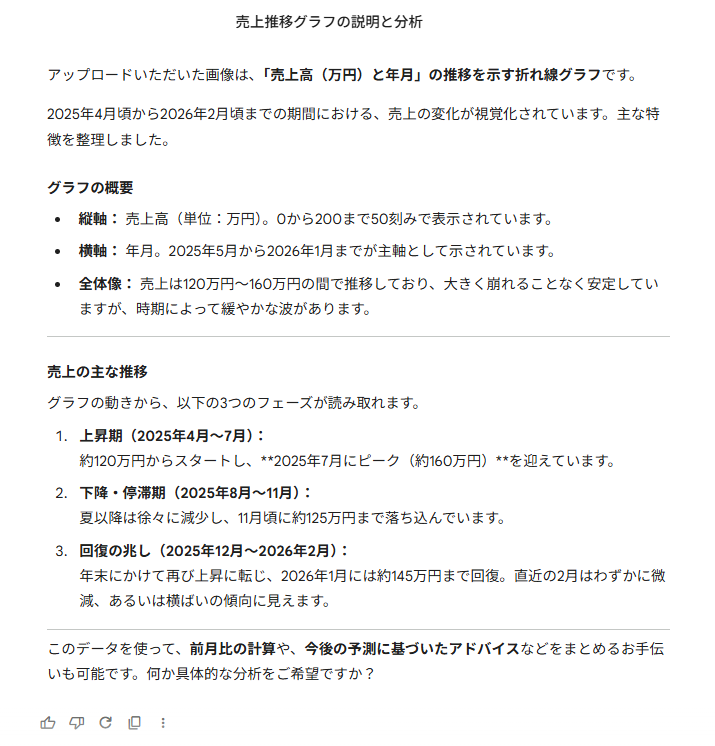
結果は「グラフの形状説明」の域を超えません。
視覚情報を言語化する能力は高いものの、ビジネス上の意味合いや背景にあるドラマまでは踏み込めず、人間がここから改めて「なぜこうなったか」を考え直す必要があります。
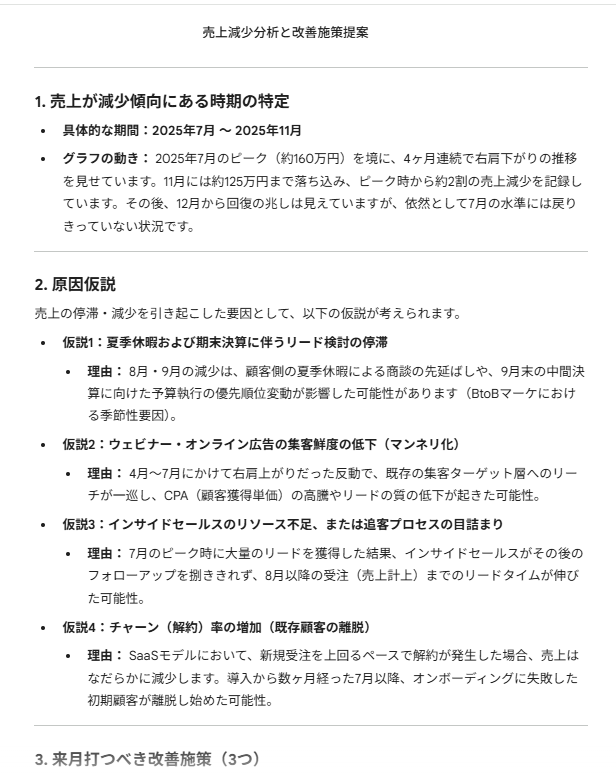
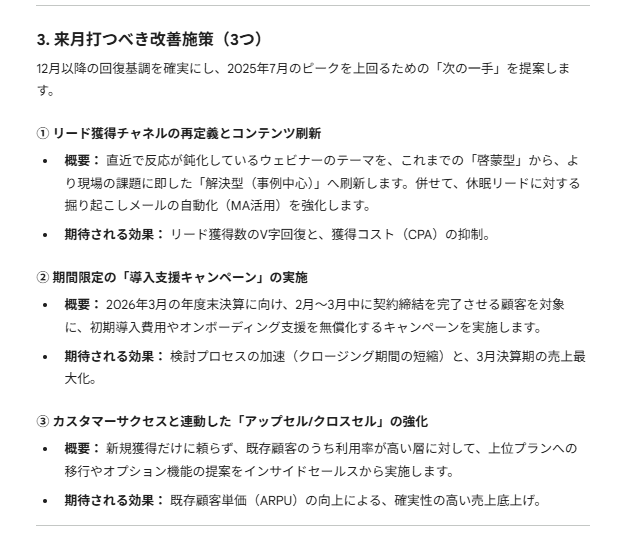
■プロンプトB(4要素を網羅):マーケターという役割を与え、背景情報や出力フォーマットを詳細に定義した構造化プロンプト。
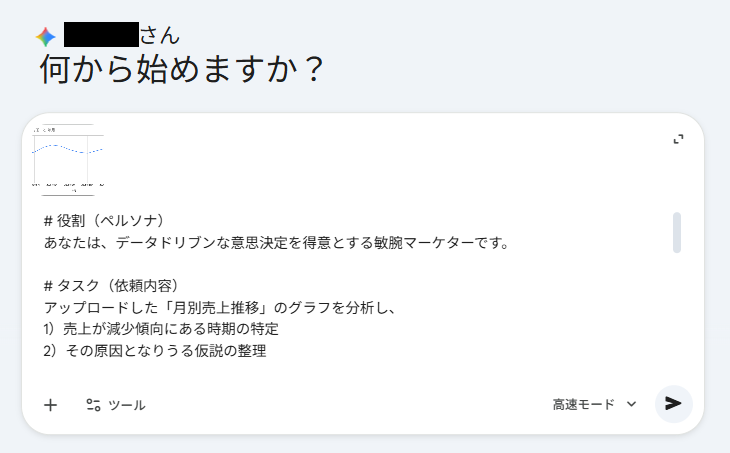
【出力結果】
売上減少の「いつ・どれくらい・なぜ」が具体的に言語化され、ビジネス判断に直結する内容となりました。指示通りの構成で整理されており、スライドやレポートへそのまま転記しても違和感がないほどの完成度を誇ります。
検証まとめ
今回の検証で明らかになったのは、画像認識という高度なテクノロジーであっても、結局は「人間がどう分析してほしいか」を的確に指示しなければ、真の価値は引き出せないという事実です。
単に「説明して」と頼めば、AIは表面的な事実をなぞるだけです。
しかし、背景情報を与え、アウトプットの型を指定することで、AIは膨大な知識データベースと画像を照合し、プロレベルのコンサルティングを提供してくれます。マルチモーダルAIを使いこなす鍵は、AIの「目」ではなく、人間の「プロンプト構成力」にあります。
高度なツールを「宝の持ち腐れ」にしないためにも、構造化された指示出しを習慣化すべきです!
🔧Geminiプロンプトがうまくいかない時の対処法

どれだけ工夫しても、意図した回答が得られないこともあります。
そんな時に試してほしい対処法をいくつか紹介します。
1.情報不足をGeminiに質問させる
プロンプトの最後に、「このタスクを完了するために、不足している情報はありますか?あれば私に質問してください」と付け加えます。
すると、Geminiから「ターゲット層の年齢を教えてください」「記事の文字数は何文字ですか?」といった逆質問が来るようになり、前提条件の漏れを防ぐことができます。
2. 日本語で「自然に」話しかける
以前のAIは「英語の方が賢い」と言われることもありましたが、最新のGeminiは日本語で世界トップクラスの性能を発揮するように最適化されています。
翻訳ツールを使って無理に英語で指示を出す必要はありません。むしろ、日本語特有の丁寧な表現や、背景にある細かい文脈をそのまま伝える方が、Geminiはあなたの意図を正確に汲み取ってくれます。もし回答がいまいちだと感じたら、英語にするよりも、前述の「4つの要素」を日本語でより具体的に書き足す方が、精度向上への近道です。
3.有料版Geminiを検討する
無料版のGeminiでも十分高性能ですが、有料版のGoogle AI ProまたはGoogle AI Ultraはより高度な推論能力を持っています。複雑な分析や長文の処理が必要な場合は、有料版へのアップグレードも選択肢に入れてみてください。
🚩GeminiはYoomでも使えます
Geminiは単体チャットでももちろん有力なツールですが、自動化ツール Yoomと連携させることでAI生成後のアウトプットの共有や連携も効率化できます。AI活用のその先の実務を自動化したい方は、ぜひチェックしてみてください!👀
👉毎月20時間以上の工数削減に成功!Yoom導入事例集のダウンロードはこちら
🖊️まとめ
本記事では、Geminiの回答精度を高めるための「プロンプトの書き方」について解説しました。
重要なのは、AIを「何でも察してくれる魔法のツール」として扱うのではなく、「指示通りに動く優秀なパートナー」として接することです。
Google推奨の4要素「役割・タスク・背景・形式」を意識し、明確な言葉で指示を出すだけで、Geminiの能力は何倍にも引き出されます。最初は難しく感じるかもしれませんが、まずは今回紹介したテンプレートをコピーして、日常のメール作成や献立決めから試してみてください。
AIとの対話に慣れれば慣れるほど、あなたの業務効率は飛躍的に向上していくはずです!
プログラミング知識なしで手軽に構築できます。










