









・
MCPによるAI連携を検証|クラウド上の文書検索で分かった導入の判断材料

AIと外部ツールを連携させる際、接続方法がバラバラで困った経験はありませんか?
本記事では、AIとの対話をより便利にする共通規格「MCP」の基礎から、Claudeを用いて実践的な検証を行った結果までを分かりやすく解説します。
🤖MCP(Model Context Protocol)の基礎知識とAI連携の重要性
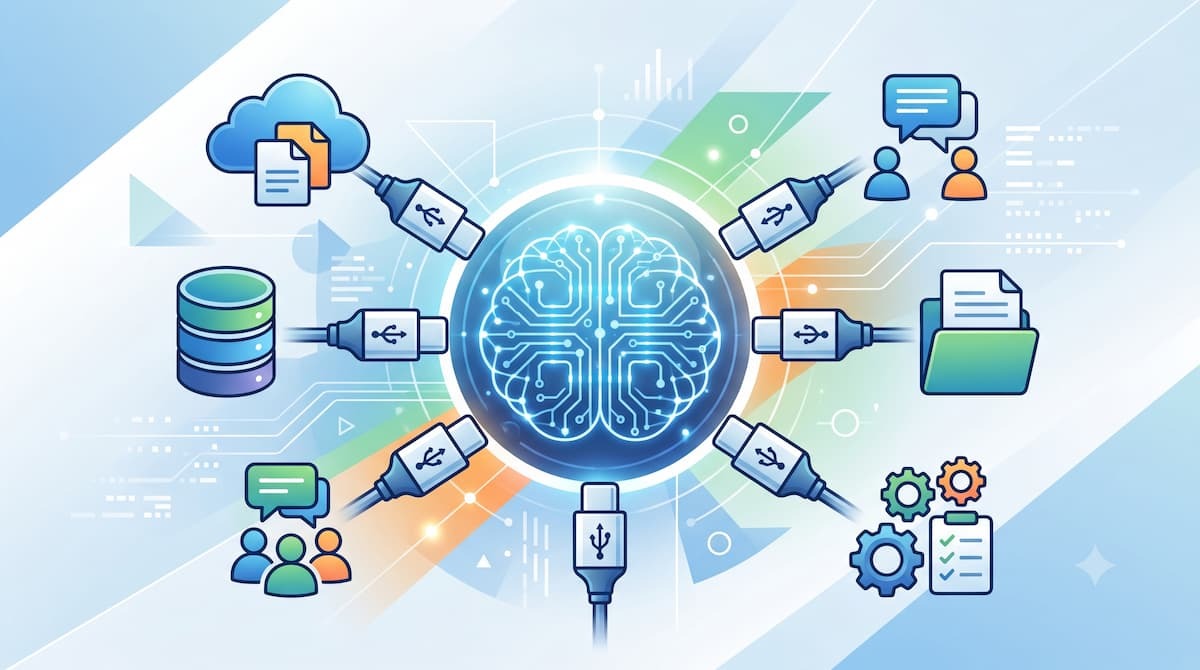
AIが外部ツールとやり取りするためのルールが統一されていないことは、開発者にとって大きな課題でした。この問題を解消するために登場したのが、MCPというオープンな規格です。ここでは、MCPの基本について解説します。
AIの「USB-C」と称される共通規格の正体
MCPは、「AIのUSB-C」と呼ばれることがあり、この理由は接続の仕組みを1つにまとめる役割を担っているためです。かつて電子機器ごとに充電ケーブルが異なっていたように、以前のAIアプリも連携先ごとに個別のプログラムを書く必要がありました。
しかし、MCPという共通の窓口を通すことで、一度作った連携機能を使い回すことが可能になります。これにより、開発者は特定のサービスに縛られることなく、自由度の高いシステムを構築できるようになりました。
従来のAPI連携とMCPがもたらすAI開発の革新
従来のAPI連携では、サービスごとに異なる仕様を理解し、AIが利用できる機能やデータの取得方法を個別に実装する必要がありました。MCPでは、サーバーが提供するツールやリソースを共通の方法で確認・利用できます。
これにより、対応するAIアプリケーションは利用可能な「道具(MCPサーバー経由の外部ツール)」を把握し、状況に応じて適切なデータ取得や処理を選択しやすくなります。この変化は、AIの自律性を高めるだけでなく、開発のスピードを向上させ、より複雑な業務の自動化を実現するための鍵となります。
MCPを構成する3つの要素
MCPの仕組みを理解するためには、以下の3つの要素を知ることが重要です。
- ホスト
- クライアント
- サーバー
まず、ユーザーが操作するAIアプリケーション(ClaudeやVS Codeなど)である「ホスト」があります。次に、その内部でサーバーとの接続を管理する「クライアント」が存在し、最後にGoogle DriveやSlackなどの機能・データを提供する「サーバー」が繋がります。この構造により、移行先のホストがMCPおよびサーバーの提供機能に対応していれば、同じMCPサーバーを異なるAIアプリケーションから利用できます。この分業体制こそが、AI連携をシンプルかつ強力にする最大の要因です。
🔗YoomはMCPサーバー不要で多様なAI連携を自動化できます
MCPを利用した連携は強力ですが、一方で一部のアプリではサーバーの構築や運用に専門知識が求められたり、利用できるアクションが制限されたりします。Yoomなら、こうした課題を解決できます!
Yoomは、専門的な知識がなくても、ブラウザ上の操作だけで750種類以上のAIとクラウドサービスを連携させることが可能です。例えば、Google Driveに保存された議事録をAIで自動要約し、そのままチャットツールへ共有するといった一連の動作を、非エンジニアでも構築できます。
[Yoomとは]
Yoomは直感的な設定だけで柔軟なフローを構築できるため、業務に合わせたカスタマイズもノーコードで行えます。無料プランや以下のようなテンプレートも豊富に用意されており、気軽に試すことができるので、自動化による新しい働き方をぜひ体験してみてください。


- Google Driveに保存したドキュメントをAIで要約し、情報共有を効率化したいと考えている方
- 会議の議事録や参考資料など、大量のファイルの内容を素早く把握したいチームリーダーの方
- 手作業でのファイル確認や要約作成に時間がかかり、本来の業務を圧迫しているビジネスパーソンの方
- ファイルが追加されるだけで要約が自動生成されるため、内容確認やまとめ作業の時間を短縮できます
- AIによるGoogle Drive内のファイル要約が自動で行われるため、人による読み飛ばしや要約の質のばらつきを防ぎ、業務の標準化に繋がります
- はじめに、Google DriveとGoogleドキュメントをYoomと連携します
- 次に、トリガーでGoogle Driveを選択し、「特定のフォルダ内に新しくファイル・フォルダが作成されたら」というアクションを設定します
- 最後に、オペレーションでAIワーカーを選択し、「Google Driveに追加された画像・PDFをOCRで読み取り、要約を自動生成して新規Googleドキュメントに整理する」ためのマニュアル(指示)を作成します
- Google Driveのトリガー設定では、自動化の対象としたいフォルダをIDで任意に指定してください
- AIワーカーでは、ファイル解析の条件や要約の文字数、フォーマット、Googleドキュメントのタイトルなど、目的に応じてAIへのマニュアル(指示)を自由に設定することが可能です
- Google Drive、GoogleドキュメントのそれぞれとYoomを連携してください。AIワーカー内で使用するツール(アプリ)についてもマイアプリ連携が必要です。
- AIワーカーの基本設定は「【AIワーカー】基本的な設定方法」をご参照ください。
- AIワーカーの同時実行数・作成可能なAIワーカー数・利用可能なAIモデルはご契約中のプランによって異なります。
- AIワーカー内でご利用いただけるアプリやオペレーション等はフローボットの利用制限と同様です。
- AIワーカーは、テスト実行でも本番実行と同様にタスクを消費しますのでご注意ください。詳細は「【AIワーカー】タスク実行数の計算方法」ご参照ください。
- AIワーカーはマニュアルを詳細に設定することで適切な処理を実行しやすくなります。詳細は「【AIワーカー】マニュアルの作成方法」をご参照ください。
- トリガーは5分、10分、15分、30分、60分の間隔で起動間隔を選択できます。
- プランによって最短の起動間隔が異なりますので、ご注意ください。
- ダウンロード可能なファイル容量は最大300MBまでです。アプリの仕様によっては300MB未満になる可能性があるので、ご注意ください。
- トリガー、各オペレーションでファイルを使用する際は、ファイルの容量制限についてをご参照ください。
- OCRデータは6,500文字以上のデータや文字が小さい場合などは読み取れない場合があるので、ご注意ください。

- AIエージェントを活用して、膨大な応募書類の書類選考を効率化したい採用担当者の方
- DropboxやNotionを使い、採用候補者情報を管理している人事責任者の方
- 候補者への迅速な対応と、選考基準の標準化を実現したいチームリーダーの方
- 書類が追加されるとAIが自動で内容を分析するため、**書類選考**にかかる時間や確認作業の手間を削減できます
- **ai agent**が設定された基準で評価を行うため、担当者による評価のばらつきを防ぎ、選考プロセスの属人化解消に繋がります
- はじめに、Dropbox、Notion、SlackをYoomと連携します
- 次に、トリガーでDropboxを選択し、「特定のフォルダ内でファイルが作成または更新されたら」というアクションを設定します
- 次に、オペレーションでAIワーカーを設定し、受け取った履歴書・職務経歴書を自動でスコアリングするためのマニュアル(指示)を作成します
- 続けて、オペレーションでNotionの「データベースにアイテムを作成する」アクションを設定し、AIの評価結果などを記録します
- 最後に、オペレーションでSlackの「メッセージを送信する」アクションを設定し、担当チャンネルに評価結果を通知します
■このワークフローのカスタムポイント
- Dropboxのトリガー設定では、履歴書を格納する対象フォルダのパスやファイル名を任意の値に設定してください
- AIワーカーの設定では、利用したいAIモデルを選択し、自社の採用基準に合わせた評価を行うよう、指示(プロンプト)を任意の内容で設定してください
- Notionへ連携する際には、情報を記録したいデータベースや、各プロパティに設定する値を任意で指定してください
- Slackへ通知する際には、通知先のチャンネルやメッセージの内容を任意で設定してください
- Dropbox、Notion、SlackのそれぞれとYoomを連携してください
- トリガーは5分、10分、15分、30分、60分の間隔で起動間隔を選択できます
- プランによって最短の起動間隔が異なりますので、ご注意ください
- ダウンロード可能なファイル容量は最大300MBまでです。アプリの仕様によっては300MB未満になる可能性があるので、ご注意ください
- トリガー、各オペレーションでの取り扱い可能なファイル容量の詳細は「ファイルの容量制限について」をご参照ください。
- AIワーカー内で使用するツール(アプリ)についてもマイアプリ連携が必要です
- AIワーカーの基本設定は「【AIワーカー】基本的な設定方法」をご参照ください。
- AIワーカーの同時実行数・作成可能なAIワーカー数・利用可能なAIモデルはご契約中のプランによって異なります
- AIワーカー内でご利用いただけるアプリやオペレーション等はフローボットの利用制限と同様です
- AIワーカーは、テスト実行でも本番実行と同様にタスクを消費しますのでご注意ください。詳細は「【AIワーカー】タスク実行数の計算方法」ご参照ください。
- AIワーカーはマニュアルを詳細に設定することで適切な処理を実行しやすくなります。詳細は「【AIワーカー】マニュアルの作成方法」をご参照ください。
📈AI活用を加速させるMCP導入の3つのメリット
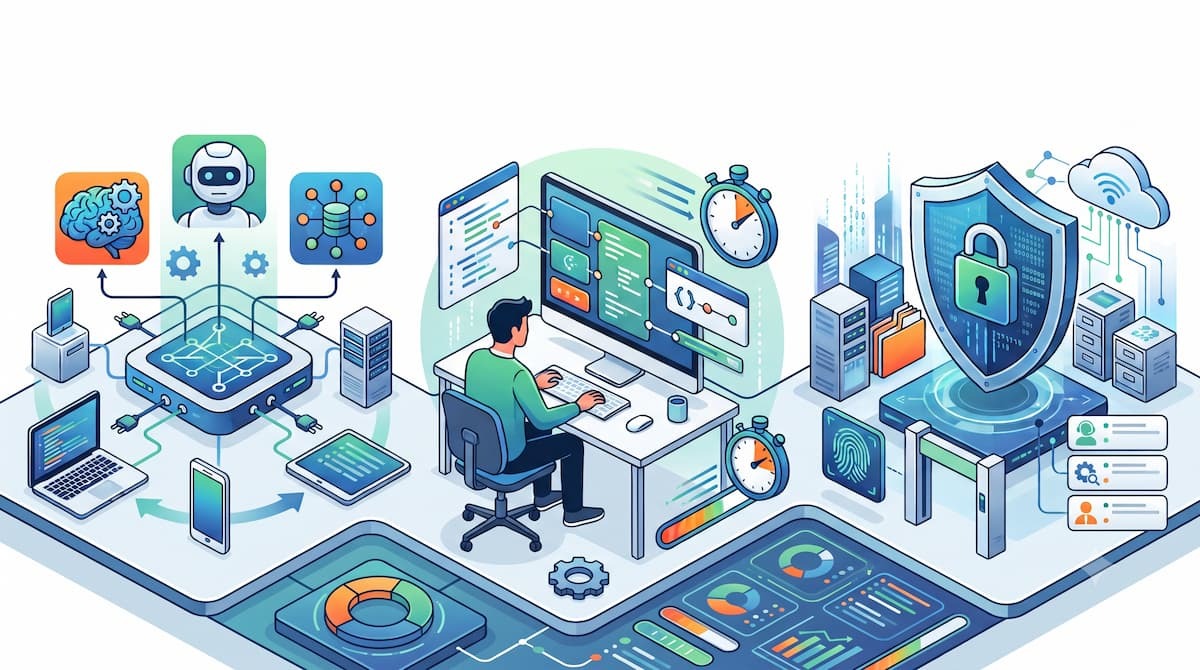
規格が統一されることで、ユーザーは技術的な制約から解放され、AIの真価を引き出すことに専念できるようになります。ここでは、具体的な導入メリットを3つ紹介します。
対応するAIアプリケーション間で共通のツールを利用しやすい「ポータビリティ」
MCPに準拠したサーバーは、対応する複数のAIアプリケーションから利用しやすい点が大きな魅力です。プロトコルバージョンや認証、提供機能などの互換性が確保されていれば、一度構築したデータベース接続やファイル操作の機能を共有できます。
この汎用性は、技術の進歩に合わせて最適なAIモデルを選択し続けたい企業にとって、将来的な拡張性を担保する重要な要素となります。連携機能の資産化を促進し、長期的な運用コストの抑制にも貢献します。
開発工数を削減する「標準化されたインターフェース」
新しいツールをAIに連携させる際、共通のインターフェースを利用できることもメリットです。個別仕様への対応を減らせるため、実装にかかる時間や複雑さの軽減が期待できます。
ただし、実際の工数は、MCPサーバーの有無や認証方式、権限設定、連携するシステムの複雑さによって異なります。それでも、この効率化によって生まれた時間は、AIの回答精度を高めるための調整や、より本質的なUX(ユーザー体験)の改善に充てることが可能になります。
エンタープライズ導入で重要となるセキュリティと認可
企業がAIを導入する際、最も懸念されるのが情報の安全性です。MCPは、リモート接続における認証・認可の仕組みを定めており、既存の認証基盤やログ管理と組み合わせることができます。
ただし、MCPを採用するだけで権限管理やアクセス追跡が自動的に保証されるわけではありません。ホストやサーバー側の実装、ユーザー同意、監査ログなどを含め、組織のセキュリティ要件に沿って設計・運用することが重要です。
🛠️【検証】ClaudeでMCP連携を試してみた!
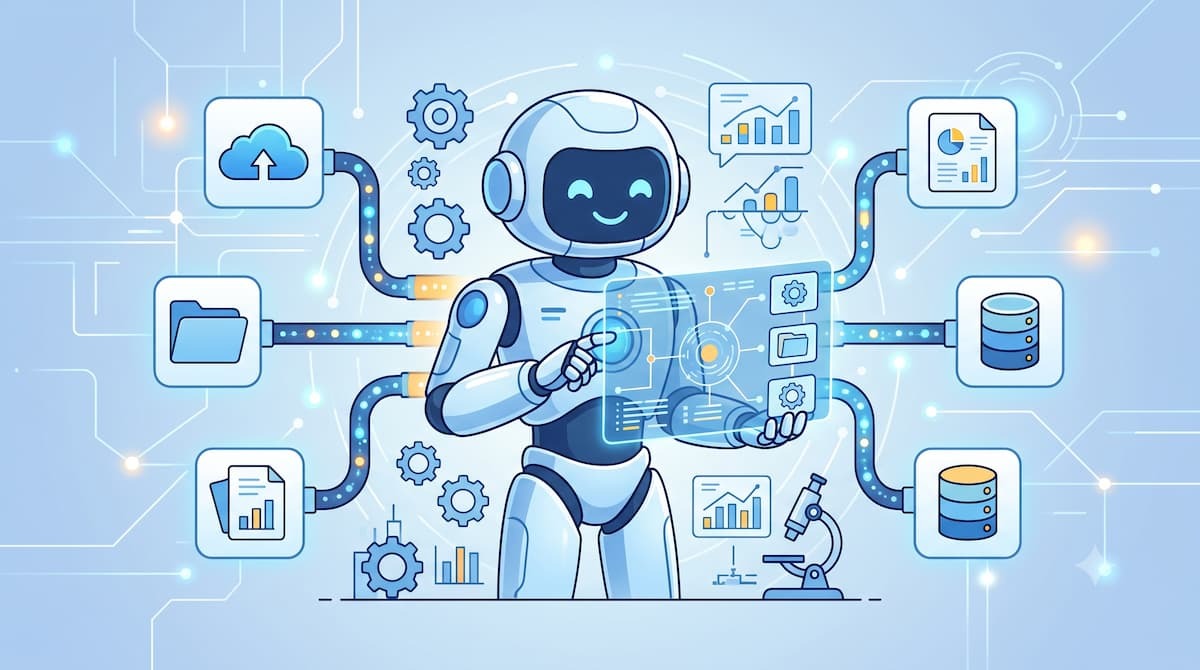
実際にMCPの仕組みを活用したClaudeの連携機能(コネクタ)を使ってみました。Google Driveとの連携を行い、チャット上でドライブに保存されているファイルを読み取ってみます。
検証条件
検証は、以下の条件で行いました。
- Claudeアカウント:無料プラン
- 環境:ブラウザ版
- Googleアカウント:無料プラン
MCP設定
MCPによりClaudeと外部ツールを連携するコネクタ機能の設定手順を解説します。
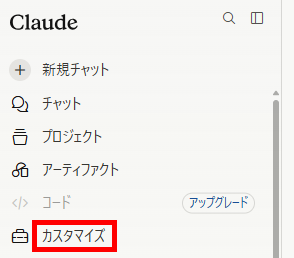
- カスタマイズメニューを選択:Claudeにログインして「カスタマイズ」メニューを開きます。
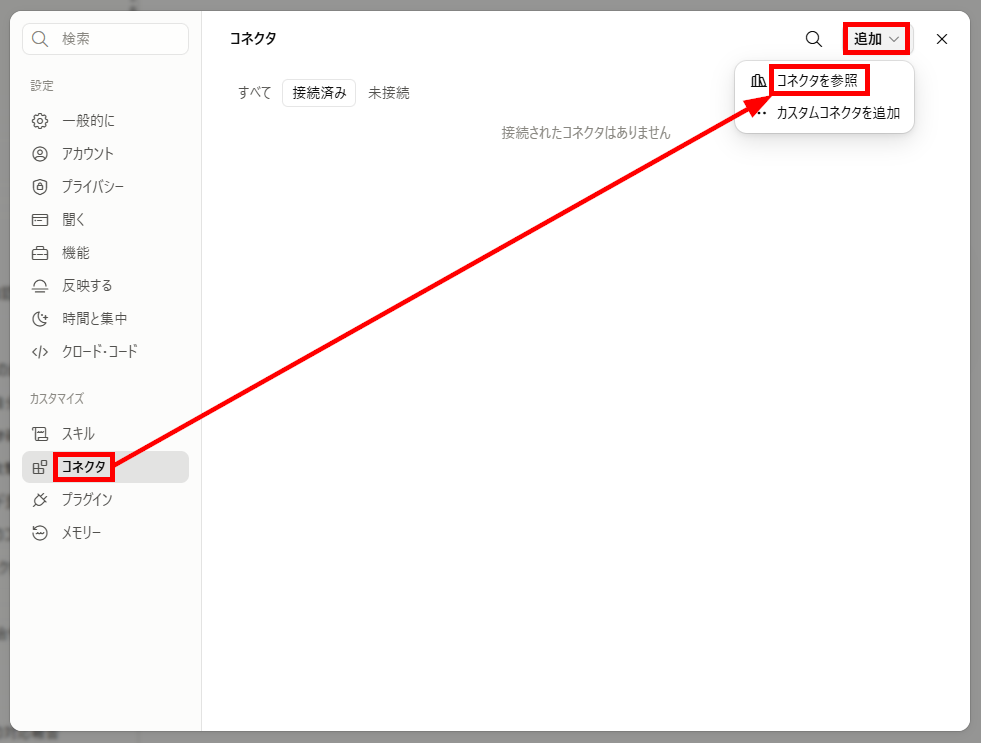
- コネクタの検索:「コネクタ」メニューを開き、「追加」から「コネクタを参照」をクリックします。
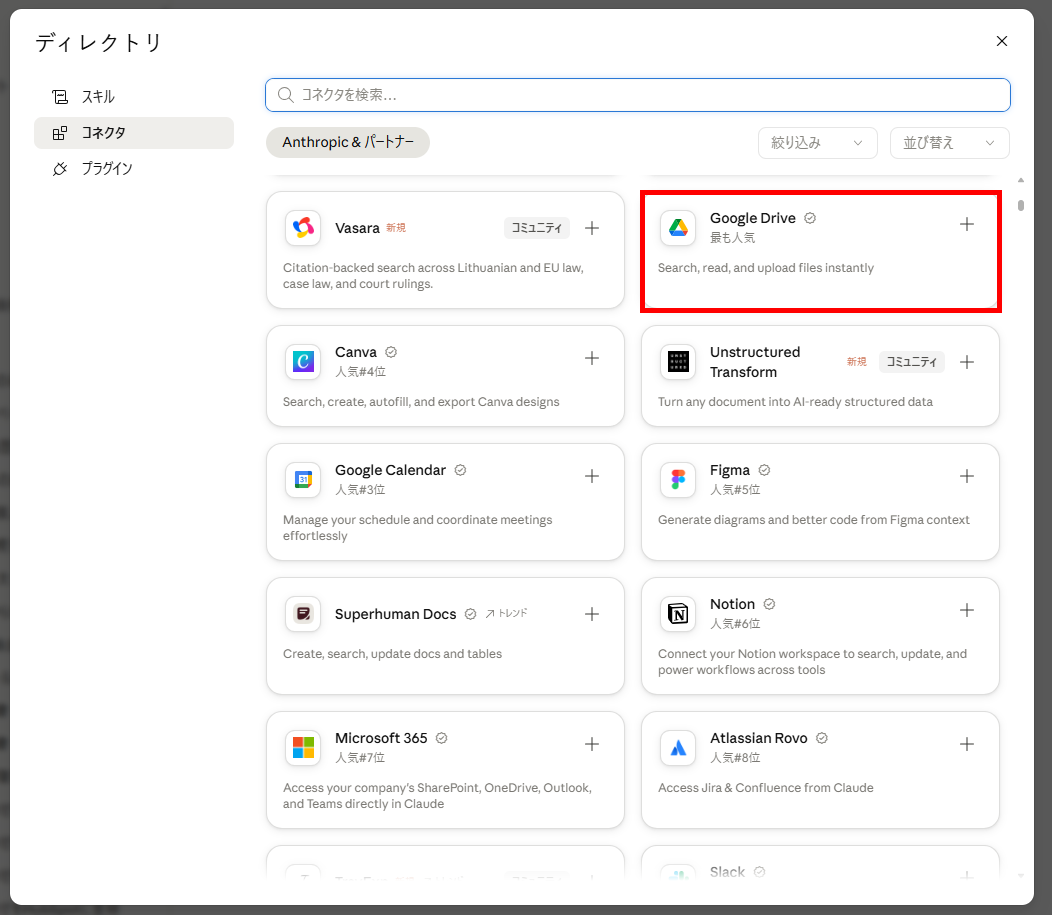
- Google Driveの選択:アプリの一覧からGoogle Driveを選択します。
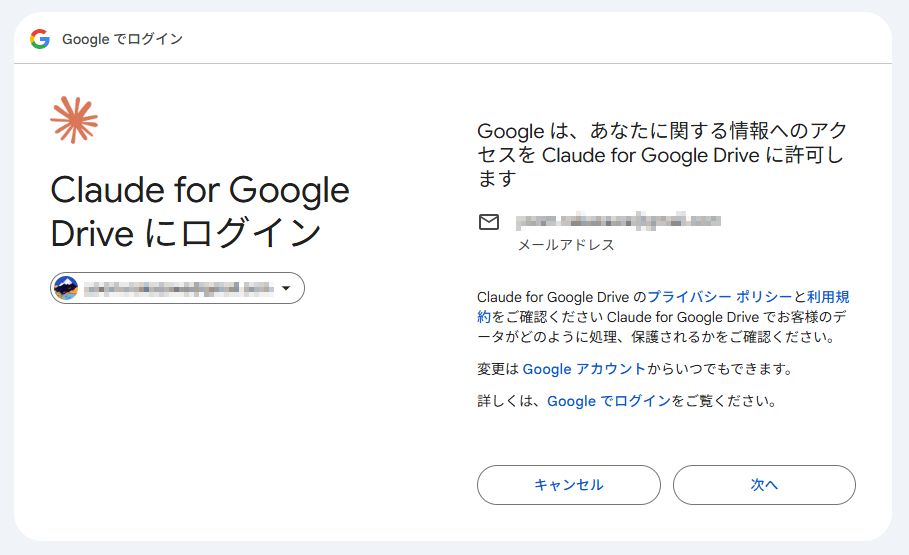
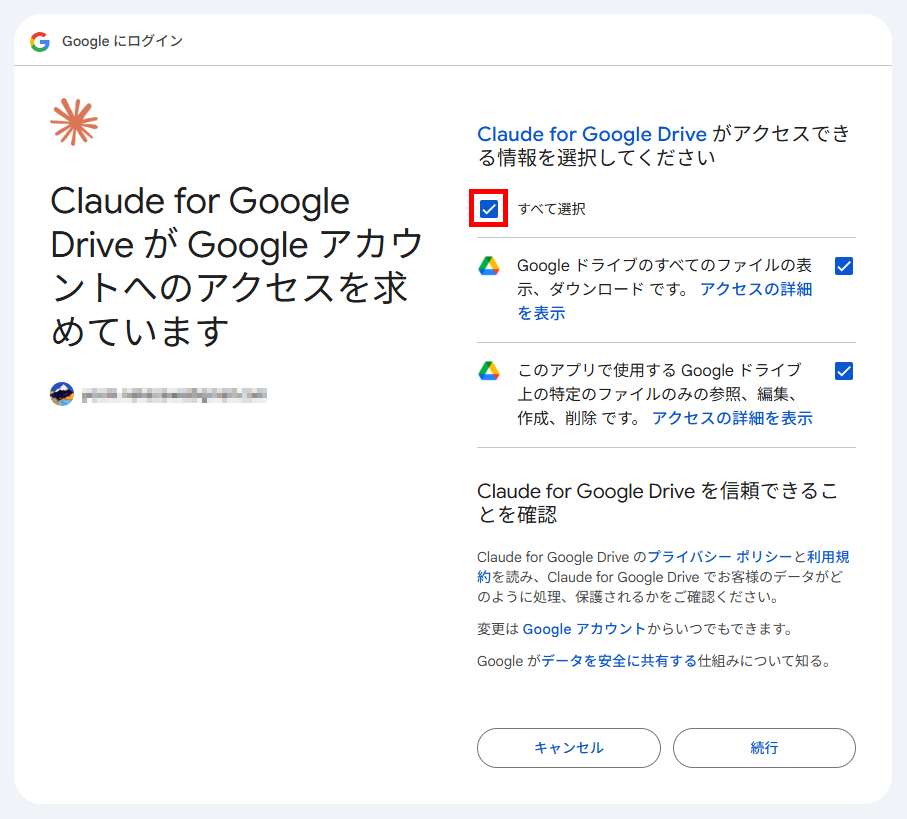
- アクセス権の確認:連携したいアカウントを選択して進みます。
- アクセス権の選択:Claudeに許可する項目にチェックを入れ、設定を完了させます。
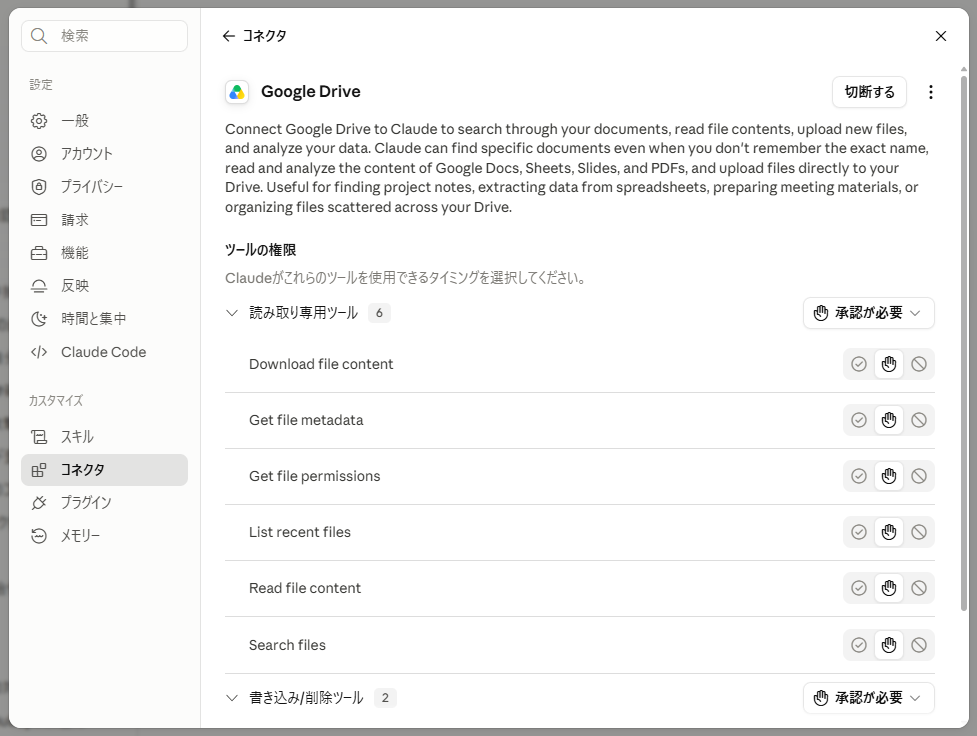
- 権限の確認:「コネクタ」に追加されたGoogle Driveを開くと、各アクションの権限を必要に応じて確認・編集できます。
検証
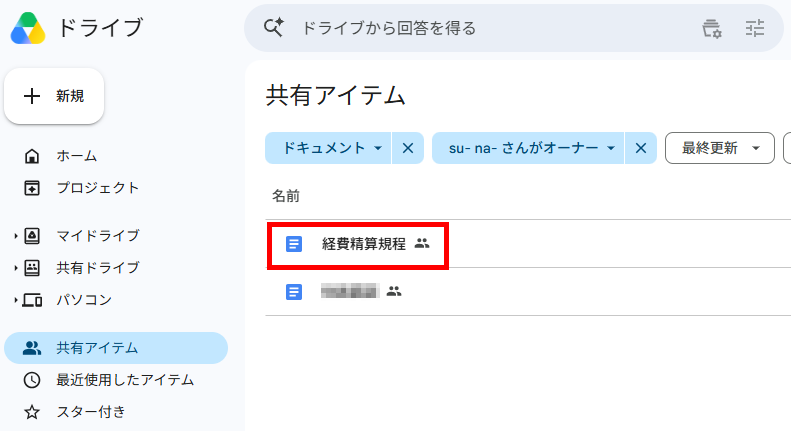
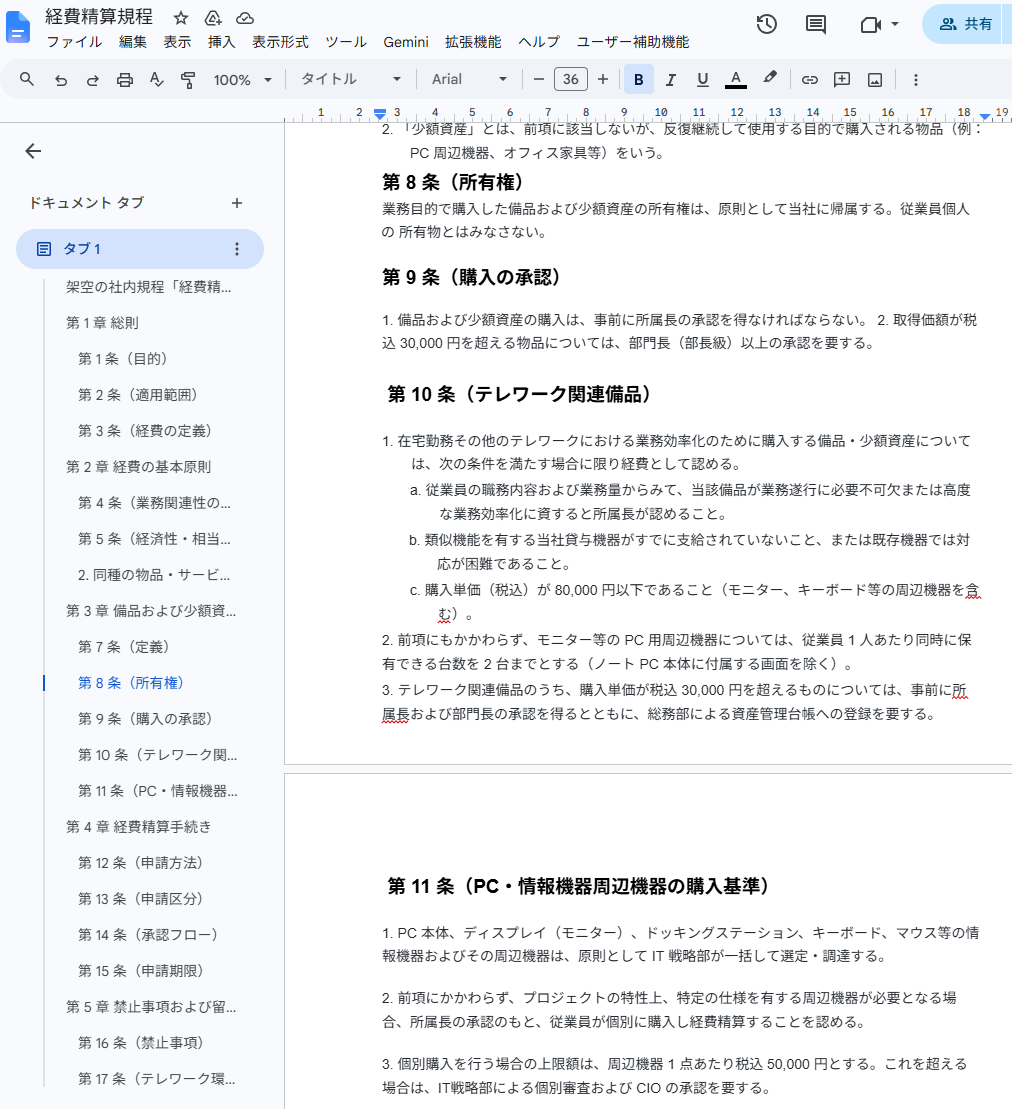
続いて、ClaudeからGoogle Driveのファイルを読み取る手順を解説します。あらかじめ、Google Driveには、以下のドキュメントを保存しておき、このファイルを読み取る指示を送信します。
【Google Drive】
【検証プロンプト】
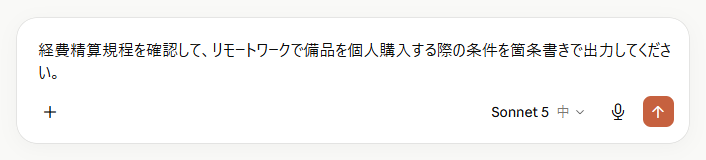
- 経費精算規程を確認して、リモートワークで備品を個人購入する際の条件を箇条書きで出力してください。
【手順】
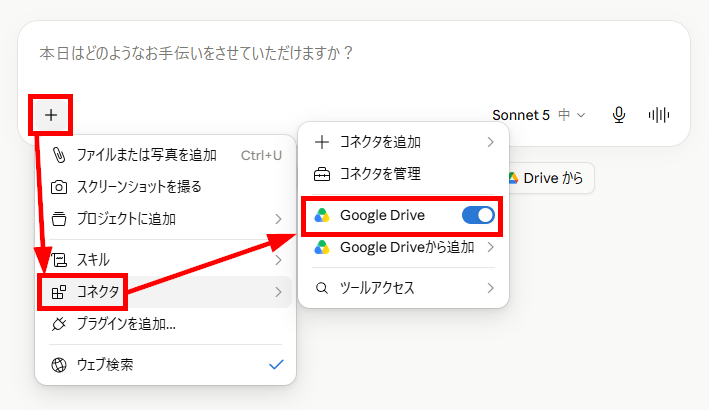
- コネクタの有効化:「+」ボタンをクリックし、Google Driveとの連携を有効化します。
- プロンプトの送信:上記のプロンプトを入力して送信します。
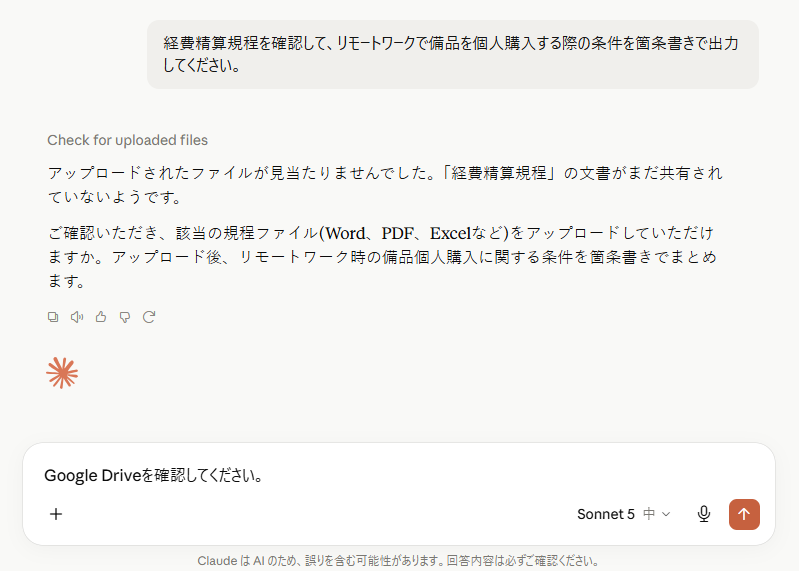
- 指示の再送:Google Driveをテキストで指示しなかったため、結果が出力されませんでした。そこで、Google Driveを指定して指示を出します。
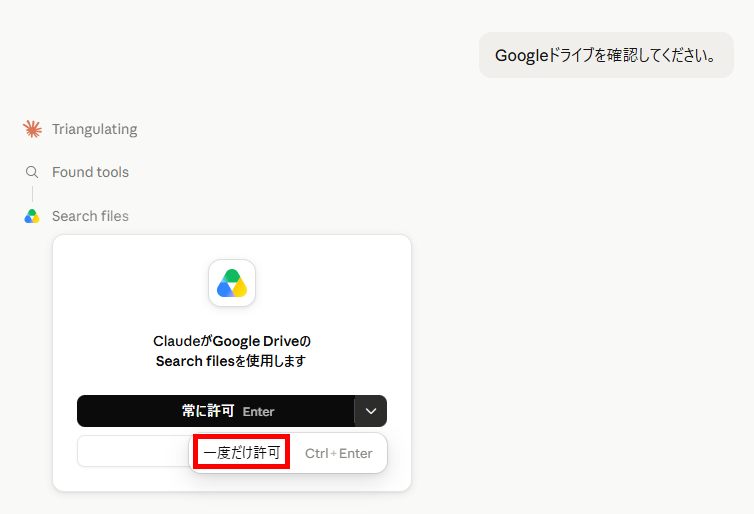
- 操作の許可:Claudeがファイルを探すための許可を出します。
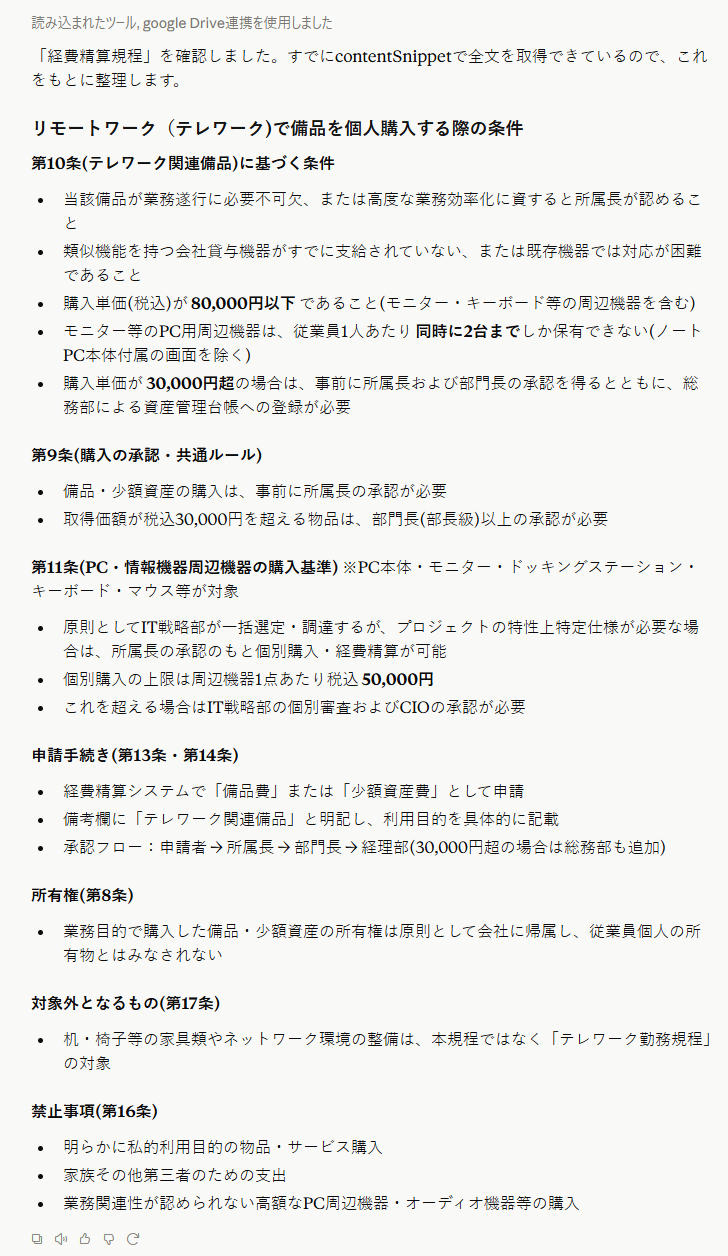
- 結果の出力:Claudeが対象のファイルを読み取った結果が表示されます。
- 結果の確認:ファイル情報を開き、出力された結果を確認します。
検証結果
Claudeのコネクタ機能でGoogle Drive MCPを利用してみて、以下のことがわかりました。
- 指定したファイルを自動で検索し、内容を正確に読み取ることができました。
- ファイル名だけの指示では検索されず、操作対象のアプリ名を明記する必要がありました。
- 実行前に権限の許可が求められるため、AIによる意図しない誤操作を防ぎやすいです。
🔷アプリ連携による業務効率化と安全性
ClaudeなどのAI経由で外部アプリへアクセスし、対象ファイルの正確な読み取りがスムーズに行えることが大きな魅力だと感じました。特定のドキュメントから必要な情報を自動で抽出できるため、手作業でファイルを探す手間が省けます。このようにAIから外部ツールを操作できるため、業務効率化の幅が広がります。
また、セキュリティ面でも安心できる挙動が確認できました。実際にGoogle Driveのデータを操作する際、事前にアクセス権限の許可が求められます。AIが勝手にファイルへアクセスしたり、予期せぬ変更を加えたりといった意図しない操作を未然に防ぐ仕組みが組み込まれており、実業務においても安全に運用できる構造になっています。
🔷プロンプトへの具体的な指示と複数ツール連携の必要性
コネクタ機能を有効にしただけでは、AIが自発的に外部アプリを活用してくれない点に注意が必要です。最初の検証においてファイル名だけを送信した結果、Google Driveの検索は実行されませんでした。「Google Driveを確認してください」のように、具体的なアプリ名を指示しないと、正常に動作しない場合があります。
さらに、単一のアプリ操作にとどまる場合、Geminiなど既存のAI機能が組み込まれたアプリを使う方がスムーズなケースもあります。そのため、ドライブ内の情報を読み取り、その結果をSlackへ自動通知するなど、複数の外部ツールを横断する複雑な作業に組み込むことで、MCPの真価がより発揮されると感じました。
🚀AIの実務活用を広げるMCPの代表的なユースケース

MCPの普及に伴い、単なるチャットの枠を超えた高度な活用方法が次々と生まれています。ここでは、具体的な利用シーンを3つ紹介します。
社内データベースと連携したカスタムAIアシスタントの構築
社内の専門知識や過去の商談履歴が眠るデータベースをMCPで繋ぐことで、組織独自の知能を持つアシスタントが誕生します。営業担当者が「過去に同様の要望があった際の提案書を見せて」と問いかければ、AIが社内DBから最適な事例を引っ張り出し、回答を構成します。これには、以下のような効果が期待できます。
- 情報の属人化を防ぐ
- 新入社員の教育やナレッジの共有を加速
GitHubやSlackと連動した開発・運用フローの自動化
エンジニアの業務においても、MCPは強力な味方となります。例えば、GitHubのリポジトリと連携させることで、コードの変更内容をAIが自動でレビューし、改善案をSlackで通知するといった流れが簡単に構築できます。
従来のツール連携よりも「文脈(コンテキスト)」を深く共有できるため、単なる定型文の通知ではなく、ソースコードの意図を汲み取った高度なフィードバックが可能になります。その結果、コミュニケーションツールと開発基盤がAIを介して密接に繋がることで、チーム全体の生産性向上につながります。
ステートレスな設計がもたらす大規模AI運用
MCPは、大規模なシステム運用にも適しています。接続の状態を固定しすぎない「ステートレス」な仕組みにより、多数のユーザーが同時にアクセスしても、サーバーへの負荷を分散させやすくなっています。
これは、企業が全社規模でAIシステムを展開する際、安定したパフォーマンスを維持するために重要な特性です。インフラ構成をシンプルに保ちつつ、必要に応じて処理能力を柔軟に拡張できるため、将来の成長を見据えたシステム投資として理にかなっています。
⚠️MCP導入時に押さえておくべき3つの注意点
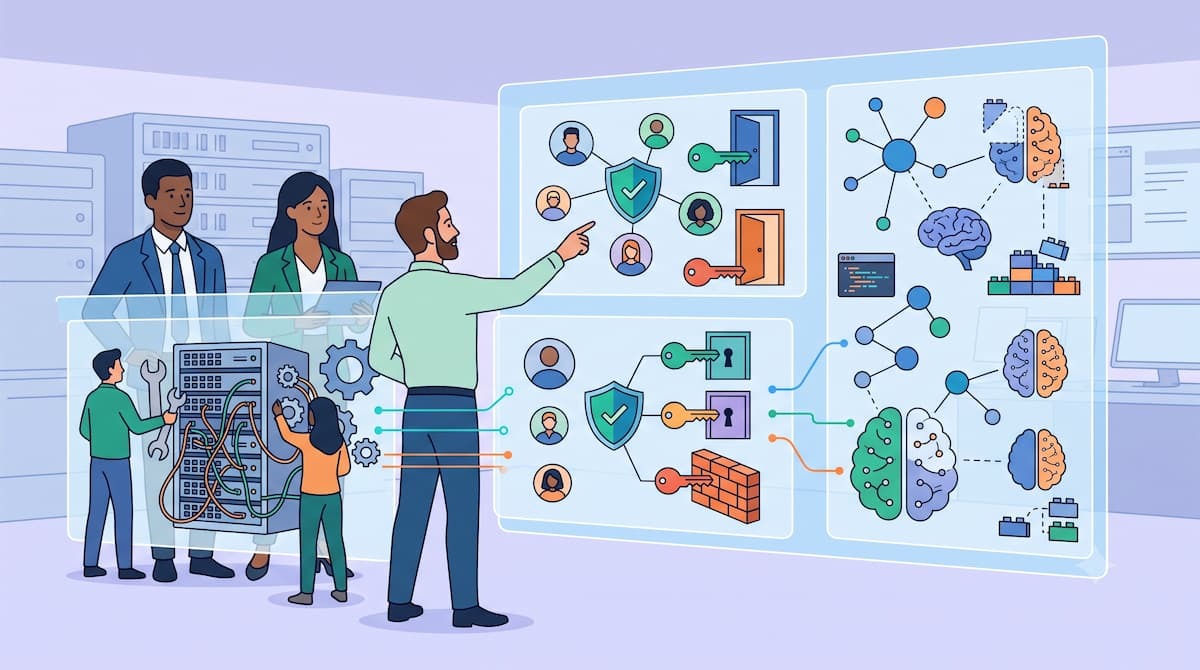
MCPは便利な仕組みですが、導入にあたっては考慮すべき課題も存在します。ここでは、円滑な運用のために、以下の3つのポイントを確認しておきましょう。
MCPサーバーの構築・ホスティングに伴う技術的ハードル
プロトコル自体は標準化されていますが、自社専用のMCPサーバーを開発・ホスティングする場合は、プログラミングやインフラの知識が必要になります。一方、公式コネクタや既製のリモートMCPサーバーを利用できる場合は、自社でサーバーを構築せずに導入できることもあります。
独自の業務要件に対応する場合は、自社での開発やカスタマイズが必要になる可能性があります。この技術的な壁をどう乗り越えるかが、導入の成否を分けるポイントとなります。社内に開発リソースがない場合は、設定が容易なプラットフォームや既製品の活用も現実的な候補です。
セキュリティポリシーに応じた適切なアクセス権限管理
AIに外部ツールへの権限を与えることは、便利さと背中合わせのリスクも伴います。特に書き込み権限を持たせる場合、AIの予期せぬ挙動によって以下のようなリスクがあります。
- 意図しないデータの上書き
- 関係ないデータの削除
接続する際は「読み取り専用」に制限したり、AIが実行できるアクションの範囲を細かく定義したりする運用が求められます。企業のセキュリティポリシーと照らし合わせ、どのデータまでをAIの視界に入れて良いのか、事前に明確なガイドラインを策定しておくことが重要です。
対応モデルやSDKの成熟度による制約事項
MCPはまだ普及の途上にあるため、全てのAIツールやモデルが完全に対応しているわけではありません。利用するSDK(開発キット)のバージョンによっては、一部の機能が制限されたり、設定方法が複雑だったりする場合もあります。
また、特定の機能に依存しすぎると、その規格がアップデートされた際に対応を迫られることもあります。常に最新の公式ドキュメントを参照し、利用しているライブラリのサポート状況を把握しておくことが、安定したシステム稼働を維持するためには欠かせません。
📝まとめ
MCP(Model Context Protocol)は、AIと外部の世界を繋ぐための「架け橋」となる規格です。この共通言語があるおかげで、ユーザーは複雑なコードを書く手間を減らし、AIをより自由に、そして安全に活用できるようになります。
今回検証したGoogleドライブ連携のように、既存のツールをAIの目や手として使う体験は、これからの業務のあり方を大きく変えていくはずです。技術的な進歩を上手に取り入れ、AIを良きパートナーとして迎え入れる準備を始めてみてはいかがでしょうか。
🛠️Yoomでできること
AI連携の可能性は広がっていますが、Claudeの公式コネクタのような連携ができないアプリの場合、MCPサーバーを一から構築するのはハードルが高いと感じるかもしれません。そんな時こそ、Yoomの出番です。Yoomなら、Google Driveだけでなく、チャットツールやデータベースといったさまざまなジャンルのツールとAIを直感的な操作だけで連携できます。
Yoomには、自動化フローを構築するためのテンプレートが豊富にあり、直感的な操作で簡単に設定できるので、ぜひ試してみてください。

- Slack上の議論や決定事項を、手作業でNotionのナレッジベースに転記している方
- AIエージェントを活用して、社内に散在する情報のナレッジベース管理を自動化したいと考えている方
- チーム内の情報共有を円滑にし、ナレッジの属人化を解消したいチームリーダーやマネージャーの方
- Slackへの投稿後、AIによる要約からNotionへの登録までが自動で実行されるため、ナレッジ化にかかる作業時間を削減できます。
- 手作業による転記ミスや、重要な情報の登録漏れといったヒューマンエラーを防ぎ、ナレッジベースの品質と網羅性を高めます。
- はじめに、NotionとSlackをYoomと連携します。
- 次に、トリガーでSlackを選択し、「メッセージがチャンネルに投稿されたら(Webhook)」というアクションを設定します。
- 最後に、オペレーションでAIワーカーを選択し、Slackの投稿内容をナレッジとして整形しNotionに記録するためのマニュアル(指示)を作成します。
■このワークフローのカスタムポイント
- AIワーカーの設定で、利用したいAIモデルを任意で選択してください。
- AIワーカーへの指示(プロンプト)をカスタマイズし、要約の形式やタイトル付けのルールなどを任意で設定してください。
- Notionの記録先ページも任意で指定してください。
- Slack、NotionのそれぞれとYoomを連携してください。AIワーカー内で使用するツール(アプリ)についてもマイアプリ連携が必要です。
- AIワーカーの基本設定は「【AIワーカー】基本的な設定方法」をご参照ください。
- AIワーカーの同時実行数・作成可能なAIワーカー数・利用可能なAIモデルはご契約中のプランによって異なります。
- AIワーカー内でご利用いただけるアプリやオペレーション等はフローボットの利用制限と同様です。
- AIワーカーは、テスト実行でも本番実行と同様にタスクを消費しますのでご注意ください。詳細は「【AIワーカー】タスク実行数の計算方法」ご参照ください。
- AIワーカーはマニュアルを詳細に設定することで適切な処理を実行しやすくなります。詳細は「【AIワーカー】マニュアルの作成方法」をご参照ください。

- Googleフォームとkintoneを利用し、受付業務における内容の精査や振り分けを手作業で行っている方
- AIエージェントを活用して、フォームからの問い合わせ内容の判断や登録作業を自動化したい方
- 受付業務のDXを推進し、スタッフの判断負荷を軽減しながら優先順位に基づいた迅速な対応を実現したい方
- Googleフォームへの回答後、AIが内容を判断しkintoneへ自動登録するため、受付業務にかかる時間を削減できます。
- 手作業によるデータ転記が減るため、入力ミスや登録漏れといったヒューマンエラーの発生を防ぎます。
- はじめに、GoogleフォームとkintoneをYoomと連携します。
- 次に、トリガーでGoogleフォームを選択し、「フォームに回答が送信されたら」というアクションを設定します。
- 次に、オペレーションでAIワーカーを設定し、回答内容の精査や振り分けを行ったうえで登録や案内文の生成を行うためのマニュアル(指示)を作成します。
- 続いて、オペレーションで「担当者へ対応を依頼する」アクションを設定し、登録内容の確認を依頼します。
- 最後に、オペレーションでメール機能の「メールを送る」アクションを設定し、フォーム回答者へ案内メールを送信します。
■このワークフローのカスタムポイント
- Googleフォームのトリガー設定では、検知対象とする任意のフォームを設定可能です。
- AIワーカーへの指示内容や、登録先のkintoneのアプリは任意で設定してください。
- オペレーションで設定する「担当者への対応依頼」では、依頼を送る担当者や依頼内容などを自由にカスタマイズすることが可能です。
- Googleフォーム、kintoneのそれぞれとYoomを連携してください。AIワーカー内で使用するツール(アプリ)についてもマイアプリ連携が必要です。
- トリガーは5分、10分、15分、30分、60分の間隔で起動間隔を選択できます。
- プランによって最短の起動間隔が異なりますので、ご注意ください。
- Googleフォームをトリガーとして使用した際の回答内容を取得する方法は「Googleフォームトリガーで、回答内容を取得する方法」を参照ください。
- AIワーカーの基本設定は「【AIワーカー】基本的な設定方法」をご参照ください。
- AIワーカーの同時実行数・作成可能なAIワーカー数・利用可能なAIモデルはご契約中のプランによって異なります。
- AIワーカー内でご利用いただけるアプリやオペレーション等はフローボットの利用制限と同様です。
- AIワーカーは、テスト実行でも本番実行と同様にタスクを消費しますのでご注意ください。詳細は「【AIワーカー】タスク実行数の計算方法」ご参照ください。
- AIワーカーはマニュアルを詳細に設定することで適切な処理を実行しやすくなります。詳細は「【AIワーカー】マニュアルの作成方法」をご参照ください。
【出典】
What is the Model Context Protocol/Introducing the Model Context Protocol
プログラミング知識なしで手軽に構築できます。













