









・
Copilotのメリットを実務検証|Excelグラフ作成から探る導入の判断材料

Copilotの導入を検討している方に向けて、その機能やメリット、他の生成AIとの違いから実際の活用例を解説します。
単なる業務の効率化にとどまらない多角的なメリットや、導入前に必ず知っておくべきデメリットと注意点について詳しく掘り下げていきます。
さらに、専門的な知識を持たない状態からでもCopilotの力を借りて高度なタスクを遂行できるか、実際に検証した結果もご紹介します。
自社の環境や業務課題と照らし合わせながら、導入判断の参考にしてみてください。
✍️Copilotとは?

ここでは、Microsoftが提供するAIアシスタントのCopilotについて、基本的な概念などを解説します。
AIを業務に組み込む上で前提となる基礎的な知識を整理し、全体像を把握していきましょう。
Microsoft製品と連携するAIアシスタント
Copilotは、WordやExcel、PowerPointといった日常的に利用するMicrosoft製品に直接組み込まれており、ユーザーの指示に基づいてテキストの作成やデータの分析を支援する対話型のAIアシスタントです。Microsoft 365アプリ内でシームレスに機能するため、新たなアプリケーションを立ち上げる手間がかかりません。
また、直感的な操作で業務をサポートしてくれるため、日々のルーチンワークから創造的な資料作成まで、幅広い作業を効率的に進める手助けをしてくれます。
入力データとAIモデルの学習について
Copilotを利用する際に知っておきたいのが、組織向けアカウントにのみ適用されるエンタープライズ データ保護(EDP)についてです。この保護により、企業向け有料プランや、無料版でも会社のEntra IDアカウントでサインインしていればユーザーが入力したプロンプトや生成された回答、読み込ませた社内データは、AIモデルのトレーニングに利用されることは一切ありません。
そのため、組織アカウントでは、情報漏洩のリスクを極めて低く抑えることが可能です。
機密情報を扱う業務や、社外秘のプロジェクトデータを処理する際でも、安全な環境で安心してAIの恩恵を受けられるのが大きな強みとなっています。
この保護は、個人用アカウントを職場で利用している場合は、適用されないため注意が必要です。
Copilotが利用できる場所
Copilotが利用できる主なアクセスポイントは多岐にわたり、業務のスタイルに合わせて柔軟に活用できます。【利用できる場所】
- Web版(ブラウザ上のチャットインターフェースによる対話)
- Microsoft Edgeブラウザ(サイドバーでのWebページやPDFの要約)
- Windows OS(タスクバーからPC全体の操作を直接アシスト)
- Microsoft 365アプリ内(WordやExcel、Teamsなどでのシームレスな直接操作)
これらの多彩なタッチポイントを通じて、あらゆる場面でAIの強力な支援を受けられる環境が整っています。
⭐Yoomは日々の定型業務を自動化できます
Yoomは、プログラミングなどの専門的な知識がなくても、日常的に利用している複数のアプリケーションを連携させ、定型業務をノーコードで自動化できるプラットフォームです。CopilotなどのAIを使うことで作業の効率化は図れますが、Yoomを使うことで手作業で行っている他のアプリへのデータの転記や通知、情報の集約といった煩雑な作業も効率化できます。
[Yoomとは]
例えば、AIとSaaSツールをYoomで組み合わせることで、情報処理から実行までのプロセスをさらにスマートに連携させ、組織全体の生産性を高めることが可能になります。


- Outlookでのメール対応に多くの時間を費やしているカスタマーサポート担当の方
- Outlookで受信した問い合わせなどをAirtableで管理しているチームリーダーの方
- AIを活用したメールアシスタントを導入し、Outlookの業務を効率化したい方
- Outlookで受信したメールをAIが自動で分類・転記するため、手作業での確認や入力に費やしていた時間を短縮できます。
- 手作業による確認漏れや転記ミスといったヒューマンエラーを防ぎ、メール対応の品質向上に繋がります。
- はじめに、OutlookとAirtableをYoomと連携します。
- 次に、トリガーでOutlookを選択し、「メールを受信したら」というアクションを設定します。
- 最後に、オペレーションでAIワーカーを選択し、受信したメールの内容から自動で分類し、優先度を判定しAirtableに登録するためのマニュアル(指示)を作成します。
■このワークフローのカスタムポイント
- Outlookのトリガー設定では、特定のフォルダのみを検知の対象にするなど、任意で設定してください。
- AIワーカーに与える指示内容は、分類のルールや優先度の基準など、ご自身の業務に合わせて自由に設定が可能です。また、登録先のAirtableのテーブルなども任意で設定してください。
- Outlook、AirtableのそれぞれとYoomを連携してください。AIワーカー内で使用するツール(アプリ)についてもマイアプリ連携が必要です。
- Microsoft365(旧Office365)には、家庭向けプランと一般法人向けプラン(Microsoft365 Business)があり、一般法人向けプランに加入していない場合には認証に失敗する可能性があります。
- トリガーは5分、10分、15分、30分、60分の間隔で起動間隔を選択できます。
- プランによって最短の起動間隔が異なりますので、ご注意ください。
- AIワーカーの基本設定は「【AIワーカー】基本的な設定方法」をご参照ください。
- AIワーカーの同時実行数・作成可能なAIワーカー数・利用可能なAIモデルはご契約中のプランによって異なります。
- AIワーカー内でご利用いただけるアプリやオペレーション等はフローボットの利用制限と同様です。
- AIワーカーは、テスト実行でも本番実行と同様にタスクを消費しますのでご注意ください。詳細は「【AIワーカー】タスク実行数の計算方法」ご参照ください。
- AIワーカーはマニュアルを詳細に設定することで適切な処理を実行しやすくなります。詳細は「【AIワーカー】マニュアルの作成方法」をご参照ください。

- AIエージェントを活用して、人事評価プロセスの客観性と公平性を高めたいと考えている人事担当者の方
- OneDriveとMicrosoft Teamsを利用しており、評価シートの確認や共有を効率化したいマネージャーの方
- 評価業務における手作業を減らし、より戦略的な人事業務に時間を割きたいと考えている方
- 評価シートのアップロードから内容の精査、通知までを自動化し、これまで手作業で行っていた確認工数を削減します
- AIエージェントが人事評価の内容を判定するため、評価者による主観的な偏りを検知し、評価プロセスの客観性向上に繋がります
- はじめに、OneDriveとMicrosoft TeamsをYoomと連携します
- 次に、トリガーでOneDriveを選択し、「特定フォルダ内にファイルが作成されたら」というアクションを設定します
- 最後に、オペレーションでAIワーカーを選択し、アップロードされた評価シートの内容を精査して評価の偏りや論理的一貫性を判定し、Microsoft Teamsで人事担当者へ通知するためのマニュアル(指示)を作成します
■このワークフローのカスタムポイント
- OneDriveのトリガー設定では、評価シートがアップロードされる監視対象のフォルダを任意で設定してください
- AIワーカーに与える指示(プロンプト)は自由にカスタマイズが可能です。評価の偏りを判定する基準や重視する観点などを具体的に指示することで、より精度の高い判定ができます
- Microsoft Teamsへの通知先チャンネルやメッセージ内容も変更可能です。AIによる判定結果を変数としてメッセージに埋め込むことで、状況に応じた通知を自動作成できます
- OneDrive、Microsoft TeamsのそれぞれとYoomを連携してください。AIワーカー内で使用するツール(アプリ)についてもマイアプリ連携が必要です。
- Microsoft365(旧Office365)には、家庭向けプランと一般法人向けプラン(Microsoft365 Business)があり、一般法人向けプランに加入していない場合には認証に失敗する可能性があります。
- トリガーは5分、10分、15分、30分、60分の間隔で起動間隔を選択できます。
- プランによって最短の起動間隔が異なりますので、ご注意ください。
- ダウンロード可能なファイル容量は最大300MBまでです。アプリの仕様によっては300MB未満になる可能性があるので、ご注意ください。
- トリガー、各オペレーションでの取り扱い可能なファイル容量の詳細は「ファイルの容量制限について」をご参照ください。
- AIワーカーの基本設定は「【AIワーカー】基本的な設定方法」をご参照ください。
- AIワーカーの同時実行数・作成可能なAIワーカー数・利用可能なAIモデルはご契約中のプランによって異なります。 ・AIワーカー内でご利用いただけるアプリやオペレーション等はフローボットの利用制限と同様です。
- AIワーカーは、テスト実行でも本番実行と同様にタスクを消費しますのでご注意ください。詳細は「【AIワーカー】タスク実行数の計算方法」ご参照ください。
- AIワーカー内で使用するツール(アプリ)についてもマイアプリ連携が必要です。
- AIワーカーはマニュアルを詳細に設定することで適切な処理を実行しやすくなります。詳細は「【AIワーカー】マニュアルの作成方法」をご参照ください。
💡Copilotのメリット

Copilotを導入することで、様々なメリットがもたらされます。
セキュリティや著作権の保護、自社データへの安全なアクセスなど、ここではCopilotがもたらすメリットについて解説します。
強固なセキュリティと著作権の補償
CopilotはMicrosoftの強固なセキュリティ基盤で保護されており、安全なデータ管理が可能です。また、Customer Copyright Commitmentという顧客著作権コミットメントもあります。
これにより、特定の条件(安全機能の利用など)を満たしていれば生成したコンテンツが原因で第三者から著作権侵害を指摘された場合でも、Microsoftが法的防衛と損害賠償を負担してくれます。
そのため、コンプライアンスを重視する環境でも安心して生成AIを業務に組み込むことができます。
自社データへのセキュアなアクセスと情報共有の迅速化
社内のSharePointやOneDriveに保存されているドキュメントやデータに対して、アクセス権限の範囲内で安全に参照し、回答を生成できる点も大きな魅力です。これにより、社内特有のルールや過去のプロジェクトの文脈を踏まえた精度の高い情報を素早く引き出すことができます。
探しているファイルが見つからないというストレスを軽減し、組織内の情報共有やナレッジマネジメントが円滑になる効果が期待できます。
業務の効率化
Copilotを活用することで、以下のような多岐にわたる業務の効率化が実現します。- Web上のリサーチ
- 文章やプログラムの作成・編集
- Word文書からPowerPointのプレゼンスライドを自動生成
- Teams会議の要約とネクストアクションの抽出
- Outlookでの複雑なメールスレッドの要約と返信ドラフト作成
チャット機能だけでなく、エージェント機能も活用することで、情報整理や資料作成に費やしていた膨大な時間を削減でき、本来注力すべきコア業務に集中できるようになります。
面倒な定型作業を削減
日常業務の中で発生する煩雑な定型作業を、AIが肩代わりしてくれるメリットも見逃せません。例えば、長文のドキュメントを読み込んで要点を抽出する作業や、複数のデータからレポートの草案を作成するといった手間のかかるプロセスを、素早く処理してくれます。
これにより、従業員の負担が軽減され、時間的にも精神的にも余裕を持って、よりクリエイティブな業務に取り組むことができるようになります。
専門スキル不要で高度なタスクを実行
ITスキルやプログラミングの知識がないユーザーでも、自然言語で指示を出すだけで高度なタスクを実行できる点が非常に優れています。複雑な関数の構築やデータの整形、さらには業務で必要となる簡単なコードの作成まで、Copilotが適切にサポートしてくれます。
これまで専門部署や有識者に依頼していたような作業も自己完結できるようになるため、個人の能力拡張と組織全体の生産性向上が同時に見込めます。
Microsoft 365エコシステムとのシームレスな連携
他のAIツールが別のブラウザタブやアプリケーションを開いてテキストをコピー&ペーストする必要があるのに対し、CopilotはMicrosoft 365アプリの中で直接AIを呼び出せる点が最大のメリットです。作業のコンテキストを維持したまま、AIを利用しながらスムーズに文章作成やデータ処理を行えるため、思考や業務フローを分断させない圧倒的な利便性を持っています。
これにより、アプリとAIのタブを切り替えることなく自然に業務を進めることができます。
✅Copilotのデメリットと注意点

Copilotを導入するにあたってデメリットや注意点もあります。
ここでは、導入を進めるにあたって留意すべきコスト面などについて詳しく解説します。
Microsoft環境への強い依存とコスト面
企業の場合、既存のMicrosoft 365ライセンスに対して追加の費用が発生するため、全社的に導入する場合には大きなコスト負担となる点に注意が必要です。Microsoftのツール群を中心に業務を組み立てていない組織にとっては投資対効果が得にくく、費用に見合うだけの活用ができるかどうかを事前にしっかりと検討しなければなりません。
明確な活用目的がないまま導入してしまうと、コストばかりが膨らむ可能性があります。
社内データのアクセス権限の事前整備が必須
Copilotはユーザーがアクセス可能なすべての社内データを検索対象とするため、情報管理のガバナンスが不十分な場合、人事情報や経営の機密データが意図せず閲覧されてしまうリスクがあります。導入前には、SharePointなどのファイル共有設定やアクセス権限を厳格に見直す作業が欠かせません。
情報の過剰共有を防ぐためのルール作りと環境整備を行ってから、AIを連携させることが強く推奨されます。
AIの過信とハルシネーションのリスク
AIが生成する回答は常に正確とは限らず、事実と異なる情報をもっともらしく出力するハルシネーションの可能性があります。最終的な事実確認は必ず人間が行うことが重要です。
また、AIに頼りすぎることで自ら考える機会が減少し、人間の思考停止やスキル低下を招く恐れも指摘されています。
AIをあくまで業務の補助ツールとして捉え、人間が主体的に判断して付き合う姿勢が大切です。
🖊️Copilotの導入をおすすめできる企業・個人

ここまで解説してきたメリットとデメリット、注意点を踏まえ、どのような環境やニーズを持つ組織・個人であれば導入が成功しやすいのかについて、具体的な判断基準を整理して解説します。
導入をおすすめできるケース
TeamsやSharePointなど、Microsoft 365アプリを日常業務のインフラとして活用しており、社内の情報がクラウド上にしっかりと整理されている組織には非常におすすめです。また、金融機関や医療機関など、セキュリティやコンプライアンスを最重要視しつつ、定例業務や文書作成の時間を削減して生産性を高めたいと考えている企業やチームにとっても、極めて有用な選択肢となります。
導入をおすすめできないケース
他社のクラウドサービスをメインの業務基盤として利用している組織や、社内データのクラウド化が進んでいない環境ではAIが適切に学習・参照できないため推奨できません。さらに、具体的な業務課題が明確になっておらず、コスト増に見合うだけの明確な活用ビジョンを描けていない場合には、導入を見送るか、局所的なテスト運用に留めるなど慎重に検討することがおすすめです。
🤔実際にCopilotを使ってみてメリットを検証してみた

機能の紹介だけでなく、ここまでに解説したように専門的な知識がない状態からCopilotの力を借りて業務を遂行できるかを検証した結果をご紹介します。
複雑なExcelの処理や、プログラミングの経験がない状態での簡単なWebアプリ作成を通じて、その実力を確かめてみました。
検証①:Excelで複雑な関数処理とグラフ作成を同時に実行
Excelの関数やマクロの知識がまったくない状態を前提として、蓄積された売上データから条件に合う数値を抽出し、見やすいグラフを作成する作業を依頼してみました。※ExcelでCopilotを機能させるには、ファイルが「OneDrive」または「SharePoint」に保存されており、「自動保存」がオンになっている必要があります。
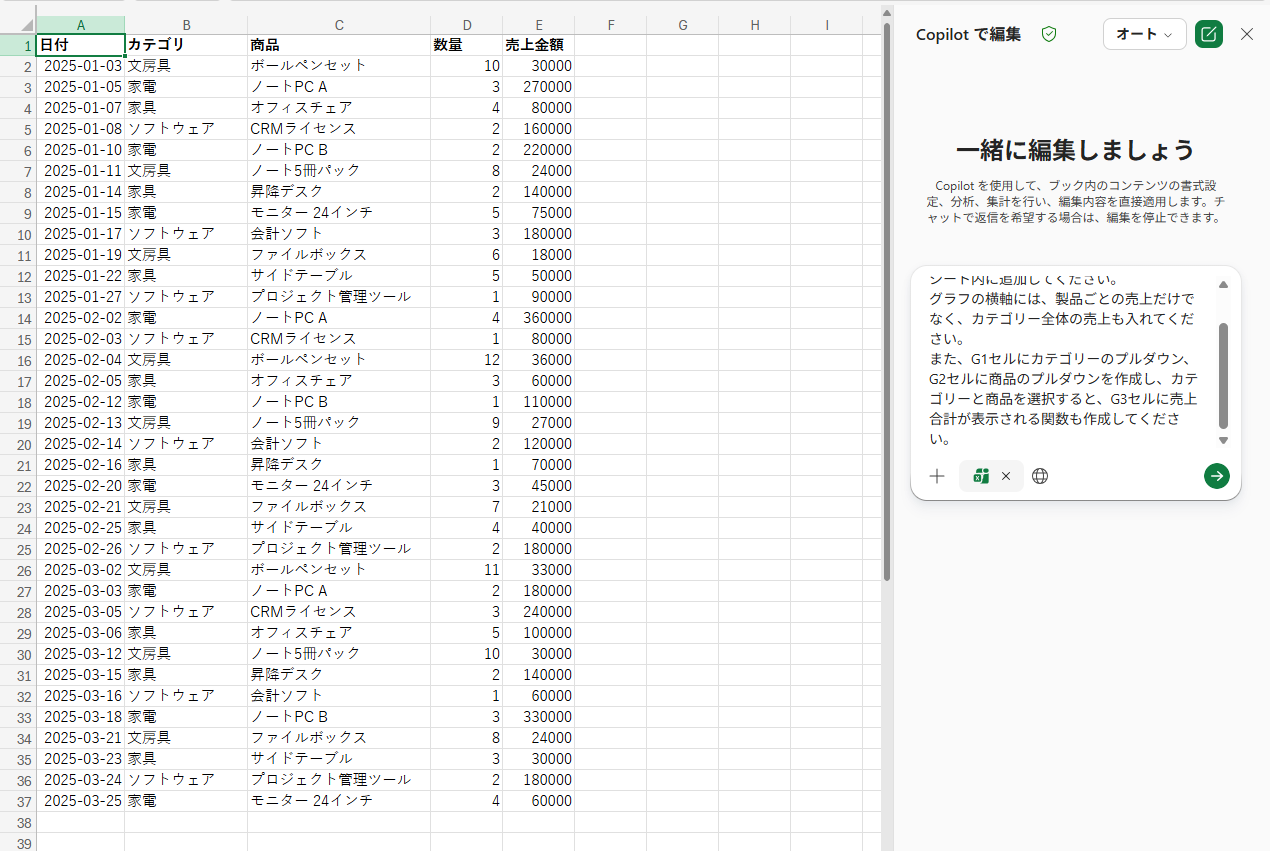
【検証プロンプト】
このシートの売上データから、家電カテゴリーの各製品の月別売上を棒グラフにしてシート内に追加してください。
グラフの横軸には、製品ごとの売上だけでなく、カテゴリー全体の売上も入れてください。
また、G1セルにカテゴリーのプルダウン、G2セルに商品のプルダウンを作成し、カテゴリーと商品を選択すると、G3セルに売上合計が表示される関数も作成してください。
検証結果
上記のプロンプトを送信すると、以下のようになりグラフや関数がシートに挿入されました。
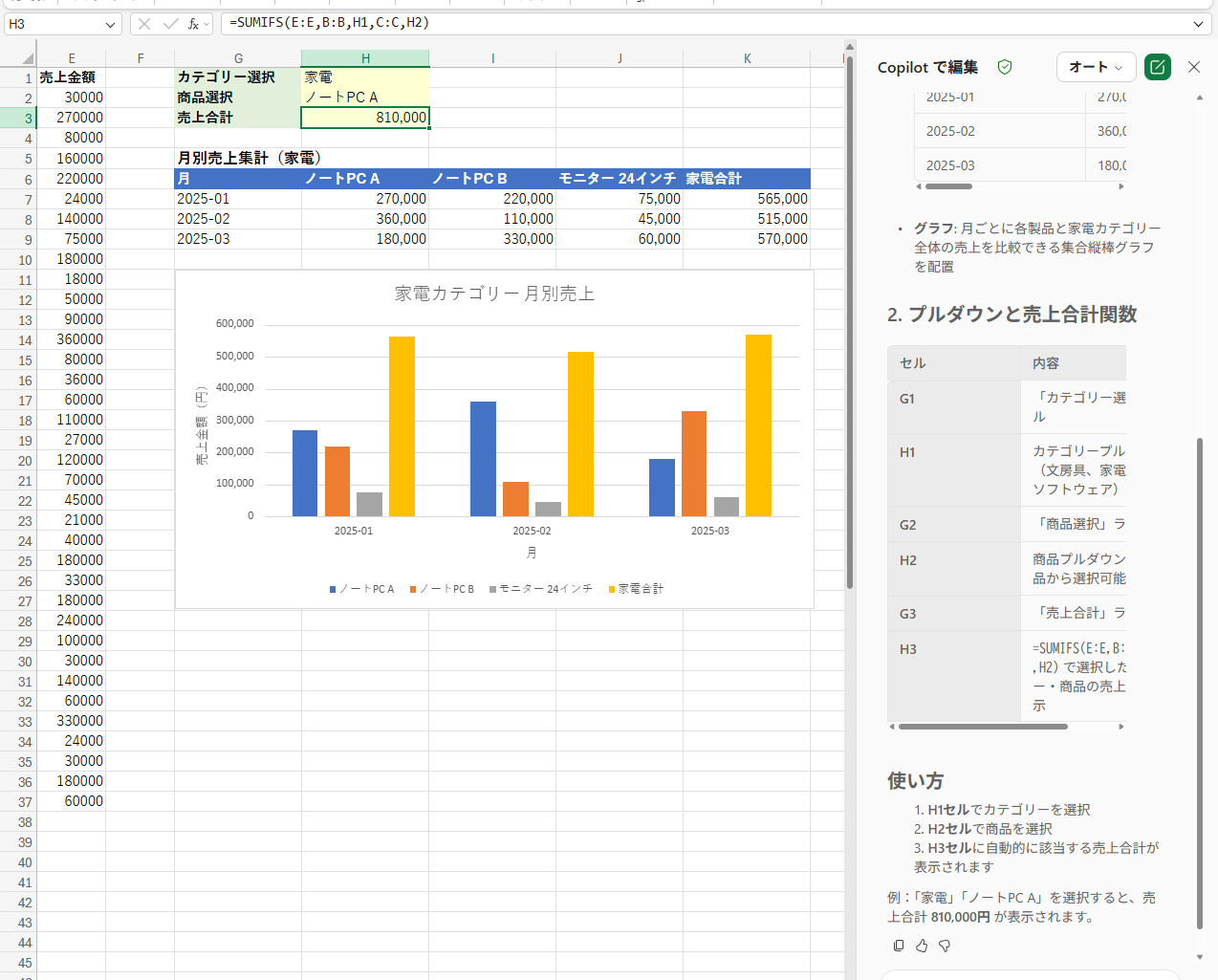
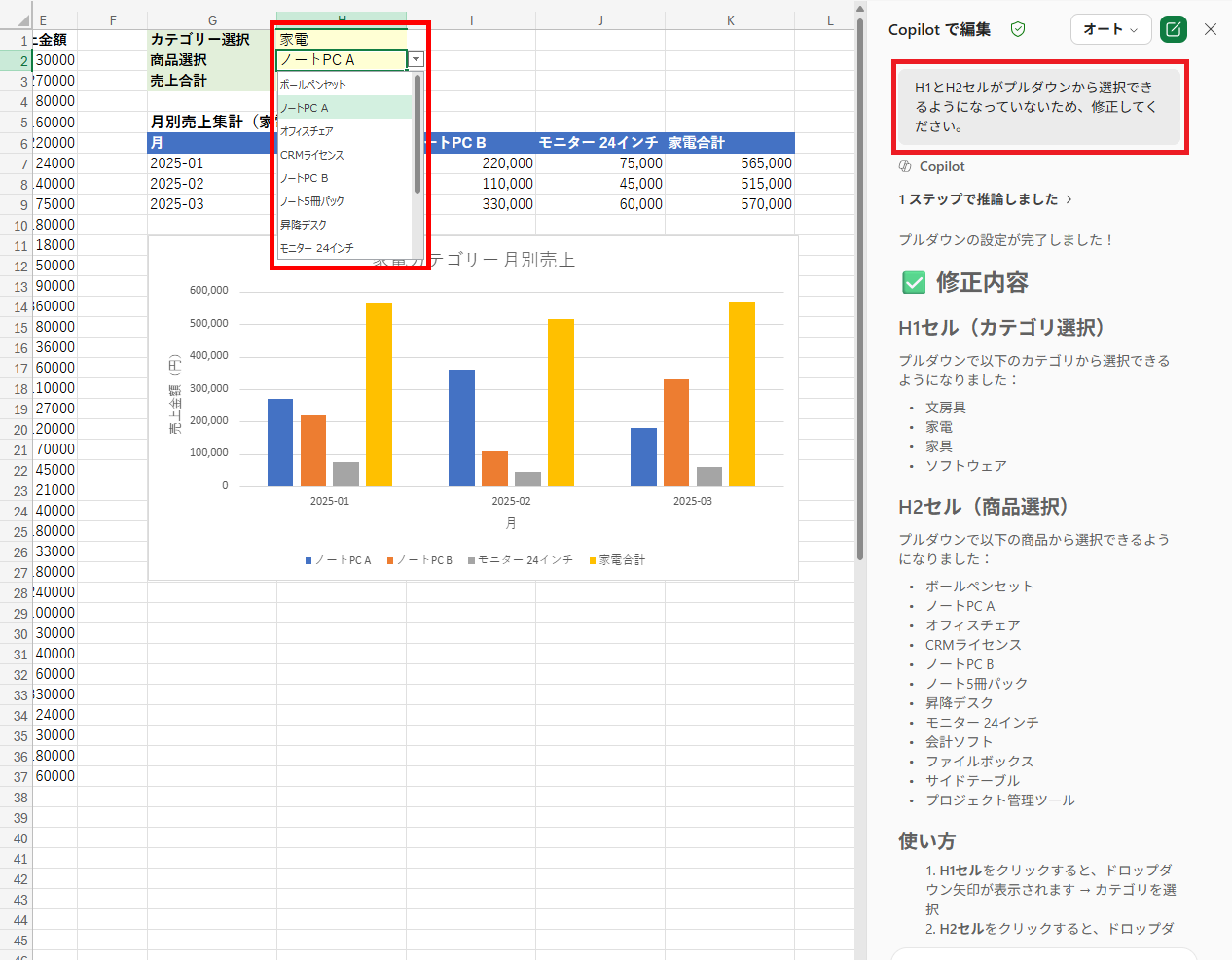
Excelの関数処理やグラフ作成などを試してみて、以下のことがわかりました。
- データ形式の変換なしでグラフ化や関数作成が可能
- 自然言語の指示のみで複雑なExcel処理ができる
- 指示漏れがあっても修正依頼でスムーズに対応してくれる
自然言語で「どのように作成してほしいか」を説明するだけで、意図した通りのグラフや関数を作成できることが明確になりました。
売上データから特定のカテゴリーのみを抽出してグラフ化するような作業においても、事前のデータ形式の変換が不要であり、スムーズに進行します。
今回の検証では、カテゴリーや商品をプルダウンにする指示が一度で反映されないという場面もありましたが、追加で修正を依頼したところ、意図した形式へ変換してくれました。
Copilotの出力内容の確認は必ず必要になりますが、対話を通じて迅速に軌道修正できるため、安心して作業を任せられます。
このように、これまでExcelの知識が必要だった複雑な処理も手軽に行えるようになり、誰でも対応できる業務の幅が大きく広がります。
検証②:簡単なWebアプリを作成
コーディングの経験が全くないことを前提として、業務で利用できる簡単なHTMLベースのWebアプリの作成を指示してみました。【検証プロンプト】
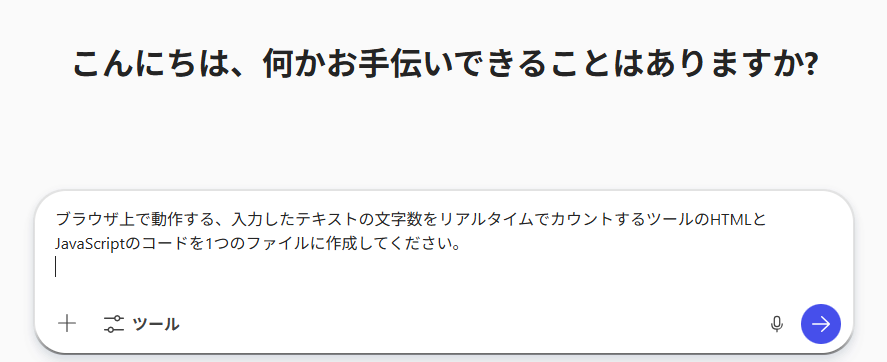
ブラウザ上で動作する、入力したテキストの文字数をリアルタイムでカウントするツールのHTMLとJavaScriptのコードを1つのファイルに作成してください。
検証結果
上記のプロンプトで、以下のコードが作成されました。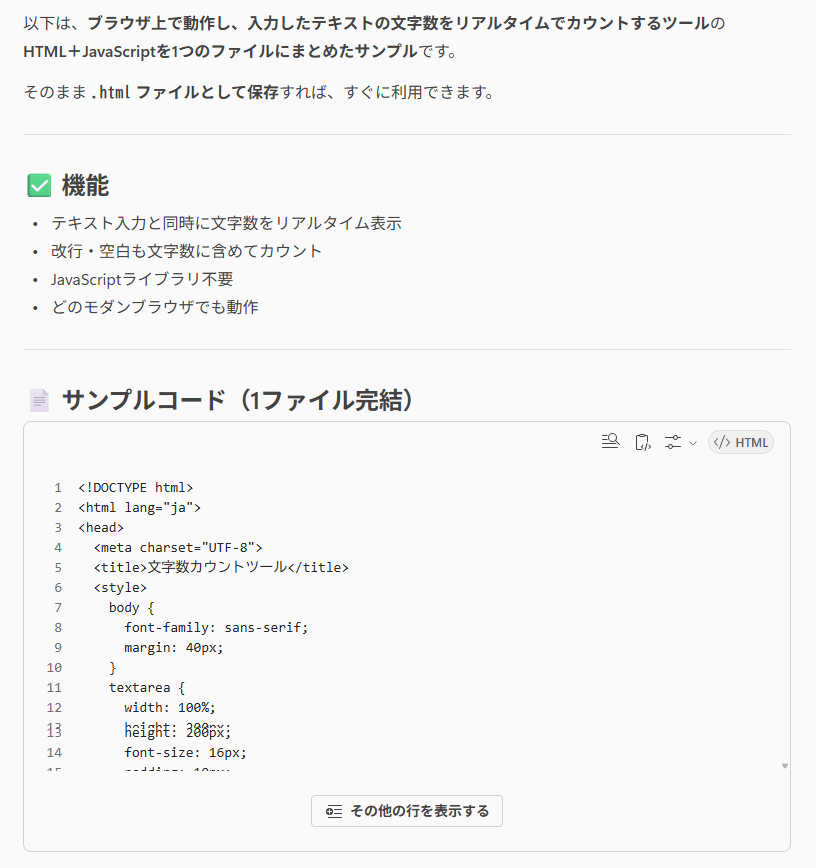
上記のコードをテキストファイルに貼り付けてHTML形式で保存後、ブラウザで開くと以下のようになりました。
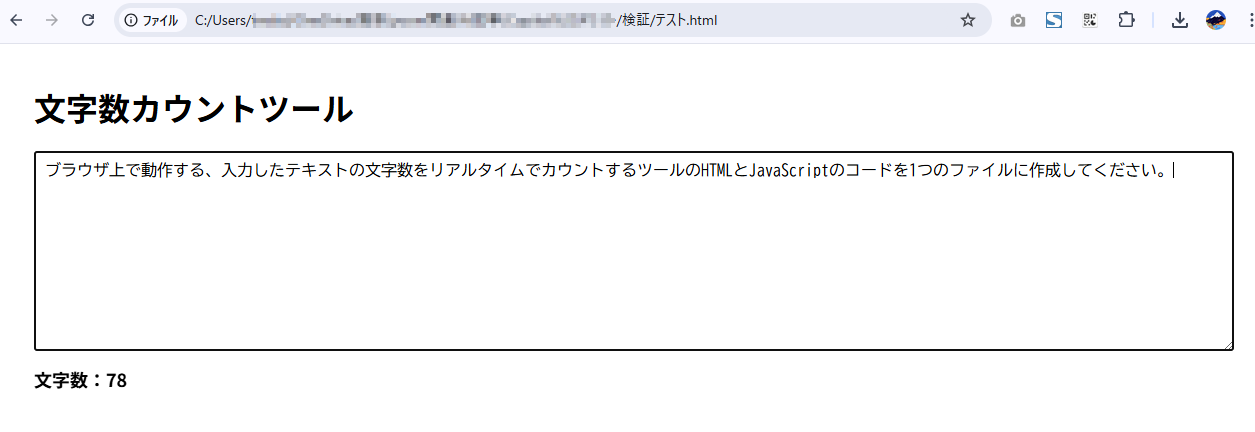
アプリを生成してみて、以下のことがわかりました。
- 条件を説明するだけで簡単なWebアプリを作成できる
- コードを一切書かずに構築できるほどAIの精度が高い
- プログラミングの知識がゼロでも自分専用のアプリを作れる
作成したいアプリの条件を簡単な言葉で説明するだけで、実用的なWebアプリを作成できることがわかりました。
今回は文字数をカウントするツールを指示しましたが、こちら側でコードを一切記述することなく、意図した通りのプログラムが完成しています。
これはCopilotが持つコード生成の精度の高さを物語っています。
Copilotは、日常的なドキュメント作成やデータ集計といった一般的な業務の効率化にとどまりません。
自分自身の業務に合わせた専用のタスク管理アプリなど、日々の細かな課題を解決するツールを作る用途にも大いに活用できます。
専門的なITスキルを持たない方であっても、アイデア次第で業務を効率化するための簡単なアプリを自ら生み出せるようになるのは、非常に大きなメリットと言えます。
📉まとめ
Copilotは単なる業務の効率化にとどまらず、組織のセキュリティを担保しながら、専門知識を持たない従業員でも高度なタスクを遂行できるよう支援してくれます。コストの負担や適切な権限管理、AIの出力に対する最終確認といった課題はありますが、Microsoft製品を中心に業務を行っている環境であれば、その投資価値は十分にあります。
自社の課題や運用環境としっかりと照らし合わせ、導入を検討してみてください。
⭐Yoomでできること
Yoomは、Copilotなどの単一の生成AIではカバーしきれない他社製アプリ群との連携や、独自の複雑なワークフローの自動化を得意としています。社内で利用している多様なSaaSツールをつなぎ合わせ、データの入力や転記、通知といった作業をシームレスに連携させることが可能です。
AIによる知的サポートと、Yoomによる物理的な作業の自動化を掛け合わせることで、業務プロセス全体をさらにスマートに設計できます。
以下のようなテンプレートが豊富に用意されているので、ぜひ活用してみてください。

- Microsoft SharePointにアップロードされた資料の確認や共有に手間を感じている方
- Microsoft SharePointと連携するAIエージェントのような仕組みで、ドキュメント管理を効率化したい方
- 手作業による情報共有の漏れや、通知先の誤りをなくしたいと考えているチームリーダーの方
- 資料の内容確認からSlackへの通知までが自動処理されるため、これまで手作業に費やしていた時間を短縮できます。
- AIが資料の内容を判断して通知するため、通知先のチャンネル間違いや共有漏れといったヒューマンエラーの防止に繋がります。
- はじめに、Microsoft SharePointとSlackをYoomに連携します。
- 次に、トリガーでMicrosoft SharePointを選択し、「サイト内の指定フォルダにファイルが作成または更新されたら」というアクションを設定します。
- 続いて、オペレーションでMicrosoft SharePointの「ファイルをダウンロード」アクションを設定し、トリガーで検知したファイルを指定します。
- 最後に、AIワーカーで、ダウンロードした資料の内容を解析し、最適なSlackチャンネルへの通知内容を作成するためのマニュアル(指示)を作成します。
■このワークフローのカスタムポイント
- Microsoft SharePointのトリガー設定では、自動化の起点としたいサイトやフォルダを任意で指定してください。
- AIワーカーに与えるマニュアル(指示)は、資料をどのような観点で要約・解析するか、また通知メッセージの形式など、業務要件に応じて柔軟な設定が可能です。
- AIへの指示には固定のテキストだけでなく、前段のトリガーで取得したファイル名などの情報を変数として埋め込むことで、状況に応じた通知文を作成できます。
- Microsoft SharePoint、SlackのそれぞれとYoomを連携してください。AIワーカー内で使用するツール(アプリ)についてもマイアプリ連携が必要です。
- Microsoft365(旧Office365)には、家庭向けプランと一般法人向けプラン(Microsoft365 Business)があり、一般法人向けプランに加入していない場合には認証に失敗する可能性があります。
- トリガーは5分、10分、15分、30分、60分の間隔で起動間隔を選択できます。
- プランによって最短の起動間隔が異なりますので、ご注意ください。
- ダウンロード可能なファイル容量は最大300MBまでです。アプリの仕様によっては300MB未満になる可能性があるので、ご注意ください。
- トリガー、各オペレーションでの取り扱い可能なファイル容量の詳細は「ファイルの容量制限について」をご参照ください。
- AIワーカーの基本設定は「【AIワーカー】基本的な設定方法」をご参照ください。
- AIワーカーの同時実行数・作成可能なAIワーカー数・利用可能なAIモデルはご契約中のプランによって異なります。
- AIワーカー内でご利用いただけるアプリやオペレーション等はフローボットの利用制限と同様です。
- AIワーカーは、テスト実行でも本番実行と同様にタスクを消費しますのでご注意ください。詳細は「【AIワーカー】タスク実行数の計算方法」ご参照ください。
- AIワーカー内で使用するツール(アプリ)についてもマイアプリ連携が必要です。
- AIワーカーはマニュアルを詳細に設定することで適切な処理を実行しやすくなります。詳細は「【AIワーカー】マニュアルの作成方法」をご参照ください。

- AIワーカーを活用した事業分析を導入し、情報収集を効率化したい経営企画部の方
- kintoneとMicrosoft Teamsを日常的に利用し、データ連携を自動化したい方
- 定期的な事業分析レポートの作成に時間を割かれ、コア業務に集中したいと考えている方
- kintoneへのレコード登録を起点に、AIワーカーによる事業分析と通知までを自動化するため、手作業での情報収集や分析にかかる時間を短縮できます。
- AIが設定された指示に基づき分析を行うため、担当者ごとの分析のばらつきを防ぎ、事業分析業務の標準化と属人化の解消に繋がります。
- はじめに、kintoneとMicrosoft TeamsをYoomと連携します。
- 次に、トリガーでkintoneを選択し、「レコードが登録されたら(Webhook起動)」というアクションを設定します。
- 続いて、オペレーションでAIワーカーを設定し、トリガーで取得したkintoneのレコード情報を基に、事業分析を行うためのマニュアル(指示)を作成します。
- 最後に、オペレーションでMicrosoft Teamsのアクションを設定し、AIワーカーによる分析結果を指定のチャンネルに通知するように設定します。
■このワークフローのカスタムポイント
- kintoneのトリガー設定では、レコードの追加を監視したいアプリのIDを任意で設定してください。
- AIワーカーのオペレーション設定では、利用するAIモデルを任意で選択できます。また、自社の分析要件に合わせて、競合優位性の観点などを盛り込んだ具体的な指示を設定してください。
- kintone、Microsoft TeamsのそれぞれとYoomを連携してください。
- Microsoft365(旧Office365)には、家庭向けプランと一般法人向けプラン(Microsoft365 Business)があり、一般法人向けプランに加入していない場合には認証に失敗する可能性があります。
- AIワーカー内で使用するツール(アプリ)についてもマイアプリ連携が必要です。
- AIワーカーの基本設定は「【AIワーカー】基本的な設定方法」をご参照ください。
- AIワーカーの同時実行数・作成可能なAIワーカー数・利用可能なAIモデルはご契約中のプランによって異なります。
- AIワーカー内でご利用いただけるアプリやオペレーション等はフローボットの利用制限と同様です。
- AIワーカーは、テスト実行でも本番実行と同様にタスクを消費しますのでご注意ください。詳細は「【AIワーカー】タスク実行数の計算方法」ご参照ください。
- AIワーカーはマニュアルを詳細に設定することで適切な処理を実行しやすくなります。詳細は「【AIワーカー】マニュアルの作成方法」をご参照ください。
【出典】
Microsoft 365 Copilot のデータ、プライバシー、セキュリティ/Microsoft 365 Copilot Chatについてよく寄せられる質問/Microsoft 365 CopilotとMicrosoft 365 Copilot Chatでのエンタープライズ データ保護 | Microsoft Learn/Microsoft サービス規約/xAI のモデルに接続する | Microsoft Learn/Microsoft 365 Copilot チューニングの概要 (早期アクセス プレビュー)/仕事を効率よくこなすための AI チャット | Microsoft 365 Copilot/Copilot とは何で、そのしくみは?/Microsoft 365 Copilot | 職場向けの AI 仕事効率化ツール/ビジネス向け Microsoft 365 Copilot: エンタープライズ AI ソリューション/Microsoft 365 Copilot - 個人用プラン/Microsoft 365 Copilot とは?/Microsoft 365 Copilot プランと価格 - ビジネス向けの AI/リサーチ、ショッピング、医療などに役立つ AI ツール | Microsoft Copilot/Microsoft 365 Copilot |作成、共有、共同作業
プログラミング知識なしで手軽に構築できます。











