









・
Geminiとスプレッドシートの連携を検証|表とグラフ作成から探る導入の判断材料

Google スプレッドシートは、データを整理し、計算を行い、情報をチームで共有する基盤として多くの企業や個人に利用されています。このツールとGeminiを連携すると、さらに高度な機能が使えるようになります。本記事では、GeminiとGoogle スプレッドシートの連携による具体的な機能やメリット、利用するためのプランについて詳しく解説します。また、実際に使ってみた結果もお伝えしますので、業務効率化の参考にしてみてください。
✍️GeminiとGoogle スプレッドシートの連携とは

Google スプレッドシートとGeminiの連携に関する基本的な内容と、導入することで得られるメリットについて解説します。
Gemini in Google スプレッドシートとは
Gemini in Google スプレッドシートとは、Googleの生成AIであるGeminiがGoogle スプレッドシートに統合されたシステムのことです。これにより、スプレッドシートアプリの画面から直接AIと対話しながらデータ処理を行えるようになります。メニュー内のアイコンをクリックするとサイドパネルが開き、そこに指示をテキストで入力するだけで、AIが自動的にシートの編集やデータの抽出をサポートします。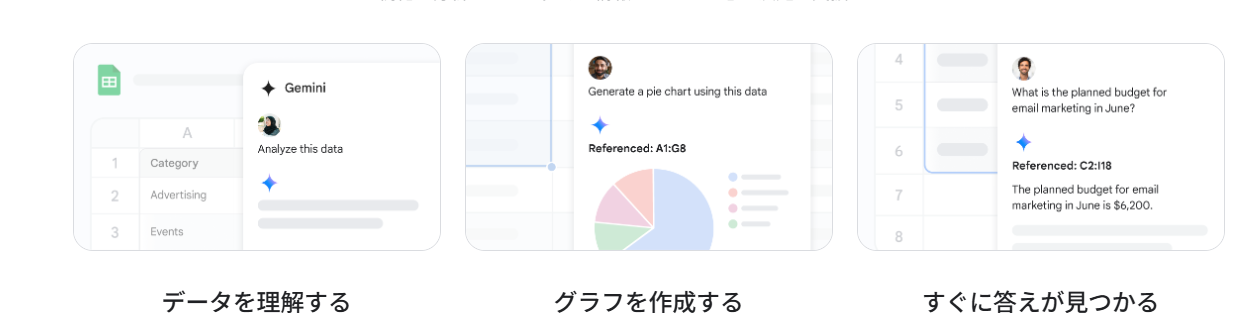
従来は関数やマクロの知識が必要だった作業も、この機能を使えばチャット形式のやり取りで解決可能です。例えば、「A列のデータを基にB列を計算する数式を作って」と指示するだけで、適切な数式が提案されます。また、AIはシート内のデータをコンテキストとして理解するため、より実態に即した精度の高い回答や提案が期待できます。表計算の初心者から熟練者まで、幅広いユーザーの作業を強力にアシストしてくれます。
活用するメリット
この連携を活用する最大のメリットは、複雑なデータ処理や資料作成の時間を削減できることです。これまでは、目的の処理を実現するために適切な関数をインターネットで調べたり、マクロのコードを書き起こしたりするのに多くの時間が必要でした。しかし、AIのサポートがあれば、そうした技術的なハードルを意識せずに、直感的な言葉で作業を進められます。また、手作業によるヒューマンエラーを防ぐ効果も期待できます。大量のデータを手動で整理・分析する際は、入力ミスや集計漏れが発生しがちです。AIに処理を任せることで、正確かつ均質な結果を得やすくなります。さらに、データから読み取れる傾向やインサイトをAIに抽出させることで、自分だけでは気づかなかった視点や分析結果を得られ、より深いデータ活用が実現します。
⭐YoomはGoogle スプレッドシートに関連する業務を自動化できます
Yoomは、専門的なプログラミング知識がなくても、複数のアプリケーションを繋いで業務の自動化を実現できるプラットフォームです。Google スプレッドシートをはじめとする様々な業務ツールや生成AIをノーコードで連携できます。Yoomを利用することで、AIやツールへの指示やデータ入力の手間が省け、業務効率の最大化を図れます。[Yoomとは]
Google スプレッドシートに情報を登録したらAIが自動で分析を行って結果を更新したり、Slackなどに送信された内容をもとにAIが調査・分析を行い、特定のシートに情報を記録したりといった自動化フローを構築できます。テンプレートが豊富に用意されており、自社の業務に合わせたカスタマイズもできるので、気軽に試してみてください。


- AIワーカーを活用して、販促企画の立案プロセスを効率化したいマーケティング担当者の方
- Google スプレッドシートで商品や企画情報を管理しており、手作業での入力に手間を感じている方
- AIを業務に活用する方法を模索しており、具体的なアイデア創出への応用を検討している方
- Google スプレッドシートへの情報追加をきっかけに、AIが販促企画を自動で立案するため、アイデア出しやリサーチにかかる時間を短縮できます
- AIワーカーが企画のたたき台を作成することで、担当者によるアイデアの質のばらつきを抑え、企画業務の属人化を防ぐことにも繋がります
- はじめに、Google スプレッドシートとGoogle 検索をYoomと連携します
- 次に、トリガーでGoogle スプレッドシートを選択し、「行が追加されたら」というアクションを設定します
- 続いて、オペレーションでAIワーカーを選択し、追加された情報をもとに販促企画を立案するためのマニュアル(指示)を作成します
- 最後に、オペレーションで再度Google スプレッドシートを選択し、「行を更新する」アクションを設定して、AIが立案した企画内容を該当の行に反映させます
■このワークフローのカスタムポイント
- Google スプレッドシートのトリガー設定では、企画の基となる情報を管理している任意のスプレッドシートIDとシート名(タブ名)を指定してください
- AIワーカーの設定では、利用したいAIモデルを選択し、どのような販促企画を立案させたいか、具体的な指示内容を任意で設定してください
- Google スプレッドシート、Google 検索のそれぞれとYoomを連携してください。
- トリガーは5分、10分、15分、30分、60分の間隔で起動間隔を選択できます。
- プランによって最短の起動間隔が異なりますので、ご注意ください。
- Google スプレッドシートをアプリトリガーとして使用する際の注意事項は「【アプリトリガー】Google スプレッドシートのトリガーにおける注意事項」を参照してください。
- AIワーカー内で使用するツール(アプリ)についてもマイアプリ連携が必要です。
- AIワーカーの基本設定は「【AIワーカー】基本的な設定方法」をご参照ください。
- AIワーカーの同時実行数・作成可能なAIワーカー数・利用可能なAIモデルはご契約中のプランによって異なります。
- AIワーカー内でご利用いただけるアプリやオペレーション等はフローボットの利用制限と同様です。
- AIワーカーは、テスト実行でも本番実行と同様にタスクを消費しますのでご注意ください。詳細は「【AIワーカー】タスク実行数の計算方法」ご参照ください。
- AIワーカーはマニュアルを詳細に設定することで適切な処理を実行しやすくなります。詳細は「【AIワーカー】マニュアルの作成方法」をご参照ください。
■このテンプレートをおすすめする方
- 外出先や会議中に思いついたキーワードから、手軽に市場調査を依頼したいと考えている企画担当者の方
- 最新の市場トレンドを反映したビジネスアイデアを、効率よくリスト化してチームで共有したいチームリーダーの方
- リサーチ業務を自動化し、クリエイティブな議論や意思決定に専念できる環境を構築したい経営者の方
■このテンプレートを使うメリット
- Slackにキーワードを投稿するだけで市場調査が開始されるため、リサーチにかかる時間を短縮し、情報のスムーズな共有が可能になります。
- AIワーカーが調査結果をGoogle スプレッドシートへ自動で記録するため、転記ミスを防ぎながら、蓄積されたアイデアをいつでも振り返ることができます。
■フローボットの流れ
- はじめに、Slack、Google スプレッドシート、SerpApiをYoomと連携します。
- 次に、トリガーで、Slackを選択し、「メッセージがチャンネルに投稿されたら(Webhook)」というアクションを設定します。
- 最後に、AIワーカーで、市場トレンドを調査し、20個のビジネスアイデアを提案するためのマニュアル(指示)を作成します。
■このワークフローのカスタムポイント
- Slackのトリガー設定では、特定のキーワードにのみ反応するよう条件を絞り込むなど、運用に合わせて調整が可能です。
- AIワーカーへの指示内容をカスタマイズすることで、調査対象とする市場の範囲や、提案されるアイデアの切り口を自由に変更できます。
- Google スプレッドシートの保存先や、最終的な通知先となるSlackのチャンネルを任意で設定してください。
■注意事項
- Slack、SerpApi、Google スプレッドシートのそれぞれとYoomを連携してください。AIワーカー内で使用するツール(アプリ)についてもマイアプリ連携が必要です。
- 検索の際は複数のキーワードを組み合わせることで、比較的正確な情報を取得することが可能です。
- AIワーカーの基本設定は「【AIワーカー】基本的な設定方法」をご参照ください。
- AIワーカーの同時実行数・作成可能なAIワーカー数・利用可能なAIモデルはご契約中のプランによって異なります。
- AIワーカー内でご利用いただけるアプリやオペレーション等はフローボットの利用制限と同様です。
- AIワーカーは、テスト実行でも本番実行と同様にタスクを消費しますのでご注意ください。詳細は「【AIワーカー】タスク実行数の計算方法」ご参照ください。
- AIワーカーはマニュアルを詳細に設定することで適切な処理を実行しやすくなります。詳細は「【AIワーカー】マニュアルの作成方法」をご参照ください。
- AIワーカー内で20件を超える大容量データの取得やループ処理を行うと、タスクを著しく消費する可能性があるためご注意ください。
🖊️GeminiとGoogle スプレッドシートの連携でできること

GeminiをGoogle スプレッドシートで利用することで、表やグラフの作成から複雑な関数の提案、データ分析まで幅広い作業を効率化できます。ここでは、実務で役立つ5つの具体的な機能について解説します。
自然言語によるテーブル・リストの作成
Google スプレッドシートの基本的な用途である表やリストの作成も、AIに指示するだけで素早く完了します。ゼロから列見出しを考え、セルの書式を整える手間を省くことができます。- 目的に応じたフォーマットの提案:
「イベントのスケジュール管理表を作成して」と入力するだけで、日付、タスク、担当者、進捗状況など、必要な項目を網羅した表が自動で構築されます。 - ダミーデータの生成:
テスト用のデータが必要な場合、「適当な顧客データを5件追加して」と指示すれば、架空の名前やメールアドレスを含むデータを自動的に入力してくれます。 - 書式の自動適用:
見出し行のハイライトや、データに応じた条件付き書式の適用など、見やすい表にするためのデザインもAIがサポートします。
グラフの自動生成
データの可視化はプレゼンテーションや会議の資料作成において重要ですが、適切なグラフの種類を選び、データ範囲を指定する作業は時間がかかります。AIを活用すれば、この工程を大きく効率化できます。- 最適なグラフの提案:
「この売上データからグラフを作成して」と指示するだけで、棒グラフや折れ線グラフなど、データの性質に最も適したグラフの種類をAIが判断して生成します。 - 細かいカスタマイズ:
生成されたグラフに対して、「タイトルを月別売上推移に変更して」「色を青系にして」といった自然言語での追加指示により、簡単に見た目を調整できます。 - データ範囲の自動認識:
データが追加された場合でも、AIがデータ範囲を認識してグラフに反映させるためのサポートを行います。
関数や数式の提案・作成
Google スプレッドシートを使いこなす上で関数の知識は必須ですが、複雑な条件が重なると正しい数式を組むのは容易ではありません。AIのサポートにより、この課題を解決できます。- 条件からの数式生成:
「A列が『東京』かつB列が『100以上』のデータの合計を出して」と日本語で入力するだけで、正しい関数を自動的に組み立てて提案します。 - エラーの原因特定と修正:
数式がエラーになってしまった場合、そのセルを指定して原因を尋ねることで、AIがエラーの理由を解説し、修正案を提示します。 - 未知の関数の学習:
自分が知らない関数であっても、実現したい処理を説明すれば適切な関数を教えてくれるため、表計算のスキルアップにも繋がります。
データ分析とインサイトの抽出
単に数値を集計するだけでなく、データが持つ意味を読み取る分析作業も、AIがサポートしてくれます。- データの要約と傾向分析:
大量の販売データなどを指定して「このデータの特徴を教えて」と尋ねると、どの商品の売上が伸びているか、どの時期に注文が集中しているかといった傾向をテキストで要約してくれます。 - ピボットテーブルの作成支援:
複雑なクロス集計が必要な場合でも、見たい切り口を伝えるだけでピボットテーブルの構成案を提案し、作成を補助します。 - 異常値の検出:
入力ミスや異常な数値が含まれている可能性をAIに確認させることで、データクレンジングの作業を効率化できます。
データ入力の自動化・テキスト処理
定型的な入力作業や、テキストデータの整形・分類といった地道な作業も、AIに任せることで負担を軽減できます。- パターンの認識と自動補完:
少数の入力例を示すだけで、AIが規則性を学習し、残りのセルを自動的に埋めてくれます。例えば、氏名から姓と名を分けるといった作業もすぐに完了します。 - テキストの分類とタグ付け:
大量のアンケート結果や問い合わせ内容のテキストデータを読み込ませ、ポジティブ・ネガティブといった感情分類や、特定のカテゴリへのタグ付けを自動で行います。 - 翻訳と要約:
セル内の外国語のテキストを翻訳したり、長文のコメントを短い要約文に変換したりする処理も、関数やメニューを使わずに自然言語の指示で実行可能です。
💰利用可能な対象プランと料金

GeminiをGoogle スプレッドシートで利用するための条件や、対応するプランの料金体系について解説します。法人向けのプランに加え、個人向けの有料プランや無料で試せる方法についても整理して紹介します。
法人向け:Google Workspaceの対象プラン
法人でGemini in Google スプレッドシートを利用する場合、Google WorkspaceのStandard以上のプランの契約が必要です。また、法人向けWorkspaceプランでは、一部の高度な管理機能やデータセキュリティ設定(Data Protection等)も含まれるため、より安心した環境で利用できます。【料金】
- Standard:ユーザーあたり1,600円(年契約の月額換算) / 月額1,900円
- Plus:ユーザーあたり2,500円(年契約の月額換算) / 月額3,000円
- Enterprise: 要問合せ
※料金はいずれも税別です。
個人向け:有料プランでの利用
個人でGemini in Google スプレッドシートを利用する場合、基本的にGoogle AIの有料プランの契約が必要です。有料プランに加入することで、GmailやGoogleドキュメントなど、他のGoogleサービスでもAI機能が使えるようになります。ただし、企業向けプランの一部の高度な機能やデータセキュリティ設定は含まれません。【料金】
- Google AI Plus:月額1,200円 / 年額12,000円
- Google AI Pro:月額2,900円 / 年額29,000円
- Google AI Ultra(プロフェッショナル向け):月額36,400円のみ
※料金はいずれも税込みです。
なお、無料の個人向けGoogleアカウントでも、Google Workspace Experimentsに登録(無料)して承認されると、GeminiをGoogle スプレッドシートで利用できます。ただし、あくまでも試験運用としての利用となり、日本語で使用できますが、すべての機能が安定して動作する保証はありません。また、利用できる機能や期間には制限があるため、本格的な業務利用には向いていませんが、無料で操作感を確認したい場合には有効な手段です。
🤔【検証】実際にGemini in Google スプレッドシートを使ってみた

ここからは、実際にGemini in Google スプレッドシートを使用して検証を行った結果を紹介します。テーブルとグラフの生成、関数の自動提案という2つの業務を試してみてわかった実用性や使い勝手をご紹介します。なお検証は、個人向けGoogle AI Proプランを契約したアカウントで行いました。
検証①:自然言語でのテーブル・グラフの自動生成
Google スプレッドシートでサイドパネルを開き、テキストによる指示だけで表とグラフを作成できるか検証しました。【検証プロンプト】
ITエンジニアの採用面接に向けた、応募者管理のためのテーブルを作成してください。氏名、経験年数、得意なプログラミング言語、一次面接の評価、ステータスの列を含めてください。また、ステータスごとの人数割合を示す円グラフも作成してください。
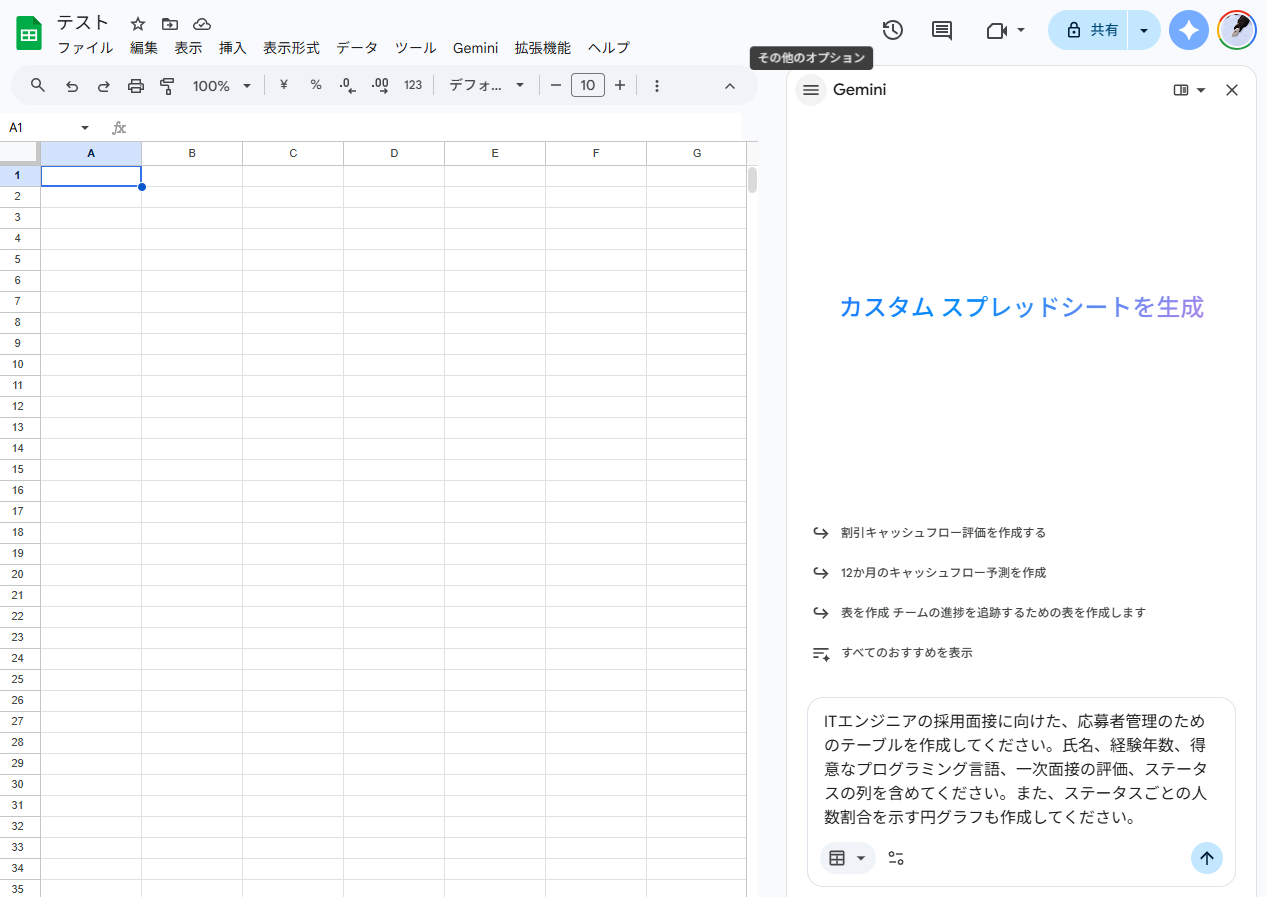
プロンプトを送信すると、テーブルが作成されました。「挿入」を選択すると、シートに情報が反映されます。一度の指示ではグラフまでは作成できなかったため、以下のように追加で指示を送信しました。
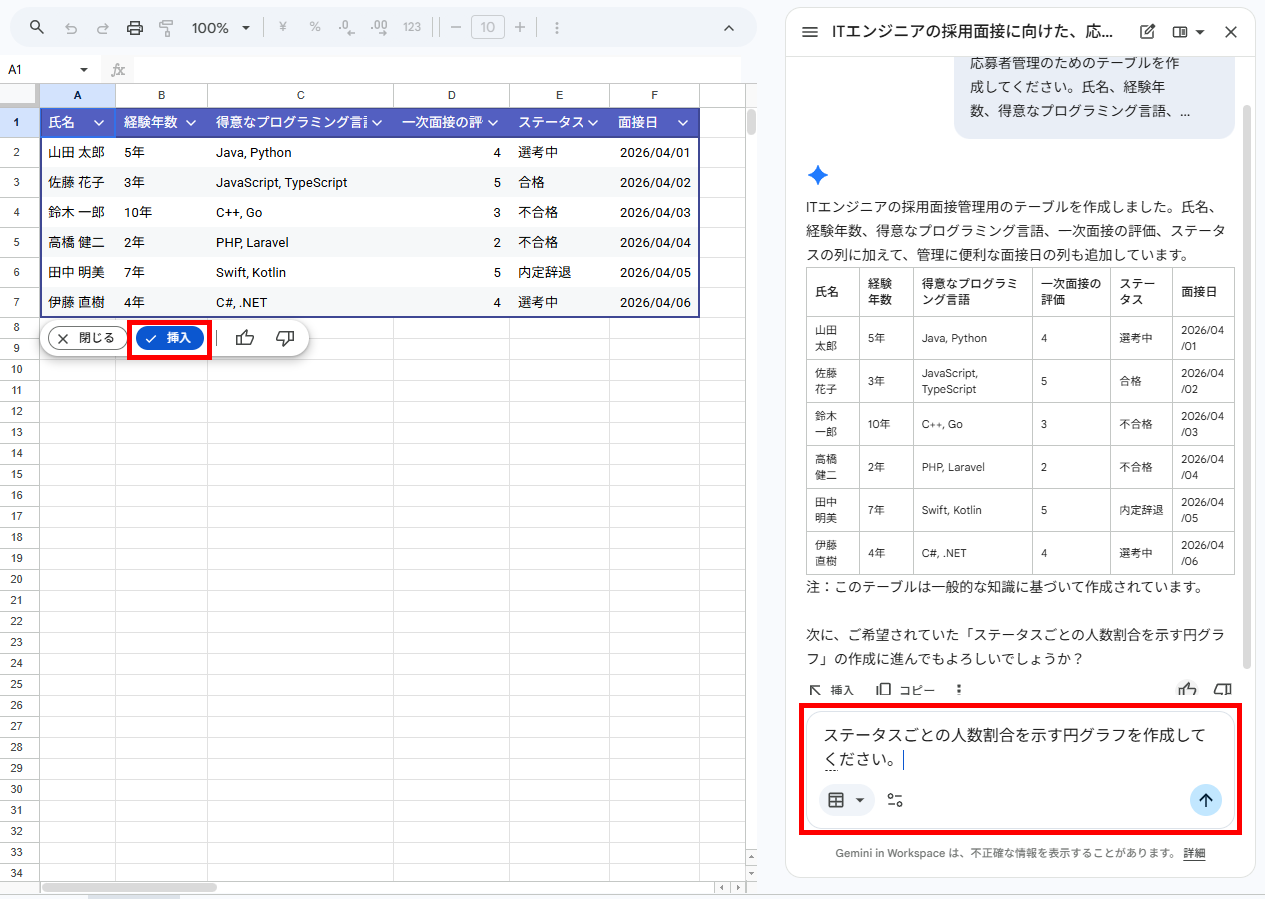
指示を送信すると、グラフが作成されました。
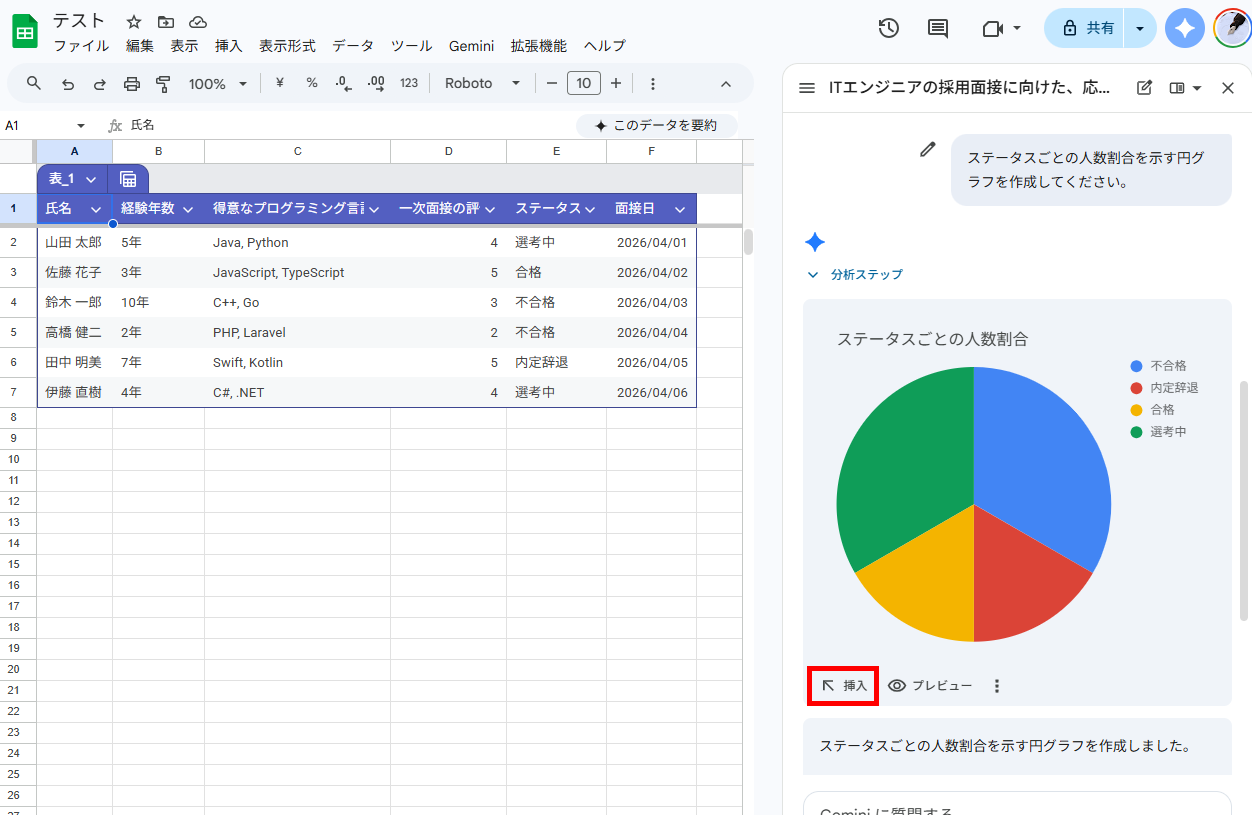
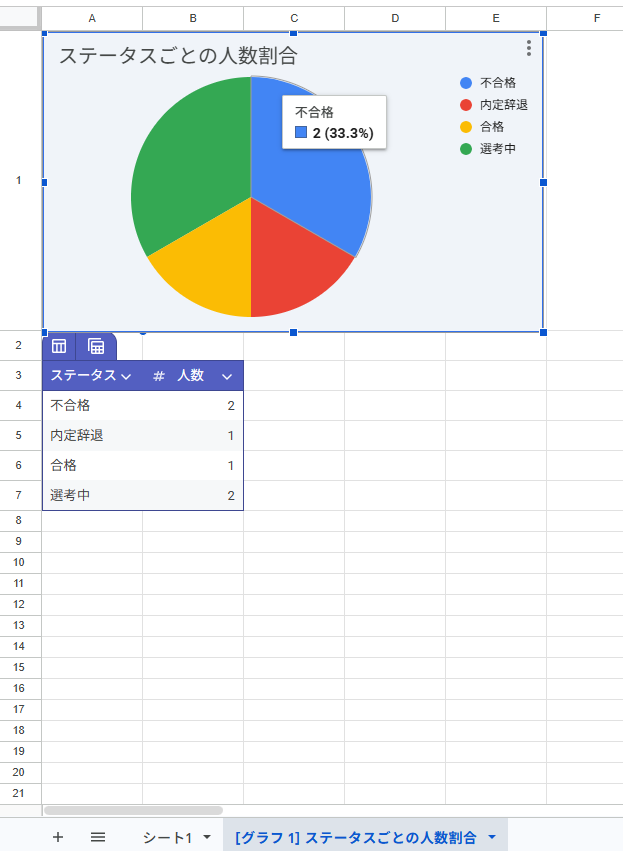
グラフ下の「挿入」を選択すると、新しいシートにデータテーブルと一緒に追加されました。
検証結果
テーブルとグラフの作成を試してみて、以下のことがわかりました。- 日本語で指示するだけでテーブルとグラフを自動で作成できる
- グラフの生成には追加の指示が必要だったが、作成自体はスムーズに完了した
- グラフは専用の表データとともに追加され、編集作業もできる
Gemini in Google スプレッドシートを活用することで、テキストで指示を出すだけで素早くテーブルが作成され、グラフ作成に必要な架空のデータも自動的に補完されることが確認できました。一度の指示でグラフまで作成されない場合はありますが、追加で依頼すればすぐに対応してくれます。作成されたグラフは「挿入」ボタンをクリックするだけで、新しいシートに専用の表データとセットで追加されるため、レイアウト調整やデータ編集を行うこともできて便利です。
一方で、注意すべき点も判明しました。新しく追加されたシートの表データは独立しており、元のシートのデータと関数などで連携しているわけではありません。そのため、元のシートの数値を更新してもグラフには反映されません。継続的にデータを更新してグラフを管理したい場合には、手動で数式を設定するなどの工夫が必要です。
検証②:関数や数式の自動提案
続いて、複数の条件を組み合わせた集計が必要な場面を想定し、AIに正しい数式を作成してもらう検証を行いました。【検証プロンプト】
左記のシートで、E2セルで担当者、E3セルで販売月をプルダウンから選択すると、その担当者の販売合計金額がE4セルに算出される関数を作成してください。また、その関数の仕組みも簡潔に説明してください。
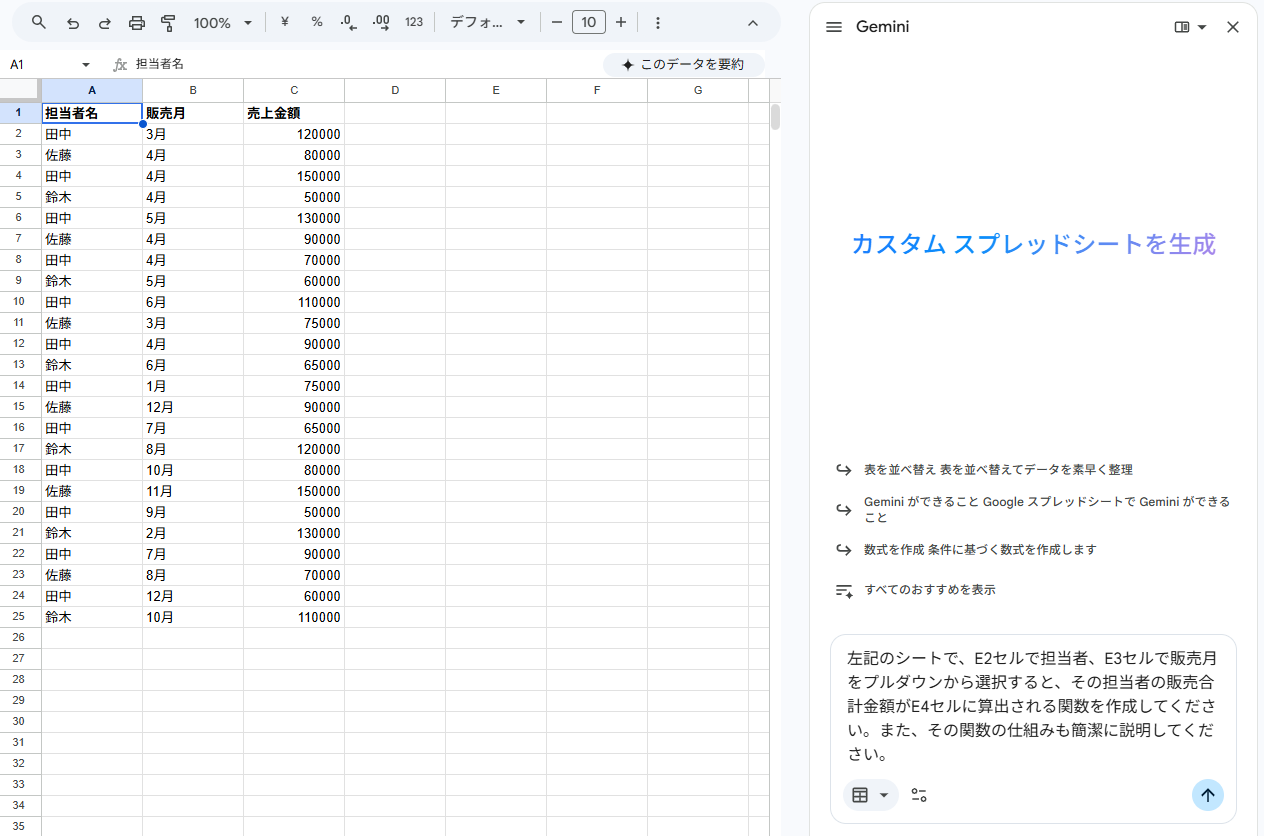
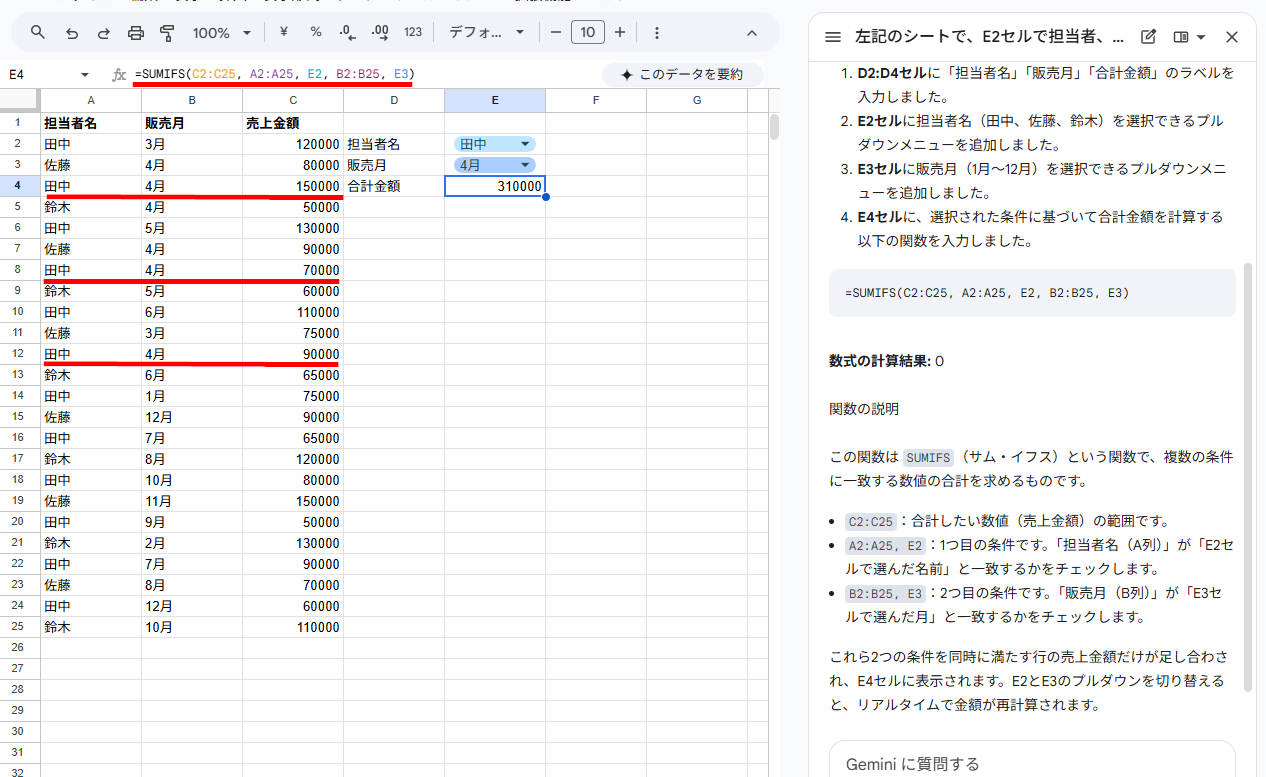
プロンプトを送信すると、以下のようにシートに関数が追加され、その解説も生成されました。
検証結果
関数の作成を試してみて、以下のことがわかりました。- 関数の構築だけでなくセルの操作も同時に行える
- 関数の解説もできるため、表計算の初心者でも理解しやすく、微調整もしやすい
- プロンプトの意図を汲み取り、柔軟な対応ができる
複雑な集計が必要な場面でも、Geminiを活用すれば関数の構築とプルダウンメニューの作成が一度の指示で完了し、データ操作の手間を省けることがわかりました。特に優れているのは、作成した関数の仕組みをわかりやすく解説してくれる点です。これにより、関数に詳しくない方でも内容を理解でき、将来的にデータを追加・修正する際にもどこを直せばよいか迷わず対応できます。
さらに、指示通りに処理を実行するだけでなく、ユーザーの意図をAIが深く汲み取ってくれる点も魅力です。今回の検証では、明示的に指示をしていないにもかかわらず、文脈から判断して「担当者名・販売月・合計金額」といった必要な項目を自動で補完入力してくれました。このように、言われたことだけを機械的にこなすのではなく、実務に寄り添った「気が利く」サポートをしてくれるため、日常的な業務効率化に貢献すると実感しました。
📉まとめ
Google スプレッドシートとGeminiの連携は、表計算ソフトの利用方法を大きく変える可能性を秘めています。関数やグラフ作成の知識がなくても、自然な言葉で指示を出すだけで高度な処理が可能になり、業務効率が向上します。法人・個人を問わず、それぞれのニーズに合わせたプランが用意されており、手軽にAIの恩恵を受けられる環境が整っています。Google スプレッドシートを日常的に利用している方は、ぜひこの連携機能を活用し、データ処理や資料作成のスピードアップを図ってみてはいかがでしょうか。
✅Yoomでできること
Yoomを利用することでも、GeminiとGoogle スプレッドシートの連携は可能です。しかし、得意とする領域が異なります。自動化ツールのYoomとGemini in Google スプレッドシートの役割の違いや、両者を使い分けることが更なる効率化につながります。Gemini in Googleスプレッドシートとの違い
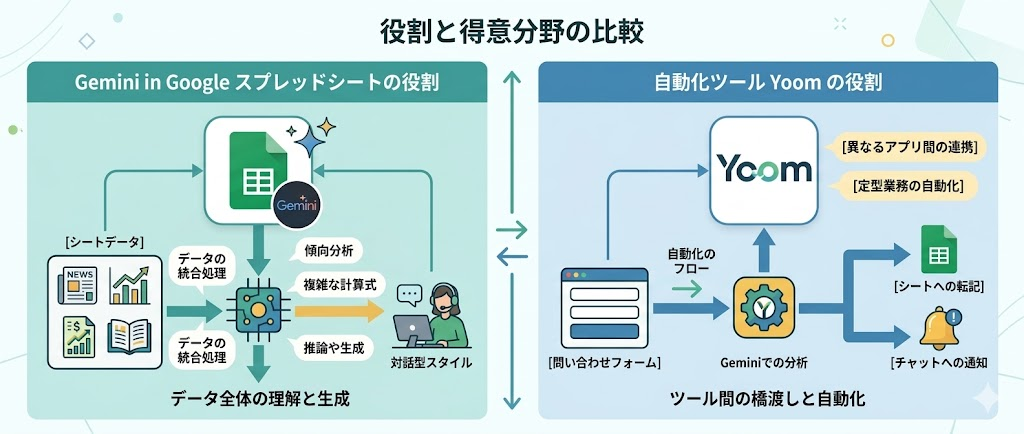
一方、自動化ツールのYoomは、複数の異なるアプリケーションや生成AIをまたいだ「定型業務の自動化」を得意としています。例えば、問い合わせフォームから入力されたデータをGeminiで自動で分析してシートに転記したり、シートに新しい行が追加されたら内容をAIで分析してチャットツールに通知を送ったりできます。このように、ツール間をまたぐデータの橋渡しやワークフローの自動化に向いています。
連携による相乗効果
自動化ツールとGemini in Google スプレッドシートの得意分野を理解した上で、両者を組み合わせて使用すると、さらに大きな効果が期待できます。例えば、Yoomを使って顧客からアンケートの回答が送信されたら、Geminiで要点をまとめてGoogle スプレッドシートに記録する自動化フローを作成します。その後、Gemini in Google スプレッドシートを使い、収集されたデータをグラフ化・分析します。これにより、アンケートなどのデータ収集からグラフ化・分析までにかかる手間を大幅に削減することが可能です。ぜひ、この機会にYoomを使って、業務効率の最大化を図ってみてください。- Googleフォームの回答をもとにしたクライアントへのメール対応に手間を感じている方
- AIを活用してクライアントオンボーディングのメール作成を自動化し、質を高めたい方
- GmailやGoogle スプレッドシートでの情報管理や送信作業を効率化したい方
- Googleフォームの回答からメール作成、記録、送信までを自動化するため、これまで手作業で行っていた時間を短縮することができます
- 手動での情報転記やメールの宛先間違い、送信漏れといったヒューマンエラーを防ぎ、クライアント対応の品質向上に繋がります
- はじめに、Gmail、Google スプレッドシート、GoogleフォームをYoomと連携します
- 次に、トリガーでGoogleフォームを選択し、「フォームに回答が送信されたら」というアクションを設定します
- 最後に、オペレーションでAIワーカーを設定し、フォームの回答内容をもとに顧客特性を分析し、最適なオンボーディングメールを生成したうえで記録・送信するためのマニュアル(指示)を作成します
■このワークフローのカスタムポイント
- Googleフォームのトリガー設定では、起動の対象としたいフォームのIDを任意で設定してください
- AIワーカーのオペレーションでは、利用したいAIモデルを選択し、生成したいメールの内容に合わせてAIへの指示(プロンプト)を任意の内容に設定してください
- Googleフォーム、Google スプレッドシート、GmailのそれぞれとYoomを連携してください。AIワーカー内で使用するツール(アプリ)についてもマイアプリ連携が必要です。
- AIワーカーの基本設定は「【AIワーカー】基本的な設定方法」をご参照ください。
- AIワーカーの同時実行数・作成可能なAIワーカー数・利用可能なAIモデルはご契約中のプランによって異なります。
- AIワーカー内でご利用いただけるアプリやオペレーション等はフローボットの利用制限と同様です。
- AIワーカーは、テスト実行でも本番実行と同様にタスクを消費しますのでご注意ください。詳細は「【AIワーカー】タスク実行数の計算方法」ご参照ください。
- AIワーカーはマニュアルを詳細に設定することで適切な処理を実行しやすくなります。詳細は「【AIワーカー】マニュアルの作成方法」をご参照ください。
- Googleフォームをトリガーとして使用した際の回答内容を取得する方法は「Googleフォームトリガーで、回答内容を取得する方法」を参照ください。
- トリガーは5分、10分、15分、30分、60分の間隔で起動間隔を選択できます。
- プランによって最短の起動間隔が異なりますので、ご注意ください。

- Gmailに届く購入注文の情報を手作業で抽出している営業や事務担当者の方
- メールからのデータ転記作業における入力ミスや確認漏れを防止したい方
- 注文内容をGoogle スプレッドシートで管理しており、登録作業を効率化したいチームの方
- Gmailでのメール受信をトリガーに注文情報の抽出から登録までを自動化し、これまで手作業に費やしていた時間を短縮できます。
- 手作業によるデータの転記が不要になるため、入力間違いや項目漏れといったヒューマンエラーの防止に繋がります。
- はじめに、GmailとGoogle スプレッドシートをYoomと連携します。
- 次に、トリガーでGmailを選択し、「特定のキーワードに一致するメールを受信したら」というアクションを設定します。
- 最後に、オペレーションでAIワーカーを起動し、メール本文から注文情報を抽出し、内容の確認や優先度の分類を行ったうえでGoogle スプレッドシートに登録するためのマニュアル(指示)を作成します。
■このワークフローのカスタムポイント
- Gmailのトリガー設定では、購入注文メールを特定するためのキーワード(例:「注文確定のお知らせ」など)を任意で設定してください。
- AIワーカーのオペレーションでは、抽出したい情報(注文番号、商品名、金額など)や、情報の確認・分類のルールを指示内容として任意で設定してください。
- GmailとGoogle スプレッドシートのそれぞれとYoomを連携してください。AIワーカー内で使用するツール(アプリ)についてもマイアプリ連携が必要です。
- AIワーカーの基本設定は「【AIワーカー】基本的な設定方法」をご参照ください。
- AIワーカーの同時実行数・作成可能なAIワーカー数・利用可能なAIモデルはご契約中のプランによって異なります。
- AIワーカー内でご利用いただけるアプリやオペレーション等はフローボットの利用制限と同様です。
- AIワーカーは、テスト実行でも本番実行と同様にタスクを消費しますのでご注意ください。詳細は「【AIワーカー】タスク実行数の計算方法」ご参照ください。
- AIワーカーはマニュアルを詳細に設定することで適切な処理を実行しやすくなります。詳細は「【AIワーカー】マニュアルの作成方法」をご参照ください。
- トリガーは5分、10分、15分、30分、60分の間隔で起動間隔を選択できます。
- プランによって最短の起動間隔が異なりますので、ご注意ください。
【出典】
Gemini in Google スプレッドシート(出典1)/Gemini in Google スプレッドシートを活用する(Workspace Experiments)/Compare Flexible Pricing Plan Options | Google Workspace/Google AI のプラン(クラウド ストレージ付き) - Google One
プログラミング知識なしで手軽に構築できます。











