









・
Nano Banana 2を実務で検証|日本語インフォグラフィック作成で探る導入の是非

2026年2月26日、Google DeepMindから画像生成AIモデルNano Banana 2が発表されました。
このモデルは、高品質モデル『Nano Banana Pro(Gemini 3 Pro Image)』の品質と、軽量モデル『Nano Banana(Gemini 2.5 Flash Image)』の速度を両立したモデルです。
最大の魅力は、「Flashの速度でProの品質」を実現した点にあります。
これまでの常識では、生成速度を優先すれば画質が犠牲になり、画質を追求すれば待ち時間が長くなるというトレードオフが存在しました。
しかし、今回のアップデートではその壁を打ち破り、瞬時に高品質なクリエイティブを生み出すことが可能になったとされています。
本記事では、Nano Banana 2を使用し、その実力を旧モデルと比較しながら徹底的に検証していきます。
✍️Nano Banana 2とは?

Nano Banana 2は、Google DeepMindが開発した画像生成AIモデルであり、正式名称を「Gemini 3.1 Flash Image」といいます。
このモデルは、GoogleのAI開発における「Gemini」シリーズの系譜に連なるもので、特に画像生成に特化したモデルとして位置づけられています。
前モデルであるNano Bananaは「Gemini 2.5 Flash Image」という名称で知られており、その軽量さと高速性から多くのユーザーに利用されてきました。
今回のNano Banana 2は、その「Flash」の名が示す通り、圧倒的な生成スピードを維持しつつ、上位モデルである「Pro」シリーズに匹敵する画質と理解力を兼ね備えているのが特徴です。
Geminiアプリや開発者向けのGoogle AI Studioなどで利用が可能となっており、一般ユーザーからプロフェッショナルまで幅広い層に向けた「Production-ready(実用レベル)」なモデルとして設計されています。
従来の画像生成AIが抱えていた「速いけれど画質が粗い」「綺麗だけれど遅い」という課題を解決し、ビジネスの現場でも即戦力として使えるクオリティを提供することを目指して開発されました。
⭐Yoomは画像生成業務を自動化できます
Yoomは、様々なSaaSやAIを連携させ、業務フローを自動化できるプラットフォームです。
エンジニアでなくとも、ノーコードで直感的にアプリ同士を連携させることができ、日々の定型業務の効率化を図れます。
[Yoomとは]
例えば、Google Driveに画像が保存されたら、AIで被写体分析と背景除去を自動で実施するフローなどを簡単に構築できます。
AIを活用したクリエイティブ業務において、生成そのものに時間をかけるだけでなく、その後のファイル管理や共有といった事務作業をYoomに任せることで、より本質的な業務に集中できる環境が整います。


- デザインや資料作成で、AIを活用した画像の背景削除に関心がある方
- Google Driveで画像ファイルを管理しており、手作業の加工を効率化したい方
- 繰り返し発生する画像加工業務を自動化し、コア業務に集中したい方
- Google Driveに画像を保存するだけで背景削除から保存までが自動で実行されるため、これまで手作業に費やしていた時間を短縮できます。
- 手作業による加工ミスや品質のばらつきを防ぎ、常に一定のクオリティで背景が削除された画像を生成することが可能です。
- はじめに、Google DriveとRemove.bgをYoomと連携します。
- 次に、トリガーでGoogle Driveを選択し、「特定のフォルダ内に新しくファイル・フォルダが作成されたら」というアクションを設定します。
- 最後に、オペレーションでAIワーカーを選択し、画像を分析して背景を削除した後に、ファイルを保存するためのマニュアル(指示)を作成します。
■このワークフローのカスタムポイント
- Google Driveのトリガー設定では、「特定のフォルダ内に新しくファイル・フォルダが作成されたら」のアクションで、監視対象としたい任意のフォルダIDを設定してください。
- AIワーカーの設定では、利用したい任意のAIモデルを選択し、背景削除の処理内容など、実行させたい内容を指示として任意で設定してください。
- Google Drive、Remove.bgのそれぞれとYoomを連携してください。AIワーカー内で使用するツール(アプリ)についてもマイアプリ連携が必要です。
- AIワーカーの基本設定は「【AIワーカー】基本的な設定方法」をご参照ください。
- AIワーカーの同時実行数・作成可能なAIワーカー数・利用可能なAIモデルはご契約中のプランによって異なります。
- AIワーカー内でご利用いただけるアプリやオペレーション等はフローボットの利用制限と同様です。
- AIワーカーは、テスト実行でも本番実行と同様にタスクを消費しますのでご注意ください。詳細は「【AIワーカー】タスク実行数の計算方法」ご参照ください。
- AIワーカーはマニュアルを詳細に設定することで適切な処理を実行しやすくなります。詳細は「【AIワーカー】マニュアルの作成方法」をご参照ください。
- ダウンロード可能なファイル容量は最大300MBまでです。アプリの仕様によっては300MB未満になる可能性があるので、ご注意ください。
- トリガー、各オペレーションでの取り扱い可能なファイル容量の詳細は「ファイルの容量制限について」をご参照ください。
- トリガーは5分、10分、15分、30分、60分の間隔で起動間隔を選択できます。
- プランによって最短の起動間隔が異なりますので、ご注意ください。

- Google スプレッドシートのデータに基づき、定期的に画像を生成しているマーケティングや広報担当の方
- AIによる画像生成を活用し、コンテンツ作成業務の効率化や自動化を進めたい方
- 手作業による画像作成の時間的コストや、品質のばらつきに課題を感じている方
- Google スプレッドシートに行を追加するだけで画像が自動生成されるため、これまで手作業で行っていた画像作成の時間を削減できます。
- プロンプトの指示ミスや保存場所の間違いといった、手作業によるヒューマンエラーを防ぎ、業務の品質を安定させます。
- はじめに、Google DriveとOpenAIをYoomと連携します
- 次に、トリガーでGoogle スプレッドシートを選択し、「行が追加されたら」というアクションを設定します
- 次に、オペレーションでAIワーカーオペレーションを選択し、Google スプレッドシートの情報を基にOpenAIで画像を生成するためのマニュアル(指示)を作成します
- 次に、オペレーションでRPA機能を設定し、生成画像をダウンロードします
- 最後に、オペレーションでGoogle Driveの「ファイルをアップロードする」を設定し、ダウンロードした生成画像を格納します
■このワークフローのカスタムポイント
- Google スプレッドシートのトリガー設定では、対象としたい任意のスプレッドシートIDとシートのタブ名を設定してください。
- AIワーカーオペレーションでは、利用したい任意のAIモデルを選択し、生成したい画像の内容に合わせた指示を設定してください。
- Google Driveの「ファイルをアップロードする」アクションでは、生成した画像の格納先となるフォルダのIDを任意で設定してください。
- Google スプレッドシート、OpenAI、Google DriveのそれぞれとYoomを連携してください。AIワーカー内で使用するツール(アプリ)についてもマイアプリ連携が必要です。
- AIワーカーの基本設定は「【AIワーカー】基本的な設定方法」をご参照ください。
- AIワーカーの同時実行数・作成可能なAIワーカー数・利用可能なAIモデルはご契約中のプランによって異なります。
- AIワーカー内でご利用いただけるアプリやオペレーション等はフローボットの利用制限と同様です。
- AIワーカーは、テスト実行でも本番実行と同様にタスクを消費しますのでご注意ください。詳細は「【AIワーカー】タスク実行数の計算方法」ご参照ください。
- AIワーカーはマニュアルを詳細に設定することで適切な処理を実行しやすくなります。詳細は「【AIワーカー】マニュアルの作成方法」をご参照ください。
- AIワーカーで大容量のデータを処理する場合、処理件数に応じて膨大なタスクを消費する可能性があるためご注意ください。
- OpenAIのアクションを実行するには、OpenAIのAPI有料プランの契約が必要です。(APIが使用されたときに支払いができる状態)
- OpenAIのAPIはAPI疎通時のトークンにより従量課金される仕組みとなっています。そのため、API使用時にお支払いが行える状況でない場合エラーが発生しますのでご注意ください。
- ブラウザを操作するオペレーションはサクセスプランでのみご利用いただける機能となっております。フリープラン・ミニプラン・チームプランの場合は設定しているフローボットのオペレーションはエラーとなりますので、ご注意ください。
- サクセスプランなどの有料プランは、2週間の無料トライアルを行うことが可能です。無料トライアル中には制限対象のアプリやブラウザを操作するオペレーションを使用することができます。
- ブラウザを操作するオペレーションの設定方法は「『ブラウザを操作する』の設定方法」をご参照ください。
- Google スプレッドシートをアプリトリガーとして使用する際の注意事項は「【アプリトリガー】Google スプレッドシートのトリガーにおける注意事項」を参照してください。
- ダウンロード可能なファイル容量は最大300MBまでです。アプリの仕様によっては300MB未満になる可能性があるので、ご注意ください。
- トリガー、各オペレーションでの取り扱い可能なファイル容量の詳細は「ファイルの容量制限について」をご参照ください。
- トリガーは5分、10分、15分、30分、60分の間隔で起動間隔を選択できます。
- プランによって最短の起動間隔が異なりますので、ご注意ください。
✅Nano Banana 2の特徴とアップデート情報
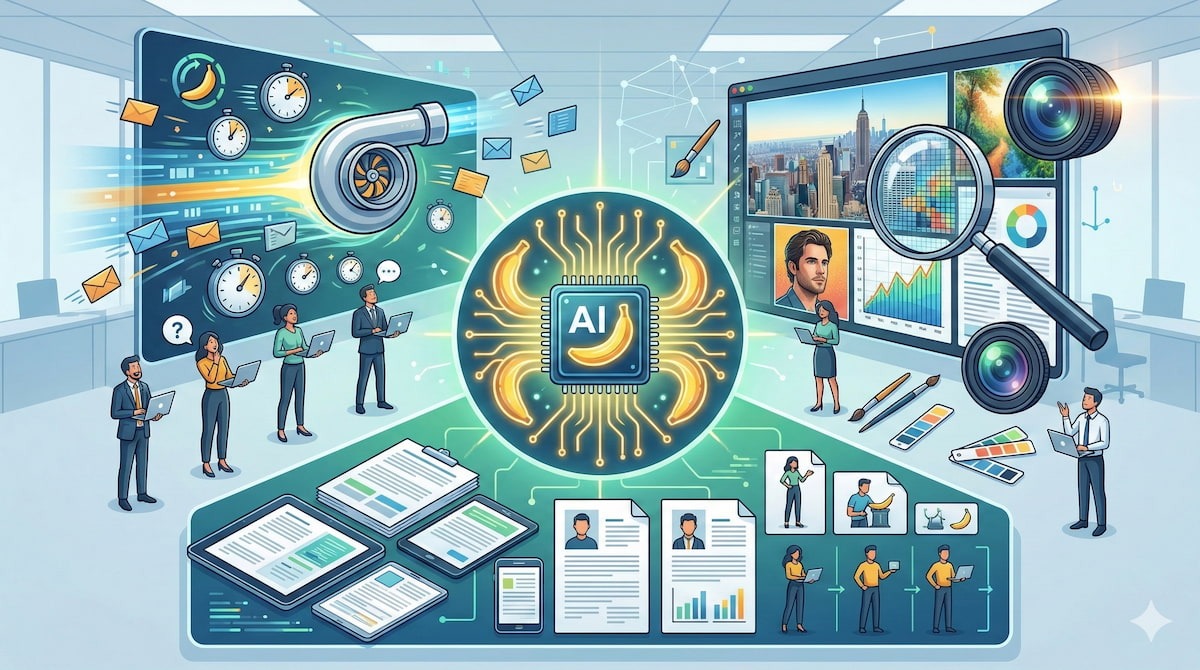
Nano Bananaから何が改良されているのか。
ここでは、Nano Banana 2へのアップデートで改善された3つのポイントをご紹介します。
1.圧倒的な生成速度と効率性
Nano Banana 2の最大の特徴は、その驚異的な生成速度にあります。
「Flash」という名称が付けられていることからも分かる通り、このモデルは低遅延(ローレイテンシー)を最優先に設計されています。
前モデルであるNano Banana(Gemini 2.5 Flash Image)も高速でしたが、新モデルではアーキテクチャの最適化や推論プロセスの効率化により、さらにスムーズな生成体験を実現しています。
特に、サーバー側での低レイテンシー処理により、モバイルブラウザやスマートフォンアプリからでも快適に利用できるよう設計されており、アイデアを思いついたその瞬間に形にすることができます。
数秒で複数のバリエーションを提示してくれるため、試行錯誤のサイクルを高速に回すことができ、クリエイティブな作業の生産性を向上させます。
2.Pro級の画質と表現力
速度だけでなく、画質の面でも飛躍的な進化を遂げています。
これまでの軽量モデルでは、どうしても細部の描写が甘くなったり、テクスチャが平坦になったりする傾向がありました。
しかし、Nano Banana 2では「Proの品質」を謳うだけあり、光の表現、影の落ち方、素材の質感などが向上しています。
例えば、ガラスの反射や金属の光沢、布のドレープ感など、フォトリアリスティックな描写においてその真価を発揮します。
また、イラスト調の画像においても、線の強弱や色の塗り分けがより繊細になり、意図した通りのスタイルを忠実に再現できるようになりました。
この品質向上により、プレゼン資料の挿絵やWebサイトの素材など、修正なしでそのまま使用できるレベルの画像が生成可能になっています。
3.文字生成と一貫性の強化
今回のアップデートで特に注目すべき点が、画像内の文字生成能力(Text Rendering)と被写体の一貫性(Consistency)の向上です。
従来の画像生成AIにとって、画像の中に意味のある文字列を正確に配置することは非常に難しい課題でした。
看板の文字が謎の記号になったり、スペルが間違っていたりすることは日常茶飯事でした。
しかし、Nano Banana 2ではこの点が強化され、プロンプトで指定した通りの文字列を、指定した場所に、適切なフォントやスタイルで描画する能力が向上しています。
また、同じキャラクターやオブジェクトを維持したまま、別のポーズや背景で生成する「一貫性」も強化されており、ストーリーボードの作成やキャラクターデザインの展開など、連続性のある画像生成タスクにおいても強力なツールとなります。
🤔【徹底検証】Nano Banana vs Nano Banana 2
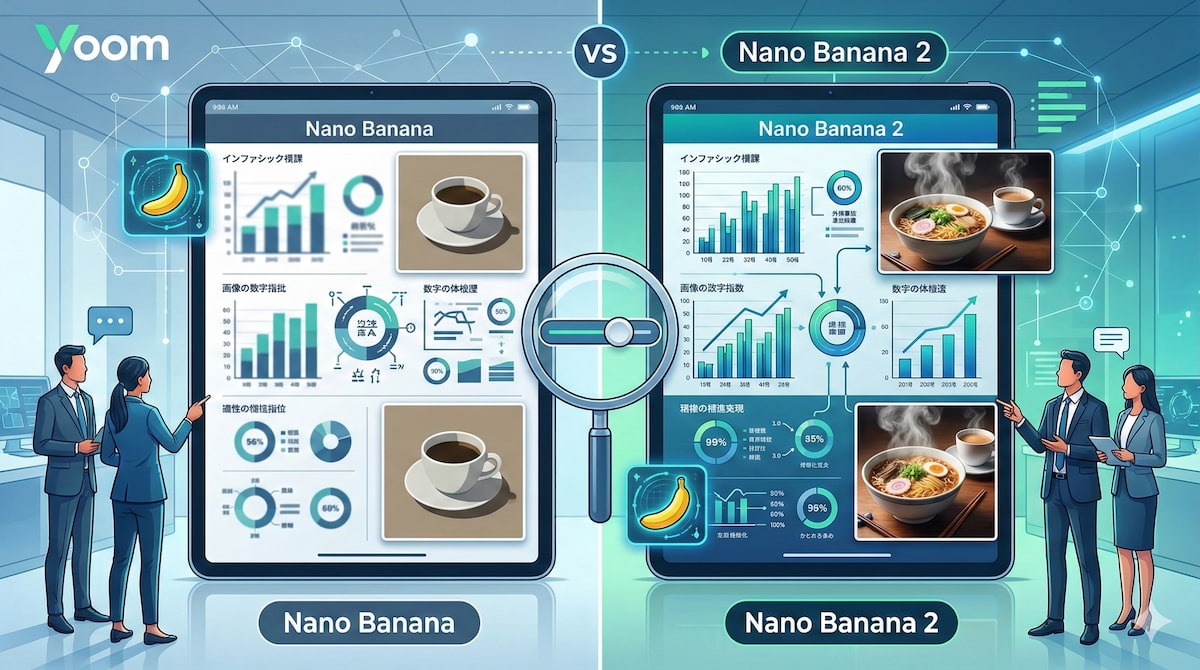
ここからは、実際にGeminiアプリを使ってNano Banana 2の実力を検証していきます。
比較対象として、旧モデルのNano BananaをGoogle AI Studioを使用し、同じプロンプトでどのような違いが出るかを確認します。
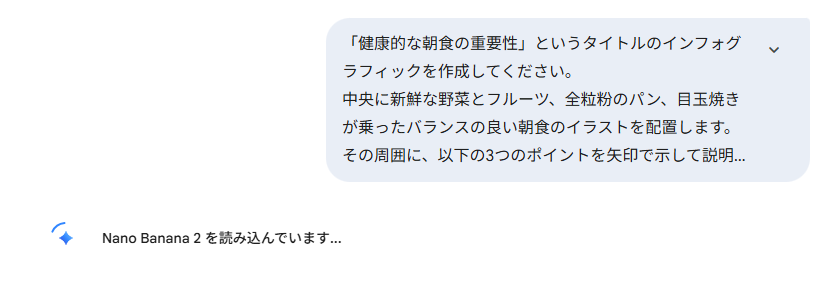
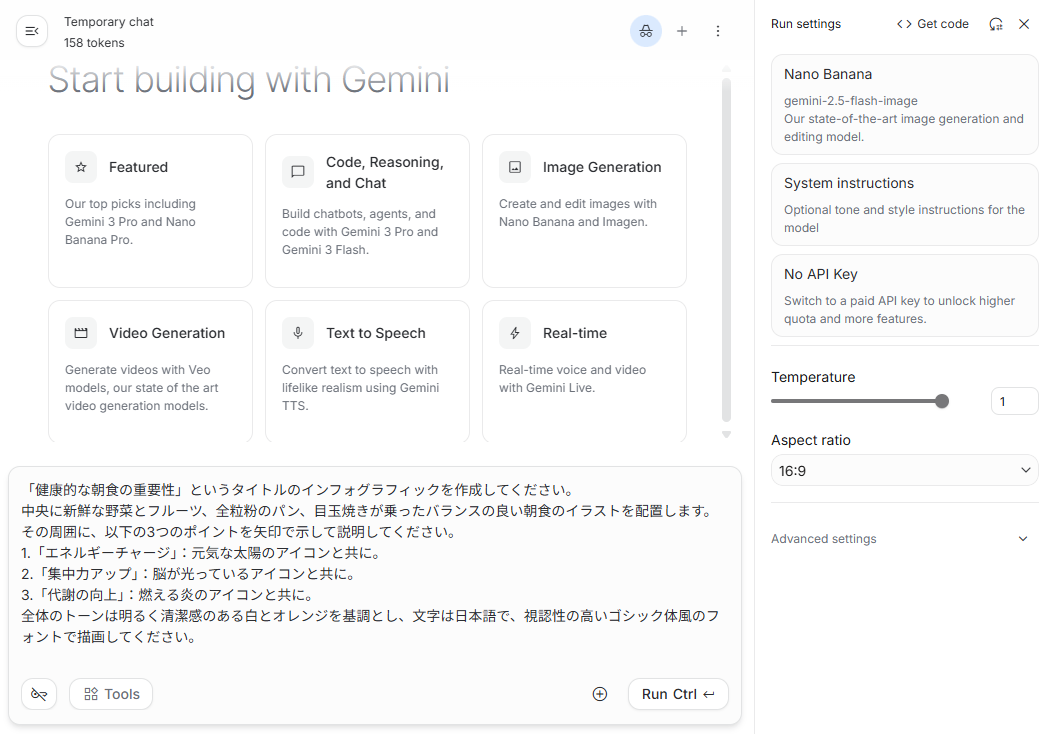
検証①:日本語テキスト入りインフォグラフィック生成
画像生成AIにとって最難関の1つである「文字生成」、特に日本語の漢字・ひらがな・カタカナが混在した文章の生成能力を検証します。
今回は、情報とデザインが融合したインフォグラフィックを作成します。
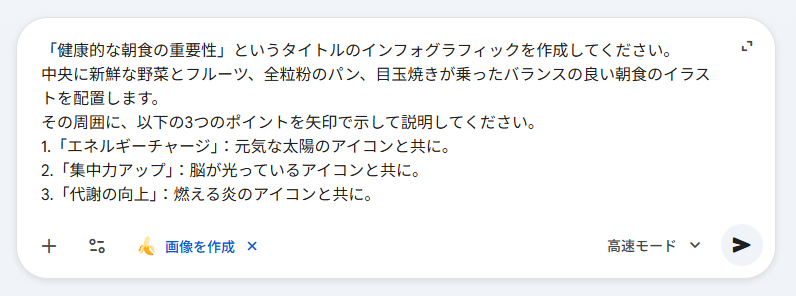
【検証プロンプト】
「健康的な朝食の重要性」というタイトルのインフォグラフィックを作成してください。
中央に新鮮な野菜とフルーツ、全粒粉のパン、目玉焼きが乗ったバランスの良い朝食のイラストを配置します。
その周囲に、以下の3つのポイントを矢印で示して説明してください。
1.「エネルギーチャージ」:元気な太陽のアイコンと共に。
2.「集中力アップ」:脳が光っているアイコンと共に。
3.「代謝の向上」:燃える炎のアイコンと共に。
全体のトーンは明るく清潔感のある白とオレンジを基調とし、文字は日本語で、視認性の高いゴシック体風のフォントで描画してください。
【Nano Banana 2】
【Nano Banana】
検証結果
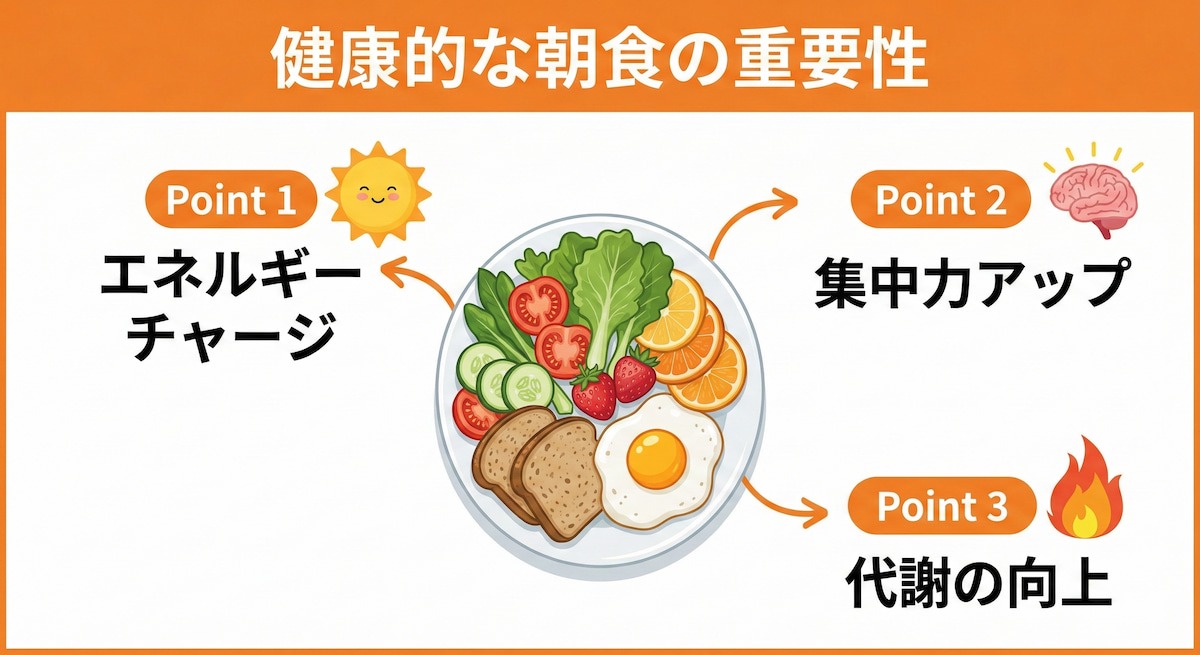
上記のプロンプトで生成された画像は以下になります。
【Nano Banana 2】
【Nano Banana】
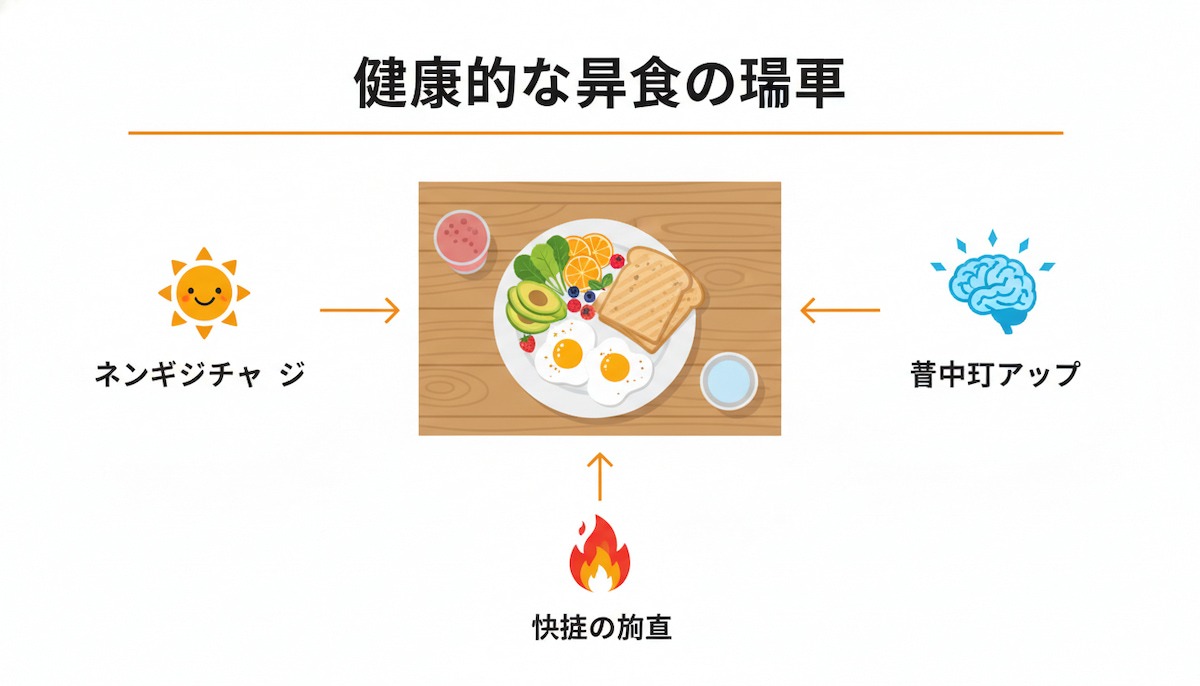
生成された画像から、以下のことがわかりました。
- Nano Banana 2は日本語テキストを文字化けせずに正確に生成できた
- インフォグラフィックの全体的なデザイン性が向上している
- フレームや背景色など、視認性を高める装飾を自律的に追加できる
- 旧モデルのNano Bananaでは文字化けが発生し、デザイン装飾も限定的である
Nano Banana 2の日本語テキスト生成能力は、前モデルから驚異的な進化を遂げています。
Nano Bananaではタイトルや各要素の文字が文字化けしてしまい、実用には適さない状態でしたが、Nano Banana 2はすべての文字を正確にミスなく再現しました。
また、指示されたイラストを描画するだけでなく、AIが自律的に全体をフレームで囲み、背景色を追加するなど、視認性が高く洗練されたインフォグラフィックに仕上げています。
一方のNano Bananaが追加した装飾はタイトルのアンダーラインのみにとどまっており、Nano Banana 2の処理性能とデザイン構築力が向上していることがはっきりとわかる結果となりました。
より複雑な文字描写では人による目視チェックは依然として重要ですが、これほど正確な文字入れと高いデザイン性が担保されていれば、ブログ記事の図解やプレゼン資料の作成など、実務での利用範囲が大きく広がります。
検証②:フォトリアルな光と影・湯気の表現
次に、「Flashの速度でProの品質」というアップデート情報の真偽を確かめるため、描写の難しいフォトリアルな画像を生成し、実力を検証します。
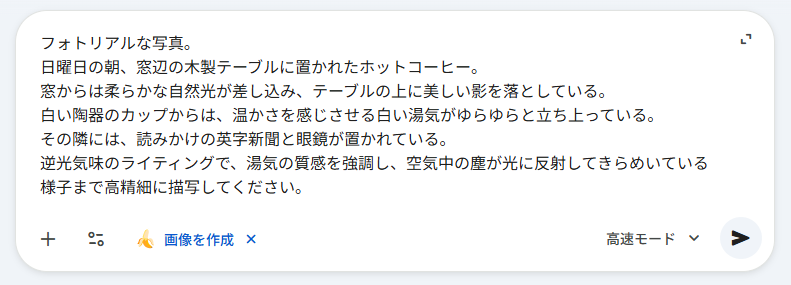
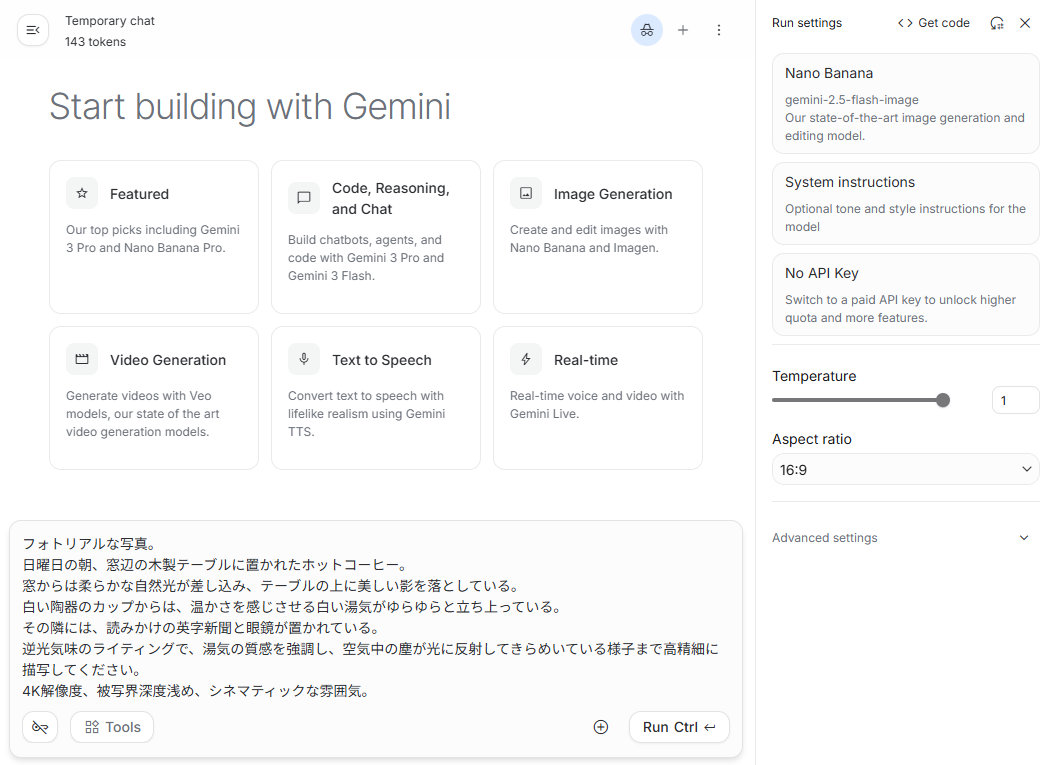
【検証プロンプト】
フォトリアルな写真。
日曜日の朝、窓辺の木製テーブルに置かれたホットコーヒー。
窓からは柔らかな自然光が差し込み、テーブルの上に美しい影を落としている。
白い陶器のカップからは、温かさを感じさせる白い湯気がゆらゆらと立ち上っている。
その隣には、読みかけの英字新聞と眼鏡が置かれている。
逆光気味のライティングで、湯気の質感を強調し、空気中の塵が光に反射してきらめいている様子まで高精細に描写してください。
4K解像度、被写界深度浅め、シネマティックな雰囲気。
※Nano Banana 2で4K出力を利用するには、Google AI StudioのAPI経由での設定や、Geminiアプリの特定の有料プランが必要になる場合があります。
【Nano Banana 2】
【Nano Banana】
検証結果
上記のプロンプトで生成された画像は以下になります。
【Nano Banana 2】

【Nano Banana】

生成された画像から、以下のことがわかりました。
- 両モデルともにプロンプトに忠実で、写真のような高画質画像を生成できた
- Nano Banana 2はテーブルやコップなど、素材の質感をより写実的に表現できた
- Nano Banana 2は新聞の小さな文字まで意味のある言葉として正確に再現できた
- Nano Bananaは光や影、塵のきらめきといったドラマチックな演出に長けている
今回の検証では、どちらのモデルも写真のような高画質な画像を生成し、プロンプトの指示を忠実に再現する高い能力を持っています。
しかし、描写の得意分野には明確な違いが見られました。
Nano Banana 2は、テーブルの木目や陶器のコップが持つ素材の質感を極めて写実的(フォトリアル)に表現しており、今回のアップデートで質感が改善されたことがわかります。
さらに、新聞に印字された小さな文字列でさえ、意味のある言葉として描写する優れた文字生成能力を発揮しました。
一方で、Nano Banana 2では控えめだった「逆光による塵のきらめき」や「シネマティックな光の演出」については、旧モデルのNano Bananaの方がより強調してドラマチックに描いています。
そのため、素材のリアルさを求めるならNano Banana 2、光と影の強い影響を出したい場合はNano Bananaと、目的に応じて使い分けるのも有用と言える結果になりました。
🖊️Nano Banana 2を使いこなす!おすすめ活用シーン

検証結果を踏まえ、Nano Banana 2はどのようなシーンで活用できるのか、具体的におすすめの使い方を紹介します。
1.プレゼンテーション資料の作成
ビジネスシーンにおいて、プレゼン資料の作成はスピードが命です。
Nano Banana 2の高速生成能力と文字生成能力を活かせば、スライドに合わせたオリジナルの挿絵や図解をすぐに用意できます。
特に、今回検証したような日本語入りのインフォグラフィックや概念図を生成できる点は大きな強みです。
「成功へのステップ」や「チームワークの重要性」といった抽象的な概念も、テキストで指示するだけで視覚化してくれるため、スライド作成の時間を短縮しつつ、説得力のある資料を作ることができます。
2.SNSコンテンツの量産
InstagramやX(旧Twitter)などのSNS運用では、投稿頻度とコンテンツの質の両立が求められます。
Nano Banana 2を使えば、季節の挨拶画像やキャンペーンの告知画像などをスムーズに生成できます。
特に、被写体の一貫性が強化されているため、自社のブランドキャラクターやマスコットを様々なシチュエーションで登場させることが容易になりました。
「夏祭りを楽しむキャラクター」「紅葉狩りをするキャラクター」など、一貫した世界観でフォロワーを楽しませるコンテンツを量産できます。
3.アイデア出しのパートナーとして
クリエイターや企画職の方にとって、頭の中にあるイメージを言語化・視覚化するプロセスは重要です。
ブレインストーミングの最中に、「こんな雰囲気のパッケージデザインはどうだろう?」「このキャッチコピーに合うビジュアルは?」といったアイデアが出た瞬間、Nano Banana 2に投げかければ、即座に具体的な画像としてフィードバックが得られます。
その場で生成された画像を見ながら議論を深めることで、チームの共通認識を形成しやすくなり、企画の質とスピードを同時に高めることができます。
📉まとめ
本記事では、Google DeepMindのNano Banana 2(Gemini 3.1 Flash Image)について、その実力を旧モデルと比較検証しました。
検証の結果、特に日本語生成能力の向上や素材の描写精度の向上を確認できました。
これまで、Nano Bananaでこうした処理に課題を感じていた方は、ぜひNano Banana 2を試してみてください。
ビジネスからクリエイティブまで、あらゆるシーンで「使える」AIとして、頼れるパートナーになってくれるはずです。
💡Yoomでできること
👉今すぐYoomに登録する Geminiを利用することで、画像生成だけでなく、様々なテキストの生成も可能になります。
そうしたGeminiの性能を最大限に引き出すことが業務のさらなる効率化に繋がります。
Yoomは、Geminiをはじめとする複数のAIとSaaSアプリをノーコードで連携できるツールです。
例えば、以下のような情報の解析や収集業務を自動化できるので、気になる方はぜひ試してみてください。
- Google スプレッドシートを使い、新商品のメルマガ作成を手作業で行っている方
- AIを活用し、より効果的なメルマガ配信の自動化を検討している方
- メルマガ作成の属人化を防ぎ、コンテンツの品質を安定させたいと考えている方
- Google スプレッドシートへの情報追加だけでメルマガの下書きが完了するため、これまで文章作成に費やしていた時間を短縮できます。
- AI agentが商品情報に基づいてメルマガ配信内容を作成するため、担当者による品質のばらつきを防ぎ、業務の属人化解消に繋がります。
- はじめに、Google スプレッドシートとYoomを連携します。
- 次に、トリガーでGoogle スプレッドシートを選択し、「行が追加されたら」というアクションを設定します。
- 次に、オペレーションでAIワーカーを選択し、スプレッドシートで取得した情報を基に「メルマガ配信案の最適化・下書き作成アシスタント」を行うためのマニュアル(指示)を作成します。
- 最後に、オペレーションでAIワーカーが生成した内容をGoogle スプレッドシートに反映します。
■このワークフローのカスタムポイント
- Google スプレッドシートのトリガー設定では、新商品情報を入力するシートを任意で指定してください。
- AIワーカーに与える指示(プロンプト)は、メルマガの目的やターゲットに合わせて自由にカスタマイズが可能です。
- 連携するGoogle スプレッドシートのアカウントは、利用する環境に合わせて任意で設定してください。
- Google スプレッドシートとYoomを連携してください。AIワーカー内で使用するツール(アプリ)についてもマイアプリ連携が必要です。
- トリガーは5分、10分、15分、30分、60分の間隔で起動間隔を選択できます。
- プランによって最短の起動間隔が異なりますので、ご注意ください。
- Googleスプレッドシートをアプリトリガーとして使用する際の注意事項は「【アプリトリガー】Googleスプレッドシートのトリガーにおける注意事項」を参照してください。
- AIワーカーの基本設定は「【AIワーカー】基本的な設定方法」をご参照ください。
- AIワーカーの同時実行数・作成可能なAIワーカー数・利用可能なAIモデルはご契約中のプランによって異なります。
- AIワーカー内でご利用いただけるアプリやオペレーション等はフローボットの利用制限と同様です。
- AIワーカーは、テスト実行でも本番実行と同様にタスクを消費しますのでご注意ください。詳細は「【AIワーカー】タスク実行数の計算方法」ご参照ください。
- AIワーカーはマニュアルを詳細に設定することで適切な処理を実行しやすくなります。詳細は「【AIワーカー】マニュアルの作成方法」をご参照ください。

- 競合や市場の動向を把握するため、YouTubeの動画を常にチェックしているマーケティング担当者の方
- Geminiを活用し、YouTube動画の分析を効率化したいと考えている方
- 動画コンテンツからの情報収集を自動化し、リサーチ業務の生産性を高めたいと考えている方
- 指定したキーワードの動画が投稿されると自動で分析が実行されるため、手動での検索や内容確認に費やしていた時間を短縮できます
- AIへの指示をあらかじめ設定しておくことで、分析の基準が統一され、担当者による判断のブレがなくなり、属人化を防ぎます
- はじめに、Google スプレッドシートとYouTube Data APIをYoomと連携します
- 次に、トリガーでYouTube Data APIを選択し、「特定のキーワードに一致する動画が公開されたら」というアクションを設定します
- 最後に、オペレーションでAIワーカーを起動し、取得したYouTube動画の分析やカテゴリ判定などを行ってGoogle スプレッドシートに記録するためのマニュアル(指示)を作成します
- YouTube Data APIのトリガー設定では、監視対象としたい検索キーワードを任意で設定してください。競合の製品名や特定のトピックなどを設定することが可能です
- AIワーカーでは、Gemini 3-Flashなど任意のAIモデルを選択し、動画の要約やポジネガ判定、キーワードの抽出など、目的に合わせた指示(プロンプト)を自由に設定してください
- YouTube Data API、Google スプレッドシートのそれぞれとYoomを連携してください。AIワーカー内で使用するツール(アプリ)についてもマイアプリ連携が必要です。
- トリガーは5分、10分、15分、30分、60分の間隔で起動間隔を選択できます。
- プランによって最短の起動間隔が異なりますので、ご注意ください。
- AIワーカーの基本設定は「【AIワーカー】基本的な設定方法」をご参照ください。
- AIワーカーの同時実行数・作成可能なAIワーカー数・利用可能なAIモデルはご契約中のプランによって異なります。
- AIワーカー内でご利用いただけるアプリやオペレーション等はフローボットの利用制限と同様です。
- AIワーカーは、テスト実行でも本番実行と同様にタスクを消費しますのでご注意ください。詳細は「【AIワーカー】タスク実行数の計算方法」ご参照ください。
- AIワーカーはマニュアルを詳細に設定することで適切な処理を実行しやすくなります。詳細は「【AIワーカー】マニュアルの作成方法」をご参照ください。
【出典】
Nano Banana 2 - Gemini の AI 画像生成&写真編集ツール/Nano Banana 2 | Free AI Image Generator & Editor - Powered by Gemini 3.1 Flash Image/Nano Banana 2: Combining Pro capabilities with lightning-fast speed/Bringing Nano Banana 2 to enterprise | Google Cloud Blog
プログラミング知識なしで手軽に構築できます。











