・
Qwenの建築ビジュアル生成を実務で検証|パース作成は仕事でどこまで使えるか

建築業界において、AI技術の導入は業務を効率化する手段の1つです。
様々な生成AIがある中でも、Alibaba Cloudが開発した「Qwen」シリーズは、その卓越した能力で注目を集めています。
本記事では、Qwenシリーズの中でも特に建築分野で威力を発揮する「Qwen-VL」と「Qwen-Image」に焦点を当て、それらがどのように建築ビジュアル生成業務を変革するのかを解説します。
図面の解析からパースの作成まで、一気通貫で支援するQwenの実力を、具体的な検証を交えてご紹介するので、ぜひ参考にしてみてください。
✍️ビジュアル業務におすすめのQwenモデル
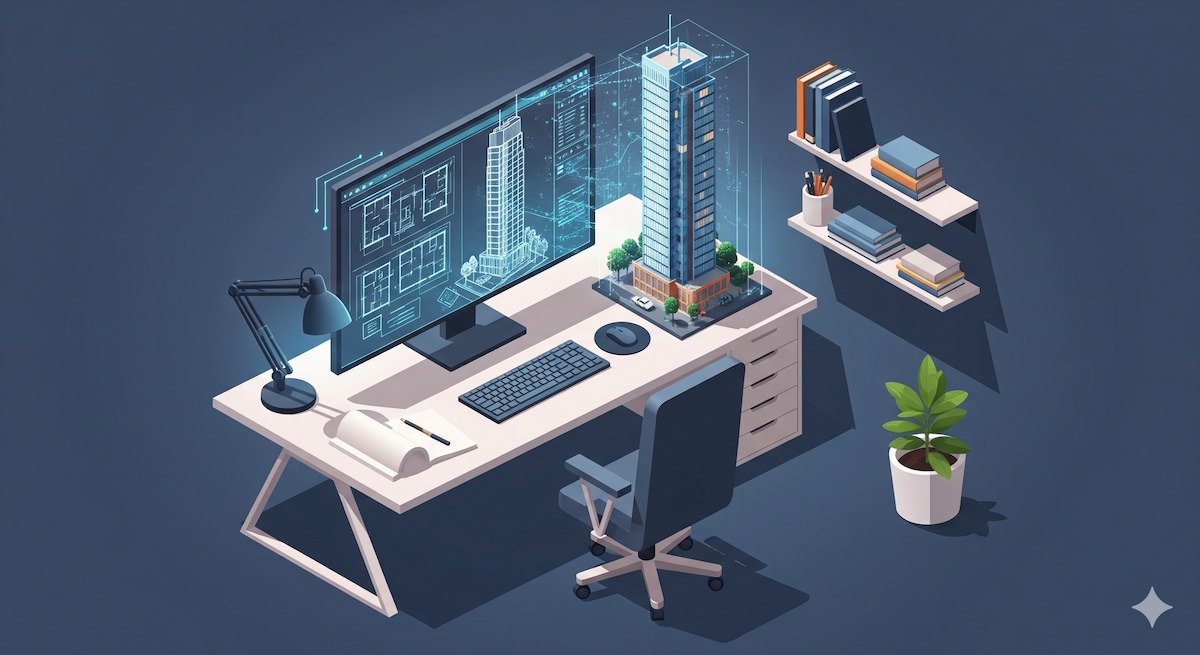
Qwenシリーズには、高度な言語処理能力に加え、特定分野に特化したモデルが存在します。
ビジュアル業務においては、特に以下の2つのモデルが重要な役割を果たします。
Qwen-VL(視覚言語モデル)
Qwen-VLは、画像の読み取りが得意なモデルです。
建築図面や現場写真、手描きのスケッチなどを読み込み、その内容を詳細に理解・言語化することができます。
例えば、平面図を見て「ここはリビングで、南側に大きな開口部がある」と認識したり、スケッチからデザイナーの意図する空間の雰囲気を汲み取ったりすることが可能です。
この「理解する力」は、デザインの初期段階でのリサーチや、図面の整合性チェックにおいて非常に強力な武器となります。
また、画像内の文字情報(寸法や注釈)を読み取るOCR機能も優れており、図面データのデジタル化や検索性向上にも寄与します。
Qwen-Image(画像生成モデル)
Qwen-Imageは、テキストから画像を生成するモデルです。
テキストによる指示(プロンプト)を受け取り、それを忠実に反映した高品質な画像を生成します。
建築分野においては、外観パースや内観イメージの作成に威力を発揮します。
「モダンなガラス張りのファサード」「温かみのある北欧風のリビング」といった具体的な指示を与えることで、短時間で複数のデザイン案を可視化することも可能です。
さらに、Qwen-Image-Layeredモデルでは生成画像の編集機能も強化されており、壁の素材を変更したり、家具の配置を変えたりといった修正作業もスムーズに行えるようになっています。
🖊️Qwenでできること:建築ビジュアル業務への応用

Qwenを建築業務に導入することで、具体的にどのようなことが可能になるのでしょうか。
ここでは、主な3つの応用例を紹介します。
平面図からの空間イメージ具体化
2次元の平面図から3次元の空間をイメージすることは、専門家であっても容易ではありません。
Qwenを活用すれば、平面図をアップロードするだけで空間の特徴が言語化されるため、空間をイメージしやすくなります。
例えば、「この平面図のリビングは、どのような家具配置が最適か?」と問いかけると、動線や採光を考慮したレイアウト案を文章で提案してくれます。
これにより、設計段階での見落としを防ぎ、より質の高い空間設計が可能です。
また、クライアントに対して、図面だけでは伝わりにくい空間の魅力を言葉で説明する際のサポート役としても機能します。
テキストからのパース作成
プレゼンテーション資料やイメージボードの作成において、パース画像は欠かせません。
しかし、従来のCGソフトを使ったパース作成は、モデリングやレンダリングに多大な時間を要しました。
Qwen-Imageを使えば、テキストで指示を入力するだけで、数十秒で高精度のパース画像を生成できます。
「夕暮れ時のオフィスビルのエントランス、温かみのある照明、植栽が豊か」といった具体的なシチュエーションを記述することで、イメージ通りのビジュアルを得ることができます。
これにより、デザインの初期段階で多くのバリエーションを検討したり、急な資料作成の要望にも迅速に対応したりすることが可能になります。
デザインバリエーションの検討
建築デザインにおいて、素材や色味の検討は重要なプロセスです。
Qwenを使用すれば、1つの基本デザインに対して、異なる素材や色彩のバリエーションを瞬時に生成することができます。
例えば、床材を「フローリング」「大理石」「カーペット」と変えた場合の空間イメージをそれぞれ生成し、比較検討することが容易になります。
これにより、クライアントとの打ち合わせの場で要望を反映させたイメージを見せることができ、合意形成をスムーズに進めることが可能です。
また、自分自身のデザインの幅を広げるためのブレインストーミングツールとしても活用できます。
⭐Yoomは建築業務の定型作業を自動化できます
建築士やデザイナーの方は、クリエイティブな業務以外にも多くの事務作業に時間を取られていませんか?
日々の業務には、クライアントからの問い合わせ対応、図面データの整理、プロジェクトメンバーへの進捗報告など、ルーチンワークが山積みです。
Yoomは、様々なSaaSアプリと連携し、こうした定型業務を自動化できるノーコードツールです。
例えば、メールで届いた図面ファイルを自動的にクラウドストレージの指定フォルダに保存したり、チャットツールに来た問い合わせをAIが要約して担当者に通知したりすることが可能です。
Yoomを活用することで、煩雑な事務作業から解放され、本来注力すべきクリエイティブな業務に時間を割くことができるようになります。

- 取引先からの請求書など、メールの添付ファイルをGoogle Driveで管理している方
- 手作業でのファイル保存に時間がかかり、本来の業務に集中できていない方
- 添付ファイルの保存漏れや、格納場所の間違いなどのミスを防ぎたい方
- 特定のメールを受信するだけで、添付ファイルが自動でGoogle Driveに格納されるため、手作業での保存にかかっていた時間を短縮できます。
- 手作業によるファイルのダウンロード忘れや保存先の間違いといったヒューマンエラーを防ぎ、ファイル管理の精度が向上します。
- はじめに、お使いのGoogle DriveアカウントをYoomと連携します。
- 次に、トリガーで「特定の条件のメールを受信したら」を選択し、フローボットを起動するメールの条件を設定します。
- 次に、オペレーションで「承認を依頼する」アクションを設定し、ファイル内容の確認依頼を特定の担当者へ送付します。
- 最後に、オペレーションでGoogle Driveの「Google Driveにファイルを格納」アクションを設定し、受信したメールの添付ファイルを指定のフォルダへ格納します。
■このワークフローのカスタムポイント
- トリガー設定では、フローボットを起動する条件として、特定のメールアドレスや件名に含まれるキーワードなどを任意で設定できます。
- Google Driveにファイルをアップロードする際は、格納先のフォルダや、保存する際のファイル名を任意で設定できます。
- Google DriveのそれぞれとYoomを連携してください。
- ダウンロード可能なファイル容量は最大300MBまでです。アプリの仕様によっては300MB未満になる可能性があるので、ご注意ください。
- トリガー、各オペレーションでの取り扱い可能なファイル容量の詳細は「ファイルの容量制限について」をご参照ください。


このワークフローを活用すれば、Yoomのフォームで受け付けた内容をトリガーに、OpenAIが自動で回答文を生成し、Slackへ通知します。これにより、問い合わせ対応の初動を自動化し、業務の効率化を促進します。
- フォームからの問い合わせ対応に多くの時間を割いている方
- OpenAIを活用して、顧客からの質問に対する回答文の生成を自動化したいと考えている方
- Slackでの確認作業を効率化し、チーム全体の対応速度を向上させたいと考えている方
- フォームで受け付けた内容を基にOpenAIが回答案を自動生成するため、手作業での文章作成にかかる時間を短縮できます。
- 担当者による回答の質のばらつきを防ぎ、AIによる一次回答をベースにすることで、対応品質の標準化と属人化の解消に繋がります。
- はじめに、OpenAIとSlackをYoomと連携します。
- 次に、フォームトリガー機能を設定し、運用に沿ったフォームを作成します。
- 続けて、オペレーションでOpenAIの「テキストの生成(Chat completion)」アクションを設定し、フォームで受け付けた内容を基に回答文を生成します。
- 最後に、オペレーションでSlackの「チャンネルにメッセージを送る」アクションを設定し、生成された回答文を指定のチャンネルに通知します。
- Slackへメッセージを送るアクションでは、通知先のチャンネルを任意で設定できます。
- メッセージの本文は、固定のテキストだけでなく、フォームから取得した値やOpenAIで生成したテキストなどを変数として引用可能です。
- OpenAI、SlackのそれぞれとYoomを連携してください。
- ChatGPT(OpenAI)のアクションを実行するには、OpenAIのAPI有料プランの契約が必要です。(APIが使用されたときに支払いができる状態)
- 詳しくはOpenAIの「API料金」ページをご確認ください。
- ChatGPTのAPI利用はOpenAI社が有料で提供しており、API疎通時のトークンにより従量課金される仕組みとなっています。そのため、API使用時にお支払いが行える状況でない場合エラーが発生しますのでご注意ください。
🤔【検証】Qwenで建築業務をやってみた

実際にQwenシリーズを使用して、建築ビジュアルに関する業務を検証しました。
今回は、間取り図解析とパース生成の2つのタスクを行いました。
なお、検証にはQwen Chatを使用しています。
検証1:間取り図の空間解析と改善案の提示
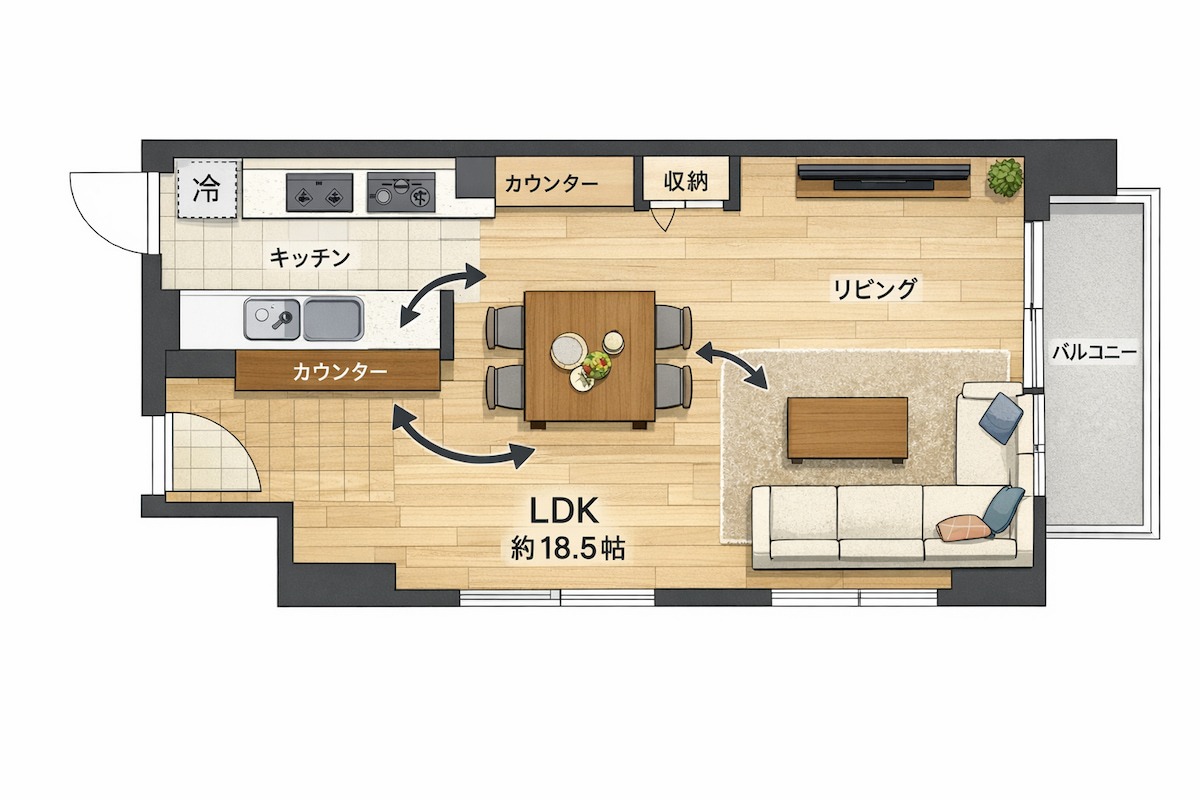
まず、設計初期段階での活用を想定し、住宅のLDK(リビング・ダイニング・キッチン)の間取り図をQwenに読み込ませ、空間の特徴と改善点について対話を行いました。
【検証内容】
一般的な3LDKマンションのLDK部分の間取り図画像をアップロードし、その空間構成をAIに認識させます。その上で、動線や家具配置に関するアドバイスを求めました。
【検証条件】
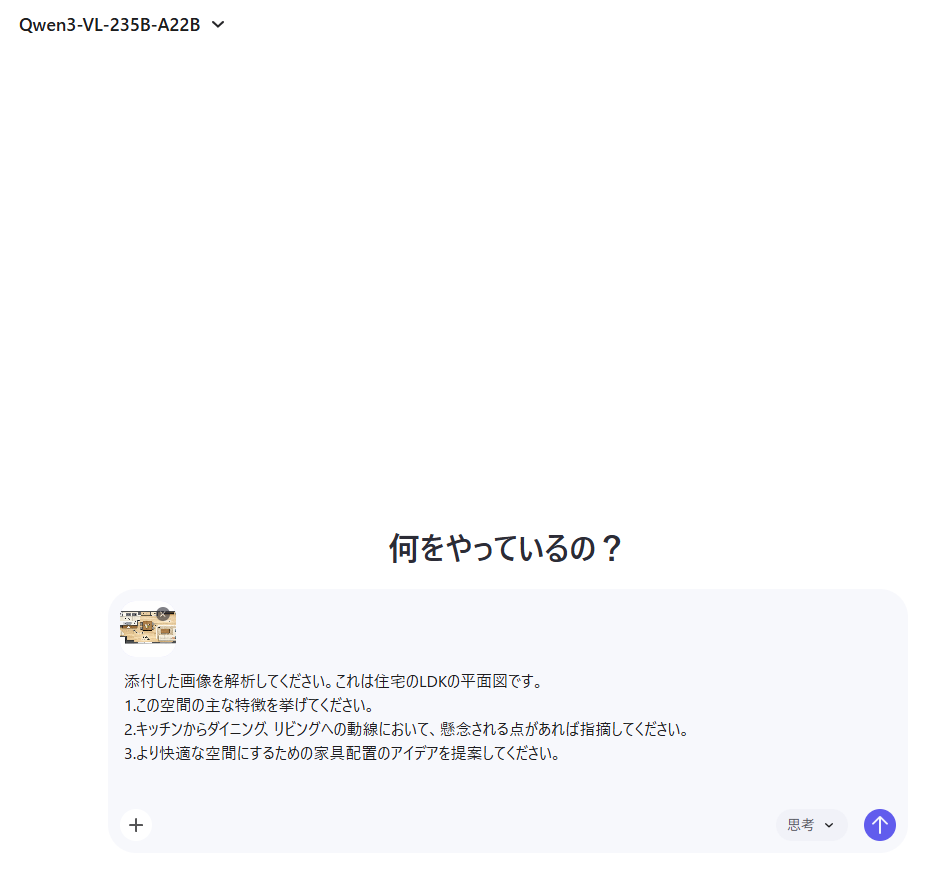
- モデル:Qwen3-VL-235B-A22B
- モード:思考モード
【添付した間取り図】
【検証プロンプト】
添付した画像を解析してください。これは住宅のLDKの平面図です。
- この空間の主な特徴を挙げてください。
- キッチンからダイニング、リビングへの動線において、懸念される点があれば指摘してください。
- より快適な空間にするための家具配置のアイデアを提案してください。
結果と考察
上記の解析結果は、以下の通りです。
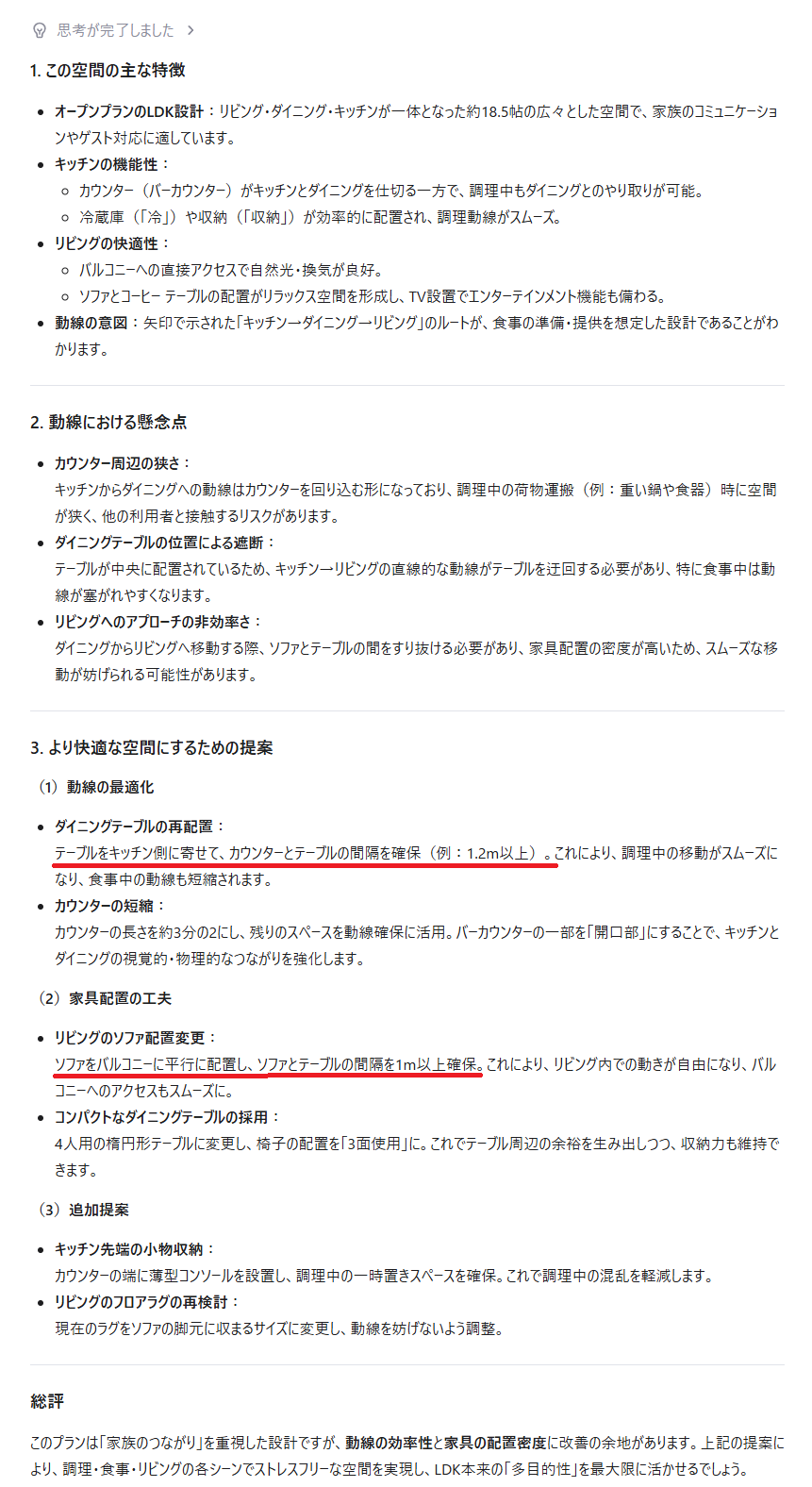
生成された結果から、以下のことがわかりました。
- 画像からの物や配置の認識精度が高い
- 問題点の抽出など、図面を読み取るタスクは得意
- 再配置の予測など、空間の計算を伴う改善案の提示には課題が残る
画像を読み込ませてから約1分で解析が完了しました。
図面から物やその配置を正確に認識できており、現状の分析や問題点を洗い出すタスクにおいては非常に高い精度と有用性を発揮します。
設計の初期段階でのチェックなどには十分に活用できるレベルです。
一方で、家具の再配置といった改善案の提示には課題が見られました。
例えば、「テーブルをキッチン側に寄せる」という提案は実際のスペースを考慮すると無理があり、「ソファをバルコニーに平行に配置する」という指示も生活動線を妨げてしまいます。
Qwenは、空間的な寸法の計算や、配置変更後の物理的な影響の予測が苦手なことがわかりました。
したがって、Qwenを実務に取り入れる際は、現状の正確な分析ツールとして活用し、具体的な改善案やレイアウトの決定は専門家が判断するといった使い分けがおすすめです。
検証2:オフィスラウンジの内観パース生成
次に、プレゼンテーション用資料の作成を想定し、オフィスビルのラウンジ空間のパース画像を生成しました。
【検証内容】
「洗練されたモダンなオフィスラウンジ」をテーマに、具体的な素材感や照明、植栽の配置を指定して、フォトリアルなパース画像を生成しました。
【検証条件】
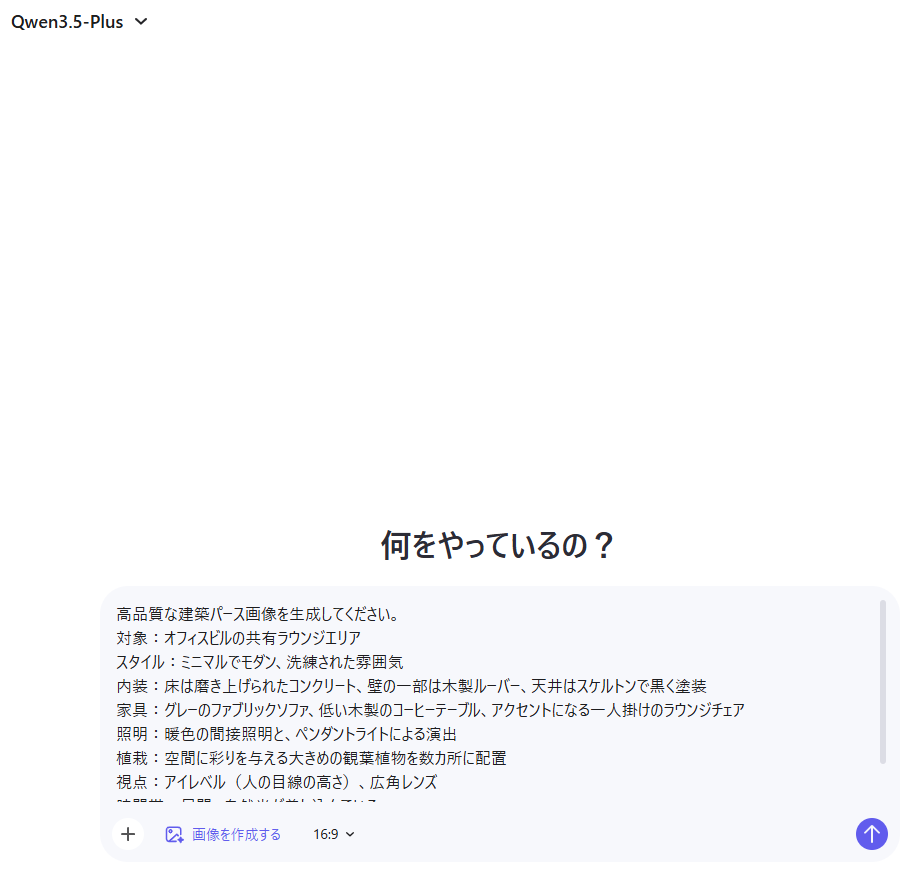
- モデル:Qwen3.5-Plus
- 機能:画像生成
【検証プロンプト】
高品質な建築パース画像を生成してください。
対象:オフィスビルの共有ラウンジエリア
スタイル:ミニマルでモダン、洗練された雰囲気
内装:床は磨き上げられたコンクリート、壁の一部は木製ルーバー、天井はスケルトンで黒く塗装
家具:グレーのファブリックソファ、低い木製のコーヒーテーブル、アクセントになる一人掛けのラウンジチェア
照明:暖色の間接照明と、ペンダントライトによる演出
植栽:空間に彩りを与える大きめの観葉植物を数カ所に配置
視点:アイレベル(人の目線の高さ)、広角レンズ
時間帯:昼間、自然光が差し込んでいる
結果と考察
上記のプロンプトで以下のパースが生成されました。
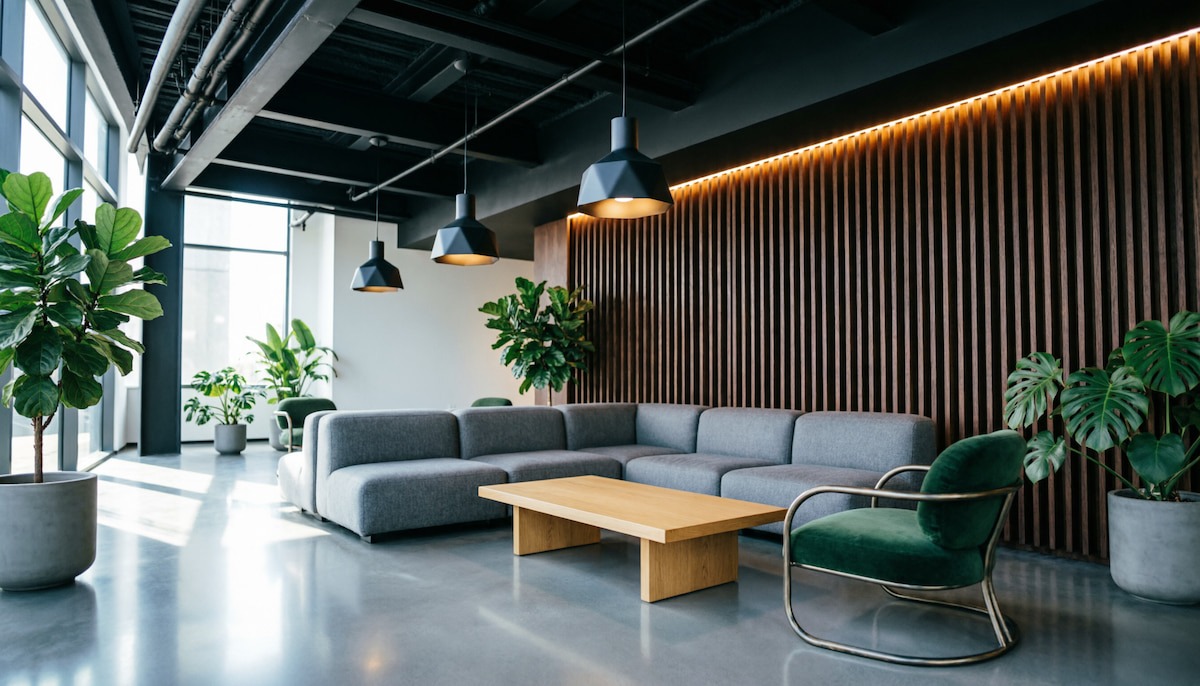
生成された画像から、以下のことがわかりました。
- 約30秒という短時間で、指示を漏れなく反映した画像を生成
- 光の反射などが自然で物理法則に強い
- 素材の表現においてAI特有の「つやっぽさ」が残りやすい
プロンプトを入力後、わずか約30秒で内観パース画像が生成されました。
また、Qwen Chatのインターフェースを通してQwen-Imageの高度な画像生成エンジンが稼働しており、指定した条件が漏れなく反映されています。
特に光の反射や陰影の表現が自然で、物理法則に沿った描写がされており、指示に忠実な画像を生成する能力は十分に実用レベルです。
仕様書やテキスト情報から完成イメージをすばやく明確化したい場面で大いに役立ちます。
ただし、生成された画像にはAI特有の質感が残るという課題もあります。
例えば、磨かれたコンクリートの床やファブリックソファの表現において、実際よりも過剰な「つやっぽさ」が感じられました。
そのため、業務でクライアントへのプレゼンテーションなどに利用する際は、素材感が実物と乖離していないかを確認し、必要に応じてレタッチを加えるなどの工夫が求められます。
💡建築プロセスにおけるQwenの活用シーン

Qwenシリーズは、建築プロジェクトのあらゆるフェーズで役立ちます。
ここでは、企画、基本設計、プレゼンテーションの各段階における具体的な活用シーンを提案します。
企画段階:コンセプトの多角的な検討
プロジェクトの立ち上げ時期である企画段階では、多くのアイデアを出し合い、方向性を定める必要があります。
Qwenを活用すれば、キーワードから無数のデザインコンセプトを生成し、可視化することができます。
例えば、「自然と共生するオフィス」というテーマに対し、画像生成機能で「森の中のオフィス」「屋上庭園のあるビル」「壁面緑化されたファサード」など、異なるアプローチのビジュアルを大量に生成させます。
これらをチームで共有することで、議論が活性化し、より独創的なアイデアが生まれやすくなります。
また、敷地写真とQwen-VLを組み合わせて、周辺環境に調和するデザインの方向性を探ることも可能です。
基本設計段階:設計品質の向上と効率化
設計が進み、図面を作成していく基本設計段階では、Qwen-VLが強力なアシスタントとなります。
作成した平面図や断面図をQwen-VLに読み込ませることで、法規チェックの補助や、設計ミス(動線の干渉やデッドスペースの発生など)の早期発見に役立ちます。
また、クライアントからの要望変更があった際、その変更が空間全体にどのような影響を与えるかをQwenと対話しながらシミュレーションすることもできます。
さらに、建材メーカーのカタログ画像や仕様書を読み込ませて、最適な素材選定のアドバイスを受けるといった使い方も可能です。
プレゼン段階:説得力のある資料作成
プロジェクトの成否を分けるプレゼンテーション段階では、クライアントにデザインの魅力を最大限に伝える必要があります。
Qwenで作成したパース画像なら、言葉だけでは伝わらない空間の雰囲気を直感的に伝えることが可能です。
また、Qwenの言語能力を活用して、コンセプト説明文やプレゼンテーションのスクリプトを作成することもできます。
「このデザインがどのようにクライアントの課題を解決するか」を論理的かつ情緒的に訴えるテキストを生成させることで、資料の説得力向上につながります。
📉まとめ
Qwenの登場により、建築ビジュアル生成のハードルは大きく下がりました。
Qwen-VLによる図面解析能力と、Qwen-Imageによる表現力豊かな画像生成能力は、建築デザイナーにとって強力な武器となります。
これまで多くの時間を費やしていたパース作成や図面チェック作業をAIがサポートすることで、デザイナーはより本質的な「空間の創造」や「クライアントとの対話」に集中できるようになります。
もちろん、最終的な判断や詳細な設計は人間のプロフェッショナルな知見が必要ですが、AIを良きパートナーとして迎え入れることで、業務の質と速度は向上します。
ぜひ、AI技術を日々の業務に取り入れ、新しい建築デザインの可能性を切り拓いてください。
⭐Yoomでできること
Qwenを活用して作成した素晴らしいビジュアルやテキストも、適切に管理・共有されなければ宝の持ち腐れです。
Yoomを活用すれば、AIで生成した成果物をスムーズに業務フローに組み込み、チーム全体での活用を促進することができます。
例えば、Qwenで生成したパース画像を自動的にGoogle Driveなどのクラウドストレージに保存し、プロジェクトごとにフォルダ分けするフローを構築できます。
また、Qwenが生成したデザインコンセプトや議事録を、チャットツール(SlackやChatworkなど)を通じてチームメンバーに自動通知することも可能です。
- SNS投稿や資料作成でAI画像生成ツールを頻繁に利用するマーケティング担当者の方
- 企画のアイデア出しや素材作成のために、効率的なAI画像生成フローを構築したい方
- プロンプトの管理や生成画像の整理を手作業で行っており、自動化したいと考えている方
- フォームへの入力だけで画像生成からGoogle Driveへの保存までが完了するため、これまで手作業で行っていた時間を削減できます。
- ファイルの保存忘れや命名規則の間違いといったヒューマンエラーを防ぎ、スムーズなファイル管理を実現します。
- はじめに、OpenAIとGoogle DriveをYoomと連携します。
- トリガーで「フォームトリガー」を選択し、画像生成のプロンプトなどを入力するフォームを設定します。
- 次に、オペレーションでOpenAIの「テキストから画像を生成する」を選択し、フォームで受け取った内容をもとに画像を生成します。
- 続いて、オペレーションの「ブラウザを操作」を活用し、生成された画像をダウンロードする操作を設定します。
- 最後に、オペレーションでGoogle Driveの「ファイルをアップロードする」を選択し、ダウンロードしたファイルを指定のフォルダに保存します。
■このワークフローのカスタムポイント
- フォームトリガーのタイトルや質問項目は、用途に合わせて任意で編集可能です。プロンプトを入力するための質問などを自由に設定してください。
- OpenAIで画像を生成するアクションでは、利用したいモデルや画像のサイズ、品質などを任意で設定できます。
- Google Driveにファイルをアップロードするアクションでは、保存先のフォルダを任意で指定してください。ファイル名は、前段で取得した値を使用して設定することが可能です。
- OpenAI、Google DriveのそれぞれとYoomを連携してください。
- OpenAIのアクションを実行するには、OpenAIのAPI有料プランの契約が必要です。(APIが使用されたときに支払いができる状態)
- OpenAIのAPIはAPI疎通時のトークンにより従量課金される仕組みとなっています。そのため、API使用時にお支払いが行える状況でない場合エラーが発生しますのでご注意ください。
- ブラウザを操作するオペレーションはサクセスプランでのみご利用いただける機能となっております。フリープラン・ミニプラン・チームプランの場合は設定しているフローボットのオペレーションはエラーとなりますので、ご注意ください。
- サクセスプランなどの有料プランは、2週間の無料トライアルを行うことが可能です。無料トライアル中には制限対象のアプリやブラウザを操作するオペレーションを使用することができます。
- ブラウザを操作するオペレーションの設定方法は「『ブラウザを操作する』の設定方法」をご参照ください。
- ダウンロード可能なファイル容量は最大300MBまでです。アプリの仕様によっては300MB未満になる可能性があるので、ご注意ください
- トリガー、各オペレーションでの取り扱い可能なファイル容量の詳細は「ファイルの容量制限について」をご参照ください。
【出典】
プログラミング知識なしで手軽に構築できます。