・
SaaSと連携したRAGを検証|社内規程の検索から紐解く導入判断の基準

「社内の情報をAIにもっと有効活用させたい」と考えている方は多いのではないでしょうか。従来のAIでは対応が難しかった社内独自のルールや情報を、RAG(検索拡張生成)という仕組みを使って既存のSaaSと連携させることで、業務の精度と効率が向上します。本記事では、RAGとSaaSを連携させるメリットから具体的な構築方法までを詳しく解説します。また、実際にGoogle DriveをRAGとして利用してみた検証結果も紹介するので、参考にしてみてください。
📖RAG(検索拡張生成)とは?
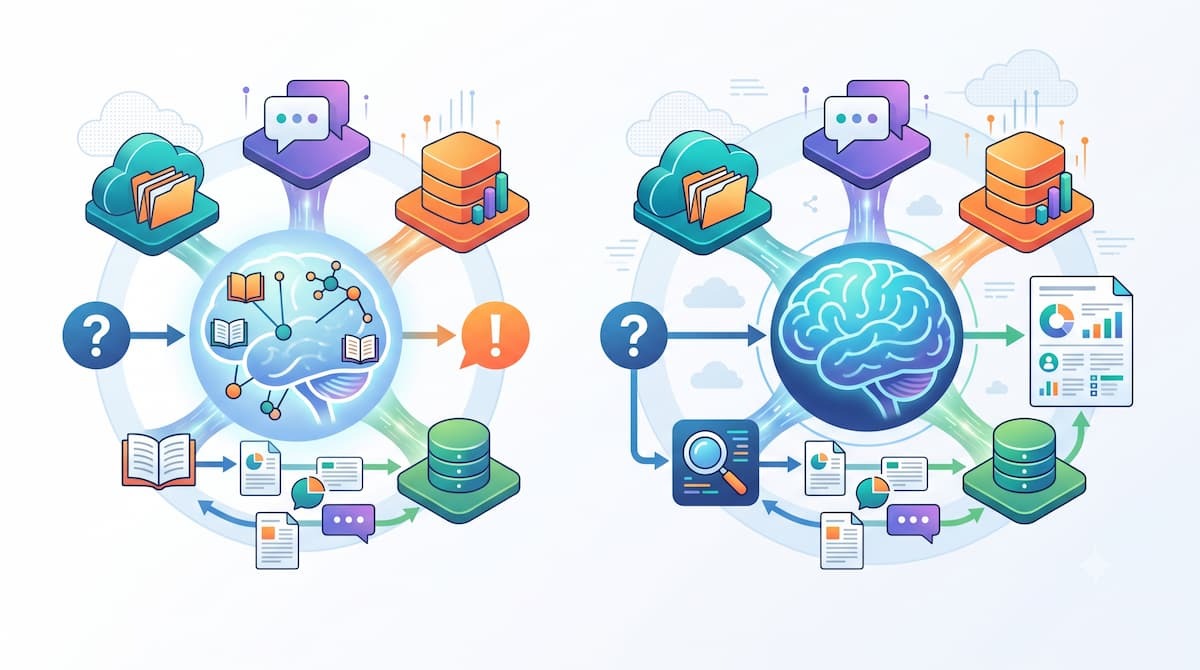
RAGは、生成AIの回答精度を高めるための技術として注目されています。ここでは、RAGの基本を解説します。
外部データとLLMを組み合わせる基本構造
RAGの最大の利点は、AIのモデル自体を再学習(ファインチューニング)させる必要がなく、コストを抑えながら最新の情報を反映させることができる点です。
RAGは主に、以下のような要素で構成されています。
- 外部のナレッジベース
- 関連情報を検索する仕組み
- 検索結果を踏まえて回答を生成する大規模言語モデル(LLM)など
ベクトル検索を採用する場合は、PDFやテキストなどの社内ドキュメントをベクトルデータに変換し、検索用のデータベースやインデックスに保存します。ユーザーが質問を投げると、システムはその質問に関連する情報をデータベースから検索し、抽出された情報をLLM(ChatGPTなど)に渡します。LLMはその情報を「カンニングペーパー」のように参照して回答を生成するため、学習済みの知識だけで回答する場合と比べて、根拠に基づいた回答を生成しやすくなる仕組みです。
従来のチャットAIとRAG搭載SaaSの違い
従来のチャットAIは、AIが事前に学習した広範な知識に依存しているため、社内の特定のプロジェクト状況や独自の福利厚生規定といった「非公開情報」については回答できません。無理に答えようとして、もっともらしい嘘をつく「ハルシネーション(幻覚)」が発生するリスクもあります。
一方で、RAGにSaaSを連携する場合、AIの回答範囲を自社が指定したドキュメント内に限定することができます。これにより、回答の根拠が明確になり、業務で利用する際の信頼性が格段に高まります。また、SaaS型のRAGであれば、エンジニアが複雑なプログラムを書くことなく、既存のファイル管理サービスを連携させるだけで社内専用のAIアシスタントを構築できる点が大きな違いです。
💡YoomはSaaSとRAGの連携をノーコードで自動化できます
SaaSをRAGに組み込む連携は便利な反面、APIの接続設定やデータの定期的な同期など、専門的なエンジニアリング作業が必要になるという手間がかかります。そんな問題もYoomなら解決できます!
Yoomを使えば、プログラミングの知識がなくても、マウス操作だけでGoogle DriveやNotion、SalesforceなどのデータをRAGとして活用するフローを構築できます。これにより、データの更新作業や手動での検索といった面倒な作業から解放され、AIが生成した回答の精査や、クリエイティブな意思決定といった、本来人間が注力すべき業務に集中できるようになります。


■このテンプレートをおすすめする方
- Zendeskを用いたカスタマーサポート業務において、問い合わせ対応の効率化と無人化を推進したい担当者の方
- 製品の仕様やFAQをNotionで管理しており、それらを活用して問い合わせ回答の質を安定させたいチームリーダーの方
- 過去のナレッジを有効活用しつつ、サポートデスクの運用工数を削減し、効率的な組織運営を目指す経営者の方
■このテンプレートを使うメリット
- Zendeskに届いた問い合わせに対し、AIがNotionの情報を基に回答案を作成するため、顧客へのレスポンス時間を短縮できます。
- Notionに蓄積された正確なナレッジを基にAIが回答を生成することで、回答の質を一定に保ち、担当者による知識の差を埋めることが可能です。
■ワークフローの流れ
- はじめに、Zendesk、Notion、SlackをYoomと連携します。
- 次に、トリガーで、Zendeskを選択し、「チケットが作成されたら」というアクションを設定します。
- 次に、AIワーカーで、顧客からの問い合わせに対し、Notionのナレッジを基に回答案を作成するためのマニュアル(指示)を作成します。
■このワークフローのカスタムポイント
- AIワーカーのマニュアル設定にて、どのようなトーンで回答を作成するか、または特定のキーワードが含まれる場合にどのような処理を行うかなど、指示を詳細にカスタマイズしてください。
- Notionでのナレッジ参照先を、FAQページやマニュアルが格納されている特定のデータベースやページに指定することで、より精度の高い回答案が作成できます。
- Slackでの通知設定では、AIが作成した回答案をまず担当者が確認できるよう、通知先のチャンネルやメッセージ内容を任意に設定してください。
■注意事項
- Zendesk、Notion、SlackのそれぞれとYoomを連携してください。AIワーカー内で使用するツール(アプリ)についてもマイアプリ連携が必要です。
- トリガーは5分、10分、15分、30分、60分の間隔で起動間隔を選択できます。
- プランによって最短の起動間隔が異なりますので、ご注意ください。
- Zendeskは、ミニプラン以上でご利用いただけるアプリとなっております。フリープラン・パーソナルプランの場合は設定しているワークフローのオペレーションやデータコネクトはエラーとなりますので、ご注意ください。
- ミニプラン・チームプラン・サクセスプランなどの有料プランは、2週間の無料トライアルを行うことが可能です。無料トライアル中には制限対象のアプリを使用することができます。
- AIワーカーの基本設定は「【AIワーカー】基本的な設定方法」をご参照ください。
- AIワーカーの同時実行数・作成可能なAIワーカー数・利用可能なAIモデルはご契約中のプランによって異なります。
- AIワーカー内でご利用いただけるアプリやオペレーション等はワークフローの利用制限と同様です。
- AIワーカーは、テスト実行でも本番実行と同様にタスクを消費しますのでご注意ください。詳細は「【AIワーカー】タスク実行数の計算方法」ご参照ください。
- AIワーカーはマニュアルを詳細に設定することで適切な処理を実行しやすくなります。詳細は「【AIワーカー】マニュアルの作成方法」をご参照ください。

- Airtableで顧客管理を行い、Gmailでの問い合わせ対応を効率化したいと考えている方
- AIを活用して、顧客一人ひとりに合わせた丁寧な自動返信を実現したい担当者の方
- 問い合わせの一次対応を自動化し、より重要な業務に集中したいチームリーダーの方
- Gmailでの問い合わせ受信を起点に、Airtableの情報を活用した返信までを自動化できるため、手作業での対応時間を短縮することが可能です
- 手動での情報参照や転記による、返信内容の間違いや顧客情報の取り違えといったヒューマンエラーの発生を防ぎます
- はじめに、AirtableとGmailをYoomと連携します
- 次に、トリガーでGmailを選択し、「特定のキーワードに一致するメールを受信したら」というアクションを設定します
- 次に、オペレーションでAIワーカーオペレーションを選択し、問い合わせ内容を精査し、Airtableの顧客情報を参照しながら個別返信案を生成するためのマニュアル(指示)を作成します
- 次に、オペレーションで担当者依頼機能を選択し、AIが生成した返信案の確認などを担当者へ依頼するよう設定します
- 最後に、オペレーションでGmailを選択し、「メールを送る」アクションで承認された返信内容を送信するよう設定します
- Gmailのトリガー設定では、「特定のキーワードに一致するメールを受信したら」のアクションで、自動返信の対象としたいメールの件名や本文に含まれるキーワードを任意で設定してください
- AIワーカーオペレーションの設定では、利用したいAIモデルを任意で選択し、どのような返信文を生成させたいか、具体的な指示内容を自由にカスタマイズしてください
- Gmail、AirtableのそれぞれとYoomを連携してください。 AIワーカー内で使用するツール(アプリ)についてもマイアプリ連携が必要です。
- AIワーカーの基本設定は「【AIワーカー】基本的な設定方法」をご参照ください。
- AIワーカーの同時実行数・作成可能なAIワーカー数・利用可能なAIモデルはご契約中のプランによって異なります。
- AIワーカー内でご利用いただけるアプリやオペレーション等はワークフローの利用制限と同様です。
- AIワーカーは、テスト実行でも本番実行と同様にタスクを消費しますのでご注意ください。詳細は「【AIワーカー】タスク実行数の計算方法」ご参照ください。
- AIワーカーはマニュアルを詳細に設定することで適切な処理を実行しやすくなります。詳細は「【AIワーカー】マニュアルの作成方法」をご参照ください。
- AIワーカーで大容量のデータを処理する場合、処理件数に応じて膨大なタスクを消費する可能性があるためご注意ください。
- トリガーは5分、10分、15分、30分、60分の間隔で起動間隔を選択できます。
- プランによって最短の起動間隔が異なりますので、ご注意ください。
📈SaaSとRAGを連携させて社内データを活用するメリット
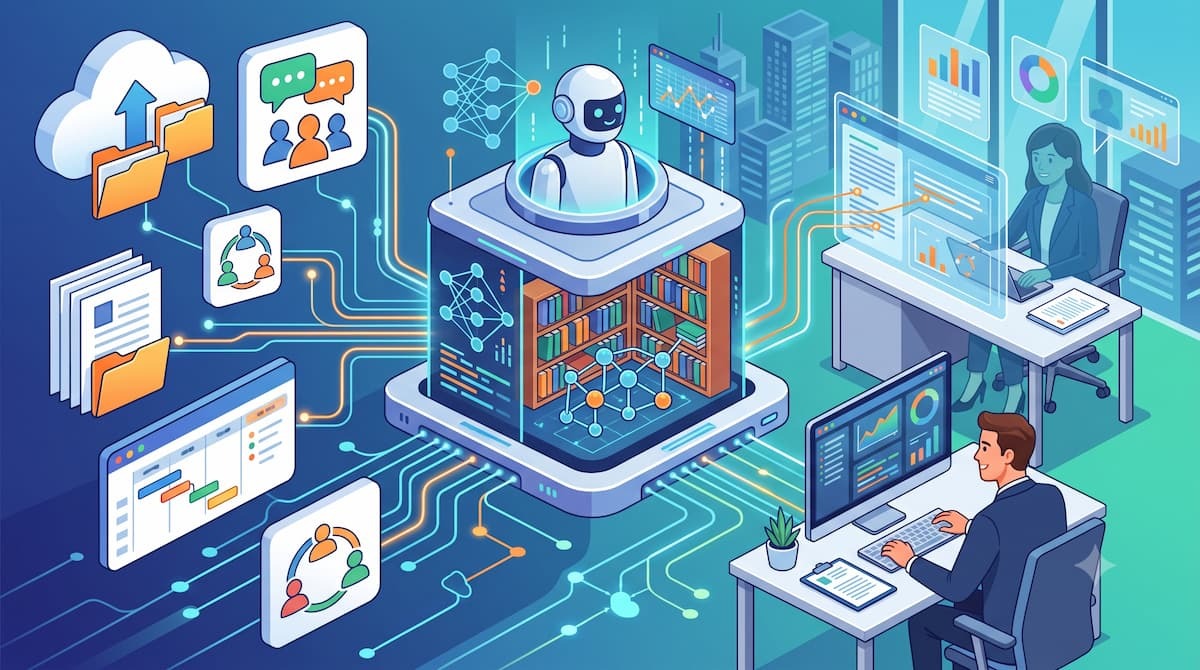
SaaSとRAGを連携させる最大のメリットは、情報の鮮度と信頼性を高いレベルで両立できる点にあります。ここでは、3つのメリットを紹介します。
社内情報を踏まえた精度の高い回答
RAGとSaaSを連携させ、ナレッジベースを定期的またはイベントに応じて更新することで、AIは比較的新しいドキュメントを参照できるようになります。通常のAI学習と異なり、モデルを再学習せずに情報を更新できます。ただし、回答へ反映されるまでの時間は、利用するサービスの同期方式や実行間隔によって異なります。
それでも、「AIの回答が古いので結局人間が調べ直す」という二度手間をなくし、実務に耐えうる高度な回答精度を実現できます。特に情報の入れ替わりが激しいIT業界や、頻繁にルールが更新される法務・人事部門において、この即時性は大きな武器となります。
根拠(ソース)の明示によるハルシネーションの抑制
RAGの仕組みを活用すると、AIが回答を作成する際に「どのファイルのどの部分を参照したか」という出典(ソース)を明示させることができます。生成AIでは、根拠のない情報を生成してしまう課題がありますが、RAGは検索結果に基づいて回答するため、嘘をつく確率を下げることができます。
もし回答に疑問を感じた場合でも、提示された出典リンクをクリックして元のドキュメントを確認すれば、情報の正確性をすぐにチェックできます。この「根拠が追える」という特徴は、以下のような正確性が厳格に求められる業務で重宝します。
- カスタマーサポートの回答作成
- 契約書の条項チェック
既存のクラウドストレージやツールとの親和性
RAGをSaaS連携で実現する場合、現在社内で利用しているGoogle Drive、Notion、Boxなどのツールをそのままデータソースとして活用できます。新しいシステムを導入するためにデータを移行したり、特別な形式に書き換えたりする手間はほとんどありません。普段から業務で使用しているストレージを接続すると、AIの「知識庫」になります。
また、SlackやMicrosoft Teamsといったコミュニケーションツールと連携させれば、チャット上で質問するだけで社内データに基づいた回答が得られる環境を構築できます。既存のワークフローを変えることなく、AIの利便性だけを追加できる柔軟性は、組織全体でのDXを推進する上で重要なポイントとなります。
🧪【検証】Google DriveをRAGとして活用するチャットボットを作成してみた!
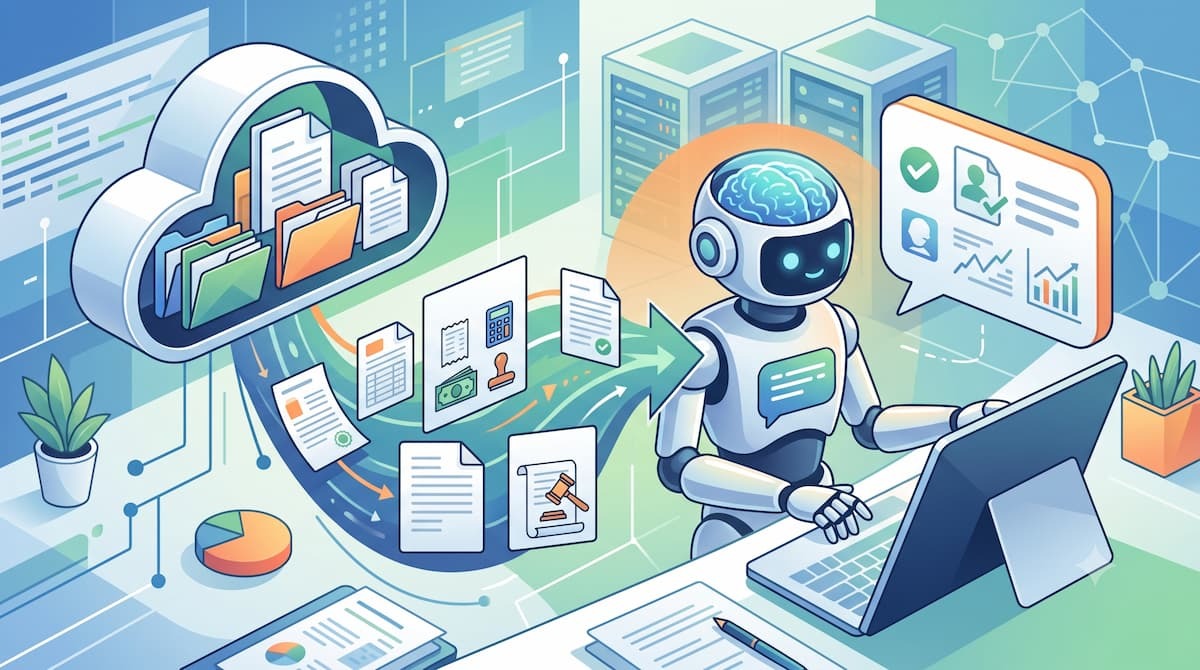
ここでは、実際にYoomを利用して、Google Drive内のファイルをAIに読み込ませるRAGチャットボットを作成してみます。具体的には、Google Driveに保存している経費精算規程を参照して正確に回答できるかを確認しました。
検証条件
検証は、以下の条件で行いました。
- Yoomアカウント:サクセスプラン
- Googleアカウント:無料プラン
RAGチャットボットは、以下のテンプレートを利用して構築しました。


Google Drive内の資料を検索し、問い合わせ内容や相手の立場に合わせて最適な回答案を作成するAIワーカーです。情報収集と文章作成を自動化することで、対応業務の質を維持しながら効率を高められるため、社内外からの問い合わせ対応を迅速化し、担当者の負担を軽減したい方におすすめです。
- Google Driveに蓄積された資料を活用して、顧客やパートナーへの問い合わせ対応を迅速化したいカスタマーサポート担当の方
- 社内規定やマニュアルに基づいた従業員からの質問対応に追われており、本来の業務に集中したい総務・人事労務担当の方
- 相手の立場に応じた適切なビジネスメールや回答文の作成を、AIの力でスマートに効率化したいと考えている方
- AIワーカーの「名前」や「役割」などの基本情報を設定します。
- AIワーカー内で使用するGoogle DriveをYoomとマイアプリ連携し、実行するアクションを設定します。普段お使いの他のストレージアプリなどに変更することも可能です。
- AIワーカーへの指示書となる「マニュアル」を、自社の運用ルールや回答のトーンに合わせて作成・編集します。
- マニュアル内の「#判定基準」という項目に、自社のブランドイメージや文化に合わせた具体的なトーンを定義してください。これにより、AIが自社らしい言葉遣いで回答を生成できるようになります。
- マニュアル内の「#手順」における検索対象のフォルダIDを指定することで、特定の共有ドライブやプロジェクトフォルダに絞った情報の検索が可能になり、回答の精度が向上します。
- Google Driveから取得した情報を要約する際の文字数制限などをマニュアルに追加することで、より実務で使いやすい回答形式にカスタマイズできます。
- Google DriveとYoomを連携してください。
- AIワーカーの基本設定は「【AIワーカー】基本的な設定方法」をご参照ください。
- AIワーカーの同時実行数・作成可能なAIワーカー数・利用可能なAIモデルはご契約中のプランによって異なります。
- AIワーカー内でご利用いただけるアプリやオペレーション等はワークフローの利用制限と同様です。
- AIワーカーは、テスト実行でも本番実行と同様にタスクを消費しますのでご注意ください。詳細は「【AIワーカー】タスク実行数の計算方法」をご参照ください。
- AIワーカーはマニュアルを詳細に設定することで適切な処理を実行しやすくなります。詳細は「【AIワーカー】マニュアルの作成方法」をご参照ください。
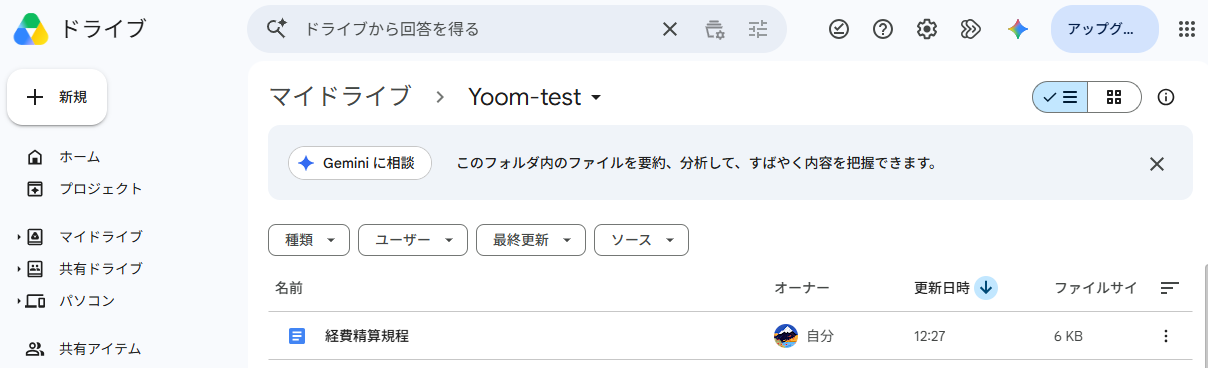
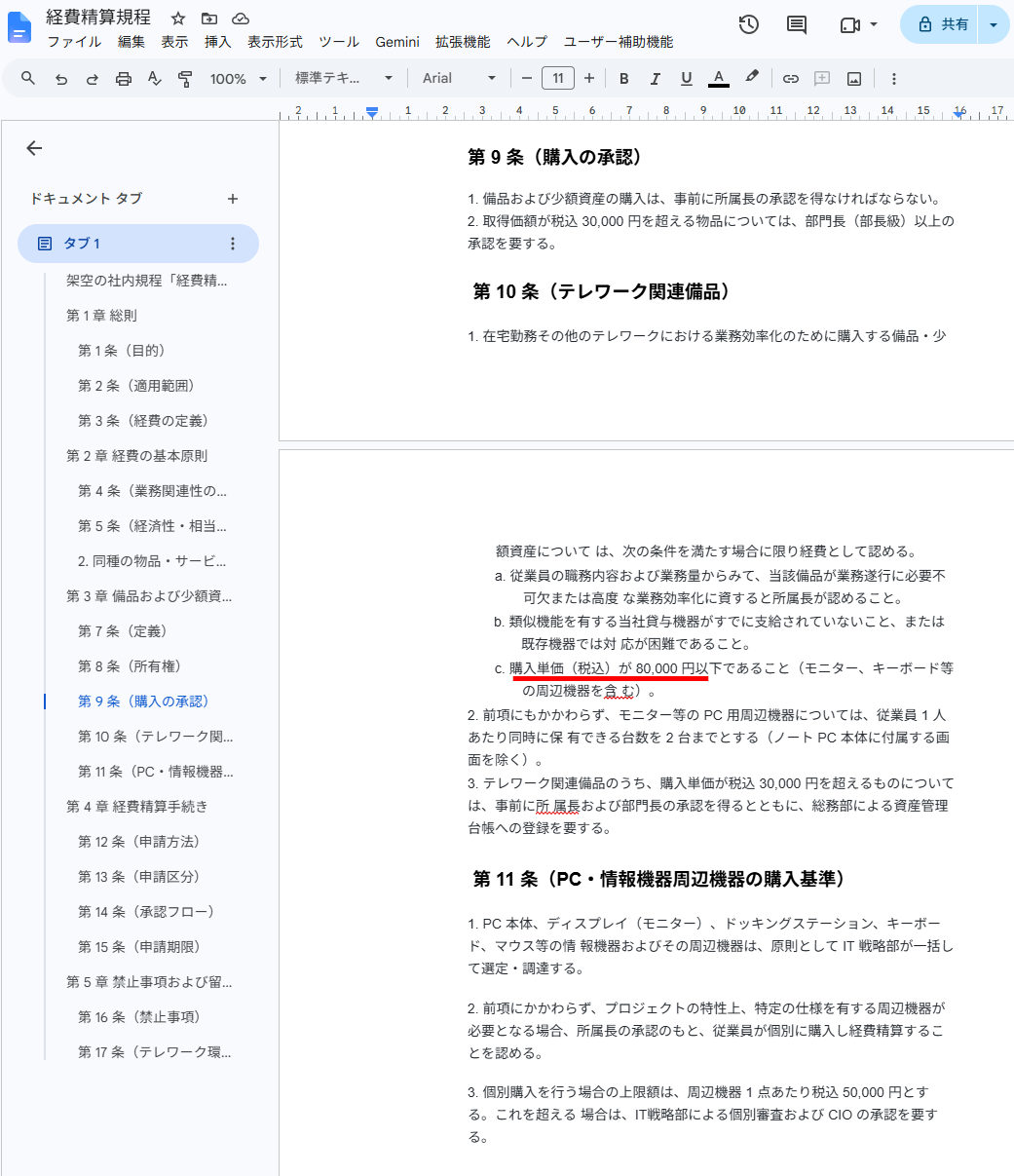
経費精算規程は、Googleドキュメントとして保存しています。
検証
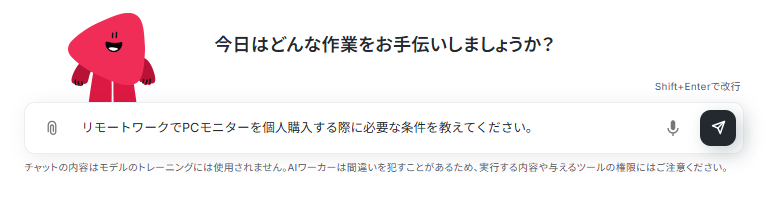
具体的に検証した手順を紹介します。テスト用の質問は、以下を利用しました。
【検証プロンプト】
- リモートワークでPCモニターを個人購入する際に必要な条件を教えてください。
【手順】
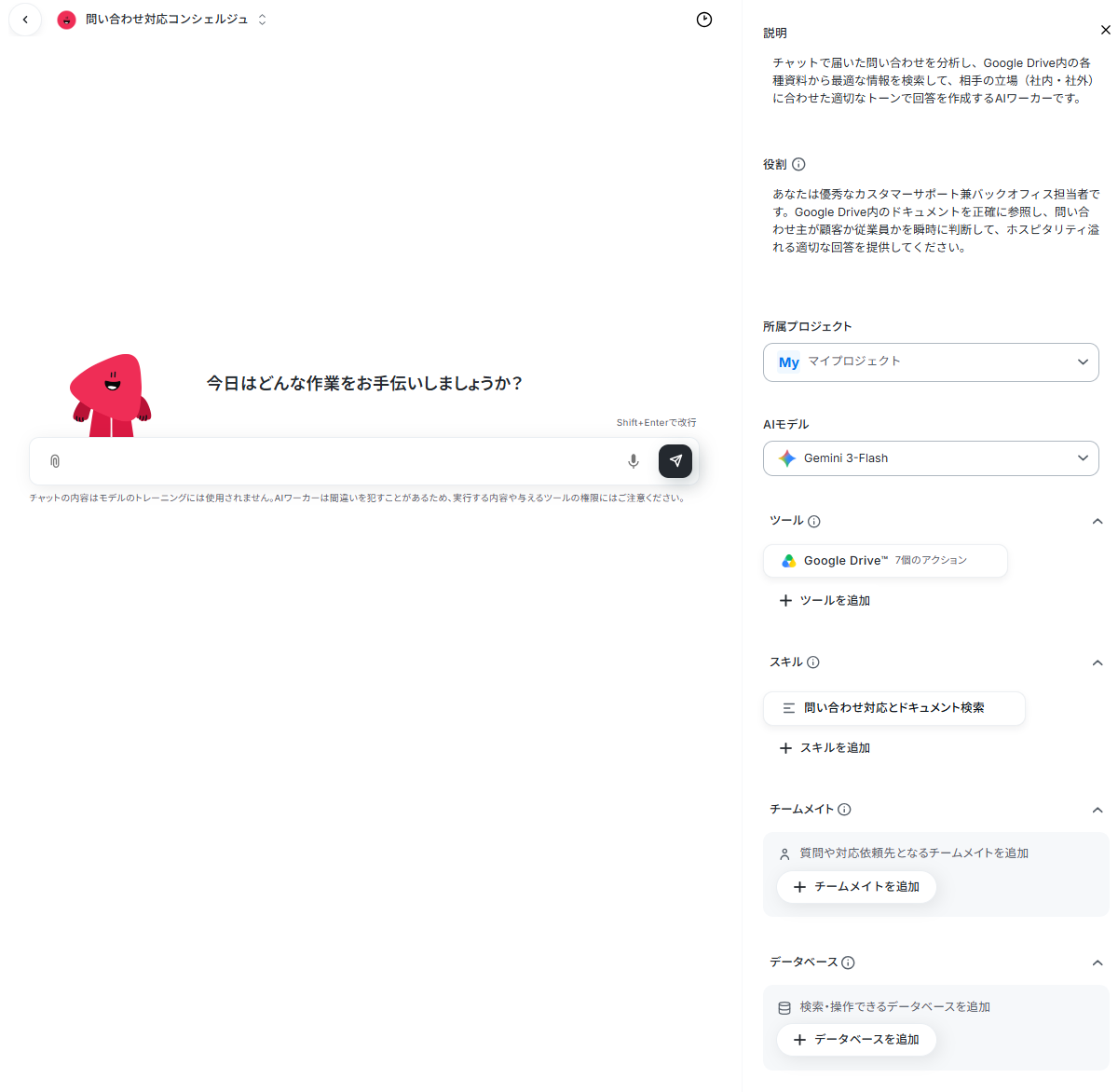
- RAGの作成:テンプレートを利用してRAGを構築します。
※コピーしたテンプレートは、状況に応じて指示や連携ツールなどの設定を調整できます。 - テストの実施:検証用の質問を送信します。
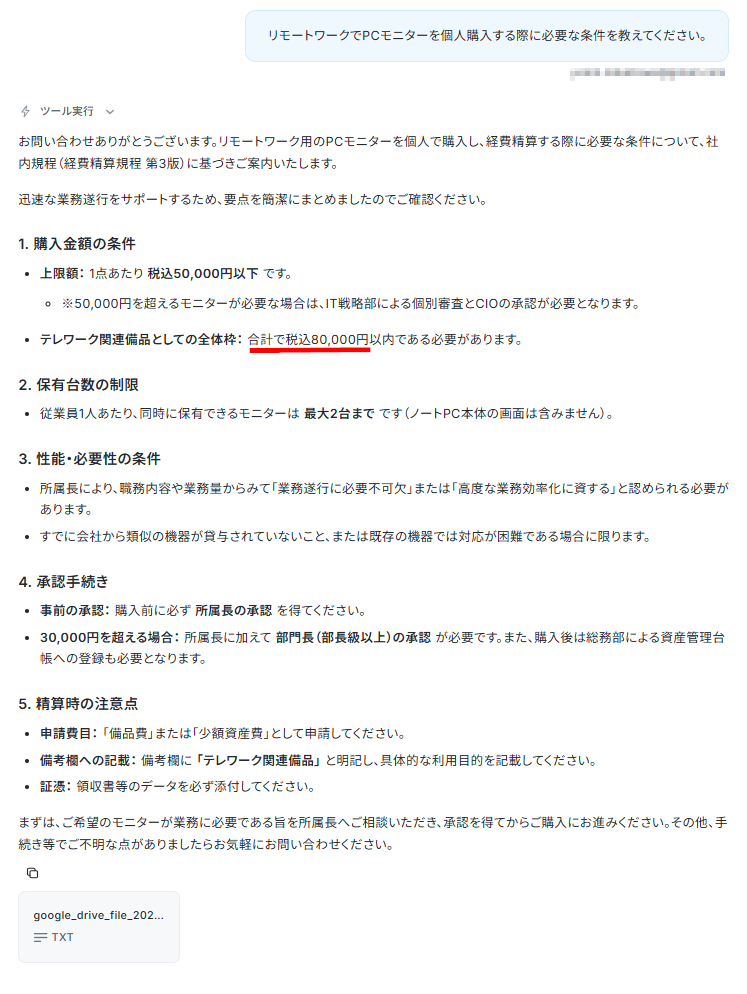
- 回答の生成:質問に対する回答が表示されます。
- 結果の確認:出力された結果とドキュメントの内容を確認します。
検証結果
Yoomを利用し、Google DriveでRAGを構築してみて、以下のことがわかりました。
- テンプレート利用により、複雑な設定なしでGoogle DriveのRAGを構築できました。
- チャンク化が不要で直感的な操作で設定できるため、非エンジニアでも操作が容易です。
- AIの回答は高い精度でしたが、一部に誤りがありました。
🔷非エンジニアでも容易に構築できる直感的な操作性
直感的な日本語の指示とテンプレートを利用するだけで、非エンジニアでも簡単にRAG環境を構築できます。通常のRAG構築で必要となる「チャンク化(テキストの分割)」といった高度な専門知識や複雑なプログラミングは一切不要でした。
検証では、Yoomの画面上で連携したいGoogle Driveのフォルダやファイルを指定し、日本語でAIへの指示を調整するだけで設定が完了しました。また、検索対象を特定のファイルに限定することで、AIが参照する情報の範囲を絞れます。機密情報への不正アクセスを防ぐには、検索対象の限定だけでなく、Google DriveやYoom側のユーザー権限などの管理は必要ですが、適切に設定すれば安全に運用しやすい点もメリットだと感じました。
🔷正確な回答生成と複数SaaSへの拡張性の高さ
生成された回答には、指定したGoogleドキュメント(経費精算規程)の上限額や承認条件などが反映されました。一方、「購入単価が税込80,000円以下」という規定を「合計で税込80,000円以内」と説明する誤りも確認されたため、実務で利用する際は回答と参照元を照合する必要があります。Google Drive側のドキュメントを検索して回答に利用できるため、情報を探す工数の削減が期待できます。
さらに、今回はGoogle Drive単体での検証でしたが、Yoomを利用すればCRMや社内データベースなど、複数のSaaSを横断して検索することも可能です。情報が複数のツールに分散している環境でも、スムーズに導入できる拡張性の高さを感じました。
⚠️SaaSとRAGを連携運用する際の注意点
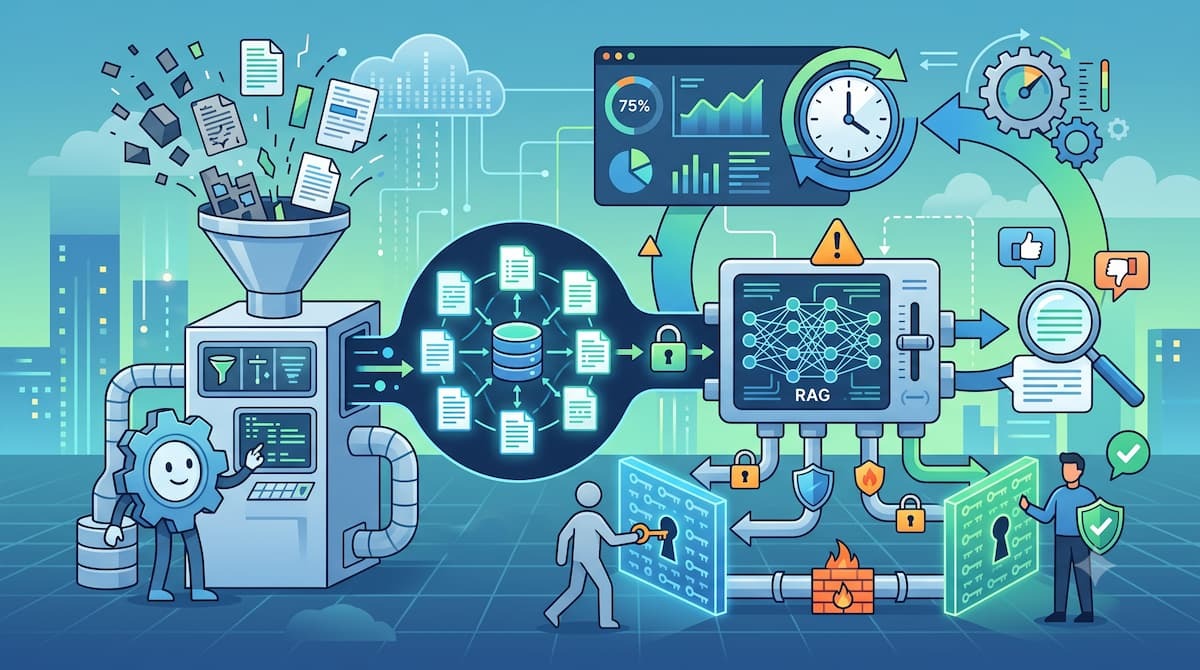
RAGとSaaSの連携は非常に強力ですが、導入して放置するだけでは十分な効果が得られません。ここでは、運用する際の注意点を3つ紹介します。
参照データの「前処理」が精度を左右する
AIが正確な回答を生成できるかどうかは、参照元となるデータの「綺麗さ」に大きく依存します。例えば、1つのPDF内に全く異なる複数のトピックが混在していたり、図表が多用されていてテキストの構造が複雑だったりすると、AIが情報を正しく抽出できないことがあります。
RAGの精度を高めるためには、以下のような前処理がポイントです。
- ドキュメントをトピックごとに細かく分割
- 不要な改行や記号を削除
また、古いバージョンのファイルがストレージに残っていると、AIが誤って古い情報を引用してしまう可能性があるため、常に最新のファイルだけが検索対象になるようなファイル管理の整理整頓も欠かせません。
権限管理と情報漏えいリスクへの対策
社内データをAIに読み込ませる以上、セキュリティ対策は最優先事項です。誰でも全てのデータにアクセスできる設定にしてしまうと、役員報酬や人事評価といった機密情報が、一般社員のチャット回答として漏洩してしまうリスクがあります。RAGサービスによっては、データソースごとにアクセス権限を設定できますが、これを適切に管理・運用することが求められます。
また、利用するAIモデルの提供ベンダーが、入力されたデータをモデルの学習に再利用しないことを明言しているかどうかも、公式サイト等で確認する必要があります。エンタープライズ向けのプランを選択することで、より強固なデータ保護やログ管理が可能になる場合が多いです。
定期的な回答精度のモニタリングとメンテナンス
RAGは一度構築したら終わりではなく、継続的なメンテナンスが必要です。ユーザーからの「回答が正しくない」「出典が間違っている」といったフィードバックを収集し、なぜその誤回答が起きたのかを分析する必要があります。
参照データが不足しているのか、あるいは検索時の条件設定(チャンクサイズなど)が適切でないのかを検証し、微調整を繰り返すことで精度は向上していきます。また、LLMのモデル自体がアップデートされることで、これまでのプロンプトがうまく機能しなくなることもあるため、定期的な動作確認とアップデートへの対応を運用フローに組み込んでおくことが推奨されます。
✅まとめ
SaaSを連携してRAGを構築することで、これまで埋もれていた社内ナレッジをAIが利用できるようになります。今回検証で利用したYoomのようなノーコードツールを活用すれば、非エンジニアでも自社専用のAIアシスタントを構築することが可能です。データの整備やセキュリティに注意を払いつつ、まずはスモールステップでRAGの活用を始めてみてはいかがでしょうか。
🚀Yoomでできること
社内データのRAG連携は強力ですが、複数のSaaSからデータを集めたり、回答を特定のツールに通知したりするには、それぞれの設定を個別に行う必要があり、管理が煩雑になりがちです。そんな時もYoomなら、750種類以上のサービスを1つのプラットフォームでつなぎ、RAGを組み込んだ一連の業務フローを統合管理できます。テンプレートを活用することで、複雑なデータ連携の設定時間を削減し、現場の課題解決に向けた具体的な施策立案や、顧客との対話といった、より付加価値の高い業務に時間を割けるようになります。

- Asanaを用いたプロジェクト管理を行っており、毎週の報告書作成に負担を感じているPMの方
- Googleドキュメントでの報告書作成やSlackへの通知を、手作業で行っているチームリーダーの方
- プロジェクトの進捗状況をAIに自動要約させ、迅速な状況把握をしたい経営者やマネージャーの方
- Asanaからタスク状況を抽出し、AIが進捗を要約した報告書をGoogleドキュメントで作成するため、手作業による転記ミスを防止できます。
- 作成された報告書のURLがSlackへ自動通知されるため、チーム全体への情報共有がタイムリーに行われ、報告漏れを防ぐことが可能です。
- はじめに、Asana、Slack、Googleドキュメント、Google DriveをYoomと連携します。
- 次に、スケジュールトリガーを選択し、毎週指定の時刻に実行されるよう設定します。
- 最後に、AIワーカーで、Asanaのタスク一覧を取得し、その内容をもとに進捗を要約した報告書をGoogleドキュメントで作成し、Slackへ通知を行うためのスキル(指示)を作成します。その際、Asana、Googleドキュメント、Google Drive、Slackののアクションを使用ツールとして設定し、一つのプロセスで完結させます。
■このワークフローのカスタムポイント
- AIワーカーへの指示内容を編集することで、特定のプロジェクトのみを対象にしたり、特定の期限切れタスクを重点的に要約したりするなどの調整が可能です。
- Googleドキュメントの雛形となるテンプレートを用意し、Google Driveのコピーアクションと組み合わせることで、指定のフォーマットで報告書を作成できます。
- Slackの通知先チャンネルをチームごとに変更したり、報告対象メンバーをメンションしたりする設定も可能です。
- Asana、Slack、Googleドキュメント、Google DriveのそれぞれとYoomを連携してください。AIワーカー内で使用するツール(アプリ)についてもマイアプリ連携が必要です。
- AIワーカー内で20件を超える大容量データの取得やループ処理を行うと、タスクを著しく消費する可能性があるためご注意ください。
- AIワーカーの基本設定は「【AIワーカー】基本的な設定方法」をご参照ください。
- AIワーカーの同時実行数・作成可能なAIワーカー数・利用可能なAIモデルはご契約中のプランによって異なります。
- AIワーカー内でご利用いただけるアプリやオペレーション等はワークフローの利用制限と同様です。
- AIワーカーは、テスト実行でも本番実行と同様にタスクを消費しますのでご注意ください。詳細は「【AIワーカー】タスク実行数の計算方法」ご参照ください。
- AIワーカーはスキルを詳細に設定することで適切な処理を実行しやすくなります。詳細は「【AIワーカー】スキル(旧マニュアル)の作成方法」をご参照ください。

- HubSpotで顧客管理を行っており、フォロー漏れを防ぎたい営業担当者の方
- 商談内容に応じたパーソナライズされたメール作成を効率化したいと考えている方
- 複雑なループ処理などの設定をAIに任せて、手軽に自動化フローを構築したい方
- AIがHubSpotのデータ状況を判断して「出し分け」を行うため、定型的な自動送信とは異なる、温かみのある顧客対応が可能になります。
- Gmailの下書きが自動生成されるため、担当者は内容の最終確認と微調整を行うだけで済み、メール作成業務の負担を軽減できます。
- はじめに、HubSpotとGmailをYoomと連携します
- 次に、スケジュールトリガーで、ワークフローを起動したい特定の時間を設定します
- 次に、AIワーカーで、HubSpotの「複数のコンタクトを検索(フィルタ条件)」、Gmailの「メールの下書きを作成する」アクションを使用してフォロー対象者を抽出し、商談内容に応じたメール文面の生成を行うためのスキルを作成します
■このワークフローのカスタムポイント
- HubSpotの検索条件をカスタムすることで、「最終商談日が昨日」「特定のステータス」など、抽出したい対象を自由に変更できます。
- AIワーカーへの指示内容を調整することで、自社のトーン&マナーに合わせたメール文面の生成や、特定の商談フェーズに特化した提案内容の作成が可能です。
- Gmailの下書き作成時に、CcやBccにチームのアドレスを含めるなどの設定も自由に行えます。
- HubSpot、GmailのそれぞれとYoomを連携してください。AIワーカー内で使用するツール(アプリ)についてもマイアプリ連携が必要です。
- AIワーカーの基本設定は「【AIワーカー】基本的な設定方法」をご参照ください。
- AIワーカーの同時実行数・作成可能なAIワーカー数・利用可能なAIモデルはご契約中のプランによって異なります。
- AIワーカー内でご利用いただけるアプリやオペレーション等はワークフローの利用制限と同様です。
- AIワーカーは、テスト実行でも本番実行と同様にタスクを消費しますのでご注意ください。詳細は「【AIワーカー】タスク実行数の計算方法」ご参照ください。
- AIワーカーはスキルを詳細に設定することで適切な処理を実行しやすくなります。詳細は「【AIワーカー】スキル(旧マニュアル)の作成方法」をご参照ください。
プログラミング知識なしで手軽に構築できます。