・
AI関数でできないことと解決策|問い合わせ管理で検証した導入の判断基準

Google スプレッドシートでAI関数を活用し、業務を効率化したいと考える方は増えています。しかし、「数式を入力してもエラーになる」「期待通りの回答を得ることができない」といった課題も少なくありません。この記事では、AI関数が使えない原因を利用条件や仕様などの観点から詳しく解説し、確実に動作させるための解決策を紹介します。
📋AI関数を利用するために必要な条件

Google スプレッドシートのAI関数を利用するには、まず自身のアカウントが特定の条件を満たしているか確認する必要があります。個人から法人まで、利用可能なライセンスや必要な条件については以下の通りです。
🔷個人アカウント
- Google Workspace Experiments
- Google AI ProまたはGoogle AI Ultra
🔷法人向けアカウント
- Business Standard
- Business Plus
- Enterprise Standard
- Enterprise Plus
🔷学校用アカウント
- Google AI Pro for Educationのアドオンライセンス
💡YoomはGoogle スプレッドシートへのデータ入力やAI分析を自動化できます
AI関数は便利な反面、手動で関数を入力したり、元のデータをシートへコピー&ペーストしたりといった手間がかかります。そんな問題もYoomなら解決できます!
Yoomを使えば、フォームなどから届く回答をAIで分析後、自動でGoogle スプレッドシートへ記録するワークフローをノーコードで構築可能です。これにより、分類だけでなく転記という「作業」からも解放され、分析結果を元にした戦略立案や顧客対応といった本来注力すべき業務に集中できるようになります。
[Yoomとは]
Yoomなら業務に合わせたカスタマイズもノーコードで行えます。無料プランや以下のようなテンプレートも豊富に用意されており、気軽に試すことができるので、自動化による新しい働き方をぜひ体験してみてください。


■このテンプレートをおすすめする方
- Googleフォームで回収した大量のアンケート回答を、手動で感情判定やカテゴリ分類しており、分析工数を削減したい方
- 顧客からのフィードバックを即座に可視化し、ポジティブ・ネガティブな傾向をリアルタイムで把握したいマーケティング担当者
- Google スプレッドシートに蓄積されるデータを自動で構造化し、集計やレポート作成を効率化したい経営企画の方
■このテンプレートを使うメリット
- Googleフォームへの回答と同時にAIが感情判定とカテゴリ分類を行うため、これまでデータ加工に費やしていた時間を短縮できます。
- AIによる一定の基準で感情スコアを算出することで、手作業による判断のばらつきを防ぎ、精度の高いデータ蓄積が可能になります。
■フローボットの流れ
- はじめに、GoogleフォームとGoogle スプレッドシートをYoomと連携します
- 次に、トリガーでGoogleフォームを選択し、「新しい回答が送信されたら」というアクションを設定します
- 次に、ユーザーの声をカテゴリ分類し感情スコアを算出するためのマニュアル(指示)を作成し、GoogleフォームとGoogle スプレッドシートのアクションを使用ツールとして設定します
- 最後に、オペレーションでGoogle スプレッドシートを選択し、AIワーカーの分析結果を「行を追加する」アクションで記録します
■このワークフローのカスタムポイント
- AIワーカーの指示出し(プロンプト)を調整することで、自社独自のカテゴリ定義や感情判定の基準を自由に変更できます。
- Google スプレッドシートの書き込み先を指定する際、分析結果だけでなく回答者の属性情報なども含めて記録するようにカスタマイズ可能です。
■注意事項
- Googleフォーム、Google スプレッドシートのそれぞれとYoomを連携してください。AIワーカー内で使用するツール(アプリ)についてもマイアプリ連携が必要です。
- トリガーは5分、10分、15分、30分、60分の間隔で起動間隔を選択できます。
- プランによって最短の起動間隔が異なりますので、ご注意ください。
- Googleフォームをトリガーとして使用した際の回答内容を取得する方法は「Googleフォームトリガーで、回答内容を取得する方法」を参照ください。
- AIワーカーの基本設定は「【AIワーカー】基本的な設定方法」をご参照ください。
- AIワーカーの同時実行数・作成可能なAIワーカー数・利用可能なAIモデルはご契約中のプランによって異なります。
- AIワーカー内でご利用いただけるアプリやオペレーション等はフローボットの利用制限と同様です。
- AIワーカーは、テスト実行でも本番実行と同様にタスクを消費しますのでご注意ください。詳細は「【AIワーカー】タスク実行数の計算方法」ご参照ください。
- AIワーカーはマニュアルを詳細に設定することで適切な処理を実行しやすくなります。詳細は「【AIワーカー】マニュアルの作成方法」をご参照ください。

このワークフローを活用すれば、Gmailで受信した添付ファイルをAIワーカーが内容を確認して自動で判定し、Google Driveへの保存からGoogle スプレッドシートへの要約登録までを一気に自動化できます。これにより、煩雑な書類管理の課題を減らし、書類の情報整理と共有を効率化できるでしょう。
- Gmailで受信する多種多様な添付ファイルの仕分け作業を自動化し、書類管理を効率化したい法務や経理の担当者の方
- Google Driveへのファイル保存とGoogle スプレッドシートへの要約記録を手作業で行っており、入力漏れを防ぎたい方
- 受信した情報を迅速にチーム内へ共有し、案件の進捗管理をスムーズに行いたい経営者やチームリーダーの方
- AIワーカーがファイル内容を自動で判別するため、これまで手作業で行っていたフォルダ仕分けや要約作成に費やす時間を短縮できます。
- 手作業によるデータの転記ミスやファイルの保存先間違いといったヒューマンエラーのリスクを軽減し、効率的な情報管理に繋がります。
- はじめに、Gmail、Google Drive、Google スプレッドシートをYoomと連携します。
- 次に、Gmailの「特定のラベルのメールを受信したら」をトリガーとして設定します。
- 次に、AIワーカーで、ファイルを読み取り社内ルールに基づいて適切なフォルダへの移動や要約・タグ付けを自動で行うためのマニュアルを作成し、Google Driveの「ファイルをアップロード」アクションとGoogle スプレッドシートの「レコードを追加する」アクションを使用ツールとして設定します。
■このワークフローのカスタムポイント
- Gmailのトリガー設定では、自動化の対象としたいメールに付与される特定のラベルを任意で指定してください。
- AIワーカーの設定では、自社の社内ルールや分類基準に合わせてプロンプトを調整することで、より精度の高い仕分けや要約が可能になります。
- Google スプレッドシートへの登録項目を、管理台帳のフォーマットに合わせて任意にカスタマイズして運用してください。
- Gmail、Google Drive、Google スプレッドシートのそれぞれとYoomを連携してください。AIワーカー内で使用するツール(アプリ)についてもマイアプリ連携が必要です。
- トリガーは5分、10分、15分、30分、60分の間隔で起動間隔を選択できます。
- プランによって最短の起動間隔が異なりますので、ご注意ください。
- トリガー、各オペレーションでの取り扱い可能なファイル容量の詳細は「ファイルの容量制限について」をご参照ください。
- AIワーカーの基本設定は「【AIワーカー】基本的な設定方法」をご参照ください。
- AIワーカーの同時実行数・作成可能なAIワーカー数・利用可能なAIモデルはご契約中のプランによって異なります。
- AIワーカー内でご利用いただけるアプリやオペレーション等はフローボットの利用制限と同様です。
- AIワーカーは、テスト実行でも本番実行と同様にタスクを消費しますのでご注意ください。詳細は「【AIワーカー】タスク実行数の計算方法」ご参照ください。
- AIワーカーはマニュアルを詳細に設定することで適切な処理を実行しやすくなります。詳細は「【AIワーカー】マニュアルの作成方法」をご参照ください。
⚠️AI関数で物理的に「できないこと」と仕様の制限

AI関数を使い始める際に誤解されやすいのが、その動作範囲です。通常の関数と異なり、AI関数にはシートの構造上の制約や、技術的な限界が明確に存在します。ここでは、物理的に実行できない操作や、エラーの原因となる書式の細かな違いについて説明します。
1セルから他のセルへの値入力
AI関数の数式は、基本的に数式を入力したセルに結果を返します。そのため、B列に入力した1つの数式だけで、B列に要約、C列にカテゴリ名というように、任意の複数セルへ別々の結果を自動出力することはできません。ただし、Google スプレッドシートには、関数を追加したセルと同じ列に、同じ関数を自動入力したり、複数のセルを選択して出力結果を生成したりする機能があります。
物理的に不可能なアウトプット形式
AI関数は、テキストベースの情報処理に特化したツールです。そのため、以下のような操作はできません。
- セル内に画像を生成して挿入する
- グラフやチャートをAIが直接組み立ててシート上に配置する
たとえプロンプトで「このデータをグラフにして」と指示しても、返ってくるのはテキストによる解説や、グラフ作成の手順説明に留まります。
他にも、Google Apps Script(GAS)のようなプログラムコード自体をAIが作成し、それを自動的にスクリプトエディタに書き込んで実行させるような高度な自動化も、関数経由では行えません。ただし、セルや範囲のデータを参照して要約・分類したり、Google 検索からリアルタイム情報を取得してテキストで回答したりできます。
記号や書式の微細な違いによるエラー
AI関数が正しく機能しない原因として、盲点になりやすいのが「記号の全角・半角」の違いです。
【AI関数で使われる記号】
- イコール:=
- 括弧:()
- カンマ:,
- ダブルクォーテーション:" "
先頭のイコールが全角の「=」になっていたり、関数を囲む括弧が全角になっていたりすると、Google スプレッドシートはAI関数ではなく単なる文字列として認識してしまいます。また、引数を区切るカンマが全角の「、」になっているケースもエラー原因です。他にも、プロンプトを囲むダブルクォーテーションに注意が必要です。
日本語入力モードのまま入力すると、これらの記号が全角のままになりやすく、これだけでAI関数による処理はエラーになります。プロンプトの内容自体は日本語で問題ありませんが、関数名、括弧、カンマ、ダブルクォーテーションといった記号は、必ず半角で入力されていることを確認してください。
🔍技術的制限と期待通りに回答を得られない原因

AI関数が動作していても、結果がエラーになったり期待外れの内容だったりすることがあります。ここでは、スムーズな運用のために、原因と対処法を解説します。
技術的な実行制限
AI関数は、通常の計算関数とは異なり、背後で大規模言語モデルを呼び出して処理を行っています。そのため、計算完了までに数秒から十数秒の待機時間が発生します。AI関数には短期的および長期的な生成上限があり、複数セルを選択して生成する場合も、最初の350セルまでが対象です。大量のデータを処理する場合は、上限に注意し、必要に応じて範囲を分けて処理してください。
また、AI関数の特徴として「自動更新がされない」という点があります。通常のSUM関数などは参照元の値を変えれば即座に結果が変わりますが、AI関数は参照元の値を変えても、生成済みの結果は自動更新されません。AI関数が参照するセル情報を更新したら、再生成を行うことを忘れないようにしてください。
回答精度が下がる要因
AIから期待通りの回答が得られない大きな原因の一つが、指示(プロンプト)の解像度が低いことです。例えば「この文章をきれいにして」といった抽象的な指示では、AIは何をもって「きれい」とするかが判断できず、当たり障りのない回答や、逆に意図しない改変を行ってしまうことがあります。また、専門用語や社内独自の略称、特定のルールに基づいた判断を求める場合、その背景情報をプロンプトに含めていないと、AIは一般的な知識のみで回答を生成してしまいます。
AIを意図通りに動かすには、以下のポイントを押さえてプロンプトを構成します。
- 選択肢を明確に提示する
- 出力フォーマット(型)を指定する
- 制限(ルール)を具体的な数値で指定する
指示が曖昧であればあるほど、出力されるデータの品質は低下し、結果として「使えない」可能性が高まってしまいます。
🧪【検証】プロンプトで回答精度を上げられるか試してみた!

AI関数を「実務で使える」レベルに引き上げるためには、プロンプトの工夫が不可欠です。ここでは、プロンプトを変えることで、回答がどのように変わるのかを確認した結果を紹介します。具体的には、問い合わせ内容の分類と要約を行いました。
検証条件
検証は、以下の条件で行いました。
- Googleアカウント:無料プラン(Google Workspace Experimentsへ参加)
検証
よく使われがちな曖昧な指示と、具体的に内容を指定した指示で、どのように結果が変わるかを検証した手順を紹介します。利用した指示は、以下の通りです。
【曖昧指示】
- =AI("この文章の問い合わせの種類を分類して",範囲)
- =AI("この文章を要約して",範囲)
【具体的指示】
- =AI("対象の文章を読み、必ず【選択肢】の中から最も適切なものを1つだけ出力してください。余計な文章は含めないでください。【選択肢】修理依頼 / 使い方 / 返品・返金 / クレーム / その他",範囲)
- =AI("要点を指定形式で抽出してください。【条件】各15文字以内、箇条書きのみ。【形式】・[事象] ・[要望]",範囲)
【手順】
- シートの用意:問い合わせ内容を記録したシートを用意します。
- AI関数の実行:AI関数を入力して実行します。
- 処理の実行:AIが処理を実行します。
- 結果の表示:AIが処理した結果が表示されます。
- 他のセルの処理:他のセルも同様にAI関数で処理を行います。
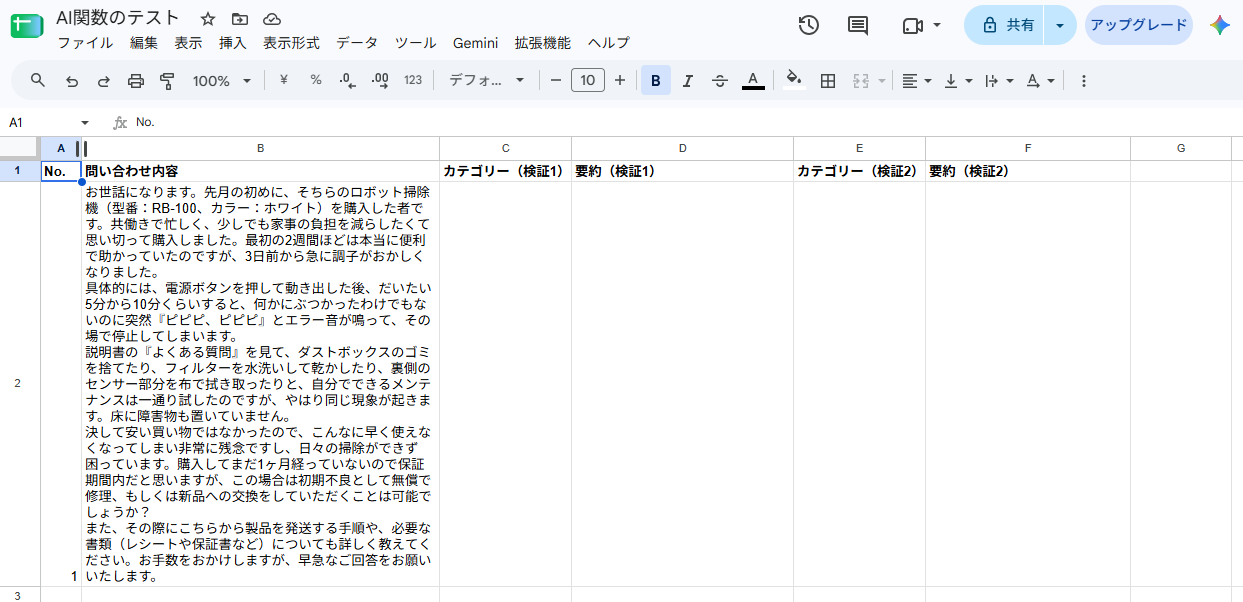
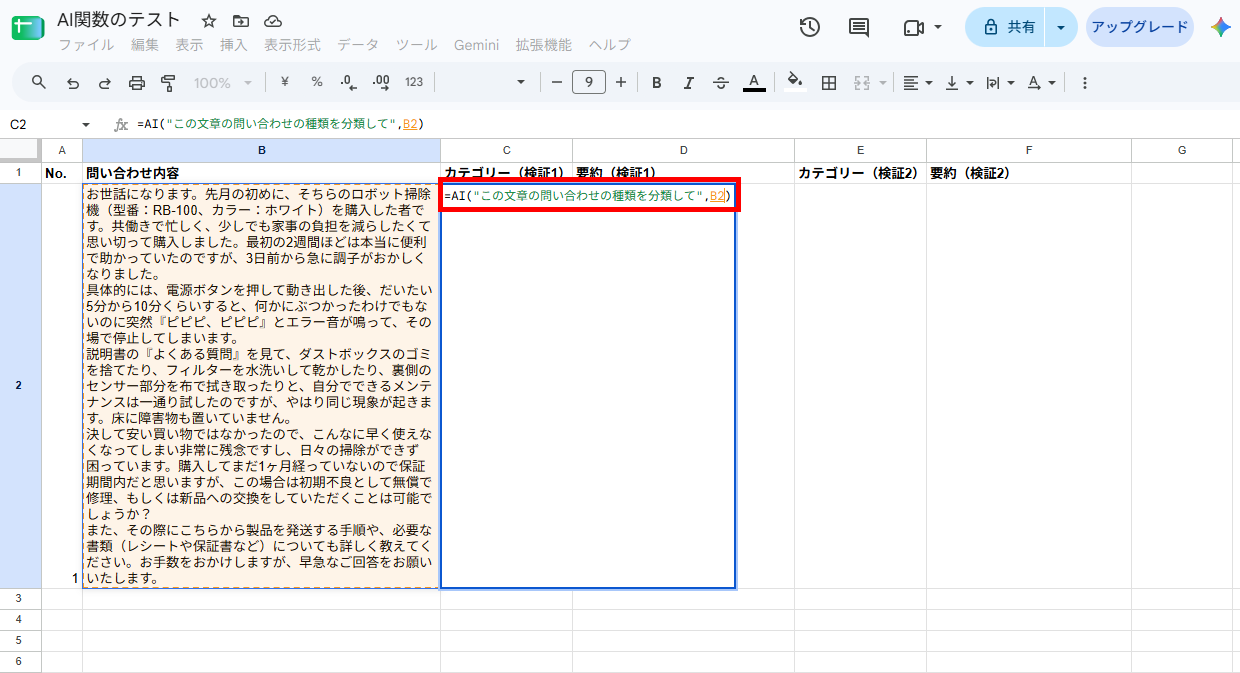
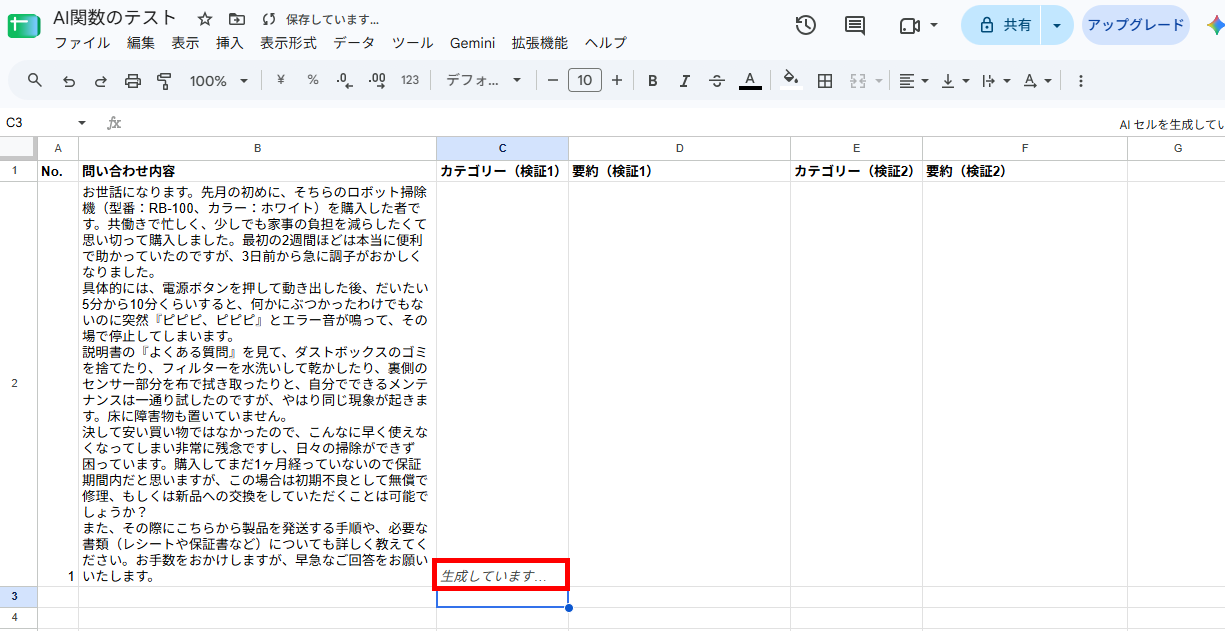
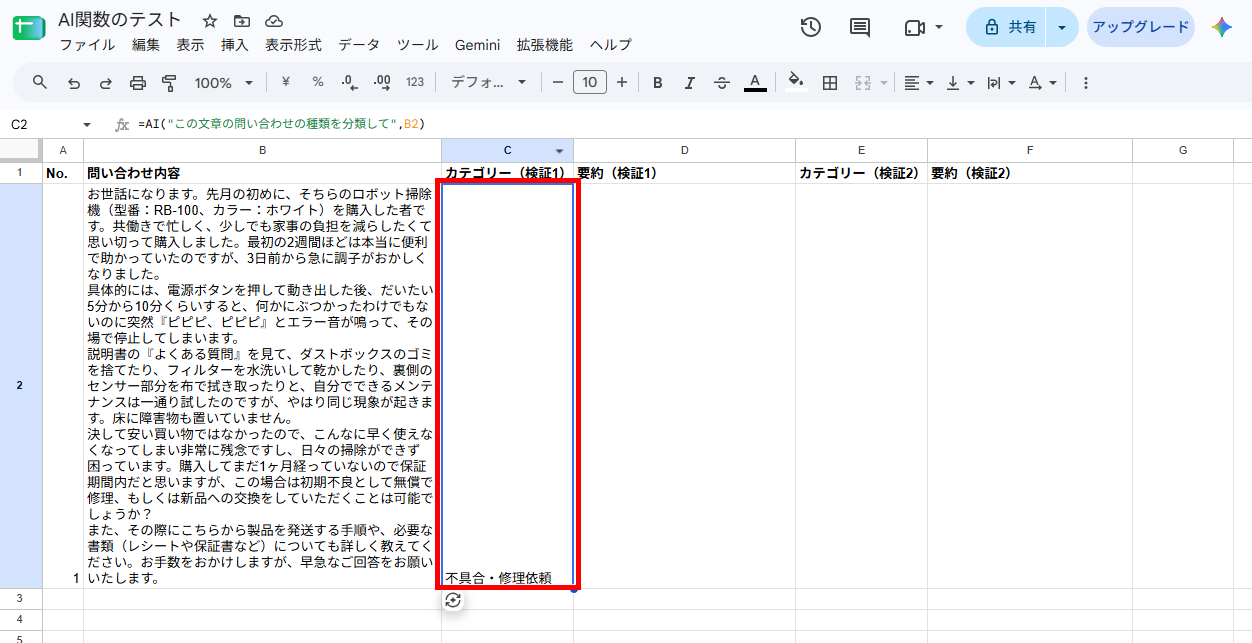
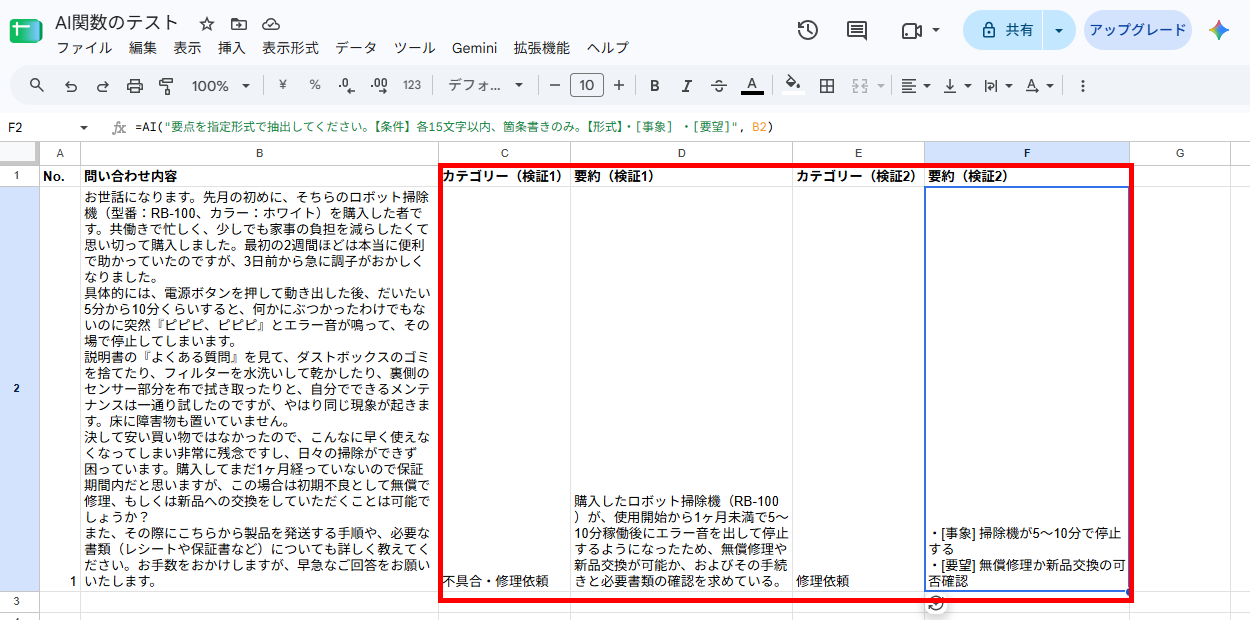
検証結果
プロンプトによる回答精度への影響を検証してみて、以下のことがわかりました。
- 曖昧な指示でも意図を理解し、分類と要約の処理自体は実行されました。
- 曖昧な指示でのカテゴリ分けは、複数出力されてしまい運用しにくい状態でした。
- 具体的な指示ではカテゴリが1つに絞られ、要約も簡潔に抽出できました。
- 指示を具体的に工夫することで、利便性が向上しました。
🔷曖昧な指示における出力のブレと運用の課題
曖昧な指示を出した場合でも、AIは意図を読み取り、分類と要約の処理自体は実行できました。とくに要約に関しては、用途によってはそのまま利用できる水準の出力が得られています。
しかし、カテゴリ分けの挙動においては課題が残る結果となりました。「不具合」と「修理依頼」のように2つのカテゴリが同時に出力されてしまい、シート上でデータを管理・集計する際に扱いづらい状態になっています。
曖昧な指示でもAIの高い処理能力により、ある程度の形にはなるものの、効率的に運用するための出力を得ることは難しく、実務での利用には不向きであることがわかりました。
🔷具体的なプロンプトによる利便性の向上と効果
プロンプトでタスク内容や出力の条件を具体的に指示すると、期待通りの実用的な結果が得られました。カテゴリ分けでは、指示通りに出力が1つに絞られたことで、フィルタ機能などを用いて直感的にデータを扱えるようになっています。また要約結果についても、抽出するポイントや文字数が明確に指定されたことで、内容をスムーズに把握できる簡潔なテキストが生成されました。
この検証から、AIに求める条件やルールを明確に定義することで、出力結果の利便性が向上することがわかりました。AIの性能を最大限に引き出し、実務で有効活用するためにも、具体的な指示を与える工夫をおすすめします。
💡AI関数の限界を補う代替アプローチ

AI関数の仕様を理解した上で、どうしても解決できない制限にぶつかることがあります。そのような場合には、関数の枠を超えた技術的なアプローチを取り入れることで、より高度で安定した運用が可能になります。
Google Apps Script(GAS)での拡張
AI関数の処理上の制約や、より細かな実行条件を制御したい場合の手段として、Google Apps Script(GAS)を利用したカスタマイズがあります。GASから直接GeminiやChatGPTのAPIを呼び出すプログラムを作成すれば、実行タイミングや処理対象を柔軟に制御できます。
また、GASであれば「特定の条件を満たしたときにだけAIを動かす」といった制御も可能になります。関数の結果を「値」としてセルに固定する処理もスクリプトで自動化できるため、シートを開くたびに再計算を心配する必要もなくなります。学習コストはかかりますが、AI関数以上の柔軟性と安定性を求める場合には、非常に有効な選択肢となります。
外部自動化ツールの併用
「プログラミングは難しいが、AI関数の制限は超えたい」という場合には、外部のワークフロー自動化ツールを活用するのが現実的です。これらのツールはGoogle スプレッドシートの「関数」として動くのではなく、シートの「外側」からデータを読み書きする仕組みです。そのため、関数では不可能な以下のようなタスクも得意にしています。
- 1つの入力から複数セルを同時に埋める操作
- 350行を超えるデータを順次確実に処理する操作
特に、AIの結果に基づいて「Slackに通知を送る」「Gmailで下書きを作成する」といった次のアクションまで一気に繋げられるのが最大のメリットです。Google スプレッドシートを単なるデータの置き場ではなく、業務フローの一部として機能させたいのであれば、関数に執着せず、こうした外部ツールとの連携を検討することが、真の業務効率化への近道となります。
🏁まとめ
Google スプレッドシートのAI関数は、正しい利用条件のもと、「具体的で制約のあるプロンプト」を使用することで、強力な業務の味方になります。検証結果からもわかるように、具体的な指示にするほど、求める結果を得やすくなり、業務の効率化につながります。
一方で、基本的に1つのセルに対して1つの出力になったり、参照セルを更新してもAI関数は自動更新されなかったりといった物理的な制限も存在します。これらの限界を正しく理解し、必要に応じて代替手段を組み合わせることで、エラーに悩まされないスマートなAI活用を実現してみてください。
🛠️Yoomでできること
Google スプレッドシートのAI関数は便利な反面、1つの数式から複数のセルへ別々の結果を出せなかったり、再計算のために手動操作が必要だったりと運用上の手間が発生しがちです。そんな問題もYoomなら解決できます!
Yoomを使えば、データの追加や更新をきっかけに、AIが指示通りに処理を行い、複数のセルへ一括で情報を書き込むことが可能です。さらに、AIによる判断結果をもとに、重要度の高いものだけを自動でチャットツールに通知するといった高度な連携もノーコードで構築できます。これにより、データの確認漏れを防ぎ、より付加価値の高い判断業務に集中できるようになります。

■このテンプレートをおすすめする方
- Google スプレッドシートで管理している広告キャンペーン情報をもとに、効率よく広告文の作成を行いたい広告担当者の方
- 過去の成果データを踏まえた最適な広告コピーを、AIを使って自動で生成し、制作のスピードアップを図りたいと考えているマーケターの方
- 広告文の生成完了をChatworkで迅速に把握し、広告出稿前の確認作業を効率化したいと考えている運用チームの方
■このテンプレートを使うメリット
- Google スプレッドシートの更新をトリガーに広告文が自動生成されるため、これまで手作業で行っていた案出しの時間を短縮し、本来の企画業務に集中できます。
- 過去の成果データの分析結果に基づいた初稿案がAIからChatworkへ通知されるため、チーム内での共有や確認作業が滞りなく進み、 広告出稿までのリードタイム短縮につながります。
■フローボットの流れ
- はじめに、Google スプレッドシートとChatworkをYoomと連携する
- 次に、トリガーで、Google スプレッドシートの「行が更新されたら」アクションを設定する
- 最後に、AIワーカーで、ターゲットや訴求ポイントに合わせた広告文の生成と記録、通知を行うためのスキルを作成し、使用ツールとしてGoogle スプレッドシートとChatworkのアクションを設定する
■このワークフローのカスタムポイント
- Google スプレッドシートのトリガー設定では、広告文の生成のきっかけとなる情報が入力される特定の列を更新対象として指定してください。
- AIワーカーのスキル設定では、プロンプトを調整することで、検索広告やSNS広告など、配信先に応じた広告文のトーン&マナーに変更することが可能です。
- Chatworkでの通知先として、プロジェクト専用のグループチャットなどを任意で設定してください。
■注意事項
- Google スプレッドシート、ChatworkのそれぞれとYoomを連携してください。AIワーカー内で使用するツール(アプリ)についてもマイアプリ連携が必要です。
- トリガーは5分、10分、15分、30分、60分の間隔で起動間隔を選択できます。
- プランによって最短の起動間隔が異なりますので、ご注意ください。
- Google スプレッドシートをアプリトリガーとして使用する際の注意事項は「【アプリトリガー】Google スプレッドシートのトリガーにおける注意事項」を参照してください。
- AIワーカー内で20件を超える大容量データの取得やループ処理を行うと、タスクを著しく消費する可能性があるためご注意ください。
- AIワーカーの基本設定は「【AIワーカー】基本的な設定方法」をご参照ください。
- AIワーカーの同時実行数・作成可能なAIワーカー数・利用可能なAIモデルはご契約中のプランによって異なります。
- AIワーカー内でご利用いただけるアプリやオペレーション等はフローボットの利用制限と同様です。
- AIワーカーは、テスト実行でも本番実行と同様にタスクを消費しますのでご注意ください。詳細は「【AIワーカー】タスク実行数の計算方法」ご参照ください。
- AIワーカーはスキルを詳細に設定することで適切な処理を実行しやすくなります。詳細は「【AIワーカー】マニュアルの作成方法」をご参照ください。
■このテンプレートをおすすめする方
- Google スプレッドシートで管理している商品情報から、魅力的なコピーを自動で生成し、業務を効率化したいマーケティング担当者の方
- スペック入力をきっかけに、SNSやLP用のテキスト作成を自動化して、クリエイティブな時間を確保したいECサイト運営者の方
- 商品リストの更新と販促用テキストの準備を並行して行い、マーケティングのスピードを向上させたいチームリーダーの方
■このテンプレートを使うメリット
- Google スプレッドシートに商品情報を入力するだけでコピーが生成されるため、案を練るための時間や手間を抑えることができます。
- スペック情報を基にAIがキャッチコピーを自動生成することで、訴求内容のばらつきを防ぎ、常に一定のクオリティで情報をアウトプットできます。
■フローボットの流れ
- はじめに、Google スプレッドシートとYoomを連携します。
- 次に、トリガーで、Google スプレッドシートの「行が追加されたら」というアクションを設定します。
- 次に、AIワーカーで、新商品情報に基づき、ブランド指針に沿ったSNS・LP・メルマガ用コピーを自動生成するためのマニュアルを作成します。
■このワークフローのカスタムポイント
- Google スプレッドシートのトリガー設定では、対象とするシートや、AIが読み取るべき情報の列を任意で指定してください。
- AIワーカーの指示内容(プロンプト)を調整することで、ブランドのトーン&マナーに合わせた最適なキャッチコピーを生成できるようにカスタマイズが可能です。
- Google スプレッドシートの更新アクションでは、AIが生成したテキストを書き込む列を自由に設定してください。
■注意事項
- Google スプレッドシートとYoomを連携してください。AIワーカー内で使用するツール(アプリ)についてもマイアプリ連携が必要です。
- AIワーカーの基本設定は「【AIワーカー】基本的な設定方法」をご参照ください。
- AIワーカーの同時実行数・作成可能なAIワーカー数・利用可能なAIモデルはご契約中のプランによって異なります。
- AIワーカー内でご利用いただけるアプリやオペレーション等はフローボットの利用制限と同様です。
- AIワーカーは、テスト実行でも本番実行と同様にタスクを消費しますのでご注意ください。詳細は「【AIワーカー】タスク実行数の計算方法」ご参照ください。
- AIワーカーはマニュアルを詳細に設定することで適切な処理を実行しやすくなります。詳細は「【AIワーカー】マニュアルの作成方法」をご参照ください。
【出典】
Google Workspace Experiments のプライバシーに関するお知らせと個人アカウントの利用規約/
Gemini in Gmail、Gemini in Google カレンダー、Gemini in Google Chat、Gemini in Google ドキュメント、Gemini in Google ドライブ、Gemini in Google スプレッドシート、Gemini in Google スライド、Gemini in Google Meet、Gemini in Google Vids でのデータ保護の仕組み - Google ドキュメント エディタ ヘルプ/Google Workspace with Gemini を使ってみる - Business / Enterprise/Google スプレッドシートで AI 関数を使用する(Workspace Experiments)
プログラミング知識なしで手軽に構築できます。